
HDD Surgery – guide for using tools
|
|
|
- ゆあ とこたに
- 7 years ago
- Views:
Transcription

1 Page 1 of 15 データ復旧専門家用ツール HddSurgery ヘッド交換ツールガイド HDDS Sea /ES.2 p2 (2 プラッター ) HDDS Sea /.12/LP/ES.2 p3-4 (3-4 プラッター )
2 Page 2 of 15 目次 : 1. 紹介 page 3 2. HddSurgery ヘッド交換ツール page 4 3. サポートモデル page 5 4. ヘッド交換の手順 (10 steps) Step 1 - ツールの取り扱い page 6 Step 2 - アームにツールを設置する page 7 Step 3 - ヘッドリフト page 8 Step 4 ツールの固定 page 9 Step 5 - ツールの移動 page 10 Step 6 - ヘッドの取り外し page 11 Step 7 - 障害ドライブにヘッドを設置する page 12 Step 8 固定ピンの取り外し page 13 Step 9 - ツールの移動 page 14 Step 10 - ツールの取り外し page 15
3 Page 3 of 紹介 このガイドは 弊社ツールの使用方法に関する簡易マニュアルです このガイドでは 使用者がデータ復旧経験を有する上級者であることを想定してい ますので 初心者向けの教育には適しておりません このツールを使用するには 適切なソフトウェアのサポートが必要です ACE Lab Salvation Data Copy-r などの 十分に実績のあるメーカーの製品を 使用することをお勧めします HddSurgery TM ツールがなくてもデータ復旧作業は可能ですし 場合によっ ては一般的なヘッド交換方法でも十分です HddSurgery TM が開発された目的は 故障ドライブのヘッド交換作業の安全性を保証することです HddSurgery TM ツールを使用すれば 読み込み 書き込みヘッドとプラッターの接触を防ぐことができます 正しい教育を受けることで 高度なデータ復旧作業も可能になります 経験豊富な専門家は このツールがなくても復旧作業ができますが このツ ールを使用することによって より高い安全性を得ることができます 接触しないとは 故障ドライブからヘッドを取り外し ドナーに取り付ける時 ヘッドとヘッドの接触 ヘッドとプラッターが接触しないという意味です 古い方法では接触する場合があり 物理損傷があるドライブの場合には 特に接触する可能性が高くなります HddSurgery TM は このツールを通じて発生する損傷に関して責任を負いません HddSurgery TM は ドライブのデータ損傷に関して責任を負いません
4 Page 4 of HddSurgery ヘッド交換ツール Seagate ハードドライブは プラッター上にヘッドをパーキングするタイプ で ドライブの電源を切るとヘッドが安全な表面へ移動します ヘッドがこの位置 にあると ドライブはモーターを必要なスピードで回転させることができます HddSurgery TM ヘッド交換ツールの目的は ヘッドがプラッターのデータエ リアを安全に移動するようにすることと 不必要な接触を防止することです HDDS Sea /ES.2 p2 (2 プラッター ) 2 枚のプラッターを持つ Seagate /Seagate /Seagate LP/Seagate ES.2 のヘッド交換作業を行うことができます HDDS Sea /.12/LP/ES.2 p3-4 (3-4 プラッター ) 3-4 枚のプラッターを持つ Seagate /Seagate LP/Seagate ES.2 と 2 枚のプラッターを持つ Seagate /Seagate LP のヘッド交換作業を行うことができます この 2 つのツールの使用方法に違いはありませんので HDDS Sea /.12/LP/ES.2 p3-4 を例に説明します 全ての作業段階で ヘッドとプラッターが接触する可能性はありません ヘ ッドはデータのないエリアからリフトされて プラッターの上を安全に移動します 分解したヘッドをドナードライブに設置する時にも 同じ方式で行います
5 Page 5 of サポートモデル HDDS Sea /ES.2 p2 (2 プラッター ) SATA ES.2 SATA ES.2 SAS ST AS ST AS ST AS ST NS ST SS HDDS Sea /.12/LP/ES.2 p3-4 (3-4 プラッター ) SATA ES.2 SATA ES.2 SAS ST AS ST AS ST AS ST AS ST AS ST AS ST AS ST AS ST AS ST AS ST AS ST AS ST AS ST AS ST AS ST NS ST NS ST SS ST SS
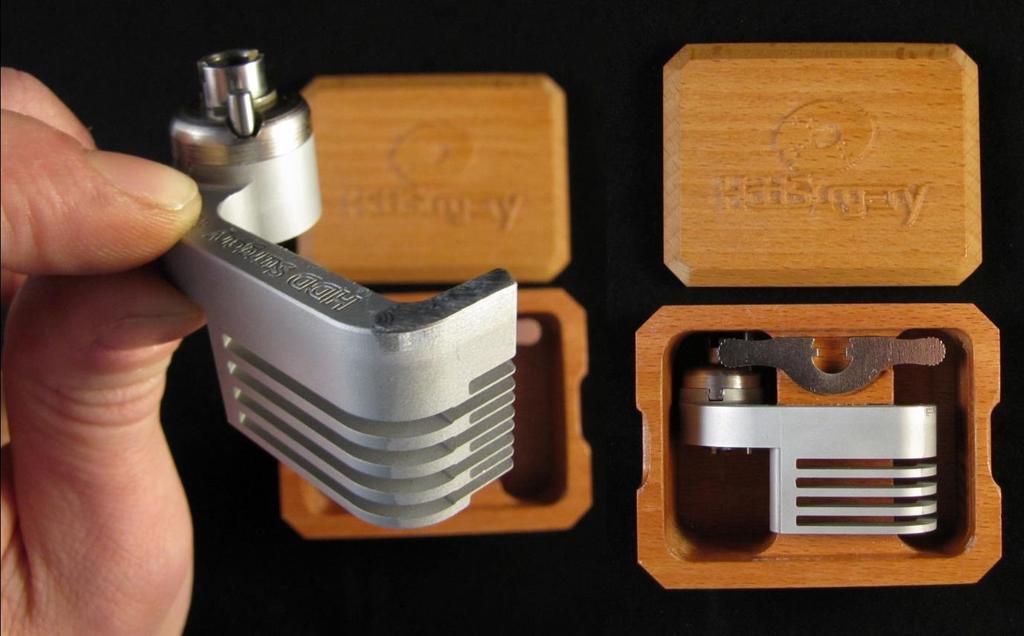
6 Page 6 of ヘッド交換の手順 Step 1 ツールの取り扱い 本ツールを使用しない時は 損傷を防ぐために木箱に保管して下さい ツールを木箱から取り出す時には必ずハンドルを持ち ヘッドリフトパーツには触 らない様にして下さい ハードドライブのプラッターは汚れに弱いため ツールを使用する前に 綿 とアルコールでよく掃除して下さい リフトパーツを掃除する時は 特に注意して 下さい 図 1. (ツールの取り扱い ) HDDSURGERY - データ復旧専門家用ツール
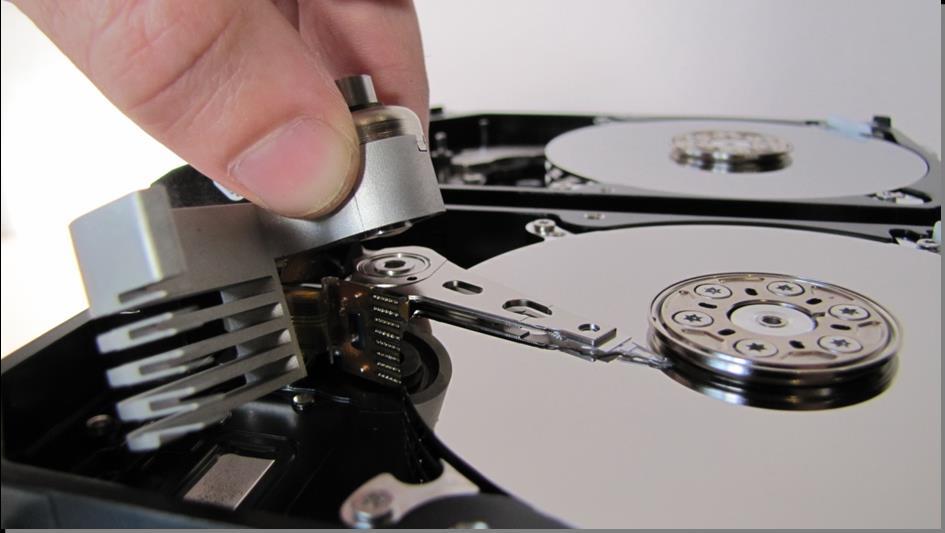
7 Page 7 of 15 Step 2 - アームにツールを設置する ケーブルコンタクトを固定しているネジを外し 指で下からコンタクトを押 し出します 押し出す力が強すぎると コンタクトが飛び出してプラッターを傷つ ける場合もありますので コンタクトをしっかりと押さえた状態で引き出して下さ い ヘッドアームの軸穴に慎重にツールを合わせ ツールの底部とアクチュエー ターアームの土台が合うように注意して設置します ツールのシャフトを通してネ ジを入れ ネジを締めてヘッドアームにツールを固定します 図 2. (ツールのマウント ) ネジを締めいてる間は片手でツールを押さえ ツールがプラッターに接触し ないように作業を行います!!! 重要!!! ツールの正確な高度を守るために ネジをしっかりと締めて下さい HDDSURGERY - データ復旧専門家用ツール
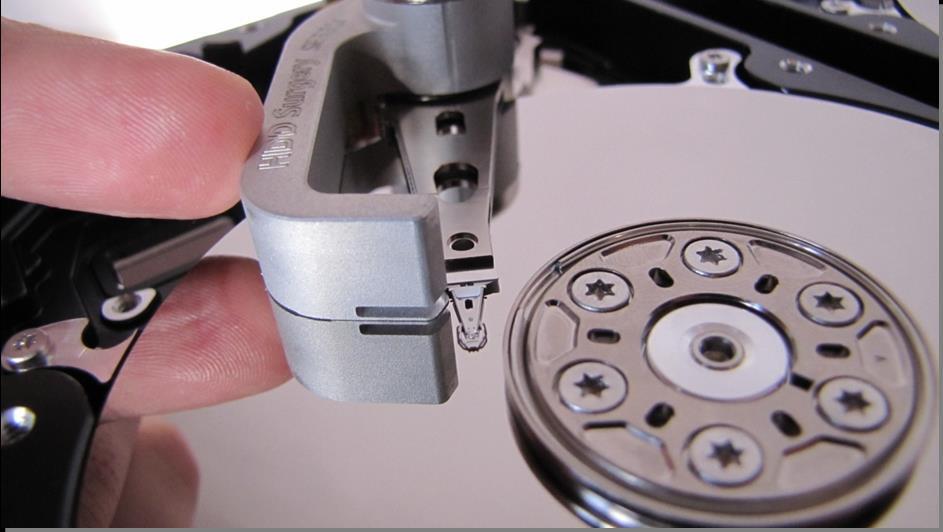
8 Page 8 of 15 Step 3 - ヘッドリフト ツールの先端を水平方向へ動かして プラッターの上を移動させます ツールの構造により弱い力でもヘッドがリフトされます 強い力が必要な場合は ツールの位置が正しくない可能性や そのまま作業することによって HDA に損傷が発生する可能性があります できる限り奥までツールを移動させます 図 3. ( ヘッドリフト )

9 Page 9 of 15 Step 4 - ツールの固定 ツール端部には穴があり ヘッドアームの穴と合うようになっています 固 定ピンを使用してツールを固定します 図 4. (ツールを固定する)!!!重要!!! ツールがアクチュエーターアームに確実に固定されないと ツールを外す時にヘッドが抜ける可能性があります HDDSURGERY - データ復旧専門家用ツール
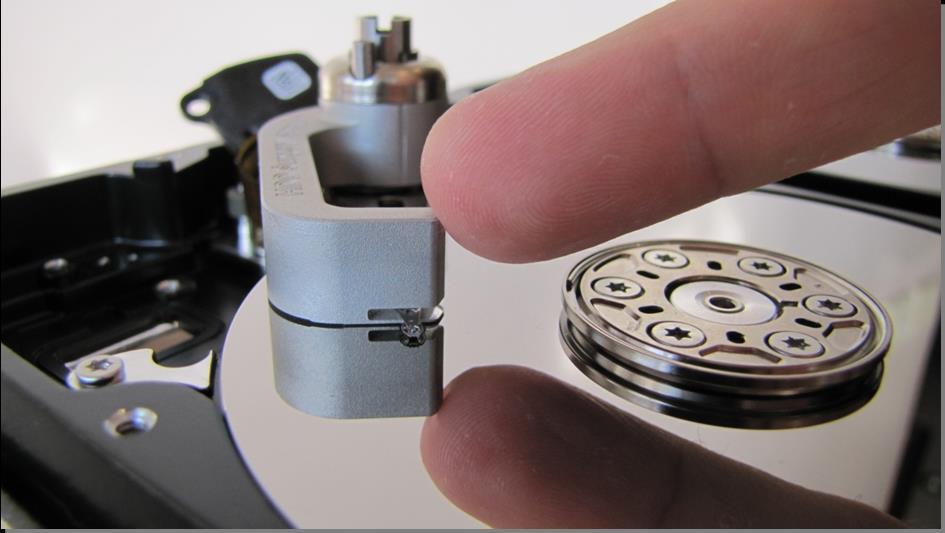
10 Page 10 of 15 Step 5 - ツールの移動 水平にツールを動かして最初の位置に移動させます ` 図 5. ( プラッターの外側にヘッドを固定したツールを移動させる )

11 Page 11 of 15 Step 6 - ヘッドの取り外し ハードディスクの底側からアクチュエーター軸のネジを外し ヘッドとアク チュエーターアームを取り外します プラッターと接触しないように片手でツール を保持し ヘッドが外れるまでドライバーを反時計回りに回します 図 6. ( ヘッドの取り外し )
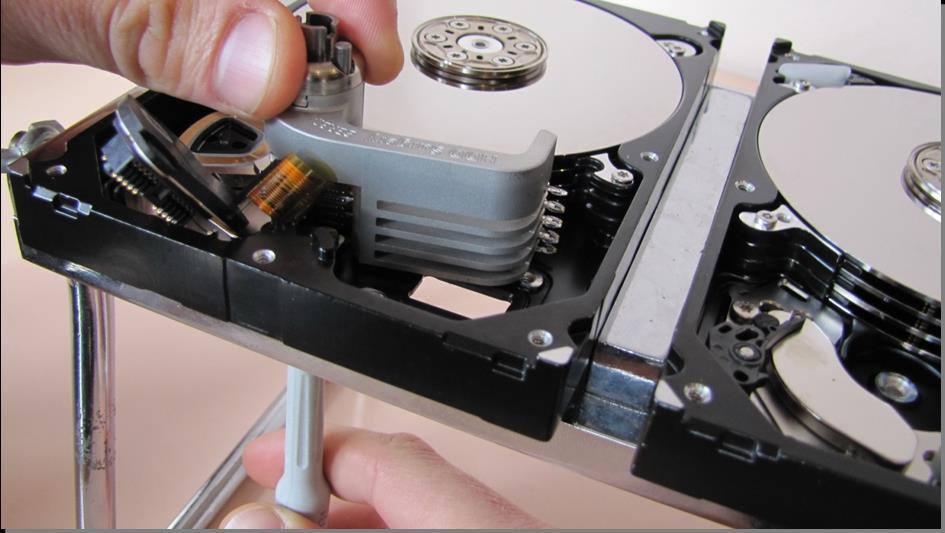
12 Page 12 of 15 Step 7 障害ドライブにヘッドを設置する 障害ドライブにアームを固定したツールを設置します ハードドライブの底側からアームをネジで固定します 作業中にネジが緩むこともあるため ツールとヘッドを固定するネジも締めます この操作は 正しい高度を保つために必要な作業です 図 7. ( 障害ドライブへのツールの設置 ) 水平に力を加えて ヘッドをプラッターの中央部分に移動させます
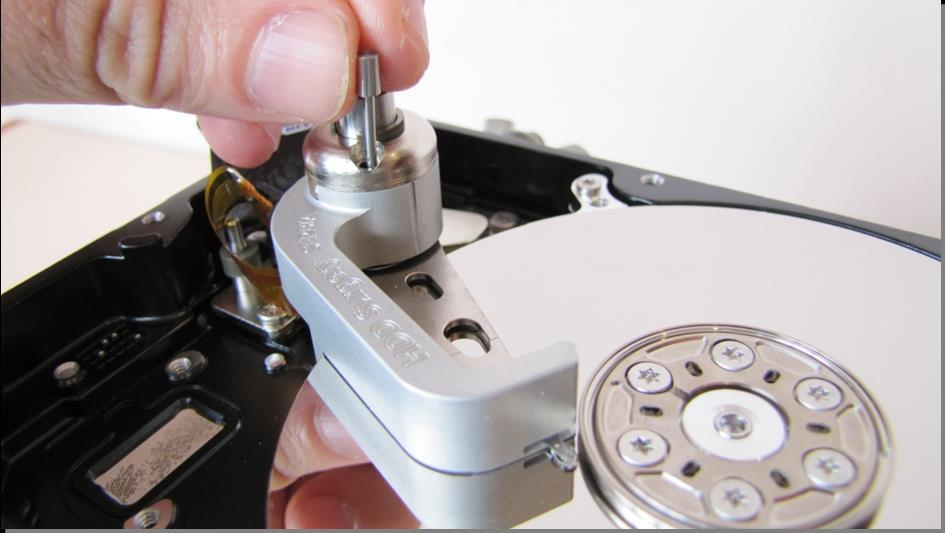
13 Page 13 of 15 Step 8 固定ピンの取り外し ヘッドがパーキングゾーンに移動したら 慎重に固定ピンを取り外します 図 8. ( 固定ピンの取り外し )
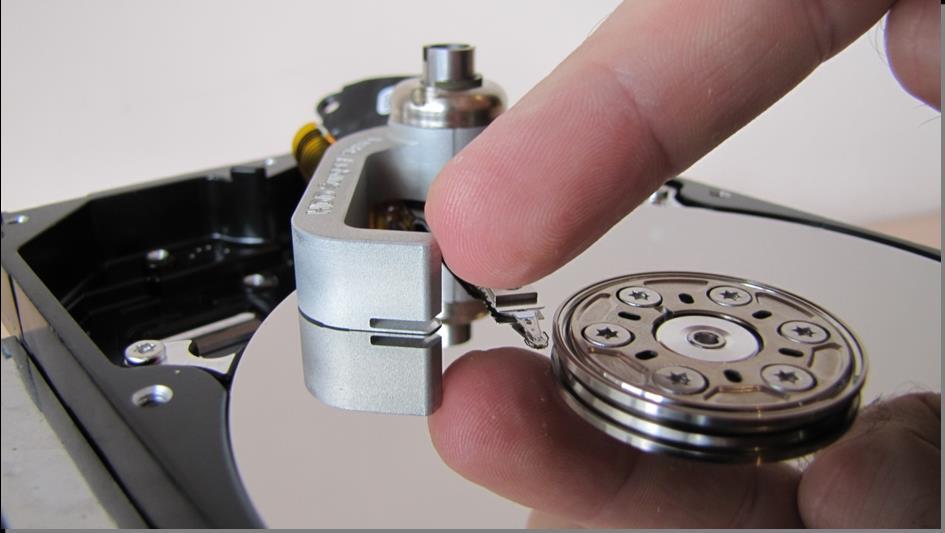
14 Page 14 of 15 Step 9 - ツールの移動 指で水平方向にツールを押して プラッター外部へ移動させます!!! 重要!!! ツールを移動させるとき ヘッドの移動を防止するために 残りの手でアーム後部(磁気コイル側)を固定して下さい 図 9. (ツールをプラッターの外に移動させる) HDDSURGERY - データ復旧専門家用ツール

15 Page 15 of 15 Step 10 - ツールの取り外し ネジを外してツールを取り外します ネジを緩める際には補助ツールを使用 します 図 10. (補助ツールを使用してツールを取り外す) ディスクの蓋を閉めて PCB を装着し ドライブを組み立てます 製品詳細ついては こちらをご覧下さい YouTube で製品の使用方法を説明した動画をご覧頂くことができます HDDSURGERY - データ復旧専門家用ツール
HDD Surgery – guide for using tools
 Page 1 of 17 データ復旧専門家用ツール HddSurgery ヘッド交換ツールガイド HDDS WDC BB/JB/JD/JS p2-3 (2-3 プラッター ) HDDS WDC KD/KS/YS p4 (4 プラッター ) Page 2 of 17 目次 : 1. 紹介 3 ページ 2. HddSurgery ヘッド交換ツール 4 ページ 3. サポートモデル 5 ページ 4. ヘッド交換の手順
HddSurgery - Guide for using HDDS Sea 3.5" Ramp Set
 Page 1 of 25 Tools for data recovery experts HddSurgery ヘッド交換ツールガイド HDDS Sea 2.5" Slim set Page 2 of 25 目次 : 1. はじめに page 3 2.HddSurgery Sea 2.5" Slim set ヘッド交換ツール page 4 3. サポートモデル page 5 4. ツールの操作 page
HddSurgery - Guide for using HDDS Sea 3.5" Ramp Set
 Page 1 of 18 データ復旧専門家用ツール HddSurgery ヘッド交換ツールガイド HDDS WD Black 2.5"-3.5" Ramp Set Page 2 of 18 目次 : 1. 紹介 3 2.HddSurgery WD Black 2.5"-3.5" Ramp Set 4 技術情報 6 3. サポートモデル 7 4.WD Black HDD の特殊性とツールの特徴 10
Page 2 of 17 目次 : 1. 紹介 3 ページ 2. HddSurgery ヘッドのスティクション解除と交換ツール 4 ページ 3. サポートモデル 5 ページ 4. ヘッドのスティクション解除手順 (5 steps) Step1 - ツールの使い方 6 ページ Step2 - アクチュ
 Page 1 of 17 データ復旧専門家用ツール HddSurgery ヘッド固定解除 / 交換ツールガイド HDDS WDC 3.5 Ramp p2-3 (2-3 プラッター ) HDDS WDC 3.5 Ramp p4 (4 プラッター ) Page 2 of 17 目次 : 1. 紹介 3 ページ 2. HddSurgery ヘッドのスティクション解除と交換ツール 4 ページ 3. サポートモデル
HddSurgery - Guide for using HDDS Sea 3.5" Ramp Set
 Page 1 of 27 データ復旧専門家用ツール HddSurgery ヘッド交換ツールガイド HDDS Sam & Tshb 2.5 Ramp Set HDDSurgery - データ復旧専門家用ツール - www.hddsurgery.jp Page 2 of 27 目次: 1 紹介 2 HddSurgery Sam & Tshb 2.5'' Ramp Set ヘッド交換ツール 技術情報 3
HddSurgery - Guide for using HDDS Sea 3.5" Ramp Set
 Page 1 of 32 データ復旧専門家ツール HddSurgery ヘッド交換ツールガイド HDDS HGST 2.5 Ramp Set Page 2 of 32 目次: 1. 紹介 2. HddSurgery HGST 2.5'' Ramp Set ヘッド交換ツール 3. サポートモデル 4. HGST2.5''ハードドライブとHDDS HGST 2.5'' ramp toolsの特徴 4.1
Page 2 of 24 目次 : 1. 紹介 3 ページ 2. HddSurgery ヘッド交換ツール 4 ページ 3. サポートモデル 6 ページ 4. ツールの取り扱い 8 ページ ハードドライブのヘッド交換 (7 steps) Step 1 - アームにツールを設置する 9 ペ
 Page 1 of 24 データ復旧専門家用ツール HddSurgery ヘッド交換ツールガイド HDDS WDC 2.5-3.5 Ramp Set Page 2 of 24 目次 : 1. 紹介 3 ページ 2. HddSurgery ヘッド交換ツール 4 ページ 3. サポートモデル 6 ページ 4. ツールの取り扱い 8 ページ 5. 3.5 ハードドライブのヘッド交換 (7 steps) Step
ラック マウント トレイの取り付け
 ラックマウントトレイの取り付け 601530-293 2012 Hewlett-Packard Development Company, L.P. ラックマウントトレイの取り付け はじめに このガイドでは ラックマウントトレイを HP Z2x0 CMT Z4x0 および xw4x00 ワークステーションシリーズに取り付ける方法について説明します また トレイを取り付けたワークステーションをラックに設置する方法についても説明します
MultiWriter 5500/5500P ユーザーズマニュアル
 2 3 4 5 6 7 8 9 10 11 1 2 3 4 5 6 7 8 9 1 2 3 12 13 14 15 16 17 18 19 20 21 22 警告および注意ラベルの貼り付け位置 機械に貼ってあるラベルの警告や説明には必ず従ってください 特に 高温注意 高圧注意 のラベルが貼ってある箇所には 絶対に触れないでください やけどや感電の原因 となるおそれがあります 挿入時に指はさみ注意 安全上のご注意
クリーニング用のHPパビリオンG6分解
 クリーニング用の HPパビリオン G6 分解 ファンとヒートシンクからほこりをきれいに解体 作成者 : Patrick ifixit CC BY-NC-SA /Www.ifixit.com å 12 ペーã åˆ ã 1ペーã ç はじめに ファンとヒートシンクからほこりをきれいに解体 ツール : ifixit オープニングツール (1) ifixit オープニングピック 6 のセット
コンポーネントの交換
 ヒート シンクの取り外し, 1 ページ CPU およびヒート シンクの取り付け, 4 ページ DIMM およびチャネル, 8 ページ DIP スイッチの位置と機能, 11 ページ ヒート シンクの取り外し この手順は 故障した CPU を交換したり シスコ CPU をアップグレードしたりする場合に使用 します 注 シスコ認定の CPU 交換部品以外は使用しないでください 手順 ステップ 1 No.2
警告および注意 警告! 装置の表面または領域にこの記号が貼付されている場合は 高温の表面または高温の部品が存在することを示しています この表面に触れると 火傷をするおそれがあります 高温の部品による火傷の危険を防ぐため 必ず 表面の温度が十分に下がってから手を触れてください 警告! 装置の表面または
 IEEE-1394 カードの取り付け HP xw シリーズワークステーション このマニュアルでは ワークステーションで使用する IEEE-1394 カードの取り付け方法を説明します キットの内容 IEEE-1394 カードキットには次のコンポーネントが含まれています IEEE-1394(A または B) カード Y アダプタ電源ケーブル ( 一部のキットで使用 ) 保証書 インストール手順 お使いになる前に
ホームシアター固定フレームカーブドスクリーン リュネット (Lunette) シリーズ ユーザーガイド重要 : 安全に使用するための注意事項 ご使用前に このユーザーガイドをご一読ください 正しく使用することで長くお使いいただけます 1. スクリーンは 照明スイッチ コンセント 家具 窓などの障害物
 ホームシアター固定フレームカーブドスクリーン リュネット (Lunette) シリーズ ユーザーガイド重要 : 安全に使用するための注意事項 ご使用前に このユーザーガイドをご一読ください 正しく使用することで長くお使いいただけます 1. スクリーンは 照明スイッチ コンセント 家具 窓などの障害物がない空間を選んで取り付けてください 2. スクリーンを壁に取り付ける場合 重量のある大きな絵画を取り付けるのと同様に
DocuPrint CP400 d / CP400 ps ユーザーズガイド
 DocuPrint CP400 d DocuPrint CP400 ps 2 3 4 5 6 7 8 9 10 1 2 3 4 5 6 7 8 9 1 2 3 11 12 13 14 15 100 mm 427 mm 927 mm 400 mm 197 mm 600 mm 488 mm 400 mm 200 mm 197 mm 384 mm 584 mm 600 mm 488 mm 400 mm 16
スライディング ラック マウント キットの取り付け
 スライディングラックマウントキットの取り付け 概要 このマニュアルでは HP 600 ワークステーションおよび HP 800 ワークステーションでのスライディングラックマウントキットの取り付け方法を説明します また ワークステーションをラックに取り付ける方法についても説明します キットの内容 この製品には HP ラウンドホールおよびスクエアホールラック 従来の HP ラック スレッドホール付きのラックなどのサードパーティ製ラックにスライディングラックキットを取り付けるために必要になる部品が含まれています
NSR-500 HDD Troubleshooting (Japanese)
 お客様に行っていただく作業ではありませんので情報の取り扱いにご注意ください 概要 本資料では NSR-500 シリーズにおいて 内蔵 HDD が故障した場合の交換について説明します NSR-500:04 NSR-500:08 NSR-500:12 ではそれぞれ 4 台または 6 台の HDD で RAID 5 の RAID 構成が出荷時に構築されており 1 台の HDD が故障してもシステムを止めることなく動作を継続することができます
利用ガイド
 Linux/Dos 版起動 CD の使用方法について この資料では LB コピーワークスの Linux/Dos 版起動 CD の使用方法についてご紹介します 1-1 起動 CD からの起動方法起動 CD をドライブにセットして PC を再起動 ( 起動 ) します CD からブートされ LB コピーワークス 10 のメインメニューが表示されます この画面が表示されずに OS が起動してしまう場合には
ユーザーズガイド
 T2 iddr Rack Mount Kit ユーザーズガイド www.grassvalley.jp F3951410062 October 2014 ご注意 (1) 本製品の一部または全部を無断で複製することを禁止します (2) 本製品の内容や仕様は将来予告無しに変更することがあります (3) 本製品は内容について万全を期して作成いたしましたが 万一ご不審な点や誤り 記載漏れなどお気付きの点がございましたら
DocuPrint CP400 d / CP400 ps 知りたい、困ったにこたえる本
 2 3 4 5 6 1 2 3 7 8 9 10 11 12 13 14 100 mm 927 mm 427 mm 400 mm 197 mm 600 mm 488 mm 400 mm 200 mm 584 mm 197 mm 384 mm 600 mm 488 mm 400 mm 15 16 17 18 19 警告および注意ラベルの貼り付け位置 機械に貼ってあるラベルの警告や説明には必ず従ってください
Color MultiWriter 5900C / 5900CP カラーレーザプリンタ ユーザーズマニュアル
 2 3 4 5 6 7 8 9 10 11 1 2 3 4 5 6 7 8 9 1 2 3 12 13 14 15 100 mm 427 mm 927 mm 400 mm 197 mm 600 mm 488 mm 400 mm 200 mm 197 mm 384 mm 584 mm 600 mm 488 mm 400 mm 16 17 18 19 20 21 22 23 24 25 1 2 3 (1)
THE IMPROVED GONALEF PEN ゴナールエフ 皮下注ペン 取扱と注射のしかた シンプルな 3 ステップ ゴナールエフ 皮下注ペンの使用に際しては 製品に添付されている取扱説明書を併せてご覧ください 主治医の指示に従って 正しくご使用ください ゴナールエフ 皮
 THE IMPROVED GONALEF PEN ゴナールエフ 皮下注ペン 300 450 900 取扱と注射のしかた シンプルな 3 ステップ ゴナールエフ 皮下注ペンの使用に際しては 製品に添付されている取扱説明書を併せてご覧ください 主治医の指示に従って 正しくご使用ください ゴナールエフ 皮下注ペンの取扱と注射のしかたを 動画でご確認いただけます 左の QR コードでアクセスしてください http://kenkyuukai.jp/merck-fe/gf/howto.asp
11 オプションの取り付け 283
 11 オプションの取り付け 283 はじめに ご注意 本プリンタは 純正品 / 推奨品以外のオプションの使用は保証の対象外となります この章では 以下のオプションについて説明します オプション名説明オプション番号 メモリ (DIMM) 256 MB, 512 MB DIMM (DDR2-667,SO-DIMM,166 MHz, 200 ピン,NoECC, アンバッファ, CL=3) * 搭載 SDRAM
Xi4/RXi4 - クイック・リファレンス・ガイド
 Xi4 /RXi4 クイック リファレンス ガイド このガイドは プリンタの日常的な操作について説明したものです 詳細については ユーザー ガイド を参照してください プリンタのコンポーネント 図 に プリンタの用紙コンパートメント内にあるコンポーネントを示します プリンタ モデルおよびインストール済みオプションによって プリンタの外観は多少異なる場合があります プリンタの設定手順を続行する前に これらのコンポーネントについてよく把握してください
はじめにお読みください
 はじめにお読みください このたびは 弊社の内蔵データカートリッジドライブユニット ( 以降 本製品 ) をお買い上げいただきまして 誠にありがとうございます 本製品の取扱説明書をご覧になる場合は 下記に示します内容を合わせてお読みくださるようお願いいたします 富士通株式会社 2014 年 11 月 1 添付品がそろっていることを確認してください PY-RD111 の添付品 内蔵データカートリッジドライブユニット
緊しかた災害などによる停電時 ベッドの故障などの緊急時 緊急時のベッド操作のしかた に 背ボトムがさげられなくなった場合は 以下の方法で背ボトムをさげることができます 停電以外の理由で背ボトムがさげられなくなった場合は 故障かな? と思ったら (46 47 ページ ) に従ってチェックを行い ベッド
 取扱説明書 保証書別添 介護用ベッド KQ-60000 シリーズ イラストは別売のマットレスを取付けた状態です まえがき このたびは 介護用ベッドKQ-60000 シリーズをお買い上げいただき まことにありがとうございました この 取扱説明書 には ベッドを安全にお使いいただくための注意事項と使用方法などを記載しています ベッドをお使いになる前に 必ずこの 取扱説明書 をよくお読みいただき 正しく安全な取扱方法を理解してください
LSI SAS 3041E Serial Attached SCSI RAID ホストバスアダプタの取り付け 概要 このマニュアルでは LSI SAS 3041E Serial Attached SCSI ( SAS ) Redundant Array of Independent Disks(RA
 LSI SAS 3041E Serial Attached SCSI RAID ホストバスアダプタの取り付け 概要 このマニュアルでは LSI SAS 3041E Serial Attached SCSI ( SAS ) Redundant Array of Independent Disks(RAID) ホストバスアダプタ (HBA) を HP および xw シリーズワークステーションに取り付ける方法を説明します
Nvidia Quadro FX5800 グラフィックスカードおよび補助電源アダプタケーブルの取り付け 概要 このマニュアルでは Nvidia Quadro FX5800 グラフィックスカードおよび補助電源アダプタケーブルを HP xw8600 ワークステーションと xw9400 ワークステーション
 Nvidia Quadro FX5800 グラフィックスカードおよび補助電源アダプタケーブルの取り付け 概要 このマニュアルでは Nvidia Quadro FX5800 グラフィックスカードおよび補助電源アダプタケーブルを HP xw8600 ワークステーションと xw9400 ワークステーションに取り付ける方法を説明します キットの内容 FX5800 グラフィックスカード 補助電源アダプタケーブル
1. 本書について このドキュメントは Seagate 社製 Barracuda において ファームウェアの不具合により BIOS から認識できない状態(以下ロック状態)を解除する方法を解説したものです 2. 本書の取り扱いについて 転載 配布は自由とします 3. 本書に関する注意事
 1. 本書について このドキュメントは Seagate 社製 Barracuda 7200.11 において ファームウェアの不具合により BIOS から認識できない状態(以下ロック状態)を解除する方法を解説したものです 2. 本書の取り扱いについて 転載 配布は自由とします 3. 本書に関する注意事項 このドキュメントの利用は 以下の注意事項に同意できる方のみとします 分解/改造を行なうため メーカーの保証は受けられなくなります
フォーマット/メンテナンスガイド
 35020248-01 フォーマット ( 初期化 ) について フォーマットとは ハードディスクをお使いのパソコンで使用できるようにする作業です 本製品をフォーマットする場合は 本書の記載を参照して行ってください フォーマットの形式 フォーマットにはいくつかの形式があり お使いの OS によって認識できる形式が異なります 本製品をフォーマットするときは 以下のいずれかの形式でフォーマットしてください
内蔵 USB コネクタキットの取り付け はじめに 内蔵 USB コネクタキットには ワークステーションのシャーシに内蔵されているタイプ A USB デバイスに対応したタイプ A の USB コネクタ ( メス ) が含まれています このガイドでは 内蔵 USB コネクタキットを HP Z および x
 内蔵 USB コネクタキットの取り付け はじめに 内蔵 USB コネクタキットには ワークステーションのシャーシに内蔵されているタイプ A USB デバイスに対応したタイプ A の USB コネクタ ( メス ) が含まれています このガイドでは 内蔵 USB コネクタキットを HP Z および xw シリーズワークステーションに取り付ける方法について説明します キットの内容 内蔵 USB コネクタキット
PCI Express Sound Blaster X-Fi Titaniumオーディオ カードの取り付け
 PCI Express Sound Blaster X-Fi Titanium オーディオカードの取り付け 概要 このマニュアルでは PCI Express (PCIe) Sound Blaster X-Fi Titanium オーディオカードのハードウェアの取り付けとソフトウェアのインストールについて説明します 詳細については Installation and Application( インストールとアプリケーション
目次 はじめに D-animalice 使用までの準備作業 モデルデータの編集 モデルツリー情報の作成 モデル関連情報の作成 モデル STL データの作成 D-animalice を使用してアニメーションデータ
 3DPDF アニメーション作成チュートリアル 2016 年 7 月 目次 はじめに... 1 3D-animalice 使用までの準備作業... 3 1. モデルデータの編集... 3 2. モデルツリー情報の作成... 3 3. モデル関連情報の作成... 9 4. モデル STL データの作成... 11 3D-animalice を使用してアニメーションデータを作成... 13 6. モデル情報の読み込み...
RW-4040 導入説明書 Windows 7 用 2017 年 7 月 シャープ株式会社
 Windows 7 用 2017 年 7 月 シャープ株式会社 はじめに 本書は IC カードリーダライタ RW-4040 を使用するため お使いのパソコンにデバイスドライバソフトウェア ( 以下 ドライバソフト と記載 ) をインストールする方法について記述しています このドライバソフトは Windows 7 SP1 で動作します 本書では ドライバソフトバージョン 2.27 のインストールについて説明します
フォーマット/メンテナンスガイド
 35020248-02 2015.10 フォーマット ( 初期化 ) について フォーマットとは ハードディスクや SSD USB メモリーをお使いのパソコンで使用できるようにする作業で す 本製品をフォーマットする場合は 本書の記載を参照して行ってください フォーマットの形式 フォーマットにはいくつかの形式があり お使いの OS によって認識できる形式が異なります 本製品を フォーマットするときは
X5E_QG_11X13.5_JA.fm
 X5-EVO について 梱包内容 スマートビデオサイクリングコンピュータ X5-Evo Micro USB ケーブル 保証書 心拍計 ( 別売り ) 注 : - ご使用の際は規格に合ったアクセサリをお使いください - アクセサリは国や地域によって異なります - 心拍計およびコンボセンサーの使い方 およびお手入れについての詳細は ユーザーマニュアルをご参照ください 各部名称および機能 自転車用取り付けキット
PS3 torne 接続ガイド
 PS3 torne( トルネ TM ) 画面で見るマニュアル 目次 はじめに 2 フォーマッタをダウンロードする 3 フォーマットする 4 PS3 torne( トルネ ) TM に登録する ( 初回のみ ) 7 PS3 から取り外す 10 ご注意 PS3 torne( トルネ ) TM に接続してお使いいただく際は 以下にご注意ください また PS3 torne( トルネ ) TM の取扱説明書もあわせてご覧ください
はじめに この度は GTD-SS をお買い上げ頂き誠に有難う御座います 箱を開けましたらまず 部品 付属品等の欠品がないかを部品構成表と照らし合わせてご確認ください 注意事項 本製品は 発送時組み立て済みとなっておりますがご使用中または ご使用後に各箇所のネジ等が緩んでしまった場合 再度 締め直して
 はじめに この度は GTD-SS をお買い上げ頂き誠に有難う御座います 箱を開けましたらまず 部品 付属品等の欠品がないかを部品構成表と照らし合わせてご確認ください 注意事項 本製品は 発送時組み立て済みとなっておりますがご使用中または ご使用後に各箇所のネジ等が緩んでしまった場合 再度 締め直して下さい 緩んだ状態でご使用は 危険ですので 絶対にしないで下さい 本製品 ステアリングコントローラ各種は大変
KTSセットアップマニュアル24版
 目次 1 はじめに... 1 2 セットアップを始める前に... 2 2-1 セットアップの前に行っていただきたいこと... 2 2-2 マニュアルの表記に関して... 2 2-3 必要システムについて... 2 3 プログラムのセットアップ... 3 3-1 セットアッププログラムの起動... 3 3-2 登録情報の入力... 4 3-3 登録情報の確認... 4 3-4 インストールフォルダの指定...
RR1soft.book
 第 章 カメラとパソコンを接続する この章では カメラとパソコン間でファイルのやりとりを行うために USB ケーブルを使って接続する方法について説明します USB ケーブルを接続する 2 Windows 接続をはじめる前に以下のことを確認してください USB ドライバーが正しくインストールされている必要があります P.11 ソフトウェアのインストール お使いのパソコンに USB ポートが標準で装備され
かんたん操作ガイド
 2 3 USABILITY 4 FRIENDLY INTERFACE 5 6 K C M Y 7 8 2 9 2 0 2 2 2 3 3 5 4 2 4 3 2 5 3 4 5 6 2 3 7 2 3 8 5 6 4 9 2 3 4 5 20 2 2 3 K C M Y 22 2 23 3 5 4 2 24 3 2 3 25 2 26 3 4 27 2 3 4 28 2 29 3 4 5 6 30


Page 1
 Page 1 Page 2 Page 3 Page 4 620 628 579-41 -6.7-49 -7.9 71 41 47-24 -33.3 6 15.9 11.5 6.5 8.1 36 15 22-14 -38.9 7 43.4 Page 5 277 302 23 24 12/3Q 12/4Q 13/1Q 13/2Q 13/3Q 13/4Q 14/1Q 14/2Q 14/3Q 14/4Q 15/1Q

P072-076.indd
 3 STEP0 STEP1 STEP2 STEP3 STEP4 072 3STEP4 STEP3 STEP2 STEP1 STEP0 073 3 STEP0 STEP1 STEP2 STEP3 STEP4 074 3STEP4 STEP3 STEP2 STEP1 STEP0 075 3 STEP0 STEP1 STEP2 STEP3 STEP4 076 3STEP4 STEP3 STEP2 STEP1


フォーマット(初期化)について
 フォーマット ( 初期化 ) について 35020248-04 2017.01 フォーマットとは ハードディスクや SSD USB メモリーをお使いのパソコンで使用できるようにする作業で す 本製品をフォーマットする場合は 本書の記載を参照して行ってください フォーマットの形式 フォーマットにはいくつかの形式があり お使いの OS によって認識できる形式が異なります 本製品を フォーマットするときは
HPE ProLiant Thin Micro TM200 サーバー Microsoft Windows Server インストール手順
 HPE ProLiant Thin Micro TM200 サーバー Microsoft Windows Server インストール手順 2017 年 2 月第 1 版 Copyright 2017 Hewlett Packard Enterprise Development LP 本書の内容は 将来予告なしに変更されることがあります Hewlett Packard Enterprise 製品およびサービスに対する保証については
 O1-1 O1-2 O1-3 O1-4 O3-1 O3-2 O3-3 O3-4 ES1-1 ES1-2 ES1-3 ES2-1 ES2-2 ES2-3 ES2-4 O2-1 O2-2 O2-3 O2-4 O2-5 O4-1 O4-2 O4-3 O4-4 O5-1 O5-2 O5-3 O5-4 O7-1 O7-2 O7-3 O7-4 O9-1 O9-2 O9-3 O9-4 O12-1 O12-2
RW-5100 導入説明書 Windows7 用 2017 年 7 月 シャープ株式会社
 RW-5100 導入説明書 Windows7 用 2017 年 7 月 シャープ株式会社 はじめに 本書は Windows 7 環境において IC カードリーダライタ RW-5100 を使用するため お使いのパソコンにデバイスドライバソフトウェア ( 以下 ドライバソフト と記載 ) をインストールする方法について記述しています 本書で説明するドライバソフトは Windows 7 SP1 で動作するものです
目次 本書の取り扱いについて... 3 事前準備... 4 MultiPoint Server 2011 OEM 版のインストール (OS リカバリー用のディスク領域を使う場合の起動方法 )... 5 MultiPoint Server 2011 OEM 版のインストール (OS リカバリー用のメデ
 Windows MultiPoint Server 2011 OEM 版インストールガイド 2012.06 目次 本書の取り扱いについて... 3 事前準備... 4 MultiPoint Server 2011 OEM 版のインストール (OS リカバリー用のディスク領域を使う場合の起動方法 )... 5 MultiPoint Server 2011 OEM 版のインストール (OS リカバリー用のメディアを使う場合の起動方法
microsd メモリカード (microsdhc メモリカードを含む ) を IS11LG 本体にセットして データを保存することができます また 連絡先 メール ブックマークなどを microsd メモリカードに控えておくことができます アプリケーションによっては microsdメモリカードをセ
 ファイル管理 microsdメモリカードを利用する 227 microsdメモリカードを取り付ける 228 microsdメモリカードを取り外す 229 microusbケーブルでパソコンと接続する 230 メモリの使用量を確認する 232 226 microsd メモリカード (microsdhc メモリカードを含む ) を IS11LG 本体にセットして データを保存することができます また 連絡先
Diginnos PC 初期化方法 初期化操作を行うと ストレージ ( ハードディスク / SSD)( 以降ストレージと記載します ) 内のデータが全て初期化されます 必要なデータは他のメディア等にバックアップのうえ作業してください 初期化とは Windows 10 のプッシュボタンリセットの機能の
 初期化操作を行うと ストレージ ( ハードディスク / SSD)( 以降ストレージと記載します ) 内のデータが全て初期化されます 必要なデータは他のメディア等にバックアップのうえ作業してください 初期化とは Windows 10 のプッシュボタンリセットの機能の内 すべてを削除して再インストール を使用し インストールしたアプリやドライバー 保存したデータなどすべてを削除して W i n d o