
RosettaStone
|
|
|
- たかとし なみこし
- 7 years ago
- Views:
Transcription
1 1. インストール前にご確認ください 本製品を使えるようにする 操作方法について知りたい時は 本製品を使わなくなった時は 製品を使っていて困った時は 08 S160616_01
 をクリックして インストールを行なってください ( 標準ユーザーでインストールする場合は 管理者ユーザーのパスワードを入力する必要があります ) 本製品を使えるようにする](/docs-images/98/138396518/images/2-1.jpg "Rosetta Stone を使用するには 以下の 3 つの作業が必要です 1) ソフトのダウンロード 2) ソフトのインストール 3) 製品のアクティブ化 ( 必須 ) 手順の詳細は以下の通りです 1. お使いのブラウザで http://www.rosetta stone.com/sourcenext-product-download を開きます 2.")
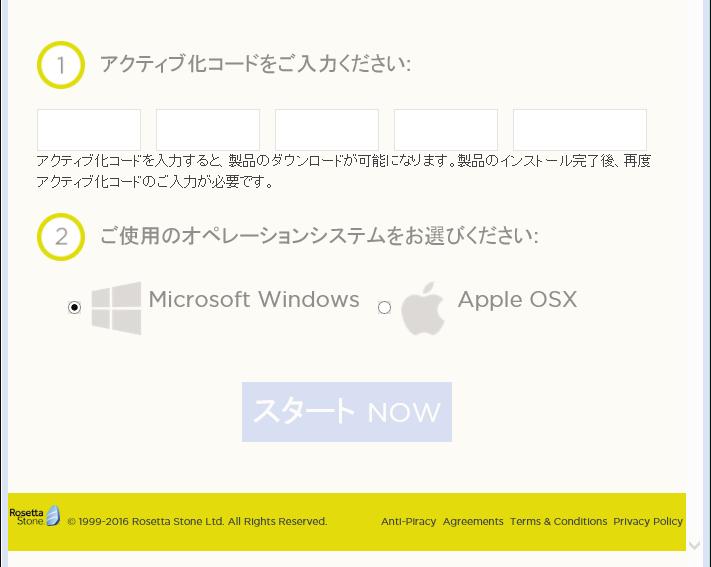
2 1 インストール前にご確認ください 2 アプリケーションのインストールを行なうと 以下のような ユーザーアカウント制御 画面が表示されます 動作上問題ありませんので [ はい ]( あるいは [ 許可 ] [ 続行 ]) をクリックして インストールを行なってください ( 標準ユーザーでインストールする場合は 管理者ユーザーのパスワードを入力する必要があります ) 本製品を使えるようにする Rosetta Stone を使用するには 以下の 3 つの作業が必要です 1) ソフトのダウンロード 2) ソフトのインストール 3) 製品のアクティブ化 ( 必須 ) 手順の詳細は以下の通りです 1. お使いのブラウザで stone.com/sourcenext-product-download を開きます 2. 以下の画面が表示されます 本スタートガイドは予告なく改訂される場合があります 最新版はマイページをご覧ください 1 アクティブ化コードをご入力ください の欄に 28 桁の アクティブ化コード を入力します アクティブ化コードは 製品購入時にお送りしたメールに記載されています ユーザー登録済であれば マイページのシリアル番号確認メニューからもご覧になれます 1
![以下の画面が表示されますので [PC へダウンロード ] ボタンをクリックするとダウンロードがはじまります Mac](/docs-images/98/138396518/images/3-3.jpg "版をダウンロードする場合は Mac へのインストールはこちらから をクリックし MAC へダウンロード")
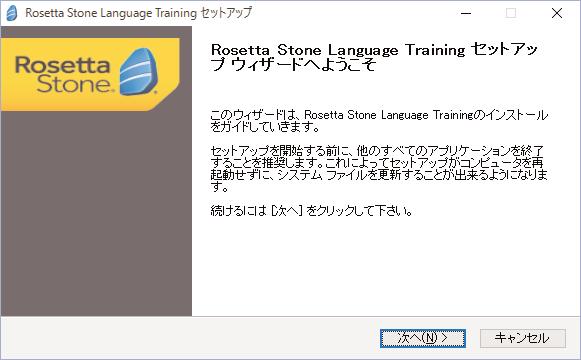
3 2 ご使用のオペレーティングシステムをお選びください から Microsoft Windows を選択して [ スタート NOW] ボタンをクリックします 2) ソフトのインストール 1. ダウンロードした Setup.exe をダブルクリックします ここで以下のような ユーザーアカウント制御 画面が表示された場合は 動作上問題ありませんので はい ( あるいは 許可 続行 ) をクリックしてください 3. 以下の画面が表示されますので [PC へダウンロード ] ボタンをクリックするとダウンロードがはじまります Mac 版をダウンロードする場合は Mac へのインストールはこちらから をクリックし MAC へダウンロード ボタンをクリックします 2. 以下の画面が表示されますので 次へ をクリックします 2
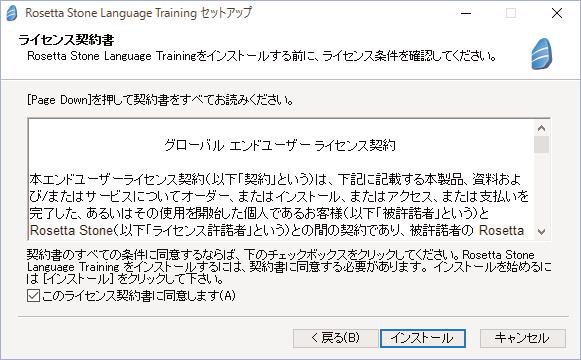
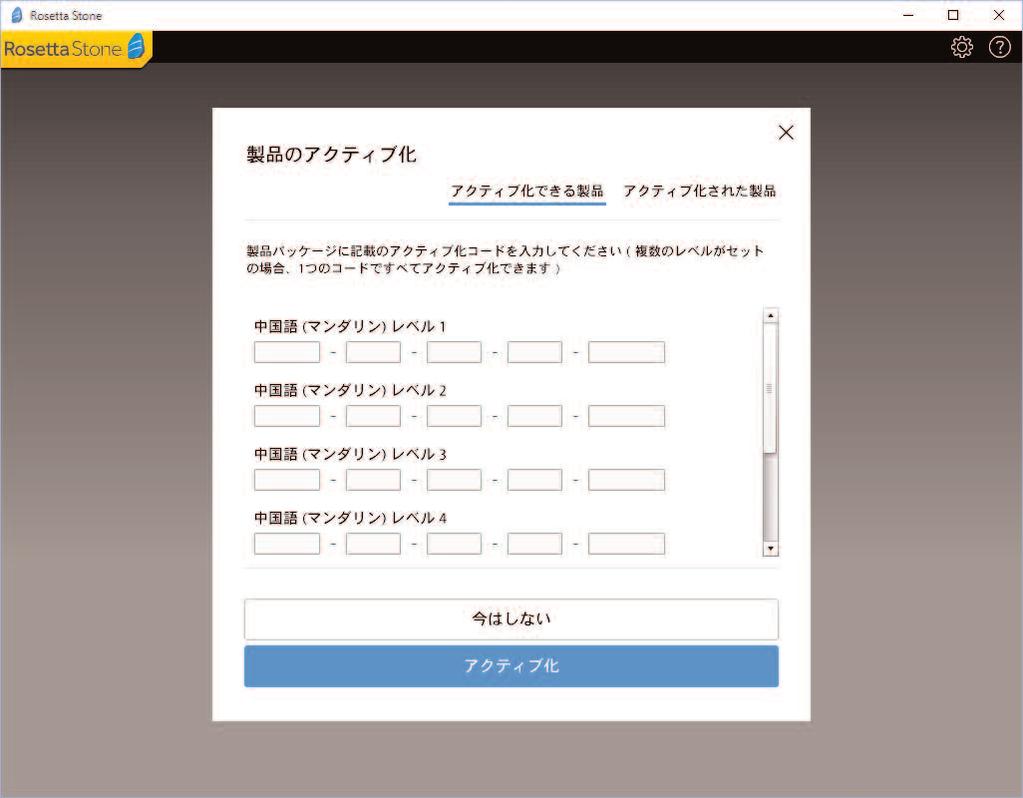
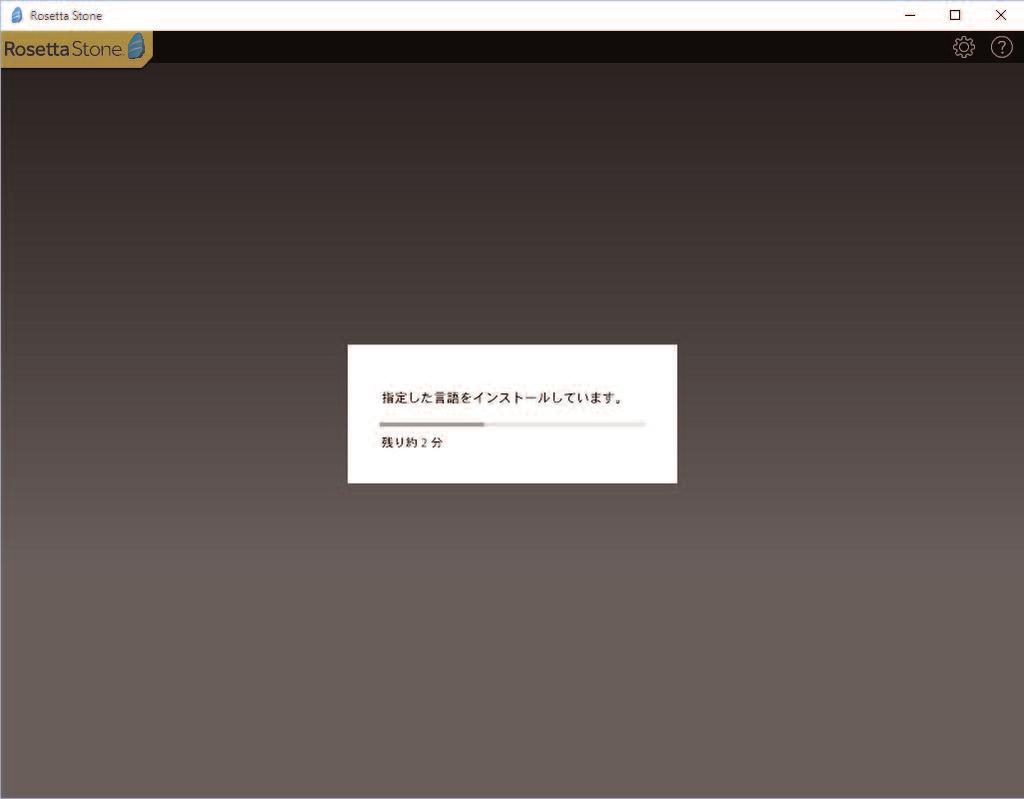
4 3. 以下の画面が表示されますので このライセンス契約書に同意します に同意したらチェックを入れてから インストール をクリックします 3) 製品のアクティブ化 ( 必須 ) 本製品をご利用いただくにはアクティブ化を行なう必要があります 以下の手順に沿って手続きを行なってください 本操作を行なうには インターネットに接続されている必要がありますので パソコンがインターネットにつながっていることを あらかじめ確認してください 1. 本製品を起動すると 以下の画面が表示されます 言語のインストールが完了するまでお待ちください 4. 以下の画面が表示されますので 完了 をクリックします 2. 以下の画面が表示されますので アクティブ化コードを入力し アクティブ化 をクリックします アクティブ化コードは28 桁で 製品購入時にお送りしたメールに記載されています もしくはユーザー登録済であれば マイページのシリアル番号確認でご覧ください 3
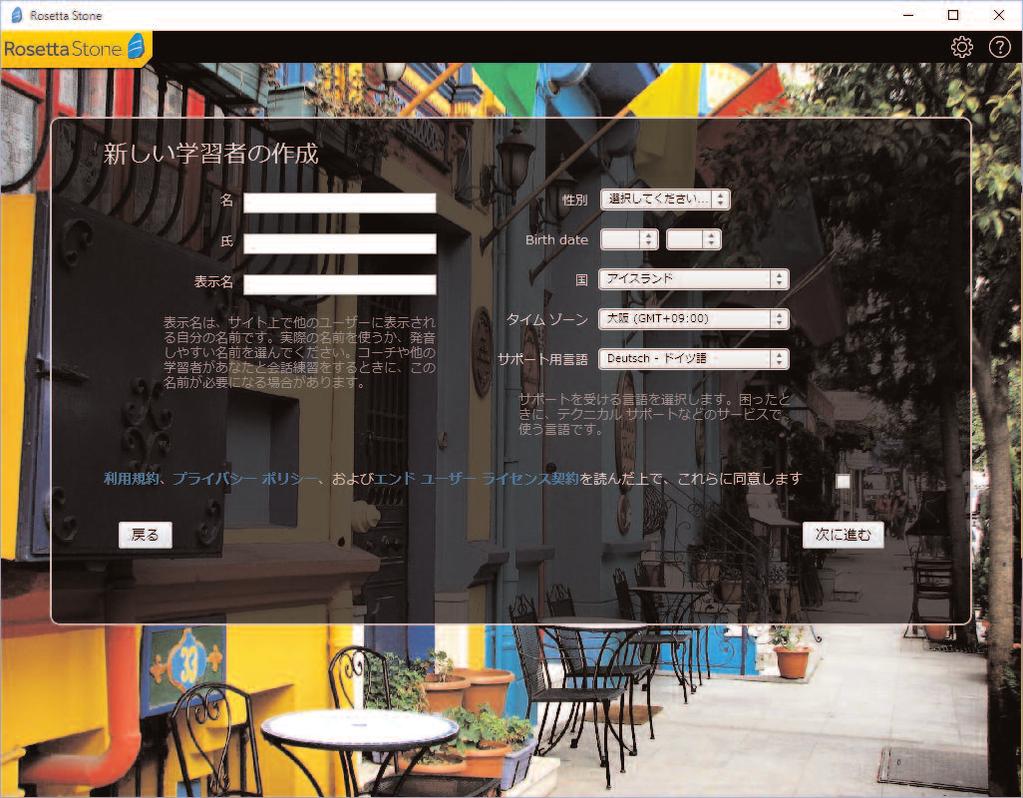
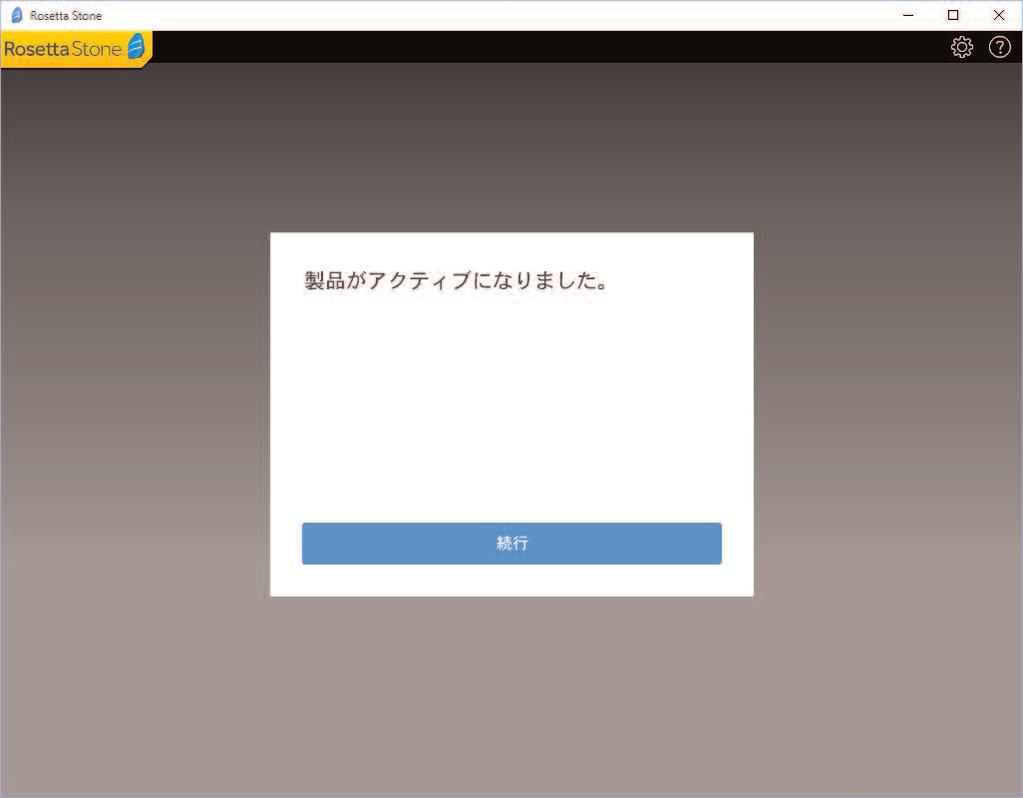
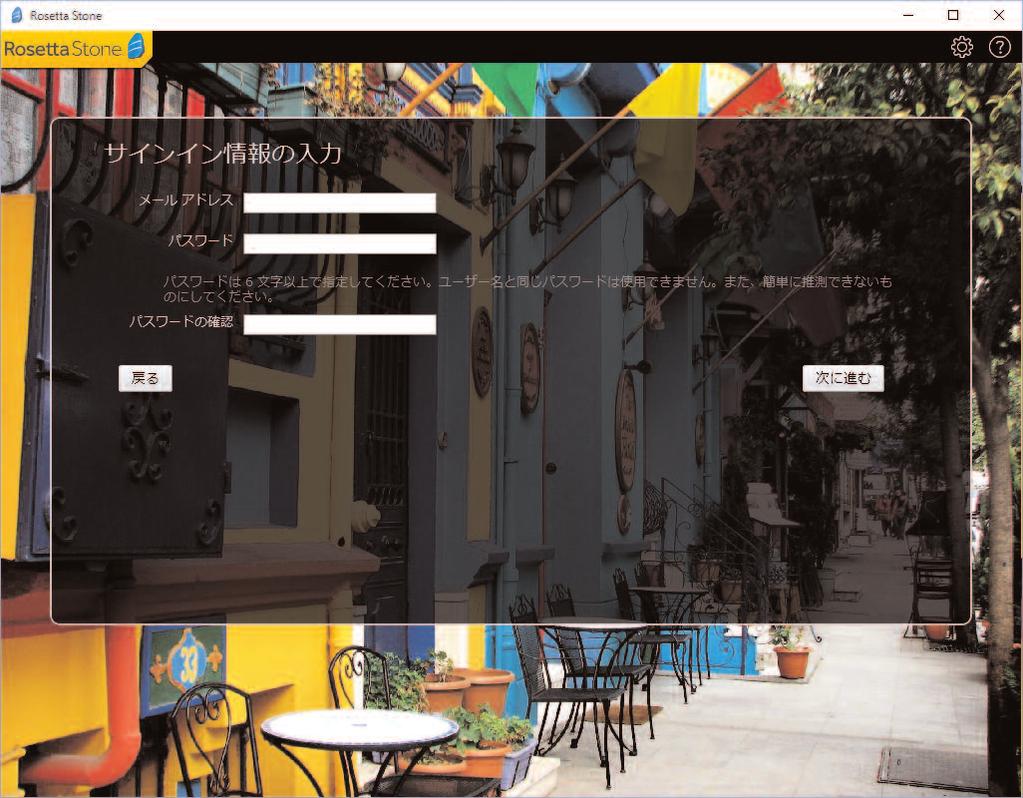
5 3. 以下の画面が表示されますので 続行 をクリックします 5. 以下の画面が表示されますので 各項目を入力し 次に進む をクリックします 4. 以下の画面が表示されますので 各項目を入力し 利用規約 プライバシーポリシー およびエンドユーザーライセンス契約を読んだ上で 同意したら これらに同意します にチェックをつけ 次に進む をクリックします 以上で Rosetta Stone を使用するための準備が完了しました 4
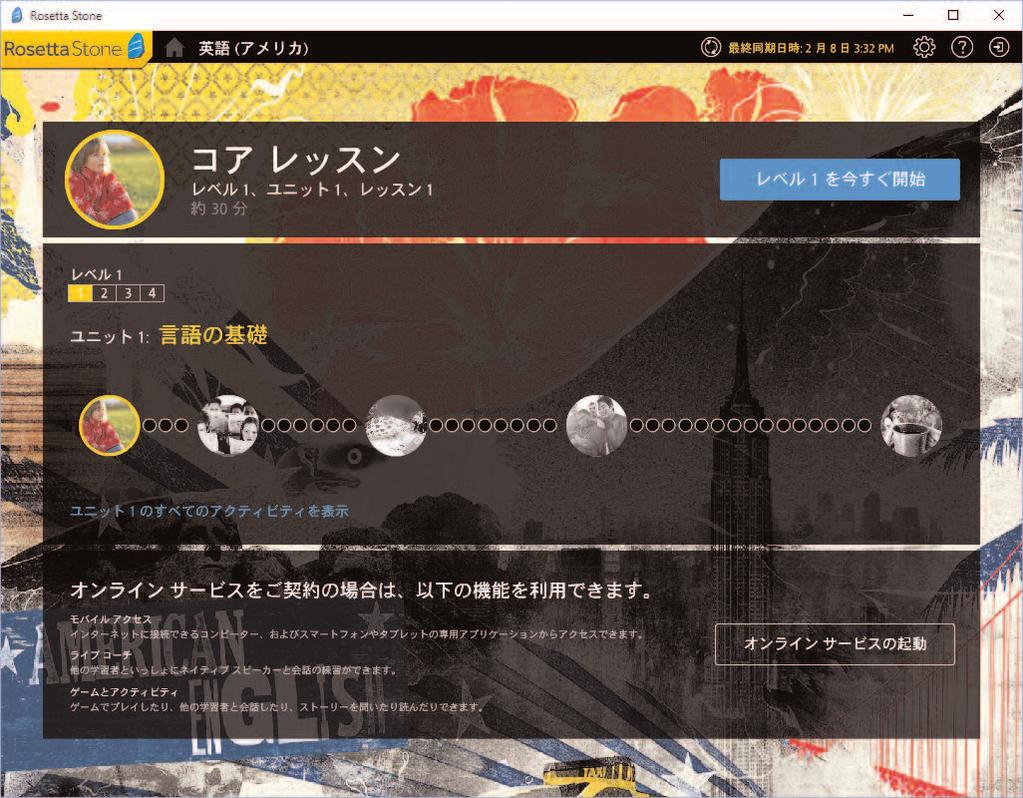
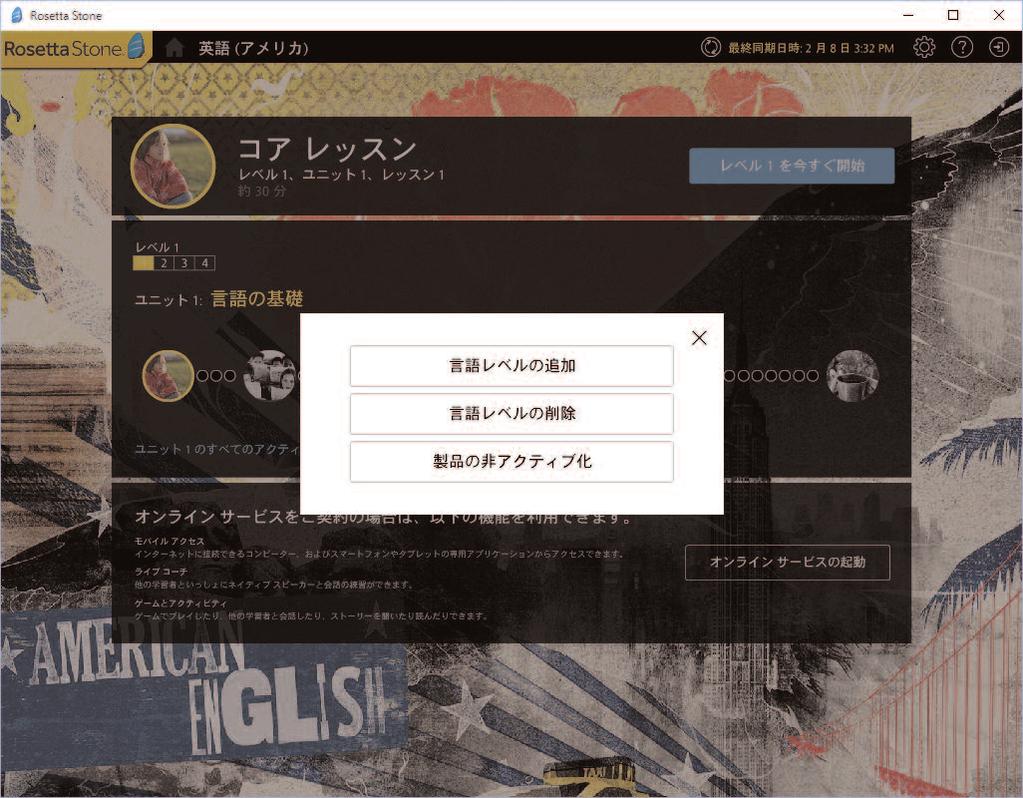
6 3 操作方法について知りたい時は 基本的な操作方法を知りたい場合オンラインヘルプをご覧ください オンラインヘルプの開き方本製品を起動し 画面右上の [?] ボタン -[ ヘルプ ] をクリックします 4 本製品を使わなくなった時は本製品を使用しなくなった場合は 以下の方法でアンインストールすることができます Rosetta Stone をアンインストールするには 以下の 2 つの作業が必要です 1) 製品の非アクティブ化 ( 必須 ) 2) ソフトのアンインストール 手順の詳細は以下の通りです 1) ソフトの非アクティブ化 1. 本製品を起動し 画面右上の歯車アイコンから [ 言語の管理 ] をクリックします 2. 以下の画面が表示されますので [ 製品の非アクティブ化 ] をクリックします 5
![言語ファイルの削除が完了すると 以下の画面が表示されますので [ 続行 ] をクリックします 4.](/docs-images/98/138396518/images/7-2.jpg "ブラウザが起動しますので 表示されている画面内の [ 非アクティブ化 ] をクリックします 7.")
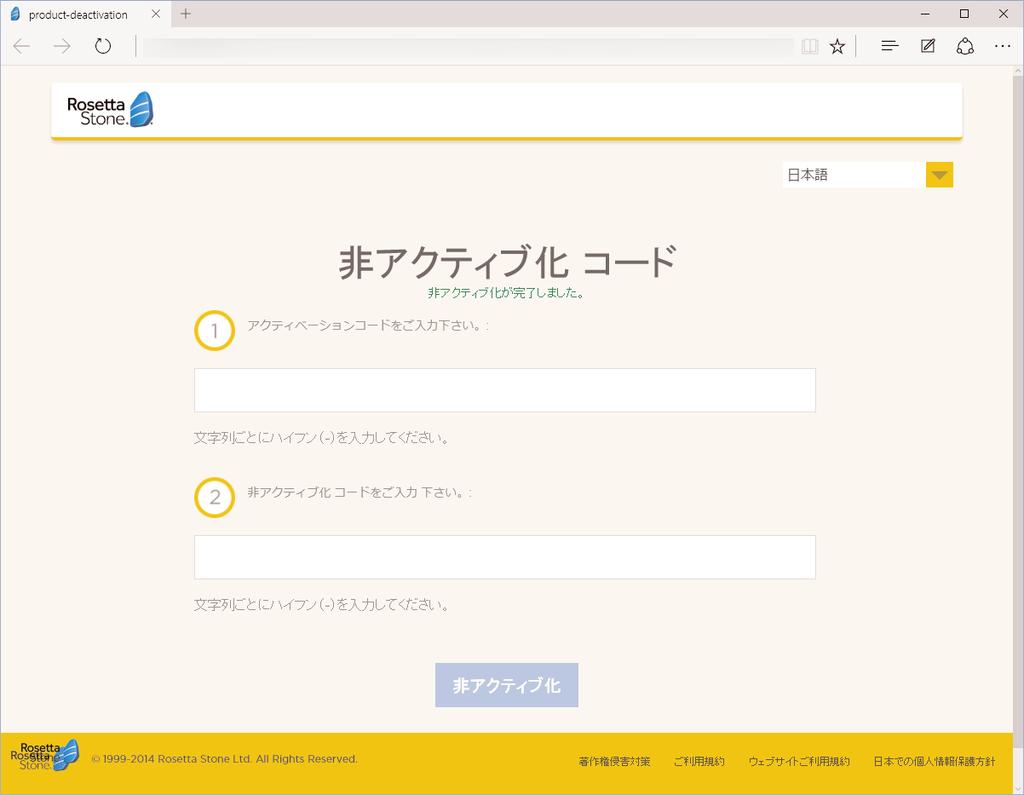
7 3. 以下の画面が表示されますので 非アクティブ化する言語にチェックをつけ [ 言語を非アクティブ化し ライセンスの非アクティブ化サイトに移動 ] をクリックします 6. 言語ファイルの削除が完了すると 以下の画面が表示されますので [ 続行 ] をクリックします 4. ブラウザが起動しますので 表示されている画面内の [ 非アクティブ化 ] をクリックします 7. 以下の画面が表示されますので [Rosetta Stone の終了 ] をクリックします 5.[ 非アクティブ化が完了しました ] が表示されたらブラウザを閉じます 6
8 2) ソフトのアンインストール Windows Vista/7 をお使いの場合 1.[ スタート ]-[ コントロールパネル ] を選択し コントロールパネルが開いたら プログラムと機能 をダブルクリックします 2. プログラムの一覧から [Rosetta Stone Language Training] を選択し [ アンインストールと変更 ] [ アンインストール ] または [ 変更と削除 ] ボタンをクリックします 3. 確認の画面が表示されます [ はい ] をクリックします 4.[Rosetta Stone Language Training] をアンインストールしたら プログラムの一覧に戻って [Rosetta Stone Ltd Service] を選択し [ アンインストールと変更 ] [ アンインストール ] または [ 変更と削除 ] ボタンをクリックします 5. 確認の画面が表示されます [ はい ] をクリックします 以上でアンインストールの完了です Windows8/8.1/10 をお使いの場合 1. 画面左下にマウスを持っていき 右クリックします 2. 表示されるメニューから [ プログラムと機能 ] をクリックします 3. プログラムの一覧から [Rosetta Stone Language Training] を選択し [ アンインストールと変更 ] [ アンインストール ] または [ 変更と削除 ] ボタンをクリックします 4. 確認の画面が表示されます [ はい ] をクリックします 5.[Rosetta Stone Language Training] をアンインストールしたら プログラムの一覧に戻って [Rosetta Stone Ltd Service] を選択し [ アンインストールと変更 ] [ アンインストール ] または [ 変更と削除 ] ボタンをクリックします 6. 確認の画面が表示されます [ はい ] をクリックします 以上でアンインストールの完了です 7
9 5 製品を使っていて困った時は困った時は 以下の手順で問題を解決してください 1. 操作方法がわからない時は製品内のヘルプ機能をご利用をご覧ください ヘルプの表示方法は 上の 3. 操作方法について知りたい時は をご覧ください 2. 製品サポート ページを見るヘルプで解決できない時は ユーザー登録をお済ませの場合は マイページにアクセスします 本製品のアイコンをクリックして表示されるページの 左側にあるメニューの サポート Q&A をクリックすると 本製品専用サポートページが表示されます サポートページは 弊社サイトのトップページの最上部にある サポート をクリックして サポート総合トップからたどってご覧になることもできます ( マイページからの方が 本製品の専用ページを探す手間がなく 早く閲覧できます ) 3. 問い合わせをするにはサポートページの Q&A で解決できない場合は メールによる無料サポートを受けることができます お問い合せには ユーザー登録 ( マイページの作成 ) が必要です 登録されていない場合は 先にご登録をお済ませください なお 本製品では電話サポートは行なっておりませんので ご了承ください お問い合わせの手順は以下の通りです お問い合わせ方法 1. マイページにアクセスし 本製品のアイコンをクリックして表示されるページの右側にあるメニューの サポート Q&A をクリックすると Q&A が表示されます 2. 該当する Q&A をご覧ください 3. 該当する Q&A がない場合は 任意の Q&A を開いて 下部にある 問い合わせる ボタンをクリックして 画面の指示に従って所定のフォームでお問い合わせください ユーザー登録についてユーザー登録をすると マイページから下記のようなさまざまなサービスがご利用いただけます シリアル番号の保存製品のシリアル番号が記録されていて いつでも確認できます /action/utop サポートサービスマイページからサポートのお問い合わせをすると 専用フォームへのシリアル番号を入力が不要です プログラムのダウンロード サービス DVD-ROM の紛失 パソコンの買い替え 再インストールなどのためにいつでも 最新バージョンを無料でダウンロードできます ユーザー割引さまざまなユーザー割引の情報を一覧できます 8
10 カスタマーサービスのご利用に関して ソースネクスト製品サポート規約 (2013 年 3 月 26 日現在 ) 抜粋第 6 条 ( サポートの制限事項 ) 弊社が以下の項目に該当すると判断する事由があった場合 サポートの利用を制限する場合があります また 火災 停電 天変地異およびシステム上の不具合が発生した場合は サポートが一時利用できない場合があります (1) 弊社の規定する動作環境外あるいはお客様固有の特殊な動作環境における不具合に対する問合せの場合 (2) 弊社が規定 提供するサポート以外の対象 方法によるサポートを強要する行為 (3) 第三者または弊社の財産もしくはプライバシーを侵害する行為 または侵害する恐れのある行為 (4) 第三者または弊社に不利益もしくは損害を与える行為 またはその恐れのある行為 (5) 弊社および業務に従事する者に対し 著しく名誉もしくは信用を毀損する行為 またはその恐れのある行為 (6) 他人のメールアドレスを登録するなど 虚偽の申告 届出を行なう行為 (7) 公序良俗に反する行為 またはその恐れのある行為 (8) 犯罪行為または犯罪に結びつく行為 またはその恐れのある行為 (9) その他法律 法令または条例に違反する行為 またはその恐れのある行為 (10) その他弊社が不適切と判断する行為 なお 日本語版以外の OS をご利用の場合 日本国外からの問合せまたは日本語以外の言語による問合せの場合 および製品によるお客様作成の成果物に対しての問合せの場合は 一切サポートを行なっておりません 第 9 条 ( 責任の免除 ) 1. サポートはあくまで助言としてお客様に提供されるものであり 問合せのあった問題の解決 お客様の特定の目的にかなうこと および不具合の修補を保証するものではありません 2. サポートによる保証の範囲は 各製品の使用許諾条件書に準ずるものとします また 火災 天災 地変 水害などにより生じた損傷への保証は行ないません 詳細につきましては 下記 URL よりソースネクスト製品サポート規約をご覧ください 9
フォト消しゴム2
 1. インストール前にご確認ください 01 2. 本製品を使えるようにする 01 3. 操作方法について知りたい時は 03 4. 本製品を使わなくなった時は 03 5. 製品を使っていて困った時は 04 S091216_01 1 インストール前に本製品を使えるようにするご確認ください 2 アプリケーションのインストールを行 フォト消しゴム 2 を使用するには なうと 以下のような ユーザーアカ以下の2つの作業が必要です
Paintgraphic3
 1. インストール前にご確認ください 01 2. 本製品を使えるようにする 01 3. 操作方法について知りたい時は 03 4. ご使用前にご確認ください 03 5. 本製品を使わなくなった時は 04 6. 製品を使っていて困った時は 04 1 インストール前に本製品を使えるようにするご確認ください 2 アプリケーションのインストールを行 Paintgraphic 3 を使用するには 以下なうと 以下のような
ファイルコンパクトVer.6スタートガイド
 1. インストール前にご確認ください 01 2. 本製品を使えるようにする 01 3. 操作方法について知りたい時は 03 4. ご使用方法 03 5. 本製品を使わなくなった時は 04 6. 製品を使っていて困った時は 05 1 インストール前に本製品を使えるようにするご確認ください 2 WindowsVistaやWindows7 以下の手順でお進みください 1. ダウンロード後に解凍してできたフォル
PhotoZoom Pro 8 Win
 1. インストール前にご確認ください 01 2. 本製品を使えるようにする 01 3. 操作方法について知りたい時は 04 4. 本製品を使わなくなった時は 04 5. 製品を使っていて困った時は 05 S230819_01 1 インストール前に本製品を使えるようにするご確認ください 2 手順の詳細は以下の通りです アプリケーションのインストールを行 1. ダウンロード後に解凍してできたフォルなうと
CorelDRAWTechnicalSuite2019
 1. インストール前にご確認ください 01 2. 本製品を使えるようにする 01 3. 操作方法について知りたい時は 05 4. 本製品を使わなくなった時は 05 5. 製品を使っていて困った時は 06 S060719_01 1 インストール前に本製品を使えるようにするご確認ください 2 手順の詳細は以下の通りです アプリケーションのインストールを行 1. ダウンロード後に解凍してできたフォルなうと
WinZip23シリーズ共通
 本ガイドでは WinZip23Pro の画像を使用していますが 操作方法は他のバージョンでも共通です 1. インストール前にご確認ください 01 2. 本製品を使えるようにする 01 3. 操作方法について知りたい時は 04 4. 本製品を使わなくなった時は 04 5. 製品を使っていて困った時は 05 S101218_04 1 インストール前に本製品を使えるようにするご確認ください 2 アプリケーションのインストールを行手順の詳細は以下の通りです
パスワード・ボス
 1. インストール前にご確認ください 01 2. 本製品を使えるようにする 01 3. ご使用前にご確認ください 03 4. 本製品を使わなくなった時は 03 5. 製品を使っていて困った時は 04 S190218_01 1 インストール前に本製品を使えるようにするご確認ください 2 アプリケーションのインストールを行手順の詳細は以下の通りです なうと 以下のような ユーザーアカ 本操作を行なうには
ズバリ巨大プリント2
 1. インストール前にご確認ください 01 2. 本製品を使えるようにする 01 3. 操作方法について知りたい時は 03 4. ご使用前にご確認ください 03 5. 本製品を使わなくなった時は 04 6. 製品を使っていて困った時は 04 S300318_01 1 インストール前に本製品を使えるようにするご確認ください 2 アプリケーションのインストールを行 ズバリ巨大プリント 2 を使用するには
スグレモ 撮画ツール 5
 1. インストール前にご確認ください 01 2. 本製品を使えるようにする 01 3. 操作方法について知りたい時は 03 4. ご使用前にご確認ください 03 5. 製品を使っていて困った時は 04 6. 本製品を使わなくなった時は 05 S200616_01 1 インストール前に本製品を使えるようにするご確認ください 2 アプリケーションのインストールを行 スグレモ 撮画ツール5 を使用するになうと
SoftorinoYoutubeConverter2_Mac
 1. インストール前にご確認ください 01 2. 本製品を使えるようにする 01 3. 本製品を使わなくなった時は 04 4. 製品を使っていて困った時は 04 S101218_02 1 インストール前に アプリケーションのインストールを行なうと 以下のような画面が表示されます 動作上問題ありませんので 管理者ユーザーのユーザー名とパスワードを入力して [ ソフトウェアをインストール ] をクリックしてください
さよなら手書きSGDL
 1. インストール前にご確認ください 01 2. 本製品を使えるようにする 01 3. 操作方法について知りたい時は 03 4. ご使用前にご確認ください 04 5. 本製品を使わなくなった時は 04 6. サービス ガイド サポート サービス 06 1 インストール前に本製品を使えるようにするご確認ください 2 インストールにはインターネット接続が必要です フチ無し印刷を行なうと文字やデ さよなら手書き
VRStudioSGDL
 1. インストール前にご確認ください 01 2. 本製品を使えるようにする 01 3. 操作方法について知りたい時は 03 4. 本製品を使わなくなった時は 03 5. 製品を使っていて困った時は 04 S030919_04 1 インストール前に本製品を使えるようにするご確認ください 2 アプリケーションのインストールを行本製品を使用するには 以下の2つの作なうと 以下のような ユーザーアカ業が必要です
いきなりPDFtoDataVer.4
 1. インストール前にご確認ください 01 2. 本製品を使えるようにする 02 3. マニュアルについて 04 4. トラブルシューティング 05 5. 製品を使っていて困った時は 05 6. 本製品を使わなくなった時は 06 説明文中の画像や手順は 製品改善のため変更になる場合がありますので ご了承ください S081116_02 1 インストール前にご確認ください アプリケーションのインストールを行なうと
超ブルーライト削減スタートガイド
 1. インストール前にご確認ください 01 2. 本製品を使えるようにする 01 3. 操作方法について知りたい時は 03 4. ご使用前にご確認ください 03 5. 製品を使っていて困った時は 03 6. 本製品を使わなくなった時は 04 1 インストール前に本製品を使えるようにするご確認ください 2 本製品を使用するには 以下の 2つの作業 WindowsVista やWindows7 Windows
本格翻訳9
 1. インストール前にご確認ください 01 2. 本製品を使えるようにする 02 3. 操作方法について知りたい時は 05 4. ご使用前にご確認ください 05 5. 本製品を使わなくなった時は 06 6. 製品を使っていて困った時は 06 S230216_01 1 インストール前にご確認ください インストールの手順について 1. 本格翻訳 9 のインストール 2. 本格読取 3 のインストール (
Toast17Pro_Mac
 1. インストール前にご確認ください 01 2. 本製品を使えるようにする 01 2-1 Toast 17 Titanium 01 2-2 After Shot 3 03 2-3 My DVD pro Themes 05 2-4 Painter Essentials 6 06 2-5 Foto Magico 5 08 3. 操作方法について知りたい時は 09 4. 本製品を使わなくなった時は 09
Movie Studio16シリーズ共通
 本スタートガイドは MovieStudio16 シリーズ共通で 製品によって異なる部分では その都度説明しています 1. インストール前にご確認ください 01 2. 本製品を使えるようにする 01 3. 操作方法について知りたい時は 05 4. 本製品を使わなくなった時は 05 5. 製品を使っていて困った時は 06 S140519_02 1 インストール前に本製品を使えるようにするご確認ください
Dashlanepremium改
 1. インストール前にご確認ください 01 2. 本製品を使えるようにする 01 2-1.( 共通 ) インストール前の準備 01 2-2. インストール 02 Windows をお使いの場合 02 OS X(Mac) をお使いの場合 06 Android をお使いの場合 09 ios(iphone ipad ipod) をお使いの場合 11 3. 操作方法について知りたい時は 13 4. 本製品を使わなくなった時は
おまかせ引越2_スタートアップガイド.indd
 おまかせ引越 2 かんたんスタートガイド 本ガイドは おまかせ引越 シリーズで共通してご利用いただけます ガイド内で使用している画面は 実際にご使用になるものと異なる場合がありますので あらかじめご了承ください ご使用前に確認してください 本製品をご使用いただくにあたり 以下の注意点や制限などがありますのでご確認ください Windowsのファイアウォール機能およびファイアウォールソフトは無効にしてください
おまかせ引越
 おまかせ引越 01 1. インストール前にご確認ください 01 2. 本製品を使えるようにする 01 3. 操作方法について知りたい時は 03 4. ご使用前にご確認ください 03 5. 本製品を使わなくなった時は 05 6. 製品を使っていて困った時は 05 SOURCENEXTstyle ドライブクリーナー 07 1. インストール前にご確認ください 07 2. 本製品を使えるようにする 07
おまかせ引越Pro2_スタートアップガイド.indd
 おまかせ引越 Pro2 かんたんスタートガイド ご使用前に確認してください 本製品をご使用いただくにあたり 以下の注意点や制限などがありますのでご確認ください アンチウィルスやファイアウォールなどのセキュリティソフトは 事前にアンインストールしてください 引越を実行する際は 他のアプリケーションが起動していないことを確認してください 電源設定について引越中にパソコンがスタンバイや休止状態になると 作業が中断されてしまうことがあります
Splashtopスタートガイド
 1. インストール前にご確認ください 01 2. 本製品を使えるようにする 01 3. ヘルプについて 10 4. 製品を使っていて困った時は 10 5. 本製品を使わなくなった時は 11 1 インストール前に本製品を使えるようにするご確認ください 2 本製品を使用するには 以下の 3つの作業が WindowsVista やWindows7 Windows 必要です 8では アプリケーションのインストールを行なうと
BROAD-GATE 01
 セキュリティ 360 powered by Symantec インストールマニュアル 第 2 版 2010 年 9 月 7 日 1 目次 1. ご利用の前に 3 2. お申し込みから利用開始までの流れ 4 3. お申し込み ダウンロード 5 4. インストール 11 5. アクティブ化 13 6. ライセンス移行 16 7. アンインストール 18 2 1. ご利用の前に 動作環境について 本バージョンはお使いのパソコンのOSがWindows
Microsoft Word - インストールマニュアルSBS XP SP1第1版 doc
 spaaqs 光セキュリティベーシック powered by Symantec Windows XP Service Pack 2 版インストールマニュアル 第 2 版 2010 年 9 月 7 日 1 目次 1. ご利用の前に P. 3 2. 申し込みから利用開始までの流れ P. 4 3. お申し込み ダウンロード P. 5 4. インストール P. 9 5. アクティブ化 P.13 6. Live
MAC アドレス変更ツール MAC アドレスチェンジャー ユーザーズマニュアル User's Manual エレコム株式会社
 MAC アドレス変更ツール MAC アドレスチェンジャー ユーザーズマニュアル User's Manual エレコム株式会社 本製品の仕様は 製品の改良等により予告なしに変更する場合があります 本製品に付随するドライバー ソフトウェア等を逆アセンブル 逆コンパイルまたはその他リバースエンジニアリングすること 弊社に無断でホームページ FTP サイトに登録するなどの行為を禁止させていただきます このマニュアルの著作権は
ESET Internet Security V10 モニター版プログラム インストール / アンインストール手順
 ESET Internet Security V10 モニター版プログラム インストール / アンインストール手順 キヤノン IT ソリューションズ株式会社 第 1 版 2016 年 10 月 目次 1 はじめに... 3 2 インストール前の注意事項... 3 3 使用上の注意事項... 4 4 モニター版プログラムのインストール... 5 5 モニター版プログラムのアンインストール... 14
BROAD-GATE 01
 セキュリティベーシック powered by Symantec インストールマニュアル 第 3 版 2010 年 9 月 7 日 1 目次 1. ご利用の前に P. 3 2. 申し込みから利用開始までの流れ P. 4 3. お申し込み ダウンロード P. 5 4. インストール P.10 5. アクティブ化 P.12 6. Live Update P.15 7. ライセンス移行 P.17 8. アンインストール
セキュリティオンライン Powered by Symantec インストールマニュアル 第 9 版 2016 年 7 月 19 日 1
 セキュリティオンライン Powered by Symantec インストールマニュアル 第 9 版 2016 年 7 月 19 日 1 目次 1. ご利用の前に 3 2. 利用開始までの流れ 4 3. ダウンロード 4 4. インストール 7 5.Live Update 8 6. ライセンス移行 9 7. アンインストール 10 2 1. ご利用の前に 動作環境の確認動作環境の詳細は以下のページでご確認ください
ログイン時の ID パスワードは マイページ と同一です インストール前の状態の場合 ログイン後に表示されるページの ライセンス一覧 に該当製品シリアルの表示はされません インストール完了後 ライセンス管理ページご利用シリアルの一覧が表示されます 以上でライセンス管理ページの作成は完了です なお セ
 ソースネクストいきなり PDF シリーズ セットアップ手順書 本手順書は グループポリシーを使用したソフトウェア配布およびサイレントインストールについて記 述しています 以下の項目をご確認いただき インストールを行なってください 目次 1. 事前準備 1 1-1. ライセンス管理ページの作成 1 1-2. 接続許可 2 1-3. プログラムのダウンロード (CD-ROM のバージョン番号が 1.0.0.0
はじめに 京セラ製スマートフォンを指定の microusb ケーブル ( 別売 ) またはこれと共通仕様の microusb ケーブル ( 別売 )( 以下 USB ケーブル ) と接続して USB テザリング機能をご使用いただくためには あらかじめパソコンに USB ドライバ をインストールしてい
 京セラ製スマートフォン用 USB ドライバインストールマニュアル 本書内で使用されている表示画面は説明用に作成されたものです OS のバージョンやお使いのパソコンの環境 セキュリティ設定によっては表示画面の有無 詳細内容 名称が異なる場合があります 本書は お客様が Windows の基本操作に習熟していることを前提にしています パソコンの操作については お使いのパソコンの取扱説明書をご覧ください
はじめに URBANO PROGRESSO を microusb ケーブル 01 ( 別売 ) またはこれと共通の仕様の microusb ケーブル ( 別売 )( 以下 USB ケーブル ) と接続して USB テザリング機能をご使用いただくためには あらかじめパソコンに USB ドライバ をイン
 はじめに URBANO PROGRESSO を microusb ケーブル 01 ( 別売 ) またはこれと共通の仕様の microusb ケーブル ( 別売 )( 以下 USB ケーブル ) と接続して USB テザリング機能をご使用いただくためには あらかじめパソコンに USB ドライバ をインストールしていただく必要があります USB ドライバをインストールする 3 パソコンに接続する 4 接続状態を確認する
目次はじめに... 2 Office365ProPlus のインストール 複数の Office 製品の共存インストールについて ソフトウェア使用許諾契約の確認 Office365 ProPlus のダウンロードとインストール
 Office 365 ProPlus インストール アンインストールマニュアル (Windows) Ver. 1.0 情報システム事務室 2018 年 8 月 1 日 目次はじめに... 2 Office365ProPlus のインストール... 3 2-1. 複数の Office 製品の共存インストールについて... 3 2-2. ソフトウェア使用許諾契約の確認... 6 2-3. Office365
Microsoft Edge の場合 (1) Mizdori 無料体験版ダウンロード画面の [ 体験版ダウンロード ] ボタンをクリックします (2) Edge の下部に mizdori_taiken_setup.zip について行う操作を選んでください と表示され ますので [ 開く ] をクリッ
![Microsoft Edge の場合 (1) Mizdori 無料体験版ダウンロード画面の [ 体験版ダウンロード ] ボタンをクリックします (2) Edge の下部に mizdori_taiken_setup.zip について行う操作を選んでください と表示され ますので [ 開く ] をクリッ](/thumbs/96/126970861.jpg "Microsoft Edge の場合 (1) Mizdori 無料体験版ダウンロード画面の [ 体験版ダウンロード ] ボタンをクリックします (2) Edge の下部に mizdori_taiken_setup.zip について行う操作を選んでください と表示され ますので [ 開く ] をクリッ") Microsoft Edge の場合 (1) Mizdori 無料体験版ダウンロード画面の [ 体験版ダウンロード ] ボタンをクリックします (2) Edge の下部に mizdori_taiken_setup.zip について行う操作を選んでください と表示され ますので [ 開く ] をクリックします (3) 日付 _MizdoriSetup_ バージョン番号 のファイルをダブルクリックして開きます
Microsoft Edge の場合 (1) Mizdori 無料体験版ダウンロード画面の [ 体験版ダウンロード ] ボタンをクリックします (2) Edge の下部に mizdori_taiken_setup.zip について行う操作を選んでください と表示され ますので [ 開く ] をクリックします (3) 日付 _MizdoriSetup_ バージョン番号 のファイルをダブルクリックして開きます
f-secure 2006 インストールガイド
 (Mac 版 ) インストール 基本操作 アンインストールマニュアル 株式会社キャッチネットワーク 第 3 版 2017/3/19 目次 マカフィー セキュリティサービス 目次 2 はじめに 3 動作環境 4 マカフィー セキュリティサービスでできること 4 1 インストールの前に 5 2 お申し込み方法とインストール 6 2.1 お申し込み方法 6 2.2 インストール方法 9 3 マカフィー セキュリティサービスの基本操作
1. インストール方法 STEP 1 ダウンロードしたファイルを任意の場所に解凍します Windows 標準の機能を用いて解凍する場合は ファイルを選択して 右クリックメニューから [ すべて展開 ] を選択し 表示されたメッセージに従って解凍します STEP 2 解凍されたフォルダにある Setu
![1. インストール方法 STEP 1 ダウンロードしたファイルを任意の場所に解凍します Windows 標準の機能を用いて解凍する場合は ファイルを選択して 右クリックメニューから [ すべて展開 ] を選択し 表示されたメッセージに従って解凍します STEP 2 解凍されたフォルダにある Setu](/thumbs/91/105444325.jpg "1. インストール方法 STEP 1 ダウンロードしたファイルを任意の場所に解凍します Windows 標準の機能を用いて解凍する場合は ファイルを選択して 右クリックメニューから [ すべて展開 ] を選択し 表示されたメッセージに従って解凍します STEP 2 解凍されたフォルダにある Setu") スマホで議事録 取扱説明書 本取扱説明書で記載している画像は Windows 10 ( 一部 :Windows 7) で取得したものです OS の種類によっては 異なる画面イメージになります - 1 - 1. インストール方法 STEP 1 ダウンロードしたファイルを任意の場所に解凍します Windows 標準の機能を用いて解凍する場合は ファイルを選択して 右クリックメニューから [ すべて展開
スマホで議事録 取扱説明書 本取扱説明書で記載している画像は Windows 10 ( 一部 :Windows 7) で取得したものです OS の種類によっては 異なる画面イメージになります - 1 - 1. インストール方法 STEP 1 ダウンロードしたファイルを任意の場所に解凍します Windows 標準の機能を用いて解凍する場合は ファイルを選択して 右クリックメニューから [ すべて展開
Photomanager 12セットアップマニュアル
 Quick Project PhotoManager 11 セットアップガイド Quick Project 12 12 PhotoManager フォトマネージャ Version セットアップガイド STEP1 システムのインストールを始める P2~4 デジタル工事写真管理システム Quick Project PhotoManager 12 のセットアップについて解説します セットアップ後の操作方法については
マカフィー R セキュリティサービス (Mac 版 ) インストール 基本操作 アンインストールマニュアル McAfee と McAfee のロゴは 米国およびその他の国における McAfee LLC の商標です 中部ケーブルネットワーク株式会社 第 1.5 版 2018/11/5
 (Mac 版 ) インストール 基本操作 アンインストールマニュアル McAfee と McAfee のロゴは 米国およびその他の国における McAfee LLC の商標です 中部ケーブルネットワーク株式会社 第 1.5 版 2018/11/5 目次 目次...2 はじめに...3 動作環境...4 マカフィー セキュリティサービスでできること...4 1 インストールの前に...5 2 インストール...6
EPSON GT-S620/GT-F720 活用+サポートガイド
 もくじ アプリケーションソフトを使ってみよう!! Epson Copy Utility 製品紹介... 2 Epson Copy Utility 使い方... 3 起動方法... 3 使い方... 3 読ん de!! ココパーソナル製品紹介... 5 読ん de!! ココパーソナル使い方... 6 起動方法... 6 使い方... 6 MediaImpression 製品紹介... 8 MediaImpression
1. ボイステクノに問い合わせ スマホで議事録 Pro のご利用に際して 専用のお問合せページ(Ctrl キーを押しながらクリック ) ページを開き 必要事項を入力し 送信してください 手動で URL を入力する場合は を
 スマホで議事録 Pro 取扱説明書 本取扱説明書で記載している画像は Windows 10 ( 一部 :Windows 7) で取得したものです OS の種類によっては 異なる画面イメージになります - 1 - 1. ボイステクノに問い合わせ スマホで議事録 Pro のご利用に際して 専用のお問合せページ(Ctrl キーを押しながらクリック ) ページを開き 必要事項を入力し 送信してください 手動で
セットアップマニュアル
 SHIFT Manager セットアップ手順 初めて SHIFT Manager をセットアップする場合の手順について説明します セットアップの概要 2 1.1 セットアップ前の確認事項... 2 動作環境... 2 使用するドライブなどの確認... 2 1.2 セットアップの流れ... 3 セットアップ 4 2.1 セットアップの準備... 4 Microsoft.NET Framework 2.0(
RW-5100 導入説明書 Windows7 用 2017 年 7 月 シャープ株式会社
 RW-5100 導入説明書 Windows7 用 2017 年 7 月 シャープ株式会社 はじめに 本書は Windows 7 環境において IC カードリーダライタ RW-5100 を使用するため お使いのパソコンにデバイスドライバソフトウェア ( 以下 ドライバソフト と記載 ) をインストールする方法について記述しています 本書で説明するドライバソフトは Windows 7 SP1 で動作するものです
1. ボイステクノに問い合わせ スマホで議事録 Pro のご利用に際して 専用のお問合せページ(Ctrl キーを押しながらクリック ) ページを開き 必要事項を入力し 送信してください 手動で URL を入力する場合は を
 スマホで議事録 Pro 体験版 取扱説明書 本取扱説明書で記載している画像は Windows 10 ( 一部 :Windows 7) で取得したものです OS の種類によっては 異なる画面イメージになります - 1 - 1. ボイステクノに問い合わせ スマホで議事録 Pro のご利用に際して 専用のお問合せページ(Ctrl キーを押しながらクリック ) ページを開き 必要事項を入力し 送信してください
1. インストール方法 STEP 1 ダウンロードしたファイルを任意の場所に解凍します Windows 標準の機能を用いて解凍する場合は ファイルを選択して 右クリックメニューから [ すべて展開 ] を選択し 表示されたメッセージに従って解凍します STEP 2 解凍されたフォルダにある Setu
![1. インストール方法 STEP 1 ダウンロードしたファイルを任意の場所に解凍します Windows 標準の機能を用いて解凍する場合は ファイルを選択して 右クリックメニューから [ すべて展開 ] を選択し 表示されたメッセージに従って解凍します STEP 2 解凍されたフォルダにある Setu](/thumbs/91/105444474.jpg "1. インストール方法 STEP 1 ダウンロードしたファイルを任意の場所に解凍します Windows 標準の機能を用いて解凍する場合は ファイルを選択して 右クリックメニューから [ すべて展開 ] を選択し 表示されたメッセージに従って解凍します STEP 2 解凍されたフォルダにある Setu") スマホで議事録 体験版 取扱説明書 本取扱説明書で記載している画像は Windows 10 ( 一部 :Windows 7) で取得したものです OS の種類によっては 異なる画面イメージになります - 1 - 1. インストール方法 STEP 1 ダウンロードしたファイルを任意の場所に解凍します Windows 標準の機能を用いて解凍する場合は ファイルを選択して 右クリックメニューから [ すべて展開
スマホで議事録 体験版 取扱説明書 本取扱説明書で記載している画像は Windows 10 ( 一部 :Windows 7) で取得したものです OS の種類によっては 異なる画面イメージになります - 1 - 1. インストール方法 STEP 1 ダウンロードしたファイルを任意の場所に解凍します Windows 標準の機能を用いて解凍する場合は ファイルを選択して 右クリックメニューから [ すべて展開
項番 現象 原因 対応手順書など 4 代理店コードでのダウンロード時に以下のメッセージの画面が表示される サービス時間外のため 現在 このサービスはご利用になれません 当機能のサービス時間外です 以下の時間帯にダウンロードしてください 月曜日 ~ 金曜日 7:00~21:00 土曜日 7:00~17
 D-Web インストールエラー対応 順書 Ⅰ. エラー対象 1. エラー対象の確認 Setup.exe (D-Web 実行環境 ) インストール中にエラーが発生した場合は はじめに D-Web を利用できるパソコン環境であることをご確認ください 利用環境の詳細は 下記ボタンよりご確認ください 利用可能環境について詳しく見る 表 1: エラー対象一覧項番 現象 原因 対応手順書など 1 Setup.exe
ユーザーズマニュアル
 TSS Converter for MIDAS igen(s 造 ) ユーザーズマニュアル インストール編 ( ネットワーク認証の場合 ) ご注意 このソフトウェアおよびマニュアルの全部若しくは一部を無断で使用 複製することはできません ソフトウェアは コンピュータ 1 台に付き 1 セット購入が原則となっております このソフトウェアおよびマニュアルは 本製品の使用許諾契約書のもとでのみ使用することができます
Studuinoソフトウェアのインストール
 Studuino プログラミング環境 Studuino ソフトウェアのインストール 2014/11/01 作成 2018/03/30 改訂 改訂履歴 改訂日付 改訂内容 2014/11/01 初版発行 2017/01/16 Studuino web サイトリニューアルに伴う改訂 2017/04/14 Studuino web サイトリニューアルに伴う改訂 2018/01/22 ソフトウェア OS のバージョンアップに伴う改訂
ご利用方法 Yahoo! Japan ID をお持ちのお客様 最終更新日 :2017/06/06 1 / 19
 ご利用方法 Yahoo! Japan ID をお持ちのお客様 最終更新日 :2017/06/06 1 / 19 重要 BB セキュリティ powered by Symantec TM Plus をご利用いただくためには 本資料の手順にしたがって 必ずアクティブ化してください アクティブ化とは BB セキュリティの各サービスをご利用いただくために必要なオンライン登録のことです サービスのアクティブ化を行わないと
Nielsenソフトウェアインストールガイド_fjt_upd
 Nielsen ソフトウェアインストールガイド ( Windows XP / Vista [32 [32 64 ビット版 ビット版 ] / 7 [32 [32 64 ビット版 ビット版 ] 版 ) 201202 Nielsen ソフトウェアについて Nielsen ソフトウェアについて 1 パネル登録 2 Nielsen ソフトウェアのインストール 5 Nielsen ソフトウェアの機能 6 Nielsen
セットアップの流れ Graphtec Pro Studio を使用する SAi Cloud へのユーザー登録 1-1 SAi Cloud へのユーザー登録 Graphtec Pro Studio のインストール 1-2 Graphtec Pro Studio のインストール Cutting Mast
 Graphtec Pro Studio Graphtec Pro Studio Plus Cutting Master 4 運用マニュアル 注意事項 Graphtec Pro Studio/Graphtec Pro Studio Plus/Cutting Master 4( 以下 ソフトウェア ) について 本ソフトウェアに関する全ての著作権は SA International 社 ( 以下 SAi
f-secure 2006 インストールガイド
 (Windows 版 ) インストール 基本操作 アンインストールマニュアル 中部ケーブルネットワーク株式会社 第 1 版 2016/7/12 目次 マカフィー R セキュリティサービス 目次...2 はじめに...3 動作環境...4 マカフィー R セキュリティサービスでできること...4 1 インストールの前に...5 2 インストール...6 2.1 インストール方法... 6 3 マカフィー
注意 インストール中に ユーザアカウント制御 ( 以下 UAC といいます ) の実行確認画面が表示されることがあります 表示された場合ははいをクリックして インストールを進めてください なお 管理者以外の場合 管理者への昇格を求める UAC 画面が表示される場合がありますので 管理者アカウントのパ
 QR コード付証明書等作成システム事前準備セットアップ (Internet Explorer 利用者向け ) QR コード付証明書等作成システムを利用するにあたり 以下の準備が必要です 信頼済みサイト及びポップアップブロックの許可サイトの登録 1 帳票表示モジュールのインストール ルート証明書のインストール 2 QR コード付証明書等作成システム事前準備セットアップを行うことで上記の準備が整 います
クイックセットアップ for モバイル(Windows)
 はじめに はじめに マジックコネクトは 手元端末から対象機器に安全に接続できるリモートアクセスサービスです 手元端末 と は 対象機器 と は アクセスに使用する Windows 端末のことです マジックコネクトサーバとは アクセス先となる会社 PC のことです リモートアクセス中継管理用サーバです ご利用までの流れ 配布物 説明 1 配布物の確認 アカウント管理者 から配布された右記の物をご確認ください
SureFile for 達人プラスインストールマニュアル V1.7 本マニュアルでは アイスペシャル C-Ⅱ C-Ⅲ 専用画像振り分けソフト SureFile for 達人プラスについて 下記に示した項目を説明しています SureFie( 標準版 ) のアンインストール インストール 起動 設定の
 SureFile for 達人プラスインストールマニュアル V1.7 本マニュアルでは アイスペシャル C-Ⅱ C-Ⅲ 専用画像振り分けソフト SureFile for 達人プラスについて 下記に示した項目を説明しています SureFie( 標準版 ) のアンインストール インストール 起動 設定の初期化 アップデート アンインストール 参考 -Microsoft.NET Framework 3.5
EPSON GT-D1000 活用+サポートガイド
 もくじ アプリケーションソフトを使ってみよう!! Epson Copy Utility 製品紹介... 2 Epson Copy Utility 使い方... 3 起動方法... 3 使い方... 3 読ん de!! ココパーソナル製品紹介... 5 読ん de!! ココパーソナル使い方... 6 起動方法... 6 使い方... 6 Epson Event Manager 製品紹介... 8 Epson
環境確認方法 (Windows の場合 ) OS 動作環境日本語版 Windows 7, 8, 8.1, 10 であること 確認方法 Windows キーを押しながら R キーを押します または [ スタート ] メニューから [ ファイル名を指定して実行 ] ( または [ プログラムとファイルの
![環境確認方法 (Windows の場合 ) OS 動作環境日本語版 Windows 7, 8, 8.1, 10 であること 確認方法 Windows キーを押しながら R キーを押します または [ スタート ] メニューから [ ファイル名を指定して実行 ] ( または [ プログラムとファイルの](/thumbs/91/105687756.jpg "環境確認方法 (Windows の場合 ) OS 動作環境日本語版 Windows 7, 8, 8.1, 10 であること 確認方法 Windows キーを押しながら R キーを押します または [ スタート ] メニューから [ ファイル名を指定して実行 ] ( または [ プログラムとファイルの") 環境確認チェックリスト 設定を変更できない場合は この用紙をプリントアウトしてお使いのパソコンの管理者にご相談ください 確認方法がわからない場合はテストセンターヘルプデスクにお電話ください 利用環境チェック 受検のためには以下の環境が必要となります 動作環境機能スペック CPU:1GHz 以上メモリ :1GB 以上 (32bitOS)/2GB 以上 (64bitOS) ディスプレイ解像度 :1024
環境確認チェックリスト 設定を変更できない場合は この用紙をプリントアウトしてお使いのパソコンの管理者にご相談ください 確認方法がわからない場合はテストセンターヘルプデスクにお電話ください 利用環境チェック 受検のためには以下の環境が必要となります 動作環境機能スペック CPU:1GHz 以上メモリ :1GB 以上 (32bitOS)/2GB 以上 (64bitOS) ディスプレイ解像度 :1024
1
 Office2010 マニュアル (Windows 版 ) 2011/04/01 改訂 ビジネス ブレークスルー大学 目次 1. Office2010 の ISO ファイルのダウンロード... 1 2. ISO 解凍ソフト (virtual clone drive) のインストール... 3 3. Office2010 のインストール... 6 3.1 管理者権限がない PC にインストールを行う場合...
改訂履歴 版数 改訂理由 / 内容 制定 / 改定日 変更者 3.0 新サイト用に新規作成 2016/9/26 クオリカ株式会社 3.1 ユーザー向けに追記 2016/9/30 CP 事業部 3.2 初期設定追加 2016/10/6 CP 事業部 1
 2016/10/6 第 3.2 版 CSS-Net インストール要領書 この冊子は CSS-Net のインストール方法を分かり易く説明してあります インストール方法が分からないときはご覧になって下さい 改訂履歴 版数 改訂理由 / 内容 制定 / 改定日 変更者 3.0 新サイト用に新規作成 2016/9/26 クオリカ株式会社 3.1 ユーザー向けに追記 2016/9/30 CP 事業部 3.2
目次 第 1 章 ユーザーアカウント ( メールアドレス ) の取得 サービス内容の確認 インターネット環境設定通知書の確認 アカウントについて 4 ユーザーアカウントを登録する ユーザーアカウントを登録する サービス
 ZAQ サービス用 セットアップガイド ケーブルインターネット ZAQ のキャラクター ざっくぅ 1 目次 第 1 章 ユーザーアカウント ( メールアドレス ) の取得 3 1-1. サービス内容の確認 4 1-1-1. インターネット環境設定通知書の確認 4 1-1-2. アカウントについて 4 ユーザーアカウントを登録する 5 1-2. ユーザーアカウントを登録する 5 1-2-1. サービス内容
RW-4040 導入説明書 Windows 7 用 2017 年 7 月 シャープ株式会社
 Windows 7 用 2017 年 7 月 シャープ株式会社 はじめに 本書は IC カードリーダライタ RW-4040 を使用するため お使いのパソコンにデバイスドライバソフトウェア ( 以下 ドライバソフト と記載 ) をインストールする方法について記述しています このドライバソフトは Windows 7 SP1 で動作します 本書では ドライバソフトバージョン 2.27 のインストールについて説明します
(Microsoft Word - MasterofSV-NETIII\203C\203\223\203X\203g\201[\203\213\203}\203j\203\205\203A\203\213.doc)
 はじめに本インストールマニュアルは SV-NET Driver シリーズをパソコンから制御する アプリケーションソフトウェア Master of SV-NETIII のインストール方法について説明致します インストール環境対応機種対応 OS 必要メモリ必要ハードディスク容量通信 PC/AT 互換機 Windows2000/Xp/Vista 256MB 以上 500MB 以上 RS-232Cシリアル通信
ファクス送信用変換ソフト 操作説明書_UA
 ファクス送信用変換ソフト操作説明書 ファクス送信用変換ソフトのインストールから操作までを説明します 本書では ファクス送信用変換ソフトを 本ソフト と表記している場合があります ファクス送信用変換ソフトについて...2 ファクス送信用変換ソフトをインストールする...3 ファクス送信用変換ソフトを再インストールする...5 ファクス送信用変換ソフトをアンインストールする...5 Windows 10
もくじ 2 はじめに... 3 概要... 4 動作環境... 4 利用制限モードについて... 4 本マニュアルの見かた... 4 HOME アプリマネージャの基本操作... 5 HOME アプリマネージャをインストールする... 6 HOME アプリマネージャを起動する... 8 HOME アプ
 HOME アプリマネージャ HOME アプリマネージャユーザーマニュアル 最終更新日 204 年 7 月 8 日 もくじ 2 はじめに... 3 概要... 4 動作環境... 4 利用制限モードについて... 4 本マニュアルの見かた... 4 HOME アプリマネージャの基本操作... 5 HOME アプリマネージャをインストールする... 6 HOME アプリマネージャを起動する... 8 HOME
クイックセットアップ for モバイル(Windows)
 はじめに はじめに Enterprise DaaS( サーバ OS タイプ ) リモートアクセスオプション ( 以下リモートアクセス ) は 手元端末から対象機器に安全に接続できるリモートアクセスサービスです 手元端末 と は 対象機器 と は アクセスに使用する Windows 端末のことです MagicConnect サーバとは アクセス先となる会社 PC のことです リモートアクセス中継管理用サーバです
Microsoft Word - 【掲載用】True Keyマニュアル_1.0版_ r2.docx
 はじめに 用語 略称について 本ガイドでは 以下の用語 略称を使用します 用語 True Key by Intel Security True Key アプリ True Key プロファイル 略称 True Key True Key アプリまたはアプリ True Key プロファイルまたはプロファイル インストールの前に True Key アプリをインストールする前にご確認頂きたい事について記載しております
在宅せりシステム導入マニュアル
 株式会社なにわ花いちば 在宅せりシステム 導入マニュアル 2017 年 2 月 27 日 目次 1. 動作環境について... 2 2. Windows ユーザーアカウントについて... 2 3. ディスプレイの解像度について... 3 推奨解像度... 3 Windows7 の場合... 3 Windows10 の場合... 7 4. 在宅せりを利用するには... 11 前提条件... 11 推奨ブラウザ...
パソコンソフト使い放題 クライアントユーザーマニュアル 最終更新日 2013 年 10 月 21 日
 パソコンソフト使い放題 クライアントユーザーマニュアル 最終更新日 203 年 0 月 2 日 もくじ 2 はじめに... 3 概要... 4 動作環境... 4 利用制限モードについて... 4 本マニュアルの見かた... 4 クライアントツールの基本操作... 5 クライアントツールをインストールする... 6 クライアントツールを起動する... 8 クライアントツール画面の見かた... 9 ライセンス認証を行う...
< F F D815B B408EED95CA C815B83678FEE95F13F7C3F C815B A896E282A28D8782ED82B93F7C3F57494C4C4
 USB シリアルドライバのアップデート アップデート方法 注意事項アップデートを始める前に 必ず以下の点をご確認いただきますようお願いいたします アップデートには約 40 分程度必要です アップデートの前には必ずACアダプターを接続してください アップデートによりお客様が設定されたダイヤルアップ接続情報は消去されますので アップデート後に再度設定してください アップデートをはじめる前に必ずファイルをダウンロードしてください
Microsoft Word - Office365マニュアル_教職員向け.docx
 Office365 利用マニュアル はじめに 2018 年 4 月 1 日より Microsoft が提供するクラウドサービス Office365 を導入します このマニュアルでは Office365 の使い方について説明します 必ず 2.Office365 ご利用に関する注意事項 をお読み頂いたあとにご利用下さいますようお願いします 目次 1. Office365 とは 2. Office365
アップデート後に sdb ファイルのアイコンが白くなってしまう場合 アップデート後 sdb ファイルのアイコンが白くなってしまった場合は 下記の方法で プログラムの関連付けを行ってください 方法 1 白いアイコンをダブルクリックすると このファイルを開く方法を選んでください とプログラムの選択画面が
 (C) Copyright CANVASs Co., Ltd. ===================================================== ソフト名 Net SST G1 アップデートインストーラ 対象製品 Net SST G1 日本語版 著作権者 株式会社カンバス 動作環境 Microsoft Windows7/8/8.1/10/ 日本語版 英語版 配布条件 1)
1. パソコンに接続しているプロテクトキー (HASP) を外します 2.Microsoft Edge などのブラウザから のアドレスのホームページを起動します 3. 最新のプロテク
 Windows10 環境でのプロテクトキー (HASP) のアップデート手順 Windows7 や Windows8 Windows8.1 から Windows10 へアップグレードを行った場合 プロテクト キー (HASP) が正常に認識できずに弊社土木製品が起動できないケースがあります 起動できないケース プロテクトキー(HASP) を接続すると 互換性メッセージが表示されてしまう ソフト起動時にプロテクトエラーが表示されてしまう
エコノナビットⅱ 電力管理ソフト/壁紙書き換えソフト
 エコノナビット ii 電力管理ソフト / 壁紙書き換えソフト インストール手順書 -Windows 7 64 ビット版 Windows Vista 64 ビット版 - 1. はじめに エコノナビット ii 電力管理ソフトと壁紙書き換えソフトはエコノナビット ii 表示機のアプリケーションソフトです 電力管理ソフトをお使いいただくと エコノナビット ii 表示機のデータをパソコンで管理することができます
鉄之助ソリッド インストール手順書Windows7用
 Windows ログイン時は 半角英数字のみで構成されているアカウント名で アカウント種類は管理者のアカウントを選択して下さい 管理者権限がないアカウントや 全角を含むアカウント名の場合 正常にインストール出来ません 鉄之助ソリッドのインストールは 10 分程かかる場合があります ( インストールの所要時間はパソコンの性能や通信環境によって異なります ) Ⅰ. インストール 1. エクスプローラを起動してダウンロード先のフォルダーを開き
120×180_manual_BoostSpeed9_Lite
 世界中の2000万人が愛用する PCの健康診断 フルメンテナンス 高速化ソフト 取扱説明書 対応OS Windows 10/8.1/7/Vista 1 インストール方法 STEP.1 ファイル boost-speed-setup-ging-budget.exe を ダブルクリックして下さい boost-speed-setup-ging-budget.exe を実行すると インストーラー が起動し右記画像が表示され