
Vista編第2刷BB版.indd
|
|
|
- なぎさ ささおか
- 9 years ago
- Views:
Transcription
1
2
3

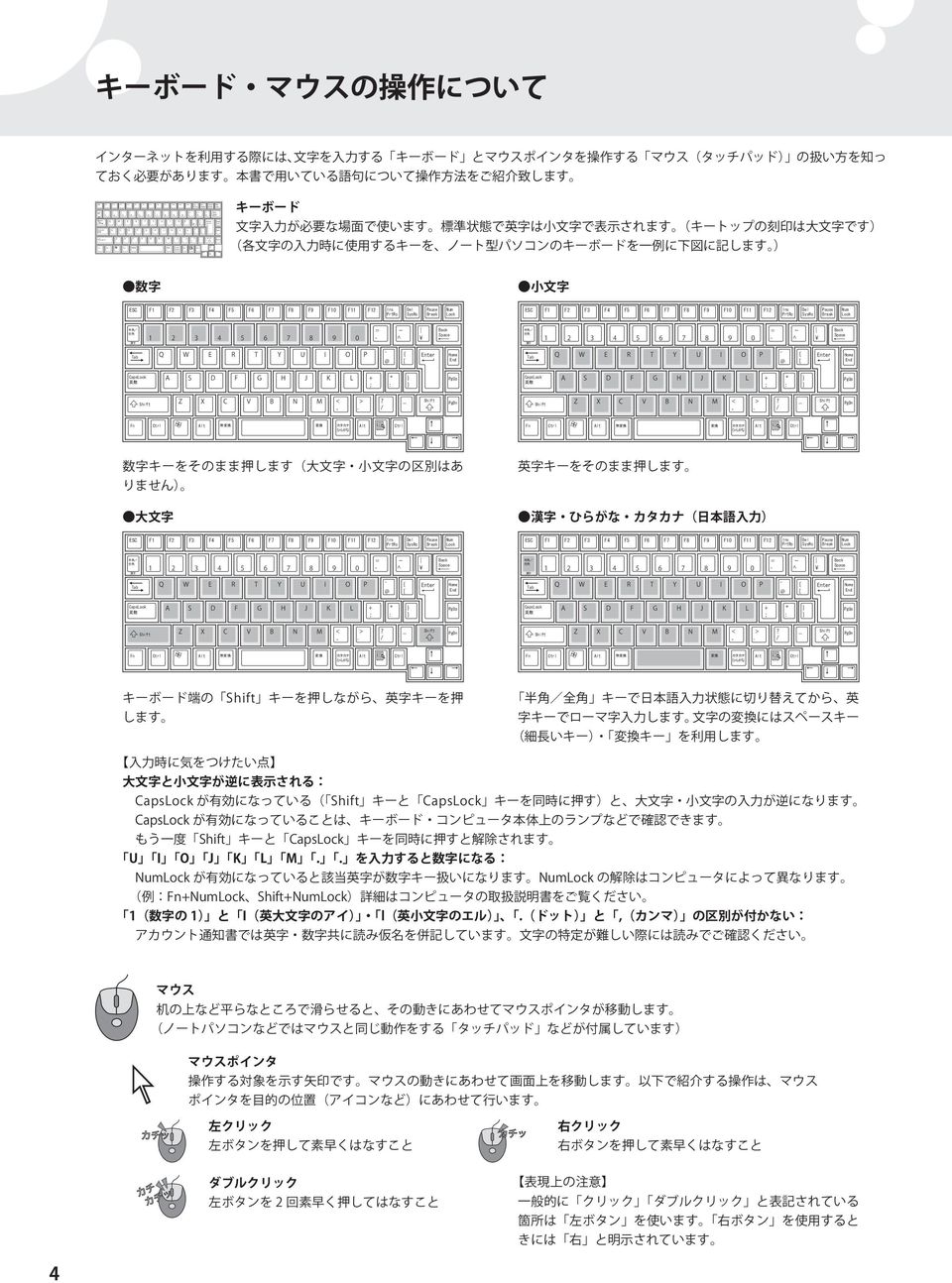
4 ESC F1 F2 F3 F4 F5 F6 F7 F8 F9 F10 F11 F12 Ins Del PrtRc SysRc 半 角 / 全 角 漢 字 Tab Enter CapsLock 英 数 Shift Shift Fn Ctrl Alt 無 変 換 変 換 カタカナ Alt Ctrl ひらがな Pause Num Break Lock Back Space Home End PgUp PgDn ESC F1 F2 F3 F4 F5 F6 F7 F8 F9 F10 F11 F12 Ins PrtRc Del SysRc Pause Break Num Lock ESC F1 F2 F3 F4 F5 F6 F7 F8 F9 F10 F11 F12 Ins PrtRc Del SysRc Pause Break Num Lock 半 角 / 全 角 漢 字 Back Space 半 角 / 全 角 漢 字 Back Space Tab Enter Home End Tab Enter Home End CapsLock 英 数 PgUp CapsLock 英 数 PgUp Shift Shift PgDn Shift Shift PgDn Fn Ctrl Alt 無 変 換 変 換 カタカナ ひらがな Alt Ctrl Fn Ctrl Alt 無 変 換 変 換 カタカナ ひらがな Alt Ctrl ESC F1 F2 F3 F4 F5 F6 F7 F8 F9 F10 F11 F12 Ins PrtRc Del SysRc Pause Break Num Lock ESC F1 F2 F3 F4 F5 F6 F7 F8 F9 F10 F11 F12 Ins PrtRc Del SysRc Pause Break Num Lock 半 角 / 全 角 漢 字 Back Space 半 角 / 全 角 漢 字 Back Space Tab Enter Home End Tab Enter Home End CapsLock 英 数 PgUp CapsLock 英 数 PgUp Shift Shift PgDn Shift Shift PgDn Fn Ctrl Alt 無 変 換 変 換 カタカナ ひらがな Alt Ctrl Fn Ctrl Alt 無 変 換 変 換 カタカナ ひらがな Alt Ctrl
5
6

7
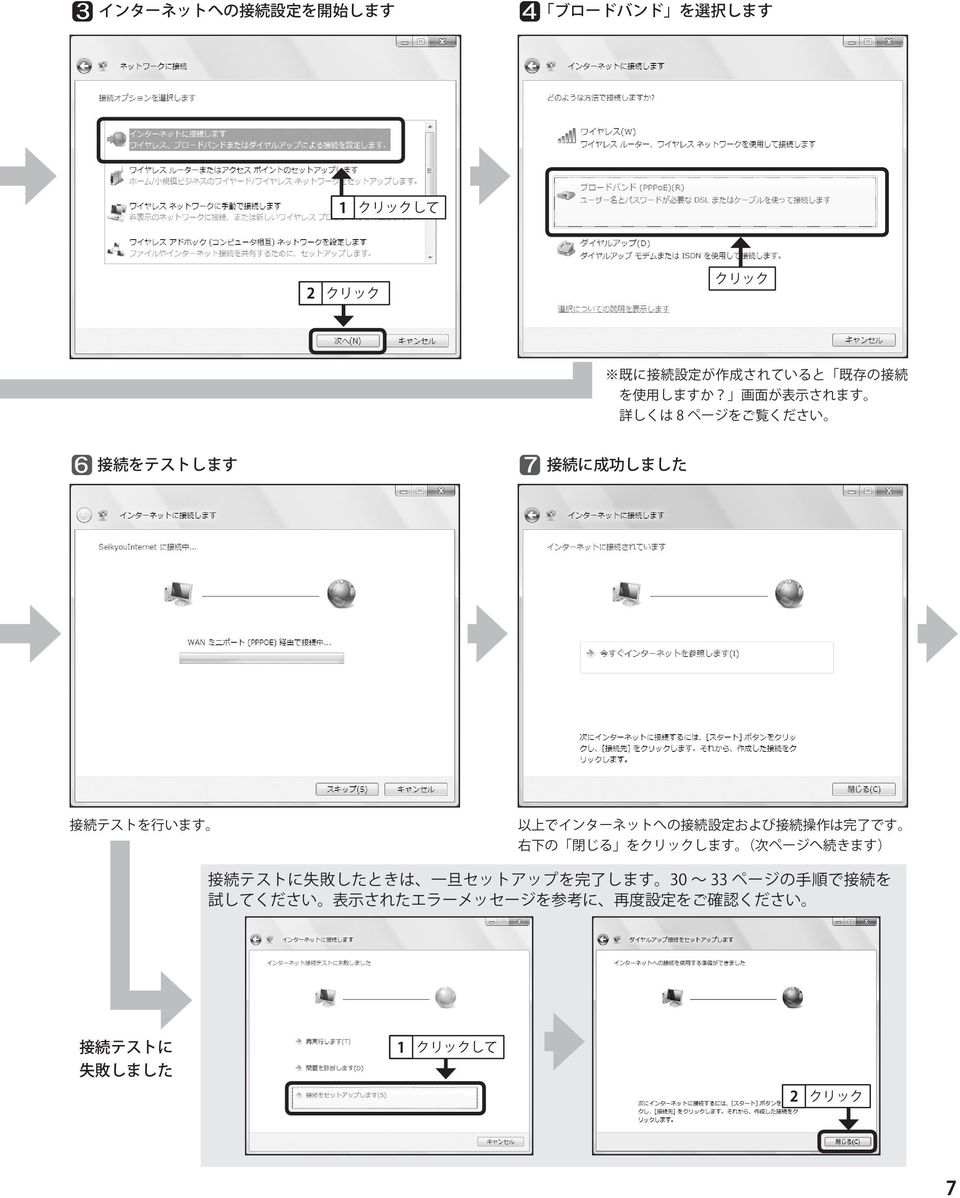
8
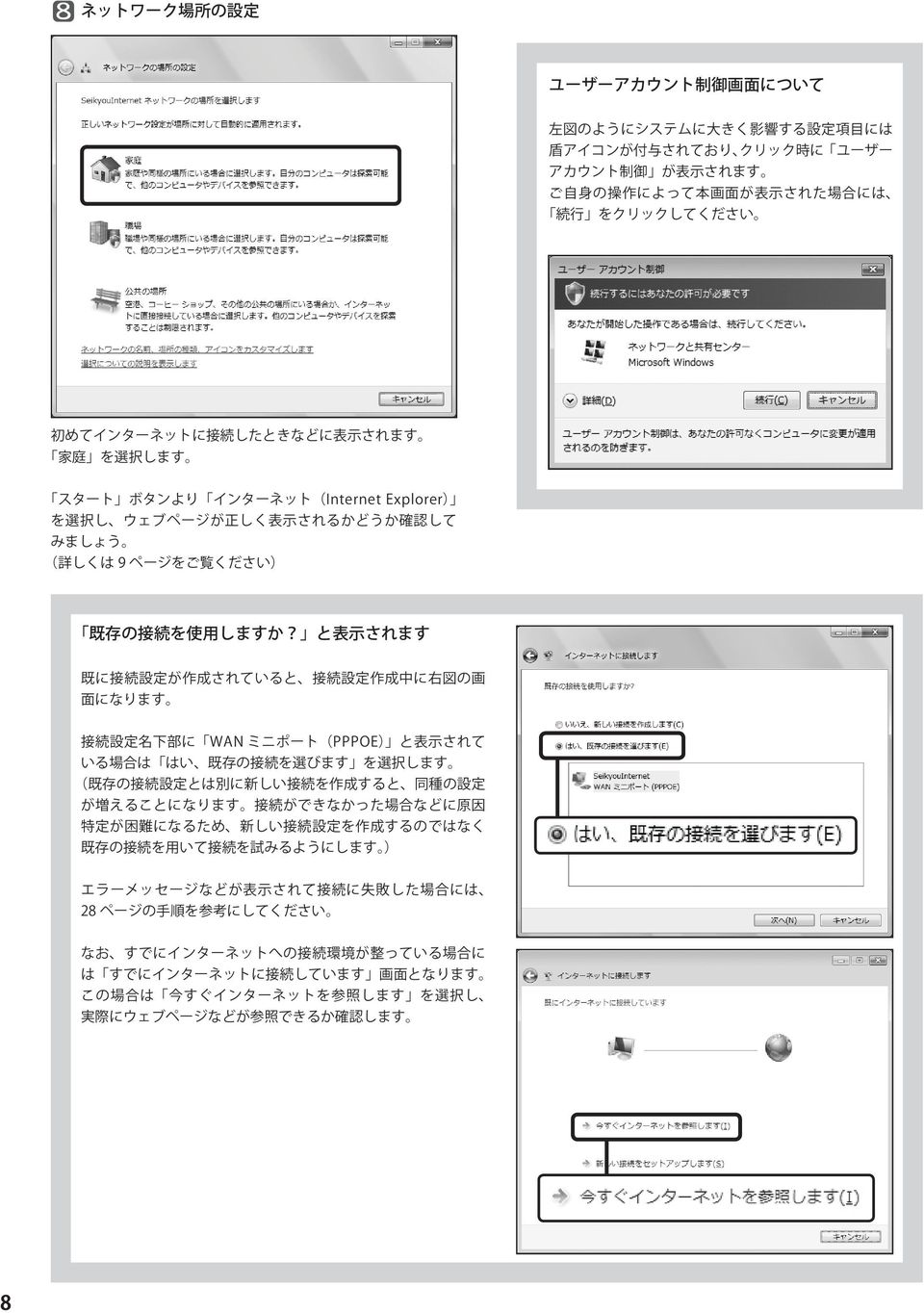
9
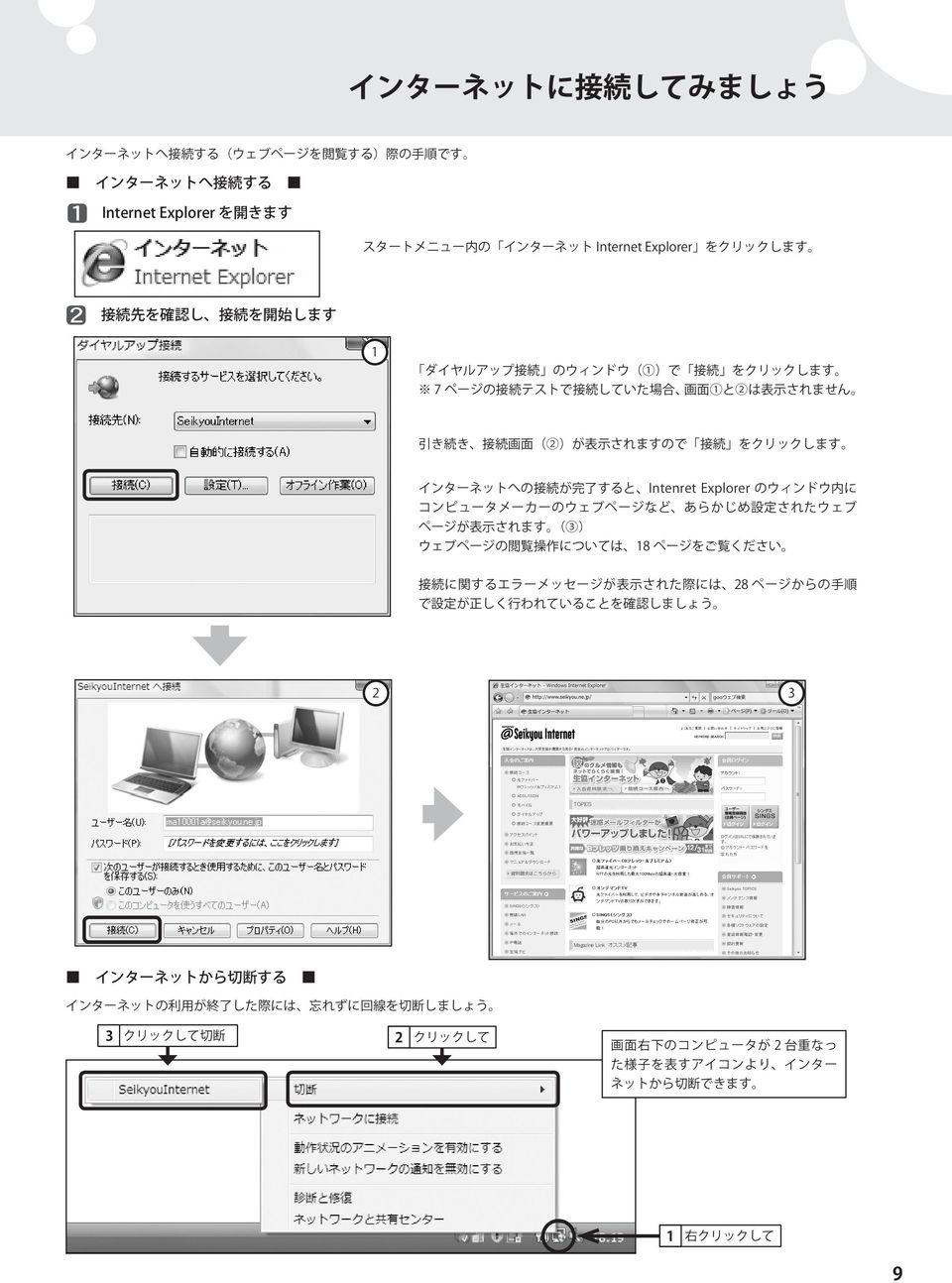
10
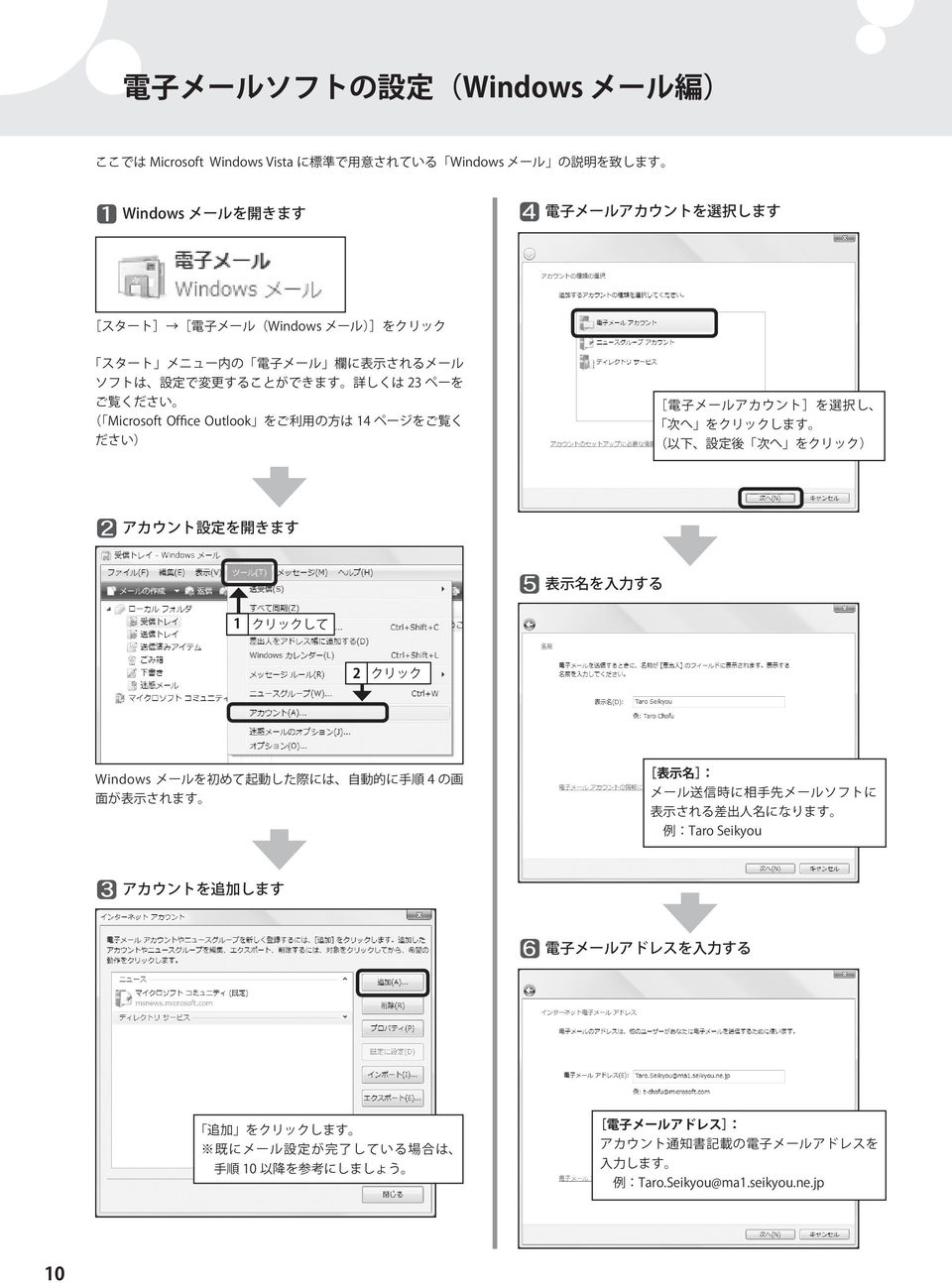
11
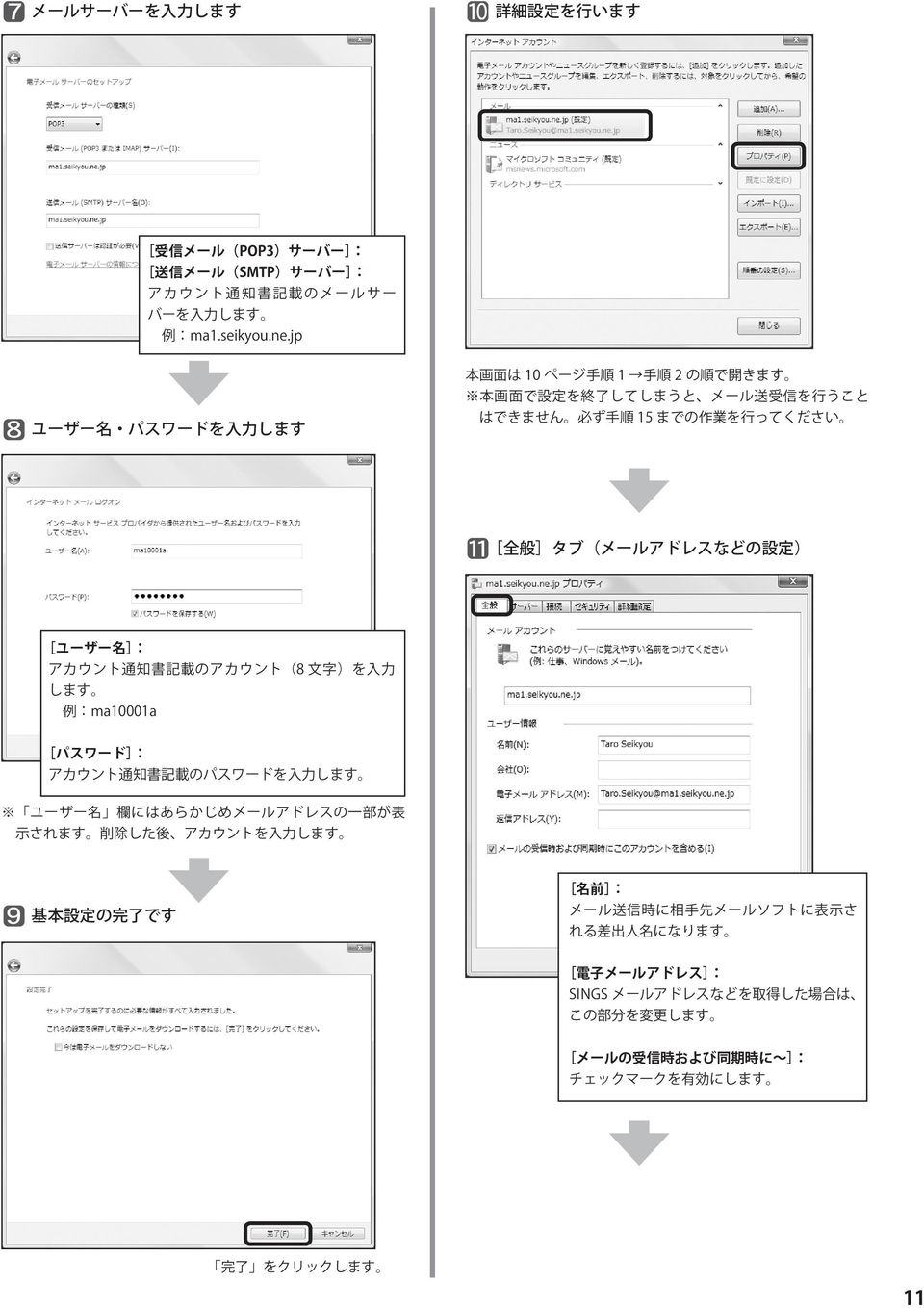
12
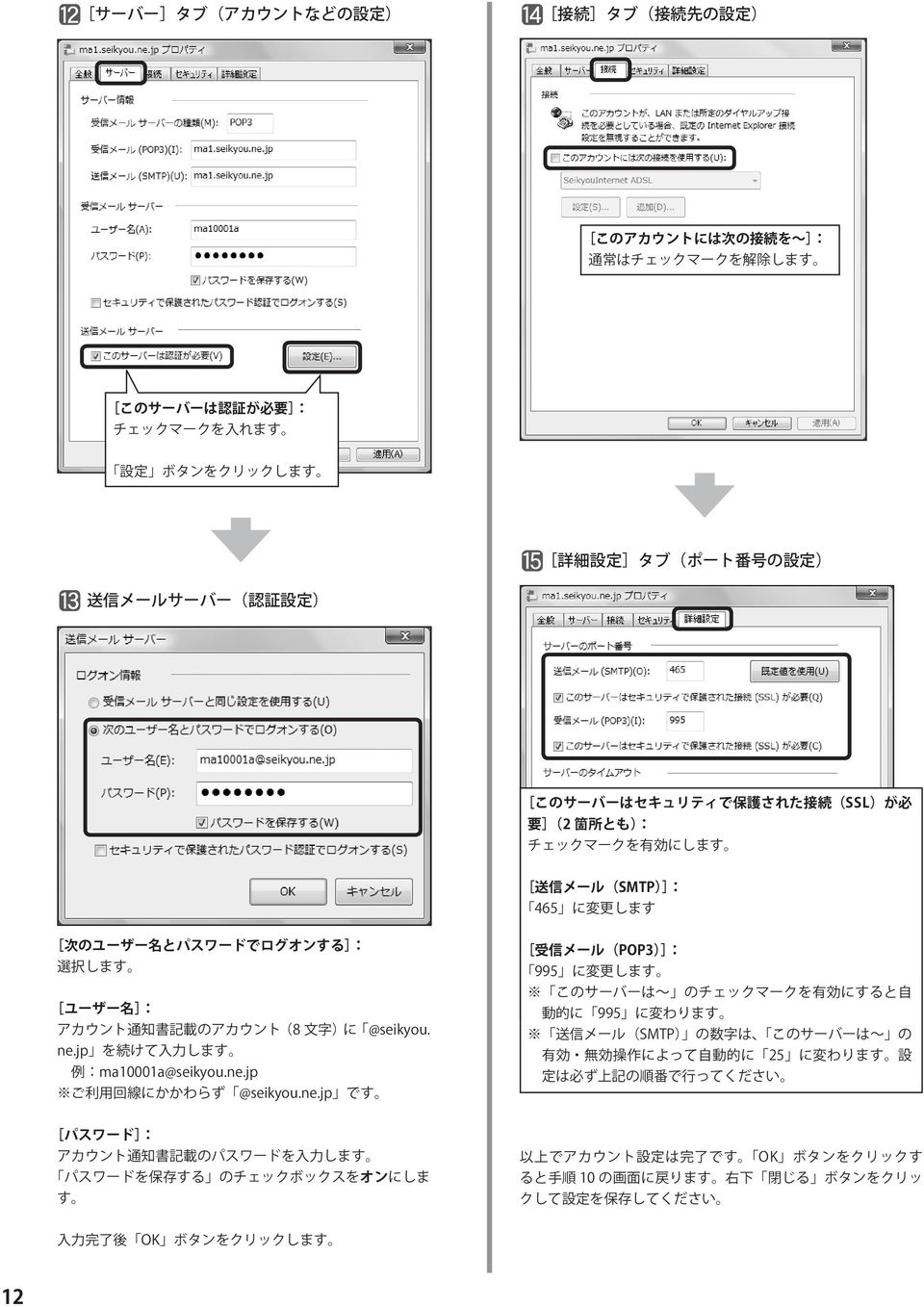
13

14
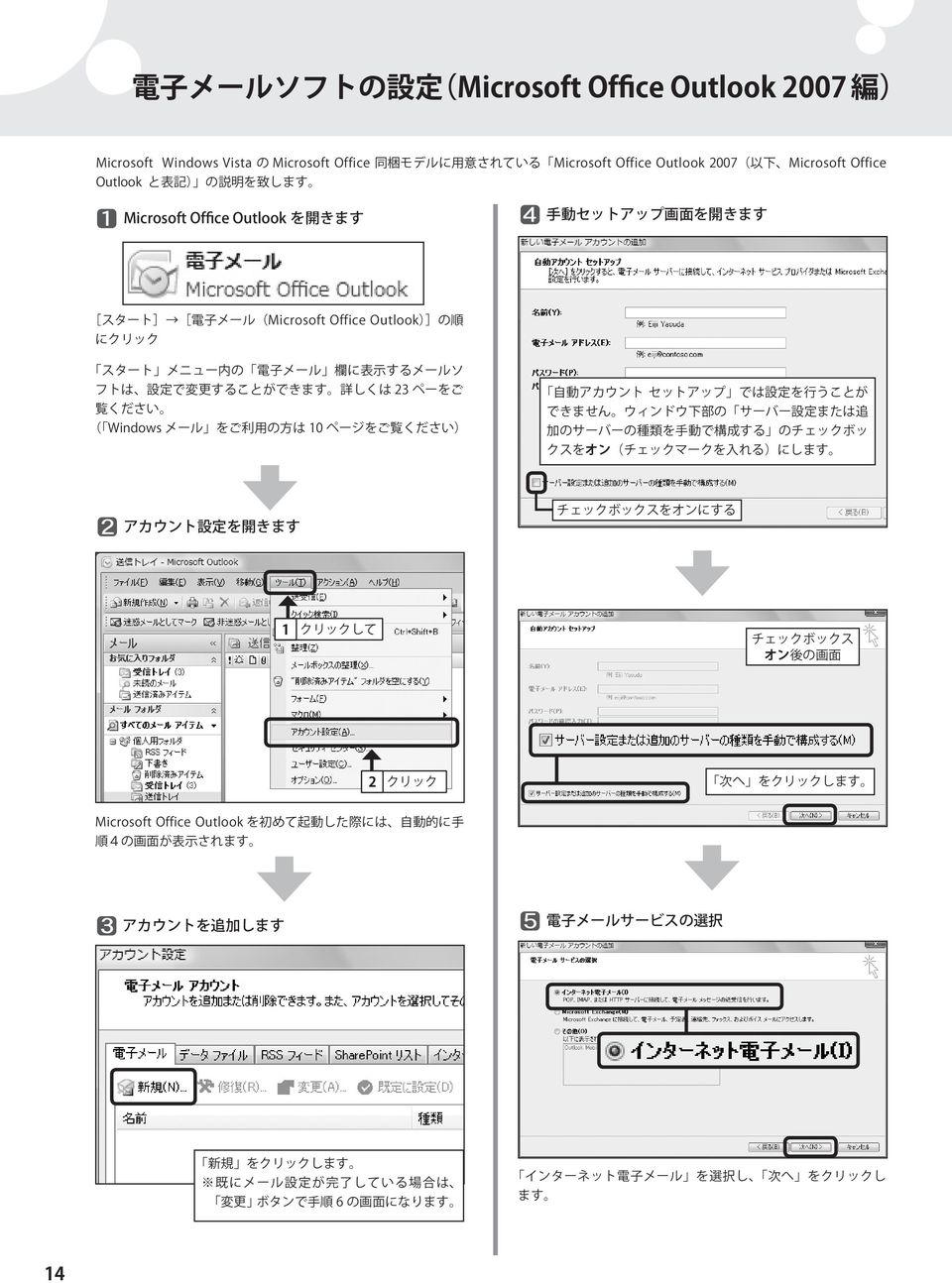
15

16
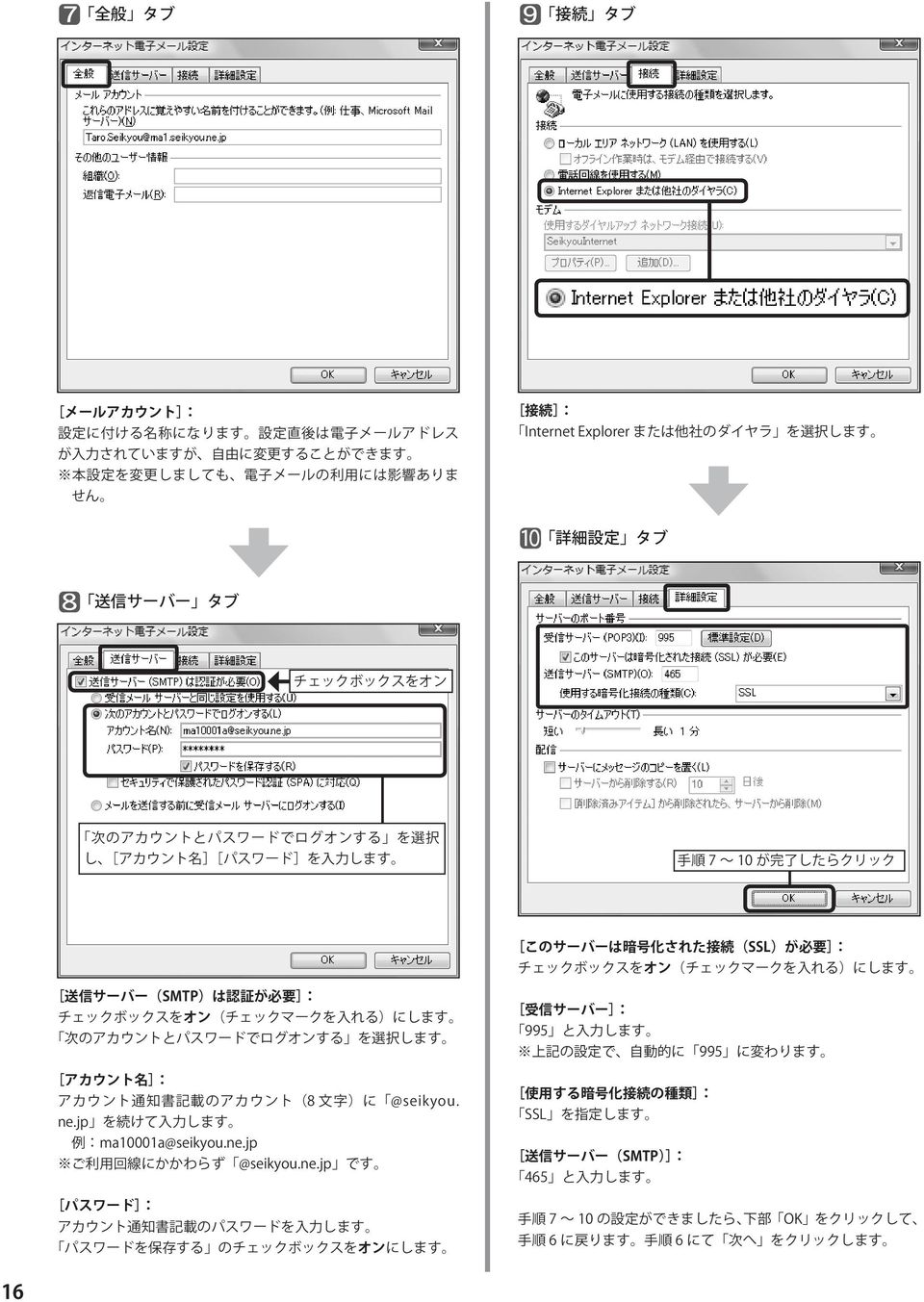
17

18
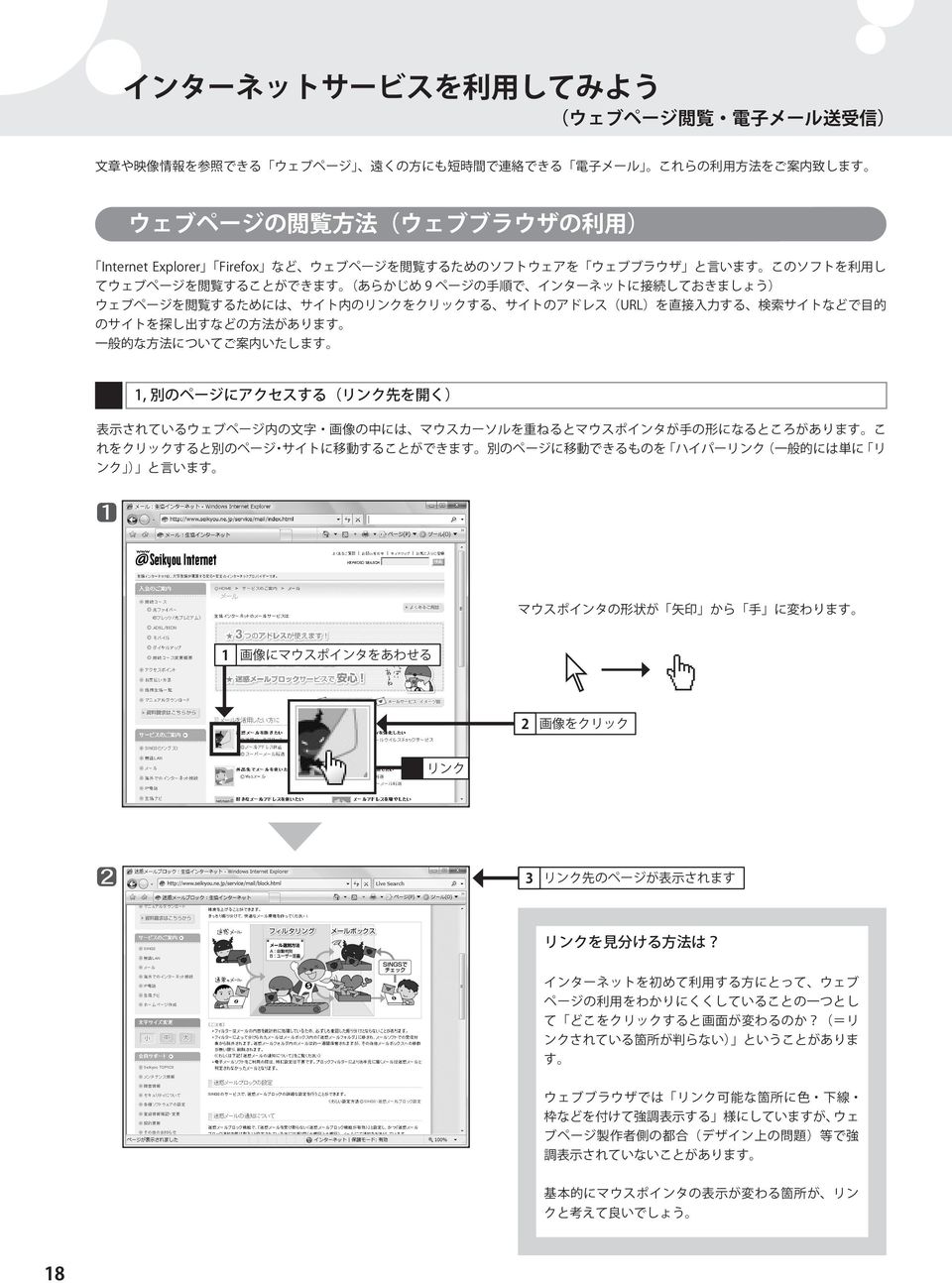
19
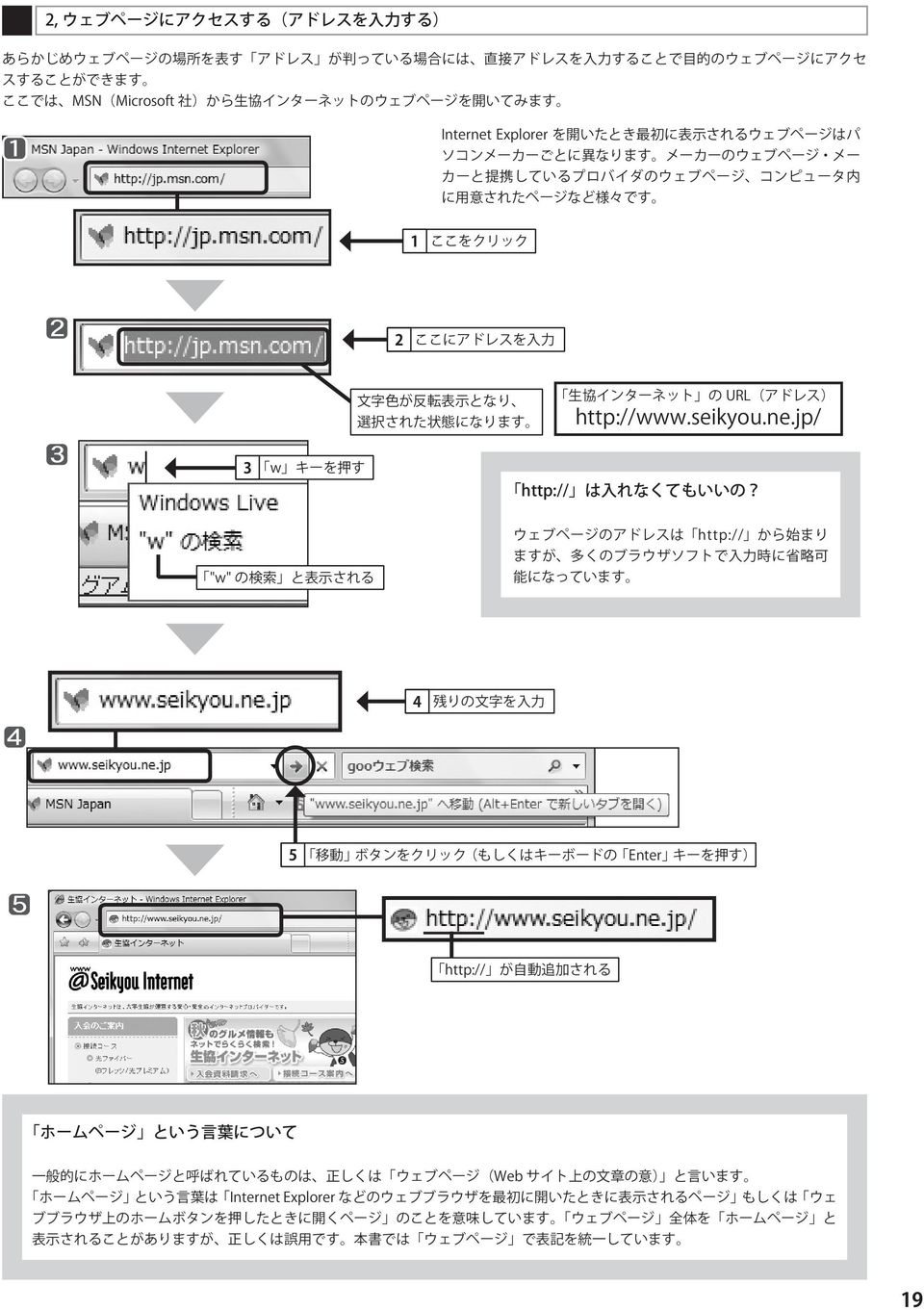
20
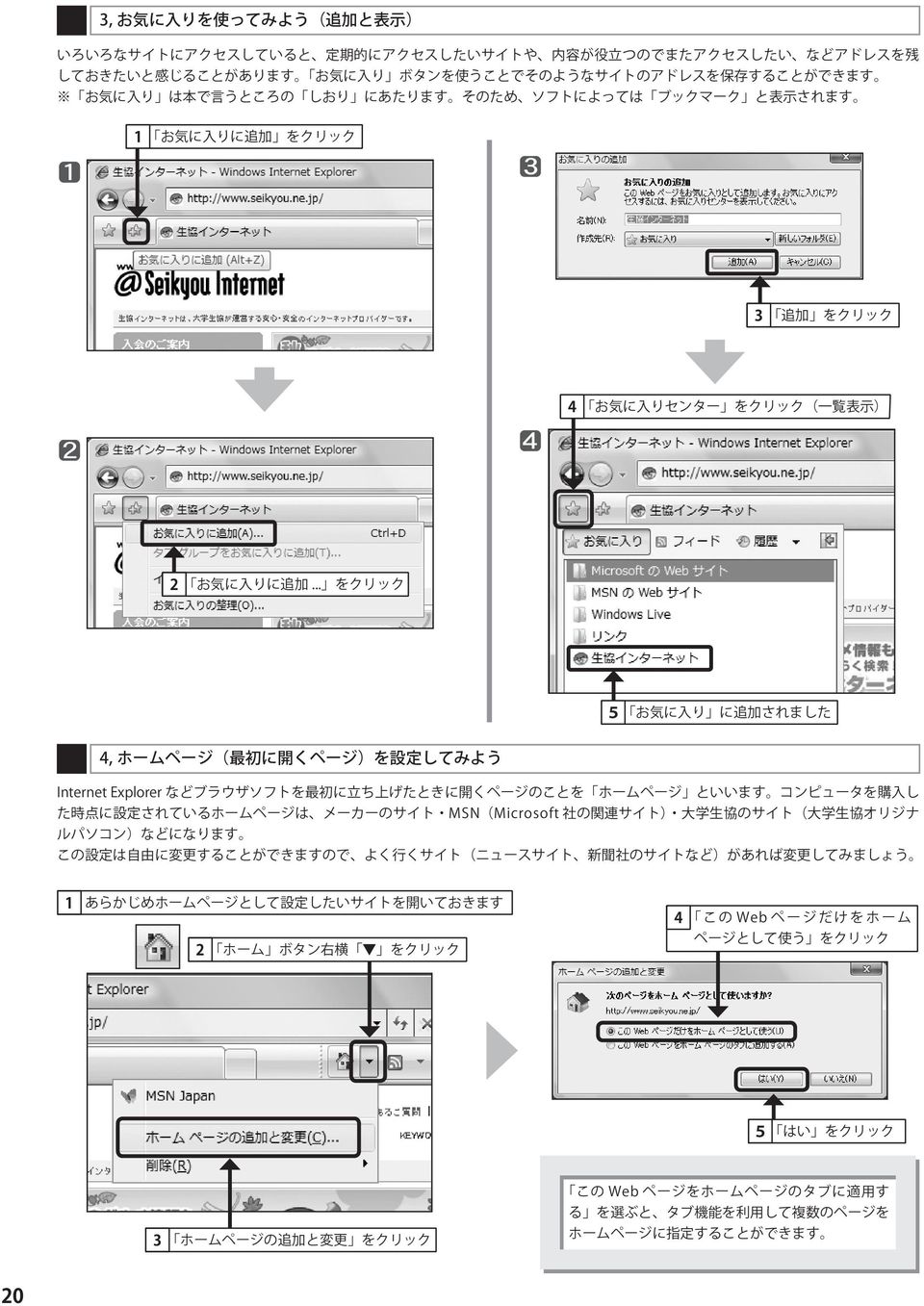
21
22
23
24
25
26
27
28
29 Bフレッツマンション / 光プレミアムマンションタイプ / 光ネクストをご利用 下記 3 つが点灯していることを確認しましょう PWR POWER 電源が入っていることを示すランプです LINE FIBER NTT と接続していることを示すランプです 点滅して いるときには NTT にお問い合せください LINK/ACT コンピュータとの接続を示すランプです 消灯時は コンピュータとの配線 コンピュータの設定をご確認 ください フレッツ 光ネクスト NTT 東日本 / 西日本 フレッツ 光プレミアム マンションタイプ NTT 西日本 加入者網終端装置 CTU や ひかり電話対応ルータ 光電話対応ホー ムゲートウェイ が追加されます 電源 WAN 電源が入っていることを示すランプです VDSL モデムと接続していることを示すランプです 消灯 時は配線をご確認ください LAN1 4 コンピュータとの接続を示すランプです 消灯時は コン ピュータとの配線 コンピュータの設定をご確認ください フレッツ光プレミアムマンションの配線例 Bフレッツファミリー / 光プレミアムファミリータイプをご利用 下記 3 つが点灯していることを確認しましょう PWR POWER 電源が入っていることを示すランプです LINE UNI NTT と接続していることを示すランプです 点滅時 は NTT にお問い合せください LINK/ACT コンピュータとの接続を示すランプです 消灯時は コンピュータとの配線 コンピュータの設定をご確 認ください フレッツ 光プレミアム ファミリータイプ NTT 西日本 フレッツ 光プレミアムでのご利用の際は 加入者網終端装置 CTU が追加されます 電源 WAN 電源が入っていることを示すランプです VDSL モデムと接続していることを示すランプです 消灯 時は配線をご確認ください LAN1 4 コンピュータとの接続を示すランプです 消灯時は コン ピュータとの配線 コンピュータの設定をご確認ください フレッツ光プレミアムファミリーの配線例 使用するケーブル コンピュータ本体のポートを確認しましょう コンピュータと NTT 機器 モデム 等とをつなぐ LAN ケーブルは 金属端子が 8 本あ ります コンピュータ本体には LAN 用以外に電話線用のポートが用意されていることがありま すが 電話線用のポートは金属端子が 2 本になります また コンピュータ本体には LAN ケーブルは付属しません NTT 機器に付属するか LAN 用ポート 電話線用ポート もしくは別途購入の必要があります 29
30
31
32
33
34
35
36
37
38
39
40
オンラインマニュアル
 1 2 3 4 5 6 7 8 9 10 11 12 14 15 16 17 18 ENTER ENTER 20 F12 ENTER ENTER 21 FN F8 FN F8 22 FN F3 23 FN F4 24 25 26 27 28 FN F9 FN F9 FN F9 FN F9 FN F9 29 30 31 SHIFT SHIFT FN 32 33 FN FN ESC FN SPACE
リファレンス
 ii iii iv v vi NEC Corporation 1998 vii C O N T E N T S PART 1 PART 2 viii ix C O N T E N T S PART 3 PART 4 x xi C O N T E N T S PART 5 xii xiii xiv P A R T 1 2 1 3 4 5 1 6 7 1 8 1 9 10 11 1 12 13 1 14
インターネット入門
 PART 7 PART 8 ii PART 1 PART 2 PART 3 PART 4 PART 7 PART 4 PART 5 PART 6 iii iv v vi NEC Corporation 1998 vii C O N T E N T S PART 1 PART 2 viii PART 3 ix C O N T E N T S PART 4 PART 5 x PART 6 xi C O
dynabookガイド
 1 2 3 4 5 6 7 8 9 10 11 14 15 16 17 18 19 20 21 22 23 SHIFT SHIFT 24 25 SHIFT SHIFT 26 27 28 29 D Y N A B O O K BACKSPACE DEL 30 31 32 33 34 35 36 37 ENTER SHIFT SHIFT 38 39 40 41 FN F8 FN F8 42 43 ENTER
PC STATION S200L seriesファーストステップガイド
 1 2 3 WindowsMe 2 1 2 3 4 5 3 1 2 3 7 3 4 2 1 6 5 6 4 5 6 7 7 Esc Caps Lock Ctrl F1 Alt F2 F3 F4 F5 F6 F7 F8 Alt F9 F10 F11 Ctrl F12 Back Space Print Scrn SysRq Insert Delete Scroll Lock Home End Pause
Chapter 1 Chapter 2 Chapter 3
 Designed and Created in Tokyo. AFFINITY E101 C2015 Abee Corporation. All rights reserved. DATA-0003 Chapter 1 Chapter 2 Chapter 3 Chapter 5 Chapter 6 Chapter 4 Chapter 7 Chapter1 1-1 Chapter 1 1-2 Chapter
dynabookガイド
 1 2 3 4 5 6 7 8 9 10 11 12 14 15 16 17 18 19 20 21 22 23 24 25 26 SHIFT SHIFT 27 28 SHIFT SHIFT 29 30 31 32 D Y N A B O O K BACKSPACE DEL 33 34 35 36 37 38 39 40 ENTER SHIFT SHIFT 41 42 43 44 FN F8 FN
活用編
 1 2 3 FN F6 FN F6 FN F7 FN F7 6 7 8 9 10 11 12 13 FN F5 FN F5 FN F5 FN ENTER 14 15 FN 3 FN 4 FN 3 FN 4 FN 3 FN 4 16 17 18 19 FN 3 FN 4 20 21 22 23 24 25 26 27 28 29 30 31 32 33 34 35 36 37 38 39 40 41
3 4 6 10 11 14 16 19
 PowerPoint2007 3 4 6 10 11 14 16 19 PowerPoint PowerPoint PowerPoint 1 PowerPoint 1 1 2 3 4 5 2 [ ] 3 4 8 1 2 3 5 2 6 1 7 8 Office PowerPoint 2007 9 10 2 3 11 6 12 Ctrl 2 Shift 2 5 2 Shift 5 2 Delete 13
PERSONAL COMPUTER
 F6 F7 F8 F9 F10 F11 F12 Pause え 6 お 7 や 8 ゆ 9 よ 0 わ ほ へ ー T Y U I O P { かんなにらせ @ [ G H J K L きくまのり れ け ] む _ B N M こみもねるめ \ ろ 変換,. / Ctrl ` Break Insert PrtScr PgUp Shift Home PgDn End Delete SysRq Back
解きながら学ぶC言語
 printf 2-5 37 52 537 52 printf("%d\n", 5 + 37); 5370 source program source file.c ex00.c 0 comment %d d 0 decimal -2 -p.6 3-2 5 37 5 37-22 537 537-22 printf("537%d\n", 5-37); function function call ( )argument,
1セットアップをはじめる前に1 セットアップをはじめる前に 1 ご用意いただくもの 機器 本製品 ( 本体 スタンド 電源アダプタ ) 付属のLANケーブル ( 紫 1 橙 1) パソコン NTT 東日本 NTT 西日本から提供されたフレッツ光接続機器 NTT 東日本 NTT 西日本のご案内にしたが
 プロバイダからのご案内 本冊子はOCNのお客さま向けのIPv6インターネット接続ガイドです 本冊子をお読みの上 接続 設定を実施いただき 設定後も本冊子は大切に保管してください 目 次 1 セットアップをはじめる前に P. 1 2 本体を接続しましょう P. 2 3 パソコンを設定しましょう P. 3 インターネットに接続しましょう P.13 参考 P.17 本製品の初期化方法 ファームウェアの自動更新
大1別冊 IPHO710 IPHO710 はひかり電話オフィスタイプ ( 以降 ひかり電話 ) 対応 VoIP ユニットです VoIP ユニットにはカテゴリー 5 の LAN ケーブルが付属されています 1 構成品 1 構成品 品名 外観寸法 (mm) Std 最ひかり電話対応大Vo
 大1別冊 IPHO710 IPHO710 はひかり電話オフィスタイプ ( 以降 ひかり電話 ) 対応 VoIP ユニットです VoIP ユニットにはカテゴリー 5 の LAN ケーブルが付属されています 1 構成品 1 構成品 品名 外観寸法 (mm) 263 105 Std 最ひかり電話対応大VoIPユニット1 IPHO710 数量 Pro 備考 VoIP ユニット 1 枚でひかり電話チャンネルを
5. モデムや ONU CTU の電源を入れます 無線親機の電源はまだ入れないでください 6. モデムや ONU CTU が完全に起動し ランプが正常点灯した後に無線親機の電源を入れます 7. 無線親機が完全に起動し ランプが正常点灯することを確認します 8. ブラウザを開いてインターネットに接続で
 [ ページ番号 :A006] 親機とパソコンを LAN ケーブルで接続します 親機とパソコンを LAN ケーブルで接続し インターネットに接続できるか確認します 以下の手順でお試しください 1. 加入者網終端装置 ( 以後 CTU) 回線終端装置 ( 以後 ONU) モデム 無線親機の順で電源を切ります 無線親機を最後に切るようにしてください 2. モデムや CTU ONU を無線親機の INTERNET
ひかり電話機能/光電話機能重要事項詳細(Yahoo! BB 光 with フレッツ/Yahoo! BB 光 フレッツコース/SoftBank 光用)
 表示価格は税抜です 重要事項詳細 ひかり電話機能 / 光電話機能について Yahoo! BB 光 with フレッツ /Yahoo! BB 光フレッツコース /SoftBank 光用 本書面をよくお読みのうえ お申し込みのサービスの概要をご理解ください < 適用される規約 ( 約款 ) について> ひかり電話機能/ 光電話機能 は ソフトバンク株式会社 ( 以下 当社 とします ) が定める機器レンタル規約に基づき提供するサービスです
<4D F736F F D2096B390FC B969690DD92E B838B82CC8E6782A295FB5F90BC93FA967B90EA97702E646F63>
 ず準備!1. 無線 LAN 対応携帯電話設定ツールとは 無線 LAN 対応携帯電話をひかり電話対応機器に接続し ひかり電話の子機として利用できるように無線 LAN 設定と内線番号を設定します ま まるごと設定ツールを使用して取得します または NTT 西日本のサイトからダウンロードすることも可能です まるごと設定ツールの CD-ROM は AD-200NE および RT-200KI は本体 AD-200SE
RT-200KI 取扱説明書
 2 3 4 5 6 7 8 9 10 11 12 13 1 2 14 3 15 4 5 6 7 16 8 9 17 18 19 20 1 2 3 4 5 6 7 8 9 1 2 1 2 3 21 1 2 22 23 24 2.4 DS/OF 4 25 1-1 1 最初に確認 する セットを確認してください 設置を始める前に 必要なものがそろっていることを確認してください セットに足 りないものがあったり
1. 本書の目的と事前準備 この度は bit-drive インターネット接続回線サービスをご利用いただき 誠にありがとうございます 本書では NTT 西日本のフレッツ 光プレミアム回線をご契約のお客様において CTU の初期状態から PPPoE 機能を使用する という設定までの手順についてご説明して
 [ bit-drive マニュアル ] NTT 西日本フレッツ 光プレミアム 加入者終端装置 (CTU) PPPoE 機能設定ガイド 2006 年 12 月 12 日 Version 1.1 ソニー株式会社通信サービス事業部技術部 1 1. 本書の目的と事前準備 この度は bit-drive インターネット接続回線サービスをご利用いただき 誠にありがとうございます 本書では NTT 西日本のフレッツ
目次 アカウント通知書の見方 目次 目次 アカウント通知書の見方... 2 配線状況の確認... 3 生協インターネット接続設定 ( ブロードバンド接続 )... 4 フレッツ光ネクスト B フレッツ フレッツ ADSL の設定をご案内します インターネットへの接続 切断手順... 7 インターネッ
 以下のサービス 機器をご利用の方は 本書の設定は不要です ご サービス 覧 フレッツ光ネクスト(NTT 東日本 西日本 ) + ひかり電話 く フレッツ光プレミアム(NTT 西日本 ) だ NTT からの書類 ( お客様 ID アクセスパスワード アクセスキーなど ) さいNTT 提供の設定マニュアルをご利用ください 機器 ブロードバンドルータ( 有線または無線 LAN 対応 ) ブロードバンドルータの設定マニュアルをご利用下さい
もくじ はじめに 1 1 インターネットに接続できない ( 有線 LAN) 2 1 通信機器の再起動 2 2 通信機器のランプ状態の確認 2 3 障害 メンテナンス情報の確認 3 2 インターネットに接続できない ( 無線 LAN) 4 無線 LANトラブルの原因と解決方法 4 1 ご利用機器の無線
 So-net インターネット接続ガイド (NTT 東日本 NTT 西日本フレッツ光回線編 ) Ver.1.1 記載の情報は 2013 年 12 月現在の情報です So-net ソネット So-net のロゴ は ソニーネットワークコミュニケーションズ株式会社の商標または登録商標です Microsoft Windows は 米国 Microsoft Corporation の米国およびその他の国における登録商標です
 ず準備!1. 無線 LAN 対応携帯電話設定ツールとは 無線 LAN 対応携帯電話をひかり電話対応ホームゲートウェイに接続し ひかり電話の子機として利用できるように無線 LAN 設定と内線番号を設定します ま フレッツ簡単セットアップツールを使用して取得します または NTT 西日本のサイトからダウンロードすることも可能です 取得方法についてはフレッツ簡単セットアップツールに付属の フレッツ光ネクスト超カンタン設定ガイド
PowerPoint Presentation
 αweb FTTH 接続サービス v6 プラススタンダード ご利用の手引き User s Guide v6プラススタンダードとは 2 登録完了のお知らせ の見方 4 v6プラススタンダードを利用する 5 ホームゲートウェイの設定を確認する 6 ブロードバンドルーターの設定を確認する 7 よくあるお問い合わせ 8 この手引きは αweb FTTH 接続サービス v6 プラススタンダード をご契約のお客様を対象としています
お届けする機器類 ひかり電話ご契約なし お客さまでご用意 いただく機器類 以下の❶ ❹のに従い接続してください 光コンセント ひかり電話のご利用が ない場合は のポートに接続します コンセント AC00V ケーブル 宅内 光配線コード ケーブル 一部の場合 1を除き とONUの接続が必要です アダプ
 お届けする機器類 ひかり電話ご契約なし お客さまでご用意 いただく機器類 以下の❶ ❹のに従い接続してください 光コンセント ひかり電話のご利用が ない場合は のポートに接続します コンセント AC00V ケーブル 宅内 光配線コード ケーブル 一部の場合 1を除き とONUの接続が必要です アダプター ひかり電話ご契約あり ONUをお使いになられる方 ひ の 必ず 必ず❶より後に 差し込んでください
modemmanual.xls
 Net&Sys MNG2300 の場合 電源 OFF ( すべて消灯 ) ケーブルモデムの電源が切れている状態です 電源プラグもしくはコンセントが抜けていないか確認してください 通信準備状態 1 (rx ランプが点滅 ) データ通信の初期化中です 受信初期化が完了すると sync ランプが点灯します この状態が続く場合は 電源プラグを抜差しして下さい 改善しない場合はご連絡下さい 通信準備状態 2
PRIMERGY システム構成図 (2009年1月版) 樹系図 (ラックマウント編)
 PRIMERGY 2009 年 2 月 13 日版 215 216 T 本製品には転倒防止用のスタビライザが添付されておりません 必ずレベルフットあるいは耐震キット (19R-17ST1) を用いた固定設置工事を行い 転倒防止措置を施してください 本製品には転倒防止用のスタビライザが添付されておりません 必ずレベルフットあるいは耐震キット (19R-17ST2) を用いた固定設置工事を行い 転倒防止措置を施してください
FMV取扱ガイド
 B5FJ-1781-01 NF75U/V, NF70U, NF70UN, NF50U, NF40U/V, NF40U, NF40UN 1 2 1 2 ...................................... 4.................................... 4............................................ 8............................................
FMV取扱ガイド
 B5FJ-3391-02 NF75W/V, NF75WN, NF70W, NF50W/V, NF50W, NF50WN, NF40W 1 2 1 2 ...................................... 4.................................... 4............................................ 8............................................
FMV取扱ガイド
 B5FJ-4841-01 MG75X/V, MG75X, MG75XN, MG50X, MG50XN 1 2 1 2 ...................................... 4.................................... 4............................................ 8............................................
FMV取扱ガイド
 B5FJ-3341-01 CE70W7/D, CE70WN, CE50W7, CE50WN, CE45WN 1 2 1 2 目次...................................... 4.................................... 4............................................ 8............................................
接続設定- ADSL・FTTH(フレッツ)
 接続設定 - ADSL FTTH( フレッツ ) この章では ADSL 接続サービス ( フレッツコース ) や FTTH 接続サービスをお申し込みいただいた方のために インターネットに接続する方法についてご案内しています ダイヤルアップ接続サービスでフレッツ ADSL をご利用のお客様は フレッツコーススタンダード を ダイヤルアップ接続コース と読み替えて設定してください 登録完了のお知らせ の見方
RT-500KI 取扱説明書
 2. 設置する 3. 接続する 本 商 品 を 設 置 す る 対応ホームゲートウェイ 本商品は 前後左右 上 以内に パソコンや壁などの物がない場所に設置 してください 壁掛けの場合は壁掛け面を除きます RT-500KI 最 初 に お 読 み く だ さ い 5. インターネットに接続してみよう 本商品の設定は Web ブラウザ Internet Explorer など を使って行います あらかじめ本商品とパソコンなど使用する機器の接続をしておきましょう
<4D F736F F D F838A838A815B835895B65F82D582E782E E881798A6D92E894C5817A312E646F63>
 QoS 対応 PLC アダプタ PN-1100HD-S が PLC アダプタで初めて ひかり TV の動作確認済み機種に認定 平成 22 年 4 月 15 日 NTT 東日本及び NTT 西日本 ( 以下 NTT 東西 ) で提供中の QoS( 優先制御 ) 1 対応 PLC アダプタ PN-110 0HD-S 2 ( 以下 本商品 ) が PLC アダプタとして初めて株式会社 NTT ぷららの ひかり
LSH3501バーコードスキャナは CDRH Classレーザ製品に準拠した製品です ご使用に際しては次の点にご注意ください 正面の窓からレーザ光が出ます 目に障害を与える危険性があります 目に障害を与える危険性があります 分解時にもレーザ光が出ます LSH3501バーコードスキャナは 内部保守の必
 LSH3501 LSH3501VHD OLYMPUS SYMBOL, INC LSH3501バーコードスキャナは CDRH Classレーザ製品に準拠した製品です ご使用に際しては次の点にご注意ください 正面の窓からレーザ光が出ます 目に障害を与える危険性があります 目に障害を与える危険性があります 分解時にもレーザ光が出ます LSH3501バーコードスキャナは 内部保守の必要がないように設計されています
Group-VPN | 料金 | NTT Com 法人のお客さま
 Group-VPN 表 目次 更新日 :2016/4/13 1. モデル例 2. 光サービス (F): アクセス回線 ( フレッツ ) 一括提供型 3. ADSLサービス (F): アクセス回線 ( フレッツ ) 一括提供型 4. フレッツ光ネクスト プラン : アクセス回線 ( フレッツ ) 別契約型 5. フレッツ 光プレミアム プラン: アクセス回線 ( フレッツ ) 別契約型 6. フレッツ
FMV取扱ガイド
 B5FJ-6061-01 LX70Y/D, LX70YN, LX65YN, LX55Y/D, LX55YN, LX50Y/D, LX50Y, LX50YN 1 2 1 2 目次...................................... 4.................................... 4............................................
WN-G300R
 ホームエネルギー マネジメントシステム ルーター設定マニュアル IO-DATA WN-G300R 編 1 目次 1. はじめに... 2 2. 準備するもの... 3 3. 機器を確認する... 4 4. 機器を配線する... 5 5. ルーターの設定準備を行う... 6 6. 内部ネットワーク設定を行う... 9 7. インターネット接続の設定を行う... 11 8. HEMS 接続の設定を行う...
セットアップする付録2 セットアップする Step1 各部の名称を確認する 電源ボタン microusb ポート ( 電源供給用 ) 給電用 microusb ケーブル ( 添付 ) を接続します USB 2.0 ポート 必要に応じて USB 機器 ( 別途用意 ) をつなぎます ストラップホール
 セットアップする付録 I-O DATA DEVICE, INC. かんたんセットアップガイド インテル Compute Stick もくじ セットアップする...2 Step1 各部の名称を確認する 2 Step2 つなぐ 3 Step3 初回の設定をする 4 付録...8 電源を切る (Windows をシャットダウンする ) 8 液晶ディスプレイから電源供給する際のご注意 9 アフターサービス
me-eco閲覧用ルータ設定マニュアル[BUFFALOWZR-600DHP2編]
![me-eco閲覧用ルータ設定マニュアル[BUFFALOWZR-600DHP2編]](/thumbs/101/148233178.jpg "me-eco閲覧用ルータ設定マニュアル[BUFFALOWZR-600DHP2編]") me-eco 閲覧用ルーター設定マニュアル ルーター設定マニュアル BUFFALO WZR-600DHP2 編 1 目次 1. はじめに... 2 2. 準備するもの... 3 3. 機器を確認する... 4 4. 機器を配線する... 5 5. ルーターの設定準備を行う... 6 6. 内部ネットワーク設定を行う... 9 7. HEMS 接続の設定を行う... 11 8. インターネット接続の設定を行う...
me-eco 閲覧用ルーター設定マニュアル ルーター設定マニュアル BUFFALO WZR-600DHP2 編 1 目次 1. はじめに... 2 2. 準備するもの... 3 3. 機器を確認する... 4 4. 機器を配線する... 5 5. ルーターの設定準備を行う... 6 6. 内部ネットワーク設定を行う... 9 7. HEMS 接続の設定を行う... 11 8. インターネット接続の設定を行う...
FMV取扱ガイド
 B5FJ-3331-01 LX70W/D, LX70WN, LX65WN, LX60W, LX60WN, LX55WN, LX50W/D, LX50WN, LX45WN, LX40W, LX40WN 1 2 1 2 目次...................................... 4.................................... 4............................................
MYWORDⅤ Pro 操作マニュアル
 This software is a human word proccessor for the blind,the lowvision and general people. new AOK system MYWORD MYWORD Windows XP Windows DOS/V NEC PC-9821 DOS/V NEC PC-9821 DOS/V Esc ESC Tab TAB Ctrl CTRL
ビジネスぷららフォン for フレッツ レギュラープラン編
 2010.08 現在 - 1 - 目次 電話のかけ方...3 ご利用方法...6 設定マニュアル オンラインお手続き 確認 への接続...8 基本番号登録申請...9 基本番号解約... 11 市外局番変更... 14 登録内容照会... 17 通話明細照会 ( 一般用 )... 20 端末設定... 22 端末手動設定... 26 通話明細照会 ( 管理者用 )... 30 Microsoft Windows
Microsoft PowerPoint - 【HB-1000】キーボードマウス操作マニュアル.ppt [互換モード]
![Microsoft PowerPoint - 【HB-1000】キーボードマウス操作マニュアル.ppt [互換モード]](/thumbs/91/105231300.jpg "Microsoft PowerPoint - 【HB-1000】キーボードマウス操作マニュアル.ppt [互換モード]") + 光 BOX (HB-1000) / 操作マニュアル + + 光 BOX にとを接続することで 文字入力と光 BOX の一部操作が行えます はじめにお読みください 対応機種は ELECOM 社製ワイヤレスフル & TK-FDM063BK です (2014 年 4 月現在 ) 対応しているのキー配列は 日本語 108 キー です 日本語 108 キー に対応したであったとしても 対応機種以外の機種では本マニュアル通りの動きにならない場合があります
+ 光 BOX (HB-1000) / 操作マニュアル + + 光 BOX にとを接続することで 文字入力と光 BOX の一部操作が行えます はじめにお読みください 対応機種は ELECOM 社製ワイヤレスフル & TK-FDM063BK です (2014 年 4 月現在 ) 対応しているのキー配列は 日本語 108 キー です 日本語 108 キー に対応したであったとしても 対応機種以外の機種では本マニュアル通りの動きにならない場合があります
東芝 HEMS 施工 設定説明書 (ⅰ-1) ホームゲートウェイ HEM-GW13A 設置編 Ver.3.0 東芝ライテック株式会社照明事業本部 EM 商品部 2014 TOSHIBA Lighting & Technology Corporation 本資料の無断転載 無断複写を禁じます
 東芝 HEMS 施工 設定説明書 (ⅰ-1) ホームゲートウェイ HEM-GW13A 設置編 Ver.3.0 東芝ライテック株式会社照明事業本部 EM 商品部 2014 TOSHIBA Lighting & Technology Corporation 本資料の無断転載 無断複写を禁じます ホームゲートウェイ HEM-GW13A 設置編 1-1 ホームゲートウェイ HEM-GW13A について 1-1-1
クリップボード履歴QTClipマニュアル
 i 1. QTClip 1 2. 2 3. 3.1. QTClip Shift QTClip 3 4 5 4. 6 7 8 9 4.8. 10 4.9. 11 12 Ctrl C 13 14 1/ 1/14 13 1 14 January Sunday 09:53:03 09:53:06 AM 1/ 1/14 09:53:09 1/ 1/14() 09:53:12 15 Alt Shift Ctrl
目次 目次 ターミナルアダプタの接続イメージ INS 回線とターミナルアダプタの接続 ターミナルアダプタの設定とパソコン接続 ドライバのダウンロードとインストール ユーティリティインストールCD-ROMをお持ちでない場合.
 ターミナルアダプタ INSメイト V30Slim セットアップ手順書 Windows Vista 株式会社エムアイシー 目次 目次... 1 1 ターミナルアダプタの接続イメージ... 1 2 INS 回線とターミナルアダプタの接続... 2 3 ターミナルアダプタの設定とパソコン接続... 3 3-1 ドライバのダウンロードとインストール... 3 3-2 ユーティリティインストールCD-ROMをお持ちでない場合...

FMV取扱ガイド
 B5FJ-1741-01 CE80UN, CE40U7, CE40UN 1 2 1 2 目次...................................... 4.................................... 4............................................ 8............................................
070915サービスガイド.indd
 光ファイバーについて @nifty光 with フレッツ ホームタイプとマンションタイプの2種類があります 各サービスの主な特長 ホームタイプ 回線事業者 @nifty光 with フレッツ @nifty ひかりone @nifty ひかりone Tシリーズ NTT東日本/西日本 KDDI KDDI 一戸建て住宅向けのサービスタイプです 光ファイバーを宅内に直接引き込んで利用します @nifty ひかりone
NTT PR-400MI
 me-eco 閲覧用ルーター設定マニュアル ルーター設定マニュアル NTT RT-400MI 編 1 目次 1. はじめに... 2 2. 準備するもの... 3 3. 機器を確認する... 4 4. 機器を配線する... 5 5. ルーターの設定画面を表示する... 6 6. ネットワークの設定を行う... 12 7. インターネット接続の設定を行う... 13 8. HEMS 接続の設定を行う...

IPMATE1600RD.book
 ブロードバンドルータモードの使い方 WAN ポートに ADSL モデムを接続しフレッツ ADSL を経由して インターネットへの高速接続を実現するブロードバンドルータとして利用することができます IP フィルタ機能や MAC フィルタ機能を利用することで高いセキュリティを確保します 使用できるプロトコルは IP のみで その他の通信プロトコルには対応しておりません 本商品の LAN に接続した複数のステーション
ひかり電話機能設定ガイド目次 はじめに 9 メディア変更機能 目次 0 音声優先モード 3 ひかり電話機能ご利用のために ひかり電話発着信履歴 BB フォンにお申し込みの場合の発信方法 ひかり電話機能ご利用 Q&A 4 5 ひかり電話機能の使い方光 BBユニットを使ってひかり電話機能を設定 確認する
 フレッツ光ネクスト限定 光 BB ユニット利用 ひかり電話機能設定ガイド はじめに ひかり電話機能 とは NTTが提供する ひかり電話 サービスを ソフトバンクBBが提供する光 BBユニットを接続してご利用いただくサービスです NTTが提供するひかり電話対応機器の接続は不要です NTT 東日本 /NTT 西日本が提供するひかり電話対応機器を接続して利用する ひかり電話 と 一部提供内容が異なる場合がありますので
フレッツ光ネクストファミリー ギガスマートタイプ ( 戸建て向け 5 戸以下の建物 ) フレッツ光ネクストファミリー スーパーハイスピードタイプ隼 ( 同上 ) フレッツ光ネクストファミリー ハイスピードタイプ ( 同上 ) フレッツ光ネクストファミリータイプ ( 同上 ) フレッツ光ライトファミリ
 1 サービス名称 みんなのひかり ( 以下 本サービス といいます ) みんなのひかり サービス全般について 2 サービス提供事業者 株式会社 NTT ネクシア ( 以下 NTT ネクシア といいます ) 本契約は株式会社 NTT ネクシアとお客様の間で契約となります 3 サービスに関する約款 規約 規定本サービスはNTTネクシアが定める みんなのひかり契約約款 に基づいて提供いたします 本サービスの内容
PowerPoint Presentation
 αweb FTTH 接続サービス αweb v6 プラス (IP1) ご利用の手引き User s Guide v6プラス (IP1) とは 2 登録完了のお知らせ の見方 4 v6プラス (IP1) を利用する 5 ホームゲートウェイの設定をする 7 CEルーターの設定をする 9 突然インターネットが使えなくなった時は 10 よくあるお問い合わせ 11 この手引きは αweb FTTH 接続サービス
2 はじめに本製品には SoftEther プロジェクト様の SoftEther VPN Server がインストールされております 素晴らしいソフトウエアを卓越した技術で開発していただきました 登大遊様はじめ 関係者の方々に深く感謝いたします SoftEther VPN の著作権に関する表記は 本
 1 本体 Ver.1.000 FW rev.1 マニュアル rev.2 2017 年 5 月 3 日作成 VPN サーバー BOX2 取扱説明書 2 はじめに本製品には SoftEther プロジェクト様の SoftEther VPN Server がインストールされております 素晴らしいソフトウエアを卓越した技術で開発していただきました 登大遊様はじめ 関係者の方々に深く感謝いたします SoftEther
Microsoft Word - ネット接続確認方法.docx
 ADSL や光ケーブルなどを利用して インターネットへの定額常時接続が普及しています で 携帯電話でネットする場合でもそうですが ネットに繋ぎたいと思ったときに いつでも どこでも すぐにでも繋がることが当たり前 という感覚! ではないですか でも 自宅のパソコンがネットに繋がらなかったときには ちょっと慌てますね 昨日まで 普通に繋がっていたのに! パソコンの電源を入れただけで 私 何もしていないのに
パソコンへのサインイン 2) サインイン画面の表示 Windows が起動すると左下に日付と時刻が表示されます ( ロック画面 ) <Enter> キーを押してください サインイン画面が表示されます 2
 パソコンへのサインイン コンピューター教室の利用 1. パソコンへのサインイン 教室のパソコンの OS( オペレーティングシステム ) は Windows 8.1 です パソコンの利用を開始することを サインイン と言います 1) 電源の投入 パソコン本体の前面にある電源ボタンを押してください 各教室のパソコンの電源ボタンは下図の矢印の位置にあります 211 212 教室 ( パソコンは横置き )
NGN IPv6 ISP接続<トンネル方式>用 アダプタガイドライン概要
 IPv6 ISP 接続 < トンネル方式 > 用 アダプタガイドライン概要 2010 年 5 月 26 日 東日本電信電話株式会社 西日本電信電話株式会社 目次 1. IPv6 ISP 接続 < トンネル方式 > について 2. IPv6トンネル対応アダプタの接続形態 3. IPv6トンネル対応アダプタ提供の目的及び主な仕様 4. IPv6によるISPへの接続 5. への接続 6. マルチプレフィックス対応
<4D F736F F D20819A57696E3891CE899E F F837D836A B5F835A834C A CE8DF492C789C >
 ファイバーフォン 接続 設定方法 DHCP TE4412 ファイバーフォン接続 設定方法 TE4412V イーサネットタイプのマンションにお住まいのお客様 このページ VDSL VDSL( ( または TDSL/HPNA) ) タイプのマンションにお住まいのお客様 ページ 2 へ イーサネットタイプのマンションにお住まいのお客様 STEP1 設定準備 1.. 同梱した TA を下の図のように接続します
スマホ利用型ビジネスフォン 簡易設定マニュアル
 スマホ利用型ビジネスフォン 簡易設定マニュアル 目次 サービス構成イメージ P.2 SR-7100VN 事前設定 P.3-6 スマホ利用型ビジネスフォン設定手順 - 無線 LAN 設定 - インターネット接続設定 - 内線番号設定 - 発着信番号設定 - スマートフォン Wi-Fi 設定 - スマートフォン設定 - 参考 便利な機能 - 内線代表設定 - ピックアップグループ設定 ( 外線 ) -
CD-ROM Ver.1Ver
 1 1 2 6 3 6 1 8 2 8 3 8 4.. 9 5 10 6.. 10 7.. 10 8 11 9 CD-ROM 11 10 11 1 13 1-1.. 13 1-2.. 15 2.. 16 2-1 Ver.1Ver.2.. 16 2-2. 18 2-3.. 34 2-4.. 35 2-5 45 1 49 1-1... 49 1-2. 51 1-2-1. 51 1-2-2. 55 1-2-3
Windows Vista
 ごんごネットインターネット接続サービス Windows Vista 株式会社テレビ津山 設定のステップ STEP 1 1-1 1-2 1-3 接続の準備 必要な機器の準備機器を接続する機器の電源を入れる P2 P3 P3 STEP 2 パソコンの設定 2-1 2-2 接続の設定 インターネット閲覧ソフト ( ブラウザ ) の設定 P4 P STEP 3 メールの設定 3-1