
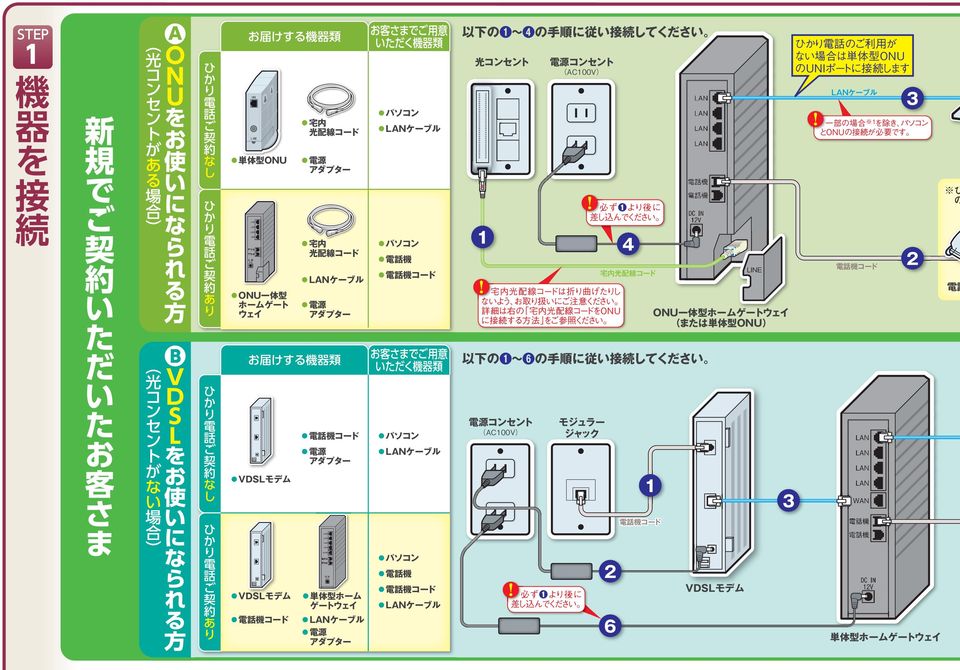
お届けする機器類 ひかり電話ご契約なし お客さまでご用意 いただく機器類 以下の❶ ❹のに従い接続してください 光コンセント ひかり電話のご利用が ない場合は のポートに接続します コンセント AC00V ケーブル 宅内 光配線コード ケーブル 一部の場合 1を除き とONUの接続が必要です アダプ
|
|
|
- さゆり まつかた
- 9 years ago
- Views:
Transcription
1
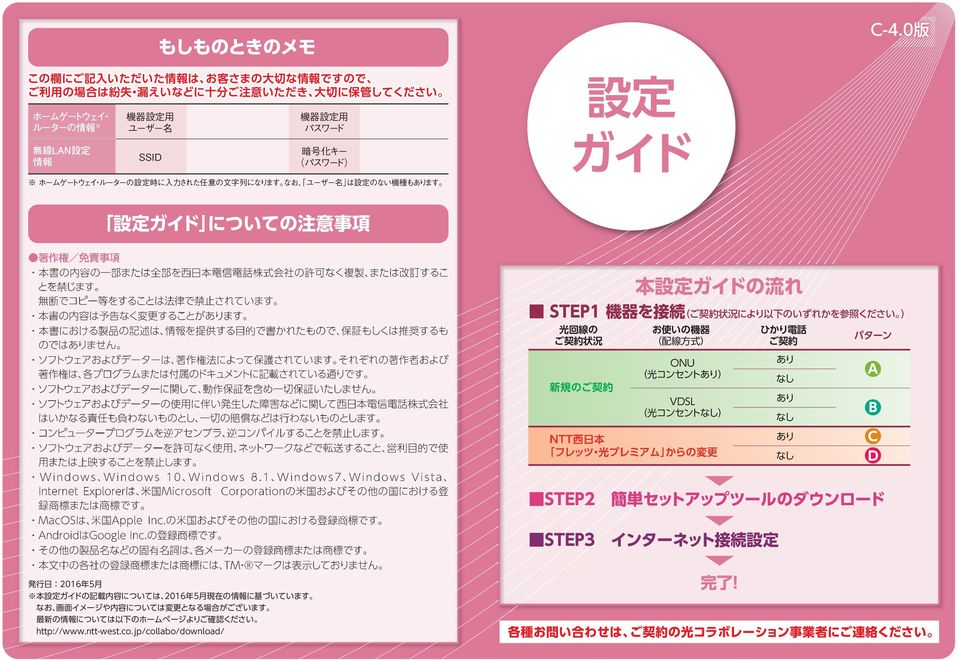
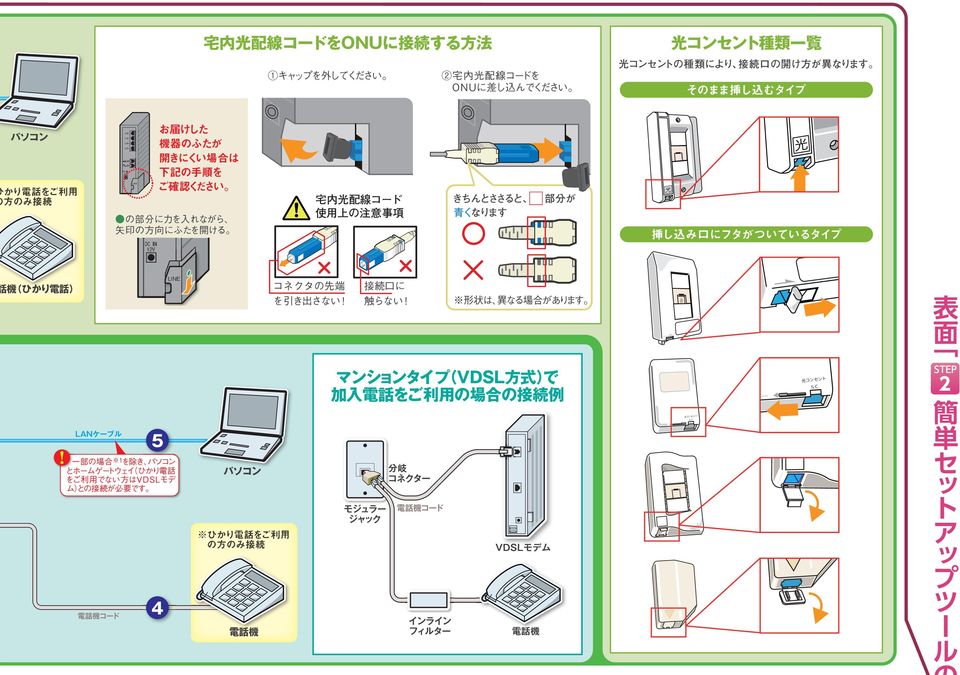
2 お届けする機器類 ひかり電話ご契約なし お客さまでご用意 いただく機器類 以下の❶ ❹のに従い接続してください 光コンセント ひかり電話のご利用が ない場合は のポートに接続します コンセント AC00V ケーブル 宅内 光配線コード ケーブル 一部の場合 1を除き とONUの接続が必要です アダプター ひかり電話ご契約あり ONUをお使いになられる方 ひ の 必ず 必ず❶より後に 差し込んでください 宅内 光配線コード ONU一体型 ホームゲート ウェイ ケーブル 宅内光配線コードは折り曲げたりし ないよう お取り扱いにご注意ください 詳細は右の 宅内光配線コードをONU に接続する方法 をご参照ください アダプター ケーブル 2 電話 ONU一体型ホームゲートウェイ または 以下の❶ ❻のに従い接続してください コンセント コード コード 宅内光配線コード コード お客さまでご用意 いただく機器類 4 アダプター お届けする機器類 ひかり電話ご契約なし ひかり電話ご契約あり VDSLをお使いになられる方 光コンセントがない場合 新規でご契約いただいたお客さま 機器を接続 光コンセントがある場合 STEP AC00V モジュラー ジャック VDSLモデム コード VDSLモデム 単体型ホーム ゲートウェイ コード ケーブル アダプター 2 コード ケーブル 必ず 必ず❶より後に 差し込んでください 6 VDSLモデム 単体型ホームゲートウェイ
3
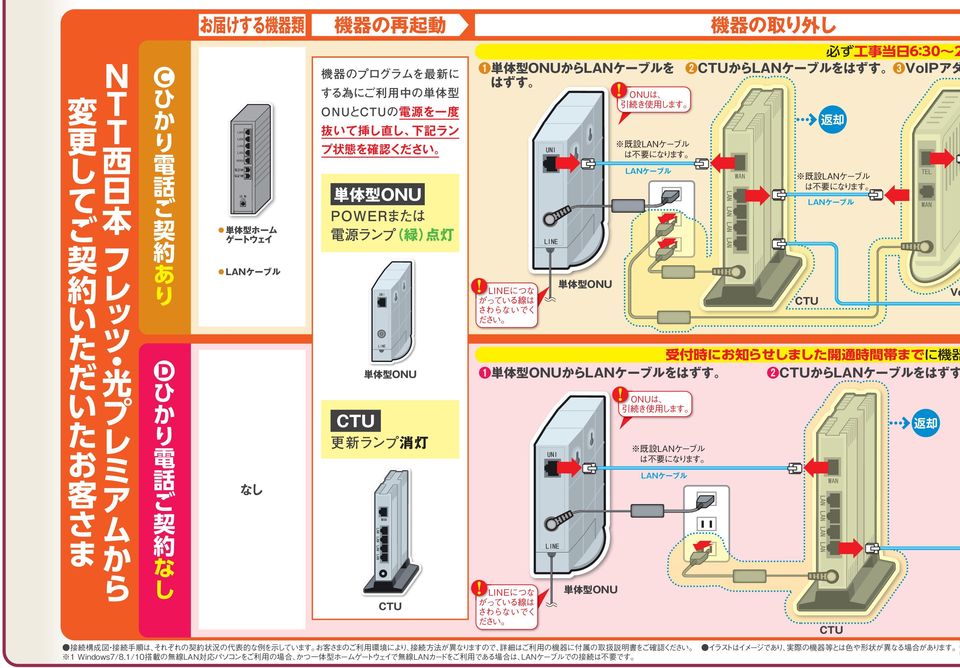
4 機器の再起動 機器のプログラムを最新に する為にご利用中の単体型 機器の取り外し 必ず工事当日6 0 2 ❶からケーブルを ❷からケーブルをはずす ❸VoIPアダ はずす ONUは 引続き使用します ONUとのを一度 返却 抜いて挿し直し 下記ラン プ状態を確認ください 既設LANケーブル は不要になります ケーブル 単体型ホーム ゲートウェイ POWERまたは ランプ 緑 点灯 ケーブル 既設LANケーブル は不要になります ケーブル TEL につな がっている線は さわらないでく ださい Vo 受付時にお知らせしました開通時間帯までに機器 ❶からケーブルをはずす ❷からケーブルをはずす ONUは 引続き使用します 返却 更新ランプ消灯 既設LANケーブル は不要になります ケーブル につな がっている線は さわらないでく ださい なし ひかり電話ご契約なし ひかり電話ご契約あり NTT西日本 フレッツ 光プレミアムから 変更してご契約いただいたお客さま お届けする機器類 接続構成図 接続は それぞれの契約状況の代表的な例を示しています お客さまのご利用環境により 接続方法が異なりますので 詳細はご利用の機器に付属の取扱説明書をご確認ください イラストはイメージであり 実際の機器等とは色や形状が異なる場合があります Windows7/8./0搭載の無線対応をご利用の場合 かつ一体型ホームゲートウェイで無線カードをご利用である場合は ケーブルでの接続は不要です
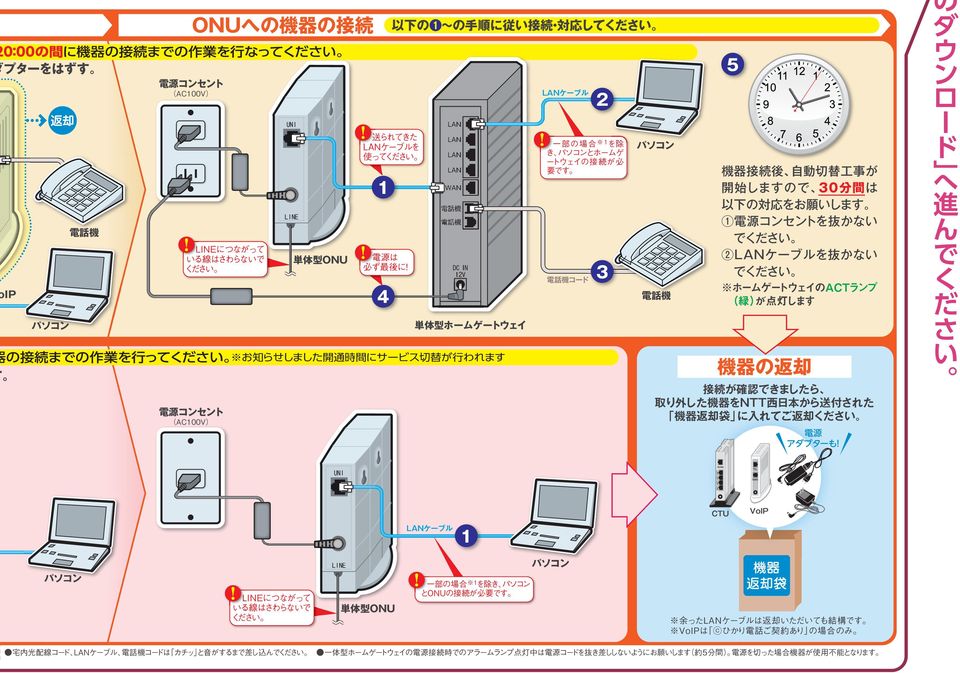
5 以下の❶ のに従い接続 対応してください 20 00の間に機器の接続までの作業を行なってください ダプターをはずす 5 コンセント ケーブル AC00V 返却 送られてきた ケーブルを 使ってください 一 部の場 合 1を除 き とホームゲ ートウェイの接続が必 要です 機器接続後 自動切替工事が 開始しますので 0分間は 以下の対応をお願いします ①コンセントを抜かない でください ②ケーブルを抜かない でください につながって いる線はさわらないで ください 2 は 必ず最後に 4 oip コード ホームゲートウェイのACTランプ 緑 が点灯します 単体型ホームゲートウェイ お知らせしました開通時間にサービス切替が行われます 器の接続までの作業を行ってください す 機器の返却 接続が確認できましたら 取り外した機器をNTT西日本から送付された 機器返却袋 に入れてご返却ください コンセント AC00V アダプターも ケーブル につながって いる線はさわらないで ください 一部の場合 1を除き とONUの接続が必要です VoIP 機器 返却袋 余ったケーブルは返却いただいても結構です VoIPは ひかり電話ご契約あり の場合のみ 宅内光配線コード ケーブル コードは カチッ と音がするまで差し込んでください 一体型ホームゲートウェイの接続時でのアラームランプ点灯中はコードを抜き差ししないようにお願いします 約5分間 を切った場合機器が使用不能となります のダウンロード へ進んでください ONUへの機器の接続
6
7
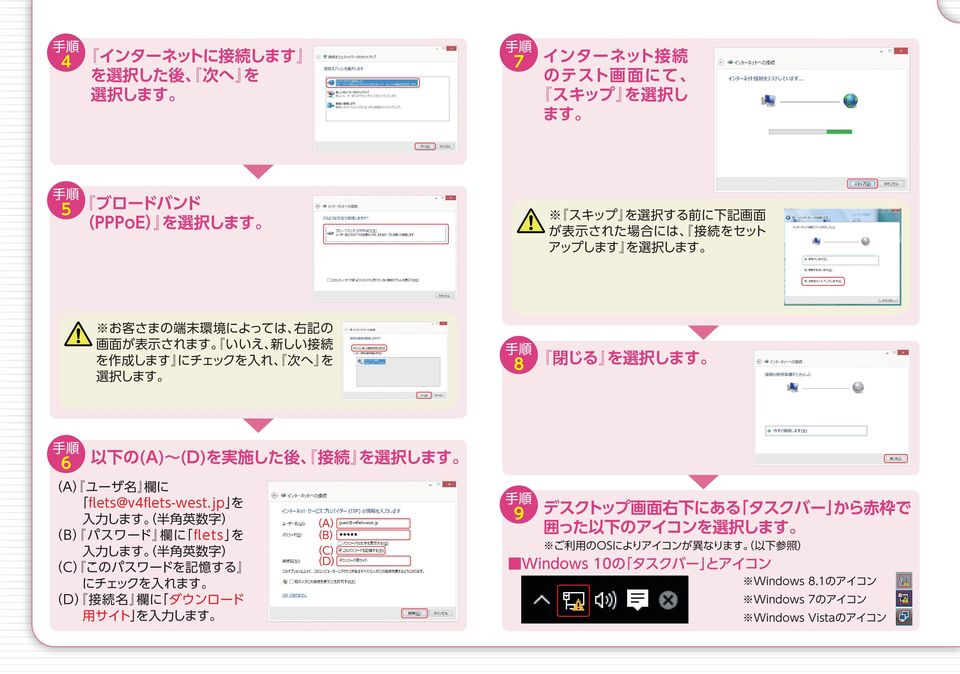
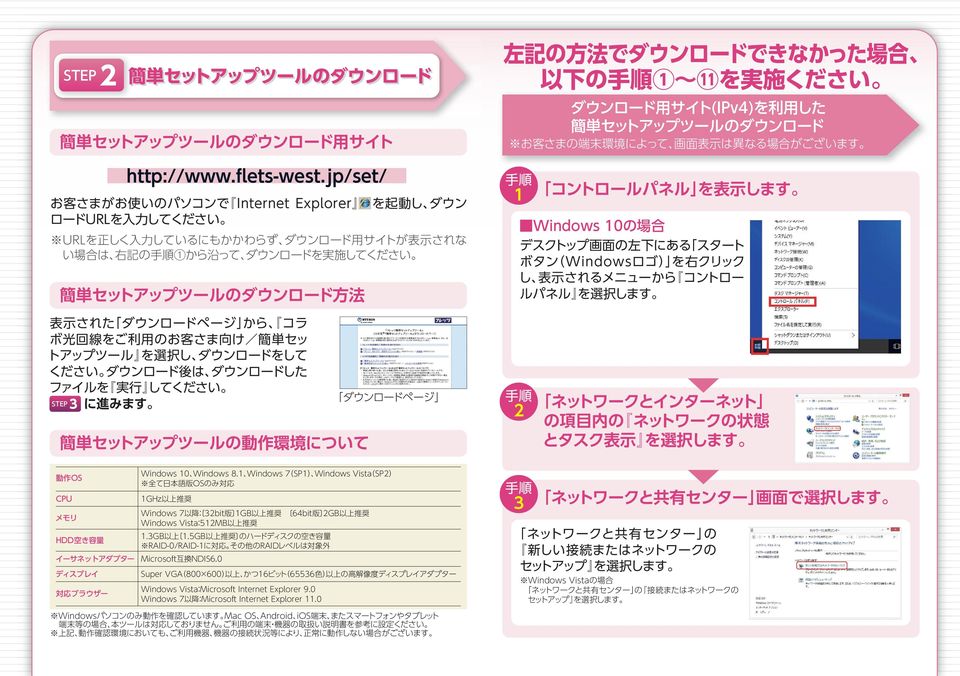
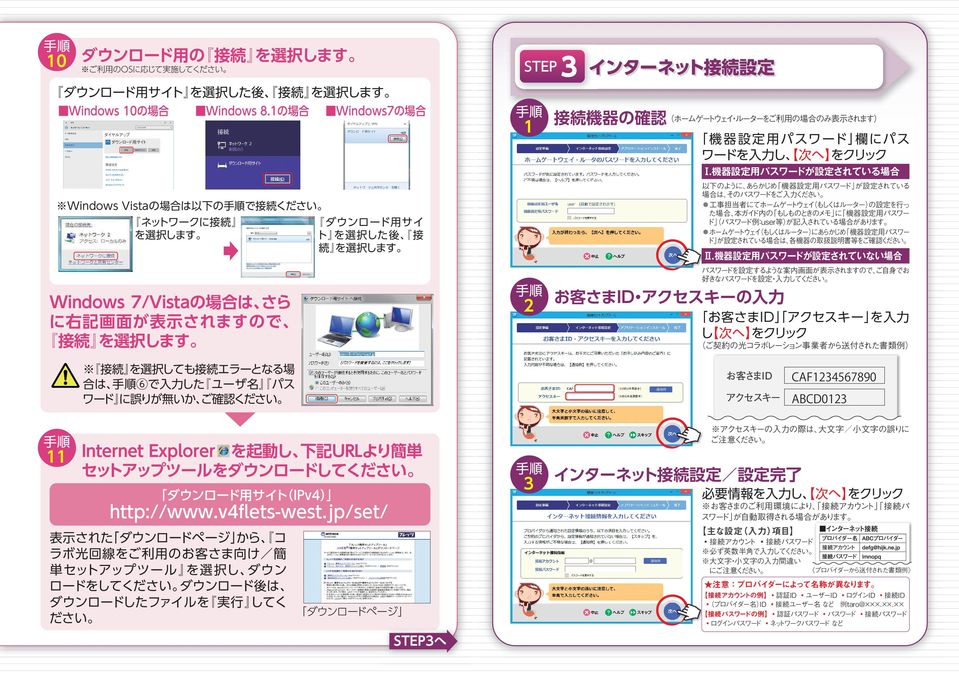
8 ダウンロード用の 接続 を選択します 0 ご利用のOSに応じて実施してください STEP ダウンロード用サイト を選択した後 接続 を選択します Windows 0の場合 Windows 8.の場合 Windows7の場合 ダイヤルアップ ダウンロード用サイト インターネット接続設定 接続機器の確認 ホームゲートウェイ ルーターをご利用の場合のみ表示されます 機 器 設 定 用 パスワード 欄にパス ワードを入力し 次へ をクリック Ⅰ.機器設定用パスワードが設定されている場合 以下のように あらかじめ 機器設定用パスワード が設定されている 場合は そのパスワードをご入力ください 工事担当者にてホームゲートウェイ もしくはルーター の設定を行っ た場合 本ガイド内の もしものときのメモ に 機器設定用パスワー ド パスワード例 user等 が記入されている場合があります ホームゲートウェイ もしくはルーター にあらかじめ 機器設定用パスワー ド が設定されている場合は 各機器の取扱説明書等をご確認ください Windows Vistaの場合は以下ので接続ください ネットワークに接続 を選択します ダウンロード用サイ ト を選択した後 接 続 を選択します Ⅱ.機器設定用パスワードが設定されていない場合 Windows 7/Vistaの場合は さら に右記画面が表示されますので 接続 を選択します 2 パスワードを設定するような案内画面が表示されますので ご自身でお 好きなパスワードを設定 入力してください お客さまID アクセスキーの入力 お客さまID アクセスキー を入力 し 次へ をクリック ご契約の光コラボレーション事業者から送付された書類例 接続 を選択しても接続エラーとなる場 合は ⑥で入力した ユーザ名 パス ワード に誤りが無いか ご確認ください ダウンロード用サイト IPv4 CAF アクセスキー ABCD02 アクセスキーの入力の際は 大文字 小文字の誤りに ご注意ください Internet Explorer を起動し 下記URLより簡単 セットアップツールをダウンロードしてください お客さまID インターネット接続設定 設定完了 必要情報を入力し 次へ をクリック お客さまのご利用環境により 接続アカウント 接続パ スワード が自動取得される場合があります 表示された ダウンロードページ から コ ラボ光回線をご利用のお客さま向け 簡 単セットアップツール を選択し ダウン ロードをしてください ダウンロード後は ダウンロードしたファイルを 実行 してく ダウンロードページ ださい STEPへ 主な設定 入力 項目 接続アカウント 接続パスワード 接続アカウント 必ず英数半角で入力してください 大文字 小文字の入力間違い プロバイダーから送付された書類 にご注意ください 注意 プロバイダーによって名称が異なります 接続アカウントの例 認証ID ユーザーID ログインID 接続ID プロバイダー名 ID 接続ユーザー名 など taro.. 接続パスワードの例 認証パスワード パスワード 接続パスワード ログインパスワード ネットワークパスワード など
 0I0-8995 0I0-8995 0I0-586II 0800-00I907 0800-00II6 0I0-I78I 0I0-80 ウラ面 お届け機器の確認 型番 宅内 光配線コード アダプター あり 宅内 光配線コード V ONU一体型 ホームゲートウェイ (PR-xxx アダプター 機器の取り付け 以下の❶ ❸のに従い機器を接続してください ❸の確認後 お客さまでご準備いただいたパソコン を接続してください
1セットアップをはじめる前に1 セットアップをはじめる前に 1 ご用意いただくもの 機器 本製品 ( 本体 スタンド 電源アダプタ ) 付属のLANケーブル ( 紫 1 橙 1) パソコン NTT 東日本 NTT 西日本から提供されたフレッツ光接続機器 NTT 東日本 NTT 西日本のご案内にしたが
 プロバイダからのご案内 本冊子はOCNのお客さま向けのIPv6インターネット接続ガイドです 本冊子をお読みの上 接続 設定を実施いただき 設定後も本冊子は大切に保管してください 目 次 1 セットアップをはじめる前に P. 1 2 本体を接続しましょう P. 2 3 パソコンを設定しましょう P. 3 インターネットに接続しましょう P.13 参考 P.17 本製品の初期化方法 ファームウェアの自動更新
 ず準備!1. 無線 LAN 対応携帯電話設定ツールとは 無線 LAN 対応携帯電話をひかり電話対応ホームゲートウェイに接続し ひかり電話の子機として利用できるように無線 LAN 設定と内線番号を設定します ま フレッツ簡単セットアップツールを使用して取得します または NTT 西日本のサイトからダウンロードすることも可能です 取得方法についてはフレッツ簡単セットアップツールに付属の フレッツ光ネクスト超カンタン設定ガイド
5. モデムや ONU CTU の電源を入れます 無線親機の電源はまだ入れないでください 6. モデムや ONU CTU が完全に起動し ランプが正常点灯した後に無線親機の電源を入れます 7. 無線親機が完全に起動し ランプが正常点灯することを確認します 8. ブラウザを開いてインターネットに接続で
 [ ページ番号 :A006] 親機とパソコンを LAN ケーブルで接続します 親機とパソコンを LAN ケーブルで接続し インターネットに接続できるか確認します 以下の手順でお試しください 1. 加入者網終端装置 ( 以後 CTU) 回線終端装置 ( 以後 ONU) モデム 無線親機の順で電源を切ります 無線親機を最後に切るようにしてください 2. モデムや CTU ONU を無線親機の INTERNET
PowerPoint Presentation
 αweb FTTH 接続サービス v6 プラススタンダード ご利用の手引き User s Guide v6プラススタンダードとは 2 登録完了のお知らせ の見方 4 v6プラススタンダードを利用する 5 ホームゲートウェイの設定を確認する 6 ブロードバンドルーターの設定を確認する 7 よくあるお問い合わせ 8 この手引きは αweb FTTH 接続サービス v6 プラススタンダード をご契約のお客様を対象としています
2 1 事前準備する バージョンアップ操作を行う前に 次の準備を行います (1-1) ひかり電話対応 VoIP アダプタ (AD-200NE) にログインするための パスワード を用意します ひかり電話対応 VoIP アダプタ (AD-200NE) に初めてログインする場合 パスワード設定を行う必要
 1 パターン 1 のバージョンアップ操作の流れ 1 事前準備する 2 ひかり電話対応 VoIP アダプタ (AD-200NE) の最新ファームウェアを パソコンにダウンロードする 3 パソコンをひかり電話対応 VoIP アダプタ (AD-200NE) の LAN ポートに接続する 4 ひかり電話対応 VoIP アダプタ (AD-200NE) にログインするために パソコンの設定を変更する ( 必要な場合のみ実施
RT-500KI 取扱説明書
 2. 設置する 3. 接続する 本 商 品 を 設 置 す る 対応ホームゲートウェイ 本商品は 前後左右 上 以内に パソコンや壁などの物がない場所に設置 してください 壁掛けの場合は壁掛け面を除きます RT-500KI 最 初 に お 読 み く だ さ い 5. インターネットに接続してみよう 本商品の設定は Web ブラウザ Internet Explorer など を使って行います あらかじめ本商品とパソコンなど使用する機器の接続をしておきましょう
スライド 1
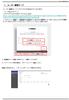 1. ルーター管理サーバ ルーター管理サーバへのアクセス方法は以下となります (1)YNO にログイン ブラウザで以下の URL にアクセスします https://yno.netvolante.jp/live/api/ws/v1/gui/admin/login/?operator_key=r4mc62otiej CPZHVITZ7KYZO6LEA2UPAW2OTHV5XLVE7HGN2HGYA ログイン
1. 会員情報の照会 / 変更 ご登録の 会員情報 の確認および変更できます (1) 左側のサブメニューで [ 基本情報 ] を選択すると お客様の基本情報が表示します (1) (2) [ 変更 ] [ ご登録回線の確認 / 変更 ] [ ログイン ID/ ログインパスワードの変更 ] [Web ビ
![1. 会員情報の照会 / 変更 ご登録の 会員情報 の確認および変更できます (1) 左側のサブメニューで [ 基本情報 ] を選択すると お客様の基本情報が表示します (1) (2) [ 変更 ] [ ご登録回線の確認 / 変更 ] [ ログイン ID/ ログインパスワードの変更 ] [Web ビ](/thumbs/91/106240086.jpg "1. 会員情報の照会 / 変更 ご登録の 会員情報 の確認および変更できます (1) 左側のサブメニューで [ 基本情報 ] を選択すると お客様の基本情報が表示します (1) (2) [ 変更 ] [ ご登録回線の確認 / 変更 ] [ ログイン ID/ ログインパスワードの変更 ] [Web ビ") Web ビリングご利用ガイド ( 4 会員情報の変更 編 ) 本書は NTT ファイナンスが提供している Web ビリングサービスのご利用方法をご案内しております お客さまのお支払い方法等によっては 実際の画面と異なる場合がございますので ご注意ください 会員情報の変更 編もくじ 1. 会員情報の照会 / 変更 4-1 2. 連絡先電話番号変更 4-2 3. 照会する回線の追加 廃止 4-3 4.
Web ビリングご利用ガイド ( 4 会員情報の変更 編 ) 本書は NTT ファイナンスが提供している Web ビリングサービスのご利用方法をご案内しております お客さまのお支払い方法等によっては 実際の画面と異なる場合がございますので ご注意ください 会員情報の変更 編もくじ 1. 会員情報の照会 / 変更 4-1 2. 連絡先電話番号変更 4-2 3. 照会する回線の追加 廃止 4-3 4.
ひかり電話対応機器をご利用の方接続設定方法 1 ブラウザーを起動し アドレス ( を入力します 2 お好きなパスワードを入力し 設定 をクリックします ここでお決めいただいたパスワードは 必ずお控えください 既にパスワードを設定済みの場合は 手順 3 へ 3
 つうけんねっとインターネット接続設定ガイド 目次 ひかり電話対応機器をご利用の方 1 以下は ONU( 回線終端装置 ) と PC を直接接続する場合 (PPPoE 設定 ) の設定手順になります ひかり電話 をご利用 あるいは ONU の LAN 側で独自にルータ機器をご使用の場合は 上記ひかり電話対応機器の設定を参 考にしてください ( お客様にてご用意のルータ機器を使用の際は 機器の説明書に従って設定してください
<4D F736F F D2096B390FC B969690DD92E B838B82CC8E6782A295FB5F90BC93FA967B90EA97702E646F63>
 ず準備!1. 無線 LAN 対応携帯電話設定ツールとは 無線 LAN 対応携帯電話をひかり電話対応機器に接続し ひかり電話の子機として利用できるように無線 LAN 設定と内線番号を設定します ま まるごと設定ツールを使用して取得します または NTT 西日本のサイトからダウンロードすることも可能です まるごと設定ツールの CD-ROM は AD-200NE および RT-200KI は本体 AD-200SE
PowerPoint プレゼンテーション
 OCN ひかり電話ご利用ガイド ひかり電話設定サイトのパスワードに関する設定操作ガイド NTT コミュニケーションズ株式会社 ひかり電話設定サイトのパスワードに関する設定操作ガイド仮パスワードの設定 / パスワードの変更 設定時の留意事項 3 名称読み替え表 3 ひかり電話設定サイトの認証方法 4 仮パスワードの設定 (1) 回線単位に設定する場合 5 仮パスワードの設定 (2) 電話番号単位に設定する場合
ご利用ガイドについて 1: サービス概要編 2: 導入編 本書 フレッツ あずけ ~ る PRO サービスの概要 ご利用開始するまでの手順についての説明フレッツ あずけ ~ る PRO ご契約後にご覧ください 3 : 運用編基本機能 4: 運用編各機能 ファイル操作や自動バックアップの基本的な機能の
 フレッツ あずけ ~ る PRO プランご利用ガイド 導入編 このたびはフレッツ あずけ ~ るをご利用いただきまして 誠にありがとうございます 本ガイドではフレッツ あずけ ~ る PRO プランのご利用開始手順について ご説明いたします 第 7.0 版 一部画面イメージは開発中のものです 実際の画面とは一部異なる場合がありますのでご注意ください 本書に記載されている会社名 システム名 製品名は一般に各社の登録商標または商標です
GL04P ソフトウェア更新マニュアル パソコン・iPad編 ver.2.10
 Pocket WiFi LTE (GL04P) ソフトウェア更新マニュアル パソコン ipad 編 Version2 10 GL04P ソフトウェア更新について GL04P のソフトウェア更新を行う際は以下の注意事項をご確認のうえ実行してくださ い GL04P ソフトウェア更新に関する注意点 1. ソフトウェア更新中にパソコン等がスタンバイ スリープ サスペンド状態に移行し ないように設定してください
1. 事前準備 ひかりワンチーム SP は インターネットにアクセスして利用するサービスです ご利用いただくには インターネット接続環境及びインターネットに接続可能な端末 (PC 等 ) WEB ブラウザが必要となります 以下のサービス推奨動作環境に合わせ 事前にご用意ください ひかりワンチーム S
 導入マニュアル 2017 年 8 月 29 日 NTT テクノクロス株式会社 1. 事前準備 ひかりワンチーム SP は インターネットにアクセスして利用するサービスです ご利用いただくには インターネット接続環境及びインターネットに接続可能な端末 (PC 等 ) WEB ブラウザが必要となります 以下のサービス推奨動作環境に合わせ 事前にご用意ください ひかりワンチーム SP 推奨動作環境 < インターネット接続環境
スライド 1
 旧設定サイトからの パスワード引継ぎ 操作ガイド 平成 2 8 年東日本電信電話株式会社 もくじ 旧設定サイトからパスワード引継ぎ P1 旧設定サイトへ接続 P6 ひかり電話設定サイトから旧設定サイトへの接続方法 P7 ご利用上の注意事項 P8 ひかり電話設定サイトとは ひかり電話設定サイトとは パソコンなどからひかり電話 / ひかり電話オフィスタイプ / ひかり電話オフィス A( エース ) における
セットアップする付録2 セットアップする Step1 各部の名称を確認する 電源ボタン microusb ポート ( 電源供給用 ) 給電用 microusb ケーブル ( 添付 ) を接続します USB 2.0 ポート 必要に応じて USB 機器 ( 別途用意 ) をつなぎます ストラップホール
 セットアップする付録 I-O DATA DEVICE, INC. かんたんセットアップガイド インテル Compute Stick もくじ セットアップする...2 Step1 各部の名称を確認する 2 Step2 つなぐ 3 Step3 初回の設定をする 4 付録...8 電源を切る (Windows をシャットダウンする ) 8 液晶ディスプレイから電源供給する際のご注意 9 アフターサービス
大1別冊 IPHO710 IPHO710 はひかり電話オフィスタイプ ( 以降 ひかり電話 ) 対応 VoIP ユニットです VoIP ユニットにはカテゴリー 5 の LAN ケーブルが付属されています 1 構成品 1 構成品 品名 外観寸法 (mm) Std 最ひかり電話対応大Vo
 大1別冊 IPHO710 IPHO710 はひかり電話オフィスタイプ ( 以降 ひかり電話 ) 対応 VoIP ユニットです VoIP ユニットにはカテゴリー 5 の LAN ケーブルが付属されています 1 構成品 1 構成品 品名 外観寸法 (mm) 263 105 Std 最ひかり電話対応大VoIPユニット1 IPHO710 数量 Pro 備考 VoIP ユニット 1 枚でひかり電話チャンネルを
スマホ利用型ビジネスフォン 簡易設定マニュアル
 スマホ利用型ビジネスフォン 簡易設定マニュアル 目次 サービス構成イメージ P.2 SR-7100VN 事前設定 P.3-6 スマホ利用型ビジネスフォン設定手順 - 無線 LAN 設定 - インターネット接続設定 - 内線番号設定 - 発着信番号設定 - スマートフォン Wi-Fi 設定 - スマートフォン設定 - 参考 便利な機能 - 内線代表設定 - ピックアップグループ設定 ( 外線 ) -
ADSL回線 Windows10用 設定マニュアル
 M コード :FAW10-02 ぷらら へようこそ! 株式会社 N T T ぷらら A D S L 回線 W i n d o w s 1 0 用設定マニュアル 平素より ぷらら をご利用いただき 誠にありがとうございます 本書にてインターネットの設定方法をご説明させていただきます なお本書での説明は Windows 10 の ネットワークとインターネット にて NTT フレッツ ADSL をご利用いただくための一般的な設定手順例となります
ドコモnetをご契約のお客さまへ
 ドコモ net をご契約のお客さまへ ドコモ netをご利用いただくにあたり 本書面と当社ホームページをご確認ください https://www.nttdocomo.co.jp/hikari/provider_list/docomo_net/ ご利用開始までの流れ ( ネットトータルサポートをご契約のお客さまはドコモ光工事後に 0120-825-360 ( ネットトータルサポートセンター ) にお電話ください
目次 第 1 章 設定の準備 2 第 2 章 ケーブルモデム及び光 ONU とパソコンの配線 2 第 3 章 インターネット接続設定 Windows の接続設定 Windows Windows 8,Windows Windo
 ちゅピコ NET ユーザーセットアップガイド 平成 28 年 2 月 22 日作成 ちゅピ COM ひろしまお客さまセンター ( 受付時間 9:00~18:00 年中無休 ) 0120-085-340 http://www.chupicom.jp 目次 第 1 章 設定の準備 2 第 2 章 ケーブルモデム及び光 ONU とパソコンの配線 2 第 3 章 インターネット接続設定 3 3-1. Windows
「平成20年障害福祉サービス等経営実態調査」
 平成 30 年度介護事業実態調査 ( 介護従事者処遇状況等調査 ) 電子調査票ダウンロードおよびアップロード利用手順書 平成 30 年 10 月厚生労働省老健局老人保健課 目次 1 作業の流れ... 1 2 ID とパスワードについて... 2 2.1 電子調査票の取得 ( ダウンロード )... 2 2.2 電子調査票の提出 ( アップロード )... 2 3 作業の準備... 3 3.1 ブラウザを起動する...
「みえますねっと年間パック」のはじめかた・BB-HCMシリーズ
 みえますねっと年間パック のはじめかた BB-HCM シリーズ 年間パックのライセンスキーシートを使って みえますねっと の利用を開始するまでの準備や設定について説明します ( 月額支払いで利用する みえますねっと の説明ではありませんので ご注意ください ) 本書はBB-HCMシリーズのカメラをご利用の場合の説明です 主な流れは以下のとおりです 1 事前確認 ( 機器 環境 )( 1ページ) 2
Pocket WiFi LTE (GL04P) ソフトウェア更新マニュアル パソコン ipad 編 Version2 10
 Pocket WiFi LTE (GL04P) ソフトウェア更新マニュアル パソコン ipad 編 Version2 10 GL04P ソフトウェア更新について GL04P のソフトウェア更新を行う際は以下の注意事項をご確認のうえ実行してください GL04P ソフトウェア更新に関する注意点 1. ソフトウェア更新中にパソコン等がスタンバイ スリープ サスペンド状態に移行しないように設定してください
me-eco閲覧用ルータ設定マニュアル[BUFFALOWZR-600DHP2編]
![me-eco閲覧用ルータ設定マニュアル[BUFFALOWZR-600DHP2編]](/thumbs/101/148233178.jpg "me-eco閲覧用ルータ設定マニュアル[BUFFALOWZR-600DHP2編]") me-eco 閲覧用ルーター設定マニュアル ルーター設定マニュアル BUFFALO WZR-600DHP2 編 1 目次 1. はじめに... 2 2. 準備するもの... 3 3. 機器を確認する... 4 4. 機器を配線する... 5 5. ルーターの設定準備を行う... 6 6. 内部ネットワーク設定を行う... 9 7. HEMS 接続の設定を行う... 11 8. インターネット接続の設定を行う...
me-eco 閲覧用ルーター設定マニュアル ルーター設定マニュアル BUFFALO WZR-600DHP2 編 1 目次 1. はじめに... 2 2. 準備するもの... 3 3. 機器を確認する... 4 4. 機器を配線する... 5 5. ルーターの設定準備を行う... 6 6. 内部ネットワーク設定を行う... 9 7. HEMS 接続の設定を行う... 11 8. インターネット接続の設定を行う...
目次 第 1 章 ユーザーアカウント ( メールアドレス ) の取得 サービス内容の確認 インターネット環境設定通知書の確認 アカウントについて 4 ユーザーアカウントを登録する ユーザーアカウントを登録する サービス
 ZAQ サービス用 セットアップガイド ケーブルインターネット ZAQ のキャラクター ざっくぅ 1 目次 第 1 章 ユーザーアカウント ( メールアドレス ) の取得 3 1-1. サービス内容の確認 4 1-1-1. インターネット環境設定通知書の確認 4 1-1-2. アカウントについて 4 ユーザーアカウントを登録する 5 1-2. ユーザーアカウントを登録する 5 1-2-1. サービス内容
Microsoft Windows XPをお使いのお客様へ
 ACCA レンタル無線 LAN カードをご利用のお客様各位アッカよりレンタルの無線 LAN カードをご利用のお客様へ大切なお知らせ Windows XP でのご利用について Windows XP 環境で弊社レンタル提供の無線 LAN カード ( クライアントカード ) をお使いの一部のお客様におきまして 無線 LAN の接続ができなくなるという事象が確認されております 上記事象は Windows XP
1. 本書の目的と事前準備 この度は bit-drive インターネット接続回線サービスをご利用いただき 誠にありがとうございます 本書では NTT 西日本のフレッツ 光プレミアム回線をご契約のお客様において CTU の初期状態から PPPoE 機能を使用する という設定までの手順についてご説明して
 [ bit-drive マニュアル ] NTT 西日本フレッツ 光プレミアム 加入者終端装置 (CTU) PPPoE 機能設定ガイド 2006 年 12 月 12 日 Version 1.1 ソニー株式会社通信サービス事業部技術部 1 1. 本書の目的と事前準備 この度は bit-drive インターネット接続回線サービスをご利用いただき 誠にありがとうございます 本書では NTT 西日本のフレッツ
1. メールソフトの設定 Windows 10 Microsoft Windows 10 の メール アプリで POP メールの設定を行う方法をご案内いたします 設定を始める前に あらかじめ メールアドレスの登録を行ってください 重要事項 Windows10 のメールアプリで CCNet のメールを
 メールソフトの設定 (Windows) 20170531-1 1.Windows 10 P 1 2.Windows 8 P 6 3.Windows 7 P 10 1. メールソフトの設定 Windows 10 Microsoft Windows 10 の メール アプリで POP メールの設定を行う方法をご案内いたします 設定を始める前に あらかじめ メールアドレスの登録を行ってください 重要事項
PowerPoint プレゼンテーション
 健康保険組合ホームページ マイページ ログイン マニュアル 初期パスワードの入力方法は 確認されましたか 初回ログイン時には 初期パスワードが必要です 初期パスワードについては 大和ハウス工業健康保険組合からの 関連通達 又は 健保だより 2017秋号NO.75 に に掲載されています 大和ハウス工業健康保険組合 Vol 2.0 目次 1 はじめてログインする 2 Ⅰ マイページ初期設定方法 2 Ⅱ
RT-200KI 取扱説明書
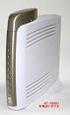 2 3 4 5 6 7 8 9 10 11 12 13 1 2 14 3 15 4 5 6 7 16 8 9 17 18 19 20 1 2 3 4 5 6 7 8 9 1 2 1 2 3 21 1 2 22 23 24 2.4 DS/OF 4 25 1-1 1 最初に確認 する セットを確認してください 設置を始める前に 必要なものがそろっていることを確認してください セットに足 りないものがあったり
ギガらくカメラAXIS社製カメラWi-Fi接続設定有線固定IP設定 開通マニュアル
 ギガらくカメラ AXIS 社製カメラ Wi-Fi 接続設定 / 有線固定 IP 設定 開通マニュアル ( 第 1.3 版 ) 1 改訂履歴 年月 版 変更内容等 2018/10/24 1.0 初版作成 2018/12/17 1.1 P.10 セットアップツールのログインアカウントに関する情報を追記 2019/06/30 1.2 端末セットプランリリースに伴う資料タイトル変更 2019/08/21 1.3
Windows Vista
 ごんごネットインターネット接続サービス Windows Vista 株式会社テレビ津山 設定のステップ STEP 1 1-1 1-2 1-3 接続の準備 必要な機器の準備機器を接続する機器の電源を入れる P2 P3 P3 STEP 2 パソコンの設定 2-1 2-2 接続の設定 インターネット閲覧ソフト ( ブラウザ ) の設定 P4 P STEP 3 メールの設定 3-1
Android で SkyLinkMobile SIM を利用する方法をご案内します 画面例は freetel priori FT132A (Android 4.1.2) を利用しております ご利用の端末やバージョンにより画面構成が一部異なる場合がございます < 事前準備 > 登録後に届いたメールの
 Android SIM 設定マニュアル STEP 1 APN 設定 STEP 2 SkyLinkPhone インストール STEP 3 WiFi スリープ設定 Android で SkyLinkMobile SIM を利用する方法をご案内します 画面例は freetel priori FT132A (Android 4.1.2) を利用しております ご利用の端末やバージョンにより画面構成が一部異なる場合がございます
<4D F736F F F696E74202D2082B282F182B2836C E815B836C DA91B B E815B D836A B81844D61634F535895D2286D6E672D E B8CDD8AB783828
 ごんごネットインターネット接続サービス MacOSX 編 株式会社テレビ津山 設定のステップ STEP 接続の準備 - - - 必要な機器の準備 機器を接続する 機器の電源を入れる P P P STEP パソコンの設定 - - パソコンの設定 インターネット閲覧ソフト ( ブラウザ ) の設定 P P STEP メールの設定 - メールソフトの設定 Mail.0 編 付録困ったときは
ひかり電話機能設定ガイド目次 はじめに 9 メディア変更機能 目次 0 音声優先モード 3 ひかり電話機能ご利用のために ひかり電話発着信履歴 BB フォンにお申し込みの場合の発信方法 ひかり電話機能ご利用 Q&A 4 5 ひかり電話機能の使い方光 BBユニットを使ってひかり電話機能を設定 確認する
 フレッツ光ネクスト限定 光 BB ユニット利用 ひかり電話機能設定ガイド はじめに ひかり電話機能 とは NTTが提供する ひかり電話 サービスを ソフトバンクBBが提供する光 BBユニットを接続してご利用いただくサービスです NTTが提供するひかり電話対応機器の接続は不要です NTT 東日本 /NTT 西日本が提供するひかり電話対応機器を接続して利用する ひかり電話 と 一部提供内容が異なる場合がありますので
Microsoft PowerPoint - US kisuki-win10.ppt [互換モード]
![Microsoft PowerPoint - US kisuki-win10.ppt [互換モード]](/thumbs/49/25884148.jpg "Microsoft PowerPoint - US kisuki-win10.ppt [互換モード]") 雲南夢ネットインターネット接続サービス 設定手順書 ( 放送センター用 ) Windows 10 版 雲南市 飯南町事務組合 US290-2016-02 定編Q編設定手順書の構成導入編設定を行う前にお読みください 1 ケーブルモデムの設置 設定手順書です 設定の際にお読みください ケーブルモデムの概要と接続についてご説明いたします 設2 TCP/IP の設定 ネットワークの設定についてご説明いたします
雲南夢ネットインターネット接続サービス 設定手順書 ( 放送センター用 ) Windows 10 版 雲南市 飯南町事務組合 US290-2016-02 定編Q編設定手順書の構成導入編設定を行う前にお読みください 1 ケーブルモデムの設置 設定手順書です 設定の際にお読みください ケーブルモデムの概要と接続についてご説明いたします 設2 TCP/IP の設定 ネットワークの設定についてご説明いたします
(1) 最初に 本体を設置する前に 底面にある MAC Address(12 桁の英数字 ) をメモに控えてください ( のちほど 初期設定時に使用します ) 底面 製品底面の MAC Address をメモする (2) RockDiskNext の設置 ネットワーク機器 ( 無線ルータ等 ) の
 スタートガイド < ハードディスクモデル編 > 本ガイドでは RockDiskNext の設置 ~ 初期設定までをご案内いたします 製品のデザイン 仕様 外観 等は予告なく変更する場合があります 第 2 版 1 (1) 最初に 本体を設置する前に 底面にある MAC Address(12 桁の英数字 ) をメモに控えてください ( のちほど 初期設定時に使用します ) 底面 製品底面の MAC Address
BROAD-GATE 01
 セキュリティベーシック powered by Symantec インストールマニュアル 第 3 版 2010 年 9 月 7 日 1 目次 1. ご利用の前に P. 3 2. 申し込みから利用開始までの流れ P. 4 3. お申し込み ダウンロード P. 5 4. インストール P.10 5. アクティブ化 P.12 6. Live Update P.15 7. ライセンス移行 P.17 8. アンインストール
< ワンタイムパスワードの設定方法 > 1. 初回ログイン時にワンタイムパスワードトークン発行画面が表示されます 携帯メールアドレスと 利用開始パスワードを入力しトークン発行ボタンを選択してください 携帯端末へメール送信 携帯電話メールアドレスの入力間違い等でメールが届かない場合は 百五法人ダイレク
 ワンタイムパスワードとは 1 分ごとに変わる 1 回限りのパスワードです ご利用にはスマートフォンまたは携帯電話が必要です ログイン時に ID パスワードに追加して入力いただくことで 不正利用を防止します ( ご利用手数料は無料です ただし ワンタイムパスワードアプリのダウンロード時に通信料が必要となります ) ご注意 1 台のスマートフォンに 最大 10 個のワンタイムパスワードを格納できます 携帯電話でご利用の場合
VoIP-TA 取扱説明書 追加・修正についての説明資料
 ファームウェア Ver2.61 について ファームウェア Ver2.61 では以下の機能を追加しました 1. 本商品の電話機ポートに接続された電話機から 本商品を工場出荷時の設定に戻す機能を追加しました さらに 本商品を起動した際に 工場出荷時設定の状態であることを ランプによって確認することができる機能を追加しました 2.WWW 設定画面に初めてログインする際に 任意のパスワードを設定していただくようにしました
「みえますねっと年間パック」のはじめかた・i-PRO/BB-Sシリーズ
 みえますねっと年間パック のはじめかた i-pro/bb-s シリーズ 年間パックのライセンスキーシートを使って みえますねっと の利用を開始するまでの準備や設定について説明します ( 月額支払いで利用する みえますねっと の説明ではありませんので ご注意ください ) 本書はi-PRO/BB-Sシリーズのカメラをご利用の場合の説明です 主な流れは以下のとおりです 1 事前確認 ( 機器 環境 )(
Microsoft PowerPoint - 電子証明書01.ppt[読み取り専用]
![Microsoft PowerPoint - 電子証明書01.ppt[読み取り専用]](/thumbs/87/97033560.jpg "Microsoft PowerPoint - 電子証明書01.ppt[読み取り専用]") Ⅰ 電子証明書方式 について 1 電子証明書方式 でできること 電子証明書とは お客さまの情報を保有した電子的なデータで 特定のパソコンをインターネット上で識別する手段の一つです 電子証明書を みずほビジネス WEB サービスを利用するパソコンに事前にインストールしておくことにより 電子証明書をインストールしていないパソコンから みずほビジネス WEB サイトへの不正なログインを防止することができます
Ⅰ 電子証明書方式 について 1 電子証明書方式 でできること 電子証明書とは お客さまの情報を保有した電子的なデータで 特定のパソコンをインターネット上で識別する手段の一つです 電子証明書を みずほビジネス WEB サービスを利用するパソコンに事前にインストールしておくことにより 電子証明書をインストールしていないパソコンから みずほビジネス WEB サイトへの不正なログインを防止することができます
スマイルゼミ 小学生コース
 します https:///z/m/a/ 今までの学習状況を教科別 月別に詳しく こんなときは https:///z/m/a2/ 詳しくは よくある質問 Q&A 020-9-727 0-2-72 弊社特別休業日 2 月 日 月 日 を除く -07 東京都新宿区西新宿 -8- 住友不動産新宿オークタワー できます 送信先は みまもるネット のビスの設定 で設定できます ビスの設定 でスマイルゼミに関する設定や
 elecomg-xxxxxx Check Check Check Windows パソコンで 付属のセットアップ CD を使った設定方法 セットアップの準備をしましょう かんたんセットアップ CD をパソコンのドライブにセット セットアップ CD を使う前に パソコンの有線 LAN ポートを使用する場合 あらかじめ有線 LAN ポートが正常に動作していることを確認 セットアップ画面が自動的に表示されます
注意 インストール中に ユーザアカウント制御 ( 以下 UAC といいます ) の実行確認画面が表示されることがあります 表示された場合ははいをクリックして インストールを進めてください なお 管理者以外の場合 管理者への昇格を求める UAC 画面が表示される場合がありますので 管理者アカウントのパ
 QR コード付証明書等作成システム事前準備セットアップ (Internet Explorer 利用者向け ) QR コード付証明書等作成システムを利用するにあたり 以下の準備が必要です 信頼済みサイト及びポップアップブロックの許可サイトの登録 1 帳票表示モジュールのインストール ルート証明書のインストール 2 QR コード付証明書等作成システム事前準備セットアップを行うことで上記の準備が整 います
接続設定ガイド
 必 ずご 確 認 ください 接 続 設 定 ガイド はじめにご 確 認 ください ご 利 用 開 始 日 AM9:00までは 設 定 作 業 を 行 わないでください 設 定 作 業 を 行 った 後 最 大 4 時 間 インターネットがご 利 用 いただけない 場 合 がございますの で ご 了 承 く だ さ い 本 サービスはひかり 電 話 ルーターが 必 要 です 取 り 外 すと 本 サービスがご
PowerPoint プレゼンテーション
 CSP-LA サービス 端末入替えマニュアル PC 版 注 ) インストールには 管理者権限が必要です 管理者権限があるアカウントでインストールを実行して下さい 注 ) ご利用のウィルス対策ソフトを終了させてから インストールを実行して下さい 注 )1 つの ID を複数のご担当者にて共有することはできません 注 ) 本マニュアルでは JNX 接続サービスまでの手順となります JNX 接続完了後 各システムへの接続をお願いします
クライアント証明書インストールマニュアル
 事前設定付クライアント証明書インストールマニュアル このマニュアルは クライアント証明書インストールマニュアル の手順で証明書がインストールできなかった方のための インストールマニュアルです エクストラネットは Internet Explorer をご利用ください Microsoft Edge 他 Internet Explorer 以外のブラウザではご利用になれません 当マニュアル利用にあたっては
(1) 最初に 本体を設置する前に 底面にある MAC Address(12 桁の英数字 ) をメモに控えてください ( のちほど 初期設定時に使用します ) 底面 製品底面の MAC Address をメモする (2) RockDiskNext の設置 ネットワーク機器 ( 無線ルータ等 ) の
 スタートガイド < ハードディスクモデル編 > 本ガイドでは RockDiskNext の設置 ~ 初期設定までをご案内いたします 製品のデザイン 仕様 外観 等は予告なく変更する場合があります 1 (1) 最初に 本体を設置する前に 底面にある MAC Address(12 桁の英数字 ) をメモに控えてください ( のちほど 初期設定時に使用します ) 底面 製品底面の MAC Address
ニトリ労働組合アンケートシステム 利用者向け操作説明書 第 1.2 版 平成 25 年 10 月 08 日
 利用者向け操作説明書 第 1.2 版 平成 25 年 10 月 08 日 改定履歴 版数 発効日 改定概要 第 1.0 版 2013/01/28 新規作成 第 1.1 版 2013/09/18 ログイン方法の変更 社員 パート社員選択画面について更新 第 1.2 版 2013/10/08 Cookie 受け入れ無効時のエラーについて追記 取扱説明書について 本書で掲載されている画面イメージは開発中のものであり
導入編設定編設計手順書の構成 設定を行う前にお読みください 1 ケーブルモデムの設置 ケーブルモデムの概要と接続についてご説明いたします 設定手順書です 設定の際にお読みください 2 TCP/IP の設定 ネットワークの設定についてご説明いたします 3 インターネットオプションの設定 インターネット
 雲南夢ネットインターネット接続サービス 設定手順書 ( 放送センター用 ) Windows 10 版 雲南市 飯南町事務組合 US290-2017-06 導入編設定編設計手順書の構成 設定を行う前にお読みください 1 ケーブルモデムの設置 ケーブルモデムの概要と接続についてご説明いたします 設定手順書です 設定の際にお読みください 2 TCP/IP の設定 ネットワークの設定についてご説明いたします
ios7 ios8 APN 設定手順マニュアル STEP 1 SIM カードの取り付け STEP 2 APN 設定 方法 1. iphone を操作して APN 設定を行う 方法 2. パソコンを操作して APN 設定を行う STEP 3 SkyLinkPhone インス
 ios7 ios8 APN 設定手順マニュアル STEP 1 SIM カードの取り付け STEP 2 APN 設定 ------ 方法 1. iphone を操作して APN 設定を行う ------ 方法 2. パソコンを操作して APN 設定を行う STEP 3 SkyLinkPhone インストール 設定前に準備していただくもの SIM カード iphone SIM 初期設定登録完了時に届いたメール本文
<8B9E93738CF092CA904D94CC814090BF8B818F B D836A B B B816A2E786C73>
 京都交通信販 請求書 Web サービス操作マニュアル 第 9 版 (2011 年 2 月 1 日改訂 ) 京都交通信販株式会社 http://www.kyokoshin.co.jp TEL075-314-6251 FX075-314-6255 目次 STEP 1 >> ログイン画面 請求書 Web サービスログイン画面を確認します P.1 STEP 2 >> ログイン 請求書 Web サービスにログインします
WN-G300R
 ホームエネルギー マネジメントシステム ルーター設定マニュアル IO-DATA WN-G300R 編 1 目次 1. はじめに... 2 2. 準備するもの... 3 3. 機器を確認する... 4 4. 機器を配線する... 5 5. ルーターの設定準備を行う... 6 6. 内部ネットワーク設定を行う... 9 7. インターネット接続の設定を行う... 11 8. HEMS 接続の設定を行う...
PowerPoint プレゼンテーション
 OCN ひかり電話ご利用ガイド 着信お知らせメール /FAX お知らせメール操作ガイド NTT コミュニケーションズ株式会社 着信お知らせメール /FAXお知らせメール操作ガイド転送電話 ( インターネットを利用した設定 ) 設定時の留意事項 3 名称読み替え表 3 ひかり電話設定サイトの認証方法 4 仮パスワードの設定 (1) 回線単位に設定する場合 5 仮パスワードの設定 (2) 電話番号単位に設定する場合
Microsoft Word - HS2CRC2_ソフトウェア更新手順(Ver1504).docx
 2015 年 12 月 9 日マスプロ電工株式会社 カメラ付お留守番チェッカー HS2CRC2 ソフトウェア更新 ( アップデート ) 手順書 カメラ付お留守番チェッカー HS2CRC2 のソフトウェアの更新手順を説明します ソフトウェアの更新の所要時間は約 20~30 分です はじめに お使いのカメラの型式を確認してください ご注意 1. ソフトウェアの更新中は絶対にカメラの電源を切らないでください
Word2010基礎
 Chapter 7 第 7 章 Word Web App の 利用 Word Web App を利用して インターネット上に文書をアップロードし ブラウザーで表示 編集する方法を解説します STEP Office Web Apps の概要 0 STEP Word Web App を利用する 07 練習問題 7 Chapter 7 この章で学ぶこと 学習前に習得すべきポイントを理解しておき 学習後には確実に習得できたかどうかを振り返りましょう
N2 CMS Developer Documentation
 KCN 京都マイページ ご利用の手引き KCN 京都マイページは KCN 京都のご契約者様専用サイトです ご契約内容の変更や請求情報のご確認 各種サービスの追加 変更などがお客様自身で KCN 京都のホームページ上から管理できるオンラインサービスです 平成 27 年 8 月 10 日 ( 第 1 版 ) 1 目次 はじめに... 4 メニューのご案内... 4 マイページご利用環境... 5 マイページにログインしよう...
1/14
 起動するまでの手順書 目次 全体的な流れ P 2 1 ユーザー登録とライセンスキーの発行 P 2 利用開始の申込み P 6 初期情報の登録 P 7 4 電子証明書取得 更新ツール の ダウンロード P 8 5 電子証明書の取得 P 10 6 サービスの起動 P 12 1/1 1/14 全体的な流れ 1 ユーザー登録とライセンスキーの発行 P 2 利用開始の申込み P 6 登録番号カード に記載されている登録番号および確認番号を
地下埋設物調査ネット受付システム 操作マニュアル
 地下埋設物調査ネット受付システム 操作マニュアル ver1.1 2019 年 1 月 関西電力株式会社 < 目次 > 第一章概要 1-1. システムの概要... 2 1-2. システム利用の流れ... 2 1-3. 動作環境... 3 1-4. 利用可能時間帯... 3 第二章利用登録 2-1. システム利用新規登録... 4 2-2. システムログイン... 6 第三章地下埋設物調査依頼 3-1.
Microsoft Word - MZK-MF150_QIG-B_V1.1.doc
 MZK-MF150B MZK-MF150W 目次 1. はじめに... 3 本書について... 4 設定する前にお読みください... 5 2. WPS ボタンを使って接続する... 6 2.1. 機器を接続する... 7 2.2. WPS ボタンを押して接続する... 9 2.3. 確認する... 10 2.3.1. Xbox でインターネット接続を確認する... 10 2.3.2. ネットワーク対応テレビでインターネット接続を確認する...
EMOBILE D25HW
 EMOBILE GP01 アップデートマニュアル for Windows Version3_00 GP01 アップデートについて GP01 のアップデートを行う際は以下の注意事項をご確認のうえ実行してください アップデートを実行することで お客さまが設定された内容 (SSID 接続先( プロファイル ) など ) は工場出荷時の状態となり 設定が初期化されます アップデート前にバックアップした設定は
ビジネスぷららフォン for フレッツ レギュラープラン編
 2010.08 現在 - 1 - 目次 電話のかけ方...3 ご利用方法...6 設定マニュアル オンラインお手続き 確認 への接続...8 基本番号登録申請...9 基本番号解約... 11 市外局番変更... 14 登録内容照会... 17 通話明細照会 ( 一般用 )... 20 端末設定... 22 端末手動設定... 26 通話明細照会 ( 管理者用 )... 30 Microsoft Windows
クライアントソフトの導入方法 (macos 版 ) 日本医師会 ORCA 管理機構株式会社
 クライアントソフトの導入方法 (macos 版 ) 日本医師会 ORCA 管理機構株式会社 目次 1. 改版履歴... 2 2. 概要... 3 3. 用語説明... 3 4. クライアントソフトのインストール... 3 5. 電子証明書の登録 ( ステップ 1)... 5 6. 電子証明書の登録 ( ステップ 2)... 6 7. 接続設定 ( ステップ 3)... 8 8. 複数人で給管帳を利用する場合