
かんたん!LaVie Tab for Android Android 4.4 アップグレード版
|
|
|
- さゆり ますはら
- 9 years ago
- Views:
Transcription
1 for Android


2 LaVie Tab Android の特長やできることチェックしましょう LaVie Tab (Android) シリーズは スマートフォンで広く使われている Android アンドロイド 採用したタブレット端末です スマートフォン と同じように画面直接指で触れて操作します タブレットはスマートフォンよりも大きな画面で見やすく ノートパソコンよりも軽量で手軽に携帯でき 利用シーン選びません ここでは LaVie Tab (Android)の主な特長や機能ご紹介します インターネットおよび無線 LANの接続環境が必要です スリムなボディで手軽に持ち運べる 画面に触れるだけのかんたん操作 知りたいことがササッとわかる いつも持ち歩きたくなる軽量 スリムなデザイ ン 外 出 先 で も 必 要 な 情 報 ス ピ ー デ ィ ー に キャッチできます ビジネスでもプライベート でも さまざまな利用シー ンに合わせてタブレット フル活用してください パソコンの操作はちょっと苦手 という方 も タブレットならタッチパネル指先で軽く 触れるだけで操作でき ま す 文 字 の 入 力 も タッチパネルに表示さ れるキーボードから入 力できます 無線LANやモバイルデータ端末利用してイン ターネットに接続すれば 情報すばやく入手 できます 週末の天気予報 チェックしたい や 待 ち合わせ場所の周辺地 図調べたい など 今 すぐ知りたい情報サ サッと調べることがで きます P.3 タッチパネルの操作 マスターしましょう P.5 文字入力のしかた覚 えましょう P.8 ブラウザ使ってみま しょう いつでもみんなとつながる 使いたいアプリ自由に追加 動画や写真楽しめる Eメールやウェブメールでのやり取りはもちろ ん Google+ などのSNS ソーシャル ネット ワーキング サービス 友達や家族とのコ ミ ュ ニケーションツー ルとして利用できます Google Play には 生活ツールやゲームなど の豊富なアプリが提供されています 好きなア プリ自由にインス トールして 利用するこ とができます また 使 わなくなったアプリの 削除もかんたんです カメラ機能使って写真や動画撮影 再生で きます また 写真加工してウェブアルバムに 整理したり 撮影した動画 YouTube などの 動画共有サイトに アップロードした りして楽しむこと もできます P.9 メールアカウント登 録します P.10 いろんなアプリ使っ てみましょう P.13 写真や動画楽 しみましょう 1 特長 機能紹介


3 さっそく電源入れてみましょう ここでは 電源の入れかたや切りかた タブレット節電モード スリープモード にするといった電源スイッチの動作チェックしましょう 電源入れます 右にドラッグ してロック解除 タッチパネルの使いか た に つ い て は P.3 タッチパネルの操作 マスターしましょ う ご覧ください 画面に NEC が表示されるまで 約3 5秒 電源スイッチ長押し 電源スイッチについては 安全上のご注意 サポートガイド または かんたん セット アップシート ご覧ください 節電モードにします 電源切ります しばらくの間タブレット使わな いときは 電源スイッチ押すと 電源切らずに節電モード ス リープモード に切り替えること ができます スリープモード解除するときは 電源スイッチ押します 一定時間なにも操作しなかったときも 消費電力節約するため自動的にスリー プモードになります b 電源切る OK が表示されるまで a 電源切る 電源スイッチ長押し 2 ホーム画面が表示され 操作 できるようになります ロック画面とは 電源入れたときや スリープモードから復帰したと きは 画面の誤操作防ぐため 最初にロック画面が 表示されます ロック解除して使い始めましょう 初めて電源入れるには お買い上げ後 初めてタブレットの電源入れたとき は 初期設定の画面が表示されます 画面の指示に したがって各項目設定してください 詳しくは か んたん セットアップシート の 初期設定する ご覧ください 電源のオン オフ


4 タッチパネルの操作マスターしましょう タブレットの操作のほとんどは タッチパネル指で触って操作します タッチパネルの触れかたや指の動かしかたの違いにより いくつかの操作方法 があります タブレット使いこなすために タッチパネルの操作マスターしましょう タッチ操作の基本アクション ダブル 長押し 指先でタッチパネルトンと軽くたたく操作 指先でタッチパネルトントンとすばやく2回たたく操作 アイコンなどタッチし続ける操作 トン ジーッ トン トン ダブル 写真やウェブページダ ブルすると その部 分拡大表示できます アイコンやボタン選択 したり アプリ起動した りすることができます 長押し オプションメニューや設定 画 面 表 示 し た り ウ ェ ブ ページのテキストコピー したりすることができます ドラッグ スワイプ ピンチアウト ピンチイン タッチパネルに触れたまま指動かす操作 タッチパネル上すばやくはらう操作 2本の指でタッチパネル押し広げる つまむ操作 グーッ スーッ ピンチアウト ドラッグ 画面ロック解除したり ホーム画面切り替えた りすることができます スワイプ ウェブページすばやくスク ロールすることができます 3 ピンチイン 写真や地図の表示拡大 縮小することができます タッチパネルの基本操作


5 ホーム画面から操作スタートします ホーム画面は操作の中心となる画面です アイコン選んでアプリ起動したり 新着メールやアップデート情報など確認したりするこ とができます また 各種設定もホーム画面から行うことができます 見かた 通知エリア メール受信やネットワークへの接続状況 など通知するアイコンが表示されます アイコン 意 味 アイコン クイック検索 音声検索 タブレット内やウェブページの 情報検索します 検索するキーワード 音声入力できます 意 味 ステータスエリア タブレットの状態示すアイコンが 表示されます アイコン 意 味 アイコン 意 味 新着Gmail ストレージの使用状 況がフルに近い アラーム設定中 エラー 警告など SDカード準備中 データのダウンロー ド中 要充電 Bluetooth利用中 サインイン 同期トラブルなど USBケーブルでパソ コンに接続中 バッテリ残量が 少ない サイレント バッテリ残量十分 機内モード バッテリ充電中 Wi-Fiネットワーク 接続中 新着メール アプリアイコン 詳細メニュー アプリ起動します アプリアイコンは使い やすい場所へ移動できます 戻る ボタン 1つ前の画面に戻ります アプリ 閉じるときにも使用します ホーム ボタン ほかの画面からホーム画面 メ イン画面 に戻ります 使用したアプリの履歴一覧表示します アプリ切り替えるときに利用します ホーム画面切り替えるには よく使う設定すばやく変更するには ステータスエリア部分下向きにドラッグすると ク イック設定パネル が表示されます ここでは 無線 LAN や Bluetooth 位置情報のオン オフ切り替 えたり バッテリ残量の確認 サイレントモードの設 定など 各種設定かんたんに行えます パネル 閉じるときは パネル下部上向きにドラッグします アプリ履歴 ボタン ホーム画面にウィジェット ミニアプリ 追加した り テーマや壁紙の変更 などができます ホーム画面には アプリアイコンやウィジェット追加 できるよう メイン画面のほかに最大16の拡張ホー ム画面用意しています 自由にレイアウトして 自 分だけの使いやすいホーム画面にカスタマイズできます ホーム画面切り替えるに は 画面左右にドラッグするか アプリアイコン下にある してください ドラッグ 4 ドラッグ ホーム画面について

6 c a b d 5


7 b a a a b b a b 6

8 a a b c b c a b 7


9 インターネットやメールはじめましょう 自宅でも外出先でも インターネットの閲覧やメールの送受信ができます 別途 インターネットおよび無線 LANでの接続環境が必要です ブラウザ使ってみましょう タブレットに標準搭載されているブラウザ使用すれば パソコン用のウェブページ閲覧することができます どこで もすぐにウェブページにアクセスして 最新ニュースチェックしたり ネットショッピングや映画や音楽などのエンター テイメント楽しんだりすることができます ここで 検 索 や ブック マークの操作します ブラウザ ウェブブラウザが起動し ホームページに 設定されているサイトが表示されます インターネット検索するには ウェブページブックマークに登録するには a ウェブページの a ウェブページの b 検索キーワード入力 の代わりに アドレスバーしても検索キー ワード入力することできます クイック検索 バー使っても イン ターネット検索ができます ホームページ変更するには b OK c 実行 アドレスバーで検索するには すると 登録されたブック マークの一覧が表示され 見たいページ へジャンプできます 8 表示しているウェブページ ホームページに設定するこ とができます 追 加 先 の ブック マ ー ク 右 に あ る し ホーム画 面 選んで OK します インターネット


10 インターネットやメールはじめましょう メールアカウント登録します パソコンで使用している Eメールのアカウント設定して タブレットからメール送受信することができます メールアカウント設定するた めには プロバイダから送付された書類などに記載されている メールアドレス パスワード サーバー名 などの情報が必要です b アカウントの タイプ選ぶ メールアカウントの設 定情報にしたがって選 んでください 設定 a 受信サーバー の情報入力 a メールアドレスと パスワード入力 b 手動セットアッ プ a アカウント追加 b 次へ メールアカウントの設定情報にしたがって入力してください a 送信サーバー の情報入力 b 次へ a メール受信 の間隔 選ぶ b 次へ メールアカウントの設定情報にしたがって入力してください 受信メールチェックするには a 名前確認 b 次へ メール します 受信トレイ で新 着メールチェックしてください メール作成するには 右 上の し 宛先 件名 メッセージ入力して 送 信 します 9 メール


11 いろんなアプリ使ってみましょう お買い上げ時にインストールされているアプリ以外に Google Play に用意されている多彩なアプリから 便利な生活ツールやゲームなど追加イ ンストールすることができます アプリは キーワード検索の結果 カテゴリ別や人気ランキングなどから選べます Google Playは予告なく画面のレイアウトが変更されることがあります a アプリ b 右上にある a アプリ名入力 b Playストア Google Play のメイン画面が表示されます キーワード検索以外 にも カテ ゴリ や 売上トップ などで もアプリ探せます アプリの詳細情報確 認して インストール インストールする アプリ選ぶ 例として Google 翻訳 と入力します 有料アプリ購入時のご注意 アプリには無料と有料のアプリがあり 有料のアプリ購入す るには クレジットカードの登録またはGoogle Playギフトカー ドが必要になります お手元に準備してから購入してください Google Playでなにができるの 開く アプリのアクセス情報な ど確認して 同意する Google Play はGoogleが提供するコンテンツ配信サービス です アプリインストールできる Playストア のほかにも 映画やテレビ番組 ゲーム 電子書籍などのお気に入りのコ ンテンツいつでも気軽に楽しめます アプリ削除するには インストールが完了し アプリが起動します 10 インストール後 ホーム画面に アプリのアイコンが追加されま す アイコンしてもア プリ起動できます 設定 起動して アプリ から削除するアプリ 選び アンインストール OK します Google Play


12 地図や目的地までの経路調べてみましょう 外出先で大変便利なマップ機能 現在地や地図の参照だけでなく 目的地までの経路スピーディーに確認することができます また 位置情報機能と 連動すれば 現在地から目的地までのナビゲーションや到着までの残り時間の確認もできます 位置情報利用するための設定しましょう マップ機能利用するには 位置情報機能利用した位置情報サービス利用すると便利です 最初に位置情報サービス アプリで利用できるように設定しましょう 右へスライド が 変わります に 位置情報アク セス 設定 現在地送信機能 同意する Google現在地送 信機能 右へスライド が 変わります に アプリで情報利用するための準備が整いました この設定は初めに一回だけ行えば 以降設定する必要 はありません 11 マップ ルート検索


13 地図や目的地までの経路調べてみましょう 知りたい場所の地図見てみましょう 地図見たい場所の地名や情報入力 例 港区 病院 ここが現在地 です 他の場所から現在地に戻るにはここします マップ 目的地までの経路確認しましょう ここで移動手段切り替えます a 移動手段選ぶ 車 交通機関 徒歩 現在地表示から b ここに目的地 入力し 別の経路見たいとき はここします 復路調べるにはここ します 地図上に経路が 表示されます 移動手段が徒歩の場合 ナビ機能の指示に合わせて ポイント 詳細地図も表示できます 現在地情報やナビ機能利用時のご注意 経路選ぶと 目的地までのナ ビゲーションが表示されます 移動手段が車の場合は します マップ起動したときに現在地確認したり 目的地までの行きかたの ナビ機能利用したりするには 位置情報機能が有効になっている必 要があります 設定 P.11 で 位置情報アクセス オンにし ておいてください 12 マップ ルート検索

14 写真や動画楽しみましょう タブレットに搭載されているカメラで写真や動画撮影することができます 撮影した写真 動画はすぐに閲覧でき 写真の加工や SNS メールでの 共有もできます 写真や動画撮影しましょう メインカメラとサブカメラが 切り替わります 写真撮るときは この シャッターボタン カメラ 動画の撮影開始 終了は この シャッターボタン 美顔モードやパノラマモードなどの撮影効果 設定できます 効果オフにするには します カメラ撮影後すぐに写真 動画 確認するには 撮影後 すぐに写真や動画確認するに は カメラのビューアー画面左方向へド ラッグします または カメラ画面右上の サムネイルして 直前に撮影した 写真または動画見ることもできます 直前に撮影した写真 動画 のサムネイル 撮影モードやホワイトバランスな ど 撮影時の設定行います ファインダー画面 2本の指で押し広げ ると ズーム 機 能が使えます ドラッグ 13 カメラ ギャラリー

15 写真や動画楽しみましょう 撮影した写真や動画見ましょう アルバム一覧 から カメラ ギャラリー 見たい写真 動画 カメラで撮影した写真と動 画がサムネイルで一覧表 示されます 選択した写真が全面表示されます 動画選択すると 全画面表示で再生されます すると 明るさの補正 やトリミングなどの写真加工ができ ます パソコンに保存している写真 タブレットに取り込むことも できます USBケーブルでパソ コンと接続し 写真 タブレットにコピーし てください 14 撮影した写真メールで送ったり 動画 投稿したりするには カメラで撮影した写真 メールや Bluetooth 送信 Google+ など の SNS 利用してほかの人と共有することができます 再生中の動画 YouTube にかんたんに投稿することもできます また Picasa 利用してウェブアルバムに写真アップロードすれば 写真データのバック アップもできます ギャラリー で写真や動画表示中に して 利用したいサー ビス選んでください すべて表示 タ ッ プ す る と 利用できる機能 がすべて表示さ れます カメラ ギャラリー


16 電子書籍購読してみましょう 人気小説やコミック 雑誌などの電子書籍タブレットで読むことができます いろいろなジャンルからお気に入りの本購読して お好きな場所で楽 しみましょう ebookjapan に会員登録する 電子書籍購入するには 会員登録が必要です あらかじめメールアドレスやパスワードなど登録します ショップ 電子書籍 販売サイト開く b 次へ ログイン a メールアドレス 入力 ebookjapanの販売 サイトが開きます 会員登録 登録したメールアドレス に 認証番号 お知らせ するメールが届きます 入力内容確認して 登録する b 入力内容確認 する マイページトップ 画面 が表示されれば 会員登 録は完了です a 認証番号と登録情報入力 15 電子書籍


17 電子書籍購読してみましょう 書籍購入する ここでは ebook図書券 利用して電子書籍購入する方法ご紹介します ebookjapan の販売サイトで 欲しい書籍 探す 立 読 する と 購入する前に試し 読みができます 購入 検索キーワードやジャンルなどで書籍検索します 作品紹介画面が表示されます a 書籍名や購入金額確認 選ぶ a ebook図書券 購入手続きへ 進む 買い物カゴに入っている書籍が表示されます 購入手続きへ進 む した 後 ログイン画面 が表示された場合 は 登録したメー ルアドレスとパス ワード入力して ログインしてくだ さい b 次のページへ進む b 次のページへ進む ebook図書券利用時のご注意 a ebook図書券に 記載されている番 号入力 この16ケタの番号 入力します b 確認ページへ進む c 購入 16 図書券に記載されている有効期限内にご利用ください 2 種類以上の決済混合してご利用することはできません 図書券で額面以下の商品購入した場合 おつりはでません 一般的な金券ではありませんので 換金や返金はできません 成人向けの書籍 ダイナマイツ はご購入いただけません 電子書籍


18 電子書籍購読してみましょう 電子書籍読んでみる すべての書籍表示す るには 全て見る 選びます 電子書籍 フォルダ選ぶ 電子書籍読みやすくするには 読みたい書籍選ぶ 画面ドラッグしてページ 読み進める 17 電子書籍開いているときに します 文字 大きくしたり 表示形式変更したりできます また 自 動でページめくったり しおり付けてそのページへ移動 したりすることもできます 電子書籍


19 設定メニューからできること タブレットのさまざまな設定は 設定 画面から変更します 画面の明るさやデータのバックアップ システムの更新など行うことができます 設定画面開きます このほかにも お好 みの壁紙に変更したり 個人情 報守るためのセキュリティ設 定などしたりするこ とができます 設定項目選び 必要な設定行う 設定 画面の明るさ変更する 画面の明るさは お好みに合わせて変更できます a ディスプレイ b 画面の明るさ バックアップするには システム最新バージョンにする タブレットに保存しているデータや追加したアプリ ブラウザの ブックマークなどバックアップします 新機能の追加やシステムの不具合修正するために 定期的にシス テム更新行いましょう a バックアップと リセット b データのバック アップ にチェック 付ける b システムアップ グレード a 端末情報 更新するバージョンがあるかどうかチェックし ます タブレットが最新の状態のときは システ ムは最新のバージョンです と表示されます 調整バードラッグ して明るさ変更 18 各種設定

20 PC-TE510S1L PC-TE508S1W PC-TE508S1L

かんたん!LAVIE Tab for Android
 LAVIE for Android レッスン 1 LAVIE Tab Android の特長やできることを チェックしましょう...1 レッスン 2 さっそく電源を入れてみましょう...2 レッスン 3 タッチパネルの操作をマスターしましょう...3 レッスン 4 ホーム画面から操作をスタートします...4 レッスン 5 文字入力のしかたを覚えましょう...5 レッスン 6 Googleアカウントを作成するには...6
かんたん!LAVIE Tab for Android
 LAVIE for Android 1 LAVIE Tab Android の特長やできること チェックしましょう... 1 11 いろんなアプリ使ってみましょう... 18 12 電子書籍購読してみましょう... 20 2 タブレットの各部の名称確認しましょう... 2 13 3 さっそく電源入れてみましょう... 6 映画やドラマ視聴してみましょう... 24 14 4 タッチパネルの操作マスターしましょう...
302KC 取扱説明書 Chapter3
 画面の見かた ホーム画面のしくみ...40 ステータスバーについて...40 通知パネルを利用する... 42 ホーム画面をアレンジする... 43 アプリ一覧画面をアレンジする... 45 スタート画面をアレンジする...46 画面の見かた 39 ホーム画面のしくみ ホーム画面は電源を入れたときに表示される 本機の操作の中心となる画面です ホーム画面をカスタマイズして アプリケーションのショートカットやウィジェット
ホーム画面のしくみ ホーム画面は電源を入れたときに表示される 本機の操作の中心となる画面です ホーム画面をカスタマイズして アプリケーションのショートカットやウィジェット フォルダを表示させることができます ホーム画面の見かた ステータスバーについて ステータスバーは 本機の画面上部にあります 新着
 画面の見かた ホーム画面のしくみ...46 ステータスバーについて...46 通知パネルを利用する...48 ホーム画面をアレンジする...49 アプリ一覧画面をアレンジする...51 画面ロック解除画面をアレンジする... 52 画面の見かた 45 ホーム画面のしくみ ホーム画面は電源を入れたときに表示される 本機の操作の中心となる画面です ホーム画面をカスタマイズして アプリケーションのショートカットやウィジェット
LG Q Stylus オンラインマニュアル
 画面について ホーム画面の見かた ホーム画面とランチャー画面 本機のおもな操作は ホーム画面 と アプリを一覧表示した ランチャー画面 から行います ホーム画面をカスタマイズして アプリのショートカットやウィジェット フォルダを表示させることができます 名称ステータスバー現在の表示位置 1 ドックホームタッチボタンカスタマイズエリアランチャーボタン 説明下にドラッグすると 通知パネルを表示します 2
3 アドレスバーに URL を入力し ( 移動ボタン ) をタップします 入力した URL のホームページに移動します ネットワークへのログオン 画面が表示された場合は ユーザー名 を確 認し パスワード を入力して OK をタップしてください ホームページがうまく表示されないときは Opera B
 ホームページを見る (Opera Browser) Opera Browser を使って ホームページの閲覧ができます アクセスリストに登録したホームページ (+3-3 ページ ) を順番に閲覧することができます くわしくは ネットウォーカー ( お気に入りめぐりをする ) (+3-7 ページ ) をご覧ください Opera Browser は パソコンなどで広く使われている Web ブラウザによる
Y!mobile 302HW 取扱説明書
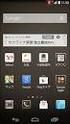 47 48 49 50 a e b f c d a b 51 c d e r f 52 53 ホーム画面について 本機の起動が完了すると ホーム画面が表示されます ホーム画面は さまざまな操作をはじめるための基本画面です 左右にスワイプ スライドして画面を切り替えることができます お買い上げ時は4枚のホーム画面があり 1 9枚の間で画面を追加 削除できます a b a a e i g f h h g
AQUOS R ユーザーガイド
 ホーム画面をアレンジする ホーム画面の壁紙を設定したり アイコンの配置を変更したりする ことができます また フォルダやショートカット ウィジェット の追加も行えます ホーム画面 / ホーム画面とロック画面 壁紙を設定する 設定が完了します ホーム画面をタップすると ホーム画面のみ壁紙を設定できます ホーム画面とロック画面をタップすると ホーム画面と同じ壁紙をロック画面にも設定できます ロック画面の壁紙だけを設定するときは
AQUOSケータイ3 オンラインマニュアル
 ブラウザ画面の操作のしかた ブラウザ画面の見かた 前の画面を表示する ( 戻る ) 最初に表示した ( 戻る ) を押すとブラウザ を終了できま 元の画面に戻るときは ( メニュー ) 進むと操作しま ブックマーク一覧を利用する ( メニュー ) ブックマーク一覧 詳しくは ブックマークからアクセスする を参照してくだ さい URL 表示情報を表示タブ数表示開いているタブの数が表示されま 閲覧履歴を利用する
システム更新の手順 1-1. Android のホーム画面で [ アプリ ] [ 設定 ] [ 画面 ] [ 画面の自動スリープ ] の [ しない ] をタップします 1-2. Android のホーム画面で [ アプリ ] [ 設定 ] [ タブレット情報 ] を順にタップし ビル ド番号 を確
![システム更新の手順 1-1. Android のホーム画面で [ アプリ ] [ 設定 ] [ 画面 ] [ 画面の自動スリープ ] の [ しない ] をタップします 1-2. Android のホーム画面で [ アプリ ] [ 設定 ] [ タブレット情報 ] を順にタップし ビル ド番号 を確](/thumbs/93/111971476.jpg "システム更新の手順 1-1. Android のホーム画面で [ アプリ ] [ 設定 ] [ 画面 ] [ 画面の自動スリープ ] の [ しない ] をタップします 1-2. Android のホーム画面で [ アプリ ] [ 設定 ] [ タブレット情報 ] を順にタップし ビル ド番号 を確") Android 3.2 から Android 4.0 への更新手順 GALAPAGOS(A01SH) を Android 4.0 に更新する手順について説明します 対象製品 メディアタブレット GALAPAGOS(A01SH) ソフトウェア更新の前に ソフトウェアの更新には インターネット接続環境が必要です また 通信費用はお客さまのご負担となります Android 4.0 へ更新するためには その前に
Android 3.2 から Android 4.0 への更新手順 GALAPAGOS(A01SH) を Android 4.0 に更新する手順について説明します 対象製品 メディアタブレット GALAPAGOS(A01SH) ソフトウェア更新の前に ソフトウェアの更新には インターネット接続環境が必要です また 通信費用はお客さまのご負担となります Android 4.0 へ更新するためには その前に
PhotoVision TV2 ユーザーガイド
 アプリのダウンロード...P.3-2 ご利用の前に... P.3-2 アプリでできること... P.3-2 アプリをダウンロードする... P.3-3 アプリを操作するための準備...P.3-4 本機と端末を接続する... P.3-4 画面の見かたを確認する... P.3-10 端末からアプリの操作方法を確認する... P.3-11 アプリの情報を確認する... P.3-12 アプリでのテレビ視聴...P.3-13
電子版操作マニュアル スマートデバイス版
 電子版操作ガイドスマートデバイス版 スマートフォン タブレット 2017 年 3 月 30 日版 スマートフォン タブレット版の操作説明書となります 目次 1 対応環境について 2 ログインについて 3 マイページ 3-1 マイページカレンダーアイコンについて 3-2 各種タブについて 3-3 全件検索について 4 閲覧について 4-1 閲覧メニューバーについて 4-2 検索 号内検索 について 4-3
KDDI ペーパーレスFAXサービス
 for Android 操作説明書 2012 年 2 月 7 日 KDDI 株式会社 はじめに 本操作説明書では KDDI ペーパーレス FAX サービス for Android の基本操作方法を記載しております KDDI ペーパーレス FAX サービス for Android は KDDI ペーパーレス FAX サービス に届いた FAX やメッセージを au の Andoroid スマートフォン上で簡単に確認することができます
MEDIAS TAB UL N-08D_startup_guide
 Q Q A Q A Q A Q A MEDIAS TAB UL N-08D N-08D 1 5 1 010-800-000 http://www.nttdocomo.co.jp/ http://www.nttdocomo.co.jp/support/trouble/smart_phone/n08d/index.html 1 p. p.4 p.1 4 p.17 5 p.19 6 p.1 7 p. 8
2. ユーザー登録 1 インストールが完了したら 開く を押してアプリを開いてください i 暗記へようこそ! という画面が出てきます ( アプリの簡単な説明が4ページ表示されます ) 最後の画面で 新規作成 と書かれたボタンを押してください 2 新規登録 ボタンを押すと i 暗記マーケット利用規約
 はじめて i 暗記 +( プラス ) をお使いの方へ ~Android 版 ~ 0. はじめに Dan s English チャレンジ では i 暗記 +( プラス ) というスマートフォンアプリを使用します チャレンジにご参加いただくにあたり お使いのスマートフォンに このアプリをインストールしていただく必要があります アプリは無料 1 でダウンロードできます ここでは Android スマートフォンでのインストール方法と使い方をご説明します
インターネット132 インターネットに接続する パケット通信または無線 LAN(Wi-Fi ) 機能を使用してインターネットに接続できます LTE NET または LTE NET for DATA に加入していない場合は パケット通信を利用することができません パケット通信を利用する 本製品は LT
 インターネット インターネットに接続する 132 パケット通信を利用する 132 ブラウザを利用する 133 Webページを表示する 133 ブックマーク / 履歴を利用する 136 ブラウザを設定する 138 131 インターネット132 インターネットに接続する パケット通信または無線 LAN(Wi-Fi ) 機能を使用してインターネットに接続できます LTE NET または LTE NET for
AQUOS CRYSTAL ユーザーガイド
 Feel UX ホームをアレンジする テーマや壁紙を設定したり アプリシートやデスクトップシート ドックのレイアウトを設定することができます また 配置の変更 や複数のアイコンをフォルダにまとめることもできます 壁紙の画像やカラー パターンなどをタップ テーマや壁紙を設定する テーマや壁紙が設定されます リストからをタップすると 画像を設定できます 画面に従って操作してください 表示 非表示をタップすると
Android One X1 クイックスタート
 各部の名前 / キーのはたらき タッチパネル操作 イヤホンマイク端子 インカメラ 受話口 / マイク 近接 / 明るさセンサー カメラ タップ ロングタッチ 音量 Upキー音量 Downキー電源キー : 電源 ON( 長押し ) 画面消灯 / 点灯 FeliCa マーク モバイルライト 画面に軽く触れて すぐに指を離します ドラッグ 画面に軽く触れたまま しばらくそのままにしておきます フリック アイコンなどに軽く触れたまま
HTC U11 HTV33 (Oreo to Pie) Android 9 Pie OS アップデートにおける主な機能追加 変更 / 削除 / 初期化項目について 1
 HTC U HTV33 (Oreo to Pie) Android 9 Pie OS アップデートにおける主な機能追加 変更 / 削除 / 初期化項目について .OS アップデートによる主な機能追加 変更内容一覧 No. 項目内容 説明ページ 0 音量調節機能の変更 音量調節パネルの位置とアイコン表記が変更されます マナーモードの切り替えが 音量 Up/Down キーを押した際に表示されるマナーモードアイコンをタップする方法に変更されます
かんたん!LAVIE Tab for Android
 LAVIE for Android レッスン 1 LAVIE Tab Android の特長やできることを チェックしましょう...1 レッスン 2 さっそく電源を入れてみましょう...2 レッスン 3 タッチパネルの操作をマスターしましょう...3 レッスン 4 ホーム画面から操作をスタートします...4 レッスン 5 文字入力のしかたを覚えましょう...5 レッスン 6 Googleアカウントを作成するには...6
目次 1. ユーザー登録 ( 初期セットアップ ) を行う Office365 の基本的な動作を確認する... 6 Office365 にログインする ( サインイン )... 6 Office365 からサインアウトする ( ログアウト )... 6 パスワードを変更する... 7
 実践女子学園 目次 1. ユーザー登録 ( 初期セットアップ ) を行う... 2 2. Office365 の基本的な動作を確認する... 6 Office365 にログインする ( サインイン )... 6 Office365 からサインアウトする ( ログアウト )... 6 パスワードを変更する... 7 3. Office インストール... 8 Office インストール手順... 8
目次 1. AOS ユーザー登録サイト AOS ユーザー登録 AOS ライセンスキー登録 ios 版アプリ インストール 起動と新規登録 初期設定とバックアップ Andro
 クラウドバックアップサービス 目次 1. AOS ユーザー登録サイト...1 1.1. AOS ユーザー登録... 1 1.2. AOS ライセンスキー登録... 2 2. ios 版アプリ...3 2.1. インストール... 3 2.2. 起動と新規登録... 4 2.3. 初期設定とバックアップ... 5 3. Android 版アプリ...6 3.1. インストール... 6 3.2. 起動と新規登録...
目次 1.1. AOS ユーザー登録 AOS ライセンスキー登録 ios 版アプリ インストール 起動と新規登録 初期設定とバックアップ Android 版アプリ インストール...
 クラウドバックアップサービス 目次 1.1. AOS ユーザー登録...1 1.2. AOS ライセンスキー登録...2 2. ios 版アプリ...3 2.1. インストール...3 2.2. 起動と新規登録...4 2.3. 初期設定とバックアップ...5 3. Android 版アプリ...6 3.1. インストール...6 3.2. 起動と新規登録...7 3.3. 初期設定...8 3.4.
Microsoft PowerPoint - F-04E JB化の操作手順書(Wi-Fi編)_ ppt [互換モード]
![Microsoft PowerPoint - F-04E JB化の操作手順書(Wi-Fi編)_ ppt [互換モード]](/thumbs/89/97635396.jpg "Microsoft PowerPoint - F-04E JB化の操作手順書(Wi-Fi編)_ ppt [互換モード]") ARROWS V F-04E が Android TM 4.2 に対応! ロック画面から簡単カメラ起動 ロック画面中 左フリックをするだけで 簡単にカメラが起動できるようになりました ( ホーム画面でメニューボタンをタップ ( または直接 設定 アプリを起動 ) 本体設定 セキュリティ 左にスライドでカメラ起動 : 有効時 ) アプリ履歴を簡単に一括削除! ホームボタン長押しで表示されるアプリ履歴が
ARROWS V F-04E が Android TM 4.2 に対応! ロック画面から簡単カメラ起動 ロック画面中 左フリックをするだけで 簡単にカメラが起動できるようになりました ( ホーム画面でメニューボタンをタップ ( または直接 設定 アプリを起動 ) 本体設定 セキュリティ 左にスライドでカメラ起動 : 有効時 ) アプリ履歴を簡単に一括削除! ホームボタン長押しで表示されるアプリ履歴が
1. 事前準備 ひかりワンチーム SP は インターネットにアクセスして利用するサービスです ご利用いただくには インターネット接続環境及びインターネットに接続可能な端末 (PC 等 ) WEB ブラウザが必要となります 以下のサービス推奨動作環境に合わせ 事前にご用意ください ひかりワンチーム S
 導入マニュアル 2017 年 8 月 29 日 NTT テクノクロス株式会社 1. 事前準備 ひかりワンチーム SP は インターネットにアクセスして利用するサービスです ご利用いただくには インターネット接続環境及びインターネットに接続可能な端末 (PC 等 ) WEB ブラウザが必要となります 以下のサービス推奨動作環境に合わせ 事前にご用意ください ひかりワンチーム SP 推奨動作環境 < インターネット接続環境
PART 4 メールを使いこなす 初めて起動した場合は ドコモメールアプリのアップデートを行います ドコモメールアプリにある ダウンロード を 続いて アップデート を アップデートが完了したらホーム画面上の ドコモメール のアイコンをタップすると起動します 初めて起動した場合 利用規約や注意につい
 Step 4-6 ドコモメールの利用 NTTドコモが提供する ドコモメール は iモードと同じアドレス (@docomo.ne.jp) を利用できるクラウドメールサービスです ドコモメール ドコモでは iモードと同じメールアドレス (@docomo.ne.jp) がスマートフォン上で利用できる sp モードメール を提供しています 2013 年 10 月 24 日より spモードメールをクラウド化したメールサービス
PowerPoint プレゼンテーション
 スマートフォン タブレット用 ご利用ガイド フレッツ あずけ ~ るをスマートフォン タブレットでご利用いただくための機能や操作について説明いたします ご利用開始にあたって 専用アプリのダウンロード インストール フレッツ あずけ ~ るをスマートフォン タブレット端末でご利用いただくには 専用のアプリのダウンロード インストールが必要となります 初回ご利用時にログイン ID とパスワードをご入力いただくことで
Windows Liveメールの設定
 メールの設定 画面の記載は一例です お手元の会員証を確認して入力してください ここでの説明はキーボード マウスを利用した操作方法となります 目 次 ( 見たいページをクリックすると そのページに移動します ) 1. Outlook 2016 をお使いの方 P.1 2. Outlook 2013 をお使いの方 P.7 3. Outlook 2010 をお使いの方 P.15 4. (Outlook が無い場合
Android One S2 クイックスタート
 クイックスタート 2017 年 3 月第 1 版発行ソフトバンク株式会社ご不明な点はお求めになったワイモバイル携帯電話取扱店にご相談ください 製造元 : 京セラ株式会社 KTDA25WFXX- 0317SZ 各部の名称 キー操作 通知 充電ランプ 電源キー ディスプレイ の点灯 消灯 明るさ 近接センサー 受話口 赤外線ポート 電源を入れる 電源を切る 電源キーを 長く押す 電源を切る 電源キーを長く押す
どこでも写真管理 Plus (Android 版 ) 操作手順書 ( 黒板作成 連携ツール使用時 ) EX-TREND 武蔵の写真管理 黒板作成 連携ツール どこでも写真管理 Plus でデータを連携して 電子小黒板機能付き工事写真を撮影する手順を解説します 解説内容がオプションプログラムの説明であ
 どこでも写真管理 Plus (Android 版 ) 操作手順書 ( 黒板作成 連携ツール使用時 ) EX-TREND 武蔵の写真管理 黒板作成 連携ツール どこでも写真管理 Plus でデータを連携して 電子小黒板機能付き工事写真を撮影する手順を解説します 解説内容がオプションプログラムの説明である場合があります ご了承ください 注意 使用時の注意点 下記を超えると 端末のメモリー等の仕様にも寄りますが動作が不安定となる可能性がありますので
1. Android 携帯電話またはタブレットの設定 この資料では Android 環境を使用して説明しています ご利用になられる OS によっては表示 等が異なる場合があります ご了承ください Android 端末で利用できる Office365 メールの機能は設定方法によって異なりま
 Office365 メールの手引き ( スマートフォンでの利用 :Android 編 ) Office365 メールの送受信は Web メール (Office365 OWA(Outlook Web App)) を使う方法 の他に お手持ちのパソコンのメールソフトやスマートフォンを使って送受信を行うことができます ここではスマートフォンなどでの利用および設定ついて説明します 多くの場合 Office365
画面について メイン画面 メイン画面 Logitec EXtorage Link を起動すると メイン画面が表示されます メイン画面の構成は 次のとおりです 1 メニュー 2 端末から外部ストレージへ 3 外部ストレージから端末へ 4 端末 5 外部ストレージ 6 カメラ機能 スマホやタブレットで使
 画面について メイン画面...2 メニュー画面...4 設定画面...5 データを一括でバックアップ 復元する 端末から外部ストレージへバックアップする...6 外部ストレージから端末へ復元する... 10 ファイルを見る 写真を見る... 15 動画を再生する... 17 音楽を聞く... 19 すべてのファイルを見る... 21 データを個別で管理する ユーザーズガイド 写真 動画 音楽ファイルを移動またはコピーする...
本体内のメモリの合計容量と空き容量などを確認できます a ホーム画面で [ 基本フォルダ ] [ 設定 ] [ ストレージ ] マイファイルを利用する 本体に保存されている静止画や動画 音楽や文書などのデータを表示 管理できます a アプリ一覧画面で [Tools] [ マイファイル ] カテゴリ一
![本体内のメモリの合計容量と空き容量などを確認できます a ホーム画面で [ 基本フォルダ ] [ 設定 ] [ ストレージ ] マイファイルを利用する 本体に保存されている静止画や動画 音楽や文書などのデータを表示 管理できます a アプリ一覧画面で [Tools] [ マイファイル ] カテゴリ一](/thumbs/91/105847917.jpg "本体内のメモリの合計容量と空き容量などを確認できます a ホーム画面で [ 基本フォルダ ] [ 設定 ] [ ストレージ ] マイファイルを利用する 本体に保存されている静止画や動画 音楽や文書などのデータを表示 管理できます a アプリ一覧画面で [Tools] [ マイファイル ] カテゴリ一") ファイル管理 メモリの使用量を確認する 173 マイファイルを利用する 173 microusbケーブル01( 別売 ) でパソコンと接続する 174 au 設定メニューからデータをバックアップする 175 データお預かり設定をする 175 Galaxy Smart Switchを利用する 176 Galaxyアカウントを利用してサーバー上にバックアップする 176 172 本体内のメモリの合計容量と空き容量などを確認できます
ファイル管理 メモリの使用量を確認する 173 マイファイルを利用する 173 microusbケーブル01( 別売 ) でパソコンと接続する 174 au 設定メニューからデータをバックアップする 175 データお預かり設定をする 175 Galaxy Smart Switchを利用する 176 Galaxyアカウントを利用してサーバー上にバックアップする 176 172 本体内のメモリの合計容量と空き容量などを確認できます
AQUOS CRYSTAL 2 ユーザーガイド
 ホーム画面 (Feel Home) をアレンジする テーマや表示方法を設定する Feel Home の壁紙やテーマを設定したり アイコンの配置や表示方 法を変更したりすることができます また フォルダやショート カット ウィジェットの追加も行えます Feel Home で アイコンがない場所をロングタッチ 壁紙を設定する Feel Home で アイコンがない場所をロングタッチ ホーム設定 壁紙設定
管理者向けのドライブ設定 このガイドの内容 1. ドライブの設定を調整する 2. パソコンにドライブをインストールする 必要なもの G Suite 管理者アカウント 30 分
 ドライブの紹介 Google ドライブを使用すると ファイルを クラウドに保存してチームのメンバーや外 部のパートナーと共有できると共に どこ からでもファイルにアクセスできます また ファイルを容易に検索でき あらゆる ドキュメントを安全に保管できます ドライブの利用に必要なのは ウェブブラ ウザまたはドライブがインストールされた 端末のみです 管理者向けのドライブ設定 このガイドの内容 1. ドライブの設定を調整する
本体内のメモリの合計容量と空き容量などを確認できます a ホーム画面で [ 基本フォルダ ] [ 設定 ] [ ストレージ ] マイファイルを利用する 本体に保存されている静止画や動画 音楽や文書などのデータを表示 管理できます a アプリ一覧画面で [ ツール ] [ マイファイル ] カテゴリ一
![本体内のメモリの合計容量と空き容量などを確認できます a ホーム画面で [ 基本フォルダ ] [ 設定 ] [ ストレージ ] マイファイルを利用する 本体に保存されている静止画や動画 音楽や文書などのデータを表示 管理できます a アプリ一覧画面で [ ツール ] [ マイファイル ] カテゴリ一](/thumbs/92/109318009.jpg "本体内のメモリの合計容量と空き容量などを確認できます a ホーム画面で [ 基本フォルダ ] [ 設定 ] [ ストレージ ] マイファイルを利用する 本体に保存されている静止画や動画 音楽や文書などのデータを表示 管理できます a アプリ一覧画面で [ ツール ] [ マイファイル ] カテゴリ一") ファイル管理 メモリの使用量を確認する 173 マイファイルを利用する 173 microusbケーブル01( 別売 ) でパソコンと接続する 174 au 設定メニューからデータをバックアップする 175 データお預かり設定をする 175 Galaxy Smart Switchを利用する 176 Galaxyアカウントを利用してサーバー上にバックアップする 176 172 本体内のメモリの合計容量と空き容量などを確認できます
ファイル管理 メモリの使用量を確認する 173 マイファイルを利用する 173 microusbケーブル01( 別売 ) でパソコンと接続する 174 au 設定メニューからデータをバックアップする 175 データお預かり設定をする 175 Galaxy Smart Switchを利用する 176 Galaxyアカウントを利用してサーバー上にバックアップする 176 172 本体内のメモリの合計容量と空き容量などを確認できます
PowerPoint プレゼンテーション
 I プラン CNA mobile アプリガイド ver1.1 ASUS ZenPad 10 Z300CL Cable Networks Akita もくじ はじめに 本マニュアルは本製品購入時の Android OS 5.0.2 で作成しています OS のバージョンアップを行った場合 画面構成が異なる場合があります 初期設定 ( 新規登録 ) 3 初期設定 (Facebook から新規登録 6 地図アプリ
AQUOS sense basic オンラインマニュアル
 セキュリティと現在地情報の設定 セキュリティと現在地情報 セキュリティと現在地情報の設定 画面のロックや暗証番号など セキュリティに関する機能を設定で きます 設定できる項目は次のとおりです 項目 Google Play プロテクト端末を探すセキュリティアップデート操作用暗証番号設定画面ロックロック画面の設定 Smart Lock 位置情報パスワードを表示端末管理アプリ SIMカードロック設定暗号化と認証情報信頼できるエージェント画面の固定使用履歴にアクセスできるアプリ
マカフィー (R) マルチアクセス 設定ガイド
 マカフィー R マルチアクセス 目次 1. マカフィーダウンロードページへのログイン方法 2.Windows 版のダウンロード 3.Mac 版のダウンロード 4.Android 版のダウンロード 5.iOS 版のダウンロード 6.True Keyのダウンロード 2ページ 4ページ 11ページ 20ページ 27ページ 33ページ ご注意ください 他社セキュリティソフトがインストールされている端末では
クイックセットアップ for モバイル(iOS/Android)
 はじめに はじめに マジックコネクトは 手元端末から対象機器に安全に接続できるリモートアクセスサービスです 手元端末 と は 対象機器 と は アクセスに使用する iphone/ipad Android 端末のことです マジックコネクトサーバとは アクセス先となる会社 PC のことです リモートアクセス中継管理用サーバです ご利用までの流れ 配布物 説明 1 配布物の確認 アカウント管理者 から配布された右記の物をご確認ください
クイックセットアップ for モバイル(iOS/Android)
 はじめに はじめに Enterprise DaaS( サーバ OS タイプ ) リモートアクセスオプション ( 以下リモートアクセス ) は 手元端末から対象機器に安全に接続できるリモートアクセスサービスです 手元端末 と は 対象機器 と は アクセスに使用する iphone/ipad Android 端末のことです MagicConnect サーバとは アクセス先となる会社 PC のことです リモートアクセス中継管理用サーバです
Microsoft Word - BRマニュアル教員用new.docx
 BookRoll マニュアル 教員用 BookRoll 1.1 BookRoll とは BookRoll は 講義で使用するデジタル教材や資料を学内ユーザーに閲覧可能するシステムです オンライン環境があればいつでもどこでもパソコンやスマートフォンの Web ブラウザから閲覧することができます また 閲覧画面では ブックマークやマーカー メモ機能を利用し 学習に活用することができます BookRoll
Microsoft Word - FTTH各種設定手順書(鏡野地域対応_XP項目削除) docx
 2 1: ネットワーク設定手順書 が完了後に行なってください 140502 鏡野町有線テレビ 各種設定手順書 この手順書では以下の内容の手順を解説しています メール設定 ホームページの掲載 お客様がご利用の OS により設定方法が異なる部分があります OS をご確認の上 作業を行なってください お客様のパソコン環境によっては 本手順書に記載されている内容と異なる場合があります 本手順書は 鏡野町有線テレビのインターネット接続サービスを利用するためのものです
目次 1. アプリケーション登録 利用設定 CardDAV 設定 デフォルトアカウント設定 アプリケーションのログイン ログアウト KDDI SMARTアドレス帳 にログインする KDDI SMARTアドレス帳 にログイン
 改訂日付 :2018 年 12 月 10 日 1 目次 1. アプリケーション登録 2. 2 1. 2 2. 利用設定 CardDAV 設定 デフォルトアカウント設定 3. 3 1. 3 2. 3 3. 4. 4 1. アプリケーションのログイン ログアウト KDDI SMARTアドレス帳 にログインする KDDI SMARTアドレス帳 にログインする KDDI Business ID ご利用時 KDDI
Xperia GX SO-04D_startup_guide
 Q Q A Q A Q A Q A Xperia TM GX SO-04D SO-04D 5 00-800-000 http://www.nttdocomo.co.jp/ http://www.nttdocomo.co.jp/support/trouble/smart_phone/so04d/index.html p. p.4 4 p. p.7 5 p.9 6 p. 7 p. 8 p.4 9 p.5
目次 メールの基本設定内容 2 メールの設定方法 Windows Vista / Windows 7 (Windows Live Mail) Windows 8 / Windows 10 (Mozilla Thunderbird) 3 5 Windows (Outlook 2016) メ
 2 1: ネットワーク設定手順書 が完了後に行ってください 170912 鏡野町有線テレビ 各種設定手順書 この手順書では以下の内容の手順を解説しています メール設定 ホームページの掲載 お客様がご利用の OS により設定方法が異なる部分があります OS をご確認の上 作業を行ってください お客様のパソコン環境によっては 本手順書に記載されている内容と異なる場合があります 本手順書は 鏡野町有線テレビのインターネット接続サービスを利用するためのものです
DIGNO® ケータイ ユーザーガイド
 ブラウザ画面の操作のしかた ブラウザ画面の見かた お気に入り一覧 / 履歴一覧を利用する ( メニュー ) お気に入り / 履歴表示 を押すとお気に入り / 履歴を切り替えられま お気に入り一覧について詳しくは お気に入りからアクセスする を参照してください 履歴一覧について詳しくは 閲覧履歴からアクセスする を参照してください Web 検索 URL 入力をする URL 表示情報を表示タブ数表示開いているタブの数が表示されま
操作マニュアル
 操作マニュアル 動作環境 BookLooper は以下の環境でご利用いただけます デバイス対応 OS 対応ブラウザ タブレット版 ios 8 以上 OS 標準ブラウザ Android 4.1 以上 スマートフォン版 ios 8 以上 OS 標準ブラウザ Android 4.1 以上 PC(Flash) 版 ( 1) Windows 7/8.1/10 Internet Explorer 8/9/10/11
DIGNO® E 503KC クイックスタート
 503KC クイックスタート 2016 年 6 月第 1 版発行ソフトバンク株式会社ご不明な点はお求めになったワイモバイル携帯電話取扱店にご相談ください 製造元 : 京セラ株式会社 KTCA04RFRX- 0616SZ 各部の名称 / キー操作 フロントカメラ 音量小キー 音量を下げる音量大キー 音量を上げる 赤外線ポート受話口明るさ / 近接センサー着信 / 充電 LED 電源キー ディスプレイ点灯
2 1: ネットワーク設定手順書 が完了後に行なってください 鏡野町有線テレビ 各種設定手順書 この手順書では以下の内容の手順を解説しています メール設定 ホームページの掲載 お客様がご利用の OS により設定方法が異なる部分があります OS をご確認の上 作業を行なってください お客
 2 1: ネットワーク設定手順書 が完了後に行なってください 150820 鏡野町有線テレビ 各種設定手順書 この手順書では以下の内容の手順を解説しています メール設定 ホームページの掲載 お客様がご利用の OS により設定方法が異なる部分があります OS をご確認の上 作業を行なってください お客様のパソコン環境によっては 本手順書に記載されている内容と異なる場合があります 本手順書は 鏡野町有線テレビのインターネット接続サービスを利用するためのものです
1. ロック画面の操作方法変更 セキュリティ強化のため ロック画面の操作方法が変更となります 画面ロックを変更する場合 バックアップパスワードを入力する必要があります 端末のロック解除に指紋認証を設定している場合 端末の再起動時も 初回のみバックアップパスワードを入力する必要があります < 画面ロッ
 OS アップデートによる主な変更 機能追加について No. 機能 1. ロック画面の操作方法変更 2. バッテリー使用量を最適化 する機能の追加 3. Webサインイン機能の追加 4. 位置情報の精度向上機能の追加 5. 高コントラストフォント 機能の追加 6. 標準アプリの選択機能の追加 7. 端末アシスタンスアプリ 機能の追加 8. メモリ 機能の追加 9. アプリの権限 機能の追加 10. アプリへのアクセス許可の確認方法変更
iphone 端末設定ガイド 改訂日付 :2018 年 10 月 2 日
 改訂日付 :2018 年 10 月 2 日 目次 1. アプリ登録 2. 2 1. 2 2. 利用設定 CardDAV を設定する デフォルトアカウントを設定する 3. 3 1. 3 2. アプリのログイン ログアウト SMART アドレス帳にログインする SMART アドレス帳をログアウトする 4. 4 1. プロファイルのダウンロード プロファイルをダウンロードする 5. 5 1. データ取得方法の設定
< 目次 PC 版 > 1. 電子版購読開始までの流れ 2. ログインについて 3. マイページ画面について 4. 配信記事の閲覧 5. お客様マイページお気に入り記事 6. お客様マイページ基本情報設定 ( 各種設定 ) 7. メールアドレス変更 8. パスワードを忘れた場合 9. オプション機能
 ブラウザ版ユーザーガイド ご利用の端末をクリックしてください 端末ごとのメニューへ移動します PC 版 モバイル版 (ios 版 Android 版 ) 平成 28 年 08 月 05 日 - 1 - < 目次 PC 版 > 1. 電子版購読開始までの流れ 2. ログインについて 3. マイページ画面について 4. 配信記事の閲覧 5. お客様マイページお気に入り記事 6. お客様マイページ基本情報設定
スマートフォン (Android,iPhone) を使用するには メールアドレスの登録が必要です 活動量計 HJA-307IT HJA-403C はスマートフォン (Android iphone)/ パソコンの転送に対応しています ご利用予定の端末がウェルネスリンクをご利用できる端末か 事前に推奨環
 [HJA-403C]( 標準タイプ ) スマホ対応用 お手元に配布された活動量計をご用意ください パソコンで使用する場合と スマートフォン (Android/iPhone) で使用する場合 手順が変わりますの で 下記手順にそって初期設定を行なって下さい HJA-403C パソコンで使う場合下記の順番で設定してください PC1 PC3 HJA-403C スマートフォン (Android) で使う場合下記の順番で設定してください
スマートフォン版操作
 スマートフォン版操作 PC 版よりもシンプルな操作性で スマートフォンに最適化された専用のインターフェースでご利用頂けます 各端末へのインストールや設定は不要 ブラウザから専用の URL に接続してご利用頂けます Copyright (C) 06 Rismon Business Portal Co.,Ltd. All Rights Reserved. GW-06-08-EDT5 購買予約目次. ログイン画面
Microsoft PowerPoint - CTYスマホ LINE設定.pptx
 本書は大切に保管ください LINE 設定マニュアル LINE バージョン 5.0.4 第 1 版 もくじ はじめに 本書はスマートフォンやタブレットのアプリ LINE の設定を行うためのマニュアルとなります 詳しい操作方法については メーカーホームページ上の 基本的な使い方 を参照ください LINE 基本的な使い方 http://help.line.me/line/?lang=ja なお 本マニュアルはマニュアル作成当事の
SoftBank 201F 取扱説明書
 NX! メールでメールや SMS を管理する フォルダ一覧画面について メール SMS を確認する フォルダ一覧画面の見かたは次のとおりです ホーム画面で (NX! メール ) フォルダ一覧画面が表示されます フォルダ一覧画面が表示されない場合は またはを数回 タップしてフォルダ一覧画面に戻します フォルダ一覧 ( 固定フォルダ ユーザー作成フォルダ マーク利用のフォルダ ) フォルダ新規作成素材を探すサイトに接続メール作成
1. 基本操作 メールを使用するためにサインインします (1) サインインして利用する 1 ブラウザ (InternetExploler など ) を開きます 2 以下の URL へアクセスします ( 情報メディアセンターのトップページからも移動で
 学生用 Web メール (Office365) 利用マニュアル 目次 1. 基本操作 (1) サインインして利用する 1 (2) 受信メールの表示 2 (3) サインアウトして終了する 3 (4) メール作成と送信 4 2. 応用操作 (1) メール転送の設定 5 (2) アドレス帳 6 (3) 署名 7 (4) 添付ファイルの追加 8 (5) 添付ファイルの展開 9 付録 (1) 自動にメールを仕分けて整理する
準備する wivia Presenter アプリを モバイルデバイスにインストールする iphone/ipad/ipod touch の場合 App Store でダウンロードします Android の場合 Google Play ストアでダウンロードします アプリは無料です ただし ダウンロード時
 wivia Presenter でできること T04900-0005A wivia Presenter ガイド wivia Presenter は ios Android のタブレット スマー ios 版バージョン..0037 準拠トフォン ( 以下 モバイルデバイス ) で wivia をお使い Android 版バージョン..8.9 準拠いただくためのアプリケーションです ご使用になる前に wivia
Wi-Fi テザリングで使う MapFan の会員登録をする Wi-Fi テザリングで使用するためには KENWOOD MapFan Club 入会し MapFan Web で会員登録が必要です 連携するスマートフォンはテザリング契約が必要です 1 KENWOOD MapFan Club にスマート
 KENWOOD Drive Info. を使う KENWOOD Drive Info. は専用サーバー上のコンテンツを ios または Android アプリケーションを使ってカーナビで連携し快適なドライブをサポートします アプリケーションで使用する場合は 次の機能が有料になります 駐車場満空 (11 ページ ) テレビ de み た (12 ページ ) での行き先検索 渋滞情報取得 (7 ページ
さかほぎラクホン 利用マニュアル お問い合わせ先 坂祝町役場総務課 本書の一部又は全部を許可なく複製することを禁じます 本書の内容は予告なく変更することがあります ラクホン は 株式会社システムアドバンスの登録商標です
 さかほぎラクホン 利用マニュアル お問い合わせ先 坂祝町役場総務課 0574-26-1111 本書の一部又は全部を許可なく複製することを禁じます 本書の内容は予告なく変更することがあります ラクホン は 株式会社システムアドバンスの登録商標です 目次 1. はじめに 2. さかほぎラクホンのインストール 起動 さかほぎラクホンのインストール アプリの起動 3. 基本画面のご紹介 4. お知らせ 5.
ソフト使い放題 使い放題ツールユーザーマニュアル 最終更新日 2017 年 10 月 5 日
 ソフト使い放題 使い放題ツールユーザーマニュアル 最終更新日 207 年 0 月 5 日 もくじ 2 はじめに... 3 概要... 4 動作環境... 4 利用制限モードについて... 4 本マニュアルの見かた... 4 使い放題ツールの基本操作... 5 使い放題ツールをインストールする... 6 使い放題ツールを起動する... 8 使い放題ツール画面の見かた... 9 使い放題コードを入力してログインする...
ZoomMeeting_BusinessEnterpriseユーザーマニュアル(Android編)
 ZoomMeeting Business/Enterprise ユーザーマニュアル (Android 編 ) 2017 年 11 1 NEC Networks & System Integration Corporation 2017 改版履歴 版数発 改版内容作成者 1.0 2017/11/30 初版発 NESIC GPS 部 2 NEC Networks & System Integration
1.4. ローカル ( オフラインファイル ) オフラインファイルを開く 同期 情報確認
 操作ガイド Ver.3.0 目次 1. iphone 編... - 3-1.1. アプリインストール... - 3-1.2. プロファイル... - 4-1.2.1. プロファイル新規追加 ログイン... - 4-1.2.2. プロファイル削除... - 7-1.2.3. プロファイル編集... - 8-1.3. サーバ ( サーバファイル )... - 10-1.3.1. ファイル参照... -
AQUOS sense basic オンラインマニュアル
 の設定 各項目を設定 の設定 設定が完了します に関する機能を設定 / 確認できます 設定 / 確認できる項 目は次のとおりです 利用時の操作 項目言語と入力日付と時刻バックアップデータ引継アップデートリセット認証端末情報 説明表示言語や文字入力に関する機能を設定できます 日付や時刻に関する機能を設定できます アプリのデータやWi-Fiパスワードなどを Googleサーバーにバックアップできます SDカードやBluetooth
目次 1. はじめに - ログインとトップ画面の見方 各種の設定について ログインしましょう トップ画面の見方について ユーザー情報を設定しましょう パスワードを変更しましょう 電子会議室のメール配信設定をしま
 イーデスク 3 導入マニュアル かんたん操作ガイド http://edesk.jp/ イーデスク 3 利用環境 パソコンで利用する場合 OS Microsoft Windows 2000, XP, Vista Mac OS 10.1.x, 10.2.x 以降 ブラウザ Microsoft Windows の場合 Microsoft Internet Explorer 5.5 SP2 以上 Mozilla
目次 1 本ガイドの使い方... 1 注意事項の定義 商標について...1 はじめに... 2 Google Play ストアアプリから Brother iprint&scan をインストールする...2 接続方法...2 NFC 機能を使う場合... ブラザー製品を選択する... 画像
 モバイルプリント & スキャンガイド Brother iprint&scan 用 (Android ) 目次 1 本ガイドの使い方... 1 注意事項の定義...1 2 商標について...1 はじめに... 2 Google Play ストアアプリから Brother iprint&scan をインストールする...2 接続方法...2 NFC 機能を使う場合... ブラザー製品を選択する... 画像を編集する...
spsafety_manual_sp_2_
 操作マニュアル - スマホ版 - 第 2 章 あんしんフィルター を設定する 凡例と目次について アイコン凡例 補足 注意 補足説明です 特に注意が必要な事項について説明します 機能の分類の凡例 Android 版 ケータイ版 Android 版 ケータイ版でご利用になれます Android 版のみ Android 版でのみ ご利用になれます ios 版のみ ios 版でのみ ご利用になれます 目次について
メールソフト設定ガイド
 Waseda メール (Gmail) メールソフト設定ガイド 更新履歴 更新日 版 更新理由 更新箇所 2016/07/27 1 版 初版作成 初版作成 2016/08/29 1 版 情報追加 Mozilla Thunderbird 追加 2016/09/01 1 版 情報変更 学内ネットワークからの接続には汎用プロキシ不要 2016/09/07 1 版 情報追加 Mozilla Thunderbird
注意事項 機種変更前の端末のリセット ( データの初期化 ) に関して機種変更前の端末のリセット ( データの初期化 ) を行う場合は データ移行完了後 機種変更後の端末にデータが移行されていることをご確認の上 操作を行ってください メモ欄
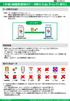 手順 機種変更時のデータ移行方法 ( ダイレクト移行 ) データ移行の流れ 手順 1. データお預かり アプリのインストール事前に機種変更前の端末 (iphone) に データお預かり アプリをインストールします 手順 2. 機種変更前の端末 (iphone) から機種変更後の端末 (Android スマートフォン ) に直接データを転送します ios データお預かりアプリ iphone ダイレクト移行
オフラインファイルを開く 同期 情報確認
 操作ガイド Ver.3.0 目次 1. ipad 編... - 3-1.1. アプリインストール... - 3-1.2. プロファイル... - 4-1.2.1. プロファイル新規追加 ログイン... - 4-1.2.2. プロファイル削除... - 7-1.2.3. プロファイル編集... - 9-1.3. サーバ ( サーバファイル )... - 10-1.3.1. ファイル参照... - 10-1.3.2.
OS アップデートによる主な機能追加 変更内容 覧 No. 項目内容 1 ロック画 の操作 法変更 電源ボタンですぐに画 ロックを追加 アプリへのアクセス許可の確認 法変更 フリースタイルレイアウト 追加 画 ロック解除が暗証番号 (PIN) の場合 シンプル PIN 設定を ON にす
 OS アップデートにおける主な機能追加について OS アップデートによる主な機能追加 変更内容 覧 No. 項目内容 1 ロック画 の操作 法変更 2 3 4 電源ボタンですぐに画 ロックを追加 アプリへのアクセス許可の確認 法変更 フリースタイルレイアウト 追加 画 ロック解除が暗証番号 (PIN) の場合 シンプル PIN 設定を ON にするとロック解除時に OK ボタンを押さなくてもロック解除ができるようになります
Microsoft Word _鶴見大学_利用者マニュアル.docx
 鶴見大学 Office365 メール利用者マニュアル 目次 1. Office365 メールとは... 2 2. Office365 メールの利用画面イメージ... 4 3. Office365 の基本的な動作を確認する... 6 Office365 にログインする ( サインイン )... 6 Office365 からログアウトする ( サインアウト )... 7 テーマを変更する... 7 4.