
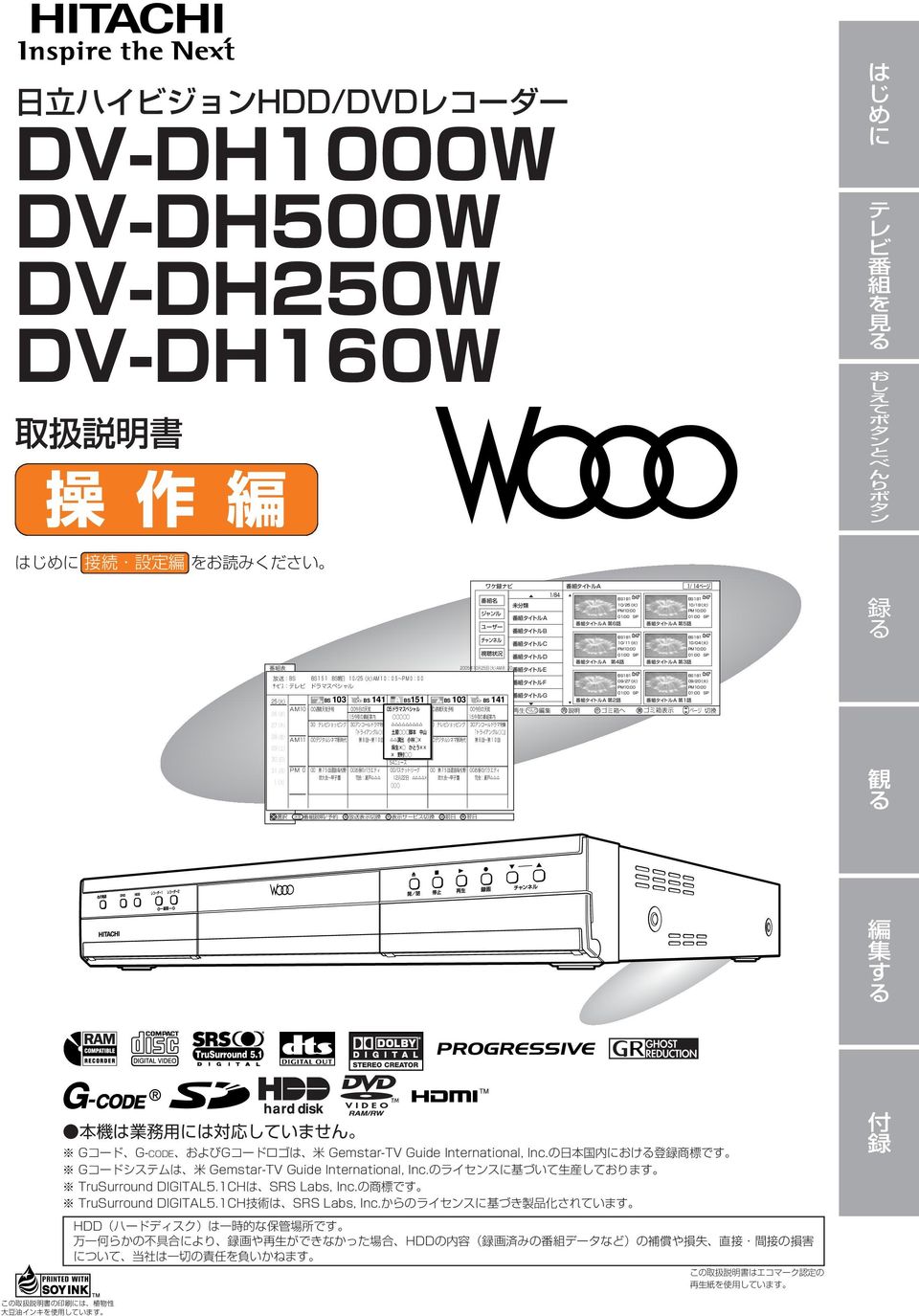
DV-DH1000W/DH500W/DH250W/DH160W 取扱説明書 操作編
|
|
|
- こうざぶろう うみのなか
- 9 years ago
- Views:
Transcription
1 BS 103 BS 141 BS151 BS 103 BS 141
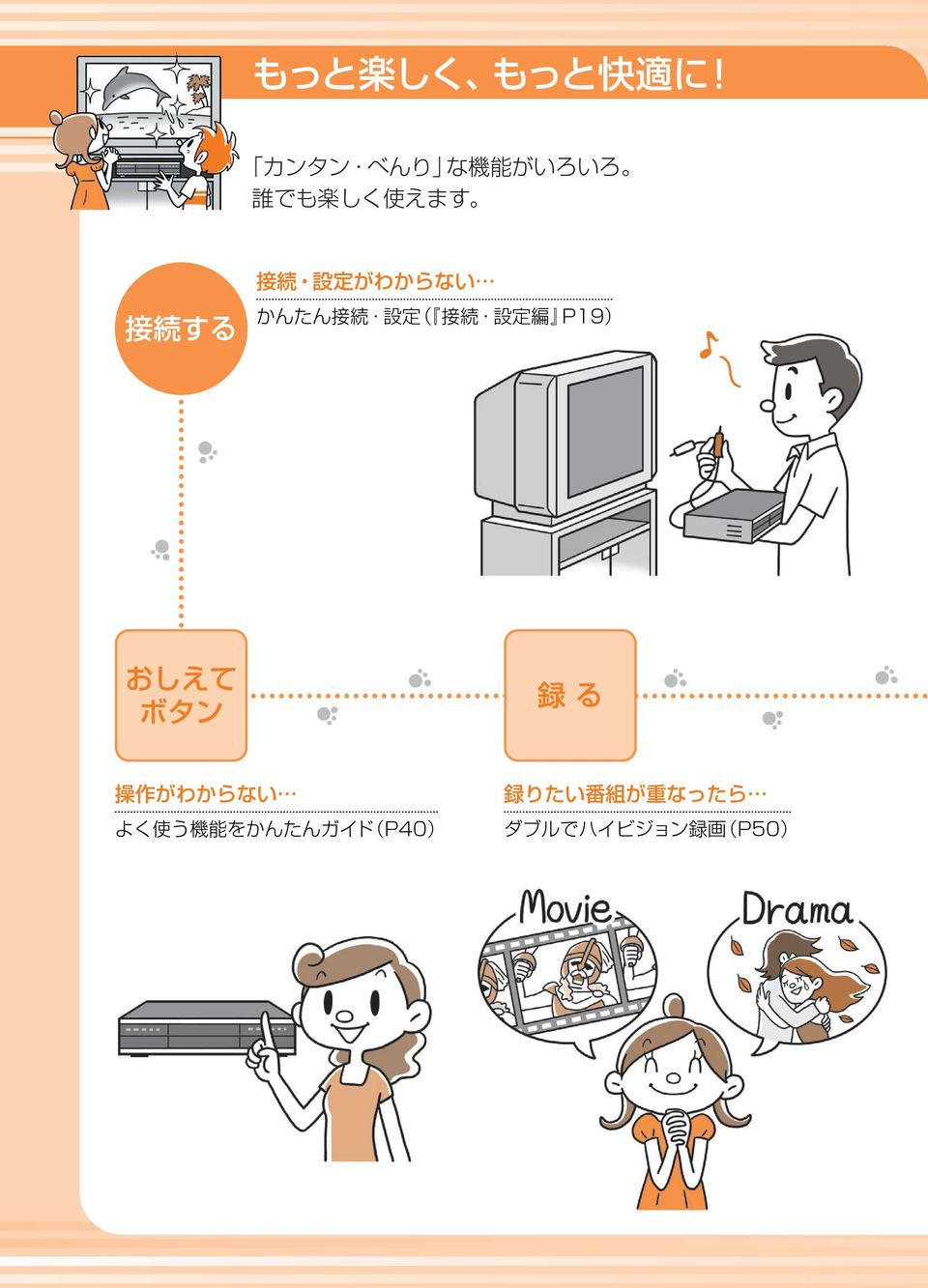
2
3
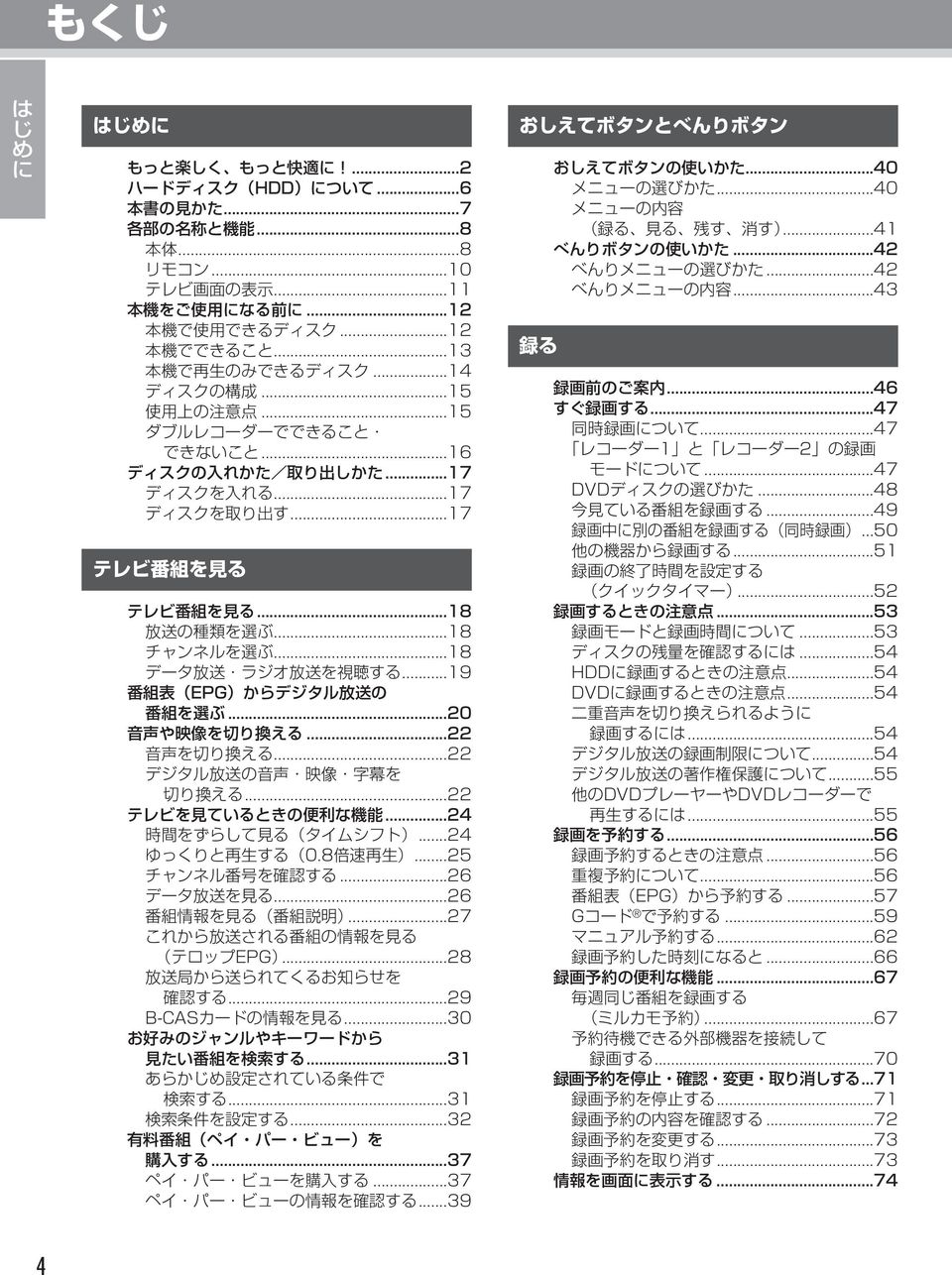
4 4
5 5
6 6
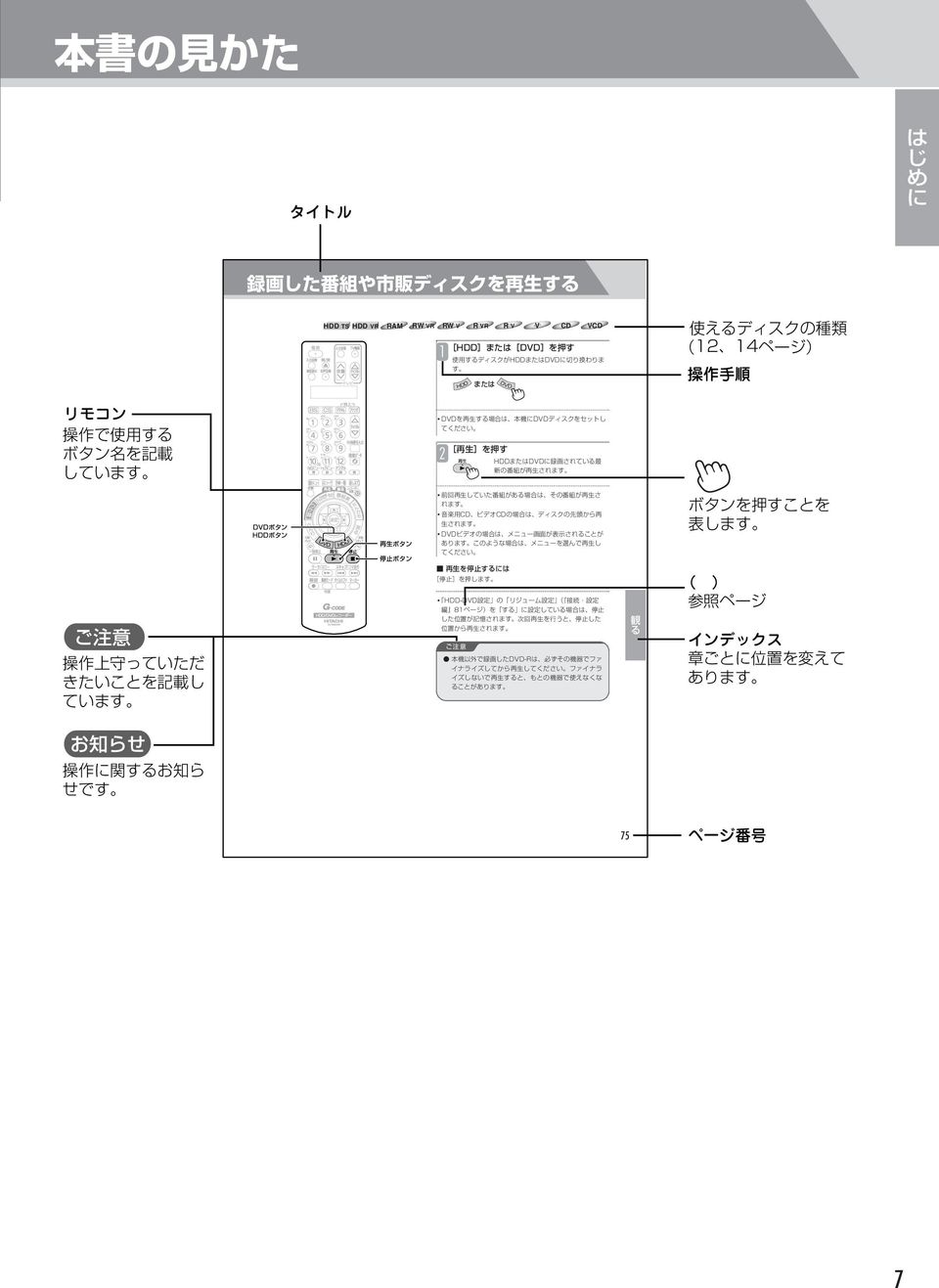
7 本書の見かた は じ め に タイトル 録画した番組や市販ディスクを再生する HDD TS HDD VR RAM RW VR RW V 1 R VR RV V CD 使えるディスクの種類 1 14ページ VCD HDD または DVD を押す 使用するディスクがHDDまたはDVDに切り換わりま す 操作手順 または リモコン 操作で使用する 名を記載 しています DVDを再生する場合は 本機にDVDディスクをセットし てください 再生 を押す HDDまたはDVDに録画されている最 新の番組が再生されます 前回再生していた番組がある場合は その番組が再生さ れます を押すことを 表します 音楽用CD ビデオCDの場合は ディスクの先頭から再 生されます DVD HDD 再生 停止 DVDビデオの場合は メニュー画面が表示されることが あります このような場合は メニューを選んで再生し てください 再生を停止するには 参照ページ 停止 を押します ご注意 操作上守っていただ きたいことを記載し ています HDD-DVD設定 の リジューム設定 接続 設定 編 81ページ を する に設定している場合は 停止 した位置が記憶されます 次回再生を行うと 停止した 位置から再生されます 観 る ご注 意 本機以外で録画したDVD-Rは 必ずその機器でファ イナライズしてから再生してください ファイナラ イズしないで再生すると もとの機器で使えなくな ることがあります インデックス 章ごとに位置を変えて あります お知らせ 操作に関するお知ら せです 75 ページ番号 7
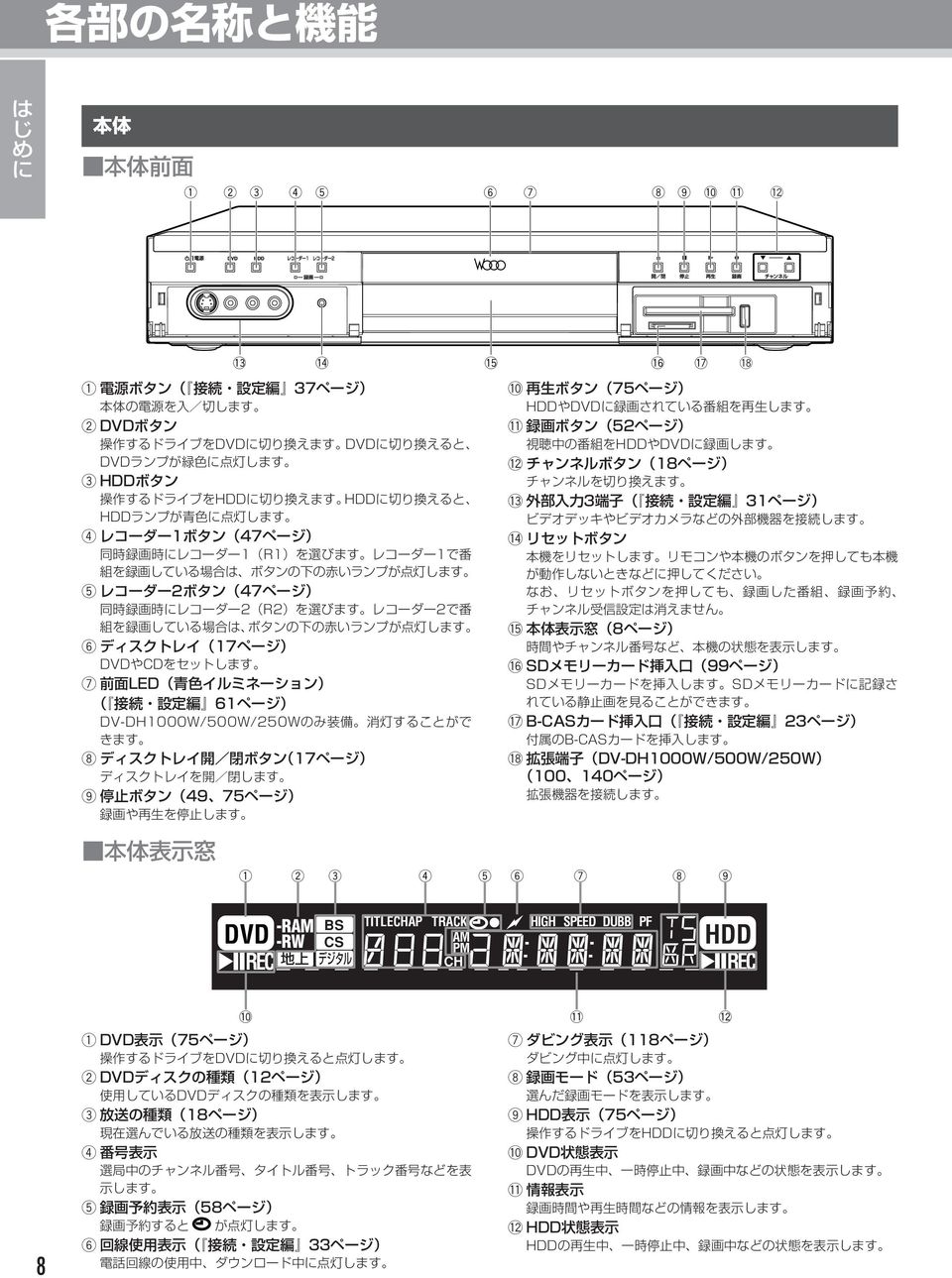
8 q w e r t y u i o!0!1!!3!4!5!6!7 q w e r t y u i o!0!1!!3!4!5!6!7!8!8 q w e r t y u i o DVD REC -RAM BS -RW CS TITLECHAP TRACK AM PM CH HIGH SPEED DUBB PF HDD REC 8!0!1! q w e r t y u i o!0!1!
9 q w e r t y u i o!0!1!!3!4!5 q w e r t y u i o!0!1!!3!4!5 9
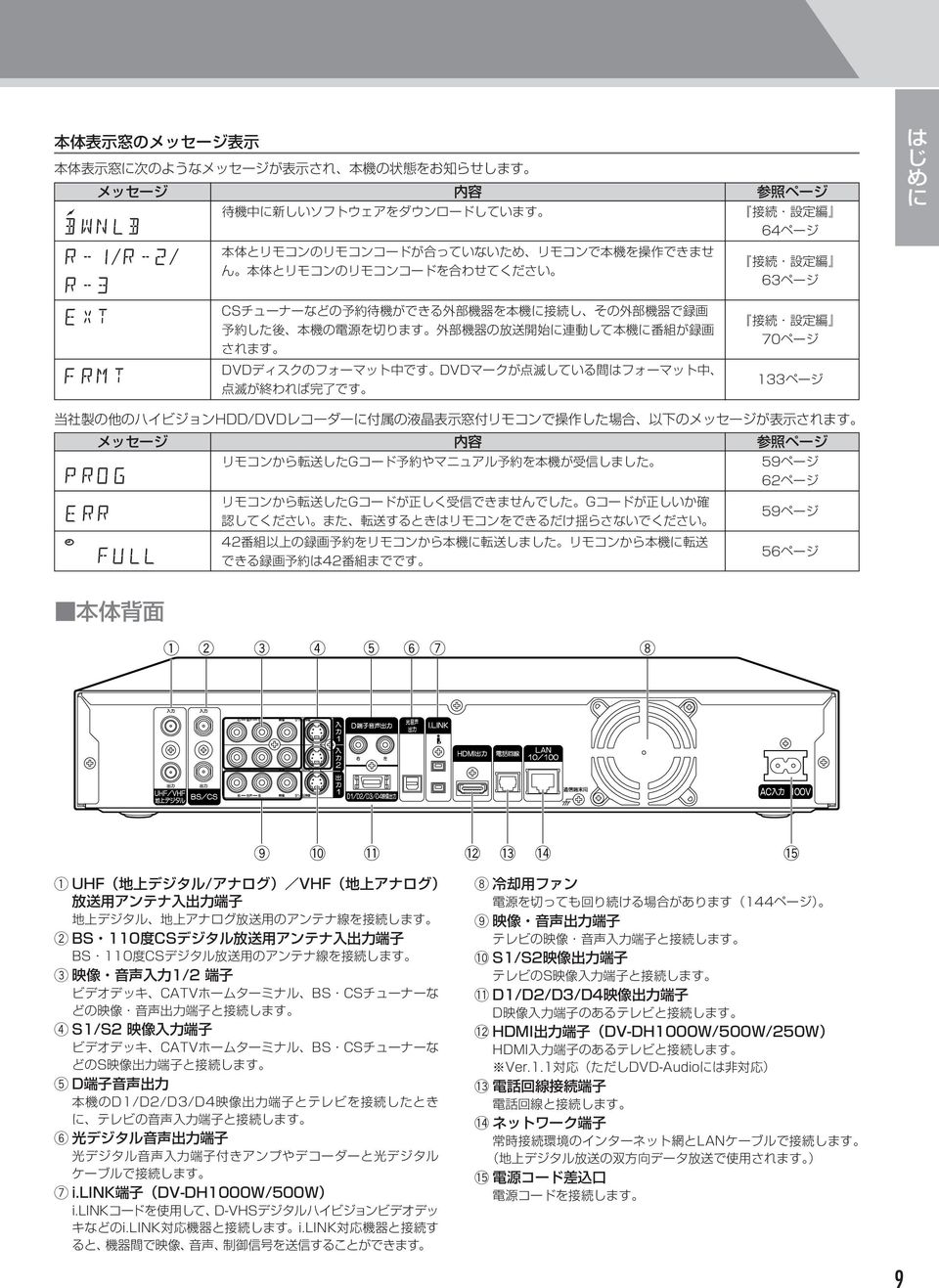
10 q w e r t y u @9 #0 #1 # #3 #4 #5 #6 #7 q w e r t @4 @4 10
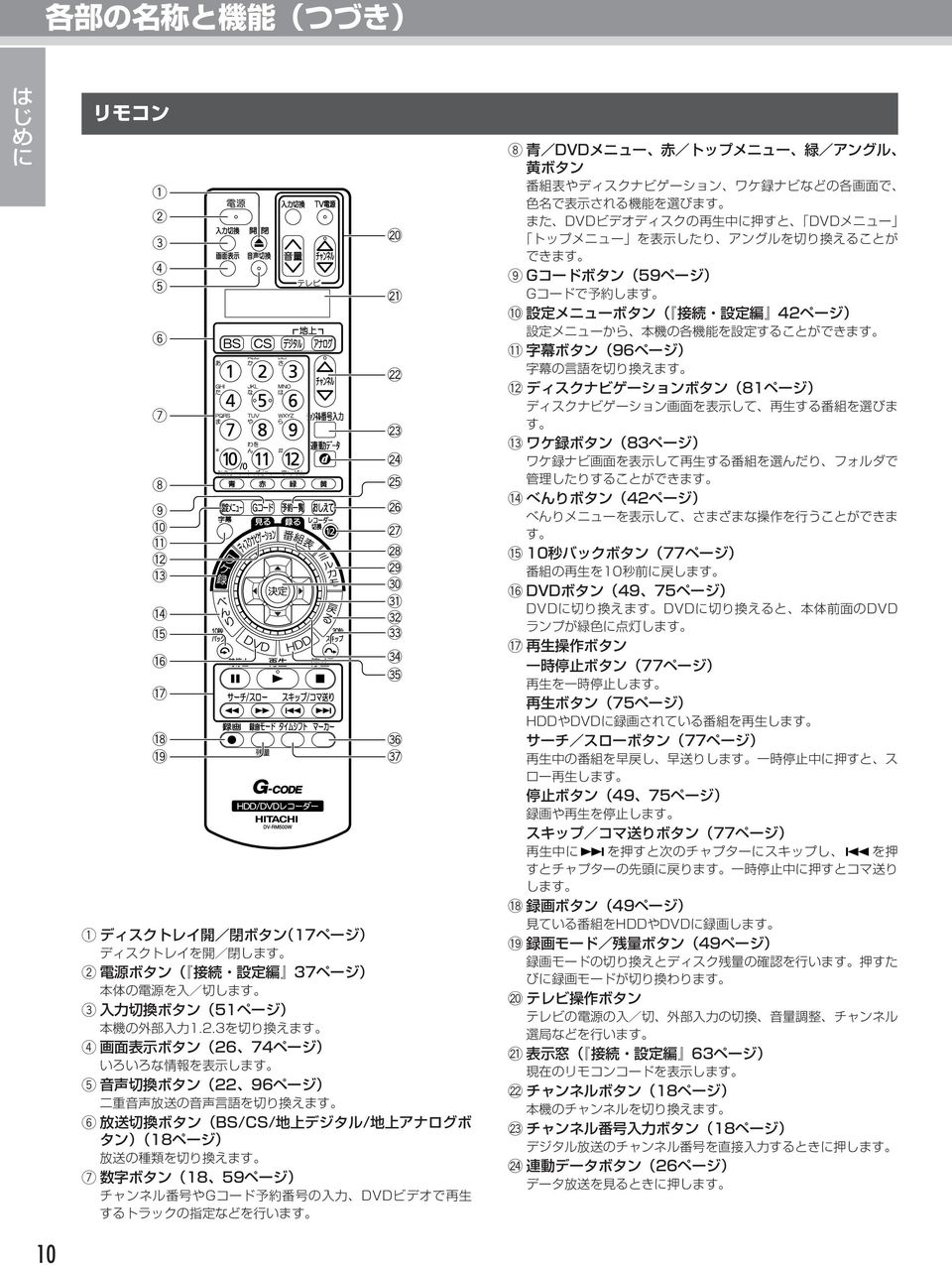
11 @9 #0 #1 # #3 #4 #5 #6 #7 q w e q w e r q w e q w e r q w r q w e q w e 11
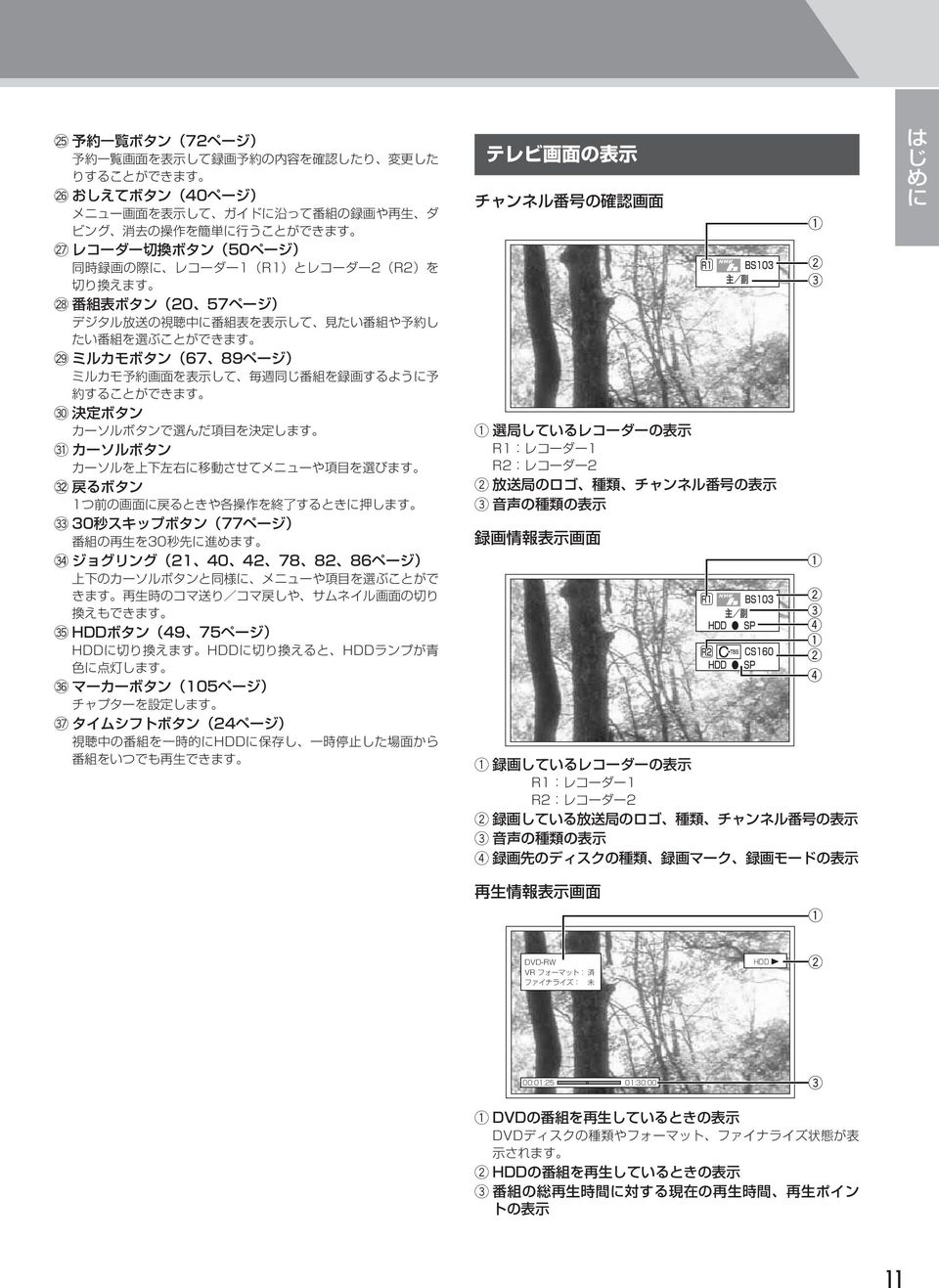
12 1
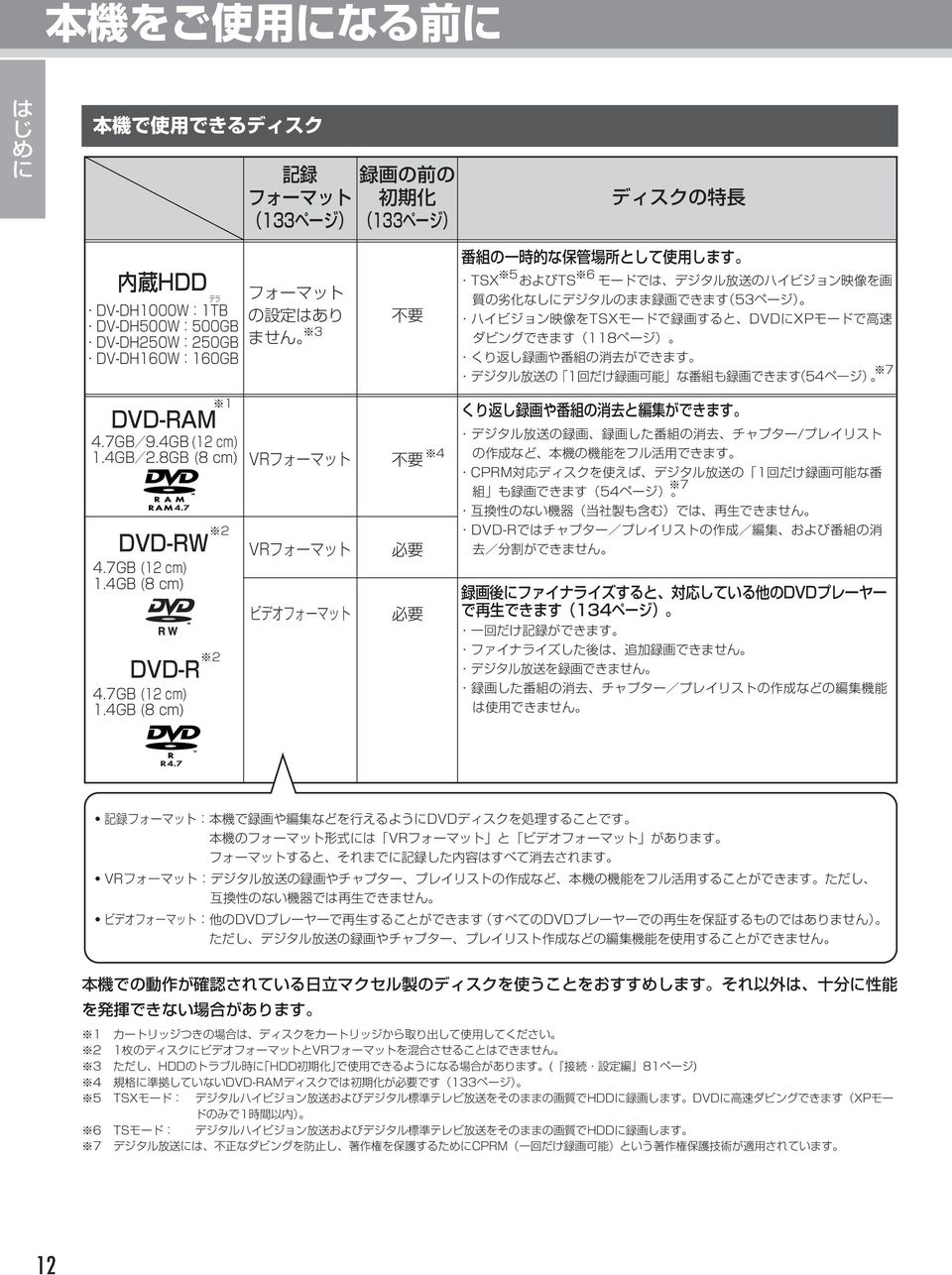
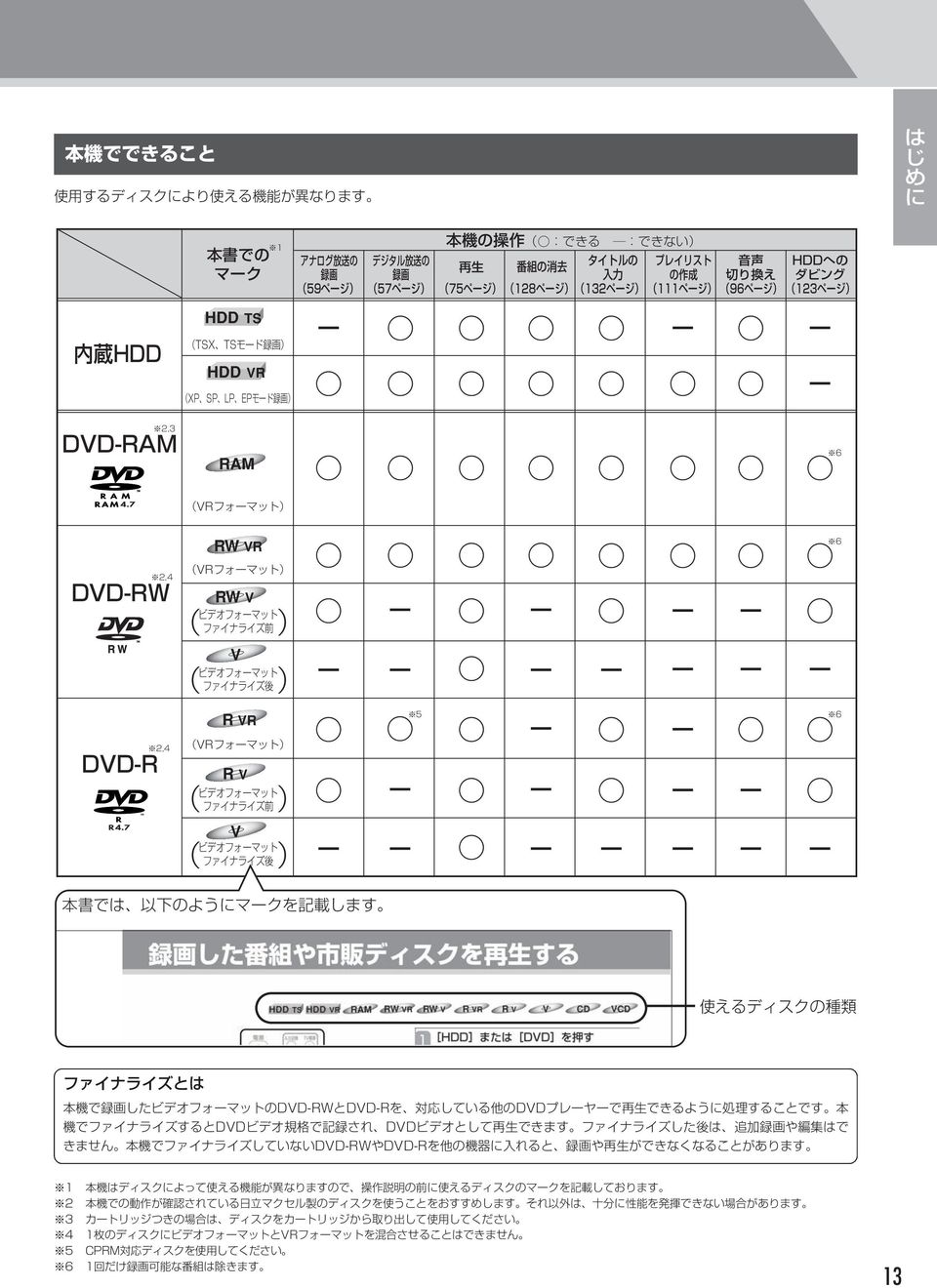
13 は じ め に 本機でできること 使用するディスクにより使える機能が異なります 本機の操作 できる できない 1 本書での マーク HDD TS TSX TSモード録画 内蔵HDD HDD VR XP SP LP EPモード録画 タイトルの プレイリスト 音声 HDDへの アナログ放送の デジタル放送の 番組の消去 再生 入力 の作成 切り換え ダビング 録画 録画 59ページ 57ページ 75ページ 18ページ 13ページ 111ページ 96ページ 13ページ,3 DVD-RAM 6 RAM VRフォーマット RW VR,4 DVD-RW VRフォーマット RW V ビデオフォーマット ファイナライズ前 V ビデオフォーマット ファイナライズ後 R VR, VRフォーマット DVD-R RV ビデオフォーマット ファイナライズ前 V ビデオフォーマット ファイナライズ後 本書では 以下のようにマークを記載します 使えるディスクの種類 ファイナライズとは 本機で録画したビデオフォーマットのDVD-RWとDVD-Rを 対応している他のDVDプレーヤーで再生できるように処理することです 本 機でファイナライズするとDVDビデオ規格で記録され DVDビデオとして再生できます ファイナライズした後は 追加録画や編集はで きません 本機でファイナライズしていないDVD-RWやDVD-Rを他の機器に入れると 録画や再生ができなくなることがあります 本機はディスクによって使える機能が異なりますので 操作説明の前に使えるディスクのマークを記載しております 本機での動作が確認されている日立マクセル製のディスクを使うことをおすすめします それ以外は 十分に性能を発揮できない場合があります カートリッジつきの場合は ディスクをカートリッジから取り出して使用してください 1枚のディスクにビデオフォーマットとVRフォーマットを混合させることはできません CPRM対応ディスクを使用してください 1回だけ録画可能な番組は除きます 13
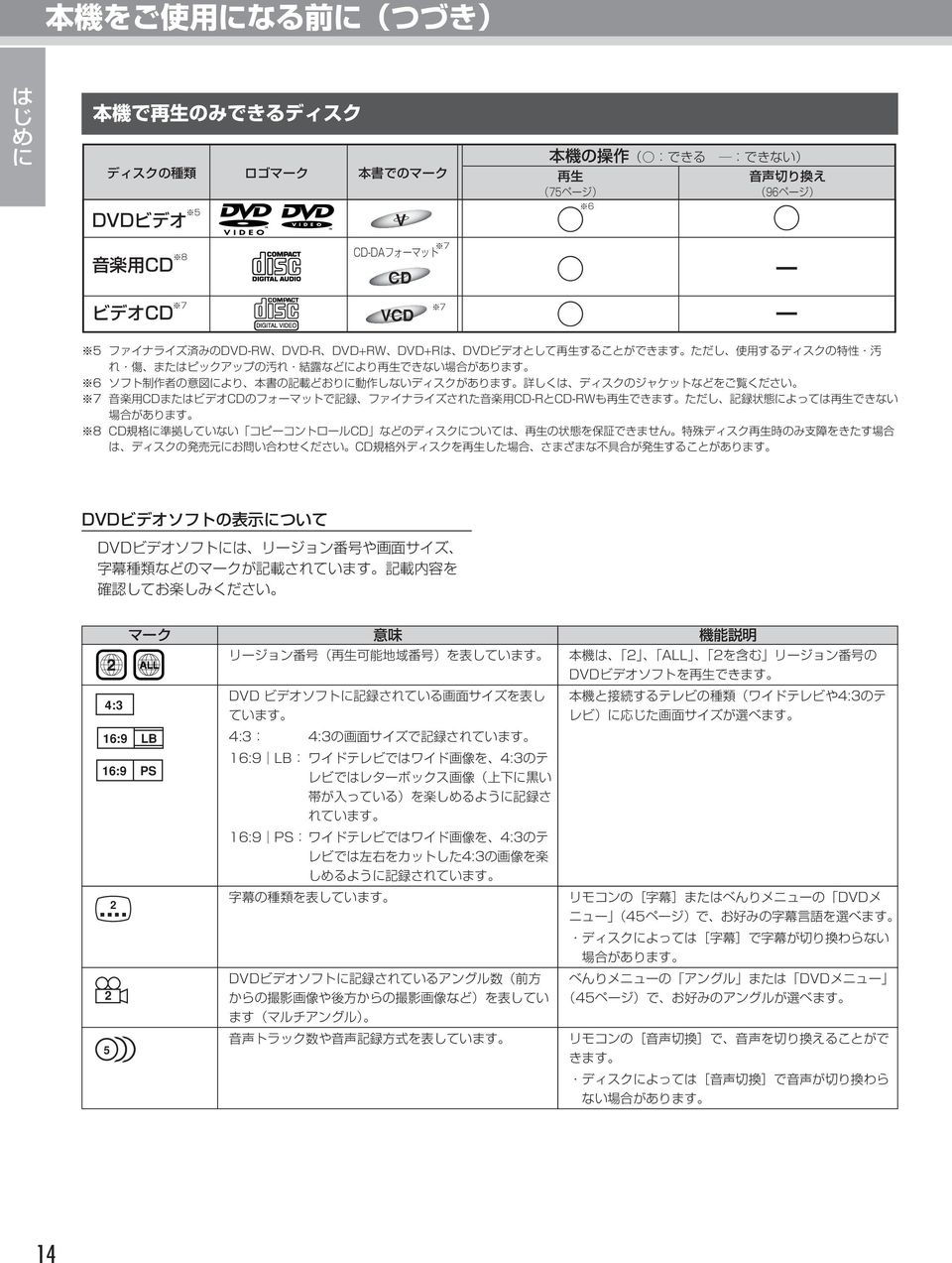
14 V CD VCD 4:3 16:9 LB 16:9 PS 5 14
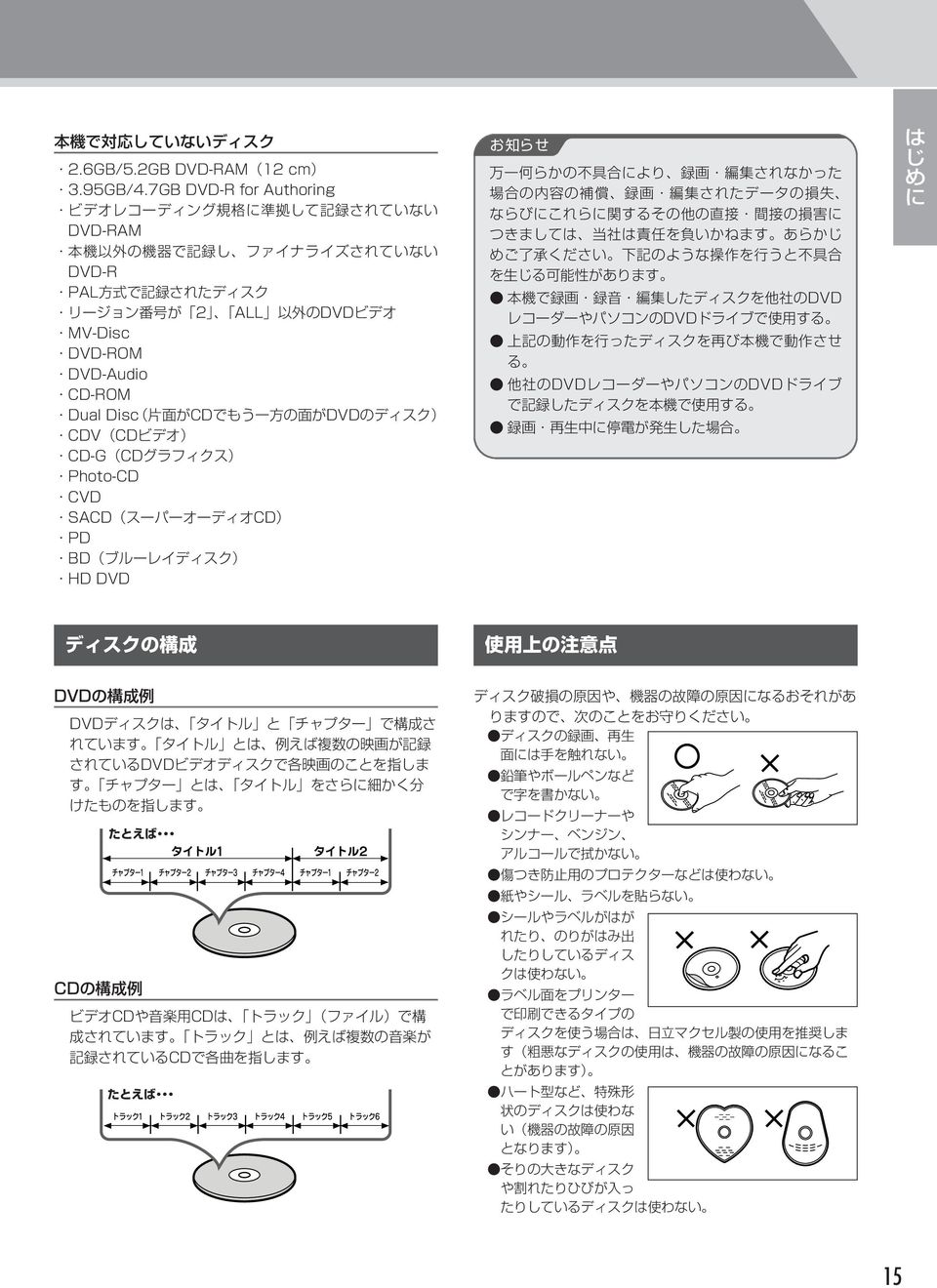
15 本機で対応していないディスク お知らせ.6GB/5.GB DVD-RAM 1 cm 3.95GB/4.7GB DVD-R for Authoring ビデオレコーディング規格に準拠して記録されていない DVD-RAM 本機以外の機器で記録し ファイナライズされていない DVD-R PAL方式で記録されたディスク リージョン番号が ALL 以外のDVDビデオ MV-Disc DVD-ROM DVD-Audio CD-ROM Dual Disc 片面がCDでもう一方の面がDVDのディスク CDV CDビデオ CD-G CDグラフィクス Photo-CD CVD SACD スーパーオーディオCD PD BD ブルーレイディスク HD DVD 万一何らかの不具合により 録画 編集されなかった 場合の内容の補償 録画 編集されたデータの損失 ならびにこれらに関するその他の直接 間接の損害に つきましては 当社は責任を負いかねます あらかじ めご了承ください 下記のような操作を行うと不具合 を生じる可能性があります ディスクの構成 DVDの構成例 DVDディスクは タイトル と チャプター で構成さ れています タイトル とは 例えば複数の映画が記録 されているDVDビデオディスクで各映画のことを指しま す チャプター とは タイトル をさらに細かく分 けたものを指します たとえば は じ め に 本機で録画 録音 編集したディスクを他社のDVD レコーダーやパソコンのDVDドライブで使用する 上記の動作を行ったディスクを再び本機で動作させ る 他社のDVDレコーダーやパソコンのDVDドライブ で記録したディスクを本機で使用する 録画 再生中に停電が発生した場合 使用上の注意点 ディスク破損の原因や 機器の故障の原因になるおそれがあ りますので 次のことをお守りください ディスクの録画 再生 面には手を触れない 鉛筆やボールペンなど で字を書かない レコードクリーナーや シンナー ベンジン アルコールで拭かない 傷つき防止用のプロテクターなどは使わない 紙やシール ラベルを貼らない シールやラベルがはが れたり のりがはみ出 したりしているディス クは使わない CDの構成例 ビデオCDや音楽用CDは トラック ファイル で構 成されています トラック とは 例えば複数の音楽が 記録されているCDで各曲を指します たとえば ラベル面をプリンター で印刷できるタイプの ディスクを使う場合は 日立マクセル製の使用を推奨しま す 粗悪なディスクの使用は 機器の故障の原因になるこ とがあります ハート型など 特殊形 状のディスクは使わな い 機器の故障の原因 となります そりの大きなディスク や割れたりひびが入っ たりしているディスクは使わない 15
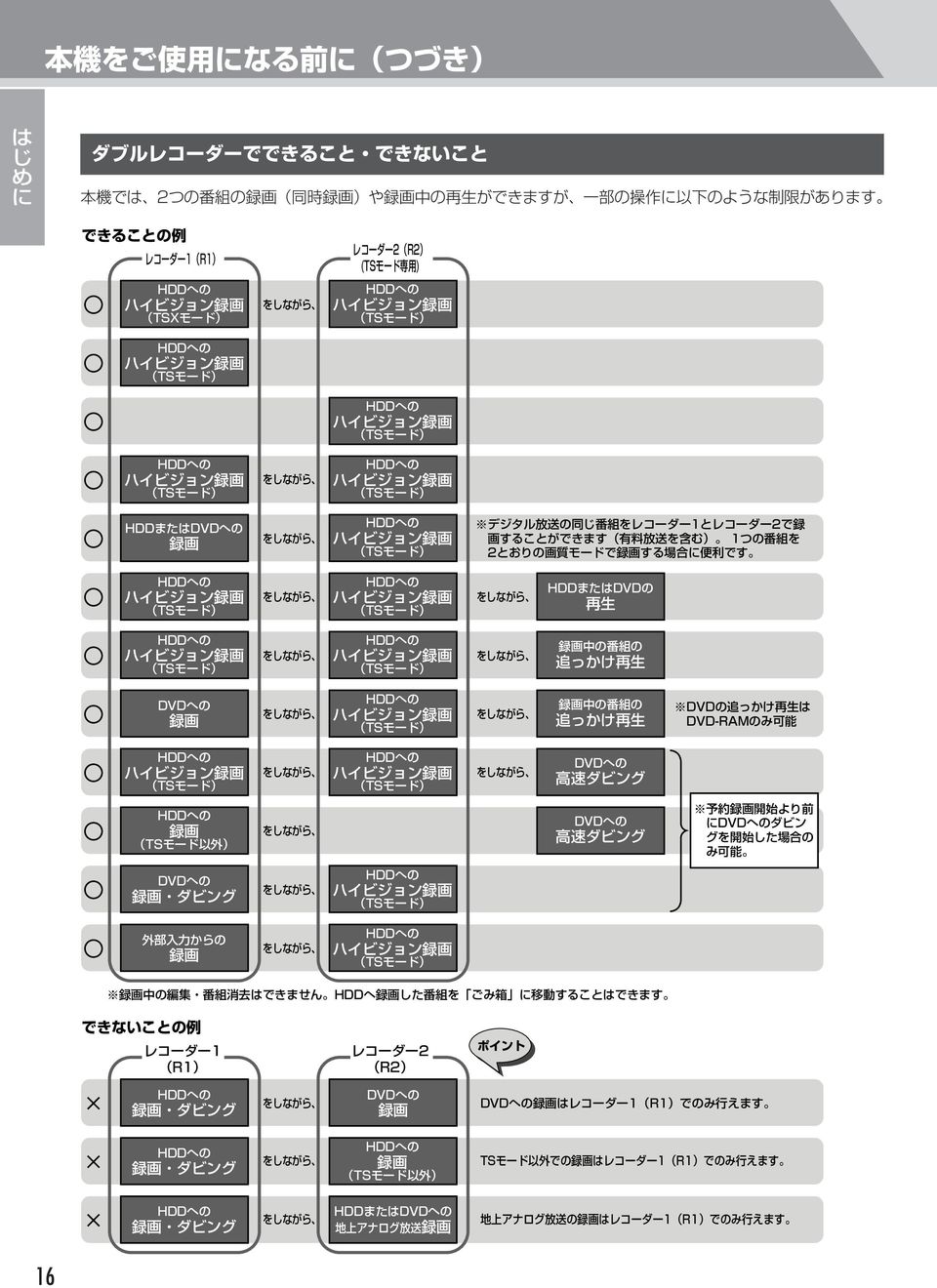
16 16
17 ディスクの入れかた 取り出しかた ディスクを入れる は じ め に ディスクを取り出す 1 ディスクトレイ開/閉 を押す ディスクトレイが開きます ディスクトレイ 開/閉 ディスクトレイからディスクを取り出す ディスクを取り扱うときの注意点については 使用上の 注意点 15ページ をご覧ください 1 ディスクトレイ開/閉 を押す ディスクトレイが開きます ラベル面を上にしてディスクをディスク トレイに入れる 3 ディスクトレイ開/閉 を押す ディスクトレイが閉まります ディスクトレイを手で押して閉めないでください ご注意 DVDディスクへの録画は できるだけ高温にならな い場所での使用をおすすめします 両面ディスクの場合は 再生したい側の面を下にして入 れてください 反対側を再生したい場合は いったん ディスクを取り出し 裏返して入れ直してください DVD-RAM DVD-Rディスクを使用する場合は ディス クをカートリッジ キャディー ホルダーから取り出し て使用してください ディスクを取り扱うときの注意点については 使用上の 注意点 15ページ をご覧ください 3 ディスクトレイ開/閉 を押す ディスクトレイが閉まり 本機がディス 本機で再生できないディスクをディスクトレイに入 れないでください ディスクが取り出せなくなるこ とがあります ディスクが取り出せなくなった場合 は ディスクの取り出しかた 148ページ をご 覧ください お知らせ フォーマットされていないDVDディスクや 本機で 使用できないディスクをセットした場合は フォー マットの実行画面が表示されます DVDディスクを フォーマットしてください 133ページ クを読み込みます ディスクトレイを手で押して閉めないでください 17
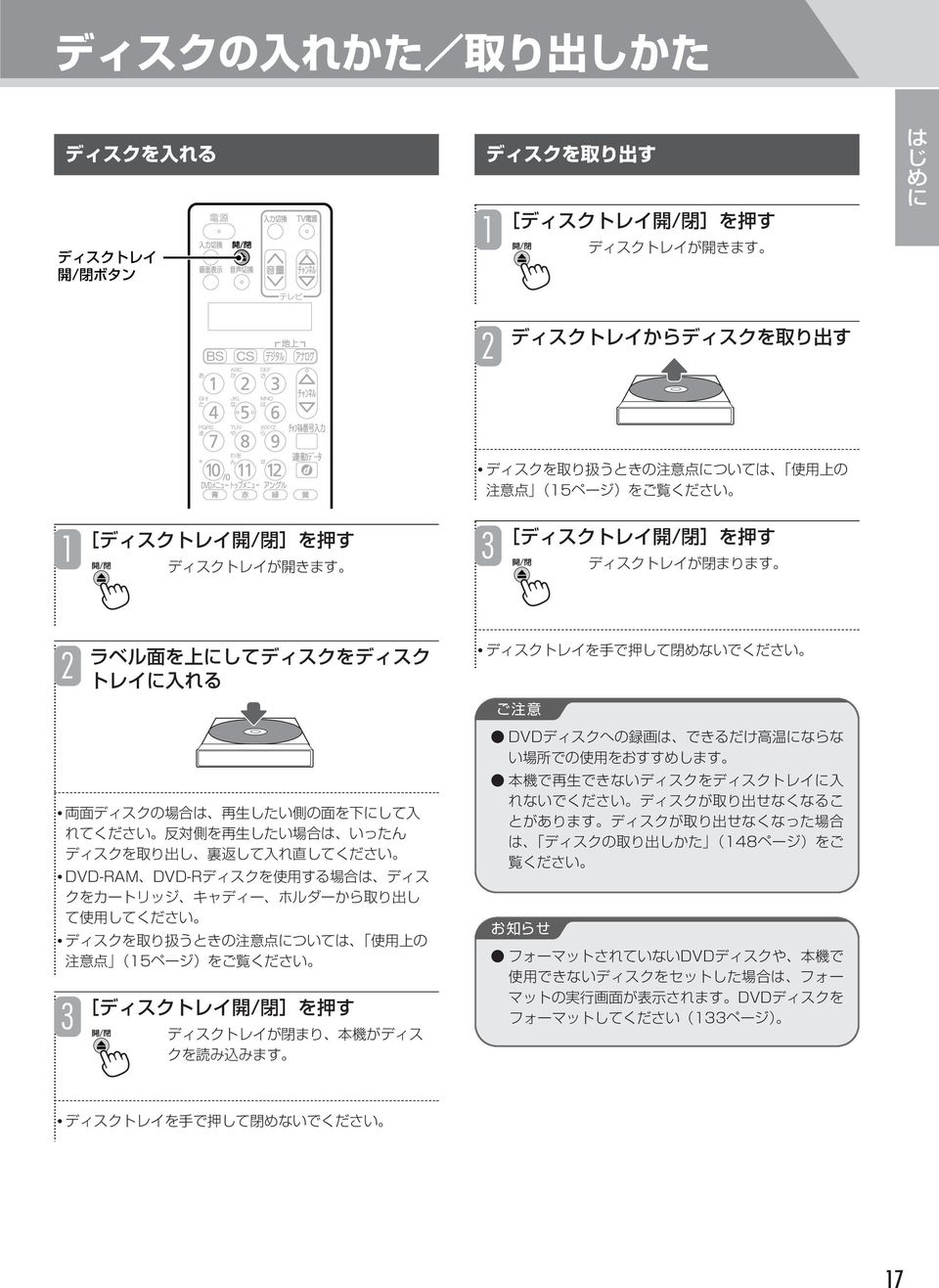
18 テレビ番組を見る 放送の種類を選ぶ チャンネルを選ぶ 数字でチャンネルを選ぶ ワンタッチ選局 テ レ ビ 番 組 を 見 る 1 1の数字を押す チャンネル1 1には主な放送局が設定されているの で 数字を押すだけで簡単にチャンネルを選ぶ ことができます 放送切換 チャンネル 数字 チャンネル 番号入力 チャンネル / でチャンネ ルを選ぶ チャンネル / を押して チャンネルを順逆 に1つずつ切り換えることもできます 3桁の番号を入力してチャンネルを 選ぶ ダイレクト選局 デジタル放送の場合 3桁のチャンネル番号を入力して チャンネルを選ぶことができます 1 放送切換 BS CS デジタル アナログ を押す 1 チャンネル番号入力 を押す 数字を押して3桁のチャンネル番 号を入力する 例 103チャンネルのとき q!0/0 e q w e r BS: CS: デジタル: アナログ: BSデジタル放送 110度CSデジタル放送 地上デジタル放送 地上アナログ放送 間違った番号を入力した場合は もう一度3桁のチャンネ ル番号を入力し直してください 0 を入力するときは 数字の 10 を押して ください 地上デジタル放送で3桁のチャンネル番号が重複している 場合は チャンネル番号を入力したあとに枝番入力画面 が表示されます 数字を押して4桁目の枝番号を入 力してください お知らせ 録画中はチャンネルを切り換えることができません どちらか一方のレコーダーでのみ録画しているとき は [レコーダー切換]を押して 録画していないほ うのレコーダーを選択すると 別の放送を見ること ができます データ放送の見えかたは 各放送局の番組の作りか たによって異なります 18
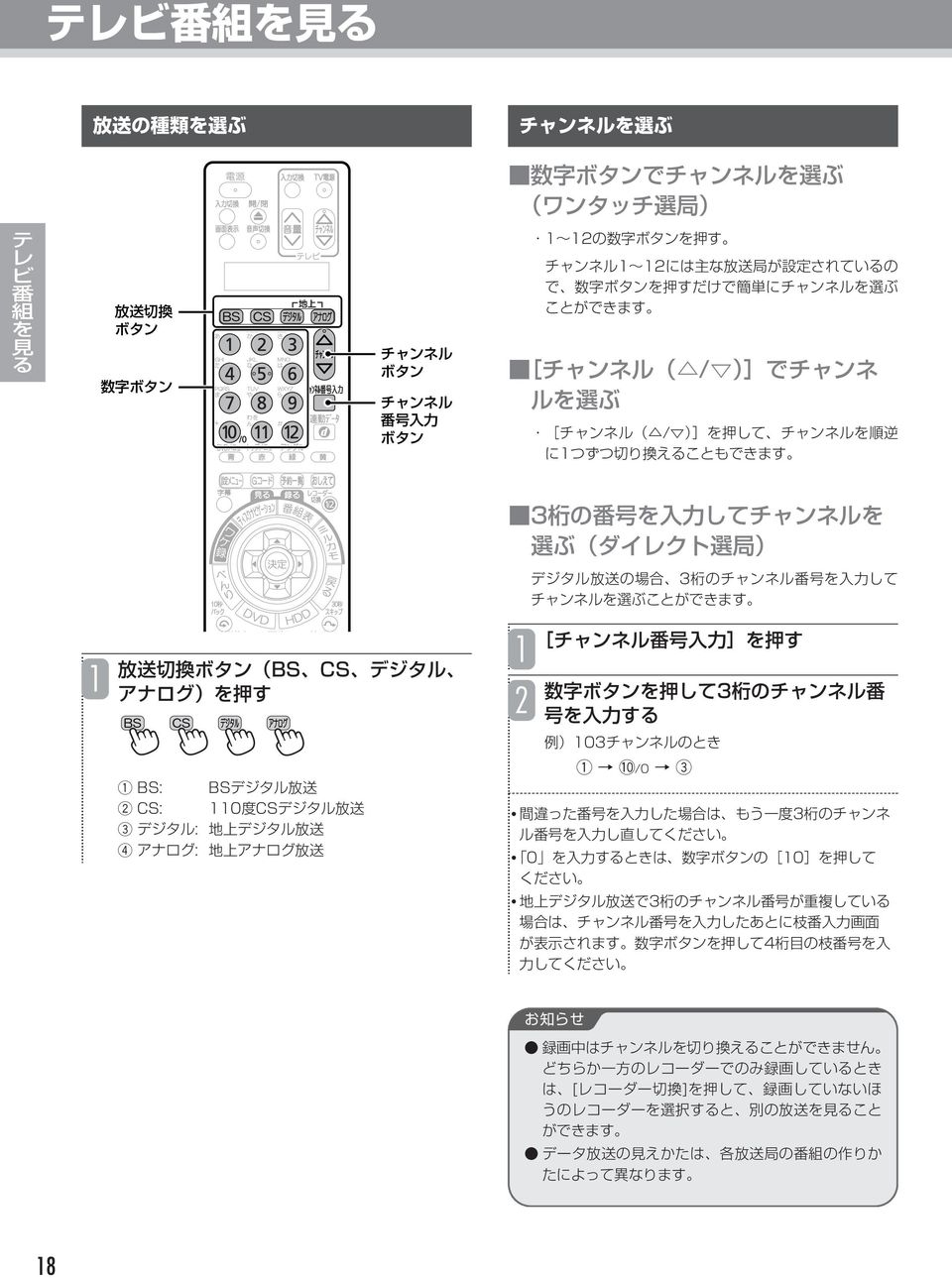
19 お知らせ データ放送 ラジオ放送を視聴する デジタル放送の データ放送 ラジオ放送 を視聴 できます ラジオ放送には映像のない番組があります 画面に は何も表示されませんので 本機の電源の切り忘れ などにご注意ください データ放送 ラジオ放送は録画できません カーソル べんり お買い上げ時のBS 110度CSデジ タル放送のチャンネルについて お買い上げ時 数字には以下のチャンネルが設 定されています 番号 1 べんり を回押す べんりの使いかたについては べんりの使 いかた 4ページ をご覧ください で サービス切換 を 選び を押す べんり /3 サービス切換 メール ボード タイムシフト ゆっくり再生 カード情報 ダビング i.link操作 選択 で放送サービスを選び 3 を押す テ レ ビ 番 組 を 見 る BSデジタル放送 1 101ch NHK1 NHK BS1 10ch NHK NHK BS 3 103ch NHKh NHKハイビジョン 4 141ch BS日テレ 5 151ch BS朝日 6 161ch BS-i 7 171ch BSJ BS ジャパン 8 181ch BSフジ 9 191ch WOWOW 10 00ch スターチャンネル スター チャンネルBS ch BS朝日データ 1 910ch ウェザーニュース 番号 110度CSデジタル放送 1 100ch スカパー 110 プロモ 160ch C-TBS ウェルカムチャンネル ワンテンポータル ch AQステーション 5 50ch アクティブ スポーツチャンネル 6 110ch ワンテンポータル 7 183ch フジテレビ ディノス 8 177ch ショップチャンネル ch epチャンネル 数字に設定されているチャンネルは変更すること ができます 接続 設定編 55ページ 地上デジタル放送では ラジオ放送サービスが行われて いないため ラジオ放送 はグレー表示され 選ぶこと ができません 19
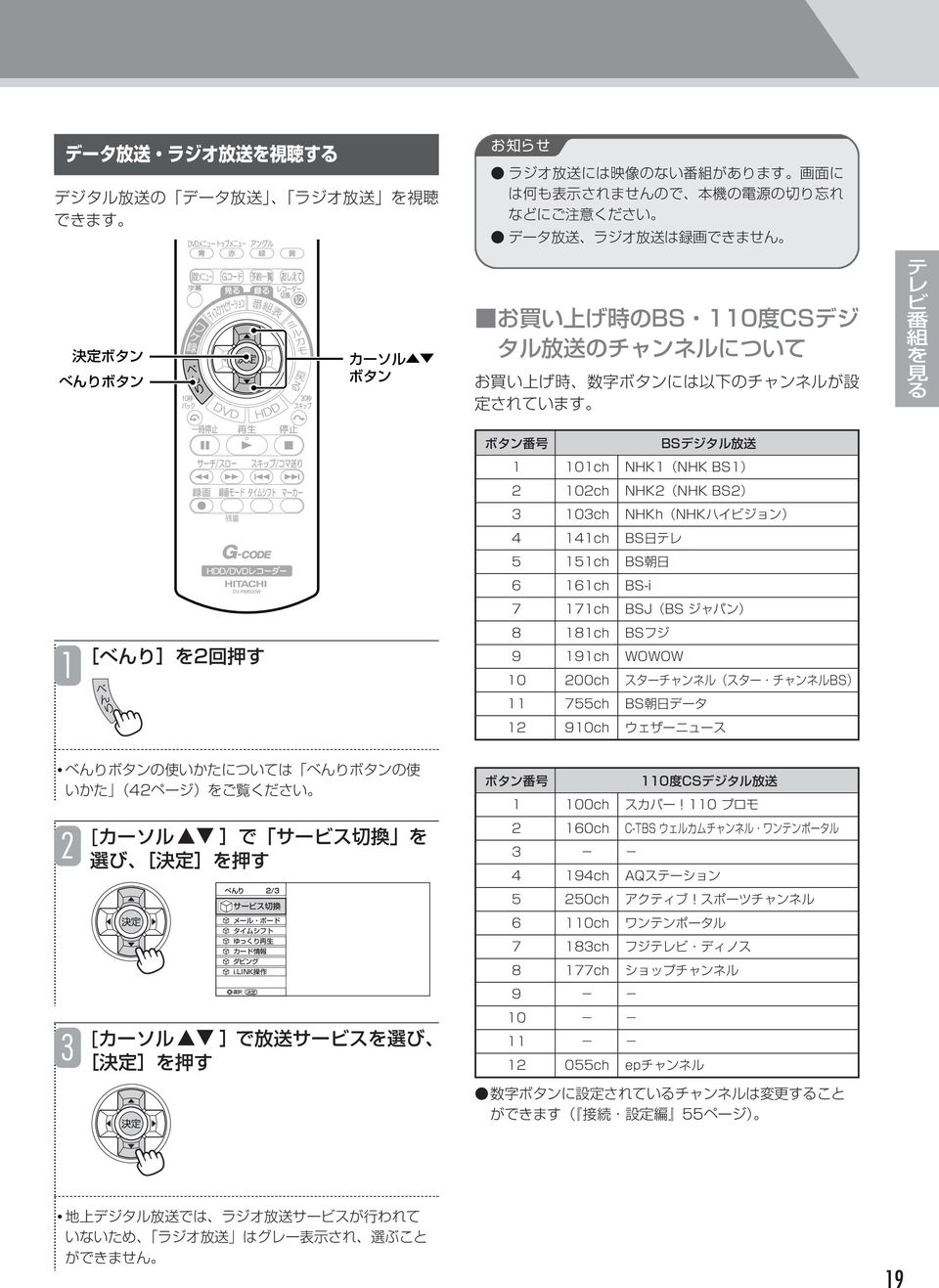
20 r t qw e i BS 103 BS 141 BS151 BS 103 BS 141 y u q w e r t y u i 0
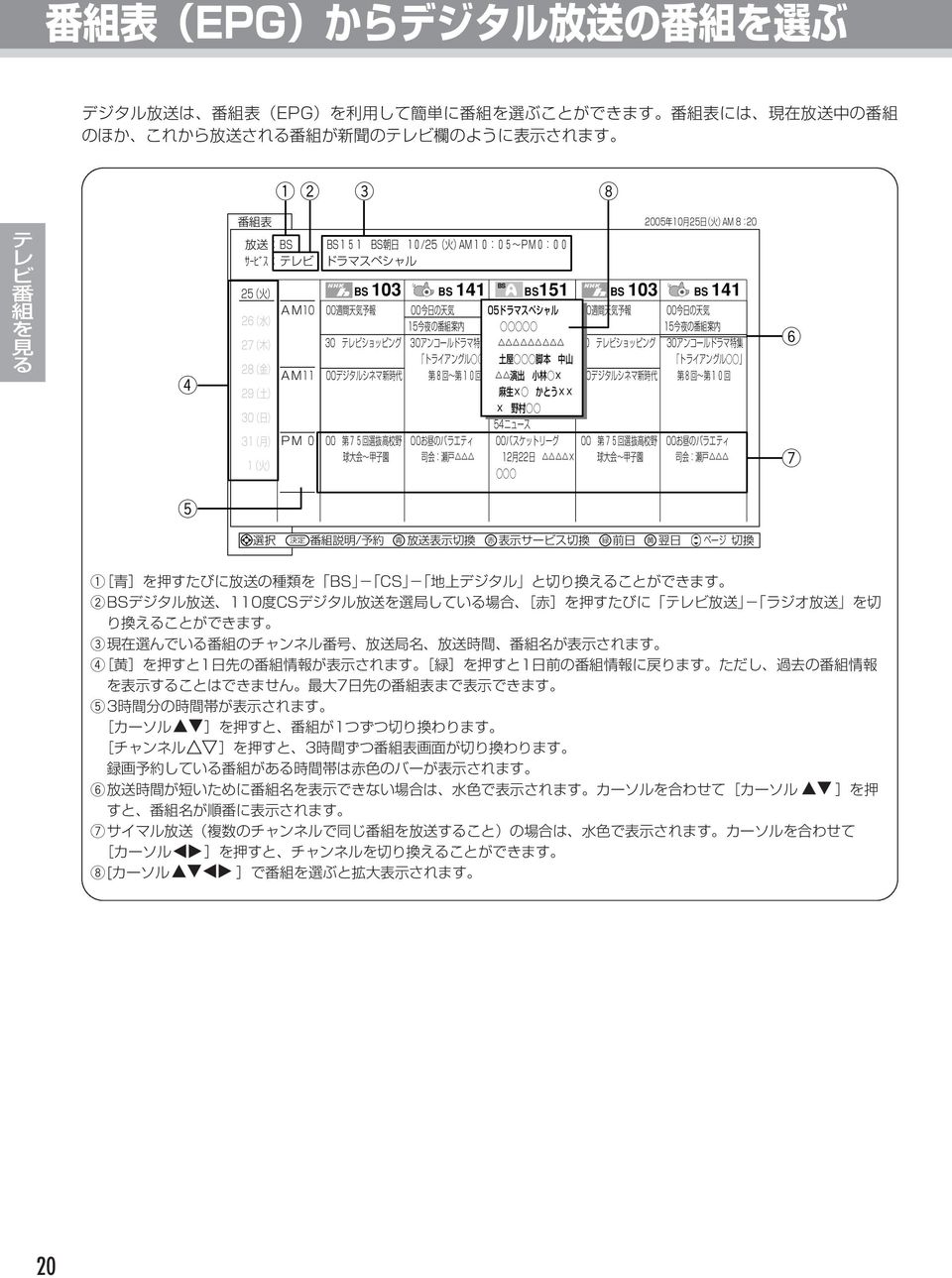
21 1 デジタル放送の視聴中に 番組表 を押す 視聴中のデジタル放送の種類 サービス に対応した番組表が表示されます 地上デジタル放送を受信設定していないときはスキップ されます 番組表 テ レ ビ 番 組 を 見 る を押して番組を選ぶ ジョグリングを回すと カーソル 選ぶことができます と同様に番組を を押すと 選んでいる番組の情報が表示されます カーソル ジョグリング これから放送される番組を選んで を押すと 録 画予約画面が表示されます 録画予約については 番組 表 EPG から予約する 57ページ をご覧ください 3 番組表 を押す 番組表が消えます お知らせ 放送局の都合により 番組が変更になることがあり ます このような場合は 実際の放送内容と番組表 の内容が一致しないことがあります 番組表には本機内部に事前に受信した内容が表示さ れます お買い上げ時や電源を入れたときなどは しばらくなにも表示されないことがあります 番組によっては 前の番組の終了時間と次の番組の 開始時間が1分間重なって表示される場合がありま す これは 秒単位を繰り上げまたは繰り下げ処理 して表示しているためで 故障ではありません 番組情報が送られない場合もあります このような 場合 番組が放送されていても番組表では選べませ ん チャンネルを選ぶ 18ページ でチャンネル を選んでください CHスキップ設定 接続 設定編 57ページ でスキップするように設定したチャンネルは番組表 に表示されません ディスクナビゲーション画面およびワケ録ナビ画面 のサムネイル表示中 80 83ページ は 番組表 を表示できません 地上アナログ放送では番組表を表示することはでき ません 録画中は 番組表を表示できません 1
22 音声や映像を切り換える 複数の音声や映像がある放送のときは 音声や映像を 切り換えることができます 音声を切り換える 放送中の番組が二重音声放送のときは 音声を切り換 えることができます テ レ ビ 番 組 を 見 る 音声切換 デジタル放送の音声 映像 字幕を切り換える 複数の映像や音声 マルチ音声 字幕があるデジタ ル放送の番組では 番組説明画面で映像 音声 字幕 を切り換えることができます 映像 音声 字幕の内 容は番組によって異なります また 切り換えた映像 音声 字幕が有料な場合もあります カーソル 戻る べんり 二重音声放送のとき 1 音声切換 を押す 音声切換 を押すたびに 音声が切り 換わります 例 英語 副音声 主音声 主 こんにちは こんにちは 副 例 英語 Hello 1 デジタル放送の視聴中に べんり を押 す Hello 左側 主音声 右側 副音声 主 副 こんにちは 例 英語 Hello べんりの詳細については べんりの使いか た 4ページ をご覧ください で 番組説明 を選び を押す べんり 1/3 プレイリスト ディスク管理 予約一覧 番組説明 かんたん検索 テロップEPG 録画モード 選択 3 を押す 番組説明 005年10月5日 火 AM /5 火 AM10 15 AM11 35 CS200 放送局名 番組タイトル 番組情報を表示 信号切換 青 実行番組検索設定
23
24 テレビを見ているときの便利な機能 時間をずらして見る タイムシフト 見ているアナログ放送やデジタル放送の番組を一時的 に保存し 一時停止した場面からいつでも番組を再生 できます 席を外す用事ができたときなどに便利です テ レ ビ 番 組 を 見 る タイムシフトはHDDに一時的に保存するだけなので タイムシフトを終了するとHDDから消去されます 1 番組視聴中に タイムシフト を押す 現在視聴中の番組が一時停止状態になりま す 一時停止するまでに数十秒間かかることがあります 再生 または 一時停止 を押す 一時停止した場面から番組 または が再生されます 一時停止してから10分間なにも操作をしないと 一時停 止が自動的に解除され 再生が始まります タイムシフト中は 録画した番組を再生しているときの ように 早送りや巻き戻し 一時停止などの操作を行う ことができます 再生中の操作については 再生中の操 作について 76ページ をご覧ください 早送りによって現在放送中の場面に追いつくと 再生が 一時停止されます タイムシフト中に1.5倍速再生がで きるのは TSX TS モードで録画した番組のみです タイムシフトを止めるには [停止]を押します タイムシフトが終了し 現在放送中の画 面に戻ります お知らせ 予約録画が始まると タイムシフトは自動的に終了 します 再生 一時停止 停止 タイムシフト HDD-DVD設定 接続 設定編 81ページ の タイムシフト時間 でタイムシフトの録画時間 を設定できます なし に設定すると タイムシフ トは使用できません HDD-DVD設定 接続 設定編 81ページ の タイムシフト録画モード でタイムシフト時の 録画モードを設定できます HDDの残量が少ない場合 タイムシフトできない場 合があります ラジオ放送およびデータ放送は タイムシフトでき ません HDDに録画された番組が999になると タイムシ フトできません デジタル放送で番組をまたいでタイムシフトする場 合 番組の変わり目で画面が黒くなったり 四角い ノイズがあらわれたりすることがありますが 故障 ではありません また 番組によっては 番組の変 わり目でタイムシフトが中断されることがあります 4
25 ゆっくりと再生する 0.8倍速再生 現在見ているデジタル放送の番組を ゆっくり再生す ることができます ゆっくり再生中は番組がHDDに 一時的に保存されるので 録画した番組を再生してい るときのように 早送りや巻き戻し 一時停止などの 操作を行うことができます 再生中の操作については 再生中の操作について 76ページ をご覧くださ い ゆっくり再生では番組をHDDに一時的に保存するだ けなので ゆっくり再生を終了するとHDDから消去 されます 1 デジタル放送の番組視聴中に べんり を回押す テ レ ビ 番 組 を 見 る べんりの詳細については べんりの使いか た 4ページ をご覧ください で ゆっくり再生 を 選び を押す べんり /3 サービス切換 メール ボード タイムシフト ゆっくり再生 カード情報 ダビング i.link操作 選択 視聴中の番組が通常の0.8倍速で再生されます ゆっくり視聴を開始するまでに数秒間かかります 再生 を押すと タイムシフトになります 4ページ ゆっくり再生を止めるには 停止 を押します ゆっくり再生が終了し 現在放送中の 場面が表示されます お知らせ タイムシフト中 4ページ でも ゆっくり再生す ることができます べんり カーソル 停止 予約録画が開始されると ゆっくり再生は自動的に 終了します タイムシフト設定 接続 設定編 85ページ の 時間 を なし に設定すると ゆっくり再生 はできません HDDの残量が少ない場合 ゆっくり再生できない場 合があります アナログ放送 ラジオ放送 データ放送は ゆっく り再生できません 再生 デジタル放送で番組をまたいでゆっくり再生する場 合 番組の変わり目で画面が黒くなったり 四角い ノイズがあらわれたりすることがありますが 故障 ではありません また 番組によっては 番組の変 わり目でゆっくり再生が中断されることがあります 5
26 テレビを見ているときの便利な機能 つづき チャンネル番号を確認する データ放送を見る 現在見ている番組のチャンネル番号を確認できます テ レ ビ 番 組 を 見 る データ放送のある番組では テレビ画面の指示に従っ て操作することで いろいろな情報を見たり サービ スを利用したりすることができます 画面表示 連動データ カーソル 戻る 1 1 番組の視聴中に 画面表示 を押す 視聴中の番組のチャンネル番号が表示さ れます 約6秒で自動的に消えます デジタル放送の視聴中に 連動データ を押す データ放送画面が表示されます q R1 BS103 主 副 w e q 選局しているレコーダーの表示 R1 レコーダー1 R レコーダー w 放送局のロゴ 種類 チャンネル番号の表示 を押す で項目を選び 選んだ項目に従って いろいろな情 報が表示されます 項目の表示内容や選択方法 操作するなどは番組によっ て異なります 画面の指示に従って操作してください 3 画面の指示に従ってデータ放送を終了す る e 音声の種類の表示 お知らせ デジタル放送でサラウンド ステレオ音声の番組視 聴 中 は 音 声 モ ー ド の ス テ レ オ 欄 に 5. 1 c h 3/1ch 3/ch のいずれかが表示されます 画面にデータ放送の終了方法が表示されない場合は 連動 データ や 戻る を押すとテレビ放送の画面に戻ります お知らせ データ放送は チャンネルや画面内容によって 表 示されるまでにかなり時間がかかる場合があります 約分 が 故障ではありません データ放送では 本機に接続した電話回線を使って 通信を行う場合があります 通信中は 電源 以外 の操作ができなくなることがあります テレビ放送以外の画面を表示していると データ放 送を見ることができません テレビ放送画面を表示 させてから 連動データ を押してください 6
27 1 番組情報を見る 番組説明 デジタル放送の視聴中に べんり を押 す デジタル放送の番組視聴中に 番組情報を表示して確 認することができます テ レ ビ 番 組 を 見 る べんりの詳細については べんりの使いか た 4ページ をご覧ください で 番組説明 を選び を押す べんり 1/3 プレイリスト ディスク管理 予約一覧 番組説明 かんたん検索 テロップEPG 録画モード 選択 3 べんり 番組情報を確認する 番組説明 005年10月5日 火 AM /5 火 AM10 15 AM11 35 CS200 放送局名 番組タイトル 番組情報を表示 カーソル 戻る 信号切換 青 実行番組検索設定 番組情報欄に が表示されているときは 1画面 に表示しきれない番組説明があります カーソル で番組情報をスクロールさせてください 4 番組情報を確認したら 戻る を押す 番組情報が消えます 7
28 テレビを見ているときの便利な機能 つづき これから放送される番組の情報を見る テロップEPG 1 デジタル放送の視聴中に べんり を押 す 現在選局しているデジタル放送のチャンネルで これ から放送される日分の番組情報を表示して確認でき ます テ レ ビ 番 組 を 見 る べんりの詳細については べんりの使いか た 4ページ をご覧ください で テロップEPG を 選び を押す べんり 1/3 プレイリスト ディスク管理 予約一覧 番組説明 かんたん検索 テロップEPG 録画モード 選択 テレビ画面の下側に番組情報が表示されます 3 べんり 番組情報を確認する これから放送される日分の番組情報が順番に繰り返 し表示されます カーソル 戻る 10月5日(火)AM10 00 AM10:55 テレビショッピング 番組情報の表示は自動的に切り換わります 表示を一時 的に止めたり 戻したりすることはできません 戻る を押す 4 べんり を押し 番組情報が消えます 他のチャンネルに切り換えたり 機能設定画面を表示さ せたりしても 番組情報が消えます 8
29 放送局から送られてくるお知らせを確認する 3 で見たいお知らせを選 び を押す デジタル放送の放送局から メール や ボード ご連絡 などのお知らせが送られてくることがあり ます これらのお知らせはいつでも表示して確認でき ます メール ボード 種類タイトル 日付 メールタイトルを表示 10/6 水 メールタイトルを表示 10/5 火 ボードタイトルを表示 ボードタイトルを表示 ご連絡タイトルを表示 10/11 火 ご連絡タイトルを表示 9/9 金 テ レ ビ 番 組 を 見 る 戻る 選択内容表示終了 種類 メール ボード ご連絡 内容 デジタル放送の放送局からお客様へ 送られるメッセージです メールを 受信すると 画面下側に メールが あります というメッセージが表示 されます CS放送局からのお知らせです 電話回線の接続異常やソフトウェア を書き換えるためのダウンロード情 報などのお知らせです 内容を確認していない メール は メール 未読 と表示されます 4 内容を確認する メール ボード メールの内容を表示 戻る スクロール一覧 お知らせの内容が1画面に表示しきれない場合は カーソ ル でお知らせの内容をスクロールさせてください カーソル べんり 戻る 5 戻る を回押す メール ボード画面が消えます お知らせ 本機にB-CAS カードが挿入されていないと メー ルは受信できません 1 べんり を回押す 放送局から送られてくるメールは31通まで記録され ます 31通を超えた場合は 古いメールから自動的 に消去されます べんりの詳細については べんりの使いか た 4ページ をご覧ください で メール ボード を選び を押す メール ボード画面が表示されます べんり /3 サービス切換 メール ボード タイムシフト ゆっくり再生 カード情報 ダビング i.link操作 選択 9
30 テレビを見ているときの便利な機能 つづき 1 べんり を回押す B-CASカードの情報を見る デジタル放送の契約内容を問い合わせるときなどに B-CASカードの種別やIDなどが必要となります こ のような場合に B-CASカードの情報を表示して確認 することができます また B-CASカードが正しく動 作しているかテストすることもできます テ レ ビ 番 組 を 見 る べんりの詳細については べんりの使いか た 4ページ をご覧ください で カード情報 を選 び を押す べんり /3 サービス切換 メール ボード タイムシフト ゆっくり再生 カード情報 ダビング i.link操作 選択 3 B-CASカードの情報を確認する カード情報 カード識別 BA03 カードID グループID べんり カーソル 戻る 1010-1010/2020-2020カードテスト 3030-3030 実行終了 戻る カードテストを行う場合は を押してください - B-CASカードが正常に動作している場合は 正常に動 作しています と表示されます - 正常に動作していない場合は B-CASカードが本機に正 しく挿入されているか確認してください 接続 設定 編 3ページ グループID は表示されないことがあります 4 戻る を押す カード情報画面が消えます 30
31 お好みのジャンルやキーワードから見たい番組を検索する デジタル放送の視聴中に ジャンルやキーワードから 番組を検索できます 特定のジャンルのスポーツやお 好みのアーティストの番組を見逃したくないときなど に便利です あらかじめ設定されている条件で検索する あらかじめ用意されている映画 ドラマ スポーツ 音楽の4つのグループには 映画 ドラマ ス ポーツ 音楽 のジャンルがそれぞれ設定されてい ます 対象のジャンルを選ぶだけで そのジャンルに 当てはまる番組が一覧で表示され そこから見たい番 組や録画したい番組を直接選ぶことができます 必要 に応じて ジャンルを追加して分類することもできま す 3ページ 1 デジタル放送の視聴中に べんり を押 す テ レ ビ 番 組 を 見 る べんりの詳細については べんりの使いか た 4ページ をご覧ください で かんたん検索 を 選び を押す べんり 1/3 プレイリスト ディスク管理 予約一覧 番組説明 かんたん検索 テロップEPG 録画モード 選択 3 でグループを選び で見たい番組を選ぶ グループ 番組検索 003年10月5日 月 AM10 5 映画ドラマ 検索ジャンル キーワード *スポーツ スポーツ音楽 マイ番組1 マイ番組2 CS110 10/5 火 AM11 11 番組タイトル CS110 10/5 火 PM 0 11 番組タイトル CS110 10/5 火 PM 1 11 番組タイトル CS110 10/5 火 PM 11 番組タイトル 赤 CS110 10/5 火 PM 3 11 番組タイトル CS110 10/5 火 PM 4 11 番組タイトル 番組 検索範囲 放送 地上 BS CS1 CS サービス テレビ ラジオ 期間 7日間 表示順 チャンネル べんり カーソル 青 赤 グループ選択 番組選択番組説明番組検索設定表示順切換 戻る を押すと 選んでいる番組の番組説明が表示さ れます 現在放送中の番組は選局 これから放送される 番組は録画予約になります 赤 トップメニュー を押すたびに 番組の表示順が 日付順 チャンネル番号順に交互に切り換わります 4 戻る を押す 番組検索画面が消え 元の番組が表示さ れます 31
32 お好みのジャンルやキーワードから見たい番組を検索する つづき 1 検索条件を設定する デジタル放送の視聴中に べんり を押 す グループごとにお好みのジャンルやキーワードなどの 検索条件を設定できます 最大7個までのジャンル キーワードを設定できま す テ レ ビ 番 組 を 見 る あらかじめ検索条件が設定されているグループ 映 画 ドラマ スポーツ 音楽 の設定も自由に変更 できます 検索条件が1つも設定されていないグループ マイ 登録1 マイ登録 は 検索条件を新たに設定し て利用できます べんりの詳細については べんりの使いか た 4ページ をご覧ください で かんたん検索 を 選び を押す べんり 1/3 プレイリスト ディスク管理 予約一覧 番組説明 かんたん検索 テロップEPG 録画モード 選択 3 青 DVDメニュー を押す 番組検索設定画面が表示されます 番組説明の表示中でも同様の操作ができます 4 青 べんり で検索条件を設定する グループを選び カーソル で設 定項目を選び を押す カーソル 番組検索設定 戻る 005年10月5日 火 AM10 5 映画ドラマ スポーツ音楽 マイ番組1 検索ジャンル キーワード *スポーツ ジャンル設定 キーワード設定 キーワード入力 編集 検索方法設定 検索範囲設定 グループ名変更 ジャンル キーワード削除 検索範囲 放送 地上 BS CS1 CS サービス テレビ ラジオ 期間 7日間 表示順 チャンネル グループ選択項目選択実行 3 マイ番組2
33
34 お好みのジャンルやキーワードから見たい番組を検索する つづき 番組情報からキーワードを設定する 番組検索設定画面 3ページ で 1 キーワード設定 を選ぶ キーワードを入力する 番組検索設定画面 3ページ で 1 キーワード入力 編集 を選ぶ キーワード入力 編集画面が表示されます を押す番組情報欄にカーソルが表示され テ レ ビ 番 組 を 見 る キーワードを選択できる状態になり ます 3 でキーワード入力欄を 選び を押す でキーワードの開 始位置を選び を押す 番組検索設定 005年10月5日 火 AM10 5 スポーツ 検索内容 いずれかを含む キーワード入力 編集 *スポーツ *スポーツ ニュース ニュース 番組検索設定 005年10月5日 火 AM10 5 映画ドラマ スポーツ音楽 マイ番組1 検索ジャンル キーワード *スポーツ マイ番組2 キーワード設定 10/5 火 AM10 35 AM11 35 CS200 放送局名 項目選択キーワード入力 編集 番組タイトル 番組説明 すでに設定されているキーワードを変更したい場合は 変更したいキーワードの入力欄を選んでください ジャンルは変更できません 開始位置位置確定 3 4 でキーワードの終 了位置を選び を押す 開始位置と終了位置の間の部分が キーワードとして設定され 画面左 側の検索内容欄に追加されます さらにキーワードを設定したい場合は 手順 4を繰り 返します 5 キーワードを入力する 文字の入力方法については 文字を入力する 135ページ をご覧ください 入力したキーワードが画面左側の検索内容欄に追加さ れます さらにキーワードを追加入力したい場合は 手順 3を 繰り返します 4 キーワードの入力が終了したら 戻る を押す キーワード入力画面が消え 番組検索設 定画面に戻ります キーワードの設定が終了したら 戻る を押す キーワード設定画面が消え 番組検索設 定画面に戻ります お知らせ 入力したキーワードにスペースが含まれる場合は 正しく検索できないことがあります このような場 合は 番組表のタイトル表示どおりに入力するか 入力文字数を減らしてから 再度検索してください 34
35
36 お好みのジャンルやキーワードから見たい番組を検索する つづき グループ名を変更する 1 設定したジャンルまたはキーワード を削除する 番組検索設定画面 3ページ で グ ループ名変更 を選ぶ グループ名変更画面が表示されます テ レ ビ 番 組 を 見 る 番組検索設定画面 3ページ で 1 ジャンル キーワード削除 を選ぶ ジャンル キーワード削除画面が表示されます でお好みの名前を選び を押す 番組検索設定 で削除するジャンルま たはキーワードを選び を押す 005年10月5日 火 AM10 5 映画ドラマ スポーツ音楽 マイ番組1 マイ番組2 グループ名変更 ニュース スポーツ 情報 ドラマ バラエティ 映画 アニメ 特撮 ドキュメンタリー 劇場 公演 趣味 教育 福祉 番組検索設定 005年10月5日 火 AM10 5 スポーツ 検索ジャンル キーワード *スポーツ ジャンル キーワード削除 報道番組 削除実行 グループ選択名称選択変更 項目選択削除項目に設定 グループ名を変更し直したい場合は 同様の操作を繰り 返します 3 グループ名の変更が終了したら 戻る を押す グループ名変更画面が消え 番組検索設 定画面に戻ります 選んだジャンルまたはキーワードの右側に 削除する と表示されます さらにジャンルまたはキーワードを削除したい場合は 同様の操作を繰り返します で 削除実行 を選び 3 を押す ジャンル キーワード削除画面が 消え 番組検索設定画面に戻りま す 36
37 有料番組 ペイ パー ビュー を購入する 設定項目 ペイ パー ビューを購入する BS CSデジタル放送には 無料と有料の番組があり ます さらに有料の番組には 事前に申し込みが必要 な契約番組と 画面上で購入できる有料番組 ペイ パー ビュー があります 内容 購入する 番組を購入します ただし コピー ガードによって録画できない場合が あります 購入しない 視聴購入 番組を購入しません 録画購入 番組を購入します 番組を見ること はできますが コピーガードによっ て録画できません テ レ ビ 番 組 を 見 る 番組を購入します 番組を見ること も 録画することもできます 表示される購入項目は 番組によって異なります 3 で はい を選び [ を押す 番組が購入されます カーソル 購入しないときは いいえ を選んで[]を押 します 1 番組表 0ページ でペイ パー ビューを選び []を押す 番組購入画面が表示されます 番組を購入した時点で料金が課金されます 番組を観て いなくても料金が請求されますのでご注意ください コピーガードについて BS CS放送番組には 録画できないようにコピー ガードがかかっている番組があります コピーガー ドがかかっている番組は正常に録画できません 番組購入画面には 購入する番組の金額やコピー情報な どが表示されます お知らせ 購入前に数分間番組の内容を見ることができる番組があ ります 時間は番組によって異なります 購入した番組を観ているときでも 他の番組に切り 換えたり 購入した番組に戻すことができます で購入項目を選び を押す 番組購入 005年10月1日 土 AM8 0 10/1 土 AM10 15 AM11 35 CS200 放送局名 番組タイトル 有料番組です 視聴には購入操作が必要です 視聴購入 00 円 録画購入 300 円 アナログコピー可 デジタル1回コピー 追加購入が必要な場合は 画面の指示に従って操作 してください 購入情報を番組のカスタマーセンターへ送信できな かった場合は 番組を購入できません そのような 場合は ペイ パー ビューを購入できなかったと きは 38ページ をご覧になり 購入情報を手動 で送信してください 視聴購入 録画購入 購入しない 選択実行 37
38 有料番組 ペイ パー ビュー を購入する つづき テ レ ビ 番 組 を 見 る ペイ パー ビューを購入できな かったときは 1 設定メニュー を押す 機能設定画面が表示されます 通常 購入情報は電話回線を通じて購入した番組のカ スタマーセンターへ自動的に送信されます 何らかの 理由で購入情報を自動送信できなかった場合は 手動 で購入情報を送信してください で 外部設定 を選び [ を押す 外部設定メニューが表示されま す 3 で 電話回線 を選び [ を押す 機能設定 外部入力自動録画 電話回線 ISP設定 外部設定 設定メニュー カーソル 選択 4 切 戻る で 視聴履歴送信 を 選び [ を押す 初期 電話回線設定 テスト 回線種別 内線発信 電話番号通知 優先接続解除 電話会社 待ち時間 視聴履歴送信 ダイヤル10 しない する 186 しない 選択戻る お知らせ B-CASカードが挿入されていないと 購入情報は送 信できません 購入情報が送信され 外部設定メニュー画面に戻ります 購入情報の送信が終了するまで約1分かかります 購入情報の送信が終了すると メールが送られてきます 内容を確認してください 9ページ 5 38 [設定メニュー を押す 機能設定画面が消えます
39 ペイ パー ビューの情報を確認する 1 [べんり]を3回押す チャンネルや料金など 購入したペイ パー ビューの 情報を10番組まで記録することができます べんりの詳細については べんりの使いか た 4ページ をご覧ください テ レ ビ 番 組 を 見 る で 利用状況 を選び を押す べんり 3/3 写真を見る VR静止画 ダビング中止 予約録画中止 利用状況 選択 赤 3 ペイ パー ビューの情報を確認する 利用状況 日付 開始チャンネル 11/ 火 AM10 35 CS191 カーソル べんり 戻る 番組名料金 番組タイトル1000 円 戻る 赤 全削除終了 情報を削除する場合は [赤 トップメニュー]を押し はい を選んで[]を押してください すべての情報 が削除されます 4 [戻る]を押す 利用状況画面が消えます お知らせ 利用状況画面に表示される料金は 実際に請求され る金額と異なる場合があります 削除した情報は元に戻すことができませんのでご注 意ください 39
40 おしえての使いかた 1 おしえて を押す メニューの選びかた 本機には 録る 録画 見る 再生 残す ダビング 消す 消去 の各操作画面までお客 様をスムーズにご案内するメニューが用意されていま す リモコンの おしえて を押して 表示される メッセージを参考にしながら操作するだけで 簡単に 目的の機能を実行できます で 録る 見る 残す 消す のいずれかを選び を押す 選んだ機能の詳細項目が表示されま す お し え て ボ タ ン と べ ん り ボ タ ン メニュー 録る 番組表から予約する Gコード予約をする 見る カレンダーから予約する 残す 右の項目から選んでください 消す で選択し を押すと画面が切り替わります おしえて カーソル ジョグリング ジョグリングを回すと カーソル 選ぶことができます 3 と同様に項目を 表示されるメッセージを参考にしなが ら で使いたい項目を 選び []を押す 戻る メニュー 録る 番組表から予約する Gコード予約をする 見る カレンダーから予約する 残す 消す デジタル放送の番組表から番組名を選んで録画 予約できます 放送時間の延長にも追従 決 定 で番組表を表示します で選択し を押すと画面が切り替わります 選んだ機能を実行する画面が表示されます 戻る を押すと 通常画面に戻ります 40
41 41
42 べんりの使いかた 1 べんり を押す べんりメニューの選びかた べんりメニューが表示されます 番組の視聴中や録画番組の再生 編集中などにリモコ ンの[べんり]を押すと 使用状況にあった便利 な機能が一覧表示され 簡単に実行できます べんりメニューが複数ページあるときは べんり を押 すたびに 1ページ目 ページ目 3ページ目 通常画 面の順に切り換わります 表示されるメニューは使用状況によって異なります を押す ]で項目を選び 選んだ項目が実行されます お し え て ボ タ ン と べ ん り ボ タ ン べんり 1/3 プレイリスト ディスク管理 予約一覧 番組説明 かんたん検索 テロップEPG ジョグリング 録画モード カーソル べんり 選択 戻る ジョグリングを回すと カーソル 選ぶことができます と同様に項目を 戻る を押すと 前のページまたは通常画面に戻ります グレー表示の項目は を押しても選べません 3 操作が終了したら 戻る を数回押す べんりメニューが消えます べんり を数回押しても 同じようにべんりメニュー が消えます 4
43 43
44 44
45 45
DV-DH1000W/DH500W/DH250W/DH160W 取扱説明書 操作編
 46 BS 03 BS 4 BS5 BS 03 BS 4 47 48 今見ている番組を録画する 現在見ている番組をHDDまたはDVDに録画できます HDD TS HDD VR R VR RAM RW VR RW V RV お知らせ 本機ではじめて使用するDVD-RWおよびDVD-Rは 録画する前にフォーマット 初期化 が必要です DVDディスクをフォーマットする 33ページ をご覧になり フォーマットしておいてください
4Kチューナー(録画)_TU-BUHD100
 目次 ハードディスクの接続と登録... 2 USB ハードディスクについて... 2 本機に USB ハードディスクを接続する... 2 USB ハードディスクを登録する... 3 USB ハードディスクの情報を確認する... 5 メニュー画面について... 7 番組の録画 録画予約... 8 見ている番組を録画する... 8 録画予約について... 9 番組表から録画予約する... 10 日時を指定して録画予約する
DVL-BR9取扱説明書<操作編(4/7)>
 DVL-BR9-RQT948_jpn.book 58 ページ 2009年4月15日 番組のダビングについて 本機には複数のダビング方法があります ダビング元やダビング先など用途に応じたダビング方法を行ってください デジタル放送をダビングした DVD を他の機器で再生する場合は ダビングを開始する前に 69 ページをご覧ください どこからダビング ダビング元 どこへダビング ダビング先 記録方式は 可能なダビング方法は
05設置1.indd
 d 0 10 11 12 チャンネルの合わせかた マニュアル 1 12 の CH ボタンを押して選局される 3 桁のチャンネル番号をお好みの設定に変えること ができます 1 変えたいチャンネルボタンを押す 5 24 の操作で 各種設定 の 初期 画面を表示し 次の操作で設定を行ないます 2 で 受 信 設 定 地 上 デ ジ タ ル を 選 び 各種設定 映像 音声 その他 初期 または決定ボタンを押す
AN-AR300
 ファミリンク機能を使って 4 アクオスやレコーダーの音声を本機で聞く アクオスのリモコンを使います 本機から音声が出るように アクオスを設定してください 設定方法については うら面 の アクオスやレコーダーの音声を本機で 聞くように設定する をご覧ください アクオスの音声を本機で聞く シアターラックシステム デジタル放送のテレビ番組ジャンル情報 一時的に音を消すには 消音モード デジタル放送などのジャンル情報があるテレビ番組を本機で聞いているとき
AN-ACD2
 ファミリンク機能を使って アクオスやレコーダーの音声を本機で聞く 本機から音声がでるように アクオスを設定してください 設定方法については うら面 の アクオスやレコーダーの音声を本機で聞く ように設定する をご覧ください 一時的に音を消すには 消音モード デジタル放送のテレビ番組ジャンル情報 デジタル放送などのジャンル情報があるテレビ番組を本機で聞いているとき 番組に合ったサウンドモードに 自動的に切り換わります
PC-AX30V/PC-AX80V/PC-AX120V
 接続と準備 P ピーシー C-A エーエックス X30V ブイ PC-AX80V PC-AX120V パーソナルコンピュータ形名 リモコンの使い方 リモコンの使い方 リモコンの使い方 リモコンのタッチパッドを使う 4 4 5 6 7 8 9 10 1 2 この冊子について この冊子は メニュー インターネット機能 録画機能の基本操作を説明しています この冊子について メニュー メニューを使う リモコンの
DVDを再生する 176 を観るDVD を観る 本機では 市販されているDVDビデオ またご家庭などで録画されたDVD-VRをお楽しみいただけます DVDビデオとDVD-VRでは操作方法が異なります ご利用になるDVDの種類に該当する箇所をご覧ください 市販のDVD(DVDビデオ ) の再生 176
 DVDを再生する 176 を観るDVD を観る 本機では 市販されているDVDビデオ またご家庭などで録画されたDVD-VRをお楽しみいただけます DVDビデオとDVD-VRでは操作方法が異なります ご利用になるDVDの種類に該当する箇所をご覧ください 市販のDVD(DVDビデオ ) の再生 176 ご家庭で録画したDVD(DVD-VR) の再生 176 再生を停止する 176 一時停止する 177
本機と接続する 本機で スカパー! HD 録画 をするためには スカパー! HD 対応チューナーと LAN 接続する必要があります DVR-BZ450/BZ350/BZ250/B5W の場合 直接接続する場合 ( 例 ) ブロードバンドルーター経由で接続する場合 ( 例 ) DVR-BZ360/BZ
 解説 スカパー!HD 録画 1 2 スカパー! HD 対応チューナーと本機の接続 ポイント 1 チューナーと本機を LAN 接続します p.2 LAN 端子への接続は録画用の映像 / 音声信号を入力するためだけの接続です 本機の LAN 端子ではチューナー側の番組表や録画一覧を見たり 予約などのチューナー操作はできません ポイント 2 クロスケーブル ( 市販品 ) は チューナーと本機を直接接続する場合に使います
PhotoVision TV2 ユーザーガイド
 アプリのダウンロード...P.3-2 ご利用の前に... P.3-2 アプリでできること... P.3-2 アプリをダウンロードする... P.3-3 アプリを操作するための準備...P.3-4 本機と端末を接続する... P.3-4 画面の見かたを確認する... P.3-10 端末からアプリの操作方法を確認する... P.3-11 アプリの情報を確認する... P.3-12 アプリでのテレビ視聴...P.3-13
初期設定をする 初めて TV ソースに切り替えたとき デジタルテレビ初期設定画面が表示されます テレビ放送を見るためには初期設定が必要です AUDIO メニューから TV をタッチする : デジタルテレビ初期設定画面が表示されます 初期設定をタッチする : 郵便番号設定画面が表示されます 日産販売会
 L 初期設定をする L 各部のなまえとはたらき L 5 テレビを設定する L 9 情報 / 設定メニューについて L 9 システム設定する L 9 B-CAS カードの情報を見る / テストする L 放送メールを見る L ソフト情報を見る L 視聴予約を確認する / 取り消す L を見る映像 TVTV 緊急放送 (EWS) について L L 初期設定をする 初めて TV ソースに切り替えたとき デジタルテレビ初期設定画面が表示されます
AudiJ Bluetooth Audio を聞く oj 1 Bluetooth初期登録設定 J 2 機器を初期登録設定する J 2 登録した機器の詳細情報を見る / 登録した機器を削除する J 3 登録機器を切り替える J 5 本機の Bluetooth 情報を確認 / 変更する J 6 各部のな
 AudiJ Bluetooth Audio を聞く oj 1 Bluetooth初期登録設定 J 2 機器を初期登録設定する J 2 登録した機器の詳細情報を見る / 登録した機器を削除する J 3 登録機器を切り替える J 5 本機の Bluetooth 情報を確認 / 変更する J 6 各部のなまえとはたらき J 8 好きなトラックを選ぶ J 9 選曲モードより選ぶ J 10 初期登録設定 機器を初期登録設定する
音楽用 CD を録音する 本機にセットしたミュージックサーバー ( 以降 MSV) 用の SDカードに 音楽用 CD( 以降 CD) の楽曲を録音することができます 以下のSDカードをMSV 用のSDカードとしてご準備ください SD カードの種類ファイルシステム最大容量 SDカード FAT16 2G
 音楽用 CD を録音する 本機にセットしたミュージックサーバー ( 以降 MSV) 用の SDカードに 音楽用 CD( 以降 CD) の楽曲を録音することができます 以下のSDカードをMSV 用のSDカードとしてご準備ください SD カードの種類ファイルシステム最大容量 SDカード FAT16 2GB SDHCカード FAT32 32GB O-1 録音について 録音する前にお読みください 注意 録り直しのきかない録音の場合は
DAV-DZ220
 3-099-783-02(1) HDMI コントロールガイド 取扱説明書 2007 Sony Corporation HDMI コントロールで BRAVIA Link を使う BRAVIA Linkはこの機能を搭載したソニー製テレビ BRAVIA ( ブラビア ) のみでお使いいただけます HDMIコントロールに対応したソニー製品をHDMIケーブル ( 別売り ) でつなぐことで 次の操作が簡単になります
AQUOS CRYSTAL Y2 ユーザーガイド 07
 ワンセグ ワンセグを視聴する ( テレビ )... 142 番組を録画 / 再生する... 145 指定した時刻に視聴 / 録画する... 147 142 ワンセグを視聴する ( テレビ ) 日本国内の地上デジタルテレビ放送 移動体端末向けサービス ワンセグ を視聴できます ( 海外では 放送形式や放送の周波数が異なるため利用できません ) 視聴環境について チャンネルを設定する ( はじめて使うとき
TZ-LS300_USB-HDD操作ガイド_TQBX indd
 準 再生 Panasonic Corporation 0 CATV デジタルセットトップボックス TZ-LS00 シリーズ USB ハードディスク操作ガイド この操作ガイドは 本機に USB ハードディスク ( 市販品 ) を接続して 録画 再生を行う操作について記載しています 本機の取扱説明書や USB ハードディスクの取扱説明書も合わせてお読みのうえ 正しく安全にお使いください 当社で動作確認した
 つづき よりきれいな映像を楽しむために テレビにHDMIがある場合は を使って接続することをおすすめします を使ったつなぎかたは 前ページへ 背面の端子例 ① 本機の AC に 付属の電源コードを接続します テレビの準備をします 必ず 入力に 入力の表示はおのテレビにより異なります 本機の画面が映るように切り換えてください HDMI 接続と設定について詳しくは 別冊の 取扱説明書 9 ページをご覧ください
HDD 共通 AV 機器接続画面で見るマニュアル 本マニュアルでは 対応 AV 機器別での使用例を説明しています 対応の AV 機器については 弊社ホームページ ( でご確認ください HDD を対応 AV 機器で使用するには はじ
 HDD 共通 AV 機器接続画面で見るマニュアル 本マニュアルでは 対応 AV 機器別での使用例を説明しています 対応の AV 機器については 弊社ホームページ (http://www.iodata.jp/pio/kaden.htm) でご確認ください HDD を対応 AV 機器で使用するには はじめてつないだときに HDD を登録する必要があります 本マニュアルに記載の方法は参考情報です お使いの機種の方法とは異なる場合があります
2 T 3008 T 2008 T 1008 W 2008 W 1008 W 508 HDD AVC USB-HDD VR BD
 214 241 8 11 2 T 3008 T 2008 T 1008 W 2008 W 1008 W 508 HDD AVC USB-HDD VR BD 3 4 5 T 3008 T 2008 T 1008 W 2008 W 1008 W 508 6 7 149 8 1 149 W 2008 W 1008 W 508 9 10 1 1 1 2 1 11 2 27 操作する 録画番組を見る を使う
Mac版 Xit 取扱説明書
 視聴画面 視聴画面をクリックすると操作パネルが表示されます 番組をインターネットで調べる インターネットブラウザを起動して番組名を検索します 各画面を表示するためのメニューを表示する 以下の画面を選んで表示することができます 視聴中の番組情報 番組名をクリックすると詳細情報を表示します 視聴画面 録画一覧 予約一覧 番組表 設定画面 視聴ランキング 視聴ランキングを表示します 数字が大きいほど多くの
STBのリモコンで他社のテレビを操作する この設定をするこにより 他社のテレビの主な操作 電源入 切 入力切換 音量調整 消音 ができるようになります ただし 一 部動作しないテレビもあります リモコン上部にあるTV電源ボタン を押しながら テレビメーカーコー ド 2桁の数字 を押す テレビ電源ボタ
 保存版 CATV らくらく操作法 Panasonic TZ-DCH820 目次 Page 1STBのリモコンで他社のテレビを操作する 2テレビをご覧になるき 3 録画機器の再生 4STBの映像を録画するき 5タイマー録画するき 6その他の操作方法 7 困ったきは?! 799-0404 四国中央市三島宮川 4-6-48 愛媛新聞宇摩支社 2F ケーブルプラス電話からのお問い合せ 0896-77-5055
 44 59 6 9 0 44 48 4 56 4 84 87 50 04 66 98 4 5 6 59 USB- BD BD-Video DVD-Video CD AVC VR Video AVCHD JPEG 00 7 8 65 9 0 90 68 44 0 00 8 9 CHP TIME 表示されるアイコンについて メディアの種類 主な動作 録画 録画一時停止 USB- SeeQVault SeeQVault対応USB-
画面表示とタッチキーについて 画面表示とタッチキーについて 再生する (P.205) からの操作説明では 主にCDの画面を使って説明しています ソースによって表示内容が異なる画面もありますが 特に記載のない限り 操作方法は同じです CDの画面は オーディオ画面を例に説明しております ナビ画面での操作
 オーディオ ビジュアル編 CD MP3 WMA AAC を聴く CD MP3 WMA AAC の再生方法などの操作 について説明します 目次 画面表示とタッチキーについて 202 再生する 205 いろいろな再生方法 207 情報を表示する 211 VXH-092CV 201 画面表示とタッチキーについて 画面表示とタッチキーについて 再生する (P.205) からの操作説明では 主にCDの画面を使って説明しています
AUX (MP313D-W のみ ) 交通情報 OFF AUX 端子に接続した外部オーディオ機器などを使いたいときに選びます ( U-1) 幹線道路などで放送されている交通情報を受信したいときに選びます ( L-4) 選択中の AVソースを OFF にしたいときに選びます AV ソース画面を表示する
 AV ソースを切り換える AV ソースの切り換えは AUDIO メニューを表示させて行います AUDIO メニュー AV ソースを選択するメニューです 1 を押し > にタッチする ナビゲーション画面でソースが OFFのとき または AVソース画面では を押しても AUDIOメニューを表示できます また を長く押すと AVソースを ON/OFF することができます 2 お好みの AV ソースアイコンにタッチする
S0027&S0028 取扱説明書 1-1 充電をするには 1-2 電源を入れるには 1-3 電源を切るには 1-4 充電が少なくなった場合 1-5 動作切り替え 目次 2-1 動画録画 2-2 静止画撮影 2-3 PC で再生するには 3-1 録画装置を HDMI コードでテレビモニターに繋いで使
 S0027&S0028 取扱説明書 1-1 充電をするには 1-2 電源を入れるには 1-3 電源を切るには 1-4 充電が少なくなった場合 1-5 動作切り替え 目次 2-1 動画録画 2-2 静止画撮影 2-3 PC で再生するには 3-1 録画装置を HDMI コードでテレビモニターに繋いで使用する場合 3-2 動画録画するには 3-3 静止画撮影するには 3-4 動画 静止画の保存ファイルを確認するには
はじめようNEC201005
 0570-01-3500 03-3569-3500 0120-86-0962 03-6385-0962 0120-001144 0120-330661 0120-80-7761 03-3513-6200 0120-047-860 0120-330661 0120-116116 接続のステップ ステップ 1 2 7 3 4 5 6 7 エントリーコードの入力を完了すると ひかりTVサービス
メディアプレイヤー メディアプレイヤーについて 音楽 / 動画のダウンロード 音楽 / 動画をダウンロードする 音楽 / 動
 メディアプレイヤー メディアプレイヤーについて.......................... 7-2 音楽 / 動画のダウンロード............................ 7-3 音楽 / 動画をダウンロードする...................... 7-3 音楽 / 動画をパソコンからメモリカードに保存する....... 7-3 音楽再生.........................................
 アンテナと接続する 注意 アンテナ工事には 技術と経験が必要ですので 販売店にご相談ください ①下図のように地上デジタル入力端子に接続してください ②地上デジタル放送を受信するときは UHF アンテナを使用します VHF アンテナでは受信できません また 現在お使いのア ンテナが UHF アンテナでも 調節や取り替えが必要な場合もありますので その際は 販売店にご相談ください ③本機の地上デジタル入力端子への接続に市販の
地図 SD カードを取り外す 最初に ナビゲーション本体から地図 SD カードを取り外します 本操作は地図 SD カードを初めて ROAD EXPLORER Updater に登録するときや パソコンにダウンロードしたデータを地図 SD カードに保存するときに実行してください 1 ナビゲーション本体
 ROAD EXPLORER Updater 取扱説明書 205-0001-06 Version:1.4.0.0 ROAD EXPLORER Updater を使用する前に必ずお読みください ROAD EXPLORER Updater の操作手順は Microsoft Windows XP の画面を例に説明しています 画面例は実際と異なる場合があります 目次 ROAD EXPLORER Updater
Microsoft PowerPoint - diximcatvplayer for android_bdt920_V113.ppt [互換モード]
![Microsoft PowerPoint - diximcatvplayer for android_bdt920_V113.ppt [互換モード]](/thumbs/90/103571579.jpg "Microsoft PowerPoint - diximcatvplayer for android_bdt920_V113.ppt [互換モード]") TZ-BDT920 シリーズ向け DiXiM CATV Player 説明書 (Android 版 ) 1 はじめに DiXiM CATV Player とは DiXiM CATV Player は パナソニック製 CATV 用セットトップボックス (STB) やケーブルモデムをサーバーとして動作するDTCP-IP 対応のホームネットワークプレイヤー (DLNAプレイヤー ) です スマートフォン
TZ-BDT920 シリーズ向け DiXiM CATV Player 説明書 (Android 版 ) 1 はじめに DiXiM CATV Player とは DiXiM CATV Player は パナソニック製 CATV 用セットトップボックス (STB) やケーブルモデムをサーバーとして動作するDTCP-IP 対応のホームネットワークプレイヤー (DLNAプレイヤー ) です スマートフォン
HVO-1000MD
 4-173-884-02(1) HVO-1000MD 2010 Sony Corporation 1 2 3 2 ...2...7...8...9...10...11...12...12 1...13...14...15...15...17...18 2...20...21...21...21...22...22...24...26...26...27...27...28 3...30...30...31...32...33
 2 3 4 5 6 7 8 9 1 2 3 4 10 11 12 1 2 3 13 1 2 14 3 15 16 1 2 17 3 4 18 5 19 1 2 3 20 21 22 23 24 04_Q106Q_AV図解_C4 05.11.10 17:43 ページ25 4 テレビを見る Qosmio AV Center の画面 Qosmio AV Center には リモコンで操作する リモコンモード
3 アドレスバーに URL を入力し ( 移動ボタン ) をタップします 入力した URL のホームページに移動します ネットワークへのログオン 画面が表示された場合は ユーザー名 を確 認し パスワード を入力して OK をタップしてください ホームページがうまく表示されないときは Opera B
 ホームページを見る (Opera Browser) Opera Browser を使って ホームページの閲覧ができます アクセスリストに登録したホームページ (+3-3 ページ ) を順番に閲覧することができます くわしくは ネットウォーカー ( お気に入りめぐりをする ) (+3-7 ページ ) をご覧ください Opera Browser は パソコンなどで広く使われている Web ブラウザによる
JLabs検討_TZ-LS300_USB-HDD操作ガイド.indd
 準録画 再生 7-80 Panasonic Corporation 0 大阪府門真市松生町 番 号 CATV デジタルセットトップボックス TZ-LS00 シリーズ USB ハードディスク操作ガイド この操作ガイドは 本機に USB ハードディスク ( 市販品 ) を接続して 録画 再生を行う操作について記載しています 本機の取扱説明書や USB ハードディスクの取扱説明書も合わせてお読みのうえ 正しく安全にお使いください
4-2 メール メールについて S! メールと SMS の 2 つのメールを利用できます 4 OK! SMS S! SMS S! SMS S! SMS S!
 メール 4-2 メールについて 4-2 メールアドレスを変更する 4-3 メール送信 4-4 S! メールを送信する 4-4 SMS を送信する 4-7 例文を使って S! メールを送信する 4-8 ワンタッチダイヤルで S! メールを送信する 4-9 メール受信 / 確認 4-10 新着メールを確認する 4-10 受信メールを確認する 4-10 受信メールに返信する 4-11 メール管理 / 利用
_ワイヤレスカメラアプリ取説.indd
 CMS-700 シリーズ ワイヤレスカメラ & モニターセット スマートフォン タブレット用アプリケーションの使い方 目次 ios... P.~P.9 Android... P.0~P.7 ios/android 対応バージョン ios : 9.0 以降 Android.0 以降使用端末によって画面表示等が異なる場合があります 改訂日 :08080 アプリケーションの使い方 ios 対応バージョン.iOS.:.9.0
はじめに画面の説明編集するプレイリスト書き込む付録もくじ はじめに...3 Direct DiscRecorder for magictv 10 とは 3 動作条件 3 起動方法 3 画面の説明...4 画面の説明 4 タイトルとチャプタリストの使い方 5 タイトルモードとプレイリストモードを切り替
 はじめに画面の説明編集するプレイリスト書き込む付録 I-O DATA DEVICE, INC. ヘルプ Direct DiscRecorder for magictv 10 マニュアルアンケートはこちら よりよいマニュアル作りのためアンケートにご協力願います 02 版 はじめに画面の説明編集するプレイリスト書き込む付録もくじ はじめに...3 Direct DiscRecorder for magictv
 を見よう 電子 と思ったら 次のような場合はでことがありま 修理を依頼され前にもう一度 電子を表示して リモコンの電源ボタン が色点灯 が色点灯 電子は受信中のときだけ表 が映ら を押しま 視聴中のチャンネルとは別のチャンネルを選んだときなどは 音声が停止しま 入力1 入力3 入力5 入力6 入力7 i.link IrSS ホームネッワーク BS 度CS 放送に連動した 視聴できま もう一度押すと
アプリケーションの使い方 ios 対応バージョン ios : 6.0 以降 準備 事前に液晶モニター本体のネットワークパスワード及びネットワークアドレスの設定を行う ( 取扱説明書 7ページ ) 液晶モニター上でインターネットの接続状況を確認する メインメニューの システム ネットワーク ネットワー
 CMS-700 シリーズ ワイヤレスカメラ & モニターセット スマートフォン タブレット用アプリケーションの使い方 目次 ios... P.~P.9 Android... P.0~P.7 ios/android 対応バージョン ios : 6.0 以降 Android.0 以降使用端末によって画面表示等が異なる場合があります 改訂日 :07099 アプリケーションの使い方 ios 対応バージョン
ニンテンドー 3DS サウンド 1 安全に使用するためにはじめに 2 ニンテンドー 3DSサウンドとは 3 画面の見かたマイクで録音して遊ぶ 4 音声データを録音する 5 音声データを再生する SDカードの音楽を再生する 6 音楽ファイルを再生する 7 再生中の音楽ファイルで遊ぶ 8 おまかせ再生
 ニンテンドー 3DS サウンド 1 安全に使用するためにはじめに 2 ニンテンドー 3DSサウンドとは 3 画面の見かたマイクで録音して遊ぶ 4 音声データを録音する 5 音声データを再生する SDカードの音楽を再生する 6 音楽ファイルを再生する 7 再生中の音楽ファイルで遊ぶ 8 おまかせ再生 9 お気に入り 10 すれちがい通信 3DS サウンドの設定 11 設定やデータの管理をする 1 安全に使用するために
AQUOSケータイ3 オンラインマニュアル
 ブラウザ画面の操作のしかた ブラウザ画面の見かた 前の画面を表示する ( 戻る ) 最初に表示した ( 戻る ) を押すとブラウザ を終了できま 元の画面に戻るときは ( メニュー ) 進むと操作しま ブックマーク一覧を利用する ( メニュー ) ブックマーク一覧 詳しくは ブックマークからアクセスする を参照してくだ さい URL 表示情報を表示タブ数表示開いているタブの数が表示されま 閲覧履歴を利用する
SoftBank 008SH 取扱説明書
 ( ビデオ )... 9-2 ( ビデオ ) について...9-2 再生... 9-4 を再生する...9-4 ( ビデオ ) 再生... 9-5 ( ビデオ ) を再生する...9-5 ( ビデオ ) 管理... 9-6 再生リストを利用する... 9-6 応用操作... 9-7 こんなときは... 9-10 9 ( ビデオ ) 9-1 ( ビデオ ) ( ビデオ ) についてや ( ビデオ )
シンプルスマホ2 ユーザーガイド
 文字を入力する 文字入力画面の見かた 文字入力画面とソフトウェアキーボードについて 本機の文字入力は 画面に表示されるソフトウェアキーボードで行 います 1 つのキーに複数の文字が割り当てられており くり返し タップすることで目的の文字を入力していきます ソフトウェアキーボードは 文字入力欄などをタップすると表示されます ここでの説明は お買い上げ時の入力方法(SH 文字入力 ) でのものです 文字を入力
はじめよう三菱_第7版.indd
 1 2 4-1 3 4-2 4-3 5 5 6 7 8 9 10 11 12 13 14 15 1 2 3 マイ番組表を設定する ご利用には ひかりTV Web会員 への登録が必要となります 詳しくは47ページへ マイ番組表の設定 マイ番組表 は80ch以上のチャンネルの中からお好みのものを選んで自分だけの 番組表を表示できる便利機能です 操作手順 毎日 夜 昼 朝 新 情報更 テ レ ビ 版 ひかりTV
WX01J 取扱説明書
 7 モードの活用 利用するモードを選ぶ 7-2 オフィスモードで使う 7-3 グループモードで使う 7-9 ードの活用利用するモードを選ぶ利用するモードを選ぶ7 モ本電話機で利用する待受 / 通話モードを選択します 待受モードについて 現在設定されている待受モードは 画面の左上端に表示されています 各モードと表示されるアイコンについて以下に説明します 公衆モードワイモバイルの公衆基地局 ( アンテナ
スライド 1
 リモート録画予約サービス スターターマニュアル ( 完全版 ) ご利用にはデジタルホームターミナル (STB) をインターネットへ接続する必要があります Ver.1.0 TZ-BDT920PW ( ブルーレイ楽見録 DX) KCN ケーブルテレビご利用コース 機器 ID 番号 (16 ケタ ) STB-ID 番号 (12 ケタ ) 近鉄ケーブルネットワーク株式会社 2010 2013 Japan Kintetsu
SoftBank 202SH 取扱説明書
 ー...-2 ー について... -2 S! 情報チャンネル...-3 配信情報を閲覧する... -3 S! 速報ー...-4 サイトなどの更新情報を確認する... -4 コンテンツ入手...-5 コンテンツを入手する... -5 電子書籍...-6 電子書籍を閲覧する... -6 ブログツール...-7 簡単な操作でブログを更新 閲覧する... -7 便利な機能...-9 こんなときは...-12
 DMR-BZT730 μ μ μ VQT4J46-A l ! !!!!! l l l !! l l l 1 l 2 7 2 3 6 7 7 2 3 6 7 5 6 6 7 2 4 ( ) 3 5 6 2 3 1 2 ( ) ( ) ( ) ( ) 6 4 5 1 2 ( ) ( ) ( ) ( ) 6 7 ( ) ( ) ( ) 8 1 2 +- l l 9 1 2 l l l l l l l
重要更新作業を実施される前に必ずご確認ください OS の更新を実行するときはタブレット端末に AC アダプターを接続して使用してください AC アダプターを接続していないと OS の更新はできません 実行中は AC アダプターを抜かないでください OS の更新が正しく行えなくなり タブレット端末が正
 OS バージョン S9141 S0074 S1201091 以外の方へ タブレット端末 RW-T107/RW-T110 の OS 更新方法について (micro SD 編 ) ( システム更新ツールを使用して micro SD メモリーカードから OS を更新する方法 ) はじめに ここではタブレット端末 RW-T107 RW-T110 の OS 更新方法について説明します ただし RW-T107
COLOR LIFE 5 ユーザーガイド
 ニュース / エンタテイメント S! 情報チャンネル / お天気... 7-2 サービスを登録 / 解除する... 7-2 S! 情報チャンネルを利用する... 7-2 お天気アイコンを利用する... 7-3 情報画面表示中に利用できる機能... 7-4 S! 速報ニュース... 7-5 情報コンテンツを登録する... 7-5 更新情報を確認する... 7-5 ブログ投稿... 7-6 ブログを登録する...
2 HDD BD USB-HDD AVC VR
 スマホ de レグザ編 東芝レグザタイムシフトマシン取扱説明書 形名 DBR-M4008 DBR-M2008 はじめに 2 ご使用の前に 4 お客様登録サービス R ルームトウシバ oom1048 に登録をお願いします! Room1048 は東芝デジタル商品のお客様登録サービス です ご登録いただくと さまざまなサービスやサポートが受けられます お客様登録は Web 限定のサービスです >>> ご登録はこちらから!
2. ユーザー登録 1 インストールが完了したら 開く を押してアプリを開いてください i 暗記へようこそ! という画面が出てきます ( アプリの簡単な説明が4ページ表示されます ) 最後の画面で 新規作成 と書かれたボタンを押してください 2 新規登録 ボタンを押すと i 暗記マーケット利用規約
 はじめて i 暗記 +( プラス ) をお使いの方へ ~Android 版 ~ 0. はじめに Dan s English チャレンジ では i 暗記 +( プラス ) というスマートフォンアプリを使用します チャレンジにご参加いただくにあたり お使いのスマートフォンに このアプリをインストールしていただく必要があります アプリは無料 1 でダウンロードできます ここでは Android スマートフォンでのインストール方法と使い方をご説明します
テレビ ( ワンセグ ) を見る テレビ ( ワンセグ ) でできること テレビ ( ワンセグ ) をご利用になる前に TV 内蔵アンテナについて TV メニューを利用する テレビ ( ワンセグ ) の初期設定をする テレビ (
 テレビ ( ワンセグ ) を見る テレビ ( ワンセグ ) でできること... 226 テレビ ( ワンセグ ) をご利用になる前に... 226 TV 内蔵アンテナについて... 227 TV メニューを利用する... 227 テレビ ( ワンセグ ) の初期設定をする... 227 テレビ ( ワンセグ ) を見る... 228 テレビ ( ワンセグ ) の設定をする... 229 225 テレビ
SoftBank 301P 取扱説明書
 ニュース / エンタテイメント S! 情報チャンネル / お天気... 7-2 サービスを登録 / 解除する... 7-2 S! 情報チャンネルを利用する... 7-2 お天気アイコンを利用する... 7-3 情報画面表示中に利用できる機能... 7-4 S! 速報ニュース... 7-5 情報コンテンツを登録する... 7-5 更新情報を確認する... 7-5 無料コンテンツ... 7-6 ブログ投稿...
メディアプレイヤーについて 本機では メディアプレイヤーを利用して 音楽や動画を楽しめます 音楽や動画は Yahoo! ケータイからダウンロードしたり 自分好みのプレイリストを作成することができます この章では メディアプレイヤーの利用方法について説明します 音楽 / 動画の再生 メディアプレイヤー
 メディアプレイヤー メディアプレイヤーについて....................... 7-2 音楽 / 動画のダウンロード........................ 7-3 音楽 / 動画をダウンロードする................... 7-3 パソコンの音楽 / 動画をメモリカードに保存する..... 7-3 音楽再生......................................
新 4K 衛星放送を視聴するために 新 4K 衛星放送を見るため 必ず実施してください 2018 年 12 月 1 日より新 4K 衛星放送 (4K 放送 ) が始まります 4K 放送を受信するためには 4Kチューナーの 1 ソフトウェアのアップデート ( 更新 ) 2 チャンネルスキャンが必要です
 新 4K 衛星放送を視聴するために 新 4K 衛星放送を見るため 必ず実施してください 2018 年 12 月 1 日より新 4K 衛星放送 (4K 放送 ) が始まります 4K 放送を受信するためには 4Kチューナーの 1 ソフトウェアのアップデート ( 更新 ) 2 チャンネルスキャンが必要です 以下にアップデート方法 チャンネルスキャン方法をご案内いたします 実施が必要な項目 1 ソフトウェアのアップデート
 DMR-BWT630 DMR-BWT530 μ μ μ VQT4J45-A l ! !!!!! l [DMR-BWT630] [DMR-BWT530] [DMR-BWT630] [DMR-BWT530] l l !! l [DMR-BWT630] l l 1 l 2 7 7 2 3 6 7 2 3 6 7 5 6 6 7 2 4 3 5 6 2 3 1 2 6 4 5 1 2 6 7 8 1 2
ファクス送信用変換ソフト 操作説明書_UA
 ファクス送信用変換ソフト操作説明書 ファクス送信用変換ソフトのインストールから操作までを説明します 本書では ファクス送信用変換ソフトを 本ソフト と表記している場合があります ファクス送信用変換ソフトについて...2 ファクス送信用変換ソフトをインストールする...3 ファクス送信用変換ソフトを再インストールする...5 ファクス送信用変換ソフトをアンインストールする...5 Windows 10
<8B9E93738CF092CA904D94CC814090BF8B818F B D836A B B B816A2E786C73>
 京都交通信販 請求書 Web サービス操作マニュアル 第 9 版 (2011 年 2 月 1 日改訂 ) 京都交通信販株式会社 http://www.kyokoshin.co.jp TEL075-314-6251 FX075-314-6255 目次 STEP 1 >> ログイン画面 請求書 Web サービスログイン画面を確認します P.1 STEP 2 >> ログイン 請求書 Web サービスにログインします
Microsoft Word - XPC4ソフトマニュアル.doc
 < XPC-4 映像ツール 簡易マニュアル> お試し版 Ver1.0 XPC-4 に USB ケーブルを接続する際の注意事項 ファームウェア アップデートの作業 もしくは XPC-4 映像ツール を使用するときは USB2.0 に対応した USB ケーブル (Type A[ オス ]-Type B[ オス ]) が 1 本必要です USB ケーブルはパソコンの OS(Windows) が完全に起動してから
BR-H1016シリーズの仕様
 BR-H1016 シリーズの仕様 35011012 ver.01 最新の情報や対応機種については カタログまたはインターネットホームページ (buffalo.jp) をご参照ください 対応メディア メディアの種類 書き込み (*2) 読み出し (*2) BD-R(1 層 )(*1)(*3) 最大 10 倍速 (*4) 最大 10 倍速 (*5)(*6) BD-R( )(*1)(*3) 最大 8 倍速
4K チューナービエラリンクマニュアル 1. 基本編 1-1. ビエラリンクの初期設定 1-2. ビエラリンクの操作 1-3. ビエラリンク対応ボタン一覧 2. 応用編 2-1. 様々な機器をビエラに接続している場合 2-2. お好みの設定でビエラリンクを使用する 3-3. その他の方法でチューナー
 4K チューナービエラリンクマニュアル 1. 基本編 1-1. ビエラリンクの初期設定 1-2. ビエラリンクの操作 1-3. ビエラリンク対応ボタン一覧 2. 応用編 2-1. 様々な機器をビエラに接続している場合 2-2. お好みの設定でビエラリンクを使用する 3-3. その他の方法でチューナーを操作する P1 1. 基本編 ビエラリンクをお使いいただくことで ビエラのリモコンで 4K チューナーの操作を行うことができます
 日付 時刻の設定をする 1 で 日付 を選び または決定ボタンを押す 家庭 / 店頭モード設定 時刻設定 郵便番号設定 現在時刻を設定してください 地上アナログ受信設定 変更したい箇所を で選択して ボタンで変更して ください 地上デジタル受信設定 最後に [OK] を押すと時刻が設定されます BS 受信設定 日付 年 月 日 しない 時刻 ソフトウェア更新設定 時刻設定 映像モード設定 OK 設定終了
かんたん携帯9 ユーザーガイド
 文字を入力する 本機の文字入力は ボタン操作で行います お買い上げ時の入力方法 (S-Shoin) で説明します 文字入力の基本操作 文字入力にはダイヤルボタンを利用します 1つのボタンには ボタンに表示されているような複数の文字が割り当てられており 押す回数によって表示される文字が変わります ダイヤルボタンに割り当てられた文字について詳しくは 文字入力用ボタン一覧 を参照してください 変換候補を引用する文字入力画面でひらがなを入力引用
ipodミュージック基本操作画面 1( ジャケット表示 ) トラック No. トラックタイトルジャケット画像 リスト項目 リスト項目表示切換 選んだ曲を再生します ジャケット表示 ( Q-2) に切り換わります 再生中トラックの残り時間再生中トラックのタイムバー経過時間ジャンル名アルバムタイトルアー
 ipod の操作のしかた 本機に接続した ipod の操作のしかたを説明します 本書では便宜上 ipod iphoneを ipodと表記しています ビデオ機能に関しては ビデオに対応した ipodが必要となります ipod 利用中にiPodが停止状態となることがあります ( 映像再生中に ipodを一度外して再度着けた場合など ) 絞り込み操作中 リストに表示される内容と再生される曲は異なることがあります
ソフト改善ファイル
 SH-06D ソフトウェア更新簡易操作手順書 ソフトウェア更新 ソフトウェア更新について SH-06D のソフトウェアを更新する必要があるかどうかネットワークに接続してチェックし 必要な場合にはパケット通信を使ってソフトウェアの一部をダウンロードし ソフトウェアを更新する機能です ソフトウェア更新が必要な場合は ドコモのホームページにてご案内させていただきます ソフトウェアを更新するには 自動更新