
KORG Gadget スタジオ・ガイド
|
|
|
- みいか かがんじ
- 9 years ago
- Views:
Transcription
1 4

2 このたびは Mobile Music Studio KORG Gadgetをお 買 い 上 げいただきまして まことに ありがとうございます 本 製 品 を 末 永 くご 愛 用 いただくためにも よくお 読 みになって 正 しい 方 法 で ご 使 用 ください * Apple ipad iphone ipod touch itunesは 米 国 および 他 の 国 々で 登 録 されたApple Inc.の 商 標 です * その 他 すべての 商 品 名 または 規 格 名 は 関 係 各 社 の 商 標 または 登 録 商 標 です

3 ... 5 基 本 的 な 知 識...5 演 奏 の 準 備...7 シンセ ガジェットを 演 奏 する...7 シンセの 音 色 をエディットする...11 ドラム ガジェットを 演 奏 する...12 ドラムの 音 色 をエディットする ヘッダー ソング セクション ミキサー セクション フッター ヘッダー ピアノ ロール ガジェット パネル フッター ガジェットを 組 み 合 わせてソングを 作 成 する...27 各 トラックの 音 量 パン エフェクトの 深 さを 設 定 する...31 ソングを 保 存 する...31 エディットする Bluetooth MIDI...41 MIDI Input

4 KORG Gadget MIDI Sync...41 Ableton Link...41 WIST...42 Dropbox...42 その 他

5 KORG Gadget Gadgetは 以 下 のような 構 成 になっています Song Track 4 Track 3 Track 2 Track 1 Gadget (Synth or Drum machine) Scene 1 Clip Scene 2 Clip Mixer Output Scene 3 Clip Scene 4 Clip Song Gadgetは 1 曲 を ソング という 単 位 で 管 理 します 1つのガジェットで 演 奏 する 場 合 も 複 数 のトラッ クで1つの 曲 に 仕 上 げる 場 合 も それらをすべてソングとして 保 存 します 1 シーンとクリップの 状 態 各 ガジェットの 音 色 ミキサーの 設 定 テンポ スウィングの 設 定 など 5

6 KORG Gadget Track トラックは 1つのガジェットを 演 奏 するためのシーケンサー /ミキサーの1つのパートです トラックは ガジェット と 数 小 節 単 位 の シーン で 構 成 されています Scene シーン は 数 小 節 がいくつかかたまったものです 一 般 的 に 一 つの 曲 は 数 小 節 単 位 の イントロ Aメロ サビ などで 構 成 されています これら の 各 構 成 要 素 が シーン にあたります Clip クリップ とは シーン 内 の 各 トラックのデータです 各 トラックで 個 別 に 設 定 することができ 同 じシーンの 中 でも クリップごとに 小 節 数 が 異 なる 設 定 が 可 能 です 6

7 ipadのホーム 画 面 に 表 示 されるKORG Gadgetアイコンをタップして 起 動 します ipad 本 体 のボリュームが 上 がっていることを 確 認 します Tip ヘッドホンや 外 部 スピーカー(アンプ 内 蔵 スピーカー)を 使 用 すると より 高 音 質 でお 楽 しみ いただけます まず Berlinシンセ ガジェットを 選 んで 演 奏 してみましょう 1. メイン 画 面 を 表 示 します メイン 画 面 では 各 トラックへのガジェットの 割 り 当 て シーンの 編 集 各 トラックの 音 量 調 節 を 行 い ます 7

8 KORG Gadget 2. トラック 追 加 ボタンをタップしてトラックを 追 加 します ガジェット 選 択 画 面 が 表 示 されます 8

9 3. ガジェット 選 択 画 面 からBerlinシンセ ガジェットを 選 びます 4. クリップをタップします エディット 画 面 が 表 示 されます エディット 画 面 は ピアノ ロールとガジェット パネルで 構 成 さ れています エディット 画 面 では 以 下 のことを 行 います ガジェットの 演 奏 と 音 色 のエディット トラックへの 録 音 と 演 奏 データのエディット 9

10 KORG Gadget 10

11 5. 画 面 の 下 側 に 表 示 されるキーボードでガジェットを 演 奏 します キーボードをタップしたり スライドすると ガジェットが 発 音 します 演 奏 をしてフレーズやパターンが 思 いついたら 27 ページの ソングの 作 成 を 参 照 して 録 音 してみま しょう シンセの 音 色 をエディットしてみましょう 1. ガジェットのノブ スライダー ボタンを 操 作 して 音 色 をエディットします 複 数 のエディット ページがある 場 合 は ボタンやスイッチをタップしてエディット ページを 切 り 替 えます Tip ノブの 操 作 については iosの 設 定 で 行 います 11

12 KORG Gadget 今 度 はドラム ガジェットを 演 奏 してみましょう 1. メイン 画 面 でトラック 追 加 ボタンをタップします ガジェット 選 択 画 面 を 表 示 します 2. 選 択 画 面 からドラム ガジェットを 選 びます ここでは Londonを 選 んでみましょう 3. 画 面 に 表 示 されるパッドをタップしてガジェットを 演 奏 します 12

13 ドラムの 音 色 をエディットしてみましょう 1. ガジェットのノブ スライダー ボタンを 操 作 して 音 色 をエディットします 複 数 のエディット ページがある 場 合 はボタンがあります ボタンをタップしてエディット ページ を 切 り 替 えます Tip ノブの 操 作 については iosの 設 定 で 行 います 13

14 KORG Gadget トラックやシーンなどの 全 体 を 確 認 できる 画 面 です 以 下 のことを 行 います 各 トラックへのガジェットの 割 り 当 て シーンの 追 加 コピー 削 除 拍 子 の 変 更 など 各 トラックの 音 量 調 節 IFXのインサートなど

15 1. a b c d e f g a. ボタンをタップすると ソングなどのデータをロードしたり セーブしたりするメニューが 表 示 されます 新 規 のソングを 作 成 します 保 存 しているソングを 開 きます 現 在 開 いているソングを 上 書 き 保 存 します 現 在 開 いているソングを 別 名 で 保 存 します 現 在 開 いているソングをオーディオ ファイルに 書 き 出 します( 43 ペ ー ジ の エクスポ ート ) b. GadgetCloud ボタンをタップすると 楽 曲 共 有 サービス GadgetCloud に 接 続 します c. アプリのバージョン 情 報 などを 表 示 します d. ソング 名 を 表 示 します タップすると 名 前 を 変 更 できます e. ミキサー セクションを 非 表 示 にして ソング セクションの 画 面 を 広 げます f. Bluetooth MIDI MIDI Sync WISTなどの 設 定 を 行 います( 41 ページの その 他 の 設 定 ) g. 操 作 方 法 などのヘルプ 画 面 を 表 示 します 取 扱 説 明 書 を 表 示 します KORG app Help Center を 表 示 します : KORG app Help Center のバグ 報 告 画 面 を 表 示 します Note: マニュアル ヘルプセンター バグ 報 告 を 表 示 させるには インターネットに 接 続 できる 環 境 が 必 要 です 15

16 KORG Gadget. 各 トラック シーン クリップを 表 示 します クリップをタップすると エディット 画 面 に 移 動 してクリップ の 内 容 とガジェットを 表 示 します b c a a. シーンを 追 加 します b. シーンのナンバーを 表 示 します をタップすると そのシーンのみを 再 生 します c. Clip 各 シーンに 録 音 されているノートを 表 示 します タップすると エディット 画 面 を 表 示 します 16

17 3. マスターの 音 量 レベルとパンと 各 トラックの 音 量 レベル パン ソロ/ミュート MIDI IFXを 設 定 します a c d e f h i g b a. トラックに 割 り 当 てたガジェットを 表 示 します タップするとエディット 画 面 が 表 示 されます b. トラックを 追 加 します ボタンをタップするとトラックが 追 加 され ガジェット 選 択 画 面 が 表 示 されます 画 面 からトラックにアサインするガジェットを 選 択 します c. Limiter リミッターのオン/オフを 切 り 替 えます Limiter Depth リミッターの 深 さを 設 定 します Reverb リバーブのオン/オフを 切 り 替 えます Reverb Time リバーブ タイムを 設 定 します 17

18 KORG Gadget d. Pan Send Pan 各 トラックまたはマスターの 音 の 定 位 を 設 定 します Send 各 トラックのマスター リバーブ エフェクトへのセンド レベルを 設 定 します e. 各 トラックまたはマスターの 音 量 レベルを 設 定 します マスターは 全 体 の 音 量 を 設 定 します 右 にレベル メーターが 表 示 されます f. Solo 各 トラックの 音 のみを 出 力 します g. Mute 各 トラックの 音 をミュート( 消 音 )します h. MIDI ボタンが 黄 色 く 点 灯 しているガジェットを ipad/iphoneに 接 続 した 外 部 MIDIコント ローラーでコント ロールできます 設 定 の 切 り 替 えで MIDI Advancedも 選 択 可 能 です その 場 合 は MIDIイン プット デバイス MIDIチャンネルを 各 トラックに 設 定 できるようになります( 41 ページの その 他 の 設 定 ) i. IFX 各 トラックのインサート エフェクトを5つ 設 定 することができます 18

19 4. a b c d e f a. Function ファンクションを 表 示 します ファンクションでは 表 示 されるボタンを 目 的 に 応 じてタップして 各 種 設 定 を 行 います b. REC 演 奏 をリアルタイム レコーディングします c. STOP 録 音 や 再 生 を 停 止 します d. PLAY 再 生 します 再 生 中 に 押 すと 一 時 停 止 になります e. Loop シーンをループします f. Tempo ボタンをタップするとダイアログ ボックスが 表 示 されます テンポなどを 設 定 します Tempo 演 奏 のテンポを 設 定 します Swing 曲 全 体 をスウィングさせる 量 を 設 定 します Tap ボタンをタップしてテンポを 設 定 します Metronome メトロノームのオン/オフを 切 り 替 えます 19

20 KORG Gadget エディット 画 面 は ピアノ ロールとガジェット パネルで 構 成 されています 以 下 のことを 行 います ガジェットの 演 奏 と 音 色 のエディット ソングの 録 音 と 録 音 したデータのエディット

21 1. a b d c a. Back メイン 画 面 に 戻 ります b. 前 後 のトラックに 移 動 します c. 現 在 エディット 中 のシーンとガジェットを 表 示 します タップすると ガジェット 選 択 画 面 が 表 示 されます d. ピアノ ロールを 拡 大 します 21
22 KORG Gadget 2. 各 トラックのクリップにレコーディングされたノートを 表 示 します クリップへのレコーディングは リア ルタイム レコーディングするか 画 面 をタップしてノートを 入 力 します また リアルタイム レコーディ ング 後 にエディットすることも 可 能 です d a b e c 縦 軸 上 にノートを 表 示 します ノート 表 示 は ファンクション [* Bar]のNote Foldで 切 り 替 えることがで きます ノートをタップすると 発 音 します a. 横 軸 上 にクリップのロケーションを 表 示 します クリップに 複 数 の 小 節 がある 場 合 は 2 Bar や 3 Bar などの 小 節 表 示 をタップすると その 小 節 の 内 容 が 表 示 されます b. クリップに 録 音 されたノートを 表 示 します ベロシティ 値 によって 色 の 付 き 方 が 変 わります c. 録 音 時 に 記 録 したガジェットのパラメーター 値 などを 表 示 します タップすると 表 示 部 分 が 上 に 広 が り パラメーター 値 などをエディットできます d. Draw/Select ノートを 編 集 するときに 使 用 します ノートの 編 集 については 29 ページの シーンを 追 加 し 録 音 する をご 覧 ください 22 e. Erase 再 生 中 にタッチしたままにすると 録 音 されているノートが 消 去 されます
23 3. ガジェットの 音 色 パラメーターとキーボードまたはパッドです a b c d e f g a. / エディット 画 面 が 複 数 ある 場 合 に 表 示 されます タップしてエディット 画 面 を 切 り 替 えます b. 音 色 名 が 表 示 されます タップすると 音 色 リストを 表 示 します リストから 音 色 を 選 択 します c. プログラムを 選 択 します タップするたびにプログラムが1つ 切 り 替 わります d. ガジェットのパラメーターを 表 示 します ノブやスイッチを 操 作 して 音 色 をエディットします また 録 音 中 に これらのノブやスイッチを 操 作 すると その 動 きが 記 録 されます Tip ノブの 操 作 については iosの 設 定 で 行 います e. Scale ボタンをタップするとダイアログが 表 示 されます キーボードで 演 奏 するスケールなどを 設 定 します Scale Type キーボードで 発 音 するスケールを 設 定 します 23
24 KORG Gadget Key スケールの 基 準 となるキーを 設 定 します Scale Step 1オクターブ 内 で 発 音 するノートの 数 を 設 定 します f. キーボードで 発 音 するオクターブを 設 定 します g. ガジェットを 演 奏 します シンセ ガジェットでは キーボードをタップまたはスライドすることによって スケールを 演 奏 することができます スケールはScaleボタンをタップして 設 定 します ドラム マシン ガジェットではパッドをタップします MIDI 各 ガジェットのノブやスライダー スイッチなどのコントローラーにMIDI CC#(MIDIコントロール チェ ンジ メッセージ)を 割 り 当 てることができます ipadに 接 続 した 外 部 MIDIコントローラーでガジェッ トをコントロールすることができます 1. ipadに 外 部 MIDIコントローラーを 接 続 します 接 続 の 方 法 などは 外 部 MIDIコントローラーの 取 扱 説 明 書 をご 覧 ください 2. エディット 画 面 でFunctionボタンをタップしてファンクションを 表 示 します 画 面 の 右 下 にMIDI CC#を 割 り 当 てるダイアログが 表 示 されます 24
25 3. MIDI CC#を 割 り 当 てるパラメーターをタップして 選 択 します 選 択 したパラメーターがグレーの 色 で 点 滅 します 4. ipadに 接 続 している 外 部 MIDIコントローラーを 操 作 します ガジェットがコントローラー 側 から 送 信 されたMIDI CC#を 受 信 して 選 択 しているパラメーターに 割 り 当 てられます Tip MIDI CC# 割 り 当 て 後 ガジェットのパラメーターを 外 部 MIDIコントローラーでコント ロールするときは メイン 画 面 のミキサー セクションで MIDIボタンをタップして 黄 色 く 点 灯 させます 25
26 KORG Gadget 4. a b c d e f g h i j k a. Function ファンクションを 表 示 します ファンクションでは 表 示 されるボタンを 目 的 に 応 じてタップして 各 種 設 定 を 行 います b. REC 演 奏 をリアルタイム レコーディングします c. STOP 録 音 や 再 生 を 停 止 します d. PLAY 再 生 します 再 生 中 に 押 すと 一 時 停 止 になります e. (Loop) シーンをループします f. Tempo ボタンをタップするとダイアログ ボックスが 表 示 されます テンポなどを 設 定 します g. Quantize レコーディングの 分 解 能 を 設 定 します リアルタイム レコーディング 時 演 奏 したノートなどのタイミ ングを 補 正 します h. Solo 現 在 選 択 中 のトラックの 音 のみを 出 力 します i. Mute 現 在 選 択 中 のトラックの 音 をミュート( 消 音 )します j. Undo 現 在 選 択 中 のトラックでエディットした 動 作 を 取 り 消 します k. Redo 現 在 選 択 中 のトラックでエディットした 動 作 をやり 直 します 26
27 KORG Gadgetのソング 作 成 は まずお 気 に 入 りのガジェットを 探 すところからはじまります まず ひとつのガジェット 選 び 演 奏 してみましょう そして パターンなどを 思 いついたらシーンに 録 音 します さらにサウンドが 必 要 だなと 感 じたところで 他 のガジェットを 追 加 していきます このよ うな 作 業 をくり 返 すことによって 音 から 音 楽 へと 自 然 に 変 わっていきます 1. メイン 画 面 で (ファイル ボタン)をタップして 表 示 されるメニューから 新 規 を 選 びます 2. 必 要 に 応 じて 名 前 をつけて OK をタップします ガジェット 選 択 画 面 が 表 示 されます 3. 選 択 画 面 からガジェットを 選 びます エディット 画 面 に 切 り 替 わります 4. ガジェットの 音 色 をエディットしたり 演 奏 します パターンやフレーズなどを 思 いついたら クリップに 録 音 してみましょう 1. メイン 画 面 でFunctionボタンをタップしてファンクションを 表 示 します 27
28 KORG Gadget 2. [4/4 x 1]をタップして 表 示 されるダイアログでシーンの 拍 子 リピート 回 数 を 設 定 します Signature 拍 子 を 設 定 します Repeat 再 生 時 にそのシーンを 何 回 再 生 するかを 設 定 します 設 定 し 終 えたら ダイアログの 外 をタップして ダイアログを 閉 じます 3. [1Bar]をタップして 表 示 されるダイアログで 小 節 数 などを 設 定 します Bars クリップの 小 節 数 を 設 定 します Play Mode クリップの 再 生 のしかたを 設 定 します Mute トラックをミュートします Note Fold ピアノ ロールのノート 表 示 を 切 り 替 えます Grid クォンタイズの 分 解 能 を 設 定 します 設 定 に 合 わせ 画 面 のグリッド 表 示 も 変 わります 設 定 し 終 えたら ダイアログの 外 をタップして ダイアログを 閉 じます 4. Functionボタンをタップしてファンクションを 終 了 します 5. 作 成 したシーンをタップしてエディット 画 面 を 表 示 します 28
29 6. (REC)ボタンをタップして 録 音 待 機 状 態 にします そして フッターにある 各 ボタンをタッ プして 録 音 に 関 する 設 定 を 行 います Quantize ファンクション [* Bar]のGridで 設 定 した 分 解 能 でクォンタイズがかかります (Loop) 選 択 しているクリップのシーンをループします Tempo テンポを 設 定 します 7. ボタンをタップして 録 音 を 開 始 します ガジェットを 演 奏 してください 録 音 中 に ガジェットのノブやスイッチを 操 作 すると その 動 きが 記 録 され 再 生 時 に 音 色 が 変 化 し ます 8. 演 奏 が 終 了 したら ボタンをタップして 録 音 を 終 了 します Tip 録 音 すると フッターにUndoボタンが 表 示 されます Undo/Redoを 実 行 できるようになり ます 1. メイン 画 面 でシーン 追 加 ボタンをタップして シーンを 追 加 します Functionボタンをタップして 表 示 されるファンクションでもシーンを 削 除 したり 複 製 を 追 加 する ことができます Delete シーンを 削 除 します Insert 現 在 選 択 しているシーンの 後 ろに 空 のシーンを 挿 入 します Duplicate 現 在 のシーンのコピーを 後 ろに 挿 入 します 2. シーンを 設 定 します ) 27 ページの 録 音 する の 手 順 2 ~ 4 3. シーンに 録 音 します ) 27 ページの 録 音 する 29
30 KORG Gadget 1. メイン 画 面 で トラック 追 加 ボタンをタップします 2. ファンクションの[* Bar]をタップして 表 示 されるダイアログで 小 節 数 などを 設 定 します ) 27 ページの 録 音 する の 手 順 3 3. エディット 画 面 でガジェットを 演 奏 し パターンやフレーズを 録 音 します ) 27 ページの 録 音 する これまでの 操 作 を 繰 り 返 し 行 い ソングを 作 成 します 1. メイン 画 面 でFunctionボタンをタップしてファンクションを 表 示 します 2. ミキサーに 表 示 された[Delete]をタップするとトラックが 削 除 されます [Duplicate]をタップする と トラックの 右 側 に 複 製 が 追 加 されます 3. ガジェットを 変 更 したい 場 合 は [Change]をタップします ガジェット 選 択 画 面 が 表 示 されます 4. トラック 数 やシーン 数 小 節 数 が 増 えて 動 作 が 重 くなってきた 場 合 は [Freeze]をタップします フリーズ 機 能 がオンになり CPUへの 負 担 が 軽 くなります 30
31 ひととおり 録 音 が 終 了 したら ソングを 再 生 しながら 各 トラックの 音 量 パンを 設 定 します 完 成 したソングを 保 存 します 1. メイン 画 面 の 左 上 にある (ファイル ボタン)をタップしてファイル メニューを 表 示 します 2. メニューから 別 名 で 保 存 を 選 びます 3. 表 示 されるダイアログで 名 前 を 入 力 します 4. ダイアログの OK をタップします 31
32 KORG Gadget ファンクションの COPY コマンドでは ノート データを 小 節 単 位 でコピーすることができます Note: 小 節 が2 小 節 以 上 ないと COPYコマンドは 有 効 になりません コピーする 場 合 は あらか じめ 小 節 数 を 複 数 に 設 定 してください 1. エディット 画 面 でFUNCTIONボタンをタップしてファンクションを 表 示 します 2. 左 上 の[COPY]ボタンをタップします コピー 元 を 設 定 する 画 面 が 表 示 されます 32
33 3. コピー 元 の 小 節 をタップして 指 定 します コピー 先 の 小 節 を 設 定 する 画 面 が 表 示 されます 4. コピー 先 の 小 節 をタップして 指 定 します コピーが 完 了 します Note: コピーは 複 数 小 節 単 位 でコピーすることはできません 33
34 KORG Gadget 1. Draw/Selectボタンの Draw をタップして の 状 態 にします この 状 態 で 画 面 上 を 指 でタップしたり ドラッグすることで ノートの 移 動 追 加 削 除 などができ ます ノートの 中 央 をドラッグすると 移 動 できます ノートの 後 ろの 部 分 をドラッグすると ノートの 長 さを 変 更 できます 34
35 ノートのないところをタップすると ノートが 追 加 されます ノートをタップすると 削 除 されます 35
36 KORG Gadget 1. Draw/Selectボタンの Select をタップして の 状 態 にします この 状 態 で 画 面 上 のノートを 指 で 選 択 してエディットができます 2. エディットしたいノートを 指 で 選 択 または 囲 みます 選 択 したノートの 色 が 白 色 に 変 わります 3. 選 択 したノートを 削 除 したり 音 の 高 さを1つずつ 移 動 したりなどのエディットができます 36
37 1. Functionボタンをタップしてファンクションを 表 示 します 2. 左 上 に 表 示 されるボタンの 中 からClear Noteを 選 びます エディット 中 のトラックにあるノートがすべて 消 去 されます 37
38 KORG Gadget 1. ノート 表 示 の 下 にあるパラメーター プレビューをタップして 表 示 します 録 音 されているノートのパラメーターがグラフィックで 表 示 されます 左 側 には エディット 可 能 な パラメーターの 名 前 が 表 示 されます クリップに 記 録 されているパラメーターは 名 前 の 右 端 が 白 くなります 2. Draw をタップして の 状 態 にします 3. 画 面 上 のグラフィックの 上 部 を 上 下 にドラッグすることで 値 を 変 更 できます エディット ボタンを Select にしてエディットすることもできます 38
39 4. 他 のパラメーターをエディットするときは 左 側 に 表 示 されているパラメーター 名 をタップします 画 面 をノートに 戻 すときは パラメーター 表 示 の 上 に 少 しだけ 表 示 されているノートをタップしま す 39
40 KORG Gadget 1. Functionボタンをタップしてファンクションを 表 示 します 2. 左 上 に 表 示 されるボタンの 中 からClear Automationを 選 びます エディット 中 のトラックに 記 録 されているパラメーターがすべて 消 去 されます 40
41 Bluetooth MIDI microkey Air nanokontrol Studio nanokey Studioなど Bluetooth MIDIデバイスを 接 続 するためのメニューです お 持 ちのBluetooth MIDIデバイスを 選 択 することで 使 用 可 能 となります (Bluetooth MIDIデバイスのGadegt 対 応 につきましては 各 デバイス メーカーにご 確 認 ください ) MIDI Input MIDIインプットについての 設 定 を 選 択 します Easy: 今 まで 通 りの 標 準 的 な 設 定 です メイン 画 面 でMIDIボタンを 押 したトラックに 対 してMIDIイン プットが 有 効 になります (MIDIボタンは 複 数 選 択 できません) Advanced: 各 トラックに MIDIデバイス MIDIチャンネルを 設 定 できるようになります メイン 画 面 のAllボタンを 押 して 詳 細 な 設 定 を 行 います ( 上 級 者 向 け) MIDI Sync KORG GadgetとiPadに 接 続 した 外 部 MIDI 機 器 とのMIDIクロックの 同 期 を 設 定 します MIDI Sync Int Ext Auto のいずれかをタップして 設 定 します Int: KORG Gadgetは 内 部 クロックで 動 作 します KORG Gadgetを 単 独 で 使 用 するときや KORG Gadgetをマスター(コントロールする 側 )として 外 部 MIDI 機 器 を 同 期 させるときに 設 定 します Ext: KORG Gadgetは 接 続 した 外 部 MIDI 機 器 からのMIDIクロックに 同 期 して 動 作 します Auto: 通 常 は Int の 動 作 になります KORG Gadgetが 接 続 された 外 部 MIDI 機 器 からMIDIクロック を 受 信 すると 自 動 的 に Ext の 動 作 に 切 り 替 わります Ableton Link Ableton Linkは ワイヤレス ネットワークを 通 じて Ableton Liveと Link 可 能 なiOSアプリにおいて ビートやフレーズ テンポを 同 期 させるテクノロジーです それは ライブ バンドのように 自 由 に 複 数 のデバイスで 演 奏 することを 可 能 にします 誰 かが 演 奏 し ている 間 でも 他 のメンバーが 演 奏 に 参 加 でき また 誰 かがテンポを 変 更 すれば 他 のデバイスもそれ に 追 従 します Ableton Linkを 搭 載 したアプリがあれば 複 数 のデバイスでタイミングを 合 わせて 演 奏 したり また 単 一 のデバイスで 複 数 のアプリを 同 時 に 演 奏 したりできます Ableton Link: ON/OFFを 切 り 替 えます In-app notification: Ableton Link 対 応 アプリが 接 続 されたときにお 知 らせを 表 示 します Connected Apps: 現 在 接 続 されているアプリの 数 を 表 示 します 41
42 KORG Gadget WIST WIST は 近 くにある2 台 のiPadのアプリをワイヤレス 通 信 で 同 時 に 演 奏 スタートできる 機 能 です 友 達 と 一 緒 に 合 奏 したり 1 人 で2 台 のiPadを 使 って 演 奏 するなど 楽 しみ 方 が 広 がります 再 生 / 停 止 をコントロールする 側 をマスター コントロールされる 側 をスレーブといいます 演 奏 スター ト 時 にマスター 側 のテンポ 情 報 がスレーブ 側 に 自 動 設 定 されます WIST ON: 近 くにあるiPad/iPhoneの 検 出 が 始 まります 通 信 状 況 により 検 出 には 時 間 がかかる 場 合 があります WIST OFF: WISTの 接 続 を 解 除 します Dropbox Dropboxとのリンクを 設 定 します Dropboxへのエクスポートを 実 行 すると リンクを 設 定 した Dropboxのアカウントにデータがアップロードされます Unlinked: ボタンを 押 すと Dropboxのログイン 画 面 が 表 示 されます Login Name: ボタンを 押 すと Dropboxからログアウトします GadgetのiOS 設 定 画 面 を 開 きます オーディオ レイテンシーやバックグラウンド オーディオなどの 設 定 ができます 42
43 ソングをオーディオ ファイルとして 書 き 出 します オーディオ ファイルの 形 式 は Wavフォーマット の16bit/44.1kHzステレオです 1. メイン 画 面 の 左 上 にある (ファイル ボタン)をタップして 表 示 されるファイル メニューから[エ クスポート]を 選 びます 2. エクスポート メニューから オーディオ ファイルの 保 存 先 を 指 定 します GadgetCloud 書 き 出 したオーディオ ファイルを GadgetCloud にアップロードします 世 界 中 の KORG Gadgetユーザーに 楽 曲 を 公 開 することができます Note: GadgetCloudは 楽 曲 共 有 サービス SoundCloud をベースにしています この 機 能 を 使 用 する 場 合 は SoundCloudのアカウント 登 録 が 必 要 です itunes 書 き 出 したオーディオ ファイルをiPad 本 体 に 保 存 します 保 存 したファイルはiTunes 経 由 でコン ピューターに 転 送 できます Dropbox 書 き 出 したオーディオ ファイルを Dropbox にアップロードします Note: あらかじめDropboxへのアカウント 登 録 が 必 要 です Audio copy 書 き 出 したオーディオ ファイルをクリップ ボードに 転 送 します オーディオ データを AudioPaste 対 応 アプリで 使 用 することができます Ableton Live Project 書 き 出 したオーディオ ファイルをAbleton Live 上 で 各 トラックに 配 置 された 状 態 の プロジェクト ファイル としてiPad 本 体 に 保 存 またはDropboxにアップロードします メニューでiTunesまた はDropboxを 指 定 します Standard MIDI File 現 在 のソングをStandard MIDI Fileとして 書 き 出 します メニューでiTunesまたはDropboxを 指 定 します 3. オーディオ データを 書 き 出 すときに 以 下 の 設 定 を 選 択 することができます Master すべてのトラックのデータをオーディオ データに 書 き 出 します Track 指 定 したトラックのデータのみをオーディオ データに 書 き 出 します 43
44 KORG Gadget OS ios 8 以 降 64ビットにネイティブ 対 応 ipad Pro ipad Air2 ipad Air ipad 第 4 世 代 ipad 第 3 世 代 ipad2 ipad mini 4 ipad mini 3 ipad mini 2 ipad mini iphone6s Plus iphone6s iphone6 Plus iphone6 iphonese iphone5s * 快 適 にお 使 いいただくために できるだけ 新 しいiOSデバイスでの 使 用 を 推 奨 いたします iphone は 画 面 サイズやCPU 速 度 の 違 いにより iphone 6 以 上 推 奨 となります iphone 5/5c/4Sは 非 対 応 です より 快 適 にお 使 いいただくために 最 新 のiPadでの 使 用 を 推 奨 します フリーズ 機 能 とはCPUパワーを 節 約 して より 多 くのガジェットを 同 時 に 動 かす 機 能 です 全 26 種 類 本 体 内 蔵 : 15 種 類 アプリ 内 課 金 : 5 種 類 KORG Module 購 入 によるガジェット:5 種 類 ( Module 購 入 により 使 用 可 能 ) KORG im1 購 入 によるガジェット:1 種 類 ( im1の 購 入 により 使 用 可 能 ) 300 以 上 500 以 上 制 限 なし( 使 用 するiPad/iPhoneのスペックに 依 存 ) 制 限 なし( 使 用 するiPad/iPhoneのスペックに 依 存 ) 44
45 /480 BPM 20.0 ~ Swing 0 ~ 100% リ バ ー ブ リ ミッ タ ー 各 トラックに5 個 インサート 可 能 全 10 種 類 のエフェクトを 搭 載 MIDI 外 部 MIDI 機 器 による 演 奏 に 対 応 GadgetCloud(powered by SoundCloud ) 上 でのトラックの 共 有 および 閲 覧 が 可 能 MIDIファイルの 書 き 出 し Ableton Liveプロジェクト エクスポートに 対 応 icloud Dropboxへのアップロードが 可 能 itunesへのエクスポートに 対 応 Ableton Live Liteバンドル AudioCopy 対 応 Inter-App Audio 対 応 Audiobus 対 応 WIST(Wireless Sync-Start Technology) 対 応 Ableton Link 対 応 * 仕 様 および 外 観 は 改 良 のため 予 告 無 く 変 更 される 場 合 があります 45
46 KORG Gadget ご 連 絡 の 際 以 下 の 情 報 が 必 要 になります これらの 情 報 が 確 認 できない 場 合 サポート サービスを ご 提 供 できませんので 必 ずご 提 示 ください お 名 前 製 品 名 とバージョン(iOSの 設 定 から 確 認 できます ) ご 使 用 のデバイス 名 OSのバージョン ご 質 問 内 容 (できるだけ 詳 細 にお 書 きください) ご 連 絡 の 前 に 本 マニュアルまたはKORG app Help Centerにご 質 問 内 容 に 対 する 回 答 がないかご 確 認 ください デバイスの 基 本 的 な 操 作 方 法 一 般 的 な 曲 や 音 色 の 作 成 方 法 など 当 社 製 品 以 外 に 関 するご 質 問 に ついては お 答 えできませんのであらかじめご 了 承 願 います Eメールでのお 問 い 合 わせ: [email protected] 電 話 でのお 問 い 合 わせ: PHS 等 一 部 の 電 話 ではご 利 用 できません 固 定 電 話 または 携 帯 電 話 からおかけください 受 付 時 間 月 曜 ~ 金 曜 10:00 ~ 17:00( 祝 祭 日 窓 口 休 業 日 を 除 く) 電 話 でお 問 い 合 わせの 際 には ご 質 問 の 製 品 が 操 作 できる 環 境 をご 用 意 ください ご 質 問 の 内 容 やお 客 様 の 使 用 環 境 によって 生 じる 問 題 などについては 回 答 にお 時 間 をいただく 場 合 があります あらかじめご 了 承 願 います 46
47
SchITコモンズ【活用編】
 2016 SchIT コモンズ 活 用 編 株 式 会 社 スキット 1. 画 像 のサイズ 変 更 (リサイズ) 1. 画 像 の 大 き さ( 幅 )を 変 更 (ア) 画 像 を 挿 入 する 場 合 は[ 画 像 の 挿 入 ]のマークをクリックします [ 参 照 ]をクリックし 任 意 の 場 所 から 挿 入 したい 画 像 を 選 択 し [ 画 像 の 挿 入 ]をクリックします (イ)
あいち電子調達共同システム
 (2) 提 出 依 頼 書 の 確 認 提 出 依 頼 書 が 発 行 されると 利 用 者 登 録 で 指 定 したメールアドレスへお 知 らせが 送 信 されま すので 提 出 依 頼 書 を 確 認 します 調 達 案 件 一 覧 画 面 で 案 件 情 報 を 確 認 し 提 出 依 頼 書 を 表 示 します 操 作 1 調 達 案 件 検 索 画 面 で 検 索 条 件 を 入 力 し
DIGNO® C 404KC ユーザーガイド Chapter8
 Wi-Fi/ 接 続 パソコンとUSBで 接 続 する...146 Wi-Fiで 接 続 する...146 テザリングを 利 用 する... 150 Bluetooth 機 能 を 利 用 する...151 146 パソコンとUSBで 接 続 する Wi-Fiで 接 続 する USBを 利 用 してパソコンと 接 続 し 本 機 の 内 部 ストレージやSDカー ド 内 のデータをパソコンで 利 用
<4D6963726F736F667420576F7264202D20819C486F70658F6F93588ED297708AC7979D89E696CA837D836A83858341838B8169342E33566572816A2E646F63>
 商 品 管 理 商 品 管 理 を 行 うためのメニューです 4.1 商 品 管 理 のサイドメニュー 商 品 管 理 には 以 下 のサイドメニューがあります 商 品 一 覧 登 録 済 みの 商 品 の 一 覧 を 表 示 します 既 に 登 録 済 みの 商 品 の 検 索 検 索 した 商 品 を 編 集 する 際 に 使 用 します 新 規 作 成 商 品 を 新 規 登 録 する 画 面
ユーザーズマニュアル_EveryPhone_3.接続_cc20151218
 3. 接 続 インターネット 3- ブラウザ(Edge ) 3-5 Ver.. インターネット 携 帯 ネットワークと SIM の 設 定 [ 携 帯 ネットワークと SIM の 設 定 ]では 接 続 されている 携 帯 ネットワークの 確 認 と データ 接 続 の 設 定 を 行 うことができ ま スタート 画 面 で [ 設 定 ] を[ネットワークとワイヤレス] [ 携 帯 ネット ワークと
WEBメールシステム 操作手順書
 ひ む か ネ ッ ト WEB メールシステム 操 作 手 順 書 目 次 認 証 画 面 を 表 示 する 認 証 画 面 を 表 示 する 3 ID パスワードの 入 力 3 パスワードを 忘 れてしまった 場 合 の 認 証 方 法 4 メール 送 受 信 メールを 受 信 する 5 メールを 送 信 する 5 メールを 確 認 する メールを 全 選 択 する 7 メールを 削 除 する 7
目 次 1. ログイン/ログアウト 1.1 ログインする p.2 1.2 ログアウトする p.3 2. 受 講 一 覧 画 面 p.4 3. 授 業 ページの 閲 覧 3.1 授 業 ページへの 遷 移 p.5 3.2 授 業 資 料 を IT s class.からダウンロードする p.6 3.3
 IT s class. 学 生 操 作 マニュアル 明 治 学 院 大 学 情 報 センター 目 次 1. ログイン/ログアウト 1.1 ログインする p.2 1.2 ログアウトする p.3 2. 受 講 一 覧 画 面 p.4 3. 授 業 ページの 閲 覧 3.1 授 業 ページへの 遷 移 p.5 3.2 授 業 資 料 を IT s class.からダウンロードする p.6 3.3 レポート
MetaMoJi ClassRoom/ゼミナール 授業実施ガイド
 本 書 では 管 理 者 向 けに MetaMoJi ClassRoom/ゼミナールで 年 度 更 新 を 実 施 する 手 順 について 説 明 して います 管 理 者 ガイドと 合 わせてご 覧 ください Excelは 米 国 Microsoft Corporationの 米 国 およびその 他 の 国 における 登 録 商 標 または 商 標 です Apache OpenOffice Apache
もくじ はじめに 本 書 はスマートフォンやタブレットのアプリ LINE の 設 定 を 行 うためのマニュアルとなります 詳 しい 操 作 方 法 については メーカーホームページ 上 の 基 本 的 な 使 い 方 を 参 照 ください LINE 基 本 的 な 使 い 方 http://hel
 本 書 は 大 切 に 保 管 ください LINE 設 定 マニュアル LINEバージョン 5.0.4 第 1 版 もくじ はじめに 本 書 はスマートフォンやタブレットのアプリ LINE の 設 定 を 行 うためのマニュアルとなります 詳 しい 操 作 方 法 については メーカーホームページ 上 の 基 本 的 な 使 い 方 を 参 照 ください LINE 基 本 的 な 使 い 方 http://help.line.me/line/?lang=ja
目 次 1. Web メールのご 利 用 について... 2 2. Web メール 画 面 のフロー 図... 3 3. Web メールへのアクセス... 4 4. ログイン 画 面... 5 5. ログイン 後 (メール 一 覧 画 面 )... 6 6. 画 面 共 通 項 目... 7 7.
 Web メール 操 作 説 明 書 京 都 与 謝 野 町 有 線 テレビ 0 目 次 1. Web メールのご 利 用 について... 2 2. Web メール 画 面 のフロー 図... 3 3. Web メールへのアクセス... 4 4. ログイン 画 面... 5 5. ログイン 後 (メール 一 覧 画 面 )... 6 6. 画 面 共 通 項 目... 7 7. メール 一 覧 画 面...
目 次 機 能 -------------------- 3 運 用 上 の 注 意 -------------------- 4 処 理 手 順 -------------------- 5 画 面 説 明 ログイン -------------------- 6 直 送 先 選 択 1 -----
 DONKEL order system 御 利 用 ガイド お 得 意 様 : 様 電 話 : ご 担 当 者 様 : お 得 意 様 ID: パスワード: * 変 更 希 望 の 方 はP4をご 覧 ください ドンケル 株 式 会 社 目 次 機 能 -------------------- 3 運 用 上 の 注 意 -------------------- 4 処 理 手 順 --------------------
ご 利 用 の 前 に 手 順 初 回 ご 利 用 時 に 必 ずご 確 認 ください ご 利 用 の 前 に (ご 利 用 環 境 の 確 認 ) P アクセス 方 法 (IMAGE WORKSサイトへアクセス) P 初 期 設 定 (JREのインストール) P
 大 容 量 ファイル 共 有 送 受 信 サービス 簡 易 操 作 マニュアル - スタンダードモード 用 - ご 利 用 の 前 に ご 利 用 前 に 必 ずご 確 認 ください 手 順 ご 利 用 の 前 に (ご 利 用 環 境 の 確 認 ) P アクセス 方 法 (IMAGE WORKSサイトへアクセス) P 初 期 設 定 (JREのインストール) P 基 本 操 作 ( 各 種 操
Android 端 末 でのインストールと 簡 単 な 使 い 方 平 成 23 年 12 月 時 点 でのアンドロイドマーケットを 参 照 しています アンドロイドマーケットのアップデートなどでデザイン 等 変 更 になることがありますのでご 注 意 ください
 Android 端 末 やiPhoneでFC1を 利 用 する 際 の 注 意 点 First Class Mobile を 利 用 する 場 合 はすでにPC 等 で 登 録 し 現 在 使 用 しているユーザーIDとパスワードを 利 用 して ログインします くれぐれも 二 重 登 録 しないようご 注 意 ください ユーザーIDとパスワードは1 人 1 個 です ユーザーID パスワードをお
スライド 1
 Android 版 目 視 録 運 用 操 作 マニュアル 作 成 2012/03/22 更 新 2014/09/26 目 視 録 とは 携 帯 またはパソコンで 施 工 写 真 を 登 録 確 認 できるシステムです ご 利 用 の 為 にはIDとパスワードが 必 要 です TEG ログインID ( ) パスワード ( ) https://teg.mokusiroku.com/
POWER EGG V2.01 ユーザーズマニュアル ファイル管理編
 POWER EGG V2.0 ユーザーズマニュアル ファイル 管 理 編 Copyright 2009 D-CIRCLE,INC. All Rights Reserved 2009.4 はじめに 本 書 では POWER EGG 利 用 者 向 けに 以 下 の POWER EGG のファイル 管 理 機 能 に 関 する 操 作 を 説 明 しま す なお 当 マニュアルでは ファイル 管 理 機
購買ポータルサイトyOASIS簡易説明書 b
 購 買 ポータルサイト yoasis 簡 易 説 明 書 横 河 電 機 株 式 会 社 本 書 は 購 買 ポータルサイト yoasis の 簡 易 的 な 基 本 操 作 について 記 載 してあります 詳 細 な 操 作 方 法 については 別 冊 の 購 買 ポータルサイト yoasis 操 作 説 明 書 をご 覧 下 さい 本 書 の 内 容 は 性 能 / 機 能 の 向 上 などにより
改 訂 履 歴 版 概 要 区 分 更 新 日 1.0 新 規 作 成 新 規 2014/06/26 2
 Android 版 操 作 ガイド (ver1.0) 2014 年 6 月 26 日 改 訂 履 歴 版 概 要 区 分 更 新 日 1.0 新 規 作 成 新 規 2014/06/26 2 目 次 1. sactto!ファイリングご 利 用 について... 4 2. Android 版 アプリケーションについて... 5 2.1. 概 要... 5 2.2. アプリケーションの 導 入... 5
PowerPoint プレゼンテーション
 ver1.1 サービス 利 用 マニュアル 目 次 1 1.テレビde 通 訳 for me 画 面 遷 移 全 体 図 2. 利 用 開 始 までの 流 れ 3.auID 認 証 4.チャージ 方 法 auかんたん 決 済 1 2 5.チャージ 方 法 クレジットカード 6. 各 メニューへの 遷 移 7. Android サービス 利 用 方 法 8. ios 初 期 設 定 1 ~FaceTimeIDの
V-CUBEセミナー
 V-CUBE セミナー ユーザーご 利 用 マニュアル 6. 管 理 者 について 株 式 会 社 ブイキューブ 更 新 履 歴 更 新 日 内 容 2011/12/11 ライブチャンネル 公 開 機 能 の 削 除 2010/05/17 サービスブランド 名 変 更 に 伴 い nice to meet you を V-CUBE に 変 更 2009/12/16 メニューの 変 更 による 画 像
 本 マニュアルでは 今 回 のリニューアルにより 従 来 のブログ 管 理 画 面 から 変 更 になった 動 作 および 操 作 についてご 案 内 いたします 全 体 的 な 操 作 説 明 については 別 冊 の 必 読 マニュアルその1~ブログの 基 礎 知 識 ~ 必 読 マニュアルその2~ 初 めての 更 新 ガイド~ 必 読 マニュアルその3~よく 使 う 操 作 ガイド~ をご 覧
クーポン販売かんたんインストールガイド
 インストールガイド 目 次 セットアップの 流 れ... 3 シリアル 番 号 の 登 録... 4 M2Plus 会 員 に 登 録 していない 方... 4 すでに M2Plus 会 員 の 方... 6 M2Plus Launcher のダウンロード... 7 ipod touch/iphone/ipad から 直 接 ダウンロードする 場 合... 7 コンピュータからダウンロードする 場
506HW ユーザーガイド Chapter7
 各 種 機 能 を 設 定 する(モバイル 版 WEB UIを 使 用 する) モバイル 機 器 から 設 定 を 行 う...122 LAN Wi-Fi 設 定 を 行 う...126 モバイルネットワークを 設 定 する...136 データ 通 信 量 を 表 示 設 定 する... 139 お 知 らせを 確 認 する...149 本 機 の 情 報 を 確 認 する... 154 ソフトウェアの
MATRIX TRADER(インストール版) 取扱説明書
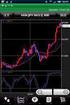 インストール 版 MATRIX TRADER チャート 取 扱 説 明 書 目 次 タイトル ページ タイトル ページ チャート メニューの 呼 び 出 し 2 チャートの 追 加 3 画 面 の 説 明 4 MENU の 説 明 6 画 面 表 示 方 法 7 クロスラインの 表 示 8 チャートからの 新 規 注 文 9 コメント 入 力 10 アラートの 設 定 11 左 側 アイコンの 説
5-2.操作説明書(支店連携)_xlsx
 お 客 さま 向 け 送 り 状 発 行 システム 5-2. 操 作 説 明 書 ( 支 店 連 携 ) ゆうパックプリントR は 日 本 郵 便 株 式 会 社 がお 客 さまに 無 料 で 提 供 する ゆうパックや 郵 便 商 品 の 送 り 状 をパソコンで 印 刷 するためのソフトウェアです ゆうパックプリントRを 以 降 ゆうプリR と 表 記 します 本 マニュアルは 支 店 連 携
KINGSOFT Office 2016 動 作 環 境 対 応 日 本 語 版 版 共 通 利 用 上 記 動 作 以 上 以 上 空 容 量 以 上 他 接 続 環 境 推 奨 必 要 2
 目 次 動 作 環 境 特 長 方 法 方 法 起 動 終 了 方 法 方 法 操 作 方 法 使 方 使 方 使 方 詳 細 設 定 使 方 KINGSOFT Office 2016 動 作 環 境 対 応 日 本 語 版 版 共 通 利 用 上 記 動 作 以 上 以 上 空 容 量 以 上 他 接 続 環 境 推 奨 必 要 2 KINGSOFT Office 2016 特 長 主 特 長 以
1. 会 員 情 報 の 照 会 / 変 更 ご 登 録 の 会 員 情 報 の 確 認 および 変 更 できます (1) 左 側 のサブメニューで[ 基 本 情 報 ]を 選 択 すると お 客 様 の 基 本 情 報 が 表 示 します (1) (2) [ 変 更 ] [ご 登 録 回 線 の
![1. 会 員 情 報 の 照 会 / 変 更 ご 登 録 の 会 員 情 報 の 確 認 および 変 更 できます (1) 左 側 のサブメニューで[ 基 本 情 報 ]を 選 択 すると お 客 様 の 基 本 情 報 が 表 示 します (1) (2) [ 変 更 ] [ご 登 録 回 線 の](/thumbs/39/20461187.jpg "1. 会 員 情 報 の 照 会 / 変 更 ご 登 録 の 会 員 情 報 の 確 認 および 変 更 できます (1) 左 側 のサブメニューで[ 基 本 情 報 ]を 選 択 すると お 客 様 の 基 本 情 報 が 表 示 します (1) (2) [ 変 更 ] [ご 登 録 回 線 の") Webビリングご 利 用 ガイド ( ) 本 書 は NTTファイナンスが 提 供 しているWebビリングサービスのご 利 用 方 法 をご 案 内 し ております お 客 さまのお 支 払 い 方 法 等 によっては 実 際 の 画 面 と 異 なる 場 合 がございますの で ご 注 意 ください 会 員 情 報 の 変 更 編 もくじ 1. 会 員 情 報 の 照 会 / 変 更 4-1 2.
Webビリングご 利 用 ガイド ( ) 本 書 は NTTファイナンスが 提 供 しているWebビリングサービスのご 利 用 方 法 をご 案 内 し ております お 客 さまのお 支 払 い 方 法 等 によっては 実 際 の 画 面 と 異 なる 場 合 がございますの で ご 注 意 ください 会 員 情 報 の 変 更 編 もくじ 1. 会 員 情 報 の 照 会 / 変 更 4-1 2.
V-CUBE One
 V-CUBE One Office 365 連 携 マニュアル ブイキューブ 2016/06/03 この 文 書 は V-CUBE One の Office 365 連 携 用 ご 利 用 マニュアルです 更 新 履 歴 更 新 日 内 容 2016/02/09 新 規 作 成 2016/03/11 Office 365 ID を 既 存 の One 利 用 者 と 紐 付 ける 機 能 に 関 する
目 次 1.ユーザー 登 録 2.グループページへの 参 加 申 請 3.グループページの 作 成 4.パーツの 追 加 移 動 削 除 5. 各 パーツについての 概 要 6. ブログ パーツ 6-1 ブログ 記 事 の 新 規 投 稿 6-2 ブログ 記 事 の 編 集 6-3 記 事 へのイメ
 e コミュニティ プラットフォーム 利 用 マニュアル ( 初 級 編 ) 2012 年 1 月 独 立 行 政 法 人 防 災 科 学 技 術 研 究 所 1 目 次 1.ユーザー 登 録 2.グループページへの 参 加 申 請 3.グループページの 作 成 4.パーツの 追 加 移 動 削 除 5. 各 パーツについての 概 要 6. ブログ パーツ 6-1 ブログ 記 事 の 新 規 投 稿
目 次 1. はじめに 3 2. システム 要 件 4 3. HDD Password Tool のインストール 5 Windows の 場 合 5 Mac の 場 合 8 4. HDD Password Tool の 使 い 方 10 4-1 HDD Password Tool を 起 動 する
 HDD Password Tool USB3.0/2.0 東 芝 製 外 付 けハードディスク CANVIO 用 パスワードツールソフトウェア 取 扱 説 明 書 1.10 版 - 1 - 目 次 1. はじめに 3 2. システム 要 件 4 3. HDD Password Tool のインストール 5 Windows の 場 合 5 Mac の 場 合 8 4. HDD Password Tool
WEB保守パック申込
 保 守 パックWeb 受 付 システム 操 作 ガイド はじめに 1. 本 サイトについて 2. 本 操 作 ガイドについて 3. 動 作 環 境 4. 注 意 事 項 5. 登 録 の 流 れ 仮 IDでのログインから 登 録 まで 6. 登 録 書 について 7. 登 録 書 記 載 の 仮 IDおよびパスワードでのログイン 8. 登 録 情 報 の 確 認 変 更 9. 機 器 情 報 の 確
目 次 目 次 1 ログイン ログアウト...1 1.1 ログインする...1 ログイン 画 面 が 表 示 されないときは?... 1 初 めてログインするときのパスワードは?... 2 初 期 パスワードを 忘 れてしまったときは?... 2 変 更 したパスワードを 忘 れてしまったときは?.
 よこしん 外 為 インターネットバンキング 基 本 操 作 編 最 終 更 新 日 :2014 年 12 月 25 日 目 次 目 次 1 ログイン ログアウト...1 1.1 ログインする...1 ログイン 画 面 が 表 示 されないときは?... 1 初 めてログインするときのパスワードは?... 2 初 期 パスワードを 忘 れてしまったときは?... 2 変 更 したパスワードを 忘 れてしまったときは?...
目 次. WEB メールへのログイン.... メール 送 信 手 順.... メール 受 信 手 順... 6. アドレス 帳 の 操 作 手 順... 8 5. フォルダーの 操 作 手 順... 8 6. メール 発 信 者 登 録 署 名 登 録 手 順... 0 7. 基 本 的 な 設 定
 Web メール 手 順 書 目 次. WEB メールへのログイン.... メール 送 信 手 順.... メール 受 信 手 順... 6. アドレス 帳 の 操 作 手 順... 8 5. フォルダーの 操 作 手 順... 8 6. メール 発 信 者 登 録 署 名 登 録 手 順... 0 7. 基 本 的 な 設 定... 8. 参 考 情 報... 9 . WEB メールへのログイン 概
<4D F736F F D2090C389AA8CA72D92F18F6F2D D F ED28CFC82AF91808DEC837D836A B E838B A815B816A2E646F6378>
 1. 基 本 事 項 1.1. システムで 行 えること デジタルライブラリー では データベース 上 に 登 録 されている 様 々なカテゴリのデータを 検 索 閲 覧 できます データを 検 索 する キーワード 検 索 全 データをフリーワードで 検 索 できます 簡 易 検 索 データの 共 通 項 目 に 条 件 を 指 定 し 全 データを 横 断 して 検 索 できます 詳 細 検 索
REX-KMSU2 Android ユーザーズマニュアルRev1.0
 REX-KMSU2 Android ユーザーズマニュアル ページ:1/15 キーボード マウス シェア USB ケーブル 2 を Android で 使 する 法 を 説 明 します < 使 える 組 み 合 わせ> Windows と Android Mac と Android Android と Android の 組 み 合 わせでは 使 できません < 事 前 に 意 が 必 要 なもの>
達人Cube Mini MN収集(Android版) 運用ガイド
 達 人 Cube Mini シリーズ 運 用 ガ イド MN 収 集 (Android 版 ) 達 人 Cube Mini MN 収 集 (Android 版 ) MN 収 集 (Android 版 ) は お 手 持 ちのスマフォ タブレット 端 末 を 利 用 して 利 用 者 本 人 や 配 偶 者 扶 養 親 族 等 のマイナンバーの 登 録 本 人 確 認 に 必 要 な 書 類 を 撮
UCV ウェブメール利用マニュアル
 UCVNET 株 式 会 社 上 田 ケーブルビジョン Ver. 1.30 内 容 ウェブメールを 開 く 閉 じる... 2 1. ログイン(ウェブメールを 使 用 できる 状 態 にする)... 2 1.1. ログイン 画 面 の 表 示... 2 1.2. ログイン 画 面 にメールアドレスとパスワードを 入 力 する... 6 2. ログアウト(ウェブメールを 終 了 する)... 8 2.1.
【試用版】AppStudioクイズアプリ作成手順
 2014 年 08 月 18 日 最 終 更 新 クイズアプリをつくろう Dacoon, Inc. 目 次 1. APP STUDIO で 作 れるクイズについて... 3 2. クイズアプリを 作 ってみよう... 4 3. 画 像 の 設 定... 22 4. CSS 編 集 について... 25 5. パブリッシュについて... 27 2 1.App Studio で 作 れるクイズについて
活用ガイド-編集しよう
 編 集 しよう 本 書 では 取 り 込 んだ 映 像 の 結 合 タイトルや BGM を 加 えたり 必 要 なシーンを 抜 き 取 ったりするなどの 編 集 方 法 を 説 明 しています 1.はじめに 動 画 を 編 集 するには あらかじめ ImageMixer 3 SE Ver.5 Video Tools がインストールされている 必 要 があります インストールされていない 場 合 は
Microsoft Word - 203MSWord2013
 3.1 Word 2013 の 起 動 第 3 章 ワープロ 1.Word 2013 の 起 動 (1)マウスの 左 ボタンでスタートボタンをクリックします (2)[すべてのプログラム] [Microsoft Office 2013] [Word 2013]の 順 にマウスをクリックすると Word 2013 の 初 期 画 面 ( 図 3-1)が 開 かれます クイックアクセスツールバー タイトルバー
R4財務対応障害一覧
 1 仕 訳 入 力 仕 訳 入 力 時 摘 要 欄 で. + Enter を 押 すと アプリケーションでエラーが 発 生 しまインデックスが 配 列 の 境 界 外 です が 出 る 場 合 がある 問 題 に 対 応 しま 2 仕 訳 入 力 仕 訳 入 力 主 科 目 と 補 助 科 目 を 固 定 にすると2 行 目 以 降 の 補 助 科 目 コピーが 動 作 しない 問 題 に 対 応
モビワークアプリ(Web) 簡単操作マニュアル
 モビワークアプリ(Android) ユーザー 操 作 マニュアル 1. アプリをインストールする モビワークアプリをダウンロードする モビワークアプリを 起 動 する 2. 新 しくユーザーを 作 成 してログインする 仮 パスワードを 取 得 する 仮 パスワードを 入 力 してアカウント 認 証 をする 新 しいパスワードを 入 力 する 3. 既 存 ユーザーでログインする 4. プロフィールを
5-2 一 般 ユーザー 用 :メール 2 送 信 者 のリンクをクリックすると 受 信 メールの 内 容 を 見 ることができます 受 信 メール 内 容 画 面 項 目 送 信 者 宛 先 CC 本 文 (テキスト) 本 文 (HTML) メールアドレスのリンクをクリックするとアドレス 帳 へ
 5-1 一 般 ユーザー 用 :メール お 使 いのブラウザ 上 でメールの 送 受 信 ができます メールはJobMagicのサーバーにて 管 理 されており いつでもどこでも 別 のマシーンでログインしても 同 じ 環 境 でご 利 用 いただけます 受 信 したメールを 読 む 1 受 信 したメールを 読 むには3 種 類 の 方 法 があります メニューからメールメニューをクリック 新 着
重 要 BB セキュリティ powered by Symantec TM Plus をご 利 用 いただくためには 本 資 料 の 手 順 にしたがって 必 ずアクティブ 化 してください アクティブ 化 とは BB セキュリティの 各 サービスをご 利 用 いただくために 必 要 なオン ライン
 ご 利 用 方 法 Softbank ブロードバンド サービスをご 利 用 のお 客 様 最 終 更 新 日 :2016/08/18 1 / 24 重 要 BB セキュリティ powered by Symantec TM Plus をご 利 用 いただくためには 本 資 料 の 手 順 にしたがって 必 ずアクティブ 化 してください アクティブ 化 とは BB セキュリティの 各 サービスをご 利
「1 所得税及び復興特別所得税の確定申告書データをお持ちの方」からの更正の請求書・修正申告書作成編
 既 に 提 出 した 所 得 税 及 び 復 興 特 別 所 得 税 の 確 定 申 告 の 申 告 額 に 誤 り があった 場 合 で 納 める 税 金 が 多 すぎた 場 合 や 還 付 される 税 金 が 少 なす ぎた 場 合 に 提 出 する 更 正 の 請 求 書 や 申 告 をした 税 額 等 が 実 際 より 少 な すぎた 場 合 や 還 付 される 税 金 が 多 すぎた 場
(G5V4
 フォントエディター ( 文 字 作 成 と 登 録 方 法 ) マニュアル Gravostyle5 V4 フォントエディター 文 字 の 作 成 と 保 存 Gravostyle5(G5)には フォントエディター 機 能 が 内 蔵 されています 彫 刻 専 用 フォントであるグラボフォントの 修 正 や 特 殊 な 文 字 を 作 成 して 登 録 保 存 することができます (トゥルータイプフォントは
地域ポータルサイト「こむねっと ひろしま」
 5. エディタの 使 い 方 5.1. エディタとは? NetCommons の 全 モジュールで 共 通 する 編 集 画 面 です 5.2. 通 常 のエディタの 使 い 方 (1) (2) (3) (4) (5) (6) (7) (8) (9) (10) (11) (12) (13) (14) (15) (16) (17)(18) (19)(20)(21) (22) (23) (24) (25)
同 期 を 開 始 する( 初 期 設 定 ) 2 1 Remote Link PC Sync を 起 動 する 2 1 接 続 機 器 の [PIN コード ] [ ユーザー 名 ] [ パスワード ] を 入 力 する [PIN コード ] などの 情 報 は 接 続 機 器 の 設 定 画 面
![同 期 を 開 始 する( 初 期 設 定 ) 2 1 Remote Link PC Sync を 起 動 する 2 1 接 続 機 器 の [PIN コード ] [ ユーザー 名 ] [ パスワード ] を 入 力 する [PIN コード ] などの 情 報 は 接 続 機 器 の 設 定 画 面](/thumbs/40/20583110.jpg "同 期 を 開 始 する( 初 期 設 定 ) 2 1 Remote Link PC Sync を 起 動 する 2 1 接 続 機 器 の [PIN コード ] [ ユーザー 名 ] [ パスワード ] を 入 力 する [PIN コード ] などの 情 報 は 接 続 機 器 の 設 定 画 面") 画 面 で 見 る マ ニ ュ ア ル Remote Link 3 対 応 自 動 同 期 アプリ Remote Link PC Sync Remote Link PC Sync は 接 続 機 器 とパソコンとの 間 でファイルの 自 動 同 期 をするアプリです 本 アプリサイトの 対 応 製 品 型 番 に 記 載 された 機 器 動 作 環 境 機 種 OS Windows 8.1(32/64
画 面 で 見 る マ ニ ュ ア ル Remote Link 3 対 応 自 動 同 期 アプリ Remote Link PC Sync Remote Link PC Sync は 接 続 機 器 とパソコンとの 間 でファイルの 自 動 同 期 をするアプリです 本 アプリサイトの 対 応 製 品 型 番 に 記 載 された 機 器 動 作 環 境 機 種 OS Windows 8.1(32/64
4 応 募 者 向 けメニュー 画 面 が 表 示 されます 応 募 者 向 けメニュー 画 面 で [ 交 付 内 定 時 の 手 続 を 行 う] [ 交 付 決 定 後 の 手 続 を 行 う]をクリックします 10
![4 応 募 者 向 けメニュー 画 面 が 表 示 されます 応 募 者 向 けメニュー 画 面 で [ 交 付 内 定 時 の 手 続 を 行 う] [ 交 付 決 定 後 の 手 続 を 行 う]をクリックします 10](/thumbs/43/23119099.jpg "4 応 募 者 向 けメニュー 画 面 が 表 示 されます 応 募 者 向 けメニュー 画 面 で [ 交 付 内 定 時 の 手 続 を 行 う] [ 交 付 決 定 後 の 手 続 を 行 う]をクリックします 10") 2 科 学 研 究 費 助 成 事 業 のトップページ 画 面 が 表 示 されます [ 研 究 者 ログイン]をクリック します 掲 載 している 画 面 は 例 示 です 随 時 変 更 されます 3 科 研 費 電 子 申 請 システムの 応 募 者 ログイン 画 面 が 表 示 されます e-rad の ID パ ス ワード を 入 力 し [ログイン]をクリックします 9 4 応 募 者
2 科 学 研 究 費 助 成 事 業 のトップページ 画 面 が 表 示 されます [ 研 究 者 ログイン]をクリック します 掲 載 している 画 面 は 例 示 です 随 時 変 更 されます 3 科 研 費 電 子 申 請 システムの 応 募 者 ログイン 画 面 が 表 示 されます e-rad の ID パ ス ワード を 入 力 し [ログイン]をクリックします 9 4 応 募 者