
1. 設定前の説明 ⑴ ARRIS 社から購入した X-Speed BNF と FPV250 BNF はパソコンでプロポしか設定す る必要がありません ⑵ CC3D ソフトウェアダウンロード :
|
|
|
- つかさ いりぐら
- 9 years ago
- Views:
Transcription
1 CC3D パラメーター調整説明書 目次 1. 設定前の説明 2. ドライバーをインストール 3. 設定始め 4. ESC の設定方法 5. モーターの設定方法 6. プロポの設定方法
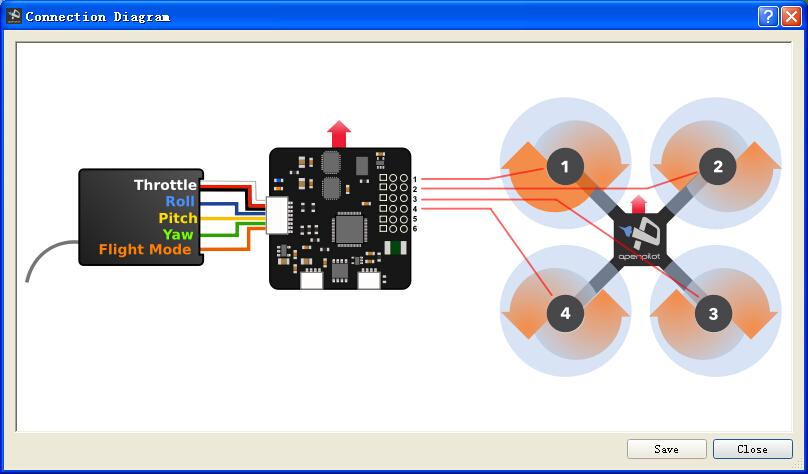
2 1. 設定前の説明 ⑴ ARRIS 社から購入した X-Speed BNF と FPV250 BNF はパソコンでプロポしか設定す る必要がありません ⑵ CC3D ソフトウェアダウンロード : g%20the%20ground%20control%20station ⑶ 注 : パラメーターを調整する前に CC3D ESC 受信機 モーターを正しく接続し ているかどうかをご確認ください ⑷ CC3D と受信機の接続方法 CC3D と ESC の接続方法およびモーターのステアリン グは以下の説明図をご参照ください : Throttle: 赤 黒と白線 ROLL(AILE): ブルー ( 線 ) PITCH(ELEV): イエロー ( 青い線の隣 ) YAW(RUDD): グリーン ( 線 ) Fright Mode: 黄色線 ( 黒線の隣 ) プロポの GEAR に接続します 黒の信号線は接続しなくてもいいです 以下の図は CC3D の実際の付属するケーブルと は異なる可能性があります CC3D の実際の付属するケーブルにご参照ください

3 2. ドライバーをインストール 機体に電力を入れないで CC3D をコンピューターに接続し ドライバをインストール します ( こちらは Windows XP を使います 他のシステムを使う場合はコンピューター が自動的にドライバをインストールすることができます ) (Windows XP システムを使う場合 ) NEXT をクリック下さい. そして ドライバをイン ストールする完了 ( 他のシステムを使用する場合 この画面がありません ) 3. 設定始め ⑴ ドライバがインストールされた後 USB を抜いてください そのあと ソフトウェア をオープンします ( こちらは バージョンを利用しています 他のバージョンは大 体同じです )
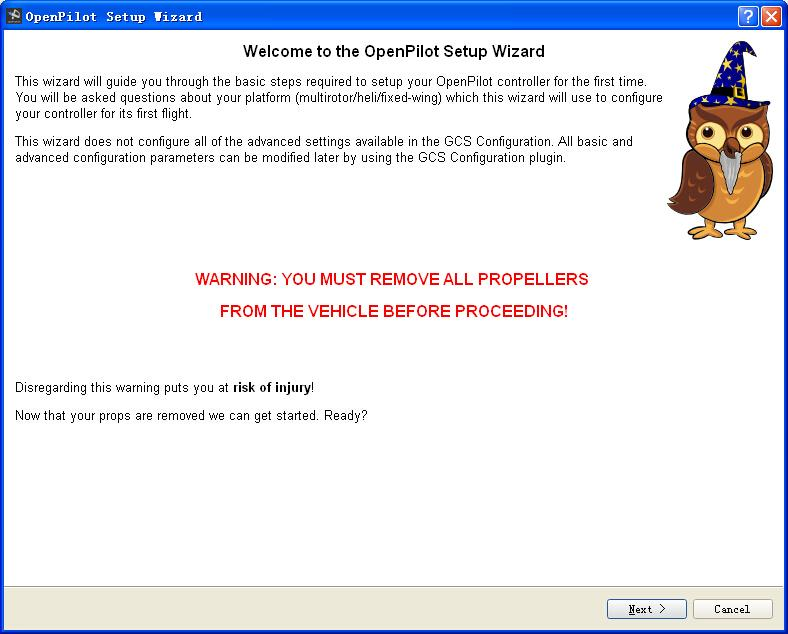
4 ⑵ 以下の図はパラメーター調整ソフトウェアのメインインターフェイスです Vehicle Setup Wizard をごクリックください ⑶ 以下の画面では プロペラを外しなければならないことについてのヒントがあります プロペラを外した後 NEXT をごクリックください
5 ⑷ 以下はファームウェアアップグレードの画面です Upgrade をごクリックください ⑸ そして USB を挿します (USB を挿したとしても また USB を挿してください と いう注意を与えられるなら ドライブインストールは失敗だったかもしれません もし他 の故障のヒントを与えられるなら 6~7 の操作を数回繰り返してもいいです )
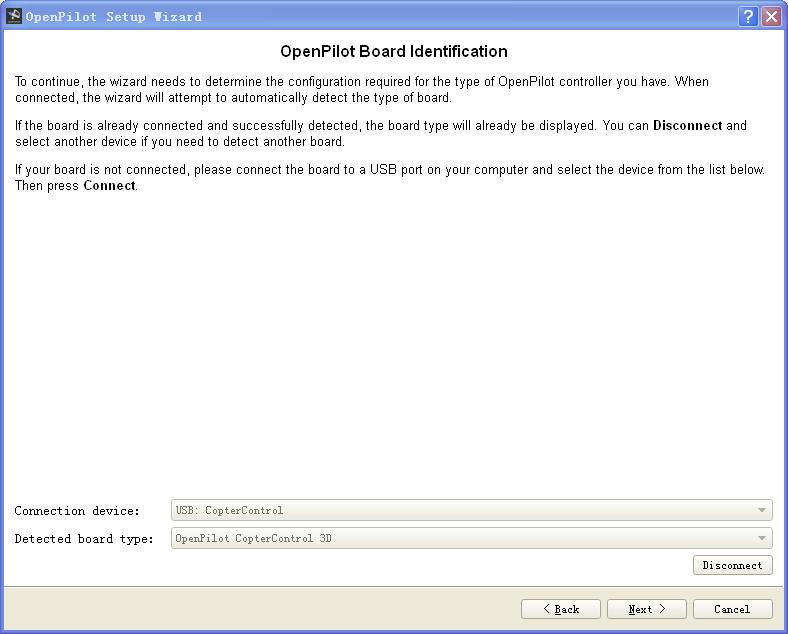
6 ⑹ ファームウェアアップデートし始めます アップデート完了したら next をクリッ クください ⑺ コンピューターの接続ポートを選択ください ( 以下の図をご参照ください ) そして [NEXT] をクリックします

7 ⑻ 受信機とマッチする入力タイプを選択します ( ここで使う受信機は RX701 ですから PWM を選択しました ) ⑼ Multirotor を選択し そして [NEXT] をごクリックください

8 ⑽ Quadcopter X をご選択ください そして [NEXT] をごクリックします
![5.ESC の設定 ⑴ ESC のタイプを選択します (Hobbywing Xrotor 10A ESC ARRIS 12A ESC は RAPID ESC を選択します ) そして [NEXT]](/docs-images/58/41373542/images/9-0.png "をごクリックください ⑵ 以下の画面では ステップ 9~13 全部の選択をもう一度確認します また CONNECTION DIAGRAM をクリックして 配線を確認します 全部確認したあと [NEXT]")
9 5.ESC の設定 ⑴ ESC のタイプを選択します (Hobbywing Xrotor 10A ESC ARRIS 12A ESC は RAPID ESC を選択します ) そして [NEXT] をごクリックください ⑵ 以下の画面では ステップ 9~13 全部の選択をもう一度確認します また CONNECTION DIAGRAM をクリックして 配線を確認します 全部確認したあと [NEXT] をごクリックください
10 ⑶ センサーを校正します この時 CC3D を水平静止状態にしてください Calculate をクリックし キャリブレーションが完了した後 [NEXT] をごクリックください ⑷ ストロークを校正します この時プロペラを取り外しなければなりません 画面での 1~7 の注意事項と操作手順はここで簡単に説明します プロペラを取り付けていなく また電力も入れていないことを前提として 以下の手順に操作してくださお 1 プロポのスロットルを最大にします 2 以下の三つの四角い枠にチェックの印をつけてください 3 Start をクリックします 4 バッテリーを接続します モーターは音が出たら STOP をクリックしてください モーターは音が再び出たら バッテリー電源を切ります 最後は [NEXT] をクリックします

11 ⑸ 再びプロペラを取り付けていないことを確認します そして NEXT をクリックしま す
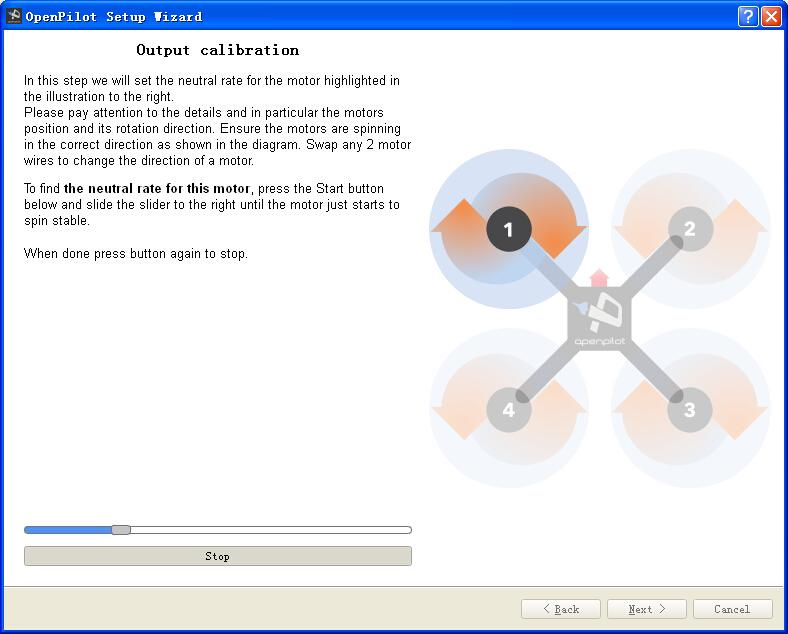
12 5. モーターの設定 ⑴ モータ起動速度を設定します 1~4 番目のモータも設定する必要があります まずは 1 番目のモーターを設定します まず START をクリックします モーターが回転し始めるまでスライダーを右にスライドしてください そして [STOP] をクリックします 一番目のモーターの設定が完了しました スライダー ⑵ 次は 2 番目のモーターを設定します その手順は一番目のモーターと同じです
13 ⑶ そして 3 番目のモーターを設定します その手順は 1 番目のモーターと同じです ⑷ 最後は 4 番目のモーターを設定します その手順は 1 番目のモーターと同じです 四つのモーターも設定済みなら NEXT をクリックしてください
14 ⑸ ここにはいくつかのモデルの機体のパラメーターがあります お客様は Drone frames DRQ250CF を選択します そして NEXT をクリックします ⑹ SAVE をクリックして パラメーターを保存します そして NEXT をクリックし てください

15 6. プロポの設定 ⑴ プロポを設定し始めます 中央の緑のボタンをごクリックください NEXT をクリックします
16 ⑵ ACRO モードをご選択ください そして NEXT をクリックします ⑶ プロポモードを選択します ( 自分のプロポによって選択します ) ここでは Mode2 を選択します そして NEXT をクリックしてください
17 ⑷ ここではスロットルスティック (THRO) を押します 他のジョイスティックを触ら ないようにご注意ください 終了した後 次のステップに直接ジャンプします ⑸ ROLL(AILE) スティックを押します 他のジョイスティックを触らないようにご注意 ください 終了した後 次のステップに直接遷移します
18 ⑹ PITCH(ELEV) スティックを移動します 押します 他のジョイスティックを触らない ようにご注意ください 終了した後 次のステップに直接遷移します ⑺ YAW(RUDD) スティックを押します 他のジョイスティックを触らないようにご注 意ください 終了した後 次のステップに直接遷移します
19 ⑻ フライトモード切替スイッチを設定します プロポでの対応するチャネルとスイッチを設定する必要があります 例えば DEVO7 と RX701 の受信機の場合は CC3D に付属するケーブルの二番目の黄色線 ( 黒色線の隣 ) を RX701 の GEAR チャンネルに接続します そして DEVO7 の OUTPUT メニューでの GEAR を対応する GEAR スイッチに設定します GEAR スイッチを何回押し動かします これで設定は完了しますた 1 ギアは ATTI モードで 2 ギアはマニュアルモードです マニュアルモードはロールを実現することが可能で プロのフライトに適します 初心者にはお勧めしません このステップを無視にしてもいいです SKIP / NEXT をクリップしてください

20 ⑼ 全てのスディックをニュートラル位置にしてください そして NEXT をクリックし ます ⑽ 各ジョイスティックを最大ストロークにします そして NEXT をクリックします
21 ⑾ チャンネルのプラスとマイナスを設定します マイナスの場合は 該当する四角い枠 にチェックの印をつけてください 注 : プロポのジョイスティックの動き方向はソフトウ ェアの一致にしなければなりません そして NEXT をクリックします ⑿ プロポのジョイスティックの動き方向はソフトウェアのと一致することをもう一度確 認します そして NEXT をクリックします

22 ⒀ モーターのロック解除方式を選択します ( お客様はご自分の好みによって選択することができます ) ここでは YAW LEFT を選択します (YAW スティックを左に最大まで押し そのまま 3 秒間後 ロックを解除できます ) そして 時間は 5 秒にします ( ロックを解除した後 5 秒以内にスロットルスティックをプッシュしないと モーターをロックします ) 選択した後 SAVE をクリックして保存します 正常に保存された後 設定が完了です バッテリー および USB を抜いてください そして バッテリーを再接続し ロック解除およびプロポのチャンネルは問題があるかどうかを確認します その後 電源を切り プロペラを取り付けます 周りの環境を確認した後 フライトを楽しめます


⑴ ⑵ ⑶
 - 108 - ⑴ ⑵ ⑶ ⑴ ⑵ ⑶ ⑷ - 110 - ⑴ ⑵ ⑶ - 111 - ⑷ ⑴ ⑸ ⑹ ⑵ ⑶ - 112 - ⑴ ⑵ ⑶ ⑷ ⑴ ⑵ ⑶ ⑷ ⑴ ⑵ - 115 - - 116 - - 117 - - 118 - - 119 - - 120 - ⑴ - ⑴ ⑴ ⑵ ⑴ ⑵ ⑵ ⑴ ⑵ ⑴ ⑵ - 122 - - 123 - ⑴ ⑵ ⑴ ⑵ ⑶ - 124 - ⑷ - 125 -

DSP5Dアップグレードガイド
 DSP5D アップグレードガイド このガイドでは DSP5D の各種ファームウェアを最新にアップデートする手順を説明します 必ずお読みください アップデート作業は お客様ご自身の責任において行なっていただきます アップデートを実行する前に 必要なデータはバックアップしておいてください PM5D とカスケード接続している場合は DSP5D をアップデートすると PM5D のアップデートも必要になる場合があります
必要システム構成 Windows USB 搭載 ( ) で 1GHz 以上のプロセッサを搭載したパーソナルコンピュータ ) Microsoft Windows 7(HomePremium Professional Ultimate) 日本語版 512MB 以上の RAM(1GB 以上を推
 ご注意 このソフトは B+COM アップグレード対応機器専用ソフトウェアです 対応機器以外へインストールをした場合 機器を破損させる恐れ が御座いますので絶対に使用しないで下さい またインストールに関しましては 本 アップグレードインストール マニュアル を参照して下さい インストールする際には B+COM 各機器付属の専用通信ケーブル が必要になります 付属のケーブル以外ではアップグレードが行えません
重要更新作業を実施される前に必ずご確認ください OS の更新を実行するときはタブレット端末に AC アダプターを接続して使用してください AC アダプターを接続していないと OS の更新はできません 実行中は AC アダプターを抜かないでください OS の更新が正しく行えなくなり タブレット端末が正
 OS バージョン S9141 S0074 S1201091 以外の方へ タブレット端末 RW-T107/RW-T110 の OS 更新方法について (micro SD 編 ) ( システム更新ツールを使用して micro SD メモリーカードから OS を更新する方法 ) はじめに ここではタブレット端末 RW-T107 RW-T110 の OS 更新方法について説明します ただし RW-T107
3 パソコンへの接続 / 解除 / 充電について パソコンに接続することで ipod nano へ音楽 / 写真 / ファイルをダウンロードすることがで きます (1) パソコンへ接続する 1.iPod nano 本体下部 ( HOLDスイッチ とは逆側になります ) にあるDockコネクタポートに
 マニュアル一部改訂のお知らせ 2006 年 9 月 13 日 アップル社から ipod の新モデルが発表になり それに伴い ipodの音声データなどを管理する itunes の一部機能の変更 改良が行われました つきましては 当校より発行しておりました使用マニュアルに一部改訂がございますので 最新版のiTunesをご利用の際には以下のページをご参照ください 改訂版のマニュアルは バージョン7.0.1をもとに作成しております
Microsoft Word - DWR-S01D_Updater_取扱説明書_120514A.doc
 DWR-S01D Updater 取扱説明書 発行日 :2012/5/14 目次 概要...3 機能...3 準備するもの...3 本ソフトウェアについて...3 インストール手順...4 USBドライバーのインストール手順...8 デバイスマネージャーからのUSBドライバーのインストール手順...11 アップデート手順...16 アップデート後の確認...17 アップデートに失敗した場合...17
DWR-S01D Updater 取扱説明書 発行日 :2011/2/28
 DWR-S01D Updater 取扱説明書 発行日 :2011/2/28 目次 概要概要...3 機能機能...3 準備準備するものするもの...3 本ソフトウェアソフトウェアについてについて...3 インストールインストール手順手順...4 USB ドライバーのインストールインストール手順手順...8 デバイスマネージャーデバイスマネージャーからの USB ドライバーのインストールインストール手順手順...11
重要更新作業を実施される前に必ずご確認ください OS の更新を実行するときはタブレット端末に AC アダプターを接続して使用してください AC アダプターを接続していないと OS の更新はできません 実行中は AC アダプターを抜かないでください OS の更新が正しく行えなくなり タブレット端末が正
 OS バージョン S9141 S0074 S1201091 の方へ タブレット端末 RW-T107 の OS 更新方法について (microsd 編 ) (System Update ツールを使用して microsd メモリーカードから OS を更新する方法 ) はじめに タブレット端末 RW-T107 の OS の更新方法は ご使用の OS のバージョンによって異なります ここでは ご使用中の OS
 6... ⑴ ⑵ 5 ⑶ 5 ⑷ 5 ⑸ 6 ⑹ 7 ⑺ 9.. ⑴ ⑵ ⑶ ⑷ 7 ⑸ 8 8 6. ⑴⑵⑶ ⑷⑸. 6. 6 8 9 6.... 6. 7 6 7 - - .. TPP 5 8 8 UP HVEVFCV 6 67.. 9.8.97.6.96. - - .959.7 569. 9. 6.9 5 6 6 9. 6..87.. 7.6 556. 57.5.5 66 75.89. 96..6
RR1soft.book
 第 章 カメラとパソコンを接続する この章では カメラとパソコン間でファイルのやりとりを行うために USB ケーブルを使って接続する方法について説明します USB ケーブルを接続する 2 Windows 接続をはじめる前に以下のことを確認してください USB ドライバーが正しくインストールされている必要があります P.11 ソフトウェアのインストール お使いのパソコンに USB ポートが標準で装備され
ホストプログラム操作説明書
 様 インストール操作説明書 USB ドライバインストール操作説明 JT-KP41U 64bit 対応カードリーダー用 NOTE: Windows XP / Server 2003 / Windows Vista / Server 2008 / Windows 7 / Windows 8 / Server2012 対応 バージョン :1.1.0.0 受領印欄 パナソニックシステムネットワークス株式会社モビリティビジネスユニット
ホストプログラム操作説明書
 様 インストール操作説明書 USB ドライバインストール操作説明 JT-KP41U 32bit 対応カードリーダー用 NOTE: Windows XP / Server 2003 / Windows Vista / Server 2008 / Windows 7 / Windows 8 対応 バージョン :1.1.0.0 受領印欄 パナソニックシステムネットワークス株式会社モビリティビジネスユニット
SC-01Bソフトウェア更新手順書
 docomo PRO series SC-01B ソフトウェア更新手順書 ソフトウェア更新時の注意事項 ソフトウェア更新を行うと 携帯電話に保存されているデータは全て削除されます あらかじめ microsd またはパソコンにバックアップを行ってください ソフトウェア更新は 電池残量が十分にある状態 (Today 画面のステイタスバーにが表示されている状態 ) で実行してください ソフトウェア更新時間は
CentreCOM VT-Kit2 plus リリースノート
 VT-Kit2 plus この度は をお買いあげいただき 誠にありがとうございます このは 付属のマニュアルに記載されていない内容や ご使用の前にご理解いただきたい注意点など お客様に最新の情報をお知らせするものです 最初にこのをよくお読みになり 本製品を正しくご使用ください 1 取扱説明書の補足 ユーザーマニュアル (J613-M0617-00 Rev.A) の補足事項です 1.1 USB ドライバーのインストールについて
Midland BT シリーズファームウェアのアップデート方法 手順 (1)BT UPDATER の PC へのインストール 1Web サイトより BTUpdaterSetup_(VersionNo.).exe をダウンロードしてください 2 上記 1 でダウンロードした BTUpdaterSetu
 Midland BT シリーズファームウェアのアップデート方法 手順 (1)BT UPDATER の PC へのインストール 1Web サイトより BTUpdaterSetup_(VersionNo.).exe をダウンロードしてください 2 上記 1 でダウンロードした BTUpdaterSetup_(VersionNo.).exe をダブルクリックし 画面に表示されるインストール手順に従い BT
MS916 バッチ操作ガイド FW バージョン 0.52 向け バッチ操作の基本 MS916 のバッチ操作について バッチ操作では 読取ったバーコードデータはすべて 不揮発性のメモリ (1MB ROM JAN-13 約 50,000 件 ) に保存されます メモリに保存されたデータは任意のタイミング
 バッチ操作の基本 MS916 のバッチ操作について バッチ操作では 読取ったバーコードデータはすべて 不揮発性のメモリ (1MB ROM JAN-13 約 50,000 件 ) に保存されます メモリに保存されたデータは任意のタイミングで Bluetooth 通信または USB ケーブルを使用してホストへ送信することができます データの送信は スキャナ側の操作でのみ可能です ホスト側からの操作でのデータ送信には対応しておりません
DSカメラコントロールユニット DS-L3 アップデート操作手順書
 M597J 13.4.Nx.2 DS カメラコントロールユニット アップデート操作手順書 はじめに このたびは ニコン製品をお買い上げいただき まことにありがとうございます この操作手順書は ニコン DS カメラコントロールユニット DS-L3 のソフトウェアをアップデートする方のために書かれたものです 操作の前によくお読みになり 正しくアップデート作業を行っていただけますようお願いいたします 本書の内容の一部
目次 1. はじめに 接続先ホスト端末の登録 ホスト端末と接続する... 9 i
 ウェアラブル RFID リーダ TECCO TC-A01 Bluetooth 接続手順書 Microsoft 製プロトコルスタック編 - Ver.1.0.0 2014 年 10 月 株式会社ゴビ 目次 1. はじめに... 1 2. 接続先ホスト端末の登録... 2 3. ホスト端末と接続する... 9 i 1. はじめに 本ドキュメントでは ウェアラブル RFID リーダ TECCO TC-A01(
R5A-55C5S7P (64bit) Windows 10 用デバイスドライバ更新手順 ご注意 1. このデバイスドライバ ( 以降ドライバといいます ) の更新は お手持ちのパソコンを Windows 10 へアップデートした後に 本書の手順に添っておこなってください 2. 対象型番以外のパソコ
 R5A-55C5S7P (64bit) Windows 10 用デバイスドライバ更新手順 ご注意 1. このデバイスドライバ ( 以降ドライバといいます ) の更新は お手持ちのパソコンを Windows 10 へアップデートした後に 本書の手順に添っておこなってください 2. 対象型番以外のパソコンでドライバの更新をおこなうと 正常に動作しなくなる場合が あります 対象型番をよくご確認ください 3.
GL04P ソフトウェア更新マニュアル パソコン・iPad編 ver.2.10
 Pocket WiFi LTE (GL04P) ソフトウェア更新マニュアル パソコン ipad 編 Version2 10 GL04P ソフトウェア更新について GL04P のソフトウェア更新を行う際は以下の注意事項をご確認のうえ実行してくださ い GL04P ソフトウェア更新に関する注意点 1. ソフトウェア更新中にパソコン等がスタンバイ スリープ サスペンド状態に移行し ないように設定してください

症状原因対処方法 電源が入らない 電源が入ると ブザー 音が 1 回 ピ と鳴った あと Cyclops 本体の中 央の LED が緑または赤 に 1 回点滅します 充電されない 正常に充電できている 場合 Cyclops 本体の左 側の LED が赤点灯し 満充電で緑点灯しま す 電源が切れる 故
 症状原因対処方法 電源が入らない 電源が入ると ブザー 音が 1 回 ピ と鳴った あと Cyclops 本体の中 央の LED が緑または赤 に 1 回点滅します 充電されない 正常に充電できている 場合 Cyclops 本体の左 側の LED が赤点灯し 満充電で緑点灯しま す 電源が切れる 故障かなと思ったら スキャンキーを長押ししてい ない バッテリーの充電切れ Cyclops 本体の一時的な不具
シューマンウェーブジェネレーター (32bit 版のみ対応 ) 64bit 版 (XP VISTA 7 いずれも )OS は インストール時に下記のエラー画面が出てインストールできません インストールできません インストール時の注意事項必ず管理者権限管理者権限のユーザーでインストールを行って下さい
 ホメオパシージャパン取扱ソフトウェア商品 Windows indows7 動作状況 シューマンウェーブジェネレータ 32bit 版 ( 一部機能制限あり ) 64bit 版 Computer Clear TBR 日本語版 ver.1.0 ロビンマーフィマテリアメディカ ロビンマーフィレパートリー マテリアメディカ レパートリー と表示されていても 全ての Windows7 の PC でインストールが行えて
目次 初めに必ずお読みください ソフトウェアのインストール ソフトウェアの選択 ソフトウェアのインストール レシーバー用ドライバのインストール WindowsXP のインストール方法 Win
 インストール手順書 Office2010 Version 4.5.4.3 インストールの際に必ずお読みください 第 1 版 2012 年 5 月 木村情報技術株式会社 目次 初めに必ずお読みください... 3 1. ソフトウェアのインストール... 7 1-1 ソフトウェアの選択... 8 1-2 ソフトウェアのインストール... 10 2. レシーバー用ドライバのインストール... 12 2-1
D25HW取扱説明書
 Windows パソコンに本製品を接続する...60 EMOBILE D25HW ドライバをインストールする...61 インストーラーが自動的に起動しない場合 (Windows 7 Vista)...64 インストーラーが自動的に起動しない場合 (Windows XP)...65 インターネットに接続する...66 Windows パソコンから本製品を取り外す...66 Windows 7 の場合...66
6 故障と思われる前に故障と思われる前に 6-2
 6 故障と思われる前に故障と思われる前に 6-2 故障と思われる前6-2 故障と思われる前に に6 症状 参照ページ 1. パソコンが本製品を認識しない P.6-2 2. 本製品をパソコンに接続しても インストーラーが自動的に起動しない P.6-3 3. インターネットへの接続が失敗した P.6-3 4. 通信がすぐに切れる P.6-4 5. 通信速度が遅く感じる P.6-4 6. PIN コードを忘れた
プリンタドライバインストールガイド <OPS645>-Windows Vista(32bit 版 )/ Windows 7(32bit 版 )/ Windows 8(32bit 版 )/ Windows 8.1(32bit 版 )- プリンタドライバインストールガイド <OPS645> Window
 Windows Vista / Windows7 / Windows8 / Windows8.1 環境 本ガイドは グラフテックのホームページよりドライバをダウンロードして コンピュータにインストールする手順を説明したものです 内容をご確認のうえ ご使用のコンピュータに正しくインストールをおこなってください 本ガイドでは Windows 7(32bit 版 ) 環境にプリンタドライバ
ハードウェア暗号化 & パスワードロック対応ハードディスク HDJA-SUT シリーズ画面で見るマニュアル このマニュアルでは 主に添付ソフトウェア SHGate for HDJA-SUT の説明をしています その他の説明については 製品添付の取扱説明書を参照してください ご注意 本製品を認識するた
 ハードウェア暗号化 & パスワードロック対応ハードディスク HDJA-SUT シリーズ画面で見るマニュアル このマニュアルでは 主に添付ソフトウェア SHGate for HDJA-SUT の説明をしています その他の説明については 製品添付の取扱説明書を参照してください ご注意 本製品を認識するためには 専用プログラムによる認証が必要です システム全体のイメージやバックアップデータを保管し リストア時に専用システムを用いて復元するなどの使い方はおこなえません
CR-USB 仕様書 株式会社測商技研 JS カード用データ転送用カードリーダー CR-USB 仕様書 取扱説明書 2012 年 07 月 31 日版 株式会社測商技研 1. 概要 本器は当社製自動観測装置で記録した JS カードデータ
 JS カード用データ転送用カードリーダー 取扱説明書 2012 年 07 月 31 日版 http://www.sokusho-giken.co.jp/ 1. 概要 本器は当社製自動観測装置で記録した JS カードデータをパソコンへ転送することができます パソ コンとは USB 接続となっているので転送速度が速く バスパワー方式を採用しているので別途電源 を接続する必要がありません 小型軽量なため
平成 29 年 6 月 23 日 株式会社日本デジコム IsatPhone2 ファームウェアアップグレード手順 (V ) ファームウェア アップグレードの流れ ( 所要時間 : 約 30~60 分 ) 1.USB ドライバーのダウンロードとインストール P1 2. ファームウェアのダウン
 平成 29 年 6 月 23 日 株式会社日本デジコム IsatPhone2 ファームウェアアップグレード手順 (V2.00.03) ファームウェア アップグレードの流れ ( 所要時間 : 約 30~60 分 ) 1.USB ドライバーのダウンロードとインストール P1 2. ファームウェアのダウンロード P3 3. ファームウェア アップグレード ツールのダウンロードと実行 P3 不要なファイルのアンインストール方法
Microsoft PowerPoint - ソフトウェア更新手順書_DAN-W62_mac_ _1.ppt
 スマホナビ対応ディスプレイ (DAN-W62) のソフトウェア更新手順書 (Mac 版 ) 2013/5 1. ソフトウェア更新手順の流れ ダウンロードツールをトヨタホームページから入手するバージョンアップデータを取得するためにはダウンロードツールが必要です スマホナビ対応ディスプレイの製品情報を取得する製品情報には 型番やソフトバージョン等の情報が入っています 正しくバージョンアップデータを取得するために必要な情報です
目次 1. はじめに... 3 メールデータの移行 Thunderbird のインストールと Gmail の追加 Office365 のアカウントの追加 Gmail から Office365 へのメールデータの移行
 Gmail から Office365 へのメール移行マニュアル Ver. 1.0 2018 年 8 月 1 日 情報システム事務室 1 目次 1. はじめに... 3 メールデータの移行... 4 2-1. Thunderbird のインストールと Gmail の追加... 4 2-2. Office365 のアカウントの追加... 14 2-3. Gmail から Office365 へのメールデータの移行...
ファームウェアアップデート手順書 EOS C700 GS PL
 ファームウェアアップデート手順書 デジタルシネマカメラ EOS C700 GS PL 本書ではデジタルシネマカメラ EOS C700 GS PL のファームウェア * をアップデート ( 書き換え ) するための手順と注意事項について説明しています * ファームウェアとは 機器を制御するために組み込まれたソフトウェアのことです カメラはファームウェアによって撮影 画像処理などを行います 重要 ファームウェアをアップデートするときの注意事項
目次 目次 ターミナルアダプタの接続イメージ INS 回線とターミナルアダプタの接続 ターミナルアダプタの設定とパソコン接続 ドライバのインストール ユーティリティインストール CD-ROM をお持ちでない場合... 4
 ターミナルアダプタ INS メイト V70G-MAX セットアップ手順書 Windows10 株式会社エムアイシー 目次 目次... 1 1 ターミナルアダプタの接続イメージ... 1 2 INS 回線とターミナルアダプタの接続... 2 3 ターミナルアダプタの設定とパソコン接続... 3 3-1 ドライバのインストール... 3 3-2 ユーティリティインストール CD-ROM をお持ちでない場合...
ワイヤレスバーコードリーダー CM-520W1 設定資料 Bluetooth SPPの設定
 ワイヤレスバーコードリーダー CM-520W1 設定資料 Bluetooth SPP の設定 本書をお読みになる前に 別紙 取扱説明書 をお読み下さい Ver.C 株式会社エイポック 目次 #1. CM-520W1 Bluetooth SPP マスターモードと Android のペアリング #2. CM-520W1 Bluetooth SPP スレーブモードと Android のペアリング #3.
RW-5100 導入説明書 Windows7 用 2017 年 7 月 シャープ株式会社
 RW-5100 導入説明書 Windows7 用 2017 年 7 月 シャープ株式会社 はじめに 本書は Windows 7 環境において IC カードリーダライタ RW-5100 を使用するため お使いのパソコンにデバイスドライバソフトウェア ( 以下 ドライバソフト と記載 ) をインストールする方法について記述しています 本書で説明するドライバソフトは Windows 7 SP1 で動作するものです
WinCT-AD4212D オペレーションマニュアルVer.1.01
 オペレーション マニュアル WinCT-AD4D Operation Manual_JP_ Ver..0 Windows 0 / Windows 8. / Windows 7 / Windows Vista 対応 Copyright (c) 08 A&D Company, limited 目次. 特徴. 接続方法 3. 起動方法 4. 操作方法 5. 各部の説明. 特徴 本ソフトウェアはエー アンド
ファームウェアアップデート手順書 EOS C300 Mark II
 ファームウェアアップデート手順書 デジタルシネマカメラ EOS C300 Mark II 本書ではデジタルシネマカメラ EOS C300 Mark II のファームウェア * をアップデート ( 書き換え ) するための手順と注意事項について説明しています * ファームウェアとは 機器を制御するために組み込まれたソフトウェアのことです カメラはファームウェアによって撮影 画像処理などを行います 重要
wx01j-v234_instmac
 WX01J (Macintosh 用 ) 2015 年 11 月 10 日 1 1. 動作環境 動作確認 OS: 1 2 HDD 空き容量 : Mac OS 10.4.11~10.7.5 60M バイト以上 1 Macintosh MacOSはApple Computer, Inc. の登録商標です 2 上記以外のOSバージョンでは正常に動作しない事を確認しております また 上記 OS を搭載していても機種によっては正常に動作しない場合があります
1 接続ガイド 本ガイドでは rekordbox の PERFORMANCE モードを CDJ/XDJ でコントロールする手順 オー ディオ出力するための手順を説明します また DJM/Audio Interface をオーディオデバイスとして オーディオ出力するための手順も説明します 1.1 対応
 rekordbox TM PERFORMANCE モードの接続ガイド (CDJ/XDJ/DJM/Audio Interface) 1 接続ガイド 本ガイドでは rekordbox の PERFORMANCE モードを CDJ/XDJ でコントロールする手順 オー ディオ出力するための手順を説明します また DJM/Audio Interface をオーディオデバイスとして オーディオ出力するための手順も説明します
Windows XP で使用する 既に Windows XP がインストールされているパソコンで 本 PC カードを使用するための方法 ( サポートソフトをインストールする ) を説明します 1 度セットアップを行えば 今後は本 PC カードを接続するだけで使えるようになります 手順 ステップ 1.
 お客様各位 株式会社アイ オー データ機器 Windows XP での使用方法 弊社製品をお買い上げいただきありがとうございます お買い上げいただいた製品は Windows XPでの動作確認の結果 正常動作を確認いたしました Windows XPでも安心してご使用いただけます 以下の注意事項を必ずお守りいただき 快適に弊社製品をご利用ください お使いのパソコンで Windows XP を使用するには
セットアップガイド
 セットアップガイド ~ ドライバ編 ~ 2017 年 5 月 10 日版 JIP テクノサイエンス株式会社 < 目次 > 1. はじめに... 1 2. セットアップ作業を始める前に... 1 3. 運用環境... 1 3.1 ネットワーク運用... 1 3.2 スタンドアロン運用... 1 4. ドライバ... 2 4.1 Windows 7/8 HASP ドライバ... 2 4.1.1 インストール...
MS5145 USB シリアル エミュレーション モードの設定
 MS5145-AC-U 補足設定 2010 年 7 月株式会社エイポック http://www.a-poc.co.jp/ USB シリアルエミュレーションモードの設定 1. 概要 USB シリアル エミュレーション モードとはバーコードリーダーを USB で接続していながら RS-232C 接続機器としてパソコンに認識させる設定です 読み取ったバーコード データは COM ポートにシリアルデータとして入力します
もくじエラーメッセージ... 3 測色器が接続できない時... 6 MPM3 のインストール CD を装着する... 6 測色器のドライバを確認する... 6 デバイスドライバーをインストールする
 エラーメッセージ Version1.00 D203074-10 もくじエラーメッセージ... 3 測色器が接続できない時... 6 MPM3 のインストール CD を装着する... 6 測色器のドライバを確認する... 6 デバイスドライバーをインストールする... 8-2 - エラーメッセージ MPM3 で表示されるエラーメッセージと対処方法を説明します エラーメッセージ 表示条件 対処方法 ライセンスの再認証が必要です
無線LANドライバー、インテル(R)ワイヤレス・ディスプレイ アップデート手順書
 CF-RZ4/LX4/SX4/NX4/MX4, FZ-Y1 シリーズ (Windows 8.1/7 Windows 10 アップグレード ) 無線 LAN ドライバー インテル (R) ワイヤレス ディスプレイアップデート手順書公開日 2015/10/06 本書では 上記機種 (Windows 8.1/7 から Windows10 にアップグレードしたもの ) でインテル (R) ProWiDi をご利用になるお客様のために
Windows Server 用 HDJ-HSU シリーズアンロックユーティリティ SHGate Service 取扱説明書 SHGate Service は サーバー機に接続されたセキュリティハードディスク HDJ-HSU シリーズ にパスワードを登録することで サーバー起動時や HDJ-HSU
 Windows Server 用 HDJ-HSU シリーズアンロックユーティリティ SHGate Service 取扱説明書 SHGate Service は サーバー機に接続されたセキュリティハードディスク HDJ-HSU シリーズ にパスワードを登録することで サーバー起動時や HDJ-HSU シリーズ接続時に自動的にアンロックするソフトウェアです SHGate Service をインストールすることにより
目次 目次 ターミナルアダプタの接続イメージ INS 回線とターミナルアダプタの接続 ターミナルアダプタの設定とパソコン接続 ドライバのインストール ユーティリティインストール CD-ROM をお持ちでない場合... 4
 ターミナルアダプタ INS メイト V70G-MAX セットアップ手順書 Windows Vista Windows 7 株式会社エムアイシー 目次 目次... 1 1 ターミナルアダプタの接続イメージ... 1 2 INS 回線とターミナルアダプタの接続... 2 3 ターミナルアダプタの設定とパソコン接続... 3 3-1 ドライバのインストール... 3 3-2 ユーティリティインストール CD-ROM
おことわり 本書の内容の一部又は全部を無断転載することは禁止されています 本機の外観及び仕様は改良のため 将来予告無しに変更することがあります 本書の内容について万一不審な点や誤りなどのお気付きの点がありましたらご連絡ください 本書に記載されている会社名 商品名などは 一般に各社の商標又は登録商標で
 USB ドライバ CDM Drivers インストールガイド グラフテック株式会社 おことわり 本書の内容の一部又は全部を無断転載することは禁止されています 本機の外観及び仕様は改良のため 将来予告無しに変更することがあります 本書の内容について万一不審な点や誤りなどのお気付きの点がありましたらご連絡ください 本書に記載されている会社名 商品名などは 一般に各社の商標又は登録商標です 本文中には (R)
Microsoft Word - 補足説明_Win7_Server2008R2__R1.doc
 補足取扱説明書 (Windows 7/Windows Server 2008R2 向け ) (PC-PL2660/PL2640/3530/3540/3550/PK4510) もくじ はじめに...2 1. 印刷するための準備...3 2. プリンタードライバー画面と設定方法...5 3. 機器の監視...9 4. 付録...12 1 はじめに このたびは 日立ページプリンターをお買い上げいただき まことにありがとうございます
プロッタドライバインストールガイド プロッタドライバインストールガイド <OPS628>-Windows 7- <OPS628> Windows 7 環境 本説明書は グラフテックのホームページよりドライバをダウンロードして コンピュータにインストールする手順を説明したものです 内容をご確認のうえ
 Windows 7 環境 本説明書は グラフテックのホームページよりドライバをダウンロードして コンピュータにインストールする手順を説明したものです 内容をご確認のうえ ご使用のコンピュータに正しくインストールを行ってください 本説明書では Windows 7(32bit 版 ) 環境にプロッタドライバ OPS628 Ver.9.31 をインストールする場合を例に説明しています なお
ファームウェア書き換え説明書 目次 はじめに... 2 書き換え前に... 2 接続図... 2 書き換え手順... 3 (1) ファームウェアファイルの準備... 3 (2) 接続準備... 3 (3) ファームウェア書き換え準備 (4) ファームウェア書き換え準備 (
 ファームウェア書き換え説明書 目次 はじめに... 2 書き換え前に... 2 接続図... 2 書き換え手順... 3 (1) ファームウェアファイルの準備... 3 (2) 接続準備... 3 (3) ファームウェア書き換え準備 1... 4 (4) ファームウェア書き換え準備 2... 5 (5) ファームウェア書き換えの実行... 6 (6) ファームウェア書き換え終了後... 7 ファームウェア書き換え後は...
iSTAR-2
 istar-2 LAN 接続マニュアル 目次 0. まず始めに 必ずお読み下さい... 3 1. プリンタのネットワーク設定... 4 2. ネットワークプリンタの指定... 7 2-1. CF408T プリンタを既に利用されている場合の設定手順... 8 2-2. CF408T プリンタを初めて利用される場合の設定手順... 12 2 0. まず始めに 必ずお読み下さい
セミオート追尾再生卓 取扱説明書
 ML-FST8 再生卓 入力マニュアル Software vision 1.0 1 目 次 はじめに 3 起動手順 3 終了手順 3 ファイル 4 初期設定 6 データ入力 7 エフェクト 9 チェイス入力 10 チェイスウエイトの入力 11 表示 11 編集 11 シーン削除 11 シーンコピー 11 シーン貼り付け 12 位置コピー 12 位置貼り付け 13 再生機 13 データ送信 13 データ受信
Windows パソコンに接続する 画面表示は Windows 7 を例としています 1. EM chip を取り付けた本製品の USB コネクタに USB ケーブルを接続します 2. USB ケーブルのもう一方のコネクタをパソコンの USB ポートに接続します パソコンがデータ通信カード ( 本製
 Windows パソコンに接続する...50 EMOBILE GL04P ドライバをインストールする...51 Windows パソコンから取り外す...53 EMOBILE GL04P ドライバをアンインストール ( 削除 ) する場合...55 Mac に接続する...56 EMOBILE GL04P ドライバをインストールする...57 Mac から取り外す...59 EMOBILE GL04P
2. 無線 LAN で接続する 無線 LAN 機能について...39 無線 LAN で接続する...40 ニンテンドー 3DS/DSi を接続する ニンテンドー DS/DS Lite を接続する PSP を接続する PSVITA を接続する Wii を
 無線 LAN 機能について...39 無線 LAN で接続する...40 ニンテンドー 3DS/DSi を接続する... 40 ニンテンドー DS/DS Lite を接続する... 41 PSP を接続する... 4 PSVITA を接続する... 46 Wii を接続する... 47 PS3 を接続する... 48 WPS 対応の無線 LAN 端末を接続する... 49 Windows パソコンを接続する
RW-4040 導入説明書 Windows 7 用 2017 年 7 月 シャープ株式会社
 Windows 7 用 2017 年 7 月 シャープ株式会社 はじめに 本書は IC カードリーダライタ RW-4040 を使用するため お使いのパソコンにデバイスドライバソフトウェア ( 以下 ドライバソフト と記載 ) をインストールする方法について記述しています このドライバソフトは Windows 7 SP1 で動作します 本書では ドライバソフトバージョン 2.27 のインストールについて説明します
DWT-B01 Updater 取扱説明書 発行日 :2011/3/23
 DWT-B01 Updater 取扱説明書 発行日 :2011/3/23 目次 概要概要...3 機能機能...3 準備準備するものするもの...4 本ソフトウェアソフトウェアについてについて...4 インストールインストール手順手順...5 USB ドライバーのインストールンストール手順手順...9 デバイスマネージャーデバイスマネージャーからの USB ドライバーのインストールインストール手順手順...12
もくじ 2 はじめに... 3 概要... 4 動作環境... 4 利用制限モードについて... 4 本マニュアルの見かた... 4 HOME アプリマネージャの基本操作... 5 HOME アプリマネージャをインストールする... 6 HOME アプリマネージャを起動する... 8 HOME アプ
 HOME アプリマネージャ HOME アプリマネージャユーザーマニュアル 最終更新日 204 年 7 月 8 日 もくじ 2 はじめに... 3 概要... 4 動作環境... 4 利用制限モードについて... 4 本マニュアルの見かた... 4 HOME アプリマネージャの基本操作... 5 HOME アプリマネージャをインストールする... 6 HOME アプリマネージャを起動する... 8 HOME
現行のICカードリーダRW4040インストーラの課題
 RW-5100 導入説明書 Windows 8 用 2012 年 12 月 シャープ株式会社 はじめに 本書は Windows 8 環境において IC カードリーダライタ RW-5100 を使用するため お使いのパソコンにデバイスドライバソフトウェア ( 以下 ドライバソフト と記載 ) をインストールする方法について記述しています Windows 8 以外の OS に関するドライバソフトのインストールについては
Windows XPでの手動USBドライバインストール方法
 Windows XP での手動 USB ドライバインストール方法 パソコンにより画面イメージは若干異なる場合がありますが操作方法は同じです 本インストールマニュアルは CD-ROM からの手動インストール方法を例に記載しておりますので 参照先が CD-ROM のドライバになっております 京セラホームページより USB ドライバをダウンロードされたお客様は 解凍後のフォルダ ( ドライバ ) を参照場所として指定してください
メール設定 Outlook Express 6 の場合 (Windows 98 ~ XP) Outlook Express 6 の場合 (Windows 98 ~ XP) Windows XP に付属する Outlook Express 6 に αweb のメールアカウントを追加する方法についてご案
 メール設定 この章では メールを送受信するためにメールソフトを設定する方法についてご案内しています 設定の操作は パソコンの OS と お使いになるメールソフトによって異なります ご利用のパソコンの OS とお使いになるメールソフトをご確認の上 該当するページをご覧ください その他のメールソフトをご利用の方は下記の Web ページをご覧ください http://www.alpha-web.ne.jp/service/basic/
PowerPoint プレゼンテーション
 5000 ファームウェアアップデートガイド Sennheiser Japan.k.k 2019 Ver.01 目次 アップデートの前に必ずお読み下さい 1 対応 OS WSM をインストールする ファームウェアをダウンロードする 3. WSMとデバイスを接続する 4. デバイス ( 受信機 ) のアップデートを行う 5. デバイス ( 送信機 ) のアップデートを行う 2 3 4 6 アップデートの前に必ずお読み下さい
Windows XPでの手動USBドライバインストール方法
 Windows 7 での手動 USB ドライバーインストール方法 パソコンにより画面イメージは若干異なる場合がありますが操作方法は同じです 本インストールマニュアルは 同梱の CD-ROM もしくは京セラホームページからダウンロードした USB ドライバーを利用した場合の手動インストール方法を記載しております 京セラホームページより USB ドライバーをダウンロードされたお客様は 解凍後のフォルダ