
FOREX.com-MT4-iPhone_
|
|
|
- なお おなか
- 8 years ago
- Views:
Transcription



1 iphone で始める FOREX.com MT4 操作マニュアル 2017 年 8 月版 FOREX.com MT4-iPhone 操作ガイド 1
2 投資にかかる手数料およびリスクについて お取引に関する注意事項 当社の外国為替証拠金取引 ( 以下 取引 ) は 元本および収益が保証されているものではありません レバレッジを利用して取引代金に比較して少額の証拠金で取引を行うために 相場の変動による価格変動やスワップポイントの変動により 思わぬ損失が発生する場合があります 取引に必要な証拠金は 個人の場合は売買代金の 4% 法人の場合は金融先物取引業協会が算出した通貨ペアごとの為替リスク想定比率を取引の額に乗じて得た額 (= 法定レバレッジで計算した必要証拠金額 ) 以上の証拠金額が必要となります 為替リスク想定比率とは 金融商品取引業等に関する内閣府令第 117 条第 27 項第 1 号に規定される定量的計算モデルを用い算出します 但し リスク管理のため 特定の通貨ペアには上記より高い証拠金率 (= 低いレバレッジ ) が適用されています ( 詳しくは当社 HP をご確認ください ) 当社の取引は 相場の急変時や週初の取引開始時等に ロスカット 注文形態 価格配信の停止 再開により発注レートと約定レートが大きく乖離したり 停止時と再開時の配信価格にギャップが生じる等の理由で預託証拠金以上の損失が生じる可能性があります 取引の前に 店頭デリバティブ取引に係るご注意 お取引前の重要説明事項 顧客取引契約書 等の規程 約款 マニュアルを必ず熟読し 取引の内容 危険性等をご理解いただいた上で ご自身の判断と責任にてお取引ください 各書類につきましては当社ウェブサイトのダウンロードセンターをご確認ください 取引手数料は無料ですが 当社が提示するレートには 買値と売値に差 ( スプレッド ) があります 市場の動向によりスプレッドは変動し 重大な経済指標やニュースの発表時 流動性が低下したとき 天変地異や戦争が発生した場合等に スプレッドが拡大する可能性があります MT4 FOREXTrader Advantage Trader には 長期間お取引の無い口座に対して口座管理料が発生します 詳しくは お取引前の重要事項説明 をご確認ください 市場環境の急激な変化 パソコンの不具合 ネットワークの不具合 システム障害等 予期せぬ事象の発生などにより 取引ができなくなることおよび損失が生じることがあります FOREX.com MT4-iPhone 操作ガイド 2
3 当社の概要商号等 : ゲインキャピタル ジャパン株式会社 (GAIN Capital Japan Co., Ltd.) 金融商品取引業 : 関東財務局長 ( 金商 ) 第 291 号加入協会 : 一般社団法人金融先物取引業協会会員番号 1539 HP: 苦情相談窓口ゲインキャピタル ジャパン株式会社クライアントサービス電話 : / ( 受付平日 9:00-21:00) 指定紛争解決機関 < 外国為替証拠金取引 > 証券 金融商品あっせん相談センター東京都中央区日本橋茅場町 第二証券会館電話 : 月曜 - 金曜 ( 祝祭日を除く 9:00-17:00) 取引時間米国夏時間 ( 日本時間月曜朝 6:00~ 土曜朝 6:00) 米国冬時間 ( 日本時間月曜朝 7:00~ 土曜朝 7:00) FOREX.com MT4-iPhone 操作ガイド 3
4 目次 第 1 章取引前の準備 MetaTrader 4 を iphone にインストールする 6 WEB サイトからデモ口座を開設する 7 MT4-iPhone からデモ口座を開設する 9 取引口座にログインする 10 第 2 章各種画面の使い方 気配値画面 12 通貨ペアを非表示方法 13 通貨ペアの追加方法 14 通貨ペアの並べ替え方法 15 チャート画面の使い方 16 チャートの時間軸の変更方法 17 クロスヘア ( 十字線 ) の表示方法 17 インディケータの使い方 18 オブジェクトの使い方 21 チャートの設定 23 FOREX.com MT4-iPhone 操作ガイド 4
5 トレード画面 24 新規発注を行う 24 保有ポジションの指値 逆指値注文の設定 / 変更 27 保有ポジションの決済 27 履歴画面 28 設定画面 29 トレードアカウント 30 口座の削除 31 メッセージを有効にする 32 ニュースを確認する 33 詳細画面 33 FOREX.com MT4-iPhone 操作ガイド 5


6 第 1 章取引前の準備 MetaTrader 4 を iphone にインストールする iphone の App Store から MetaQuotes 社の MetaTrader4( 以下 MT4-iPhone) をインストールします 検索で mt4 と入力し mt4 をタップします MetaQuotes 社の MT4-iPhone をインストールします FOREX.com MT4-iPhone 操作ガイド 6
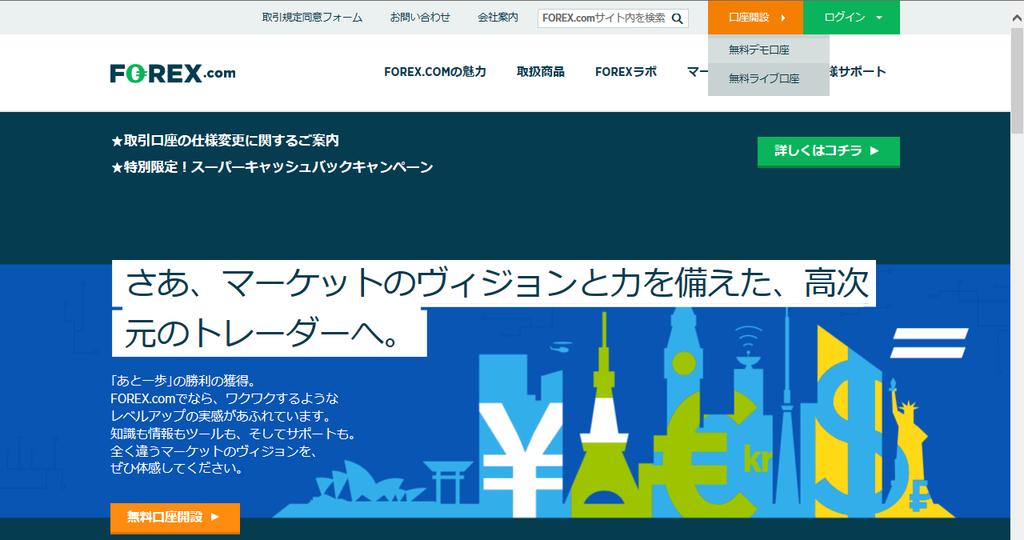

7 WEB サイトからデモ口座を開設する 当社の WEB サイト ( から MT4 のデモ口座を開設し ID とパスワードの発行をします 口座開設 クリックし デモ口座 を選択します MetaTrader 4 の MT4 無料デモ口座開設 をクリックします FOREX.com MT4-iPhone 操作ガイド 7
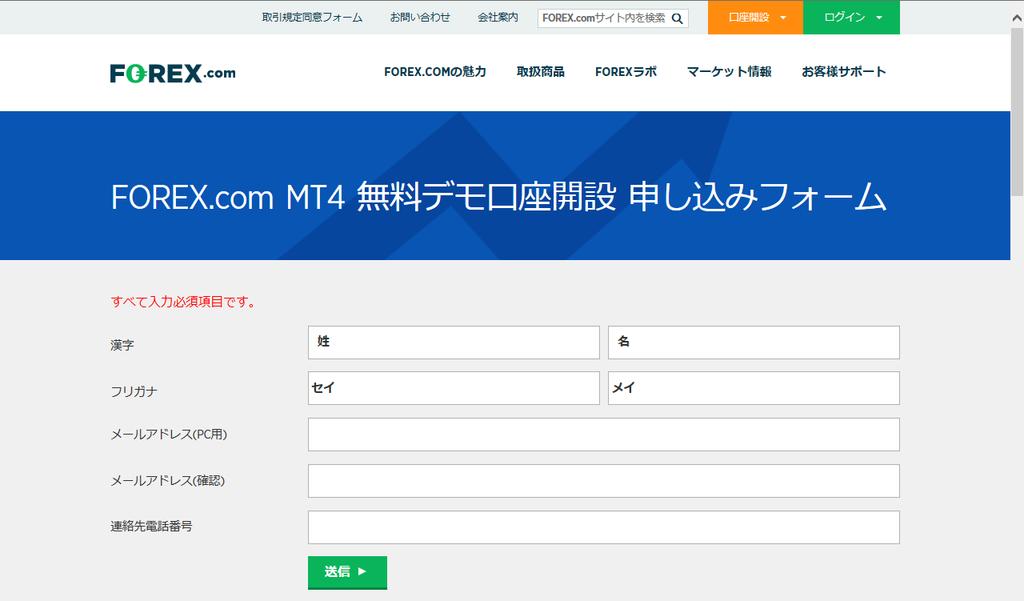

8 お申し込みフォームに姓名 ( 漢字 ) フリガナ メールアドレス 連絡先電話番号を入力し 送信 ボタンをクリックします 赤枠の箇所が ID とパスワードになります 大切に保管してください 当社のデモ口座の有効期限は 30 日です 追加でデモ口座を作成される際は 初回登録時とは別のメールアドレスにてお申し込みください FOREX.com MT4-iPhone 操作ガイド 8
9 MT4-iPhone からデモ口座を開設する MT4-iPhone のアプリからデモ口座を開設します 設定の トレードアカウント をタップします + をタップします 個人デモアカウントを開設 をタップします MT4-iPhone のアプリをダウンロードした際に MetaQuotes 社のデモ口座が自動的に開設されますが 当社のデモ口座とは異なります 当社のデモ口座を開設するには P.7 ~P.8 の手順に従い デモ口座の開設をお願いします FOREX.com MT4-iPhone 操作ガイド 9

10 取引口座にログインする 最初にライブ口座情報 またはデモ口座情報を準備します メニューの 設定 から トレードアカウント をタップします 画面の右上の + ボタンをタップします 新規口座画面から 既存のアカウントにログイン を選択します サーバーの検索画面で GAINCapital または GAINC と入力し 一覧から GAIN Capital Japan のデモ口座もしくはライブ口座を選択します ライブ口座の接続サーバーについては 口座開設時に当社よりお送りした お取引口座開設完了のお知らせ の書面をご確認ください 接続サーバー デモ口座 : GAINCapitalJapan-Demo 104 ライブ口座 : GAINCapitalJapan-Live 105/109/110 のいずれかを選択 2017 年 2 月 4 日以前に開設されたライブ口座で GAINCapitalJapan-Live 4/8/12 のサーバーをご利用されていたお客様も 2017 年 8 月 14 日以降は上記の Live 105/109/110 のサーバーに接続してご利用いただくことになります FOREX.com MT4-iPhone 操作ガイド 10
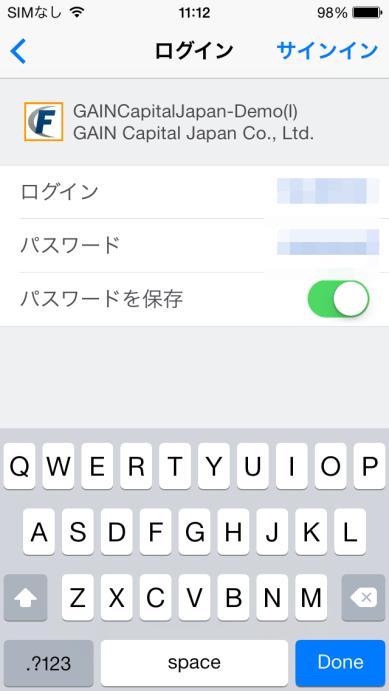

11 サーバーを選択したら ログイン ID とパスワードを入力しログインをタップします 気配値表示ウィンドウにてレートが更新されれば無事ログインは完了です ID パスワードの入力が間違っている場合 画面上に 不正な口座 と表示されます パスワードはアルファベットと数字の組み合わせの 8 文字 ( 英数半角 ) になります 口座申請時に 9 文字以上でパスワードを入力されていた場合でも 8 文字までしか登録されませんのでご注意ください パスワードをお忘れの場合は 当社 HP から仮パスワードの申請をお願いいたします 仮パスワードの申請を当社で確認後 ご登録メールアドレスに仮パスワードをご連絡差し上げます 当社 HP の画面右上にある お客様サポート から仮パスワードの申請をしてください FOREX.com サイト FOREX.com MT4-iPhone 操作ガイド 11
12 第 2 章各種画面の使い方 気配値画面 MT4-iPhone は世界中どこからでもお客様の MT4 口座に簡単にアクセスできるアプリケーションです 優れたチャート機能に加え 30 種類のテクニカルインディケータをご利用いただけます 尚 iphone ipad 用 MT4 アプリは EA やカスタムインディケータは利用できません 編集 通貨ペアの非表示設定機能 2 シンプルモード 通貨ペア Bid( 売値 ) Ask( 買値 ) の表示機能 3 詳細モード シンプルモードの表示に加え 更新時刻 スプレッド 高値 安値 の追加表示機能 4 + 表示する通貨ペアの追加設定機能 FOREX.com MT4-iPhone 操作ガイド 12


13 通貨ペアの非表示方法 編集ボタンをタップし 通貨ペアの表示リストから 非表示にする通貨ペアを選択後 右上のごみ箱アイコンをタップすると 表示リストから削除されます 初期の通貨ペア AUDJPY 以外を削除してみましょう 画面左上の 編集 ( ペンアイコン ) をタップし 通貨ペアの編集画面を開きます 削除する通貨ペアの の部分をタップし 選択します 今回は AUDJPY 以外の通貨ペアを選択し削除してみましょう 通貨ペア一覧に戻り AUDJPY のみが表示されていることを確認します オープンポジションやオープン注文のある通貨ペア チャートで表示させている通貨ペアは非表示にできません FOREX.com MT4-iPhone 操作ガイド 13
14 通貨ペアの追加方法 気配置画面の右上の + をタップしてシンボル追加リストを表示させます リストはカテゴリーごとに区分けされており その中にある表示希望の通貨ペアの横にある + マークをタップすると気配値画面に追加されます 今回 GBPJPY EURJPY USDJPY EURUSD の 4 つの通貨ペアを追加してみましょう シンボル追加画面が表示されたら EURJPY EURUSD GBPUSD USDJPY を今回追加してみましょう まずは EURJPY を追加するために ForexPRO7 をタップします 次に EURJPY の左にある緑色の + ボタンをタップします タップと同時に画面から EURJPY が消え 気配値画面に追加されます 同様の操作で EURUSD GBPUSD USDJPY を追加します このように気配値画面に AUDJPY GBPJPY EURJPY USDJPY EURUSD の 5 つの通貨ペアが表示されれば完了です FOREX.com MT4-iPhone 操作ガイド 14
15 通貨ペアの並べ替え方法先ほど追加した通貨ペアをご自分の使いやすい並びに変更が可能です よく取引する通貨ペア順や 同じ通貨のグループ順に並べ替えるとスムーズな取引ができます 先ほどの通貨ペアを EURUSD USDJPY EURJPY AUDJPY GBPJPY の順に並び替えてみましょう 左上の 編集 をタップして通貨ペアの表示リストの画面に移動します 通貨ペアの右の をタップして移動すると通貨ペアシンボルの並び順を変更することができます FOREX.com MT4-iPhone 操作ガイド 15

16 チャート画面の使い方 MT4-iPhone では PC 版同様 優れたチャート機能を使うことができます 9 種類の時間軸のチャートを表示できます また バーチャート ロウソク足 ラインチャートの 3 種類のチャートスタイルを選択可能です マーケット分析に欠かせないインディケータも 30 種類ご用意しています 左から 1 チャートの時間軸 1 分足 5 分足 15 分足 30 分足 1 時間足 4 時間足 日足 週足 月足 2 クロスヘア 利用状態では縦線 ( 時間 ) 横線 ( レート ) データウィンドウ ( インディケータ ) の数値表 3 インディケータ設定 インディケータの挿入 削除 プロパティ設定 4 オブジェクトの追加 トレンドラインや水平線だけでなく フィボナッチリトレースメント等の高度なラインも追加できます 5 トレード トレードボタンをタップすることによりチャート画面からすぐにトレードすることが可能です チャートの種類は設定画面で行います チャートを表示する通貨ペアの変更は気配値画面から行うことができます チャート画面をタップすることで トレード画面 インディケータ設定及びチャート設定を選択することができます クロスヘア使用時は上記機能が使用できませんのでご注意ください チャートは日本時間 (JST) です FOREX.com MT4-iPhone 操作ガイド 16
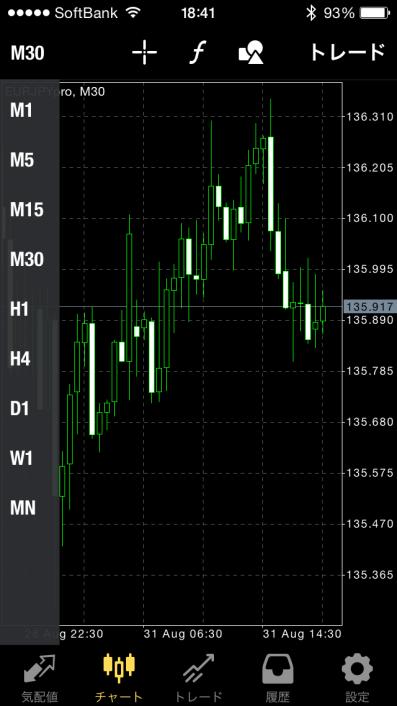

17 チャートの時間軸の変更方法 チャート画面の左端のタイムフレームをタップすると 時間軸の一覧がプルダウンで表示されます 表示したい時間軸をタップすることにより その時間軸のチャートが表示されます クロスヘア ( 十字線 ) の表示方法 チャート画面の + クロスヘアをタップすると チャート上に十字線が表示されます 横軸は価格 縦軸は時間を表示し 画面上をドラッグすることによりクロスヘアも移動します クロスヘアを非表示にする場合は 再度 + クロスヘアをタップします FOREX.com MT4-iPhone 操作ガイド 17


18 インディケータの使い方 チャートにインディケータを追加する MT4-iPhone では 30 種類のインディケータをご利用可能です PC 版と違いカスタムインディケータを追加することはできませんが テクニカル分析を行うには十分なチャート機能を使うことができ 他のトレードアプリとは違う MT4 ならではの機能です 一目均衡表を新たに表示してみましょう チャート画面の f をタップしてインディケータ追加画面を出します インディケータ画面に移動したら メインウィンドウ をタップします トレンドのカテゴリーにある Ichimoku Kinko Hyo をタップします パラメーターの設定画面が開きますが 今回は初期値のまま 完了 をタップします メインウィンドウに一目均衡表が表示されれば OK です FOREX.com MT4-iPhone 操作ガイド 18


19 インディケータの使い方 複数のインディケータを表示する チャート画面で複数のインディケータを表示させる場合は インディケータ追加画面で メインウィンドウ の + をタップして追加したいインディケータを選択します 変更点 ; 一目均衡表を表示したチャートに新たに MACD を追加してみましょう チャート画面の f をタップしてインディケータ追加画面を出します インディケータ画面に移動したら メインウィンドウ をタップします オシレータのカテゴリーにある MACD をタップします パラメーターの設定画面が開きますが 今回は初期値のまま 完了 をタップします メインウィンドウの下に MACD が表示されれば OK です 追加するインディケータにより 自動でメインウィンドウに表示するか サブウィンドウに表示するかが決まります FOREX.com MT4-iPhone 操作ガイド 19


20 インディケータの使い方 インディケータを削除する 表示させたインディケータを削除する場合は チャート画面から以下の方法で削除します チャート画面の f をタップしてインディケータ追加画面を出します インディケータ画面に移動したら右上の 編集 をタップします 削除するインディケータの左側にある赤色の をタップします 右の 削除 をタップすると選択したインディケータが削除されます FOREX.com MT4-iPhone 操作ガイド 20


21 オブジェクトの使い方 オブジェクトを追加する オブジェクトのアイコンをタップするとオブジェクト画面が表示されるので オブジェクト追加 をタップします ラインやフィボナッチなどの一覧が表示されるので追加したいオブジェクトをタップするとチャート画面へ移動します そのオブジェクトを設置したい箇所をタップします チャート上に表示されているオブジェクトをタップすると移動可能になるので間違えても修正は簡単です 水平線を追加してみましょう 左から 2 つ目の オブジェクト のアイコンをタップします よく使うオブジェクトが表示されています 今回は水平線 をタップして選択します チャート上に水色の水平線のアイコンが表示されました 水平線を表示するところをチャート上でタップします チャート上に赤色で水平線が表示されました 表示された水平線はドラッグアンドドロップで任意の場所に移動できます FOREX.com MT4-iPhone 操作ガイド 21


22 フィボナッチリトレースメントを追加してみましょう MT4-iPhone アプリでは単なるラインだけでなく フィボナッチ係数 エリオット波動 ギャン チャンネルなどのオブジェクトを表示することができます 1 オブジェクト追加 をタップしフィボナッチ係数から フィボナッチリトレースメント を選択します 2 チャート上にフィボナッチアイコンが表示されたら フィボナッチリトレースメントを引く起点から終点までをタップしドラッグします オブジェクトの削除 チャート上に表示されているオブジェクトを長押しすると削除画面が表示されます また オブジェクト画面の右上のゴミ箱アイコンで 全て削除 をタップすることで オブジェクトの一括削除ができます FOREX.com MT4-iPhone 操作ガイド 22
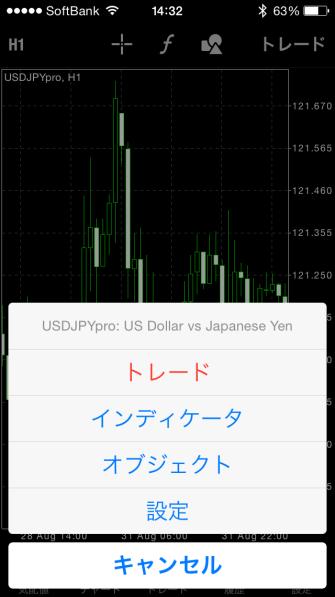
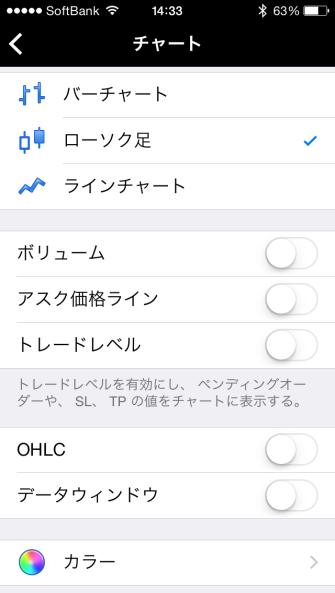
23 チャートの設定 チャートの設定では バーチャート ローソク足 ラインチャートなどのチャートの表示の仕方や チャート上に表示するデータの ON/OFF を設定できます 設定画面へは チャート上のどこかをタップするとウィンドウが表示されるので 設定 をタップします チャート上でタップし 設定 を選択します チャートの設定画面に移動します バーチャート ローソク足 ラインチャート自分に合うチャートタイプを設定しましょう タップしてチャートに戻るだけで変更されるので画面下にある更新は押す必要はありません ボリュームとトレードレベルボリュームとは取引高のことで これをオンにするとチャートの下側にグラフが表示されます トレードレベルはアプリ内に書かれている通り 自分の注文をチャート上に表示します 現在の価格と建玉の価格を視覚的に比較するには必須です アスク価格ラインチャート上に Ask( 売値 ) の価格を表示できます OHLC とデータウィンドウ OHLC とは Open, High, Low, Close の略でそれぞれ始値 高値 安値 終値となり これをオンにするとチャート上部に小さい文字で表示されます データウィンドウをオンにすると クロスヘアでインディケータの値 例えば一目均衡表の基準線の価格や RSI の値を見ることができるようになります カラーチャートの背景やローソク足の色など細かく色を変更することができます 見やすい色に変更するのもよいでしょう FOREX.com MT4-iPhone 操作ガイド 23
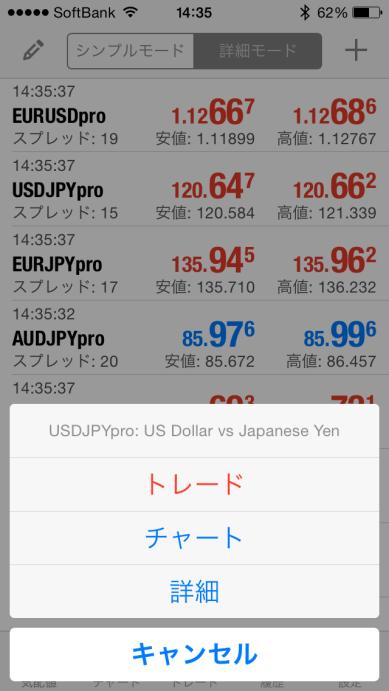
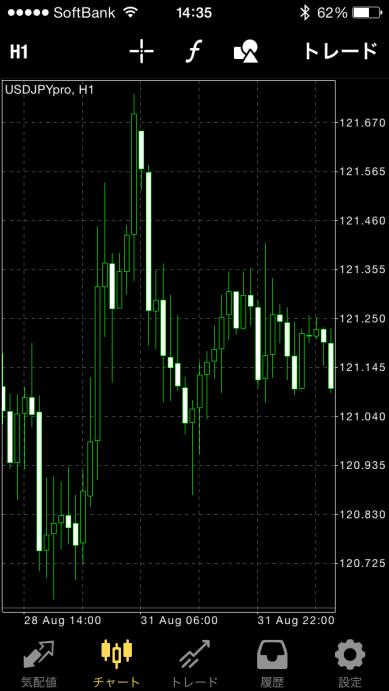
24 トレード画面 トレード画面では 口座情報 保有ポジションや指値注文などの情報が表示されます 保有ポジションの上でタップすると 設定した決済指値やスワップの累計額を確認できます また 保有ポジションの上の長押しすることで 成行決済 決済指値設定 指値取消 チャートの表示を行うことができます 新規発注を行う MT4-iPhone アプリからの発注方法は次の 3 種類があります 気配値ウィンドウから発注チャート画面から発注トレード画面から発注 いずれの方法からも次のような発注画面が表示されます FOREX.com MT4-iPhone 操作ガイド 24


25 2WAY プライスで SELL と BUY が表示されるので ロット数の設定等を行っておけば いずれかのボタンをタップすればすばやく新規注文が行われます 1 取引通貨を選択する 通貨の箇所をタップすると通貨一覧が出るのでトレードする通貨の変更ができます 注文を出す際には必ず通貨を確認しましょう 2 発注方法を選択する 注文の種類にはマーケット実行 ( 成行注文のこと ) 指値と逆指値注文があり Limit は指値 Stop は逆指値のことです Buy Limit は買い指値で レートがここまで下がったら買う のに利用し Sell Stop は売り指値で ここまで上がったら売る のに利用します マーケット実行 をタップするとこの画面が表示されます 3 ロット数を指定する FOREX.com MT4-iPhone 操作ガイド 25


26 中央の数字が注文ロット数となります ロット数の変更は左右の や をタップすると増減し 中央の数字をタップするとテンキーが出てくるので直接数値を指定することもできます FOREX.com では 1.00 は 10 万通貨単位となりますので 1 万通貨の場合は 0.1 と入力します 4 ストップロスとテイクプロフィットの設定 新規発注時に ストップロス ( 決済逆指値 ) と テイクプロフィット ( 決済指値 ) を同時に注文することができます テンキーでの入力か +/- をタップしてレートを調整し 何も設定しない場合は空欄にします 新規注文時に設定しなかったストップロスとテイクプロフィットは 約定後トレード画面から設定することが可能です 保有ポジションの指値と逆指値の設定 / 変更 FOREX.com MT4-iPhone 操作ガイド 26


27 保有しているポジションはトレードのところに表示されます 指値や逆指値を設定 / 変更したいポジションを長押しするとメニューが出るので 注文変更 を選択します それぞれ任意のレートを入力し 注文変更 をタップすると完了です 保有ポジションの決済方法 決済したいポジションを長押しし メニューの クローズ をタップします 決済ですのでストップロスとテイクプロフィットの変更はできずスリッページのみ指定可能です オレンジのバーの クローズ をタップすると決済完了です 確認画面は出ませんので注意しましょう 履歴画面 FOREX.com MT4-iPhone 操作ガイド 27
28 履歴画面では 取引履歴 入出金 決済損益などが表示されます 期間は 日 週 月 カスタム ( ご希望の期間 ) よりお選びいただけます 過去の取引の詳細をご覧になれます 損益 = 取引で発生した損益の合計 クレジット= 現在 日本ではお取り扱いがございません 証拠金 = 入金金額 - 出金金額 出金 = 出金した金額の合計 残高 = 入金金額 - 出金金額 ± 損益の金額 設定画面 設定画面では 取引口座の切り替え チャート設定 メッセージ受信機能 取引ジャーナルの閲覧ができます FOREX.com MT4-iPhone 操作ガイド 28

29 機種によって表示される項目が異なる場合があります トレードアカウント 取引口座の切り替えができます ログイン中のアカウントはトップに表示されます OTP 不正アクセスから守るため ワンタイムパスワードを設定します メッセージ PC 版で作成したアラーム設定を MT4-iPhone で受信することができます チャート チャートの設定 (P.23) の欄をご参照ください メールボックス デモ口座の ID やパスワード お知らせ等がご覧になれます ニュース ニュースを確認する (P.33) の欄をご参照ください ジャーナル ログイン履歴 操作履歴などが表示されます 詳細 詳細画面 (P.33) の欄をご参照ください トレードアカウント アカウントの切り替え FOREX.com MT4-iPhone 操作ガイド 29
30 複数の取引口座を利用する場合 登録済み口座をタップすることで簡単に口座の切り替えができます ログインの際にパスワードを保存しておけば 以降別の口座へ切り替える際に口座一覧から選ぶだけで簡単に口座が切り替わります 現在ログインしている口座が一番上に表示され 過去にログインした口座は下のトレードアカウントの一覧に表示されます アカウントをオフラインにする ( ログオフ ) トラフィック kb をタップして取引サーバーからログアウトします 再びログインするには オンラインにする をクリックします パスワードの変更 パスワードを変更するには口座選択画面で をタップします この機能は MetaQuotes 社のデモ口座にのみ有効です FOREX.com MT4-iPhone 操作ガイド 30

31 口座の削除 削除する口座名の上で指を左にスライドすると 削除 ボタンが表示されます 期限の切れたデモ口座や使用しなくなった口座を MT4-iPhone から削除できます ここでの削除作業は取引口座そのものの削除や解約ではありません メッセージを有効にする 約定通知などをプッシュ通知で受け取る アプリのプッシュ通知機能を利用すると 取引が約定した時 注文が変更された時 アラームが鳴った時その他お客様が設定した通知を MT4-iPhone でリアルタイムに受け取ることが可能です FOREX.com MT4-iPhone 操作ガイド 31

32 しかし あくまでもデスクトップ版 MT4 経由となるため デスクトップ版が起動している時のみ通知を受け取ることができます まず初めにメタクオーツ ID を確認します 設定画面の メッセージ をタップし 画面下部に表示される ID がメタクオーツ ID です iphone の機種によっては MetaQuotes ID が表示されない場合があります 次にデスクトップ版 MT4 でメタクオーツ ID を入力します ツール -> オプションを開き通知設定のタブで上記メタクオーツ ID を入力します テストボタンをクリックすると MT4-iPhone に通知が行くはずなので 何も反応がなければメタクオーツ ID を間違えている可能性があります 通知を受信できれば設定完了です 複数の業者の MT4 に同じ ID を入力しても問題ありません 過去の通知を確認するにはメッセージ画面をご覧ください ニュースを確認する FOREX.com ではトムソン ロイターのニュースをアプリ上で確認することができます FOREX.com MT4-iPhone 操作ガイド 32


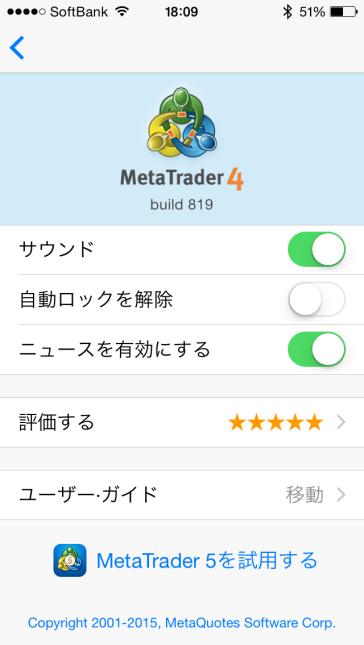
33 詳細画面 MT4-iPhone アプリのバージョンが確認できます サウンド キー操作の音を ON/OFF できます 自動ロックを解除 自動ロック解除を設定することにより アプリ使用中は自動ロックしないようになります 長時間チャートを見る方は設定しておきましょう ニュースを有効にする ニュース配信の ON/OFF ができます 評価する アプリの評価ができます ユーザーガイド タップすると MetaQuotes 社の Web サイトに移動します 現在は英語のみとなっています FOREX.com MT4-iPhone 操作ガイド 33
FOREX.com-MT4-Android_
 Androidで始める MT4 操作マニュアル 2017 年 8 月第 1 版 投資にかかる手数料およびリスクなどについて お取引に関する注意事項 当社の外国為替証拠金取引 ( 以下 取引 ) は 元本および収益が保証されているものではありません レバレッジを利用して取引代金に比較して少額の証拠金で取引を行うために 相場の変動による価格変動やスワップポイントの変動により 思わぬ損失が発生する場合があります
目次 第 1 章 Android アプリのインストール ログイン 1. Google Play からインストール 2. 取引口座へログイン 3. デモ口座の作成 第 2 章メイン画面の使用方法 1. メイン画面 2. メニュー画面一覧 3. 気配値画面の使用方法 4. 通貨ペアの追加 削除 5. チ
 Android 版 MT4 マニュアル 2018 年 9 月 5 日版 13 目次 第 1 章 Android アプリのインストール ログイン 1. Google Play からインストール 2. 取引口座へログイン 3. デモ口座の作成 第 2 章メイン画面の使用方法 1. メイン画面 2. メニュー画面一覧 3. 気配値画面の使用方法 4. 通貨ペアの追加 削除 5. チャート画面チャート画面の拡大
メタトレーダー 4 専用 ANDROID アプリ操作マニュアル メタトレーダー 4 用 Android アプリの機能説明と注文方法 Date: 2013/12/5 Update: 2019/3/7 1
 メタトレーダー 4 専用 ANDROID アプリ操作マニュアル メタトレーダー 4 用 Android アプリの機能説明と注文方法 Date: 2013/12/5 Update: 2019/3/7 1 ご利用いただく上でのご注意 Android 用 MT4 アプリの機能は システムにかかる負荷を最小限に抑えており 必要最低限な機能のみご利用いただくことが可能です そのため PC 版に搭載されている一部機能
第 3 章 MetaTrader4 での取引 ( 売買 ) 方法 それでは実際に取引をスタートする前に MetaTrader4 での発注方法について確認しておきましょう MetaTrader4 では通常の 成行注文 に加えて 指値注文 OCO 注文 IFDOCO 注文といったほとんどの発注方法に対応
 第 3 章 MetaTrader4 での取引 ( 売買 ) 方法 それでは実際に取引をスタートする前に MetaTrader4 での発注方法について確認しておきましょう MetaTrader4 では通常の 成行注文 に加えて 指値注文 OCO 注文 IFDOCO 注文といったほとんどの発注方法に対応しています チャート機能がいくら使えても 発注方法がわからなければ十分に MetaTrader4 を使いこなすことが出来ませんので
.NET 版 ( ドットネット版 ) インストール / ログイン方法 1Internet Explorer を立ち上げ JFX のホームページを開き をクリックします ホームページ URL: インストール / ログイン方法 -.NET 版 JFX 2
 かんたんスタートガイド JFX 株式会社 小林芳彦 JFX .NET 版 ( ドットネット版 ) インストール / ログイン方法 1Internet Explorer を立ち上げ JFX のホームページを開き をクリックします ホームページ URL: http://www.jfx.co.jp/ インストール / ログイン方法 -.NET 版 JFX 2 2HP 右側が 会員ログイン ページに切替りました.NET
fxTradeユーザーズ クイックガイド
 OANDA Japan My 外貨操作マニュアル OANDA Japan 株式会社 Ver.160928 目次 My 外貨へのログイン ログアウト ログイン画面 通貨別お客様の保有ポジション 口座状況サマリー 証拠金使用状況および現在の外貨購入実勢レート 保有ポジションのポートフォリオとスワップポイント ダイレクト入金 出金 外貨購入 ( 新規成行注文 ) 外貨購入 ( 新規指値注文 ) 指値注文の修正
トレードステーション チャート分析使いこなしガイド
 トレードステーション チャート分析 使いこなしガイド 株式売買に欠かせないチャート分析 トレードステーションなら 膨大な過去データに基づき さまざまな指標を使って売買タイミングを分析したり 自由に画面をカスタマイズすることができます 1 チャート分析の基本構成 チャート分析 画面の起動は 他のアプリケーションと同様 ワークスペースの左隅に表示される トレーディングアプリ タブか トレードステーション上部のツールバーから
PowerPoint プレゼンテーション
 LINE@ 公式アカウント松井証券 NetFx 操作ガイド 2018 年 11 月 7 日 1 目次 1-1. メインメニュー 1-2. 詳細メニュー ( 通知設定 / マーケット情報メニュー表示 ) 1-3. 詳細メニュー ( 操作ガイド / 利用規約メニュー表示 ) 2-1. ログイン画面 2-2. 注文画面 ( 成行注文 ) 2-3. 注文画面 ( 指値注文 ) 3. 為替レート一覧 4. チャート
(Microsoft Word - \203\202\203o\203C\203\213\221\200\215\354\203K\203C\203hver1.0.doc)
 モバイル操作操作ガイド 目次 1 為替為替ライフライフモバイルモバイル のログインログイン方法方法 3 2 メインメニュー 4 [1] お知らせらせ 4 [2] レート 5 [3] チャート 12 [4] 取引 13 [5] ニュース 18 [6] 照会 19 [7] 入出金 27 [8] 設定 29 2 1. 為替ライフライフモバイルモバイル のログインログイン方法 (1) https://trade.kawaselife365.com/mobile/oky/login.do?fp7
MetaTrader4 iPhone操作マニュアル | ビットポイントジャパン
 1 目次 1. はじめに... 3 1.1. 概要... 3 1.2. 利便性... 3 1.3. テクニカル分析... 3 1.4. 注意事項... 3 2. インストール ログイン... 4 2.1. インストール... 4 2.2. ログイン... 5 2.3. 口座の切り替え... 6 3. 画面説明... 7 3.1. 設定... 8 4. 気配値... 9 4.1. シンボルの追加...
インストール版LION FX チャート説明書
 インストール版 LION FX チャート説明書 目次 タイトル ページ タイトル ページ チャート メニューの呼び出し 2 チャートの追加 3 画面の説明 4 MENU の説明 6 画面表示方法 7 クロスラインの表示 8 チャートからの新規注文 9 コメントの入力 10 アラートの設定 11 左側アイコンの説明 12 トレンドラインの描画 13 テクニカル設定 16 チャートデザイン設定 20 全体設定
(Microsoft PowerPoint - iphone\203}\203j\203\205\203A\203\213\201iFX\201j_ ppt [\214\335\212\267\203\202\201[\203h])
![(Microsoft PowerPoint - iphone\203}\203j\203\205\203A\203\213\201iFX\201j_ ppt [\214\335\212\267\203\202\201[\203h])](/thumbs/99/141246952.jpg "(Microsoft PowerPoint - iphone\203}\203j\203\205\203A\203\213\201iFX\201j_ ppt [\214\335\212\267\203\202\201[\203h])") for iphone 操作ガイド (ios9 以降 ) 目次 Page2 Pade2 Page4 Page5 Page6 Page7 Page8 Page11 Page13 アプリのダウンロードと起動ログイン画面構成レート一覧チャートチャート画面の操作ポジション一覧注文一覧証拠 状況 メニュー 1 アプリのダウンロードと起動 ログイン App Srore を起動後 為替ライフ で検索し アプリケーションのダウンロードを開始します
for iphone 操作ガイド (ios9 以降 ) 目次 Page2 Pade2 Page4 Page5 Page6 Page7 Page8 Page11 Page13 アプリのダウンロードと起動ログイン画面構成レート一覧チャートチャート画面の操作ポジション一覧注文一覧証拠 状況 メニュー 1 アプリのダウンロードと起動 ログイン App Srore を起動後 為替ライフ で検索し アプリケーションのダウンロードを開始します
(Microsoft PowerPoint - android\203}\203j\203\205\203A\203\213\201iFX\201j_ ppt [\214\335\212\267\203\202\201[\203h])
![(Microsoft PowerPoint - android\203}\203j\203\205\203A\203\213\201iFX\201j_ ppt [\214\335\212\267\203\202\201[\203h])](/thumbs/97/133936931.jpg "(Microsoft PowerPoint - android\203}\203j\203\205\203A\203\213\201iFX\201j_ ppt [\214\335\212\267\203\202\201[\203h])") 操作ガイド for Android 目次 Page2 Pade2 Page4 Page5 Page6 Page7 Page8 Page11 Page13 アプリのダウンロードと起動ログイン画面構成レート一覧チャートチャート画面の操作ポジション一覧注文一覧証拠 状況 メニュー 1 アプリのダウンロードと起動 ログイン Play ストアを起動後 為替ライフ で検索し アプリケーションのダウンロードを開始します
操作ガイド for Android 目次 Page2 Pade2 Page4 Page5 Page6 Page7 Page8 Page11 Page13 アプリのダウンロードと起動ログイン画面構成レート一覧チャートチャート画面の操作ポジション一覧注文一覧証拠 状況 メニュー 1 アプリのダウンロードと起動 ログイン Play ストアを起動後 為替ライフ で検索し アプリケーションのダウンロードを開始します
(Microsoft PowerPoint - android\203}\203j\203\205\203A\203\213\201iCFD\201j_ ppt [\214\335\212\267\203\202\201[\203h])
![(Microsoft PowerPoint - android\203}\203j\203\205\203A\203\213\201iCFD\201j_ ppt [\214\335\212\267\203\202\201[\203h])](/thumbs/99/141246916.jpg "(Microsoft PowerPoint - android\203}\203j\203\205\203A\203\213\201iCFD\201j_ ppt [\214\335\212\267\203\202\201[\203h])") 操作ガイド for Android 目次 Page2 Pade2 Page4 Page5 Page6 Page7 Page8 Page11 Page13 アプリのダウンロードと起動ログイン画面構成レート一覧チャートチャート画面の操作ポジション一覧注文一覧証拠 状況 メニュー 1 アプリのダウンロードと起動 ログイン Play ストアを起動後 ストックライフ で検索し アプリケーションのダウンロードを開始します
操作ガイド for Android 目次 Page2 Pade2 Page4 Page5 Page6 Page7 Page8 Page11 Page13 アプリのダウンロードと起動ログイン画面構成レート一覧チャートチャート画面の操作ポジション一覧注文一覧証拠 状況 メニュー 1 アプリのダウンロードと起動 ログイン Play ストアを起動後 ストックライフ で検索し アプリケーションのダウンロードを開始します
kabu.com for iPhone / Android / au 操作ガイド
 kabu.com for iphone Android au 操作ガイド 無料 目次 iphone ダウンロード方法 P Android ダウンロード方法 P au ダウンロード方法 P 起動方法 P 基本操作 P6 右メニュー P7 左メニュー P8 マイページ P9 口座管理 ( 入出金 ) P0 動作推奨環境 ios 8.0 以上 Android OS. 以上 カブボードフラッュ P 個別銘柄詳細
外為ファイネストMT4マニュアル
 第 1 章 MetaTrader4 をはじめよう MetaTrader4 をはじめてみよう MetaTrader4 とは MetaTrader4 は ロシアの MetaQuotes Software 社が開発したトレーディングプラットフォームです これまでの取引システムとの最大の違いは MetaTrader4 は 高機能なチャート機能を標準で備えていることです 一般的に使われている移動平均線や RSI
シストレFX_スマートフォンアプリ操作ガイド
 シストレ FX スマートフォンアプリ操作ガイド 無料 動作推奨環境 ios.0 以上 Android OS. 以上 作成日 :0 年 月 日 目次 初めて利用するダウンロード P ログイン P レート チャート 情報プライス 覧 P チャート P ニュース P9 新規注文を出すストリーミング注 P0 成 注 P 指値注 P 逆指値注 P ストップリミット注 P トレール注 P IFD 注 P IFO
ノムラFXサイト操作ヘルプ_全体版
 . 新規 / 決済注文画面 () 新規 / 決済注文画面共通部分 注文価格注文価格を入力します 直接数字を入力するか ボタンで入力します 通貨ペア通貨ペアを選択します 注文数量 注文数量を入力します 直接数字を入力するか ボタンで入力します 発注可能数量 ボタンを押すと 新規発注可能数量と決済発注可能数量を表示します 有効期限 当日 週末 無期限 日時指定 から選択します 日時指定を選択した場合は
fxTrade Web版 操作マニュアル
 fxtrade 操作マニュアル (Web 版 ) v e r. 1 7 1 1 3 0 OANDA Japan 株式会社 目次 P3 fxtrade 概要 P16 チャートのカスタマイズ P4 口座情報 P17 チャート上の売買パネルについて P5 レートリストとレートパネル P18 ポートフォリオ取引履歴について P6 チャート P19 ポートフォリオ取引中の注文の確認 P7 取引を開始する成行注文
2 スパンモデル スーパーボリンジャーが標準搭載されていない MT4 取扱い会社で 口座開設する 1 でご紹介したように スパンモデル スーパーボリンジャーを標準搭載している会社では 口座開設後すぐにチャートに表示させることができます 標準搭載されていなくても MT4 の取扱い会社であれば インスト
 スパンモデル スーパーボリンジャーの設定方法 スパンモデル スーパーボリンジャーをチャートに表示させる方法は 2 種類あります 1 スパンモデル スーパーボリンジャーが標準搭載されている FX 会社で口座開設する テクニカル指標として スパンモデル スーパーボリンジャーがチャートに備わっていますので 面倒な設定なしで簡単に表示させることができます PC 操作が苦手な方には おすすめです 1 スパンモデル
Microsoft PowerPoint 横浜MT4.pptx
 FXMT4 らくらく攻略使いこなし BOOK 準拠 MT4 を使いこなそう アセンダント山中康司 (2016..01.10) 資料のダウンロード www.ascendant.jp 1 ディスクレーマー 本セミナーで示す手法は その内容の正確さや完全さを保証するものではありません 本セミナーで示す手法は あくまでも参考情報であり アセンダントおよび楽天証券は 為替やいかなる金融商品の売買を勧めるものではありません
マイページ使用マニュアル 1
 マイページ使用マニュアル 1 HeartForex をご利用いただき 誠にありがとうございます より良い使用体 験のため 下記の案内書をご覧ください クライアント マイページへログイン後の画面 1. お客様の名前とハート ID 2. 言語を選択 : 日本語 中国語 英語 3. マイアカウントを選択すると 登録情報 アカウント情報 口座追加 指定銀行口座が表示されます 4. 入金 / 出金履歴を選択すると
目次 取引の準備 1. オプトレ! 口座 とログイン方法について 2. 知識確認テスト 資産状況設定 3. 取引画面について 4. 入出金について (1) 入出金について (2) 取引方法について 5. 購入方法 6. ペイアウト ( 権利行使 ) 7. 売却 8. 購入履歴の確定一覧の確認方法 9
 お取引マニュアル 目次 取引の準備 1. オプトレ! 口座 とログイン方法について 2. 知識確認テスト 資産状況設定 3. 取引画面について 4. 入出金について (1) 入出金について (2) 取引方法について 5. 購入方法 6. ペイアウト ( 権利行使 ) 7. 売却 8. 購入履歴の確定一覧の確認方法 9. 報告書の閲覧方法 10. お客さま情報の閲覧方法 3 4 5 6 7 8 9 10
1. イベント参加申し込み手順 ジェトロのイベント / サービスをご利用いただく場合は 各イベント / サービスのページ下部にある イベント申し込み お申し込み ( オンライン ) のリンクからお申し込みを行います イベント申し込み お申し込み ( オンライン ) のリンクをクリックすると イベント
 お客様情報登録 / 参加申し込み操作手順書 最終更新日 :2018 年 3 月 26 日 1. イベント参加申し込み手順 2 A 以前にジェトロのイベント / サービスをご利用されたことがある方 4 申し込み手続きが 4 ステップ の場合 7 ログイン ID/ パスワードの再通知 設定 11 登録情報の変更 14 参加申し込み履歴の確認 登録情報の確認 変更 登録情報の解除 パスワードの変更 18
BITPoint-MT4 Android操作マニュアル | ビットポイントジャパン
 1 目次 1. はじめに... 3 1.1. 概要... 3 1.2. 利便性... 3 1.3. テクニカル分析... 3 1.4. 注意事項... 3 2. インストール ログイン... 4 2.1. インストール... 4 2.2. ログイン... 5 2.3. 口座の切り替え... 6 3. 画面説明... 7 3.1. メニュー画面... 7 3.2. 画面下メニューアイコン... 8 4.
ログイン ユーザー ID(=Go レミットお客様番号 ) と パスワード を入力し [ ログイン ] ボタンをクリックしてください ( 初回ログインについては次ページをご確認ください ) 1
![ログイン ユーザー ID(=Go レミットお客様番号 ) と パスワード を入力し [ ログイン ] ボタンをクリックしてください ( 初回ログインについては次ページをご確認ください ) 1](/thumbs/93/114101256.jpg "ログイン ユーザー ID(=Go レミットお客様番号 ) と パスワード を入力し [ ログイン ] ボタンをクリックしてください ( 初回ログインについては次ページをご確認ください ) 1") Go レミット新生海外送金サービスオンライン送金サービスマニュアル ログイン初回ログイン送金依頼の新規作成送金依頼の新規作成 ( 外貨から計算 ) 送金依頼の新規作成 ( 円貨から計算 ) 送金依頼の編集送金依頼の削除オンライン送金状況の確認送金依頼履歴送金先管理送金先の追加送金先の変更送金先の削除パスワードの変更 / ユーザー管理ユーザーの登録ログアウト P1 P2 P4 P5 P9 P13 P15
Go レミット新生海外送金サービスオンライン送金サービスマニュアル ログイン初回ログイン送金依頼の新規作成送金依頼の新規作成 ( 外貨から計算 ) 送金依頼の新規作成 ( 円貨から計算 ) 送金依頼の編集送金依頼の削除オンライン送金状況の確認送金依頼履歴送金先管理送金先の追加送金先の変更送金先の削除パスワードの変更 / ユーザー管理ユーザーの登録ログアウト P1 P2 P4 P5 P9 P13 P15
第 5 章インディケータとテンプレート MetaTrader4 に標準装備されているインディケータの使い方 ここまでの作業で MetaTrader4 の基本的なチャート操作についてはマスターできたと思います ここからは MetaTrader4 に標準装備されている インディケータ という便利なテクニ
 第 5 章インディケータとテンプレート MetaTrader4 に標準装備されているインディケータの使い方 ここまでの作業で MetaTrader4 の基本的なチャート操作についてはマスターできたと思います ここからは MetaTrader4 に標準装備されている インディケータ という便利なテクニカルツールを追加して実際にいろいろな チャートを作っていきたいと思います MetaTrader4 には
外為ファイネストMT4マニュアル
 MetaTrader4 操 作 ガイド 目 次 第 1 章 MetaTrader4 をはじめてみよう MetaTrader4 アプリのダウンロード...1 ログイン... 2 口 座 へのログイン(デモ ライブ 共 通 )... 3-4 デモ 口 座 の 開 設 方 法... 5-6 第 2 章 メニューとツールバー 気 配 値...7 レートの 表 示 切 り 替 え...8 通 貨 ペアの 詳
<4D F736F F D E30318C8E90A792E85F838F E F815B836882B D836A B2E646F6378>
 成協ビジネスバンキングサービス ワンタイムパスワード ご利用マニュアル http://www.seikyo-shinkumi.jp/ ( 平成 29 年 4 月 3 日現在 ) 目 次 ご利用にあたって 1. ワンタイムパスワードとは... 1 2. ご利用料金... 1 3. ご利用方法... 1 4. ご利用の際の注意事項... 1 初期登録ワンタイムパスワード初期設定方法... 3 トークンを追加する...
MT4( メタトレーダー 4) による売買シグナル
 MT4( メタトレーダー 4) による売買シグナル -1- MT4とはMT4とは MetaTrader4 (メタトレーダー4) とも言い ロシアのMetaQuotes Software 社(http://www.metaquotes.net/ )が開発した為替取引を行うためのフリーソフトです 一般的には高機能チャートソフトとして使用され 特定のFX業者がMT4と連携して取引ができる環境を準備しています
ノムラFXサイト操作ヘルプ_全体版
 ノムラ FX( 店頭外国為替証拠金取引 ) 目次 ノムラ FX の注文の種類 ノムラ FX( スマートフォン ) サイト操作方法. レート / 注文 () プライス一覧 7 () 新規 / 決済注文 8 () ストリーミング注文 9 () 成行注文 0 () 指値注文 () 逆指値注文 (7) OCO 注文 (8) IFD 注文 (9) IFDOCO 注文. チャート () チャート ( 設定 保存
<8B9E93738CF092CA904D94CC814090BF8B818F B D836A B B B816A2E786C73>
 京都交通信販 請求書 Web サービス操作マニュアル 第 9 版 (2011 年 2 月 1 日改訂 ) 京都交通信販株式会社 http://www.kyokoshin.co.jp TEL075-314-6251 FX075-314-6255 目次 STEP 1 >> ログイン画面 請求書 Web サービスログイン画面を確認します P.1 STEP 2 >> ログイン 請求書 Web サービスにログインします
「1枚」で、パワーポイントの品質と生産性を向上させるデザイン・テンプレート
 2nd ステップ FX の基礎とトレードの準備 FX 基礎 10 大用語 FX トレードをする上で重要な用語について説明をしていきます この 10 個の用語はよく 使われるのでしっかりと覚えていきましょう チャート 時間足 通貨ペア ロング ショート ポジション Pips ロット レバレッジ 必要 余剰証拠金 スプレッド 1. チャート 通貨ペアの値動きをグラフ化したものを チャート と呼びます
電子版操作マニュアル スマートデバイス版
 電子版操作ガイドスマートデバイス版 スマートフォン タブレット 2017 年 3 月 30 日版 スマートフォン タブレット版の操作説明書となります 目次 1 対応環境について 2 ログインについて 3 マイページ 3-1 マイページカレンダーアイコンについて 3-2 各種タブについて 3-3 全件検索について 4 閲覧について 4-1 閲覧メニューバーについて 4-2 検索 号内検索 について 4-3
スライド 1
 トラッキングトレード入門編 目次 1. 為替相場の特徴 2. トラッキングトレードとは? 3. トラッキングトレードの有効性 4. トラッキングトレードのNG 5. トラッキングトレード設定のコツ 6. トラッキングトレード設定手順 7. 対象資産の考え方 1 1. 為替相場の特徴 24 時間取引が可能 為替相場は上げ下げを繰り返す性質がある 価格はトレンド ( 傾向 ) を形成する特徴があり トレンドは
目次 1. お取引の前に 選べる外為オプション 取引画面を開く 4 選べる外為オプション 取引口座に資金を振り替える 5 2. メニュー 選べる外為オプション のメニューについて 7 3. メイン メイン画面ついて 9 4. 注文方法 注文方法 ( 購入 ) 12 注文方法 ( 売却 ) 13 5.
 操作マニュアル 1 目次 1. お取引の前に 選べる外為オプション 取引画面を開く 4 選べる外為オプション 取引口座に資金を振り替える 5 2. メニュー 選べる外為オプション のメニューについて 7 3. メイン メイン画面ついて 9 4. 注文方法 注文方法 ( 購入 ) 12 注文方法 ( 売却 ) 13 5. その他メニュー 取引履歴 15 保有一覧 16 結果一覧 17 入出金履歴 18
取引上手くん 9 のインストール時にエラーが表示される際の対処法 ~Windows8 Windows8.1~ 本ドキュメントは Windows8/8.1 のパソコンにおいて 取引上手くん 9 のインストールが正常にできなかった場合の対処 法をまとめたものです なお インストールの手順そのものにつきま
 取引上手くん 9 のインストール時にエラーが表示される際の対処法 ~Windows8 Windows8.1~ 本ドキュメントは Windows8/8.1 のパソコンにおいて 取引上手くん 9 のインストールが正常にできなかった場合の対処 法をまとめたものです なお インストールの手順そのものにつきましては 別ドキュメント ( 取引上手くん 9 のインストール説明書 または about.pdf ) をご覧ください
deposit manual
 サクソバンク証券 入金方法 サクソバンク証券株式会社 第一種金融商品取引業者登録番号 : 関東財務局長 ( 金商 ) 第 239 号 電話 :0120-007-390 電子メール :[email protected] サクソバンク証券 目次 入金方法 1. 入金方法 1-1. 入金方法 P.3 2. 通常入金 2-1. 通常入金 で入金する P.4 3. クイック入金 3-1 クイック入金 で入金する
7 ページからの操作手順 (2 ご利用開始の手順 ) で登録したメールアドレス宛に メール通知パスワードが送信されます メール通知パスワードを確認ください ➎ トークン発行 が表示されます [ ワンタイムパスワード申請内容選択へ ] ボタンを押します 登録した携帯電話にメールが送信されます ワンタイ
![7 ページからの操作手順 (2 ご利用開始の手順 ) で登録したメールアドレス宛に メール通知パスワードが送信されます メール通知パスワードを確認ください ➎ トークン発行 が表示されます [ ワンタイムパスワード申請内容選択へ ] ボタンを押します 登録した携帯電話にメールが送信されます ワンタイ](/thumbs/49/25856001.jpg "7 ページからの操作手順 (2 ご利用開始の手順 ) で登録したメールアドレス宛に メール通知パスワードが送信されます メール通知パスワードを確認ください ➎ トークン発行 が表示されます [ ワンタイムパスワード申請内容選択へ ] ボタンを押します 登録した携帯電話にメールが送信されます ワンタイ") (1) ワンタイムパスワードの申請 ワンタイムパスワードとは? ワンタイムパスワードとは 携帯電話アプリにて 1 分間ごとに表示されるパスワードのことです 1 分間に 1 回パスワードが変更となり 第三者へ搾取されることが防げるため 非常に高いセキュリティを保つことが可能です インターネットバンキング利用画面へログイン ( 接続 ) するときに使用いたします お手元に携帯電話をご用意していただき ワンタイムパスワードを申請する手続きを行ってください
(1) ワンタイムパスワードの申請 ワンタイムパスワードとは? ワンタイムパスワードとは 携帯電話アプリにて 1 分間ごとに表示されるパスワードのことです 1 分間に 1 回パスワードが変更となり 第三者へ搾取されることが防げるため 非常に高いセキュリティを保つことが可能です インターネットバンキング利用画面へログイン ( 接続 ) するときに使用いたします お手元に携帯電話をご用意していただき ワンタイムパスワードを申請する手続きを行ってください
[くりっく365] PC版 操作説明書
![[くりっく365] PC版 操作説明書](/thumbs/91/105066323.jpg "[くりっく365] PC版 操作説明書") 外国為替証拠金取引とは 元本や利益が保証された金融商品ではありません お取引した通貨にて 相場の変動による価格変動やスワップポイントの変動により 損失が発生する場合があります レバレッジ効果では お客様がお預けになった証拠金以上のお取引が可能となりますが 証拠金以上の損失が発生するおそれもあります 外為オンラインFXでは 個人のお客様の取引に必要な証拠金は 各通貨のレートにより決定され お取引額の%
外国為替証拠金取引とは 元本や利益が保証された金融商品ではありません お取引した通貨にて 相場の変動による価格変動やスワップポイントの変動により 損失が発生する場合があります レバレッジ効果では お客様がお預けになった証拠金以上のお取引が可能となりますが 証拠金以上の損失が発生するおそれもあります 外為オンラインFXでは 個人のお客様の取引に必要な証拠金は 各通貨のレートにより決定され お取引額の%
Windows ユーザー名に全角が含まれている場合は インストールできません のエラーが表示される場合の対処法 手順 1 管理者権限のある Windows ユーザーでログインした上で 以下の処理を行ってください 画面左下の 旗のマークを左クリックし 続いて表示される一覧から 設定 ( 左側に歯車のよ
 取引上手くん 9 のインストール時にエラーが表示される際の対処法 ~Windows10~ 本ドキュメントは Windows10 のパソコンにおいて 取引上手くん 9 のインストールが正常にできなかった場合の対処法 をまとめたものです なお インストールの手順そのものにつきましては 別ドキュメント ( 取引上手くん 9 のインストール説明書 または about.pdf ) をご覧ください インストーラー
目次 第 1 章はじめに 取扱いについて 記載内容について... 6 第 2 章基本操作 Excel Online を開く ファイル ( ブック ) を作成する ファイル ( ブック ) を開く..
 Office 365 Excel Online - 利用マニュアル - 発行日 2015/11/01 1 目次 第 1 章はじめに... 5 1.1. 取扱いについて... 6 1.2. 記載内容について... 6 第 2 章基本操作... 7 2.1. Excel Online を開く... 8 2.2. ファイル ( ブック ) を作成する... 10 2.3. ファイル ( ブック ) を開く...
初期設定とログイン方法 タブレット版 ipad または Android タブレットをご利用の方は 専用アプリを使って読書することができます 以下のリンクからアクセスするか アプリストアで BookLooper と検索してアプリをインストールしてください <ipad>
 操作マニュアル 初期設定とログイン方法 タブレット版 ipad または Android タブレットをご利用の方は 専用アプリを使って読書することができます 以下のリンクからアクセスするか アプリストアで BookLooper と検索してアプリをインストールしてください https://itunes.apple.com/jp/app/booklooper/id552284132
オプションFX 操作マニュアル
 オプション FX 操作マニュアル オプション FX( 店頭通貨オプション取引 ) 店頭通貨オプション取引は店頭外国為替証拠金取引の通貨を原資産とし 原資産の値動きやその変動率に対する予測を誤った場合等に損失が発生します また オプションの価値は時間の経過により減少します 当社が提示するオプションの取引価格は 買値と売値に差があります 当社の提供する店頭通貨オプション取引の決済方法は反対売買による清算となり
TradingViewmanual
 REQUIRES NDA サクソバンク証券 TradingView 操作説明書 ~ 設定と取引編 ~ 09 年 5 月 0 日時点 サクソバンク証券株式会社 第一種金融商品取引業者登録番号 : 関東財務局長 ( 金商 ) 第 9 号電話 :00-007-90 電子メール :[email protected] サクソバンク証券 TradingView 操作説明書 目次. TradingViewとは
スライド 1
 WELLA POPART アプリ 使用方法 目次 WELLA POPART アプリ使用方法 1. アプリダウンロード方法 2. アプリダウンロード後の設定 3. POPARTのテンプレートを選択 4-1 & 2. POPARTを作成する 5. テンプレートにサロンロゴを挿入する 6. テンプレートにスタンプを挿入する 7. テンプレートの写真 スタンプを削除する 8. テンプレートに価格を挿入する
内容 改定履歴 ダウンロードとインストール Android 版 : Google Play からダウンロードしてインストール iphone 版 : App Store からダウンロードしてインストール 購入情報の復元..
 スタートアップガイド - インストールから利用開始まで - 発行 : 株式会社オンラインコンサルタント 045-306-9506 1 株式会社オンラインコンサルタント 内容 改定履歴... 2 1. ダウンロードとインストール... 3 1.1. Android 版 : Google Play からダウンロードしてインストール... 3 1.2. iphone 版 : App Store からダウンロードしてインストール...
Windows ユーザー名に全角が含まれている場合は インストールできません のエラーが表示される 手順 1 管理者権限のある Windows ユーザーでログインした上で 以下の処理を行ってください 左下のスタートボタンをクリックし メニューが表示されましたら コントロールパネル をクリックしてくだ
 取引上手くん 9 のインストール時にエラーが表示される際の対処法 ~Windows7~ 本ドキュメントは Windows7 のパソコンにおいて 取引上手くん 9 のインストールが正常にできなかった場合の対処法を まとめたものです なお インストールの手順そのものにつきましては 別ドキュメント ( 取引上手くん 9 のインストール説明書 または about.pdf ) をご覧ください インストーラー
livestarFX iアプリ版操作マニュアル
 ドコモ i アプリ版取引ツール 操作説明書 商号 : 株式会社ライブスター証券 ( 金融商品取引業者 ) 登録番号 : 関東財務局長 ( 金商 ) 第 8 号加入協会 : 日本証券業協会 一般社団法人金融先物取引業協会 Copyright(C)2011 livestar Securities Co., Co., Ltd. Ltd. All All Rights Reserved. 0 1-1 ホーム画面
PowerPoint プレゼンテーション
 クラウドバックアップサービス 2016 年 05 月 26 日 目次 1.AOSアプリユーザー IDとライセンスキーの登録... 2 2. 起動と新規登録... 4 3. アプリ画面説明... 6 ホーム画面... 6 ナビゲーションドロワー... 6 バックアップデータの選択... 7 データの復元... 8 バックアップ済みデータの削除... 11 設定... 13 4.Webブラウザでの確認...
岡三かんたん発注
 Copyright (c) Okasan Online Securities Co.,Ltd. All Rights Reserved. 利用マニュアル 当サービスは 当社または情報提供元が信頼できると判断した情報に基づき構成されておりますが その情報の正確性 完全性 適時性を当社および情報提供元が保証するものではありません これらの情報によって生じたいかなる損害についても 当社は一切責任を負いかねます
目次 メールの基本設定内容 2 メールの設定方法 Windows Vista / Windows 7 (Windows Live Mail) Windows 8 / Windows 10 (Mozilla Thunderbird) 3 5 Windows (Outlook 2016) メ
 2 1: ネットワーク設定手順書 が完了後に行ってください 170912 鏡野町有線テレビ 各種設定手順書 この手順書では以下の内容の手順を解説しています メール設定 ホームページの掲載 お客様がご利用の OS により設定方法が異なる部分があります OS をご確認の上 作業を行ってください お客様のパソコン環境によっては 本手順書に記載されている内容と異なる場合があります 本手順書は 鏡野町有線テレビのインターネット接続サービスを利用するためのものです
プログレッシブチャート 操作ガイド
 操作ガイド 金融商品取引業者関東財務局長 ( 金商 ) 第 278 号加入協会 : 一般社団法人金融先物取引業協会一般社団法人日本投資顧問業協会 2018 年 7 月 23 日 目次 起動 終了 P.2 起動する P.2 終了する P.2 推奨環境 P.3 OS とブラウザ P.3 チャート 画面と トレード 画面 P.4 2 種類の画面 P.4 チャート P.5 チャート 画面の説明 P.5 通貨ペアの切替
PowerPoint プレゼンテーション
 イントラ SSL サービス 接続マニュアル 注 ) 本マニュアルではイントラ SSL 接続までの手順となります イントラ SSL 接続完了後 各システムへの接続をお願いいたします 1 改定履歴 改定日 内容 2012/12/01 初版作成 2014/03/24 第 2 版作成 VPNオンデマンド機能に関する記載追加 2014/12/01 ios8 対応に伴う接続 URLを変更 2015/06/22
Microsoft Word - FTTH各種設定手順書(鏡野地域対応_XP項目削除) docx
 2 1: ネットワーク設定手順書 が完了後に行なってください 140502 鏡野町有線テレビ 各種設定手順書 この手順書では以下の内容の手順を解説しています メール設定 ホームページの掲載 お客様がご利用の OS により設定方法が異なる部分があります OS をご確認の上 作業を行なってください お客様のパソコン環境によっては 本手順書に記載されている内容と異なる場合があります 本手順書は 鏡野町有線テレビのインターネット接続サービスを利用するためのものです
PhotoVision TV2 ユーザーガイド
 アプリのダウンロード...P.3-2 ご利用の前に... P.3-2 アプリでできること... P.3-2 アプリをダウンロードする... P.3-3 アプリを操作するための準備...P.3-4 本機と端末を接続する... P.3-4 画面の見かたを確認する... P.3-10 端末からアプリの操作方法を確認する... P.3-11 アプリの情報を確認する... P.3-12 アプリでのテレビ視聴...P.3-13
LINE WORKS セットアップガイド目次 管理者画面へのログイン... 2 ドメイン所有権の確認... 3 操作手順... 3 組織の登録 / 編集 / 削除... 7 組織を個別に追加 ( マニュアル操作による登録 )... 7 組織を一括追加 (XLS ファイルによる一括登録 )... 9
 VER.4.0.0 ライトプラン 1 LINE WORKS セットアップガイド目次 管理者画面へのログイン... 2 ドメイン所有権の確認... 3 操作手順... 3 組織の登録 / 編集 / 削除... 7 組織を個別に追加 ( マニュアル操作による登録 )... 7 組織を一括追加 (XLS ファイルによる一括登録 )... 9 組織の編集... 11 組織の移動... 12 組織の並べ替え...
 beat-box 責任者のパスワード変更 (1/3) beat-box 責任者が行う設定です beat-box 責任者のパスワードを変更しましょう beat-box の初期設置時には beat/basic サービスご契約時に指定した beat-box 責任者 *1(1 名 *2) が登録されています beat-box 責任者の初期パスワードは ykyayfwk となっています ( 大文字 小文字に注意して入力してください