
目次 取引の準備 1. オプトレ! 口座 とログイン方法について 2. 知識確認テスト 資産状況設定 3. 取引画面について 4. 入出金について (1) 入出金について (2) 取引方法について 5. 購入方法 6. ペイアウト ( 権利行使 ) 7. 売却 8. 購入履歴の確定一覧の確認方法 9
|
|
|
- かんじ かいて
- 7 years ago
- Views:
Transcription
1 お取引マニュアル
2 目次 取引の準備 1. オプトレ! 口座 とログイン方法について 2. 知識確認テスト 資産状況設定 3. 取引画面について 4. 入出金について (1) 入出金について (2) 取引方法について 5. 購入方法 6. ペイアウト ( 権利行使 ) 7. 売却 8. 購入履歴の確定一覧の確認方法 9. 報告書の閲覧方法 10. お客さま情報の閲覧方法
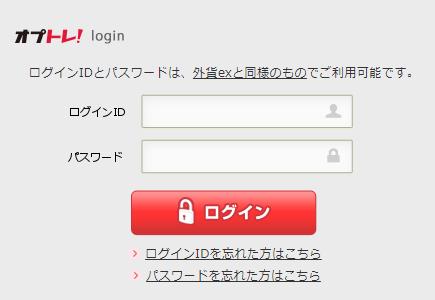
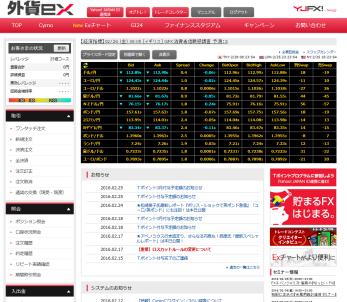
3 1. オプトレ! 口座 とログイン方法について オプトレ! 口座 について オプトレ! 口座 ではバイナリーオプションの中でも人気の ラダーオプション と レンジオプション のお取引が可能な オプション取引専用の口座です 回号開始から 2 時間後の外国為替レート ( 判定レート ) が目標レート内に到達しているか予測し 判定レートが目標レートの範囲に収まった場合 1 口につき 1,000 円ペイアウトされます ログイン方法について 初回ログインは 当社にて口座開設後に送付される 口座開設完了のお知らせ 書面に記載のログイン情報で行います ログインフォームに上記情報を入力するとログインが可能です 初回ログイン時にパスワードの変更が求められるため 初回ログイン後はお客さまご自身で変更したログイン情報でログインを行ってください ログイン URL なお オプトレ! 口座 には 外貨 ex 口座 と同一のログイン ID( 口座番号 ) とパスワードでログインが可能です 外貨 ex オプトレ! 座開設完了のお知らせ 口座番号 ( ログインID) XXXXXXX パスワード XXXXXXX XXXXXXX XXXXXXX 外貨 ex について 外貨 ex は YJFX! が提供する外国為替証拠金取引 (FX) です オプション取引とは異なり 一般的な FX 取引を行うサービスです 外貨 ex の主な特徴 1,000 通貨単位からの取引で 初心者 ~ 上級者まで幅広くオススメできる スタンダードな FX 取引 外貨に交換 ( 両替 ) し 実際に外貨の受取が可能 Cymo NEXT Desktop Cymo iphone Cymo 等 取引ツールが充実 トレール注文やドテン取引等 豊富な注文方法を用意 約款 取引説明書への同意について 初回ログイン時に 約款 取引説明書の同意手続きが必要となります 画面の指示に従って同意手続きを行ってくださいますようお願いいたします


4 2. 知識確認テスト 資産状況設定 知識確認テスト オプトレ! 口座 は 知識確認テスト に合格後 お取引が可能となります 取引画面上部の 未受験 と記載されているリンクをクリックすると テスト画面が表示されます 資産状況設定 知識確認テスト合格後 資産状況設定を行います 資産状況設定画面 で 金融先物取引等のご経験 および オプトレ! 口座 での取引における 投資可能金額 1 年間で許容できる損失限度額 ( 合計損失額 ) を選択します 知識確認テスト受験時のご注意 知識確認テストは 1 日に 1 度しか受験できません 不合格となった場合 同日 24 時以降に再度受験いただけます 資産状況設定時のご注意 投資可能金額 ( お取引に利用する金額 ) 以上の損失限度額 ( 取引で発生する損失合計の上限 ) は設定できません 損失限度額は投資可能金額ごとに異なります
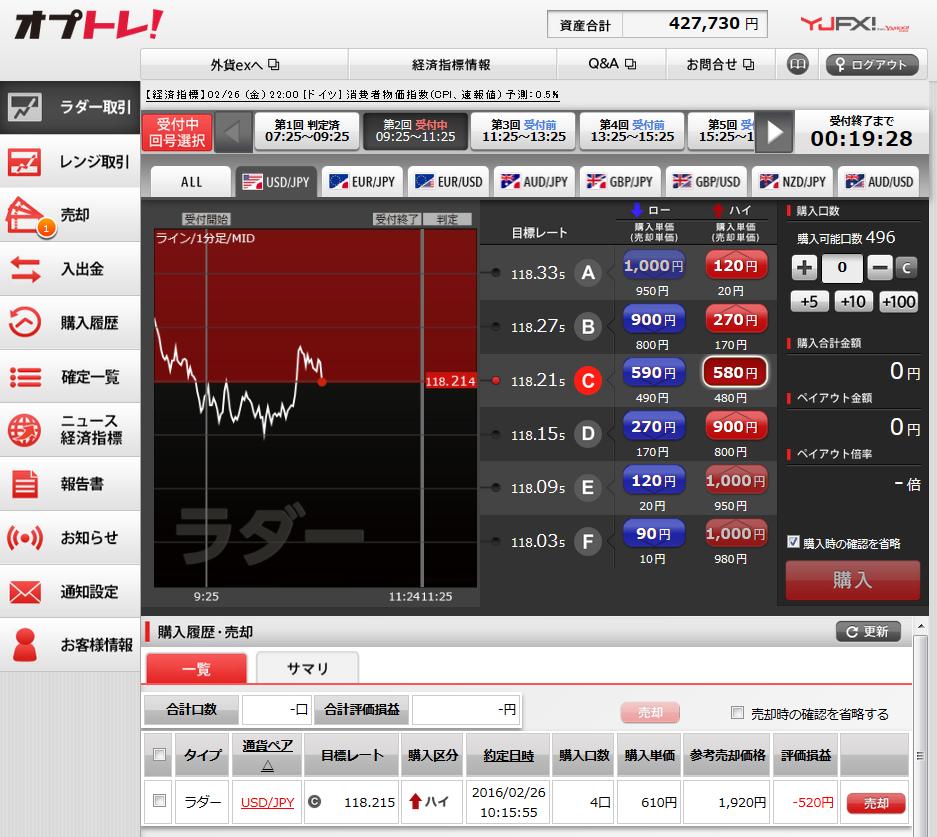
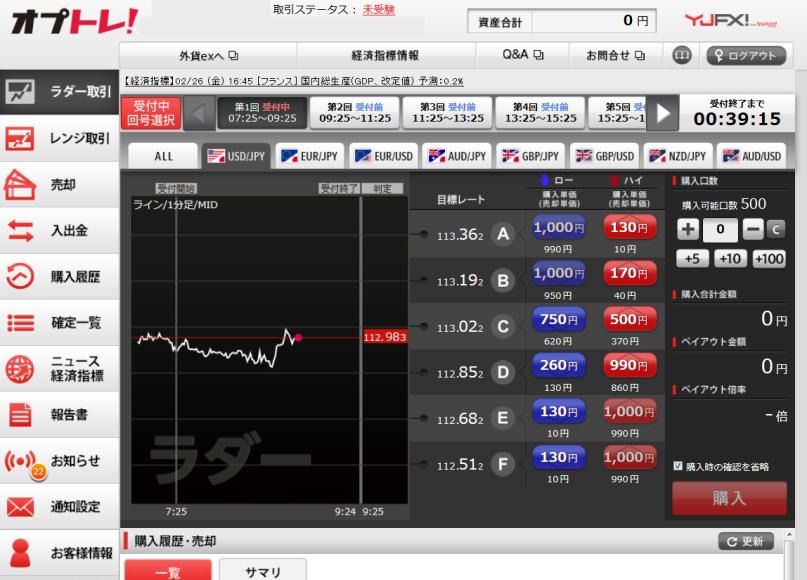
5 3. 取引画面について 取引画面の説明 情報エリア資産合計を表示するエリアです メニューエリア オプションの種類 売却 入出金 購入履歴 等 各画面を切り替えるエリアです 回号選択エリア各回号を選択するエリアです 残り時間表示エリア購入受付または判定終了までの残り時間を表示するエリアです 通貨ペア選択エリア表示する通貨ペアを選択するエリアです チャートエリア回号及び通貨ペアのチャートを表示するエリアです 購入エリア購入するチケットの選択 および購入するエリアです 売却エリア購入したチケットの売却等を確認できるエリアです 表示情報について表示されている情報がリアルタイム更新されない場合 更新 ボタンを押下してください


6 . て 1 4. 入出金について (1) オプトレ! 口座への入金の仕組みについて オプトレ! 口座 へは 外貨 ex 口座 の資産を振り替えて入金いたします そのため まず外貨 ex 口座に入金を行う必要がございます 外貨 ex 口座への入金方法につきましては 振込入金 と クイック入金 の 2 種類の方法をご用意しております 詳細は下記をご参照ください クイック入金の操作方法について クイック入金とは お客さまが 当社提携金融機関のインターネットバンキング口座をお持ちであれば 24 時間利用可能なオンライン入金サービスです ( ) 1. 取引画面左側のメニュー項目にございます 入出金 をクリックし 画面下部の 入金する ( 金融機関 外貨 ex) を押下します YJFX! が 状況を確認し お客さまの 座に反映 クイック 提携銀 2. 外貨 ex 口座 のクイック入金画面に遷移いたしますので 金融機関を選択し 入金する ( 銀行サイトへ ) を押下し 入金手続きを行います 金融機関のサイトへ推移します クイック入金の注意事項 クイック入金手続きの際 ブラウザの画面遷移時に異常が発生した場合や ボタンで画面を閉じられた場合 また該当の金融機関画面にて入金通知を行わなかった場合や インターネットの瞬間的な通信断等があった場合は 入金の反映にお時間が掛かりますのでご注意ください

7 4. 入出金について (2) 外貨 ex 口座からオプトレ! 口座への振替 1. 取引画面左側のメニュー項目にございます 入出金 をクリックし 画面下部の 入金する ( 金融機関 外貨 ex) を押下します 出金方法について 1. 取引画面左側のメニュー項目にございます 入出金 をクリックし 画面下部の 入金する ( 金融機関 外貨 ex) を押下します 2. を 振替元 を 振替先 に設定します 3. 振替依頼金額にご希望の金額を入力し 振替する を押下すると即時に オプトレ! 口座 に資産が反映いたします 振替の注意事項 外貨 ex 口座でお取引をしている場合 振替により 証拠金維持率が低下いたします ロスカット等の危険性が高くなりますので 十分にご注意ください 2. を 振替先 を 振替元 に設定します 3. 振替依頼金額にご希望の金額を入力し 振替する を押下すると即時に オプトレ! 口座 に資産が反映いたします その後 出金する ( 外貨 ex 金融機関 ) を押下し 遷移先の画面にて出金依頼が可能です 出金の注意事項 リアルタイム出金 ( 出金依頼金額が 300 万円以内 ) の場合 8 時 50 分 ~14 時 30 分 ( オンタイム ) に受け付けた出金依頼については 原則 即時に出金されますが 300 万円を超える出金につきましては 翌々銀行営業日に順次出金いたします


8 4. 5. 購入方法 ラダー取引 / ハイ ( 上昇 ) とロー ( 下降 ) 1. A~F の目標レートに対して回号終了時の判定レートが 目標レートより上か下かを予測し 予測に応じたチケットを選択します ハイ判定レートが目標レート以上と予測する場合に購入 ロー判定レートが目標レート未満と予測する場合に購入 2 レンジ取引 / レンジインとレンジアウト 1. A~E の目標レートに対して回号終了時の判定レートが 目標レンジに収まるかレンジアウト ( 収まらない ) か予測し 予測に応じたチケットを選択します イン判定レートが目標レンジ内と予測する場合に購入 アウト判定レートが目標レンジ外と予測する場合に購入 購入口数を設定します ボタンを押下して数値を設定します 3 3. 目標レートと口数を確認の上 購入ボタンを押下します 3 2. 購入口数を設定します ボタンを押下して数値を設定します 3. 目標レートと口数を確認の上 購入ボタンを押下します 注意事項 回号は 2 時間で 1 時間 59 分の間は 購入や売却ができますが 最後の 1 分間の判定時間は 購入も売却もできなくなります それぞれのチケットは 到達確率により価格が異なります
9 6. 4. ペイアウト ( 権利行使 ) ペイアウト 購入前の考え方について お客さまが購入したチケットの目標範囲に判定レートが含まれていた場合は ペイアウト ( 権利行使 ) となり 1 口につき 1,000 円を受け取ることができます オプトレ! 口座 では チケット購入金額と このペイアウト金額の差額が お客さまの利益となります 1. 判定レートがいくらになるのか予測します 円 60 0 円 円 予測判定レート 目標レート範囲 購入履歴画面の確認方法につきましては 8. 購入履歴 確定一覧の確認方法 ページをご覧ください 権利消滅について 判定レートがお客さまの予測と異なった場合は ペイアウトされません この場合 チケット購入金額がお客さまの損失となります 2. チケットの金額を考慮しながら 予測した判定レートが含まれる目標レートのチケットを選択します 3. 最後に購入数量 ( 口数 ) を決定し 購入します 購入金額が安ければ到達確率が低い購入金額が高ければ到達確率は高い
10 7. 4. 売却 売却の操作方法について 1. 参考売却価格を見て ご希望のチケットの売却ボタンを押下します 売却について 判定レートが予想した目標レート内におさまらないと予測したとき回号終了前に 売却が可能です 円 売却 予測判定レート 円 円 目標レート範囲 判定時刻と現状レートの変動により 参考売却価格は常に変動いたします 2. 確認画面にて再度参考売却価格を確認後 実行を押下します 売却時の注意事項 表示価格されている参考売却価格はリアルタイム更新ではないため スリッページが発生する可能性があります また 分割しての売却はできず 購入数量ごとでのみ売却可能ですので ご注意ください 現状レートが予測して購入した権利に対して 有利ならば 売却時の価格は高くなり 不利ならば 価格は安くなります 売却時の注意事項 2 1 回号 1 通貨ペアあたりの最大購入口数は ラダー取引では 500 口 レンジ取引は 100 口です この数量は 売却をしても戻りませんのでご注意ください
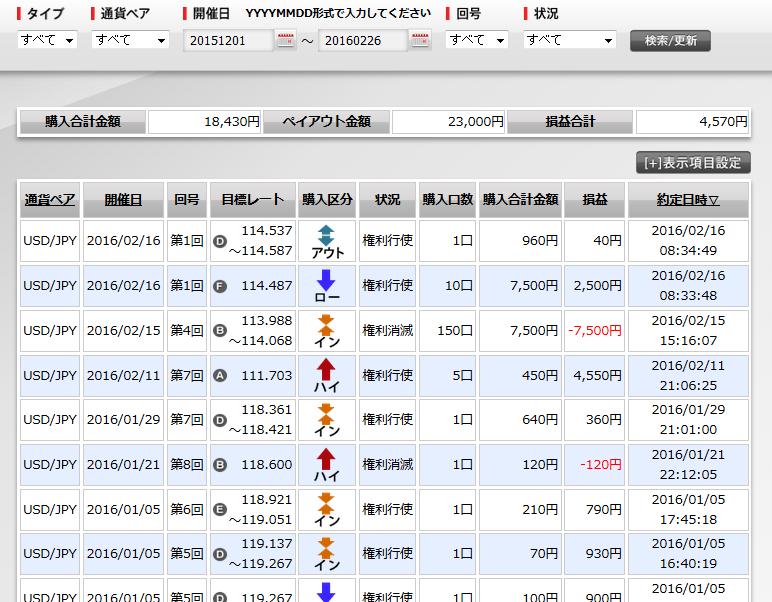
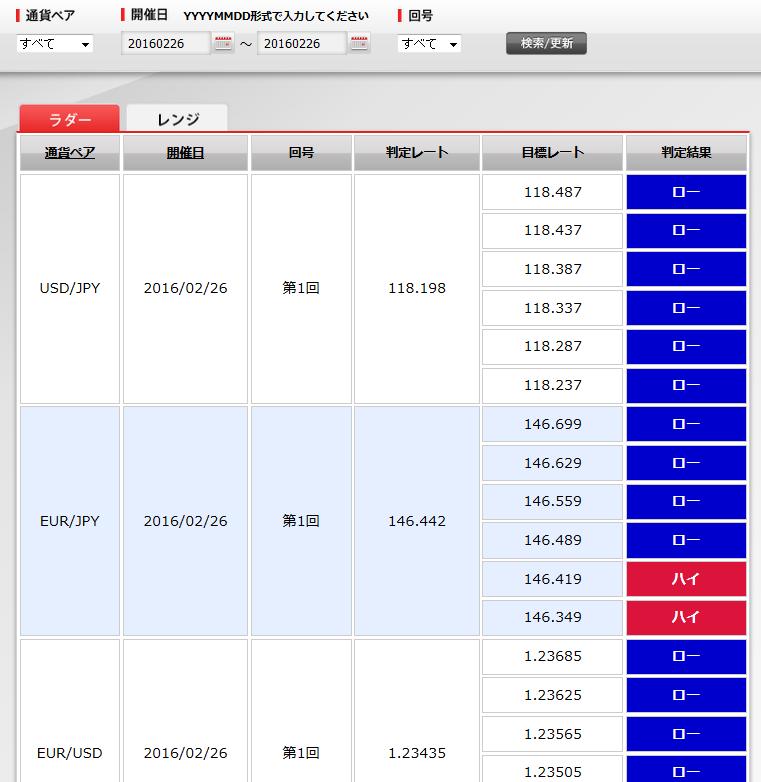
11 8. 購入履歴 確定一覧の確認方法 購入履歴の確認方法 1. 取引画面左メニューの購入履歴を押下します 2. タイプ 通貨ペア 開催日 回号 状況 表示項目 を設定し 検索 / 更新 を押下します 確定一覧の確認方法 1. 取引画面左メニューの確定一覧を押下します 2. ラダー / レンジ タブを選択の上 通貨ペア 開催日 回号 を設定し 検索 / 更新 を押下します 表示項目設定 について 表示項目設定 にて 履歴画面に表示する項目を 10 項目まで設定可能です お客さまが参照される項目に応じて ご選択の上 履歴をご確認ください
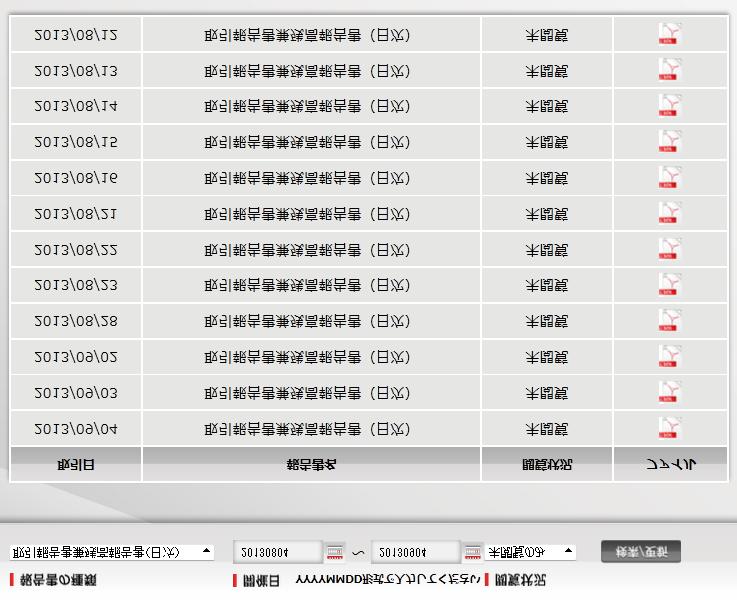

12 9. 報告書の閲覧方法 取引報告書について 1. 取引画面左メニューの報告書を押下します 2. 報告書の種類と取引日及び閲覧状況を選択し 検索 / 更新 を押下します お知らせについて 取引画面左側にございます メニュー のお知らせより 当社からのお知らせをご確認いただけます 未読のお知らせがある場合はその数値が表示されます 3. 閲覧したい該当項目のファイル項目の閲覧を押下します 1 報告書作成時期について ご希望の報告書を検索しても表示されない場合は まだ作成されておりません 各報告書の作成時期につきましては よくあるご質問等をご参照ください

13 . 10. お客さま情報の閲覧方法 お客さま情報閲覧 変更方法について 取引画面左メニューのお客さま情報を押下するとご登録の情報をご確認いただけます メールアドレス 通知設定 画面にて オプトレ! 専用メールアドレス と パスワード ( 外貨 ex 共通 ) を変更できます 資産状況設定 画面にて 投資可能金額 購入可能口数 年間損失限度額 の変更できます ( 2. 知識確認テスト 資産状況設定 の項をご参照ください ) 上記以外の 氏名 住所や出金先金融機関口座情報等の変更は 外貨 exパソコン版取引画面等から行ってください パスワード変更の注意事項 ex
目次 1. お取引の前に 選べる外為オプション 取引画面を開く 4 選べる外為オプション 取引口座に資金を振り替える 5 2. メニュー 選べる外為オプション のメニューについて 7 3. メイン メイン画面ついて 9 4. 注文方法 注文方法 ( 購入 ) 12 注文方法 ( 売却 ) 13 5.
 操作マニュアル 1 目次 1. お取引の前に 選べる外為オプション 取引画面を開く 4 選べる外為オプション 取引口座に資金を振り替える 5 2. メニュー 選べる外為オプション のメニューについて 7 3. メイン メイン画面ついて 9 4. 注文方法 注文方法 ( 購入 ) 12 注文方法 ( 売却 ) 13 5. その他メニュー 取引履歴 15 保有一覧 16 結果一覧 17 入出金履歴 18
fxTradeユーザーズ クイックガイド
 OANDA Japan My 外貨操作マニュアル OANDA Japan 株式会社 Ver.160928 目次 My 外貨へのログイン ログアウト ログイン画面 通貨別お客様の保有ポジション 口座状況サマリー 証拠金使用状況および現在の外貨購入実勢レート 保有ポジションのポートフォリオとスワップポイント ダイレクト入金 出金 外貨購入 ( 新規成行注文 ) 外貨購入 ( 新規指値注文 ) 指値注文の修正
deposit manual
 サクソバンク証券 入金方法 サクソバンク証券株式会社 第一種金融商品取引業者登録番号 : 関東財務局長 ( 金商 ) 第 239 号 電話 :0120-007-390 電子メール :[email protected] サクソバンク証券 目次 入金方法 1. 入金方法 1-1. 入金方法 P.3 2. 通常入金 2-1. 通常入金 で入金する P.4 3. クイック入金 3-1 クイック入金 で入金する
.NET 版 ( ドットネット版 ) インストール / ログイン方法 1Internet Explorer を立ち上げ JFX のホームページを開き をクリックします ホームページ URL: インストール / ログイン方法 -.NET 版 JFX 2
 かんたんスタートガイド JFX 株式会社 小林芳彦 JFX .NET 版 ( ドットネット版 ) インストール / ログイン方法 1Internet Explorer を立ち上げ JFX のホームページを開き をクリックします ホームページ URL: http://www.jfx.co.jp/ インストール / ログイン方法 -.NET 版 JFX 2 2HP 右側が 会員ログイン ページに切替りました.NET
<816B90528DB8914F816C D30318A4F89DD8EF38EE690AC B D88D395B68CBE2E786C73>
 ~ 外貨受取サービスご利用の流れ ~ 入金 クイック入金をご利用の場合 24 時間いつでも ( メンテナンス時間を除く ) お客様の取引口座に即時入金できる 便利なサービスです また 振込手数料が無料 ( 当社負担 ) ですので 取引コストを重視するお客様にもお薦めです ご利用いただくには 事前に提携金融機関が提供するインターネットサービスにお申込みいただく必要がございます 提携金融機関 三井住友銀行
ログイン ユーザー ID(=Go レミットお客様番号 ) と パスワード を入力し [ ログイン ] ボタンをクリックしてください ( 初回ログインについては次ページをご確認ください ) 1
![ログイン ユーザー ID(=Go レミットお客様番号 ) と パスワード を入力し [ ログイン ] ボタンをクリックしてください ( 初回ログインについては次ページをご確認ください ) 1](/thumbs/93/114101256.jpg "ログイン ユーザー ID(=Go レミットお客様番号 ) と パスワード を入力し [ ログイン ] ボタンをクリックしてください ( 初回ログインについては次ページをご確認ください ) 1") Go レミット新生海外送金サービスオンライン送金サービスマニュアル ログイン初回ログイン送金依頼の新規作成送金依頼の新規作成 ( 外貨から計算 ) 送金依頼の新規作成 ( 円貨から計算 ) 送金依頼の編集送金依頼の削除オンライン送金状況の確認送金依頼履歴送金先管理送金先の追加送金先の変更送金先の削除パスワードの変更 / ユーザー管理ユーザーの登録ログアウト P1 P2 P4 P5 P9 P13 P15
Go レミット新生海外送金サービスオンライン送金サービスマニュアル ログイン初回ログイン送金依頼の新規作成送金依頼の新規作成 ( 外貨から計算 ) 送金依頼の新規作成 ( 円貨から計算 ) 送金依頼の編集送金依頼の削除オンライン送金状況の確認送金依頼履歴送金先管理送金先の追加送金先の変更送金先の削除パスワードの変更 / ユーザー管理ユーザーの登録ログアウト P1 P2 P4 P5 P9 P13 P15
<32372E31315F D815B D836A B E816A2E786C73>
 インターネットバンキングに関するお問い合わせ先 0120-46-2940 ( 平日 9:00~17:00) 福島銀行 インターネットバンキングサポートセンター 個人インターネットバンキング ( スマートフォン編 ) 目 次 1 初期登録 1 2 ワンタイムパスワード設定 8 3 ワンタイムパスワード解除 13 4 残高照会 15 5 入出金明細照会 16 6 振替 振込振込 18 7 定期預金 23
PowerPoint プレゼンテーション
 しまぎん I N T E R N E T B A N K I N G インターネットバンキング サービス開始登録 ( 初期設定 ) 操作マニュアル ご注意 インターネットカフェなど 不特定多数の方が使用するパソコン ではご利用にならないようお勧めいたします ログイン ID ログインパスワード 確認用パスワードは お忘れにならないように また 第三者に知られることのないように お客さまご自身で厳重に管理してください
ノムラFXサイト操作ヘルプ_全体版
 ノムラ FX( 店頭外国為替証拠金取引 ) 目次 ノムラ FX の注文の種類 ノムラ FX( スマートフォン ) サイト操作方法. レート / 注文 () プライス一覧 7 () 新規 / 決済注文 8 () ストリーミング注文 9 () 成行注文 0 () 指値注文 () 逆指値注文 (7) OCO 注文 (8) IFD 注文 (9) IFDOCO 注文. チャート () チャート ( 設定 保存
目次 1. ログイン 推奨環境 ログイン方法 ~3 2. 取引画面 取引画面概要 各種ボタン
 オプショントレーダー ( パソコン用 ) 操作マニュアル お問い合わせ先 トレイダーズ証券株式会社 金融商品取引業者関東財務局長 ( 金商 ) 第 123 号加入協会 : 日本証券業協会金融先物取引業協会第二種金融商品取引業協会日本投資顧問業協会 105-0013 東京都港区浜松町 1-10-14 住友東新橋ビル 3 号館 7 階 TEL 0120-637-104 E-mail [email protected]
目次 1. 即 PAT の設定 1. 銀行口座 3 口座開設の説明 4 ジャパンネット銀行の申込み 4 イーバンク銀行の申込み 即 PAT 加入手続き 13~ 即 PAT の入出金メニュー 20~25 2
 神威マニュアル - 即 PAT 編 - 目次 1. 即 PAT の設定 1. 銀行口座 3 口座開設の説明 4 ジャパンネット銀行の申込み 4 イーバンク銀行の申込み 8 2-1. 即 PAT 加入手続き 13~19 2-2. 即 PAT の入出金メニュー 20~25 2 1. 即 PAT の設定 1. 銀行口座 競馬の投票をするためには ジャパンネット銀行またはイーバンク銀行の口座を開設してから
オプションFX 操作マニュアル
 オプション FX 操作マニュアル オプション FX( 店頭通貨オプション取引 ) 店頭通貨オプション取引は店頭外国為替証拠金取引の通貨を原資産とし 原資産の値動きやその変動率に対する予測を誤った場合等に損失が発生します また オプションの価値は時間の経過により減少します 当社が提示するオプションの取引価格は 買値と売値に差があります 当社の提供する店頭通貨オプション取引の決済方法は反対売買による清算となり
ログインパスワードワンタイムパスワード 確認パスワード 合言葉 サービスのご利用まえに 3 初回利用登録 契約者 ID 目 次 パソコン 3 スマートフォン 7 携帯電話 11 ご本人確認情報について お客さまのお名前にあたる記号番号です お取引するときに必要なパスワードです トマト インターネット
 個人 トマトインターネット モバイルバンキングサービス 初回利用登録操作ガイド このたびは トマト インターネット モバイルバンキングサービス にお申込みいただきありがとうございます この操作ガイドは ご利用前のご登録手順を記載しております ご利用前に必ずこのガイドにそって各種登録をおこなってください 登録後 ご利用可能となります なお サービスご利用方法の詳細は ホームページ : 個人インターネットバンキング
fxTrade Web版 操作マニュアル
 fxtrade 操作マニュアル (Web 版 ) v e r. 1 7 1 1 3 0 OANDA Japan 株式会社 目次 P3 fxtrade 概要 P16 チャートのカスタマイズ P4 口座情報 P17 チャート上の売買パネルについて P5 レートリストとレートパネル P18 ポートフォリオ取引履歴について P6 チャート P19 ポートフォリオ取引中の注文の確認 P7 取引を開始する成行注文
ノムラFXサイト操作ヘルプ_全体版
 . 新規 / 決済注文画面 () 新規 / 決済注文画面共通部分 注文価格注文価格を入力します 直接数字を入力するか ボタンで入力します 通貨ペア通貨ペアを選択します 注文数量 注文数量を入力します 直接数字を入力するか ボタンで入力します 発注可能数量 ボタンを押すと 新規発注可能数量と決済発注可能数量を表示します 有効期限 当日 週末 無期限 日時指定 から選択します 日時指定を選択した場合は
マイページ使用マニュアル 1
 マイページ使用マニュアル 1 HeartForex をご利用いただき 誠にありがとうございます より良い使用体 験のため 下記の案内書をご覧ください クライアント マイページへログイン後の画面 1. お客様の名前とハート ID 2. 言語を選択 : 日本語 中国語 英語 3. マイアカウントを選択すると 登録情報 アカウント情報 口座追加 指定銀行口座が表示されます 4. 入金 / 出金履歴を選択すると
7 ページからの操作手順 (2 ご利用開始の手順 ) で登録したメールアドレス宛に メール通知パスワードが送信されます メール通知パスワードを確認ください ➎ トークン発行 が表示されます [ ワンタイムパスワード申請内容選択へ ] ボタンを押します 登録した携帯電話にメールが送信されます ワンタイ
![7 ページからの操作手順 (2 ご利用開始の手順 ) で登録したメールアドレス宛に メール通知パスワードが送信されます メール通知パスワードを確認ください ➎ トークン発行 が表示されます [ ワンタイムパスワード申請内容選択へ ] ボタンを押します 登録した携帯電話にメールが送信されます ワンタイ](/thumbs/49/25856001.jpg "7 ページからの操作手順 (2 ご利用開始の手順 ) で登録したメールアドレス宛に メール通知パスワードが送信されます メール通知パスワードを確認ください ➎ トークン発行 が表示されます [ ワンタイムパスワード申請内容選択へ ] ボタンを押します 登録した携帯電話にメールが送信されます ワンタイ") (1) ワンタイムパスワードの申請 ワンタイムパスワードとは? ワンタイムパスワードとは 携帯電話アプリにて 1 分間ごとに表示されるパスワードのことです 1 分間に 1 回パスワードが変更となり 第三者へ搾取されることが防げるため 非常に高いセキュリティを保つことが可能です インターネットバンキング利用画面へログイン ( 接続 ) するときに使用いたします お手元に携帯電話をご用意していただき ワンタイムパスワードを申請する手続きを行ってください
(1) ワンタイムパスワードの申請 ワンタイムパスワードとは? ワンタイムパスワードとは 携帯電話アプリにて 1 分間ごとに表示されるパスワードのことです 1 分間に 1 回パスワードが変更となり 第三者へ搾取されることが防げるため 非常に高いセキュリティを保つことが可能です インターネットバンキング利用画面へログイン ( 接続 ) するときに使用いたします お手元に携帯電話をご用意していただき ワンタイムパスワードを申請する手続きを行ってください
Biznet操作マニュアル:3.1初めてのログオン
 始めてのログオン処理フロー 1. 利用者のログオン ( 初回 ) 御社の管理者様が登録した 契約法人 ID 利用者 ID ( 仮 ) 利用者暗証番号 ( 仮 ) 利用者確認暗証番号をご用意 ください 次に当行ホームページの Biznet 利用者ログオンをクリックして操作を開始してください 2. 電子証明書の取得 ( 初回のみ行う ) 利用者ログオン画面の 電子証明書取得はこちら をクリックして 電子証明書を取得
FAX配信サービス 利用マニュアル
 会員ホーム 利用マニュアル NetReal 株式会社 目次. 会員ホーム概要 P.3. オンライン見積りツール P.4 3. ポイント購入手続き P.7 カード決済 P.0 銀行振込 P.4 4. 購入消化履歴 P.6 5. 会員登録情報の変更 P.7 6. よくある質問 ヘルプ P.9 7. お問い合わせ P.0 8. ご紹介システムについて P.3 - - . 会員ホーム概要 会員ログイン後に最初に表示されるページです
加盟店さま向け WEB明細閲覧システム 登録・利用マニュアル
 加盟店 WEB 明細サービス ご登録 ご利用マニュアル 本マニュアルは 加盟店さまがWEB 明細サービスをご登録 ご活用いただくための解説をまとめたものです ご不明点やご質問がある場合は 0ページに記載の連絡先へお問い合わせください 機密 専有情報 当社による個別の明示的な承諾を得ることなく 本資料を使用することを固く禁じます 目次 利用登録の前に 初回登録の方法について 加盟店 WEB 明細サービスの画面の説明
はじめに 本説明書は インターネット伝送をご利用のお客さま向けに 基本的な操作手順をご確認いただくための資料です 詳細な操作手順については ご利用の際にお渡ししました インターネット伝送操作説明書 をご覧ください なお 画面操作に関するお問い合わせはインターネット伝送サポートセンターへご連絡ください
 インターネット伝送操作説明書 ( 簡易版 ) 第 8 版 ブラウザ受付方式 はじめに 本説明書は インターネット伝送をご利用のお客さま向けに 基本的な操作手順をご確認いただくための資料です 詳細な操作手順については ご利用の際にお渡ししました インターネット伝送操作説明書 をご覧ください なお 画面操作に関するお問い合わせはインターネット伝送サポートセンターへご連絡ください インターネット伝送専用サイトの画面操作に関するお問い合わせ先
(Microsoft Word - \203\202\203o\203C\203\213\221\200\215\354\203K\203C\203hver1.0.doc)
 モバイル操作操作ガイド 目次 1 為替為替ライフライフモバイルモバイル のログインログイン方法方法 3 2 メインメニュー 4 [1] お知らせらせ 4 [2] レート 5 [3] チャート 12 [4] 取引 13 [5] ニュース 18 [6] 照会 19 [7] 入出金 27 [8] 設定 29 2 1. 為替ライフライフモバイルモバイル のログインログイン方法 (1) https://trade.kawaselife365.com/mobile/oky/login.do?fp7
岡三かんたん発注
 Copyright (c) Okasan Online Securities Co.,Ltd. All Rights Reserved. 利用マニュアル 当サービスは 当社または情報提供元が信頼できると判断した情報に基づき構成されておりますが その情報の正確性 完全性 適時性を当社および情報提供元が保証するものではありません これらの情報によって生じたいかなる損害についても 当社は一切責任を負いかねます
パソコンバンクWeb21 操作マニュアル[導入・事前設定編]
![パソコンバンクWeb21 操作マニュアル[導入・事前設定編]](/thumbs/91/105206260.jpg "パソコンバンクWeb21 操作マニュアル[導入・事前設定編]") 4 章利用者権限/メール配信を設定する4 章 利用者権限 / メール配信を設定する この章では Web21 の利用者権限の設定と 各種メール配信の設定方法について説明します この操作は管理専用 ID / 管理専用 ID( 副 ) の保有者のみが行えます 1. 利用者権限について 36 2. 利用者権限を設定する 37 3. メール配信について 41 4. メールアドレスを登録する 42 35 4 章利用者権限/メール配信を設定する4
4 章利用者権限/メール配信を設定する4 章 利用者権限 / メール配信を設定する この章では Web21 の利用者権限の設定と 各種メール配信の設定方法について説明します この操作は管理専用 ID / 管理専用 ID( 副 ) の保有者のみが行えます 1. 利用者権限について 36 2. 利用者権限を設定する 37 3. メール配信について 41 4. メールアドレスを登録する 42 35 4 章利用者権限/メール配信を設定する4
SBJ銀行 事務支援部
 SBJ ダイレクト ユーザーマニュアル 口座開設 / 解約 08030 目次. 円預金の口座開設... -. 年金受取型普通預金 年金プラスα( アルファ ) の開設... -. 定期預金開設... 5-3. 定期積金開設... 9. 円預金の口座解約... 3 -. 定期預金解約... 3 -. 定期積金解約... 6 3. 外貨預金の口座開設... 0 3-. 外貨普通預金開設... 0 3-.
Ⅰ. マスター ID の登録 1. マスター ID の登録方法 (1) 申込手続き 1 申込手続きへ ボタンをクリックしてください マスター ID の登録は無料です マスター ID の登録には メールアドレスが必要です (2) メールアドレスの登録 1 メールアドレス入力へ ボタンをクリックしてくだ
 労働開発研究会ホームページ利用マニュアル 平素は弊社ホームページをご利用いただき 誠にありがとうございます 弊社ホームページでは お客様の利便性の向上を図るために 事前にお客様に マスター ID をご登録 ( 無料 ) いただくことにより 各サービスの申込み 見積書 領収証の発行 発送先の住所変更などをインターネット上で手続きを行えるようにしております 弊社ホームページをご利用いただくお客様におかれましては
<8F898AFA90DD92E8837D836A B32332E31312E32342E786C73>
 i-deal インターネットディーリングシステム 初期設定マニュアル 平成 3 年 11 月 1 目次 1. ご利用環境 3.i-Dealログインの仕組み 4 3. サービス設定 5 (1) 管理専用 IDトップメニュー画面表示方法 6 () 権限設定 7 4.i-Deal 管理者による お客さま権限設定 11 ご注意下さい 本ご案内は 平成 3 年 11 月時点の i-deal の機能に基づいて作成しております
クラウドサービス for Office365 NetRICOHご利用方法
 クラウドサービス for Office365 NetRICOH ご利用方法 Ver 1.1 2017.3.16 本マニュアルについて 平素はリコー製品をご愛顧いただき 誠にありがとうございます このマニュアルでは クラウドサービス for Office365 の新規 / 変更お申し込みを NetRICOH にて実施いただく操作方法をご案内致します 2 目次 第 1: ログイン 1.(1) NetRICOH
 Daito I nter netbanking Daito I nter net Banking 0120-018-1 8:417:00 http://www.daitobank.co.jp/ 1 4 4 4 4 7 7 8 9 9 12 14 14 1 2 0120-018-1 3 1 2 8:421:00 4 3 7 4 8 9 パソコンでのご利用方法 ①手順4で確認した ログインIDを入力 して下さい
香川銀行法人インターネットバンキング 操作マニュアル 4-1 ご利用開始後の管理業務
 ご利 開始後の管理業務 契約法 ( 電 証明書 式 ) でログオン 契約法 ID 契約法 暗証番号 管理者カード をお 元にご準備いただき 契約法 ログオン画 から操作を開始してください 契約法 (ID 暗証番号 式) でログオン 契約法 ID 契約法 暗証番号 管理者カード をお 元にご準備いただき 契約法 ログオン画 から操作を開始してください 契約法 暗証番号変更
楽天証券 メタトレーダー 4 口座開設マニュアル このマニュアルでは 楽天証券 メタトレーダー 4 の口座開設の進め方についてご説明していきます FX の口座開設は初めてという方は ぜひ本マニュアルをご活用ください
 楽天証券 メタトレーダー 4 口座開設マニュアル このマニュアルでは 楽天証券 メタトレーダー 4 の口座開設の進め方についてご説明していきます FX の口座開設は初めてという方は ぜひ本マニュアルをご活用ください 複合口座開設方法 まず 下記から楽天証券メタトレーダー 4 のお申込みページにアクセスします 楽天証券メタトレーダー 4 口座開設はこちら 楽天証券メタトレーダー 4 へアクセスしましたら
ログイン I D 取得 マスターユーザが初回ご利用の際は ログイン ID 取得を行ってください 1 三重銀行ホームページからログイン 三重銀行ホームページ ( の ログイン ボタンをクリックしてください 2 ログイン I D 取得開始 三重銀 法
 ご利用開始登録の流れ 三重銀 法人 インターネットバンキングをご利用いただくために ログイン ID 取得 電子証明書発行などをお手続いただきます 三重銀 法人 インターネットバンキング申込書 ( お客さま控 ) をお手元にご用意ください マスターユーザのお客さま 管理者ユーザ 一般ユーザのお客さま ログイン ID 取得 (P.6) 電子証明書発行 (P.9)( 電子証明書方式のお客さまのみ ) ログイン
GAIT 新IBTシステム
 ( 受験者 ) No.201409 1 注意事項 このマニュアルは 2 部構成になっています 章によって操作方法が異なりますので 該当する方をご確認の上 お読みいただきますようお願いいたします ( 濃青色のページ ) は 企業や学校など団体でお申し込みをされた場合の操作説明です ( オレンジ色のページ ) は 個人でお申し込みをされた場合の操作説明です お問い合わせはこちらまで
パソコン画面イメージ 既に トークン発行 ボタンをクリックされ スマートフォン等に 専用アプリのダウンロード (P3) は終了しているが 初回のワンタイムパスワード認証 (P7) を行っていない場合は トークン発行の省略 ボタンが表示されますので これをクリックしてください この場合は 次の画面で
 ワンタイムパスワード ( ソフトトークン ) 初期設定操作マニュアル ( スマートフォン等 ( ) へのワンタイムパスワードアプリのダウンロード ) ( ) スマートフォン等とは スマートフォンおよびその他の携帯電話機 のことをいいます ワンタイムパスワード ( ソフトトークン ) のご利用には お取引店でのお申込手続きが 完了していることが必要です ご利用開始日は 申込受付日の 3 営業日以降となります
スライド 1
 株主優待申請マニュアル 1 株主様へ当社は すべての人にインターネット をコーポレートキャッチとし インターネットインフラサービスを中心にサービスを展開しております 株主優待においても 当社グループのサービスをご提供することで株主の皆様のご理解を一層深めていただく機会と考えております 株主様のご申請を心よりお待ち申し上げております GMO インターネット株主優待事務局 株主優待申請にあたっては 下記情報が必要でございます
ログイン I D 取得 マスターユーザが初回ご利用の際は ログイン ID 取得を行ってください 本サービスの申込書 ( お客様控 ) をお手元にご用意ください 手順 1 長野銀行ホームページからログイン 長野銀行ホームページ ( の 法人のお
 ご利用開始登録の流れ ご利用開始登録の流れ 本サービスをご利用いただくためには ログイン ID の登録 等をインターネット上で行っていただきます 初期手続の流れ 手順 1 本サービスの申込書 ( お客様控 ) を準備 手順 2 ログイン ID 取得 手順 3 お客様情報 の入力 手順 4 ログイン情報 の登録 手順 5 本サービスにログイン 手順 6 電子メールアドレス の登録 手順 7 本サービストップ画面
パソコンバンクWeb21 操作マニュアル[サービス利用編]
![パソコンバンクWeb21 操作マニュアル[サービス利用編]](/thumbs/91/106538295.jpg "パソコンバンクWeb21 操作マニュアル[サービス利用編]") 4 章税金 各種料金を払い込む 4 章税金 各種料金を払い込む(税金 各種料金の払込/Pay-easy (ペイジー)サービス)4 章 税金 各種料金の払込 / Pay-easy( ペイジー ) サービス 税金 各種料金を払い込む この章では 税金 各種料金の払込サービスの利用方法について説明します このサービスは税金 各種料金の払込の操作権限と承認権限の両方を持つ利用者が利用できます. ご利用の流れ
4 章税金 各種料金を払い込む 4 章税金 各種料金を払い込む(税金 各種料金の払込/Pay-easy (ペイジー)サービス)4 章 税金 各種料金の払込 / Pay-easy( ペイジー ) サービス 税金 各種料金を払い込む この章では 税金 各種料金の払込サービスの利用方法について説明します このサービスは税金 各種料金の払込の操作権限と承認権限の両方を持つ利用者が利用できます. ご利用の流れ
[くりっく365] PC版 操作説明書
![[くりっく365] PC版 操作説明書](/thumbs/91/105066323.jpg "[くりっく365] PC版 操作説明書") 外国為替証拠金取引とは 元本や利益が保証された金融商品ではありません お取引した通貨にて 相場の変動による価格変動やスワップポイントの変動により 損失が発生する場合があります レバレッジ効果では お客様がお預けになった証拠金以上のお取引が可能となりますが 証拠金以上の損失が発生するおそれもあります 外為オンラインFXでは 個人のお客様の取引に必要な証拠金は 各通貨のレートにより決定され お取引額の%
外国為替証拠金取引とは 元本や利益が保証された金融商品ではありません お取引した通貨にて 相場の変動による価格変動やスワップポイントの変動により 損失が発生する場合があります レバレッジ効果では お客様がお預けになった証拠金以上のお取引が可能となりますが 証拠金以上の損失が発生するおそれもあります 外為オンラインFXでは 個人のお客様の取引に必要な証拠金は 各通貨のレートにより決定され お取引額の%
三菱 UFJ モルガン スタンレー証券インターネットトレード操作ガイド 新規公開株式 (IPO) 抽選申込方法 インターネットトレードでは 新規公開株式 (IPO) の 抽選のお申込み から 抽選結果のご確認 目論見書のご確認 購入手続 まで行っていただくことができ 大
 新規公開株式 (IPO) 抽選申込方法 インターネットトレードでは 新規公開株式 (IPO) の 抽選のお申込み から 抽選結果のご確認 目論見書のご確認 購入手続 まで行っていただくことができ 大変便利です インターネットトレードでの抽選申込 ~ 購入手続までの流れ 抽選申込 画面 : 取引 照会 新規公開株式等 : 申込 申込代金は前受制 : 申込時点の MRF お預り金残高の範囲内で申込可 申込代金はリアルタイムに減算されません
Microsoft Word - セキュリティ設定_1114.doc
 インターネットバンキング操作マニュアル 実際の画面とは異なる場合がございますので ご了承ください スルガ銀行 202/2/2 目次. ユーザーネーム変更... 2. ログインパスワード変更...4 3. 確認パスワード変更...6 4. ご利用カード照会 発行...8 5. キャッシュカード暗証変更...2 6. サービス利用停止 再開...5 7. 取引限度額変更...9 8. リスクベース認証...27
目次 初期設定用 ユーザについて 1 利用者情報登録 ( 法人 IB/ 京銀インターネット EB サービス ) 5 承認パスワードの設定 10 ユーザ設定の手順 11 企業情報変更の手順 18
 京銀でんさいサービス ご利用マニュアル 初期設定用 平成 30 年 1 月 株式会社京都銀行 目次 初期設定用 ユーザについて 1 利用者情報登録 ( 法人 IB/ 京銀インターネット EB サービス ) 5 承認パスワードの設定 10 ユーザ設定の手順 11 企業情報変更の手順 18 ユーザについて ユーザはマスターユーザと一般ユーザの 2 種類存在します ユーザの種類 説明 マスターユーザ 自分自身を含めた全てのユーザを管理することができるユーザ
2 スパンモデル スーパーボリンジャーが標準搭載されていない MT4 取扱い会社で 口座開設する 1 でご紹介したように スパンモデル スーパーボリンジャーを標準搭載している会社では 口座開設後すぐにチャートに表示させることができます 標準搭載されていなくても MT4 の取扱い会社であれば インスト
 スパンモデル スーパーボリンジャーの設定方法 スパンモデル スーパーボリンジャーをチャートに表示させる方法は 2 種類あります 1 スパンモデル スーパーボリンジャーが標準搭載されている FX 会社で口座開設する テクニカル指標として スパンモデル スーパーボリンジャーがチャートに備わっていますので 面倒な設定なしで簡単に表示させることができます PC 操作が苦手な方には おすすめです 1 スパンモデル
クイックマニュアル(利用者編)
 クイックマニュアル エコノス株式会社 目次 1. 利用イメージ 2. ログイン画面 3. 検索画面 4. クロールサイト管理画面 5. ユーザ管理 6. 検索履歴確認 7. クロール結果確認 8. ダウンロードパスワード設定 9. URLチェック 2 1. ご利用イメージ (1/2) 基本的な機能のご利用について 1 サイトへアクセスしログイン関連ページ :2. ログイン画面 2 検索対象の URL
団体専用ページログイン認証について ログインする 1 メールアドレス パスワードを登録し ログインする ボタンを押してお進みください メールアドレスは 団体受験利用申請時に登録されたメールアドレスとなります その際 協会より発行されたパスワードをご利用ください 団体 ID パスワードをお忘れの方 2
 硬筆書写技能検定 毛筆書写技能検定試験団体専用ページ利用マニュアル 検定試験の団体申込みが一括登録できる! 受験申込みはクレジット決済対応! 検定協会より合否結果を専用ページへ掲載! 各種データのダウンロードも! アクセス方法 硬筆書写技能検定 毛筆書写技能検定試験ホームページ URL : https://www.nihon-shosha.or.jp/ ホームページのメニュー 団体受験 団体専用ページよりアクセスしてください
(Microsoft PowerPoint - iphone\203}\203j\203\205\203A\203\213\201iFX\201j_ ppt [\214\335\212\267\203\202\201[\203h])
![(Microsoft PowerPoint - iphone\203}\203j\203\205\203A\203\213\201iFX\201j_ ppt [\214\335\212\267\203\202\201[\203h])](/thumbs/99/141246952.jpg "(Microsoft PowerPoint - iphone\203}\203j\203\205\203A\203\213\201iFX\201j_ ppt [\214\335\212\267\203\202\201[\203h])") for iphone 操作ガイド (ios9 以降 ) 目次 Page2 Pade2 Page4 Page5 Page6 Page7 Page8 Page11 Page13 アプリのダウンロードと起動ログイン画面構成レート一覧チャートチャート画面の操作ポジション一覧注文一覧証拠 状況 メニュー 1 アプリのダウンロードと起動 ログイン App Srore を起動後 為替ライフ で検索し アプリケーションのダウンロードを開始します
for iphone 操作ガイド (ios9 以降 ) 目次 Page2 Pade2 Page4 Page5 Page6 Page7 Page8 Page11 Page13 アプリのダウンロードと起動ログイン画面構成レート一覧チャートチャート画面の操作ポジション一覧注文一覧証拠 状況 メニュー 1 アプリのダウンロードと起動 ログイン App Srore を起動後 為替ライフ で検索し アプリケーションのダウンロードを開始します
ID 登録 ( お客さま情報入力 ) 画面がル編 ログイン 手順 3 お客さま情報 パスワードを入力 手順 4 ログイン ID の登録! ご確認ください 表示されます お客さま情報入力欄に 支店番号 口座番号 を入力します 次に 仮ログインパスワード入力欄に 仮ログインパスワード 仮確認用パスワード
 ご利用にあたって基本情報の登録 変更お取引方法その他のお取引方法税金 各種料金の払込みご利用ガイド モバイル編6 ログイン ID 取得 インターネットバンキングサービスを初めてご利用の際には ログイン ID の取得を行う必要があります 初期設定手順 1 手順 2 四国銀行ホームページからログイン 当行ホームページ (http://www.shikokubank.co.jp/) ログイン ID 取得の開始
1. 会員情報の照会 / 変更 ご登録の 会員情報 の確認および変更できます (1) 左側のサブメニューで [ 基本情報 ] を選択すると お客様の基本情報が表示します (1) (2) [ 変更 ] [ ご登録回線の確認 / 変更 ] [ ログイン ID/ ログインパスワードの変更 ] [Web ビ
![1. 会員情報の照会 / 変更 ご登録の 会員情報 の確認および変更できます (1) 左側のサブメニューで [ 基本情報 ] を選択すると お客様の基本情報が表示します (1) (2) [ 変更 ] [ ご登録回線の確認 / 変更 ] [ ログイン ID/ ログインパスワードの変更 ] [Web ビ](/thumbs/91/106240086.jpg "1. 会員情報の照会 / 変更 ご登録の 会員情報 の確認および変更できます (1) 左側のサブメニューで [ 基本情報 ] を選択すると お客様の基本情報が表示します (1) (2) [ 変更 ] [ ご登録回線の確認 / 変更 ] [ ログイン ID/ ログインパスワードの変更 ] [Web ビ") Web ビリングご利用ガイド ( 4 会員情報の変更 編 ) 本書は NTT ファイナンスが提供している Web ビリングサービスのご利用方法をご案内しております お客さまのお支払い方法等によっては 実際の画面と異なる場合がございますので ご注意ください 会員情報の変更 編もくじ 1. 会員情報の照会 / 変更 4-1 2. 連絡先電話番号変更 4-2 3. 照会する回線の追加 廃止 4-3 4.
Web ビリングご利用ガイド ( 4 会員情報の変更 編 ) 本書は NTT ファイナンスが提供している Web ビリングサービスのご利用方法をご案内しております お客さまのお支払い方法等によっては 実際の画面と異なる場合がございますので ご注意ください 会員情報の変更 編もくじ 1. 会員情報の照会 / 変更 4-1 2. 連絡先電話番号変更 4-2 3. 照会する回線の追加 廃止 4-3 4.
PowerPoint プレゼンテーション
 Vol.1.4 URL https://www.shikaku-j-credit.jp/jcw/index.html 平成 28 年 3 月 申込責任者 登録情報管理 受講 受験申込 受講者管理 受験者管理 合格者管理 修了 合格通知印刷 各種届出書 お知らせ閲覧 書籍購入 JCA 資格 NET の利用者別の主な機能 申込責任者情報の新規登録及び確認 訂正 申込情報の入力 確認及び締切前の変更 受講
目次 共通 ( ログイン画面 メニュー説明 パスワード再発行 ) ファイル送信 ( 九州地方整備局職員へファイルを送信する場合 ) ファイル受信 ( 九州地方整備局職員からファイルが送信された場合 ) 8 ワンタイムファイル受信 ( 九州地方整備局職員からファイル送信要求のメールを受け取った場合 )
 大容量ファイル送受信システム操作説明書 ( 外部利用者向け ) 九州地方整備局企画部情報通信技術課 目次 共通 ( ログイン画面 メニュー説明 パスワード再発行 ) ファイル送信 ( 九州地方整備局職員へファイルを送信する場合 ) ファイル受信 ( 九州地方整備局職員からファイルが送信された場合 ) 8 ワンタイムファイル受信 ( 九州地方整備局職員からファイル送信要求のメールを受け取った場合 )
<ファースト>ビジネスWeb
 1 手順 1 富山第一銀行ホームページ (http://www.first-bank.co.jp/) から 富山第一銀行ホームページ (http://www.first-bank.co.jp/) の 法人 事業主のお客様へ ボタンをクリックし < ファースト > ビジネス Web ボタンをクリックしてください 法人 事業主のお客様へ < ファースト > ビジネス Web ID パスワード方式のお客さまは
. JFA ID の取得 -. JFA ID の取得手順 04/4/ お好きな とパスワードを設定します 新規登録画面 ( ) システムにログインする時に使う と パスワード を設定する画面です 3 を入力します 他の方が既に使用している は使用できません パスワードを入力します ( 確認のため 個
 . JFA IDの取得 -. JFA IDの取得手順 ログイン画面は https://jfaid.jfa.jp/ をクリック 04/4/ ログイン画面から 新規 JFA ID 登録 を押します ログイン画面 JFA ID 取得の入り口となるログイン画面です 新規に JFA ID を取得する際は 新規 JFA ID 登録 ボタンを押します.. ログイン画面 6 . JFA ID の取得 -. JFA
1. イベント参加申し込み手順 ジェトロのイベント / サービスをご利用いただく場合は 各イベント / サービスのページ下部にある イベント申し込み お申し込み ( オンライン ) のリンクからお申し込みを行います イベント申し込み お申し込み ( オンライン ) のリンクをクリックすると イベント
 お客様情報登録 / 参加申し込み操作手順書 最終更新日 :2018 年 3 月 26 日 1. イベント参加申し込み手順 2 A 以前にジェトロのイベント / サービスをご利用されたことがある方 4 申し込み手続きが 4 ステップ の場合 7 ログイン ID/ パスワードの再通知 設定 11 登録情報の変更 14 参加申し込み履歴の確認 登録情報の確認 変更 登録情報の解除 パスワードの変更 18
設定前にすべきこと 初期設定 ROYAL HORSE は 最新のデータをダウンロードする際に JRA-VAN の Data Lab. サービスを利用しています ROYAL HORSE をご利用いただくには必ず JRA-VAN の Data Lab. をご契約いただく必要があります 1..Data L
 ROYALHORSE 操作マニュアル ( 準備偏 ) 設定前にすべきこと 初期設定 ROYAL HORSE は 最新のデータをダウンロードする際に JRA-VAN の Data Lab. サービスを利用しています ROYAL HORSE をご利用いただくには必ず JRA-VAN の Data Lab. をご契約いただく必要があります 1..Data Lab. を契約する データダウンロードサービスである
メタトレーダー 4 専用 ANDROID アプリ操作マニュアル メタトレーダー 4 用 Android アプリの機能説明と注文方法 Date: 2013/12/5 Update: 2019/3/7 1
 メタトレーダー 4 専用 ANDROID アプリ操作マニュアル メタトレーダー 4 用 Android アプリの機能説明と注文方法 Date: 2013/12/5 Update: 2019/3/7 1 ご利用いただく上でのご注意 Android 用 MT4 アプリの機能は システムにかかる負荷を最小限に抑えており 必要最低限な機能のみご利用いただくことが可能です そのため PC 版に搭載されている一部機能
(Microsoft PowerPoint - android\203}\203j\203\205\203A\203\213\201iFX\201j_ ppt [\214\335\212\267\203\202\201[\203h])
![(Microsoft PowerPoint - android\203}\203j\203\205\203A\203\213\201iFX\201j_ ppt [\214\335\212\267\203\202\201[\203h])](/thumbs/97/133936931.jpg "(Microsoft PowerPoint - android\203}\203j\203\205\203A\203\213\201iFX\201j_ ppt [\214\335\212\267\203\202\201[\203h])") 操作ガイド for Android 目次 Page2 Pade2 Page4 Page5 Page6 Page7 Page8 Page11 Page13 アプリのダウンロードと起動ログイン画面構成レート一覧チャートチャート画面の操作ポジション一覧注文一覧証拠 状況 メニュー 1 アプリのダウンロードと起動 ログイン Play ストアを起動後 為替ライフ で検索し アプリケーションのダウンロードを開始します
操作ガイド for Android 目次 Page2 Pade2 Page4 Page5 Page6 Page7 Page8 Page11 Page13 アプリのダウンロードと起動ログイン画面構成レート一覧チャートチャート画面の操作ポジション一覧注文一覧証拠 状況 メニュー 1 アプリのダウンロードと起動 ログイン Play ストアを起動後 為替ライフ で検索し アプリケーションのダウンロードを開始します
<4D F736F F D20838F E F815B83688B40945C82B B E646F6378>
 ワンタイムパスワード ワンタイムパスワードとは スマートフォン 携帯電話に表示される 1 回限りの使い捨てパスワードです ( パスワードは 1 分毎に更新されます ) 振込 振替等を行う際には確認用パスワードに加え ワンタイムパスワードを入力することになります 本機能は 1 分毎の可変式パスワードの為 盗み取られるリスクが低くインターネットバンキングのセキュリティ強化が図れます 尚 万が一 ログイン
(3) 事務連絡者ポータル画面が表示されます 2
 事務連絡者ポータルサイトご利用マニュアル 1. システムログイン (1) 下記 URL にアクセス ( 会員事務連絡者ポータル画面 下記 URL をクリックして事務連絡者 ポータルサイトに入ることができます ) https://member.jira-net.or.jp/membermanage/account/login (2) ログイン画面にて事務連絡者用 ID パスワードを入力し ログイン ボタンクリック
パソコンバンクWeb21 操作マニュアル[サービス利用編]
![パソコンバンクWeb21 操作マニュアル[サービス利用編]](/thumbs/91/104674225.jpg "パソコンバンクWeb21 操作マニュアル[サービス利用編]") 7 章従業員の住民税納付を一括で行う 7 章従業員の住民税納付を一括で行う(個人地方税納付サービス)7 章 個人地方税納付サービス 従業員の住民税納付を一括で行う この章では 個人地方税納付サービスの利用方法について説明します このサービスは個人地方税納付の操作権限を持つ利用者が利用できます. ご利用の流れ 06. ご利用可能時間およびデータ承認時限 06. 個人地方税納付サービストップ画面の説明
7 章従業員の住民税納付を一括で行う 7 章従業員の住民税納付を一括で行う(個人地方税納付サービス)7 章 個人地方税納付サービス 従業員の住民税納付を一括で行う この章では 個人地方税納付サービスの利用方法について説明します このサービスは個人地方税納付の操作権限を持つ利用者が利用できます. ご利用の流れ 06. ご利用可能時間およびデータ承認時限 06. 個人地方税納付サービストップ画面の説明
スマートフォンアプリでの診断給付年金請求手続き 利用ガイド
 < 目次 > 1. スマートフォンアプリでの診断給付年金請求手続きについて 1-1. スマートフォンアプリでの診断給付年金請求手続きとは 1-2. ご利用条件 1-3. ご利用時間 P.2 P.2 P.2 P.2 2. ご利用方法 2-1. アフラックご契約者様専用アプリ へのログイン 2-2. 生体認証設定 2-3. 診断給付年金のご請求 2-4. お客様情報入力 2-5. 給付金振込先口座入力
資金移動|AnserBizSOL利用者向けマニュアル
 過去に行った取引の状況を照会できます 取引状況照会 取引情報の照会 伝送系取引の詳細情報 取引履歴を照会できます 手順 1 業務を選択 資金移動 メニューをクリックしてください 続いて業務選択画面が表示されますので 総合振込 ~ 地方税納付 のいずれかのボタンをクリックしてください 総合振込 ~ 地方税納付 手順 2 作業内容を選択 作業内容選択画面が表示されますので 振込 ( 請求 納付 ) データの状況照会
目次 1 OTP( ワンタイムパスワード ) とは ワンタイムパスワード設定手順 スマートフォンにワンタイムパスワードを設定する場合のご利用手順 <18> ダイレクトログイン トークン発行申請 アプリのダウンロード..
 ワンタイムパスワード ご利用ガイド ( 第 2 版 ) ダイレクトご利用ガイド別冊 ダイレクトでワンタイムパスワードを利用する場合の 利用開始までの流れと以降のログイン方法について記載しています 2014 年 11 月 17 日 目次 1 OTP( ワンタイムパスワード ) とは... 2 2 ワンタイムパスワード設定手順... 4 3 スマートフォンにワンタイムパスワードを設定する場合のご利用手順...
PowerPoint プレゼンテーション
 JKF 会員マイヘ ーシ 登録 操作マニュアル Ver.. 208 年 月 8 日 目次 Ⅰ 新規マイページ登録. メールアドレス登録 () 会員登録のご案内 p.5 (2) メールアドレス登録 p.6 (3) メールアドレス登録完了 p.7 2. 会員情報登録 () 会員登録 ( 基本情報入力 ) p.0 (2) 会員登録 ( 保護者承諾 ) p.2 (3) 会員登録 ( 所属団体入力 ) p.3
<8B9E93738CF092CA904D94CC814090BF8B818F B D836A B B B816A2E786C73>
 京都交通信販 請求書 Web サービス操作マニュアル 第 9 版 (2011 年 2 月 1 日改訂 ) 京都交通信販株式会社 http://www.kyokoshin.co.jp TEL075-314-6251 FX075-314-6255 目次 STEP 1 >> ログイン画面 請求書 Web サービスログイン画面を確認します P.1 STEP 2 >> ログイン 請求書 Web サービスにログインします
訂正手続きの流れ 一般的な訂正手続きの流れは 以下のとおりです ご不明な点がございましたら そのまま手続きを 進めず コリンズの問合わせ担当までご連絡ください 1. 登録システムへの ログイン と対象工事の選択 訂正データの作成と 訂正のための確認のお願い のダウンロード 印刷...
 一般財団法人日本建設情報総合センター コリンズ テクリスセンター 訂正手続きについての手引き 訂正手続きとは 訂正手続き とは 既に登録済のデータに間違いがあり その内容を改めるための手続きです 変更登録 は工期途中で工期延長 金額の増減 技術者の交代等が生じた際 変更が生じた時点で更新するための登録です お間違いのないようご注意ください 料金が発生します 訂正手続き は 手続きを行うごとに訂正料金が発生します
SmartSkill Campus ご利用ガイド
 画面イメージは実際の画面と異なる場合があります 管理側の設定により 項目が異なる場合があります SmartSkill Campus ご利用ガイド 受講者編 2017/09/29 REVIC Global Co.,Ltd. 目次 1. アクセス方法... 1 2. パスワードを忘れた場合... 3 3. ヘルプ お問い合わせ... 4 4. プロフィールを編集する... 5 5. パスワードを変更する...
目次 LinQ MobileSNS について...3 ログイン...4 メインメニュー...6 お知らせ スタッフルーム サロン日誌 プロフィール スタッフ携帯 スケジュール 共通機能
 LinQ MobileSNS スタッフ携帯画面 操作マニュアル LinQ MobileSNS のスタッフ携帯画面を使用する際の操作の流れを説明します 各々の項目についての詳しい説明は参照ページをご覧ください 目次 LinQ MobileSNS について...3 ログイン...4 メインメニュー...6 お知らせ... 10 スタッフルーム... 15 サロン日誌... 21 プロフィール... 28
消費生活アドバイザー 有資格者サイト マニュアル
 消費生活アドバイザー有資格者サイト集合講座マニュアル Ver.1.0 目次 1. 利用推奨ブラウザ 2. メールアドレスの登録 3. 登録データの更新 4.ID パスワードを忘れた場合 5. 集合講座に申込む 6. 決済手続き 6-1. クレジットカード決済 6-2. コンビニエンスストア決済 7. 申込済の講座の確認 8.eラーニング受講し放題について 9. パソコンとスマホの画面について 3 5