
Microsoft PowerPoint - set_up_bigip_ve_trial_mod.pptx[読み取り専用]
|
|
|
- きみえ たかひ
- 7 years ago
- Views:
Transcription
1 BIG-IP IP LTM Trial セットアップガイド F5 ネットワークスジャパン株式会社
2 INDEX BIG-IP VE Trial セットアップガイド 1. 準備 2. BIG-IP IP VE Trial インストール 3. BIG-IP VE Trial Setup 4. Information 5. 参考 : 構成例 Copyright 2009 All rights reserved F5 Networks Japan K.K. PRESENTATION TITLE 2
3 準備 1 リリースノートを確認して環境を用意します 利用可能な Hyper-Visor VMware vsphere ESX 4.0 VMware ESXi4.0 VMware Workstation 7(Windows 7(64bit) もしくは Windows XP(32bit)) Guest 環境 1 Virtual CPU 1GB RAM 3 Virtual Network Adapters 1 10GB LSI Logic Disk BIG-IP の制限事項 1Mbps のパフォーマンス /SSL 150TPS ライセンスアクティベーション後 90 日間利用可能 Single CPUのみのサポート 冗長化機能が未サポート BIG-IP Trial version Release Note 3



4 準備 2 BIG-IP LTM Trial のダウンロード検索サイトなどで BIG-IP VE ダウンロード で検索してください 4
5 準備 3 トライアルライセンス取得とソフトウエアイメージのダウンロード 1. F5 ネットワークスのサイトに登録していない場合登録し ログインします ( 登録は無料です ) 2. F5 Trial Software Site から BIG-IP LTM をクリックします 3. Generate Registration Key をクリックします 4. 画面に表示されている文字を入力し Registration Key をクリックし Key を取得します ( 同時に 4 個までの Key を取得可能です ) 5. Download the Trial をクリックします 6. Download サイトから Virtual-Edition-Trial をクリックします 7. END User SOFTWARE LICENSE を確認し I Accept ボタンをクリックします 8. 使用する Hyper-Visor に合わせて zip ファイルをダウンロードします 5
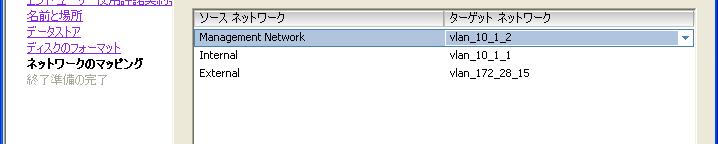
6 BIG-IP LTM VE Trial インストール VMware vsphere OVF Template wizard によるインストール 1. vsphere Client から vsphere へログイン 2. [ ファイル ] -> [OVFテンプレートのデプロイ] を選択 3. BIG-IP IP LTM VE Trial の OVA ファイルを選択 -> [ 次へ ] を選択 4. OVFテンプレートの詳細表示 -> [ 次へ ] を選択 5. エンドユーザ使用許諾契約書を確認し [ 承諾 ] -> [ 次へ ] を選択 6. 名前を設定 ( デフォルトのままでも可 ) -> [ 次へ ] を選択 7. データストアの場所を選択 -> [ 次へ ] を選択 8. 仮想マシン (BIG-IP LTM VE Trial) のディスクフォーマットにてシックプロビジョニング フォーマットを選択 -> [ 次へ ] を選択 9. ネットワークのマッピング (Management, Internal, External) を実施 -> [ 次へ ] を選択 10. 最後に設定内容の確認画面が表示 11. [ 終了 ] にて デプロイが開始 正常終了 の画面が表示され インストールは完了です 6
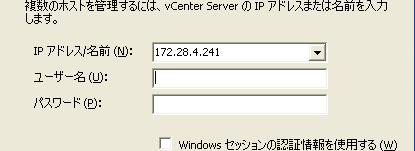

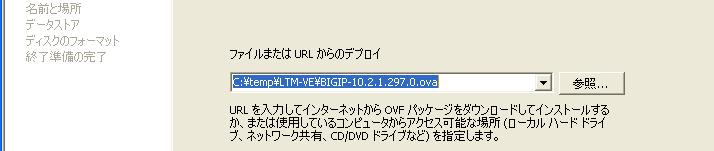

7 BIG-IP LTM VE Trial インストール 1 1. vsphere Client へログイン 2. OVF テンプレートのデプロイ 3. ソースのOVAファイルを選択 -> [ 次へ ] を選択 2 3 7






8 BIG-IP LTM VE Trial インストール ( 続き ) 4 4. OVF テンプレートの詳細を確認し [ 次へ ] を選択 5. エンドユーザ使用許諾契約書を確認し [ 承認 ] を選択 -> [ 次へ ] を選択 5 8


![] を選択 7.](/docs-images/87/95528602/images/9-6.jpg "インストールするデータストアの場所を指定")
9 BIG-IP LTM VE Trial インストール ( 続き ) 6 6. インストールする仮想マシン名を設定 ( デフォルトのままでも可 ) -> [ 次へ ] を選択 7. インストールするデータストアの場所を指定 -> [ 次へ ] を選択 7 9


![を選択 -> [ 次へ ] を選択 9.](/docs-images/87/95528602/images/10-3.jpg "Management,")
![次へ ] を選択 9 注意](/docs-images/87/95528602/images/10-5.jpg "Management Network は")

10 BIG-IP LTM VE Trial インストール ( 続き ) 8 8. ディスクフォーマットにて シックプロビジョニングフォーマット を選択 -> [ 次へ ] を選択 9. Management, Internal, External の 3つのインターフェースを設定 -> [ 次へ ] を選択 9 注意 Management Network は BIG-IP の Management インタフェース Internal は 1.1 External は 1.2 にマッピングされます 10
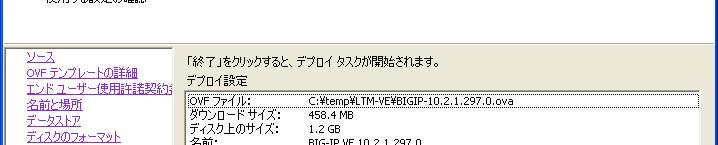
11 BIG-IP LTM VE Trial インストール ( 続き ) BIG-IP LTM VE Trial は VMware の仮想マシンとしてインストールされます 10. 設定内容の確認画面が表示され [ 終了 ] を選択し デプロイ開始 正常終了が表示され インストール完了 10 11

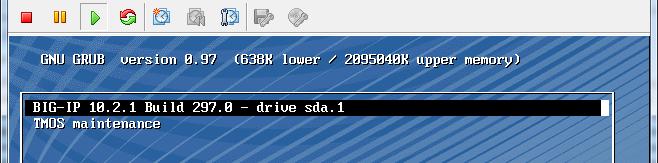
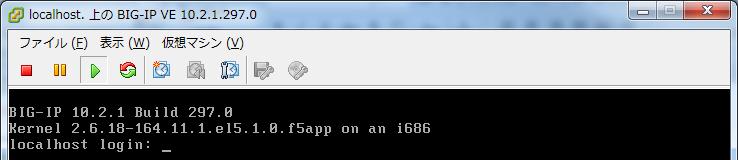

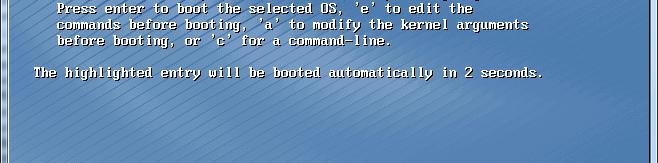

12 BIG-IP LTM VE Trial の Setup BIG-IP LTM VE Trial を vsphere から起動します 1 1. vshper から BIG-IP VE のコンソールを表示させ起動ボタンから VE を起動 ログインプロンプトが表示され起動完了 * ホストのリソースが足りない場合 VE が起動できない場合があります 12

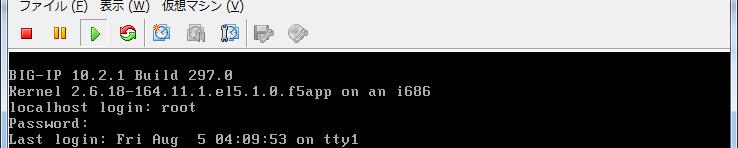

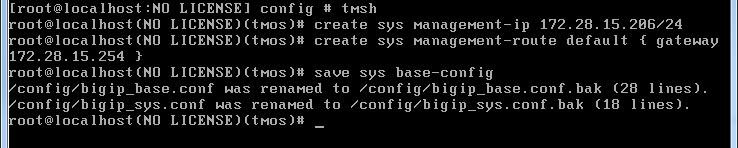

13 BIG-IP LTM VE Trial のSetup( 続き ) BIG-IP LTM VE Trial の管理インタフェースアドレスを設定します 2 2. コンソールにroot/default( 初期値 ) でログイン 3. 下記コマンドを利用し管理インタフェースのアドレス /DefaultGateway を設定します ( コマンドラインの詳細は Traffic Management Shell (tmsh) Reference Guideを参照ください ) 入力コマンド tmsh 3 create sys management-ip 管理アドレス / サブネットマスク create sys management-route default { gateway gatewayアドレス } save sys base-config 13
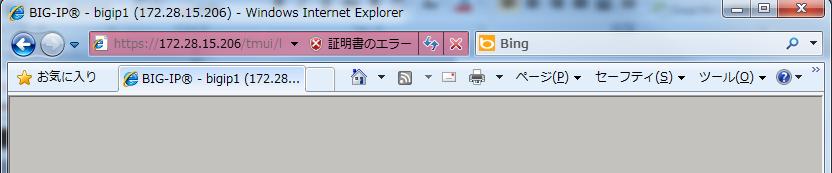
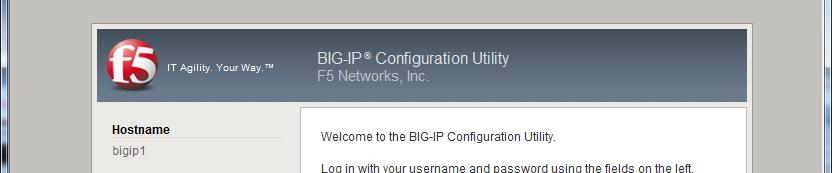
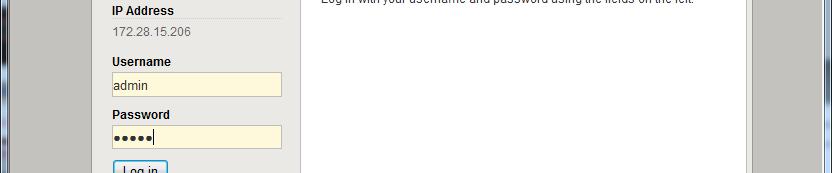
14 BIG-IP LTM VE Trial のSetup( 続き ) BIG-IP LTM VE Trial の管理画面へアクセスします 4 4. ブラウザを使用し 管理アドレス / にてBIG-IP VEの管理画面にアクセスします 5. username/password に admin/admin( 初期値 ) を入力し管理画面にログインします 5 14
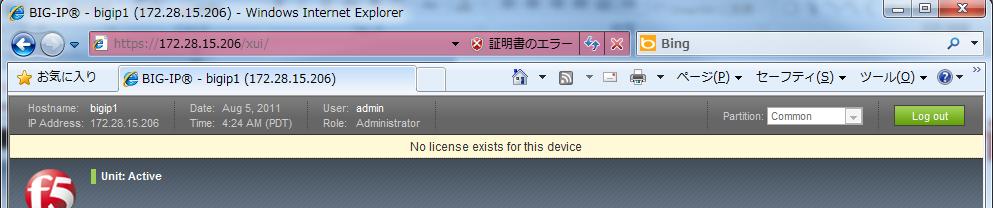
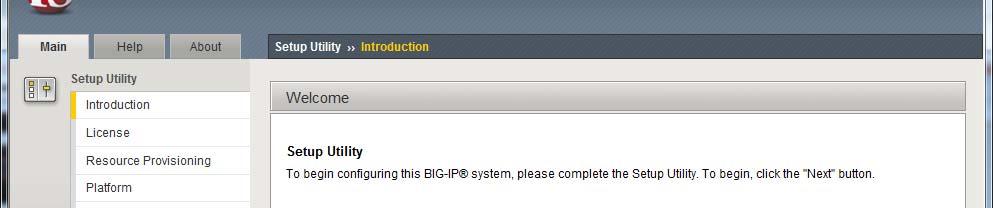



15 BIG-IP LTM VE Trial のSetup( 続き ) Setup utility を起動します 6. Nextをクリックし Setup Utilityを起動します 7. Activateをクリック ライセンスのActivate を実施します


16 BIG-IP LTM VE Trial のSetup( 続き ) ライセンスを Activate します 8. メールで取得したRegistrationKeyを入力し Nextをクリックします 9. Activateボタンを押し ライセンスの Activate を実施します

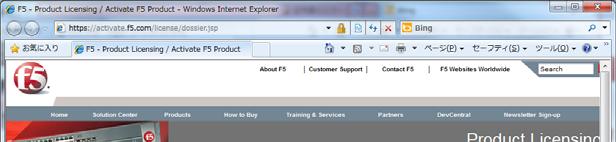

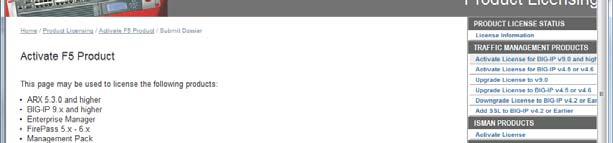
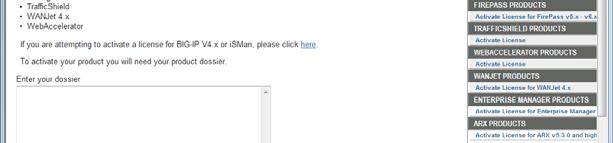
17 BIG-IP LTM VE Trial のSetup( 続き ) ライセンスを Activate します BIG-IPにて ライセンスに必要なDossier が作成されます Dossierを端末にコピーします 11. Licensing Server をクリックし ライセンスサーバ ( へアクセスします (Internetアクセスが必要になります ) 11 17

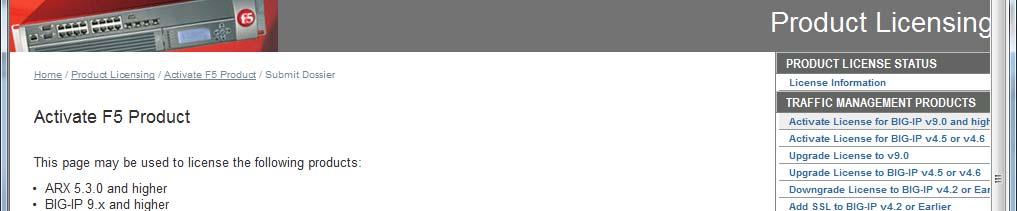
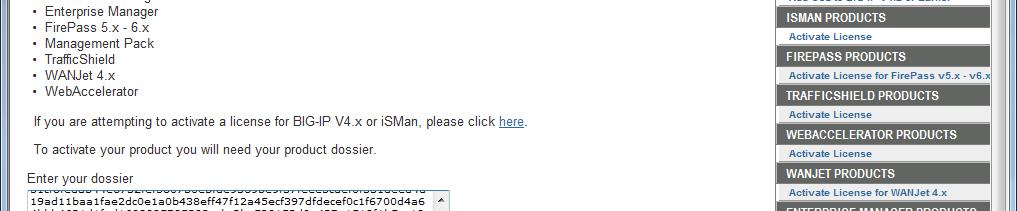
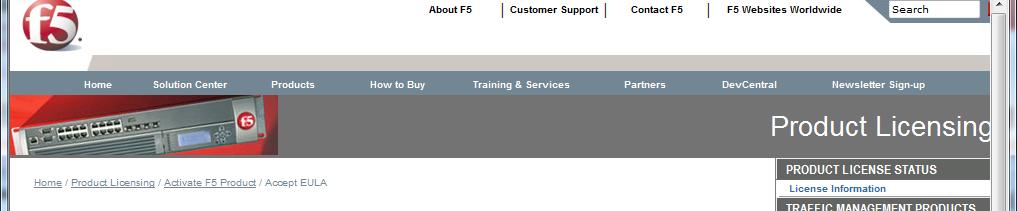
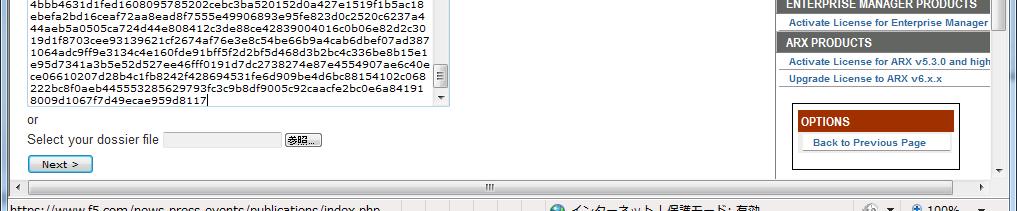
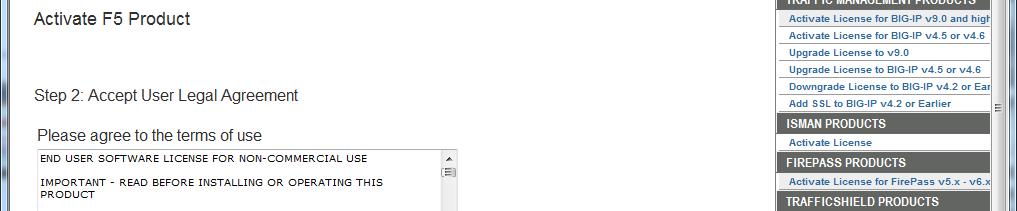
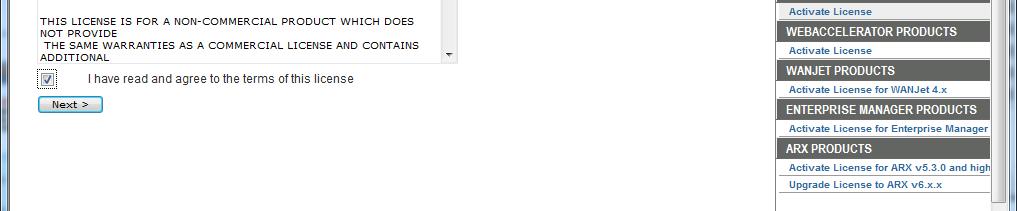
18 BIG-IP LTM VE Trial のSetup( 続き ) ライセンスサーバからライセンスファイルを取得 12. 手順 10でコピーしたDossierをペーストし Nextをクリックします 13. チェックボックスにチェックを入れNextをクリックします



19 BIG-IP LTM VE Trial のSetup( 続き ) ライセンスサーバからライセンスファイルを取得 14. ライセンスサーバにて Dossierからライセンスファイルが生成されます ライセンスファイルを端末にDownloadもしくはコピーします 14 19







20 BIG-IP LTM VE Trial のSetup( 続き ) ライセンス登録 15. 手順 14でコピーしたライセンスファイルをペーストし Nextをクリックします 16. ライセンス登録処理が行われ 終了後 Continue をクリックします



21 BIG-IP LTM VE Trial のSetup( 続き ) リソースプロビジョニング 17. リソースプロビジョニング画面が表示されますので LTM が Nominal になっていることを確認し Next をクリックします 17 21



22 BIG-IP LTM VE Trial のSetup( 続き ) Platform セットアップ Platfomeセットアップを行います hostname, Root Accoundパスワード, Admin Accound パスワードを設定し Next をクリックします (Next クリック後パスワード変更するため警告が出ますがそのままOKをクリックします ) 22







23 BIG-IP LTM VE Trial のSetup( 続き ) 再ログイン Setup Utility の終了 19. Username admin パスワードは手順 18 で設定したパスワードでログインします 20. Finishedをクリックし Setup Utilityを終了します



24 BIG-IP LTM VE Trial のSetup( 続き ) 初期セットアップの完了 21. ライセンスの Activate が終了したため 左側に使用可能なメニューが表示されます 21 LTM の機能が使用可能です 24
25 Information F5 Tech Depot - F5 製品の技術情報 ( 日本語 ) AskF5 ReleaseNote Manual 等各種ドキュメント ( 英語 ) F5 DevCentral irule/icontrolサンプル リファレンス ( 英語 ) 25




26 参考 :BIG-IP LTM VE Trial 構成例 1 物理環境に近いトポロジで把握しやすい構成 管理 /Externalインタフェースに物理インタフェースをマッピング ESX/ESXi サーバには 物理 NIC が少なくとも 2 つは必要 クライアント ESX/ESXi 物理 NIC vswitch external (1.2) BIG-IP LTM Trial internal (1.1) vswitch management 物理 NIC LTM VE 管理者 vswitch 仮想サーバ仮想サーバ仮想サーバ 26


27 参考 :BIG-IP LTM VE Trial 構成例 2 消費する物理 NIC の少ない最もシンプルな構成 クライアント 物理 NIC ESX/ESXi vswitch BIG-IP LTM Trial external(1.2) internal(1.1) management LTM VE 管理者 仮想サーバ仮想サーバ仮想サーバ 27
28 ありがとうございました THANK YOU お問い合わせ お問い合わせ先 :F5 First Contact END END
Microsoft PowerPoint - APM-VE(install).pptx
 BIG-IP APM-VE (Access Policy Manager) 無償提供ライセンスインストール F5 ネットワークスジャパン株式会社 2011 年 4 月 2 インストール前提条件 VMware ESX4.0/4.1 および ESXi4.0/4.1 の環境がある方 または準備可能な方 認証システム (LDAP, AD, RADIUS など ) の環境が既にある方 またはお客様自身で準備可能な方
BIG-IP Virtual Edition デプロイ手順書 v11.x v13.x Ver. 1.3 株式会社ネットワールドインフラソリューション技術部ネットワークソリューショングループ
 BIG-IP Virtual Edition デプロイ手順書 v11.x v13.x Ver. 1.3 株式会社ネットワールドインフラソリューション技術部ネットワークソリューショングループ 目次 1. はじめに... 3 2. 事前準備... 4 2.1 作業 PC の準備... 4 2.2 BIG-IP Virtual Edition のメディア保存... 4 2.3 VMware vsphere
F5 手順書
 BIG-IP アクティベーション手順書 Ver. 1.0 承認確認担当 2 0 11 年 0 6 月 1 0 日株式会社ネットワールドネットワーク & セキュリティ技術部ネットワークインフラストラクチャグループ - 目次 - 1 はじめに... 3 2 アクティベーション手順... 4 2.1 WebGUI へのアクセスおよびログイン... 4 2.2 Dossier の生成... 5 2.3 ライセンスの取得...
タイムゾーンの設定 エージェントオプション ESX/ESXi サーバ エージェントオプション仮想アプライアンス ライセンスの入力 管理サーバへの登録 (STEP4)
 VMware vcenter 統合と ESX エージェントの配置 1. 管理サーバへの接続... 4 1-1. 管理コンソールの起動... 4 1-2. 管理サーバへの接続... 4 2. vcenter 統合... 6 2-1. vcenter 統合の有効化... 6 2-2. vcenter 統合の有効化の確認... 7 3. 管理サーバからのエージェント for ESX/ESXi( 仮想アプライアンス
WatchGuard XTMv スタートアップガイド
 WatchGuard XTMv スタートアップガイド ウォッチガード テクノロジー ジャパン株式会社 2014 年 8 月 Rev-01 目次はじめに... 3 XTMv の導入... 4 XTMv のデプロイ... 4 デプロイに失敗するとき... 11 初期セットアップ... 12 XTMv デバイスの起動... 12 Web Setup Wizard の実行... 14 付録 :Virtual
BIG-IP v11 バージョンアップ手順
 BIG-IP v11 (OS バージョンアップと Hotfix 適用 ) Ver. 1.0 2 0 1 7 年 1 1 月 株式会社ネットワールド 目次 1 はじめに... 3 1.1 作業フロー... 4 2 コンフィグバックアップ / イメージアップロード... 5 2.1 Web 管理画面ログイン... 5 2.2 コンフィグの取得... 6 2.3 イメージファイルのアップロード... 8
Barracuda SSL VPN
 バラクーダネットワークスジャパン株式会社 バラクーダ仮想アプライアンス 初期セットアップガイド 2014 年 8 月 バージョン 3.0 本文書の内容は予告なく変更される場合があります 本文書の内容の無断転載はできません Copyright 2004-2014 Barracuda Networks, Inc. 改版履歴日付版変更箇所 2012 年 3 月 19 日 1.0 初版 2012 年 7 月
- 目次 - 1 改訂履歴 はじめに 事前準備 作業 PC の準備 BIG-IP Virtual Edition のメディア保存 Hyper - V へのアクセス BIG-IP Virtual Edition
 BIG-IP Virtual Edition デプロイ手順書 Hyper-V 版 Ver. 1.0 2014 年 02 月 27 日株式会社ネットワールドインフラソリューション技術部ネットワークソリューショングループ - 目次 - 1 改訂履歴... 3 2 はじめに... 4 3 事前準備... 5 3.1 作業 PC の準備... 5 3.2 BIG-IP Virtual Edition のメディア保存...
まえがき 2011 年 11 月 1 日 ver1.0 [ 初版 ] 本手順書では vcenter サーバが管理する仮想コンピュータを Acronis Backup & Recovery 11 エージェント for ESX(i)( バーチャルアプライアンス ) を用いてバックアップする手順をご紹介し
![まえがき 2011 年 11 月 1 日 ver1.0 [ 初版 ] 本手順書では vcenter サーバが管理する仮想コンピュータを Acronis Backup & Recovery 11 エージェント for ESX(i)( バーチャルアプライアンス ) を用いてバックアップする手順をご紹介し](/thumbs/92/110193968.jpg "まえがき 2011 年 11 月 1 日 ver1.0 [ 初版 ] 本手順書では vcenter サーバが管理する仮想コンピュータを Acronis Backup & Recovery 11 エージェント for ESX(i)( バーチャルアプライアンス ) を用いてバックアップする手順をご紹介し") VMware vcenter 統合とエージェント for ESX(i) の配置 目次 1. VMWare vcenter 統合... 3 1.1. VMWare vcenter 統合の有効化... 3 1.2. エージェント for ESX(i) の配置... 6 1.3. vsphere Client からのエージェント for ESX(i) 配置... 9 2. ESX サーバ単体の管理...
VMware vcenter 統合とエージェント for ESX(i) の配置 目次 1. VMWare vcenter 統合... 3 1.1. VMWare vcenter 統合の有効化... 3 1.2. エージェント for ESX(i) の配置... 6 1.3. vsphere Client からのエージェント for ESX(i) 配置... 9 2. ESX サーバ単体の管理...
改版履歴版数改版日付内容 年 10 月新規作成 i
 InterSecVM/LB V5.0 for VMware セットアップ手順説明書 2017 年 10 月第 1 版 改版履歴版数改版日付内容 1 2017 年 10 月新規作成 i ごあいさつ このたびは InterSecVM/LB V5.0 for VMware をお買い上げ頂き まことにありがとうございます 本書は 購入いただいた製品のセットアップ手順を中心に記載しています 製品をお使いになる前に必ずお読みください
R76/Gaia ブリッジ構成設定ガイド
 R76/GAiA ブリッジ構成設定ガイド ( スタンドアロン構成 ) Last updated Aug 16, 2013 Ver 1.0 はじめに 本章の手順は 以下の項目が満たされている事を前提条件としています 事前に GAiA R76 のインストールが完了していること 管理コンソールに SmartConsole がインストールされていること 対象となるアプライアンス機器は Model 2200
ごあいさつ このたびは InterSecVM/CS V5.0 for VMware を購入いただき まことにありがとうございます 本書は 購入いただいた製品のセットアップ手順を中心に記載しています 製品をお使いになる前に必ずお読みください i
 InterSecVM/CS V5.0 for VMware セットアップ手順説明書 2017 年 10 月第 1 版 ごあいさつ このたびは InterSecVM/CS V5.0 for VMware を購入いただき まことにありがとうございます 本書は 購入いただいた製品のセットアップ手順を中心に記載しています 製品をお使いになる前に必ずお読みください i 法的情報 Copyright NEC Corporation
PowerPoint プレゼンテーション
 Microsoft IIS 10.0 証明書インストール手順書 ( サーバー移行用 ) サイバートラスト株式会社 2017 年 03 月 13 日 2017 Cybertrust Japan Co.,Ltd. SureServer EV はじめに! 本手順書をご利用の前に必ずお読みください 1. 本ドキュメントは Microsoft 社の Internet Information Services
How to Install and Configure Panorama Panorama のインストールと設定 Panorama は Palo Alto Networks のサポートサイトからダウンロード可能な VMware イメージです 本書は Panorama のインストールと Panora
 How to Install and Configure Panorama Panorama のインストールと設定 Panorama は Palo Alto Networks のサポートサイトからダウンロード可能な VMware イメージです 本書は Panorama のインストールと Panorama でのデバイス管理に関する手順を示します 確認事項 VMware/panorama をインストールするサーバがありますか?
BIG-IP APM ネットワークアクセスかんたんセットアップガイド (v 対応 ) View Proxy 編 F5 Networks Japan V1.1
 BIG-IP APM ネットワークアクセスかんたんセットアップガイド (v11.5.1 対応 ) View Proxy 編 F5 Networks Japan V1.1 目次 1. はじめに... 3 1.1. APM View Proxy アクセス動作概要... 3 2. スタンドアローン... 4 2.1. スタンドアローンイメージ... 4 2.2. スタンドアローンのネットワークサンプル...
ServerView ESXi CIM Provider VMware vSphere ESXi 6.0 インストールガイド
 2017 年 12 月 12 日富士通株式会社 ServerView ESXi CIM Provider VMware vsphere ESXi 6.0 インストールガイド VMware vsphere ESXi 6.0 をインストールしたサーバを監視 管理する場合 ServerView ESXi CIM Provider を使用するか またはリモートマネジメントコントローラを使用した サーバ監視
インテル® Parallel Studio XE 2019 Composer Edition for Fortran Windows : インストール・ガイド
 インテル Parallel Studio XE 2019 Composer Edition for Fortran Windows インストール ガイド エクセルソフト株式会社 Version 1.0.0-20180918 目次 1. はじめに....................................................................................
リストア手順書
 Ver. 2.0 承認確認担当 2 0 1 4 年 4 月 8 日株式会社ネットワールド S I 技術本部ネットワークソリューション技術部 - 目次 - 1 改訂履歴... 3 2 はじめに... 4 3 事前準備... 5 3.1 作業 PC の準備... 5 3.2 VMware vsphere Client のインストール... 5 3.3 Fortigate Virtual Appliance
Mental ray for Maya インストール手順 1 Mental ray plug-in のインストール 1.1 下記リンクの NVIDIA mental ray の製品ページにて必要事項を記入し 必要なバージョンのチェックボックスを入れてから 今すぐダウンロード をクリックすると 記載し
 Mental ray for Maya インストール手順 1 Mental ray plug-in のインストール 1.1 下記リンクの NVIDIA mental ray の製品ページにて必要事項を記入し 必要なバージョンのチェックボックスを入れてから 今すぐダウンロード をクリックすると 記載したメールアドレス宛にダウンロードリンクが送られてくるのでインストーラーを入手する http://www.nvidia.co.jp/object/download-mental-ray-jp.html
Acronis Backup 12.5 Advanced NetAppスナップショット連携
 Acronis Backup 12.5 Advanced NetApp スナップショット連携 NetApp スナップショット連携 バックアップ導入手順書 アクロニス ジャパン株式会社 内容 1. はじめに... 1 1.1. 作業準備... 2 1.2. 作業の流れ... 4 2. NetApp ONTAP 事前設定... 5 3. Agent for VMware (Windows) の事前設定...
Microsoft Word - ESX_Setup_R15.docx
 解決!! 画面でわかる簡単ガイド : 仮想環境データ保護 (VMWARE ESX) ~ 仮想マシン 丸ごと バックアップ環境の設定手順 ~ 解決!! 画面でわかる簡単ガイド CA ARCserve Backup r15 仮想環境データ保護 (VMware ESX) ~ 仮想マシン 丸ごと データ保護環境の設定手順 ~ 2011 年 4 月 CA Technologies 1 目次 はじめに... 3
提案書
 アクセスログ解析ソフト Angelfish インストールについて Windows 版 2018 年 05 月 07 日 ( 月 ) 有限会社インターログ TEL: 042-354-9620 / FAX: 042-354-9621 URL: http://www.interlog.co.jp/ はじめに Angelfish のインストールに手順について説明致します 詳細は US のヘルプサイトを参照してください
目次 1 VirtualBoot for Hyper-V とは バックアップを実行するマシンの設定 確認すべきこと SPX によるバックアップ VirtualBoot for Hyper-V を実行するマシンの設定 確
 ShadowProtect SPX Hyper-V VirtualBoot 2016 年 3 月 11 日 ストレージクラフトテクノロジー合同会社 1 目次 1 VirtualBoot for Hyper-V とは... 4 2 バックアップを実行するマシンの設定... 5 2.1 確認すべきこと... 5 2.2 SPX によるバックアップ... 5 3 VirtualBoot for Hyper-V
Nagios XI VMware監視
 目的 この資料では Nagios XI で VMware ESX, ESXi, vsphere, vcenter Server を監視する手順について説明します またこれらの製品にデプロイされた仮想マシン (VM) を監視する手順についても説明します 対象読者 この資料は VMware 仮想製品に詳しく Linux サーバにソフトウェアをインストールして設定する方法を知っている Nagios 管理者を対象としています
2 BIG-IP 800 LTM v HF2 V LTM L L L IP GUI VLAN.
 BIG-IP800 LTM v11.4.0 HF2 V1.0 F5 Networks Japan 2 BIG-IP 800 LTM v11.4.0 HF2 V1.0...1 1....3 1.1. LTM...3 2. L3...4 2.1. L3...4 2.2. L3...5 3....6 3.1....6 3.1.1. IP...6 3.1.2. GUI...10 3.1.3. VLAN...19
Mobile Access簡易設定ガイド
 Mobile Access Software Blade 設定ガイド チェック ポイント ソフトウェア テクノロジーズ ( 株 ) アジェンダ 1 SSL VPN ポータルの設定 2 3 4 Web アプリケーションの追加 Check Point Mobile for iphone/android の設定 Check Point Mobile for iphone/android の利用 2 変更履歴
目次 1. はじめに APM PCoIP Proxy アクセス動作概要 スタンドアローン スタンドアローンイメージ スタンドアローンのネットワークサンプル 初期設定 管理ポートへの GUI
 BIG-IP APM ネットワークアクセスかんたんセットアップガイド (v12.1 対応 ) VMware Horizon 編 F5 Networks Japan PRC V1.2 目次 1. はじめに... 3 2. APM PCoIP Proxy アクセス動作概要... 4 3. スタンドアローン... 5 3.1. スタンドアローンイメージ... 5 3.2. スタンドアローンのネットワークサンプル...
R80.10_Distributed_Config_Guide_Rev1
 R80.10 分散構成セットアップ ガイド 2018 Check 2018 Point Check Software Point Software Technologies Technologies Ltd. Ltd. [Protected] Distribution or modification is subject to approval 1 はじめに 本ガイドでは分散構成で Security
ServerView ESXi CIM Provider / ServerView RAID Core Provider VMware vSphere ESXi 6.0 インストールガイド
 ServerView ESXi CIM Provider / ServerView RAID Core Provider VMware vsphere ESXi 6.0 インストールガイド 2018 年 10 月 9 日富士通株式会社 VMware vsphere ESXi 6.0 をインストールしたサーバを監視 管理する場合 ServerView ESXi CIM Provider / ServerView
F5 ネットワークス BIG-IP CSR作成/証明書インストール手順書
 F5 ネットワークス BIG-IP CSR 作成 / 証明書インストール手順書 はじめに! 本手順書をご利用の前に必ずお読みください 1. 本ドキュメントは F5 ネットワークス /BIG-IP の環境下でサイバートラストのサーバー証明書をご利用いただく際の CSR 作成とサーバー証明書のインストールについて解説するドキュメントです 2. 本資料のサンプル画面は BIG-IP1500(Version:BIG-IP
Microsoft PowerPoint _Spotfire Installation from Scistore.pptx
 TIBCO Spotfire Analyst with Lead Discovery Personal Subscription インストールマニュアル パーキンエルマージャパンインフォマティクス事業部 2014/01/22 PKJINF-140001 1 2009 2014 PerkinElmer TIBCO Spotfire Analyst with Lead Discovery Personal
(株) 殿
 医療機関様向け VPN Client/ 証明書導入手順書 2017 年 1 月 27 日 本資料は Windows7 IE11 を前提とした手順です 環境が異なる場合は 手順や適用する証明書 ソフトウェアが異なる場合があります - 目次 - 1. VPN クライアント導入までの流れ... 1 2. VPN クライアントソフトインストール手順... 3 3. ルート証明書インストール手順... 7 4.
HP Device Manager4.7インストール・アップデート手順書
 Technical white paper HP Device Manager4.7 インストール アップデート手順書 目次 はじめに 2 HPDM の構成の概要 3 1. インストール先のサーバーの準備 4 2.HPDM Softpaq の入手と展開 6 3.HPDM の新規インストール 9 4. マスターリポジトリの設定 17 5.HPDM のアップデート 20 1 はじめに 本資料では HP
DigiCert SSL/TLS 証明書 Microsoft IIS 8.0/8.5 証明書コピー/サーバー移行手順書
 DigiCert SSL/TLS 証明書 Microsoft IIS 8.0/8.5 証明書コピー/サーバー移行手順書 2018/08/09 サイバートラスト株式会社 はじめに! 本手順書をご利用の前に必ずお読みください 1. 本ドキュメントは Microsoft 社の Internet Information Services 8.0/8.5( 以下 IIS8.0/8.5) の環境下で DigiCert
Microsoft Word - FortiGate_NH-FV1連携手順書 doc
 Fortinet 製 FortiGate 90D ネットワーク監視表示灯 NH-FV1 シリーズ 連携手順書 1 目次 はじめに... 3 1. 機器構成... 3 2. FortiGate の設定手順... 4 3. ネットワーク監視表示灯の設定手順... 9 4. その他の SNMP イベント送信... 11 2 はじめに Fortinet 製 FortiGate 90D( 以下 Fortigate)
ServerView ESXi CIM Provider VMware vSphere ESXi 6.5 インストールガイド
 2017 年 1 月 11 日富士通株式会社 ServerView ESXi CIM Provider VMware vsphere ESXi 6.5 インストールガイド VMware vsphere ESXi 6.5 をインストールしたサーバを監視 管理する場合 ServerView ESXi CIM Provider を使用するか またはリモートマネジメントコントローラを使用した サーバ監視 管理を行うことができます
Presentation Arial Narrow 28 pt
 TIBCO Spotfire Analyst with Lead Discovery Personal Subscription インストールマニュアル パーキンエルマージャパンインフォマティクス事業部 2017/03/03 PKJINF-170001 1 2009 2017 PerkinElmer TIBCO Spotfire Analyst with Lead Discovery Personal
SonicDICOM Cloud Connector インストール手順書 SonicDICOM Cloud Connector とは 検査装置が撮影した画像を自動的にクラウドへアップロー ドするためのソフトウェアです 1 前準備 クラウド上に PACS を作成する SonicDICOM Cloud
 SonicDICOM Cloud Connector インストール手順書 SonicDICOM Cloud Connector とは 検査装置が撮影した画像を自動的にクラウドへアップロー ドするためのソフトウェアです 1 前準備 クラウド上に PACS を作成する SonicDICOM Cloud Connector を動作させるには SonicDICOM PACS Cloud でアカウント登録しクラウド上に
ServerView ESXi CIM Provider VMware vSphere ESXi 6.5 インストールガイド
 2017 年 12 月 12 日富士通株式会社 ServerView ESXi CIM Provider VMware vsphere ESXi 6.5 インストールガイド VMware vsphere ESXi 6.5 をインストールしたサーバを監視 管理する場合 ServerView ESXi CIM Provider を使用するか またはリモートマネジメントコントローラを使用した サーバ監視
リモートアクセスライト インストールガイド リモートアクセスライト インストールガイド 第 1. 1 版 2017 年 12 月 12 日
 リモートアクセスライト インストールガイド 第 1. 1 版 2017 年 12 月 12 日 改訂履歴 版数更新日付更新者更新内容 1.0 版 2017/05 FJ 新規作成 1.1 版 2017/12/12 NES I-1. 必要なミドルウェアの確認 Microsoft.NET Framework 4.x 移行 の確認は Windows7 のみを追記 I-3. アプリケーションの初回起動 登録コード
ごあいさつ このたびは InterSecVM/MW V5.0 for VMware を購入いただき まことにありがとうございます 本書は 購入いただいた製品のセットアップ手順を中心に記載しています 製品をお使いになる前に必ずお読みください i
 InterSecVM/MW V5.0 for VMware セットアップ手順説明書 2017 年 10 月第 1 版 ごあいさつ このたびは InterSecVM/MW V5.0 for VMware を購入いただき まことにありがとうございます 本書は 購入いただいた製品のセットアップ手順を中心に記載しています 製品をお使いになる前に必ずお読みください i 法的情報 Copyright NEC Corporation
インストールのチェックリストと前提条件
 この章は 次の項で構成されています インストールの概要のチェックリスト, 1 ページ インストールの前提条件のチェックリスト, 2 ページ インストール ISO イメージのマウント, 3 ページ KVM コンソールによるサーバ ブート順の設定, 4 ページ Windows Server 2012 の要件, 5 ページ インストールの概要のチェックリスト C シリーズ ラックマウント サーバにオペレーティング
ServerView ESXi CIM Provider VMware ESXi 4インストールガイド
 ServerView ESXi CIM Provider VMware ESXi 4 インストールガイド 2011 年 12 月 20 日富士通株式会社 VMware ESXi 4 をインストールしたサーバを監視する場合 ServerView ESXi CIM Provider を使用します ServerView ESXi CIM Provider のインストール / アンインストール手順 ServerView
Microsoft Word - CBESNet-It連携ガイドver8.1.doc
 (Net-It Central 8.1) 本ガイドでは ConceptBase Enterprise Search 1.3 と Net-It Central 8.1 の連携手順について説明します 目次 1 はじめに... 2 1.1 本書について... 2 1.2 前提条件... 2 1.3 システム構成... 2 2 ConceptBase Enterprise Search のインストール...
ホスティングA管理画面[Plesk]マニュアル コンテンツアップロード編
![ホスティングA管理画面[Plesk]マニュアル コンテンツアップロード編](/thumbs/89/99767250.jpg "ホスティングA管理画面[Plesk]マニュアル コンテンツアップロード編") ホスティング A 管理画面 [Plesk] マニュアルコンテンツアップロード編 Copyright (C) 2016 Rismon Business Portal Co.,Ltd. All Rights Reserved. Plesk 管理画面からのコンテンツアップロード Copyright (C) 2016 Rismon Business Portal Co.,Ltd. All Rights Reserved.
ホスティング A 管理画面 [Plesk] マニュアルコンテンツアップロード編 Copyright (C) 2016 Rismon Business Portal Co.,Ltd. All Rights Reserved. Plesk 管理画面からのコンテンツアップロード Copyright (C) 2016 Rismon Business Portal Co.,Ltd. All Rights Reserved.
ServerView ESXi CIM Provider / ServerView RAID Core Provider VMware vSphere ESXi 6.5 / 6.7 インストールガイド
 ServerView ESXi CIM Provider / ServerView RAID Core Provider VMware vsphere ESXi 6.5 / 6.7 インストールガイド 2018 年 11 月 15 日富士通株式会社 VMware vsphere ESXi 6.5 / 6.7 をインストールしたサーバを監視 管理する場合 ServerView ESXi CIM Provider
Webセキュリティサービス
 イントラ SSL Type-L(ATI 接続 ) 端末利用者接続マニュアル Windows 版 Ver1.6 株式会社トヨタデジタルクルーズ 改定履歴 Ver. 改定内容 改定日 1.0 初版 2015/10/12 1.1 パスワード変更手順追加 2016/2/8 1.2 FAQ サイトのアドレス変更 2016/10/26 1.3 パスワード設定の画像更新 2017/5/9 1.4 EdgeClinet
LSI MegaRAID SAS Device Driver Installation Guide - 日本語
 User Guide - 日本語 LSI MegaRAID SAS Device Driver Installation 2014 年 5 月 富士通株式会社 著作権および商標 Copyright 2014 FUJITSU LIMITED 使用されているハードウェア名とソフトウェア名は 各メーカーの商標です このドキュメントには LSI Corporation が所有する情報が含まれています LSI
Endpoint Protector 仮想アプライアンス デプロイガイド
 仮想アプライアンス デプロイガイド Rev1.2 2019.9.13 目次 1 Endpoint Protector 仮想アプライアンスフォーマット... 1 1.1 OVF と OVA をサポートする仮想化ソフトウェア... 2 1.2 VMX をサポートする仮想化ソフトウェア... 2 1.3 VHD をサポートする仮想化ソフトウェア... 3 1.4 PVM をサポートする仮想化ソフトウェア...
FA/LAインストールガイド(トライアル版)
 FEATURE ANALYST / LIDAR ANALYST 5.2 インストールガイド インストールの必要条件 PC にインストール済みのプログラム FEATURE ANALYST または LIDAR ANALYST をインストールするコンピュータには ArcGIS ( 対応バージョン :10.2.x, 10.3.x, 10.4.x, 10.5.x, 10.6.x) がインストールされている必要があります
インテル® Parallel Studio XE 2019 Composer Edition for Fortran Windows 日本語版 : インストール・ガイド
 インテル Parallel Studio XE 2019 Composer Edition for Fortran Windows 日本語版インストール ガイド エクセルソフト株式会社 Version 2.1.0-20190405 目次 1. はじめに.................................................................................
Citrix Receiver導入の手引き
 Citrix Receiver 導入の手引き 株式会社インターネットイニシアティブ 目次 1. 仮想デスクトップ体験サトへゕクセスする前に... 2 2. Windows へのンストール... 3 3. Mac へのンストール... 7 4. ipad へのンストール... 15 5. iphone へのンストール... 21 6. Android へのンストール... 25 2011 Internet
Cisco HyperFlex セットアップ概要
 Cisco HyperFlex セットアップ概要 Rev.1.1 シスコシステムズ合同会社 2016 年 7 月 はじめに この資料は Cisco HyperFlex のセットアップ手順概要を簡素化して説明する内容となっています Cisco HyperFlex のインストールやコンフィグレーションに関する詳細情報は以下のドキュメントをご参照ください Cisco HyperFlex Systems HX
Procedure-for-Azure-v1.1
 Azure 環境 UiPath Orchestrator 構築手順書 v1.1 目次 改訂履歴構築手順書に関しての留意事項構成図 ARM で作成されるリソース一覧構築手順 1. Azure signup 2. Azure Marketplace を利用した Orchestrator デプロイ 3. OC にアクセス 4. Azure Marketplace を利用した Robot デプロイ 5. デプロイした
SMA 400 / 200 商品入荷時のファームウェアのインストール手順 エンドユーザ様向け
 SMA 400 / 200 商品入荷時のファームウェアのインストール手順エンドユーザ様向け デル ソフトウェア株式会社 セキュリティ ソリューションズ Last Update: 08/12/2016 Rev04 本書の目的と作業内容 本書の目的 新発売された SMA100 シリーズ (SMA400/200) は 商品の納品時に英語ファームウェアがインストールされている為 ファームウェアを SMA 本体へインストールする手順をまとめたものである
Microsoft PowerPoint - PRTGライセンスとダウンロードサイトログイン方法_
 PRTG Network Monitor ライセンスキーの確認とポータルサイトへのログイン方法 2018 年 4 月 20 日 株式会社すみれ情報システム ライセンスファイル Paessler 社から登録 E メールアドレス宛に PDF のライセンスファイルが件名 Your PRTG License 送信されます センサー数 保守期間 英語会社名が正しい事を確認します 2 購入後 Paessler
AUTODESK スタンドアロンライセンス ( 永久ライセンス ) インストールガイド
 AUTODESK スタンドアロンライセンス ( 永久ライセンス ) インストールガイド インストール前の注意事項 管理者権限を持ったユーザーでログインしてください 製品のインストール及び初回起動が終わるまで Windows OS の UAC( ユーザーアカウント制御 ) をオフにしてください インストール前に Windows Update を実行してください 以下のサイトより動作環境の確認を行ってください
SimLab Plugins for SketchUp 評価版インストールおよびアクティベート方法 注意事項 評価版をお使い頂くには 評価用ライセンスでのアクティベートが必要です 評価用ライセンスファイルの取得を行い 手動でアクティベートする必要があります 各 SimLab プラグインは 評価用とし
 SimLab Plugins for SketchUp 評価版インストールおよびアクティベート方法 注意事項 評価版をお使い頂くには 評価用ライセンスでのアクティベートが必要です 評価用ライセンスファイルの取得を行い 手動でアクティベートする必要があります 各 SimLab プラグインは 評価用として評価用ライセンス認証をしてから 2 週間の内に機能 ( インポートまたはエクスポート ) を 30
Maple 12 Windows版シングルユーザ/ネットワークライセンス
 Maple Network Tools インストール 設定手順書 更新日 2017/07/27 はじめに この手順書は Windows 32bit Windows 64bit Mac OS Linux に対応しております 詳しい動作環境については こちらを参照願います http://www.cybernet.co.jp/maple/product/system/maple.html この手順書の説明画面は
OpenVPN接続マニュアル
 発行日バージョン更新者更新内容 2013/04/04 1 ディーネット西浦新規作成 大阪本社 541-0041 大阪市中央区北浜 2-6-11 北浜エクセルビル 5F TEL:06-6231-8887 FAX:06-6231-8897 version 1 東京本社 105-0001 東京都港区虎ノ門 2-3-22 第一秋山ビル 5F TEL:03-3591-8887 FAX:03-3591-8886
intra-mart ワークフローデザイナ
 intra-mart ワークフローデザイナ Version 5.0 インストールガイド 初版 2005 年 6 月 17 日 変更年月日 2005/06/17 初版 > 変更内容 目次 > 1 はじめに...1 1.1 インストールの概要...1 1.2 用語について...1 1.3 前提条件...1 2 インストール手順...2 2.1 サーバへのファイルのインストール...2
スライド 1
 Double-Take Availability Ver6.0 のご紹介 2012 年 12 月 1 Double-Take Availability Ver6.0 Double-Take Availability Ver6.0 2013 年 1 月 28 日リリース Windows Server 2012 対応 統合コンソール Node-Locked License 2 Double-Take Availability
クラスタ構築手順書
 InterSecVM/LBc V1.0 Windows Azure 向け 二重化構成構築手順書 2013 年 5 月第 1 版 商標について CLUSTERPRO X は日本電気株式会社の登録商標です Microsoft Windows Windows Server Windows Azure は 米国 Microsoft Corporation の米国およびその他の国における登録商標または商標です
< 付録A: ソフトウェアアップデート >
 付録 A ソフトウェアアップデート Version 7.3.0:01 版 本製品の使用前に必ず取扱説明書をお読み下さい 本取扱説明書は英文取扱説明書の一部邦文訳ですが 全てにおいて英文取扱説明書の補助手段としてご使用ください 目次 目次 ワイヤーエキスパートのソフトウェアアップデートについて... A-2 エクスポートのインストールとアップデート手順... A-2 ワイヤーエキスパートのアップデート...
1. Microsoft Loopback Adapter のインストール 1) ノートパソコンにおいて そのパソコンの管理者アカウントによりログオンします 2) [ スタート ] > コントロールパネルを開きます 3) 表示方法 : カテゴリの場合には ハードウェアとサウンド > デバイスマネージ
![1. Microsoft Loopback Adapter のインストール 1) ノートパソコンにおいて そのパソコンの管理者アカウントによりログオンします 2) [ スタート ] > コントロールパネルを開きます 3) 表示方法 : カテゴリの場合には ハードウェアとサウンド > デバイスマネージ](/thumbs/91/107643732.jpg "1. Microsoft Loopback Adapter のインストール 1) ノートパソコンにおいて そのパソコンの管理者アカウントによりログオンします 2) [ スタート ] > コントロールパネルを開きます 3) 表示方法 : カテゴリの場合には ハードウェアとサウンド > デバイスマネージ") Windows 7 ノートパソコン上での SPLM 2012 の設定 10/24/2014 SmartPlant License Manager (SPLM) では ライセンスマシンに固定 IP アドレスを使用する必要があります Microsoft Loopback Adapter を使用して仮想ネットワークアダプタをノートパソコンにインストールすることで この要求を実現することができます このドキュメントでは
Windows 7 ノートパソコン上での SPLM 2012 の設定 10/24/2014 SmartPlant License Manager (SPLM) では ライセンスマシンに固定 IP アドレスを使用する必要があります Microsoft Loopback Adapter を使用して仮想ネットワークアダプタをノートパソコンにインストールすることで この要求を実現することができます このドキュメントでは
SigmaSystemCenter 仮想マシンサーバ(ESX)のIPアドレス変更手順(SSC3.0~3.5u1)
 仮想マシンサーバ (ESX) の IP アドレス変更手順 対象バージョン : SSC 3.0~3.5u1 概要 管理対象仮想マシンサーバ (ESX) の IP アドレスを変更する場合 SigmaSystemCenter のコンポーネント (SystemProvisioning SystemMonitor 性能監視 ESMPRO/ServerManager Rescue VM) に影響があります また
Mozilla Thunderbird アカウント設定手順 株式会社アマダアイリンクサービス
 Mozilla Thunderbird アカウント設定手順 株式会社アマダアイリンクサービス この手順書では Mozilla Thunderbird で Ai-Link メールを利用するための設定方法を説明いたします 設定の際には Ai-Link インターネットサービスご契約内容のお知らせ をご準備下さい Thunderbird のインストールから行う場合は 補足 2.1 Thunderbird のインストール方法
TimeTracker FX Web Edition セットアップガイド目次 はじめに... 2 第 1 章 TimeTracker FX Web Edition の概要 TimeTracker FX Web Edition とは... 3 システム構成... 3
 TimeTracker FX Web Edition セットアップガイド 株式会社デンソークリエイト Rev. 20150330 TimeTracker FX Web Edition セットアップガイド目次 はじめに... 2 第 1 章 TimeTracker FX Web Edition の概要... 3 1.1 1.2 1.3 TimeTracker FX Web Edition とは...
ServerView ESXi CIM Provider VMware vSphere ESXi 5 インストールガイド
 ServerView ESXi CIM Provider VMware vsphere ESXi 5 インストールガイド 2017 年 1 月 31 日富士通株式会社 VMware vsphere ESXi 5.x( 以後 ESXi 5 または ESXi と略します ) をインストールしたサーバを監視 管理する場合 ServerView ESXi CIM Provider を使用するか またはリモートマネジメントコントローラを使用した
MF mypresto インストールガイド 目次 新規インストールの手順 (Windows 版 )... 2 MF mypresto の起動 (Windows 版 )... 7 新規インストールの手順 (Mac 版 )... 8 MF mypresto の起動 (Mac 版 ) 新規イン
 MF mypresto インストールガイド 目次 新規インストールの手順 (Windows 版 )... 2 MF mypresto の起動 (Windows 版 )... 7 新規インストールの手順 (Mac 版 )... 8 MF mypresto の起動 (Mac 版 )... 11 新規インストールの手順 (CentOS 版 )... 12 MF mypresto の起動 (CentOS 版
ChemBioOffice 2010 インストール手順書 ( 個人向け ダウンロードインストール版 ) ChemBioOffice 2010 インストール手順書 ( 個人向け ダウンロードインストール版 ) ChemBioOffice 2010( 以下 ChemOffice) をインストールするには
 ChemBioOffice 2010( 以下 ChemOffice) をインストールするには administrator もしくは管理者権限のあるユーザでログオンして作業を行って下さい インストールは 1 人 2 台までです また インストールには インターネットに接続できる環境が必要です 1.MC2 ポータルページ (http://www.mc2.osakac.ac.jp) にある ChemOffice
VPN ユーザを管理し、RV016、RV042、RV042G および RV082 VPN ルータの速い VPN を設定して下さい
 VPN ユーザを管理し RV016 RV042 RV042G および RV082 VPN ルータの速い VPN を設定して下さい 目標 バーチャルプライベートネットワーク (VPN) はインターネットのようなパブリックネットワークに異なるネットワークのエンドポイントを 接続する方法です VPN の有用なアプリケーションはそれらにインターネットにアクセスできる限り VPN クライアントソフトウェアのリモートユーザがプライベートネットワークのアクセス情報安全にできることことです
Windows PC VPN ユーザー向け手順書 SoftEther VPN (SSL-VPN) を用いた筑波大学 VPN サービスへの接続方法 学術情報メディアセンター VPN ユーザーマニュアルから Windows PC 向けの情報だけを詳細に説明した設定手順書を作成いたしましたのでご利用くださ
 Windows PC VPN ユーザー向け手順書 SoftEther VPN (SSL-VPN) を用いた筑波大学 VPN サービスへの接続方法 学術情報メディアセンター VPN ユーザーマニュアルから Windows PC 向けの情報だけを詳細に説明した設定手順書を作成いたしましたのでご利用ください ( オリジナルマニュアル http://campus-vpn.cc.tsukuba.ac.jp/ja/howto_softether.aspx#windows)
Vectorworksサイトプロテクションネットワーク版-情報2
 Vectorworks サイトプロテクションネットワーク版 - 情報 2 セットアップリスト A&A セットアップリストについて 概要 ) 本リストは Vectorworksサイトプロテクションネットワーク版 ( 以下 SPN 版 ) のサーバアプリケーションが正しくセットアップされたかを確認する為のリストです 本リストを全てクリアすれば SPN 版が使用できる環境が整った事を意味します 使い方 )
Acronis® Backup & Recovery ™ 10 Advanced Server Virtual Edition
 Acronis Backup & Recovery 10 Advanced Server Virtual Edition クイックスタートガイド このドキュメントでは Acronis Backup & Recovery 10 Advanced Server Virtual Edition をインストールして使用を開始する方法について説明します 1. 主要コンポーネント Acronis Backup
EPS設定例
 Net Attest EPS 設定例 連携機器 : FortiGate-80C FortiAP-220B Case:TLS 方式での認証 Version 1.1 株式会社ソリトンシステムズ Net'Attest は 株式会社ソリトンシステムズの登録商標です その他 本書に掲載されている会社名 製品名は それぞれ各社の商標または登録商標です 本文中に は明記していません Copyright 2010,
GE Healthcare GE ヘルスケアソフトウェアライセンス製品アクティベーション手順書 ソフトウェアライセンス製品をお使いいただくには 専用サイトでアクティベーションしたライセンスファイルをインストールする 必要があります この手順書では 専用サイトへのアクセス方法 インストールプログラムの
 GE ヘルスケアソフトウェアライセンス製品アクティベーション手順書 ソフトウェアライセンス製品をお使いいただくには 専用サイトでアクティベーションしたライセンスファイルをインストールする 必要があります この手順書では 専用サイトへのアクセス方法 インストールプログラムのダウンロード方法 ライセンスの アクティベーションおよびライセンスファイルのダウンロード方法を説明します なお記載の内容は予告無しに変更することがあります
SimLabプラグインは各機能を15回分評価版として試用できます
 SimLab Plugins for SketchUp 評価版インストールおよびアクティベート方法 注意事項 各 SimLab プラグインはその機能 ( インポートまたはエクスポート ) を 30 回分評価用として試用できます 評価版をお使い頂くには 評価用ライセンスでのアクティベートが必要です 評価用ライセンスファイルの取得を行い 手動でアクティベートする必要があります インターネット接続環境 有効なメールアドレスの保持が必須です
Microsoft Word - Gateway900Inst.doc
 SELECT Server Gateway (ver. 9.00) のインストール Bentley Host の SELECT Server をご利用で MicroStation V8 2004 MicroStation /J AutoPIPE plus 2004 など XM 以前のバージョンのアプリケーションをご利用になる場合は Bentley SELECT Server Gateway のインストールとその設定が必要です
目次 1. 動作環境チェック 動作必要環境 Java のインストール Java のインストール Firebird のインストール Firebird のインストール Adobe Reader のインストール
 ORCA PROJECT Linux 対応版インストールマニュアル (Version 2.0.0 対応 ) Ubuntu 10.04 Lucid 用 2.0.0 版 2013 年 3 月 8 日 目次 1. 動作環境チェック...3 1.1. 動作必要環境...3 2. Java のインストール...3 2.1. Java のインストール...3 3. Firebird のインストール...4 3.1.
付録
 Cisco HyperFlex ノードの設置 1 ページ Cisco UCS ファブリック インターコネクトのセット アップ 2 ページ WinSCP を使用してインストーラ VM に iso と img ファイルをアップロードするには 6 ページ DNS レコード 9 ページ HX サービス アカウント パスワードの更新 9 ページ Cisco HyperFlex ノードの設置 HyperFlex
2. Save をクリックします 3. System Options - Network - TCP/IP - Advanced を開き Primary DNS server と Secondary DNS Server に AXIS ネットワークカメラ / ビデオエンコーダが参照できる DNS サ
 はじめに 本ドキュメントでは AXIS ネットワークカメラ / ビデオエンコーダのファームウエアバージョン 5.4x 以降で 指定された曜日と時間帯に 画像を添付したメールを送信するための設定手順を説明します 設定手順手順 1:AXIS ネットワークカメラ / ビデオエンコーダの設定ページにアクセスする 1. Internet Explorer などの Web ブラウザを起動します 2. Web ブラウザの