
クラシラ とは 弊社は これまで数多くの大学様にシラバスシステムを開発 納入してきました そのノウハウを活かし より 利用しやすい ( 使いやすい ) シラバス を探求しました その結果が クラウド型シラバスシステム クラシラ です 標準的な機能を備えたクラウドサービス 初期設定から入稿 公開 まで
|
|
|
- れれ はなだて
- 7 years ago
- Views:
Transcription


1 クラシラ はシラバス制作業務をアシストするクラウドサービスです 平成 27 年年 12 月 04 日


2 クラシラ とは 弊社は これまで数多くの大学様にシラバスシステムを開発 納入してきました そのノウハウを活かし より 利用しやすい ( 使いやすい ) シラバス を探求しました その結果が クラウド型シラバスシステム クラシラ です 標準的な機能を備えたクラウドサービス 初期設定から入稿 公開 まで全工程をお客様ご自身で 運用いただけます ( 公開システム はオプションです ) 印刷会社 Quality の Web 入稿 + 自動組版 PDF 生成 多くの人が使いやすい画面デザイン 仕様設計 MUD( メディア ユニバーサルデザイン ) 準拠 01


3 クラシラ の特 長 シラバス制作業務にこんなお悩みはありませんか? 初期 運用にかかる高額な費用 コスト削減導入までにかかる時間 打合せなどの労力 省力化見づらく 使いにくいUI( ユーザーインターフェース ) 高い利便性 ( 初年度は別途初期費用が必要です ) 02

4 料料 金金 クラシラ は 下記の利用料金で提供しております 金額は全て税別価格です 別途消費税を申し受けます ご契約は ご利用開始月より最低 1 年間となります 以降 1 年毎の年間契約となります 03
5 機能 1 管理理者 ( 管理理 ) 管理者画面では 初期設定 登録等の全体設定やシラバス 教員情報の編集 進捗管理ができます また 入稿されたデータを 2 種類の標準テンプレートに合わせて自動組版 PDF 生成することができます 導入後 初期の全体設定から入稿 ~ 公開 次年度への更新作業等の全工程の運用がお客様で行えます シラバス編集 管理 教員情報編集 管理 科目情報の編集や編集状況の確認を行えます シラバスデータを Excel ファイルでダウンロードできます 教員 ID パスワード 教員名 職位の編集 管理と削除を行えます 登録された教員 ID とパスワードが教員がシステムにログインするための ID とパスワードになります 初めに以下の項目を初期設定します 全体設定 自動組版 教員情報 科目情報 講義内容の登録を CSV を利用した科目一括登録とシステム上から 1 項目ずつ入力する方法で行えます 入稿の開始 完了の切り替え設定を行えます 2 種類の標準テンプレート に合わせて自動組版 生成される PDF を冊子印刷用 Web 公開用 テータ保存用等としてお使いいただけます 2 段組み ( 追込み ) 単ページ の 2 種類を標準装備 04
6 機能 2 教員 ( 入稿 ) 教員画面では 教員ごとに担当されている科目やご自身の情報を編集することができます 授業計画 の入力は 2 種類フォーマット からお選びいただけます 標準 ( 授業回数は管理者が設定 ) フリー の 2 種類のフォーマットを標準装備 シラバス編集 管理者が登録した科目情報 教員情報に従い 各教員ご自身が担当している科目のみ講義内容の編集ができます 編集時に PDF の体裁確認と公開システム ( オプション ) での体裁を確認することが出来ます 科目一覧 講義内容編集 一時保存 確認 1HTML 生成 (Web 公開イメージ ) 2PDF 生成 ( 単ページ表示 2 段組表示 ) コピー元の科目選択 読込み 授業計画フォーマット ( 標準 フリー ) 文字数カウント機能 文字修飾機能 教員情報編集 各教員ご自身のパスワード 教員名 職位の編集ができます 05


7 機能 3 学 生 ( 検索索 閲覧 ) 公開システム ( オプション ) 管理者 教員が入稿したシラバス情報を学生に公開することができます 公開画面には レスポンシブ Web デザイン を採用し マルチデバイス対応 をしているので 最近急増している学生のスマートフォンによる閲覧でも 最適表示 します また メインカラー ( 画面イメージの赤の部分 ) はお客様のスクールカラーを設定することができます 様々なデバイスの表示する画面サイズに合わせて ページを最適表示します シラバス検索 閲覧 検索条件を指定することで 絞込みたい内容を検索し詳細を閲覧できます レスポンシブ Web デザイン を採用し マルチデバイス対応 しています レスポンシブ Web デザイン の採用で PC タブレット スマートフォン様々なデバイスで 最適表示 PC タブレットスマートフォン シラバス詳細ページ画面イメージ 06


8 ご利利 用までの流流れ ご利用までの流れは下記の通りです お申し込み完了日の翌日から 30 日間ご利用いただけます : 入金確認 必要情報の登録完了から最短 5 営業日後より 1 年間ご利用いただけます : 運用の手順 ( 初年度 ) 本契約後の運用の手順です お客様ご自身で全工程の運用が可能です 07
9 格納データ 一覧 1 クラシラ は 下記のデータを格納します 教員情報 格納データ 管理者 教員 教員情報 登録編集の有無 教員 ID 最大 8 桁 登録のみ パスワード 教員名 職位 編集のみ 編集のみ 編集のみ 08
10 格納データ 一覧 2 科目情報 格納データ 管理者 教員 科目情報 登録編集の有無 科目名 旧カリキュラム名 科目コード 対象入学年度 初期設定あり キャンパス 初期設定あり 最大 10 まで登録可能 開講学期 初期設定あり 最大 10 まで登録可能 学年 初期設定あり 最大 10 まで登録可能 単位 曜日 時限 最大 5つまで登録 編集可能 初期設定あり 授業回数 最大 30 回まで回数の指定が可能 科目区分 初期設定あり 担当教員
11 格納データ 一覧 3 講義内容 格納データ 管理者 教員 講義内容 登録編集の有無 授業の目標 初期設定あり 項目名変更可能 初期設定あり授業の概要 初期設定あり予習 復習 授業計画 初期設定あり 初期設定あり教科書 初期設定あり参考文献 初期設定あり成績評価の方法 初期設定あり履修上の注意 講義内容の 授業計画 以外の項目は項目名を変更が可能です 項目名変更可能 項目名変更可能 項目名変更可能 項目名変更可能 項目名変更可能 項目名変更可能 10
12 動作環境 1 サーバ環境 クラシラ は 下記の環境で動作を確認しております 下記以外の環境でご利用の場合 一部機能の動作や表示に不具合が発生する可能性があります サーバ環境 構成及びディスク容量 Web サーバ Linux 系 / 1GB データベースサーバ Windows 系 / 1GB ドメイン サブドメインを使用 xxxxx.cloud- syllabus.com: xxxxx お客様固有のサブドメイン データベース 搭載フォント Oracle モリサワ系フォント : リュウミンPro 新ゴPro 中ゴシックBBBPro 太ゴB101Pro Windows 系フォント : MSゴシック MS 明朝 メイリオ Times NewRoman Arial 11
13 動作環境 2 セキュリティ及び管理理 運 用 セキュリティ及び管理 運用 SSL 暗号化通信 共用認証 SSL haps://xxxxx.cloud- syllabus.com : xxxxx お客様固有のサブドメイン セキュリティ対策 ホスティング会社内の共有ファイアウォール アンチウイルスソフト導入 ISMS 認証 国際規格 ISO/IEC 27001:2013 取得 ISMS に準拠し 公開サーバ運用ハンドブック に基づき運用 ISMS は 2006 年より認証取得 運用 サーバ接続 社内アクセスのみ アカウント管理 アクセス権限 情報セキュリティ管理責任者の許可を得た者のみ 運用サポート 営業時間内に実施 12
14 動作環境 3 バックアップ 業務の提供の停 止及び中 止 バックアップ バックアップ実行 Web サーバ データベースサーバ ともに 一定時間でのファイルバックアップを実施 当該サーバでの RAID 構成 セキュリティ及び管理 運用 二重化構成 :1 当該サーバ ( データセンター内 ) 2 当社 業務の提供の停止及び中止 以下のいずれかに該当する場合には システムの運用を停止または中止することがあります 弊社の電気通信設備のバージョンアップ上 保守上または工事上やむを得ないとき 天災 事変その他の非常事態の発生により 通信需要が著しく輻輳し 通信の全部を接続することができなくなった場合 電気通信事業者が電気通信サービスの提供を中止することになり 当該サービスの提供を行うことが困難になったとき システムの運用に影響を及ぼすと判断した不正なアクセス等があった場合 お客様自らもしくは第三者によるシステム改造に起因する障害 システム運用上または技術上の相当な理由がある場合 動作確認済みのご利用環境であっても 同一環境から同時に複数のログイン ID でログインしてのご利用は 動作対応外となりますのでご注意ください 動作対応 OS は日本語版のみとなります 動作確認済みのご利用環境であっても 一部機能の動作や表示に不具合が発生する可能性があります 13
15 システム要件 1 動作環境及び利利 用環境 動作環境及び利用環境 種別 Web 系 ブロードバンド通信が可能なインターネット接続環境が必要 インターネット接続に伴う通信費はお客さまのご負担 OS Windows Vista 7 8 Mac OSX 以降 ブラウザ Windows Internet Explorer 9.0 以上 (Windows32bit 版 ) Firefox GoogleChrome Mac Safari 5 以降 Firefox GoogleChrome アプリケーション Adobe Reader (PDF 表示時 ) 言語 表示 日本語 入力 原則日本語 英語 PDF 生成 原則日本語 英語 その他の言語についてはお問合せください 14
16 システム要件 2 使 用条件 禁 止事項等 使用条件 利用時間 基本的に 24 時間稼働 サーバメンテナンスの場合等全面的に利用不可 禁止事項等 以下の行為を禁止します システムを本来の目的以外で使用すること システムに不正にアクセスし プログラムその他著作物の修正 複製 改ざん等行為を行うこと システムの管理及び運営を故意に妨害すること 他人の情報を登録するなど 虚偽の行為 システムに対し ウィルスに感染されたファイルを送信すること その他法令等に反すると認められる行為 15


17 キャンペーンのお知らせ クラウド型シラバスシステム クラシラ デビュー記念 利用しやすい使いやすいシラバス クラシラ のデビューを記念して お得 & お手頃価格で 1 年間ご利用いただける モニターを募集します! ぜひ モニターで クラシラ の利用しやすさ使いやすさを実感してください 16

![p.co.jp [ U R L ] hap://www.](/docs-images/91/105109379/images/18-1.jpg "yoshida- p.")


18 お問い合わせ先 東京都墨田区亀沢 3 丁目 20 番地 14 号 [ ] bc- tokyo@yoshida- p.co.jp [ U R L ] hap:// p.jp/ 本企画書 提案書 デザイン案 写真の著作権は ヨシダ印刷株式会社 ( 以下 当社と記載 ) にあります 当社の許諾諾がない限り 本企画書 提案書 デザイン案に記載の内容または写真の 一部または全部を引 用 転載したり 改変することは 当社の著作権を侵害します よって 著作権侵害にあたる恐れが想定される場合は 事前に当社担当者にご連絡ください
第 1 章 システムの概要 シラバスシステムとは 利用環境 留意事項 シラバスシステムの概念 役割 システムの利用イメージ... 4 第 2 章 基本操作
 操作マニュアル 学生編 - (2014 年 9 月 ) 第 1 章 システムの概要... 3 1. 1 シラバスシステムとは... 3 1. 2 利用環境... 3 1. 3 留意事項... 3 1. 4 シラバスシステムの概念... 4 1.4.1 役割... 4 1.4.2 システムの利用イメージ... 4 第 2 章 基本操作... 5 2. 1 ログイン... 5 2. 2 ログアウト...
管理者マニュアル
 管理者マニュアル 目次 1. KING OF TIME セキュアログインについて... 1 1.1. 本システムの主な機能... 1 1.2. 動作環境... 1 1.3. 使用できる認証方法... 2 2. はじめに... 3 2.1. ログイン... 3 2.2. 管理画面の構成... 4 3. KING OF TIME( 勤怠管理 ) との従業員連携について... 5 4. ユーザー設定について...
1. マイページの取得 学情主催イベント原稿入稿システム URL 上記 URL にアクセスしてください ( ブラウザに直接入力してください ) 1-1. メールアドレスの入力 トップページ 上記の学情主催イベント原
 学情主催イベント原稿入稿システム利用マニュアル ( 第三版 2017. 7) 目次 1. マイページの取得... 1 1-1. メールアドレスの入力... 1 1-2. マイページ登録用 URL の送信... 2 1-3. マイページ登録情報の入力... 3 1-4. マイページ登録情報の確認... 3 1-5. マイページ取得完了... 4 2. ログイン... 4 3. パスワードの再設定...
管理者マニュアル
 管理者マニュアル 目次 1. KING OF TIME セキュアログインについて... 1 1.1. 本システムの主な機能... 1 1.2. 動作環境... 1 1.3. 使用できる認証方法... 2 2. はじめに... 3 2.1. ログイン... 3 2.2. 管理画面の構成... 4 3. KING OF TIME( 勤怠管理 ) との従業員連携について... 5 4. ユーザー設定について...
次 Ⅰ WEB シラバスシステムへのアクセス... 1 Ⅱ 教員 WEB サービス へのログイン... 2 Ⅲ パスワードの変更... 3 Ⅳ 受持講義の確認... 4 Ⅴ シラバスの... 5 Ⅵ シラバス 完了処理... 8 Ⅶ 作業中のデータの 時保存... 9 Ⅷ 既作成シラバスの引...
 WEB シラバスシステム操作マニュアル 常磐 学 常磐短期 学 次 Ⅰ WEB シラバスシステムへのアクセス... 1 Ⅱ 教員 WEB サービス へのログイン... 2 Ⅲ パスワードの変更... 3 Ⅳ 受持講義の確認... 4 Ⅴ シラバスの... 5 Ⅵ シラバス 完了処理... 8 Ⅶ 作業中のデータの 時保存... 9 Ⅷ 既作成シラバスの引... 10 WEB シラバスシステム使 上の注意
操作マニュアル ( 簡易版 ) - 学生編 - (2013 年 9 月 )
 操作マニュアル ( 簡易版 ) - 学生編 - (2013 年 9 月 ) はじめに 本システムは 下記アドレスからログインして利用できます システムの概要 パソコン スマートフォン https://www.srp.tohoku.ac.jp/ 携帯電話 https://www.srp.tohoku.ac.jp/sa_mb/ktop.do 1.1 学務情報システムとは本システムは 大学生活を支援するためのWebサイトです
高経大生ポータルサイトの使い方
 高経大生ポータルサイトの使い方 高経大生ポータルサイトは 皆さんの日々の学生生活や学習を支援する仕組みを提供する " 入り口 " です この章では ポータルサイトにログインすることで利用できるスケジュール管理 授業等の連絡 教務システム等のサービスの利用の仕方について紹介します 1.1 ポータルサイトの利用 1.1.1 高経大生ポータルサイトの起動とログイン 1 パソコンで Web ブラウザを起動し
お客様情報表示 変更 Bross. に登録いただいているお客様情報を変更できます Bross. からの送信メールのあて先を最大 5 つまで登録することができます お客様情報表示 変更 メニューを選択 2 2 変更したい内容を入力 * は必須入力です 環境依存文字 は文字化けの恐れがあ
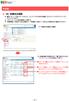 -9- その他 28. 依頼状況確認 請求レポート 分析レポートの Excel/csv ファイルの作成状況確認 およびファイルのダウンロードを行うことができます レポートファイルの保存期間は 7 日間です 部署情報一括設定 取込済請求データ再集計 過去データ取込 の依頼状況の確認が行えます 依頼状況確認 を選択 2 各種依頼の処理状況が一覧で表示されます レポートファイルの保持期間は 7 日間です
目次 1. ユーザー登録 ( 初期セットアップ ) を行う Office365 の基本的な動作を確認する... 6 Office365 にログインする ( サインイン )... 6 Office365 からサインアウトする ( ログアウト )... 6 パスワードを変更する... 7
 実践女子学園 目次 1. ユーザー登録 ( 初期セットアップ ) を行う... 2 2. Office365 の基本的な動作を確認する... 6 Office365 にログインする ( サインイン )... 6 Office365 からサインアウトする ( ログアウト )... 6 パスワードを変更する... 7 3. Office インストール... 8 Office インストール手順... 8
LiveCampus 教務システムマニュアル 学生用機能 LiveCampus 学生ツール URL: *URL が http ではなく https であることに御注意ください ユーザ ID( アカウント ): 別紙に
 LiveCampus 教務システムマニュアル 学生用機能 LiveCampus 学生ツール URL: https://livecampus.tamabi.ac.jp/start.htm *URL が http ではなく https であることに御注意ください ユーザ ID( アカウント ): 別紙にて配布初期パスワード : 別紙にて配布 LiveCampus 教務システムへは 上記 URL からログイン画面へ遷移します
LiveCampus教務情報システム
 教務情報システム (LiveCampus) ユーザーマニュアル ( 学生用 ) 1 Copyright 2018 NTT DATA KYUSHU CORPORATION LiveCampus 教務システムユーザーマニュアル ( 職員用 ) 目次 1 機能一覧 1 2 基本動作の説明 2 3 履修科目を登録する 4 4 時間割表を参照する 6 5 成績情報を参照する 7 6 学籍情報を更新する 8 7
さよなら手書きSGDL
 1. インストール前にご確認ください 01 2. 本製品を使えるようにする 01 3. 操作方法について知りたい時は 03 4. ご使用前にご確認ください 04 5. 本製品を使わなくなった時は 04 6. サービス ガイド サポート サービス 06 1 インストール前に本製品を使えるようにするご確認ください 2 インストールにはインターネット接続が必要です フチ無し印刷を行なうと文字やデ さよなら手書き
BizDataBank とはインターネット上のクラウドサーバーを 自分のパソコンのハードディスクのようにご利用いただけるサービスです クラウドに格納したデータはパソコンだけでなく スマートフォンやタブレットでも自在にアクセス可能 さらに 大容量データの送信やメンバー限定のファイル共有など ビジネスや
 BizDataBank (Web ブラウザ版 ) ユーザガイド Version 2.0.2 Lastupdate 2013.8.12 1 BizDataBank とはインターネット上のクラウドサーバーを 自分のパソコンのハードディスクのようにご利用いただけるサービスです クラウドに格納したデータはパソコンだけでなく スマートフォンやタブレットでも自在にアクセス可能 さらに 大容量データの送信やメンバー限定のファイル共有など
“nice to meet you”
 V-CUBE ビデオ 管理部分操作マニュアル 2010/12/28 株式会社ブイキューブ 目次 1 本マニュアルについて... 3 2 V-CUBE ビデオとは... 3 3 ログイン... 3 4 機能一覧... 4 4.1 ユーザ管理... 5 4.1.1 ユーザ追加... 6 4.1.2 ユーザ編集... 7 4.1.3 ユーザ情報の削除... 8 4.2 クリップ一覧... 9 4.2.1
エンカレッジオンラインのご利用について 動作環境 : Internet Explorer 9 以上 Firefox 最新版 Google Chrome 最新版 Safari 最新版 その他注意事項 : ご不明な点や不具合のご報告はお手数ですがこちらまでご連絡ください エンカレッジ事務局 電話番号 :
 運用管理者向けご利用マニュアル 2017 年 12 月 26 日版 エンカレッジオンラインのご利用について 動作環境 : Internet Explorer 9 以上 Firefox 最新版 Google Chrome 最新版 Safari 最新版 その他注意事項 : ご不明な点や不具合のご報告はお手数ですがこちらまでご連絡ください エンカレッジ事務局 電話番号 :03-3342-5175 メールアドレス
アルファメールプレミア 移行設定の手引き
 サーババージョン 2 に切替えされるお客様へ アルファメールプレミア サーババージョン切替えの手引き ( 管理者向け ) http://www.alpha-prm.jp/ 必ずお読みください 本資料は現在ご利用中の Web サーバをバージョン 1 からサーババージョン 2 へ切替えされるお客様の管理者用の資料です 手順にそった操作 お手続きが行われない場合 正常に移行が完了できない可能性がございます
FUJITSU Cloud Service for OSS 認証サービス サービス仕様書
 FUJITSU Cloud Service for OSS 認証サービスサービス仕様書 2018 年 8 月 30 日 1. サービス仕様 当社は 以下のサービスを提供します (1) 基本サービス契約者が FUJITSU Cloud Service for OSS PaaS ポータルから認証サービスの利用を開始すると 管理テナント ( 注 1) が 1 つ作成されます 契約者は 管理テナントにより運用テナント
改版履歴 版数 日付 内容 担当 V /3/9 初版発行 STS V /5/4 エラー画面の削除 STS V //3 サポート環境の追加 サポート環境の説明文章の STS 修正 画面修正 V /2/25 サポート環境変更 STS V
 セコムあんしんログインサービス 利用者マニュアル _ ワンタイムパスワード認証 (Windows OS) 205 年 月 9 日 セコムトラストシステムズ株式会社 i 改版履歴 版数 日付 内容 担当 V..00 203/3/9 初版発行 STS V..0 203/5/4 エラー画面の削除 STS V..20 204//3 サポート環境の追加 サポート環境の説明文章の STS 修正 画面修正 V..30
目次はじめに... 2 Office365ProPlus のインストール 複数の Office 製品の共存インストールについて ソフトウェア使用許諾契約の確認 Office365 ProPlus のダウンロードとインストール
 Office 365 ProPlus インストール アンインストールマニュアル (Windows) Ver. 1.0 情報システム事務室 2018 年 8 月 1 日 目次はじめに... 2 Office365ProPlus のインストール... 3 2-1. 複数の Office 製品の共存インストールについて... 3 2-2. ソフトウェア使用許諾契約の確認... 6 2-3. Office365
metis ami サービス仕様書
 metis ami サービス仕様書 Rev 1.1 初版制定日 :2018 年 11 月 28 日 最終改定日 :2019 年 1 月 10 日 日本ビジネスシステムズ株式会社 改定履歴 日付改定項目改定内容及び改定理由 2018 年 11 月 28 日 - 初版制定 2019 年 1 月 10 日 2.3 項を新規追加利用ユーザ数のカウント方法を明記 - 2 - 目次 1 はじめに...- 4 -
FUJITSU Cloud Service K5 認証サービス サービス仕様書
 FUJITSU Cloud Service K5 認証サービスサービス仕様書 2016 年 10 月 28 日 1. サービス仕様 当社は 以下のサービスを提供します (1) 基本サービス契約者が K5 PaaS ポータルから認証サービスの利用を開始すると 管理テナント ( 注 1) が 1 つ作成されます 契約者は 管理テナントにより運用テナント ( 注 2) の管理を行うことができます 1 基本機能
2 ログイン ( パソコン版画面 ) Web サイトのログイン画面が表示されます 通知メールに記載されている ID と仮パスワードを入力して ログイン ボタンをクリックしてください ID パスワードを連続して 5 回間違うと 当 I D はロックアウト ( 一時的に使用不可 ) されるので ご注意く
 作成 : 株式会社 TKC 作成日 : 平成 29 年 11 月 16 日 PX まいポータル給与明細等の Web 閲覧サイトの利用マニュアル 1. 利用準備 既に扶養控除等申告書の Web 入力サイトまたは給与明細等の Web 閲覧サイトをご利用の場合 利用準備 は不要です (1) テストメールの受信勤め先での Web サイトの利用開始準備の際 メールアドレスが正しいことを確認するため テストメールが送信されます
PDFオートコンバータEX
 PDF コンバータ V4.X インストール ガイド Page0 > 1 PDF コンバータ 32BIT 版のインストール... 2 2 PDF コンバータ 64BIT 版のインストール... 7 3 PDF にフォントを埋め込みたい場合の設定... 13 4 PDF オートコンバータ EX で使用しない場合 PDF コンバータ単体で使用する場合の説明... 14 5 PDF コンバータのアンインストール...
ENI ファーマシー受信プログラム ユーザーズマニュアル Chapter1 受信プログラムのインストール方法 P.1-1 受信プログラムのシステム動作環境 P.1-2 受信プログラムをインストールする P.1-9 受信プログラムを起動してログインする P.1-11 ログインパスワードを変更する
 ENI ファーマシー受信プログラム ユーザーズマニュアル P.1-1 受信プログラムのシステム動作環境 P.1-2 受信プログラムをインストールする P.1-9 受信プログラムを起動してログインする P.1-11 ログインパスワードを変更する 更新履歴 日付 頁数 更新内容 2016/ 4/18 - 新規作成 2016/ 5/30 P.4-7 "[ スタートアップの登録に失敗しました ] と表示されたとき
Ver.30 改版履歴 版数 日付 内容 担当 V //3 初版発行 STS V..0 05//6 パスワード再発行後のパスワード変更機能追加 STS V..0 05//5 サポート環境変更 STS V //9 サポート環境の追加 STS ii
 Ver.30 セコムあんしんログインサービス利用者マニュアル ID パスワード認証 + ワンタイムパスワード認証 (Windows OS) 05 年 月 9 日 セコムトラストシステムズ株式会社 i Ver.30 改版履歴 版数 日付 内容 担当 V..00 04//3 初版発行 STS V..0 05//6 パスワード再発行後のパスワード変更機能追加 STS V..0 05//5 サポート環境変更
3. 科目登録 3-1. 科目の登録方法登録方法 1: コード入力による登録 自分の名前 番号を確認して下さい エラーが出ても慌てず 7 ページのエラーメッセージを読んで進めて下さい 学部によりコースやモデルが表示されます ログインすると 履修申請書 画面が開きます ここから履修登録を始めていきます
 Web 履修登録の流れ... 1 1. ホームページにアクセス... 1 2. ユーザー ID 入力... 1 3. 科目登録... 2 3-1. 科目の登録方法... 3 3-2. 抽選科目の登録方法... 3 3-3. 集中講義の登録方法... 4 - 第 15 版 - 3-4. 登録確定... 5 3-5. 登録科目数 単位数計算. 6 3-6. シラバスの参照方法...6 4. エラー画面が赤くなったら.
FUJITSU Cloud Service クラウドファイルサーバーサービス仕様書
 FUJITSU Cloud Service クラウドファイルサーバー サービス仕様第 1.8 版 本サービス仕様は 契約内容の一部です 2017 年 2 月 14 日富士通株式会社 変更履歴 版数適用日変更内容 1.0 2014 年 4 月 21 日 初版発行 1.1 2014 年 10 月 30 日 1.2 2015 年 5 月 1 日 タブレットオプションの動作環境を更新 1.3 2015 年
Gメール及び新大学棟におけるLANの利用について
 メールシステム切替 説明資料 拠点 : 福岡キャンパス 実施日 :2013/10/17 24 2013 年 10 月 1 日 ~ 目次 ~ 1. 目的と概要 2. 日程 3. 切替手順 4. ブラウザでの基本的な操作方法 5. 利用者支援体制 参考資料ー 1 対象 OS 及びブラウザ 1 1.1. 目的 1. 目的と概要 現在 キャンパスごとに構築 管理されているメールシステムについて クラウドサービスを利用することにより
スグレモ 撮画ツール 5
 1. インストール前にご確認ください 01 2. 本製品を使えるようにする 01 3. 操作方法について知りたい時は 03 4. ご使用前にご確認ください 03 5. 製品を使っていて困った時は 04 6. 本製品を使わなくなった時は 05 S200616_01 1 インストール前に本製品を使えるようにするご確認ください 2 アプリケーションのインストールを行 スグレモ 撮画ツール5 を使用するになうと
PowerPoint プレゼンテーション
 ヤスサキ専用 Web-EDI ヤスサキ流通 BMS Web-EDI プラン 概要 特徴 1 サービス概要 特徴 ヤスサキ専用 Web-EDI プラン ヤスサキ専用の Web-EDI サイトに インターネットで接続いただき 受注業務を行っていただくプランです ヤスサキヤスサキ専用 Web-EDIサービス受注業務出荷業務受領業務返品業務 データ参照データ入力 帳票印刷 インターネット回線 お取引先様 パソコン
改版履歴 版数 日付 内容 担当 V /2/25 初版発行 STS V //9 サポート環境の追加 STS 2
 セコムあんしんログインサービス利用者マニュアル電子証明書 +ID パスワード認証 (Windows OS) 205 年 月 9 日 セコムトラストシステムズ株式会社 改版履歴 版数 日付 内容 担当 V..00 205/2/25 初版発行 STS V..0 205//9 サポート環境の追加 STS 2 目次. はじめに... 4 2. パスワードのご利用について... 5 3. 認証情報登録画面...
フォト消しゴム2
 1. インストール前にご確認ください 01 2. 本製品を使えるようにする 01 3. 操作方法について知りたい時は 03 4. 本製品を使わなくなった時は 03 5. 製品を使っていて困った時は 04 S091216_01 1 インストール前に本製品を使えるようにするご確認ください 2 アプリケーションのインストールを行 フォト消しゴム 2 を使用するには なうと 以下のような ユーザーアカ以下の2つの作業が必要です
ALC NetAcademy2利用手順書
 2015 年 ( 平成 27) 年 4 月 6 日情報メディアセンター事務部 ALC NetAcademy2 利用手順書 1. ALC NetAcademy2 の利用者権限 ALC NetAcademy2 における利用者管理の考え方として 教員が認識しておくべき概念に 学習者 と クラス管理者 という権限があります 1.1 学習者権限 学習者 は通常 学生が語学学習のために ALC NetAcademy2
リモートアクセス Smart Device VPN ユーザマニュアル [ マネージドイントラネット Smart Device VPN 利用者さま向け ] 2015 年 10 月 20 日 Version 1.6 bit- drive Version 1.6 リモートアクセス S
![リモートアクセス Smart Device VPN ユーザマニュアル [ マネージドイントラネット Smart Device VPN 利用者さま向け ] 2015 年 10 月 20 日 Version 1.6 bit- drive Version 1.6 リモートアクセス S](/thumbs/104/164117890.jpg "リモートアクセス Smart Device VPN ユーザマニュアル [ マネージドイントラネット Smart Device VPN 利用者さま向け ] 2015 年 10 月 20 日 Version 1.6 bit- drive Version 1.6 リモートアクセス S") リモートアクセス Smart Device VPN [ マネージドイントラネット Smart Device VPN 利用者さま向け ] 2015 年 10 月 20 日 Version 1.6 bit- drive 1/83 目次 1 はじめに 3 1-1 本マニュアルの目的... 3 1-2 注意事項... 3 1-3 ご利用のイメージ... 4 2 の設定フロー概略 5 3 スマートフォン (Android4.4)
リモートアクセス Smart Device VPN [ マネージドイントラネット Smart Device VPN 利用者さま向け ] 2015 年 10 月 20 日 Version 1.6 bit- drive 1/83 目次 1 はじめに 3 1-1 本マニュアルの目的... 3 1-2 注意事項... 3 1-3 ご利用のイメージ... 4 2 の設定フロー概略 5 3 スマートフォン (Android4.4)
いきなりPDFtoDataVer.4
 1. インストール前にご確認ください 01 2. 本製品を使えるようにする 02 3. マニュアルについて 04 4. トラブルシューティング 05 5. 製品を使っていて困った時は 05 6. 本製品を使わなくなった時は 06 説明文中の画像や手順は 製品改善のため変更になる場合がありますので ご了承ください S081116_02 1 インストール前にご確認ください アプリケーションのインストールを行なうと
動作環境 ( 閲覧パソコン ) 新規でご利用いただく場合 : 項目条件対応 OS Windows 7 / 10 対応 Web ブラウザ Internet Explorer 11 / Google Chrome / Mozilla Firefox 但し Google Chrome のリビジョンによって
 お客様へ 太陽光発電遠隔監視用 Web カメラ画像表示手順書 https://www.lapsys.co.jp 動作環境 ( 閲覧パソコン ) 新規でご利用いただく場合 : 項目条件対応 OS Windows 7 / 10 対応 Web ブラウザ Internet Explorer 11 / Google Chrome / Mozilla Firefox 但し Google Chrome のリビジョンによっては表示されないことを確認しています
<< 目次 >> 1 PDF コンバータのインストール ライセンスコードの入力 PDF にフォントを埋め込みたい場合の設定 PDF オートコンバータ EX で使用しない場合 PDF コンバータ単体で使用する場合の説明 PDF コンバータのアン
 PDF コンバータ V5.X インストール ガイド Page0 > 1 PDF コンバータのインストール... 2 2 ライセンスコードの入力... 6 3 PDF にフォントを埋め込みたい場合の設定... 9 4 PDF オートコンバータ EX で使用しない場合 PDF コンバータ単体で使用する場合の説明... 10 5 PDF コンバータのアンインストール... 16 6 お問合せ...
J-CAN(実践キャンパスナビ)簡易操作説明書(職員様向け)
 学生向 03 年 9 月 3 日 福岡女学院大学 改訂履歴 年月日版区分内容ページ 0 年 9 月 0 日初版新規福岡女学院版新規作成全体 03 年 9 月 3 日 Ver0. 修正文言削除 (Web 履修登録関連 ) 4 ページ 目次. はじめに. ログインする 3. お知らせを読む 4. カレンダーを活用する 5. メモを活用する 6. 携帯電話向けの機能 3. はじめに ポータルシステムでできること
ズバリ巨大プリント2
 1. インストール前にご確認ください 01 2. 本製品を使えるようにする 01 3. 操作方法について知りたい時は 03 4. ご使用前にご確認ください 03 5. 本製品を使わなくなった時は 04 6. 製品を使っていて困った時は 04 S300318_01 1 インストール前に本製品を使えるようにするご確認ください 2 アプリケーションのインストールを行 ズバリ巨大プリント 2 を使用するには
バージョンアップにおける変更点 バージョンアップにおける変更点 07 年 月 7 日に実施したバージョンアップにおける変更点は次の通りです ) 最新 OS/ ブラウザへの対応 次の OS とブラウザの組み合わせが動作環境となりました [Windows 7 SP/8./0] Microsoft Edg
![バージョンアップにおける変更点 バージョンアップにおける変更点 07 年 月 7 日に実施したバージョンアップにおける変更点は次の通りです ) 最新 OS/ ブラウザへの対応 次の OS とブラウザの組み合わせが動作環境となりました [Windows 7 SP/8./0] Microsoft Edg](/thumbs/91/106922490.jpg "バージョンアップにおける変更点 バージョンアップにおける変更点 07 年 月 7 日に実施したバージョンアップにおける変更点は次の通りです ) 最新 OS/ ブラウザへの対応 次の OS とブラウザの組み合わせが動作環境となりました [Windows 7 SP/8./0] Microsoft Edg") SAFE(Service for Asahi-Kasei File Exchange) 簡易マニュアル 08 年 0 月 日改訂版 目次 バージョンアップにおける変更点.SAFE にログインする ページ. 旭化成ユーザが社外ユーザにファイルを送信する 4 ( 社外ユーザの代わりに旭化成ユーザを指定することもできます ). 旭化成ユーザが旭化成ユーザから送信された 5 ファイルをダウンロードする 4.
SAFE(Service for Asahi-Kasei File Exchange) 簡易マニュアル 08 年 0 月 日改訂版 目次 バージョンアップにおける変更点.SAFE にログインする ページ. 旭化成ユーザが社外ユーザにファイルを送信する 4 ( 社外ユーザの代わりに旭化成ユーザを指定することもできます ). 旭化成ユーザが旭化成ユーザから送信された 5 ファイルをダウンロードする 4.
Microsoft Word - JAFZ01)[Office365]OneDrive_for_Business利用手順.docx
![Microsoft Word - JAFZ01)[Office365]OneDrive_for_Business利用手順.docx](/thumbs/91/105860320.jpg "Microsoft Word - JAFZ01)[Office365]OneDrive_for_Business利用手順.docx") [Office365] OneDrive for Business 利用手順 マニュアル JAFZ01 平成 30 年 3 月 29 日情報センター 本学が利用している Office365 for Education に含まれるサービスの一つ OneDrive for Business は インターネットにファイルを保存する場所があり 閲覧 編集 共有等ができます 学園内の大短学生および教員の皆様にご利用いただけます
[Office365] OneDrive for Business 利用手順 マニュアル JAFZ01 平成 30 年 3 月 29 日情報センター 本学が利用している Office365 for Education に含まれるサービスの一つ OneDrive for Business は インターネットにファイルを保存する場所があり 閲覧 編集 共有等ができます 学園内の大短学生および教員の皆様にご利用いただけます
おまかせ引越Pro2_スタートアップガイド.indd
 おまかせ引越 Pro2 かんたんスタートガイド ご使用前に確認してください 本製品をご使用いただくにあたり 以下の注意点や制限などがありますのでご確認ください アンチウィルスやファイアウォールなどのセキュリティソフトは 事前にアンインストールしてください 引越を実行する際は 他のアプリケーションが起動していないことを確認してください 電源設定について引越中にパソコンがスタンバイや休止状態になると 作業が中断されてしまうことがあります
第 章 システムの概要 WebBase とは 利用環境 ブラウザ操作時の留意事項... 3 第 章 基本操作 ログインとログアウト ポータル画面の構成... 5 第 3 章 メッセージ メッセージを受信する... 6 第
 操作マニュアル 学生編 - 第 章 システムの概要... 3. WebBase とは... 3. 利用環境... 3. 3 ブラウザ操作時の留意事項... 3 第 章 基本操作... 4. ログインとログアウト... 4. ポータル画面の構成... 5 第 3 章 メッセージ... 6 3. メッセージを受信する... 6 第 4 章 スケジュール... 8 4. スケジュールを登録する... 8
ご利用のブラウザのバージョンによっては 若干項目名が異なる場合があります 予めご了承ください Windows をお使いの場合 [ 表示 ] [ エンコード ] [ 日本語 ( 自動選択 )] を選択 [ 表示 ] [ エンコード ] [Unicode(UTF-8)] を選択 Firefox をご利用
![ご利用のブラウザのバージョンによっては 若干項目名が異なる場合があります 予めご了承ください Windows をお使いの場合 [ 表示 ] [ エンコード ] [ 日本語 ( 自動選択 )] を選択 [ 表示 ] [ エンコード ] [Unicode(UTF-8)] を選択 Firefox をご利用](/thumbs/88/116043220.jpg "ご利用のブラウザのバージョンによっては 若干項目名が異なる場合があります 予めご了承ください Windows をお使いの場合 [ 表示 ] [ エンコード ] [ 日本語 ( 自動選択 )] を選択 [ 表示 ] [ エンコード ] [Unicode(UTF-8)] を選択 Firefox をご利用") FAQ よくあるご質問 宿泊予約申込 Web サイトについて Q. 1 設定は正しいのですが ログインできません LAN に導入されているファイアーウォール ( ネットワークのセキュリティのための仕組み ) が SSL によるデータ通信を許可していない場合があります その場合はログイン画面を開くことができません 詳しくは 所属機関のネットワーク管理担当部署までお尋ねください また プロキシサーバ経由でアクセスする場合は以下の設定に誤りが無いか
FAQ よくあるご質問 宿泊予約申込 Web サイトについて Q. 1 設定は正しいのですが ログインできません LAN に導入されているファイアーウォール ( ネットワークのセキュリティのための仕組み ) が SSL によるデータ通信を許可していない場合があります その場合はログイン画面を開くことができません 詳しくは 所属機関のネットワーク管理担当部署までお尋ねください また プロキシサーバ経由でアクセスする場合は以下の設定に誤りが無いか
アルファメールプレミア 移行設定の手引き Outlook2016
 アルファメールプレミアに移行されるお客様へ アルファメールプレミア メールソフトの移行設定 Outlook 2016 (POP 版 ) http://www.alpha-prm.jp/ 必ずお読みください 本資料はアルファメールプレミアに移行されるお客様の利用されているメールソフトの移行設定用の資料です 手順にそった操作 お手続きが行われない場合 正常に移行が完了できない可能性がございます 必ず本資料をご参照いただけますようお願いいたします
目次 移行前の作業 3 ステップ1: 移行元サービス メールソフトの設定変更 3 ステップ2: アルファメール2 メールソフトの設定追加 6 ステップ3: アルファメール2 サーバへの接続テスト 11 ステップ4: 管理者へ完了報告 11 移行完了後の作業 14 作業の流れ 14 ステップ1: メー
 アルファメール 2 アルファメール 2 コンパクトに移行されるお客様へ アルファメール 2 アルファメール 2 コンパクト メールソフトの移行設定 Outlook 2016 (POP 版 ) https://www.alpha-mail.jp/ 必ずお読みください 本資料はアルファメール 2 アルファメール 2 コンパクトに移行されるお客様の利用されているメールソフトの移行設定用の資料です 手順にそった操作
SAMBA Stunnel(Windows) 編 1. インストール 1 セキュア SAMBA の URL にアクセスし ログインを行います xxx 部分は会社様によって異なります xxxxx 2 Windows 版ダウンロード ボ
 操作ガイド Ver.2.3 目次 1. インストール... - 2-2. SAMBA Stunnel 利用... - 8-2.1. 接続確認... - 8-2.2. 編集... - 11-2.3. インポート... - 14-2.4. 削除... - 15-2.5 フォルダショートカットの作成... - 16-3. 動作環境... - 18-4. 参考資料 ( 接続状況が不安定な場合の対処方法について
KDDI ビジネスメール 一般ユーザ用カスタマーコントロール操作ガイド Ver.2.04 Copyright , KDDI Corporation All rights reserved 1
 一般ユーザ用カスタマーコントロール操作ガイド Ver.2.04 Copyright 2012-2013, KDDI Corporation All rights reserved 1 1. はじめに... 4 2. お使いになる前に... 5 2.1 サービスを利用するための推奨システム要件... 5 2.1.1 ネットワーク環境... 5 2.1.2 クライアント端末... 5 3. ログイン ログアウト
SAMBA Stunnel(Mac) 編 1. インストール 1 セキュア SAMBA の URL にアクセスし ログインを行います xxxxx 部分は会社様によって異なります xxxxx 2 Mac OS 版ダウンロー
 操作ガイド Ver.2.3 目次 1. インストール... - 2-2. SAMBA Stunnel 利用... - 5-2.1. 接続確認... - 5-2.2. 編集... - 9-2.3. インポート... - 12-2.4. 削除... - 14-3. 動作環境... - 15-4. 参考資料 ( 接続状況が不安定な場合の対処方法について )... - 16-4.1. サービスの再起動...
( ザ ゴルフウォッチスポルト / スポルトプラス共通 ) サポートツール取扱説明書 インストール編 第 1.2 版 Copyright (C) MASA Corporation, All Rights Reserved.
 ( ザ ゴルフウォッチスポルト / スポルトプラス共通 ) サポートツール取扱説明書 インストール編 第 1.2 版 Copyright (C) 2015-2017 MASA Corporation, All Rights Reserved. 目次 1. はじめに... 3 1.1. 保証規定... 3 2. 動作環境... 4 2.1. 注意事項... 5 3. サポートツールのインストール...
PDF Convertor for mac スタートアップガイド
 Nuance PDF Converter for Mac スタートアップガイド 1 Nuance Nuance のロゴ および Dragon は 米国およびその他の国々における Nuance Communications,Inc. およびその関連会社の商標または登録商標です Microsoft Windows Windows Vista Excel PowerPoint Outlook SharePoint
アカウント管理者 操作ドキュメント
 s シンプルメール アカウント管理者操作ドキュメント ver. 2.0 目次 ログイン ログアウト... 2 ログイン... 2 ログアウト... 2 アカウント... 3 アカウント利用状況の表示... 3 アカウント設定の表示... 4 アカウント設定の編集... 6 ドメイン... 7 ドメインの表示... 7 管理者... 8 アカウント管理者一覧の表示... 8 アカウント管理者の検索...
Solar Link ARCH ソーラーリンクアーク Step 1 ログイン ログイン方法 1. Web ブラウザを立ち上げて 一括監視画面 URL にアクセスします 2. ログイン画面が表示されます 3. マスター ID とマスターパスワードを入力し ログイン状態を保持する に必ずチェックを入れて
 お客様へ 太陽光発電計測表示 遠隔監視システム ASP サービス仕様 ご利用の前に必ずお読み頂き メールアドレスの登録など重要な設定を行ってください ASP サービスの性質上 予告なくアップデートが行われる場合がございます 予めご了承ください Solar Link ARCH ソーラーリンクアーク Step 1 ログイン ログイン方法 1. Web ブラウザを立ち上げて 一括監視画面 URL にアクセスします
Microsoft Word - 農業者年金記録管理システム(2018年8月改訂版)
 農業者年金記録管理システムの利用について 農業者年金基金平成 3 0 年 8 月 目次 1 農業者年金記録管理システム... 2 2 システム利用環境... 2 3 農業者年金記録管理システムの利用時間... 3 4 農業者年金記録管理システムの利用にかかる手続き... 3 5 アドビリーダー... 4 6 セキュリティ... 4 7 閲覧範囲の制限について... 5 8 農業者年金記録管理システム利用にあたっての留意事項...
Paintgraphic3
 1. インストール前にご確認ください 01 2. 本製品を使えるようにする 01 3. 操作方法について知りたい時は 03 4. ご使用前にご確認ください 03 5. 本製品を使わなくなった時は 04 6. 製品を使っていて困った時は 04 1 インストール前に本製品を使えるようにするご確認ください 2 アプリケーションのインストールを行 Paintgraphic 3 を使用するには 以下なうと 以下のような
ヘルスアップWeb 簡単操作ガイド
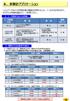 6. 歩数計アプリケーション ヘルスアップ Web の歩数記録の機能を利用するには 3 つの方法があります それぞれの特徴を踏まえて ご利用ください 1 データ登録方法とその特徴 データ登録方法 手入力 ヘルスアップ Web の画面にて 日単位で手入力 概要費用 無料 健康ポイント 非対象 YAMASA 用歩数計アプリ ヘルスアップ Web からダウンロードして 認証コード等の接続設定を行う PC
Microsoft Word - 【宮崎大学】システム内操作説明書
 平成 30 年度宮崎大学 教員免許状更新講習管理システム システム内操作説明書 目次はじめに 1 システムにログイン 2 受講予約 (WEB 予約 ) 3 事前アンケートの回答 7 予約の取消 ( 申込書受理前 ) 10 受講申込書の作成 11 受講票の作成 13 予約講習 開講状況 成績の確認 14 メール内容の確認 15 登録情報の変更 16 パスワードの変更 17 パスワードの再発行 18 はじめに
Shareresearchオンラインマニュアル
 Chrome の初期設定 以下の手順で設定してください 1. ポップアップブロックの設定 2. 推奨する文字サイズの設定 3. 規定のブラウザに設定 4. ダウンロードファイルの保存先の設定 5.PDFレイアウトの印刷設定 6. ランキングやハイライトの印刷設定 7. 注意事項 なお 本マニュアルの内容は バージョン 61.0.3163.79 の Chrome を基に説明しています Chrome の設定手順や画面については
Microsoft Word - e-Parcel_VCN-CommCenter7.0_Installation_manual doc
 e-parcel クライアントソフト ダウンロード & インストールマニュアル e-parcel VCN-CommCenter 7.0 ( 事前準備編 ) April, 2016 イーパーセル株式会社 必要動作環境 e-parcel VCN-CommCenter7.0 CommCenter7.0 をご利用利用いただくためのいただくための必要動作環境 Microsoft Windows 2000 Server
超ブルーライト削減スタートガイド
 1. インストール前にご確認ください 01 2. 本製品を使えるようにする 01 3. 操作方法について知りたい時は 03 4. ご使用前にご確認ください 03 5. 製品を使っていて困った時は 03 6. 本製品を使わなくなった時は 04 1 インストール前に本製品を使えるようにするご確認ください 2 本製品を使用するには 以下の 2つの作業 WindowsVista やWindows7 Windows
Pirates Buster Series Secure Viewer セットアップマニュアル (Web インストーラ)
 Pirates Buster Series Secure Viewer セットアップマニュアル (Web インストーラ ) Pirates Buster for Document Pirates Buster for WebDocument 本書の利用方法 目的と概要本書は Web インストーラを利用した Secure Viewer のインストールについて説明します 利用対象者本書は 暗号化されたファイルの利用者を対象としています
PDF閲覧制限システム(簡易版)概説書
 NO.391 PDF ファイルに閲覧期限を設定 PDF 閲覧制限システム ( 簡易版 ) PDF 閲覧制限システム ( 簡易版 ) Light 版 PDF 閲覧制限システム ( 簡易版 ) Light- フォルダ一括処理版 概説書 2015 年 12 月 1 概要 本ツールは PDF ファイルにパスワード 各種セキュリティコントロール 有効期限 指定の Web サーバーでのみ閲覧できる設定を付与し
アルファメール 移行設定の手引き Outlook2016
 アルファメールに移行されるお客様へ アルファメール メールソフトの移行設定 Outlook 2016 (POP 版 ) http://www.alpha-mail.jp/ 必ずお読みください 本資料はアルファメールに移行されるお客様の利用されているメールソフトの移行設定用の資料です 手順にそった操作 お手続きが行われない場合 正常に移行が完了できない可能性がございます 必ず本資料をご参照いただけますようお願いいたします
Webhard_Users manual
 Webhard Connector for Mac ご利用マニュアル V e r 1. 0 0 目次 Webhard CONNECTOR ログイン画面 -... 1 Webhard Connector 全体画面 ~その1~ -... 2 Webhard Connector 全体画面 ~その2~ -... 3 Webhard Connector - メニュー -... 4 Webhard Connector
PowerPoint プレゼンテーション
 Web 請求システム操作説明書一般用 1 2016/6/12 1. 新規会員登録 2. 請求情報 3. お客様情報の編集 4. 本支店 ( 取りまとめ ) 登録 2 1 新規会員登録 1Web ブラウザを開けて お手元の請求書裏面に印字している URL を直接入力してください https://rainbows.co.jp/ 推奨ブラウザ : Windows Internet Explorer 7.x
武蔵野美術大学様 LiveCampus 教務システム ユーザーマニュアル ( 学生用 ) 株式会社 NTT データ九州
 武蔵野美術大学様 LiveCampus 教務システム ユーザーマニュアル ( 学生用 ) 株式会社 NTT データ九州 目次 概要 1 LiveCampus 教務システムとは...1 2 利用にあたっての注意事項...2 2.1 セキュリティ プライバシーに関する事項... 2 2.2 システムに関する事項... 2 3 利用方法について...3 3.1 LiveCampus への接続... 3 3.2
目次 1. ログイン ログアウト デスクトップ ( 例 :Word Excel 起動中 ) Dock( 例 :Word Excel 起動中 ) Finder ウィンドウ メニューバー ( 例 :Word 起動中 )...
 2017 年 9 月 19 日 目次 1. ログイン... 1 2. ログアウト... 3 3. デスクトップ ( 例 :Word Excel 起動中 )... 4 4. Dock( 例 :Word Excel 起動中 )... 5 5. Finder ウィンドウ... 9 6. メニューバー ( 例 :Word 起動中 )... 10 7. 文字の入力 ( 例 :Word で入力 )... 11
共通フィルタの条件を設定する 迷惑メール検知 (SpamAssassin) の設定 迷惑メール検知 (SpamAssassin) とは.
 目次 はじめに サービス内容............................................................ 8 基本サービス.......................................................... 8 オプションサービス....................................................
INDEX ソフトウェア使用許諾契約書 インストール時に必要なシステム NAVI OFFICE 2のセットアップ お問い合わせ NAVI OFFICE 2 セットアップマニュアル < NAVISTUDIO_EV_7-B >
 INDEX ソフトウェア使用許諾契約書 インストール時に必要なシステム NAVI OFFICE 2のセットアップ お問い合わせ NAVI OFFICE 2 セットアップマニュアル < NAVISTUDIO_EV_7-B > ソフトウェア使用許諾契約書 このソフトウェア使用許諾契約書 ( 以下 本契約 といいます ) は お客様とパイオニア株式会社 ( 以下 パイオニア といいます ) との間における
目次 1 章はじめに 本書の利用について Web ブラウザーについて 章 kintone でタイムスタンプに対応したアプリを作成する kintone にログインする kintone でアプリを作成する
 for kintone 操作マニュアル Ver.1.6.1 目次 1 章はじめに... 1 1.1 本書の利用について... 1 1.2 Web ブラウザーについて... 1 2 章 kintone でタイムスタンプに対応したアプリを作成する... 2 2.1 kintone にログインする... 2 2.2 kintone でアプリを作成する... 2 2.2.1 作成するアプリに最低限必要なフィールド...
管理者向けのドライブ設定 このガイドの内容 1. ドライブの設定を調整する 2. パソコンにドライブをインストールする 必要なもの G Suite 管理者アカウント 30 分
 ドライブの紹介 Google ドライブを使用すると ファイルを クラウドに保存してチームのメンバーや外 部のパートナーと共有できると共に どこ からでもファイルにアクセスできます また ファイルを容易に検索でき あらゆる ドキュメントを安全に保管できます ドライブの利用に必要なのは ウェブブラ ウザまたはドライブがインストールされた 端末のみです 管理者向けのドライブ設定 このガイドの内容 1. ドライブの設定を調整する
基本プラン向け ( インターネット接続管理 バックアップ メッセージ通知 ウイルス対策 Web フィルター ) 2
 KDDI Smart Mobile Safety Manager ( 基本プラン /4G LTE ケータイプラン ) オプション機能説明 2017 年 10 月 13 日現在 KDDI 株式会社 1 基本プラン向け ( インターネット接続管理 バックアップ メッセージ通知 ウイルス対策 Web フィルター ) 2 インターネット接続管理 Android (TM) ios Windows (R) 管理画面より端末へ
OneDrive for Businessのご紹介
 ntt.com 社内外の情報共有をよりスムーズに! OneDrive for Business の活用術 NTT コミュニケーションズ株式会社 Transform your business, transcend expectations with our technologically advanced solutions. Copyright NTTCommunications Corporation.
サイボウズ Office「社外からアクセス」
 サイボウズ Office Cybozu 商標について 記載された商品名 各製品名は各社の登録商標または商標です また 当社製品には他社の著作物が含まれていることがあります 個別の商標 著作物に関する注記については 弊社のWebサイトを参照してください https://cybozu.co.jp/logotypes/other-trademark/ なお 本文および図表中では (TM) マーク (R)