
支店止めの出荷をしたい場合には [ 支店止 ] ボタンをクリックします 支店止め 4 この画面で入力した内容をマスタとして登録するには [ お届け先登録 ] ボタンをクリックします お届け先登録 5 ご依頼主の 住所 名前 等を表示します ご依頼主情報の登録画面で 初期表示に使用する と設定した情報
|
|
|
- かずただ ゆきしげ
- 7 years ago
- Views:
Transcription
1 -. 通常の出荷を行う エントリー エントリー画面よりラベルに印刷する内容を直接入力します 入力した情報はすぐに印刷することも 一度保存して後で印刷することもできます 出荷日 は 本日の日付を自動表示しています 必要があれば 日付を変更してください 本日以前の日付 または営業日二週間以上先の日付の入力はできません 本日以外の日付を連続して登録する場合は 出荷日を固定する をクリックしてチェック状態にすることで 入力した日付に固定されます お届け先の 住所 名前 等を入力します お届け先コード を入力するとマスタの内容を自動で表示します お届け先コード がわからない場合は [ アドレス帳 ] ボタンをクリックして一覧画面より選択することもできます お届け先検索 アドレス帳 マスタに存在しないお届け先に出荷を行う場合は 電話番号 以下の項目を直接入力します 住所入力の便利な使い方 [ 複写 ] ボタンをクリックしますと マスタ登録されているお届け先の登録内容をコピーすることができます お届け先コード は荷札に印刷することも可能です 各種設定をする エントリーオプション を参照してください エントリーオプション 8
2 支店止めの出荷をしたい場合には [ 支店止 ] ボタンをクリックします 支店止め 4 この画面で入力した内容をマスタとして登録するには [ お届け先登録 ] ボタンをクリックします お届け先登録 5 ご依頼主の 住所 名前 等を表示します ご依頼主情報の登録画面で 初期表示に使用する と設定した情報を自動で表示します 必要があれば ご依頼主コードを変更します 変更したご依頼主コードで連続して登録する場合は 固定する をクリックしてチェック状態にすることで入力したご依頼主コードに固定されます 新規にご依頼主を登録するには [ ご依頼主登録 ] ボタンをクリックします ご依頼主登録 6 お客様番号 指定日を任意で入力します お客様番号は 出荷管理する番号を任意に入力することができます ( お客様番号は請求書明細に表示させることが出来ます 事前に管理サーバ側への登録が必要となりますのでご要望の際は最寄の弊社営業所営業担当者までお問い合わせ下さい ) また 指定日は 配達指定日を入力することができます 指定日の入力方法 指定日は 初期表示では指定していない状態になっています 指定日を入力するには 入力欄の をクリックしてカレンダーより日付を選択します 指定日を入力すると 指定 まで必着 が選択することができます 指定日を削除するには 入力欄の左のチェック をクリックしてチェックなし の状態にしま す 同一の指定日を連続して登録する場合は 固定する をクリックしてチェック状態にすることで 入力した指定日に固定されます 7 輸送商品と記事 品名を任意で入力します 輸送商品には以下のものがあります コート 輸送商品 コート 輸送商品 00 パーセルパック ( 未使用 ) 00 0EXPRESS 追加料金が必要です 00 パーセルワン ( 未使用 ) 400 9EXPRESS 追加料金が必要です 00 時間指定便 500 8EXPRESS 追加料金が必要です 00 国内航空便 追加料金が必要です 600 セイムデイ 追加料金が必要です 9

3 8 記事 品名はマスタに登録してコードで入力することが可能です 新規にマスタとして登録する場合は 記事を登録する を参照してください 同一の記事 品名を連続して登録する場合は をクリックすると入力し記 事 品名が 6 行分の固定がチェック状態になります 個々にチェックをすることも可能です 記事 品名は全角 半角での入力が可能です 9 個数 保険金額を入力します 同一の個数を連続して登録する場合は 個数を固定する をクリックしてチェック状態にすることで入力した個数が固定されます 0 入力した内容をすぐに印刷する場合 [ ラベル印刷 ] ボタンをクリックします プリンタが 無し に設定されている場合は [ ラベル印刷 ] ボタンは表示されません 事前にプリンタの電源が入っていることを確認してください 入力した内容をすぐに印刷せずに保存する場合 [ 保存 ] ボタンをクリックします 電子電話帳を利用して電話番号から住所や名前を表示するには [ 電話番号検索 ] ボタンをクリックします 電子電話帳のデータについて 一部企業名等が実際のものと異なる場合があります また 選択された住所情報が弊社の輸送取扱基準に存在しない場合には 該当する電子電話帳データが存在しても表示されません Windows Vista で 字形変更になった文字はそのまま流用します 追加できる文字は 入力チェックがかかり 変換テーブル で一部対応します 詳細は付録 をご覧ください 0
![--. 支店止め エントリー画面で支店止めにするには [ 支店止 ] ボタンをクリックします [ 支店止 ] ボタンをクリックし 店所一覧画面から支店止めにする店所を選択します 支店止めに対応した支店 / 営業所のみが 店所一覧画面で表示されます 4](/docs-images/91/105364048/images/4-0.jpg "郵便番号欄と住所欄に支店止めにする店所の情報が自動で入力されます 郵便番号欄と住所欄は設定後 入力できません 受取人の名前や電話番号を お届け先の名前欄と電話番号欄に入力して下さい 4 支店止めを解除するには [ 支店止解除 ] ボタンをクリックします")
4 --. 支店止め エントリー画面で支店止めにするには [ 支店止 ] ボタンをクリックします [ 支店止 ] ボタンをクリックし 店所一覧画面から支店止めにする店所を選択します 支店止めに対応した支店 / 営業所のみが 店所一覧画面で表示されます 4 郵便番号欄と住所欄に支店止めにする店所の情報が自動で入力されます 郵便番号欄と住所欄は設定後 入力できません 受取人の名前や電話番号を お届け先の名前欄と電話番号欄に入力して下さい 4 支店止めを解除するには [ 支店止解除 ] ボタンをクリックします 郵便番号欄と住所欄は設定解除後 入力できます
![--. お届け先登録 エントリー画面で入力中の新しいお届け先をマスタに登録するには [ お届け先登録 ] ボタンをクリックして表示される登録画面に お届け先コード を入力して [ 登録 ] ボタンをクリックします カナ略称 を入力しておくと 後で検索時に使用することができます [](/docs-images/91/105364048/images/5-0.jpg "エントリー画面から既存のお届け先を修正する場合 ] エントリー画面から直接 既存のお届け先の住所や名前などの情報を変更することができます 変更したい箇所を 選択し入力します ( 例 ここでは住所 ) [ お届け先登録 ] ボタンをクリックします [ 上書き ]")
5 --. お届け先登録 エントリー画面で入力中の新しいお届け先をマスタに登録するには [ お届け先登録 ] ボタンをクリックして表示される登録画面に お届け先コード を入力して [ 登録 ] ボタンをクリックします カナ略称 を入力しておくと 後で検索時に使用することができます [ エントリー画面から既存のお届け先を修正する場合 ] エントリー画面から直接 既存のお届け先の住所や名前などの情報を変更することができます 変更したい箇所を 選択し入力します ( 例 ここでは住所 ) [ お届け先登録 ] ボタンをクリックします [ 上書き ] ボタンをクリックします

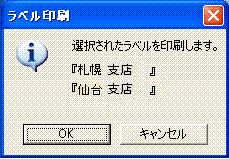
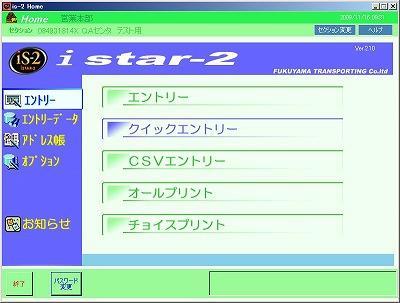
6 -. よくあるパターンを使用して出荷を行う クイックエントリー 予め登録されたライブラリ内のエントリーよりラベルを印刷します ライブラリ登録 印刷したいアイコンをクリックして選択します 複数選択する場合 方法 : つずつ選択する方法 Ctrl キーを押した状態で一つずつアイコンをクリックします 方法 : 複数をまとめて選択する方法先頭の一つのアイコンをクリックして選択し Shift キーを押した状態で 最終のアイコンをクリックします 出荷日 は本日の日付を自動表示しています 必要があれば 日付を変更してください 指定日の入力方法 指定日は最初は指定していない状態になっています 指定日を入力するには入力欄のをクリックしてカレンダーより日付を選択します 指定日を削除するには入力欄の左のチェックをクリックしてチェックなしの状態にします [ ラベル印刷 ] ボタンをクリックしますと以下の確認画面が表示されます ラベルを印刷する場合は [OK] ボタンをクリックします ラベルを印刷せず新たに選択をやり直す場合は [ キャンセル ] ボタンをクリックします 事前にプリンタの電源が入っていることを確認してください
![-. 他システムからエントリーデータを取り込む CSV エントリー 他システムで作成した出荷の情報を CSV ファイルにすることで is- に取り込むことができます CSV ファイルについては CSV エントリーフォーマット を参照してください [ 開く ] ボタンを押して CSV ファイルのある場所を選択します ファイルの選択画面 ( ファイルを開く ) が表示されますので](/docs-images/91/105364048/images/7-0.jpg "登録するファイル名を選択し入力します [ 開く ] ボタンをクリックします 4 選択したファイル名が画面に表示されます 5 4 6 5CSV ファイルの先頭に見出しがある場合は 先頭 行目は取り込まない をクリックしてください 7 6 ので [ 内容確認 ] ボタンをクリックします 8 7 正常の場合は ファイル内容が表示されます エラーがある場合は 画面の中にエラー内容を表示しますので CSV")
7 -. 他システムからエントリーデータを取り込む CSV エントリー 他システムで作成した出荷の情報を CSV ファイルにすることで is- に取り込むことができます CSV ファイルについては CSV エントリーフォーマット を参照してください [ 開く ] ボタンを押して CSV ファイルのある場所を選択します ファイルの選択画面 ( ファイルを開く ) が表示されますので 登録するファイル名を選択し入力します [ 開く ] ボタンをクリックします 4 選択したファイル名が画面に表示されます CSV ファイルの先頭に見出しがある場合は 先頭 行目は取り込まない をクリックしてください 7 6 ので [ 内容確認 ] ボタンをクリックします 8 7 正常の場合は ファイル内容が表示されます エラーがある場合は 画面の中にエラー内容を表示しますので CSV ファイル内のデータを修正して 再度 より実行してください 8 正常の場合は続いて [ 取込 ] ボタンをクリックします この機能ではラベルは印刷されません ラベルを印刷する場合には オールプリント または チョイスプリント より行って下さい 4
![ボタンをクリックします ラベルを印刷せずやり直す場合は [ キャンセル ] ボタンをクリックします](/docs-images/91/105364048/images/8-1.jpg "事前にプリンタの電源が入っていることを確認してください -5.")
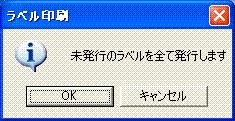
8 -4. 印刷していないラベルを一括で印刷する オールプリント エントリーを行っていて 印刷を行っていないラベルを一括で印刷します [ オールプリント ] ボタンをクリックしますと以下の確認画面が表示されます ラベルを印刷する場合は [OK] ボタンをクリックします ラベルを印刷せずやり直す場合は [ キャンセル ] ボタンをクリックします 事前にプリンタの電源が入っていることを確認してください -5. ラベルを選択して印刷する チョイスプリント エントリーを行っていて 印刷を行っていないラベルを選択して印刷します 印刷したいエントリーをクリックして選択します 複数選択する場合 先頭の一つの行をクリックして選択し Shift キーを押した状態で 最終の行をクリックします [ ラベル印刷 ] ボタンをクリックします 事前にプリンタの電源が入っていることを確認してください 5
5-. 出荷実績からよくあるパターンを登録する 出荷照会 ライブラリ登録 一度出荷した内容を利用して出荷のパターンを登録することができます 登録したデータはクイックエントリーでライブラリとして使用できます 出荷照会画面より登録したい明細行を選択して [ ライブラリ登録 ] ボタンをクリックします ラ
![5-. 出荷実績からよくあるパターンを登録する 出荷照会 ライブラリ登録 一度出荷した内容を利用して出荷のパターンを登録することができます 登録したデータはクイックエントリーでライブラリとして使用できます 出荷照会画面より登録したい明細行を選択して [ ライブラリ登録 ] ボタンをクリックします ラ](/thumbs/91/107168310.jpg "5-. 出荷実績からよくあるパターンを登録する 出荷照会 ライブラリ登録 一度出荷した内容を利用して出荷のパターンを登録することができます 登録したデータはクイックエントリーでライブラリとして使用できます 出荷照会画面より登録したい明細行を選択して [ ライブラリ登録 ] ボタンをクリックします ラ") 5. その他の便利な機能 5-. よくある出荷のパターンを登録する クイックエントリー ライブラリ登録 頻繁に同じお届け先に出荷する場合 ライブラリ登録を使用して出荷のパターンを登録することができます 登録したデータはクイックエントリーでライブラリとして使用できます クイックエントリー画面の [ ライブラリ登録 ] ボタンをクリックします 識別しやすいように 名称 登録番号 を入力します エントリー画面と同様に
5. その他の便利な機能 5-. よくある出荷のパターンを登録する クイックエントリー ライブラリ登録 頻繁に同じお届け先に出荷する場合 ライブラリ登録を使用して出荷のパターンを登録することができます 登録したデータはクイックエントリーでライブラリとして使用できます クイックエントリー画面の [ ライブラリ登録 ] ボタンをクリックします 識別しやすいように 名称 登録番号 を入力します エントリー画面と同様に
はじめに 本書は istar-( 以下 is-) をご利用いただく上で 基本となる事柄について説明しています 本書が is- をご利用いただくために皆様のお役に立つことを願っております is- は Microsoft 社の.NET を利用し開発しています is- アプリケーションを配布する際 Vis
 istar- 操作マニュアル Ver.7 はじめに 本書は istar-( 以下 is-) をご利用いただく上で 基本となる事柄について説明しています 本書が is- をご利用いただくために皆様のお役に立つことを願っております is- は Microsoft 社の.NET を利用し開発しています is- アプリケーションを配布する際 Visual Studio.NET の正当なライセンスを使用し配布していますが
付録 CSV エントリフォーマット 2( 記事 6 行 ) 最大入力文字数 1 A 荷受人コート ( お届け先コート ) 1 英数字 15 is-2 で登録されているお届け先コード 2 B 電話番号 1 3 C 住所 1 英数カナ 20 4 D 住所 2 英数カナ 20 5 E 住所 3
 7. 付録 1 CSV ファイルレイアウト 付録 1-1-1.CSV エントリフォーマット ( 記事 3 行 ) 最大入力文字数 [ 荷受人コード ] または [ 電話番号 住所 名前 郵便番号 ] のどちらかが必須です 1 A 荷受人コート ( お届け先コート ) 1 英数字 15 is-2 で登録されているお届け先コード 2 B 電話番号 1 3 C 住所 1 英数カナ 20 4 D 住所 2
5-2.操作説明書(R-PS連携)_xlsx
 お客さま向け送り状発行システム 5-2. 操作説明書 (R-PS 連携 ) ゆうパックプリント R は 日本郵便株式会社がお客さまに無料で提供する ゆうパックや郵便商品の送り状をパソコンで印刷するためのソフトウェアです ゆうパックプリント R を以降 ゆうプリ R と表記します 本マニュアルは R-PS 連携機能に関係する操作について説明を行っております フィルタ設定や基本的な操作方法については その他のマニュアルを参照してください
マイティ通信販売と佐川急便 e 飛伝 Ⅱ との連携手順について 以下の順にご説明します 目次 1 マイティ通信販売での操作 1. 出荷 CSV ファイルの出力 e 飛伝 Ⅱ での操作 1. マイティ通信販売からの出荷 CSVファイルを取込む 送り状の発行
 佐川急便 e 飛伝 Ⅱ との データ連携の方法 マイティ通信販売と佐川急便 e 飛伝 Ⅱ との連携手順について 以下の順にご説明します 目次 1 マイティ通信販売での操作 1. 出荷 CSV ファイルの出力... 1 2 e 飛伝 Ⅱ での操作 1. マイティ通信販売からの出荷 CSVファイルを取込む... 3 2. 送り状の発行... 6 3. 荷物受取書の発行... 8 4. 出荷履歴 CSVファイルの出力...
<4D F736F F D D28F A82B582F182AB82F C DEC90E096BE8F E C52E646F63>
 第 7 編 その他共通機能 本編では ファイル伝送における共通の機能について説明します 1 章各マスタに検索グループ名称を登録する 各マスタ ( 受取人 / 従業員 / 支払人 ) をマスタ内で分類するための グループ を設定します グループを設定しておくと 振込 / 振替データなどの作成時にマスタ抽出に利用でき とても便利です なお 各マスタのグループはそれぞれ最大 8 個まで登録できます 以下の画面は
取引先登録 ( 画面入力 ) 1. 取引先管理メニュー画面 取引先情報登録ボタンをクリックします ご注意事項登録した取引先情報は 口座等が変更になった場合でも自動で更新しませんので 個別に取引先情報の変更を行ってください 2. 取引先情報登録画面 ヒント一括記録請求前に取引先情報を登録するため一括記
 取引先管理 概要 電子記録債権取引を行う取引先を事前に登録することで 記録請求の都度 取引先を入力する手間を省くことができます 取引先情報のファイル登録を利用することにより 一括して取引先情報を登録することができます なお 登録済みの取引先情報をファイルにて取得することが可能なため 取得したファイルを修正することで 取引先情報の修正や管理を一度にまとめて行うことができます 取引先情報のファイル登録にて他行分の取引先
パソコンバンクWeb21 操作マニュアル[サービス利用編]
![パソコンバンクWeb21 操作マニュアル[サービス利用編]](/thumbs/91/105050481.jpg "パソコンバンクWeb21 操作マニュアル[サービス利用編]") 3 章お客さま指定形式 / 全銀形式のデータを変換する 3 章お客さま指定形式/ 全銀形式のデータを変換する(データ変換)3 章 データ変換 お客さま指定形式 / 全銀形式のデータを変換する この章では データ変換の利用方法について説明します この機能はデータ変換の操作権限を持つ利用者が利用できます. ご利用の流れ 98. ご利用可能時間 98 3. データ変換トップ画面の説明 99 4. 変換したデータを利用して振込を行う
3 章お客さま指定形式 / 全銀形式のデータを変換する 3 章お客さま指定形式/ 全銀形式のデータを変換する(データ変換)3 章 データ変換 お客さま指定形式 / 全銀形式のデータを変換する この章では データ変換の利用方法について説明します この機能はデータ変換の操作権限を持つ利用者が利用できます. ご利用の流れ 98. ご利用可能時間 98 3. データ変換トップ画面の説明 99 4. 変換したデータを利用して振込を行う
i-cargo J-Point 連携専用操作マニュアル はじめに 弊社の集荷依頼及び送り状発行システムの i-cargo( アイカーゴ ) を ご使用いただき ありがとうございます このマニュアルでは 荷物を発送する一連の手順を ご説明いたします 準備は 大きく分けて 3 つになります 1.i-Ca
 i-cargo J-Point 連携専用操作マニュアル はじめに 弊社の集荷依頼及び送り状発行システムの i-cargo( アイカーゴ ) を ご使用いただき ありがとうございます このマニュアルでは 荷物を発送する一連の手順を ご説明いたします 準備は 大きく分けて 3 つになります 1.i-Cargo に接続する 2. 配送情報を入力する ( お届け先住所等 配送の伝票に必要な情報 ) 3. 伝票を印刷
やってみようINFINITY-写真管理 編-
 目次 やってみよう for Wingneo INFINITY やってみよう for Wingneo INFINITY... 1 目次... 1 システムの起動... 1 写真管理に登録する写真を準備する... 1 写真管理 ( 電子納品 ) の操作方法... 2 写真整理... 2 成果区分の設定... 4 成果管理から電納編集ツールへの操作方法... 5 電納編集ツール ( 写真管理 ) の操作方法
2. 患者一覧 ログインすると患者一覧画面が表示されます 初期表示は本日日付で診療が行われた患者の一覧が表示されます 該当の患者がいない場合は上図のように患者一覧は表示されません ORCA 連携されていない場合は初期導入時に患者情報がありませんので 取り込みを行う必要があります 患者の取り込み方法は
 手順書 No:U004-01 作成者 : 中部システムサポート株式会社 作成日 :2013/07/19 電子文書管理システム操作手順 電子文書管理システムの操作手順を説明します 1. ログイン ログインするユーザー ID とパスワードを入力してください 初期導入時はユーザー ID:administrator パスワードなしで登録されているのでそれでログインしてください administrator は管理者権限となっていますので
JOCAR操作マニュアル アウダセブン連動
 C O N T E N T S 初期設定 01 アウダセブン側での初期設定事項 02 JOCAR 側での初期設定事項 (1) 03 JOCAR 側での初期設定事項 (2) 1 3 5 基本操作 01 アウダセブンの整備データを取込む ( 一括取込 ) 02 取込んだ整備データ ( 伝票 ) を確認する 03 JOCAR を介してアウダセブンで整備伝票を作成 6 7 8 初期設定 アウダセブン側での初期設定事項
手順 2 作業内容を選択 作業内容選択画面が表示されますので 振込データの新規作成 ボタンをクリックしてください 振込データの新規作成 作成中振込データの修正 削除 ボタンをクリックすると 作成途中の取引やエラーとなった取引を修正 削除できます 過去の振込データからの作成 ボタンをクリックすると 過
 総合振込 企業が持つ預金口座から 取引毎に振込先口座情報および 日付 金額を指定し 複数の振込を一括で行うことができます 手順 1 業務を選択 資金移動 メニューをクリックしてください 続いて業務選択画面が表示されますので 総合振込 ボタンをクリックしてください 総合振込 59 手順 2 作業内容を選択 作業内容選択画面が表示されますので 振込データの新規作成 ボタンをクリックしてください 振込データの新規作成
PowerPoint プレゼンテーション
 送り状作成マニュアルヤマト B2 1 設定管理 EC 店長 > 設定管理 > 基本設定管理 ヤマト運輸より配布されているヤマト顧客コードと運賃管理番号を入力し 保存してください 2 2 注文情報をダウンロード EC 店長 > 注文管理 > 注文管理 > 配送伝票 出力指定出力する範囲を選択 伝票タイプ EC 店長基本設定 CSV リスト ヤマト運輸 B2 用 (ver6) または NEW ヤマト運輸
掲示板の閲覧 掲示板の閲覧 登録権または参照権のある掲示板グループの掲示版を閲覧することができます 各利用者の権限は 管理者によって設定されます 掲示板を閲覧する 1 掲示板画面を表示し 閲覧する掲示が含まれている掲示板グループ 掲示板の順にクリックします 掲示板画面の表示方法 ポータル画面の画面説
 この章では 掲示板の利用方法などについてご案内しています 掲示板には文書を登録したり 返信を書き込むことができます 掲示板グループや掲示板は 管理者によって登録されます 掲示板の閲覧 140 掲示板の検索 146 掲示内容を転送する 148 掲示内容の登録 151 掲示内容をメールで登録する 158 掲示板の登録予約 159 掲示板の設定 163 掲示板の閲覧 掲示板の閲覧 登録権または参照権のある掲示板グループの掲示版を閲覧することができます
< D B815B C678AC888D5837D836A B >
 はじめに サロンボードとサロンズ ソリューションの連携について説明します サロンボード予約情報 予約情報 当日の予約情報を受取れます 翌日以降の情報は受取れません サロンズソリューション 受付表 会計情報 ステータス管理不要来店処理金額の入力不要 来店処理金額 レジ精算 予約登録不要 予約情報はすべてサロンボードで管理する事を推奨しています < メリット > 1 予約情報を一元化して ダブルブッキング等の問題がおきません
アクセス履歴の確認 アクセス履歴の確認 名刺データへのアクセス履歴を 日単位で確認または月単位でファイル出力できます 日単位の履歴を確認する 名刺データへの過去 1 ヵ月のアクセス履歴を 日単位で確認できます 1 名刺管理画面を表示し 名刺管理 アクセス履歴 の順にクリックします 名刺管理画面の表示
 この章では 名刺管理の機能についてご案内しています アクセス履歴の確認 188 付箋の設定 191 新着の設定 193 名刺データのファイル出力 194 名刺データの管理 198 エクスポート権限の設定 202 共有範囲の設定 203 アクセス履歴の確認 アクセス履歴の確認 名刺データへのアクセス履歴を 日単位で確認または月単位でファイル出力できます 日単位の履歴を確認する 名刺データへの過去 1
パソコンバンクWeb21 操作マニュアル[サービス利用編]
![パソコンバンクWeb21 操作マニュアル[サービス利用編]](/thumbs/91/104674225.jpg "パソコンバンクWeb21 操作マニュアル[サービス利用編]") 7 章従業員の住民税納付を一括で行う 7 章従業員の住民税納付を一括で行う(個人地方税納付サービス)7 章 個人地方税納付サービス 従業員の住民税納付を一括で行う この章では 個人地方税納付サービスの利用方法について説明します このサービスは個人地方税納付の操作権限を持つ利用者が利用できます. ご利用の流れ 06. ご利用可能時間およびデータ承認時限 06. 個人地方税納付サービストップ画面の説明
7 章従業員の住民税納付を一括で行う 7 章従業員の住民税納付を一括で行う(個人地方税納付サービス)7 章 個人地方税納付サービス 従業員の住民税納付を一括で行う この章では 個人地方税納付サービスの利用方法について説明します このサービスは個人地方税納付の操作権限を持つ利用者が利用できます. ご利用の流れ 06. ご利用可能時間およびデータ承認時限 06. 個人地方税納付サービストップ画面の説明
アクセス履歴の確認 アクセス履歴の確認 名刺データへのアクセス履歴を 日単位で確認または月単位でファイル出力できます 日単位の履歴を確認する 名刺データへの過去 1 ヵ月のアクセス履歴を 日単位で確認できます 1 名刺管理画面を表示し 名刺管理 アクセス履歴 の順にクリックします 名刺管理画面の表示
 この章では 名刺管理の機能についてご案内しています アクセス履歴の確認 170 付箋の設定 173 新着の設定 175 名刺データのファイル出力 176 名刺データの管理 179 エクスポート権限の設定 183 共有範囲の設定 184 アクセス履歴の確認 アクセス履歴の確認 名刺データへのアクセス履歴を 日単位で確認または月単位でファイル出力できます 日単位の履歴を確認する 名刺データへの過去 1
yukarik
 ワイド WEB システム 操作手順書 Ver1.0.1.2-1 - - 目次 - ワイド WEB システム操作手順書... 4 1. ワイド WEB システムの起動と終了... 4 1-1. ワイド WEB システムを起動する... 4 (1) ログイン 画面を表示する... 4 (2) 仮パスワード発行 を行う... 5 (3) プロキシサーバ情報 を設定する... 5 1-2. ワイド WEB
一括請求 Assist Ver.2 操作マニュアル 連携編 ( 蔵奉行 i8) 第 2.1 版
 一括請求 Assist Ver.2 操作マニュアル 連携編 ( 蔵奉行 i8) 第 2.1 版 目次はじめに...2 1 連携の概要...3 1.1 連携の概要... 3 1.2 連携可能な蔵奉行のバージョンについて... 4 1.3 連携の流れ... 8 2 連携事前設定...9 2.1 蔵奉行 i8 事前設定... 9 2.1.1 暦表示を確認する... 9 2.1.2 仕入先を確認する...
パソコンバンクWeb21 操作マニュアル[サービス利用編]
![パソコンバンクWeb21 操作マニュアル[サービス利用編]](/thumbs/91/104819217.jpg "パソコンバンクWeb21 操作マニュアル[サービス利用編]") 10 章会計システム等で作成したデータを利用して振込を行う 10 章会計システム等で作成したデータを利用して振込を行う(外部ファイル送信サービス)10 章 外部ファイル送信サービス 会計システム等で作成したデータを利用して振込を行う この章では 外部ファイル送信サービスの利用方法について説明します このサービスは外部ファイル送信の操作権限を持つ利用者が利用できます 1. ご利用の流れ 168 2.
10 章会計システム等で作成したデータを利用して振込を行う 10 章会計システム等で作成したデータを利用して振込を行う(外部ファイル送信サービス)10 章 外部ファイル送信サービス 会計システム等で作成したデータを利用して振込を行う この章では 外部ファイル送信サービスの利用方法について説明します このサービスは外部ファイル送信の操作権限を持つ利用者が利用できます 1. ご利用の流れ 168 2.
株式会社アドヴァン WEB注文システム 操作マニュアル
 株式会社アドヴァン WEB 注文システム操作マニュアル Copyright ADVAN Co.,Ltd. All Rights Reserved. 1 目次 WEB 注文システムご利用の前提条件 3p ログインとパスワードの再設定 4p~5p 新規注文をする 6p~15p 注文履歴をみる 16p~17p 追加注文をする 18p 予約した商品を注文する 19p 商品のサンプル依頼をする 20p~22p
<4D F736F F F696E74202D B838B94C5837D836A B5F919782E88FF388F38DFC95D22E >
 エコプラスECマニュアル < 送り状印刷編 > ver1.04 1 変更履歴 日付 内容 更新者 Version 2017/02/17 初版 野村浩伸 1.00 2017/02/21 補足 取込 CSVダウンロード権限設定 を追加 野村浩伸 1.01 2017/02/24 補足 取込 CSVダウンロード を追加 野村浩伸 1.02 2017/08/08 変更 コレクト機能 を追加 上野智弘 1.03
申告 申請等の作成申告 申請等とは 1 件の申告あるいは申請 届出として提出する帳票と添付書類一式をまとめる入れ物のようなものです 送信時は この一式が一つの単位となります また 一つの利用者ファイルに対し 複数の申告 申請等を作成することができます 6-1 申告 申請等を作成する 基本情報の登録申
 6 6 申告 申請等を 作成する e-tax ソフトでは 税務署に提出する帳票と添付書類一式をまとめて 1 件の申告 申請等として扱います この章では 申告 申請等の作成について説明します 6-1 申告 申請等を作成する... 90 帳票のイメージを表示する... 94 6-2 申告 申請等の基本情報を登録する... 97 複数の署名予定者を登録する... 99 6-3 申告 申請等の切り出し /
推奨 web ブラウザについて スマートフォンやタブレットには様々な web ブラウザがあります Android 端末には 標準ブラウザ ios 端末には Safari どちらでも使用できる Y ブラウザ FireFox Google Chrome などの web ブラウザがあります ビット web
 ビット web 日報 V1.0 営業バージョン操作マニュアル [V1.0] 有限会社ビット http://www.bitpower.co.jp/ 石川県かほく市宇野気 1-26 TEL 076-283-5686 推奨 web ブラウザについて スマートフォンやタブレットには様々な web ブラウザがあります Android 端末には 標準ブラウザ ios 端末には Safari どちらでも使用できる
商品をカートに入れる 商品を買い物カートへ入れる数量入力枠に ご注文数量を入力します 数量を入力した後カートへ入れるボタンを押します 複数商品注文 なお 画面内に表示されている複数の商品を まとめて買い物カートへ入れる場合は ご注文される商品すべてに数量を入力して まとめて買物カートへボタンを押しま
 はっするネットご注文操作ガイド https://www.hassuru.net ご不明な点 操作にお困りの際には お客様総合受付センターまでお問い合わせください TEL 0120-452 - 846 受付時間 9 : 0 0 ~ 1 7 : 0 0 ( 日曜 祝日 弊社指定休業日を除く ) はっするネットにアクセスする はっするネットにアクセス インターネットブラウザを起動し アドレスバーに URL
ログイン 以下 i-will のログイン手順です OCS ウェブサイト ( を開いてください トップページの i-will をクリックしてください 2
 かんたんガイド この度は OCS WEB シッピングシステム i-will をご利用いただきありがとうございます i-will はお客様のパソコンでお荷物の発送準備 情報管理などを簡単におこなっていただけるシステムです 本資料ではログインと発送準備機能の手順を説明いたします その他の機能につきましては i-will トップページの右上にございます FAQ ご利用ガイド 内に FAQ とマニュアルが掲載されておりますのでこちらから確認してください
RR1soft.book
 第 章 カメラとパソコンを接続する この章では カメラとパソコン間でファイルのやりとりを行うために USB ケーブルを使って接続する方法について説明します USB ケーブルを接続する 2 Windows 接続をはじめる前に以下のことを確認してください USB ドライバーが正しくインストールされている必要があります P.11 ソフトウェアのインストール お使いのパソコンに USB ポートが標準で装備され
パソコンバンクWeb21 操作マニュアル(エキスパート・スタンダード)
 90 Ⅴ 各サービスの利用方法 >> 3. 総合振込 3. 総合振込 1. ご利用の流れ指定した日付の振込データを一括して送ることができます P.38 P.91 P.67 P.70 P.92 2. ご利用可能時間およびデータ受付時限 請求データ作成 ( 注 2) から確定まで ( マスタ作成を含む ) 承認 8:00 ~ 19:00 データ受付時限 P.98 P.99 銀行営業日土曜日 12/31(
振込先マスタを登録しましょう
 Ⅳ 地方税納入サービス ( 個人住民税納付 ) [ 利用時間 ] 8:45~21:00 ( 土日祝日 銀行休業日を除く ) 地方税納入サービス ( 個人住民税納付 ) は 貴社の口座から 個人住民税額を振込み納付するサービスです 個人住民税納付サービスの処理の流れは 次のとおりです * 送信が正常に終了すると 送信完了画面が表示されます * 送信したデータは 銀行のセンタにいったん保存され 振込日当日に振込の処理が行われます
目次 1. はじめに ログイン ログアウト 新規出荷データデータの登録 出荷修正 印刷処理 確定確認 マスターメンテナンスンス
 トールエクスプレスジャパン株式会社作成日 :2012 2012/04 04/18 改訂日 :20 2015 15/09 09/30 目次 1. はじめに...... 3 2. ログイン...... 4 3. ログアウト...... 7 4. 新規出荷データデータの登録...... 8 5. 出荷修正...... 16 6. 印刷処理...... 18 7. 確定確認...... 23 8. マスターメンテナンスンス......
目次 初期設定 必須 1. ゆうパックプリントRにマイティ通信販売用の取込み出力フィルタを登録... 2.p 2. 送り状種別 の連携について... 5.p 3. ゆうパックRの時間帯指定について... 8.p ゆうパックプリント R とマイティ通信販売の連携について p 4. マイティ
 ゆうパックプリント R との データ連携方法 2017 年 1 月 13 日 目次 初期設定 必須 1. ゆうパックプリントRにマイティ通信販売用の取込み出力フィルタを登録... 2.p 2. 送り状種別 の連携について... 5.p 3. ゆうパックRの時間帯指定について... 8.p ゆうパックプリント R とマイティ通信販売の連携について... 12.p 4. マイティ通信販売と ゆうパックプリントRとの連携手順...
<4D F736F F F696E74202D DEC837D836A B817A8B4096A795B68F91838A E838B95D62882A88B71976C8CFC82AF295F E362E >
 機密文書リサイクル便 操作マニュアル Ver.6 佐川急便株式会社 目次. ログイン方法. 溶解情報照会 -. 溶解情報照会 表示方法 -. 溶解情報照会 項目説明 4 -. 溶解情報照会 機能説明 5-4. 溶解情報照会 詳細検索方法 0. 溶解処理専用送り状発行方法 版年月日改定内容.5 版 05//0 キャプチャを更新.6 版 07// キャプチャを更新 ログイン方法 機密文書リサイクル便にログインします
WebCADD.com ご利用ガイド
 ご利用ガイド ( 管理者編 ) https://www.webcadd.com/company/ CONTENTS 1. WebCADD.com の概要... 3 1-1 WebCADD.com について... 3 2. 基本の操作... 4 2-1 WebCADD.com にログインする... 4 2-2 ホーム ( 管理者用 ) 画面について... 5 2-3 ログアウトする... 5 3. 利用状況一覧...
スマクラ版バージョン 2 記録システム操作マニュアル マスタ管理 1 株式会社富士データシステム
 スマクラ版バージョン 記録システム操作マニュアル マスタ管理 株式会社富士データシステム マスタ管理 はじめに 本書は 記録管理システム の操作説明書です 本書の著作権 その他知的財産権は 株式会社富士データシステムが所有しております 当社の許可なく複製 複写 改変 配布を行うことはできません 本書の内容に関しては将来予告なしに変更する可能性があります また本書により生じたいかなる損害についても当社では責任を負いかねますので
Microsoft PowerPoint - T4OOマニュアル_admin管理者_ pptx
 T-4OO admin 管理者マニュアル 2018 年 8 月 23 日改訂 目次 目次 Admin 管理者について管理者のログイン方法管理者メニュー admin 管理者メニューとはグループの設定社員データの更新 ( 個別 ) 社員データの更新 ( 一括 ) アカウント使用権利の変更管理者 ID の更新パスワード変更アカウントの割当 1 アカウントの割当 2 使用 発注履歴 P03 P04 P05
PowerPoint プレゼンテーション
 < お客様が商品を購入後 ~ 出荷の流れ > 1 お客様が商品を購入後 LUXA 管理画面にリアルタイムでデータが連携 (P. ~) 送り状を発行 (LUXA 管理画面設定 P. 7~, ヤマトBクラウド設定 P. 11~) 3 伝票番号をLUXA 管理画面に登録 (P. 33~, 修正方法 P. 44~ ) 4 商品を出荷 (Q&A P.50~ ) 商品を楽しみに待っているお客様のために出荷期限日前までの出荷対応のご協力をよろしくお願いいたします
注文管理操作マニュアル 第 6 版 2014 年 2 月 27 日
 注文管理操作マニュアル 第 6 版 2014 年 2 月 27 日 注文管理操作マニュアル項目一覧 各ケースにおける操作手順 過去の注文履歴を閲覧する 2 注文情報の CSV ファイルダウンロード 3 CSV ファイルの内容について 5 注文のキャンセルを申請する 6 注文金額変更を申請する 11 配達日時変更を申請する 17-1 - 目次に戻る 過去の注文履歴を閲覧する 管理画面トップ クリックします
ホームページにパスワード認証を設定します 会員限定のページなどに利用できます 設定の手順 を設定するには 以下の手順で行います ユーザ登録 を設定したページにアクセスするためのユーザを登録します の設定 を設定するページ アクセスを許可するユーザを選択し 設定します 設定完了 を設定したページにアク
 FTP パスワードを変更する FTP パスワードを変更する ホームページのデータを更新する際のパスワードを変更します 1 管理者メニューを表示し FTP パスワード変更 をクリックします 管理者メニューの表示方法 管理者メニューにログインする (P.20) FTP パスワード変更画面が表示されます 2 必要事項を入力し 実行 ボタンをクリックします 新 FTP パスワード 新 FTP パスワードの確認入力
パソコンバンクWeb21 操作マニュアル(エキスパート・スタンダード)
 132 Ⅵ 各サービスの利用方法 >> 5. 個人地方税納付 5. 個人地方税納付 1. ご利用の流れ同一納付日の個人地方税 (*) を一括して納付することができます * 給与から天引きした特別徴収の住民税 P.38 P.69 P.133 P.73 P.134 P.142 P.144 同一出金口座で複数の同一納付日の伝送はできません 納付データをひとつにまとめて伝送してください ご利用可能時間およびデータ受付時限
Word2013基礎 基本操作
 OA ベーシック Word2013 基礎基本操作 1 / 8 Word2013 基礎基本操作 基本操作前編 (WORD 基本操作 ) Word の起動と終了 操作 Word を起動します 1[ スタート画面 ] で [Microsoft Word2013] のタイルをクリックします Word が起動します タスクバーには Word のボタンが表示されます 2[ 白紙の文書 ] をクリックします 新規文書が表示されます
全体の流れ 1 ID パスワードの申請 2 協会けんぽから ID パスワード送付 3 健診対象者データ 手続き資料 (Opti) をダウンロード 4 健診機関へ予約 5 Opti で健診申込データ作成 6 申込内容を確認しアップロード 事業所担当者様が協会けんぽホームページの情報提供サービスから行う
 インターネットサービスを利用した 健診申込の流れについて 全体の流れ 1 ID パスワードの申請 2 協会けんぽから ID パスワード送付 3 健診対象者データ 手続き資料 (Opti) をダウンロード 4 健診機関へ予約 5 Opti で健診申込データ作成 6 申込内容を確認しアップロード 事業所担当者様が協会けんぽホームページの情報提供サービスから行うこと 事業所担当者様が行うこと 協会けんぽが行うこと
目 次 1. はじめに ソフトの起動と終了 環境設定 発助 SMS ファイルの操作 電話番号設定 運用条件 回線情報 SMS 送信の開始と停止 ファイル出力... 16
 発助 SMS 操作マニュアル Ver1.2 2018.7.21 ソフトプラン合同会社 1/18 目 次 1. はじめに... 3 2. ソフトの起動と終了... 3 3. 環境設定... 5 4. 発助 SMS ファイルの操作... 7 5. 電話番号設定... 9 6. 運用条件... 11 7. 回線情報... 12 8.SMS 送信の開始と停止... 13 9. ファイル出力... 16 10.
イージープロWeb 取扱説明書
 イージープロ Web インターネット 送り状 荷札発行システム 取扱説明書 (Ver.4.20) トナミ運輸株式会社情報システム事業部 目次 1. はじめに... 4 2. 出荷入力... 5 2.1. 出荷指示入力... 5 2.1.1. 出荷指示データ ( 送り状データ ) の登録... 5 2.1.2. お届け先の検索... 8 2.1.3. 郵便番号検索... 9 2.2. 出荷指示一覧...
Windows ユーザー名に全角が含まれている場合は インストールできません のエラーが表示される 手順 1 管理者権限のある Windows ユーザーでログインした上で 以下の処理を行ってください 左下のスタートボタンをクリックし メニューが表示されましたら コントロールパネル をクリックしてくだ
 取引上手くん 9 のインストール時にエラーが表示される際の対処法 ~Windows7~ 本ドキュメントは Windows7 のパソコンにおいて 取引上手くん 9 のインストールが正常にできなかった場合の対処法を まとめたものです なお インストールの手順そのものにつきましては 別ドキュメント ( 取引上手くん 9 のインストール説明書 または about.pdf ) をご覧ください インストーラー
1. 基本操作 メールを使用するためにサインインします (1) サインインして利用する 1 ブラウザ (InternetExploler など ) を開きます 2 以下の URL へアクセスします ( 情報メディアセンターのトップページからも移動で
 学生用 Web メール (Office365) 利用マニュアル 目次 1. 基本操作 (1) サインインして利用する 1 (2) 受信メールの表示 2 (3) サインアウトして終了する 3 (4) メール作成と送信 4 2. 応用操作 (1) メール転送の設定 5 (2) アドレス帳 6 (3) 署名 7 (4) 添付ファイルの追加 8 (5) 添付ファイルの展開 9 付録 (1) 自動にメールを仕分けて整理する
簡易版マニュアル_
 ゆうプリ R 外部データ取込機能 データ出力機能 Ver 1.005 2015.1.23 日本郵便株式会社 改定履歴 項番 版 更新日 更新者 1 Ver 1.000 2013/9/30 渡部 2 Ver 1.001 2013/10/31 近藤 3 Ver 1.002 2014/4/14 角田 4 Ver 1.003 2014/8/18 角田 5 Ver 1.004 2014/11/14 角田 6
目 次 1. はじめに アルコールチェッカー管理ソフトのインストール アルコールチェッカー管理ソフトのアンインストール アルコールチェッカー管理ソフトの操作方法 ソフトの起動 NG 判定値の設定
 アルコールチェッカー管理ソフト 取扱説明書 Ver.1.1.0 1 目 次 1. はじめに... 3 2. アルコールチェッカー管理ソフトのインストール... 4 3. アルコールチェッカー管理ソフトのアンインストール... 9 4. アルコールチェッカー管理ソフトの操作方法... 10 4.1. ソフトの起動... 10 4.2. NG 判定値の設定... 12 4.3. 運転者名登録... 13
8 2 受信テーブルを作成する 結果データを全銀フォーマットで受信する 外部ファイルの受信結果を印刷する
 第 8 章 この章では の機能について説明します 8.1 の種類 8-3 8.2 総合振込 8-5 1 業務の流れ 8-6 2 受取人マスタを登録する 8-7 3 振込データを作成する 8-12 4 振込データを承認する 8-18 5 振込データを送信 / 再送信する 8-19 6 振込データを印刷する 8-22 7 依頼人マスタをする 8-24 8.3 給不 賞不振込 8-25 1 業務の流れ 8-26
もくじ 一般ユーザーメニュー (JobMagic) 01 アドレス帳 3 02 顧客情報 6 03 営業日報 9 04 ワークフロー ( 申請書承認 ) 12 一般ユーザーメニュー (JobMagic): もくじ
 MFP 連携機能マニュアル 一般ユーザーメニュー (JobMagic) もくじ 一般ユーザーメニュー (JobMagic) 01 アドレス帳 3 02 顧客情報 6 03 営業日報 9 04 ワークフロー ( 申請書承認 ) 12 一般ユーザーメニュー (JobMagic): もくじ 1. アドレス帳 機器のスキャン機能を使って登録した名刺データについて JobMagic で閲覧 編集する方法についてご説明します
4.契約保証予約申込の作成・送信
 4. 契約保証予約申込の作成 送信 ここでは 契約保証予約申込の作成 送信の手順についてご説明します (1) 契約保証予約申込のメニュー 契約保証予約 ( 入札ボンド ) 申込 メニューから 次の契約保証予約申込の作成 送信処理ができます 各処理の操作方法については 参照ページをご覧ください 契約保証予約 ( 入札ボンド ) 申込 メニュー一覧 申込の種類メニューボタン内容参照ヘ ーシ 新規申込新規新しく契約保証予約申込を作成します
朝日ビジネスWEB・操作説明書
 第 2 編 総合振込 本編では 総合振込の操作について説明します 総合振込に必要となる 受取人マスタ を登録し 振込データを作成します なお 作成した振込データは 承認処理を行ったうえで送信します 1 章業務の流れ 総合振込業務の流れは以下のとおりです 受取人マスタを登録する 第 2 編 2 章 登録修正削除印刷 振込データを作成する 第 2 編 3 章 作成 修正 / 再利用 参照 / 削除 振込データを承認する
出力可能なバーコードの種類 出力可能なバーコードの種類各バーコードはそれぞれのバーコードの仕様に準拠します バーコードの種類 PDF417 MICROPDF417 対応バーコードの名称 PDF417 マイクロ PDF417 操作例 PDF417 商品コードの内容を PDF417 にする 作成された
 F KDbarcode_PDF417 Microsoft WORD/EXCEL のアドイン製品 Kernel Computer System カーネルコンピュータシステム株式会社 本社 : パッケージ販売部 221-0056 横浜市神奈川区金港町 6-3 横浜金港町ビル 6F TEL:045-442-0500 FAX:045-442-0501 URL:http://www.kernelcomputer.co.jp
U-LINE Xtra 銀行名変更操作手順書
 U-LINE サービスをご利用のお客さまへ U-LINE Xtra 2018 年 10 月 目次 U-LINE Xtra 1. はじめにお読みください 3 2. 銀行名変更の操作手順 5 3. データバックアップ 6 4. マスタ変換ツールのインストール 7 5. マスタ変換ツールの実行 9 6. 銀行支店情報の更新 11 7. 海外送金 輸入信用状の銀行名変更 13 8. マスタ変換ツールのアンインストール
U-LINE Xtra Ver.2 銀行名変更操作手順書
 U-LINE サービスをご利用のお客さまへ U-LINE Xtra Ver.2 2018 年 10 月 目次 U-LINE Xtra Ver.2 1. はじめにお読みください 3 2. 銀行名変更の操作手順 5 3. データバックアップ 6 4. マスタ変換ツールのインストール 7 5. マスタ変換ツールの実行 9 6. 銀行支店情報の更新 12 7. 海外送金 輸入信用状の銀行名変更 14 8.
1. 設定概要 設定の流れ 品名に マークを登録する... 5 画面でひとつひとつ呼び出して登録する方法 POS レジに配信する POS レジにて確認 エクセルなどで変更したマスタを CSV で取り込む 現
 4 TOP 戦略 Pro セルフメディケーション税制設定手順書 1. 設定概要... 3 2. 設定の流れ... 4 3. 品名に マークを登録する... 5 画面でひとつひとつ呼び出して登録する方法... 5 4. POS レジに配信する... 9 5. POS レジにて確認... 11 6. エクセルなどで変更したマスタを CSV で取り込む... 12 現在の店別 JAN マスタを CSV 形式で取り込む手順...
PowerPoint プレゼンテーション
 第 Ⅳ 章 2 応用操作 ( グリーンファイル編 ) 1)TOP メニューからの登録作業員の登録 登録作業員を Top メニューからも登録することができます 現場が決まっていない場合の 事前登録でご活用ください (1) メニュー内の 協力会社作業員 DB 登録 をクリックする (2) 協力会社作業員 DB 登録 画面が表示されるので 登録作業員の登録 より作業員を登録する 以降 登録作業員の登録方法は
目 次 EDIネットワークにログインする ページ 計画仕入単品リストを登録します 3ページ 3 計画仕入単品リストを変更 / 削除します 4ページ 4 単品を一括登録 変更 削除します 6ページ 5 単品に画像を登録します 9ページ 6 画像を一括登録します 0ページ 7 計画仕入数出リストをダウン
 LoFt-eNet 操作説明書 < 計画仕入編 > 取引先様情報照会担当者用 初版 00 年 8 月 5 日 目 次 EDIネットワークにログインする ページ 計画仕入単品リストを登録します 3ページ 3 計画仕入単品リストを変更 / 削除します 4ページ 4 単品を一括登録 変更 削除します 6ページ 5 単品に画像を登録します 9ページ 6 画像を一括登録します 0ページ 7 計画仕入数出リストをダウンロードします
Windows ユーザー名に全角が含まれている場合は インストールできません のエラーが表示される場合の対処法 手順 1 管理者権限のある Windows ユーザーでログインした上で 以下の処理を行ってください 画面左下の 旗のマークを左クリックし 続いて表示される一覧から 設定 ( 左側に歯車のよ
 取引上手くん 9 のインストール時にエラーが表示される際の対処法 ~Windows10~ 本ドキュメントは Windows10 のパソコンにおいて 取引上手くん 9 のインストールが正常にできなかった場合の対処法 をまとめたものです なお インストールの手順そのものにつきましては 別ドキュメント ( 取引上手くん 9 のインストール説明書 または about.pdf ) をご覧ください インストーラー
パソコンバンクWeb21 操作マニュアル(エキスパート・スタンダード)
 1. ご利用の流れ 同一納付日の個人地方税 (*) を一括して納付することができます * 給与から天引きした特別徴収の住民税 P.128 P.38 5. 個人地方税納付 P.129 P.135 P.67 P.70 P.136 2. ご利用可能時間およびデータ受付時限銀行営業日土曜日 12/31( 注 1) 納付データ作成から確定まで 8:00 ~ 24:00 ( マスタ作成を含む ) 承認 8:00
(7) 手順 1 の (5) で保存した定款をダブルクリックして開きます ダブルクリック (8) 電子定款の Word 文書が表示されますので 内容を確認します Point 定款認証の事前確認について 申請前に指定公証役場と連絡をとり 定款の案をファックスやメールで送付するなどして 事前の打ち合わせ
 2018.12 版 電子定款作成 電子署名 オンライン申請方法 ( サムポローニア 7 7CLOUD) 1. サムポローニアから電子定款 (Word 文書 ) を作成します (1) 申請書作成から設立登記のデータを入力し 登記申請書 タブをクリックします (2) 申請一覧 で 本店 の行をクリックして選択し [ 印刷 ] ボタンをクリックします (3) 印刷 画面が表示されますので 作成する文書 から
サイボウズ Office 10「個人フォルダ」
 サイボウズ Office 10 バージョン 10.4 個人フォルダ Copyright (C) 2013-2016 Cybozu 商標について 記載された商品名 各製品名は各社の登録商標または商標です また 当社製品には他社の著作物が含まれていることがあります 個別の商標 著作物に関する注記については 弊社の Web サイトを参照してください http://cybozu.co.jp/company/copyright/other_companies_trademark.html
5.1. ホームページ登録 ホームページ URL を登録します ホームページ URL は基本契約で 1 個 (100MB) まで無料 2 個目以降は有料オプションサービス ( 月額 300 円 / 個 ) で追加登録が可能です (1) 左メニューの HP アカウント登録 リンクをクリックします (1
 5. HP( ホームページ ) アカウント情報 ホームページアカウント情報では ホームページ URL の取得やパスワードの変更 ホームページ容量の追加 authid の設定など ホームページ URL に関する管理が行えます HP アカウント情報 にアクセスするには 世帯情報参照 画面で HP アカウント情報 のリンクをクリックします 新しくホームページ URL を取得する場合は 41 ページへ FTP
< 削除ボタン チェックボックスについて 1> 対象 を退職社員のみで検索した場合 対象 を全てで検索した場合 システム管理 : 社員登録
 JobMagic のユーザーを登録をします ご契約頂いているアカウント数まで登録可能です 管理メニュー一覧画面 管理メニュー一覧から 社員登録 をクリックして下さい 検索条件部門対象 表示させたい社員の部門を選択して下さい 表示させたい社員の対象を選択して下さい 全て 在職社員のみ 退職社員のみ が選択できます 退職社員は社員名が赤字で表示されます ボタン 説明 表示 指定された条件に合致する社員の一覧を表示します
< 住所録の作成 > 宛名印刷には 差し込む住所録ファイルが必要です Excel を使って住所録を作成しましょう Excel の起動 エクセルを起動しましょう ( スタートボタン ) をクリック すべてのプログラム をポイント Microsoft Office をクリック Microsoft Off
 Word2007 Word のはがき宛名印刷ウィザードを使って はがきの宛名面の作成 をしましょう 差し込む住所録ファイルは エクセルで作成します 暮らしのパソコンいろは 早稲田公民館 ICT サポートボランティア < 住所録の作成 > 宛名印刷には 差し込む住所録ファイルが必要です Excel を使って住所録を作成しましょう Excel の起動 エクセルを起動しましょう ( スタートボタン ) をクリック
1. 設定概要 設定の流れ 品名に マークを登録する... 5 画面でひとつひとつ呼び出して登録する方法 POS レジに配信する POS レジにて確認 エクセルなどで変更したマスタを CSV で取り込む 現
 4 TOP 戦略 SM 版 セルフメディケーション税制設定手順書 1. 設定概要... 3 2. 設定の流れ... 4 3. 品名に マークを登録する... 5 画面でひとつひとつ呼び出して登録する方法... 5 4. POS レジに配信する... 9 5. POS レジにて確認... 11 6. エクセルなどで変更したマスタを CSV で取り込む... 12 現在の店別 JAN マスタを CSV
PowerPoint プレゼンテーション
 Web 請求システム操作説明書一般用 1 2016/6/12 1. 新規会員登録 2. 請求情報 3. お客様情報の編集 4. 本支店 ( 取りまとめ ) 登録 2 1 新規会員登録 1Web ブラウザを開けて お手元の請求書裏面に印字している URL を直接入力してください https://rainbows.co.jp/ 推奨ブラウザ : Windows Internet Explorer 7.x
USB AVI ファイルに変換して録画データーを移動する... 2 microsd カードの録画ファイルをコピーして移動する... 5 NAS の録画ファイルをコピーして移動する / 8
 USB AVI ファイルに変換して録画データーを移動する... 2 microsd カードの録画ファイルをコピーして移動する... 5 NAS の録画ファイルをコピーして移動する... 7 1 / 8 Windows パソコンを用意していただく必要があります NAS microsd カードへの録画データーの移動は AVI ファイルへの変換や録画ファイルを直接コピーする方法があります データーを移動している間は
目次 DjVu Viewer インストールガイド 信頼済みサイトへの登録 ポップアップブロックの解除 GSPc_Web 用インストーラのダウンロード方法 GSPc_Web 用インストーラのインストール... 8 GSPc_WEB 操作説
 2018/3/24 4 版 操作マニュアル - 1 - 目次 DjVu Viewer インストールガイド... 3 1. 信頼済みサイトへの登録... 3 2. ポップアップブロックの解除... 5 3. GSPc_Web 用インストーラのダウンロード方法... 6 4. GSPc_Web 用インストーラのインストール... 8 GSPc_WEB 操作説明書...10 1. はじめに...10 2.
操作の手順 : 個人住民税一括納付 / 新規依頼 修正 複写 個人住民税一括納付メニュー 個人住民税一括納付新規依頼修正複写 依頼 / 委託者情報入力 (P104) 依頼修正 / 委託者情報入力 (P110) 依頼複写 / 委託者情報入力 (P112) 確定確定確定 依頼 / 明細情報入力 (P10
 5-1 個人住民税一括納付新規依頼 5-2 個人住民税一括納付修正 取下 取消 5-3 個人住民税一括納付複写 5-4 個人住民税一括納付詳細 5-5 個人住民税一括納付アップロード 5-6 アップロード一覧.. 104.. 109.. 111.. 113.. 114.. 115 101 操作の手順 : 個人住民税一括納付 / 新規依頼 修正 複写 個人住民税一括納付メニュー 個人住民税一括納付新規依頼修正複写
PowerPoint プレゼンテーション
 eラーニングライブラリ教育ご担当者専用 Myページのご案内 ( 変更依頼編 ) ライブラリの運用管理をアシストする ( Ver 201807 V2.3) 受講者 組織の変更依頼の流れ 1My ページにログイン P2~3 https://elibrary.jmam.co.jp/order/ 2 受講者 組織データの変更依頼 P4~17 約 2 週間後 締切日まで変更可能です 3 登録完了のご連絡 P18
5. エイジレス80 と Collabo80+ のデータ不整合の解消手順について エイジレス80 と Collabo80+ で会員連携を開始する前に 以下のフローにて データ差異が存在しない状態にしてください 連携開始時には エイジレス80 側を正とさせていただきますので Collabo80+ 側の
 シルバー人材センター連合会 シルバー人材センター 御中 NRI 社会情報システム株式会社 エイジレス 80 Collabo80+ 開発担当 エイジレス 80 アクティブ と Collabo80+ の会員データ連携について 拝啓時下益々ご隆昌のこととお慶び申し上げます 平素は エイジレス 80アクティブ ( 以下 エイジレス 80 ) ならびに Collabo80+ をご利用賜り 厚く御礼申し上げます
個人住民税納付サービス
 個人住民税納付サービス 個人住民税納付サービスとは 個人住民税納付サービス は 貴社の口座から 個人住民税額を振込み納付するサービスです 個人住民税納付サービスの処理の流れは 次のとおりです 1 納付データ作成 ( 金額 資金引落口座 振込日の入力 ) 各市区町村に振込む税額 振込日 ( 納付期日 ) などを入力して 納付データを作成します 送信が正常に終了すると 送信完了画面が表示されます 送信したデータは
セキュリティ設定ツールインストール 桐セキュリティ設定ツールインストール C: K3 KIRIV9 Security フォルダ内 KISECURE をダブルクリックして設定を開始します 初回セキュリティ設定ツールを起動時はウィザート形式で設定します メッセージにしたがって初期設定を行ってください セ
 桐 9-206 新機能セキュリティ設定ツールインストール 使用方法 セキュア桐について 桐 9-2006 ではセキュリティ設定ツールを使用して 桐ファイルのセキュリティを管理することができます セキュア桐 は 桐 9-2006 をセキュリティ強化モードで使用した場合の名称です 1. データを外部に流出させないようにする 2. データを持ち出されても再利用させない という 2 重のロックでセキュリティ機能を大幅に強化したのが
J-MOTTO たのめーるご利用の手引き
 J-MOTTO たのめーるご利用の手引き ご利用申込について J-MOTTO たのめーる のご利用にあたっては 事前に利用申込が必要です ご利用を希望される場合は お手数ですが 下記までご連絡ください 通話料無料 0120-70-4515 ( 平日 9:00~18:00 土日祝日休み ) 利用申込のお手続に 2 週間ほどお時間を頂いております あらかじめご了承ください