
13.1 ログイン ID の変更 ログイン ID を変更する手順について説明します 画面 操作概要 トップ (1) グローバルメニュー ログイン ID の変更 を選択 ログイン ID の変更 (2) ログイン ID を変更 ログイン ID の変更 (3) ログイン ID の変更を完了 2
|
|
|
- たかとし のえ
- 7 years ago
- Views:
Transcription
1 13 その他編 操作の概要 ログイン ID の変更 ログイン ID を変更することができます 13.1 ログイン ID の変更 パスワードの変更 パスワードを変更することができます 13.2 パスワードの変更 秘密の質問の変更 秘密の質問を変更することができます 13.3 秘密の質問の変更 メール送受信設定の変更 メール送受信設定を変更することができます 13.4 メール送受信設定の変更 処理結果一覧 バッチ処理の結果をダウンロード 照会することができます 13.5 処理結果一覧 他の研究機関一覧 他の研究機関の情報を照会することができます 13.6 他の研究機関一覧 PDF 変換 Word や一太郎の文書ファイルを PDF に変換することができます 13.7 PDF 変換 1
2 13.1 ログイン ID の変更 ログイン ID を変更する手順について説明します 画面 操作概要 トップ (1) グローバルメニュー ログイン ID の変更 を選択 ログイン ID の変更 (2) ログイン ID を変更 ログイン ID の変更 (3) ログイン ID の変更を完了 2
3 グローバルメニューの選択 1 クリック 1 グローバルメニューの ログイン ID の変更 をクリックしてください 3
4 ログイン ID の変更 [ ログイン ID の変更 ] 画面が表示されます 1 入力 2 クリック 1 ログイン ID 情報を入力してください 2 この内容で確定する ボタンをクリックしてください 4
![ログイン ID の変更完了 [ ログイン ID の変更 ] 画面が表示されます 1](/docs-images/91/105534133/images/5-0.jpg "クリック 1 トップページへ ボタンをクリックしてください ログイン ID")
5 ログイン ID の変更完了 [ ログイン ID の変更 ] 画面が表示されます 1 クリック 1 トップページへ ボタンをクリックしてください ログイン ID の変更手順は以上です 5
6 13.2 パスワードの変更 パスワードを変更する手順について説明します 画面 操作概要 トップ (1) グローバルメニュー パスワードの変更 を選択 パスワード変更 (2) パスワードを変更 パスワード変更 (3) パスワードの変更を完了 6
7 グローバルメニューの選択 1 クリック 1 グローバルメニューの パスワードの変更 をクリックしてください 7
![パスワードの変更 [ パスワード変更 ] 画面が表示されます 1 入力 2 クリック](/docs-images/91/105534133/images/8-0.jpg "1 パスワード情報を入力してください 2 この内容で登録 ボタンをクリックしてください")
8 パスワードの変更 [ パスワード変更 ] 画面が表示されます 1 入力 2 クリック 1 パスワード情報を入力してください 2 この内容で登録 ボタンをクリックしてください 8
9 パスワードの変更完了 [ パスワード変更 ] 画面が表示されます 1 クリック 1 トップページへ ボタンをクリックしてください パスワードの変更手順は以上です 9
10 13.3 秘密の質問の変更 本章では 秘密の質問を変更する手順について説明します 画面 操作概要 トップ (1) グローバルメニュー 秘密の質問と答えの変更 を選択 秘密の質問と答えの変更 (2) 秘密の質問を変更 秘密の質問と答えの変更 (3) 秘密の質問の変更を完了 10
11 グローバルメニューの選択 1 クリック 1 グローバルメニューの 秘密の質問と答えの変更 をクリックしてください 11
![秘密の質問の変更 [ 秘密の質問と答えの変更 ] 画面が表示されます 1 入力 2 クリック](/docs-images/91/105534133/images/12-0.jpg "1 秘密の質問と答えを入力してください 2 この内容で登録 ボタンをクリックしてください")
12 秘密の質問の変更 [ 秘密の質問と答えの変更 ] 画面が表示されます 1 入力 2 クリック 1 秘密の質問と答えを入力してください 2 この内容で登録 ボタンをクリックしてください 12
13 秘密の質問の変更完了 [ 秘密の質問と答えの変更 ] 画面が表示されます 1 クリック 1 トップページへ ボタンをクリックしてください 秘密の質問と答えの変更手順は以上です 13
14 13.4 メール送受信設定の変更 本章では メール送受信設定を変更する手順について説明します 画面 操作概要 トップ (1) グローバルメニュー メール送受信設定 を選択 メール送受信設定 (2) メールの送受信に関する設定を変更 メール送受信設定完了 (3) メールの送受信に関する設定を完了 14
15 グローバルメニューの選択 1 クリック 1 グローバルメニューの メール送受信設定 をクリックしてください 15
![メール送受信設定の変更 [ メール送受信設定 ] 画面が表示されます 1 入力 2 クリック 1](/docs-images/91/105534133/images/16-0.jpg "メール送受信の設定情報を入力してください 2 この内容で登録 ボタンをクリックしてください 16")
16 メール送受信設定の変更 [ メール送受信設定 ] 画面が表示されます 1 入力 2 クリック 1 メール送受信の設定情報を入力してください 2 この内容で登録 ボタンをクリックしてください 16
17 メール送受信設定の変更完了 [ メール送受信設定完了 ] 画面が表示されます 1 クリック 1 トップページへ ボタンをクリックしてください メール送受信設定の変更は以上です 17
18 13.5 処理結果一覧 バッチ処理の結果をダウンロード 照会する手順について説明します 画面 操作概要 トップ (1) グローバルメニュー その他 > 処理結果一覧 を選択 処理結果一覧 (2) バッチ処理結果を検索 18
19 グローバルメニューの選択 1 クリック 1 グローバルメニューの その他 > 処理結果一覧 をクリックしてください 19
![処理結果一覧 [ 処理結果一覧 ] 画面が表示されます 1 入力 2 クリック](/docs-images/91/105534133/images/20-0.jpg "1 検索条件を入力してください 2 検索 ボタンをクリックしてください")
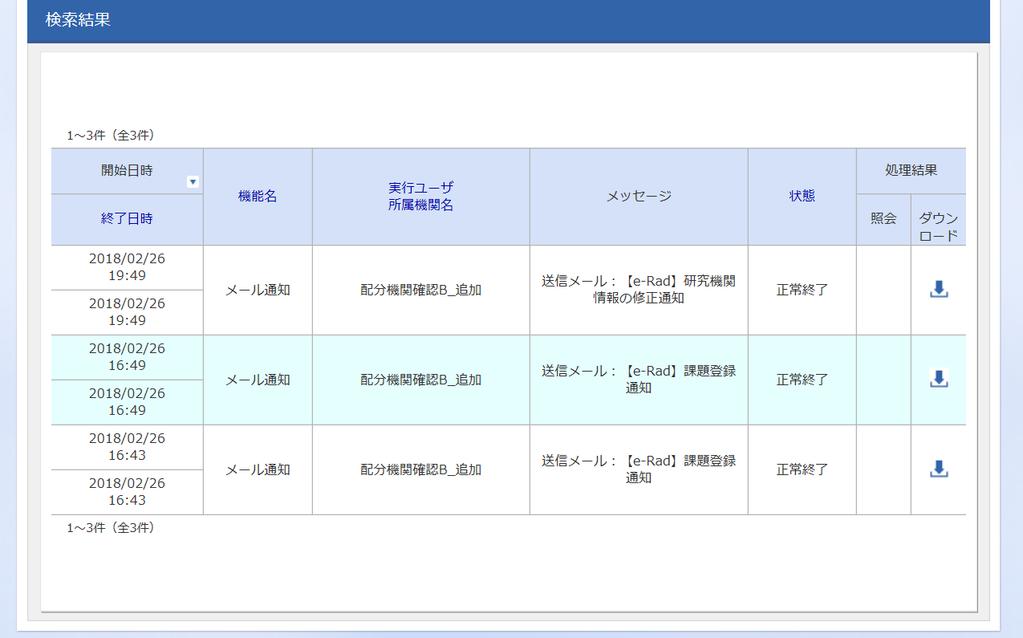
20 処理結果一覧 [ 処理結果一覧 ] 画面が表示されます 1 入力 2 クリック 1 検索条件を入力してください 2 検索 ボタンをクリックしてください 検索結果が表示されます 3 クリック 3 ダウンロードしたい処理結果の ダウンロード アイコン 照会したい処理結果の 照会 アイ コンをクリックしてください 20
21 13.6 他の研究機関一覧 他の研究機関の情報を照会する手順について説明します 画面 操作概要 トップ (1) グローバルメニュー その他 > 他の研究機関一覧 を選択 研究機関一覧 (2) 研究機関を検索し 内容の照会や事務分担者一覧を表示 21
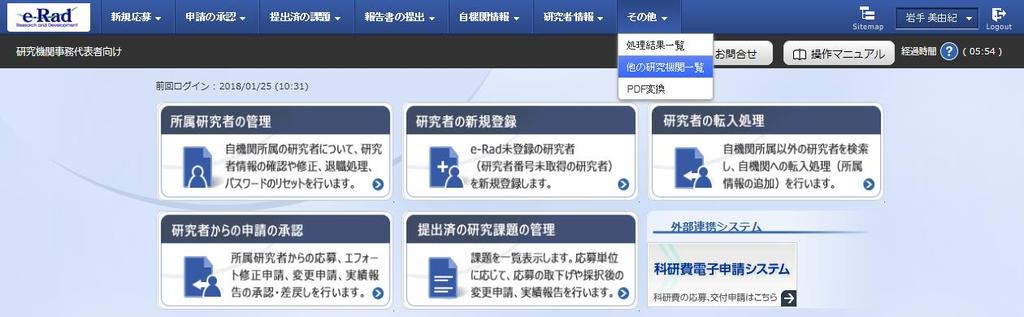
22 グローバルメニューの選択 1 クリック 1 グローバルメニューの その他 > 他の研究機関一覧 をクリックしてください 22
![研究機関一覧 [ 研究機関一覧 ] 画面が表示されます 1 入力 2 クリック 1 検索条件を入力してください 2 検索 ボタンをクリックしてください 検索結果が表示されます 3](/docs-images/91/105534133/images/23-1.jpg "クリック 3 照会したい場合 検索結果の 照会 アイコンをクリックしてください 事務分担者一覧を表示したい場合 検索結果の 事務分担者一覧 アイコンをクリックしてくださ い 23")
23 研究機関一覧 [ 研究機関一覧 ] 画面が表示されます 1 入力 2 クリック 1 検索条件を入力してください 2 検索 ボタンをクリックしてください 検索結果が表示されます 3 クリック 3 照会したい場合 検索結果の 照会 アイコンをクリックしてください 事務分担者一覧を表示したい場合 検索結果の 事務分担者一覧 アイコンをクリックしてくださ い 23
24 13.7 PDF 変換 Word や一太郎の文書ファイルを PDF に変換する手順について説明します 画面 操作概要 トップ (1) グローバルメニュー その他 > PDF 変換 を選択 PDF 変換 (2) PDF 変換するファイルを選択 PDF 変換完了 (3) PDF 変換処理を完了 24
25 グローバルメニューの選択 1 クリック 1 グローバルメニューの その他 > PDF 変換 をクリックしてください 25
![PDF 変換 [ PDF 変換 ] 画面が表示されます 1 クリック 2 クリック 1 参照](/docs-images/91/105534133/images/26-0.jpg "ボタンをクリックして PDF 変換対象ファイルを選択してください 2 PDF に変換する")
26 PDF 変換 [ PDF 変換 ] 画面が表示されます 1 クリック 2 クリック 1 参照 ボタンをクリックして PDF 変換対象ファイルを選択してください 2 PDF に変換する ボタンをクリックしてください 26
![PDF 変換完了 [ PDF 変換完了 ] 画面が表示されます 1 クリック 変換後の PDF](/docs-images/91/105534133/images/27-0.jpg "ファイルは処理結果一覧画面からダウンロードすることが可能です 1 処理結果一覧 ボタンをクリックしてください 後の手順は 13.")
27 PDF 変換完了 [ PDF 変換完了 ] 画面が表示されます 1 クリック 変換後の PDF ファイルは処理結果一覧画面からダウンロードすることが可能です 1 処理結果一覧 ボタンをクリックしてください 後の手順は 13.5 処理結果一覧 (2) 処理結果一覧 以降を参考に進めてください 27
28 改版履歴 版 日付 概要 1.00 版 2018 年 3 月 20 日初版発行 1.01 版 2018 年 5 月 11 日ログイン ID 変更とパスワード変更に説明文言を変更 1.02 版 2018 年 5 月 22 日 PDF の検索不具合対応 1.03 版 2018 年 6 月 6 日マニュアルのリンクを修正 28
3.1 事務分担者の新規登録 事務分担者を新規登録する手順について説明します 画面 操作概要 トップ (1) グローバルメニュー 自機関情報 > 事務分担者 > 新規登録 を選択 事務分担者の登録 (2) 事務分担者情報を入力 事務分担者の登録 ( 入力内容の確認 ) (3) 入力した事務分担者情報
 3 研究機関事務分担者手続き編 研究機関事務分担者手続きとは 自機関の事務分担者の新規登録 事務分担者情報の管理 ( 修正 削除 パスワードリセット ) を行う手続きです 操作の概要 事務分担者の新規登録 事務分担者を新規登録します 3.1 事務分担者の新規登録 事務分担者情報の管理 事務分担者情報を修正します 3.2 事務分担者情報の修正 事務分担者情報の管理 事務分担者情報を削除します 3.3
研究機関事務代表者向け操作マニュアル 2. 研究者手続き編 2 研究者手続き編 研究者手続きとは 自機関に所属する研究者に係る手続きや他機関に所属する研究者の転入処理等を行う手続きです 操作の概要 研究者の新規登録 e-rad に登録されていない研究者を新規登録します 2.1 研究者の新規登録 所属
 2 研究者手続き編 研究者手続きとは 自機関に所属する研究者に係る手続きや他機関に所属する研究者の転入処理等を行う手続きです 操作の概要 研究者の新規登録 e-rad に登録されていない研究者を新規登録します 2.1 研究者の新規登録 所属研究者の登録内容修正 自機関に所属している研究者の登録内容を修正します 2.2 所属研究者の登録内容の修正 研究者の転出 研究者が自機関を転出する場合に 転出の操作を行います
Microsoft PowerPoint - 【e-Rad設定】研究者用(H30年度)二次新システム未対応
 厚生労働科学研究費補助金の応募に係る 府省共通研究開発管理システム (e-rad) への 入力方法について < 注意事項 > e-radは平成 30 年 2 月 28 日 ( 水 ) から 新システムに移行しました ユーザビリティ改善の観点から 画面デザイン メニュー構成等が全面的に刷新されました 新システムのマニュアルは e-radポータルサイトに掲載しています 主な変更点についても記載しておりますので
資金移動|AnserBizSOL利用者向けマニュアル
 過去に行った取引の状況を照会できます 取引状況照会 取引情報の照会 伝送系取引の詳細情報 取引履歴を照会できます 手順 1 業務を選択 資金移動 メニューをクリックしてください 続いて業務選択画面が表示されますので 総合振込 ~ 地方税納付 のいずれかのボタンをクリックしてください 総合振込 ~ 地方税納付 手順 2 作業内容を選択 作業内容選択画面が表示されますので 振込 ( 請求 納付 ) データの状況照会
目次 1. はじめに 2. 実際の応募手続き 3. 応募手続き完了の確認 2
 革新的バイオ医薬品創出基盤技術開発事業 H27 年度公募に係る府省共通研究開発管理システム (e-rad) への入力方法について 1 目次 1. はじめに 2. 実際の応募手続き 3. 応募手続き完了の確認 2 1-a. はじめに 1 注意事項 1. 平成 27 年度の革新的バイオ医薬品創出基盤技術開発事業への応募は 必ず e-rad を利用して下さい 2. e-rad の使用に当たっては 研究機関および研究者の事前登録が必要です
改版履歴 版数 日付 内容 担当 V /3/9 初版発行 STS V /5/4 エラー画面の削除 STS V //3 サポート環境の追加 サポート環境の説明文章の STS 修正 画面修正 V /2/25 サポート環境変更 STS V
 セコムあんしんログインサービス 利用者マニュアル _ ワンタイムパスワード認証 (Windows OS) 205 年 月 9 日 セコムトラストシステムズ株式会社 i 改版履歴 版数 日付 内容 担当 V..00 203/3/9 初版発行 STS V..0 203/5/4 エラー画面の削除 STS V..20 204//3 サポート環境の追加 サポート環境の説明文章の STS 修正 画面修正 V..30
Ver1.10 セコムあんしんログインサービス利用者マニュアル ID パスワード認証 +ワンタイムパスワード認証 (Mac OS X) 2015 年 1 月 26 日 セコムトラストシステムズ株式会社 Copyright SECOM Trust Systems CO.,LTD. All Rights
 セコムあんしんログインサービス利用者マニュアル ID パスワード認証 +ワンタイムパスワード認証 (Mac OS X) 05 年 月 6 日 セコムトラストシステムズ株式会社 i 改版履歴 版数 日付 内容 担当 V..00 04//3 初版発行 STS V..0 05//6 パスワード再発行後のパスワード変更画面機能追加 STS ii 目次. はじめに.... パスワードのご利用について... 3.
ここでは 志望動機書のダウンロードの手順について解説します < 注意点 > 市のホームページ 市職員の募集 に 郵送用の申込書類一式が掲載されていますが 郵送用は PDF 形式のため 電子申請では利用できません 下記手順で Word 形式の志望動機書を準備してください 1) 志望動機書は 市のホーム
 ここでは 職員採用試験の申し込みを電子申請で行う手順について解説します 解説では 例として 職員採用試験 事務職 A を取り上げますが 他のどの区分についても同様の手順となります 志望動機書のダウンロード方法とダウンロードしたファイルについての手順を解説しています 申請に必要な利用者 ID の取得方法について解説しています 既にご自身の利用者 ID をお持ちの方は改めて取得する必要はありません 電子申請の入力手順および志望動機書の添付方法
目次 1. はじめに 更新履歴 ログイン ログアウト ログイン時の URL とユーザー名 ログイン ログアウト トップ画面 活動一覧画面 活動情報の
 子どもゆめ基金助成活動情報サイト 団体管理サイト操作マニュアル Ver.1.1 目次 1. はじめに... 3 1.1. 更新履歴... 3 2. ログイン ログアウト... 5 2.1. ログイン時の URL とユーザー名... 5 2.2. ログイン... 5 2.3. ログアウト... 6 3. トップ画面... 7 3.1. 活動一覧画面... 7 3.2. 活動情報の 詳細 について...
操作マニュアル 廃止届出登録 第 8 版 2019 年 7 月 22 日
 操作マニュアル 廃止届出登録 第 8 版 2019 年 7 月 22 日 1-1. ログイン / ログアウト ( 共通 ) 申請手続き等を行う場合再生可能エネルギー電子申請ホームページにアクセスし ログインを行います 対応ブラウザ : Microsoft Edge Internet Explorer 11 Google Chrome Firefox Safari ログイン方法 [ ログイン ] をクリックします
注文管理操作マニュアル 第 6 版 2014 年 2 月 27 日
 注文管理操作マニュアル 第 6 版 2014 年 2 月 27 日 注文管理操作マニュアル項目一覧 各ケースにおける操作手順 過去の注文履歴を閲覧する 2 注文情報の CSV ファイルダウンロード 3 CSV ファイルの内容について 5 注文のキャンセルを申請する 6 注文金額変更を申請する 11 配達日時変更を申請する 17-1 - 目次に戻る 過去の注文履歴を閲覧する 管理画面トップ クリックします
STEP1: 登録先の選択 JVA-ID 取得時に設定したログイン ID( メールアドレスまたは任意の文字列 ) とパスワードでログインし 操作するチームを選択します インターネットブラウザを起動し アドレス欄に以下の URL を入力します 日本バレーボール協会
 ( 公財 ) 日本バレーボール協会会員登録システム チーム新規登録ガイド (2018 年 3 月 16 日版 ) 本書は JVAMRS で チームの新規登録を行うためのガイドです チーム登録手続きの前に JVA-ID の取得が必要となります JVA-ID の取得については JVA-ID 取得マニュアル をご参照下さい STEP1 登録先の選択 システムにログインし チームの登録先団体を選択します STEP2
3-3.エンドユーザマニュアル(利用者編)
 川口市めぐりの森予約システムエンドユーザ操作マニュアル 登録業者 第 1.1 版 平成 30 年 3 月 川口市めぐりの森 改訂履歴 版数 改訂内容 改訂日 修正者 承認者 1.0 初版作成 2018/2/16 YEC YEC 1.1 一部文言修正 2018/3/12 YEC YEC ~ 目次 ~ 1. 斎場予約システムの概要... 1 1.1 斎場予約システムとは... 1 1.2 システムの利用時における注意事項...
えひめ電子入札共同システム 質問回答 工事 委託業務 操作マニュアル ( 受注者用 )
 えひめ電子入札共同システム 質問回答 工事 委託業務 操作マニュアル ( 受注者用 ) 目次. 操作マニュアル概要......... 操作マニュアルの見方..... 質問回答機能起動操作説明.........5 3.. 入札説明書 案件内容一覧表示....5 3... 入札説明書 案件内容調達案件一覧表示....5 3... 入札説明書 案件内容質問および回答一覧表示....7 3.. 入札説明書
改版履歴 版数 日付 内容 担当 V /2/25 初版発行 STS V //9 サポート環境の追加 STS 2
 セコムあんしんログインサービス利用者マニュアル電子証明書 +ID パスワード認証 (Windows OS) 205 年 月 9 日 セコムトラストシステムズ株式会社 改版履歴 版数 日付 内容 担当 V..00 205/2/25 初版発行 STS V..0 205//9 サポート環境の追加 STS 2 目次. はじめに... 4 2. パスワードのご利用について... 5 3. 認証情報登録画面...
Ver.30 改版履歴 版数 日付 内容 担当 V //3 初版発行 STS V..0 05//6 パスワード再発行後のパスワード変更機能追加 STS V..0 05//5 サポート環境変更 STS V //9 サポート環境の追加 STS ii
 Ver.30 セコムあんしんログインサービス利用者マニュアル ID パスワード認証 + ワンタイムパスワード認証 (Windows OS) 05 年 月 9 日 セコムトラストシステムズ株式会社 i Ver.30 改版履歴 版数 日付 内容 担当 V..00 04//3 初版発行 STS V..0 05//6 パスワード再発行後のパスワード変更機能追加 STS V..0 05//5 サポート環境変更
カルテダウンロード 操作マニュアル
 カルテ ZERO 操作マニュアル カルテダウンロード Ver1. 3 目 次 カルテダウンロード カルテダウンロード時の注意点 1. インストール 2. カルテダウンロード 2-1. 時間を設定し自動でダウンロードする方法 2-2. 手動でダウンロードする方法 3. 補足説明 P.3 P.4 P.9 P.14 P.18 P.20 カルテダウンロード時の注意点 カルテダウンロードは Windows 7
J-CAN(実践キャンパスナビ)簡易操作説明書(職員様向け)
 学生向 03 年 9 月 3 日 福岡女学院大学 改訂履歴 年月日版区分内容ページ 0 年 9 月 0 日初版新規福岡女学院版新規作成全体 03 年 9 月 3 日 Ver0. 修正文言削除 (Web 履修登録関連 ) 4 ページ 目次. はじめに. ログインする 3. お知らせを読む 4. カレンダーを活用する 5. メモを活用する 6. 携帯電話向けの機能 3. はじめに ポータルシステムでできること
2 ログイン ( パソコン版画面 ) Web サイトのログイン画面が表示されます 通知メールに記載されている ID と仮パスワードを入力して ログイン ボタンをクリックしてください ID パスワードを連続して 5 回間違うと 当 I D はロックアウト ( 一時的に使用不可 ) されるので ご注意く
 作成 : 株式会社 TKC 作成日 : 平成 29 年 11 月 16 日 PX まいポータル給与明細等の Web 閲覧サイトの利用マニュアル 1. 利用準備 既に扶養控除等申告書の Web 入力サイトまたは給与明細等の Web 閲覧サイトをご利用の場合 利用準備 は不要です (1) テストメールの受信勤め先での Web サイトの利用開始準備の際 メールアドレスが正しいことを確認するため テストメールが送信されます
申請者用操作マニュアル
 公文書開示請求システム 申請者用操作マニュアル 生活文化局広報広聴部情報公開課 第 1.9 版 平成 29 年 10 月 30 日 目次 1 公文書開示請求システムについて... 4 1.1 概要... 4 1.2 ご利用上の注意点... 4 1.2.1 ユーザ ID について... 4 1.3 動作保証環境... 5 2 公文書の開示を請求する... 6 2.1 公文書件名を検索して電子申請サービスで開示請求を行う方法...
電子申請サービス
 電子申請サービス 操作手引書 申請者情報登録編 第 1.0 版 平成 27 年 3 月 富士通株式会社 目 次 第 1 章申請者情報登録... 1 1-1. 申請者 ID の仮登録... 1 1-2. メール受信... 3 1-3. 申請者 ID の本登録... 3 第 2 章申請者情報変更 削除... 4 2-1. 申請者情報の変更... 4 2-2. 申請者情報の削除... 6 第 3 章申請者
yukarik
 ワイド WEB システム 操作手順書 Ver1.0.1.2-1 - - 目次 - ワイド WEB システム操作手順書... 4 1. ワイド WEB システムの起動と終了... 4 1-1. ワイド WEB システムを起動する... 4 (1) ログイン 画面を表示する... 4 (2) 仮パスワード発行 を行う... 5 (3) プロキシサーバ情報 を設定する... 5 1-2. ワイド WEB
すだちくんメール法人(所属設定職員管理)_docx
 すだちくんメール 法 管理マニュアル 所属設定 職員管理所属設定 職員管理 第 1 版 作成日 2015 年 12 月 7 日 最終更新日 2015 年 12 月 7 日 目次 概要... 2 法人管理画面... 3 ログイン... 3 所属名称管理... 5 所属 (1 階層目 ) の新規登録... 5 所属 (2 階層目以降 ) の新規登録... 6 CSV ファイルを使用した所属の一括登録...
電子申請サービス
 電子申請サービス 操作手引書 申請者情報登録編 第 1.0 版 平成 27 年 3 月 富士通株式会社 目 次 第 1 章申請者情報登録... 1 1-1. 申請者 ID の仮登録... 1 1-2. メール受信... 5 1-3. 申請者 ID の本登録... 5 第 2 章申請者情報変更 削除... 6 2-1. 申請者情報の変更... 6 2-2. 申請者情報の削除... 8 第 3 章申請者
V-CUBE One
 V-CUBE One Office 365 連携マニュアル ブイキューブ 2017/06/02 この文書は V-CUBE One の Office 365 連携用ご利用マニュアルです 更新履歴 更新日 内容 2016/02/09 新規作成 2016/03/11 Office 365 ID を既存の One 利用者と紐付ける機能に関する記述の追加 2016/04/01 V-CUBE ミーティング Outlook
uVALUEテンプレート《新》
 株式会社日立ハイテクノロジーズ那珂グループお取引先様向け資料 TWX-21 Web-EDI/BB サービス簡易マニュアル 株式会社日立製作所情報 通信グループ産業 流通システム事業部 TWX-21 センタ Hitachi, Ltd. 2008. All rights reserved. 目次 1. ログイン 2. 発注者から受注者への情報の確認 (1) 新着案件の確認 (2) メッセージ検索 (3)
PowerPoint プレゼンテーション
 発注者 条件付一般競争一般競争入札業務フロー 応札者 1 システムへのログイン 公告 / 発注図書公開 2 調達情報確認 / 発注図書取得 3 質問書の提出 ( システム外 ) 4 電子入札システムログイン 競争参加資格確認申請書受付 5 競争参加資格確認申請書提出 6 競争参加資格確認申請書受付票受信 競争参加資格確認通知書発行質問回答書の公開入札書受付締切通知書発行 7 競争参加資格確認通知書受信
オーダ連携
 6 章 お困りのときは 最終更新日 :2018 年 4 月 24 日 目次... 2 更新履歴... 2 6.1 よくあるご質問の参照... 3 6.1.1 よくあるご質問 FAQ... 3 6.2 各種届出サービスに接続できない場合... 5 6.2.1 医療機関オンライン接続サービスへの接続方法が分からない... 5 6.2.2 届出サービスへの接続方法が分からない... 6 6.2.3 医療機関オンライン接続サービスログインのパスワードの有効期限が切れた
アプリ版居宅介護支援システム簡単操作マニュアル 2017 年度版 総合案内 サポートデスク Copyright(C) 2010 ITSS All Rights Reserved.
 アプリ版居宅介護支援システム簡単操作マニュアル 2017 年度版 総合案内 サポートデスク 050-5846-5624 Copyright(C) 2010 ITSS All Rights Reserved. アプリ版 楽にネット居宅介護支援 かんたんガイド 0 章はじめに 0.0 操作の流れ 1 1 章アプリの設定 1.1 アプリ用アカウントの作成方法 1.2 アプリのダウンロード 2 4 2 章アプリの操作方法
Ver.70 改版履歴 版数 日付 内容 担当 V /09/5 初版発行 STS V /0/8 証明書バックアップ作成とインストール手順追加 STS V /0/7 文言と画面修正 STS V..0 0//6 Firefox バージョンの変更 STS V..40
 Ver.70 証明書発行マニュアル Windows0 Mozilla Firefox 08 年 月 4 日 セコムトラストシステムズ株式会社 i Ver.70 改版履歴 版数 日付 内容 担当 V..00 007/09/5 初版発行 STS V..0 009/0/8 証明書バックアップ作成とインストール手順追加 STS V..0 009/0/7 文言と画面修正 STS V..0 0//6 Firefox
もくじ 一般ユーザーメニュー (JobMagic) 01 アドレス帳 3 02 顧客情報 6 03 営業日報 9 04 ワークフロー ( 申請書承認 ) 12 一般ユーザーメニュー (JobMagic): もくじ
 MFP 連携機能マニュアル 一般ユーザーメニュー (JobMagic) もくじ 一般ユーザーメニュー (JobMagic) 01 アドレス帳 3 02 顧客情報 6 03 営業日報 9 04 ワークフロー ( 申請書承認 ) 12 一般ユーザーメニュー (JobMagic): もくじ 1. アドレス帳 機器のスキャン機能を使って登録した名刺データについて JobMagic で閲覧 編集する方法についてご説明します
第 1.0 版 平成 21 年 3 月 富士通株式会社
 第 1.0 版 平成 21 年 3 月 富士通株式会社 改版履歴 版数改版日付改版内容 第 1.0 版 ( 初版 ) 2009/3/13 目次 1. 操作マニュアル概要... 1.1-1 1.1. はじめに... 1.1-1 1.1.1. マニュアルの見方... 1.1-1 1.2. 基本操作... 1.2-1 1.2.1. 質問回答機能にログインするには?... 1.2-2 2. 説明要求機能操作説明...
電子申請サービス
 電子申請サービス 簡易申請 操作手引書 申請者 第 2.3 版 平成 28 年 12 月 富士通株式会社 目 次 第 1 章動作環境... 1 1-1. 事前準備... 1 第 2 章申請手順... 2 2-1. 手続の選択... 2 2-2. 申請内容の入力... 3 2-3. 住所の入力... 5 2-4. 申請内容の確認... 6 2-5. 到達メールと状況確認... 7 第 3 章補正について...
1. 電子版購読開始までの流れ ~PC スマートデバイス ~ ご購読の媒体によっては PC 版のみのご提供 もしくはスマートデバイス版のみのご提供となります 詳細は購読開始メールをご覧ください ~PC で閲覧する場合 ~ お手元に届く下記購読開始メールを参照してください ログイン URL よりログイ
 ブラウザ版ユーザーガイド < 目次 > 1. 電子版購読開始までの流れ~PC スマートデバイス~ 2. ログインについて 3. マイページ画面について 4. 配信記事の閲覧 5. お客様マイページお気に入り記事 6. お客様マイページ基本情報設定 ( 各種設定 ) 7. メールアドレス変更 8. パスワードを忘れた場合 9. オプション機能記事検索 10. お問い合わせの前に 平成 27 年 09
Microsoft PowerPoint - T4OOマニュアル_初期設定用_ pptx
 admin 管理者用 T-4OO 初期設定マニュアル 2018 年 8 月 23 日改訂 初期設定の概要 T-4OOは 3つの階層で ( admin 管理者 グループ管理者 社員 ) 権限を使い分けることにより 用語集や対訳などの翻訳資産を全社で共有できるサービスです admin 管理者 1. グループ管理者の決定 権限設定 ID 発行 2. 利用できる社員の決定 権限設定 ID 発行 3.admin
<4D F736F F D E71905C90BF8EE88F BC90DA905C90BF8ED A E646F63>
 オンライン電子申請ご利用の手順 ( 建設会社様用 ) 1. 申請データの形式 2. オンライン電子申請に必要なデータ及び書類 1 ページ 1 ページ 3. ご申請手順 Step1 電子申請データの準備 Step2 電子申請ページの表示 Step3 申請画面へのログイン Step4 オンライン電子申請 Step5 受付 分析状況の確認 2ページ 4ページ 5ページ 6ページ 12ページ ワイズ公共データシステム
SmartSkill Campus ご利用ガイド
 画面イメージは実際の画面と異なる場合があります 管理側の設定により 項目が異なる場合があります SmartSkill Campus ご利用ガイド 受講者編 2017/09/29 REVIC Global Co.,Ltd. 目次 1. アクセス方法... 1 2. パスワードを忘れた場合... 3 3. ヘルプ お問い合わせ... 4 4. プロフィールを編集する... 5 5. パスワードを変更する...
K-2 携帯マイページ ログイン後のページです 4-2
 K-1 携帯サイトの利用 ( ログイン ) 携帯サイトにログインします かんたんログイン : 携帯電話の固体識別番号を送信しログインIDとパスワードの入力なしでログインすることができます 一部携帯ではご利用できません 携帯サイト内の設定変更からかんたんログイン設定をする必要があります ログインID: ログインIDを入力します (PCサイトと同様) パスワード : パスワードを入力します (PCサイトと同様)
トップページログイン ( 利用者認証 ) システムへのログイン ( 利用者認証 ) の方法について説明します 1 デスクトップ上の HumanBrige のアイコンをダブルクリックします 3 画面左上に 医療機関名 利用者名 利用権限 が表示されたら ログイン完了です 2HumanBridge の初
 Copyright 2013 FUJITSU LIMITED 資料 2 HumanBridge の操作方法 富士通株式会社 トップページログイン ( 利用者認証 ) システムへのログイン ( 利用者認証 ) の方法について説明します 1 デスクトップ上の HumanBrige のアイコンをダブルクリックします 3 画面左上に 医療機関名 利用者名 利用権限 が表示されたら ログイン完了です 2HumanBridge
日本バドミントン協会
 日本バドミントン協会 操作マニュアル ( 一般用 ) しゅくみねっと株式会社.ver1.2 改訂履歴 バージョン 発行日 改訂履歴 1.0 2014/12/01 初版発行 1.1 2015/04/01 二次開発版 1.2 2015/08/27 三次開発版 1 内容 1 ログイン画面... 3 1.1 ログイン認証... 3 1.2 ユーザー登録... 4 1.3 パスワード再設定... 9 1.4
改訂履歴 バージョン 発行日 改訂履歴 /06/01 初版発行 /12/29 団体機能の追加 /06/30 デザイン変更 /10/03 口振仕様変更対応 /10/20 カード継続利用 /06/15 文言修
 シクミネット 操作マニュアル ( 一般用 ) しゅくみねっと株式会社.ver2.5 改訂履歴 バージョン 発行日 改訂履歴 1.0 2015/06/01 初版発行 2.0 2016/12/29 団体機能の追加 2.1 2017/06/30 デザイン変更 2.2 2017/10/03 口振仕様変更対応 2.3 2017/10/20 カード継続利用 2.4 2018/06/15 文言修正 2.5 2018/08/31
Microsoft PowerPoint - マスタ情報の登録_StartupBinding_ver7.0.ppt [互換モード]
![Microsoft PowerPoint - マスタ情報の登録_StartupBinding_ver7.0.ppt [互換モード]](/thumbs/94/118272864.jpg "Microsoft PowerPoint - マスタ情報の登録_StartupBinding_ver7.0.ppt [互換モード]") Ver.7.0 利用環境設定マニュアル マスタ情報の登録 CIWEB 環境設定 項目 ページ. マスタ情報の登録 3. ユーザ情報の設定と確認 4 3. 自動振分の設定 6 4. 返信振分の設定 7 5. トップ画面に戻る 8 6. ログアウト 設定完了後の手順 9 7. ユーザーズマニュアルについて 0 本章を処理するには 企業管理者 ID で CIWEB にログインする必要があります 当操作は
Ver.7.0 利用環境設定マニュアル マスタ情報の登録 CIWEB 環境設定 項目 ページ. マスタ情報の登録 3. ユーザ情報の設定と確認 4 3. 自動振分の設定 6 4. 返信振分の設定 7 5. トップ画面に戻る 8 6. ログアウト 設定完了後の手順 9 7. ユーザーズマニュアルについて 0 本章を処理するには 企業管理者 ID で CIWEB にログインする必要があります 当操作は
1. システムへのログイン方法 2
 1 総量削減義務と排出量取引システム 追加機能について 目次 1. システムへのログイン方法 スライト 2 2. メッセージ交換機能 スライト 6 3. 計画書等ダウンロード機能 スライト 13 1. システムへのログイン方法 2 1-1. 総量削減義務と排出量取引システム概要 推奨環境 OS:Windows7 以降 ブラウザ :Internet Explorer 8.0 以上 画面の解像度 :1024
. JFA ID の取得 -. JFA ID の取得手順 04/4/ お好きな とパスワードを設定します 新規登録画面 ( ) システムにログインする時に使う と パスワード を設定する画面です 3 を入力します 他の方が既に使用している は使用できません パスワードを入力します ( 確認のため 個
 . JFA IDの取得 -. JFA IDの取得手順 ログイン画面は https://jfaid.jfa.jp/ をクリック 04/4/ ログイン画面から 新規 JFA ID 登録 を押します ログイン画面 JFA ID 取得の入り口となるログイン画面です 新規に JFA ID を取得する際は 新規 JFA ID 登録 ボタンを押します.. ログイン画面 6 . JFA ID の取得 -. JFA
Web ビリングご利用ガイド 2 請求情報照会 編 Web ビリングご利用ガイド ( 2 請求情報照会 編 ) 本書は NTT ファイナンスが提供している Web ビリングサービスのご利用方法をご案内しております お客さまのお支払い方法等によっては 実際の画面と異なる場合がございますので ご注意くだ
 Web ビリングご利用ガイド ( 2 請求情報照会 編 ) 本書は NTT ファイナンスが提供している Web ビリングサービスのご利用方法をご案内しております お客さまのお支払い方法等によっては 実際の画面と異なる場合がございますので ご注意ください 請求情報照会 編もくじ 1.WebビリングTOP 画面 2-1 2. 請求情報照会 2-2 3. ご請求額お知らせメールの登録 2-5 4. 請求データのダウンロード
掲示板の閲覧 掲示板の閲覧 登録権または参照権のある掲示板グループの掲示版を閲覧することができます 各利用者の権限は 管理者によって設定されます 掲示板を閲覧する 1 掲示板画面を表示し 閲覧する掲示が含まれている掲示板グループ 掲示板の順にクリックします 掲示板画面の表示方法 ポータル画面の画面説
 この章では 掲示板の利用方法などについてご案内しています 掲示板には文書を登録したり 返信を書き込むことができます 掲示板グループや掲示板は 管理者によって登録されます 掲示板の閲覧 140 掲示板の検索 146 掲示内容を転送する 148 掲示内容の登録 151 掲示内容をメールで登録する 158 掲示板の登録予約 159 掲示板の設定 163 掲示板の閲覧 掲示板の閲覧 登録権または参照権のある掲示板グループの掲示版を閲覧することができます
Microsoft PowerPoint - KanriManual.ppt
 環境一般教育 マニュアル 管理者用 1 管理者機能一覧管理者が利用できる機能は以下の通りです 印がついている操作手順について後のページでご説明いたします (p.10) 受講者の学習状況に応じメールを送信することができますメール設定 (p.16) 登録されている受講者の削除が出来ます受講者の削除受講者に関する操作 (p.5) 個人を指定して学習進捗を確認できます学習進捗 (p.3) 受講者を一覧にした受講状況を確認します
DB STREET 設置マニュアル
 DB STREET 設置マニュアル イーマックス目黒光一 1/23 1 はじめに... 3 2 会員詳細ページへのログイン... 4 3 サイト情報の設定... 5 4 一覧ページ画面の設定...13 5 詳細ページ画面の設定...15 6 お問い合わせページの設定...16 7 検索項目の設定...21 8 テンプレートのダウンロード...23 9 CSVアップロード...23 10 その他...
PowerPoint プレゼンテーション
 国際キャリア総合情報サイト PARTNER 団体向け活用方法紹介 2018 年 10 月 31 日独立行政法人国際協力機構国際協力人材部 1 目次 1. 人材を探す 1.1 ログインする 1.2 求人情報 研修 セミナー情報を掲載する 1.3 人材閲覧を活用する 2. 登録情報を変更する P.3 ~ P.6 P.3 ~ P.5 P.7 リニューアルに伴う変更点 3. リニューアル後のパスワードの再発行手続き
カルテダウンロード 操作マニュアル
 カルテ ZERO 操作マニュアル カルテダウンロード Ver1. 2 目 次 カルテダウンロード カルテダウンロード時の注意点 1. インストール 2. カルテダウンロード 2-1. 時間を設定し自動でダウンロードする方法 2-2. 手動でダウンロードする方法 3. 補足説明 P.4 P.5 P.10 P.15 P.19 P.21 アイコン ボタン説明 カルテ ZERO 内や操作マニュアル内で共通して表示されるアイコンやボタンについて
PowerPoint プレゼンテーション
 利用者向け申込み手順 説明書 第 5 版 2017 年 2 月 国立研究開発法人 宇宙航空研究開発機構 目 次 1 ユーザー登録をおこなう... P.2 2 ユーザー ID またはパスワードを忘れてしまった場合... P.3 3 ログインする... P.6 4 ログオフする... P.7 5 シンポジウムに参加申込みをおこなう ( 新規 )... P.8 6 原稿の提出をおこなう... P.12 7
J.BLUE オンライン販売サービス 操作ガイド
 J.BLUE オンライン販売サービス操作ガイド 平成 29 年 4 月 7 日 目次 1 J.BLUE オンライン販売サービスについて... 1 2 ご利用方法... 2 2.1 J.BLUE オンライン販売サービスへのアクセス... 2 2.2 ログインしないで見積 注文する... 4 2.2.1 ヘッダメニュー... 4 2.2.2 サイドメニュー... 4 2.3 ログインして見積 注文する...
<Web 出願システムとは > Web 出願システムのご利用方法 保護者 志願者がインターネットに接続できる端末 ( パソコン スマートフォン タブレット ) を利用して ご自宅や外出 先から学校専用の Web 出願サイトで出願の申し込み 受験料の決済をおこなうことができるシステムです Web 出願
 2019 年度 中学校 Web 出願について 聖隷クリストファー中 高等学校 Web 出願システムのご利用方法 保護者 志願者がインターネットに接続できる端末 ( パソコン スマートフォン タブレット ) を利用して ご自宅や外出 先から学校専用の Web 出願サイトで出願の申し込み 受験料の決済をおこなうことができるシステムです Web 出願利用開始日 Web 出願サイトは
Minimum EPOC 研修医用マニュアル
 Minimum EPOC 研修医用マニュアル Ver0.2 EPOC 事務局 2015/02/13 部分的に説明が足りない部分があると存じます 随時更新いたします 内容 研修医...3 研修医メニューへのログインについて...3 研修評価の流れ...3 研修記録について...3 研修医トップ画面...4 レポート提出状況一覧画面...6 評価入力...6 評価入力 指導医への依頼手順...7 再評価依頼方法...7
PowerPoint プレゼンテーション
 表示画面取扱説明書 Ver.04 2019 年 03 月 08 日 目次 概要のご説明 01 新規申請者登録の流れステップ1. 誓約書合意 02 ステップ2. トップページ ( 未ログイン ) 03 ステップ3. ログインページ 04 ステップ4. 新規申請者登録 05 ステップ5. トップページ ( ログイン ) 07 の流れ該非判定証明書 ( 一覧表 ) 08 該非判定証明書 ( 個別形式 )
みずほWEB帳票サービス 操作マニュアル(移行後) 日常業務
 Ⅴ 日常業務 1 2 帳票照会... 2 帳票一括ダウンロード... 6 1 都度作成方式... 6 2 定期作成方式... 15 3 4 5 お知らせの確認... 22 パスワード変更... 23 ユーザ情報の照会 変更... 25-1 1 ここでは 帳票照会 帳票を PDF ファイル形式または CSV ファイル形式で閲覧 ダウンロードする手順について説明します 帳票照会 1.[ 帳票照会 ] ボタンをクリックします
目次 初期設定用 ユーザについて 1 利用者情報登録 ( 法人 IB/ 京銀インターネット EB サービス ) 5 承認パスワードの設定 10 ユーザ設定の手順 11 企業情報変更の手順 18
 京銀でんさいサービス ご利用マニュアル 初期設定用 平成 30 年 1 月 株式会社京都銀行 目次 初期設定用 ユーザについて 1 利用者情報登録 ( 法人 IB/ 京銀インターネット EB サービス ) 5 承認パスワードの設定 10 ユーザ設定の手順 11 企業情報変更の手順 18 ユーザについて ユーザはマスターユーザと一般ユーザの 2 種類存在します ユーザの種類 説明 マスターユーザ 自分自身を含めた全てのユーザを管理することができるユーザ
アクセス履歴の確認 アクセス履歴の確認 名刺データへのアクセス履歴を 日単位で確認または月単位でファイル出力できます 日単位の履歴を確認する 名刺データへの過去 1 ヵ月のアクセス履歴を 日単位で確認できます 1 名刺管理画面を表示し 名刺管理 アクセス履歴 の順にクリックします 名刺管理画面の表示
 この章では 名刺管理の機能についてご案内しています アクセス履歴の確認 170 付箋の設定 173 新着の設定 175 名刺データのファイル出力 176 名刺データの管理 179 エクスポート権限の設定 183 共有範囲の設定 184 アクセス履歴の確認 アクセス履歴の確認 名刺データへのアクセス履歴を 日単位で確認または月単位でファイル出力できます 日単位の履歴を確認する 名刺データへの過去 1
ぐんぎんでんさいネット ご利用ガイド
 ご利用開始までの手続き 11 ログイン ID の取得 P13 ビジネスネットバンキング 企業ユーザ追加と権限付与 P23 ぐんぎんでんさいネット 初期設定 ( ぐんぎんビジネスネットバンキング ) ご利用開始登録の流れ ビジネスネットバンキング から ぐんぎんでんさいネット をご利用いただくための手順を説明します ビジネスネットバンキング へログインするために ログイン ID 取得 電子証明書発行などの手続きが必要です
目次 1 Agatha 管理者向けマニュアルの概要 Agatha 利用前のご確認 管理者ページ 管理者ページでできること 管理者ページへのアクセス Agatha 管理者ページ画面 ユーザー登録の流れ...
 Agatha 管理者向け操作ガイド 基本編 R2.4:2017 年 7 月 13 日 アガサ株式会社 1 目次 1 Agatha 管理者向けマニュアルの概要... 3 2 Agatha 利用前のご確認... 3 3 管理者ページ... 4 3.1 管理者ページでできること... 4 3.2 管理者ページへのアクセス... 4 3.3 Agatha 管理者ページ画面... 5 3 ユーザー登録の流れ...
スーパー英語アカデミック版Ver.2
 受講者管理 受講者の登録や削除については 受講者管理機能で操作を行います 受講者管理機能には以 下のメニューが用意されています メニュー 概要 1 一覧 登録済みの受講者の一覧を確認することができます 2 登録 受講者の個別登録を行います 3 受講者一括登録 受講者の一括登録を行います 4 受講者一括変更 受講者情報を一括で変更します 受講者登録 受講者を個別登録する場合には 受講者 メニューの 登録
電子請求受付システム 操作マニュアル(事業所編)
 1 1. 3 2. 29 3. 43 4. 85 5. 94 Microsoft Windows Microsoft Windows 7 Starter / Home Premium / Professional / Enterprise / Ultimate Microsoft Windows Vista Microsoft Windows XP Home Edition Microsoft Windows
改版履歴 版数 日付 内容 担当 V /5/26 初版発行 STS V /7/28 動作条件の変更 STS メール通知文の修正 V /2/7 Windows8 の追加 STS V /2/2 Windows8. の追加 STS V
 証明書インポートツール 操作マニュアル 207 年 月 2 日 セコムトラストシステムズ株式会社 i 改版履歴 版数 日付 内容 担当 V..00 2008/5/26 初版発行 STS V..0 200/7/28 動作条件の変更 STS メール通知文の修正 V..20 203/2/7 Windows8 の追加 STS V..30 204/2/2 Windows8. の追加 STS V..40 204/06/06
Microsoft Word - BRマニュアル教員用new.docx
 BookRoll マニュアル 教員用 BookRoll 1.1 BookRoll とは BookRoll は 講義で使用するデジタル教材や資料を学内ユーザーに閲覧可能するシステムです オンライン環境があればいつでもどこでもパソコンやスマートフォンの Web ブラウザから閲覧することができます また 閲覧画面では ブックマークやマーカー メモ機能を利用し 学習に活用することができます BookRoll
Splashtopスタートガイド
 1. インストール前にご確認ください 01 2. 本製品を使えるようにする 01 3. ヘルプについて 10 4. 製品を使っていて困った時は 10 5. 本製品を使わなくなった時は 11 1 インストール前に本製品を使えるようにするご確認ください 2 本製品を使用するには 以下の 3つの作業が WindowsVista やWindows7 Windows 必要です 8では アプリケーションのインストールを行なうと