
Excel2013 ピボットテーブル基礎
|
|
|
- えいしろう いそみ
- 7 years ago
- Views:
Transcription
![[ 売上管理 ] という名前がつけられたテーブルを元に作成します 操作ピボットテーブルを作成します 1 テーブル内の任意のセルをクリックします 2[ 挿入 ]](/docs-images/91/105562562/images/1-2.jpg "タブの [ テーブル ] グループの [ ピボットテーブルの挿入 ] ボタンをクリックします テーブル / 範囲 に 売上管理 というテーブル名が表示されます")
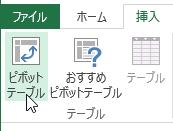
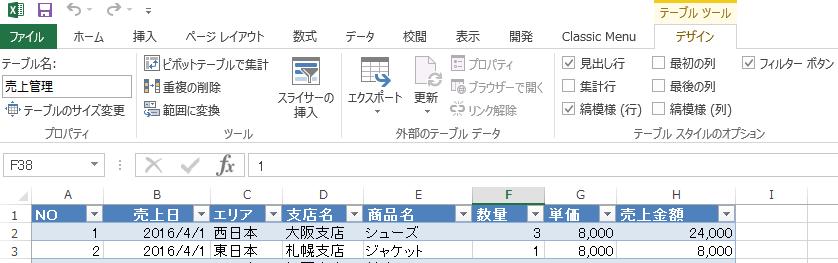
1 OA スキルアップ Excel2013 ピボットテーブル基礎 1 / 8 Excel2013 ピボットテーブル基礎 1. ピボットテーブルの作成 1-1 ピボットテーブルとは ピボットテーブルは 大量のデータを集計分析するツールとして業務に欠かせない Excel の重要な機能の 1 つです データベース形式の表データをもとに 様々な角度からクロス集計表を作成することができます また その集計結果をもとにグラフを作成してデータ傾向を視覚化することもできます 1-2 ピボットテーブルの作成 白紙のピボットテーブルを挿入し フィールドを配置します [ 売上管理 ] という名前がつけられたテーブルを元に作成します 操作ピボットテーブルを作成します 1 テーブル内の任意のセルをクリックします 2[ 挿入 ] タブの [ テーブル ] グループの [ ピボットテーブルの挿入 ] ボタンをクリックします テーブル / 範囲 に 売上管理 というテーブル名が表示されます テーブルに変換しない表で作成した場合 そのセル範囲 ( 売上管理!$A$1:$H$3120) が表示されます
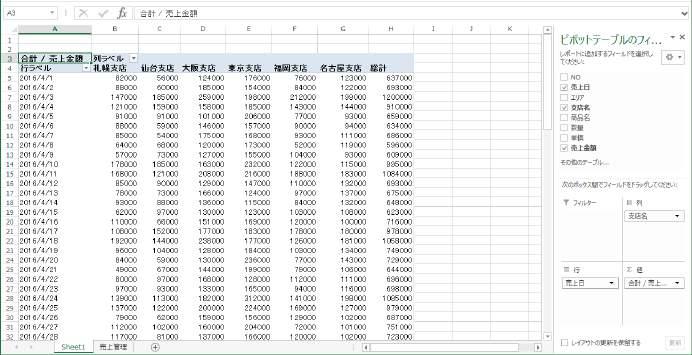
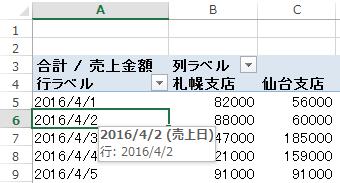
2 OA スキルアップ Excel2013 ピボットテーブル基礎 2 / 8 新規ワークシートが挿入され白紙のピボットテーブルが表示されます リボンには [ ピボットテーブルツール ] [ オプション ] タブと [ デザイン ] タブが表示され [ ピボットテーブルのフィールドリスト ] 作業ウィンドウが表示されます ピボットテーブルのフィールドの配置 ピボットテーブルのフィールドを配置するには [ ピボットテーブルのフィールドリスト ] 作業ウィンドウの [ フィールドリスト ] から該当のフィールドを [ エリアセクション ] にドラッグします 値 エリアには集計するフィールドを指定します [ エリアセクション ] に配置したフィールドはピボットテーブルの 行ラベル フィールド 列ラベル フィールド 値 フィールド レポートフィルター フィールドとして表示されます レポートフィルター フィールド アイテムフィールドの各項目 列ラベル フィールド フィールドリスト作成元の表のフィールド名 値 フィールド集計するフィールドを指定 行ラベル フィールド エリアセクション : 集計に使用するフィールドを配置する場所 操作売上日ごとの支店別売上金額を表す集計表を作成します 1[ 行ラベル ] エリアに [ 売上日 ] フィールドをドラッグします 2[ 列ラベル ] エリアに [ 支店名 ] フィールドをドラッグします 3[ 値 ] エリアに [ 売上金額 ] フィールドをドラッグします
![ピボットテーブルのレイアウトを一旦白紙に戻す場合は [ ピボットテーブルツール ][ 分析 ] タブの [ アクション ] グループの [ クリア](/docs-images/91/105562562/images/3-3.jpg "] ボタンから [ すべてクリア ] を選択します 1-3 おすすめピボットテーブル機能の利用 おすすめピボットテーブル 機能は")
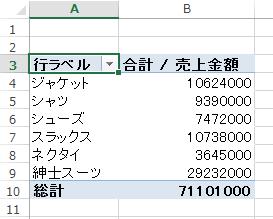
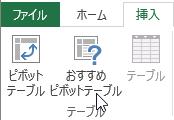
3 OA スキルアップ Excel2013 ピボットテーブル基礎 3 / 8 売上日ごとの支店別売上表が作成されました POINT! 値エリアの集計方法は データの種類により異なります 数値データは合計 文字列や日付データは データの個数が自動的に指定されます 集計の種類は後から 変更できます STEP UP! フィールドの解除 エリアセクションからフィールドを解除するには エリアセクション外にドラッグします ピボットテーブルのレイアウトを一旦白紙に戻す場合は [ ピボットテーブルツール ][ 分析 ] タブの [ アクション ] グループの [ クリア ] ボタンから [ すべてクリア ] を選択します 1-3 おすすめピボットテーブル機能の利用 おすすめピボットテーブル 機能は 作成元のデータベースから作成できるピボットテーブルの候補を自動表示してくれる機能です 候補の一覧から選択するだけで簡単にピボットテーブルを作成できます 操作おすすめピボットテーブル機能を利用しピボットテーブルを作成します 1 テーブル内の任意のセルをクリックします 2[ 挿入 ] タブの [ テーブル ] グループの [ おすすめピボットテーブル ] ボタンをクリックします 3 任意の項目を選択します [OK] ボタンをクリックします 指定したレイアウトで ピボットテーブルが新しいシートに作成されます
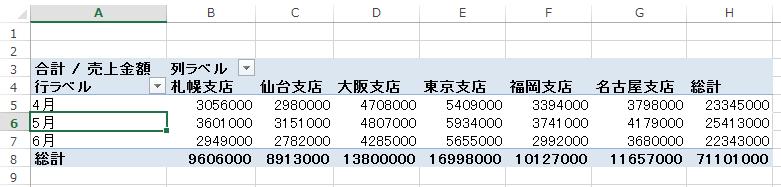
![のピボットテーブルで操作を行います 1 売上日 フィールドの任意のセルを選択します 2[ ピボットテーブル ] ツール [ 分析](/docs-images/91/105562562/images/4-3.jpg "] タブの [ グループ ] グループの [ グループの選択 ] ボタンをクリックします 3 表示された [ グループ化 ]")
![ダイアログボックスの [ 単位 ] で 月 が選択されているのを確認し [OK] ボタンをクリックします 売上日](/docs-images/91/105562562/images/4-4.jpg "が月単位でグループ化され月別支店別売上表を作成できました STEP UP!")
![この他のグループ化の単位 週単位でグループ化するには [ 単位 ] で 日 をクリックし 月 を解除します [ 日数 ]](/docs-images/91/105562562/images/4-5.jpg "のボックスでグループ化する日数 7 を指定します この他に [ 単位 ] では 四半期 年 などを指定できます POINT!")
4 OA スキルアップ Excel2013 ピボットテーブル基礎 4 / 8 2. ピボットテーブルの編集 1( グループ化 ) 2-1 フィールドのグループ化 行や列のフィールドを特定のグループ単位で まとめることを グループ化 といいます 例えば 日付データを月単位 四半期単位 年単位などでグループ化したり 年齢データを年代ごとにグループ化して集計することができます 操作 売上日 フィールドを月単位でグループ化します Sheet1 のピボットテーブルで操作を行います 1 売上日 フィールドの任意のセルを選択します 2[ ピボットテーブル ] ツール [ 分析 ] タブの [ グループ ] グループの [ グループの選択 ] ボタンをクリックします 3 表示された [ グループ化 ] ダイアログボックスの [ 単位 ] で 月 が選択されているのを確認し [OK] ボタンをクリックします 売上日 が月単位でグループ化され月別支店別売上表を作成できました STEP UP! この他のグループ化の単位 週単位でグループ化するには [ 単位 ] で 日 をクリックし 月 を解除します [ 日数 ] のボックスでグループ化する日数 7 を指定します この他に [ 単位 ] では 四半期 年 などを指定できます POINT! グループ化を解除するには [ ピボットテーブル ] ツール [ 分析 ] タブの [ グループ ] グループの [ グループ解除 ] ボタンをクリックします
![ピボットテーブルのフィールドリスト ] 作業ウィンドウには 住所 2 というフィールドが追加されます](/docs-images/91/105562562/images/5-6.jpg "STEP UP!")
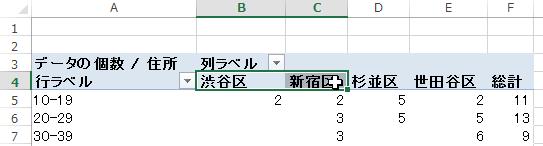
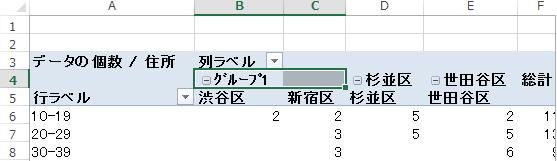
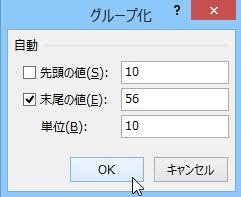
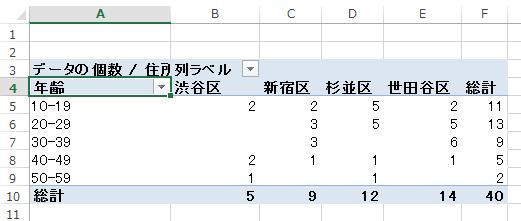
5 OA スキルアップ Excel2013 ピボットテーブル基礎 5 / 8 参考操作 : ここでは アンケート集計用の別のピボットテーブルで操作を解説します 操作 住所 をエリアごとにグループ化します グループ化では 文字データを任意のグループにまとめることができます ここでは 年代別 住所 ( 区単位 ) で集計された集計表を元に 列ラベルの住所をエリアごとにク ループ化します 列ラベルの 住所 フィールドのグループ化したいアイテムを選択します 1 B4~C4 セルをドラッグして選択します 2[ ピボットテーブル ] ツール [ 分析 ] タブの [ グループ ] グループの [ グループの選択 ] ボタンをクリックします グループ 1 が表示され階層化された集計表となります 3 エリア A と入力します 4 同様に残りの D4~E4 セルを エリア B にグループ化します [ ピボットテーブルのフィールドリスト ] 作業ウィンドウには 住所 2 というフィールドが追加されます STEP UP! 年齢データを年代ごとにグループ化する 10 歳から 10 歳間隔でグループ化する場合 先頭の値を 10 して [ 単位 ] に 10 を指定します
![操作値エリアの数値に 3 桁の桁区切りを設定します 1 売上金額 フィールドの任意のセルを選択します 2[ ピボットテーブル ] ツール [ 分析 ]](/docs-images/91/105562562/images/6-1.jpg "タブの [ グループ ] グループの [ グループの選択 ] ボタンをクリックします 3[ ピボットテーブル ] ツール [ 分析 ] タブの [")
![アクティブなフィールド ] の [ フィールドの設定 ] ボタンをクリックします さらに表示された [ 値フィールドの設定 ] ダイアログボックスの](/docs-images/91/105562562/images/6-2.jpg "[ 表示形式 ] ボタンをクリックします [ セルの書式設定 ] ダイアログボックスが表示されます 4[ 分類 ] で [ 数値 ] を選択します [")
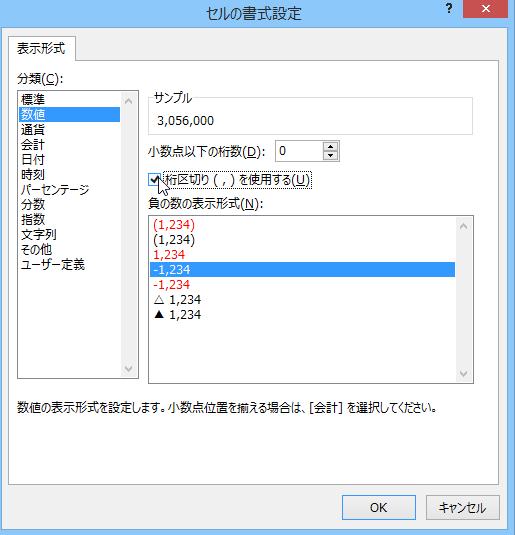
6 OA スキルアップ Excel2013 ピボットテーブル基礎 6 / 8 3. ピボットテーブルの編集 2( 書式設定 データ更新 ) 3-1 ピボットテーブルの書式設定ピボットテーブルの書式変更し わかりやすい集計表に変更します 操作値エリアの数値に 3 桁の桁区切りを設定します 1 売上金額 フィールドの任意のセルを選択します 2[ ピボットテーブル ] ツール [ 分析 ] タブの [ グループ ] グループの [ グループの選択 ] ボタンをクリックします 3[ ピボットテーブル ] ツール [ 分析 ] タブの [ アクティブなフィールド ] の [ フィールドの設定 ] ボタンをクリックします さらに表示された [ 値フィールドの設定 ] ダイアログボックスの [ 表示形式 ] ボタンをクリックします [ セルの書式設定 ] ダイアログボックスが表示されます 4[ 分類 ] で [ 数値 ] を選択します [ 桁区切りを使用する ] を選択し を表示し [OK] ボタンをクリックします
![OA スキルアップ Excel2013 ピボットテーブル基礎 7 / 8 5[ 値フィールドの設定 ]](/docs-images/91/105562562/images/7-0.jpg "ダイアログボックスでも [OK] ボタンをクリックします 売上金額 に 3 桁の桁区切りが設定されます")
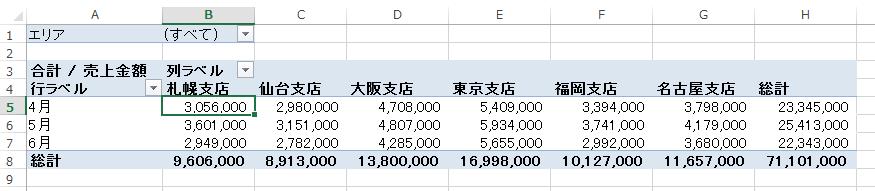
![を選択します 2[ ピボットテーブルツール ][ デザイン ] タブの [ ピボットテーブルスタイル ] の [ その他](/docs-images/91/105562562/images/7-2.jpg "] ボタンをクリックします 3 任意のスタイルを選択します ここでは ( ピボットスタイル ( 中間 )2)")
7 OA スキルアップ Excel2013 ピボットテーブル基礎 7 / 8 5[ 値フィールドの設定 ] ダイアログボックスでも [OK] ボタンをクリックします 売上金額 に 3 桁の桁区切りが設定されます 操作ピボットテーブルスタイルを変更します 作成されたピボットテーブルには規定の ピボットテーブルスタイル 16( 淡色 ) が設定されています 任意のスタイルに変更できます 1 ピボットテーブル内の任意のセル ( B5 セル ) を選択します 2[ ピボットテーブルツール ][ デザイン ] タブの [ ピボットテーブルスタイル ] の [ その他 ] ボタンをクリックします 3 任意のスタイルを選択します ここでは ( ピボットスタイル ( 中間 )2) を選択します ピボットテーブルスタイルが変更されました
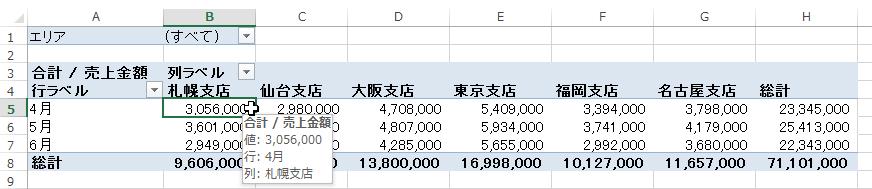
![操作集計元のテーブルデータを変更します 1 集計元の [ 売上管理 ] シートに切り替えます 24/1 の札幌支店の F3 セルのデータを](/docs-images/91/105562562/images/8-1.jpg "1 から 100 に変更します 売上金額も変更されます 3 ピボットテーブルのシートに切り替えます B5")
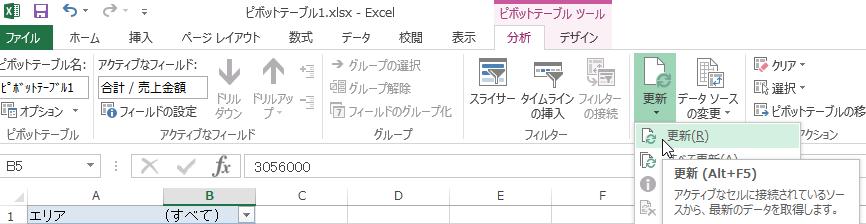
8 OA スキルアップ Excel2013 ピボットテーブル基礎 8 / ピボットテーブルのデータ更新作成元のテーブルデータを変更 追加した場合 自動的にはピボットテーブルに反映されません ピボットテーブル側でデータの更新を実行する必要があります 操作集計元のテーブルデータを変更します 1 集計元の [ 売上管理 ] シートに切り替えます 24/1 の札幌支店の F3 セルのデータを 1 から 100 に変更します 売上金額も変更されます 3 ピボットテーブルのシートに切り替えます B5 にマウスポインターを合わせるとデータの更新を実行する前の値が表示されます ピボットテーブル側でデータの更新を実行して元テーブルの変更を反映させます 4[ ピボットテーブルツール ][ 分析 ] タブの [ データ ] グループの [ 更新 ] ボタンをクリックし [ 更新 ] をクリックします 元データの変更がピボッテーブルに反映されました
Excel2013 ピボットテーブルを使った分析
 OA スキルアップ EXCEL2013 ピボットテーブルを使った分析 1 / 16 Excel2013 ピボットテーブルを使った分析 ピボットグラフと条件付き書式 ピボットグラフの作成 ピボットテーブルの集計結果を元に作成されるグラフを ピボットグラフ といいます ピボットテーブルの変更は即座に ピボットグラフ に反映されるので 分析作業をスムーズに実行できます ピボットテーブル基礎で作成したピボットテーブルを元に引き続き操作を解説しています
 目次 1. ピボットテーブル... 1 (1) ピボットテーブルの作成... 3 (2) 表示形式の変更... 7 (3) レイアウトの変更... 11 (4) レポートフィルターの設定... 16 (5) 表示するデータの指定... 17 1 担当者ごとにデータを表示する... 17 2 行ラベルからデータを抽出する... 19 3 列ラベルからデータを抽出する... 21 4 すべてのデータを表示する...
Excel2013 シート・ブック間の編集と集計
 OA スキルアップ Excel2013 シート ブック間の編集と集計 1 / 8 Excel2013 シート ブック間の編集と集計 シートの基本操作 シートの移動やコピー シート見出しをドラッグするとシートの移動 [Ctrl] キーを押しながらドラッグすると シートをコピーできます マウスポインターの形と コピー先や移動先を示す三角マークに注目しましょう 操作シートを移動します 1 第 1 四半期支店別売上
参考資料 分析ツールからダウンロードするデータについて < 行為明細 > 行為明細データを使いましょう (EVE をお使いの場合は ヘルプの行為明細ダウンロードを参照 ) 各分析ツールのマニュアルを参考にしてください
 参考資料 分析ツールからダウンロードするデータについて < 症例 > 様式 1 をベースに 1 症例 =1 行のデータを使いましょう (EVE をお使いの場合は ヘルプの症例ダウンロードを参照 ) 各分析ツールのマニュアルを参考にしてください 参考資料 分析ツールからダウンロードするデータについて < 行為明細 > 行為明細データを使いましょう (EVE をお使いの場合は ヘルプの行為明細ダウンロードを参照
1セル範囲 A13:E196 を選択し メニューの データ - 並べ替え をクリック 並べ替え ダイアログボックスで 最優先されるキー から 年代 を選択し OK をクリック ( セル範囲 A13:E196 のデータが 年代 で並び替えられたことを確認する ) 2セル範囲 A13:E196 を選択し
 作成 1. アンケート集計表 ( 表計算 ) Excel を起動し メニューの ファイル - 開く をクリックして ファイルを開く ダイアログボックスで ファイルの種類 のプルダウンメニューから テキストファイル (*.prn;*.txt;*.csv) を選択し 総合実技課題( 類題 1) フォルダーの アンケート.csv ファイルを選択して 開く をクリックしてください (1) セル範囲 A13:E196
Excel2013基礎 数式と表編集
 OA ベーシック Excel2013 基礎数式と表編集 1 / 8 Excel2013 基礎数式と表編集 数式と表編集前編 ( 数式 ) 数式の入力 Excel では 等号 (=) で始まるデータを数式として認識します 数式を入力する場合は 数値を直接入力するのではなく 数値が入力されたセルを参照する形で式を立てます 基本的な 四則演算を行う場合は 四則演算子を使用します 操作数式を入力します 前月比を求める数式
変更された状態 同様に価格のセルを書式設定する場合は 金額のセルをすべて選択し 書式 のプルダウンメニューか ら 会計 を選択する すると が追加され 金額としての書式が設定される 金額に と が追加 会計 を設定 2.2. テーブルの設定 ここでは 書式設定された表をテーブルとして Excel に
 表計算を利用した集計作業 この回では Excel を用いた集計作業を行う 集計は 企業などで事実を記録したデータを目的に従って整 理する作業である Excel では 集計に特化した機能として テーブル ピポットテーブル という機能が ある 1. 課題の確認 売上データを利用して 必要な情報を抽出したり 集計したりする 利用するソフトウェア Microsoft Excel 2016 前バージョンでも同等の機能がある
問題 2 < 支社別下半期実績表 > を完成させましょう 1.[B12]~[D12] セルを結合して中央揃えに設定しましょう (1)[B12]~[D12] セルを選択します (2)[ ホーム ] タブの [ 配置 ] グループにある [ セルを結合して中央揃え ] ボタンを選択します (3)3 つの
![問題 2 < 支社別下半期実績表 > を完成させましょう 1.[B12]~[D12] セルを結合して中央揃えに設定しましょう (1)[B12]~[D12] セルを選択します (2)[ ホーム ] タブの [ 配置 ] グループにある [ セルを結合して中央揃え ] ボタンを選択します (3)3 つの](/thumbs/91/105189346.jpg "問題 2 < 支社別下半期実績表 > を完成させましょう 1.[B12]~[D12] セルを結合して中央揃えに設定しましょう (1)[B12]~[D12] セルを選択します (2)[ ホーム ] タブの [ 配置 ] グループにある [ セルを結合して中央揃え ] ボタンを選択します (3)3 つの") 問題 1 1.[A1] セルの < 支社別実績表 > を < 支社別下半期実績表 > に変更しましょう (1)[A1] セルにマウスポインタを合わせ ダブルクリックします (2) カーソルが表示されたら 別 と 実 の間に移動します (3) 下半期 と入力し [Enter] キーを押して 文字入力を確定します (4) 再度 [Enter] キーを押して訂正を確定します
問題 1 1.[A1] セルの < 支社別実績表 > を < 支社別下半期実績表 > に変更しましょう (1)[A1] セルにマウスポインタを合わせ ダブルクリックします (2) カーソルが表示されたら 別 と 実 の間に移動します (3) 下半期 と入力し [Enter] キーを押して 文字入力を確定します (4) 再度 [Enter] キーを押して訂正を確定します
スライド 1
 第 6 章表計算 B(Excel 2003) ( 解答と解説 ) 6B-1. 表計算ソフトの操作 1 条件付き書式の設定 1. ( ア )=E ( イ )= お 条件付き書式とは セルの数値によりセルの背景に色を付けたり 文字に色を付けたり アイコンをつけたりして分類することができる機能です 本問題では 以下の手順が解答となります 1 2 ユーザー定義の表示形式 1. ( ア )=2 ( イ )=4
2 / 16 ページ 第 7 講データ処理 ブック ( ファイル ) を開く第 6 講で保存したブック internet.xlsx を開きましょう 1. [Office ボタン ] から [ 開く ] をクリックします 2. [ ファイルの場所 ] がデータを保存している場所になっている
![2 / 16 ページ 第 7 講データ処理 ブック ( ファイル ) を開く第 6 講で保存したブック internet.xlsx を開きましょう 1. [Office ボタン ] から [ 開く ] をクリックします 2. [ ファイルの場所 ] がデータを保存している場所になっている](/thumbs/91/107281245.jpg "2 / 16 ページ 第 7 講データ処理 ブック ( ファイル ) を開く第 6 講で保存したブック internet.xlsx を開きましょう 1. [Office ボタン ] から [ 開く ] をクリックします 2. [ ファイルの場所 ] がデータを保存している場所になっている") 1 / 16 ページ コンピュータリテラシー B コース 第 7 講 [ 全 15 講 ] 2011 年度春学期 基礎ゼミナール ( コンピューティングクラス ) 2 / 16 ページ 第 7 講データ処理 2 7-1 ブック ( ファイル ) を開く第 6 講で保存したブック internet.xlsx を開きましょう 1. [Office ボタン ] から [ 開く ] をクリックします 2.
1 / 16 ページ コンピュータリテラシー B コース 第 7 講 [ 全 15 講 ] 2011 年度春学期 基礎ゼミナール ( コンピューティングクラス ) 2 / 16 ページ 第 7 講データ処理 2 7-1 ブック ( ファイル ) を開く第 6 講で保存したブック internet.xlsx を開きましょう 1. [Office ボタン ] から [ 開く ] をクリックします 2.
Microsoft Word - ExcelTable.docx
 EXCEL 0 表計算機能について ワークシートを用いて処理すべきデータ ( 表 ) を作成するのが基本です データの入力 ワークシートの設定 関数の入力 書体や書式の設定 表示形式の設定 列幅の変更 表の呼び出しと保存などを行います 関数は330 種類用意されており 財務 数学 / 三角 統計 検索 / 行列 データベース 論理などがあります 書体 書式の変更は MS-WORD 等と同様に行えるので
(Microsoft Word - Excel\211\236\227p6\217\315.docx)
 この章では 既存のグラフにデータを追加する方法や異なる種類のグラフを組み合わせて作成す る方法 グラフに図を追加する方法などを学習します また よく利用するグラフの書式をテン プレートとして登録し 利用する方法についても学習します 1 データ系列系列の追加追加と削除 既存のグラフに対して 後からデータ系列を追加したり 削除することができます データ系列 とは グラフ上の関連す るデータ要素の集まりのことで
Word2013基礎 基本操作
 OA ベーシック Word2013 基礎基本操作 1 / 8 Word2013 基礎基本操作 基本操作前編 (WORD 基本操作 ) Word の起動と終了 操作 Word を起動します 1[ スタート画面 ] で [Microsoft Word2013] のタイルをクリックします Word が起動します タスクバーには Word のボタンが表示されます 2[ 白紙の文書 ] をクリックします 新規文書が表示されます
統計活用のためのExcel 学習の手引き
 統計活用のための Excel 学習の手引き 研修前に必ず履修してください このテキストには 代表的な関数 ピボットテーブル グラフ作成の説明 手順が収録されてい ます 必ず事前に学習して集合研修に臨んでください 平成 29 年 4 月 総務省統計研究研修所 目 次 第 1 はじめに 1 1 このテキストで学習する内容 1 2 学習に用いる Excel データについて 2 3 Excel の設定について
問題 1 次の文章は Excel の作業環境について述べたものである 下線部の記述の正誤を判断し 解答群 { } の記号で答えよ ただし 下線部以外の記述に誤りはないものとする 設問 1. クイックアクセスツールバーには アプリケーション名やファイル名が表示される 設問 2. 数式バーのる ボタンを
 EL3_2007_SampleA Microsoft Excel 表計算処理技能認定試験 3 級 2007 サンプル問題 A 知識試験 制限時間 30 分 試験監督者の指示に従い 注意事項を読みなさい 試験終了後 問題冊子を回収します 受験会場 受験番号 氏 名 問題 1 次の文章は Excel の作業環境について述べたものである 下線部の記述の正誤を判断し 解答群 { } の記号で答えよ ただし
住所録を整理しましょう
 Excel2007 目 次 1. エクセルの起動... 1 2. 項目等を入力しましょう... 1 3. ウィンドウ枠の固定... 1 4. 入力規則 表示形式の設定... 2 5. 内容の入力... 3 6. 列幅の調節... 4 7. 住所録にスタイルの設定をしましょう... 4 8. ページ設定... 5 9. 印刷プレビューで確認... 7 10. 並べ替えの利用... 8 暮らしのパソコンいろは早稲田公民館
グラフ 集計表導入前 売り上げ管理アプリ その都度売上状況を Excel で集計してグラフを作成していた 集計に手間がかかってしまう 毎回 最新の情報に更新しなければならない 蓄積されているデータを出力して 手作業で集計していた 2
 2017 年 2 月版 03 グラフ 集計表 アプリに登録されたレコードの情報から グラフを作成する方法を 売り上げ管理アプリ を例に解説します 注文受付アプリ を例に解説します 会議のたびに売上を集計して 報告資料を作成するのは大変 常に最新の売り上げ状況を見られるように ならないの グラフ 集計表導入前 売り上げ管理アプリ その都度売上状況を Excel で集計してグラフを作成していた 集計に手間がかかってしまう
パソコンで楽チン、電力管理3169編
 パソコンで楽チン 電力管理 -3169クランプオンパワーハイテスタ編- 3169の電力測定データを Microsoft Excel へ取り込み グラフ作成の手引き 3169のPCカードデータをExcel Microsoft Excel2000 使用 取り込み手順 1. 測定ファイルが書き込まれている PC カードを PC カードスロットに挿入します 2. Microsoft Excel の [ ファイル
Oracle BI Publisherを利用したレポートの作成
 第 1 版 作成日 :2007 年 7 月 31 日 更新日 :2007 年 7 月 31 日 目次 Ⅰ.BIPの起動... 3 Ⅱ.Template Builderのセットアップ... 4 Ⅲ. レポートの作成... 7 Ⅲ-1.BIP Desktopへのログイン... 7 Ⅲ-2. レポートの作成... 9 Ⅲ-2-1. チャートの作成... 9 Ⅲ-2-2. 表の作成... 10 Ⅲ-2-3.
Microsoft Word MSExcel2010
 4.1 MS-Excel 2010 の起動と終了 第 4 章表計算 1.MS-Excel2010 の起動 (1) マウスの左ボタンでスタートボタンをクリックします (2)[ すべてのプログラム ] [Microsoft Office] [Microsoft Excel] の順にマウスをクリックすると MS-Excel 2010 の初期画面 ( 図 4-1) が開かれます クイックアクセスツールバー
スライド 1
 6B-1. 表計算ソフトの操作 ( ) に当てはまる適切な用語とボタン ( 図 H 参照 ) を選択してください ( 選択肢の複数回の選択可能 ) (1) オートフィルオートフィルとは 連続性のあるデータを隣接 ( りんせつ ) するセルに自動的に入力してくれる機能です 1. 図 1のように連続した日付を入力します *( ア ) は 下欄 ( からん ) より用語を選択してください セル A1 クリックし
-24- Word 2016 操作手順 第 5 章ワープロ A 24 ページを このページに差し替えてください ( 6 透かしの設定 を変更 ) 1 頁 3. タブ 6 字 とリーダー ( 任意 ) の設定 ( ウ )~( オ ) は 図 2 を参考に正しいものを記述してください ( 図 2) タブ
 Office2016 差分表合格シリーズ ドリル準 2 級 本書は 以下の教材を Office2016 で使用する際に 正誤表のようにご利用ください また 記載以外は 全て Office2013 の操作手順と同様となります 章 教材ページ 差分 ( 変更 ) 箇所 21 頁 第 5 章ワープロ A ボタン類 図 C[ ページレイアウト ] タブ [ ページレイアウト ] タブは Word2016 では
グラフ 集計表導入前 売り上げ管理アプリ その都度売上状況を Excel で集計してグラフを作成していた 集計に手間がかかってしまう 毎回 最新の情報に更新しなければならない 蓄積されているデータを出力して 手作業で集計していた 2
 2016 年 8 月版 06 グラフ 集計表 アプリに登録されたレコードの情報から グラフを作成する方法を 売り上げ管理アプリ を例に解説します 注文受付アプリ を例に解説します 会議のたびに売上を集計して 報告資料を作成するのは大変 常に最新の売り上げ状況を見られるように ならないの グラフ 集計表導入前 売り上げ管理アプリ その都度売上状況を Excel で集計してグラフを作成していた 集計に手間がかかってしまう
問題 1 次の文章は Excel の作業環境について述べたものである 下線部の記述の正誤を判断し 解答群 { } の記号で答えよ ただし 下線部以外の記述に誤りはないものとする 設問 1. 数値データが入力されている複数のセルを選択すると 選択した範囲のデータの個数や合計が ステータスバー上に表示さ
 EL2_2007_SampleA Microsoft Excel 表計算処理技能認定試験 2 級 2007 サンプル問題 A 知識試験 制限時間 30 分 試験監督者の指示に従い 注意事項を読みなさい 試験終了後 問題冊子を回収します 受験会場 受験番号 氏 名 問題 1 次の文章は Excel の作業環境について述べたものである 下線部の記述の正誤を判断し 解答群 { } の記号で答えよ ただし
Microsoft Word A08
 1 / 12 ページ キャリアアップコンピューティング 第 8 講 [ 全 15 講 ] 2018 年度 2 / 12 ページ 第 8 講関数とデータベース処理 8-1 旧バージョンのデータとの互換性 Office2007 以降のファイル形式は 旧バージョンと異なる新しい形式となっています Excel の場合 旧バージョンの拡張子は.xls Excel2007 以降では.xlsx となっています ネット上のブック
第 12 講データ管理 1 2 / 14 ページ 12-1 データベースソフトの概要 データベースとは集められた様々なデータをテーマや目的に沿って分類 整理したものです データベースソフトでは データベースを作成し その管理を行います 何種類ものファイルや帳簿で管理していたデータをコンピュータ上で互
 B コース 1 / 14 ページ コンピュータリテラシー B コース 第 12 講 [ 全 15 講 ] 2011 年度春学期 基礎ゼミナール ( コンピューティングクラス ) 第 12 講データ管理 1 2 / 14 ページ 12-1 データベースソフトの概要 データベースとは集められた様々なデータをテーマや目的に沿って分類 整理したものです データベースソフトでは データベースを作成し その管理を行います
Word 実技 実習 編 別冊-6 ページを このページに差し替えてください (*Word 2016では [ ページレイアウト ] タブは [ レイアウト ] タブと名称変更されました ) 1 頁 Word 2016 ( 課題 と ) W ワード ord 2016 の画面構成 [ フ
![Word 実技 実習 編 別冊-6 ページを このページに差し替えてください (*Word 2016では [ ページレイアウト ] タブは [ レイアウト ] タブと名称変更されました ) 1 頁 Word 2016 ( 課題 と ) W ワード ord 2016 の画面構成 [ フ](/thumbs/91/105062113.jpg "Word 実技 実習 編 別冊-6 ページを このページに差し替えてください (*Word 2016では [ ページレイアウト ] タブは [ レイアウト ] タブと名称変更されました ) 1 頁 Word 2016 ( 課題 と ) W ワード ord 2016 の画面構成 [ フ") 教材名 高校版 課題で学ぶ ( 教材 No.82) 新 情報 活用テキスト & 学習ノート Office2016 差分表本書は 以下の教材を Office2016 で使用する際に 正誤表のようにご利用ください また これ以外は 全て Office2013 のと同様となります 教材ページ 差分 ( 変更 ) 箇所 1. 新 情報 活用テキスト 差分はありません 第 4 章ワープロソフトの活用 別冊 -6
教材名 高校版 課題で学ぶ ( 教材 No.82) 新 情報 活用テキスト & 学習ノート Office2016 差分表本書は 以下の教材を Office2016 で使用する際に 正誤表のようにご利用ください また これ以外は 全て Office2013 のと同様となります 教材ページ 差分 ( 変更 ) 箇所 1. 新 情報 活用テキスト 差分はありません 第 4 章ワープロソフトの活用 別冊 -6
第 1 節 Excel とは Excel とは Microsoft によって提供されている表計算ソフトの名称です 数式や関数を使用して 計算する機能や 作成した表を基にグラフを作成する機能などを備えています 1. Excel を使用すると何ができるのか (1) 表の作成 計算 見やすい表を作成するこ
 第 3 回 Excel 基本操作 63 第 1 節 Excel とは Excel とは Microsoft によって提供されている表計算ソフトの名称です 数式や関数を使用して 計算する機能や 作成した表を基にグラフを作成する機能などを備えています 1. Excel を使用すると何ができるのか (1) 表の作成 計算 見やすい表を作成することや集計表の計算を行うことができます また計算を自動化するなど
Section1_入力用テンプレートの作成
 入力用テンプレートの作成 1 Excel には 効率よく かつ正確にデータを入力するための機能が用意されています このセクションでは ユーザー設定リストや入力規則 関数を利用した入力用テンプレートの作成やワークシート操作について学習します STEP 1 ユーザー設定リスト 支店名や商品名など 頻繁に利用するユーザー独自の連続データがある場合には ユーザー設定リスト に登録しておけば オートフィル機能で入力することができ便利です
1 Word2007 を立ち上げて 表を作って内容を入力し 体裁を整える 1 時間の関係で あらかじめ下記のような簡単な文書を作成して デスクトップにファイル 旅行案内操作前 1 を置いてありますからこのファイルをダブルクリックして開いて下さい (* 時間のある方は末尾に表の挿入方法などを参考に書い
 NPO 法人いきいきネットとくしま 第 97 回定例勉強会 森の日 2012 年 7 月 25 日 担当 : 米田弘子 最近は 手渡しよりもメールで文書をやり取りする機会が多いですね 今回はそんな時代ならでは の便利なツール フォーム で答えやすいアンケートを作りましょう このような案内は解答する 側も集計する側も作業が楽になると思います 作成順序 1Word2007 を開き 表を作って内容を入力し
箇条書き 段落番号の設定 1. 設定する文章 ( 段落 ) を選択 2. 箇条書き 段落番号ボタンをクリックし 種類を選択 行間隔の設定行間隔 ( 段落前 段落後 行間 ) を設定する 1. 設定したい文章 ( 段落 ) を選択 2. 行間の行数 段落前後を指定 Word のリボン ページレイアウト
 Word 活用講座 平成 29 年度夏季研修 Lesson1 知って得する Word 機能 文字書式の設定 文字のルビ 書式のコピー クリア 段落書式の設定 ドロップキャップ ページ罫線 Lesson2 便利に活用! 差し込み印刷 テンプレートをダウンロードして 賞状 作成 家庭訪問のお知らせ 文書作成 名前ラベル 作成 差込ファイルを再度開くときの注意 練習問題 Lesson1 知って得する Word
エクセルの基礎を学びながら、金額を入力すると自動的に計算され、1年分の集計も表示される「おこづかい帳」を作りしょう
 Excel2007 Windows7 出納簿を作って 毎日の現金の入金 出金を記入し 差引残高 を表示させましょう 1. Excel を起動しましょう... 1 2. タイトルと項目を入力しましょう... 1 3. No. を入力しましょう... 1 4. 罫線を引きましょう... 2 5. タイトルの書式設定をしましょう... 2 6. 項目の書式設定をしましょう... 3 7. 桁区切りスタイルを設定しましょう...
2 / 25 複数ソフトの組み合わせ テキストファイルを Excel で開く テキスト形式 (.txt) で保存したファイルを Excel で利用しましょう 第 14 講で保存した west.txt を Excel で開きます 1. Excel を起動します 2. [Office ボタ
 2011 1 年度春学期基礎ゼミナール ( コンピューティングクラス ) Bコース 1 / 25 コンピュータリテラシー [ 全 15 講 ] 2011 年度春学期 基礎ゼミナール ( コンピューティングクラス ) 2 / 25 複数ソフトの組み合わせ 2 15-1 テキストファイルを Excel で開く テキスト形式 (.txt) で保存したファイルを Excel で利用しましょう 第 14 講で保存した
目次 第 1 章はじめに 取扱いについて 記載内容について... 6 第 2 章基本操作 Excel Online を開く ファイル ( ブック ) を作成する ファイル ( ブック ) を開く..
 Office 365 Excel Online - 利用マニュアル - 発行日 2015/11/01 1 目次 第 1 章はじめに... 5 1.1. 取扱いについて... 6 1.2. 記載内容について... 6 第 2 章基本操作... 7 2.1. Excel Online を開く... 8 2.2. ファイル ( ブック ) を作成する... 10 2.3. ファイル ( ブック ) を開く...
(Microsoft Word - Excel\216\300\217K\212\356\221b1.doc)
 Excel Word 実習 (1 章 Excel 入門編 ) 2007.5 学科名学科氏名 目標資格 Microsoft Office Specialist( 主催 :Microsoft Corp. Odyssey Communications inc.) 実施日 : 平成 XX 年 X 月 XX 日 (X) Microsoft Excel 実施日 : 平成 XX 年 X 月 XX 日 (X) Microsoft
年齢別人数計算ツールマニュアル
 年齢別人数計算ツールの使用手引 本ツールは 学校基本調査の調査項目である 年齢別入学者数 を 学生名簿等の既存データを利用して集計するものです < 対象となる調査票 > 1 学校調査票 ( 大学 ) 学部学生内訳票 ( 様式第 8 号 ) 2 学校調査票 ( 短期大学 ) 本科学生内訳票 ( 様式第 10 号 ) < 年齢別人数計算ツールの使用の流れは以下のとおりです > 巻末に補足事項の記載がございます
MoreStudy 第 6 章 MoreStudy 第 6 章 第 1 節 貼り付け 3 [ 形式を選択して貼り付け ] ダイアログから [Microsoft Excel ワークシート ] を選択し [OK] ボタンを 押します 1 Excel ワークシートで貼り付け [Pastespec] リボン
![MoreStudy 第 6 章 MoreStudy 第 6 章 第 1 節 貼り付け 3 [ 形式を選択して貼り付け ] ダイアログから [Microsoft Excel ワークシート ] を選択し [OK] ボタンを 押します 1 Excel ワークシートで貼り付け [Pastespec] リボン](/thumbs/93/113693481.jpg "MoreStudy 第 6 章 MoreStudy 第 6 章 第 1 節 貼り付け 3 [ 形式を選択して貼り付け ] ダイアログから [Microsoft Excel ワークシート ] を選択し [OK] ボタンを 押します 1 Excel ワークシートで貼り付け [Pastespec] リボン") 第 6 章 第 1 節 Excel と [ リンク貼り付け ] Excel のシートを AutoCAD 内に Excel ワークシートとして貼り付けます 第 2 節 Excel と [ データリンク ] Excel のシートを AutoCAD 内に AutoCAD の図形として貼り付けます MoreStudy 第 6 章 MoreStudy 第 6 章 第 1 節 貼り付け 3 [ 形式を選択して貼り付け
第 6 章 第 1 節 Excel と [ リンク貼り付け ] Excel のシートを AutoCAD 内に Excel ワークシートとして貼り付けます 第 2 節 Excel と [ データリンク ] Excel のシートを AutoCAD 内に AutoCAD の図形として貼り付けます MoreStudy 第 6 章 MoreStudy 第 6 章 第 1 節 貼り付け 3 [ 形式を選択して貼り付け
Windows8.1基礎 ファイル管理
 OA ベーシック Windows8.1 基礎ファイル管理 1 / 8 Windows8.1 基礎ファイル管理 ファイル管理前編 ファイルとフォルダーの概要 ファイル Excel や Word などのアプリで作成したデータを ファイル といいます ファイルは 作成元のアプリの種類により Word では 文書 Excel では ブック PowerPoint では プレゼンテーション と呼ばれています ファイルの種類はアイコンのデザインで確認できます
オープンオフィス 3 入門ガイド - Calc: データを整理する このドキュメントは クリエイティブ コモンズに表示される帰属 日本のライセンスのもと提供しています このドキュメントの Web 版を OpenOffice.org 日本ユーザー会のドキュメントで公開しています http:
 オープンオフィス 3 入門ガイド - Calc: データを整理する このドキュメントは クリエイティブ コモンズに表示される帰属 - 2.1 日本のライセンスのもと提供しています このドキュメントの Web 版を OpenOffice.org 日本ユーザー会のドキュメントで公開しています http://openoffice-docj.sourceforge.jp/wiki/documentation/beginers_guide3
スライド 1
 (6A-1) 1 条件付き書式の設定 英語 数学 国語 の点数が 80 点より高い場合は セルの数字を 太字斜体 の 赤 にする 1. 条件の設定 以下の問の ( ) に当てはまる適切なものを選択してください セル [B3:D5] を範囲選択 [ ホーム ] タブ ( 図 A) の ( ア ) ボタンをクリック 一覧から図 1の ( イ ) をクリックし さらに図 2の ( ウ ) をクリック 2.
< 住所録の作成 > 宛名印刷には 差し込む住所録ファイルが必要です Excel を使って住所録を作成しましょう Excel の起動 エクセルを起動しましょう ( スタートボタン ) をクリック すべてのプログラム をポイント Microsoft Office をクリック Microsoft Off
 Word2007 Word のはがき宛名印刷ウィザードを使って はがきの宛名面の作成 をしましょう 差し込む住所録ファイルは エクセルで作成します 暮らしのパソコンいろは 早稲田公民館 ICT サポートボランティア < 住所録の作成 > 宛名印刷には 差し込む住所録ファイルが必要です Excel を使って住所録を作成しましょう Excel の起動 エクセルを起動しましょう ( スタートボタン ) をクリック
(Microsoft Word - \202v\202a\202s\203G\203N\203Z\203\213.doc)
 表計算ソフトを活用した授業時間数の集計 システムの完成版はダウンロードして活用 することができます 広島県立教育センター 月別の授業時数を集計する簡易なシステムを作成してみましょう 1Excel を起動します 2 シート名を 4 月 とするために, シート見出し Sheet1 を右クリックし, 名前の変更 をクリックします 3 Sheet1 が反転するので, 4 月 と入力します
Microsoft Word - 第4章.doc
 第 4 章他のアプリケーションの利用 この章では 他のアプリケーションのデータを Word 文書に挿入する機能と Word に組み込まれているツールを使ってグラフを作 成する機能について学習します STEP 1:OLE 機能 アプリケーション間でデータの情報をやり取りできる機能のことを OLE(Object Linking and Embedding) 機能といいます オブジェクトの種類 A) 埋め込みオブジェクト
STEP2 様々な書式を設定する 1. 均等割り付け 31 行目の 日時 を選択するホームリボンの段落グループの均等割り付けボタンにポイントすると 説明がプレビュ - される 確認し クリックする 3 < 文字の均等割り付け > ダイアログ BOX が表示される 新しい文字列の幅を 4 字に設定し
 均等割り付2008/5/18 Word2007 講座第 6 章文書の編集 STEP1 作成する文書を確認する STEP2 様々な書式を設定する ( 均等割り付け 箇条書き ルビ ( ふりがな ) 囲い文字 行間 ) STEP3 拡張書式設定する ( 組み文字 傍点 その他 ) STEP4 書式をスタイルに登録する STEP5 ヘッダーとフッターを作成する 1 STEP1 作成する文書を確認する段落スタイル発行日
第 1 節 関数とは 関数とは 与えられた文字や数値に対し 定められた処理を行って結果を返す命令のことです 例えば パンをホームベーカリーで作るには 最初に材料となる小麦粉などを入れ 次いでドライイースト 最後に水を入れるという順序があります そして スタートボタンを押すとパンが完成します ホームベ
 第 5 回 Excel 関数 141 第 1 節 関数とは 関数とは 与えられた文字や数値に対し 定められた処理を行って結果を返す命令のことです 例えば パンをホームベーカリーで作るには 最初に材料となる小麦粉などを入れ 次いでドライイースト 最後に水を入れるという順序があります そして スタートボタンを押すとパンが完成します ホームベーカリーは関数 材料などを投入する順序は命令 パンはその命令の結果に当たります
練習問題 1-1 1クイックアクセスツールバー 2タイトルバー 3リボン 4タブ 5ステータスバー 6ノート 7コメント 8 表示モードショートカット 9ズーム 練習問題 1-2 [1] ファイルを開く [ ファイル ] タブ-[ 開く ] [ 開く ] 画面で保存場所を指定 [ ファイルを開く ]
![練習問題 1-1 1クイックアクセスツールバー 2タイトルバー 3リボン 4タブ 5ステータスバー 6ノート 7コメント 8 表示モードショートカット 9ズーム 練習問題 1-2 [1] ファイルを開く [ ファイル ] タブ-[ 開く ] [ 開く ] 画面で保存場所を指定 [ ファイルを開く ]](/thumbs/91/106655981.jpg "練習問題 1-1 1クイックアクセスツールバー 2タイトルバー 3リボン 4タブ 5ステータスバー 6ノート 7コメント 8 表示モードショートカット 9ズーム 練習問題 1-2 [1] ファイルを開く [ ファイル ] タブ-[ 開く ] [ 開く ] 画面で保存場所を指定 [ ファイルを開く ]") 30 レッスンでしっかりマスター PowerPoint 2013 [ 総合 ] ラーニングテキスト 練習問題解説 1 練習問題 1-1 1クイックアクセスツールバー 2タイトルバー 3リボン 4タブ 5ステータスバー 6ノート 7コメント 8 表示モードショートカット 9ズーム 練習問題 1-2 [1] ファイルを開く [ ファイル ] タブ-[ 開く ] [ 開く ] 画面で保存場所を指定 [ ファイルを開く
30 レッスンでしっかりマスター PowerPoint 2013 [ 総合 ] ラーニングテキスト 練習問題解説 1 練習問題 1-1 1クイックアクセスツールバー 2タイトルバー 3リボン 4タブ 5ステータスバー 6ノート 7コメント 8 表示モードショートカット 9ズーム 練習問題 1-2 [1] ファイルを開く [ ファイル ] タブ-[ 開く ] [ 開く ] 画面で保存場所を指定 [ ファイルを開く
Answer 練習問題 1 標準解答 (1) 1 A 2 挿入 (7) 1 C4:C63 2 ジャンル (2) 1 A3 番号 2 A4 1 3 A 2 4 A 4:A (3) 1 B1 FOMカルチャーセンター講座開催状況 FOMカルチャーセンター 2016 年春期講座開催状況 (4) 1 A 1
 MOS Excel 2013 練習問題標準解答 対応書籍 よくわかるマスター MOS Excel 2013 対策テキスト & 問題集改訂版 ( 型番 :FPT101) MOS Excel 2013 対策テキスト & 問題集 ( 型番 :FPT1401) 練習問題 1 標準解答 1 練習問題 2 標準解答 6 Answer 練習問題 1 標準解答 (1) 1 A 2 挿入 (7) 1 C4:C63 2
旅のしおり
 ワードでワクワク旅のしおり Word2007 のいろいろな機能を使って楽しい旅のしおり作成に挑戦しましょう! 1. ワード (Word) の起動 2. ページ設定 3. 文字のレイアウト 6. 表のレイアウト 7. ファイルの保存 8. クリップアート挿入 4. セクション区切りの挿入 5. 表の挿入 下記のような 旅のしおり を作成します 1 1. ワード (Word) の起動 [ スタート ]
正誤表(FPT1004)
 1 Introduction 本書で学習を進める前に ご一読ください 1 第 1 章関数の利用 第 章表作成の活用 第 3 章グラフの活用 第 章グラフィックの利用 SmartArt 第 5 章複数ブックの操作 第 章データベースの活用 第 7 章ピボットテーブルとピボットグラフの作成 第 章マクロの作成 第 9 章便利な機能 総合問題 Excel 付録 1 ショートカットキー一覧 Excel 付録
Microsoft Word - 操作マニュアル(PowerPoint2010).doc
 PowerPoint2010 基本操作 P.1 PowerPoint2010 基本操作 1.PowerPoint の起動... 2 2. スライドのサンプル... 3 3. スライドの作成... 4 4. 文字の入力とテキストボックス... 5 5. 図の作成と書式設定... 5 6. グラフの作成... 5 7. 背景デザインと配色... 7 8. アニメーション効果... 8 9. スライドショーの実行...
第 1 節 スクリーンショット スクリーンショットとは コンピューターで開いているウィンドウの全体や その一部を 画像として取り込むことができる機能です ここでは 地図の挿入を行います 232
 第 8 回 Word 差し込み印刷 231 第 1 節 スクリーンショット スクリーンショットとは コンピューターで開いているウィンドウの全体や その一部を 画像として取り込むことができる機能です ここでは 地図の挿入を行います 232 1. 文書入力 第 7 章 - チャレンジ問題 2 で作成した セミナー開催のご案内 ファイルを開き 次のページに 案内図 を作成します ここでは下図のように入力します
Microsoft Word - 操作マニュアル(PowerPoint2013)
 PowerPoint2013 基本操作 P.1 PowerPoint2013 基本操作 1.PowerPoint2013 の起動... 2 2. スライドのサンプル... 3 3. スライドの作成... 4 4. 文字の入力とテキストボックス... 5 5. 図の作成と書式設定... 5 6. グラフの作成... 6 7. 背景デザインと配色... 7 8. アニメーション効果... 8 9. スライドショーの実行...
3 賞状の文章を入力する テンプレートの書式を利用して 入力する 4 差し込みファイルの関連付けをする (Excel の 賞状名簿.xlsx を使用) 1. 差し込み文書タブ 宛先の選択 既存のリストを使用をクリック 2. データファイルの選択画面で Excel ファイルの 賞状名簿.xlsx を選
 Word 2010 活用講座 - 差し込み文書作成 - < 講座内容 > テンプレートをダウンロードして 賞状 作成 名前ラベル 作成 差込ファイルを再度開くときの注意 家庭訪問のお知らせ 文書作成 はがき宛名印刷 練習問題 Word のリボン ( 差し込み文書 ) 1 2 3 4 5 6 7 8 9 10 1 はがき印刷 2 メイン文書の設定 3 差し込みファイルを指定 4 アドレス帳の編集 5
1 SmartArt の機能を使って, 要点を図形にまとめましょう Power Point2007 から, SmartArt という機能が追加されました これは, 図形を使って, 内容の要点 ( キーワード ) などを, 美しく, わかりやすく提示するための機能です この機能を使うときは, 内容に合
 学校情報化支援事業 プレゼンテーションソフト を活用した教材作成 2 -PowerPoint2010 機能活用編 - 広島県立教育センター 1 SmartArt の機能を使って, 要点を図形にまとめましょう Power Point2007 から, SmartArt という機能が追加されました これは, 図形を使って, 内容の要点 ( キーワード ) などを, 美しく, わかりやすく提示するための機能です
立ち読みページ
 Chapter STEP1 74 STEP 75 STEP 91 STEP4 100 105 Chapter 1 P.75 P.79 P.8 4 P.84 5 P.85 6 P.91 7 P.96 8 P.97 9 P.100 10 P.10 11 P.10 1 P.104 1 STEP 1 1 1 4 5 6 7 8 9 74 STEP 1 1 75 STEP UP 1 1 1 4 5 6 7 8
1 差し込み印刷について 1-1. 差し込み印刷の例 1 レターへ差し込み印刷 データファイル メイン文書 福岡純一郎様 熊本京子様 小泉浩二様 太郎 聖子 沙樹ちゃんの応援を宜しくお願いいたします 2 お誕生カードへ差し込み印刷 メイン文書 たろうちゃん データファイル せいこちゃん さきちゃん
 ワード & エクセル 2007 応用編差込印刷 福岡市私立幼稚園連盟 Ver,1.0 1 差し込み印刷について 1-1. 差し込み印刷の例 1 レターへ差し込み印刷 データファイル メイン文書 福岡純一郎様 熊本京子様 小泉浩二様 太郎 聖子 沙樹ちゃんの応援を宜しくお願いいたします 2 お誕生カードへ差し込み印刷 メイン文書 たろうちゃん データファイル せいこちゃん さきちゃん 1 3 宛名ラベルへ差し込み印刷
目次 1. はじめに Excel シートからグラフの選択 グラフの各部の名称 成績の複合グラフを作成 各生徒の 3 科目の合計点を求める 合計点から全体の平均を求める 標準偏差を求める...
 Microsoft Excel 2013 - グラフ完成編 - 明治大学教育の情報化推進本部 2017 年 2 月 1 日 目次 1. はじめに... 2 1.1. Excel シートからグラフの選択... 2 1.2. グラフの各部の名称... 3 2. 成績の複合グラフを作成... 4 2.1 各生徒の 3 科目の合計点を求める... 4 2.2 合計点から全体の平均を求める... 5 2.3
Create!Form V11 - Excel 出力設定
 1.Excel 出力...2 1-1.Expage ランタイム概要...2 1-2.Excel バージョン...2 1-3.Excel 機能制限...2 1-4. 資源ファイル作成と実行手順...2 2.Excel テンプレート...7 2-1. 変数定義 : セルの文字列...7 2-2. 変数定義 : 図形内の文字列...9 2-3. 変数定義 : 画像...9 2-4. 変数定義 : グラフ...10
棚POWER 操作テキスト 「棚割分析編-売上データ登録~棚割モデルとの紐付け-」
 Ⅱ 売上データ登録 ~ 棚割モデルとの紐づけ ~ 棚 POWER に POS データを登録します 棚 POWER では 以下の 2 通りの手順で POS データを登録できます 方法 1 棚 POWER 独自のファイル形式にデータを加工してインポート 方法 2 棚 POWER 独自のファイル形式ではないデータを取込設定し 直接インポート 棚 POWER では方法 2 をテキストインポートと呼び 本テキストでは
試作ツールは MIT ライセンスによって提供いたします その他 内包された オープンソース ソフトウェアについてはそれぞれのライセンスに従ってご利用ください
 情報連携用語彙データベースと連携するデータ設計 作成支援ツール群の試作及び試用並びに概念モデルの構築 ( 金沢区 ) 操作説明書 2014 年 9 月 30 日 実施企業 : 株式会社三菱総合研究所独立行政法人情報処理推進機構 (IPA) 試作ツールは MIT ライセンスによって提供いたします その他 内包された オープンソース ソフトウェアについてはそれぞれのライセンスに従ってご利用ください 目次
Microsoft Word - 206MSAccess2010
 第 6 章データベース 6.1 MS-Access 2010 の起動 終了 1.Access2010 の起動 (1) マウスの左ボタンでスタートボタンをクリックします (2) 表示されるメニューの [ すべてのプログラム ] にマウスカーソルを移動します (3) 表示されるプログラム一覧から [Microsoft Office] [Microsoft Access 2010] の順にクリックすると
vi 目次 画像のサイズ設定 画像の効果 画面の取り込みとトリミング Office の共通基本操作 図形 図形の挿入と削除 図形の編集 図形の背景色の透過 Office
 目 次 1.Windows と Office の基礎 1 1.1 コンピューターの基礎 1 1.1.1 コンピューターの構成 1 1.1.2 コンピューターの種類 2 1.1.3 ソフトウェア 2 1.2 Windows の基本操作 3 1.2.1 Windows の初期画面 3 1.2.2 Windows の起動と終了 4 1.2.3 アプリケーションの起動 5 1.2.4 アプリケーションの切り替え
PowerPoint を起動します 新しいプレゼンテーションが起動します パワーポイントでは文字を入力する時は テキストボックス 内に入力しなければいけ ないと言う決まりがあります プレゼンテーションに統一感を持たせるために使用する フォント は 1 つにした方が よいでしょう 1 タイトルのプレー
 NPO 法人いきいきネットとくしま第 1 5 7 回定例勉強会平成 29 年 8 月 23 日担当岡田公子 学習内容 1. タイトルのプレースホルダー作成 2. ブログとは? 箇条書き 3. ブログランキング 4. ブログユーザーの更新概要 3D 円グラフ 5. ブログ解説状況を表に表示 6. ブログの進化をスマートアートで表示 7. アニメーションの設定 8. 保存 完成図 PowerPoint