
目次 LinQ MobileSNS について ログイン メインメニュー 画面設定 売上情報設定 お知らせ閲覧状況確認 サロン日誌閲覧状況確認 スタッフルーム閲覧状況確認 シ
|
|
|
- さみ みょうだに
- 7 years ago
- Views:
Transcription
1 LinQ MobileSNS 管理者画面 操作マニュアル LinQ MobileSNS の管理者画面を使用する際の操作の流れを説明します 各々の項目についての詳しい説明は参照ページをご覧ください
2 目次 LinQ MobileSNS について ログイン メインメニュー 画面設定 売上情報設定 お知らせ閲覧状況確認 サロン日誌閲覧状況確認 スタッフルーム閲覧状況確認 システム利用状況 ( 店舗別 ) システム利用状況 ( 全体 ) 携帯画面を見る 画面設定 設定内容の確認 / 編集 売上情報設定 表示内容の確認 / 選択 お知らせ閲覧状況確認 お知らせの新規発信 お知らせの内容編集 お知らせの削除 お知らせの閲覧状況 サロン日誌閲覧状況確認 サロン日誌の編集 サロン日誌の新規発信 サロン日誌の内容編集 サロン日誌へのコメント投稿 / 削除 サロン日誌の削除 サロン日誌の閲覧状況 スタッフルーム閲覧状況確認 スタッフルームの新規発信 スタッフルームの内容編集 スタッフルームへのコメント投稿 / 削除 スタッフルームの削除 スタッフルームの閲覧状況 システム利用状況 ( 店舗別 ) データ登録件数の確認
3 9 システム利用状況 ( 全体 ) データ登録件数の確認 携帯画面を見る 管理画面では以下のような機能が利用出来ます スタッフ携帯画面に表示する情報の設定 全ての記事 コメントの確認/ 削除 使用状況の確認 ユーザ毎の使用の制限 また 退店等の理由で特定のスタッフが利用できないようにするには SALON POS LinQ の スタッフ情報編集 画面より退職日を設定し更新することで 利用できないようにする 事ができます 3
4 LinQ MobileSNS について ログインメインメニュー画面設定 売上情報設定 お知らせ閲覧状況確認 サロン日誌閲覧状況確認 スタッフルーム閲覧状況確認 システム利用状況 ( 店舗別 ) システム利用状況 ( 全体 ) 携帯画面を見る 4
![1 ログイン パソコンからログイン指定されたサイト ( 下記 URL 確認方法参照 ) にアクセスします URL 確認方法 SALON POS LinQ にてバックヤードの 帳票設定 タブより [URL 情報ボタン ]](/docs-images/91/107313788/images/5-0.jpg "を押下します モバイル SNS と SNS サロン管理者の URL と QR コードが表示されるので SNS サロン管理者側の URL を直接入力 または QR コードを読み取る事で SNS サロン 管理者ログイン")
5 1 ログイン パソコンからログイン指定されたサイト ( 下記 URL 確認方法参照 ) にアクセスします URL 確認方法 SALON POS LinQ にてバックヤードの 帳票設定 タブより [URL 情報ボタン ] を押下します モバイル SNS と SNS サロン管理者の URL と QR コードが表示されるので SNS サロン管理者側の URL を直接入力 または QR コードを読み取る事で SNS サロン 管理者ログイン 画面へ遷移します 5
![ID パスワードを入力し [ ログイン ] ボタンをクリックします ログイン ID パスワードは SALON POS LinQ にて登録したスタッフ情報のログイン ID パスワードを使用します ( 画像は](/docs-images/91/107313788/images/6-1.jpg "スタッフ情報 画面 ) また SNS サロン管理者画面には POS のセキュリティレベルが LEVEL5 でないとログインできません [ パスワード変更 ] ボタンよりログイン時のパスワードの変更が行えます")
6 ID パスワードを入力し [ ログイン ] ボタンをクリックします ログイン ID パスワードは SALON POS LinQ にて登録したスタッフ情報のログイン ID パスワードを使用します ( 画像は スタッフ情報 画面 ) また SNS サロン管理者画面には POS のセキュリティレベルが LEVEL5 でないとログインできません [ パスワード変更 ] ボタンよりログイン時のパスワードの変更が行えます 6
7 正しくログインされた場合 メインメニュー 画面が表示されます 7
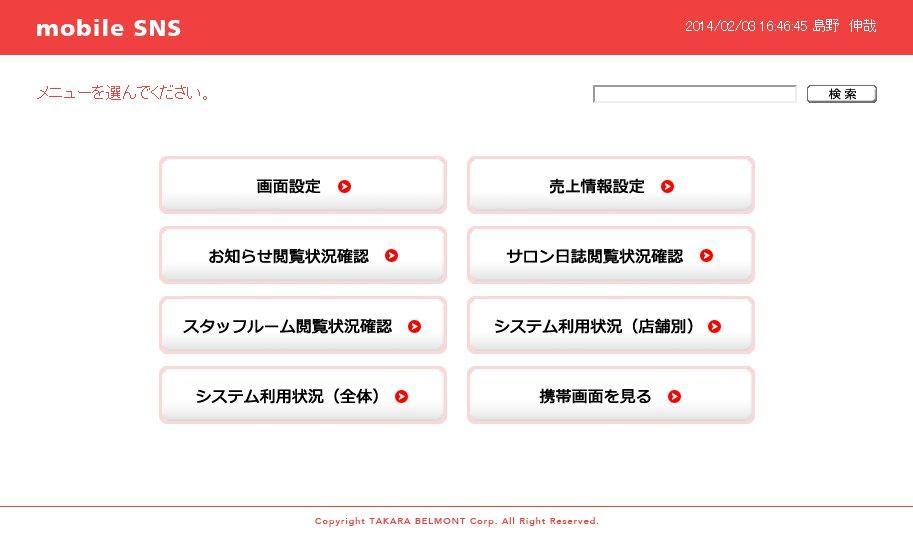
8 2 メインメニュー 2-1 画面設定 LinQ MobileSNS スタッフ携帯側の表示設定確認 / 編集 8
9 2-2 売上情報設定 LinQ MobileSNS スタッフ携帯側の マイページ 画面に表示される売上項目の設定 2-3 お知らせ閲覧状況確認 お知らせに関するデータの閲覧 / 編集 9
10 2-4 サロン日誌閲覧状況確認 サロン日誌に関するデータの閲覧 / 編集 2-5 スタッフルーム閲覧状況確認 スタッフルームに関するデータの閲覧 / 編集 10
11 2-6 システム利用状況 ( 店舗別 ) システム利用状況 ( 店舗別 ) の表示 11
12 2-7 システム利用状況 ( 全体 ) システム利用状況 ( 全体 ) の表示 2-8 携帯画面を見る LinQ MobileSNS スタッフ携帯側の マイページ 画面に遷移します 12
13 3 画面設定 3-1 設定内容の確認 / 編集 現在設定されている LinQ MobileSNS スタッフ携帯側の設定を表示 [ 編集 ] ボタンを押下することで 設定内容の変更が行えます 設定内容の編集画面カラー テロップ サイトロゴについての編集が行えます サイトロゴ画像は 10 キロバイトまでとなっており サイズを超過した画像で [ 更新 ] ボタンを押下した場合 エラーメッセージが画面上部に表示されます 13
14 4 売上情報設定 4-1 表示内容の確認 / 選択 LinQ MobileSNS スタッフ携帯側の マイページ 画面に表示する売上情報を画面に表示された項目から最大で4つまで表示選択が可能です 14
15 5 お知らせ閲覧状況確認 5-1お知らせの新規発信 全ユーザに発信するお知らせの新規作成を行います お知らせ一覧 画面より[ 発信する ] ボタンを押下します お知らせ内容の編集を行い [ 更新 ] ボタンを押下することで お知らせを発信することがで きます 15
16 5-2 お知らせの内容編集 作成したお知らせを編集します お知らせ一覧 画面より編集したいお知らせの [ 詳細を見る ] ボタンを押下します [ お知らせ編集 ] ボタンを押下し お知らせの編集を行います 16
17 5-3 お知らせの削除 お知らせの削除を行います 削除対象のお知らせのチェックボックスをチェックし [ お知らせ削除 ] ボタンを押下します お知らせの削除が実行されます 17
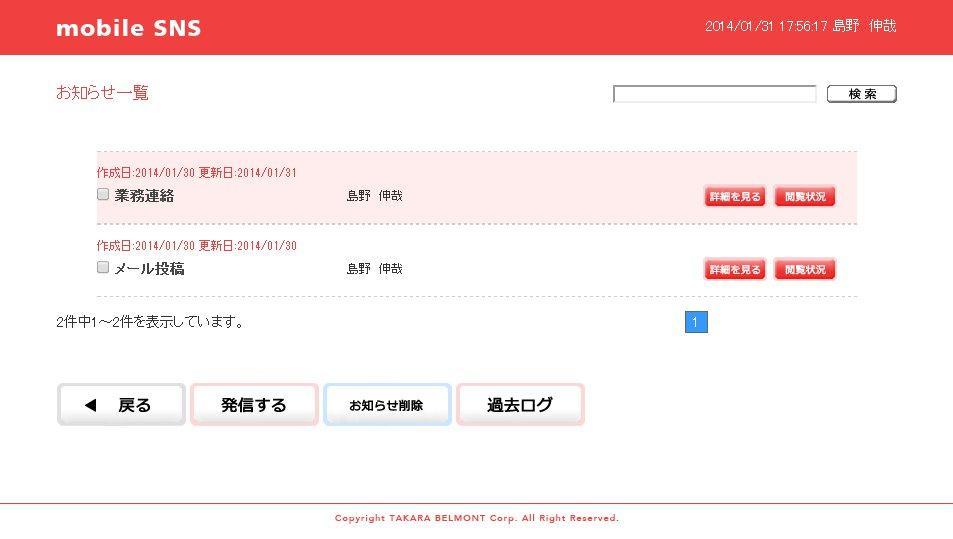
18 5-4 お知らせの閲覧状況 お知らせの閲覧状況が確認できます 閲覧状況を確認したいお知らせの [ 閲覧状況 ] ボタンを押下します お知らせの閲覧状況が表示されます 18
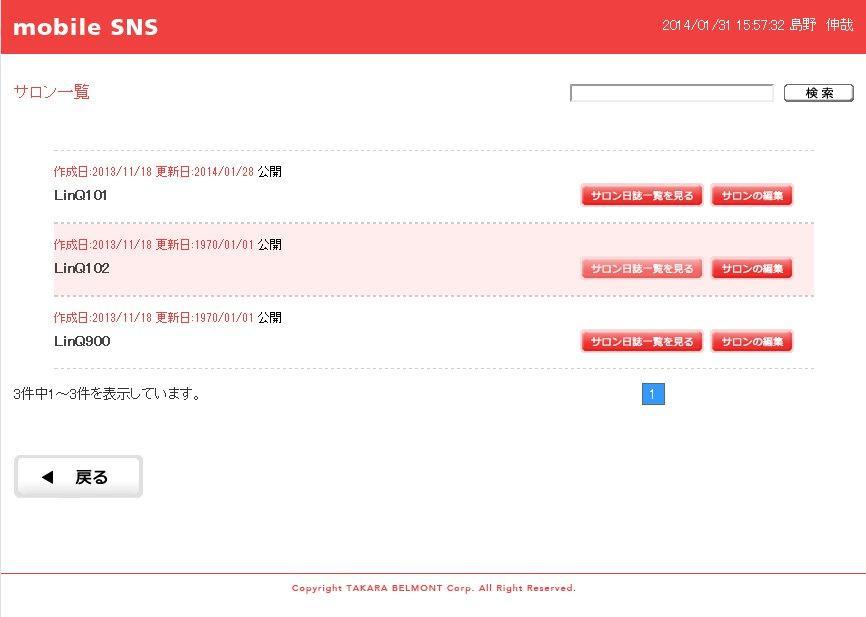
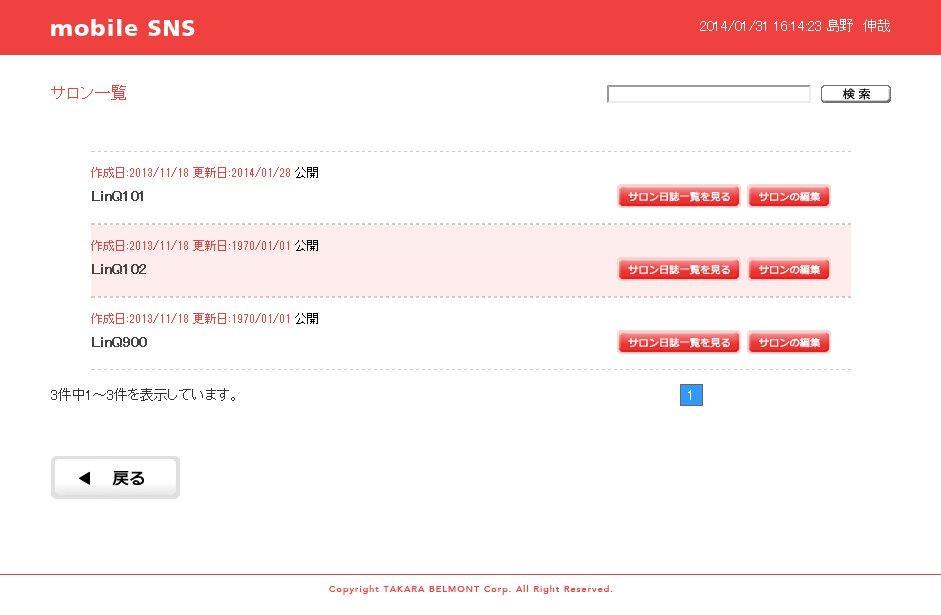
19 6 サロン日誌閲覧状況確認 6-1サロン日誌の編集 サロン毎に公開 非公開の設定や 各サロンに対してスタッフが利用できる権限を設定する事ができます サロン一覧 画面より[ サロンの編集 ] ボタンを押下します 19
20 初期設定状態では全店のサロン日誌は公開状態かつ店舗スタッフにのみ閲覧 投稿 コメントの権限が設定されています 他店舗のスタッフを閲覧 投稿 コメント可能にしたい場合は 当画面にて各権限を設定したいスタッフにチェックを入れ 更新することで可能となります 20
21 6-2 サロン日誌の新規発信 特定サロン内のユーザに公開するサロン日誌の新規作成を行います サロン一覧 画面より [ サロン日誌一覧を見る ] ボタンを押下します [ 発信する ] ボタンを押下します 21
22 サロン日誌内容の編集を行い [ 更新 ] ボタンを押下することで サロン日誌を発信すること ができます 22
23 6-3 サロン日誌の内容編集 作成したサロン日誌を編集します サロン日誌一覧 画面より編集したい日誌の [ 詳細を見る ] ボタンを押下します [ サロン日誌編集 ] ボタンを押下することでサロン日誌の編集を行えます 23
24 6-4 サロン日誌へのコメント投稿 / 削除 サロン日誌では ブログ内容に対してコメントを残すことができます コメントを残したいサロン日誌の [ 詳細を見る ] ボタンを選択します コメント本文を記入し [ コメントする ] ボタンを押下します 24
25 コメントが記載されます コメント横の コメント削除 リンクを押下することで コメントの削除が行えます 25
26 6-5サロン日誌の削除 サロン日誌の削除を行います 削除対象のサロン日誌を選択し [ サロン日誌削除 ] ボタンを押下することで サロン日誌の削除を行います 26
27 6-6 サロン日誌の閲覧状況 サロン日誌の閲覧状況の確認が出来ます 閲覧状況を確認したいサロン日誌の [ 閲覧状況 ] ボタンを押下します サロン日誌の閲覧状況が表示されます 27
28 7 スタッフルーム閲覧状況確認 7-1スタッフルームの新規発信 指定したユーザに公開するスタッフルームの新規作成を行います スタッフルーム一覧より [ 発信する ] ボタンを押下します 発信内容の編集を行い [ 更新 ] ボタンを押下することで スタッフルームを作成することがで きます 28
29 7-2 スタッフルームの内容編集 作成したスタッフルームを編集します スタッフルーム一覧 画面より編集したい記事の [ 詳細を見る ] ボタンを押下します [ スタッフルーム編集 ] ボタンを押下することでスタッフルームの編集を行えます 29
30 7-3 スタッフルームへのコメント投稿 / 削除 スタッフルームでは 投稿内容に対してコメントを投稿することができます コメントを投稿したい記事の [ 詳細を見る ] ボタンを選択します コメント本文を記入し [ コメントする ] ボタンを押下します 30
31 コメントが記載されます コメント横の コメント削除 リンクを押下することで コメントの削除が行えます 31
32 7-4スタッフルームの削除 スタッフルームの削除を行います 削除対象のスタッフルームを選択し [ スタッフルーム削除 ] ボタンを押下することで スタッフルームの削除を行います 32
33 7-5 スタッフルームの閲覧状況 スタッフルームの閲覧状況の確認が出来ます 閲覧状況を確認したいスタッフルームの [ 閲覧状況 ] ボタンを押下します スタッフルームの閲覧状況が表示されます 33
34 8 システム利用状況 ( 店舗別 ) 8-1 データ登録件数の確認 店舗単位でのスタッフルーム サロン日誌の利用状況が表示されます 34
35 9 システム利用状況 ( 全体 ) 9-1 データ登録件数の確認 全体のスタッフルーム サロン日誌 ディスク使用容量の利用状況が表示されます 35
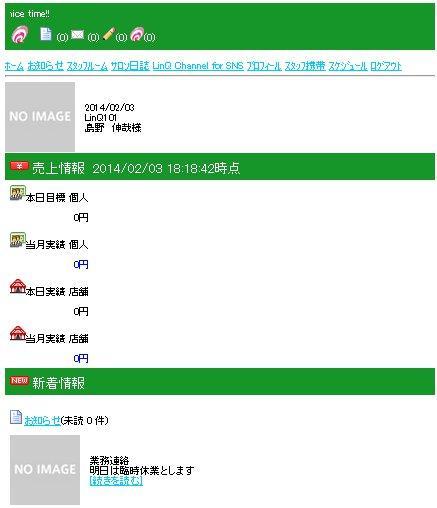
36 10 携帯画面を見る LinQ MobileSNS スタッフ携帯側の マイページ 画面が表示されます 36
目次 LinQ MobileSNS について...3 ログイン...4 メインメニュー...6 お知らせ スタッフルーム サロン日誌 プロフィール スタッフ携帯 スケジュール 共通機能
 LinQ MobileSNS スタッフ携帯画面 操作マニュアル LinQ MobileSNS のスタッフ携帯画面を使用する際の操作の流れを説明します 各々の項目についての詳しい説明は参照ページをご覧ください 目次 LinQ MobileSNS について...3 ログイン...4 メインメニュー...6 お知らせ... 10 スタッフルーム... 15 サロン日誌... 21 プロフィール... 28
Microsoft Word - データ保管サービス操作マニュアル(第二版).docx
 データ保管サービス 操作マニュアル 平成 27 年 8 月 第二版 目次 1. 概要... 2 2. 基本操作... 3 ログイン... 3 データ入力... 3 ファイル添付... 3 エラー表示について... 4 初期画面について... 4 3. 未登録一覧... 5 一覧表の見方... 5 4. 保管工事一覧... 6 検索方法... 6 一覧表の見方... 7 保管工事一覧帳票出力方法...
SISJIN
 SISJIN 目次 ログイン... 4 ログイン... 4 メニュー表示 / ログアウト... 5 メニュー表示... 6 お知らせ確認... 7 お知らせ... 7 操作者へのお知らせ... 7 お知らせ削除... 8 ログアウト... 9 社員情報表示... 10 社員情報表示... 11 パスワード変更... 12 習得スキル登録... 14 習得スキル登録... 15 習得スキル補足説明登録...
セットアップガイド ( 管理者向け ) (1.3 版 ) KDDI 株式会社
 セットアップガイド ( 管理者向け ) (.3 版 ) KDDI 株式会社 本マニュアルは KDDI Knowledge Suite をご利用いただくにあたって 管理者が行う必要最低限な初期設定の手順を示したものとなります. 企業情報の設定 企業の基本情報を登録します. 部署の作成 会社の組織 部署を作成します 3. メンバーの登録 会社のメンバー登録を行います 4. その他の設定 (SFA/CRM
PowerPoint プレゼンテーション
 RCMS 操作マニュアル [ メルマガ ] モジュールでメールマガジンを作成する 株式会社ディバータ 2015 年 11 月 目次 第 1 章メールマガジンモジュールについて 1-1 メルマガモジュールへのアクセス 1-2 メルマガモジュールの概要 1-3 機能概要 1-4 メルマガ作成 ~ 配信までの流れ 2 2 2 2 第 2 章新しいメルマガを追加する 2-1 新しいメルマガの追加方法 3 第
< 目次 > 1. このアプリについて [P3] 2. アプリのインストール方法 [P3~] 2-1. Android 版アプリケーション 2-2. Web 版アプリケーション 3. アプリの流れについて [P4~] 4. 各クライアントアプリの操作方法 [P9~] 4-1. Android 版アプ
![< 目次 > 1. このアプリについて [P3] 2. アプリのインストール方法 [P3~] 2-1. Android 版アプリケーション 2-2. Web 版アプリケーション 3. アプリの流れについて [P4~] 4. 各クライアントアプリの操作方法 [P9~] 4-1. Android 版アプ](/thumbs/49/25250187.jpg "< 目次 > 1. このアプリについて [P3] 2. アプリのインストール方法 [P3~] 2-1. Android 版アプリケーション 2-2. Web 版アプリケーション 3. アプリの流れについて [P4~] 4. 各クライアントアプリの操作方法 [P9~] 4-1. Android 版アプ") アーチェリーリアルタイム対戦システム Args( アーグス ) 取扱説明書 宮城県工業高等学校情報研究部 プロジェクトチーム Args 2016/01/09 更新版 < 目次 > 1. このアプリについて [P3] 2. アプリのインストール方法 [P3~] 2-1. Android 版アプリケーション 2-2. Web 版アプリケーション 3. アプリの流れについて [P4~] 4. 各クライアントアプリの操作方法
アーチェリーリアルタイム対戦システム Args( アーグス ) 取扱説明書 宮城県工業高等学校情報研究部 プロジェクトチーム Args 2016/01/09 更新版 < 目次 > 1. このアプリについて [P3] 2. アプリのインストール方法 [P3~] 2-1. Android 版アプリケーション 2-2. Web 版アプリケーション 3. アプリの流れについて [P4~] 4. 各クライアントアプリの操作方法
ユーザーズマニュアル クービック株式会社
 ユーザーズマニュアル クービック株式会社 ユーザーズマニュアル 目次 1 会員登録 ログイン 新規会員登録について 3 ログイン方法 6 メールアドレス/パスワード変更 8 退会について 10 2 予約する 予約までの流れ 11 予約の日程変更 12 予約のキャンセル 16 予約履歴の確認方法 19 キャンセル待ちについて 20 3 レビュー投稿 レビュー投稿方法 21 レビューの編集 削除 23
Webhard_Users manual
 Webhard Connector for Mac ご利用マニュアル V e r 1. 0 0 目次 Webhard CONNECTOR ログイン画面 -... 1 Webhard Connector 全体画面 ~その1~ -... 2 Webhard Connector 全体画面 ~その2~ -... 3 Webhard Connector - メニュー -... 4 Webhard Connector
スライド 1
 メルポコメール送信手順 ( 簡易版 ) 07 年 月 NTT ビジネスソリューションズ 目次. ログイン. メール作成のページへ. メール作成 a. アンケート機能を使用しないメール作成 4 b. アンケート機能を利用したメール作成 5 c. 送信日時指定機能を使用したメール作成 6 b. 添付ファイルをつけたメール作成 7 4. 到達状況ページへ 8 5. 到達状況確認 8 6. 到達状況の詳細確認ページへ
Joi-Tab 端末管理システム最終更新日 2015 年 3 月 13 日
 Joi-Tab 端末管理システム最終更新日 015 年 3 月 13 日 もくじ はじめに... 3 概要... 4 動作環境... 4 本マニュアルの見かた... 4 端末管理システムの基本操作... 5 端末管理システムにログインする... 6 端末管理システムをログアウトする... 8 トップの見かた... 9 絞り込み画面の見かた... 10 機器詳細画面の見かた... 11 ユーザー情報詳細画面の見かた...
■デザイン
 Joruri CMS 2.0.0 基本マニュアル (2013.7.23) デザイン デザインでは 各ページ内に構成されるパーツである ピース と それをページ内に配置し構成する レイアウト を作成できます また スタイルシート でピース レイアウトの HTML を制御し装飾する CSS を設定できます ピースデザイン > ピース ピース をクリックすると 現在登録されているピースが ピース ID のアルファベッ
管理サイト操作マニュアル Version.1.1. デジアナコミュニケーションズ株式会社
 管理サイト操作マニュアル Version.1.1. デジアナコミュニケーションズ株式会社 改訂履歴 Version 日付内容 1.0 2011.3.17 新規作成 1.1 2013.5.30 マニュアルのリニューアル 1 目次 1. はじめに... 3 1.1. ログイン画面... 3 1.2. メニューの説明... 4 2. デッドリンク概要表示... 5 2.1. デッドリンク概要表示画面...
PowerPoint プレゼンテーション
 国際キャリア総合情報サイト PARTNER 団体向け活用方法紹介 2018 年 10 月 31 日独立行政法人国際協力機構国際協力人材部 1 目次 1. 人材を探す 1.1 ログインする 1.2 求人情報 研修 セミナー情報を掲載する 1.3 人材閲覧を活用する 2. 登録情報を変更する P.3 ~ P.6 P.3 ~ P.5 P.7 リニューアルに伴う変更点 3. リニューアル後のパスワードの再発行手続き
変更履歴 版数変更日変更内容 /11/1 初版設定 /9/1 名称変更
 アプリ作成チュートリアル ~ 作ってみよう名刺管理アプリ ~ 第 1.0 版平成 28 年 11 月 1 日制定 株式会社中電シーティーアイ 変更履歴 版数変更日変更内容 1.0 2016/11/1 初版設定 1.1 2018/9/1 名称変更 目次 1 はじめに... 1 1.1 本書の位置付... 1 1.2 名刺管理アプリ... 1 2 ログイン... 3 3 データベースの設定... 4 3.1
K-2 携帯マイページ ログイン後のページです 4-2
 K-1 携帯サイトの利用 ( ログイン ) 携帯サイトにログインします かんたんログイン : 携帯電話の固体識別番号を送信しログインIDとパスワードの入力なしでログインすることができます 一部携帯ではご利用できません 携帯サイト内の設定変更からかんたんログイン設定をする必要があります ログインID: ログインIDを入力します (PCサイトと同様) パスワード : パスワードを入力します (PCサイトと同様)
●コンテンツ「FAQ」
 Joruri CMS 2.0.0 基本マニュアル (2013.7.16) コンテンツ FAQ コンテンツ FAQ では 以下のような機能 特徴を備えたアンケートフォームページの作成を行うことが出来ます TinyMCE の使用で HTML 等の複雑な知識を必要とせず MS WORD のような感覚で質問とその回答を記載したページを作成 内容に応じ分野の設定が可能 携帯ページの自動生成 関連ワード 関連記事の設定で他の
第 3 版 はじめに 06 年 0 月 6 日から Active!mail にログインする際は DOUBLE GATE( 多要素認証システム ) を使用して認証します ログイン認証方法は 学内ネットワークを利用する場合と学外ネットワークを利用する場合で異なります 学内から利用する場合
 利用マニュアル 08 年 0 月 9 日第 3 版 DOUBLE GATE( ダブルゲート ) は システムログイン時に使用する多要素認証システムです 従来の ID とパスワードに加え あらかじめ設定したイメージを選択してログインすることで 不正アクセスや情報漏洩といったリスクを軽減し セキュリティレベルを向上することができます 08.0.9 第 3 版 はじめに 06 年 0 月 6 日から Active!mail
“nice to meet you”
 V-CUBE ビデオ 管理部分操作マニュアル 2010/12/28 株式会社ブイキューブ 目次 1 本マニュアルについて... 3 2 V-CUBE ビデオとは... 3 3 ログイン... 3 4 機能一覧... 4 4.1 ユーザ管理... 5 4.1.1 ユーザ追加... 6 4.1.2 ユーザ編集... 7 4.1.3 ユーザ情報の削除... 8 4.2 クリップ一覧... 9 4.2.1
目次. ご利用上の注意. アプリをインストールする. アプリを起動する. アプリの初期設定を行う. アプリのログインパスワードを変更する 6. アプリのメニューを操作する 7. ステータスを送信する 8. 定期位置通知間隔を変更する 9. 随時検索をする 0. メッセージ連絡をする. メッセージの連
 スマートフォンアプリ (Android) 操作マニュアル 目次. ご利用上の注意. アプリをインストールする. アプリを起動する. アプリの初期設定を行う. アプリのログインパスワードを変更する 6. アプリのメニューを操作する 7. ステータスを送信する 8. 定期位置通知間隔を変更する 9. 随時検索をする 0. メッセージ連絡をする. メッセージの連絡応答状態を確認する. メッセージを確認する.
STEP1: 登録先の選択 JVA-ID 取得時に設定したログイン ID( メールアドレスまたは任意の文字列 ) とパスワードでログインし 操作するチームを選択します インターネットブラウザを起動し アドレス欄に以下の URL を入力します 日本バレーボール協会
 ( 公財 ) 日本バレーボール協会会員登録システム チーム新規登録ガイド (2018 年 3 月 16 日版 ) 本書は JVAMRS で チームの新規登録を行うためのガイドです チーム登録手続きの前に JVA-ID の取得が必要となります JVA-ID の取得については JVA-ID 取得マニュアル をご参照下さい STEP1 登録先の選択 システムにログインし チームの登録先団体を選択します STEP2
目次 1. サイトの概要 2. このサイトで行なうこと 3. ログインするには 4. 情報発信会員 管理画面の説明 5. 掲載情報を決める 6. マイページを作成する 6-1 マイページのトップ画面について 7. コンテンツを作成する 7-1 掲載場所を決める 7-2 ページを作成する プロフィール
 江東区コミュニティ支援情報サイト ことこみゅネット ご利用ガイド ( 情報発信会員用 ) URL http:// kotocommu.net 1 目次 1. サイトの概要 2. このサイトで行なうこと 3. ログインするには 4. 情報発信会員 管理画面の説明 5. 掲載情報を決める 6. マイページを作成する 6-1 マイページのトップ画面について 7. コンテンツを作成する 7-1 掲載場所を決める
目次 共通 ( ログイン画面 メニュー説明 パスワード再発行 ) ファイル送信 ( 九州地方整備局職員へファイルを送信する場合 ) ファイル受信 ( 九州地方整備局職員からファイルが送信された場合 ) 8 ワンタイムファイル受信 ( 九州地方整備局職員からファイル送信要求のメールを受け取った場合 )
 大容量ファイル送受信システム操作説明書 ( 外部利用者向け ) 九州地方整備局企画部情報通信技術課 目次 共通 ( ログイン画面 メニュー説明 パスワード再発行 ) ファイル送信 ( 九州地方整備局職員へファイルを送信する場合 ) ファイル受信 ( 九州地方整備局職員からファイルが送信された場合 ) 8 ワンタイムファイル受信 ( 九州地方整備局職員からファイル送信要求のメールを受け取った場合 )
操作マニュアル 廃止届出登録 第 8 版 2019 年 7 月 22 日
 操作マニュアル 廃止届出登録 第 8 版 2019 年 7 月 22 日 1-1. ログイン / ログアウト ( 共通 ) 申請手続き等を行う場合再生可能エネルギー電子申請ホームページにアクセスし ログインを行います 対応ブラウザ : Microsoft Edge Internet Explorer 11 Google Chrome Firefox Safari ログイン方法 [ ログイン ] をクリックします
スライド 1
 ホームページ講習 CMS: 管理 1. ログインと管理画面へ切り替え 2. ホームページのバックアップを取るには? 3. 祝日設定について 4. 行事カレンダーについて 5. 自分のパスワードを変更するには? 6. 活動記録 欄の作りを理解しよう 7. 新規のページを追加するには? 8. 日誌を別ページに移動させるには? 9. 新規の日誌を作成するには? 10. 新規の活動報告枠を配置するには? 11.(
管理者マニュアル
 グロービス学び放題フレッシャーズ 学習進捗詳細サイト使用方法 Ver.4 20180926 グロービス学び放題フレッシャーズブランドリニューアルのお知らせ マイナビ グロービスの提供する内定者 / 新人向けサービス グロービス学び放題フレッシャーズ は 2018 年 10 月 モバイルミニMBA から名称変更いたしました 同じ学習内容で さらに価格 受講期間をよりお得にリニューアルしております これまでリニューアル後
高校生ビジネスプラン・グランプリ
 第 6 回高校生ビジネスプラン グランプリ エントリー ビジネスプランの提出 ご担当教員向け Web 申し込み操作マニュアル 高校生ビジネスプラン グランプリ 運営事務局 平成 30 年 7 月 目次 1: エントリーからビジネスプランシート提出の流れ... 2 2: アカウント情報の登録... 3 3: パスワードの設定... 8 4: ログイン ログアウト... 11 5: エントリー ( 応募登録
目次 1. AOS ユーザー登録サイト AOS ユーザー登録 AOS ライセンスキー登録 ios 版アプリ インストール 起動と新規登録 初期設定とバックアップ Andro
 クラウドバックアップサービス 目次 1. AOS ユーザー登録サイト...1 1.1. AOS ユーザー登録... 1 1.2. AOS ライセンスキー登録... 2 2. ios 版アプリ...3 2.1. インストール... 3 2.2. 起動と新規登録... 4 2.3. 初期設定とバックアップ... 5 3. Android 版アプリ...6 3.1. インストール... 6 3.2. 起動と新規登録...
Microsoft Word - メイプル日誌Ⅲ利用者Web機能について(4版)
 メイプル日誌 Ⅲ 利用者 Web 機能について (4 版 ) 平成 30 年 8 月 24 日. メイプル日誌 Ⅲ 利用者 Web 機能とは 利用者の保護者が パソコンやスマホで Web からメイプル日誌のサービスの申込や連絡帳の参照が行える 機能です 利用者の保護者は 指定された ID とパスワードで専用ホームページにログインします パソコン タブレット スマホからインターネットで 保護者が接続しログインします
●コンテンツ「掲示板」
 Joruri CMS 2.0.0 基本マニュアル (2013.7.16) コンテンツ 掲示板 レス返信式のシンプルな掲示板 画像認証 削除パスワードの使用が可能 IP 制限 禁止語句 URL 投稿禁止の設定が可能 上部タブ コンテンツ をクリックすると 現在 Joruri CMS 内の機能として提供されてい るコンテンツの一覧が表示されます コンテンツ種別 に 掲示板 と表示されている項目が 掲示板
PowerPoint プレゼンテーション
 岡山市 Ver 201610 株式会社ファントゥ 1 履歴 作成日バージョン番号変更点 2016 年 9 月 19 日 201609 新システム稼働本マニュアル ( 初版 ) 2016 年 10 月 6 日 201610 システム公開に伴う 初版最終調整 2 目次 Facebook で出来ること 2 Facebook のアカウントの登録 3 アカウント登録補足資料 6 携帯電話番号を入力 (SMS
目次 1. はじめに 更新履歴 ログイン ログアウト ログイン時の URL とユーザー名 ログイン ログアウト トップ画面 活動一覧画面 活動情報の
 子どもゆめ基金助成活動情報サイト 団体管理サイト操作マニュアル Ver.1.1 目次 1. はじめに... 3 1.1. 更新履歴... 3 2. ログイン ログアウト... 5 2.1. ログイン時の URL とユーザー名... 5 2.2. ログイン... 5 2.3. ログアウト... 6 3. トップ画面... 7 3.1. 活動一覧画面... 7 3.2. 活動情報の 詳細 について...
目次 ログイン ログイン お知らせ画面... 3 チェック結果の表示 / 新規作成 / 更新 / データ出力 チェック結果一覧の表示 新規作成 チェック結果の検索 チェック結果の詳
 FUJITSU Intelligent Society Solution 智の WA! アセスメント支援クラウド ユーザーマニュアル 平成 29 年 7 月 31 日 株式会社富士通エフサス Copyright 2014-2017 FUJITSU FSAS INC. 目次 ログイン... 1 1.1. ログイン... 1 1.2. お知らせ画面... 3 チェック結果の表示 / 新規作成 / 更新
PowerPoint プレゼンテーション
 テンプレートサイト更新方法マニュアル パソコン版 http:// /wp-login.php はサイトのURLを入力上記 URLへアクセスすると 左記のような画面が表示されます ユーザー名 パスワード を入力し ログイン ボタンを押します ブログの更新手順 ブログの更新手順ログインに成功するとこのような画面になります ブログ記事を追加 編集する時は 投稿 をクリックしてください ブログの更新手順 投稿
PowerPoint プレゼンテーション
 大東ビジネスインターネットバンキング SPEED ONE 電子証明書ログイン方式手順書 ログイン編 Windows7 Windows8 共通 . 電子証明書利用時のご注意事項 電子証明書利用時のご注意事項について記載します () 同一 PC を複数ユーザで利用する場合の注意事項同一 Windows アカウントで複数の電子証明書をインストールした場合 インストールしている全ての電子証明書に紐付く利用者
クイックマニュアル(利用者編)
 クイックマニュアル エコノス株式会社 目次 1. 利用イメージ 2. ログイン画面 3. 検索画面 4. クロールサイト管理画面 5. ユーザ管理 6. 検索履歴確認 7. クロール結果確認 8. ダウンロードパスワード設定 9. URLチェック 2 1. ご利用イメージ (1/2) 基本的な機能のご利用について 1 サイトへアクセスしログイン関連ページ :2. ログイン画面 2 検索対象の URL
PowerPoint プレゼンテーション
 テンプレートサイト更新方法マニュアル PC ( パソコン ) 版 目次 1. ログイン 2. ブログの更新手順 3. ブログに画像を入れる方法 ( 画像のアップロード ) 4. 画像の縮小方法 5. ブログにYOU TUBEの動画を入れる方法 ( 動画 (Youtube) のアップ方法 ) 6. ブログカテゴリーの追加方法 7. 営業カレンダーの更新方法 8. 商品メニュー記事の追加方法 9. 固定ページについて
<4D F736F F D20955C8E8695CF8D5894C55F8F9197DE8DEC90AC BA697CD89EF8ED08BA4974C816A91808DEC837D836A B81698BA697CD89EF8ED08CFC82AF816A2E646F6378>
 社外 WIZDOM 書類作成システム 操作マニュアル ( 協 会社版 ) 2016 年 4 発 株式会社 中 務店 目次 1. ログイン ログアウト 現場選択... 3 2. 協力会社共有... 4 共有書類作成... 5 添付ファイルの登録 編集... 8 共有記録一覧... 11 書類の編集... 13 書類の参照... 14 ファイル属性の詳細確認... 15 ファイルの複写 削除 貼付 移動
エンカレッジオンラインのご利用について 動作環境 : パソコン(Windows/Mac) ブラウザ :Internet Explorer Google Chrome Firefox Safari の各最新版 回線速度 : 下り 5Mbps 以上の速度を維持できる安定した環境 スマートフォン タブレッ
 受講者向けご利用マニュアル 2018 年 5 月 1 日版 エンカレッジオンラインのご利用について 動作環境 : パソコン(Windows/Mac) ブラウザ :Internet Explorer Google Chrome Firefox Safari の各最新版 回線速度 : 下り 5Mbps 以上の速度を維持できる安定した環境 スマートフォン タブレット OS:iOS 7 以上 (iphone
Microsoft Word MT操作マニュアル(ユーザ編).doc
 Movable Type で管理する ホームページ操作マニュアル ( ユーザ編 ) 2009 年 1 月 5 日版 < ホームページ設定の前提環境 > CMS ツール Movable Type 4.21~4.23 オープンソース版 目次 第 1 章操作の全体的な流れ 5 1-1. 操作の全体的な流れ 6 1-2. ログイン 7 1-3. ログアウト 8 第 2 章カテゴリ ( メニュー ) の編集
ログインする ブラウザを使ってログイン画面 を表示します ユーザー名とパスワードを入力し ログイン をクリックします メールアドレス : パスワード : メールアドレスのパスワ
 ご利用にあたって メールの保存期間 メールの保存期間は90 日間です 迷惑メール フォルダのメール保存期間は7 日間です 重要なメールは定期的にメールソフトにて受信頂き お客様のパソコンへ保存してください メールフォルダについて 受信箱 以外のメールフォルダに保存されたメールは このWebMail 以外で受信できません ( パソコンのメールソフトなどで受信されません ) WebMail 内でメールの保存先を移動させたり
スマートフォン版操作
 スマートフォン版操作 PC 版よりもシンプルな操作性で スマートフォンに最適化された専用のインターフェースでご利用頂けます 各端末へのインストールや設定は不要 ブラウザから専用の URL に接続してご利用頂けます Copyright (C) 06 Rismon Business Portal Co.,Ltd. All Rights Reserved. GW-06-08-EDT5 購買予約目次. ログイン画面
1. ログイン 1-1 管理画面へのログイン 施設の作成 編集 削除や承認 公開には その操作権限を持つアカウントでログイン します アカウントについての詳細は 管理者にお問い合わせください (1) [ ユーザー ID またはメールアドレス ] と [ パスワード ] を入力後 [ ログイン ] を
![1. ログイン 1-1 管理画面へのログイン 施設の作成 編集 削除や承認 公開には その操作権限を持つアカウントでログイン します アカウントについての詳細は 管理者にお問い合わせください (1) [ ユーザー ID またはメールアドレス ] と [ パスワード ] を入力後 [ ログイン ] を](/thumbs/91/105035074.jpg "1. ログイン 1-1 管理画面へのログイン 施設の作成 編集 削除や承認 公開には その操作権限を持つアカウントでログイン します アカウントについての詳細は 管理者にお問い合わせください (1) [ ユーザー ID またはメールアドレス ] と [ パスワード ] を入力後 [ ログイン ] を") 管理画面操作マニュアル 施設 目次 1. ログイン... 2 1-1 管理画面へのログイン... 2 2. 施設... 2 2-1 施設一覧... 3 2-2 施設の新規作成... 4 2-3 施設の編集... 9 2-4 施設の削除...10 2-5 ダウンロード... 11 2-6 インポート...12 3. 写真 地図...13 3-1 施設写真の登録...13 3-2 施設地図の登録...16
管理画面操作マニュアル 施設 目次 1. ログイン... 2 1-1 管理画面へのログイン... 2 2. 施設... 2 2-1 施設一覧... 3 2-2 施設の新規作成... 4 2-3 施設の編集... 9 2-4 施設の削除...10 2-5 ダウンロード... 11 2-6 インポート...12 3. 写真 地図...13 3-1 施設写真の登録...13 3-2 施設地図の登録...16
Web メール利用マニュアル ( 携帯版 ) Web メール利用マニュアル ( 携帯版 ) 株式会社イージェーワークス 2012/09/26 改定
 株式会社イージェーワークス 2012/09/26 改定 はじめに 本マニュアルでは 携帯電話でのメールの閲覧 送受信等について説明します インターネットエクスプローラーなどの PC ブラウザ上でのメールの閲覧等については Web メール利用マニュアル をご覧ください また メールソフトの設定等については メーラー設定マニュアル をご覧ください また本マニュアルには 携帯電話の番号キーを使用した操作方法についての記載
すだちくんメール法人(所属設定職員管理)_docx
 すだちくんメール 法 管理マニュアル 所属設定 職員管理所属設定 職員管理 第 1 版 作成日 2015 年 12 月 7 日 最終更新日 2015 年 12 月 7 日 目次 概要... 2 法人管理画面... 3 ログイン... 3 所属名称管理... 5 所属 (1 階層目 ) の新規登録... 5 所属 (2 階層目以降 ) の新規登録... 6 CSV ファイルを使用した所属の一括登録...
もくじ 6. ファイルの共有 6-1. Group Disk 6-2. グループに参加する 6-3. グループへのファイルアップロード 6-4. グループへファイル指定でアップロード 6-5. グループへ Zip 解凍アップロード 6-6. グループへドラッグ & ドロップで一括アップロード 6-7
 Biz ストレージファイルシェアユーザー操作マニュアル ~GroupDisk 機能 ~ ご不明な点はサイト内の よくある質問 をご覧ください 2012 年 4 月 ShareStage ASP サービス よりサービス名称を変更いたしました 2018 年 3 月 22 日更新 NTT コミュニケーションズ株式会社 もくじ 6. ファイルの共有 6-1. Group Disk 6-2. グループに参加する
アプリ版居宅介護支援システム簡単操作マニュアル 2017 年度版 総合案内 サポートデスク Copyright(C) 2010 ITSS All Rights Reserved.
 アプリ版居宅介護支援システム簡単操作マニュアル 2017 年度版 総合案内 サポートデスク 050-5846-5624 Copyright(C) 2010 ITSS All Rights Reserved. アプリ版 楽にネット居宅介護支援 かんたんガイド 0 章はじめに 0.0 操作の流れ 1 1 章アプリの設定 1.1 アプリ用アカウントの作成方法 1.2 アプリのダウンロード 2 4 2 章アプリの操作方法
Microsoft PowerPoint - AGT用WEBマニュアル ppt [互換モード]
![Microsoft PowerPoint - AGT用WEBマニュアル ppt [互換モード]](/thumbs/91/107246529.jpg "Microsoft PowerPoint - AGT用WEBマニュアル ppt [互換モード]") 旅行会社様用 駅レンタカー WEB システム操作マニュアル Ver.2015.01 目次 1. はじめに 2. ログイン画面 3. メインメニュー画面 4. 発券報告 (WEB 予約用 ) 5. 新規予約 ( 窓口予約用 ) 6. 予約取消 7. 在庫照会 7. 正しくに表示されない場合 ( ブラウザの設定 ) Page 3 Page 4 Page 5 Page 6 ~ 9 Page 10 ~ 13
旅行会社様用 駅レンタカー WEB システム操作マニュアル Ver.2015.01 目次 1. はじめに 2. ログイン画面 3. メインメニュー画面 4. 発券報告 (WEB 予約用 ) 5. 新規予約 ( 窓口予約用 ) 6. 予約取消 7. 在庫照会 7. 正しくに表示されない場合 ( ブラウザの設定 ) Page 3 Page 4 Page 5 Page 6 ~ 9 Page 10 ~ 13
事業承継サイト_担い手探しナビ操作マニュアル_
 事業承継サイト担い手探しナビ 操作マニュアル 2018 日本税理士会連合会 事業承継サイト担い手探しナビ操作マニュアル 目次 02. 初期設定 03. 案件検索 閲覧 04. 案件問い合わせ送受信 案件問い合わせ 案件問い合わせ受信 01. ログイン 返信受信 案件問い合わせ返信 ログイン 税理士 A 返信の返信 返信の再返信 返信受信 税理士 B 05. 案件の管理 Copyright (C) 2018
第 1 章 システムの概要 シラバスシステムとは 利用環境 留意事項 シラバスシステムの概念 役割 システムの利用イメージ... 4 第 2 章 基本操作
 操作マニュアル 学生編 - (2014 年 9 月 ) 第 1 章 システムの概要... 3 1. 1 シラバスシステムとは... 3 1. 2 利用環境... 3 1. 3 留意事項... 3 1. 4 シラバスシステムの概念... 4 1.4.1 役割... 4 1.4.2 システムの利用イメージ... 4 第 2 章 基本操作... 5 2. 1 ログイン... 5 2. 2 ログアウト...
シラバス操作説明書
 改定履歴 第.0 版 007 年 4 月 日作成初版第. 版 008 年 月 9 日作成 目次. ログイン... ログイン画面の説明... メニュー画面の説明... - シラバスにログインする... - シラバスからログアウトする.... シラバス入力... 担当講義一覧画面の説明... シラバス入力画面の説明... 4 シラバス登録確認画面の説明... 6 シラバスコピー検索画面の説明... 7
<4D F736F F D208E7B90DD8AC7979D8ED28CFC82AF837D836A B2E646F63>
 上越市ショートステイ施設空き情報管理システム 施設管理者向け操作マニュアル 第 1.1 版 Page: 1/13 - 目次 - Page 1. 施設管理者処理概要 3 2. 操作方法 2.1. システムの起動 メインメニュー 4 2.2. 施設情報編集 6 2.3. 空き情報管理 10 2.4. ログインパスワード変更 12 2.5. システムの終了 13 Page: 2/13 1. 施設管理者処理概要
1. ログイン 1-1 管理画面へのログイン 施設の作成 編集 削除や承認 公開には その操作権限を持つアカウントでログイン します アカウントについての詳細は 管理者にお問い合わせください (1) [ ユーザー ID またはメールアドレス ] と [ パスワード ] を入力後 [ ログイン ] を
![1. ログイン 1-1 管理画面へのログイン 施設の作成 編集 削除や承認 公開には その操作権限を持つアカウントでログイン します アカウントについての詳細は 管理者にお問い合わせください (1) [ ユーザー ID またはメールアドレス ] と [ パスワード ] を入力後 [ ログイン ] を](/thumbs/93/114404809.jpg "1. ログイン 1-1 管理画面へのログイン 施設の作成 編集 削除や承認 公開には その操作権限を持つアカウントでログイン します アカウントについての詳細は 管理者にお問い合わせください (1) [ ユーザー ID またはメールアドレス ] と [ パスワード ] を入力後 [ ログイン ] を") SHIRASAGI 管理画面操作マニュアル 施設 1. ログイン 2 1-1 管理画面へのログイン 2 2. 施設 3 2-1 施設一覧 3 2-2 施設の新規作成 4 2-3 施設の編集 8 2-4 施設の削除 9 3. 写真 地図 10 3-1 施設写真の登録 10 3-2 施設地図の登録 14 1 1. ログイン 1-1 管理画面へのログイン 施設の作成 編集 削除や承認 公開には その操作権限を持つアカウントでログイン
SHIRASAGI 管理画面操作マニュアル 施設 1. ログイン 2 1-1 管理画面へのログイン 2 2. 施設 3 2-1 施設一覧 3 2-2 施設の新規作成 4 2-3 施設の編集 8 2-4 施設の削除 9 3. 写真 地図 10 3-1 施設写真の登録 10 3-2 施設地図の登録 14 1 1. ログイン 1-1 管理画面へのログイン 施設の作成 編集 削除や承認 公開には その操作権限を持つアカウントでログイン
目次 1 はじめに 必要動作環境 マニュアルの見方 利用規約 システムの操作説明 通常の利用 利用者登録の方法 ログインの方法 案件の検索方法
 北海道建設部見積用参考資料等提供システム QuMaOS( クマオス ) 北海道建設部 Hokkaido Construction Department 見積用参考資料 Quotation Reference Material ダウンロードサービス Download Service 北海道建設部 Version1.1 目次 1 はじめに... 3 2 必要動作環境... 3 3 マニュアルの見方...