
目次 LinQ MobileSNS について...3 ログイン...4 メインメニュー...6 お知らせ スタッフルーム サロン日誌 プロフィール スタッフ携帯 スケジュール 共通機能
|
|
|
- せせら かやぬま
- 7 years ago
- Views:
Transcription
1 LinQ MobileSNS スタッフ携帯画面 操作マニュアル LinQ MobileSNS のスタッフ携帯画面を使用する際の操作の流れを説明します 各々の項目についての詳しい説明は参照ページをご覧ください
2 目次 LinQ MobileSNS について...3 ログイン...4 メインメニュー...6 お知らせ スタッフルーム サロン日誌 プロフィール スタッフ携帯 スケジュール 共通機能
3 LinQ MobileSNS について ログインホームお知らせ スタッフルーム サロン日誌 LinQChannel プロフィール スタッフ携帯 スケジュール 3
![ログイン 携帯端末からログイン指定されたサイト ( 下記 URL 確認方法参照 ) にアクセスします URL 確認方法 SALON POS LinQ にてバックヤードの 帳票設定 タブより [URL 情報ボタン ]](/docs-images/91/105660752/images/4-0.jpg "を押下します モバイル SNS と SNS サロン管理者の URL と QR コードが表示されるので モバイル SNS 側の URL を直接入力 または QR コードを読み取る事でスタッフ携帯の ロ グイン")
4 ログイン 携帯端末からログイン指定されたサイト ( 下記 URL 確認方法参照 ) にアクセスします URL 確認方法 SALON POS LinQ にてバックヤードの 帳票設定 タブより [URL 情報ボタン ] を押下します モバイル SNS と SNS サロン管理者の URL と QR コードが表示されるので モバイル SNS 側の URL を直接入力 または QR コードを読み取る事でスタッフ携帯の ロ グイン 画面へ遷移します 4
![ログイン 画面にて ID パスワードを入力し [ ログイン ] ボタンをクリックします (](/docs-images/91/105660752/images/5-0.jpg "クイックログインにチェックを入れた場合 ログイン情報が記録され 次回ログイン時か ら ID パスワードの入力が不要になります )")
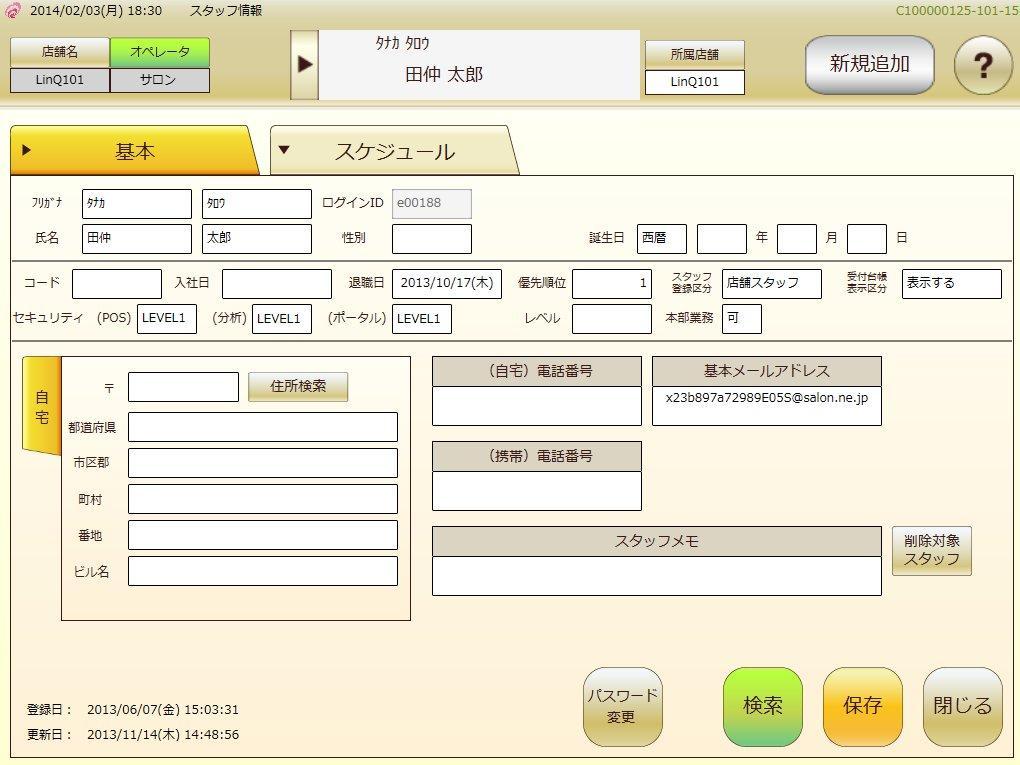
5 ログイン 画面にて ID パスワードを入力し [ ログイン ] ボタンをクリックします ( クイックログインにチェックを入れた場合 ログイン情報が記録され 次回ログイン時か ら ID パスワードの入力が不要になります ) ログイン ID パスワードは SALON POS LinQ にて登録したスタッフ情報のログイン ID パスワードを使用します ( 画像は スタッフ情報 画面 ) [ パスワード変更 ] ボタンよりログイン時のパスワードの変更が行えます 正しくログインされた場合 メインメニューが表示されます 5
6 メインメニュー 各画面への遷移 売上情報や最新記事の確認が行えます 1-1 お知らせ お知らせの一覧 / 発信 / 編集 6
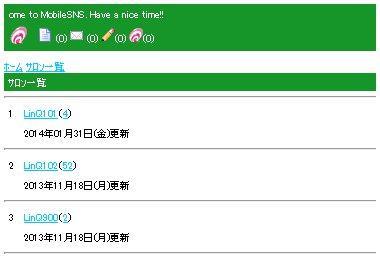
7 1-2 スタッフルーム スタッフルームの一覧 / 発信 / 編集 1-3 サロン日誌 サロン日誌の一覧 / 発信 / 編集 7
8 1-4 プロフィール プロフィール情報の閲覧 / 編集 1-5 スタッフ携帯 スタッフ携帯に遷移 8
9 1-6 スケジュール スケジュール一覧の表示 スケジュールの入力 9
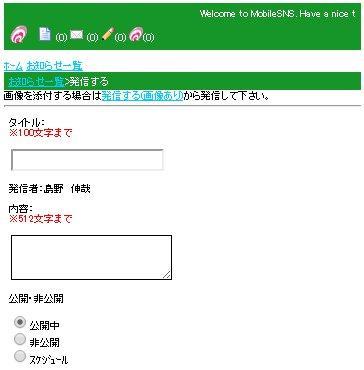
10 お知らせ 1-7お知らせ新規発信 お知らせを新たに発信します ( 管理者のみの機能となります ) お知らせ一覧 画面のメニューバーより 発信する を押下します お知らせ発信 画面にて発信内容を入力し 画面下部の [ 登録 ] ボタンを押下します この際 閲覧設定の全員をチェックした場合 個人を選択しても全員が優先されます 10
![発信内容確認 画面で [ 登録 ]](/docs-images/91/105660752/images/11-0.jpg "ボタンを押下します")
11 発信内容確認 画面で [ 登録 ] ボタンを押下します 発信内容がお知らせ一覧に登録されます 11
12 1-8 お知らせ新規発信 ( 画像あり ) お知らせを画像ありで新たに発信します ( 管理者のみの機能となります ) お知らせ一覧のメニューバーより 発信する ( 画像あり ) を押下します 所定のメールアドレスより 携帯電話のメール機能から画像を添付し メール件名にお知らせのタイトル メール本文にお知らせ本文を記入してメールを送信して下さい メールアドレスは プロフィール 画面より事前に設定して下さい メールで登録したお知らせにつきましては 公開設定が 非公開 となっています お知らせ一覧 画面より該当のお知らせを選択し お知らせ編集 画面より公開設定を行ってください 一覧で確認した場合 お知らせタイトルの右に ( 非公開 ) と表示されますので タイトルを押下し お知らせ編集 画面へ遷移後 公開区分を変更し更新を行うことで公開する事ができます 12
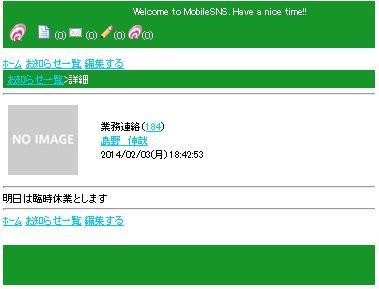
13 1-9 お知らせ編集 発信したお知らせを編集します お知らせ一覧より 編集したいお知らせのタイトルを選択します お知らせ詳細 画面の上 / 下部の 編集する を押下します 13
14 お知らせ内容を編集し 画面下部の [ 登録 ] ボタン 確認画面の [ 登録 ] ボタンを押下すること で編集内容を適用することができます 14
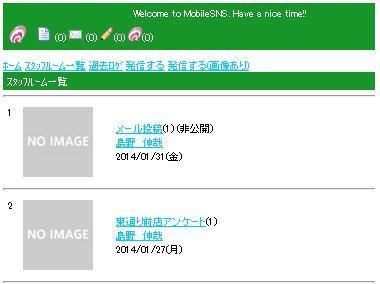
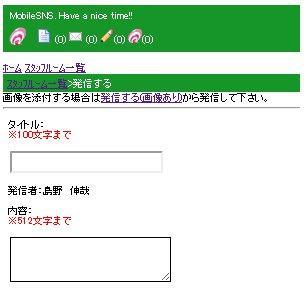
15 スタッフルーム 1-10スタッフルーム新規発信 スタッフルームを新たに発信します スタッフルーム一覧 画面のメニューバーより 発信する を押下します 発信内容を記載し 画面下部の [ 登録 ] ボタンを押下します 15
16 1-11 スタッフルーム新規発信 ( 画像あり ) スタッフルームを画像ありで新たに発信します スタッフルーム一覧 画面のメニューバーより 発信する ( 画像あり ) を押下します 所定のメールアドレスより 携帯電話のメール機能から画像を添付し メール件名にタイトル メール本文に本文を記入してメールを送信して下さい メールアドレスは プロフィール 画面より事前に設定して下さい メールで登録したスタッフルームにつきましては 公開設定が 非公開 となっています スタッフルーム一覧 画面より該当のスタッフルームを選択し スタッフルーム編集 画面より公開設定を行ってください スタッフルーム一覧 画面で確認した場合 スタッフルームタイトルの右に ( 非公開 ) と表 示されますので タイトルを押下し スタッフルーム編集 画面へ遷移後 公開区分を変更 し更新を行うことで公開する事ができます 16
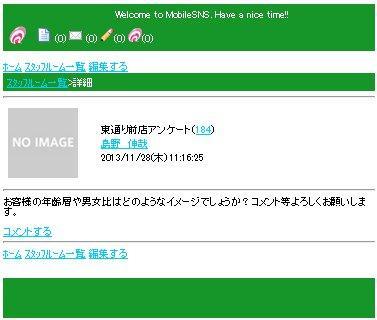
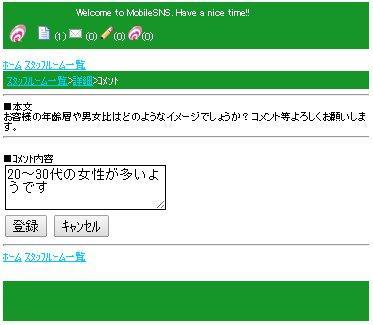
17 1-12スタッフルームへのコメント発信 / 削除 スタッフルームにコメントを投稿できます コメントを投稿したいスタッフルームを選択し 本文下部より コメントする を選択します コメント投稿 画面よりコメント内容を記載し [ 登録 ] ボタンを押下します 17
![コメント投稿確認 画面が表示されます 投稿内容が正しいことを確認した後 [ 登録 ] ボタンを押下します](/docs-images/91/105660752/images/18-1.jpg "スタッフルームに対してコメントが投稿されます コメントを削除する場合は 該当コメントの下部の 削除 よりコメントの削除を行う")
18 コメント投稿確認 画面が表示されます 投稿内容が正しいことを確認した後 [ 登録 ] ボタンを押下します スタッフルームに対してコメントが投稿されます コメントを削除する場合は 該当コメントの下部の 削除 よりコメントの削除を行う ことができます 18
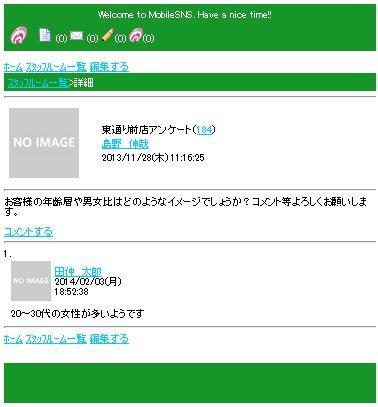
19 1-13 スタッフルーム編集 発信したスタッフルームを編集します スタッフルーム一覧 画面より 編集したいスタッフルームのタイトルを選択します スタッフルーム詳細 画面の上 / 下部の 編集する を押下します 19
![スタッフルーム内容を編集し 画面下部の [ 登録 ] ボタン 確認画面の](/docs-images/91/105660752/images/20-0.jpg "[ 登録 ] ボタンを押下す ることで編集内容を適用することができます")
20 スタッフルーム内容を編集し 画面下部の [ 登録 ] ボタン 確認画面の [ 登録 ] ボタンを押下す ることで編集内容を適用することができます 20
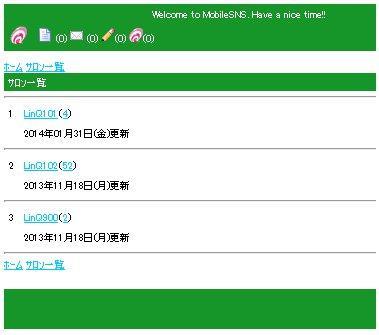
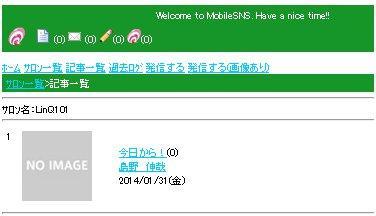
21 サロン日誌 1-14サロン日誌新規発信 サロン日誌を新たに発信します サロン一覧 画面より サロン日誌を新たに発信したいサロンを選択します ( 通常は所属店舗のみが表示されます ) サロン日誌記事一覧 画面のメニューバーより 発信する を押下します 21

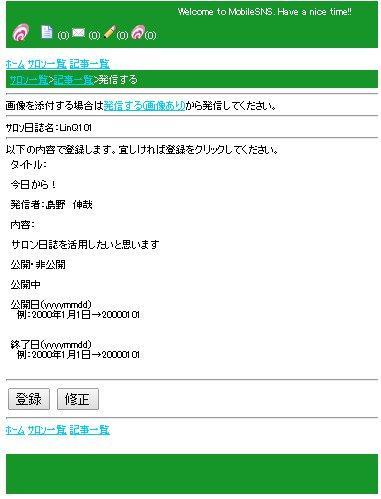
22 発信内容を記載し 画面下部の [ 登録 ] ボタンを押下します サロン日誌発信確認 画面で [ 登録 ] ボタンを押下します 22
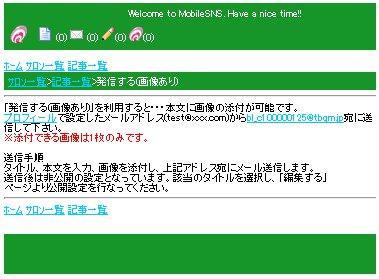
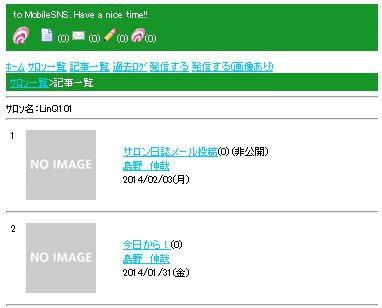
23 1-15 サロン日誌新規発信 ( 画像あり ) サロン日誌を画像ありで新たに発信します サロン日誌一覧 画面のメニューバーより 発信する ( 画像あり ) を押下します 所定のメールアドレスより 携帯電話のメール機能から画像を添付し メール件名にタイトル メール本文に本文を記入してメールを送信して下さい メールアドレスは プロフィール 画面より事前に設定して下さい メールで登録したサロン日誌につきましては 公開設定が 非公開 となっています サロン日誌一覧 画面より該当のサロン日誌を選択し 編集ページより公開設定を行ってください 一覧で確認した場合 サロン日誌タイトルの右に ( 非公開 ) と表示されますので タイトルを押下し編集画面へ遷移後 公開区分を変更し更新を行うことで公開する事ができます 23
24 1-16 サロン日誌へのコメント発信 / 削除 サロン日誌にコメントを投稿することができます コメントを投稿したいサロン日誌を選択し 本文下部より コメントする を選択します サロン日誌コメント投稿 画面よりコメント内容を記載し 登録 を押下します 24
![サロン日誌コメント投稿確認 画面が表示されます 投稿内容が正しいことを確認した後 [ 登録 ] ボタンを押下します](/docs-images/91/105660752/images/25-0.jpg "サロン日誌に対してコメントが投稿されます コメントを削除する場合は 該当コメントの下部の 削除 よりコメントの削除を行う")
25 サロン日誌コメント投稿確認 画面が表示されます 投稿内容が正しいことを確認した後 [ 登録 ] ボタンを押下します サロン日誌に対してコメントが投稿されます コメントを削除する場合は 該当コメントの下部の 削除 よりコメントの削除を行う ことができます 25
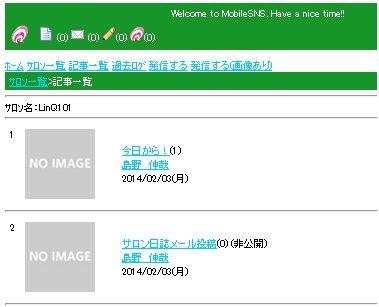
26 1-17 サロン日誌編集 発信したサロン日誌を編集します サロン日誌一覧より 編集したいサロン日誌のタイトルを選択します サロン日誌詳細 画面の上 / 下部の 編集する を押下します 26
![サロン日誌内容を編集し 画面下部の [ 登録 ] ボタン 確認画面の [](/docs-images/91/105660752/images/27-0.jpg "登録 ] ボタンを押下するこ とで編集内容を適用することができます 27")
27 サロン日誌内容を編集し 画面下部の [ 登録 ] ボタン 確認画面の [ 登録 ] ボタンを押下するこ とで編集内容を適用することができます 27
28 プロフィール 1-18プロフィール内容確認 現在設定されている個人プロフィールの確認を行います マイページ 画面より上部メニューの プロフィール を選択することで プロフィール 画面が表示されます 28
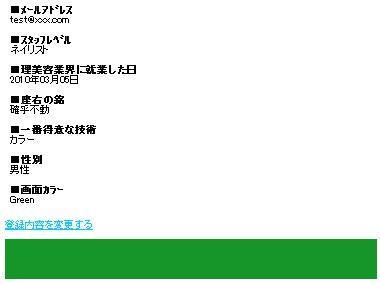
29 1-19 プロフィール内容編集 現在登録されているプロフィールの内容を変更します プロフィール 画面下部の 登録内容を変更する を選択します プロフィールの内容を変更し [ 登録 ] ボタンを押下します 画面カラーは次回ログイン時より反映されます 29
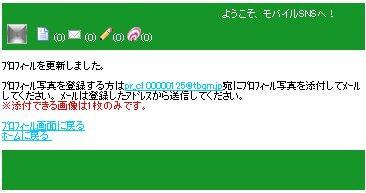
30 登録完了画面が表示されます メールアドレスは SALON POS LinQ にてスタッフ管理メニューの スタッフデータ修正 画面からの更新も可能です 新しい情報が適用されます 30

31 スタッフ携帯 スタッフ携帯への遷移が行われます マイページ 画面よりスタッフ携帯を押下すると LinQMobileReserve をご契約いただいている場合 ログインしているユーザでスタッフ携帯へと遷移できます ご契約いただいていない場合はスタッフ携帯にてご利用できない旨のメッセージが表示されますので 再度 ログイン 画面よりログインし直して下さい 31
32 スケジュール 個人 / 出勤先店舗のスケジュールの確認および 勤務メモの入力が行えます マイページ 画面上部メニューのスケジュールを押下すると ログインしているユーザの出勤先店舗を参照しスケジュールの確認や勤務メモの入力が行えます 32

33 1-20スケジュール週単位表示 スケジュールトップ 画面より遷移した場合 最初に週単位のスケジュールが表示されます 個人または店舗の ( ) 内の数値は予約数 印のあるものは勤務メモが入っています 33
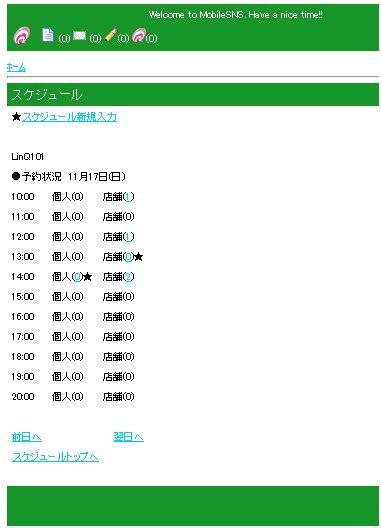
34 1-21 スケジュール日単位表示 スケジュール週単位表示より日付を押下した場合 時間単位での予約 勤務メモが確認 できます 34
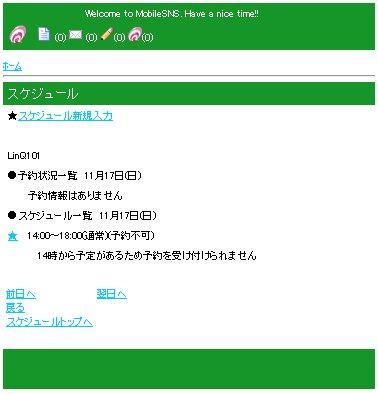
35 1-22 スケジュール担当者単位表示 スケジュール週単位表示またはスケジュール日単位表示より ( ) 内の数値を押下する 事で予約及び勤務メモの詳細が確認できます 35
36 1-23スケジュール新規入力 各スケジュール画面より スケジュール新規入力 を押下すると勤務メモの入力が行えます 画面の例に沿って入力し [ 登録 ] ボタンを押下します 入力した情報は SALON POS LinQ の台帳画面にも反映されます 36
![確認画面が表示され 再度 [ 登録 ] ボタンを押下することでスケジュールの登録が行えます](/docs-images/91/105660752/images/37-0.jpg "登録内容を変更し直したい場合 [ 修正 ] ボタンを押下することで スケジュール入力 画面")
37 確認画面が表示され 再度 [ 登録 ] ボタンを押下することでスケジュールの登録が行えます 登録内容を変更し直したい場合 [ 修正 ] ボタンを押下することで スケジュール入力 画面 へ遷移します 37
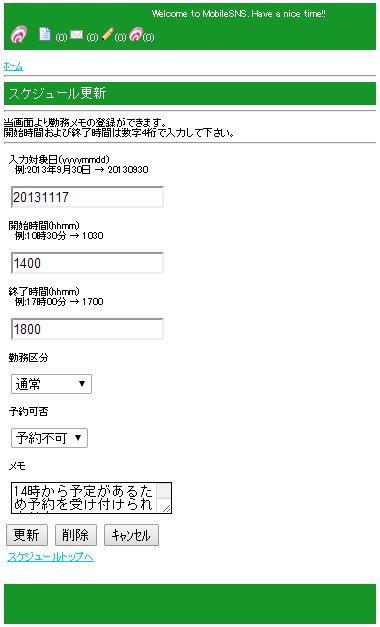
38 1-24スケジュール内容の更新 削除 印がリンク化しているものについては個人勤務メモのため リンクを押下することで編集が行えます ( 予約の変更はできません ) 入力内容を変更し 更新ボタンを押下すると変更が適用され [ 削除 ] ボタンを押下することで勤務メモの削除ができます 38
![[ 更新 ] または [ 削除 ] ボタン押下後 登録時と同様 スケジュール登録確認](/docs-images/91/105660752/images/39-0.jpg "画面が表示され 再度 [ 更新 ] または [ 削除 ]")
39 [ 更新 ] または [ 削除 ] ボタン押下後 登録時と同様 スケジュール登録確認 画面が表示され 再度 [ 更新 ] または [ 削除 ] ボタンを押下する事でスケジュールの変更が行えます 39

![個人追加 ] ボタンを押下します 店舗の他 名前 ( 漢字 ) 名前 ( カナ )](/docs-images/91/105660752/images/40-1.jpg "を用いて個人の検索が行えます ( 名前カナはひらがなで 検索した場合")
40 共通機能 1-25 宛名個人選択画面 お知らせ ( 管理者のみ ) スタッフルームの記事発信時は 宛先を選択して発信する事ができます 閲覧設定の [ 個人追加 ] ボタンを押下します 店舗の他 名前 ( 漢字 ) 名前 ( カナ ) を用いて個人の検索が行えます ( 名前カナはひらがなで 検索した場合 自動で半角カナへ変換します ) 40
![[ 検索 ] ボタン押下後 該当するスタッフが検索結果に表示されるので](/docs-images/91/105660752/images/41-0.jpg "宛先としたいスタッ フにチェックを付け [ 追加 ] ボタンを押下します")
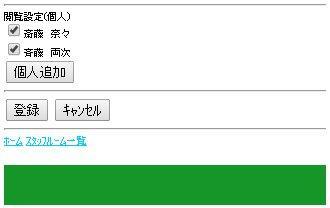
41 [ 検索 ] ボタン押下後 該当するスタッフが検索結果に表示されるので 宛先としたいスタッ フにチェックを付け [ 追加 ] ボタンを押下します 記事発信画面に戻るので 選択したスタッフのみチェックがついている事を確認し [ 登録 ] ボタンを押下すると 選択したスタッフのみに発信されます 41

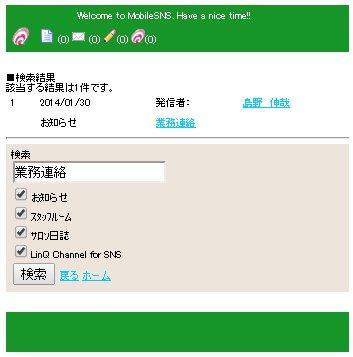
42 1-26 検索機能 マイページ 画面または記事一覧 過去ログ一覧画面の下部に検索機能があります 検索ワードを入力し 検索対象をチェック後 [ 検索 ] ボタンを押下する事で対象の記事を検索できます 記事タイトル 記事内容 記事作成者を対象として検索します 検索ボタン押下後 検索結果 画面が表示され 記事タイトルリンクを押下する事で記事 の詳細が確認でき 発信者リンクを押下することで発信者のプロフィールが確認できます 42
43 1-27 過去ログ機能 過去 1 か月間 記事の編集やコメントが更新されなかった記事は過去ログ化されます 過去ログ化された記事は記事一覧から表示されなくなり 過去ログ画面の作成された日時の月に自動的に表示されるようになります 過去ログを確認したい対象の月を押下します 43
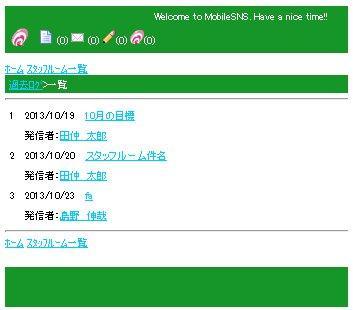
44 過去ログ化された記事の確認ができます 44
目次 LinQ MobileSNS について ログイン メインメニュー 画面設定 売上情報設定 お知らせ閲覧状況確認 サロン日誌閲覧状況確認 スタッフルーム閲覧状況確認 シ
 LinQ MobileSNS 管理者画面 操作マニュアル LinQ MobileSNS の管理者画面を使用する際の操作の流れを説明します 各々の項目についての詳しい説明は参照ページをご覧ください 目次 LinQ MobileSNS について...4 1 ログイン...5 2 メインメニュー...8 2-1 画面設定...8 2-2 売上情報設定...9 2-3 お知らせ閲覧状況確認...9 2-4
<4D F736F F F696E74202D A7790B A82B C982A082BD82C182C AF88D38E968D80816A2E >
 2018.4 版 放送大学教務情報システム ( システムWAKABA) ご利用にあたって ( 留意事項 ) 担当 : 放送大学学務部教務課 2. 基本操作 (2) 画面構成 トップ 1 3 5 6 7 8 2 4 10 11 9 2. 基本操作 (2) 画面構成 トップ 番号 名称 / 機能 説明 1 メインメニューバー 教務情報システム利用中 常に画面の上部に表示されるメニューバーです 2 重要なメッセージ
PowerPoint プレゼンテーション
 RCMS 操作マニュアル [ メルマガ ] モジュールでメールマガジンを作成する 株式会社ディバータ 2015 年 11 月 目次 第 1 章メールマガジンモジュールについて 1-1 メルマガモジュールへのアクセス 1-2 メルマガモジュールの概要 1-3 機能概要 1-4 メルマガ作成 ~ 配信までの流れ 2 2 2 2 第 2 章新しいメルマガを追加する 2-1 新しいメルマガの追加方法 3 第
スマートフォン版操作
 スマートフォン版操作 PC 版よりもシンプルな操作性で スマートフォンに最適化された専用のインターフェースでご利用頂けます 各端末へのインストールや設定は不要 ブラウザから専用の URL に接続してご利用頂けます Copyright (C) 06 Rismon Business Portal Co.,Ltd. All Rights Reserved. GW-06-08-EDT5 購買予約目次. ログイン画面
スライド 1
 メルポコメール送信手順 ( 簡易版 ) 07 年 月 NTT ビジネスソリューションズ 目次. ログイン. メール作成のページへ. メール作成 a. アンケート機能を使用しないメール作成 4 b. アンケート機能を利用したメール作成 5 c. 送信日時指定機能を使用したメール作成 6 b. 添付ファイルをつけたメール作成 7 4. 到達状況ページへ 8 5. 到達状況確認 8 6. 到達状況の詳細確認ページへ
PowerPoint プレゼンテーション
 2015 年 3 月 11 日 情報システム課 第 1.0 版 1 目次 < 目次 > 1 目次 2ログインとログアウトパスワードを忘れたとき 3ホームとトップページ 4 予定表スケジュールの管理方法 5ステータス在席情報の確認方法 P1 P2 P3 P4-P6 P7 次のページから 操作方法と主な機能について説明します 6 マイグループ 画面表示するユーザの設定 7 施設予約 会議室の予約方法 8
目次 共通 ( ログイン画面 メニュー説明 パスワード再発行 ) ファイル送信 ( 九州地方整備局職員へファイルを送信する場合 ) ファイル受信 ( 九州地方整備局職員からファイルが送信された場合 ) 8 ワンタイムファイル受信 ( 九州地方整備局職員からファイル送信要求のメールを受け取った場合 )
 大容量ファイル送受信システム操作説明書 ( 外部利用者向け ) 九州地方整備局企画部情報通信技術課 目次 共通 ( ログイン画面 メニュー説明 パスワード再発行 ) ファイル送信 ( 九州地方整備局職員へファイルを送信する場合 ) ファイル受信 ( 九州地方整備局職員からファイルが送信された場合 ) 8 ワンタイムファイル受信 ( 九州地方整備局職員からファイル送信要求のメールを受け取った場合 )
PowerPoint プレゼンテーション
 国際キャリア総合情報サイト PARTNER 団体向け活用方法紹介 2018 年 10 月 31 日独立行政法人国際協力機構国際協力人材部 1 目次 1. 人材を探す 1.1 ログインする 1.2 求人情報 研修 セミナー情報を掲載する 1.3 人材閲覧を活用する 2. 登録情報を変更する P.3 ~ P.6 P.3 ~ P.5 P.7 リニューアルに伴う変更点 3. リニューアル後のパスワードの再発行手続き
事業承継サイト_担い手探しナビ操作マニュアル_
 事業承継サイト担い手探しナビ 操作マニュアル 2018 日本税理士会連合会 事業承継サイト担い手探しナビ操作マニュアル 目次 02. 初期設定 03. 案件検索 閲覧 04. 案件問い合わせ送受信 案件問い合わせ 案件問い合わせ受信 01. ログイン 返信受信 案件問い合わせ返信 ログイン 税理士 A 返信の返信 返信の再返信 返信受信 税理士 B 05. 案件の管理 Copyright (C) 2018
セットアップガイド ( 管理者向け ) (1.3 版 ) KDDI 株式会社
 セットアップガイド ( 管理者向け ) (.3 版 ) KDDI 株式会社 本マニュアルは KDDI Knowledge Suite をご利用いただくにあたって 管理者が行う必要最低限な初期設定の手順を示したものとなります. 企業情報の設定 企業の基本情報を登録します. 部署の作成 会社の組織 部署を作成します 3. メンバーの登録 会社のメンバー登録を行います 4. その他の設定 (SFA/CRM
●コンテンツ「FAQ」
 Joruri CMS 2.0.0 基本マニュアル (2013.7.16) コンテンツ FAQ コンテンツ FAQ では 以下のような機能 特徴を備えたアンケートフォームページの作成を行うことが出来ます TinyMCE の使用で HTML 等の複雑な知識を必要とせず MS WORD のような感覚で質問とその回答を記載したページを作成 内容に応じ分野の設定が可能 携帯ページの自動生成 関連ワード 関連記事の設定で他の
< 目次 > 1. このアプリについて [P3] 2. アプリのインストール方法 [P3~] 2-1. Android 版アプリケーション 2-2. Web 版アプリケーション 3. アプリの流れについて [P4~] 4. 各クライアントアプリの操作方法 [P9~] 4-1. Android 版アプ
![< 目次 > 1. このアプリについて [P3] 2. アプリのインストール方法 [P3~] 2-1. Android 版アプリケーション 2-2. Web 版アプリケーション 3. アプリの流れについて [P4~] 4. 各クライアントアプリの操作方法 [P9~] 4-1. Android 版アプ](/thumbs/49/25250187.jpg "< 目次 > 1. このアプリについて [P3] 2. アプリのインストール方法 [P3~] 2-1. Android 版アプリケーション 2-2. Web 版アプリケーション 3. アプリの流れについて [P4~] 4. 各クライアントアプリの操作方法 [P9~] 4-1. Android 版アプ") アーチェリーリアルタイム対戦システム Args( アーグス ) 取扱説明書 宮城県工業高等学校情報研究部 プロジェクトチーム Args 2016/01/09 更新版 < 目次 > 1. このアプリについて [P3] 2. アプリのインストール方法 [P3~] 2-1. Android 版アプリケーション 2-2. Web 版アプリケーション 3. アプリの流れについて [P4~] 4. 各クライアントアプリの操作方法
アーチェリーリアルタイム対戦システム Args( アーグス ) 取扱説明書 宮城県工業高等学校情報研究部 プロジェクトチーム Args 2016/01/09 更新版 < 目次 > 1. このアプリについて [P3] 2. アプリのインストール方法 [P3~] 2-1. Android 版アプリケーション 2-2. Web 版アプリケーション 3. アプリの流れについて [P4~] 4. 各クライアントアプリの操作方法
目次 1. はじめに 更新履歴 ログイン ログアウト ログイン時の URL とユーザー名 ログイン ログアウト トップ画面 活動一覧画面 活動情報の
 子どもゆめ基金助成活動情報サイト 団体管理サイト操作マニュアル Ver.1.1 目次 1. はじめに... 3 1.1. 更新履歴... 3 2. ログイン ログアウト... 5 2.1. ログイン時の URL とユーザー名... 5 2.2. ログイン... 5 2.3. ログアウト... 6 3. トップ画面... 7 3.1. 活動一覧画面... 7 3.2. 活動情報の 詳細 について...
STEP1: 登録先の選択 JVA-ID 取得時に設定したログイン ID( メールアドレスまたは任意の文字列 ) とパスワードでログインし 操作するチームを選択します インターネットブラウザを起動し アドレス欄に以下の URL を入力します 日本バレーボール協会
 ( 公財 ) 日本バレーボール協会会員登録システム チーム新規登録ガイド (2018 年 3 月 16 日版 ) 本書は JVAMRS で チームの新規登録を行うためのガイドです チーム登録手続きの前に JVA-ID の取得が必要となります JVA-ID の取得については JVA-ID 取得マニュアル をご参照下さい STEP1 登録先の選択 システムにログインし チームの登録先団体を選択します STEP2
Microsoft Word - データ保管サービス操作マニュアル(第二版).docx
 データ保管サービス 操作マニュアル 平成 27 年 8 月 第二版 目次 1. 概要... 2 2. 基本操作... 3 ログイン... 3 データ入力... 3 ファイル添付... 3 エラー表示について... 4 初期画面について... 4 3. 未登録一覧... 5 一覧表の見方... 5 4. 保管工事一覧... 6 検索方法... 6 一覧表の見方... 7 保管工事一覧帳票出力方法...
ログインする ブラウザを使ってログイン画面 を表示します ユーザー名とパスワードを入力し ログイン をクリックします メールアドレス : パスワード : メールアドレスのパスワ
 ご利用にあたって メールの保存期間 メールの保存期間は90 日間です 迷惑メール フォルダのメール保存期間は7 日間です 重要なメールは定期的にメールソフトにて受信頂き お客様のパソコンへ保存してください メールフォルダについて 受信箱 以外のメールフォルダに保存されたメールは このWebMail 以外で受信できません ( パソコンのメールソフトなどで受信されません ) WebMail 内でメールの保存先を移動させたり
クイックマニュアル(利用者編)
 クイックマニュアル エコノス株式会社 目次 1. 利用イメージ 2. ログイン画面 3. 検索画面 4. クロールサイト管理画面 5. ユーザ管理 6. 検索履歴確認 7. クロール結果確認 8. ダウンロードパスワード設定 9. URLチェック 2 1. ご利用イメージ (1/2) 基本的な機能のご利用について 1 サイトへアクセスしログイン関連ページ :2. ログイン画面 2 検索対象の URL
Microsoft PowerPoint - KanriManual.ppt
 環境一般教育 マニュアル 管理者用 1 管理者機能一覧管理者が利用できる機能は以下の通りです 印がついている操作手順について後のページでご説明いたします (p.10) 受講者の学習状況に応じメールを送信することができますメール設定 (p.16) 登録されている受講者の削除が出来ます受講者の削除受講者に関する操作 (p.5) 個人を指定して学習進捗を確認できます学習進捗 (p.3) 受講者を一覧にした受講状況を確認します
SISJIN
 SISJIN 目次 ログイン... 4 ログイン... 4 メニュー表示 / ログアウト... 5 メニュー表示... 6 お知らせ確認... 7 お知らせ... 7 操作者へのお知らせ... 7 お知らせ削除... 8 ログアウト... 9 社員情報表示... 10 社員情報表示... 11 パスワード変更... 12 習得スキル登録... 14 習得スキル登録... 15 習得スキル補足説明登録...
管理サイト操作マニュアル Version.1.1. デジアナコミュニケーションズ株式会社
 管理サイト操作マニュアル Version.1.1. デジアナコミュニケーションズ株式会社 改訂履歴 Version 日付内容 1.0 2011.3.17 新規作成 1.1 2013.5.30 マニュアルのリニューアル 1 目次 1. はじめに... 3 1.1. ログイン画面... 3 1.2. メニューの説明... 4 2. デッドリンク概要表示... 5 2.1. デッドリンク概要表示画面...
操作マニュアル 廃止届出登録 第 8 版 2019 年 7 月 22 日
 操作マニュアル 廃止届出登録 第 8 版 2019 年 7 月 22 日 1-1. ログイン / ログアウト ( 共通 ) 申請手続き等を行う場合再生可能エネルギー電子申請ホームページにアクセスし ログインを行います 対応ブラウザ : Microsoft Edge Internet Explorer 11 Google Chrome Firefox Safari ログイン方法 [ ログイン ] をクリックします
Microsoft PowerPoint - BLUEOCEANSマニュアル_v1.ppt
 BLUEOCEANS 利用マニュアル Ver.1 2011 年 8 月 1 日 2011 SEAOS All rights reserved. はじめに ブルーオーシャンズはトライスリートをはじめ 3 種目のエンデュランススポーツを愉しむ人のために開発された SNS( ソーシャルネットワーキングサービス ) です ユーザー登録 マイページ トレーニング日記 大会出場予定 記録 チーム 友達 当マニュアルでは
yukarik
 ワイド WEB システム 操作手順書 Ver1.0.1.2-1 - - 目次 - ワイド WEB システム操作手順書... 4 1. ワイド WEB システムの起動と終了... 4 1-1. ワイド WEB システムを起動する... 4 (1) ログイン 画面を表示する... 4 (2) 仮パスワード発行 を行う... 5 (3) プロキシサーバ情報 を設定する... 5 1-2. ワイド WEB
目次 1. サイトの概要 2. このサイトで行なうこと 3. ログインするには 4. 情報発信会員 管理画面の説明 5. 掲載情報を決める 6. マイページを作成する 6-1 マイページのトップ画面について 7. コンテンツを作成する 7-1 掲載場所を決める 7-2 ページを作成する プロフィール
 江東区コミュニティ支援情報サイト ことこみゅネット ご利用ガイド ( 情報発信会員用 ) URL http:// kotocommu.net 1 目次 1. サイトの概要 2. このサイトで行なうこと 3. ログインするには 4. 情報発信会員 管理画面の説明 5. 掲載情報を決める 6. マイページを作成する 6-1 マイページのトップ画面について 7. コンテンツを作成する 7-1 掲載場所を決める
Microsoft Word Webmail
 7.8 Web Mail を利用する Web Mail は ウェブブラウザを介して東京都市大学のメールサーバから電子メールを送受信するものです 以下にメールの受信や送信などの基本的な使い方を説明します 第 7 章電子メール (Web Mail) 1. 利用を開始する ( ログイン ) (1) ブラウザの URL 入力欄に https://mail.tcu.ac.jp/ を入力して Enter キーを押してください
すだちくんメール法人(所属設定職員管理)_docx
 すだちくんメール 法 管理マニュアル 所属設定 職員管理所属設定 職員管理 第 1 版 作成日 2015 年 12 月 7 日 最終更新日 2015 年 12 月 7 日 目次 概要... 2 法人管理画面... 3 ログイン... 3 所属名称管理... 5 所属 (1 階層目 ) の新規登録... 5 所属 (2 階層目以降 ) の新規登録... 6 CSV ファイルを使用した所属の一括登録...
3-3.エンドユーザマニュアル(利用者編)
 川口市めぐりの森予約システムエンドユーザ操作マニュアル 登録業者 第 1.1 版 平成 30 年 3 月 川口市めぐりの森 改訂履歴 版数 改訂内容 改訂日 修正者 承認者 1.0 初版作成 2018/2/16 YEC YEC 1.1 一部文言修正 2018/3/12 YEC YEC ~ 目次 ~ 1. 斎場予約システムの概要... 1 1.1 斎場予約システムとは... 1 1.2 システムの利用時における注意事項...
K-2 携帯マイページ ログイン後のページです 4-2
 K-1 携帯サイトの利用 ( ログイン ) 携帯サイトにログインします かんたんログイン : 携帯電話の固体識別番号を送信しログインIDとパスワードの入力なしでログインすることができます 一部携帯ではご利用できません 携帯サイト内の設定変更からかんたんログイン設定をする必要があります ログインID: ログインIDを入力します (PCサイトと同様) パスワード : パスワードを入力します (PCサイトと同様)
Web メール利用マニュアル ( 携帯版 ) Web メール利用マニュアル ( 携帯版 ) 株式会社イージェーワークス 2012/09/26 改定
 株式会社イージェーワークス 2012/09/26 改定 はじめに 本マニュアルでは 携帯電話でのメールの閲覧 送受信等について説明します インターネットエクスプローラーなどの PC ブラウザ上でのメールの閲覧等については Web メール利用マニュアル をご覧ください また メールソフトの設定等については メーラー設定マニュアル をご覧ください また本マニュアルには 携帯電話の番号キーを使用した操作方法についての記載
1. ログイン 1-1 管理画面へのログイン FAQ( よくある質問 ) の作成 編集 削除や承認 公開には その操作権限を持つアカ ウントでログインします アカウントについての詳細は 管理者にお問い合わせくださ い (1) [ ユーザー ID またはメールアドレス ] と [ パスワード ] を入
![1. ログイン 1-1 管理画面へのログイン FAQ( よくある質問 ) の作成 編集 削除や承認 公開には その操作権限を持つアカ ウントでログインします アカウントについての詳細は 管理者にお問い合わせくださ い (1) [ ユーザー ID またはメールアドレス ] と [ パスワード ] を入](/thumbs/92/110139997.jpg "1. ログイン 1-1 管理画面へのログイン FAQ( よくある質問 ) の作成 編集 削除や承認 公開には その操作権限を持つアカ ウントでログインします アカウントについての詳細は 管理者にお問い合わせくださ い (1) [ ユーザー ID またはメールアドレス ] と [ パスワード ] を入") SHIRASAGI 管理画面操作マニュアル FAQ( よくある質問 ) 1. ログイン 2 1-1 管理画面へのログイン 2 2. FAQ ページ 3 2-1 FAQ 一覧 3 2-2 FAQ の新規作成 5 2-3 FAQ の編集 12 2-4 FAQ の削除 13 2-5 FAQ の複製 14 2-6 FAQ の移動 15 2-7 FAQ の差し替え 17 3. プレビュー 19 3-1 プレビューでの確認
SHIRASAGI 管理画面操作マニュアル FAQ( よくある質問 ) 1. ログイン 2 1-1 管理画面へのログイン 2 2. FAQ ページ 3 2-1 FAQ 一覧 3 2-2 FAQ の新規作成 5 2-3 FAQ の編集 12 2-4 FAQ の削除 13 2-5 FAQ の複製 14 2-6 FAQ の移動 15 2-7 FAQ の差し替え 17 3. プレビュー 19 3-1 プレビューでの確認
Webhard_Users manual
 Webhard Connector for Mac ご利用マニュアル V e r 1. 0 0 目次 Webhard CONNECTOR ログイン画面 -... 1 Webhard Connector 全体画面 ~その1~ -... 2 Webhard Connector 全体画面 ~その2~ -... 3 Webhard Connector - メニュー -... 4 Webhard Connector
( 公財 ) 日本バレーボール協会会員登録システム チーム継続登録ガイド (2018 年 4 月 26 日版 ) 本書は JVAMRS で チームの継続登録を行うためのガイドです チーム登録手続きの前に JVA-ID の取得が必要となります JVA-ID の取得については JVA-ID 取得マニュア
 ( 公財 ) 日本バレーボール協会会員登録システム チーム継続登録ガイド (2018 年 4 月 26 日版 ) 本書は JVAMRS で チームの継続登録を行うためのガイドです チーム登録手続きの前に JVA-ID の取得が必要となります JVA-ID の取得については JVA-ID 取得マニュアル をご参照下さい STEP1 責任者 ID の紐付け システムにログインし 旧 MRS で責任者となっていたチーム
Microsoft PowerPoint - AGT用WEBマニュアル ppt [互換モード]
![Microsoft PowerPoint - AGT用WEBマニュアル ppt [互換モード]](/thumbs/91/107246529.jpg "Microsoft PowerPoint - AGT用WEBマニュアル ppt [互換モード]") 旅行会社様用 駅レンタカー WEB システム操作マニュアル Ver.2015.01 目次 1. はじめに 2. ログイン画面 3. メインメニュー画面 4. 発券報告 (WEB 予約用 ) 5. 新規予約 ( 窓口予約用 ) 6. 予約取消 7. 在庫照会 7. 正しくに表示されない場合 ( ブラウザの設定 ) Page 3 Page 4 Page 5 Page 6 ~ 9 Page 10 ~ 13
旅行会社様用 駅レンタカー WEB システム操作マニュアル Ver.2015.01 目次 1. はじめに 2. ログイン画面 3. メインメニュー画面 4. 発券報告 (WEB 予約用 ) 5. 新規予約 ( 窓口予約用 ) 6. 予約取消 7. 在庫照会 7. 正しくに表示されない場合 ( ブラウザの設定 ) Page 3 Page 4 Page 5 Page 6 ~ 9 Page 10 ~ 13
1. ログイン 1-1 管理画面へのログイン 記事作成 編集 削除や承認 公開には その操作権限を持つアカウントでログインし ます アカウントについての詳細は 管理者にお問い合わせください (1) [ ユーザー ID またはメールアドレス ] と [ パスワード ] を入力後 [ ログイン ] をク
![1. ログイン 1-1 管理画面へのログイン 記事作成 編集 削除や承認 公開には その操作権限を持つアカウントでログインし ます アカウントについての詳細は 管理者にお問い合わせください (1) [ ユーザー ID またはメールアドレス ] と [ パスワード ] を入力後 [ ログイン ] をク](/thumbs/93/111147023.jpg "1. ログイン 1-1 管理画面へのログイン 記事作成 編集 削除や承認 公開には その操作権限を持つアカウントでログインし ます アカウントについての詳細は 管理者にお問い合わせください (1) [ ユーザー ID またはメールアドレス ] と [ パスワード ] を入力後 [ ログイン ] をク") SHIRASAGI 管理画面操作マニュアル 記事 1. ログイン 2 1-1 管理画面へのログイン 2 2. 記事 3 2-1 記事一覧 3 2-2 記事の新規作成 4 2-3 記事の編集 12 2-4 記事の削除 13 2-5 記事の複製 14 2-6 記事の移動 15 2-7 記事の差し替え 17 3. プレビュー 19 3-1 プレビューでの確認 19 4. 承認 公開 20 4-1 承認申請
SHIRASAGI 管理画面操作マニュアル 記事 1. ログイン 2 1-1 管理画面へのログイン 2 2. 記事 3 2-1 記事一覧 3 2-2 記事の新規作成 4 2-3 記事の編集 12 2-4 記事の削除 13 2-5 記事の複製 14 2-6 記事の移動 15 2-7 記事の差し替え 17 3. プレビュー 19 3-1 プレビューでの確認 19 4. 承認 公開 20 4-1 承認申請
第 2 版 東洋英和女学院大学大学院
 第 版 東洋英和女学院大学大学院 WebCampus に入る Webブラウザアドレス 手順 横浜キャンパス以外からのアクセスは以下の通りです Webブラウザアドレス https://campus.toyoeiwa.ac.jp WebCampusのHPにアクセス ログイン ログイン ユーザIDとパスワードを入力して ログイン を押す WebCampus を終了する 手順 ログアウト を押す WebCampus
<4D F736F F D208E7B90DD8AC7979D8ED28CFC82AF837D836A B2E646F63>
 上越市ショートステイ施設空き情報管理システム 施設管理者向け操作マニュアル 第 1.1 版 Page: 1/13 - 目次 - Page 1. 施設管理者処理概要 3 2. 操作方法 2.1. システムの起動 メインメニュー 4 2.2. 施設情報編集 6 2.3. 空き情報管理 10 2.4. ログインパスワード変更 12 2.5. システムの終了 13 Page: 2/13 1. 施設管理者処理概要
ユーザーズマニュアル クービック株式会社
 ユーザーズマニュアル クービック株式会社 ユーザーズマニュアル 目次 1 会員登録 ログイン 新規会員登録について 3 ログイン方法 6 メールアドレス/パスワード変更 8 退会について 10 2 予約する 予約までの流れ 11 予約の日程変更 12 予約のキャンセル 16 予約履歴の確認方法 19 キャンセル待ちについて 20 3 レビュー投稿 レビュー投稿方法 21 レビューの編集 削除 23
J-CAN(実践キャンパスナビ)簡易操作説明書(職員様向け)
 学生向 03 年 9 月 3 日 福岡女学院大学 改訂履歴 年月日版区分内容ページ 0 年 9 月 0 日初版新規福岡女学院版新規作成全体 03 年 9 月 3 日 Ver0. 修正文言削除 (Web 履修登録関連 ) 4 ページ 目次. はじめに. ログインする 3. お知らせを読む 4. カレンダーを活用する 5. メモを活用する 6. 携帯電話向けの機能 3. はじめに ポータルシステムでできること
< 目次 PC 版 > 1. 電子版購読開始までの流れ 2. ログインについて 3. マイページ画面について 4. 配信記事の閲覧 5. お客様マイページお気に入り記事 6. お客様マイページ基本情報設定 ( 各種設定 ) 7. メールアドレス変更 8. パスワードを忘れた場合 9. オプション機能
 ブラウザ版ユーザーガイド ご利用の端末をクリックしてください 端末ごとのメニューへ移動します PC 版 モバイル版 (ios 版 Android 版 ) 平成 28 年 08 月 05 日 - 1 - < 目次 PC 版 > 1. 電子版購読開始までの流れ 2. ログインについて 3. マイページ画面について 4. 配信記事の閲覧 5. お客様マイページお気に入り記事 6. お客様マイページ基本情報設定
“nice to meet you”
 V-CUBE ビデオ 管理部分操作マニュアル 2010/12/28 株式会社ブイキューブ 目次 1 本マニュアルについて... 3 2 V-CUBE ビデオとは... 3 3 ログイン... 3 4 機能一覧... 4 4.1 ユーザ管理... 5 4.1.1 ユーザ追加... 6 4.1.2 ユーザ編集... 7 4.1.3 ユーザ情報の削除... 8 4.2 クリップ一覧... 9 4.2.1
PowerPoint プレゼンテーション
 岡山市 Ver 201610 株式会社ファントゥ 1 履歴 作成日バージョン番号変更点 2016 年 9 月 19 日 201609 新システム稼働本マニュアル ( 初版 ) 2016 年 10 月 6 日 201610 システム公開に伴う 初版最終調整 2 目次 Facebook で出来ること 2 Facebook のアカウントの登録 3 アカウント登録補足資料 6 携帯電話番号を入力 (SMS
電子版操作マニュアル スマートデバイス版
 電子版操作ガイドスマートデバイス版 スマートフォン タブレット 2017 年 3 月 30 日版 スマートフォン タブレット版の操作説明書となります 目次 1 対応環境について 2 ログインについて 3 マイページ 3-1 マイページカレンダーアイコンについて 3-2 各種タブについて 3-3 全件検索について 4 閲覧について 4-1 閲覧メニューバーについて 4-2 検索 号内検索 について 4-3
エンカレッジオンラインのご利用について 動作環境 : パソコン(Windows/Mac) ブラウザ :Internet Explorer Google Chrome Firefox Safari の各最新版 回線速度 : 下り 5Mbps 以上の速度を維持できる安定した環境 スマートフォン タブレッ
 受講者向けご利用マニュアル 2018 年 5 月 1 日版 エンカレッジオンラインのご利用について 動作環境 : パソコン(Windows/Mac) ブラウザ :Internet Explorer Google Chrome Firefox Safari の各最新版 回線速度 : 下り 5Mbps 以上の速度を維持できる安定した環境 スマートフォン タブレット OS:iOS 7 以上 (iphone
あるあるシェアボード 使用マニュアル
 J-HOP 全国薬剤師 在宅療養支援連絡会 あるあるシェアボード 使用マニュアル 皆さんの質問は 大きな財産です 是非活用してください J-HOP ICT 委員会 2014/05/15 内容 1 あるあるシェアボード とは... 1 1.1 あるシェア へのログイン... 2 1.2 ログイン画面... 2 1.3 ID とパスワードを入力... 3 1.4 ログインを確認... 3 2 あるシェア
掲示板の閲覧 掲示板の閲覧 登録権または参照権のある掲示板グループの掲示版を閲覧することができます 各利用者の権限は 管理者によって設定されます 掲示板を閲覧する 1 掲示板画面を表示し 閲覧する掲示が含まれている掲示板グループ 掲示板の順にクリックします 掲示板画面の表示方法 ポータル画面の画面説
 この章では 掲示板の利用方法などについてご案内しています 掲示板には文書を登録したり 返信を書き込むことができます 掲示板グループや掲示板は 管理者によって登録されます 掲示板の閲覧 140 掲示板の検索 146 掲示内容を転送する 148 掲示内容の登録 151 掲示内容をメールで登録する 158 掲示板の登録予約 159 掲示板の設定 163 掲示板の閲覧 掲示板の閲覧 登録権または参照権のある掲示板グループの掲示版を閲覧することができます
在学生向けメールサービス
 メールシステム ( 新潟大学 Gmail) 基本操作マニュアル - 1 - 目次 1. ログイン...- 3-2. 画面の説明...- 4-3. メールの作成...- 7-4. ファイルの添付方法...- 9-5. メールの削除...- 10-6. メールの返信...- 10-7. メールの転送...- 11-8. メールの下書き保存...- 12-9. ラベルについて...- 13-9.1. ラベルの作成...-
履歴 作成日 バージョン番号 変更点 2016 年 9 月 19 日 新システム稼働本マニュアル ( 初版 ) 2016 年 10 月 6 日 システム公開に伴う 初版最終調整 2016 年 11 月 7 日 添付ファイルの公開設定について 追加 2
 岡山市 Ver. 201802 株式会社ファントゥ 履歴 作成日 バージョン番号 変更点 2016 年 9 月 19 日 201608 新システム稼働本マニュアル ( 初版 ) 2016 年 10 月 6 日 201610 システム公開に伴う 初版最終調整 2016 年 11 月 7 日 201611 5.1 添付ファイルの公開設定について 追加 2018 年 2 月 8 日 201802 ユーザーインターフェース変更に伴う画像
目次 1. 新予約システム 3 ページ 2. 事前準備 3 ページ 3. トップページの説明 4 ページ 4. 空き状況の確認 ( ログイン前 ) ページの説明 5 ページ 5. ログイン画面 6 ページ 5-1. パスワードリセット 6 ページ 6. 空き状況の確認画面 ( ログイン後の本予約画面
 越谷市斎場新予約システムご利用の手引き 登録業者様向け 平成 29 年 11 月 1 日 ( 水 ) 越谷市斎場予約システム説明会資料 越谷市市民協働部市民課 注意事項 資料中のシステム画面サンプル上に表示されている URL( ホームページアドレス ) は 本稼働前のテスト環境でのアドレスとなっており 実際のアドレスとは異なります 予告なしに 機能の変更及び追加が行われる場合があります ご了承ください
目次 1. ログイン 報告 ユーザ 病院 使用場所 通知先 材料データベース... 7 ご注意ください...12 JAN コードから材料データを返します マネージャーの情報変更 報告 CS
 1.1 目次 1. ログイン... 3 2. 報告... 3 3. ユーザ... 4 4. 病院 使用場所... 5 5. 通知先... 6 6. 材料データベース... 7 ご注意ください...12 JAN コードから材料データを返します...12 7. マネージャーの情報変更...13 8. 報告 CSV の項目 報告添付ファイル名 の変更...13 2 1. ログイン マネージャアカウントの
高校生ビジネスプラン・グランプリ
 第 6 回高校生ビジネスプラン グランプリ エントリー ビジネスプランの提出 ご担当教員向け Web 申し込み操作マニュアル 高校生ビジネスプラン グランプリ 運営事務局 平成 30 年 7 月 目次 1: エントリーからビジネスプランシート提出の流れ... 2 2: アカウント情報の登録... 3 3: パスワードの設定... 8 4: ログイン ログアウト... 11 5: エントリー ( 応募登録
目次. ご利用上の注意. アプリをインストールする. アプリを起動する. アプリの初期設定を行う. アプリのログインパスワードを変更する 6. アプリのメニューを操作する 7. ステータスを送信する 8. 定期位置通知間隔を変更する 9. 随時検索をする 0. メッセージ連絡をする. メッセージの連
 スマートフォンアプリ (Android) 操作マニュアル 目次. ご利用上の注意. アプリをインストールする. アプリを起動する. アプリの初期設定を行う. アプリのログインパスワードを変更する 6. アプリのメニューを操作する 7. ステータスを送信する 8. 定期位置通知間隔を変更する 9. 随時検索をする 0. メッセージ連絡をする. メッセージの連絡応答状態を確認する. メッセージを確認する.
ウェブ会員新規登録方法 ( パソコン及びスマートフォンから ) 1. にアクセスし 初回来場特典 ( 明治大学カード会員 JAF 会員 フクラムカード会員の方のみ ) お名前 フリガナ 性別 生年月日( 例 :1980/01/01) 郵便番
 猪苗代スキー場 Re:born CLUB 会員マニュアル目次 (2015 年 11 月 20 日改訂 )! ウェブ会員新規登録方法 " パソコン及びスマートフォン (P.2) " 携帯電話 (P.5)! カード会員からウェブ会員への移行方法 " パソコン及びスマートフォン (P.9) " 携帯電話 (P.13)! マイページの利用方法 " マイページへのアクセス及びログイン (P.17) " マイページトップ
みずほWEB帳票サービス 操作マニュアル(移行後) 日常業務
 Ⅴ 日常業務 1 2 帳票照会... 2 帳票一括ダウンロード... 6 1 都度作成方式... 6 2 定期作成方式... 15 3 4 5 お知らせの確認... 22 パスワード変更... 23 ユーザ情報の照会 変更... 25-1 1 ここでは 帳票照会 帳票を PDF ファイル形式または CSV ファイル形式で閲覧 ダウンロードする手順について説明します 帳票照会 1.[ 帳票照会 ] ボタンをクリックします
SmartSkill Campus ご利用ガイド
 画面イメージは実際の画面と異なる場合があります 管理側の設定により 項目が異なる場合があります SmartSkill Campus ご利用ガイド 受講者編 2017/09/29 REVIC Global Co.,Ltd. 目次 1. アクセス方法... 1 2. パスワードを忘れた場合... 3 3. ヘルプ お問い合わせ... 4 4. プロフィールを編集する... 5 5. パスワードを変更する...
アプリ版居宅介護支援システム簡単操作マニュアル 2017 年度版 総合案内 サポートデスク Copyright(C) 2010 ITSS All Rights Reserved.
 アプリ版居宅介護支援システム簡単操作マニュアル 2017 年度版 総合案内 サポートデスク 050-5846-5624 Copyright(C) 2010 ITSS All Rights Reserved. アプリ版 楽にネット居宅介護支援 かんたんガイド 0 章はじめに 0.0 操作の流れ 1 1 章アプリの設定 1.1 アプリ用アカウントの作成方法 1.2 アプリのダウンロード 2 4 2 章アプリの操作方法
エンカレッジオンラインのご利用について 動作環境 : パソコン(Windows/Mac) ブラウザ :Internet Explorer Google Chrome Firefox Safari の各最新版 回線速度 : 下り 5Mbps 以上の速度を維持できる安定した環境 スマートフォン タブレッ
 受講者向けご利用マニュアル 2017 年 12 月 26 日版 エンカレッジオンラインのご利用について 動作環境 : パソコン(Windows/Mac) ブラウザ :Internet Explorer Google Chrome Firefox Safari の各最新版 回線速度 : 下り 5Mbps 以上の速度を維持できる安定した環境 スマートフォン タブレット OS:iOS 7 以上 (iphone
さくら連絡網利用者用マニュアル A この説明書は学校側が 名簿 ( 氏名や所属を ) を登録してる お客様向けの操作説明書です
 さくら連絡網利用者用マニュアル A この説明書は学校側が 名簿 ( 氏名や所属を ) を登録してる お客様向けの操作説明書です 1-1. はじめに さくら連絡網は メールと LINE を登録することができます メールと LINE のどちらか一方だけ登録することもできますし両方とも登録することもできます また メールアドレスは 4 つまで LINE も 4 つまで登録可能です このため お父さん お母さん
目次 ログイン ログイン お知らせ画面... 3 チェック結果の表示 / 新規作成 / 更新 / データ出力 チェック結果一覧の表示 新規作成 チェック結果の検索 チェック結果の詳
 FUJITSU Intelligent Society Solution 智の WA! アセスメント支援クラウド ユーザーマニュアル 平成 29 年 7 月 31 日 株式会社富士通エフサス Copyright 2014-2017 FUJITSU FSAS INC. 目次 ログイン... 1 1.1. ログイン... 1 1.2. お知らせ画面... 3 チェック結果の表示 / 新規作成 / 更新
新営業支援システム 利用者マニュアル
 高等学校等担当者操作マニュアル 2016 年 11 月 1 日 第 1.0.1 版 変更履歴 版数改訂日変更内容 第 1.0.0 版 2016 年 11 月 1 日初版 第 1.0.1 版 2016 年 11 月 4 日画面画像の表示不備を改修 1 目次 1. はじめに p.3 1-1. 応募申請の流れ p.4 1-2. システムを利用する環境について p.5 2. 学校担当者登録とアカウント発行
DB STREET 設置マニュアル
 DB STREET 設置マニュアル イーマックス目黒光一 1/23 1 はじめに... 3 2 会員詳細ページへのログイン... 4 3 サイト情報の設定... 5 4 一覧ページ画面の設定...13 5 詳細ページ画面の設定...15 6 お問い合わせページの設定...16 7 検索項目の設定...21 8 テンプレートのダウンロード...23 9 CSVアップロード...23 10 その他...