
ServerView ESXi CIM Provider VMware vSphere ESXi 6.5 インストールガイド
|
|
|
- きみつぐ たけくま
- 7 years ago
- Views:
Transcription
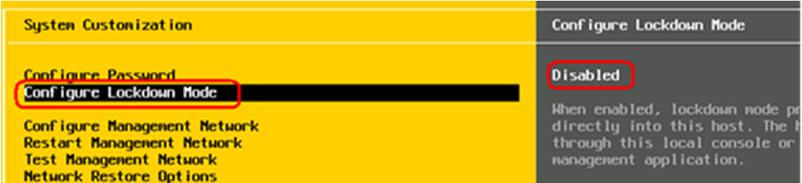
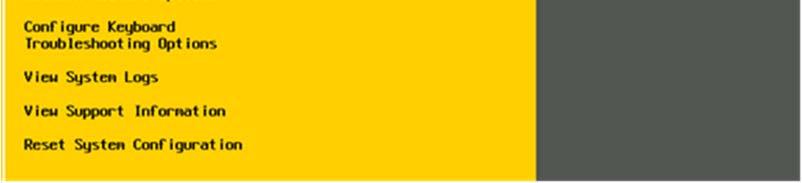
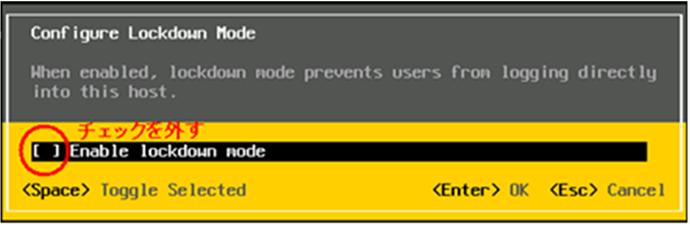
1 2017 年 1 月 11 日富士通株式会社 ServerView ESXi CIM Provider VMware vsphere ESXi 6.5 インストールガイド VMware vsphere ESXi 6.5 をインストールしたサーバを監視 管理する場合 ServerView ESXi CIM Provider を使用するか またはリモートマネジメントコントローラを使用した サーバ監視 管理を行うことができます 推奨監視手段はリモートマネジメントコントローラを使用した サーバ監視 管理です リモートマネジメントコントローラを使用した サーバ監視 管理と ServerView ESXi CIM Provider との機能差詳細については VMware vsphere ESXi 6 におけるサーバ監視の留意事項 に記載の比較表をご参照ください その他 VMware vsphere ESXi 6.5 監視に必要な留意事項がありますので VMware vsphere ESXi 6 におけるサーバ監視の留意事項 をあわせて参照願います 1. 事前準備 1 ESXi サーバのロックダウンモードを無効にします 以下は ESXi ホストで直接ロックダウンモードを無効にする手順です ESXi のトップ画面より F2 キーを押して Customize System 画面を呼び出し Configure Lockdown Mode が Disabled になっていることを確認します もし Enabled になっている場合は 設定を Disabled に変更してください 2 作業環境を準備します ServerView ESXi CIM Provider のインストールは esxcli コマンドを使用して行います esxcli コマンドを使用するには ESXi shell に接続するか または VMware vsphere CLI を導入する必要があります ESXi シェルの有効化手順および SSH 接続の許可手順は以下のヴイエムウェア社 Knowledge Base を参照してください Using ESXi Shell in ESXi 5.x and 6.x ( ) http//kb.vmware.com/kb/
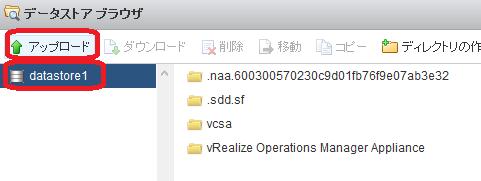
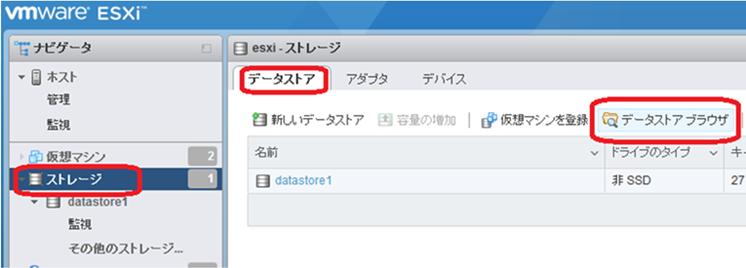
2 VMware vsphere CLI は vsphere SDK for Perl 6.5 に含まれております vsphere SDK for Perl 6.5 を以下のダウンロードサイトから入手し インストールしてください http//downloads.vmware.com/d/info/datacenter_cloud_infrastructure/vmware_vsphere/6_5 ドライバとツール Automation Tools and SDKs VMware vsphere Perl SDK 6.5 Windows 環境 exe ファイル / Linux 32bit 環境用 tar.gz ファイル / Linux 64bit 環境用 tar.gz ファイルの 3 種類のモジュールがあります 環境にあわせてダウンロードしてください また vsphere CLI で esxcli コマンドを実行するには ESXi ホストとの間で信頼関係が結ばれている必要があります 以下のヴイエムウェア社 Knowledge Base を参照してください http//kb.vmware.com/kb/ インストール / アップデートインストール 1 ServerView ESXi CIM Provider インストール zip ファイルを VMware vsphere ESXi 6.5 の任意のローカルディレクトリにコピーします ファイル名 SVS-VMware-ESXixx-CIM-Provider-x.xx.xx.zip xx 対象の ESXi の版数 (ESXi6.5 では 60) x.xx.xxcim Provider の版数 コピーは任意の方法で行なえます 以下は VMware Host Client を使用するファイルコピーの手順です 1) ブラウザで VMware Host Client( http//<esxi-host-name>/ui または http//<esxi-host-ip-address>/ui ) を開き ログインします 左ペインにて ストレージ をクリックし 右ペインの データストア タブの データストアブラウザ をクリックします 2) データストアブラウザ が起動します ファイルをアップロードするデータストアを選択し アップロード をクリック ServerView ESXi CIM Provider インストール zip ファイルをコピー ( アップロード ) します 2
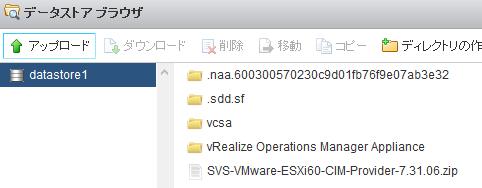
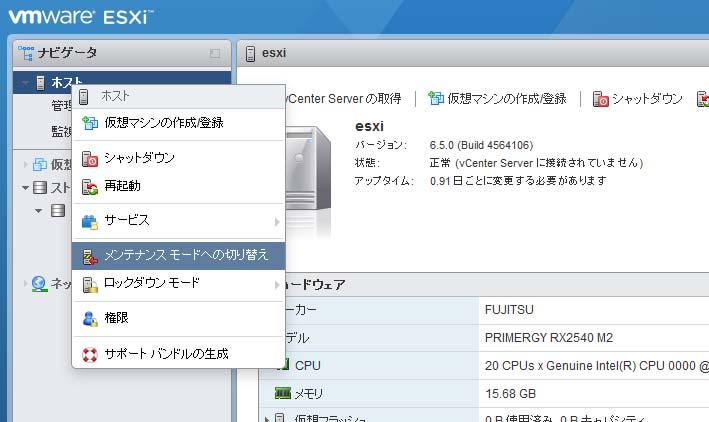
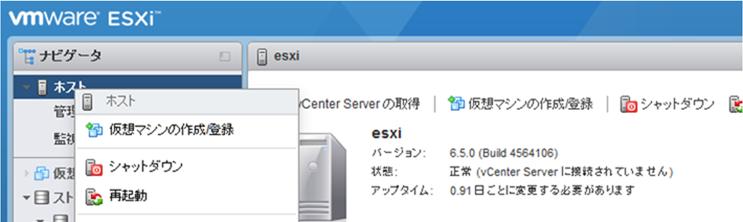
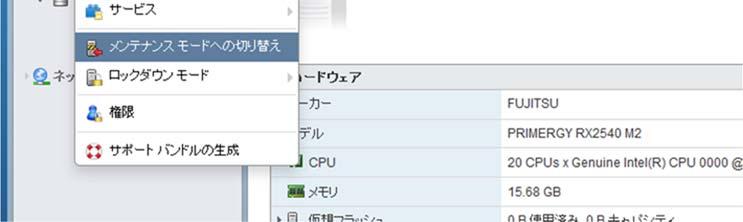
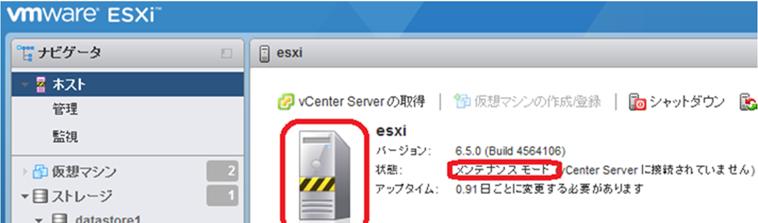
3 3) 以下のようにファイルがコピー ( アップロード ) されます 2 VMware vsphere ESXi 6.5 へ接続し メンテナンスモードに切り替えます 以下は VMware Host Client を使用する場合の手順です ホストを右クリックし メンテナンスモードへの切替え をクリックして切り替えを実施します メンテナンスモードに切り替わると以下のようにアイコンと状態の表示が変更されます 3
4 3 ServerView ESXi CIM Provider のインストール / アップデートインストール 1) ESXi shell に接続するか または VMware vsphere CLI 実行環境に移動します 以下は Windows 環境で VMware vsphere CLI を使用する場合の手順です Windows Server 2008 / 2008R2 の場合 スタート メニューから VMware VMware vsphere CLI Command Prompt を実行します Windows Server 2012 / 2012 R2 の場合 アプリ画面のリストより VMware Command Prompt を実行します Windows Server 2016 の場合 スタート メニューから VMware Command Prompt を実行します VMware vsphere CLI 実行環境用のコマンドプロンプトが起動します 2) 以下のコマンドを実行し ServerView ESXi CIM Provider のインストール状態を確認します $ esxcli software vib list <ESXi パスワード > software vib list 以下は実行例と確認結果です ServerView ESXi CIM Provider がインストールされている場合 Name 項目が svscimprovider の行が表示されます ESXi サーバ IP アドレス ユーザ名 user (ESXi に設定されている /VMware Host Client にログインするときに使用するシステム管理者アカウント ) パスワード pass ( 上記 ユーザ名のパスワード ) > esxcli server username user password pass software vib list Name Version Vendor Acceptance Level Install Date svscimprovider x.xx xx.xx Fujitsu xxxxxxxxxxxxxxxx yyyy mm dd 確認結果より インストールするバージョンと同じ ServerView ESXi CIM Provider が既にインストールされている場合は 以下の手順は必要ありません 3) 以下のコマンドを実行し ServerView ESXi CIM Provider をインストールします 新規インストールの場合は 3-1) のコマンドを実行してください アップデートインストールの場合は 3-2) のコマンドを実行してください 3-1) 以下のコマンドを実行し ServerView ESXi CIM Provider をインストールします $ esxcli software vib install d < コピー先の Path>/< インストール zip> < パスワード > software vib install d < コピー先 Path>/< インストール zip> 4
5 以下は実行例です インストール対象例コピー先 Path 手順 1 の例で datastore1 にファイルをアップロードした場合以下の場所 /vmfs/volumes/datastore1 インストール zipsvs VMware ESXixx CIM Provider x.xx.xx.zip > esxcli server username user password pass software vib install d /vmfs/volumes/datastore1/svs VMware ESXixx CIM Providerx.xx.xx.zip Installation Result Message The update completed successfully, but the system needs to be rebooted for the changes to be effective. Reboot Required true VIBs Installed Fujitsu_bootbank_svscimprovider_x.xx xx VIBs Removed VIBs Skipped 3-2) アップデートインストール $ esxcli software vib update d < コピー先 Path>/< インストール zip> < パスワード > software vib update d < コピー先 Path>/< インストール zip> 以下は実行例です インストール対象例コピー先 Path 手順 1 の例で datastore1 にファイルをアップロードした場合以下の場所 /vmfs/volumes/datastore1 インストール zipsvs VMware ESXixx CIM Provider x.xx.xx.zip > esxcli server username user password pass software vib update d /vmfs/volumes/datastore1/svs VMware ESXixx CIM Providerx.xx.xx.zip Installation Result Message The update completed successfully, but the system needs to be rebooted for the changes to be effective. Reboot Required true VIBs Installed Fujitsu_bootbank_svscimprovider_x.xx xx ( 新バージョン ) VIBs Removed Fujitsu_bootbank_svscimprovider_x.xx xx ( 旧バージョン ) VIBs Skipped 5
6 4) VMware vsphere ESXi 6.5 を再起動します 以下は VMware Host Client を使用する場合の手順です ホストを右クリックし 再起動 をクリックして再起動を実施します 5) 再起動後 以下のコマンドにより インストール状態を確認できます $ esxcli software vib list < パスワード > software vib list 以下は実行例と確認結果です > esxcli server username user password pass software vib list Name Version Vendor Acceptance Level Install Date svscimprovider x.xx xx.xx Fujitsu xxxxxxxxxxxxxxxx yyyy mm dd 6
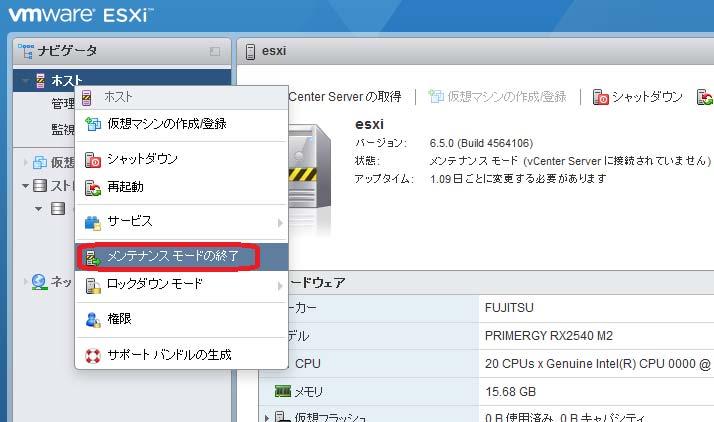
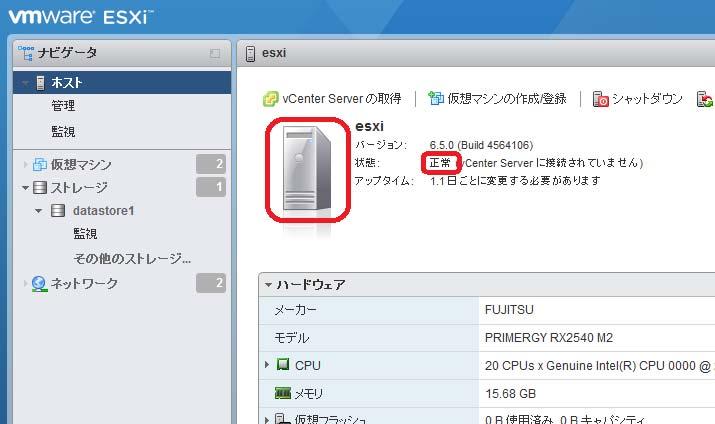
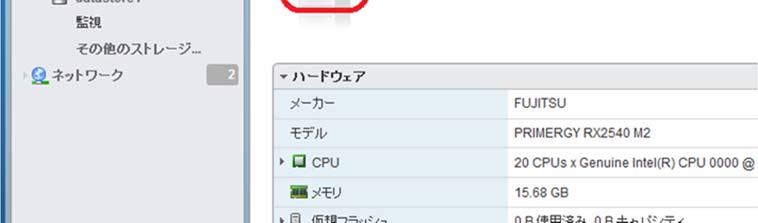
7 4 VMware vsphere ESXi 6.5 へ接続し メンテナンスモードを終了します 以下は VMware Host Client を使用する場合の手順です ホストを右クリックし メンテナンスモードの終了 をクリックしてメンテナンスモードを終了します メンテナンスモードを終了すると以下のようにアイコンと状態の表示が変更されます 5 手順 1 でアップロードしたファイルを削除します以下は手順 1 で VMware Host Client を使用した場合の手順です 1) 左ペインにて ストレージ をクリックし 右ペインの データストアブラウザ をクリックします 7
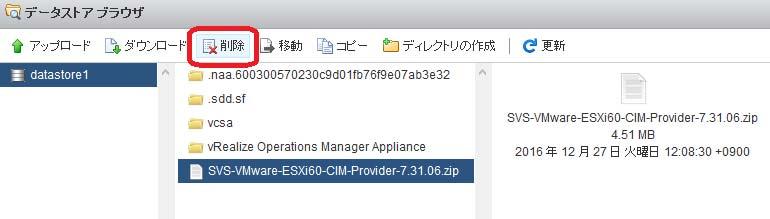
8 2) データストアブラウザ が起動します 削除するファイル選択し 削除ボタンをクリックして ファイルを削除します 3. アンインストール 1 VMware vsphere ESXi 6.5 へ接続し メンテナンスモードに切り替えます 以下は VMware Host Client 使用する場合の手順です メンテナンスモードに切り替わると以下のようにアイコンと状態の表示が変更されます 8
9 2 ServerView ESXi CIM Provider のアンインストール 1) ESXi shell に接続するか または VMware vsphere CLI 実行環境に移動します 以下は Windows 環境で VMware vsphere CLI を使用する場合の手順です Windows Server 2008 / 2008R2 の場合 スタート メニューから VMware VMware vsphere CLI Command Prompt を実行します Windows Server 2012 / 2012 R2 の場合 アプリ画面のリストより VMware Command Prompt を実行します Windows Server 2016 の場合 スタート メニューから VMware Command Prompt を実行します VMware vsphere CLI 実行環境用のコマンドプロンプトが起動します 2) 以下のコマンドにより インストール状態を確認します $ esxcli software vib list < パスワード > software vib list 以下は実行例と確認結果です > esxcli server username user password pass software vib list Name Version Vendor Acceptance Level Install Date svscimprovider x.xx xx.xx Fujitsu xxxxxxxxxxxxxxxx yyyy mm dd 3) 以下のコマンドを実行し ServerView ESXi CIM Provider をアンインストールします $ esxcli software vib remove n svscimprovider < パスワード > software vib remove n svscimprovider 以下は実行例です > esxcli server username user password pass software vib remove n svscimprovider Removal Result Message The update completed successfully, but the system needs to be rebooted for the changes to be effective. Reboot Required true VIBs Installed VIBs Removed Fujitsu_bootbank_svscimprovider_x.xx xx VIBs Skipped 9
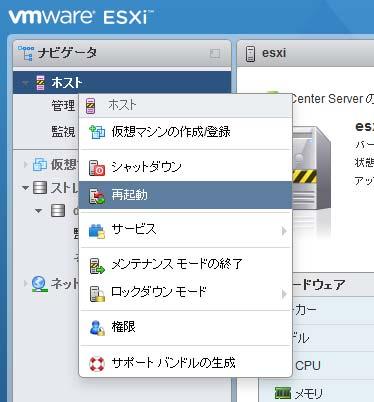
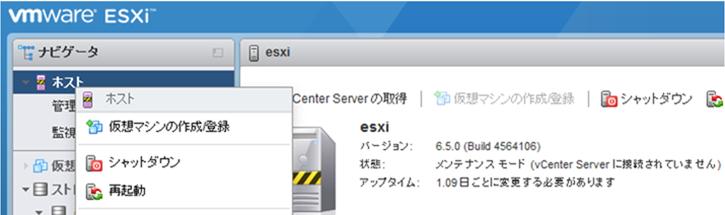
10 4) VMware vsphere ESXi 6.5 を再起動します 以下は VMware Host Client 使用する場合の手順です ホストを右クリックし 再起動 をクリックして再起動を実施します 5) 再起動後 以下のコマンドにより インストール状態を確認できます $ esxcli software vib list < パスワード > software vib list 2) の結果の svscimprovider の項目が削除されていることを確認します 3 VMware vsphere ESXi 6.5 へ接続し メンテナンスモードを終了します 以下は VMware Host Client 使用する場合の手順です ホストを右クリックし メンテナンスモードの終了 をクリックしてメンテナンスモードを終了します 10
11 メンテナンスモードを終了すると以下のようにアイコンと状態の表示が変更されます 更新履歴 版数 変更内容 日付 初版 新規作成 2017 年 1 月 11 日 11
ServerView ESXi CIM Provider VMware vSphere ESXi 6.5 インストールガイド
 2017 年 12 月 12 日富士通株式会社 ServerView ESXi CIM Provider VMware vsphere ESXi 6.5 インストールガイド VMware vsphere ESXi 6.5 をインストールしたサーバを監視 管理する場合 ServerView ESXi CIM Provider を使用するか またはリモートマネジメントコントローラを使用した サーバ監視
ServerView ESXi CIM Provider VMware vSphere ESXi 6.0 インストールガイド
 2017 年 12 月 12 日富士通株式会社 ServerView ESXi CIM Provider VMware vsphere ESXi 6.0 インストールガイド VMware vsphere ESXi 6.0 をインストールしたサーバを監視 管理する場合 ServerView ESXi CIM Provider を使用するか またはリモートマネジメントコントローラを使用した サーバ監視
ServerView ESXi CIM Provider VMware vSphere ESXi 5 インストールガイド
 ServerView ESXi CIM Provider VMware vsphere ESXi 5 インストールガイド 2017 年 1 月 31 日富士通株式会社 VMware vsphere ESXi 5.x( 以後 ESXi 5 または ESXi と略します ) をインストールしたサーバを監視 管理する場合 ServerView ESXi CIM Provider を使用するか またはリモートマネジメントコントローラを使用した
ServerView ESXi CIM Provider / ServerView RAID Core Provider VMware vSphere ESXi 6.0 インストールガイド
 ServerView ESXi CIM Provider / ServerView RAID Core Provider VMware vsphere ESXi 6.0 インストールガイド 2018 年 10 月 9 日富士通株式会社 VMware vsphere ESXi 6.0 をインストールしたサーバを監視 管理する場合 ServerView ESXi CIM Provider / ServerView
PRIMEQUEST におけるServerView ESXi CIM Provider VMware vSphere 5インストールガイド
 2017 年 1 月 31 日富士通株式会社 PRIMEQUEST における ServerView ESXi CIM Provider VMware vsphere 5 インストールガイド VMware vsphere 5.x ( 以後 VMware vsphere 5 と略します ) をインストールしたサーバを監視する場合 ServerView ESXi CIM Provider を使用するか またはリモートマネジメントコントローラを使用した
ServerView ESXi CIM Provider / ServerView RAID Core Provider VMware vSphere ESXi 6.5 / 6.7 インストールガイド
 ServerView ESXi CIM Provider / ServerView RAID Core Provider VMware vsphere ESXi 6.5 / 6.7 インストールガイド 2018 年 11 月 15 日富士通株式会社 VMware vsphere ESXi 6.5 / 6.7 をインストールしたサーバを監視 管理する場合 ServerView ESXi CIM Provider
ServerView ESXi CIM Provider インストールガイド
 2015 年 5 月 18 日富士通株式会社 ServerView ESXi CIM Provider VMware vsphere ESXi 5 インストールガイド VMware vsphere ESXi 5 をインストールしたサーバを監視する場合 ServerView ESXi CIM Provider を使用します ServerView ESXi CIM Provider のインストール /
PRIMEQUESTにおけるServerView ESXi CIM Provider VMware vSphere 5インストールガイド
 2015 年 11 月 24 日富士通株式会社 PRIMEQUEST における ServerView ESXi CIM Provider VMware vsphere 5 インストールガイド VMware vsphere 5.x ( 以後 VMware vsphere 5 と略します ) をインストールしたサーバを監視する場合 ServerView ESXi CIM Provider を使用するか
ServerView ESXi CIM Provider VMware ESXi 4インストールガイド
 ServerView ESXi CIM Provider VMware ESXi 4 インストールガイド 2011 年 12 月 20 日富士通株式会社 VMware ESXi 4 をインストールしたサーバを監視する場合 ServerView ESXi CIM Provider を使用します ServerView ESXi CIM Provider のインストール / アンインストール手順 ServerView
ServerView RAID Manager VMware vSphere ESXi 6 インストールガイド
 ServerView RAID Manager VMware vsphere ESXi 6 インストールガイド 2018 年 11 月 27 日富士通株式会社 アレイを構築して使用する場合 RAID 管理ツールの ServerView RAID Manager を使用します VMware vsphere ESXi 6.x ( 以後 ESXi 6 または ESXi と略します ) サーバで ServerView
ServerView RAID Manager VMware vSphere ESXi 5 インストールガイド
 ServerView RAID Manager VMware vsphere ESXi 5 2017 年 9 月 5 日富士通株式会社 インストールガイド アレイを構築して使用する場合 RAID 管理ツールの ServerView RAID Manager を使用します VMware vsphere ESXi 5.x( 以後 ESXi 5 または ESXi と略します ) サーバで ServerView
ServerView RAID Manager VMware vSphere ESXi 5 インストールガイド
 ServerView RAID Manager VMware vsphere ESXi 5 インストールガイド 2015 年 2 月 9 日富士通株式会社 アレイを構築して使用する場合 RAID 管理ツールの ServerView RAID Manager を使用します VMware vsphere ESXi 5.x( 以後 ESXi 5 と略します ) サーバで ServerView RAID Manager
LSI MegaRAID SAS Device Driver Installation Guide - 日本語
 User Guide - 日本語 LSI MegaRAID SAS Device Driver Installation 2014 年 5 月 富士通株式会社 著作権および商標 Copyright 2014 FUJITSU LIMITED 使用されているハードウェア名とソフトウェア名は 各メーカーの商標です このドキュメントには LSI Corporation が所有する情報が含まれています LSI
PRIMEQUEST3000/2000/1000 シリーズ上でのVMware vSphere 6 におけるサーバ監視の留意事項
 2018 年 10 月 09 日富士通株式会社 PRIMEQUEST3000/2000/1000 シリーズ上での VMware vsphere 6 におけるサーバ監視の留意事項 このたびは弊社の製品をお買い上げいただき 誠にありがとうございます PRIMEQUEST3000/2000/1000 シリーズに標準添付されているサーバ監視 管理ソフトウェア ServerView Operations Manager(SVOM)
VMware vSphere ESXi 6 におけるサーバ監視の留意事項
 2017 年 12 月 12 日富士通株式会社 VMware vsphere ESXi 6 におけるサーバ監視の留意事項 このたびは弊社の製品をお買い上げいただき 誠にありがとうございます PRIMERGY のサーバ監視 管理ソフトウェア ServerView Operations Manager(SVOM) ServerView ESXi CIM Provider 及び ServerView RAID
VMware vSphere ESXi 6 におけるサーバ監視の留意事項
 2018 年 10 月 9 日富士通株式会社 VMware vsphere ESXi 6 におけるサーバ監視の留意事項 このたびは弊社の製品をお買い上げいただき 誠にありがとうございます PRIMERGY のサーバ監視 管理ソフトウェア ServerView Operations Manager(SVOM) ServerView ESXi CIM Provider ServerView RAID Core
アップデート手順概要
 アップデート手順概要 2017 年 1 月富士通株式会社 0 はじめに 本資料の概要 本資料では 各アップデート方式において アップデート手順の一例をご紹介しております 本資料を活用するにあたっての留意事項 本資料の記述は アップデート方式の一部手順を説明したものです 事前準備を含めた全手順については 各種マニュアル 手順書をご参照ください 本資料は 2016 年 9 月時点の情報を元に作成しています
SigmaSystemCenter 仮想マシンサーバ(ESX)のIPアドレス変更手順(SSC3.0~3.5u1)
 仮想マシンサーバ (ESX) の IP アドレス変更手順 対象バージョン : SSC 3.0~3.5u1 概要 管理対象仮想マシンサーバ (ESX) の IP アドレスを変更する場合 SigmaSystemCenter のコンポーネント (SystemProvisioning SystemMonitor 性能監視 ESMPRO/ServerManager Rescue VM) に影響があります また
URoad-TEC101 Syslog Guide
 syslog ガイド (URoad-TEC101) Rev.1.0 2015.6.18 株式会社シンセイコーポレーション 1 / 9 目次 1. 文書概要... 3 1.1 事前準備... 3 1.2 関連文書及び技術資料... 3 2. System Log 有効化... 4 2.1 Web Server 接続... 4 2.2. Web CU での System Log 機能有効化... 5 3.
Windows2000/XPインストール手順
 日歯生涯研修事業 IC カード用研修受付ソフト インストール手順書 (Windows 10 用 ) 日本歯科医師会 1 IC カード用研修受付ソフト の Windows 10 へのインストール手順... 3 1. インストール前の確認事項... 3 2. インストール手順の概略説明... 4 3. 新規インストール... 5 4. 既に IC カード用研修受付ソフト がインストールされている場合...
iStorage ソフトウェア VMware vCenter Plug-in インストールガイド
 istorage ソフトウェア VMware vcenter Plug-in インストールガイド はじめに このインストールガイドでは WebSAM Storage VMware vcenter Plug-in のインストールに関して説明しています 本製品は VMware vcenter Server と連携する製品のため VMware vcenter Server が稼働するサーバへインストー ルします
OS の bit 数の確認方法 - Windows0 及び Windows8. Windows のコントロールパネルを開きます Windows0 の場合 スタート から Windows システムツール の コントロールパネル をクリックします Windows8. の場合 スタート から PC 設定
 Q. A. EDINETで書類提出を行う場合は 事前にOracle Corporationの JRE(Java Runtime Environment) のインストールが必要です インストール済みであるにも関わらず操作ができない場合は 次の操作を実施してください () 操作環境 (OS Web ブラウザ等 ) の確認 ()Oracle Corporation のホームページの Java の有無のチェック
クラウドファイルサーバーデスクトップ版 インストールマニュアル 利用者機能 第 1.2 版 2019/04/01 富士通株式会社
 クラウドファイルサーバーデスクトップ版 インストールマニュアル 利用者機能 第 1.2 版 2019/04/01 富士通株式会社 < 変更履歴 > 版数 発行日 変更内容 初版 2016/11/01 1.1 2017/01/24 マニュアルの名称を見直す 1.2 2019/04/01 5. インストール ようこそ画面の最新化 1 目次 1. はじめに... 4 2. 本書の目的... 4 3. 本書の位置づけ...
PowerPoint プレゼンテーション
 アンチウイルスソフトの入れ替え手順について この資料は 実際に行ったインストールの際に画面キャプチャをまとめたものです 使用するパソコン (OS のバージョン ) によって 実際の画面が異なる場合があります 手順は 既存のアンチウィルスソフト (Symantec Endpoint Protection) をアンインストールして ウイルスバスターをインストールする順となっています この件について詳細は
zabbix エージェント インストールマニュアル [Windows Server] 第 1.2 版 2018 年 05 月 18 日 青い森クラウドベース株式会社
![zabbix エージェント インストールマニュアル [Windows Server] 第 1.2 版 2018 年 05 月 18 日 青い森クラウドベース株式会社](/thumbs/96/129418140.jpg "zabbix エージェント インストールマニュアル [Windows Server] 第 1.2 版 2018 年 05 月 18 日 青い森クラウドベース株式会社") zabbix エージェント インストールマニュアル [Windows Server] 第 1.2 版 2018 年 05 月 18 日 青い森クラウドベース株式会社 目次 1. はじめに... 1 1.1. 本書の内容... 1 1.2. 本書の記述範囲... 1 2. 事前準備... 2 2.1. zabbix エージェントのダウンロード... 2 2.2. ダウンロードファイルの展開... 3
zabbix エージェント インストールマニュアル [Windows Server] 第 1.2 版 2018 年 05 月 18 日 青い森クラウドベース株式会社 目次 1. はじめに... 1 1.1. 本書の内容... 1 1.2. 本書の記述範囲... 1 2. 事前準備... 2 2.1. zabbix エージェントのダウンロード... 2 2.2. ダウンロードファイルの展開... 3
Microsoft PowerPoint ï½žéł»å�’å–¥æœ�ㇷㇹㅃㅀ㇤ㅳㇹㅋㅼㅫ曉逃.ppt [äº™æ‘łã…¢ã…¼ã…›]
![Microsoft PowerPoint ï½žéł»å�’å–¥æœ�ㇷㇹㅃㅀ㇤ㅳㇹㅋㅼㅫ曉逃.ppt [äº™æ‘łã…¢ã…¼ã…›]](/thumbs/92/109918223.jpg "Microsoft PowerPoint ï½žéł»å�’å–¥æœ�ㇷㇹㅃㅀ㇤ㅳㇹㅋㅼㅫ曉逃.ppt [äº™æ‘łã…¢ã…¼ã…›]") 電子入札システムクライアント V4 インストール手順 平成 30 年 3 月 富山市財務部契約課 注意事項 平成 30 年 3 月以降は現在インストールしていただいている 電子入札システムクライアント V3 は使用できなくなります 本手順に従い必ず 電子入札システムクライアント V4 をインストールしてください Windows10 の標準ブラウザ Microsoft Edge は富山市電子入札システムを使用できません
電子入札システムクライアント V4 インストール手順 平成 30 年 3 月 富山市財務部契約課 注意事項 平成 30 年 3 月以降は現在インストールしていただいている 電子入札システムクライアント V3 は使用できなくなります 本手順に従い必ず 電子入札システムクライアント V4 をインストールしてください Windows10 の標準ブラウザ Microsoft Edge は富山市電子入札システムを使用できません
WebSAM Storage VASA Provider インストールガイド
 WebSAM Storage VASA Provider インストールガイド はじめに この度は 弊社製品をご使用していただき ありがとうございました このインストールガイドでは WebSAM Storage VASA Provider に関して説明しています 備考 1. 本書は WebSAM Storage VASA Provider のバージョン 1.1 までに対応しています 2. 本文中の以下の記述は
Mental ray for Maya インストール手順 1 Mental ray plug-in のインストール 1.1 下記リンクの NVIDIA mental ray の製品ページにて必要事項を記入し 必要なバージョンのチェックボックスを入れてから 今すぐダウンロード をクリックすると 記載し
 Mental ray for Maya インストール手順 1 Mental ray plug-in のインストール 1.1 下記リンクの NVIDIA mental ray の製品ページにて必要事項を記入し 必要なバージョンのチェックボックスを入れてから 今すぐダウンロード をクリックすると 記載したメールアドレス宛にダウンロードリンクが送られてくるのでインストーラーを入手する http://www.nvidia.co.jp/object/download-mental-ray-jp.html
Microsoft PowerPoint - APM-VE(install).pptx
 BIG-IP APM-VE (Access Policy Manager) 無償提供ライセンスインストール F5 ネットワークスジャパン株式会社 2011 年 4 月 2 インストール前提条件 VMware ESX4.0/4.1 および ESXi4.0/4.1 の環境がある方 または準備可能な方 認証システム (LDAP, AD, RADIUS など ) の環境が既にある方 またはお客様自身で準備可能な方
Taro-QGIS 3.2
 QGIS 3.2.1-1 導入編 (for Windows) 1. ダウンロード 2. インストール 3. 起動 4.WMS/WMTS レイヤの追加 ( 地理院地図 ) 5.PIL (Pillow) のインストール 6.Piexif のインストール 1 1. ダウンロード ダウンロードページ https://www.qgis.org/ja/site/forusers/download.html 64bit
SAMBA Stunnel(Windows) 編 1. インストール 1 セキュア SAMBA の URL にアクセスし ログインを行います xxx 部分は会社様によって異なります xxxxx 2 Windows 版ダウンロード ボ
 操作ガイド Ver.2.3 目次 1. インストール... - 2-2. SAMBA Stunnel 利用... - 8-2.1. 接続確認... - 8-2.2. 編集... - 11-2.3. インポート... - 14-2.4. 削除... - 15-2.5 フォルダショートカットの作成... - 16-3. 動作環境... - 18-4. 参考資料 ( 接続状況が不安定な場合の対処方法について
OS と Starter Pack の対応 (Express5800/R110j-1 向け ) OS と Starter Pack について Express5800/R110j-1 ( 以下サーバ本体製品 ) では Starter Pack のバージョンによってサポート可能な OS が決まります シ
 OS と Starter Pack の対応 (Express5800/R110j-1 向け ) OS と Starter Pack について Express5800/R110j-1 ( 以下サーバ本体製品 ) では Starter Pack のバージョンによってサポート可能な OS が決まります システムの安定稼動のため 本書および関連資料に記載する手順に従い 使用する OS に対応した最新の Starter
Acronis Backup 12.5 Advanced NetAppスナップショット連携
 Acronis Backup 12.5 Advanced NetApp スナップショット連携 NetApp スナップショット連携 バックアップ導入手順書 アクロニス ジャパン株式会社 内容 1. はじめに... 1 1.1. 作業準備... 2 1.2. 作業の流れ... 4 2. NetApp ONTAP 事前設定... 5 3. Agent for VMware (Windows) の事前設定...
インストール要領書
 2016/04/28 第 1 版 CSS-Net インストール要領書 この冊子は CSS-Net のインストール方法を分かり易く説明してあります インストール方法が分からないときはご覧になって下さい 目次 1. はじめに 2. CSS-Net の動作環境 3. インストーラのダウンロード 4. インストール手順 5. CSS-Net の起動および初期設定 6. アンインストール方法 1. はじめに
ch2_android_2pri.indd
 Android SDK をインストールしよう Android Developers サイトから Android SDK をダウンロードして インストールします 1 インターネットブラウザのアドレスバーに http://dl.google.com/android/ installer_r20-windows.exe と入力して g キーを押す 1 ファイルを保存するメッセージが表示される 2 [ 保存
ServerView with Data ONTAP-v™ PowerChute® Network Shutdown 設定について
 ServerView with Data ONTAP-v TM PowerChute Network Shutdown 設定について 富士通株式会社 2011 年 6 月 目次 1. はじめに...2 2. 待ち時間の計画...2 3. PowerChute Network Shutdown のインストール...4 4. PowerChute Network Shutdown の設定...7 5.
ATDEインストールガイド
 ATDE インストールガイド Version 3.0.2 2011/10/21 株式会社アットマークテクノ [http://www.atmark-techno.com] Armadillo サイト [http://armadillo.atmark-techno.com] SUZAKU サイト [http://suzaku.atmark-techno.com] 株式会社アットマークテクノ 060-0035
Nagios XI VMware監視
 目的 この資料では Nagios XI で VMware ESX, ESXi, vsphere, vcenter Server を監視する手順について説明します またこれらの製品にデプロイされた仮想マシン (VM) を監視する手順についても説明します 対象読者 この資料は VMware 仮想製品に詳しく Linux サーバにソフトウェアをインストールして設定する方法を知っている Nagios 管理者を対象としています
VMware vSphere ESXi 5 におけるサーバ監視の留意事項
 2017 年 12 月 12 日富士通株式会社 VMware vsphere ESXi 5 におけるサーバ監視の留意事項 このたびは弊社の製品をお買い上げいただき 誠にありがとうございます PRIMERGY のサーバ監視 管理ソフトウェア ServerView Operations Manager(SVOM) ServerView ESXi CIM Provider 及び ServerView RAID
Cuoreテンプレート
 R 1.1 株式会社クオーレ < 1 > 目次 1 XAMPP の設定を行う... 3 1.1 ダウンロード... 3 1.2 初期設定... 4 1.2.1 Apache MySQL の起動... 5 2 ソースコードをダウンロードする... 6 3 WEB サーバにソースコードをアップロードする... 7 4 インストール... 8 5 POSTGRESQL をインストールする... 13 5.1
インターネット EDI システムを使用する前の準備 目次 動作環境について... 2 Internet Explorer7.0 / 8.0 をご利用の場合の設定方法... 3 [1] インターネット EDI システムを利用するための標準的な設定... 3 [2] ブラウザ型で帳票を利用する場合に必要
![インターネット EDI システムを使用する前の準備 目次 動作環境について... 2 Internet Explorer7.0 / 8.0 をご利用の場合の設定方法... 3 [1] インターネット EDI システムを利用するための標準的な設定... 3 [2] ブラウザ型で帳票を利用する場合に必要](/thumbs/100/145496388.jpg "インターネット EDI システムを使用する前の準備 目次 動作環境について... 2 Internet Explorer7.0 / 8.0 をご利用の場合の設定方法... 3 [1] インターネット EDI システムを利用するための標準的な設定... 3 [2] ブラウザ型で帳票を利用する場合に必要") インターネット EDI システムを使用する前の準備 目次 動作環境について... 2 Internet Explorer7.0 / 8.0 をご利用の場合の設定方法... 3 [1] インターネット EDI システムを利用するための標準的な設定... 3 [2] ブラウザ型で帳票を利用する場合に必要な設定... 6 [3] その他の必要な設定... 9 Internet Explorer9.0/ 10.0
インターネット EDI システムを使用する前の準備 目次 動作環境について... 2 Internet Explorer7.0 / 8.0 をご利用の場合の設定方法... 3 [1] インターネット EDI システムを利用するための標準的な設定... 3 [2] ブラウザ型で帳票を利用する場合に必要な設定... 6 [3] その他の必要な設定... 9 Internet Explorer9.0/ 10.0
誓約書の同意 4 初回のみ 下記画面が表示されるので内容を確認後 同意する ボタンをクリック 同意していただけない場合はネット調達システムを使うことができません 参照条件設定 5 案件の絞り込み画面が表示されます 5-1 施工地域を選択して 施工地域選択完了 ボタンをクリック - 2 -
 ネット調達システム簡易マニュアル 協力会社編 システムの起動 ~ 案件参照 ~ 見積提出 ログイン 1OC-COMET にログインします 2 左側のメニューより 関連システム連携 ( 見積回答 S 他 ) をクリック 3 ネット調達システム をクリック - 1 - 誓約書の同意 4 初回のみ 下記画面が表示されるので内容を確認後 同意する ボタンをクリック 同意していただけない場合はネット調達システムを使うことができません
Proselfの利用方法
 Proself の利用方法 東海大学札幌校舎 第 1.1 版 目次 1. Proself を利用するには... 1 1.1. ウェブからの利用... 1 1.2. 閲覧用ソフトウェアをインストールして利用... 1 1.2.1. Windows の場合... 1 1.2.2. Android の場合... 2 1.2.3. ios の場合... 2 1.2.4. Proself Client と同期ツール...
Microsoft Word - SSI_Smart-Trading_QA_ja_ doc
 サイゴン証券会社 (SSI) SSI Smarttrading の設定に関する Q&A 06-2009 Q&A リスト 1. Q1 http://smarttrading.ssi.com.vn へアクセスしましたが 黒い画面になり X のマークが左上に出ている A1 原因はまだ設定していない アドミニストレータで設定しない あるいは自動設定プログラムがお客様の PC に適合しないと考えられます 解決方法アドミニストレータの権限のユーザーでログインし
2. インストールの方法 インストールの手順は まずインストーラーをサイトからダウンロードし イールドブック カリキュレーターと Java Web Start をインストールします 次にイールドブック カリキュレーターを起動してサーバー接続し Java のファイルをダウンロードします 以下の手順に従
 The Yield Book Calculator インストールガイド 本ガイドの内容 1. 必要システム. 1 2. インストールの方法. 2 3. Java Web Start / Java Runtime Environment (JRE). 8 4. プロキシの設定. 9 5. 言語の設定. 10 6. アンインストールの方法. 11 1.. 必要システム イールドブック カリキュレーターのインストールと動作に必要なシステムは以下のとおりです
ESMPRO/ServerManager Ver. 6 変更履歴
 ESMPRO/ServerManager Ver. 6 変更履歴 [Ver. 6.37] ilo 搭載装置において ESMPRO/ServerManager の IML 監視機能を利用して Non-RAID 構成のディスクの障害を通報できるよう機能強化しました ESMPRO/ServerManager が使用している Apache Struts を Apache Struts 2.5.17 に更新しました
Microsoft Windows XPをお使いのお客様へ
 ACCA レンタル無線 LAN カードをご利用のお客様各位アッカよりレンタルの無線 LAN カードをご利用のお客様へ大切なお知らせ Windows XP でのご利用について Windows XP 環境で弊社レンタル提供の無線 LAN カード ( クライアントカード ) をお使いの一部のお客様におきまして 無線 LAN の接続ができなくなるという事象が確認されております 上記事象は Windows XP
注意事項 (1)Windows 10 を使用する場合 注意事項 1 注意事項 3 注意事項 4 についてご対応をお願いします (2)Windows 8.1 を使用する場合 注意事項 2 注意事項 3 注意事項 4 についてご対応をお願いします (3)Windows 7 上で Internet Exp
 2017 年 1 月現在対応クライアント環境について 各バージョンごとの設定手順 2017 年 1 月現在の電子入札に参加するために必要なパソコンのソフトウェア推奨環境です ご利用にあたっては以下を参照ください 2017 年 1 月より Java バージョン6(JRE 6) を動作保証外としました 上記バージョンでは電子入札にログインできません 動作保証環境 (1)OS ブラウザのバージョン対応表
MxLogonサーバサイドツールキット用UI
 1 MxLogon サーバツールキット用 Access プログラム MxLogon サーバツールキットでは ユーザが直接 MySQL データベースを操作するには SQL 文を発 する方法しか用意されていません 誰でも容易にデータベースを操作できるよう Access プログラムを別途用意しました この Access プログラムは MxLogon サーバツールキットの一部ではありません ( 別途提供されています
MC3000一般ユーザ利用手順書
 WakeOnLAN コントローラ MC3000 一般ユーザ利用手順書 第 2.3 版 NTT テクノクロス株式会社 改版履歴 2011 年 06 月 06 日... 第 2.0 版 2011 年 11 月 11 日... 第 2.1 版 2012 年 05 月 17 日... 第 2.2 版 2013 年 10 月 31 日... 第 2.3 版 目次 1 章. はじめに... 1-1 1-1) 事前の準備...
インテル® Parallel Studio XE 2019 Composer Edition for Fortran Windows : インストール・ガイド
 インテル Parallel Studio XE 2019 Composer Edition for Fortran Windows インストール ガイド エクセルソフト株式会社 Version 1.0.0-20180918 目次 1. はじめに....................................................................................
(Microsoft Word - \203C\203\223\203X\203g\201[\203\213\203}\203j\203\205\203A\203\213version1.0 rev1.doc)
 インストールマニュアル 1/33 1 目次 インストールマニュアル... 1 1 目次... 2 2 変更履歴... 3 3 本手順書の範囲... 4 3.1 システム構成... 4 4 推奨環境... 4 4.1 ソフトウェア... 4 4.2 ハードウェア... 4 5 事前準備... 5 5.1 jazz.net のアカウントを作成... 5 5.2 My IBM のアカウントを作成... 6
iphone 端末設定ガイド 改訂日付 :2018 年 10 月 2 日
 改訂日付 :2018 年 10 月 2 日 目次 1. アプリ登録 2. 2 1. 2 2. 利用設定 CardDAV を設定する デフォルトアカウントを設定する 3. 3 1. 3 2. アプリのログイン ログアウト SMART アドレス帳にログインする SMART アドレス帳をログアウトする 4. 4 1. プロファイルのダウンロード プロファイルをダウンロードする 5. 5 1. データ取得方法の設定
 (2018/07/24) FOCUS スパコン SSL-VPN 利用の手引き 計算科学振興財団 SSL-VPN を利用する際の動作環境 - 3 - FOCUS スパコンへの SSL-VPN 接続では Cisco AnyConnect Secure Mobility Client を用いて VPN 接続し FOCUS 内のサーバと接続します その際に使用する利用者側 PC の動作環境や前提条件を以下に示します
1.InternetExplorer のバージョン確認手順 1 InternetExplorer を起動します 2 メニューバーより ヘルプ バージョン情報 を選択します メニューバーが表示されていない場合は F10 キーでメニューバーを表示してください 2
 作業を始める前に 作業実施の前提条件として お使いのパソコンが以下の環境の場合に作業が必要となります 他の環境の場合は作業を実施する必要はございません 対象の OS( オペレーティングシステム ) Windows7 WindowsXP をおつかいの教室につきましては作業の必要はありません 対象の InternetExplorer バージョン InternetExplorer8 バージョン確認方法につきましては
Microsoft PowerPoint - set_up_bigip_ve_trial_mod.pptx[読み取り専用]
![Microsoft PowerPoint - set_up_bigip_ve_trial_mod.pptx[読み取り専用]](/thumbs/87/95528602.jpg "Microsoft PowerPoint - set_up_bigip_ve_trial_mod.pptx[読み取り専用]") BIG-IP IP LTM Trial セットアップガイド F5 ネットワークスジャパン株式会社 INDEX BIG-IP VE Trial セットアップガイド 1. 準備 2. BIG-IP IP VE Trial インストール 3. BIG-IP VE Trial Setup 4. Information 5. 参考 : 構成例 Copyright 2009 All rights reserved
BIG-IP IP LTM Trial セットアップガイド F5 ネットワークスジャパン株式会社 INDEX BIG-IP VE Trial セットアップガイド 1. 準備 2. BIG-IP IP VE Trial インストール 3. BIG-IP VE Trial Setup 4. Information 5. 参考 : 構成例 Copyright 2009 All rights reserved
クラウドファイルサーバーデスクトップ版 インストールマニュアル ファイルサーバー管理機能 第 1.1 版 2017/01/24 富士通株式会社
 クラウドファイルサーバーデスクトップ版 インストールマニュアル ファイルサーバー管理機能 第 1.1 版 2017/01/24 富士通株式会社 < 変更履歴 > 版数 発行日 変更内容 初版 2016/11/01 ー 1.1 2017/01/24 マニュアルの名称を見直す 1 目次 1. はじめに... 4 2. 本書の目的... 4 3. 本書の位置づけ... 4 4. 動作環境... 5 5.
ADempiere (3.5)
 ADempiere (3.5) インストールマニュアル ADempiere Community Contents 改定履歴... 3 1 はじめに... 4 2 動作環境... 4 3 事前準備... 5 3.1 Java JDK のセットアップ... 5 3.1.1 Java JDK のダウンロード... 5 3.1.2 Java JDK のインストール... 5 3.1.1 Java JDK のパス設定...
ftServerでのログの取得方法の概要
 ftserver におけるログ取得手順 (ESX 編 ) 内容 : ftserver に関する障害調査を行う際に 必要となるログ データの取得方法になります 初期解析用のデータの取得方法と 詳細な調査を行うときのデータ取得方法があります Rev 0.4: 2016/4/9-1 - ESX 編 初期解析用データ取得方法 > ftsysmgmt 管理アプライアンスへ
Express5800/51Le電源交換
 Express5800/50 シリーズ 53Xi/Y53Xi USB3.0 ドライバーのアップデート手順書 1 1. はじめに 1.1 作業概要 USB3.0 ポートに USB3.0 対応機器を接続しても USB3.0 で動作しない問題を修正する手順となります 本手順書は 下記対象装置において Windows 7 にて運用する際に必要なドライバーのアップデート方法についてご説明しています 本手順書に記載の作業は
PrintBarrierV3L50(V ) アップデート手順書 第 1.01 版 株式会社富士通アドバンストエンジニアリング 平成 25 年 3 月 7 日 1
 PrintBarrierV3L50(V3.4.0.6) アップデート手順書 第 1.01 版 株式会社富士通アドバンストエンジニアリング 平成 25 年 3 月 7 日 1 目次 1. 目的... 3 2. 前提条件... 3 3. 注意事項... 3 4.PrintBarrier 版数判別方法... 4 5. プデートモジュール構成... 5 6.PrintBarrier のアップデート順番...
[給与]給与奉行LANPACK for WindowsNTのサーバーセットアップのエラー
![[給与]給与奉行LANPACK for WindowsNTのサーバーセットアップのエラー](/thumbs/90/103674622.jpg "[給与]給与奉行LANPACK for WindowsNTのサーバーセットアップのエラー") 奉行シリーズサポート技術情報 OBC 定型文書最終更新日付 :2014 年 1 月 7 日 Citrix XenApp クライアント側向け Internet Explorer 11 に対応するための作業手順書 この資料は以下の製品について記述したものです Citrix Receiver 4.X 本手順書をご確認頂くにあたっての注意事項 本手順書の作業手順は システム管理者の方か システム管理の権限を持った方に向けたものです
奉行シリーズサポート技術情報 OBC 定型文書最終更新日付 :2014 年 1 月 7 日 Citrix XenApp クライアント側向け Internet Explorer 11 に対応するための作業手順書 この資料は以下の製品について記述したものです Citrix Receiver 4.X 本手順書をご確認頂くにあたっての注意事項 本手順書の作業手順は システム管理者の方か システム管理の権限を持った方に向けたものです
目次 1. 動作環境チェック 動作必要環境 Java のインストール Java のインストール Firebird のインストール Firebird のインストール Adobe Reader のインストール
 ORCA PROJECT Linux 対応版インストールマニュアル (Version 2.0.0 対応 ) Ubuntu 10.04 Lucid 用 2.0.0 版 2013 年 3 月 8 日 目次 1. 動作環境チェック...3 1.1. 動作必要環境...3 2. Java のインストール...3 2.1. Java のインストール...3 3. Firebird のインストール...4 3.1.
本書は 以下の端末環境での接続手順書となります Windows 10 with BIG-IP Edge Client Windows 10 with IE 11.0 Windows 10 with BIG-IP Edge Client クライアントコンポーネント削除 Windows 10 with
 VPN サービス接続手順書 (windows10) 0 本書は 以下の端末環境での接続手順書となります Windows 10 with BIG-IP Edge Client Windows 10 with IE 11.0 Windows 10 with BIG-IP Edge Client クライアントコンポーネント削除 Windows 10 with IE11 クライアントコンポーネント削除 本手順書は管理者権限のあるユーザで実行して下さい
ファイルサーバ ご利用の手引き 第 1.0 版 2008 年 2 月 14 日 近畿大学総合情報システム部 (KUDOS)
 ファイルサーバ ご利用の手引き 第 1.0 版 2008 年 2 月 14 日 近畿大学総合情報システム部 (KUDOS) 制定 改訂履歴 版数制改訂年月日改訂内容 第 1.0 版 2008 年 2 月 14 日初版 ファイルサーバご利用の手引き 2 目次 1. ファイルサーバへの接続一覧 1-1. ファイルサーバへの接続一覧 (38 号館より ) 5 1-2. ファイルサーバへの接続一覧 (KUDOS
ServerView RAID Manager 補足情報
 取扱説明書補足資料 - 日本語 FUJITSU Software ServerView Suite ServerView RAID Manager 補足情報 2014/2 007-014 版 はじめに 本書は ServerView RAID Manager V5.7 に関連する以下のマニュアルの補足情報です 本書をお読みに なる前に 必ず以下のマニュアルもご覧ください RAID Management
目次 目次...2 はじめに データベース (DPMインスタンス) のインストール Microsoft SQL Server 2008 Expressのインストール DPMのデータベース作成 管理サーバ for DPMのインストール...
 目次 目次...2 はじめに...3 1 データベース (DPMインスタンス) のインストール...4 1.1 Microsoft SQL Server 2008 Expressのインストール...4 1.2 DPMのデータベース作成... 12 2 管理サーバ for DPMのインストール... 14 3 アンインストール... 19 4 注意事項... 20 5 ログ採取手順... 22 2 はじめに
鳥取県物品電子入札システムセキュリティ ポリシー設定マニュアル IC カードを利用しない応札者向け 第 1.7 版 平成 31 年 2 月鳥取県物品契約課 鳥取県物品電子入札システムセキュリティ ポリシー設定マニュアル Ver.01-07
 鳥取県物品電子入札システムセキュリティ ポリシー設定マニュアル IC カードを利用しない応札者向け 第 1.7 版 平成 31 年 2 月鳥取県物品契約課 目次 第 1 章はじめに 1 1.1 セキュリティ ポリシーを設定するまでの流れ 1 第 2 章セキュリティ ポリシーを設定する前に 2 2.1 前提条件確認 2 2.2 Java ランタイム (JRE) の確認方法 3 第 3 章 Java 実行環境の設定
PIXUS MP510 PIXUS MP600 (2011 年 10 月現在 ) オールインワンで印刷機能をご利用いただくには プリンタドライバのインストールおよび設定が必要です Turbolinux Client 2008 プリンタスキャナドライバダウンロードサイトを参照ください
 キヤノン社製スキャナドライバ ScanGear インストール手順 本ガイドでは キヤノン社製スキャナドライバをご利用になる際の設定方法について解説します ご利用の機種により必要なパッケージが異なりますのでご注意ください 本ガイドの記載内容について 各スキャナ オールインワン機種に関する動作を保証するものではありません あらかじめご了承ください 本ガイドで解説する手順の対象となる機種は以下の通りです
SMB スイッチ CLI に SSH を使用してアクセスするか、または Telnet で接続して下さい
 SMB スイッチ CLI に SSH を使用してアクセスするか または Telnet で接続して下さい 目標 Cisco スモールビジネスによって管理されるスイッチは Command Line Interface (CLI) によってリモートアクセスされ 設定することができます CLI にアクセスすることはコマンドがターミナルベースのウィンドウで入力されるようにします Web ベースユーティリティよりもむしろ
PC にソフトをインストールすることによって OpenVPN でセキュア SAMBA へ接続することができます 注意 OpenVPN 接続は仮想 IP を使用します ローカル環境にて IP 設定が被らない事をご確認下さい 万が一仮想 IP とローカル環境 IP が被るとローカル環境内接続が行えなくな
 操作ガイド Ver.2.3 目次 1. インストール... - 2-2. SAMBA Remote 利用... - 9-2.1. 接続確認... - 9-2.2. 自動接続... - 11-2.3. 編集... - 13-2.4. インポート... - 16-2.5. 削除... - 18-2.6. 参考資料 ( 接続状況が不安定な場合の対処方法について )... - 19-2.6.1. サービスの再起動...
Microsoft Word JA_revH.doc
 X-RiteColor Master Web バージョン このドキュメントでは X-RiteColor Master Web バージョンのインストール手順を説明します 必ずここで紹介される手順に従って設定を実行してください 設定を開始する前に Windows 2003 Server がインストールされており サーバーの構成ウィザード サーバの役割 で下図のように設定されていることを確認してください
Maple 12 Windows版シングルユーザ/ネットワークライセンス
 Maple Network Tools インストール 設定手順書 更新日 2017/07/27 はじめに この手順書は Windows 32bit Windows 64bit Mac OS Linux に対応しております 詳しい動作環境については こちらを参照願います http://www.cybernet.co.jp/maple/product/system/maple.html この手順書の説明画面は
目次 第 1 章はじめに 電子入札システムを使用するまでの流れ 1 第 2 章 Java ポリシーを設定する前に 前提条件の確認 2 第 3 章 Java のバージョンについて Java バージョン確認方法 Java のアンインストール ( ケース2の
 電子入札サービス IC カードを利用しない事業者向け Java ポリシー設定マニュアル (Windows10 用 ) 平成 28 年 6 月 目次 第 1 章はじめに 1 1.1 電子入札システムを使用するまでの流れ 1 第 2 章 Java ポリシーを設定する前に 2 2.1 前提条件の確認 2 第 3 章 Java のバージョンについて 4 3.1 Java バージョン確認方法 4 3.2 Java
SureFile for 達人プラスインストールマニュアル V1.7 本マニュアルでは アイスペシャル C-Ⅱ C-Ⅲ 専用画像振り分けソフト SureFile for 達人プラスについて 下記に示した項目を説明しています SureFie( 標準版 ) のアンインストール インストール 起動 設定の
 SureFile for 達人プラスインストールマニュアル V1.7 本マニュアルでは アイスペシャル C-Ⅱ C-Ⅲ 専用画像振り分けソフト SureFile for 達人プラスについて 下記に示した項目を説明しています SureFie( 標準版 ) のアンインストール インストール 起動 設定の初期化 アップデート アンインストール 参考 -Microsoft.NET Framework 3.5
Fortinet 社 FortiExplorer 操作マニュアル 株式会社ネットワークバリューコンポネンツ 第一版 Page1 Network Value Components Ltd. Copyright (c)2012 Network Value Components Ltd. All Righ
 Fortinet 社 FortiExplorer 操作マニュアル 株式会社ネットワークバリューコンポネンツ 第一版 Page1 Copyright (c)2012 All Right Reserved. 目次 1 ソフトウェアダウンロード... 3 1.1 PC(Mac, Windows)... 3 2 ソフトウェアインストール... 4 2.1 Mac... 4 2.2 Windows... 6
スライド 1
 Internet Explorer の設定マニュアル このマニュアルは 長崎市の入札関連システム ( ) をご利用頂くために必要なInternet Explorerの設定手順を説明します お使いのパソコンの環境 ( ブラウザのバージョンなど ) に応じて必要な設定を行ってください なお お使いのブラウザのバージョンによっては掲載する画面と異なる場合がございます あらかじめご了承ください 入札関連システム
改版履歴 本書の改版履歴は以下のとおりです 日付 改版理由 変更箇所 版数 2014/09/04 初版発行 版 2015/03/30 第 1.1 版に改訂 対象 OS 追加 1.1 版 2015/07/10 第 1.2 版に改訂 対象 OS 追加 1.2 版 2015/09/04 第 1
 ニフクラ有人監視 監視エージェント設定手順 Linux 第 1.5 版 富士通クラウドテクノロジーズ株式会社 改版履歴 本書の改版履歴は以下のとおりです 日付 改版理由 変更箇所 版数 2014/09/04 初版発行 - 1.0 版 2015/03/30 第 1.1 版に改訂 対象 OS 追加 1.1 版 2015/07/10 第 1.2 版に改訂 対象 OS 追加 1.2 版 2015/09/04
無線LAN JRL-710/720シリーズ ファームウェアバージョンアップマニュアル 第2.1版
 無線 LAN JRL-710/720 シリーズ < 第 2.1 版 > G lobal Communications http://www.jrc.co.jp 目次 1. バージョンアップを行う前に...1 1.1. 用意するもの...1 1.2. 接続の確認...1 2. バージョンアップ手順...4 2.1. 手順 1...6 2.2. 手順 2...8 2.3. 手順 3... 11 本書は,
FUJITSU Software ServerView Infrastructure Manager Plug-in for VMware vCenter Server 1.1 セットアップガイド vCenter Server 6.5 版
 FUJITSU Software ServerView Infrastructure Manager Plug-in for VMware vcenter Server 1.1 セットアップガイド vcenter Server 6.5 版 CA92344-2185-01 2017 年 12 月 1 目次 まえがき... 3 本書の目的... 3 本書の構成... 3 本書の読者... 3 本書の表記について...
RDP 接続不具合パッチ適用手順 第 1.11 版更新日 :2016/8/30 NTT コミュニケーションズ株式会社
 第 1.11 版更新日 :2016/8/30 NTT コミュニケーションズ株式会社 目次 1 事前確認... 3 1.1 管理権限での RDP 接続... 3 1.2 ライセンス診断機能エラー確認... 3 1.3 適用済みパッチ確認... 5 1.3.1 KB3000850 適用状況の確認... 5 1.3.2 KB2955164 適用状況の確認... 6 1.3.3 KB2919355 適用状況の確認...
NSR-500 Create DVD Installer Procedures
 Creating NSR-500 DVD Installer Overview This document describes how to create DVD installer for the NSR-500 series. Applicable Model NSR-500 Series To be required * Windows (XP, Vista or 7) installed PC
IBM Bluemix で WordPress 無料の WordPress 環境を構築する 1
 IBM Bluemix で WordPress 無料の WordPress 環境を構築する 1 本資料について 本資料は IBM Bluemix (h3p://bluemix.net) を使って WordPress 環境を構築する手順を紹介しています Windows 7 を利用している前提で記載しています 資料内で紹介する cf ツールが動作する環境であれば 他環境でも同様の操作によって実現できると思いますが
鉄之助ソリッド インストール手順書Windows7用
 Windows ログイン時は 半角英数字のみで構成されているアカウント名で アカウント種類は管理者のアカウントを選択して下さい 管理者権限がないアカウントや 全角を含むアカウント名の場合 正常にインストール出来ません 鉄之助ソリッドのインストールは 10 分程かかる場合があります ( インストールの所要時間はパソコンの性能や通信環境によって異なります ) Ⅰ. インストール 1. エクスプローラを起動してダウンロード先のフォルダーを開き
FUJITSU Software Infrastructure Manager Plug-in for VMware vCenter Server 1.2 セットアップガイド vCenter Server 6.0 版
 FUJITSU Software Infrastructure Manager Plug-in for VMware vcenter Server 1.2 セットアップガイド vcenter Server 6.0 版 CA92344-2587-01 2018 年 08 月 1 目次 まえがき... 3 本書の目的... 3 本書の構成... 3 本書の読者... 3 本書の表記について... 3 高度な安全性が要求される用途への使用について...
中央大学 SSL-VPN サービス接続マニュアル (Mac 版 ) 目次 1. VPNソフトのインストール 1 2. 初回の接続 回目以降の接続 接続終了の手順 14 OS のバージョンによる設定差異等で不明点がある場合は 多摩 IT センターまでお問い合わせください
 中央大学 SSL-VPN サービス接続マニュアル (Mac 版 ) 目次 1. VPNソフトのインストール 1 2. 初回の接続 8 3. 2 回目以降の接続 10 4. 接続終了の手順 14 OS のバージョンによる設定差異等で不明点がある場合は までお問い合わせください 1. VPN ソフトのインストール 1 web ブラウザを起動し 以下の URL にアクセスします 本書では Safari を使用します
インテル® Parallel Studio XE 2019 Composer Edition for Fortran Windows 日本語版 : インストール・ガイド
 インテル Parallel Studio XE 2019 Composer Edition for Fortran Windows 日本語版インストール ガイド エクセルソフト株式会社 Version 2.1.0-20190405 目次 1. はじめに.................................................................................
Studuinoソフトウェアのインストール
 Studuino プログラミング環境 Studuino ソフトウェアのインストール 2014/11/01 作成 2018/03/30 改訂 改訂履歴 改訂日付 改訂内容 2014/11/01 初版発行 2017/01/16 Studuino web サイトリニューアルに伴う改訂 2017/04/14 Studuino web サイトリニューアルに伴う改訂 2018/01/22 ソフトウェア OS のバージョンアップに伴う改訂