
目次 目次...2 はじめに データベース (DPMインスタンス) のインストール Microsoft SQL Server 2008 Expressのインストール DPMのデータベース作成 管理サーバ for DPMのインストール...
|
|
|
- しおり わたぬき
- 8 years ago
- Views:
Transcription
1
2 目次 目次...2 はじめに データベース (DPMインスタンス) のインストール Microsoft SQL Server 2008 Expressのインストール DPMのデータベース作成 管理サーバ for DPMのインストール アンインストール 注意事項 ログ採取手順
3 はじめに 本書は DeploymentManager( 以下 DPM) で SQL Server 2008 Express (x64) を使用するための手順書です DPM Ver5.1 では 管理対象コンピュータの情報などの管理用に Microsoft 社が無償で提供している SQL Server 2005 Express Edition を使用していますが SQL Server 2008 Express を使用する場合の方法について説明します ( 本書で説明する内容以外は DPM の製品ユーザーズガイドを参照してください ) [ 対象製品 ] WebSAM DeploymentManager Ver5.1 Standard Edition (REVISION:003, 004) WebSAM DeploymentManager Ver5.1 Enterprise Edition (REVISION:003, 004) REVISIONは 製品 CD-ROMのラベルに記載しています WebSAM DeploymentManager Ver5.1 アップデートモジュール (NEC サポートポータル [ 有償 ] サイトにて公開 ) を適用済みの環境については それぞれ以下のリビジョン相当となります WebSAM DeploymentManager Ver5.1 アップデートモジュール (DPM EXE DPM_Patch_J.zip) を適用済みの環境 :REVISION:002 WebSAM DeploymentManager Ver5.1 アップデートモジュール (DPM EXE) を適用済みの環境 :REVISION:003 WebSAM DeploymentManager Ver5.1 アップデートモジュール (DPM ZIP) を適用済みの環境 :REVISION:004 [ 対象 OS] (EM64T)Windows Server 2008 Standard x64 (EM64T)Windows Server 2008 Enterprise x64 (EM64T)Windows Server 2008 R2 Standard x64 Edition (EM64T)Windows Server 2008 R2 Enterprise x64 Edition 新しいユーザーズガイドが 以下の製品サイトに公開されている場合は 製品サイト掲載のユーザーズガイドを参照してください 3
4 1 データベース (DPM インスタンス ) のインストール 本章では データベースのインストール手順について 説明します 管理サーバ for DPM とデータベースは同じコンピュータにインストールしてください SQL Server 2005(x86/x64)/SQL Server 2008(x86/x64) が既にインストールされている環境でも 本章の手順によりデータベースの構築が可能です 1.1 Microsoft SQL Server 2008 Express のインストール Windows Server 2008 R2 Standard/Enterprise を使用している場合は 以下の手順で Microsoft.NET Framework をインストールすることにより Microsoft.NET Framework 3.5 Service Pack 1 と Microsoft.NET Framework 3.5 日本語 SP1 Language Pack のインストールは不要となります (1) での該当モジュールのダウンロードおよび (3) の手順は不要になります 1) 該当のコンピュータに 管理者権限を持つユーザでログオンします 2) スタート メニュー 管理ツール サーバーマネージャー をクリックします 3) サーバーマネージャー 画面が表示されますので 左ペインの 機能 を右クリックして 機能の追加 ボタンをクリックします 4) 機能追加ウィザード の 機能の選択 画面が表示されますので.NET Framework の機能 配下の.NET Framework のチェックボックスにチェックを入れて 次へ ボタンをクリックします 5) インストールオプションの確認 画面が表示されますので インストール ボタンをクリックします 6) インストールの結果 画面が表示されますので 閉じる ボタンをクリックします Windows 自動更新に関する警告が出る場合がありますが 無視して 閉じる ボタンをクリックしてください Windows Server 2008 R2 Standard/Enterprise を使用している場合には Windows Installer 4.5 Redistributable のインストールは不要となります (1) での該当モジュールのダウンロードおよび (4) の手順は不要になります データベースをインストールするコンピュータに Microsoft.NET Framework 3.5 Service Pack 1 Microsoft.NET Framework 3.5 SP1 日本語 Language Pack Windows Installer 4.5 Redistributable 日本語 が既にインストールされている場合は 改めて本手順にてダウンロード / 適用の必要はありません ( スタート メニュー コントロールパネル プログラムと機能 から確認してください ) Windows Installer のバージョンはコマンドプロンプトより msiexec.exe コマンドを実行して確認してください インストール済みのものについては 以降の該当コンポーネントのインストール手順を適宜読み飛ばしてください (1) データベースをインストールするために Microsoft ダウンロードセンター ( 以下のページ ) から 以下のファイルを取得します DPM Ver.5.1(REVISION:004) を使用している場合は DPM の製品インストール CD-ROM に以下のモジュールを同梱していますので ダウンロードする必要はありません Microsoft.NET Framework 3.5 Service Pack 1 Microsoft.NET Framework 3.5 SP1 日本語 Language Pack 4
5 Microsoft.NET Framework 3.5 Service Pack 1( ファイル名 :dotnetfx35setup.exe) 7&displaylang=ja データベースをインストールするコンピュータがインターネットに接続できない場合は 上記ページに掲載の フルパッケージ の方を取得してください Microsoft.NET Framework 3.5 SP1 日本語 Language Pack( ファイル名 :dotnetfx35langpack_x64ja.exe) isplaylang=ja Windows Installer 4.5 Redistributable 日本語 ( ファイル名 :Windows6.0-KB v2-x64.msu) d056d6f9f4 Microsoft SQL Server 2008 Express( ファイル名 :SQLEXPR_x64_JPN.exe) 18edd8e6fff (2) データベースをインストールするコンピュータに 管理者権限を持つユーザでログオンします (3) 使用する製品によって 以下の操作を行ってください DPM Ver.5.1(REVISION:004) を使用している場合 : ユーザーズガイド導入編 データベースのカスタムインストール を参照して Microsoft.NET Framework 3.5 Service Pack 1 と Microsoft NET Framework 3.5 日本語 SP1 Language Pack をインストールしてください DPM Ver.5.1(REVISION:003) を使用している場合 : 以下の手順を行ってください 1)(1) で取得した dotnetfx35setup.exe を実行して Microsoft.NET Framework 3.5 Service Pack 1 のインストールを開始します 2) セットアップへようこそ 画面が表示されますので ライセンス条項を確認し 同意する を選択して インストール ボタンをクリックします 3) セットアップが完了しました 画面が表示されますので 終了 ボタンをクリックします コンピュータの再起動を要求する画面が表示された場合は 画面の指示に従って コンピュータの再起動を行ってください 5
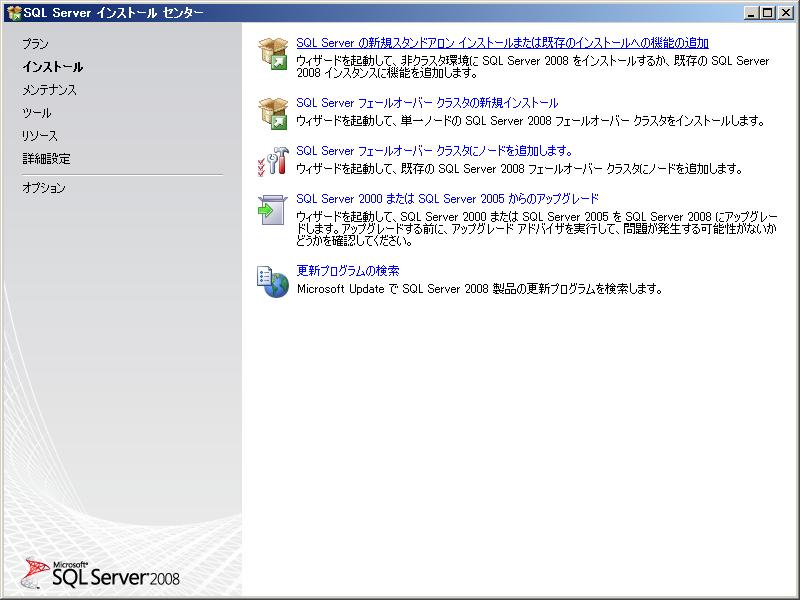
6 4)(1) で取得した dotnetfx35langpack_x64ja.exe を実行して Microsoft NET Framework 3.5 日本語 SP1 Language Pack のインストールを開始します 5) セットアップへようこそ 画面が表示されますので ライセンス条項を確認し 同意する を選択して インストール ボタンをクリックします 6) セットアップが完了しました 画面が表示されますので 終了 ボタンをクリックします (4) (1) で取得した Windows6.0-KB v2-x64.msu を実行して 画面の指示に従い Windows Installer 4.5 Redistributable - 日本語 をインストールします コンピュータの再起動を要求する画面が表示された場合は 画面の指示に従って コンピュータの再起動を行ってください (5) (1) で取得した SQLEXPR_x64_JPN.exe を実行して Microsoft SQL Server 2008 Express のインストールを 開始します (6) 以下の画面が表示されますので 画面左側の インストール をクリックした後に 画面右側の SQL Server の新規スタンドアロンインストールまたは既存のインストールへの機能の追加 をクリックします 6
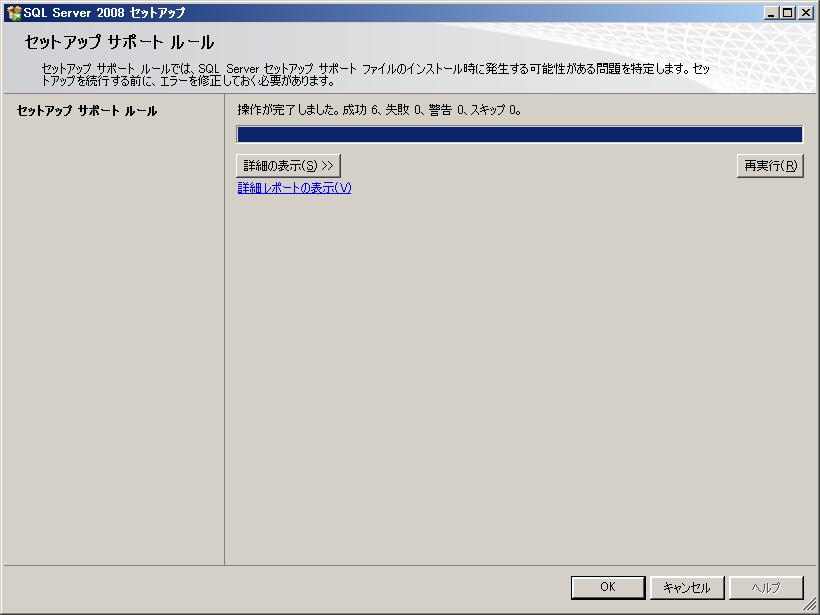
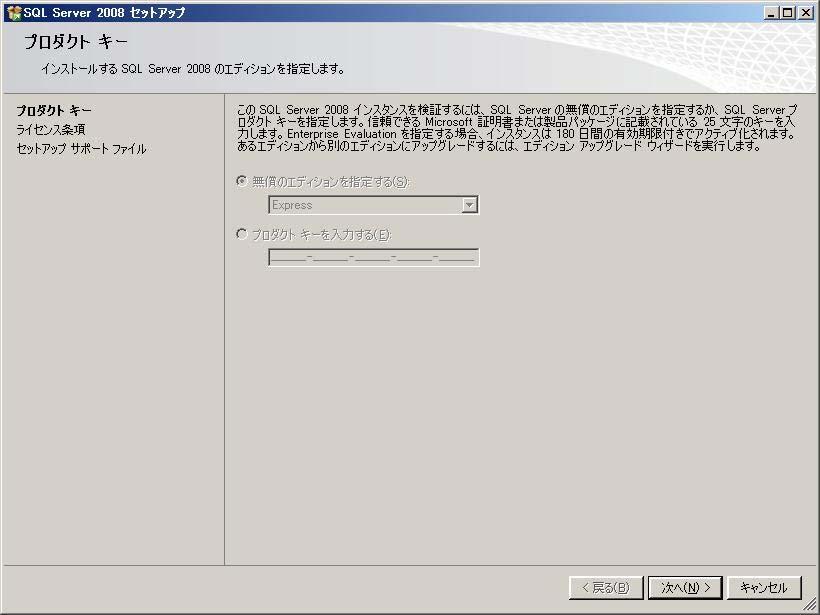
7 (7) セットアップサポートルール 画面が表示されますので 内容を確認して 問題が無ければ OK ボタンをクリックします (8) プロダクトキー 画面が表示されますので 次へ ボタンをクリックします 7
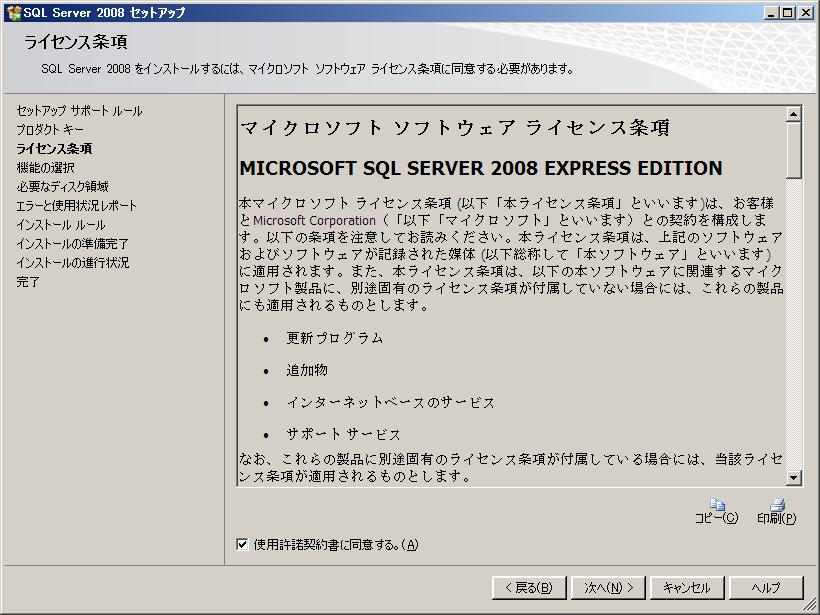
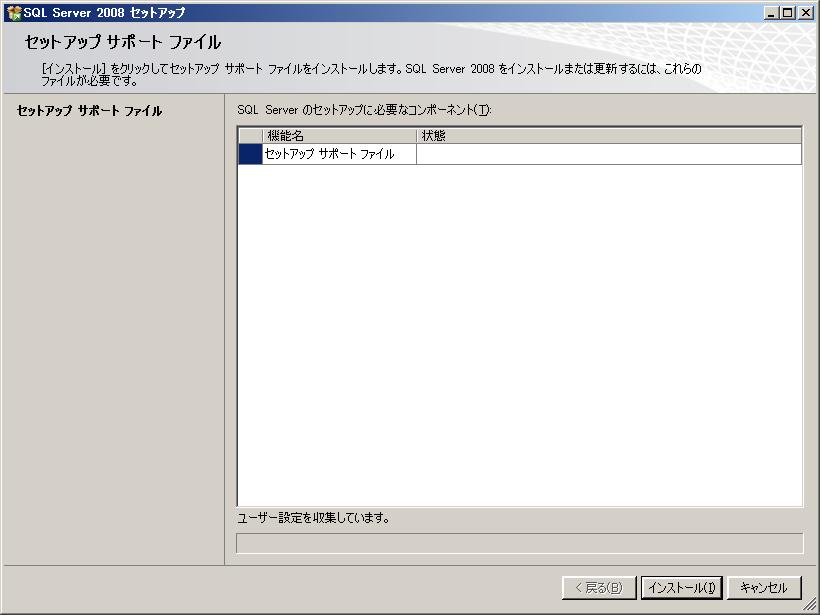
8 (9) ライセンス条項 画面が表示されますので 使用許諾契約書を確認し 使用許諾契約書に同意する にチェックを入れて 次へ ボタンをクリックします (10) セットアップサポートファイル 画面が表示されますので インストール ボタンをクリックします 8
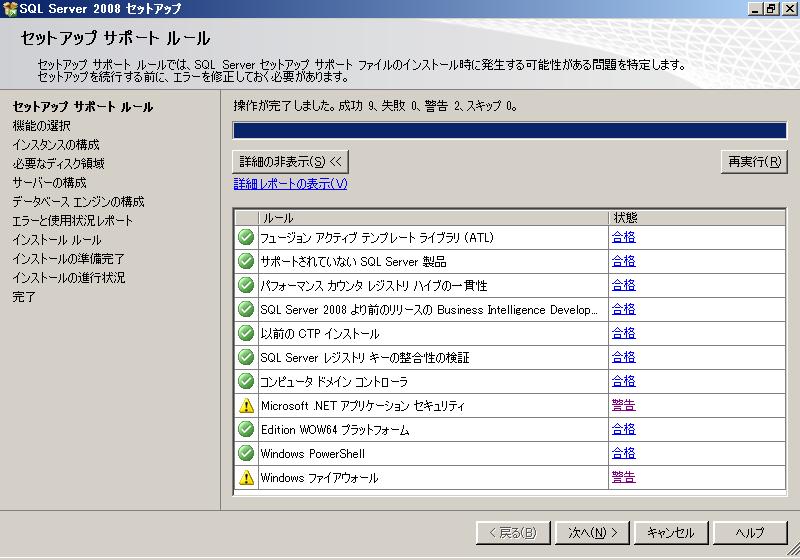
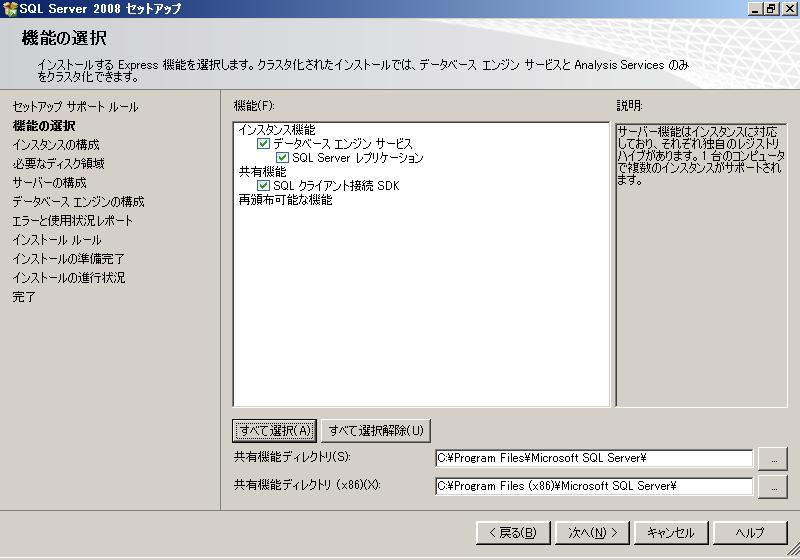
9 (11) セットアップサポートルール 画面が表示されますので 内容を確認して 次へ ボタンをクリックします Microsoft.NET アプリケーションセキュリティ や Windows ファイアウォール の状態に 警告 が表示される場合がありますが 無視してインストールを進めてください (12) 機能の選択 画面が表示されますので すべて選択 ボタンをクリックした後に 次へ ボタンをクリックします 9
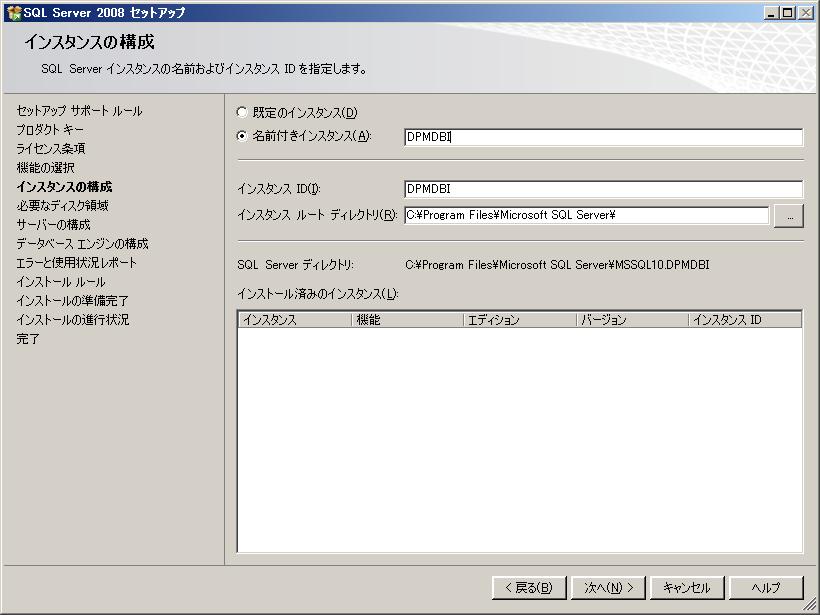
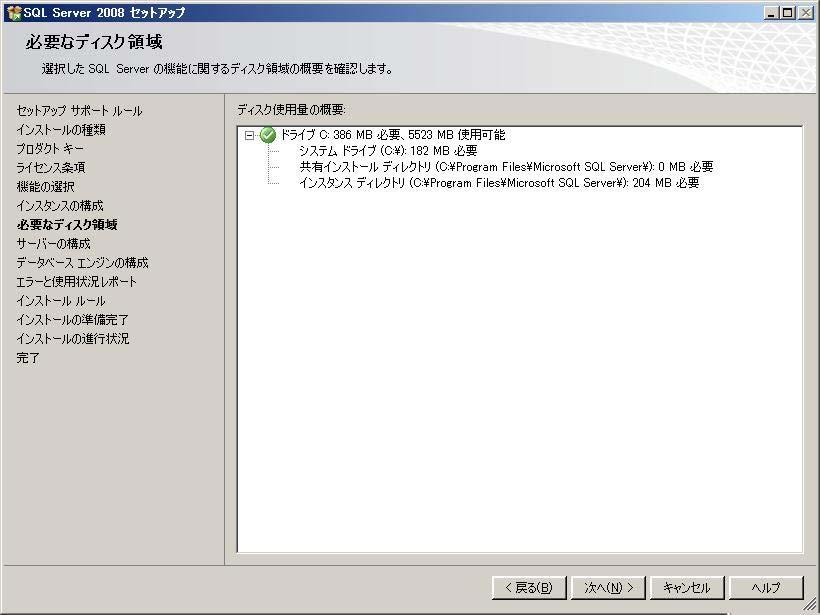
10 (13) インスタンスの構成 画面が表示されますので 名前付きインスタンス を選択した後に DPMDBI と入力して 次へ ボタンをクリックします (14) 必要なディスク領域 画面が表示されますので 内容を確認して 次へ ボタンをクリックします 10
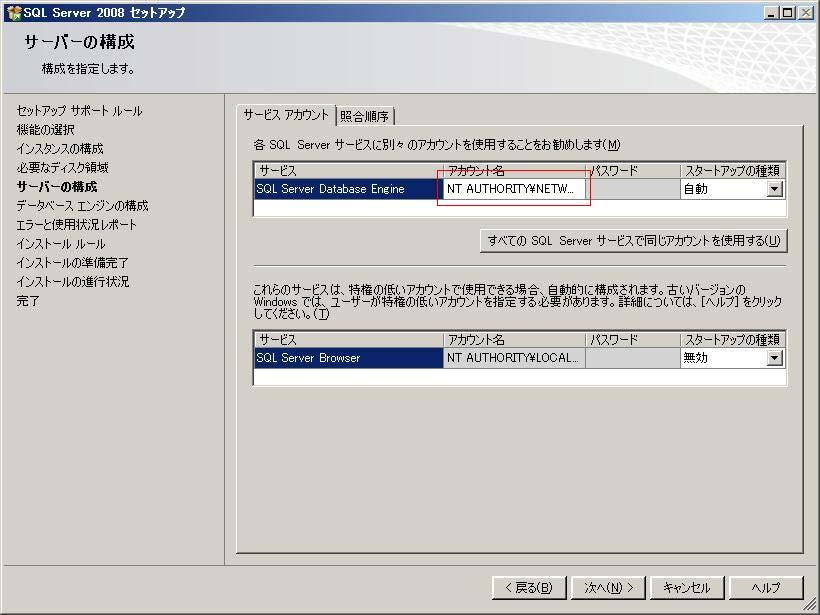
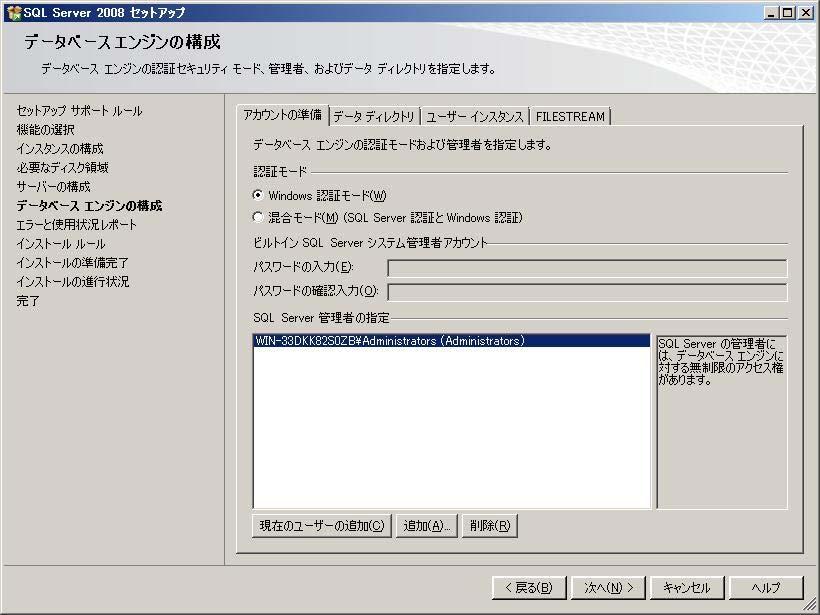
11 (15) サーバーの構成 画面が表示されますので サービスアカウント タブを選択します SQL Server Database Engine の アカウント名 に NT AUTHORITY\NETWORK SERVICE を指定して 次へ ボタンをクリックします (16) データベースエンジンの構成 画面が表示されますので アカウントの準備 タブを選択します Windows 認証モード を選択し SQL Server 管理者の指定 で 現在のユーザーの追加 ボタンをクリックして 次へ ボタンをクリックします (17) 残りの項目は既定値のままで問題ありませんので 次へ ボタンをクリックしてインストールを進めてください 11
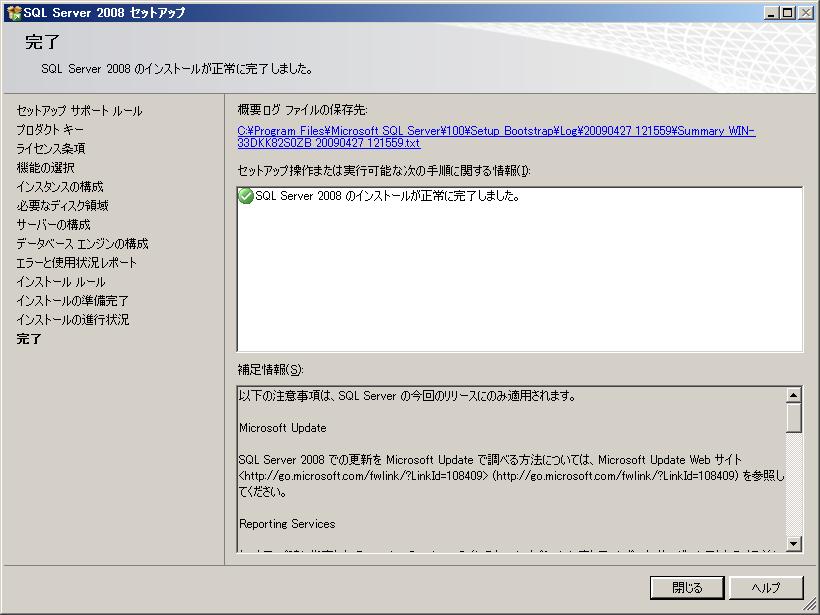
12 (18) 完了 画面に SQL Server 2008 のインストールが正常に完了しました と 表示されたら 閉じる ボタンをクリックします (19) Microsoft SQL Server 2008 Express をインストールしたユーザ以外でも DPM を使用する場合は コマンドプロンプトを 管理者として実行 から起動して ユーザごとに以下のコマンドを実行します ドメインユーザの場合: sqlcmd -S.\DPMDBI -E -Q "EXEC sp_addsrvrolemember ' ドメイン名 \ ユーザ名 ', 'sysadmin'" ドメインユーザ以外の場合: sqlcmd -S.\DPMDBI -E -Q "EXEC sp_addsrvrolemember ' マシン名 \ ユーザ名 ', 'sysadmin'" 以上で Microsoft SQL Server 2008 Express のインストールは完了です 1.2 DPM のデータベース作成 (1) スタート メニュー ファイル名を指定して実行 を選択して 名前 に regedit を入力した後に OK ボタンをクリックします (2) レジストリエディタ が起動しますので 以下のレジストリを追加します キー: HKEY_LOCAL_MACHINE\SOFTWARE\NEC\DeploymentManager_DB 名前: DBInstallDir データ: C:\Program Files\Microsoft SQL Server\MSSQL10.DPMDBI\MSSQL\DATA レジストリエディタの使い方を誤ると 深刻な問題が発生することがあります レジストリの編集には十分に注意してください 12
13 (3) コマンドプロンプトを起動して 下記コマンドを実行します osql.exe E S "localhost\dpmdbi" i "< インストール CD-ROM>:\Setup\DB\db_install.sql" o "C:\temp\DBInst.log" C:\temp\DBInst.log は ログファイルの出力先です 任意のファイルパスを指定してください (4) (3) で作成した DBInst.log に下記のような情報が出力されていれば データベースの構築は完了です NULL (1 行処理されました ) (1 行処理されました ) STATUS CODE:2101 データベース 'DPM' の 248 ページ ファイル 1 のファイル 'DPM' を処理しました データベース 'DPM' の 7 ページ ファイル 1 のファイル 'DPM_LOG' を処理しました データベース 'DPM' BACKUP DATABASE により 255 ページが 秒間で正常に処理されました (5.365MB/ 秒 ) 以上で DPM のデータベース作成 は完了です Microsoft 社のサイトにて Microsoft SQL Server 2008 Express の Service Pack が公開されている場合は ダウンロードして対象のインスタンスに適用することを推奨します 13
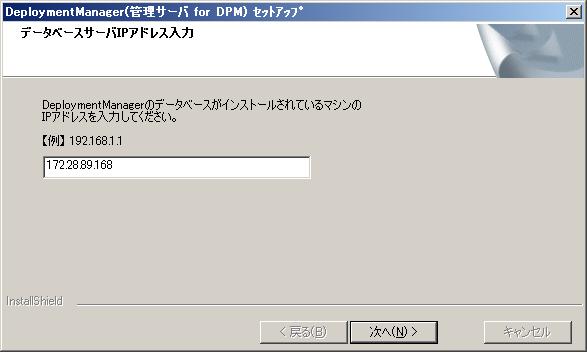
14 2 管理サーバ for DPM のインストール 本章では DPM Ver.5.1(REVISION:004) を使用している場合の管理サーバ for DPM のインストール手順について 説明します 管理サーバ for DPM とデータベースは同じコンピュータにインストールしてください DPM Ver.5.1(REVISION:003) を使用している場合は 以下の資料を参照してください 製品サイト ( ダウンロード を選択 Windows Server 2008(x64) へのインストールガイド の 3 管理サーバ for DPM のインストール (1) 管理サーバ for DPM をインストールするコンピュータに 管理者権限を持つユーザでログオンします (2) ユーザーズガイド導入編 管理サーバ for DPM の標準インストール を参照して データベースサーバ IP アドレス入力 画面まで インストールを進めてください (3) データベースサーバ IP アドレス入力 画面が表示されますので データベースサーバの IP アドレスを入力して 次へ ボタンをクリックします (4) コマンドプロンプトを起動して 以下のコマンドを実行してください %windir%\syswow64\odbcad32.exe 14
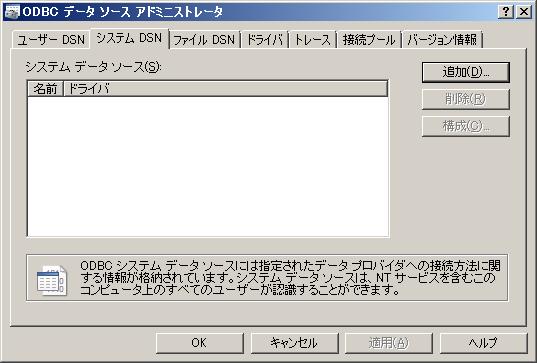
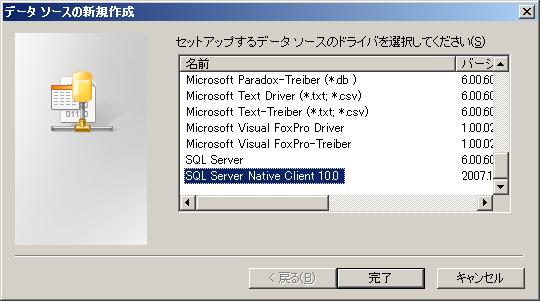
15 (5) ODBC データソースアドミニストレータ 画面が表示されますので システム DSN タブを選択後に 追加 ボタンをクリックします DPM という DSN が既に存在している場合は 削除してください (6) データソースの新規作成 画面が表示されますので SQL Server Native Client 10.0 を選択した後に 完了 ボタンをクリックします 15
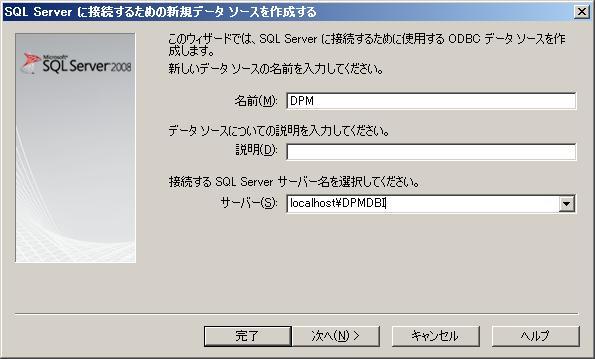
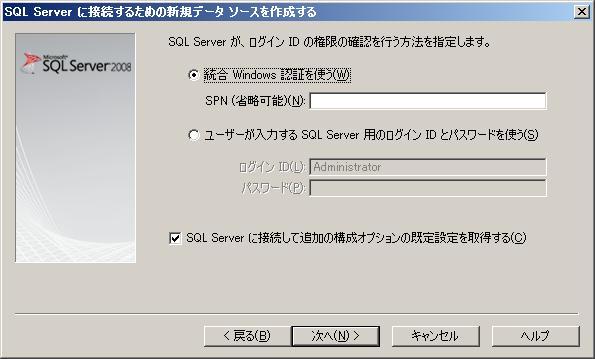
16 (7) SQL Server に接続するための新規データソースを作成する 画面が表示されますので 以下の項目を設定して 次へ ボタンをクリックします 名前 : DPM と入力する サーバー : localhost\dpmdbi を選択する (8) 以下の画面が表示されますので 統合 Windows 認証を使う を選択して 次へ ボタンをクリックします 16
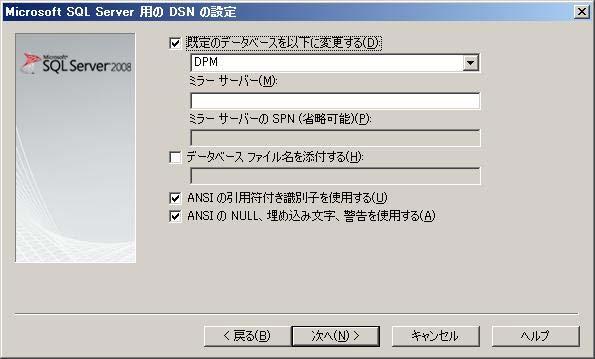
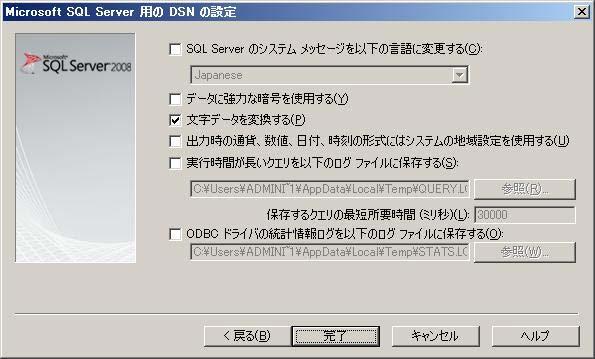
17 (9) Microsoft SQL Server 用の DSN の設定 画面が表示されますので 既定のデータベースを以下に変更す る にチェックを入れて 既定のデータベースを DPM に変更後に 次へ ボタンをクリックします (10) 以下の画面が表示されますので 完了 ボタンをクリックします 17
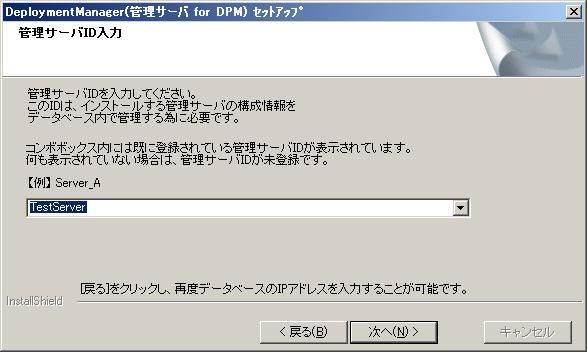
18 (11) DeploymentManager( 管理サーバ for DPM) セットアップ ウィザードの 管理サーバ ID 入力 画面に戻り サ ーバ ID に任意の値を入力して 次へ ボタンをクリックします (12) InstallShield Wizard の完了 画面が表示されますので 完了 ボタンをクリックして コンピュータを再起動してください 以上で 管理サーバ for DPM のインストールは完了です 18
19 3 アンインストール 本章では 前述のインストール手順でインストールした各コンポーネントをアンインストールする場合の手順について 説明します データベース以外のコンポーネントについては ユーザーズガイド基本操作編 21 DPM のアンインストール を参照して アンインストールしてください なお JRE/Tomcat のバージョンは 本手順書にてインストールしたバージョンに適宜読み替えて作業してください データベースをアンインストールする場合 (1) データベースをアンインストールするコンピュータに 管理者権限を持つユーザでログインします (2) スタート メニュー コントロールパネル プログラム プログラムと機能 で Microsoft SQL Server 2008(64-bit) を選択して アンインストールしてください インスタンスの選択 画面では DPMDBI を選択してください 機能の選択 画面では DPMDBI 配下の データベースエンジンサービス SQL Server レプリケーション を選択してください SQL クライアント接続 SDK のアンインストールについては任意です (3) フォルダ (SQL Server のインストールフォルダ )\MSSQL10.DPMDBI\MSSQL\DATA の配下のすべてのファイルを削除してください ( 例 ) C:\Program Files\Microsoft SQL Server\MSSQL10.DPMDBI\MSSQL\DATA (4) 1.2 章 (2) で作成したレジストリキーを削除してください HKEY_LOCAL_MACHINE\SOFTWARE\NEC\DeploymentManager_DB 以上で データベース (DPM インスタンス ) のアンインストールは完了です 19
20 4 注意事項 本章では Microsoft SQL Server 2008 Express にデータベースを構築した際の注意事項を説明します 以下の全てに該当する環境に対して WebSAM DeploymentManager Ver5.1 アップデートモジュール (Update4) を適用する場合 : DPM Ver.5.1(REVISION:003) を使用している 以下の資料を参照して 管理サーバ for DPM を x64 環境にインストールし かつ データベースを Microsoft SQL Server 2008 Express(x64) で運用している場合 本書 製品サイト( ダウンロード を選択 Windows Server 2008(x64) へのインストールガイド NEC サポートポータル ( 有償 ) サイトから WebSAM DeploymentManager Ver5.1 アップデートモジュール (Update4)[DPM ZIP] と リリースノート [Readme.txt] を取得して リリースノートに記載の手順 ( 4. インストール方法 の 管理サーバ for DPM ) に沿ってアップデートモジュールを適用してください なお 適用の際は 以下に注意してください (3)-2) を行った後に以下のレジストリを追加してください -キー: HKEY_LOCAL_MACHINE\SOFTWARE\Wow6432Node\NEC\DeploymentManager_DB - 名前 : VersionDatabase -データ: 5.13 (4)-2) を以下に読み替えてください 1. インストーラが起動し アップデートモジュールのインストールが始まります 以下のエラーメッセージが表示されますので OK ボタンをクリックせずに 2. の手順へ進んでください 2. コマンドプロンプトを起動して 下記コマンドを実行します ( 下記コマンドは 表記の都合上 2 行で記載していますが 1 行で入力してください ) osql.exe E S "localhost\dpmdbi" i "< データベースのインストールパス >\UpdateDPMDB\ Setup\DB\db_install.sql" o "C:\temp\DBInst.log" データベースのインストールパス は C:\Program Files (x86)\nec\deploymentmanager\ です また C:\temp\DBInst.log は ログファイルの出力先です 任意のファイルパスを指定してください 20
21 3.2. で作成した DBInst.log に下記のような情報が出力されていれば データベースのアップデートは完了です NULL (1 行処理されました ) (1 行処理されました ) STATUS CODE:2101 データベース 'DPM' の 248 ページ ファイル 1 のファイル 'DPM' を処理しました データベース 'DPM' の 7 ページ ファイル 1 のファイル 'DPM_LOG' を処理しました データベース 'DPM' BACKUP DATABASE により 255 ページが 秒間で正常に処理されました (5.365MB/ 秒 ) のエラーメッセージの画面に戻り OK ボタンをクリックします 5. InstallShield Wizard の完了 画面が表示されますので 完了 ボタンをクリックします 21
22 5 ログ採取手順 SQL Server 2008 Express (x64) のログについては ユーザーズガイド応用編 障害発生時のお問い合わせに ついて - ログ採取手順 (Windows IA32/EM64T) に記載のコマンド (DpmLog.exe) では採取できませんので 以下 の手順に従って採取してください ( ユーザーズガイド応用編 障害発生時のお問い合わせについて をあわせて参照してください ) (1) ユーザーズガイド応用編 障害発生時のお問い合わせについて - ログ採取手順 (Windows IA32/EM64T) の (1)-(4) に従って Dpmlog.exe を実行してください (2) 保存先の log フォルダ配下に フォルダ DPM_DB_Backup と DPM_DB_DBILog を作成してください (3) コマンドプロンプトを起動して 下記コマンドを実行してください sqlcmd -E -S localhost DPMDBI l 30 -Q BACKUP DATABASE DPM TO disk= DPM_DATABASE_DpmlogCreated.backup with INIT (4) インスタンスルートディレクトリ MSSQL10.DPMDBI MSSQL Backup 配下の DPM_DATABASE_DpmlogCreated.backup というファイルを DPM_DB_Backup へコピーしてください (5) インスタンスルートディレクトリ MSSQL10.DPMDBI MSSQL Log 配下のすべてファイルを DPM_DB_DBILog へコピーしてください (6) log フォルダ配下を圧縮して送付してください インスタンスルートディレクトリは 1.1 章 Microsoft SQL Server 2008 Express のインストール (13) の図を参照ください 22
目次 目次... 2 はじめに SQL Server 2005 製品版へのアップグレード SQL Server 2005 製品版へのデータベース (DPM インスタンス ) の構築 / 設定 データベース (DPM インスタンス ) の構築
 目次 目次... 2 はじめに... 3 1 SQL Server 2005 製品版へのアップグレード... 4 2 SQL Server 2005 製品版へのデータベース (DPM インスタンス ) の構築 / 設定... 8 2.1 データベース (DPM インスタンス ) の構築... 8 2.2 データベース (DPM インスタンス ) の設定... 12 2.3 管理サーバ for DPM
改版履歴 版数 改版日付 改版内容 /03/14 新規作成 2013/03まで製品サイトで公開していた WebSAM DeploymentManager Ver6.1 SQL Server 2012 製品版のデータベース構築手順書 ( 第 1 版 ) を本 書に統合しました 2
 第 1 版 改版履歴 版数 改版日付 改版内容 1 2013/03/14 新規作成 2013/03まで製品サイトで公開していた WebSAM DeploymentManager Ver6.1 SQL Server 2012 製品版のデータベース構築手順書 ( 第 1 版 ) を本 書に統合しました 2 目次 1. 使用しているデータベース (DPMDBI インスタンス ) を SQL Server
目次 目次...2 はじめに Webサーバ for DPMのインストール データベース (DPMインスタンス) のインストール 管理サーバ for DPMのインストール PackageDescriber for DPMのインストール
 目次 目次...2 はじめに...3 1 Webサーバ for DPMのインストール...4 2 データベース (DPMインスタンス) のインストール...8 3 管理サーバ for DPMのインストール... 11 4 PackageDescriber for DPMのインストール... 17 4.1 ショートカットのリンク先の修正... 17 5 アンインストール方法... 19 6 注意事項...
一般社団法人ビジネス機械・情報システム産業協会
 BMLinkS DSS のインストールにあたって Version 1.1.0 2013.07.05 一般社団法人ビジネス機械 情報システム産業協会 BMLinkS プロジェクト委員会 目次 1. はじめに... 1 1.1. インストール環境... 1 2. IIS セットアップ... 1 2.1. 役割の追加... 1 2.2. 確認... 10 3..NET Framework 3.5 SP1
GHS混合物分類判定システムインストールマニュアル
 GHS 混合物分類判定システムインストールマニュアル ~ ダウンロード版 ~ Ver.3.0 目次 1 はじめに... 1 1.1 目的... 1 1.2 本手順書について... 1 1.3 動作環境... 2 2 インストール... 3 2.1 Windows 8(8.1) Windows10 のセットアップ事前準備... 3 2.2 セットアップツールの実行... 5 2.3 必須コンポーネント...
目次 目次 準備いただくもの 準備 SQLServer2008 R2 ExpressEdition のインストール インストールの前に インストール 設定一覧 機
 やってみよう! パソコンデータ入力 Ver3.1 - サーバー構築設定手順書 - 2010 年 11 月 15 日 1 / 25 目次 目次... 2 1. 準備いただくもの... 3 1.1. 準備... 3 2. SQLServer2008 R2 ExpressEdition のインストール... 4 2.1. インストールの前に... 4 2.2. インストール... 6 2.3. 設定一覧...
Microsoft SQL Server 2016 インストール手順書 (Standard) この文書は SQL Server 2016 のインストール手順について簡潔にまとめたもので Microsoft SQL Server 2016 Books Online に記述されている一部を抜粋した内容で
 Microsoft SQL Server 2016 インストール手順書 (Standard) この文書は SQL Server 2016 のインストール手順について簡潔にまとめたもので Microsoft SQL Server 2016 Books Online に記述されている一部を抜粋した内容です インストール手順や設定に関する詳細については必 ずパッケージに付属されている Microsoft
データベースのアップグレード手順
 データベースのアップグレード手順 対象バージョン :SSC3.1~3.6 本手順は SigmaSystemCenter 3.1 / 3.2 / 3.3 / 3.4 / 3.5 / 3.6 で使用しているデータベースを SQL Server 2012 へアップグレードする手順について記載しています アップグレードの対象となるのは SQL Server で作成された DeploymentManager
RICOH Device Manager Pro バックアップ/バージョンアップ作業手順書
 RICOH Device Manager Pro バックアップ / バージョンアップ作業手順書 1. 概要 本手順書は DeviceManagerPro 機器アドレス帳データ確認用ツール操作手順書.pdf での作業を実施する前に実施する RICOH Device Manager Pro( 以降 DMPro と表現 ) のバージョンアップとそれに伴うバックアップの作業手順を記載した手順書です page
iStorage ソフトウェア VMware vCenter Plug-in インストールガイド
 istorage ソフトウェア VMware vcenter Plug-in インストールガイド はじめに このインストールガイドでは WebSAM Storage VMware vcenter Plug-in のインストールに関して説明しています 本製品は VMware vcenter Server と連携する製品のため VMware vcenter Server が稼働するサーバへインストー ルします
1
 AMTS-PREMIUM インストールマニュアル ( ネットワーク版メイン機 ) 目次 第 1 章 Management Studio インストール第 2 章 SQL Server 設定手順第 3 章プロトコル設定手順第 4 章セキュリティ設定手順 1 頁 6 頁 13 頁 21 頁 2014/04/23 株式会社 AMTS 第 1 章 Management Studio インストール ネットワーク版をご利用いただくには
セットアップマニュアル
 SHIFT Manager セットアップ手順 初めて SHIFT Manager をセットアップする場合の手順について説明します セットアップの概要 2 1.1 セットアップ前の確認事項... 2 動作環境... 2 使用するドライブなどの確認... 2 1.2 セットアップの流れ... 3 セットアップ 4 2.1 セットアップの準備... 4 Microsoft.NET Framework 2.0(
TimeTracker FX セットアップガイド 補足資料 2/14 0. はじめに 本資料は [TimeTracker FX セットアップガイド ] では説明していない Microsoft SQL Server 2005 ( 以下 SQL Server 2005) の設定や操作方法を補足するための
![TimeTracker FX セットアップガイド 補足資料 2/14 0. はじめに 本資料は [TimeTracker FX セットアップガイド ] では説明していない Microsoft SQL Server 2005 ( 以下 SQL Server 2005) の設定や操作方法を補足するための](/thumbs/65/53384768.jpg "TimeTracker FX セットアップガイド 補足資料 2/14 0. はじめに 本資料は [TimeTracker FX セットアップガイド ] では説明していない Microsoft SQL Server 2005 ( 以下 SQL Server 2005) の設定や操作方法を補足するための") TimeTracker FX 補足資料 SQL Server 2005 インストール方法 2007 年 1 月 TimeTracker FX セットアップガイド 補足資料 2/14 0. はじめに 本資料は [TimeTracker FX セットアップガイド ] では説明していない Microsoft SQL Server 2005 ( 以下 SQL Server 2005) の設定や操作方法を補足するためのものです
TimeTracker FX 補足資料 SQL Server 2005 インストール方法 2007 年 1 月 TimeTracker FX セットアップガイド 補足資料 2/14 0. はじめに 本資料は [TimeTracker FX セットアップガイド ] では説明していない Microsoft SQL Server 2005 ( 以下 SQL Server 2005) の設定や操作方法を補足するためのものです
SQL Server データベース接続設定 マニュアル
 2018/07 SQL Server データベース接続設定 ユーザーガイド 本ユーザーガイドについて このユーザーガイドは SQL Server データベースへの接続設定などについて説明するものです 設定作業を始める前に Windows やネットワーク環境などが正しく動作することを あらかじめ確認しておいてください 本ユーザーガイドの画面ダンプはあくまで一例です 実際の画面とは異なる場合があります
PrintBarrierV3L50(V ) アップデート手順書 第 1.01 版 株式会社富士通アドバンストエンジニアリング 平成 25 年 3 月 7 日 1
 PrintBarrierV3L50(V3.4.0.6) アップデート手順書 第 1.01 版 株式会社富士通アドバンストエンジニアリング 平成 25 年 3 月 7 日 1 目次 1. 目的... 3 2. 前提条件... 3 3. 注意事項... 3 4.PrintBarrier 版数判別方法... 4 5. プデートモジュール構成... 5 6.PrintBarrier のアップデート順番...
<4D F736F F D CA08CC082AA B835E B D C58B9194DB82B382EA82DC82B582BD2E646F63>
 CREATE DATABASE 権限がデータベース 'master' で拒否されました (262) というメッセージが書かれている場合 どうしたらいいですか? 上記のエラーが発生した場合は 以下のようなケースが考えらます A.AnyONE インストール時に一緒に登録される SQL サーバー が正しくインストール出来なかった B.AnyONE をインストールする前から 既にパソコンに SQL サーバー
Microsoft Word - …x…W…t…‰…l…b…g…Z…b…g…A…b…v”è‘⁄‘‚_Ver5_.docx
 ベジフルネット Ver.5 セットアップ手順書 平成 30 年 10 月 1 日 目次 1. 注意事項... 3 1.1. インストール対象 OS について... 3 1.2. ベジフルネットデータ移行対象バージョンについて... 3 1.3. SQLServer のパスワードポリシーについて... 3 1.4. インストール対象 OS 毎のインストールモジュール一覧... 4 2. インストール前の準備...
Express5800/51Le電源交換
 Express5800/50 シリーズ 53Xi/Y53Xi USB3.0 ドライバーのアップデート手順書 1 1. はじめに 1.1 作業概要 USB3.0 ポートに USB3.0 対応機器を接続しても USB3.0 で動作しない問題を修正する手順となります 本手順書は 下記対象装置において Windows 7 にて運用する際に必要なドライバーのアップデート方法についてご説明しています 本手順書に記載の作業は
手順書
 財務応援 Ai システム Windows 7 へのセットアップ手順 Windows 7 に 財務応援 Ai システム をセットアップする場合の手順について説明します なお Windows 7 で財務応援 Ai 企業会計 / 公益法人会計 / 社会福祉法人会計 / 医療会計を使用する場合 以下の条件があります 財務応援 Ai システムが Ver.3.0 以降であること データベースが SQL Server
クラスタ環境でのデータベースのアップグレード手順
 クラスタ環境でのデータベースのアップグレード手順 対象バージョン : SSC3.1~3.6 本手順は クラスタ環境に構築された SigmaSystemCenter 3.1 / 3.2 / 3.3 / 3.4 / 3.5 / 3.6 で使用しているデータベースを SQL Server 2012 へアップグレードする手順について記載しています アップグレードの対象となるのは SQL Server で作成された
Windows ログオンサービス インストールマニュアル 2018/12/21 1
 Windows ログオンサービス インストールマニュアル 2018/12/21 1 目次 1. 注意事項... 3 2. インストール方法... 4 3. 設定ツールを起動する... 6 4. 利用者の情報を登録する... 7 4.1. 管理者メンバーの場合... 7 4.2. 一般メンバーの場合...10 5. アンインストール方法...11 6. その他...13 6.1. ソフトウェアバージョンの確認方法...13
CLUSTERPRO MC StorageSaver for BootDisk 2.1 (for Windows) インストールガイド 2016(Mar) NEC Corporation はじめに 製品導入の事前準備 本製品のインストール 本製品の初期設定 本製品のアンインストール
 CLUSTERPRO MC StorageSaver for BootDisk 2.1 (for Windows) インストールガイド 2016(Mar) NEC Corporation はじめに 製品導入の事前準備 本製品のインストール 本製品の初期設定 本製品のアンインストール 改版履歴 版数 改版 内容 1.0 2015.3 新規作成 2.0 2016.3 バージョンアップに伴い改版 i はしがき
1 はじめに 前準備 MICROSOFT 製品のプログラムを最新の状態にする NET FRAMEWORK 4.0 ( と日本語 LANGUAGE PACK) のインストール NET FRAMEWORK 4.0 のインストール... 4
 販売管理システムサレスプ (64bit 版 ) インストール手順書 第 001 版 2012/04/09 < 有限会社データーランド > 1 はじめに... 2 2 前準備... 2 2.1 MICROSOFT 製品のプログラムを最新の状態にする... 2 3.NET FRAMEWORK 4.0 ( と日本語 LANGUAGE PACK) のインストール... 4 3.1.NET FRAMEWORK
1 目次 本書の構成 2 体験版申請用総合ソフトの機能 3 申請用総合ソフトとの相違点 体験版申請用総合ソフト ver.3.0 は, 本番用の申請用総合ソフト (3.0A) の機能に擬似データを加えたものです
 体験版申請用総合ソフト (ver.3.0) インストールガイド 登記 供託オンライン申請システム 平成 29 年 4 月 法務省民事局 1 目次 本書の構成 2 体験版申請用総合ソフトの機能 3 申請用総合ソフトとの相違点 体験版申請用総合ソフト ver.3.0 は, 本番用の申請用総合ソフト (3.0A) の機能に擬似データを加えたものです 2 1.1 動作環境 ハードウェア環境 CPU 800MHz
ユーザーズマニュアル
 TSS Converter for MIDAS igen(s 造 ) ユーザーズマニュアル インストール編 ( ネットワーク認証の場合 ) ご注意 このソフトウェアおよびマニュアルの全部若しくは一部を無断で使用 複製することはできません ソフトウェアは コンピュータ 1 台に付き 1 セット購入が原則となっております このソフトウェアおよびマニュアルは 本製品の使用許諾契約書のもとでのみ使用することができます
クラスタ環境でのデータベースのアップグレード
 クラスタ環境でのデータベースのアップグレード手順 対象バージョン :SSC2.1 本手順は クラスタ環境に構築された SigmaSystemCenter 2.1 で使用しているデータベースを SQL Server 2008 または SQL Server 2008 R2 へアップグレードする手順について記載しています アップグレードの対象となるのは SQL Server 2005 で作成された DeploymentManager
参考 インストール中に下図のようにインターネット接続を求められる場合があります この表示 が出た場合は お使いのパソコンをインターネットに接続してから再度セットアップを実行 してください お使いの OS によってはセットアップ途中に下図のような表示が出る場合があります この 場合は [ 詳細情報 ]
![参考 インストール中に下図のようにインターネット接続を求められる場合があります この表示 が出た場合は お使いのパソコンをインターネットに接続してから再度セットアップを実行 してください お使いの OS によってはセットアップ途中に下図のような表示が出る場合があります この 場合は [ 詳細情報 ]](/thumbs/76/73493176.jpg "参考 インストール中に下図のようにインターネット接続を求められる場合があります この表示 が出た場合は お使いのパソコンをインターネットに接続してから再度セットアップを実行 してください お使いの OS によってはセットアップ途中に下図のような表示が出る場合があります この 場合は [ 詳細情報 ]") SHOFU SureFile インストールマニュアル [Windows] V1.2 本マニュアルでは アイスペシャル C-Ⅱ 専用画像振り分けソフト SHOFU SureFile について 下記に示した項目を説明しています インストール 起動 アップデート アンインストール ( 削除 ) 参考 -Microsoft.NET Framework 3.5 の確認方法 参考 -Microsoft.NET
SHOFU SureFile インストールマニュアル [Windows] V1.2 本マニュアルでは アイスペシャル C-Ⅱ 専用画像振り分けソフト SHOFU SureFile について 下記に示した項目を説明しています インストール 起動 アップデート アンインストール ( 削除 ) 参考 -Microsoft.NET Framework 3.5 の確認方法 参考 -Microsoft.NET
Microsoft Word - インストールガイド_ 1307.doc
 価格査定システム インストールガイド 目次 はじめに... インストール CD の内容... インストール手順概要... 2 A 価格査定システムのインストール... 4 B マニュアルの参照 インストール... B- CD-ROM から参照... B-2 インストールして参照...2 価格査定システムをアンインストールする場合...7 価格査定システム 2009 アンインストール後の対応...8
InstallShield FAQ < 独自の InstallShield 前提条件を作成する > 注 ) このドキュメントは InstallShield 2014 Premier Edition を基に作成しています InstallShield 2014 以外のバージョンでは設定名などが異なる場合
 < 独自の InstallShield 前提条件を作成する > 注 ) このドキュメントは InstallShield 2014 Premier Edition を基に作成しています InstallShield 2014 以外のバージョンでは設定名などが異なる場合もあります 概要 InstallShield 前提条件は 製品が必要とする他製品やテクノロジ フレームワークをインストールするための機能を提供しています
Print Server バージョンV2
 Color 1000 Press/Color 800 Press PX1000 Print Server Windows Server 2008 Service Pack 2 アップデート手順 2011.8.29 Color 1000 Press/Color 800 Press PX1000 Print Server は OS として Windows Server 2008 を使用しておりますが Windows
CLUSTERPRO MC RootDiskMonitor 1.0 for Windows インストールガイド 2013(Mar) NEC Corporation はじめに 製品導入の事前準備 本製品のインストール 本製品の初期設定 本製品のアンインストール
 CLUSTERPRO MC RootDiskMonitor 1.0 for Windows インストールガイド 2013(Mar) NEC Corporation はじめに 製品導入の事前準備 本製品のインストール 本製品の初期設定 本製品のアンインストール 改版履歴 版数 改版 内容 1.0 2012.9 新規作成 2.0 2013.3 FAQ 集 はじめての RootDiskMonitor テスト手順書
共通 障害調査依頼の際には ログの他に分かる範囲で以下の情報の提供をお願いします 障害の概要 ( 障害の具体的な内容どの様な現象が発生したか等の情報 ) 障害の発生日時 障害の発生手順 ( 障害発生時に どの様な操作 運用を行ったかの情報 ) 画面上に表示されているエラーメッセージ ネットワーク構成
 管理サーバの障害解析用のログ一覧 対応バージョン SSC2.0 / SSC2.1 概要 SigmaSystemCeter の障害解析時のログ一覧を記載します SSC コンポーネント毎の管理サーバ側ログの種類 PVM DPM:Win DPM:UX ESM/SM SMN SBC 性能 1. 運用 詳細ログ *1 *2 *5 *6 *7 *9 2. アプリケーションログ *0 *0 *0 3. システムログ
Microsoft PowerPoint ï½žéł»å�’å–¥æœ�ㇷㇹㅃㅀ㇤ㅳㇹㅋㅼㅫ曉逃.ppt [äº™æ‘łã…¢ã…¼ã…›]
![Microsoft PowerPoint ï½žéł»å�’å–¥æœ�ㇷㇹㅃㅀ㇤ㅳㇹㅋㅼㅫ曉逃.ppt [äº™æ‘łã…¢ã…¼ã…›]](/thumbs/92/109918223.jpg "Microsoft PowerPoint ï½žéł»å�’å–¥æœ�ㇷㇹㅃㅀ㇤ㅳㇹㅋㅼㅫ曉逃.ppt [äº™æ‘łã…¢ã…¼ã…›]") 電子入札システムクライアント V4 インストール手順 平成 30 年 3 月 富山市財務部契約課 注意事項 平成 30 年 3 月以降は現在インストールしていただいている 電子入札システムクライアント V3 は使用できなくなります 本手順に従い必ず 電子入札システムクライアント V4 をインストールしてください Windows10 の標準ブラウザ Microsoft Edge は富山市電子入札システムを使用できません
電子入札システムクライアント V4 インストール手順 平成 30 年 3 月 富山市財務部契約課 注意事項 平成 30 年 3 月以降は現在インストールしていただいている 電子入札システムクライアント V3 は使用できなくなります 本手順に従い必ず 電子入札システムクライアント V4 をインストールしてください Windows10 の標準ブラウザ Microsoft Edge は富山市電子入札システムを使用できません
RDP 接続不具合パッチ適用手順 第 1.11 版更新日 :2016/8/30 NTT コミュニケーションズ株式会社
 第 1.11 版更新日 :2016/8/30 NTT コミュニケーションズ株式会社 目次 1 事前確認... 3 1.1 管理権限での RDP 接続... 3 1.2 ライセンス診断機能エラー確認... 3 1.3 適用済みパッチ確認... 5 1.3.1 KB3000850 適用状況の確認... 5 1.3.2 KB2955164 適用状況の確認... 6 1.3.3 KB2919355 適用状況の確認...
目次 1. はじめに 2. CSS-Net の動作環境 3. インストール手順 4. CSS-Net の起動および初期設定 5. アンインストール方法 1. はじめに 本書は CSS-Net(GSPc_Local) のインストール手順を纏めたものです 1
 2016/09/26 第 3 版 CSS-Net インストール要領書 この冊子は CSS-Net のインストール方法を分かり易く説明してあります インストール方法が分からないときはご覧になって下さい 目次 1. はじめに 2. CSS-Net の動作環境 3. インストール手順 4. CSS-Net の起動および初期設定 5. アンインストール方法 1. はじめに 本書は CSS-Net(GSPc_Local)
機能仕様書フォーマット
 BladeSymphony Virtage Navigator インストール手順書 Revision 3.05/A 重要なお知らせ 本書の内容の一部 または全部を無断で転載 複写することは固くお断わりします 本書の内容について 改良のため予告なしに変更することがあります 本書の内容については万全を期しておりますが 万一ご不審な点や誤りなど お気付きのことがありましたら お買い求め先へご一報くださいますようお願いいたします
セットアップマニュアル
 SHIFT Manager セットアップ手順 SHIFT Manager をセットアップする場合の手順について説明します セットアップの概要 2 1.1 セットアップ前の確認事項... 2 動作環境... 2 使用するドライブなどの確認... 2 1.2 セットアップの流れ... 3 アンインストール ( 既にお使いの端末をWindows 10 にアップグレードする場合 ) 4 2.1 アンインストールの準備...
ご注意 1) 本書の内容 およびプログラムの一部 または全部を当社に無断で転載 複製することは禁止されております 2) 本書 およびプログラムに関して将来予告なしに変更することがあります 3) プログラムの機能向上のため 本書の内容と実際の画面 操作が異なってしまう可能性があります この場合には 実
 周辺機器ツールセットアップガイド ( 第 1.1 版 ) ご注意 1) 本書の内容 およびプログラムの一部 または全部を当社に無断で転載 複製することは禁止されております 2) 本書 およびプログラムに関して将来予告なしに変更することがあります 3) プログラムの機能向上のため 本書の内容と実際の画面 操作が異なってしまう可能性があります この場合には 実際の画面 操作を優先させていただきます 4)
ESMPRO/JMSS Ver6.0
 NEC Express5800 シリーズ ESMPRO /JMSS Ver7.2 EventManager UL1044-30D UL1044-H30D UL1044-J30D セットアップカード ごあいさつ このたびは ESMPRO/JMSS EventManager をお買い上げ頂き まことにありがとうございま す 本書は セットアップ方法について説明しています 製品をお使いになる前に必ずお読みくだ
アプリケーション補足説明書Microsoft(R) Office 2003 Editions
 目次 アプリケーション補足説明書 Microsoft Office 2003 Editions はじめに................................................... 2 本書の表記.................................................. 2 1 Office 2003 について......................................
ログイン時の ID パスワードは マイページ と同一です インストール前の状態の場合 ログイン後に表示されるページの ライセンス一覧 に該当製品シリアルの表示はされません インストール完了後 ライセンス管理ページご利用シリアルの一覧が表示されます 以上でライセンス管理ページの作成は完了です なお セ
 ソースネクストいきなり PDF シリーズ セットアップ手順書 本手順書は グループポリシーを使用したソフトウェア配布およびサイレントインストールについて記 述しています 以下の項目をご確認いただき インストールを行なってください 目次 1. 事前準備 1 1-1. ライセンス管理ページの作成 1 1-2. 接続許可 2 1-3. プログラムのダウンロード (CD-ROM のバージョン番号が 1.0.0.0
Microsoft Word - 【重要】ASM200_V4.10バージョンアップ手順rev2.docx
 PC ソフトウェアパッケージ WV(DG)-ASM200 WV(DG)-ASM20 V4.10 以降へのバージョンアップ実施 順について 重要 Windows Vista, Windows 7で運 されているASM200をV4.10 以降へアップデートする際 SQL Serverもアップデートする必要 があります 正しい 順を踏まないとインストールが完了しません 下記メッセージが表 された場合 必ず
CLUSTERPRO MC RootDiskMonitor 2.3 for Windows インストールガイド 2018(Jun) NEC Corporation はじめに 製品導入の事前準備 本製品のインストール 本製品の初期設定 本製品のアンインストール 本製品のアップデートインストール
 CLUSTERPRO MC RootDiskMonitor 2.3 for Windows インストールガイド 2018(Jun) NEC Corporation はじめに 製品導入の事前準備 本製品のインストール 本製品の初期設定 本製品のアンインストール 本製品のアップデートインストール 改版履歴 版数 改版 内容 1.0 2015.3 新規作成 2.0 2016.3 Microsoft.NET
TECHNICAL GUIDE: ARCSERVE BACKUP R16.5 Arcserve Backup r16.5 インストールガイド 第二部インストール編 2013 年 3 月 REV: 1.5
 TECHNICAL GUIDE: ARCSERVE BACKUP R16.5 Arcserve Backup r16.5 インストールガイド 第二部インストール編 2013 年 3 月 REV: 1.5 2. インストール 2-1 インストール環境 2-1-1 動作要件の確認 Arcserve Backup r16.5 関連製品の動作要件は下記 WEB ページを参照して下さい http://www.casupport.jp/resources/bab165win/sysreq.htm
2. セットアップ手順の開始 セットアップ手順を進める前に OS をインストールするパーティションのサイズを決定して ください システムをインストールするパーティションのサイズは 次の計算式から求めること ができます インストールに必要なサイズ + ページングファイルサイズ + ダンプファイルサイズ
 大切に保管してください Express5800/ R320a-M4, R320a-E4 Windows Server 2008 32bit インストール手順書 表記対象製品に Windows Server 2008 Enterprise 32-bit(x86) Edition をインストールする手順について説明します Windows Server 2008 Enterprise 32-bit(x86)
Windows2000/XPインストール手順
 日歯生涯研修事業 IC カード用研修受付ソフト インストール手順書 (Windows 10 用 ) 日本歯科医師会 1 IC カード用研修受付ソフト の Windows 10 へのインストール手順... 3 1. インストール前の確認事項... 3 2. インストール手順の概略説明... 4 3. 新規インストール... 5 4. 既に IC カード用研修受付ソフト がインストールされている場合...
SAMBA Stunnel(Windows) 編 1. インストール 1 セキュア SAMBA の URL にアクセスし ログインを行います xxx 部分は会社様によって異なります xxxxx 2 Windows 版ダウンロード ボ
 操作ガイド Ver.2.3 目次 1. インストール... - 2-2. SAMBA Stunnel 利用... - 8-2.1. 接続確認... - 8-2.2. 編集... - 11-2.3. インポート... - 14-2.4. 削除... - 15-2.5 フォルダショートカットの作成... - 16-3. 動作環境... - 18-4. 参考資料 ( 接続状況が不安定な場合の対処方法について
価格査定システム インストールガイド 目次 はじめに...1 インストール CD の内容...1 インストール手順概要...2 A 価格査定システムのインストール...4 B マニュアルの参照 インストール B-1 CD-ROM から参照 B-2 インストールして参照...
 価格査定システム インストールガイド 目次 はじめに...1 インストール CD の内容...1 インストール手順概要...2 A 価格査定システムのインストール...4 B マニュアルの参照 インストール... 11 B-1 CD-ROM から参照... 11 B-2 インストールして参照... 12 価格査定システムをアンインストールする場合... 17 価格査定システムインストールガイド 2005-2009
Maple 12 Windows版シングルユーザ/ネットワークライセンス
 MapleSim インストール アンインストール手順書スタンドアロン版 更新日 2017/09/27 はじめに この手順書は Windows 32bit Windows 64bit Mac OS Linux に対応しております 詳しい動作環境については こちらをご参照ください http://www.cybernet.co.jp/maple/product/system/maple.html この手順書の説明画面は
鉄之助ソリッド インストール手順書Windows7用
 Windows ログイン時は 半角英数字のみで構成されているアカウント名で アカウント種類は管理者のアカウントを選択して下さい 管理者権限がないアカウントや 全角を含むアカウント名の場合 正常にインストール出来ません 鉄之助ソリッドのインストールは 10 分程かかる場合があります ( インストールの所要時間はパソコンの性能や通信環境によって異なります ) Ⅰ. インストール 1. エクスプローラを起動してダウンロード先のフォルダーを開き
CLUSTERPRO MC StorageSaver for BootDisk 1.2 (for Windows) インストールガイド 2014(Mar) NEC Corporation はじめに 製品導入の事前準備 本製品のインストール 本製品の初期設定 本製品のアンインストール
 CLUSTERPRO MC StorageSaver for BootDisk 1.2 (for Windows) インストールガイド 2014(Mar) NEC Corporation はじめに 製品導入の事前準備 本製品のインストール 本製品の初期設定 本製品のアンインストール 改版履歴 版数改版内容 1.0 2014.3 新規作成 i はしがき 本書は CLUSTERPRO MC StorageSaver
MSDE 2000/SQL Server 2000へのService Pack 3aのインストール手順書
 imageware Document Manager/ CanoBureau Workgroup Gold V2.1 用の MSDE 2000/SQL Server 2000 への Service Pack 3a のインストール手順書 重要 Microsoft 社が提供している Service Pack 3a をインストールする場合は 必ずこの手順書に従ってインストールしてください 手順が異なるとシステムが動作しなくなる場合が
1
 Office2010 マニュアル (Windows 版 ) 2011/04/01 改訂 ビジネス ブレークスルー大学 目次 1. Office2010 の ISO ファイルのダウンロード... 1 2. ISO 解凍ソフト (virtual clone drive) のインストール... 3 3. Office2010 のインストール... 6 3.1 管理者権限がない PC にインストールを行う場合...
アプリケーション補足説明書(Office2003)Microsoft(R) Office 2003 Editions
 目次 アプリケーション補足説明書 Microsoft Office 2003 Editions はじめに................................................... 2 本書の表記.................................................. 2 商標および著作権について.....................................
Universal RAID Utility 更新手順書 Windows 編 2013 年 4 月第 3 版 日本電気株式会社 A
 Universal RAID Utility 更新手順書 Windows 編 2013 年 4 月第 3 版 日本電気株式会社 改版履歴日付内容 2013 年 3 月 21 日第 1 版新規作成 2013 年 3 月 25 日第 2 版作成 章構成を見直し 各章に処理フローを追加 2013 年 4 月 11 日第 3 版作成 記述 体裁の見直し 1 目次 第 1 章はじめに... 4 1.1 対象
改版履歴 Ver. 日付履歴 1.0 版 2014/5/30 目次 0 はじめに 本文中の記号について Windows Server Failover Cluster をインストールするための準備 Windows Server Failover
 NX7700x シリーズ Windows Server 2008 R2 Enterprise/ Windows Server 2008 R2 Datacenter Windows Server Failover Cluster インストール手順書 1.0 版 2014/5/30 Microsoft Windows Windows Server は 米国 Microsoft Corporation の米国およびその他の国における登録商標または商標です
Microsoft Word - 03-パソコン事前設定手順書【WindowsVISTA/7】.doc
 手順書は 適宜改訂しています 作業を実施される際には ウィ キャンホームヘ ーシ の インストールヘ ーシ 09/0/8 から 最新の手順書をご確認下さい Ver.0 () 管理者権限 の確認手順 () 電源の設定 () すべてのファイルの表示 / 拡張子の表示 4 (4) IME( 日本語入力システム ) の設定 Ⅰ Microsoft Office IME 007 の設定 Ⅱ Microsoft
アーカイブ機能インストールマニュアル
 Microsoft SQL Server 2005 SQL Server Management Studio データベースバックアップ設定マニュアル 1. 注意事項... 1 2.SQL Server 2005 Integration Services (SSIS) インストール... 2 3. データベースのバックアッププラン作成方法... 3 4. データベースのバックアップ...
プリンタドライバのインストール. Windows で使用する場合 Windows プリンタドライバのインストール方法は 接続方法や使用するプリンタドライバによって異なります また コンピュータの OS によってインストール方法が異なります お使いのコンピュータの OS に合わせて 以下の参照ページを
 プリンタドライバのインストール.1 プリンタドライバの種類と対応 OS 本プリンティングシステムを使用するためには プリンタドライバのインストールが必要です プリンタドライバとは 出力するデータの処理などを制御するプログラムで 使用する前に付属の CD からコンピュータにインストールします 付属の CD に含まれるプリンタドライバと 対応しているコンピュータの OS は以下のとおりです 必要なプリンタドライバをインストールしてください
Microsoft Word JA_revH.doc
 X-RiteColor Master Web バージョン このドキュメントでは X-RiteColor Master Web バージョンのインストール手順を説明します 必ずここで紹介される手順に従って設定を実行してください 設定を開始する前に Windows 2003 Server がインストールされており サーバーの構成ウィザード サーバの役割 で下図のように設定されていることを確認してください
セットアップガイド
 タイムカード メーカー for サイボウズ Office インストールマニュアル 2012 年 7 月更新版 目次 はじめに... 1 1 章概要... 2 1.1 動作環境... 2 1.2 インストーラーの入手方法... 2 1.3 ファイル構成... 3 2 章インストール... 4 2.1 インストール前の確認事項... 4 2.1.1.NET Framework について... 4 2.1.2
無償期間中に Windows10 に アップグレードをお考えのお客様へ 現在 御太助.net で使用している SQL Server のバージョンは Windows10 ではその動作が保証されていません そのため 御太助.net を WIndows10 で使用するにあたっては SQL Server の
 無償期間中に Windows10 に アップグレードをお考えのお客様へ 現在 御太助.net で使用している SQL Server のバージョンは Windows10 ではその動作が保証されていません そのため 御太助.net を WIndows10 で使用するにあたっては SQL Server のバージョンを Windows10 で動作が保証されているものにアップデートする必要があります 御太助.net
Microsoft Word - CBSNet-It連携ガイドver8.2.doc
 (Net-It Central 8.2) 本ガイドでは ConceptBase Search Lite.1.1 と Net-It Central 8.2 の連携手順について説明します 目次 1 はじめに...2 1.1 本書について...2 1.2 前提条件...2 1.3 システム構成...2 2 ConceptBase のインストール...3 2.1 インストールと初期設定...3 2.2 動作確認...3
インストール要領書
 2016/04/28 第 1 版 CSS-Net インストール要領書 この冊子は CSS-Net のインストール方法を分かり易く説明してあります インストール方法が分からないときはご覧になって下さい 目次 1. はじめに 2. CSS-Net の動作環境 3. インストーラのダウンロード 4. インストール手順 5. CSS-Net の起動および初期設定 6. アンインストール方法 1. はじめに
目次 メールの基本設定内容 2 メールの設定方法 Windows Vista / Windows 7 (Windows Live Mail) Windows 8 / Windows 10 (Mozilla Thunderbird) 3 5 Windows (Outlook 2016) メ
 2 1: ネットワーク設定手順書 が完了後に行ってください 170912 鏡野町有線テレビ 各種設定手順書 この手順書では以下の内容の手順を解説しています メール設定 ホームページの掲載 お客様がご利用の OS により設定方法が異なる部分があります OS をご確認の上 作業を行ってください お客様のパソコン環境によっては 本手順書に記載されている内容と異なる場合があります 本手順書は 鏡野町有線テレビのインターネット接続サービスを利用するためのものです
移行手順書
 V05L13 V05L13 移行手順書 目次 1. はじめに... 1 1.1. 移行作業前の確認事項 ( 必須 )... 1 2. 移行手順... 4 2.1. セットアップの起動... 4 2.2. ES/1 NEO CS シリーズセットアップの実行... 5 2.3..NET Framework 4 セットアップの実行... 10 2.4. Windows Imaging Component