
コマンド入力による操作1(ロード、プロット、画像ファイル出力等)
|
|
|
- なつき ながだき
- 7 years ago
- Views:
Transcription

1 コマンド入力による操作 1 ( ロード プロット 画像ファイル出力等 ) IUGONET データ解析講習会 平成 25 年 8 月 21 日 場所 : 国立極地研究所 東北大学八木学 [email protected]

2 CUI の基本的な使い方の流れ 1. 初期化する 2. 解析したい期間 (timespan) を指定する 3. ロードプロシージャを用いてデータを読み込む 4. 読み込まれたデータを確認する 5. プロットする
3 初期化コマンド IDL>thm_init データをロードする 2012 年 11 月の磁気嵐時における観測データをロードする 2012 年 11 月 11 日から7 日間を指定する THEMIS>timespan, ' ', 7, /day LF 電波観測データとOMNIデータをロードする THEMIS>iug_load_lfrto, site='ath', trans=['wwvb','ndk'] THEMIS>omni_hro_load trans='wwvb ndk' という風に 配列の代わりにスペース区切りの文字列で指定することもできる
4 期間の指定方法 期間 (timespan) は以下の書式で指定する THEMIS>timespan,'yyyy-mm-dd/hh:mm:ss',n,option 日付 時間を指定 ( 時間は省略可能 ) 期間の長さを指定 (sec min hour day) 例 1: 2003 年 11 月 20 日から1 日分を指定する THEMIS>timespan,' ' *1 日分の場合 (,1,/day) オプションは省略可能 例 2: 2010 年 11 月 12 日 1 時 31 分から10 分間を指定する THEMIS>timespan,' /01:31:41',10,/min

5 データ使用時の注意事項 データを読み込むと コンソールに Rules of the road が表示される データを使う際に必要な PI へのコンタクトや 論文に書くべき謝辞内容などが表示される データ自体の注意事項などが書かれている場合もあるため 使うときには必ず内容を確認すること


6 読み込まれている tplot 変数 の確認 ロードプロシージャによって読み込まれたデータは tplot 変数 と呼ばれる特殊な変数に格納される 番号 THEMIS>tplot_names tplot 変数名 1 lfrto_ath_wwvb_pow30s 2 lfrto_ath_wwvb_pha30s 3 lfrto_ath_ndk_pow30s 4 lfrto_ath_ndk_pha30s 5 OMNI_HRO_1min_IMF 6 OMNI_HRO_1min_PLS LF 電波観測データ (LFRTO) 放射線帯電子の降り込みにより 電離圏 ( 主に D 層 ) の大気がイオン化し LF 電波の反射高度が変わることで 位相や強度に変化が見られる OMNI データ 衛星を用いた太陽風観測や 地上の磁場擾乱の指数 (Dst, SYM, etc) などを含む

7 tplot 変数の詳細情報 THEMIS>tplot_names, tplot 変数名 ( 番号 ), /verbose,/v でも OK! or THMIS>tplot_names, 'lfrto_ath_wwvb_pow30s', /verbose THMIS>tplot_names, 1, /v 番号は tplot_names で表示されるリストで確認 観測地の緯度経度及び L 値など データの単位や 観測地の緯度経度 データに関する連絡先といった各種メタ情報が参照可能
8 データをプロットする 複数のデータを並べてプロットする THEMIS>tplot, [tplot 変数名 ( 番号 ), tplot 変数名 ( 番号 ),...] THMIS>tplot,['OMNI_HRO_1min_BZ_GSE','OMNI_HRO_1min_proton_density',' OMNI_HRO_1min_SYM_H','lfrto_ath_wwvb_pha30s' THMIS>tplot,[17,26,43,2] としても 同様のプロットが作成される プロットする要素が 1 つの場合 [ ] を省略して THMIS>tplot,1 としてもよい
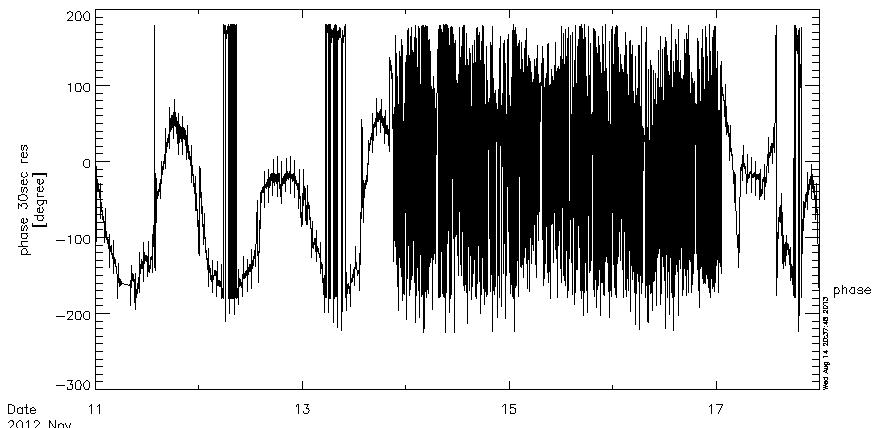
9 様々なオプションを指定する options の基本的な記述方法 THEMIS>options, tplot 変数名 ( 番号 ), option 名, 値など 例 :Y 軸のタイトルやラベルを変える THEMIS>options, 'lfrto_ath_wwvb_pha30s', 'ytitle', 'phase 30sec res' THEMIS>options, 'lfrto_ath_wwvb_pha30s', 'ysubtitle', '[degree]' THEMIS>options, 'lfrto_ath_wwvb_pha30s', 'labels', 'phase' THEMIS>tplot,'lfrto_ath_ww vb_pha30s' ytitle, ysubtitle, labels は tplot 変数のメタ情報として保存されており tplot_names, tplot 変数名, /v とすれば 確認できる ytitle, ysubtitle labels

10 様々なオプションを指定する 全体のタイトルを変更 THEMIS>tplot_options, 'title', 'sample plot' フォントのサイズを変更 THEMIS>tplot_options, 'charsize', 1.5 ウィンドウ右下に出るタイムスタンプを消す THEMIS>time_stamp, /off タイトル表示 THEMIS>tplot, 2 フォントサイズ 1.5 タイムスタンプ非表示
11 ファイルに出力する PNG 形式で画像出力 THEMIS>tplot,1 THEMIS>makepng,'figure1' PostScript 形式で画像出力 THEMIS>popen,'figure2' THEMIS>tplot, 2 THEMIS>pclose デフォルトではカレントディレクトリに出力される (Windows の場合はホームディレクトリ ) figure1.png が作成される popen で PS ファイルを開き tplot などの描画命令を実行する pclose でファイルを閉じる figure2.ps が作成される Ascii( テキスト形式 ) で出力 THEMIS>tplot_ascii, 3 tplot 変数の中身が ascii dump され テキストファイルとして保存される
12 時間幅 軸スケールを変更する プロットする時間幅を変更する THEMIS>tlimit, ' ', ' ' 軸スケールを変更する THEMIS>ylim,'OMNI_HRO_1min_SYM_H', -300, 100 最小値最大値 tlimit とだけ入力し ウィンドウを 2 点クリックすることで指定することも可能 tlimit,/last と入力すれば 1 つ前の選択範囲に戻る tlimit,/full と入力すれば timespan で指定した選択範囲に戻る THEMIS>tplot,'OMNI_HRO_1min_SYM_ H' パワースペクトルのような 2 次元コンターの場合 zlim を指定することでカラースケールを調整できる


13 CribSheet とは CribSheet を活用する ロードプロシージャ等 コマンドの使い方の例が書かれたスクリプト そのまま実行する THEMIS>.r iug_crib_lfrto コピー & ペーストする Crib Sheet が置かれている場所 tdas_x_xx/idl/themis/examples tdas_x_xx/idl/erg/examples tdas_x_xx/idl/ssl_general/examples udas_x_xx_x/iugonet/examples IDL>thm_init THEMIS>timespan, ' /04:00:00', 9, /hour THEMIS>iug_load_lfrto, site='nal', trans='msf' THEMIS>tplot_names THEMIS>tplot,['lfrto_nal_msf_pow30s','lfrto_nal_ msf_pha30s']
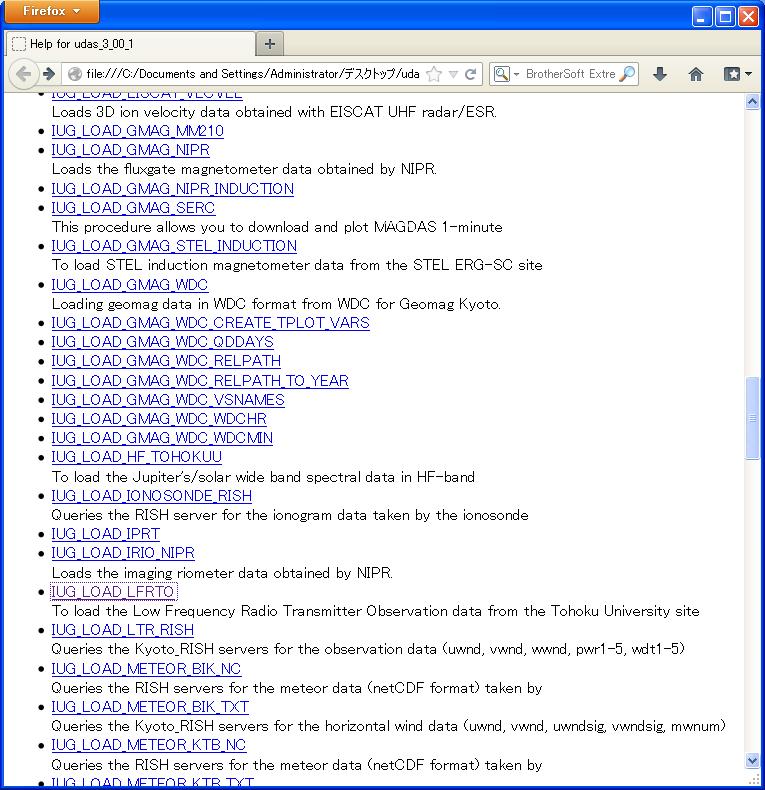
14 マニュアルを参照する TDAS マニュアル UDAS マニュアル tdas_x_xx/idl/_tdas_doc.html udas_x_xx_x/_udas_doc.html UDAS マニュアル 今回用いた IUG_LOAD_LFRTO site の指定など オプションの使い方などが記されている
15 APPENDIX
16 データを成分ごとに分離 THEMIS>del_data, '*' tplot 変数を削除 THEMIS>iug_load_gmag_wdc, site='ae' THEMIS>tplot_names 1 wdc_mag_ae_prov_1min 地磁気データ (AE 指数 ) をロード THEMIS>tplot, 'wdc_mag_ae_prov_1min' THEMIS>split_vec, 'wdc_mag_ae_prov_1min' tplot 変数を各成分ごとに分離し 新たな tplot 変数を作成 THEMIS>tplot_names 1 wdc_mag_ae_prov_1min 2 wdc_mag_ae_prov_1min_0 AE 3 wdc_mag_ae_prov_1min_1 AU 4 wdc_mag_ae_prov_1min_2 AL 5 wdc_mag_ae_prov_1min_3 AO 6 wdc_mag_ae_prov_1min_4 AX THEMIS>tplot, [1,2,3,4]
Microsoft PowerPoint - SPEDAS_lecture_04_CUI_abe_ pptx
 CUI の使い方 ( 前編 ) ( ロード プロット 画像ファイル出力等 ) 2016 年 10 月 20 日第 3 回 太陽地球環境データ解析に基づく超高層大気の空間 時間変動の解明 データ解析セッション 阿部修司 ( 九大 ICSWSE) 1 SPEDAS による 2015 年 6 月磁気嵐のプロット 本セクションでは 実際のイベントデータを読み込み 処理し 表示することで SPEDAS の使い方を学んでいく
Microsoft PowerPoint - IDL_SPEDAS_lecture_event pptx
 IDL 講習 / テーマ別演習 2011/09/06-07 太陽フレアイベントに 関連した衛星 地上観測データ解析 中良昌 1, 梅村宜生 2, 新堀淳樹 2, 阿部修司 3, 上野悟 4, 能勢正仁 5, IUGONET プロジェクトチーム 1. 極地研, 2. 名大 ISEE, 3. 九州大 ICSWSE, 4. 京大附属天文台, 5. 京大地磁気センター 2017/05/25 IDL 講習 /
CUIの使い方(後編):calcコマンド、get_dataやstore_dataの使い方、時系列データのフィルター処理、スペクトル/相関解析方法
 CUI の使い方 ( 後編 ):calc コマンド get_data や store_data の使い方 時系列データのフィルター処理 スペクトル / 相関解析方法 新堀淳樹 ( 京大生存研 ) 1. はじめに 入門編 CUI の使い方 ( 前編 ) では データのロード プロットの基礎 およびプロットの画像出力方法などを行った CUI の使い方 ( 後編 ) では UDAS 上での汎用データ形式である
Microsoft Word - HOBO雨量専用説明書_v1.1.doc
 HOBOevent による雨量データの 回収と変換の方法 Rev 1.1 HOBO ペンダントシリーズ パルス入力 ベースステーション (USB) 雨量各種 HobowareLite 2007 年 9 月 http://www.weather.co.jp/ 目次 目次...1 はじめに...2 HOBOWARELITE の開始...2 ケーブル接続...2 HOBOwareLite の開始...2
Microsoft PowerPoint - データ解析講習会 _CUI編.pptx
 CUI の使い方 ( 後編 ):calc コマンド get_data や store_data の使い方 時系列データのフィルター処理 スペクトル / 相関解析方法 新堀淳樹 ( 京大生存研 ) 1. はじめに 入門編 CUI の使い方 ( 前編 ) では データのロード プロットの基礎 およびプロットの画像出力方法などを行った CUI の使い方 ( 後編 ) では UDAS 上での汎用データ形式である
2 / 25 複数ソフトの組み合わせ テキストファイルを Excel で開く テキスト形式 (.txt) で保存したファイルを Excel で利用しましょう 第 14 講で保存した west.txt を Excel で開きます 1. Excel を起動します 2. [Office ボタ
 2011 1 年度春学期基礎ゼミナール ( コンピューティングクラス ) Bコース 1 / 25 コンピュータリテラシー [ 全 15 講 ] 2011 年度春学期 基礎ゼミナール ( コンピューティングクラス ) 2 / 25 複数ソフトの組み合わせ 2 15-1 テキストファイルを Excel で開く テキスト形式 (.txt) で保存したファイルを Excel で利用しましょう 第 14 講で保存した
untitled
 IUGONET 2012/03/05-11 1, 2, 2, 3, 4, 5, IUGONET 1., 2. ISEE, 3. ICSWSE, 4., 5. 2017/09/15 IUGONET NICT 1 SPEDAS/TDAS 2 PC data. data data tplot SPEDAS/TDAS SPEDAS-CUI 3 1. 2. 3. timespan, yyyy-mm-dd iug_load_***
九州大学学術情報リポジトリ Kyushu University Institutional Repository TDAS,UDAS 入門 : インストール & セットアップ,IDL- VM 環境での GUI の使い方 田中, 良昌国立極地研究所
 九州大学学術情報リポジトリ Kyushu University Institutional Repository TDAS,UDAS 入門 : インストール & セットアップ,IDL- VM 環境での GUI の使い方 田中, 良昌国立極地研究所 http://hdl.handle.net/2324/24656 出版情報 :2012-08-10 バージョン :accepted 権利関係 : TDAS,
設定ファイル R 起動時に読み込まれ, R における種々の設定を項目別にファイルに記述してあります R の主な設定ファイルは Rconsole, Rdevga, Renviron, Rprofile の 4 つです いずれもテキストファイルですが, 改行コードが Windows のものと異なる場合が
 はじめに R は描画の設定やコンソールの設定を起動時に環境変数やファイルから読み込みます デフォルトで は, Windows の場合インストールフォルダ直下の etc フォルダ内のファイルを, Linux の場合は /etc/r ディレクトリ内のファイルを, それぞれ読み込みます (Mac はわかりません ) 一部の R 入門書では etc フォ ルダ内のファイルを編集するように書かれていますが,
Microsoft PowerPoint - Borland C++ Compilerの使用方法(v1.1).ppt [互換モード]
![Microsoft PowerPoint - Borland C++ Compilerの使用方法(v1.1).ppt [互換モード]](/thumbs/92/109692094.jpg "Microsoft PowerPoint - Borland C++ Compilerの使用方法(v1.1).ppt [互換モード]") Borland C++ Compiler の 使用方法 解説書 (v1.1) 1 準備 (1/2) 1. スタートメニューから コントロールパネル を開いて その中に デスクトップのカスタマイズ フォルダーオプション があるので開く エクスプローラー内の ツール フォルダーオプション などからも開ける 2. 表示 タブにある 登録されている拡張子は表示しない のチェックを外して OKを押す これでファイルの拡張子が表示されるようになった
Borland C++ Compiler の 使用方法 解説書 (v1.1) 1 準備 (1/2) 1. スタートメニューから コントロールパネル を開いて その中に デスクトップのカスタマイズ フォルダーオプション があるので開く エクスプローラー内の ツール フォルダーオプション などからも開ける 2. 表示 タブにある 登録されている拡張子は表示しない のチェックを外して OKを押す これでファイルの拡張子が表示されるようになった
印刷アプリケーションマニュアル
 印刷アプリケーションマニュアル 目次印刷アプリケーションについて... 2 1.1. インストール前の管理者での事前準備... 2 1.2. インストールする... 2 1.3. 基本的な使い方... 6 1.3.1. 各部の概要... 6 1.3.2. カメレオンコードを印刷する... 7 1.3.3. 印刷レイアウトを作成する... 9 1.3.. 用紙を設定する... 10 2. サポートサービスのご案内...
理工学図書館後期 LS 講習会 きれいなグラフを作ろう! gnuplot 入門
 理工学図書館後期 LS 講習会 きれいなグラフを作ろう! gnuplot 入門 gnuplot によるグラフ作成 1 gnuplot コマンド入力形式のグラフ作成ツール 豊富な出力形式を装備 研究や実験のデータ整理に便利 本講習の目的 gnuplot の魅力を体験してみよう! 本日の学習事項 2 1. gnuplotの基本的な使い方 gnuplotに慣れよう 2. スクリプトファイルを用いた使用法
Microsoft PowerPoint - InfPro_I6.pptx
 今日の学習内容 ファイルとディレクトリ ( 続 )(pp.34-36) 色々なUNIXのコマンド (pp.203-209) 今日の基礎教養セミナ講演会 Yahooの坂本さん 3コマ (13:10~) A204 ディレクトリ ( 復習 ) UNIXファイルシステムにはファイルとディレクトリがあり ツリー状の階層型構造をしている ツリー構造の頂点 ( ツリー構造の根の部分 ) 一番上の唯一のディレクトリをルートディレクトリと呼ぶ
はじめに - マニュアルエディター機能の概要 - Dojoの種類とマニュアルエディター機能解除について マニュアルレイアウトの生成 - マニュアルレイアウトの生成 基本編集 4 - 表紙の挿入 4 - 目次の挿入 5 - 一括変換 6 4 マニュアルビルド 9 4- MS Word 9
 操作説明書 マニュアルエディター編 本紙は Dojo マニュアルエディターで作成したサンプルコンテンツです 株式会社テンダ 本テキストは Dojo の [ マニュアルエディター機能解除 ] ライセンスを使用して作成しております はじめに - マニュアルエディター機能の概要 - Dojoの種類とマニュアルエディター機能解除について マニュアルレイアウトの生成 - マニュアルレイアウトの生成 基本編集
Microsoft PowerPoint - 講義資料-mlib
 5 回目グラフ作成ライブラリ mlib の使い方 グラフ関数 clf, Set_figure, Aspect_ratio Plot1d, Plot1d_int, Plotxy Axis_xcap, Axis_ycap, Grid_on, Legend Text_draw フィギュアウインドウの生成 フィギュアウインドウ グラフィックウインドウ内にあるグラフ作成用の仮想ウインドウで一つのフィギュアウインドウには一つのグラフを描くことができる
DocuPrint 4050 PostScript ユーザーズガイド
 DocuPrint 4050 PostScript ユーザーズガイド はじめに 3 マニュアル体系 4 本書の使い方 5 本書の使い方 6 目次 7 目次 8 1 概要 補足 10 プリンターに対応した PPD ファイル名について 11 1 概要 補足 12 利用可能なソフトウエアと対象 OS について 13 1 概要 補足 14 2 Windows でのドライバーインストール 補足 フォルダー内の
RS-MS1A ~オフライン地図について~
 RS-MS1A ~ オフライン地図について ~ このたびは 弊社ダウンロードサービスをご利用いただきまして まことにありがとうございます 本書は RS-MS1A で オフライン地図機能を使用する手順について説明しています オフライン地図とは お客様が用意した地図画像と 緯度経度情報を RS-MS1A に登録することで インターネットに接続できない環境 ( オフライン ) でも自分や相手の現在地が確認できる機能です
問題 1 次の文章は Excel の作業環境について述べたものである 下線部の記述の正誤を判断し 解答群 { } の記号で答えよ ただし 下線部以外の記述に誤りはないものとする 設問 1. クイックアクセスツールバーには アプリケーション名やファイル名が表示される 設問 2. 数式バーのる ボタンを
 EL3_2007_SampleA Microsoft Excel 表計算処理技能認定試験 3 級 2007 サンプル問題 A 知識試験 制限時間 30 分 試験監督者の指示に従い 注意事項を読みなさい 試験終了後 問題冊子を回収します 受験会場 受験番号 氏 名 問題 1 次の文章は Excel の作業環境について述べたものである 下線部の記述の正誤を判断し 解答群 { } の記号で答えよ ただし
. フォントを OS にインストールする インターネット等で入手したフリーのフォントをインストールすることにより Windows に標準でインストールされているフォント以外のものを利用することができます 多数のフォントをインストールするとパソコンの動作が遅くなります 必要なフォント以外はインストール
 事務系職員情報教育研修アプリケーションソフトコース PowerPoint 補足テキスト [ 目次 ]. フォントを OS にインストールする. ページ設定. クリップアートの加工 4 4. 写真のトリミング 6 5. 写真にフレームを設定する 7 6. 図形に透過性を設定する 8 7. 行間を調整する 0 8. 文字に輪郭を設定する 9. 文字の効果を設定する 0. 文字を伸縮させる 4. フォントをファイルに埋め込む
Microsoft PowerPoint - prog04.ppt
 プログラミング言語 2 第 04 回 (2007 年 05 月 14 日 ) 今日の配布物 片面の用紙 1 枚 今日の課題が書かれています 本日の出欠を兼ねています 1 今日やること http://www.tnlab.ice.uec.ac.jp/~s-okubo/class/language/ にアクセスすると 教材があります 2007 年 05 月 14 日分と書いてある部分が 本日の教材です 本日の内容
PowerPoint2003基礎編
 はじめに 1 PowerPoint の概要 2 1 PowerPoint とは 2 2 プレゼンテーションとは 2 3 PowerPoint でできること 3 4 プレゼンテーション作成の流れ 4 5 PowerPoint の起動 5 6 PowerPoint の画面 6 7 作業ウィンドウを閉じる 8 8 ツールバーを 2 行にしたい時は 9 第 1 章新しいプレゼンテーションを作ろう 1 レッスン
Java Bridgeを利用した他言語によるデータロード&プロットデモ
 Java Bridge を利用した他言語による データロード & プロットデモ 担当 : 阿部 ( 九大 ICSWSE) 2013/08/21 2013 年度データ解析講習会 @NIPR 1 Outline 1. Java bridgeとは 2. JUDASとは 3. Java bridgeを使う Purpose Java bridge とその仕組みを知る 他の言語から Java クラスを呼び出して
目次 JAVIS Appli の基本機能... 3 JAVIS Appli について... 3 音声確認機能 JAVIS Appli( 有償版 ) の機能... 4 音声で読みの確認をする... 4 辞書機能... 5 単語を登録する... 5 単語を削除する... 6 音声コードの作成... 7
 アドイン版 ********************************************* 操作説明書 ********************************************* 目次 JAVIS Appli の基本機能... 3 JAVIS Appli について... 3 音声確認機能 JAVIS Appli( 有償版 ) の機能... 4 音声で読みの確認をする...
3. 文字の入力 文字 ボタンをクリックします 文字入力したい範囲をドラックし 文字枠を作成します 文字を入力します この作業を繰り返します マウスポインタの形 4. 文字枠のサイズ変更 拡大 ボタンをクリックします 大きさを変えたい文字枠をクリックします マウスポインタを文字枠の右下のハンドル (
 1. あてうち名人を起動します 2. 原稿の読み込みスキャナに原稿をセットします スキャナ ボタンをクリックします スキャナ実行 ダイアログボックスが表示されます 解像度 (XDPI,YDPI) を必要にあわせ修正します 読取モードを必要にあわせ変更します 原稿サイズ 用紙サイズを確認します 開始 ボタンをクリックします 解像度についてあてうちが目的であれば 100 程度にしてください 原稿をコピーしたい場合はプリンタに合わせ300
2002年度情報リテラシーⅢ
 プレゼンテーションソフトウェア Microsoft PowerPoint2000 学籍番号氏名あ Microsoft PowerPoint2000 1. 起動と終了 :[ スタート ]-[ プログラム ]-[Microsoft Office2000]-[Microsoft PowerPoint] でクリック すると以下の画面が出てくるので 作成方法を選択する 終了はタイトルバーの をクリックするか
このうち ツールバーが表示されていないときは メニューバーから [ 表示 (V)] [ ツールバー (T)] の [ 標準のボタン (S)] [ アドレスバー (A)] と [ ツールバーを固定する (B)] をクリックしてチェックを付けておくとよい また ツールバーはユーザ ( 利用者 ) が変更
![このうち ツールバーが表示されていないときは メニューバーから [ 表示 (V)] [ ツールバー (T)] の [ 標準のボタン (S)] [ アドレスバー (A)] と [ ツールバーを固定する (B)] をクリックしてチェックを付けておくとよい また ツールバーはユーザ ( 利用者 ) が変更](/thumbs/93/112077293.jpg "このうち ツールバーが表示されていないときは メニューバーから [ 表示 (V)] [ ツールバー (T)] の [ 標準のボタン (S)] [ アドレスバー (A)] と [ ツールバーを固定する (B)] をクリックしてチェックを付けておくとよい また ツールバーはユーザ ( 利用者 ) が変更") ファイル操作 アプリケーションソフトウェアなどで作成したデータはディスクにファイルとして保存される そのファイルに関してコピーや削除などの基本的な操作について実習する また ファイルを整理するためのフォルダの作成などの実習をする (A) ファイル名 ファイル名はデータなどのファイルをディスクに保存しておくときに付ける名前である データファイルはどんどん増えていくので 何のデータであるのかわかりやすいファイル名を付けるようにする
ファイル操作 アプリケーションソフトウェアなどで作成したデータはディスクにファイルとして保存される そのファイルに関してコピーや削除などの基本的な操作について実習する また ファイルを整理するためのフォルダの作成などの実習をする (A) ファイル名 ファイル名はデータなどのファイルをディスクに保存しておくときに付ける名前である データファイルはどんどん増えていくので 何のデータであるのかわかりやすいファイル名を付けるようにする
Auto CAD 2011 マニュアル ( レイアウトから出力まで ) 目次 レイアウト p1 テキスト設定 p2 テキストスタイルの設定 マルチテキスト ツール 寸法スタイルの設定 引き出し線 ツール 出力 p5 プロッター :HP Designjet T1100_ps プリンター : PDF で
 Auto CAD 2011 マニュアル ( レイアウトから出力まで ) 目次 レイアウト p1 テキスト設定 p2 テキストスタイルの設定 マルチテキスト ツール 寸法スタイルの設定 引き出し線 ツール 出力 p5 プロッター :HP Designjet T1100_ps プリンター : PDF で出力する レイアウト 1) 図面を作成する 2) 出力サイズの枠を作成し (* 注 1) その中に作成図面
512_横断図の編集例
 横断図の編集例 本書は EX-TREND 武蔵の CAD の各種コマンドの機能を知ってもらうために 操作例として横断図を作成します 本書で解説している以外にもいろいろな機能を用いて図面を編集することができますが 入力例では元図面として SFC ファイルで作成された横断図を読み込み 各種編集操作をおこないます また 読み込んだ横断図の一部分を編集し Word で作成された切り土作業手順書に添付する方法も解説します
livestarR操作マニュアル(ホーム画面)
 ホーム概要 レイアウトの設定 / レイアウトの呼出 画面の切替 環境設定等を行うことができます 5 レイアウトレイアウト保存 レイアウト呼出 または つのページにレイアウトを保存したり 呼び出すことができます レイアウト保存表示したレイアウトを保存する際に使用します レイアウト保存 をクリックすると 下図の画面が表示されます 5 レイアウト名入力欄レイアウト名を入力します 保存ボタン入力したレイアウト名を保存する際に使用します
目 次 1 WEB 版疲労データベースシステムについて 1 2 必要要件 1 3 起動方法 2 4 基本的な操作方法 メイン画面 コマンドメニュー 4 5 データ検索方法 6 6 検索結果 10 7 グラフ表示 12 8 近似方法 近似式の設定 近
 WEB 版疲労データベースシステム取扱説明書 ( 試用版 ) 2013 年 6 月 25 日発行 目 次 1 WEB 版疲労データベースシステムについて 1 2 必要要件 1 3 起動方法 2 4 基本的な操作方法 3 4.1 メイン画面 3 4.2 コマンドメニュー 4 5 データ検索方法 6 6 検索結果 10 7 グラフ表示 12 8 近似方法 14 8.1 近似式の設定 14 8.2 近似結果
214_横断図の編集例
 横断図の編集例 本書は EX-TREND 武蔵の CAD の各種コマンドの機能を知ってもらうために 操作例として横断図を作成します 本書で解説している以外にもいろいろな機能を用いて図面を編集することができますが 入力例の解説は元図面として SFC ファイルで作成された横断図を読み込み 各種編集操作をおこない完成させます また 読み込んだ横断図の一部分を編集し Word で作成された切り土作業手順書に添付する方法も解説します
フォルダ構成例 (BIB-J) は必須ファイル は任意ファイル ( 電子付録等をアップロードする際に作成する ) 資料コード巻号記事識別子 XML ファイル { 記事識別子 }.xml { 記事識別子 }_{ 連番 }.{ 拡張子 } { 記事識別子 }.txt { 記事識別子 }_{ 連番 ].{
![フォルダ構成例 (BIB-J) は必須ファイル は任意ファイル ( 電子付録等をアップロードする際に作成する ) 資料コード巻号記事識別子 XML ファイル { 記事識別子 }.xml { 記事識別子 }_{ 連番 }.{ 拡張子 } { 記事識別子 }.txt { 記事識別子 }_{ 連番 ].{](/thumbs/92/108397385.jpg "フォルダ構成例 (BIB-J) は必須ファイル は任意ファイル ( 電子付録等をアップロードする際に作成する ) 資料コード巻号記事識別子 XML ファイル { 記事識別子 }.xml { 記事識別子 }_{ 連番 }.{ 拡張子 } { 記事識別子 }.txt { 記事識別子 }_{ 連番 ].{") アップロードファイルフォルダ構成 (BIB-J) No. フォルダ構成必須フォルダ名 / ファイル名概要備考 1 資料コード / { 資料コード } 資料コードフォルダ 2 巻 / { 巻 } ( 分冊の場合 "{ 巻 }_{ 分冊 }" ) 3 号 / { 号 } ( 号が無い 巻の記事の場合は 0 ) 巻フォルダ 号フォルダ 4 記事 / { 記事識別子 } 記事フォルダ 5 XML ファイル
アップロードファイルフォルダ構成 (BIB-J) No. フォルダ構成必須フォルダ名 / ファイル名概要備考 1 資料コード / { 資料コード } 資料コードフォルダ 2 巻 / { 巻 } ( 分冊の場合 "{ 巻 }_{ 分冊 }" ) 3 号 / { 号 } ( 号が無い 巻の記事の場合は 0 ) 巻フォルダ 号フォルダ 4 記事 / { 記事識別子 } 記事フォルダ 5 XML ファイル
スライド 1
 ラベル屋さん HOME かんたんマニュアル リンクコース 目次 STEP 1-2 : ( 基礎編 ) 用紙の選択と文字の入力 STEP 3 : ( 基礎編 ) リンクの設定 STEP 4 : ( 基礎編 ) リンクデータの入力と印刷 STEP 5 : ( 応用編 ) リンクデータの入力 1 STEP 6 : ( 応用編 ) リンクデータの入力 2 STEP 7-8 : ( 応用編 ) リンク機能で使ったデータをコピーしたい場合
Microsoft Word - P doc
 はじめに...1 PowerPoint の概要 2 1 PowerPoint とは 2 2 プレゼンテーションとは 2 3 PowerPoint でできること 3 4 プレゼンテーション作成の流れ 4 5 PowerPoint の起動 5 6 PowerPoint の画面 6 7 作業ウィンドウを閉じる 8 8 ツールバーを 2 行にしたい時は 9 第 1 章新しいプレゼンテーションを作ろう...1
Microsoft Word - gnuplot
 GNUPLOT の使い方 I. 初期設定 GNUPLOT を最初に起動させたときの Window の文字は小さいので使い難い そこで 文字フォントのサイズを設定します 1.GNUPLOT を起動させます ( 右のような Window が起動します ) 2. 白い領域のどこでも構わないので ポインタを移動して マウスの右ボタンをクリックします ( 右のようにメニューが起動します ) 3. Choose
ことばを覚える
 業務部門の担当者による担当者のための業務アプリケーションの作り方 ( その 4) 現在在庫の適正化のための 在庫管理ツールの構築 コンテキサー操作演習 20121113 コンテキサーチュートリアル ( バージョン 2.2 用 ) コンテキサーのバージョンは 2.2.12 以降で行ってください 目次 ステップ1 在庫棚卸パネルの作成 --- 9 ステップ2 在庫品目パネルの作成 --- 17 ステップ3
GrADS の使い方 GrADS(Grid Analysis and Display System) は おもに 客観解析データのような格子点データを地図上に作図するために使われるアプリケーションです 全球スケールの気象を扱う分野で広く使われています GrADS は Unix 系の OS 上でよく利
 GrADS の使い方 GrADS(Grid Analysis and Display System) は おもに 客観解析データのような格子点データを地図上に作図するために使われるアプリケーションです 全球スケールの気象を扱う分野で広く使われています GrADS は Unix 系の OS 上でよく利用されます ウェブページの検索によって詳しい使い方を調べることもできます 客観解析データなどを使って分布図を書いたりするときに便利なので
エクセルに出力します 推定結果の表は r(table) という行列で保存されますので matlist r(table) コマンドで 得られたの一覧を表示させます. use clear. regress
 Stata+α putexcel を使って推定結果をエクセルに出力する putexcel には様々な機能がありますが 今回は Stata の回帰分析の推定結果をエクセルに 出力します Stata での回帰分析の結果 sizplace Coef. age sex _cons.0067795 -.0872963 4.976162 Std. Err. t.0015178.0523214.1103018 4.47-1.67
タッチディスプレイランチャー
 タッチディスプレイランチャー バージョン.0 取扱説明書 もくじ はじめに 3 ランチャーについて 4 ランチャーの操作方法 5 グループを変える 5 設定について 6 アイコンを新規登録する 7 登録したアイコンを編集する 8 グループの編集 0 壁紙を変更する その他の設定について はじめに 本ソフトウェアは ペン操作やタッチ操作で目的のソフトウェアを起動することができるソフトウェアです ソフトウェアは追加
パソコンで楽チン、電力管理3169編
 パソコンで楽チン 電力管理 -3169クランプオンパワーハイテスタ編- 3169の電力測定データを Microsoft Excel へ取り込み グラフ作成の手引き 3169のPCカードデータをExcel Microsoft Excel2000 使用 取り込み手順 1. 測定ファイルが書き込まれている PC カードを PC カードスロットに挿入します 2. Microsoft Excel の [ ファイル
Create!Form V11 - Excel 出力設定
 1.Excel 出力...2 1-1.Expage ランタイム概要...2 1-2.Excel バージョン...2 1-3.Excel 機能制限...2 1-4. 資源ファイル作成と実行手順...2 2.Excel テンプレート...7 2-1. 変数定義 : セルの文字列...7 2-2. 変数定義 : 図形内の文字列...9 2-3. 変数定義 : 画像...9 2-4. 変数定義 : グラフ...10
データの作成方法のイメージ ( キーワードで結合の場合 ) 地図太郎 キーワードの値は文字列です キーワードの値は重複しないようにします 同じ値にする Excel データ (CSV) 注意キーワードの値は文字列です キーワードの値は重複しないようにします 1 ツールバーの 編集レイヤの選択 から 編
 手順 4 Excel データを活用する ( リスト / グラフ 色分け ) 外部の表データ (CSV 形式 ) を読み込み リスト表示やカード表示 その値によって簡単なグラフ ( 円 正方形 棒の 3 種類 ) や色分け表示することができます この機能を使って地図太郎の属性情報に無い項目も Excel で作成し CSV 形式で保存することにより 自由に作成することができます (Excel でデータを保存するとき
PowerPoint プレゼンテーション
 オープン CAE 勉強会 @ 富山 ( 第 44 回 ) 2016/6/18 Paraview 講座 初級者向け講習会 中山勝之 コース概要 ParaView の使用初心者 OpenFOAM の計算結果を可視化したい方を対象 ParaView を使った OpenFOAM 計算結果の可視化方法 ( 計算データの読み込み ) ParaView の基本的な使い方 ( コンター図 ) 便利な使い方 (plotoverline
スライド 0
 第 3 章さまざまな情報を取り込むテキストファイル形式の住所録や写真や GPS ログ等を取り込みます 3-1 テキスト情報の取込み テキスト情報の取り込みとは CSV 形式 またはテキスト形式で顧客管理 販売管理 年賀状ソフトなど他のアプリケーションから出力された情報をスーパーマップル デジタル上にカスタム情報として取り込むことができます 参考 一度に取り込めるデータは データ内容の容量と機種の能力によりますが
1.Wicrosoft Word2010 を起動 1 スタート ボタン スタートメニューの すべてのプログラム Microsoft Office Microsoft Word2010 と順にクリックします Microsoft Word2010 が起動します 2. ページ設定 余白 フォント フォント
 さくらクラブ 平成 25 年 11 月 18 日 担当鵜殿幸世 同窓会のお知らせ作成 同窓会の通知を ワードアート クリップアートを使ってカラフルに作成します 学習内容ワードアートの挿入と色の変更と変形クリップアートの挿入と図の装飾ページ罫線挿入 完成イメージ 1 1.Wicrosoft Word2010 を起動 1 スタート ボタン スタートメニューの すべてのプログラム Microsoft Office
各種パスワードについて マイナンバー管理票では 3 種のパスワードを使用します (1) 読み取りパスワード Excel 機能の読み取りパスワードです 任意に設定可能です (2) 管理者パスワード マイナンバー管理表 の管理者のパスワードです 管理者パスワード はパスワードの流出を防ぐ目的で この操作
 マイナンバー管理表 操作説明書 管理者用 2015 年 11 月 30 日 ( 初版 ) 概要 マイナンバー管理表 の動作環境は以下の通りです 対象 OS バージョン Windows7 Windows8 Windows8.1 Windows10 対象 Excel バージョン Excel2010 Excel2013 対象ファイル形式 Microsoft Excel マクロ有効ワークシート (.xlsm)
フローチャート自動生成ツール yflowgen の使い方 目次 1 はじめに 本ツールの機能 yflowgen.exe の使い方 yflowgen.exe の実行方法 制限事項 生成したファイル (gml ファイル形式 ) の開
 フローチャート自動生成ツール yflowgen の使い方 目次 1 はじめに...2 2 本ツールの機能...2 3 yflowgen.exe の使い方...3 3.1 yflowgen.exe の実行方法...3 3.2 制限事項...3 3.3 生成したファイル (gml ファイル形式 ) の開き方...4 3.3.1 yed Graph Editor を使って開く...4 3.3.2 yed
505_切削オーバーレイ
 切削オーバーレイ [ 測量計算 ] の [ 切削オーバーレイ ] について 簡単な操作例で解説します 解説内容がオプションプログラムの説明である場合があります ご了承ください 目次 切削オーバーレイ. 作業設定 - [ 建設 CAD] を起動する - [ 切削オーバーレイ ] を起動する - 設計層を設定する. 現地盤の入力 - 入力条件を確認する - 測点を自動入力する - 地盤高を入力する 6
更新履歴 変更履歴 版数 リリース日 更新内容 第 1 版 2017/5/15 第 1 版発行 第 2 版 2017/7/13 更新履歴 変更内容を追加 (2ページ) 編集の前に を追加(8 ページ ) ブロックエディタ スマートモード エディタモード の説明を追加 (10~12 ページ ) ブロッ
 使い方ガイド 第 4 版 ログインする~サイト編集画面を開く... 3 テンプレートを選ぶ ~ 編集モードを選択する... 4 編集画面の見かた... 6 編集の前に... 8 テキストを変える... 9 ブロックの編集画面 ( スマートモード )... 10 ブロックの編集画面 ( エディタモード )... 11 スマートモードからエディタモードへ変更... 12 ブロックの複製 移動 削除など...
eYACHO 管理者ガイド
 eyacho 管理者ガイド 第 1 版 - ios は Cisco の米国およびその他の国における商標または登録商標であり ライセンスに基づき使用されています - Apple ipad は Apple Inc. の商標です - Microsoft, Excel および Internet Explorer は 米国 Microsoft Corporation の 米国およびその他の国における登録商標または商標です
やさしくPDFへ文字入力 v.2.0
 操作マニュアル やさしく PDF へ文字入力 v.2.0 基本操作 目次 1. はじめに 2. やさしく PDF へ文字入力の起動 3. スキャナの設定 4. 原稿の取り込み 4-1. スキャナから 4-2. ファイルから 5. プリンタの設定 6. フィールドの作成 6-1. フィールドの自動作成 6-2. フィールドの手動作成 7. フィールドの設定 8. 文字の入力 9. 印刷 便利な使い方付録
工程’S 9 ヘルプ Excelバーチャート
 工程 S 9.1 ヘルプ Excel バーチャート 株式会社ウェッブアイ [2018 年 3 月 ] 目次 はじめに... 2 Excel バーチャートについて... 2 商標について... 3 動作環境... 3 バージョン情報... 3 Excel バーチャートの実行... 4 Excel バーチャートの起動... 4 対象の工程 s ファイルを開く... 5 Excel バーチャートの出力...
1セル範囲 A13:E196 を選択し メニューの データ - 並べ替え をクリック 並べ替え ダイアログボックスで 最優先されるキー から 年代 を選択し OK をクリック ( セル範囲 A13:E196 のデータが 年代 で並び替えられたことを確認する ) 2セル範囲 A13:E196 を選択し
 作成 1. アンケート集計表 ( 表計算 ) Excel を起動し メニューの ファイル - 開く をクリックして ファイルを開く ダイアログボックスで ファイルの種類 のプルダウンメニューから テキストファイル (*.prn;*.txt;*.csv) を選択し 総合実技課題( 類題 1) フォルダーの アンケート.csv ファイルを選択して 開く をクリックしてください (1) セル範囲 A13:E196
生存確認調査ツール
 Hos-CanR.0 独自項目運用マニュアル FileMaker pro を使用 登録作業者用 Ver. バージョン改訂日付改訂内容 Ver. 00//5 初版 Ver. 0// FileMaker Pro の動作確認の追加 はじめに 本マニュアルについて Hos-CanR.0 院内がん登録システム ( 以降は Hos-CanR.0 と記述します ) では 独自項目の作成 登録 サポートはなくなり
(Microsoft Word - 01PowerPoint\217\343\213\211C\203p\203^\201[\203\223\222m\216\257\225\\\216\206.doc)
 Microsoft PowerPoint プレゼンテーション技能認定試験 上級 2003 サンプル問題 知識試験 制限時間 30 分 受験会場 受験番号 氏 名 問題 1 次の文章は 作業環境について述べたものである を解答群 { } より選び その記号で答えよ にあてはまる適切なもの 設問 1. はルーラーの一部で 1 に示されるインデントマーカーは 設定するものである を { ア. 先頭行のインデントイ.
Microsoft Word - macマニュアル【 】.doc
 目次 1. ログイン... 1 2. ログアウト... 3 3. デスクトップ ( 例 :Word Excel 起動中 )... 4 4. Dock( 例 :Word Excel 起動中 )... 5 5. Finder ウィンドウ... 9 6. メニューバー ( 例 :Word 起動中 )... 10 7. 文字の入力 ( 例 :Word で入力 )... 11 8. データの保存 ( 例 :Word
1. ログイン 1-1 管理画面へのログイン 施設の作成 編集 削除や承認 公開には その操作権限を持つアカウントでログイン します アカウントについての詳細は 管理者にお問い合わせください (1) [ ユーザー ID またはメールアドレス ] と [ パスワード ] を入力後 [ ログイン ] を
![1. ログイン 1-1 管理画面へのログイン 施設の作成 編集 削除や承認 公開には その操作権限を持つアカウントでログイン します アカウントについての詳細は 管理者にお問い合わせください (1) [ ユーザー ID またはメールアドレス ] と [ パスワード ] を入力後 [ ログイン ] を](/thumbs/91/105035074.jpg "1. ログイン 1-1 管理画面へのログイン 施設の作成 編集 削除や承認 公開には その操作権限を持つアカウントでログイン します アカウントについての詳細は 管理者にお問い合わせください (1) [ ユーザー ID またはメールアドレス ] と [ パスワード ] を入力後 [ ログイン ] を") 管理画面操作マニュアル 施設 目次 1. ログイン... 2 1-1 管理画面へのログイン... 2 2. 施設... 2 2-1 施設一覧... 3 2-2 施設の新規作成... 4 2-3 施設の編集... 9 2-4 施設の削除...10 2-5 ダウンロード... 11 2-6 インポート...12 3. 写真 地図...13 3-1 施設写真の登録...13 3-2 施設地図の登録...16
管理画面操作マニュアル 施設 目次 1. ログイン... 2 1-1 管理画面へのログイン... 2 2. 施設... 2 2-1 施設一覧... 3 2-2 施設の新規作成... 4 2-3 施設の編集... 9 2-4 施設の削除...10 2-5 ダウンロード... 11 2-6 インポート...12 3. 写真 地図...13 3-1 施設写真の登録...13 3-2 施設地図の登録...16
簡単ラベル作成 印刷マニュアル
 プリンタードライバーの設定 お気にいりファイルの設定方法 動画マニュアルの案内 印刷したい用紙に合わせてプリンタードライバーを設定します プリンタードライバーの設定は プリンターに付属の取扱説明書でご確認いただけます また 簡単ラベル作成のトップページにある動画マニュアル プリンタードライバーの設定 では 実際の動作を確認しながら設定することができます 2 [ 画像取り込み ] ボタンをクリックし
スクールCOBOL2002
 3. 関連資料 - よく使われる機能の操作方法 - (a) ファイルの入出力処理 - 順ファイル等を使ったプログラムの実行 - - 目次 -. はじめに 2. コーディング上の指定 3. 順ファイルの使用方法 4. プリンタへの出力方法 5. 索引ファイルの使用方法 6. 終わりに 2 . はじめに 本説明書では 簡単なプログラム ( ファイル等を使わないプログラム ) の作成からコンパイル 実行までの使用方法は既に理解しているものとして
AQUOSケータイ3 オンラインマニュアル
 ブラウザ画面の操作のしかた ブラウザ画面の見かた 前の画面を表示する ( 戻る ) 最初に表示した ( 戻る ) を押すとブラウザ を終了できま 元の画面に戻るときは ( メニュー ) 進むと操作しま ブックマーク一覧を利用する ( メニュー ) ブックマーク一覧 詳しくは ブックマークからアクセスする を参照してくだ さい URL 表示情報を表示タブ数表示開いているタブの数が表示されま 閲覧履歴を利用する
<4D F736F F F696E74202D20352D335F8D5C90AC CF909482CC90B690AC82C695D28F572E707074>
 RD_301 構成要素一覧と検索 から構成要素の編集辞書 ( 削除 ) を作る 作成 ( 編集 ) する削除辞書を開きます 構成要素を検索します ドラック & ドロップでも OK 範囲を選択して右クリック 右クリック 削除辞書に登録 ( 追加 ) したい構成要素を選択しコピーします 削除辞書に追加 ( 貼りつけ ) ます Step5. 削除辞書に構成要素が登録 ( 追加 ) されます 構成要素一覧と検索
PowerPoint Presentation
 : ソフトウェアのインストール Development Hub COBOL Server セットアップファイルのダウンロード Eclipse 版 セットアップファイルのダウンロード ソフトウェア要件の確認 ソフトウェア要件の確認 ソフトウェアのインストール ソフトウェアのインストール ライセンス認証 (DevHub COBOL Server 版のライセンスを利用 ) ライセンス認証 (Eclipse
Microsoft Word - 操作マニュアル(PowerPoint2010).doc
 PowerPoint2010 基本操作 P.1 PowerPoint2010 基本操作 1.PowerPoint の起動... 2 2. スライドのサンプル... 3 3. スライドの作成... 4 4. 文字の入力とテキストボックス... 5 5. 図の作成と書式設定... 5 6. グラフの作成... 5 7. 背景デザインと配色... 7 8. アニメーション効果... 8 9. スライドショーの実行...
Microsoft Word - 操作マニュアル(PowerPoint2013)
 PowerPoint2013 基本操作 P.1 PowerPoint2013 基本操作 1.PowerPoint2013 の起動... 2 2. スライドのサンプル... 3 3. スライドの作成... 4 4. 文字の入力とテキストボックス... 5 5. 図の作成と書式設定... 5 6. グラフの作成... 6 7. 背景デザインと配色... 7 8. アニメーション効果... 8 9. スライドショーの実行...
_責)Wordトレ1_斉木
 . Word の起動 第章. Word の基礎知識 Word の起動 Word の起動は次のように行います 他のアプリケーションソフトのように いくつかの 起動方法があります スタートメニューからの起動 スタートメニューから起動する方法は次の通りです [ スタート ] メニューの [ すべてのプログラム ] から [Microsoft-Office] の [Microsoft-Word] を選択します
Microsoft Word MT操作マニュアル(ユーザ編).doc
 Movable Type で管理する ホームページ操作マニュアル ( ユーザ編 ) 2009 年 1 月 5 日版 < ホームページ設定の前提環境 > CMS ツール Movable Type 4.21~4.23 オープンソース版 目次 第 1 章操作の全体的な流れ 5 1-1. 操作の全体的な流れ 6 1-2. ログイン 7 1-3. ログアウト 8 第 2 章カテゴリ ( メニュー ) の編集
uCosminexus EUR 08-20新機能のご紹介
 ucosminexus EUR 08-20 新機能のご紹介 イーユーアール ucosminexus EUR V8.2 テスト印刷時に任意の文字列を重ねて印刷できるようにしました 対象製品 :ucosminexus EUR Developer ucosminexus EUR Print Service ucosminexus EUR Print Service Enterprise 印刷内容の上に任意の文字列を任意の位置に重ねて印刷できるようになりました
らくらくメニューVer2.70E9<セットアップガイド>
 Ver 2.70E9 AutoCAD2000-2009 for. Windows Vista XP AutoCAD LT2000-2009 目次 らくらくメニューをインストールする前に -------------------- 1 AutoCAD LT 版らくらくメニューのインストール ------------ 2 初回起動時の処理 AutoCAD LT 2006~2009の場合 ---------------------
スライド 1
 6B-1. 表計算ソフトの操作 ( ) に当てはまる適切な用語とボタン ( 図 H 参照 ) を選択してください ( 選択肢の複数回の選択可能 ) (1) オートフィルオートフィルとは 連続性のあるデータを隣接 ( りんせつ ) するセルに自動的に入力してくれる機能です 1. 図 1のように連続した日付を入力します *( ア ) は 下欄 ( からん ) より用語を選択してください セル A1 クリックし
 目次 1. ピボットテーブル... 1 (1) ピボットテーブルの作成... 3 (2) 表示形式の変更... 7 (3) レイアウトの変更... 11 (4) レポートフィルターの設定... 16 (5) 表示するデータの指定... 17 1 担当者ごとにデータを表示する... 17 2 行ラベルからデータを抽出する... 19 3 列ラベルからデータを抽出する... 21 4 すべてのデータを表示する...
Wordの学習
 Windows10 の基本操作 第 1 章パソコンを学ぶこととは パソコンの動作概要 本体装置 平成 28 年 4 月 NPO 法人六樹会パソコンサロン 2 パソコンの構成 平成 28 年 4 月 NPO 法人六樹会パソコンサロン 3 パソコンの構成 平成 28 年 4 月 NPO 法人六樹会パソコンサロン 4 GUI とは テキスト =2 ページ GUI の要素 Window ( ウィンドウ )