
Python の基本事項の学習 このラーニングラボでは Python のシンタックス ( 構文 ) スコープ ( 有効範囲 ) 変数 演算子 単純な条件分岐の基本事項を学習します 目標 所要時間 :45 分 Python の基本的なインデントとスコープを理解しよう 変数の割り当て方法と使用方法を学習
|
|
|
- しらん ひろもり
- 7 years ago
- Views:
Transcription
1 Python の基本事項の学習 このラーニングラボでは Python のシンタックス ( 構文 ) スコープ ( 有効範囲 ) 変数 演算子 単純な条件分岐の基本事項を学習します 目標 所要時間 :45 分 Python の基本的なインデントとスコープを理解しよう 変数の割り当て方法と使用方法を学習しよう Python 割り当て演算子と比較演算子を使用してみよう Python 条件分岐を使ってみよう 前提条件 ページ上部のリンク How to Set up Your Own Computer( コンピュータを設定する方法 ) をクリックし 指示にしたがってラボをセットアップしてください サンプルコードを実行するには 使用しているマシンに Python 3 がインストールされている必要があります Git Repo を複製する DevNet イベントで DevNet ラーニングラボ PC を使用している場合は o タスクバー上の Git CMD アイコンをクリックして Git コマンドウィンドウを開くか またはスタートボタンをクリックして 実行バー git cmd と入力して Enter キーを押してください 自分のワークステーションで作業を行っている場合は デスクトップでコマンドターミナルを開きます GitHub から devnet-express-code-samples リポジトリを複製します 次のコマンドを入力します git clone


2 作成したディレクトリ内で Windows の場合は dir Linux/Mac OS の場合は ls と入力します ディレクトリ devnet-express-code-samples が表示されます ステップ 1:Python のバージョンと対話型シェル Python のバージョンを確認 システムにインストールされている Python のバージョンは簡単に確認できます たとえば Windows オペレーティングシステムの場合は ターミナルウィンドウにアクセスし コマンドプロンプトで python -V と入力してリターンキーを押します お使いのシステムに複数のバージョンの Python または Python 3 がインストールされている場合は オペレーティングシステムに応じて py -3 -V または python3 -V と入力します 詳細については 下の図を参照してください Python のバージョンを確認する例を示します


3 Python 対話型シェルの使用 Windows では コマンドプロンプトで python と入力してリターンキーを押すだけで Python の対話型シェルを開くことができます 対話型シェルでは コマンドライン上で Python コードを記述して 対話形式で Python のコードを実行していくことができます 終了するには quit() と入力し Enter キーを押します 次に Python 対話型シェルの使用例を示します 実際にやってみよう Python の対話型シェルを使ってみる 1. ターミナルを開きます 2. 利用しているオペレーティングシステムに応じて適切な Python コマンドを入力し バージョンを確認します たとえば Windows の場合は python -V と入力してリターンキーを押します Python 対話型シェルの使用 1. 適切な Python コマンドを入力して 対話型シェルを開始します たとえば Windows の場合は python と入力してリターンキーを押します 2. print("hello World! How are you?") と入力してリターンキーを押します 3. 操作の終了後 対話型シェルを終了するために quit() と入力し Enter キーを押します 次のステップ :Python スクリプトとその実行方法について学習しましょう

4 ステップ 2:Python スクリプトとその実行方法 このステップでは Python スクリプト およびスクリプトの実行方法について学習しましょう Python スクリプトの記述 Python スクリプトはテキストファイルで 基本的な特徴は次の 2 つだけです 1. スクリプトは Python の構文 文法で決められている書き方で記述していく必要があります たとえば ファイルに print("i'm a Python script!") と記述して保存します 関数 print は Python の組み込み関数で この書き方は Python の構文 文法に従っているため このスクリプトファイルは Python のスクリプトとして成り立っています 詳細は別途示します 2. Python スクリプトのファイルの拡張子は.py にするのが一般的です たとえば スクリプト名を myscript.txt にした場合 スクリプト名が.py で終了しないため このファイルは Python スクリプトにはなりません 自分が Python スクリプトであると主張するには ファイル名を myscript.py に変更するのがよいでしょう Python スクリプトの実行 Python スクリプトは簡単に実行できます たとえば Windows オペレーティングシステムの場合は ターミナルウィンドウのコマンドプロンプトにアクセスし python Python スクリプトの完全名の順に入力し リターンキーを押します Python スクリプトが保存されているディレクトリ以外の場所では スクリプトのあるディレクトリの場所 続けてスクリプトの名前を正確に指定する必要があります Python スクリプトを実行する例を示します
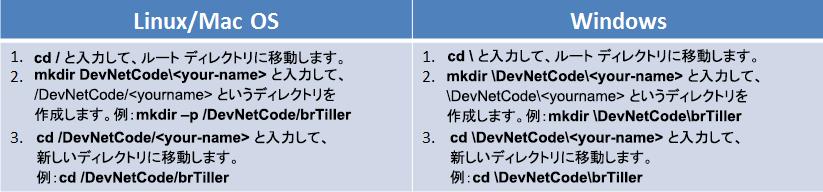
5 実際にやってみよう Python スクリプトを実行する 1. ターミナルを開き 先に作成したディレクトリ DevNetCode\<your-name> に移動します o 前提条件 セクションでは ソースコードファイルを Git リポジトリからこのディレクトリに複製しました 作成したディレクトリに devnet-express-code-samples サブディレクトリが確認できるはずです このサブディレクトリがない場合は 前提条件のセクションに戻り 手順に従ってディレクトリを作成し Git リポジトリを複製します 2. ディレクトリ module00\00-prep-03-python-primer に移動します ターミナルに cd \DevNetCode\<your-name>\devnet-express-code-samples\module00\00-prep- 03-python-primer と入力しましょう <your-name> はディレクトリに指定した名前です 3. スクリプトを実行するには Python コマンドを入力後 コマンドプロンプトにファイル名を入力して リターンキーを押します o Windows では python hello.py または py -3 hello.py と入力します o Mac OS または Linux では python3 hello.py と入力します 4. プログラムが実行され 以下のような結果になります 次のステップ :Python のスコープ 変数 演算子 単純な条件ステートメントについて学習しましょう
6 ステップ 3:Python のシンタックス ( 構文 ) スコープ ( 有効範囲 ) 変数 演算子 単純な条件分岐 このステップでは Python のシンタックス ( 構文 ) スコープ ( 有効範囲 ) 変数 そして条件分岐の基本事項を確認しましょう Python の基本 他の言語でコードを記述したことがあれば スコープ ( ステートメントの影響範囲または 変数が存在する有効範囲 ) を定義する範囲が波括弧 {} を使って指定されているのをよく見るでしょう これらの括弧は ステートメントの開始と終了 つまりスコープの定義に使用されます これらの括弧は ステートメントの開始と終了 つまりスコープの定義に使用されます 以下に C 言語の例を示します 波括弧が if 文による条件分岐の開始と終了に使用されています #include <stdio.h> printf("hello World!"); num = 1; if(num < 1){ printf("this is C language and I'm less than 1!"); printf("goodbye Cruel World!"); } Python では スコープの定義に波括弧を使用せず 代わりにインデントを使用します インデントの形式としては スペースまたはタブを使用しますが どちらかを一貫して使用する必要があります 一貫していないと Python のインタプリタでエラーが発生します 次の Python コードを見てください print ("Hello World!") num = 1 if num < 1: print ("I'm less than 1!") print ("Goodbye Cruel World!") Python スクリプトを実行すると Python のインタプリタによってコードが最初から読み込まれ 上から順番に 1 行 1 行処理されていきます 各コードに応じて 処理が実行されるか 今後使用するために情報がメモリ内に保管されます
7 1. 最初の行では Python のインタプリタはテキスト Hello World! を画面に出力します Print は Python の組み込み関数です ここでは 関数に渡されている Hello World! という文字列を画面に表示するよう指示しています 2. 2 行目では num という変数を作成し 値として 1 を割り当てています この変数の名前は brett でも a でも問題ありません 詳細については 変数の名前付けに関するページ [ 英語 ] を参照してください Python 対話型インタプリは 変数 num の値が 1 であるという情報を保存します 3. 次の行では Python 対話型シェルは変数 num の値が 1 未満かどうかを確認します 演算子には < ( より小さい ) を使用します Python には多様な演算子が用意されていますが 最も一般的に使用するのは比較 割り当て 算術 [ 英語 ] 演算子です この if 文 [ 英語 ] は 条件を確認するための条件文と呼ばれます 条件が真の場合 条件文の下のインデントで区別されたスコープ内部のすべてのコードが実行されます 条件が偽の場合 条件文の下のインデントで区別されたスコープ内部のすべてのコードがスキップされます この場合は 変数 num の値が 1 で 1 未満ではないため 条件文は偽になります シンタックスに関しては if 文はコロンで終了します Python では 条件文 関数 およびループなどの多くはコロンで終了します 詳細は別途示します 4. if 文の下の 2 行はインデントされています このインデントは これらのコードが条件分岐のスコープ内にあることを示しています この条件文は偽であるため この条件分岐のスコープの範囲内にあるこれら 2 つのコードはスキップされます クイズ : 解答は下を参照 解答 1. 上記の Python コードを実行すると 画面に何が出力されるでしょうか それはなぜでしょうか 2. print("goodbye Cruel World!") の行をインデントしない場合 画面に何が出力されるでしょうか それはなぜでしょうか 3. num の値を 0 に変更すると 画面に何が出力されるでしょうか それはなぜでしょうか 1. 画面には Hello World! が出力されます 最初の print 関数呼び出しには 条件分岐はないため 必ず実行されます その後の条件文 if num < 1 は偽なので そのスコープ内のコードはスキップされるため スコープ内の print 関数の呼び出しは実行されません 2. Hello World! Goodbye Cruel World! が出力されます Hello World! は 条件分岐がないため 必ず表示されます Goodbye Cruel World! も同じ理由で出力されます 3. Hello World! I'm less than 1! Goodbye Cruel World! すべてが出力されます Hello World! は 条件分岐がないため 必ず表示されます 条件文 if num < 1 が真になるので この条件分岐のインデントで区別されたスコープ内に含まれるコードも実行されるようになります 実際にやってみよう 1. ターミナルを開き ステップ 1 で作成した DevNetCode\<your-name> という名前のディレクトリに移動します 2. ディレクトリ module00\00-prep-03-python-primer に移動します ターミナルに cd \DevNetCode\<your-name>\devnet-express-code-samples\module00\00- prep-03-python-primer と入力します <your-name> はディレクトリに指定した名前です 3. スクリプトを実行するには Python コマンドを入力後 コマンドプロンプトにファイル名を入力して リターンキーを押します
8 o Windows では py -3 helloworld.py と入力します または python helloworld.py と入力します o Mac OS または Linux では python3 helloworld.py と入力します 4. 画面に表示される結果を確認しましょう 以下の変更を行い helloworld.py スクリプトを実行しましょう 1. helloworld.py ファイルを開きます たとえば Windows では notepad helloworld.py と入力します 2. クイズの問題 2 で示された変更を行いましょう 3. ファイルを保存します エンコーディングタイプがオプションの場合は UTF-8 を選択します 4. スクリプトを実行しましょう 5. ステップ 1 ~ 4 を繰り返し クイズの問題 3 で示された変更を行いましょう 次のステップ :Python の演算子と条件分岐についてもう少し詳しく学習しましょう
9 ステップ 4:Python の演算子と条件分岐 このステップでは Python の演算子と条件分岐について もう少し詳しく学習しよう Python の演算子 Python には多くの演算子が用意されています 詳細については Python の基本演算子に関するページ [ 英語 ] を参照してください ここでは 基本である代入演算子と比較演算子に焦点を当てます 代入演算子 代入演算子は等号記号 (=) で 変数に値を代入するために使用されます 値を割り当てて 記憶しておくことができます 記憶されているので 代入された変数を使って あとで 代入した値にアクセスすることができます これまでの演習の中で登場した num = 1 というコードに見覚えがあるでしょう この代入は 新たに作成された変数 num に値 1 を記憶しておいてちょうだいねということを意味します この変数にはその後 別の値を代入することもできます 別の値を代入すると 記憶されている内容は書き換えられていき 最後に代入した値が記憶されていることになります ここで num = 2 を代入すると 前の値が上書きされ num の値は 2 になります これ以外にも 演算子を組み合わせた代入演算子も利用できます たとえば num +=1 では値を追加して結果を代入します このコードは num = num + 1 と同等のコードであるため num の値が 1 の場合は 2(1 + 1 = 2) になります ただしこの演習では ひとまず 単純な代入である = を覚えておきましょう 比較演算子 2 つの値を比較したときの結果は 条件が満たされて真になるか 条件が満たされずに偽になるかの 2 つのみです これらの結果に基づいて 特定のアクションが実行されかどうかが決まります 次に示す比較演算子について考えてみてください この例では 変数 a=1 変数 b=2 と仮定します

10 ステップ 3 で使用した以下の Python コードについて考えてみましょう 比較を含む条件文 if num < 1: では 小なり演算子 < が使用されており この条件は偽になります この条件はが偽になる理由はお分かりだと思います 変数 num には 1 が割り当てられており 1 は 1 未満ではないためです
11 print ("Hello World!") num = 1 if num < 1: print ("I'm less than 1!") print ("Goodbye Cruel World!") クイズ : 解答は下を参照 解答 1. 上記の Python コードでは < の代わりにどの比較演算子を使用すると 条件文 if num < ここに演算子を挿入 > 1 が真になりますか 該当するすべての演算子を挙げ その理由を説明してください 2. 変数 num に値 0 が割り当てられている場合 どの比較演算子を使用すると条件文 if num < ここに演算子を挿入 > 1 が偽になりますか 該当するすべての演算子を挙げ その理由を説明してください 1. == >= <= 1 は 1 に等しいので演算子 == は真です 1 は 1 以上なので演算子 >= は真です 1 は 1 以下なので演算子 <= は真です 2. == > >= 0 は 1 に等しくないので演算子 == は偽です 0 は 1 より大きくないので演算子 > は偽です 0 は 1 以上でないので演算子 >= は偽です Python 条件ステートメント これまで説明した例のコードでは 1 つの条件文 if num < 1 を見てきました 最初の例では 変数 num が 1 に等しく 1 は 1 未満ではないため この条件文は偽になります この評価の結果 この条件分岐のインデントで区別されたスコープのコードはスキップされます さて ある条件を満たした際にはある処理を行い その条件を満たさなかった場合に さらに条件を確認して 処理をしたい場合もあるでしょう そして すべての条件を満たさなかった場合に デフォルトの処理を行いたい場合もあるでしょう 次の Python コードを見てください print ("Hello World!") num = 1 if num < 1: print ("I'm less than 1!") print ("Goodbye Cruel World!") elif num == 1: print("i'm equal to 1!") else: print("i'm greater than 1!")
12 上記のソースコードには 最初の条件を満たさなかった場合に さらにほかの条件を評価するための処理と すべての条件がまったく満たされない場合のデフォルトアクションが追加されています これらの条件分岐では 真と評価された最初の if 文のスコープ内のコードが実行され 残りの条件文内のスコープの範囲内のコードはスキップされます たとえば このケースでは変数 num は 1 に等しく 最初の条件文 if num < 1 は偽になるため 次の文 elif num ==1 が評価されます この条件文は真になるため print("i'm equal to 1!") が実行されます 変数 num に値 2 が割り当てられても 同じ評価パスをたどります 最初の条件文 if num < 1 は偽になるため 次の条件文 elif num ==1 が評価されますが これも偽になります 条件がまったく満たされないため 最後の else 内のインデントで区別されたスコープ内のコードである print("i'm greater than 1!") が実行されます 実際にやってみよう 初めてのプログラムを作成する 1. ターミナルを開き ステップ 1 で作成した DevNetCode\<your-name> という名前のディレクトリに移動します 2. ディレクトリ module00\00-prep-03-python-primer に移動します ターミナルに cd \DevNetCode\<your-name>\devnet-express-code-samples\module00\00- prep-03-python-primer と入力します <your-name> はディレクトリに指定した名前です 3. myworld.py というファイルを作成しましょう 4. 次のことを実行する Python コードを記述しましょう a. 変数に値を割り当てる b. 変数の値によって条件分岐してみよう (if 文の書き方を思い出そう ) c. 条件が真の場合のみ 何か画面に文字列を表示してみよう (if 文が有効なスコープはインデントで区別されている必要がある点に注意しよう ) 5. ファイルを保存し スクリプトを実行し コードを確認してみよう 6. 記述したコードの条件分岐に さらに別の条件文と すべての条件を満たさなかった時のデフォルトの処理を追加し それぞれの条件を満たした際に それぞれ別の文字列を画面に表示するようにしてみよう 実行して結果を確認しましょう 7. 作業が完了したら 自分で記述したコードとファイル myworldsol.py を比較しましょう 次のステップ :Python の文字列連結について学習します
13 ステップ 5:Python の文字列連結 このステップでは Python の文字列連結方法を学習します Python の文字列の定義 これまでのステップで すでに Python 文字列を引用符で囲み英数字データとして定義しました 引用符は 一重引用符 '' と二重引用符 "" のどちらも使用できます 文字列には エンコーディングに必要なだけ任意の文字を含めることができます ただし この演習では目的どおり基本操作を学習します + 演算子を使用した Python 文字列の連結 エンジニアは 読みやすさや出力を考慮して 多くの場合 Python 文字列やその他のデータ型を連結して変数に割り当てたり 画面に表示したりします Python での文字列の連結 [ 英語 ] 方法はいくつか存在しますが ここではまずプラス (+) 演算子を使用する最も簡単な方法を説明します いくつか例を見てみましょう myvarred= "Red" myvarblue= "Blue" print("roses are Red." + "Violets are Blue.") print("roses are " + myvarred +".Violets are " + myvarblue) mystr ="Roses are Red." + "Violets are Blue." varstr = "Roses are " + myvarred +".Violets are " + myvarblue print(mystr) print(varstr) 上記の例では まず print ステートメント内で 2 つの文字列を連結しています 次に print ステートメント内で変数と文字列を連結しています 最後に 文字列を連結して その結果を変数に割り当て 出力するという少し複雑なタスクを追加しています このように 文字列の連結はシンプルなプロセスです さまざまな文字列や変数を使用してデータを出力していますが 出力結果は次のようになります

14 では 異なるデータ型を連結してみましょう Python は 連結するデータは文字列データ型であると想定していますが 次の例では文字列と整数を使用します そのため str() という Python の組み込み関数を使用して各整数をラップする必要があります この関数は 整数のようなシンプルなデータ型を文字列に変換します name = "Joe" feet= 6 inches= 2 print("my name is " + name +".I'm " + str(feet) + " feet " + str(inches) + " inches tall.") mystr = "My name is " + name +".I'm " + str(feet) + " feet " + str(inches) + " inches tall." print(mystr) 演算子を使用した Python 文字列の連結 + 演算子を使用すると直感的に Python 文字列を連結できますが 例で紹介したように 文字列以外のデータ型を使用して文字列に変換する必要性も生じます Python では カンマ (,) 演算子を使用すると 演算が print 関数内で行われる場合 文字列を連結し この変換を自動的に行うことができます この新しい演算子を使用する例の最初の数行を確認してみましょう name = "Joe" feet= 6 inches= 2 print("my name is ",name,".i'm ",feet," feet ",inches," inches tall.")
15 ただしこの連結演算は 変数に割り当てた後に出力しようとすると データは連結されていないため期待通りに動作しません name = "Joe" feet= 6 inches= 2 mystr="my name is ",name,".i'm ",feet," feet ",inches," inches tall." print(mystr) 実際にやってみよう 1. ターミナルを開き ステップ 1 で作成した DevNetCode\<your-name> という名前のディレクトリに移動します 2. ディレクトリ module00\00-prep-03-python-primer に移動します ターミナルに cd \DevNetCode\<your-name>\devnet-express-code-samples\module00\00- prep-03-python-primer と入力します <your-name> はディレクトリに指定した名前です Python スクリプト concat.py の実行と編集 1. スクリプト concat.py を実行してみましょう 2. このファイルを開き str(feet) を feet に変更しましょう スクリプトを保存して実行してみましょう 整数は暗示的に文字列に変換できないという型エラーが発生することでしょう 3. この問題を修正してこのスクリプトを保存し もう一度実行しましょう 4. スクリプトに文字列とさまざまなデータ型を連結するコードをいろいろ書いて遊んでみよう 5. この操作が完了したら 自分で記述したコードと Python スクリプト concat_sol.py を比較してみよう おめでとうございます Python 初級レベル 1 のラボを修了しました
ご利用のコンピュータを設定する方法 このラボの作業を行うには 事前設定された dcloud ラボを使用するか 自身のコンピュータをセットアップします 詳細については イベントの事前準備 [ 英語 ] とラボの設定 [ 英語 ] の両方のモジュールを参照してください Python を使用した Spar
![ご利用のコンピュータを設定する方法 このラボの作業を行うには 事前設定された dcloud ラボを使用するか 自身のコンピュータをセットアップします 詳細については イベントの事前準備 [ 英語 ] とラボの設定 [ 英語 ] の両方のモジュールを参照してください Python を使用した Spar](/thumbs/95/125438032.jpg "ご利用のコンピュータを設定する方法 このラボの作業を行うには 事前設定された dcloud ラボを使用するか 自身のコンピュータをセットアップします 詳細については イベントの事前準備 [ 英語 ] とラボの設定 [ 英語 ] の両方のモジュールを参照してください Python を使用した Spar") ご利用のコンピュータを設定する方法 このラボの作業を行うには 事前設定された dcloud ラボを使用するか 自身のコンピュータをセットアップします 詳細については イベントの事前準備 [ 英語 ] とラボの設定 [ 英語 ] の両方のモジュールを参照してください Python を使用した Spark API との通信 このラーニングモジュールでは Python を使用した Spark API とのインターフェイスを扱います
ご利用のコンピュータを設定する方法 このラボの作業を行うには 事前設定された dcloud ラボを使用するか 自身のコンピュータをセットアップします 詳細については イベントの事前準備 [ 英語 ] とラボの設定 [ 英語 ] の両方のモジュールを参照してください Python を使用した Spark API との通信 このラーニングモジュールでは Python を使用した Spark API とのインターフェイスを扱います
プログラミング基礎
 C プログラミング Ⅰ 授業ガイダンス C 言語の概要プログラム作成 実行方法 授業内容について 授業目的 C 言語によるプログラミングの基礎を学ぶこと 学習内容 C 言語の基礎的な文法 入出力, 変数, 演算, 条件分岐, 繰り返し, 配列,( 関数 ) C 言語による簡単な計算処理プログラムの開発 到達目標 C 言語の基礎的な文法を理解する 簡単な計算処理プログラムを作成できるようにする 授業ガイダンス
書式に示すように表示したい文字列をダブルクォーテーション (") の間に書けば良い ダブルクォーテーションで囲まれた文字列は 文字列リテラル と呼ばれる プログラム中では以下のように用いる プログラム例 1 printf(" 情報処理基礎 "); printf("c 言語の練習 "); printf
 情報処理基礎 C 言語についてプログラミング言語は 1950 年以前の機械語 アセンブリ言語 ( アセンブラ ) の開発を始めとして 現在までに非常に多くの言語が開発 発表された 情報処理基礎で習う C 言語は 1972 年にアメリカの AT&T ベル研究所でオペレーションシステムである UNIX を作成するために開発された C 言語は現在使われている多数のプログラミング言語に大きな影響を与えている
Maple 12 Windows版シングルユーザ/ネットワークライセンス
 Maple Network Tools インストール 設定手順書 更新日 2017/07/27 はじめに この手順書は Windows 32bit Windows 64bit Mac OS Linux に対応しております 詳しい動作環境については こちらを参照願います http://www.cybernet.co.jp/maple/product/system/maple.html この手順書の説明画面は
マクロの実行許可設定をする方法 Excel2010 で 2010 でマクロを有効にする方法について説明します 参考 URL:
 マクロの実行許可設定をする方法 Excel2010 で 2010 でマクロを有効にする方法について説明します 参考 URL: http://excel2010.kokodane.com/excel2010macro_01.htm http://span.jp/office2010_manual/excel_vba/basic/start-quit.html Excel2010 でマクロを有効にする
< 目次 > 1. 練習ファイルのダウンロード 表計算ソフト Excel の基本 Excel でできること Excel の画面 セル 行 列の選択 セルにデータを入力する ( 半角英数字の場合 )
 2005 年度茅ヶ崎市情報教育研修会 < 目次 > 1. 練習ファイルのダウンロード... 2 2. 表計算ソフト Excel の基本... 3 2-1 Excel でできること... 3 2-2 Excel の画面... 3 2-3 セル 行 列の選択... 4 2-4 セルにデータを入力する ( 半角英数字の場合 )... 4 2-5 セルにデータを入力する ( 日本語の場合
情報処理概論(第二日目)
 実習資料 Linux 入門講習会 九州大学情報基盤研究開発センター 注意 : この内容は najima.cc.kyushu-u.ac.jp の任意の ID で利用できますが, ファイルの削除等を含んでいるので各コマンドの意味を理解するまでは講習会用 ID で利用することをお勧めします. 1 実習 1 ログイン ファイル操作 ディレクトリの作成 ファイルの移動, コピー, 削除 ログアウト 2 ログイン
Microsoft Word - CygwinでPython.docx
 Cygwin でプログラミング 2018/4/9 千葉 数値計算は計算プログラムを書いて行うわけですが プログラムには様々な 言語 があるので そのうちどれかを選択する必要があります プログラム言語には 人間が書いたプログラムを一度計算機用に翻訳したのち計算を実行するものと 人間が書いたプログラムを計算機が読んでそのまま実行するものとがあります ( 若干不正確な説明ですが ) 前者を システム言語
ガイダンス
 情報科学 B 第 2 回変数 1 今日やること Java プログラムの書き方 変数とは何か? 2 Java プログラムの書き方 3 作業手順 Java 言語を用いてソースコードを記述する (Cpad エディタを使用 ) コンパイル (Cpad エディタを使用 ) 実行 (Cpad エディタを使用 ) エラーが出たらどうしたらよいか??? 4 書き方 これから作成する Hello.java 命令文 メソッドブロック
PowerPoint Presentation
 プログラミング基礎 第 2 週 (4,5,6 回 ) 2011-10-07 出村公成 この資料の再配布を禁止します 予定 プログラミング入門 (45 分 ) 変数 入出力 分岐 演習 (90 分 ) タッチタイプ練習 統合開発環境 Codeblocksの使い方 教科書例題の打ち込みと実行 プログラミング入門 C 言語の簡単な例を体験 変数 入出力 分岐 プログラムの例リスト 2.1 改 #include
JavaプログラミングⅠ
 Java プログラミング Ⅰ 2 回目 ようこそ Java へ 今日の講義で学ぶ内容 画面へのメッセージの表示 文字や文字列 数値を表現するリテラル 制御コードを表すエスケープシーケンス 画面出力の基本形 ソースファイル名 : クラス名.java class クラス名 System.out.println(" ここに出力したい文字列 1 行目 "); System.out.println(" ここに出力したい文字列
JavaScriptで プログラミング
 JavaScript でプログラミング JavaScript とは プログラミング言語の 1 つ Web ページ上でプログラムを動かすことが主目的 Web ブラウザで動かすことができる 動作部分の書き方が C や Java などに似ている 2 JavaScript プログラムを動かすには の範囲を 1. テキストエディタで入力 2..html というファイル名で保存
正誤表(FPT1004)
 1 Introduction 本書で学習を進める前に ご一読ください 1 第 1 章関数の利用 第 章表作成の活用 第 3 章グラフの活用 第 章グラフィックの利用 SmartArt 第 5 章複数ブックの操作 第 章データベースの活用 第 7 章ピボットテーブルとピボットグラフの作成 第 章マクロの作成 第 9 章便利な機能 総合問題 Excel 付録 1 ショートカットキー一覧 Excel 付録
基礎からの MySQL 改訂版 は Windows10 や Windows8.1 にも対応しています Windows10 および Windows8.1 をお使いの読者が 基礎からの MySQL 改訂版 を読み進めると きの補足説明 1. 基礎からの MySQL 改訂版 の Windows10 および
 基礎からの MySQL 改訂版 は Windows10 や Windows8.1 にも対応しています Windows10 および Windows8.1 をお使いの読者が 基礎からの MySQL 改訂版 を読み進めると きの補足説明 1. 基礎からの MySQL 改訂版 の Windows10 および Windows8.1 への対応 基礎からの MySQL 改訂版 は Windows7 WindowsVista
Java講座
 ~ 第 1 回 ~ 情報科学部コンピュータ科学科 2 年竹中優 プログラムを書く上で Hello world 基礎事項 演算子 構文 2 コメントアウト (//, /* */, /** */) をしよう! インデントをしよう! 変数などにはわかりやすい名前をつけよう! 要するに 他人が見て理解しやすいコードを書こうということです 3 1. Eclipse を起動 2. ファイル 新規 javaプロジェクト
3.Cygwin で日本語を使いたい Cygwin で以下のコマンドを実行すると それ以降 メッセージが日本語になります export LANG=ja_JP.UTF-8 これは 文字コードを日本語の UTF-8 に設定することを意味しています UTF-8 は Cygwin で標準の文字コードで, 多
 Cygwin 使いこなしマニュアル 2011/10/17 1.Cygwin の起動 Cygwin のインストールが完了したら 一般ユーザーで Windows にログインし Cygwin を起動してみましょう 下の図は ユーザー名 densan でログインして Cygwin を起動した後 いくつかコマンドを実行してみたところです 2.Cygwin のファイルはどこにある? Windows から Cygwin
インテル® Parallel Studio XE 2019 Composer Edition for Fortran Windows : インストール・ガイド
 インテル Parallel Studio XE 2019 Composer Edition for Fortran Windows インストール ガイド エクセルソフト株式会社 Version 1.0.0-20180918 目次 1. はじめに....................................................................................
Microsoft PowerPoint - Borland C++ Compilerの使用方法(v1.1).ppt [互換モード]
![Microsoft PowerPoint - Borland C++ Compilerの使用方法(v1.1).ppt [互換モード]](/thumbs/92/109692094.jpg "Microsoft PowerPoint - Borland C++ Compilerの使用方法(v1.1).ppt [互換モード]") Borland C++ Compiler の 使用方法 解説書 (v1.1) 1 準備 (1/2) 1. スタートメニューから コントロールパネル を開いて その中に デスクトップのカスタマイズ フォルダーオプション があるので開く エクスプローラー内の ツール フォルダーオプション などからも開ける 2. 表示 タブにある 登録されている拡張子は表示しない のチェックを外して OKを押す これでファイルの拡張子が表示されるようになった
Borland C++ Compiler の 使用方法 解説書 (v1.1) 1 準備 (1/2) 1. スタートメニューから コントロールパネル を開いて その中に デスクトップのカスタマイズ フォルダーオプション があるので開く エクスプローラー内の ツール フォルダーオプション などからも開ける 2. 表示 タブにある 登録されている拡張子は表示しない のチェックを外して OKを押す これでファイルの拡張子が表示されるようになった
国土数値情報 XML シェープ変換ツール 操作説明書 平成 23 年 7 月 国土交通省国土政策局
 国土数値情報 XML シェープ変換ツール 操作説明書 平成 23 年 7 月 国土交通省国土政策局 目次 1. インストール...2 1.1. インストーラを起動する...2 1.2. JREをインストールする...3 1.3. 国土数値情報 XMLシェープ変換ツールをインストールする...4 1.4. 国土数値情報 XMLシェープ変換ツールをアンインストールする...6 1.4.1. インストーラからのアンインストール...6
スクールCOBOL2002
 3. 関連資料 - よく使われる機能の操作方法 - (a) ファイルの入出力処理 - 順ファイル等を使ったプログラムの実行 - - 目次 -. はじめに 2. コーディング上の指定 3. 順ファイルの使用方法 4. プリンタへの出力方法 5. 索引ファイルの使用方法 6. 終わりに 2 . はじめに 本説明書では 簡単なプログラム ( ファイル等を使わないプログラム ) の作成からコンパイル 実行までの使用方法は既に理解しているものとして
クラウドファイルサーバーデスクトップ版 インストールマニュアル 利用者機能 第 1.2 版 2019/04/01 富士通株式会社
 クラウドファイルサーバーデスクトップ版 インストールマニュアル 利用者機能 第 1.2 版 2019/04/01 富士通株式会社 < 変更履歴 > 版数 発行日 変更内容 初版 2016/11/01 1.1 2017/01/24 マニュアルの名称を見直す 1.2 2019/04/01 5. インストール ようこそ画面の最新化 1 目次 1. はじめに... 4 2. 本書の目的... 4 3. 本書の位置づけ...
マウス操作だけで本格プログラミングを - 世界のナベアツをコンピュータで - プログラムというと普通は英語みたいな言葉で作ることになりますが 今回はマウスの操作だけで作ってみます Baltie, SGP System 操作説明ビデオなどは 高校 情
 マウス操作だけで本格プログラミングを - 世界のナベアツをコンピュータで - プログラムというと普通は英語みたいな言葉で作ることになりますが 今回はマウスの操作だけで作ってみます Baltie, SGP System http://www.sgpsys.com/en/ 操作説明ビデオなどは 高校 情報科 の教材 指導案作ってみました http://www.beyondbb.jp/ Zip の教材内に入っています
BizBrowser SmartDevice Android開発用スタートアップガイド
 Biz/Browser SmartDevice Android 開発用 スタートアップガイド 株式会社オープンストリーム Copyright(c) Open Stream, Inc. All Rights Reserved 1 目次 1. 事前準備... 3 2. Biz/Browser SmartDevice のインストール... 4 3. プロジェクトの作成 Hello World-... 5
Python によるジオプロセシング スクリプト入門
 アイコンの説明... 8 第 1 章イントロダクション... 9 本コースの目的... 11 講習内容... 11 講習資料... 12 イントロダクション... 12 ArcGIS... 13 Web サイト... 13 開発者向けプログラム / サービス... 14 演習 1: 演習環境の構築... 15 ステップ 1: Windows へのログオン ( オプション )... 15 ステップ 2:
情報処理概論(第二日目)
 実習資料 Linux 入門講習会 九州大学情報基盤研究開発センター 注意 : この内容は najima.cc.kyushu-u.ac.jp の任意の ID で利用できますが, ファイルの削除等を含んでいるので各コマンドの意味を理解するまでは講習会用 ID で利用することをお勧めします. 1 実習 1 ログイン ファイル操作 ディレクトリの作成 ファイルの移動, コピー, 削除 ログアウト 2 ログイン
PowerPoint Presentation
 製品ソフトウェアのセットアップ手順 UNIX/Linux 編 1. セットアップファイルの選択開発環境 / 実行環境 / バージョン /Hotfix/ インストール先 OS 2. 対象セットアップファイルのダウンロード開発環境の場合は 2 つのファイルが対象 3. ソフトウェア要件の確認 4. ソフトウェアのインストール 5. ライセンスの認証 1 1. セットアップファイルの選択 選択項目選択肢該当チェック
PowerPoint プレゼンテーション
 FLEXSCHE Excel 帳票 入門ガイド 1 目次 2 EXCEL 帳票とは EDIF を用いて出力された一時データを元に それを EXCEL 形式の帳票として出力する機能です 利用するには FLEXSCHE EDIF の他 Microsoft Excel 2003 以降が必要です レイアウトデザインも EXCEL で行うので 多くの方に操作に抵抗なく編集していただけます この入門ガイドでは
PowerPoint プレゼンテーション
 2018/10/05 竹島研究室創成課題 第 2 回 C 言語演習 変数と演算 東京工科大学 加納徹 前回の復習 Hello, world! と表示するプログラム 1 #include 2 3 int main(void) { 4 printf("hello, world! n"); 5 return 0; 6 } 2 プログラム実行の流れ 1. 作業ディレクトリへの移動 $ cd
PowerPoint プレゼンテーション
 情報システム基礎演習 B 2016/01/28 (Thurs.) テーマ 4 JavaScript による電卓 Web アプリを作成しましょう 健山智子 ([email protected]) 広島工業大学情報学部知的情報システム学科知的情報可視化戦略研究室 (ival) 講義のアウトライン 2 1. グループの決定 : 1. 5 人での 6 グループ ( ランダム
manual_ezcap_edit
 EzCAP 簡単編集マニュアル Ver. 014118 編集 Windows での編集の準備 映像の分割 (1)~(4) 字幕の入力 (1)~(4) ファイル形式の変換 (1)~() DVD 作成 DVD 作成の準備 Windows での DVD 作成 (1)~(4) チャプターの作成 (1)~() サポート テクニカルサポート ソフトのインストール 接続について EzCAP 使い方マニュアル をご参照ください
JavaプログラミングⅠ
 Java プログラミング Ⅰ 6 回目 if 文と if else 文 今日の講義で学ぶ内容 関係演算子 if 文と if~else 文 if 文の入れ子 関係演算子 関係演算子 ==,!=, >, >=,
HP Primeバーチャル電卓
 HP Prime バーチャル電卓 Windows は 米国 Microsoft Corporation およびその関連会社の米国およびその他の国における商標または登録商標です 本書の内容は 将来予告なしに変更されることがあります HP 製品およびサービスに関する保証は 当該製品およびサービスに付属の保証規定に明示的に記載されているものに限られます 本書のいかなる内容も 当該保証に新たに保証を追加するものではありません
C プログラミング演習 1( 再 ) 2 講義では C プログラミングの基本を学び 演習では やや実践的なプログラミングを通して学ぶ
 C プログラミング演習 1( 再 ) 2 講義では C プログラミングの基本を学び 演習では やや実践的なプログラミングを通して学ぶ 今回のプログラミングの課題 次のステップによって 徐々に難易度の高いプログラムを作成する ( 参照用の番号は よくわかる C 言語 のページ番号 ) 1. キーボード入力された整数 10 個の中から最大のものを答える 2. 整数を要素とする配列 (p.57-59) に初期値を与えておき
Python によるジオプロセシング スクリプト入門
 ... 1 アイコンの説明... 8 第 1 章イントロダクション... 9 本コースの目的... 11 コース内容 1 日目... 11 コース内容 2 日目... 12 付属資料... 12 講習資料... 13 イントロダクション... 13 ArcGIS の紹介... 14 Web ページ : サポート情報... 14 Web ページ :ArcGIS を学べる... 15 Web ページ :ArcGIS
インテル® Parallel Studio XE 2019 Composer Edition for Fortran Windows 日本語版 : インストール・ガイド
 インテル Parallel Studio XE 2019 Composer Edition for Fortran Windows 日本語版インストール ガイド エクセルソフト株式会社 Version 2.1.0-20190405 目次 1. はじめに.................................................................................
インテル(R) Visual Fortran コンパイラ 10.0
 インテル (R) Visual Fortran コンパイラー 10.0 日本語版スペシャル エディション 入門ガイド 目次 概要インテル (R) Visual Fortran コンパイラーの設定はじめに検証用ソースファイル適切なインストールの確認コンパイラーの起動 ( コマンドライン ) コンパイル ( 最適化オプションなし ) 実行 / プログラムの検証コンパイル ( 最適化オプションあり ) 実行
数量的アプローチ 年 6 月 11 日 イントロダクション データ分析をマスターする 12 のレッスン ウェブサポートページ ( 有斐閣 ) 水落研究室 R http:
 イントロダクション データ分析をマスターする 12 のレッスン ウェブサポートページ ( 有斐閣 ) http://yuhikaku-nibu.txt-nifty.com/blog/2017/09/22103.html 水落研究室 R http://depts.nanzan-u.ac.jp/ugrad/ps/mizuochi/r.html 1 この授業では統計ソフト R を使って分析を行います データを扱うソフトとして
PowerPoint プレゼンテーション
 講座を行う前に 自己紹介 僕と上回生について 1 年生同士で少しお話しよう! オリエンテーションの宿題 アルゴロジック http://home.jeita.or.jp/is/highschool/algo/index3.html どこまでできましたか? あまりできなかった人はこれから全部クリアしよう! 2016 年度 C 言語講座 第一回目 2016/6/11 fumi 今回の目標 プログラムを書いて実行するやり方を覚える
クラウドファイルサーバーデスクトップ版 インストールマニュアル ファイルサーバー管理機能 第 1.1 版 2017/01/24 富士通株式会社
 クラウドファイルサーバーデスクトップ版 インストールマニュアル ファイルサーバー管理機能 第 1.1 版 2017/01/24 富士通株式会社 < 変更履歴 > 版数 発行日 変更内容 初版 2016/11/01 ー 1.1 2017/01/24 マニュアルの名称を見直す 1 目次 1. はじめに... 4 2. 本書の目的... 4 3. 本書の位置づけ... 4 4. 動作環境... 5 5.
Microsoft Word - Python利用環境構築ガイド_ docx
 Python 利 環境構築ガイド (2019 年 5 7 版 ) このガイドは プログラミング 語 Python を いてメッシュ農業気象データを処理できるように PC をセットアップする 順を説明するものです 1. 使 するソフトウェア 1-1. Anaconda と Spyder Anaconda は プログラミング 語 Python の利 環境と Python を利 する上で便利なソフトウェアが
GSLetterNeo vol 年 7 月 形式手法コトハジメ TLA + Toolbox を使って (2)- 熊澤努 sra.co.jp はじめに GSLetterNeo Vol.130 で TLA + Toolbox を紹介しました 今回からより詳しく T
 GSLetterNeo vol.132 2019 年 7 月 形式手法コトハジメ TLA + Toolbox を使って (2)- 熊澤努 kumazawa @ sra.co.jp はじめに GSLetterNeo Vol.130 で TLA + Toolbox を紹介しました 今回からより詳しく TLA + Toolbox について説明していきます 今回は TLA + Toolbox のインストールの仕方から
分析のステップ Step 1: Y( 目的変数 ) に対する値の順序を確認 Step 2: モデルのあてはめ を実行 適切なモデルの指定 Step 3: オプションを指定し オッズ比とその信頼区間を表示 以下 このステップに沿って JMP の操作をご説明します Step 1: Y( 目的変数 ) の
 JMP によるオッズ比 リスク比 ( ハザード比 ) の算出と注意点 SAS Institute Japan 株式会社 JMP ジャパン事業部 2011 年 10 月改定 1. はじめに 本文書は JMP でロジスティック回帰モデルによるオッズ比 比例ハザードモデルによるリスク比 それぞれに対する信頼区間を求める操作方法と注意点を述べたものです 本文書は JMP 7 以降のバージョンに対応しております
目次 1. プロフィール画像工房の概要 3 2. プロフィール画像の作成 9 3. プロフィール画像の登録 まとめ 29 レッスン内容 プロフィール画像工房 インターネット上に提供されているさまざまなサービス ( これ以降 サービス と記述します ) を利用するときには 利用するユーザー
 本テキストの作成環境は 次のとおりです Windows 7 Home Premium Microsoft Word 2013( テキスト内では Word と記述します ) Internet Explorer 11 画面の設定( 解像度 ) 1024 768 ピクセル テキスト内の解説で利用しているマイクロソフト社の Web メールサービス Outlook.com については 2014 年 6 月時点で提供している内容にもとづいています
MF mypresto インストールガイド 目次 新規インストールの手順 (Windows 版 )... 2 MF mypresto の起動 (Windows 版 )... 7 新規インストールの手順 (Mac 版 )... 8 MF mypresto の起動 (Mac 版 ) 新規イン
 MF mypresto インストールガイド 目次 新規インストールの手順 (Windows 版 )... 2 MF mypresto の起動 (Windows 版 )... 7 新規インストールの手順 (Mac 版 )... 8 MF mypresto の起動 (Mac 版 )... 11 新規インストールの手順 (CentOS 版 )... 12 MF mypresto の起動 (CentOS 版
eYACHO 管理者ガイド
 eyacho 管理者ガイド 第 1 版 - ios は Cisco の米国およびその他の国における商標または登録商標であり ライセンスに基づき使用されています - Apple ipad は Apple Inc. の商標です - Microsoft, Excel および Internet Explorer は 米国 Microsoft Corporation の 米国およびその他の国における登録商標または商標です
ご存知ですか? データ転送
 ご存知ですか? データ転送 System i のデータベースを PC にダウンロード System i 上のデータベースからデータを PC にダウンロードできます テキスト形式や CSV Excel(BIFF) 形式などに変換可能 System i データベースへのアップロードも可能 必要なライセンスプログラムは iseries Access for Windows(5722-XE1) または PCOMM
Section1_入力用テンプレートの作成
 入力用テンプレートの作成 1 Excel には 効率よく かつ正確にデータを入力するための機能が用意されています このセクションでは ユーザー設定リストや入力規則 関数を利用した入力用テンプレートの作成やワークシート操作について学習します STEP 1 ユーザー設定リスト 支店名や商品名など 頻繁に利用するユーザー独自の連続データがある場合には ユーザー設定リスト に登録しておけば オートフィル機能で入力することができ便利です
Microsoft Word - プリンター登録_Windows XP Professional.doc
 1- でのプリンター登録 Windows XP Professional ではPPDの設定は不要です デスクトップ画面左下の [ スタート ] をクリックすると スタートメニューが表示されます [ プリンタとFAX] をクリックします [ プリンタとFAX] ダイアログボックスが表示されます [ プリンタの追加 ] アイコンをダブルクリックします [ プリンタの追加ウィザード ] ダイアログボックスが表示されます
IPPO - 校内研修支援プログラム - 使用説明書 目次 項 目 ページ 1 プログラム利用の準備 この説明書の記述について プログラムの動作環境等 プログラムファイルのコピー プログラムファイルの起動 4 2 プログラムファイルの利用
 IPPO - 校内研修支援プログラム - 使用説明書 目次 項 目 ページ 1 プログラム利用の準備 1 1-1 この説明書の記述について 1 1-2 プログラムの動作環境等 1 1-3 プログラムファイルのコピー 1 1-4 プログラムファイルの起動 4 2 プログラムファイルの利用 5 2-1 スタート画面 5 2-2 各ボタンの説明 ( 機能概要 ) 6 3 児童 ( 生徒 ) 出席番号 氏名管理の入力
MAPインストーラー起動時のエラーメッセージへの対処方法
 MAP インストーラー起動時の エラーメッセージへの対処方法 2017 年 11 月第 1.1 版 株式会社デンソーテン 1 / 19 ページ MAP インストーラーを起動した際に表示されたエラーメッセージへの対処方法を解説します 下記より エラーメッセージを選択し それぞれの対処方法をご確認ください エラーメッセージ [ 1 ] メッセージ文 : 現在 Windows にログインしているユーザに
IME( 日本語入力システム ) の確認 変更方法 / プロパティ確認の手順 ************************************************************************************ ドキュメント目次 IME( 日本語入力システム )
 IME( 日本語入力システム ) の確認 変更方法 / プロパティ確認の手順 ************************************************************************************ ドキュメント目次 IME( 日本語入力システム ) の確認 変更方法 p.2 Windows 7 での確認方法... p.2 Windows 8.1 での確認方法...
2 / 16 ページ 第 7 講データ処理 ブック ( ファイル ) を開く第 6 講で保存したブック internet.xlsx を開きましょう 1. [Office ボタン ] から [ 開く ] をクリックします 2. [ ファイルの場所 ] がデータを保存している場所になっている
![2 / 16 ページ 第 7 講データ処理 ブック ( ファイル ) を開く第 6 講で保存したブック internet.xlsx を開きましょう 1. [Office ボタン ] から [ 開く ] をクリックします 2. [ ファイルの場所 ] がデータを保存している場所になっている](/thumbs/91/107281245.jpg "2 / 16 ページ 第 7 講データ処理 ブック ( ファイル ) を開く第 6 講で保存したブック internet.xlsx を開きましょう 1. [Office ボタン ] から [ 開く ] をクリックします 2. [ ファイルの場所 ] がデータを保存している場所になっている") 1 / 16 ページ コンピュータリテラシー B コース 第 7 講 [ 全 15 講 ] 2011 年度春学期 基礎ゼミナール ( コンピューティングクラス ) 2 / 16 ページ 第 7 講データ処理 2 7-1 ブック ( ファイル ) を開く第 6 講で保存したブック internet.xlsx を開きましょう 1. [Office ボタン ] から [ 開く ] をクリックします 2.
1 / 16 ページ コンピュータリテラシー B コース 第 7 講 [ 全 15 講 ] 2011 年度春学期 基礎ゼミナール ( コンピューティングクラス ) 2 / 16 ページ 第 7 講データ処理 2 7-1 ブック ( ファイル ) を開く第 6 講で保存したブック internet.xlsx を開きましょう 1. [Office ボタン ] から [ 開く ] をクリックします 2.
基本的な利用法
 (R で ) 塩基配列解析 基本的な利用法 Macintosh 版 到達目標 : このスライドに書かれている程度のことは自在にできるようにしてエラーへの対処法を身につける 1. 必要なパッケージのインストールが正しくできているかどうかの自力での判定 および個別のパッケージのインストール 2. 作業ディレクトリの変更 3. テキストエディタで自在に入出力ファイル名の変更 ( どんなファイル名のものがどこに生成されるかという全体像の把握
SDP Generator
 SDP Generator 順書 IM 5.00-I もくじ はじめに...3 環境...4 インストール...4 アンインストール...5 インストール後の最初の起動...5 画像の準備 ( スコアボード用 )...6 TYPE1 TYPE2 アメリカンフットボール バスケットボール 野球...6 アイスホッケー...7 サッカー...8 SDP ファイルの生成 ( スコアボード用 )...10
2 Windows 版パソコンでの操作方法 イ署名検証用ソフト (Gpg4win) のインストール 1 https://gpg4win.org/ にアクセスし DownloadGpg4win をクリックします 2 Gpg4win をクリックするとダウンロードが開始されます 2
 OpenPGP を使用した署名検証方法の解説 1 署名検証方法の概要デジタル署名の検証は 署名検証用ソフトをインストールし 法人番号公表サイトで公開する公開鍵を取得したうえで (1~3) ダウンロードしたデータ ( 全件 差分 ) を署名検証用ソフトで確認する (4~6) という手順で行います 署名検証用ソフトのインストールと公開鍵の取得 1 署名検証用ソフトのインストール ( 無償で利用可能 )
Taro-Basicの基礎・はじめに(公
 Basic の基礎 はじめに 0. 目次 1. はじめに 1. 1 ファイル フォルダとは 1. 2 Tiny Basic の起動と停止 1. 3 Tiny Basic の実行 1. 4 簡単なプログラム - 1 - 1. はじめに 1. 1 ファイル フォルダとは データの集まりをファイルといい 名前を付けて区別する フォルダ ( ディレクトリともいう ) という特別なファイルは ファイルが登録できるようになっている
WiFiの現状
 V2.0 2018/10/29 はじめての AI プログラム学習キット 2 グーグル開発の Tensorflow Python の基礎をマスター Python 学習編 ( 抜粋版 ) スペクトラム テクノロジー株式会社 https://spectrum-tech.co.jp [email protected] all rights reserved 2018 spectrum technology
MotionBoard Ver. 5.6 パッチ適用手順書
 MotionBoard Ver. 5.6 パッチ適用手順書 目次 目次 目次... 2 本パッチ適用手順書について... 3 1. パッチ適用手順... 4 1-1. MotionBoard サーバー インメモリ OLAP エンジン MotionBoard RC Service の適用手順... 5 1-2. MotionBoard Agent の適用手順... 7 1-3. +Mobile アプリケーション
「Microsoft
 Microsoft.NET Framework インストール手順 1. はじめに以下のバージョンより @dream をご利用される際には Microsoft.NET Framework 2.0 以降のバージョンと Microsoft.NET Framework 4 が必要となります @dream-progre 売買版 Ver.4 以降 @dream-progre 賃貸版 Ver.4 以降オペレーションシステムが
DBMSリポジトリへの移行マニュアル
 DBMS Repository Guide by SparxSystems Japan Enterprise Architect 日本語版 (2018/05/16 最終更新 ) 1 1. はじめに Enterprise Architect コーポレート版では 外部のデータベース管理ソフトウェア ( 以下 DBMS) 上にプロジェクトを配置することができます これにより DBMS が持つ堅牢性 安定性
Si 知識情報処理
 242311 Si, 285301 MS 第 12 回 竹平真則 [email protected] 2015/12/21 1 本日の内容 1. 先週のおさらい 2. PHP のスクリプトを実際に動かしてみる 3. RDB についての説明 2015/12/21 2 資料の URL http://peacenet.info/m2is 2015/12/21 3 注意事項 ( その
Windows PowerShell 用スクリプト形式編 改版履歴 版数 日付 内容 担当 V /4/1 初版 NII V /2/26 動作環境の変更に伴う修正 NII V /8/21 タイムスタンプ利用手順の追加 NII 目次 1. コード署名用証明
 Windows PowerShell 用スクリプト形式編 改版履歴 版数 日付 内容 担当 V.1.0 2015/4/1 初版 NII V.0 2018/2/26 動作環境の変更に伴う修正 NII V.1 2018/8/21 タイムスタンプ利用手順の追加 NII 目次 1. コード署名用証明書の利用 1-1. 前提条件 1- PKCS#12 ファイルの作成 1-2-1. 事前準備 1-2- PKCS#12
Microsoft Word - TS-816.doc
 TOPsolid v6.8j サイレントインストール P - 1/5 発行 2008 年 2 月 25 日サポートセンター 第 1 章はじめに サイレントインストールとは ユーザーインターフェイスを表示せずに行うインストールです ユーザーからの入力を必要としません システム管理者の方が TOPsolid を複数のコンピュータにインストールする場合に役立ちます 本資料はシステム管理者の方を対象に書かれています
目次 第 1 章はじめに 本ソフトの概要... 2 第 2 章インストール編 ソフトの動作環境を確認しましょう ソフトをコンピュータにセットアップしましょう 動作を確認しましょう コンピュータからアンインストー
 JS 管理ファイル作成支援ソフト 工事用 Ver.4.0 インストールマニュアル 操作マニュアル 日本下水道事業団 目次 第 1 章はじめに... 1 1-1 本ソフトの概要... 2 第 2 章インストール編... 3 2-1 ソフトの動作環境を確認しましょう... 4 2-2 ソフトをコンピュータにセットアップしましょう... 5 2-3 動作を確認しましょう... 8 2-4 コンピュータからアンインストールする方法...
ARCserve Backup r12.5 Handbook
 4. 基本操作 ( リストア ) この章では リストアジョブの作成から実行結果の確認までを ファイルの基本的なリストア操作手順に 沿って説明します なおこの章で説明する ARCserve Backup のリストア操作手順は ファイルシステム デバイス デデュプリケーションデバイス テープ装置で共通の手順です 4-1 リストアの準備 4-1-1 リストアマネージャの起動 リストアマネージャの起動は 以下の手順で行います
Eclipse マニュアル <作成目的> Eclipse のインストール方法などを紹介したページはいろいろありますが 専門用語がわからない初心者でもわか りやすく Eclipse のインストール方法 基本操作などをまとめたマニュアル作成を目的としています <目次> 1 Eclipse のインストール
 Eclipse マニュアル 作成者 桑野和子 藤島梓 Eclipse マニュアル Eclipse のインストール方法などを紹介したページはいろいろありますが 専門用語がわからない初心者でもわか りやすく Eclipse のインストール方法 基本操作などをまとめたマニュアル作成を目的としています 1 Eclipse のインストール Win 版 Linux 版 1 1 J2SE
AppsWF ワークフロー設定ガイド Ver.1.1 株式会社オプロ
 AppsWF ワークフロー設定ガイド Ver.1.1 株式会社オプロ 改訂履歴 Ver. 改訂日改訂内容 1.0 2019/08/22 新規発行 1.1 2019/10/04 1.3 ワークフロー設定画面を開くには に 1.3.2 Salesforce 版の操作手順 を 追加しました 本書に記載されている会社名 製品名 サービス名などは 提供各社の商標 登録商標 商品名です なお 本文中に TM マーク
Autodesk Softimage 7.5 スタンドアロン インストール ガイド
 Autodesk Softimage 7.5 スタンドアロンおよび Autodesk Softimage 7.5 マルチシートスタンドアロンインストールガイド Windows 搭載システム対応 2009 年 2 月オートデスク株式会社プロダクトサポート本部 1 内容 Softimage のスタンドアロンライセンスのインストールとライセンス取得... 3 1. Softimage セットアッププログラムを実行...
zabbix エージェント インストールマニュアル [Windows Server] 第 1.2 版 2018 年 05 月 18 日 青い森クラウドベース株式会社
![zabbix エージェント インストールマニュアル [Windows Server] 第 1.2 版 2018 年 05 月 18 日 青い森クラウドベース株式会社](/thumbs/96/129418140.jpg "zabbix エージェント インストールマニュアル [Windows Server] 第 1.2 版 2018 年 05 月 18 日 青い森クラウドベース株式会社") zabbix エージェント インストールマニュアル [Windows Server] 第 1.2 版 2018 年 05 月 18 日 青い森クラウドベース株式会社 目次 1. はじめに... 1 1.1. 本書の内容... 1 1.2. 本書の記述範囲... 1 2. 事前準備... 2 2.1. zabbix エージェントのダウンロード... 2 2.2. ダウンロードファイルの展開... 3
zabbix エージェント インストールマニュアル [Windows Server] 第 1.2 版 2018 年 05 月 18 日 青い森クラウドベース株式会社 目次 1. はじめに... 1 1.1. 本書の内容... 1 1.2. 本書の記述範囲... 1 2. 事前準備... 2 2.1. zabbix エージェントのダウンロード... 2 2.2. ダウンロードファイルの展開... 3
内容 Softimage のスタンドアロンライセンスのインストールとライセンス取得 Softimage セットアッププログラムを実行 エンドユーザ使用許諾契約 (EULA) に同意 インストール先のパスを指定 パッケージの選択... 6
 Autodesk Softimage 2010 スタンドアロンおよび Autodesk Softimage 2010 マルチシートスタンドアロンインストールガイド Windows 搭載システム対応 2009 年 9 月 オートデスク株式会社 プロダクトサポート本部 1 内容 Softimage のスタンドアロンライセンスのインストールとライセンス取得... 3 1. Softimage セットアッププログラムを実行...