
Microsoft Word - RefWorksコース doc
|
|
|
- みさえ おいもり
- 6 years ago
- Views:
Transcription
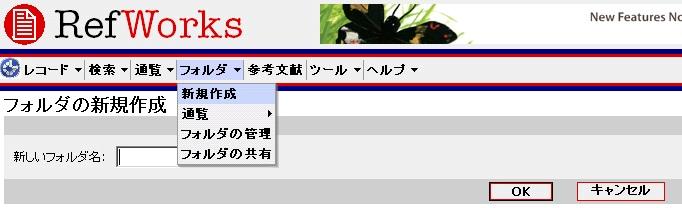
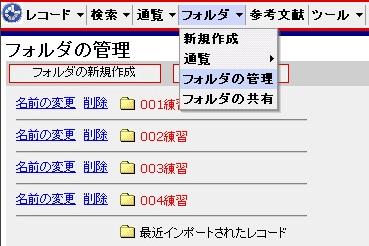
1 論文リストをサクっと作成 ~RefWorks を使うには ~ ユーザ登録 学内 / 学外アクセス方法 RefWorks 学内から GACoS 定番データベース から 学外から グループコードで利用 学外から SSL-VPN Gateway サービス ( 要 ECCS アカウント ) 参照 GACoS FAQ RefWorks を使うには? ユーザー登録 学内 外からの利用方法 マニュアル等 必要な情報を掲載 問い合わせ : 東京大学附属図書館 ASK サービス フォルダを作る メニューバーの フォルダ 新規作成 をクリック 新しいフォルダ名 の欄に フォルダ名を入力 ( 漢字でも可 ) OK ボタンをクリック 作成したフォルダは メニューバーの フォルダ フォルダの管理 をクリックすると一覧できる フォルダ名の変更や削除はここから 作成したフォルダ名 この資料に関するお問合せ : 東京大学 TEL: 0-8-9( 内線 :9) [email protected]
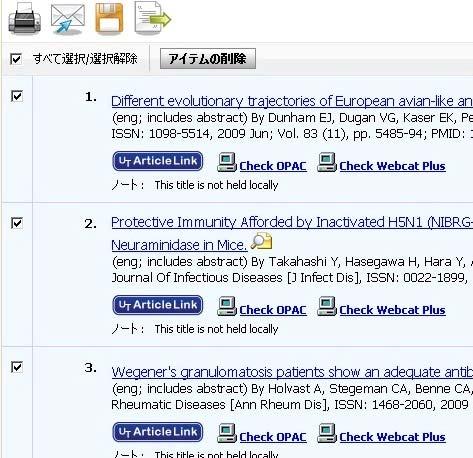
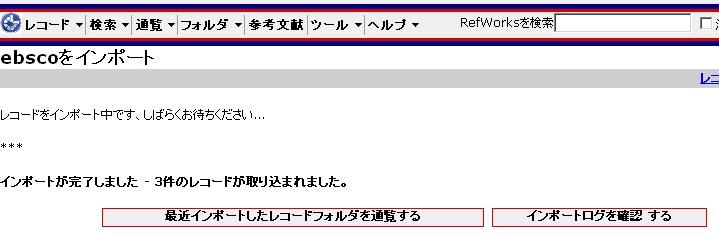
2 データベース検索結果をダイレクトにインポート EBSCOhost の場合 EBSCOhost 検索結果で RefWorks に取り込みたいデータについて それぞれの Add to folder をクリック ( これで EBSCOhost 内のフォルダにデータが入る ) 画面右上の フォルダ をクリック すべて選択 をクリック または取り込みたいデータの左端にチェックをつける エクスポートのアイコンをクリック RefWorks への Direct Export を選択し 保存ボタンをクリック.... RefWorks 画面で インポートが完了しました のメッセージが表示される RefWorks 画面 参考 RefWorks に対応しているデータベースとそのインポート方法 ( RefWorks を使うには? )
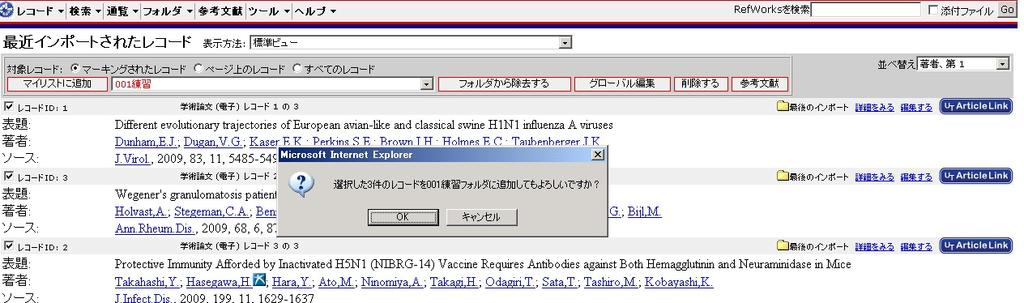
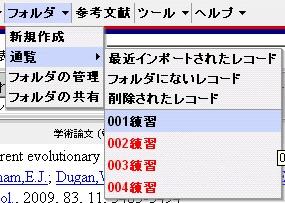
3 レコードをフォルダに移す レコードの左端にチェックを付ける フォルダへ追加 のメニューの中から どのフォルダに移すかを選択 OK ボタンをクリック 複数のフォルダに入れた場合 つのフォルダで削除すると すべてのフォルダから削除される 削除する ボタンではなく フォルダから除去する ボタンをクリックすれば OK フォルダに入れたレコードを見るには フォルダ 通覧 見たいフォルダ名 をクリック
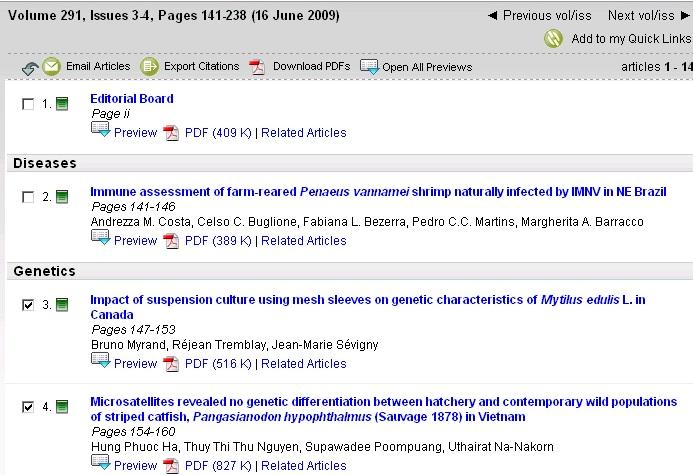
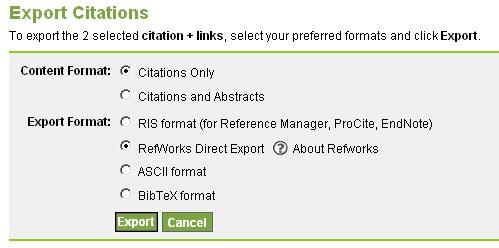
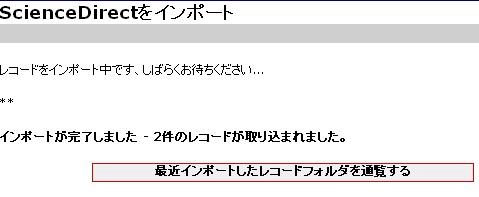
4 データベース検索結果をダイレクトにインポート ScienceDirect の場合 ScienceDirect の画面で RefWorks に取り込みたいデータについて 左端にチェックをつける Export Citations のアイコンをクリック RefWorks Direct Export を選択し Export ボタンをクリック... RefWorks 画面で インポートが完了しました のメッセージが表示される RefWorks 画面 補足 RefWorks から電子ジャーナルの論文本文を見るには レコードの 詳細を見る で詳細画面を開き URL をクリック ( または UT Article Link ボタンをクリック )
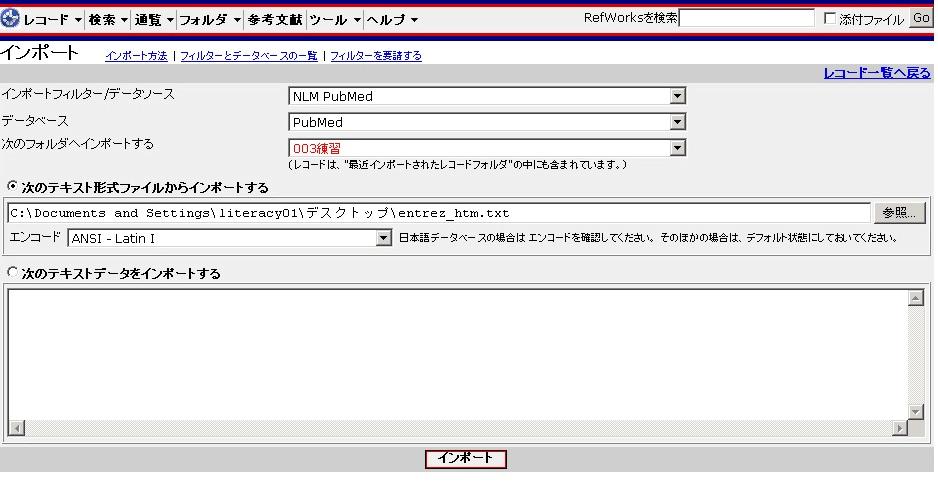
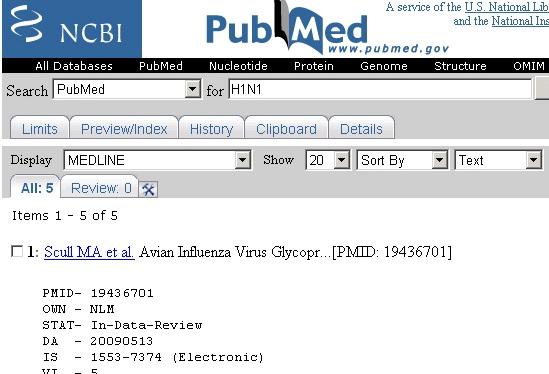
5 データベース検索結果をテキストファイルからインポート PubMed の場合 PubMed 検索結果画面で RefWorks に取り込みたいデータについて 左端にチェックをつける Display を Summary から MEDLINE に変える ( 表示形式の変更 ) Send to で Text を選択 ブラウザの機能を使い 名前をつけて保存 で テキストファイル形式 (.txt) で保存 ( これが RefWorks に取り込むファイルとなる ). RefWorks 画面で レコード インポート を選択 インポートフィルター / データソース は NLM PubMed データベース は PubMed を選択 7 次のフォルダへインポートする で 既に作成したフォルダの中から任意のフォルダ名を指定 8 次のテキスト形式ファイルからインポートする の 参照 をクリックし 取り込むファイルを指定 9 インポート ボタンをクリック 0 インポートが完了しました のメッセージが表示される RefWorks 画面
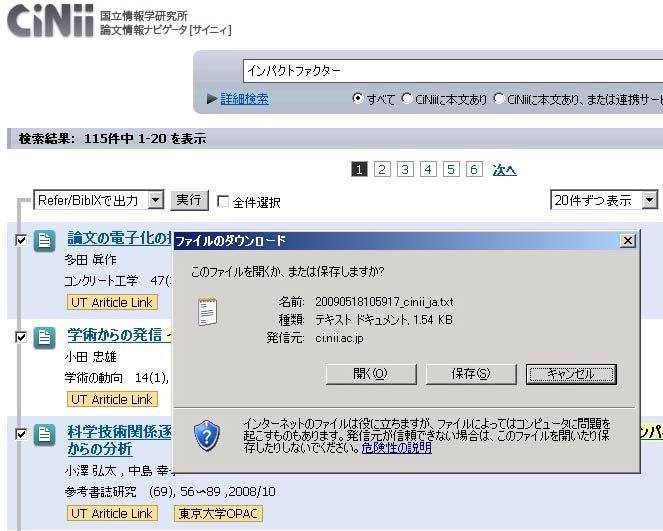
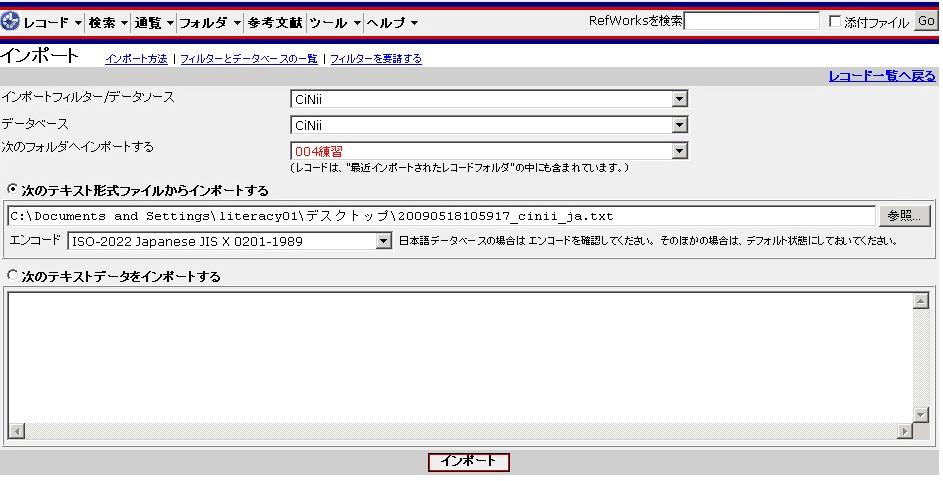
6 データベース検索結果をテキストファイルからインポート CiNii の場合 CiNii 検索結果画面で RefWorks に取り込みたいデータについて 左端にチェックをつける 操作を選択 Refer/BibIX で出力 を選択 実行ボタンをクリック 保存 をクリックして テキストファイル形式 (.txt) で保存 ( これが RefWorks に取り込むファイルとなる ) RefWorks 画面で レコード インポート を選択 インポートフィルター / データソース は CiNii データベース は CiNii を選択 7 次のフォルダへインポートする で 既に作成したフォルダの中から任意のフォルダ名を指定 8 次のテキスト形式ファイルからインポートする の 参照 をクリックし 取り込むファイルを指定 9 エンコードを ISO-0 Japanese JIS X に設定して インポート ボタンをクリック 0 インポートが完了しました のメッセージが表示される RefWorks 画面 補足 手入力による新規レコード追加 レコード 新規作成
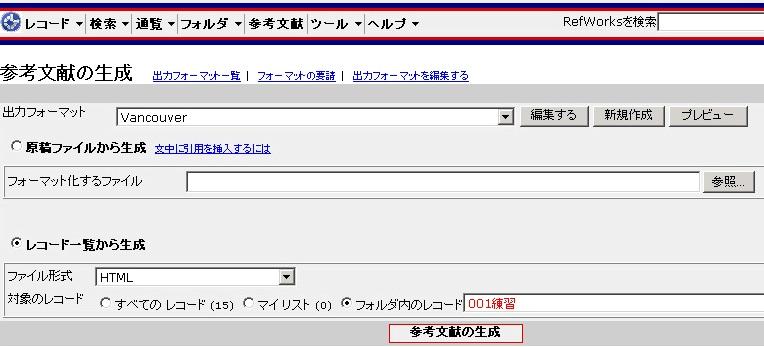
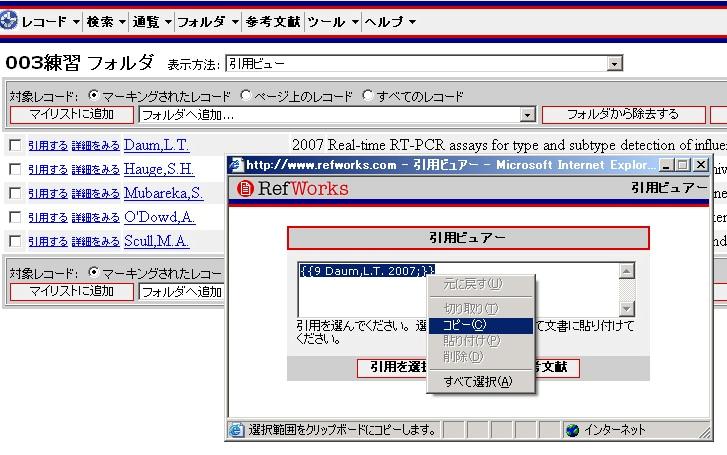
7 参考文献リストの作成 レコード一覧から生成する方法 メニューバーの 参考文献 をクリック 出力フォーマットは 投稿する雑誌で指定されている 文献リストの書式を選択 レコード一覧から生成 にチェックをつける ファイル形式は HTML を選択 対象レコードは 参考文献リストにしたい文献のフォルダを選択 参考文献の生成 をクリック 7 別画面が開き 指定した書式での文献リストが表示される ( コピーして原稿に貼り付けるなどして活用 ) 補足 出力フォーマットに対応していない書式の場合は 既存出力フォーマットを流用して出力フォーマットを作成することも可能 参考文献リストの作成 原稿ファイルから生成する方法 論文原稿を Word ファイルで用意する フォルダ 通覧 参考文献リストにしたい文献のフォルダを選択 表示方法を 引用ビュー にする 引用したいレコードの左側にある 引用する をクリック 引用ビュアー 画面が開く 引用ビュアーの 引用を選択 ボタンをクリック 青色に変わるので 右クリックでコピーして Word ファイルに貼り付け Word ファイルを保存する 原稿ファイル 7 RefWorks メニューバーの 参考文献 をクリック 8 出力フォーマットは 投稿する雑誌で指定されている 文献リストの書式を選択 9 原稿ファイルから生成 にチェックし フォーマット化するファイルは 参照 での Word ファイルを指定 0 参考文献の生成 をクリック 別の Word ファイルが開き 指定した書式での文献リスト付きで表示される 完成ファイル ( この完成ファイルは 原稿ファイルとは別に 名前をつけて保存 で保存すること ) 7
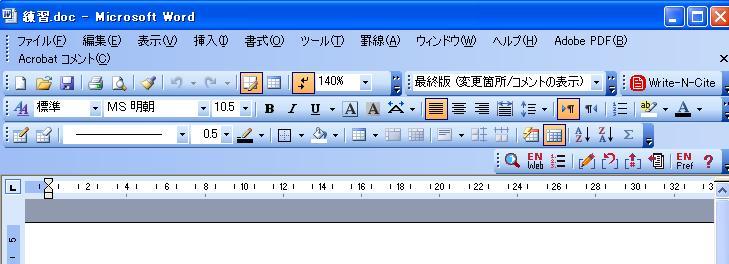
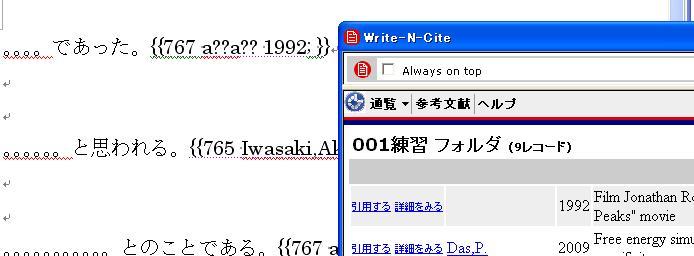
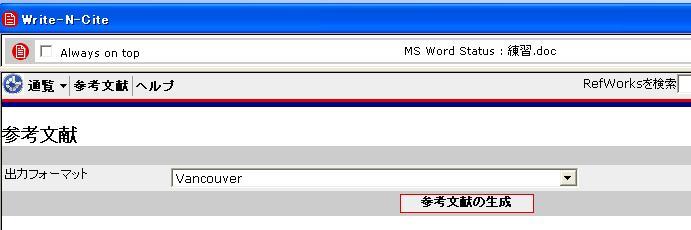
8 参考文献リストの作成 原稿ファイルから生成する方法 ~Write-N-Cite を利用した場合 ~ メニューバーの ツール から Write-N-Cite を選択し 適宜ダウンロードおよびインストールする ( 注意 MS Vista および Word007 以外は ver. で ) 論文原稿を Word ファイルで用意する (Word を起動すると ツールバーに Write-N-Cite のアイコンが表示される ) Write-N-Cite のアイコンをクリックすると RefWorks のログイン画面が表示されるので ログイン名 パスワードを入力する Write-N-Cite のメニューバー 通覧 下の フォルダ または すべてのレコード から 引用したいレコードを選択 Word 論文の必要な箇所にカーソルをあわせ Write-N-Cite のレコードの左側にある 引用する をクリックすると 引用する文献情報が表示される Word ファイルを上書き保存 原稿ファイル 7 Write-N-Cite のメニューバーから 参考文献 をクリック 8 出力フォーマット で 投稿する雑誌で指定されている 文献リストの書式を選択 9 参考文献の生成 をクリック 0 指定した書式の文献リスト付きで Word 文書が表示されるので 別名で保存する 完成ファイル ( この完成版 Word ファイルは 原稿ファイルとは別に 名前をつけて保存 で保存すること ) RefWorks 画面 Word 画面
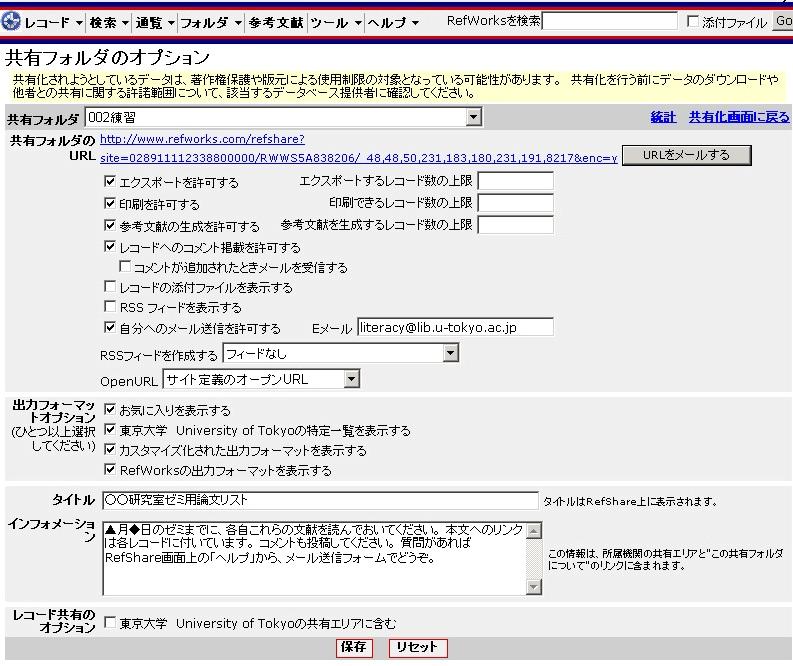
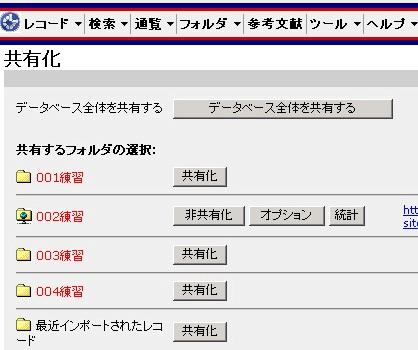
9 文献リストの共有 RefShare について メニューバーの フォルダ フォルダの共有 をクリック 共有化したいフォルダの右にある 共有化 ボタンをクリック 共有フォルダのオプション 画面が開く 必要に応じて 共有相手に許可する事項など条件設定をする 保存 ボタンをクリック 共有化を取り消したいときは メニューバーの フォルダ フォルダの共有 から 非共有化 をクリック この URL を知らせることで共有 公開が可能 ユーザ登録していない人や 契約機関に所属していない人でも見られる 論文本文の PDF 等を 添付ファイルにして共有 公開することは禁止です! 著作権に注意! ( ここにチェックを付けないこと ) 許可する にすると RefShare の画面上の ヘルプ から メール送信フォームで 自分にメールが届く ここにチェックをつけると 東大の RefWorks ユーザ全員が メニューバーの 通覧 RefWorks 共有データベース で見られる状態となるので注意 9
Microsoft Word - RefWorksコース( _.doc
 RefWorks ユーザー登録 RefWorks にアクセス 個人アカウントの作成 をクリック 0.0- RefWorks 情報基盤センター学術情報リテラシー係 文献リストをサクっと作成 ~RefWorks を使うには ~ ユーザ登録 学内 / 学外アクセス方法 この画面が出たら グループコードを入力 学外からの利用の流れ : SSL-VPN Gateway サービス (GACoS) SSL-VPN
Microsoft Word - EndNoteWeb( _.doc
 00.0- EndNote Web を使うには情報基盤センター学術情報リテラシー係 EndNote Web を使うには ユーザ登録 学内 / 学外アクセス方法 EndNote Web E ユーザ登録 Web of Science のユーザー登録と共通です 既にユーザー登録をされている方は登録不要です EndNote Web にアクセス 登録 をクリック パスワード作成上の注意 文字以上 アルファベット
{{}}
 RefWorks 学内 学外 OK GACoS 定番データベース から ユーザ登録 : 学内から RefWorks にアクセス 新規アカウントを申し込む をクリック 0.5 RefWorks 講習会共通テキスト本部情報基盤課 [ 学術情報リテラシー担当 ] 文献リストをサクっと作成 ~RefWorks を使うには ~ ユーザ登録 学内 / 学外アクセス方法 学内でユーザ登録をした後は 学内からも学外からも
CWYW(Cite While You Write) プラグインのインストール 自分が使うパソコンにあらかじめ CWYW(Cite While You Write) プラグイン をインストールしておくと 文献検索ツールから EndNote basic にデータを直接取り込めるので 作業が簡単になりま
 EndNote basic を使うには ユーザ登録 学内 / 学外アクセス方法 ユーザ登録 はじめて EndNote basic を利用する際は まず学内の端末からユーザ登録が必要です Web of Science ユーザ登録済みの方 無料公開版 EndNote basic ユーザ登録済みの方は 新たに登録する必要はありません 学内の端末から まずは Web of Science にアクセス (GACoS
CWYW(Cite While You Write) プラグインのインストール 自分が使うパソコンにあらかじめ CWYW(Cite While You Write) プラグイン をインストールしておくと 文献検索ツールから EndNote basic にデータを直接取り込めるので 作業が簡単になりま
 EndNote basic を使うには ユーザ登録 学内 / 学外アクセス方法 ユーザ登録 はじめて EndNote basic を利用する際は まず学内の端末からユーザ登録が必要です Web of Science ユーザ登録済みの方 無料公開版 EndNote basic ユーザ登録済みの方は 新たに登録する必要はありません 学内の端末から まずは Web of Science にアクセス (GACoS
Microsoft Word - CiNii&RefWorks201011-.doc
 010.11- テーマ 別 ガイダンス CiNii で 国 内 の 論 文 検 索 & RefWorks ですっきり 整 理 情 報 基 盤 センター 学 術 情 報 リテラシー 係 CiNii の 使 い 方 CiNii 基 本 的 な 検 索 の 流 れ 例 題 1 携 帯 電 話 と 友 人 関 係 に 関 する 雑 誌 論 文 を 探 す CiNii (サイニイ) ( 全 分 野 ) 1 詳
Step. ユーザ登録をする Web of Knowledge(Web of Science) のユーザ登録と共通です すでにユーザ登録されている 場合は 新たに登録する必要はありません 学内の端末から EndNote Basic にアクセスする [ アカウントの登録 ] をクリックする 画面の指示
![Step. ユーザ登録をする Web of Knowledge(Web of Science) のユーザ登録と共通です すでにユーザ登録されている 場合は 新たに登録する必要はありません 学内の端末から EndNote Basic にアクセスする [ アカウントの登録 ] をクリックする 画面の指示](/thumbs/49/25845526.jpg "Step. ユーザ登録をする Web of Knowledge(Web of Science) のユーザ登録と共通です すでにユーザ登録されている 場合は 新たに登録する必要はありません 学内の端末から EndNote Basic にアクセスする [ アカウントの登録 ] をクリックする 画面の指示") EndNote Basic 利用マニュアル 文献情報をウェブ上で保存 管理し 引用文献リストを簡単に作成できるツールです データベースや福岡大学蔵書検索 (OPAC) の検索結果から 文献情報を取り込むことができます 目次 Step. ユーザ登録をする... Step. 文献情報を保存する... Web of Science の場合... Step. 文献情報を管理する... 文献情報の整理...
EndNote Basic 利用マニュアル 文献情報をウェブ上で保存 管理し 引用文献リストを簡単に作成できるツールです データベースや福岡大学蔵書検索 (OPAC) の検索結果から 文献情報を取り込むことができます 目次 Step. ユーザ登録をする... Step. 文献情報を保存する... Web of Science の場合... Step. 文献情報を管理する... 文献情報の整理...
(Microsoft Word \214\264\215e\201{\216\221\227\277.doc)
 [ 教材研究 ] Documents management and article making by RefWorks 藤原彩香 Sayaka Fujihara 久留米大学大学院心理学研究科 Graduate School of Psychology,Kurume University. 12. はじめに わたしたちは 卒業論文や修士論文作成時に多くの論文を読み それらを参考にしたり 引用したりする
06.7 作成.EndNote Basic について -.EndNote Basic とは? EndNote は文献情報を保存 管理するツールです また 保存した文献情報をもとに文献リストを簡単に作成することができます デスクトップ版と EndNote Basic と呼ばれる Web 版があり 信州
 06.7 作成 EndNote Basic 利用マニュアル.EndNote Basic について -.EndNote Basic とは? -. アカウント作成方法 -. 文献情報の取り込み -. 医中誌 Web から取り込む * マイグループの作成方法 -.PubMed から取り込む * オンライン検索方法 -.CiNii Articles / CiNii Books から取り込む *RIS ファイルの取り込み方法
RefWorks の使いかた目次 1. RefWorks の特徴と接続 (P.1) 新機能 P.1 2. 個人アカウントの作成 ログイン (P.2) 3. フォルダの管理 (P.3) フォルダの作成 削除 レコードのフォルダ移動 (P.3) 4. 新規レコードの入力 (P.4) 5. データの取り込
 ManualSeries12 文献管理ツール RefWorks の使いかた 改訂 6 版 東京慈恵会医科大学学術情報センター 2008 年 5 月 RefWorks の使いかた目次 1. RefWorks の特徴と接続 (P.1) 新機能 P.1 2. 個人アカウントの作成 ログイン (P.2) 3. フォルダの管理 (P.3) フォルダの作成 削除 レコードのフォルダ移動 (P.3) 4. 新規レコードの入力
PowerPoint プレゼンテーション
 EndNote basic でできること EndNote basic 上で文献を検索し 文献情報を登録 データベースで検索した文献の情報を転送 参考文献リストの自動作成 論文投稿ジャーナルの推薦 他ユーザーとの文献情報の共有 2018.11 1. アクセス方法 EndNote basic のログイン画面へは 図書館 Web サイト上の データベース一覧 からアクセスできます 図書館 Webサイト https://lib.kobe-u.ac.jp/
PowerPoint プレゼンテーション
 EndNote basic( 応用編 ) 1 EndNote basic 操作方法 ( 応用編 ) 1. 参考文献リスト作成方法 ( プラグイン利用 ) 共有文献の引用参考文献スタイルの変更引用した文献のリスト削除 Word マクロを取り除く方法参考文献リストのレイアウト変更 Word プラグインを使わず参考文献リストを作成する方法文献リストのみの出力文献情報のファイル出力 2. Manuscript
05.- ミニレクチャー EndNote basic 入門 医学図書館情報サービス係 EndNote basic を使う ( 学内 学外どちらからでもアクセス可能 ) または から
 EndNote basic 入門 05.- ミニレクチャー EndNote basic 入門 医学図書館情報サービス係 本日のテーマ オンライン文献管理ツール EndNote basic の基本的な機能を知る 講習会で使用するデータベースの入口サイト http://www.lib.m.u-tokyo.ac.jp/ 医学 看護系でよく使うものはこちらから! EndNote basic でできること.
Microsoft Word - ProQuest RefWorksの利用マニュアル(H30.10)
 < 文献 Web 情報管理ツール> ProQuest RefWorks ( フ ロクウェストレフワークス ) 利用マニュアル 2018.10 産業医科大学図書館 はじめに 研究にとって 必要な文献を集めて読むということは大事な作業です その文献が大量になってくると管理をどうするか これは研究者にとって悩ませる大きな問題ではないでしょうか 文献管理ツールを使うことで データベースから論文情報をスムーズに取り込み
{{}}
 はじめよう!Mendeley Mendeley とは? 文献管理ツールとして利用 論文 PDF の管理 本や論文の書誌情報の管理 PDF ビューワ 文献リストの作成 無料なので 卒業後も使えます 学内からログインすると 東京大学機関版になります (SSL-VPN, 認証 GW サービスを含む最終ログインから 12 か月有効 ) 個人で利用 研究者のための SNS として利用 グループを作成し リストや文献を共有
0.- EndNote Web 講 習 会 共 通 テキスト 本 部 情 報 基 盤 課 [ 学 術 情 報 リテラシー 担 当 ] データベース 検 索 結 果 をダイレクトにインポート Web of Science の 場 合 EndNote Web 画 面 上 の Web of Knowled
![0.- EndNote Web 講 習 会 共 通 テキスト 本 部 情 報 基 盤 課 [ 学 術 情 報 リテラシー 担 当 ] データベース 検 索 結 果 をダイレクトにインポート Web of Science の 場 合 EndNote Web 画 面 上 の Web of Knowled](/thumbs/39/20056266.jpg "0.- EndNote Web 講 習 会 共 通 テキスト 本 部 情 報 基 盤 課 [ 学 術 情 報 リテラシー 担 当 ] データベース 検 索 結 果 をダイレクトにインポート Web of Science の 場 合 EndNote Web 画 面 上 の Web of Knowled") 0.- EndNote Web 講 習 会 共 通 テキスト 本 部 情 報 基 盤 課 [ 学 術 情 報 リテラシー 担 当 ] EndNote Web を 使 うには ユーザ 登 録 学 内 / 学 外 アクセス 方 法 EndNote Web E ユーザ 登 録 Web of Science のユーザ 登 録 と 共 通 です 既 にユーザ 登 録 をされている 方 は 登 録 不 要 です
0.- EndNote Web 講 習 会 共 通 テキスト 本 部 情 報 基 盤 課 [ 学 術 情 報 リテラシー 担 当 ] EndNote Web を 使 うには ユーザ 登 録 学 内 / 学 外 アクセス 方 法 EndNote Web E ユーザ 登 録 Web of Science のユーザ 登 録 と 共 通 です 既 にユーザ 登 録 をされている 方 は 登 録 不 要 です
PowerPoint プレゼンテーション
 クイックレファレンスガイド基本操作がわかる! すぐに使える!! バージョン 17 2013 年 8 月 1 日 ユサコ株式会社 で何ができる? 文献情報の収集と管理 ドラッグ & ドロップで簡単グループ分け キーワードによる自動振り分けも便利 プロジェクトや分類別にグループ作成 オンラインデータベースや電子ジャーナルから文献情報を簡単取り込み PDF から文献情報作成 手入力も可 評価レートをマーク
EndNote
 EndNote Web 利用マニュアル 009.1 東邦大学習志野メディアセンター 1. EndNoteWeb とは 文献データベースの検索結果などインターネット上で入手した文献データを Web 上で管理することができる文 献管理 論文誌筆支援ツールです 論文作成時には投稿雑誌先に合わせて引用文献リストを容易に編集できます 東邦大学に所属するかたは ユーザー登録をすることにより自宅からも無料で利用できます
PowerPoint プレゼンテーション
 文献管理ツール EndNote 利用法 ユサコ株式会社 原沢竜太 Copyright(C) 2015 USACO Corporation. All Rights Reserved. EndNote basic について EndNote basic とは 文献管理 Web of Scienceなどのデータベースから検索した文献情報を保存 論文作成支援 引用表記 参考文献リストの 自動作成が可能 *EndNote
EndNote X7 クイックレファレンスガイド
 クイックレファレンスガイド基本操作がわかる! すぐに使える!! バージョン 17 2016 年 7 月 5 日 ユサコ株式会社 で何ができる? 文献情報の収集と管理 ドラッグ & ドロップで簡単グループ分け キーワードによる自動振り分けも便利 プロジェクトや分類別にグループ作成 オンラインデータベースや電子ジャーナルから文献情報を簡単取り込み PDF から文献情報作成 手入力も可 評価レートをマーク
ProQuest PPT Styles
 立教大学様向け RefWorks 講習会 2017 年 7 月 3 日 &4 日 本日のセッションの内容 RefWorks のご紹介 1. RefWorks とは 2. RefWorks のコンセプト 3. アカウント作成 4. ログイン方法 5. データを取り込む 立教大学 OPAC READ 統合検索 ProQuest CiNii Google Scholar から 6. 取り込んだデータを編集する
Mozilla Thunderbird アカウント設定手順 株式会社アマダアイリンクサービス
 Mozilla Thunderbird アカウント設定手順 株式会社アマダアイリンクサービス この手順書では Mozilla Thunderbird で Ai-Link メールを利用するための設定方法を説明いたします 設定の際には Ai-Link インターネットサービスご契約内容のお知らせ をご準備下さい Thunderbird のインストールから行う場合は 補足 2.1 Thunderbird のインストール方法
JAIRO Cloud 初級ユーザー向け手引書 1. ユーザーアカウント管理 JAIRO Cloud 事務局 協力 : オープンアクセスリポジトリ推進協会 (JPCOAR) JAIRO Cloud 運用作業部会 ver date 修正内容 /11 初版
 JAIRO Cloud 初級ユーザー向け手引書 1. ユーザーアカウント管理 JAIRO Cloud 事務局 協力 : オープンアクセスリポジトリ推進協会 (JPCOAR) JAIRO Cloud 運用作業部会 ver date 修正内容 1.0 2018/11 初版 JAIRO Cloud 初級ユーザー向け手引書 1. ユーザーアカウント管理 目次 1. このマニュアルについて... 3 2. 基本の操作...
NeoMail(Webメールのご利用方法)
 ULTINA On Demand Platform シェアード ホスティングユーザ - マニュアル Ver.1.3 2013/07/23 ソフトバンクテレコム株式会社 目次 1. メールソフトの設定 (Outlook Express6)... 2 2. horde(web メールのご利用方法 : 電子メールの設定 )... 11 3. ユーザーコントロールパネル... 16 1 1. メールソフトの設定
1 はじめに はじめに お問い合わせ窓口 OUTLOOK WEB APP システムの利用 接続方法 ( サインイン ) 初回サインイン時の利用開始処理 回目以降のサインイン EX
 広島工業大学 Office365 Outlook Web App 操作手順書 2016 年 4 月 16 日 1 1 はじめに...4 1.1 はじめに... 4 1.2 お問い合わせ窓口... 4 2 OUTLOOK WEB APP システムの利用...5 2.1 接続方法 ( サインイン )... 5 2.2 初回サインイン時の利用開始処理... 7 2.3 2 回目以降のサインイン... 7
目次 1. 教育ネットひむかファイル転送サービスについて ファイル転送サービスの利用方法 ファイル転送サービスを利用する ( ひむか内 ) ファイル転送サービスへのログイン ひむか内 PCでファイルを送受信する
 教育ネットひむか ファイル転送サービス ユーザーマニュアル 目次 1. 教育ネットひむかファイル転送サービスについて... 2 1.1 ファイル転送サービスの利用方法... 2 2. ファイル転送サービスを利用する ( ひむか内 )... 3 2.1 ファイル転送サービスへのログイン... 3 2.2 ひむか内 PCでファイルを送受信する... 4 2.3 ひむか内 PCで外部 PCから送信されたファイルを受信する...
1. Office365 の Web メール Office365 の Web メールは 電子メール操作をブラウザソフトで利用できるようにしたもので パソコンやスマートフォンから 学内外を問わず利用できます 2. 利用上の制約事項 2-1 送受信メールサイズ制限 項目 制限値 1 通あたりの送信メール
 学生 Web メール (Office365) 操作マニュアル 目 次 1. Office365 の Web メール 2 2. 利用上の制約事項 2 2-1 送受信メールサイズ制限 2 2-2 メールボックス利用制限 2 3. Office365 のサインイン サインアウト 2 3-1 サインイン ( 利用開始 ) 2 3-2 サインアウト 3 4. Office365 の起動画面と初期設定 3 4-1
目次 第 1 章はじめに 取扱いについて 記載内容について... 6 第 2 章基本操作 Excel Online を開く ファイル ( ブック ) を作成する ファイル ( ブック ) を開く..
 Office 365 Excel Online - 利用マニュアル - 発行日 2015/11/01 1 目次 第 1 章はじめに... 5 1.1. 取扱いについて... 6 1.2. 記載内容について... 6 第 2 章基本操作... 7 2.1. Excel Online を開く... 8 2.2. ファイル ( ブック ) を作成する... 10 2.3. ファイル ( ブック ) を開く...
Microsoft Word - BRマニュアル教員用new.docx
 BookRoll マニュアル 教員用 BookRoll 1.1 BookRoll とは BookRoll は 講義で使用するデジタル教材や資料を学内ユーザーに閲覧可能するシステムです オンライン環境があればいつでもどこでもパソコンやスマートフォンの Web ブラウザから閲覧することができます また 閲覧画面では ブックマークやマーカー メモ機能を利用し 学習に活用することができます BookRoll
FTP ウェブコンテンツダウンロード手順書 ver1.0 作成 :KDDI 株式会社 作成日 :2018 年 10 月 31 日
 FTP ウェブコンテンツダウンロード手順書 ver1.0 作成 :KDDI 株式会社 作成日 :2018 年 10 月 31 日 目次 目次... 2 0. 本書について... 1 1. ダウンロード作業を行う前に... 1 1-1. ダウンロードのタイミングについて... 1 1-2. ダウンロードの注意点について... 1 1-3. 管理者用 ID とパスワードをご用意ください... 2 2.FTP
システム設計書
 二松學舍大学二松メール (Gmail) 学生向け移行マニュアル バージョン 2.1 発効日 改訂日 2013 年 3 月 29 日 二松学舎大学情報センター i 目次 1. 新二松メール (Gmail) ログイン ログアウト方法...1 1.1. 新二松メール (Gmail) ログイン方法... 1 1.2. 新二松メール (Gmail) ログアウト方法... 4 2. メールデータ移行方法...5
拓殖大学総合情報センター 学生 Web メール (Office365) 操作マニュアル 目 次 1. Office365 の Web メール 2 2. 利用上の制約事項 送受信メールサイズ制限 メールボックス利用制限 2 3. Office365 のサインイン サインアウト
 学生 Web メール (Office365) 操作マニュアル 目 次 1. Office365 の Web メール 2 2. 利用上の制約事項 2 2-1 送受信メールサイズ制限 2 2-2 メールボックス利用制限 2 3. Office365 のサインイン サインアウト 2 3-1 サインイン ( 利用開始 ) 2 3-2 サインアウト 3 4. Office365 の起動画面と初期設定 3 4-1
Microsoft PowerPoint _札幌医科大学様_ENX7_原沢(改訂).pptx
 2013 年 9 月ユサコ株式会社原沢竜太 1 本日の説明内容 EndNote basic デモ (40 分 ) 1. アカウント作成 取り込み 共有, 参考文献リストの自動作成 2. EndNote と EndNotebasic の違いについて EndNoteX7 デモ (20 分 ) 1. 文献情報の取り込み 2. 文献情報の管理 (PDFファイルの添付,PDFダウンロード) 3. 参考文献リストの自動作成
目次 第 1 章はじめに 取扱いについて 記載内容について... 6 第 2 章基本操作 Word Online を開く 文書 ( ドキュメント ) を作成する 文書 ( ドキュメント ) を開く.
 Office 365 Word Online - 利用マニュアル - 発行日 2015/10/01 1 目次 第 1 章はじめに... 5 1.1. 取扱いについて... 6 1.2. 記載内容について... 6 第 2 章基本操作... 7 2.1. Word Online を開く... 8 2.2. 文書 ( ドキュメント ) を作成する... 10 2.3. 文書 ( ドキュメント ) を開く...
メール設定
 メール設定 この章では メールを送受信するためにメールソフトを設定する方法についてご案内しています 設定の操作は パソコンの OS と お使いになるメールソフトによって異なります ご利用のパソコンの OS とお使いになるメールソフトをご確認の上 該当するページをご覧ください その他のメールソフトをご利用の方は下記の Web ページをご覧ください http://www.alpha-web.ne.jp/service/basic/
在学生向けメールサービス
 メールシステム ( 新潟大学 Gmail) 基本操作マニュアル - 1 - 目次 1. ログイン...- 3-2. 画面の説明...- 4-3. メールの作成...- 7-4. ファイルの添付方法...- 9-5. メールの削除...- 10-6. メールの返信...- 10-7. メールの転送...- 11-8. メールの下書き保存...- 12-9. ラベルについて...- 13-9.1. ラベルの作成...-
マイフォルダへのアクセス マイフォルダ をクリックすると マイフォルダの一覧画面へ遷移します 利用の手引き ver.5 フォルダの作成 新規フォルダ をクリックして フォルダ名を入力し 作成 ボタンをクリックする ファイルのアップロード ファイルをアップロードしたいフォルダをクリックして開き アップ
 KUMail ストレージサービス利用の手引き URL:https://fsv.iimc.kyoto-u.ac.jp/ SPS-ID と SPS-ID のパスワードでログイン オンラインストレージ構築パッケージ Proself Ver.5 ネット環境があれば学内外の方とファイルやフォルダを共有することができます 本マニュアルは基本的な操作を記載していますので 参考にしてください 目 次 〇マイフォルダへのアクセス
I N D E X リダイレクト画面投稿手順 リダイレクト画面投稿手順 2 1 管理画面にログイン 2 右上の + 追加 を押す メールサービスのご利用について 4 メールソフト設定方法 ご利用のバージョンにより 画面や設定項目が異なる場
 設定マニュアル 2017 年 6 月版 I N D E X リダイレクト画面投稿手順 リダイレクト画面投稿手順 2 1 管理画面にログイン 2 右上の + 追加 を押す メールサービスのご利用について 4 https://www.uspot.jp/location/ メールソフト設定方法 ご利用のバージョンにより 画面や設定項目が異なる場合があります Windows Live メール 4 Microsoft
カルテダウンロード 操作マニュアル
 カルテ ZERO 操作マニュアル カルテダウンロード Ver1. 3 目 次 カルテダウンロード カルテダウンロード時の注意点 1. インストール 2. カルテダウンロード 2-1. 時間を設定し自動でダウンロードする方法 2-2. 手動でダウンロードする方法 3. 補足説明 P.3 P.4 P.9 P.14 P.18 P.20 カルテダウンロード時の注意点 カルテダウンロードは Windows 7
目次 1. はじめに ログイン方法 (PC の場合 ) メール送信方法 (PC の場合 )... 6 からのアドレス帳の移行方法 (PC の場合 ) メール転送方法 (PC の場合 ) Gmail アプリの設
 1. はじめに このマニュアルは 新しく 2015 年 10 月より稼働する m.mail の PC からのログイン方法 @cncmail からのアドレス帳移行方法 およびスマートフォン (Android iphone) で利用する際に Gmail アプリでの設定方法をまとめたものです このマニュアルは 2015 年 10 月時点のものとなります GoogleApps の仕様変更等により 今後ログイン方法以外の項目について
カルテダウンロード 操作マニュアル
 カルテ ZERO 操作マニュアル カルテダウンロード Ver1. 2 目 次 カルテダウンロード カルテダウンロード時の注意点 1. インストール 2. カルテダウンロード 2-1. 時間を設定し自動でダウンロードする方法 2-2. 手動でダウンロードする方法 3. 補足説明 P.4 P.5 P.10 P.15 P.19 P.21 アイコン ボタン説明 カルテ ZERO 内や操作マニュアル内で共通して表示されるアイコンやボタンについて
Web ファイルアクセス (Nextcloud) 利用マニュアル PC 操作編 Ver /4/26 明治大学情報基盤本部
 Web ファイルアクセス (Nextcloud) 利用マニュアル PC 操作編 Ver.1.1 2019/4/26 明治大学情報基盤本部 I はじめに... 3 II ログイン方法... 4 III ファイルのアップロード... 6 IV ファイルのダウンロード... 7 V ファイル フォルダ名変更... 9 VI ファイルの削除... 10 VII お気に入り機能... 11 VIII ファイル共有...
目次 メールの基本設定内容 2 メールの設定方法 Windows Vista / Windows 7 (Windows Live Mail) Windows 8 / Windows 10 (Mozilla Thunderbird) 3 5 Windows (Outlook 2016) メ
 2 1: ネットワーク設定手順書 が完了後に行ってください 170912 鏡野町有線テレビ 各種設定手順書 この手順書では以下の内容の手順を解説しています メール設定 ホームページの掲載 お客様がご利用の OS により設定方法が異なる部分があります OS をご確認の上 作業を行ってください お客様のパソコン環境によっては 本手順書に記載されている内容と異なる場合があります 本手順書は 鏡野町有線テレビのインターネット接続サービスを利用するためのものです
<4D F736F F D20955C8E8695CF8D5894C55F8F9197DE8DEC90AC BA697CD89EF8ED08BA4974C816A91808DEC837D836A B81698BA697CD89EF8ED08CFC82AF816A2E646F6378>
 社外 WIZDOM 書類作成システム 操作マニュアル ( 協 会社版 ) 2016 年 4 発 株式会社 中 務店 目次 1. ログイン ログアウト 現場選択... 3 2. 協力会社共有... 4 共有書類作成... 5 添付ファイルの登録 編集... 8 共有記録一覧... 11 書類の編集... 13 書類の参照... 14 ファイル属性の詳細確認... 15 ファイルの複写 削除 貼付 移動
FileZen(めるあど便) 利用マニュアル
 FileZen( めるあど便 受取フォルダ ) 利用マニュアル マルチメディアセンター 目次 FileZen( めるあど便 ) とは 2 ファイルの送信の仕方 4 ファイルの受信の仕方 15 受取フォルダとは 22 受取フォルダの設定の仕方 24 ファイルのアップロードの仕方 33 1 FileZen( めるあど便 ) とは FileZen( めるあど便 ) は 本学のアカウント ( メールアドレス
2. 総合情報センターホームページからアクセス 総合情報センターホームページ ( 左上にある Web メール をクリ ックします 2015 年 3 月 5 日 ( 木 ) までは現在のメールシステムが表示されます Web ブラウザから直接アクセ
 T365 メールシステム利用マニュアル 1. はじめに 2015 年 3 月 5 日より新しいメールシステムとして マイクロソフト社が提供する Office365 というクラウドサービスの利用を開始します Office365 を利用する新システムのことを T365 と呼びます T365 メールシステムは Internet Explorer 等の Web ブラウザから利用します 対応している Web
クライアントソフト設定マニュアル (Thunderbird) Ver 年 8 月 1 日
 クライアントソフト設定マニュアル (Thunderbird) Ver. 1.0 2018 年 8 月 1 日 もくじ 1. はじめに... 3 本書の目的... 3 接続方式... 3 2. クライアントソフト設定 (Thunderbird)... 5 メールアカウントの追加方法 (Thunderbird)... 6 購読設定 ( フォルダー表示設定 )... 11 2 1. はじめに 本書の目的本書は
Microsoft Word Webmail
 7.8 Web Mail を利用する Web Mail は ウェブブラウザを介して東京都市大学のメールサーバから電子メールを送受信するものです 以下にメールの受信や送信などの基本的な使い方を説明します 第 7 章電子メール (Web Mail) 1. 利用を開始する ( ログイン ) (1) ブラウザの URL 入力欄に https://mail.tcu.ac.jp/ を入力して Enter キーを押してください
1. 報告依頼業務 報告書集計システムを利用して 本部の報告依頼者が 売上実績見通しを各支社から収集し 報告書を作成します 依頼側の業務 1
 つかってみようガイド 報告書集計システム 1. 報告依頼業務 報告書集計システムを利用して 本部の報告依頼者が 売上実績見通しを各支社から収集し 報告書を作成します 依頼側の業務 1 1-1 報告書依頼側のシステム起動 ようこそ ページから 報告書を依頼する方はこちら をクリックします 2 1-1 報告書依頼側のシステム起動 ログインします 本書ではサンプルで登録されている下記ユーザーを利用してご説明します
ここでは 志望動機書のダウンロードの手順について解説します < 注意点 > 市のホームページ 市職員の募集 に 郵送用の申込書類一式が掲載されていますが 郵送用は PDF 形式のため 電子申請では利用できません 下記手順で Word 形式の志望動機書を準備してください 1) 志望動機書は 市のホーム
 ここでは 職員採用試験の申し込みを電子申請で行う手順について解説します 解説では 例として 職員採用試験 事務職 A を取り上げますが 他のどの区分についても同様の手順となります 志望動機書のダウンロード方法とダウンロードしたファイルについての手順を解説しています 申請に必要な利用者 ID の取得方法について解説しています 既にご自身の利用者 ID をお持ちの方は改めて取得する必要はありません 電子申請の入力手順および志望動機書の添付方法
管理機能編目次 目次 1 管理機能 1) 物件データ登録依頼 2 2) 物件情報検索 8 3) ユーザー情報照会 10 4)WEB 依頼検索 15 管理機能編 1
 管理機能編 ご利 マニュアル 2015 年 6 版 管理機能編目次 目次 1 管理機能 1) 物件データ登録依頼 2 2) 物件情報検索 8 3) ユーザー情報照会 10 4)WEB 依頼検索 15 管理機能編 1 1) 物件データ登録依頼 物件データ登録依頼 では CSV または EXCEL 形式のファイルを送信して JID へ物件データの登録依頼を行うことができます 1 トップメニュー 画面の
Microsoft Word - Activ 利用の手引きVer2.0.doc
 Active! mail 利用の手引き 第 2.0 版 平成 21 年 4 月 1 日 目次 はじめに...2 1. Active! mail への接続方法...3 1-1. 学内からの接続方法...3 1-2. 学外からの接続方法...4 2.Active! mail の利用方法...6 2-1. ログイン方法について...6 2-2. ログイン後の基本画面について...7 2-3. メール送信方法について...8
ホスティングA管理画面[Plesk]マニュアル コンテンツアップロード編
![ホスティングA管理画面[Plesk]マニュアル コンテンツアップロード編](/thumbs/89/99767250.jpg "ホスティングA管理画面[Plesk]マニュアル コンテンツアップロード編") ホスティング A 管理画面 [Plesk] マニュアルコンテンツアップロード編 Copyright (C) 2016 Rismon Business Portal Co.,Ltd. All Rights Reserved. Plesk 管理画面からのコンテンツアップロード Copyright (C) 2016 Rismon Business Portal Co.,Ltd. All Rights Reserved.
ホスティング A 管理画面 [Plesk] マニュアルコンテンツアップロード編 Copyright (C) 2016 Rismon Business Portal Co.,Ltd. All Rights Reserved. Plesk 管理画面からのコンテンツアップロード Copyright (C) 2016 Rismon Business Portal Co.,Ltd. All Rights Reserved.
Webhard_Users manual
 Webhard Connector for Mac ご利用マニュアル V e r 1. 0 0 目次 Webhard CONNECTOR ログイン画面 -... 1 Webhard Connector 全体画面 ~その1~ -... 2 Webhard Connector 全体画面 ~その2~ -... 3 Webhard Connector - メニュー -... 4 Webhard Connector
EndNote basic / Mendeleyを用いた文献管理方法
 Title EndNote basic / Mendeley を用いた文献管理方法 Author(s) 北海道大学北キャンパス図書室 北キャンパス図書室オンデマンドガイダンス. 2018 年 4 月 26 日 ( 木 ), 2018 年 4 月 27 日 ( 金 ), Citation( 金 ), 2018 年 5 月 15 日 ( 火 ), 2018 年 5 月 18 日 ( 金 ). 北海道大学北キャンパス図書室,
目次 1. AOS ユーザー登録サイト AOS ユーザー登録 AOS ライセンスキー登録 ios 版アプリ インストール 起動と新規登録 初期設定とバックアップ Andro
 クラウドバックアップサービス 目次 1. AOS ユーザー登録サイト...1 1.1. AOS ユーザー登録... 1 1.2. AOS ライセンスキー登録... 2 2. ios 版アプリ...3 2.1. インストール... 3 2.2. 起動と新規登録... 4 2.3. 初期設定とバックアップ... 5 3. Android 版アプリ...6 3.1. インストール... 6 3.2. 起動と新規登録...
このうち ツールバーが表示されていないときは メニューバーから [ 表示 (V)] [ ツールバー (T)] の [ 標準のボタン (S)] [ アドレスバー (A)] と [ ツールバーを固定する (B)] をクリックしてチェックを付けておくとよい また ツールバーはユーザ ( 利用者 ) が変更
![このうち ツールバーが表示されていないときは メニューバーから [ 表示 (V)] [ ツールバー (T)] の [ 標準のボタン (S)] [ アドレスバー (A)] と [ ツールバーを固定する (B)] をクリックしてチェックを付けておくとよい また ツールバーはユーザ ( 利用者 ) が変更](/thumbs/93/112077293.jpg "このうち ツールバーが表示されていないときは メニューバーから [ 表示 (V)] [ ツールバー (T)] の [ 標準のボタン (S)] [ アドレスバー (A)] と [ ツールバーを固定する (B)] をクリックしてチェックを付けておくとよい また ツールバーはユーザ ( 利用者 ) が変更") ファイル操作 アプリケーションソフトウェアなどで作成したデータはディスクにファイルとして保存される そのファイルに関してコピーや削除などの基本的な操作について実習する また ファイルを整理するためのフォルダの作成などの実習をする (A) ファイル名 ファイル名はデータなどのファイルをディスクに保存しておくときに付ける名前である データファイルはどんどん増えていくので 何のデータであるのかわかりやすいファイル名を付けるようにする
ファイル操作 アプリケーションソフトウェアなどで作成したデータはディスクにファイルとして保存される そのファイルに関してコピーや削除などの基本的な操作について実習する また ファイルを整理するためのフォルダの作成などの実習をする (A) ファイル名 ファイル名はデータなどのファイルをディスクに保存しておくときに付ける名前である データファイルはどんどん増えていくので 何のデータであるのかわかりやすいファイル名を付けるようにする
Microsoft Word - FTTH各種設定手順書(鏡野地域対応_XP項目削除) docx
 2 1: ネットワーク設定手順書 が完了後に行なってください 140502 鏡野町有線テレビ 各種設定手順書 この手順書では以下の内容の手順を解説しています メール設定 ホームページの掲載 お客様がご利用の OS により設定方法が異なる部分があります OS をご確認の上 作業を行なってください お客様のパソコン環境によっては 本手順書に記載されている内容と異なる場合があります 本手順書は 鏡野町有線テレビのインターネット接続サービスを利用するためのものです
Ver.70 改版履歴 版数 日付 内容 担当 V /09/5 初版発行 STS V /0/8 証明書バックアップ作成とインストール手順追加 STS V /0/7 文言と画面修正 STS V..0 0//6 Firefox バージョンの変更 STS V..40
 Ver.70 証明書発行マニュアル Windows0 Mozilla Firefox 08 年 月 4 日 セコムトラストシステムズ株式会社 i Ver.70 改版履歴 版数 日付 内容 担当 V..00 007/09/5 初版発行 STS V..0 009/0/8 証明書バックアップ作成とインストール手順追加 STS V..0 009/0/7 文言と画面修正 STS V..0 0//6 Firefox
スライド 1
 EndNote Basic( 文献検索 管理 投稿 ) By Hashimoto, T 1 EndNote Basic(EndNote Web) 操作ガイド目次 EndNote Basic にログイン レファレンスレコードリスト画面 文献入手の方法 オンライン検索 PubMed からの取り込み ( ダイレクト エクスポート ) 電子ジャーナルサイトからの書誌レコード取り込み ( ダイレクト エクスポート
Thunderbird Portable 24.x 利用マニュアル 2014 年 4 月 1 日 沖縄県立総合教育センター IT 教育班
 Thunderbird Portable 24.x 利用マニュアル 2014 年 4 月 1 日 1. 電子メールソフト Thunderbird Portable 1.1. Thunderbird と Thunderbird Portable Thunderbird は サンダーバード と読み 米国 Mozilla Foundation と一般社団法人 Mozilla Japan が開発 提供しているメーラー
Proselfの利用方法
 Proself の利用方法 東海大学札幌校舎 第 1.1 版 目次 1. Proself を利用するには... 1 1.1. ウェブからの利用... 1 1.2. 閲覧用ソフトウェアをインストールして利用... 1 1.2.1. Windows の場合... 1 1.2.2. Android の場合... 2 1.2.3. ios の場合... 2 1.2.4. Proself Client と同期ツール...