
レポート作成スキルUP.doc
|
|
|
- うのすけ とどろき
- 9 years ago
- Views:
Transcription
1 ( ) UP

2 Contents... 3 UP

3 Microsoft Powerpoint INDEX

4 21 HDD DVD Microsoft Word Windows Windows 2000 Windows XP Windows 9x 3

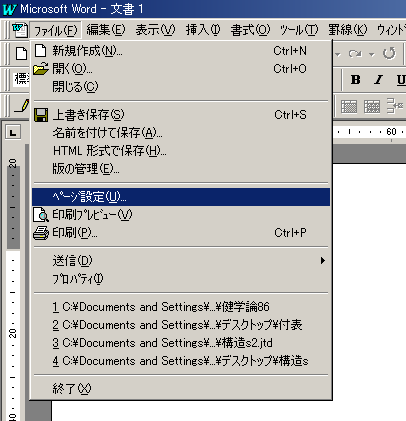
5 1.1 Microsoft Word( Word) Word Windows 2000 Word 98 Windows XP Word 2003 Word Windows (Windows 2000 XP ) UP Fig.1.1 4

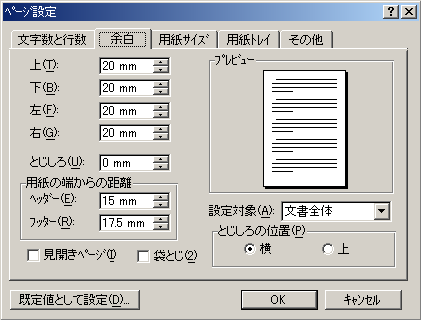
6 1.2 B5 B5 A4 Word A4 Word Fig.1.1 Fig.1.2 Fig mm B5 30mm 20mm Word Fig.1.2 Fig Word 1 * 1 Word * 1 18pt 18pt 1 18pt 2 36pt 20pt 5

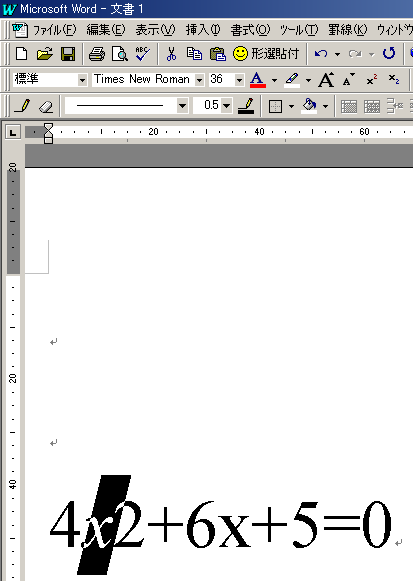
7 Ctrl A (Ctrl A ) Fig.1.4 Fig OK Fig.1.4 Fig Staphylococcus aureus Fig.1.6 Fig.1.7 Fig.1.8 Fig.1.6 Fig.1.7 OK Fig.1.8 6

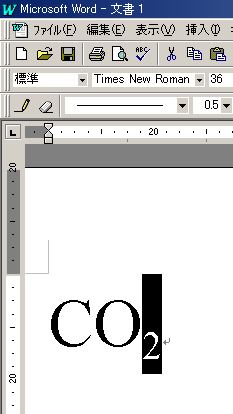
8 Ctrl + I Ctrl + B 1.5 Fig.1.9 Fig.1.10 Fig.1.11 Fig.1.12 Fig.1.13 Fig Fig.1.9 Fig.1.10 ON OK Fig Fig

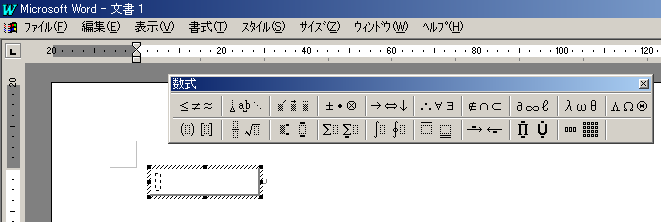
9 Fig.1.13 ON OK Fig Word Microsoft Office Office Word Fig.1.15 Word Fig.1.16 Microsoft 3.0 Office 3.1 Fig.1.15 Fig.1.16 Microsoft Fig.1.17 Word Fig.1.17 Fig

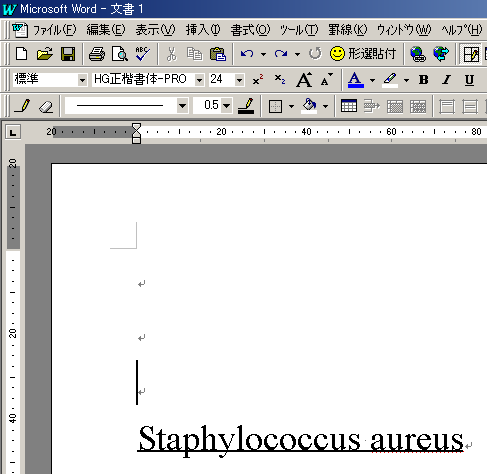
10 Fig Fig.1.19 Fig.1.20 OK Fig.1.21 Ctrl + U Fig.1.19 Fig.1.20 Fig Word Fig.1.22 Word Fig Fig

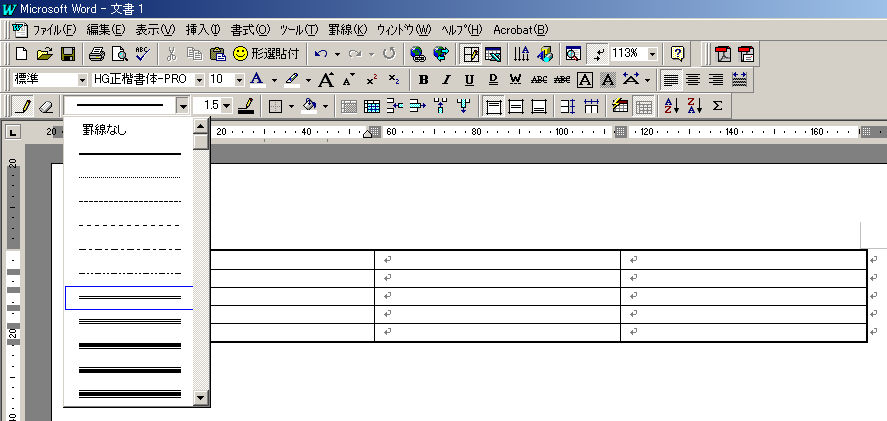
11 Fig.1.22 Fig.1.23 Fig Word Fig.1.25 Fig.1.26 Fig.1.25 Fig.1.26 Fig

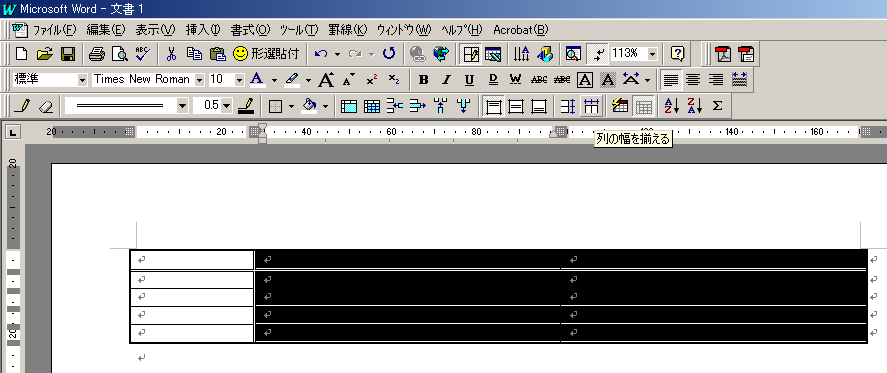
12 Fig Fig

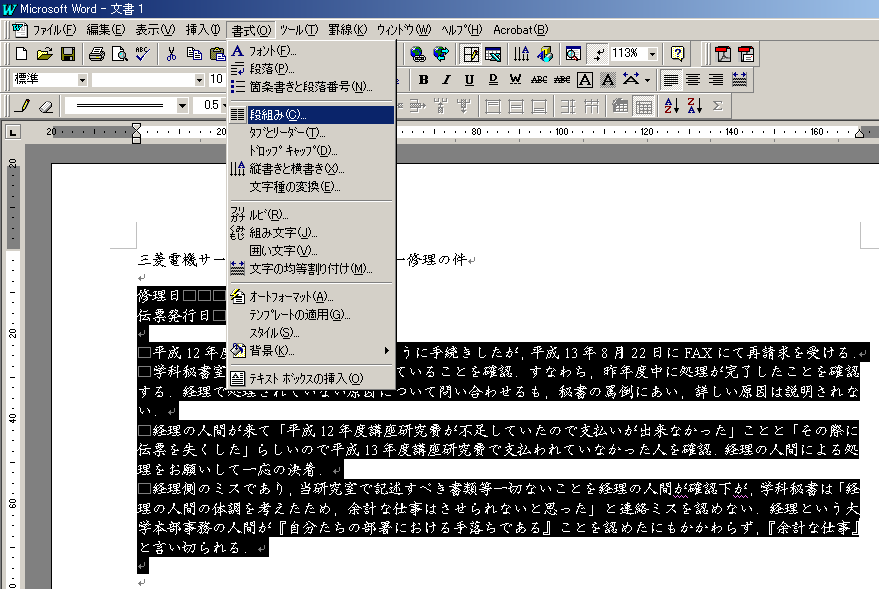
13 Word Fig.1.29 Word Fig.1.30 OK Fig.1.29 Fig Fig

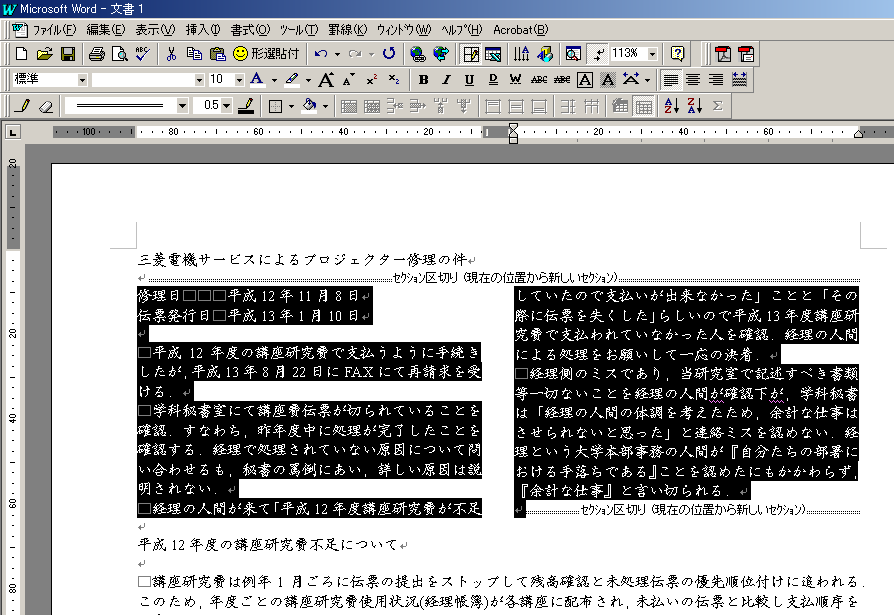
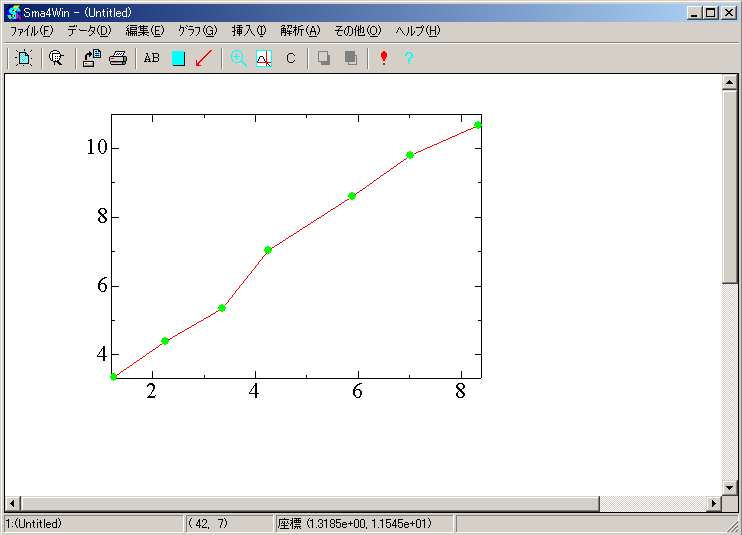
14 Fig.1.31 Word Fig.1.32 OK Fig.1.33 Fig.1.32 Fig Fig.1.34 Fig.1.35 OK Fig

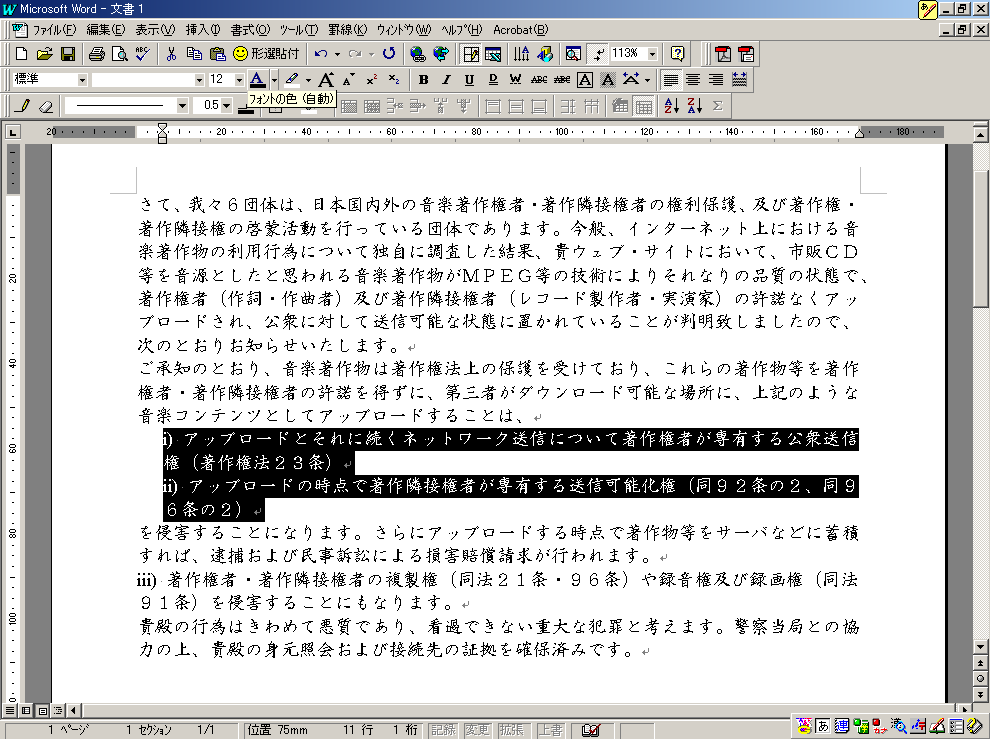
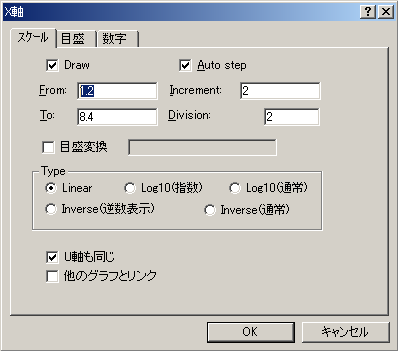
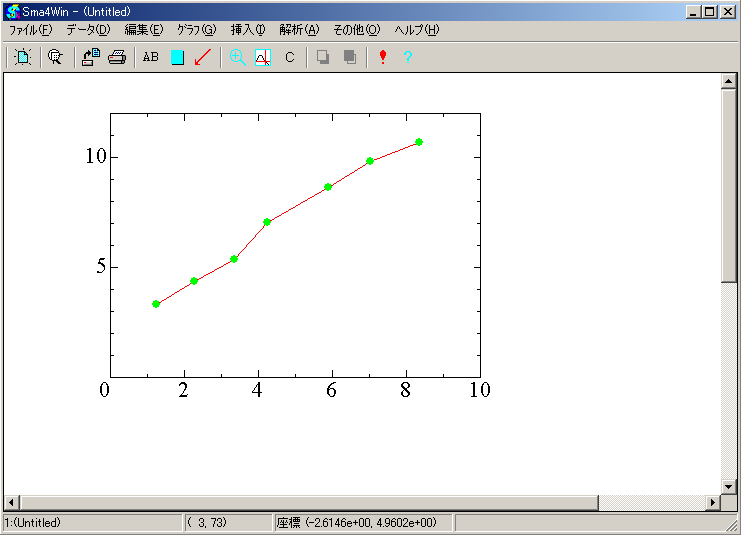
15 Fig.1.34 Fig.1.35 Fig.1.36 Word Word 14

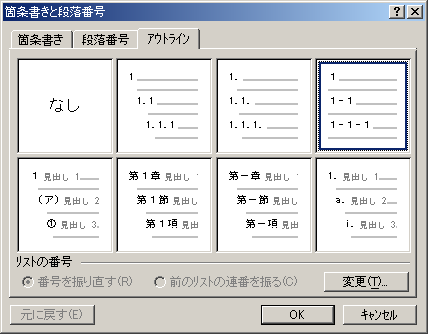
16 1.12 Word Fig.1.37 Fig OK Fig.1.37 Fig

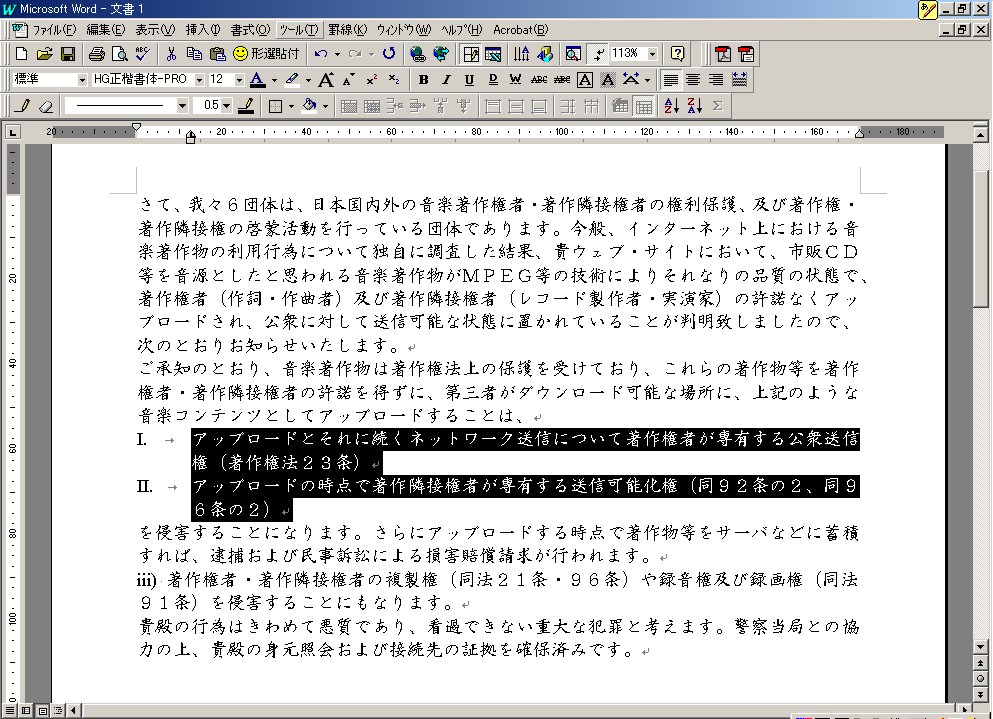
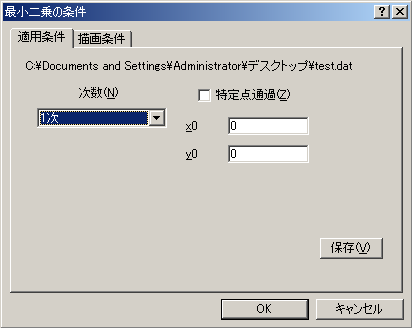
17 Fig.1.39 Fig

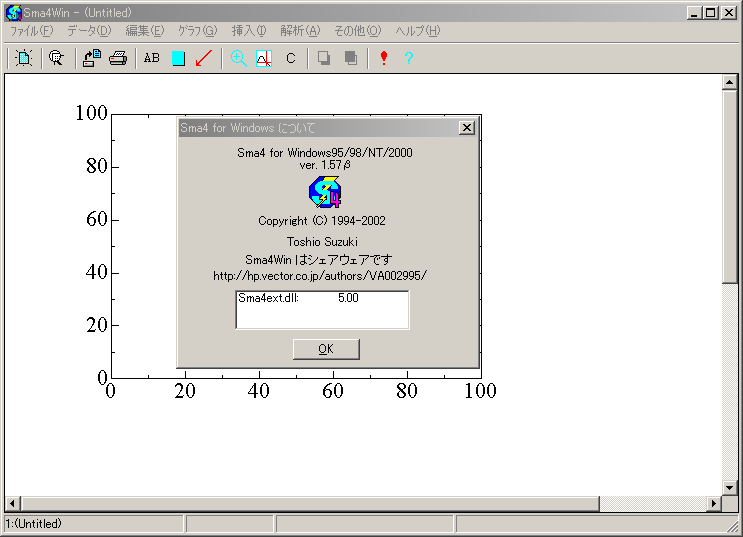
18 2 2.1 PC Microsoft Word Microsoft Excel Excel Excel * 2 * 3 Sma4 for Windows Sma4win Fig.2.1 Sma4 for Windows Sma4win Fig.2.1 SETUP * 2 CD * 3 17

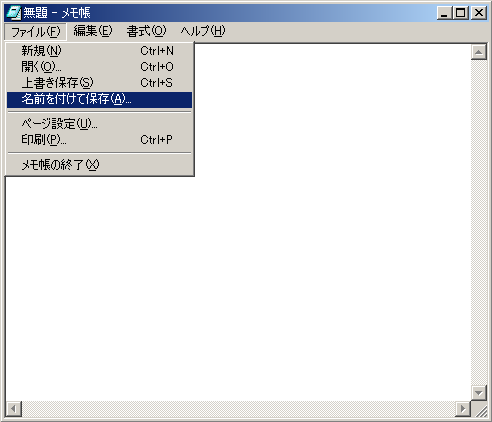
19 2.2 X Y Sma4win * 4 Windows (Windows ) Fig.2.2 Fig.2.2 Windows Fig.2.3 Fig.2.3 Fig.2.4 * 4 ASCII JIS Shift JIS TeraPad 18

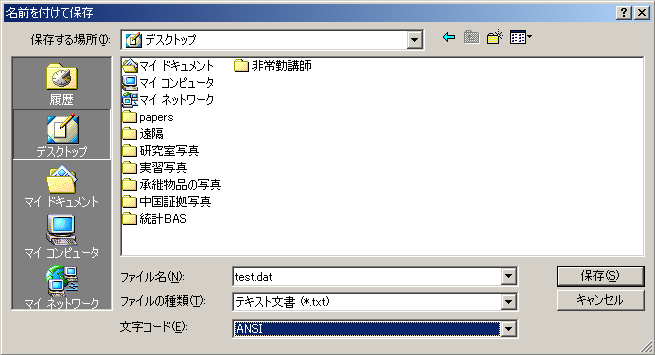
20 X Y X Y Enter Fig.2.4 Fig.2.5.dat Fig Sma4win Fig.2.1 OK Sma4win Fig.2.6 Fig.2.7 Sma4win ( ) etc. 19

21 Fig.2.6 Fig Fig.2.8 Fig.2.9 Fig.2.8 Fig.2.9 update OK Fig.2.10 Fig
22 2.2 x R Excel Sma4win X Y 5% X Y Fig.2.11 X-Axis Fig.2.12 Fig.2.11 X Fig.2.12 X From X To X From To Type Log10( ) X Y Y-Axis Fig.2.13 X Fig (0,0) X Y 0 Fig.2.15 Fig
23 Fig.2.13 Y Fig.2.14 Y Fig.2.15 X Y X Y Fig.2.16 X Fig.2.17 X Y Y 90 Fig
24 Fig.2.16 X Fig.2.17 X mm Fig.2.18 Fig Sma4win 0 6 Fig.2.20 Fig
25 Fig.2.20 Fig.2.21 n n Fig.2.22 Division 1000 OK Fig.2.23 Copy to Clipboard Fig.2.22 Fig.2.23 Fig.2.24 Fig.2.25 Fig.2.24 Fig
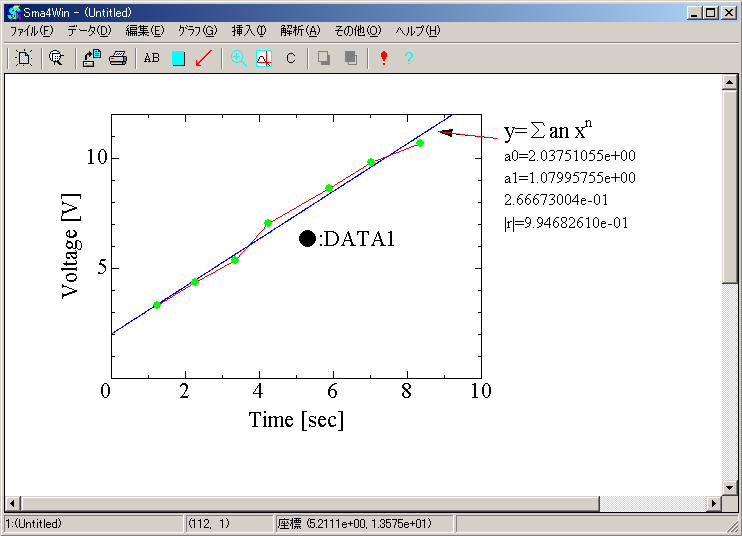
26 Fig.2.26 Fig.2.27 OK Fig.2.26 Fig.2.27 Fig.2.28 Fig.2.29 Fig.2.28 Fig.2.29 Fig.2.30 Fig.2.31 Fig
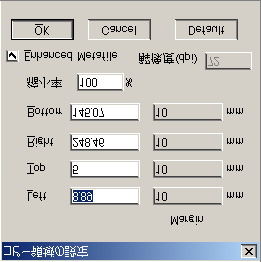
27 Fig Fig.2.32 Fig.2.33 OK Windows Fig.2.32 Fig.2.31 (Microsoft Word) Fig.2.32 Fig.2.33 Sma4win Fig Delete 26
28 Fig.2.33 Fig.2.34 Fig.2.35 Fig.2.36 Fig mm
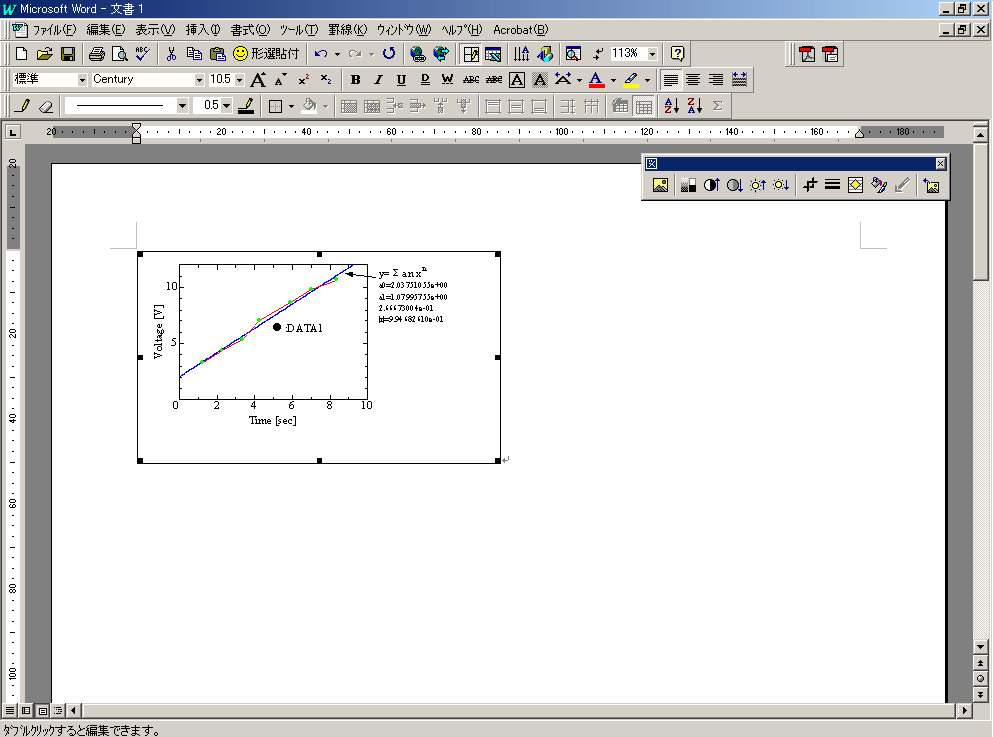
29 Fig.2.36 Fig Fig sma4win 2 3 sma4win 28
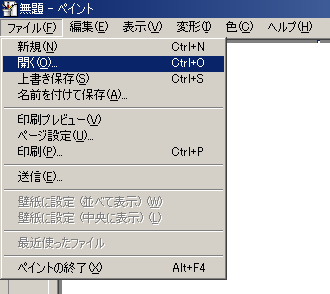
30 3 3.1 ( ) 3.2 * 5 * JPEG JPEG Windows Fig.3.1 Windows (Windows ) Fig.3.1 Fig.3.2 * 5 * 6 29
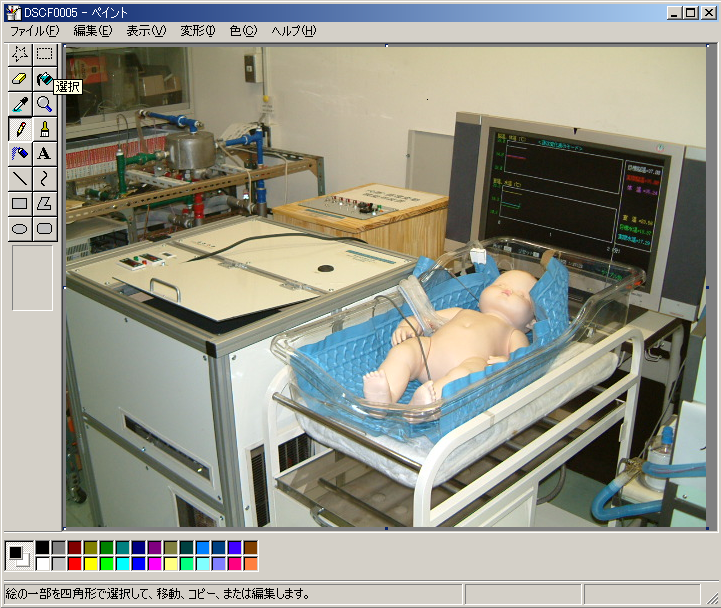
31 Fig.3.2 Fig.3.3 JPEG File Interchange Format Fig.3.3 Fig.3.4 Fig.3.5 Fig
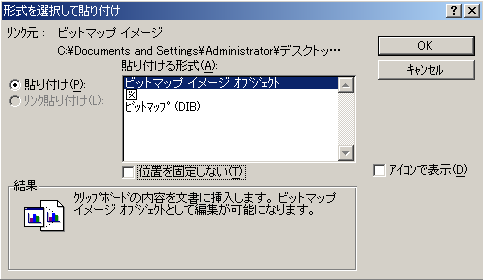
32 東京医科歯科大学大学院 生体機能支援システム学 本間 達 ることにします レポートに貼り付ける画像は四角が普通ですので 矩形選択しましょう このため に画面左側の矩形選択ボタンを押します Fig.3.5 の矢印で示したボタンです メニュ ーボタンの下のほうで背景の透過 不透過を選択できますが これは特に考えなくて も大丈夫です ボタンを押したら画像の上で重要なところを選択します まず左上の点でマウスを 左クリックし 右下までそのままマウスを動かしたら左クリックを離します 選択し た部分は点線で囲まれますのでその範囲指定で良いかじっくり検討しましょう 駄目 だったら何度でもやり直せば大丈夫です また もしも何か変な操作をして範囲指定したところがズレてしまったとしても大 丈夫です Ctrl キーと Z キーを同時に押す Ctrl+Z で直前の操作をなかったこ とにできます これは Windows のアプリケーションで共通の Undo 機能です Fig.3.6 範囲の指定 Fig.3.7 指定範囲のコピー ワープロ文書への貼り付け 選択した範囲で大丈夫だと思ったら その範囲をコピーします Fig.3.7 のように 編 集 コピー の順に操作してください Fig.3.8 形式を選択して貼り付け Fig.3.9 図の位置は固定しない 31
33 (Microsoft Word) Fig.3.8 Fig.3.9 Fig Delete Fig mm Fig.3.11 Fig
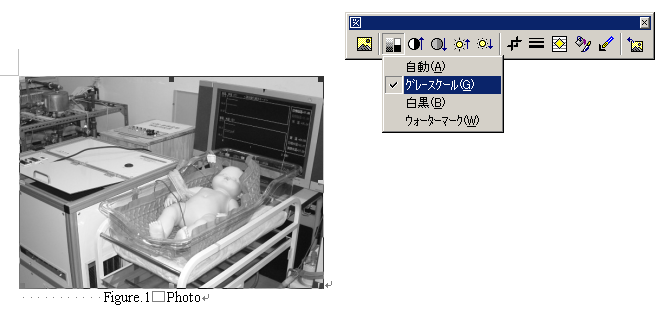
34 8 4 Fig.3.11 Fig Fig Microsoft Word [ ] 2 Fig
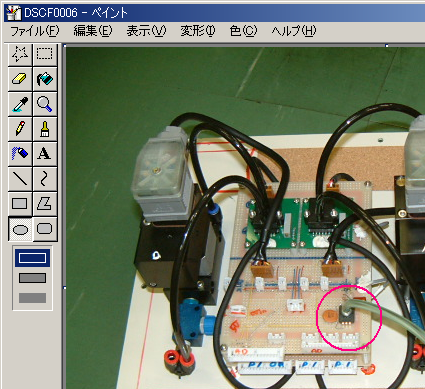
35 3.2.6 Fig.3.15 * Fig.3.16 Ctrl+Z Fig.3.16 Fig.3.17 * 7 34

36 Shift Ctrl+Z Fig.3.18 Fig.3.18 Fig.3.19 Fig.3.20 Fig
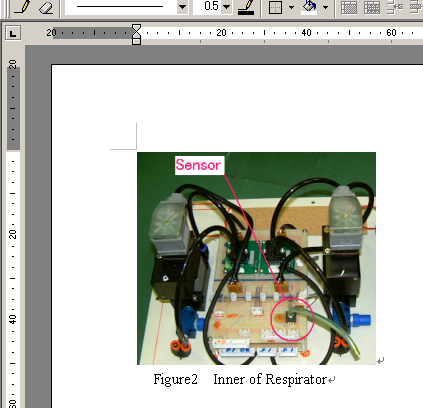
37 * Fig Fig.3.21 Fig.3.22 Fig.3.23 Fig.3.21 * 8 36
38 3.3 * pixel 480 pixel Fig.3.24 Fig.3.25 * 9 37
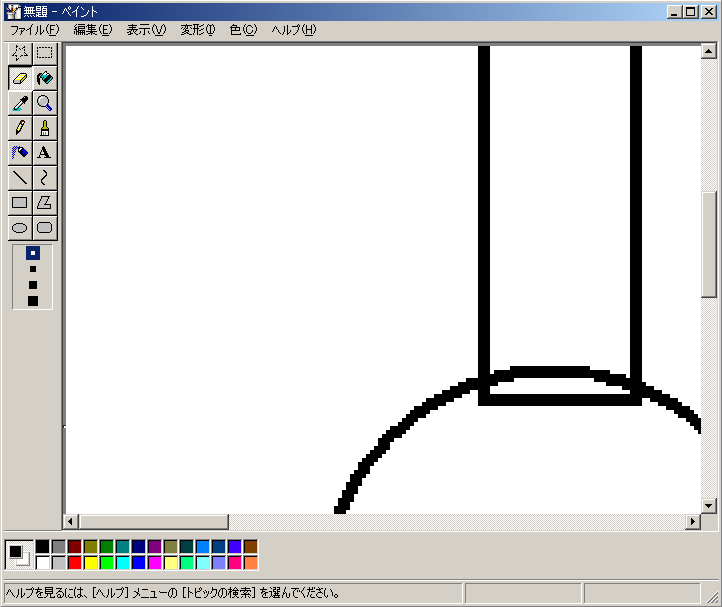
39 Fig.3.24 Fig.3.25 Fig.3.26 Fig.3.26 Fig.3.27 Fig.3.28 Fig.3.29 Fig
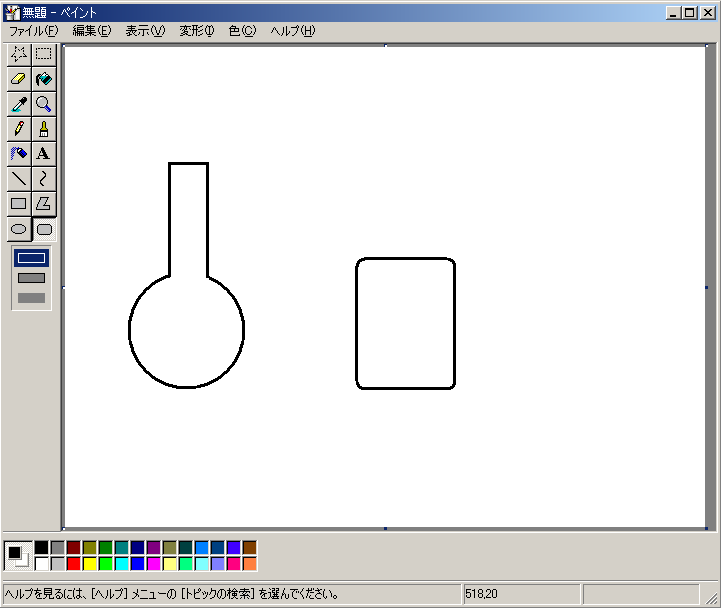
40 Fig.3.29 Fig.3.30 pixel Fig.3.31 Fig.3.30 Fig.3.31 Fig.3.32 Fig.3.32 Fig
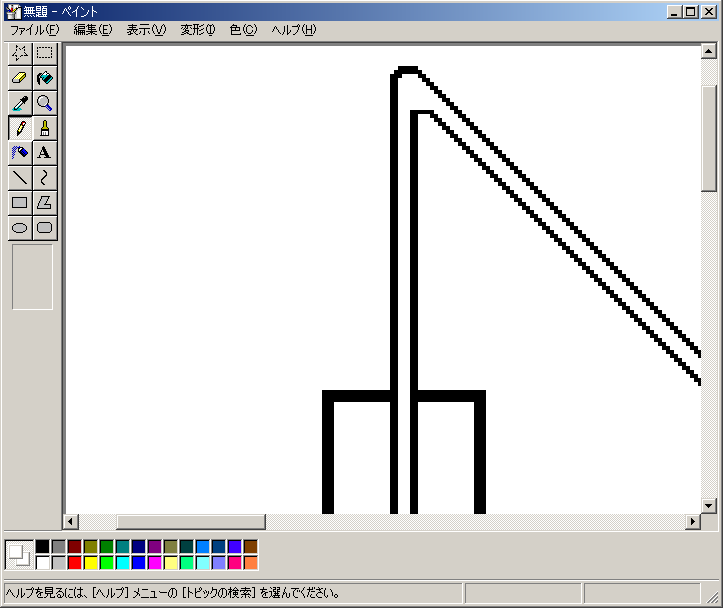
41 Fig.3.33 Fig.3.34 Fig.3.35 Fig.3.34 Fig.3.35 Fig.3.36 Fig.3.37 Fig.3.36 Fig.3.37 Fig
42 Fig.3.39 Fig.3.38 Fig Fig Fig.3.40 CO 2 O 2 ph 41
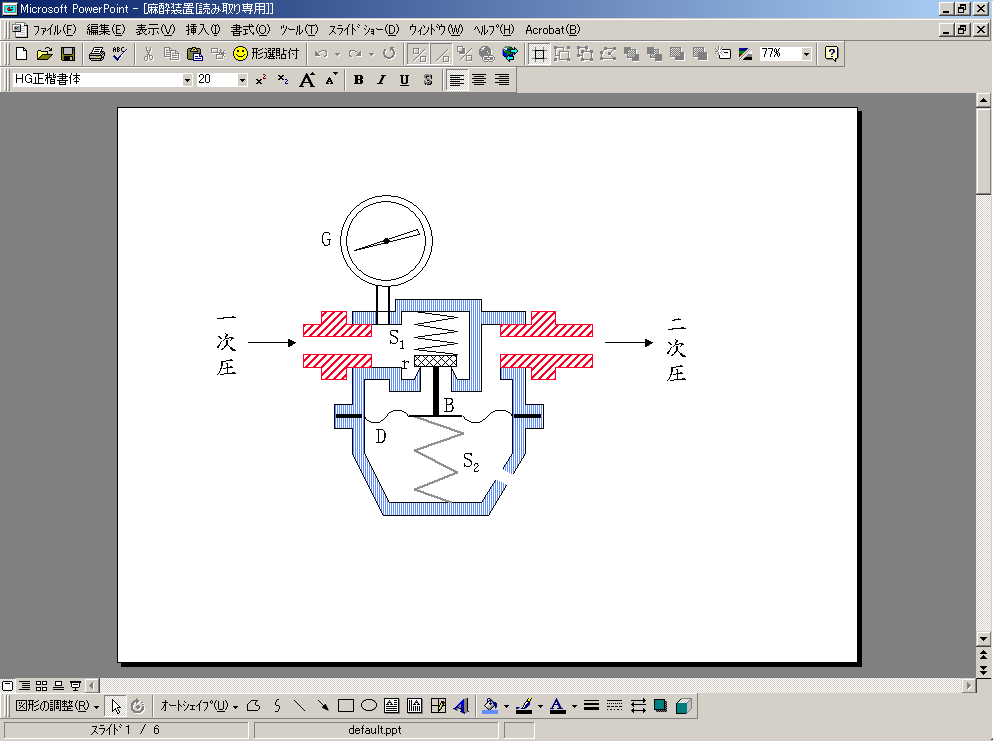
43 Web JPEG GIF Microsoft Powerpoint Microsoft Powerpoint Powerpoint Word Excel Microsoft Office 35mm Powerpoint Word Fig.3.41 Powerpoint Powerpoint JPEG Microsoft Office Powerpoint 42
44 CAD BSch EScad CAD BSch(Basic schematic)( CAD) EScad( CAD) CAD( ) CAD 43
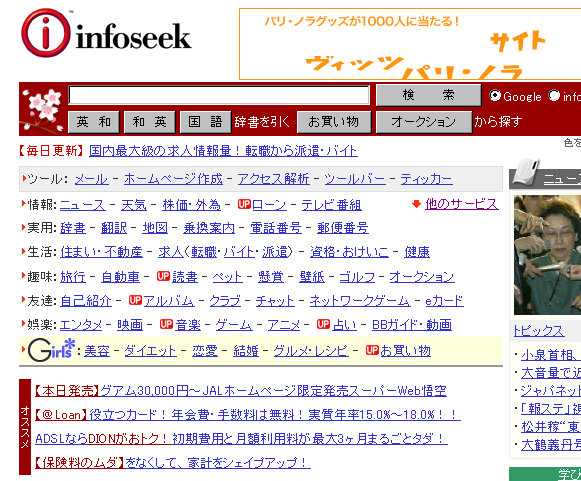
45 4 4.1 Web Web Google YAHOO infoseek Fig.4.1 Google Fig.4.2 YAHOO Fig.4.3 infoseek Web Web Medline PubMed JICST 44
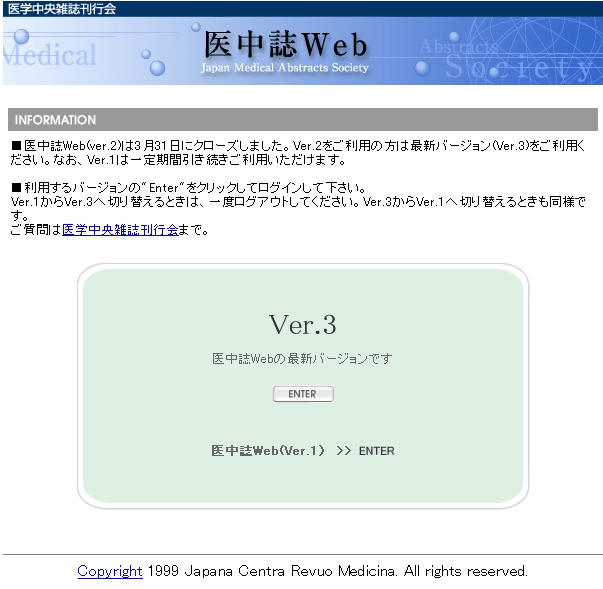
46 JICST WEB Scirus Fig.4.4 PubMed Fig.4.5 JICST Fig Web
47
48 Table 1,2,3 1,2, 3 Fig. 1,2,3 1,2, 3 Microsoft Excel 47
49 * * 11 NG * 10 Windows * 11 48
50
51 5.3 ( ) Fig
52 Windows Windows
53 52 index CAD...42 Powerpoint
54
3 4 6 10 11 14 16 19
 PowerPoint2007 3 4 6 10 11 14 16 19 PowerPoint PowerPoint PowerPoint 1 PowerPoint 1 1 2 3 4 5 2 [ ] 3 4 8 1 2 3 5 2 6 1 7 8 Office PowerPoint 2007 9 10 2 3 11 6 12 Ctrl 2 Shift 2 5 2 Shift 5 2 Delete 13
PowerPoint 2007 PowerPoint 2007 PowerPoint 2007
 PowerPoint 2007 PowerPoint 2007 PowerPoint 2007 PowerPoint 2007 PowerPoint 1 PowerPoint PowerPoint PowerPoint PowerPoint PowerPoint PowerPoint 2000 PowerPoint 2007 PowerPoint 2002OS Windows XP PowerPoint


立ち読みページ
 1 Word 1-1 33 1-2 45 1-3 54 1-4 Office Word 2007 66 1 1-1 1-1-1 33 Word FAX 1 1 2 1 Office Windows 7 Windows Vista Windows XP 3 4 5 6 34 2 Office Microsoft Office Online 35 1-1-2 1 2 3 4 5 6 2 1 1 36 37
Windows8.1基礎 ファイル管理
 OA ベーシック Windows8.1 基礎ファイル管理 1 / 8 Windows8.1 基礎ファイル管理 ファイル管理前編 ファイルとフォルダーの概要 ファイル Excel や Word などのアプリで作成したデータを ファイル といいます ファイルは 作成元のアプリの種類により Word では 文書 Excel では ブック PowerPoint では プレゼンテーション と呼ばれています ファイルの種類はアイコンのデザインで確認できます
やさしくPDFへ文字入力 v.2.0
 操作マニュアル やさしく PDF へ文字入力 v.2.0 基本操作 目次 1. はじめに 2. やさしく PDF へ文字入力の起動 3. スキャナの設定 4. 原稿の取り込み 4-1. スキャナから 4-2. ファイルから 5. プリンタの設定 6. フィールドの作成 6-1. フィールドの自動作成 6-2. フィールドの手動作成 7. フィールドの設定 8. 文字の入力 9. 印刷 便利な使い方付録
画像研修
 20 7 ... 2 1.1... 2 1.1.1... 2 1.1.2... 2 1.1.3... 3 1.1.4... 3 1.1.5... 3 1.1.6... 3 1.1.7... 3 1.2... 4 1.3... 4 1.3.1... 4... 5 2.1... 5 2.2... 6 2.3Word... 7 2.3.1Word... 7 2.3.2... 8 2.3.3... 8 2.3.4...
シヤチハタ デジタルネーム 操作マニュアル
 操作マニュアル 目次 1 はじめに... 2 2 動作環境... 2 3 インストール... 3 4 印鑑を登録する... 6 5 登録した印鑑を削除する... 9 6 印鑑を捺印する... 10 6.1 Word 文書へ捺印する... 10 6.2 Excel 文書へ捺印する... 12 7 コピー & ペーストで捺印する... 13 8 印鑑の色を変更する... 15 9 印鑑の順番を入れ替える...
環境家計簿使用マニュアル
 CD ROM CD-ROM 3.pdf.xls.xls 50 3 50Microsoft Windows XP Professional Microsoft Windows XP Home EditionWindows VISTA Mac OS X OS Microsoft Excel Microsoft Excel Microsoft Office 1 CO 21 2 2050 CO 1990 50
NPO 法人いきいきネットとくしま第 96 回定例勉強会 森の日 2012 年 6 月 27 日担当 : 吉田明子 図表 Smart Art( スマートアート ) 機能を使うと 情報の相互関係を分かりやすく表現でき 目的に応じて種類を選択出来てデザイン性の高い図表が作成できます 図表の中に写真やイラ
 NPO 法人いきいきネットとくしま第 96 回定例勉強会 森の日 2012 年 6 月 27 日担当 : 吉田明子 図表 Smart Art( スマートアート ) 機能を使うと 情報の相互関係を分かりやすく表現でき 目的に応じて種類を選択出来てデザイン性の高い図表が作成できます 図表の中に写真やイラスト等を入れると表現力のある図表に仕上がります ファミリーの緊急連絡に応用してみました 中心のワードアートの飾り文字はポスターやチラシ等目立たせたい部分に使うと効果的です
1 3 4 4 6 7 8 9 11 11 12 CD 13 CD 14 15 18
 Power Point 2007 1 3 4 4 6 7 8 9 11 11 12 CD 13 CD 14 15 18 8 15 1 bon_odori OK 2 3 4 OK 5 1 Windows Media Windows Video Microsoft Recorded TV Show Windows Media.asf.avi.mpg mpeg dvr-ms wmv 6 Word Excel
IME( 日本語入力システム ) の確認 変更方法 / プロパティ確認の手順 ************************************************************************************ ドキュメント目次 IME( 日本語入力システム )
 IME( 日本語入力システム ) の確認 変更方法 / プロパティ確認の手順 ************************************************************************************ ドキュメント目次 IME( 日本語入力システム ) の確認 変更方法 p.2 Windows 7 での確認方法... p.2 Windows 8.1 での確認方法...
技術・家庭科(家庭分野)学習指導案
 Adobe Photoshop Elements2.0 Microsoft PowerPoint Microsoft Excel Adobe Photoshop Elements2.0 Microsoft PowerPoint Microsoft Excel FD Adobe Photoshop Elements2.0 Adobe Photoshop Elements2.0 color-zibun

(誤字・画像修正)Win/MacマニュアルV2.7.pages
 CheX Windows Mac Ver2.7 - - Ver2.7 -------------------------------------------------------------- -------------------------------------------------------------------2 PC ---------------------------------------------------3.
暮らしのパソコンいろは 早稲田公民館 ICT サポートボランティア
 早稲田公民館 ICT サポートボランティア ポスター作成 広報のひとつにポスターがあります わかりやすいポスターを作りましょう 1. 画像の検索題材に合った画像をネット上で検索し パソコンに保存しましょう 1 ブラウザ (Internet explorer Google Chrome など ) を起動 Yahoo や Google などの検索サイトを表示する 2 画像 をクリック 画像検索に切り替わる
20180308森の日県南支部 林
 NPO 法人いきいきネットとくしま第 116 回定例勉強会 森の日県南 平成 30 年 3 月 8 日担当 : 林暁子 PowerPoint を 学習やコミニケーション 生活の困難を助け楽しめるツールとして活用していきたいと思います 今回の学習は PowerPoint のハイパーリンクを利用して 問題の答えが合ってれば 〇 が表視されて次の問題に進む 間違っていれば が表示されて同じ問題に もう一度挑戦!
ページ MAP 本マニュアルでは 以下の操作手順を説明します スキャンする スキャンする手順を知りたい原稿の一部分をスキャンしたい書籍をきれいにスキャンしたい A4 を超える原稿をスキャンしたい P5 P19 P21 P23 保存する 印刷する 画像または PDF で保存したい P9 Word また
 読ん de!! ココ < スキャナ > 利用手順書 2011( 平成 23) 年 1 月 24 日版 龍谷大学情報メディアセンター ページ MAP 本マニュアルでは 以下の操作手順を説明します スキャンする スキャンする手順を知りたい原稿の一部分をスキャンしたい書籍をきれいにスキャンしたい A4 を超える原稿をスキャンしたい P5 P19 P21 P23 保存する 印刷する 画像または PDF で保存したい
 RubyWorld Conference 2011, Sep 5 2011 [6] 1 2 3 4-2SD -2SD -2SD -2SD [s] 56.9 68.8 33.7 36.6 27.1 29.1 22.5 24.0 21.8 20.5 22.9 22.3 24.3 24.0 24.4 24.2 [s] 101.9 115.1 85.2 92.8 57.1 62.9 42.5 46.3
引き算アフィリ ASP 登録用の日記サイトを 作成しよう Copyright 株式会社アリウープ, All Rights Reserved. 1
 引き算アフィリ ASP 登録用の日記サイトを 作成しよう 1 目次 ASP 登録用の日記サイトを作成しよう... 3 日記サイト作成時のポイント... 4 (1) 子ページを5ページ分作成する... 5 (2)1 記事当たり600 文字以上書く... 6 (3) アップロードする場所はドメインのトップが理想... 7 日記サイトを作成しよう... 8 日記サイト用テンプレートをダウンロードする...
Word2007 Windows7 1 パンジーを描こう 暮らしのパソコンいろは 早稲田公民館 ICT サポートボランティア
 Word2007 Windows7 1 パンジーを描こう 早稲田公民館 ICT サポートボランティア 1.Word2007 を起動しよう 1 ( スタート ) をクリックします 2 すべてのプログラム をポイントし Microsoft Office をクリックします 3 Microsoft Office Word 2007 をクリックします Word が起動します このテキストは Word2007
CONTENTS 1 2 2 5 3 8 4 9 5 18 6 20 7 27 8 31 9 Web 33 10 36 11 37 12 39 2
 USER'S MANUAL CONTENTS 1 2 2 5 3 8 4 9 5 18 6 20 7 27 8 31 9 Web 33 10 36 11 37 12 39 2 1 Internet Explorer 6.0 DHTML Flash Flash 2 Web Web FTP Web Windows Windows Windows Windows 100 OS CPU HDD DOS/V
1.Wicrosoft Word2010 を起動 1 スタート ボタン スタートメニューの すべてのプログラム Microsoft Office Microsoft Word2010 と順にクリックします Microsoft Word2010 が起動します 2. ページ設定 余白 フォント フォント
 さくらクラブ 平成 25 年 11 月 18 日 担当鵜殿幸世 同窓会のお知らせ作成 同窓会の通知を ワードアート クリップアートを使ってカラフルに作成します 学習内容ワードアートの挿入と色の変更と変形クリップアートの挿入と図の装飾ページ罫線挿入 完成イメージ 1 1.Wicrosoft Word2010 を起動 1 スタート ボタン スタートメニューの すべてのプログラム Microsoft Office
1セル範囲 A13:E196 を選択し メニューの データ - 並べ替え をクリック 並べ替え ダイアログボックスで 最優先されるキー から 年代 を選択し OK をクリック ( セル範囲 A13:E196 のデータが 年代 で並び替えられたことを確認する ) 2セル範囲 A13:E196 を選択し
 作成 1. アンケート集計表 ( 表計算 ) Excel を起動し メニューの ファイル - 開く をクリックして ファイルを開く ダイアログボックスで ファイルの種類 のプルダウンメニューから テキストファイル (*.prn;*.txt;*.csv) を選択し 総合実技課題( 類題 1) フォルダーの アンケート.csv ファイルを選択して 開く をクリックしてください (1) セル範囲 A13:E196
Word2007 Windows7 暮らしのパソコンいろは 早稲田公民館 ICT サポートボランティア
 Word2007 Windows7 早稲田公民館 ICT サポートボランティア 1.Word を起動しよう 1 ( スタート ) をクリックします 2 すべてのプログラム をポイントし Microsoft Office をクリックします 3 Microsoft Office Word 2007 をクリックします Word が起動します このテキストは Word2007 用に作成したものです Word2010
だれでもできる3Dイラスト_基本操作マニュアル
 基本操作マニュアル だれでもできる D イラスト D イラストは 以下のソフトウェアでご使用いただけます 施工 Revo 施工計画書作成支援システム安全管理サイガード 目 次 配置前 施工 Revo 0 Dイラストを起動する 0 Dイラストを選択する 0 サイズ 配置基準を設定する 4 04 Dイラストの可動部を編集する 5 05 画像を変更する ( 看板等 ) 6 06 Dイラストを配置する 8

やさしくPDFへ文字入力 フォーム入力用 v.3.0 簡易操作マニュアル
 やさしく PDF へ文字入力 フォーム入力用 v.3.0 簡易操作マニュアル やさしく PDF へ文字入力フォーム入力用 v.3.0 簡易操作マニュアル 目次 ページ 1. はじめに...3 2. やさしく PDF へ文字入力フォーム入力用の起動...3 3. スキャナの設定...4 4. 原稿の読み込み...6 4-1. スキャナから... 6 4-2. ファイルから... 7 5. プリンタの設定...8
untitled
 MS-PowerPoint 2007 2009 8 Microsoft Office PowerPoint 2007 Microsoft Office PowerPoint 2007 PowerPoint 1 PowerPoint 1.1 PowerPoint 1.2 PowerPoint PowerPoint 2 . 2.1 PowerPoint 3 2.2 PowerPoint 4 2.3 5
2
 1 2 10 14 945 3000 2012 3 10 4 5 6 7 8 9 10 11 12 2011 11 21 12301430 (1215 ) 13 6 27 17 () ( ) ( ) (112360) 2 (1157) (119099) ((11861231) )( ) (11641205) 3 (1277) 3 4 (1558) (1639)() 12 (1699)( ) 7 (1722)
簡単エコ印刷ナビマニュアル
 T-1076D MA1603-E ...3...4...7...7...7...9...15...15...16...17...18...19...20...21...22...23...24...28...29...30...32...33...37...37...37...38...39...39...39...40...41...41...41...42...42...43...43...44...45...46...52...53...53...53

目 次 押印ツールによる電子印鑑の押印 Word 編 1 枠内に押印する 3 2 社名の上に重ねて 角印 を押印する 5 3 クリップボード経由で押印する 9 4 印影の角度を変える 13 押印ツールによる電子印鑑の押印 Excel 編 1 ドラッグ & ドロップで押印する 14 2 クリップボード
 We 電子印操作マニュアル Microsoft Word/Excel で 押印! Copyright (C) SUNSALE Inc. All rights reserved. 1 目 次 押印ツールによる電子印鑑の押印 Word 編 1 枠内に押印する 3 2 社名の上に重ねて 角印 を押印する 5 3 クリップボード経由で押印する 9 4 印影の角度を変える 13 押印ツールによる電子印鑑の押印
旅のしおり
 ワードでワクワク旅のしおり Word2007 のいろいろな機能を使って楽しい旅のしおり作成に挑戦しましょう! 1. ワード (Word) の起動 2. ページ設定 3. 文字のレイアウト 6. 表のレイアウト 7. ファイルの保存 8. クリップアート挿入 4. セクション区切りの挿入 5. 表の挿入 下記のような 旅のしおり を作成します 1 1. ワード (Word) の起動 [ スタート ]

文字入力PRO.doc
 操作マニュアル やさしく PDF へ文字入力 PRO v.4.0 基本操作 目次 1. はじめに 2. やさしく PDF へ文字入力の起動 3. スキャナの設定 4. 原稿の取り込み 4-1. スキャナから 4-2. ファイルから 5. プリンタの設定 6. フィールドの作成 6-1. フィールドの自動作成 6-2. フィールドの手動作成 7. フィールドの設定 8. 文字の入力 9. 印刷 便利な使い方付録
はじめての帳票作成
 ucosminexus EUR 3020-7-532 OS Windows Vista Windows XP P-26D2-5684 ucosminexus EUR Designer 08-00 P-26D2-5784 ucosminexus EUR Developer 08-00 ISO9001 TickIT Microsoft Microsoft Corp. Microsoft Excel Microsoft
参考 作成する図形のイメージ 2. 演習 パワーポイントの利用 パワーポイントは 本来プレゼン資料を作成するためのソフトウェアであるが 図形を作成する機能が 充実しているため ポスターなどイラスト作成においても活用される パワーポイントの図形作成機能は 上部タブの 挿入 にまとめられており 主に 図
 PowerPoint を用いた図形作成 文書への取り込み この回では 文書作成で必要となる図形作成の手順について 例を取り上げて解説する また 作成し た図形を Word 等の文書作成ソフト上に取り込む方法についても解説する 1. 課題の確認 作成する図形 訴訟問題などで利用する図形 利用するソフトウェア Microsoft PowerPoint 演習の内容 レポートを作成するにあたって 図形による解説は情報伝達をするうえで重要である
Plano-POS Ver1
 1 Quick Version2.0.0 Chapter1 Chapter1-1 Chapter2 Chapter2-1 Quick--------------------------------------------------------------P.7 -----------------------------------------------------------------------P.11
名刺ファイリングOCR ユーザーズガイド
 OCR OCR OCR OCR OCR 2004 9 MicrosoftWindowsWindows NT Microsoft Corporation Netscape Netscape Communications Corporation Yahoo! JAPANhttp://www.yahoo.co.jp/ Microsoft Corporation OCR i Multilingual OCR
13001800-DMS†ifiàfic†jŁ\1-4
 Document Manager Image Converter Document Viewer Microsoft Windows 98 Microsoft Windows Me Microsoft Windows 2000 Microsoft Windows XP Microsoft Windows Windows NT Windows Server PowerPoint Outlook Adobe

1. 基本操作 メールを使用するためにサインインします (1) サインインして利用する 1 ブラウザ (InternetExploler など ) を開きます 2 以下の URL へアクセスします ( 情報メディアセンターのトップページからも移動で
 学生用 Web メール (Office365) 利用マニュアル 目次 1. 基本操作 (1) サインインして利用する 1 (2) 受信メールの表示 2 (3) サインアウトして終了する 3 (4) メール作成と送信 4 2. 応用操作 (1) メール転送の設定 5 (2) アドレス帳 6 (3) 署名 7 (4) 添付ファイルの追加 8 (5) 添付ファイルの展開 9 付録 (1) 自動にメールを仕分けて整理する
大阪ガス株式会社 情報通信部 御中
 大阪ガス暗号化 / 復号化ツール (Release 0.C.0.0) ユーザーズマニュアル 1 目次 1. 暗号化ツールの使用方法... 3 1.1 暗号化ツールの概要... 3 1.2 暗号化ツールを起動する... 3 1.2.1 デスクトップアイコンを開いて起動する... 3 1.2.2 デスクトップアイコンにファイルをドラッグ & ドロップして起動する... 3 1.2.3 スタートメニューから起動する...
1. Office365 ProPlus アプリケーションから利用する方法 (Windows / Mac) この方法では Office365 ProPlus アプリケーションで ファイルの保管先として OneDrive を指定することができます Office365 ProPlus アプリケーションで
 Microsoft OneDrive 利用マニュアル お使いの PC で OneDrive を利用するには 下記の方法があります 本マニュアルでは それぞれの方法で OneDrive を利用する手順 ( サインイン サインアウトの手順 ) を説明します 1. Office365 ProPlus アプリケーションから利用する方法 (Windows / Mac) Office アプリケーションは ファイルの保管先として
5 ISMS 5 4 PC PC USB PDA 2
 3 3 1 2 1 1 2 4 1 2 1 1 1 5 ISMS 5 4 PC PC USB PDA 2 16 1 16 1 4 3 PC USB 4 5 1 6 6 506 507 507 6 5000 JIS 7 3 3 8 1 4 Web 2 15 16 9 1 OK 2 10 20 3 10 4 19 100 1 0 100 1000 1 11 3 10 50 A B C 3 4 10 50
-24- Word 2016 操作手順 第 5 章ワープロ A 24 ページを このページに差し替えてください ( 6 透かしの設定 を変更 ) 1 頁 3. タブ 6 字 とリーダー ( 任意 ) の設定 ( ウ )~( オ ) は 図 2 を参考に正しいものを記述してください ( 図 2) タブ
 Office2016 差分表合格シリーズ ドリル準 2 級 本書は 以下の教材を Office2016 で使用する際に 正誤表のようにご利用ください また 記載以外は 全て Office2013 の操作手順と同様となります 章 教材ページ 差分 ( 変更 ) 箇所 21 頁 第 5 章ワープロ A ボタン類 図 C[ ページレイアウト ] タブ [ ページレイアウト ] タブは Word2016 では
1 ログインとログアウト 1.1 ログイン ログイン画面で [ password ] 欄にパスワードを入力します (図 1) 図 1 ログイン画面 正しくログインができると Ubuntu のデスクトップ画面 図2 が表示されます 図2 Ubuntu デスクトップ画面 2
![1 ログインとログアウト 1.1 ログイン ログイン画面で [ password ] 欄にパスワードを入力します (図 1) 図 1 ログイン画面 正しくログインができると Ubuntu のデスクトップ画面 図2 が表示されます 図2 Ubuntu デスクトップ画面 2](/thumbs/93/111133305.jpg "1 ログインとログアウト 1.1 ログイン ログイン画面で [ password ] 欄にパスワードを入力します (図 1) 図 1 ログイン画面 正しくログインができると Ubuntu のデスクトップ画面 図2 が表示されます 図2 Ubuntu デスクトップ画面 2") 仮想型端末(Ubuntu)の基本的な操作方法 第1版 目次 1 2 ログインとログアウト...2 1.1 ログイン...2 1.2 ログアウト...3 Terminal の操作...4 2.1 Terminal の起動...4 2.2 Terminal でよく使う基本コマンド...5 3 日本語入力...6 4 ファイルアクセスとディレクトリ構造...7 5 6 7 8 4.1 ホームディレクトリ...7
仮想型端末(Ubuntu)の基本的な操作方法 第1版 目次 1 2 ログインとログアウト...2 1.1 ログイン...2 1.2 ログアウト...3 Terminal の操作...4 2.1 Terminal の起動...4 2.2 Terminal でよく使う基本コマンド...5 3 日本語入力...6 4 ファイルアクセスとディレクトリ構造...7 5 6 7 8 4.1 ホームディレクトリ...7
「Microsoft
 Microsoft.NET Framework インストール手順 1. はじめに以下のバージョンより @dream をご利用される際には Microsoft.NET Framework 2.0 以降のバージョンと Microsoft.NET Framework 4 が必要となります @dream-progre 売買版 Ver.4 以降 @dream-progre 賃貸版 Ver.4 以降オペレーションシステムが
ワードプロセッシングについて
 Word Word ONOFF (U)(P) ******** 1 OS Windows2000 Windows2000 (U) OK 2 Windows 3 Word 1) 2) (F)(O) A() FD(A) Word 4 1) / > < *.? " : ; 2) SAMPLE2 A SAMPLE2 5 .doc 6 Alt f6f9 7 + 8 ) 2) 9 1) 2) 1) 10 2)
untitled
 JIS Draft Template 2014 2015 7 6 Japanese Standards Association 2015 1... 1 2... 4 3... 12 4... 14 5 /... 18 6... 20 7... 21 8... 22 9... 25 10... 27 11... 29 12... 31 13... 32 14... 34 15... 37 16...
PCの基本操作
 PC とワードの基本操作 H28.04.03 IT ふたば会 - 水島講座 この手順書は ワード講座の操作がよりスムーズにできるようにパソコンの基本的な操作 情報をまとめたもので 水島講座への手引きとなるものです P は教材 ワート 2010 速効! パソコン講座 メニューの対応ヘ ーシ 番号です 1. デスクトップアイコンの整理 2. エクスプローラーの機能 1 ファイル フォルダの表示 / コピー,
瞬簡PDF ユーザーズマニュアル
 ...2 PDF...3 1-1...3 1-2...3 1-3...4 1-4....4 PDF...5 2-1...5 2-2....6 2-2-1...7 2-2-2...8 2-2-3.PDF...9 2-2-4...10 2-2-5...12...13 3-1...13 3-2....15 3-3....15...16 4-1....16 4-1-1....18 4-2....19 4-2-1....21
DocDesk かんたん操作マニュアル
 1 はじめに... 3 1.DocDeskを起動しよう... 4 2. デスクトップフォルダを用意しよう... 6 3. データを登録してみよう... 11 4. データの表示方法を変えてみよう... 15 5. スタックしてみよう... 16 6. ファイルに情報をつけておこう... 19 7.DocDesk 上でファイルを使ってみよう... 20 8. 検索機能を使ってみよう... 24 9.
Midland BT シリーズファームウェアのアップデート方法 手順 (1)BT UPDATER の PC へのインストール 1Web サイトより BTUpdaterSetup_(VersionNo.).exe をダウンロードしてください 2 上記 1 でダウンロードした BTUpdaterSetu
 Midland BT シリーズファームウェアのアップデート方法 手順 (1)BT UPDATER の PC へのインストール 1Web サイトより BTUpdaterSetup_(VersionNo.).exe をダウンロードしてください 2 上記 1 でダウンロードした BTUpdaterSetup_(VersionNo.).exe をダブルクリックし 画面に表示されるインストール手順に従い BT

目次 1. はじめに Excel シートからグラフの選択 グラフの各部の名称 成績の複合グラフを作成 各生徒の 3 科目の合計点を求める 合計点から全体の平均を求める 標準偏差を求める...
 Microsoft Excel 2013 - グラフ完成編 - 明治大学教育の情報化推進本部 2017 年 2 月 1 日 目次 1. はじめに... 2 1.1. Excel シートからグラフの選択... 2 1.2. グラフの各部の名称... 3 2. 成績の複合グラフを作成... 4 2.1 各生徒の 3 科目の合計点を求める... 4 2.2 合計点から全体の平均を求める... 5 2.3
ハンドブック①-1 表紙、挨拶doc.doc
 12 Knowledge and Skills for Life Yahoo! Japan ( ) Yahoo! Japan Yahoo! Yahoo! Yahoo Yahoo Google Google Japan Google Japan Google 1,110 ( 18 ) 42 9 ( 18 ) -( ) ( ) ( ) 36,900 ( 18 ) 1/12 ( ) 131
(Microsoft Word - Word\216\300\217K\212\356\221b1.doc)
 Excel Word 実習 (1 章 Word 入門編 ) 2007.4 学科名学科氏名 目標資格 Microsoft Office Specialist( 主催 :Microsoft Corp. Odyssey Communications inc.) 実施日 : 平成 XX 年 X 月 XX 日 (X) Microsoft Excel 実施日 : 平成 XX 年 X 月 XX 日 (X) Microsoft
Word2010基礎
 Chapter 7 第 7 章 Word Web App の 利用 Word Web App を利用して インターネット上に文書をアップロードし ブラウザーで表示 編集する方法を解説します STEP Office Web Apps の概要 0 STEP Word Web App を利用する 07 練習問題 7 Chapter 7 この章で学ぶこと 学習前に習得すべきポイントを理解しておき 学習後には確実に習得できたかどうかを振り返りましょう
20090419-03t-a-PPT
 5 5.1 PowerPoint MagicPoint PowerPoint 5.2 5W1H 7 8 1 15 25 PowerPoint PowerPoint PowerPoint PowerPoint PowerPoint PowerPoint 5.3 (1) PowerPoint PowerPoint PowerPoint PowerPoint PowerPoint 5-1 5-1 command
1 1.1 PC PC PC PC PC workstation PC hardsoft PC PC CPU 1 Gustavb, Wikimedia Commons.
 1 PC PC 1 PC PC 1 PC PC PC PC 1 1 1 1.1 PC PC PC PC PC workstation PC 1.1.1 hardsoft 1.1.2 PC PC 1.1 1 1. 2. 3. CPU 1 Gustavb, Wikimedia Commons.http://en.wikipedia.org/wiki/Image:Personal_computer,_exploded_5.svg