
レアジョブ スカイプ英会話 ご利用の手引き
|
|
|
- こうじ たかはし
- 9 years ago
- Views:
Transcription
1 レアジョブオンライン英会話 ご登録お手続きのご案内 株式会社レアジョブ Equal Chances for everyone, everywhere 株式会社レアジョブ 東京都渋谷区桜丘 渋谷インフォスアネックス 5 階
2 レアジョブのオンライン英会話サービスについて レアジョブとは 無料通信ソフト Skype を用いたマンツーマンオンライン英会話サービスです フィリピン人の優秀な講師と 1 回 25 分の英会話レッスンを格安でご利用いただけます 全国各地の生徒様と講師をスカイプでつなぎ 1 回 25 分の英会話レッスンを提供しています フィリピン大学 ( 在学生 卒業生 ) を中心とした優秀な講師陣 全国各地の生徒様 スカイプ接続 1
3 お手続きについて レアジョブ受講までの流れ 参照ページ スカイプのダウンロード 3 ページ レアジョブ会員登録 4~6 ページ 有料プランへの切替 受講料支払い + 特典の申請方法 7~8 ページ レッスンについて 9~10 ページ 問い合わせ先 11 ページ 2
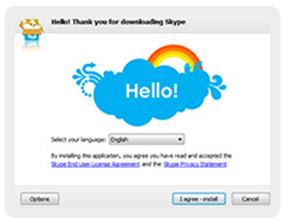
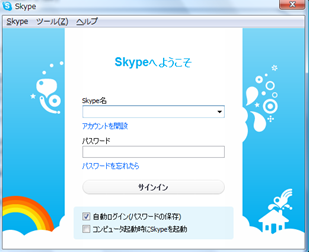
4 STEP1 Skype のダウンロード すでにスカイプのアカウントをお持ちの方は 次ページへお進みください 1 リンク先を開いてください 2 をクリックして下さい 3 次のファイルを開こうとしています : SkypeSetup.exe このファイルを保存しますか? と画面に出てきますので ファイルを保存 をクリックして下さい 4 保存されたファイル SkypeSetup.exe をクリックしてください * ブラウザが firefox の例 5 セットアップウィザード画面が出てきますので以下の手順にそって操作してください 言語を選択してください で 日本語 を選択 Skype エンドユーザライセンス契約書 で 同意する にチェック インストール をクリック 6 Skype を起動し Skype 名とパスワードを登録します 7 これで Skype の登録が完了です 万が一 スカイプが起動しない場合は スカイプのソフトウェア不具合の可能性がありますので再インストールをお勧めいたします 下記 URL にてスカイプについて簡単に説明しておりますので ご参照ください 3
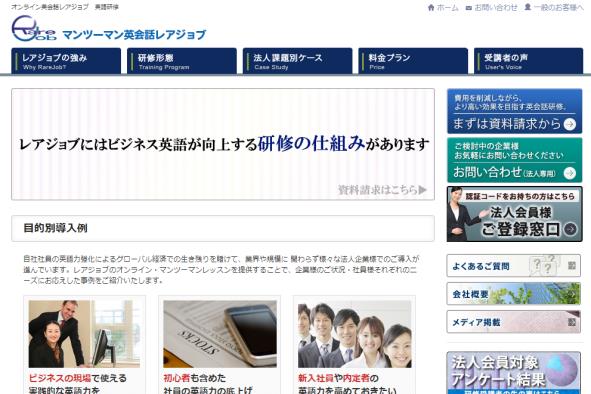
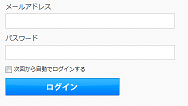
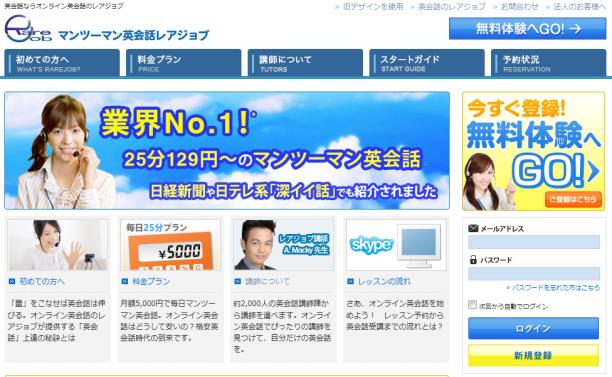
5 STEP2 レアジョブ会員登録 すでにレアジョブのアカウントをお持ちの方は 6 ページへお進みください 1 レアジョブ法人 で検索弊社法人サイトへアクセス 2 法人のお客様ページ画面右上の 法人会員様登録窓口 をクリック 3 認証コード TKK001 を入力 URL: 4 法人会員様専用登録フォームに必要事項を入力後 登録ボタンをクリック 5 自動で仮登録メールが届きます 本文中のリンクをクリックすることで登録が完了します 6 登録した メールアドレス パスワード でログイン そのまま無料体験レッスン予約へ! ご登録確認後 まずは 2 回の無料体験レッスンがご受講できます ご利用開始日に 無料体験 から 御申し込みプラン にコースが切り替わり 御申し込みプランをご利用可能になります * 注意事項 * 次ページをご確認ください 4
6 STEP2 レアジョブ会員登録に関する注意事項 前ページ (P4) にて レアジョブへのご登録手続き案内がございますが ご登録時には下記の点にご注意ください 各企業が発行したメールアドレスではなく Googleなどのフリーメールアドレスでご登録をお願いします メールアドレスのセキュリティレベル等の関係により 各企業が発行したメールアドレスでは レアジョブからの 登録完了のご案内メール を受信することができず 登録が完了できない場合がございます フリーメールアドレスで登録をしてもメールが届かない場合は 下記までご連絡をお願いします レアジョブ法人サポート 5
7 個人アカウント から 法人アカウント への切り替え方法 既に個人アカウントをお持ちで 法人アカウントへの切り替えをご希望の場合は 右記のメール定型文を活用し 宛てにメールにてご連絡をお願い致します < アカウント切り替えに必要な情報 > 貴社認証コード :TKK001 お名前 : ご登録済みのメールアドレス : < アカウント切り替えメール定型文 > 件名 : 法人アカウントへの切り替え希望 メール本文 : 下記情報をお送りいたしますので 法人アカウントへの切り替え手続きをお願いします 貴社認証コード : TKK001 お名前 : ご登録済みのメールアドレス : 6
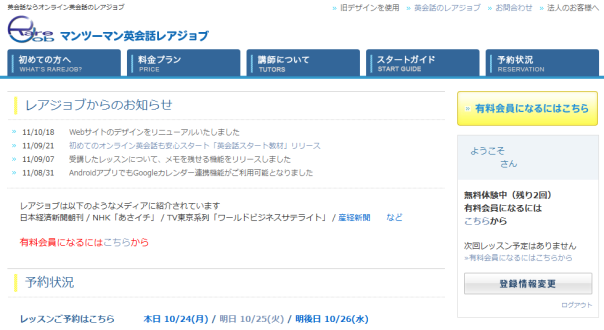
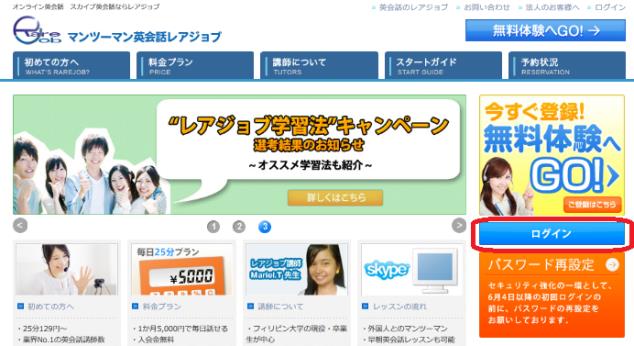
8 STEP3 有料プランへの切替 + 法人特典申請 ログイン後ページの 設定 手続き をクリックし ご希望のプラン 支払方法を選択して申込手続きに進みます 1 Web サイトより 登録情報を入力し ログインしてください 2 ログイン後ページで 設定 手続き をクリックしてください 3 ご希望のプランに御申し込みください 案内に沿って クレジットカード支払いか銀行振り込みを行ってください クレジットカード支払いの場合 お支払い後すぐにご利用いただけます 銀行振り込みの場合 確認に数日いただくことがありますので レッスンの開始までにお支払いから 1~2 営業日いただいております ご了承ください 4 有料申し込み後 [email protected] まで 以下の情報をご連絡ください 確認後 特典をご提供します クレジットカード支払のみ特典が適応となります お名前 : 認証コード : TKK001 レアジョブに登録しているメールアドレス : 特典希望 : 初月レッスン料 40% キャッシュバック 7
9 STEP3 お支払方法について レアジョブでは 決済方法として下記の 2 つからの選択になります クレジットカード決済 Paypal 社の決済システムを活用しており 1 ヶ月毎に引き落とされる仕組みです 引き落とし後 1 営業日でご利用が可能になります クレジットカード決済の場合 毎月の自動引き落としとなりますので 受講を継続しない場合は引き落とし日の 2 日前までにご連絡をお願い致します 銀行振込 銀行振込の場合 受講期間を 3 ヶ月以上とし 原則として事前に一括振込となります 振込確認後 約 2 営業日でご利用が可能になります いずれの場合も ご利用可能日が受講開始日となります ご利用開始日は 各自設定ができませんのでご了承ください 銀行振込みでお支払いの場合は 特典適応外となっておりますのでご注意ください 8
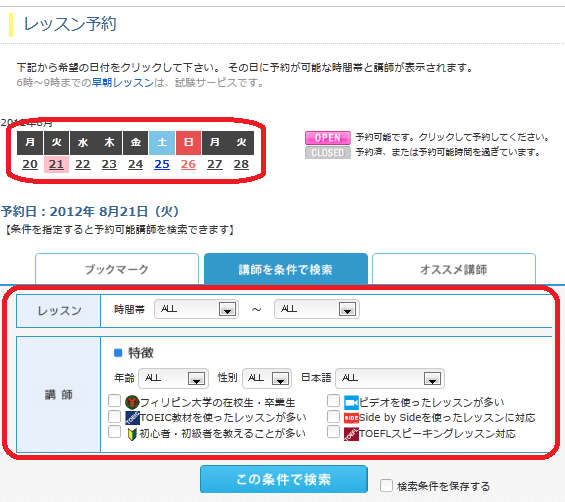
10 レッスン予約方法 1 Web サイトより 登録情報を入力し ログインしてください 2 ログイン後ページで レッスン予約 をクリック 3 ご希望の時間帯や 性別など希望条件を選択し をクリック 4 条件に合う講師が表示されますので 講師を選び OPEN をクリック 注意! 5 予約 をクリック 1コマ (25 分 ) ずつ予約いただく形ですので 2コマ連続して予約したい場合は レッスンへ連続して OPEN と表示されている部分をクリックいただく必要がございます 9
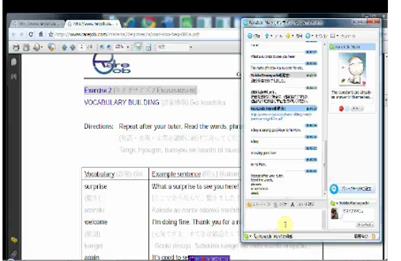

11 レッスン受講方法 1 インターネットに接続した状態で Skype を立ち上げ Skype 名 パスワード を入力し サインインをしてください 2 プライバシー設定の解除をしてください 正常にレッスンを行うためプライバシー設定を解除します スカイプにサインイン後 ツール 設定 プライバシー 詳細設定 通話を許可 誰でも で通話のプライバシー設定を解除ができます またチャットについても同様の手順でプライバシー設定を解除できます ツール 設定 プライバシー 詳細設定 チャットを許可 誰でも でチャットのプライバシー設定が解除できます 一度解除しますと その情報が保存されますので 2 回目以降行う必要はございません 3 Skype を立ち上げている状態で レッスン時間になると講師からコールがございます 緑色の 応答 ボタンを押してください 4 レッスン開始です 10
12 問い合わせ先 困った時のお問い合わせはこちらまで 1 レッスンに関するお問い合わせ レアジョブカスタマーサポート メールでのお問い合わせ: [email protected] スカイプでの問い合わせ先: rarejob Skypeで 連絡先を追加 をクリックし Skype 名の欄に rarejob と入力 追加 ボタンをクリックして コンタクト申請 承認 されたら チャット/ コールでお問い合わせください < カスタマーサポート対応時間 > 平日 :18:00~25:00 土日:9:00~12:00 18:00~25:00 2 その他キャンペーン内容等のお問い合わせ 法人カスタマーサポート メールでのお問い合わせ :[email protected] 11
スライド 1
 株主優待申請マニュアル 1 株主様へ当社は すべての人にインターネット をコーポレートキャッチとし インターネットインフラサービスを中心にサービスを展開しております 株主優待においても 当社グループのサービスをご提供することで株主の皆様のご理解を一層深めていただく機会と考えております 株主様のご申請を心よりお待ち申し上げております GMO インターネット株主優待事務局 株主優待申請にあたっては 下記情報が必要でございます
(仮)日本アンケートモニター協会 設立に向けて
 JDLA 受験申込専用サイト 操作マニュアル ( 一般 学生受験者向け ) 2017 (C) JDLA All Rights Reserved 重要受験前に必ず読んでください (1/3) 本試験は 日本サード パーティ株式会社 (www.jtp.co.jp) が日本ディープラニング協会 (www.jdla.org) の委託を行けて Web による試験配信を行っております 試験配信システムの操作に対するお問合せ先
1. イベント参加申し込み手順 ジェトロのイベント / サービスをご利用いただく場合は 各イベント / サービスのページ下部にある イベント申し込み お申し込み ( オンライン ) のリンクからお申し込みを行います イベント申し込み お申し込み ( オンライン ) のリンクをクリックすると イベント
 お客様情報登録 / 参加申し込み操作手順書 最終更新日 :2018 年 3 月 26 日 1. イベント参加申し込み手順 2 A 以前にジェトロのイベント / サービスをご利用されたことがある方 4 申し込み手続きが 4 ステップ の場合 7 ログイン ID/ パスワードの再通知 設定 11 登録情報の変更 14 参加申し込み履歴の確認 登録情報の確認 変更 登録情報の解除 パスワードの変更 18
会員システム操作方法マニュアル
 シクミネット 操作マニュアル ( 一般用 ) しゅくみねっと株式会社. ver2.2 改訂履歴 バージョン 発行日 改訂履歴 1. 0 2015/ 06/ 01 初版発行 2. 0 2016/ 12/ 29 団体機能の追加 2. 1 2017/ 06/ 30 デザイン変更 2. 2 2017/ 10/ 03 口振仕様変更対応 1 内容 1 会員登録 会費支払い編... 3 1. 1 ユーザー登録...
目次. ログイン方法 初回ログイン ( 個人契約者 / クレジットカード決済 ) 初回ログイン ( 個人契約者 / 口座振替 ( 引き落とし )) 初回ログイン ( 個人契約者 /NTT と合算請求 ) 初回ログイン ( 法人契約者 /N
 fit コール ismart 接続サービス会員ツール 利用マニュアル 目次. ログイン方法... 3 -. 初回ログイン ( 個人契約者 / クレジットカード決済 )... 6-2. 初回ログイン ( 個人契約者 / 口座振替 ( 引き落とし ))... -3. 初回ログイン ( 個人契約者 /NTT と合算請求 )... 4-4. 初回ログイン ( 法人契約者 /NTT と合算請求 )... 2
<Web 出願システムとは > Web 出願システムのご利用方法 保護者 志願者がインターネットに接続できる端末 ( パソコン スマートフォン タブレット ) を利用して ご自宅や外出 先から学校専用の Web 出願サイトで出願の申し込み 受験料の決済をおこなうことができるシステムです Web 出願
 2019 年度 中学校 Web 出願について 聖隷クリストファー中 高等学校 Web 出願システムのご利用方法 保護者 志願者がインターネットに接続できる端末 ( パソコン スマートフォン タブレット ) を利用して ご自宅や外出 先から学校専用の Web 出願サイトで出願の申し込み 受験料の決済をおこなうことができるシステムです Web 出願利用開始日 Web 出願サイトは
新オーダープロセスのご利用ガイド
 エンドユーザー様向け 2016/02/23 更新この度は Oracle 1-Click Ordering 製品をご注文いただき 誠に有難うございます 本ガイドでは エンドユーザー様から頂いたご注文を オラクル認定パートナーよりご発注頂き 日本オラクルで受注手続きが完了した後にエンドユーザー様にて行っていただく作業についてご案内いたします 1. 受注確認メールのご案内日本オラクルで受注手続きが完了すると
PowerPoint プレゼンテーション
 ver1.2 サービス利用マニュアル 目次 1 1. テレビde 通訳 for me 画面遷移全体図 2. 利用開始までの流れ 3.auID 認証 4. チャージ方法 auかんたん決済 1 2 5. チャージ方法クレジットカード 6. 各メニューへの遷移 7. Android サービス利用方法 8. ios 初期設定 1 ~FaceTimeIDの設定 ~ iosのお客様 重要 9. ios 初期設定
出願サイトの利用手順 1. 本校のホームページ ( にアクセスインターネットに接続できる端末 ( パソコン スマートフォン タブレット ) から本校のホームページにアクセスします 2. [ ウェブ出願申込 ] をクリック 高校入試情報ページから < ウェ
![出願サイトの利用手順 1. 本校のホームページ ( にアクセスインターネットに接続できる端末 ( パソコン スマートフォン タブレット ) から本校のホームページにアクセスします 2. [ ウェブ出願申込 ] をクリック 高校入試情報ページから < ウェ](/thumbs/91/106749542.jpg "出願サイトの利用手順 1. 本校のホームページ ( にアクセスインターネットに接続できる端末 ( パソコン スマートフォン タブレット ) から本校のホームページにアクセスします 2. [ ウェブ出願申込 ] をクリック 高校入試情報ページから < ウェ") ウェブ出願システムのご利用方法 ( 高等学校入試 ) インターネットに接続できる端末 ( パソコン スマートフォン タブレット ) を利用して ご自宅や外出先から学校の Web 出願サイトで出願の申し込み 受験料の決済をおこなうことができるシステムです システム利用可能期間 2019 年 1 月 9 日 ( 水 )~ 自己推薦入試 2019 年 1 月 9 日 ( 水 )~1
ウェブ出願システムのご利用方法 ( 高等学校入試 ) インターネットに接続できる端末 ( パソコン スマートフォン タブレット ) を利用して ご自宅や外出先から学校の Web 出願サイトで出願の申し込み 受験料の決済をおこなうことができるシステムです システム利用可能期間 2019 年 1 月 9 日 ( 水 )~ 自己推薦入試 2019 年 1 月 9 日 ( 水 )~1
高校生ビジネスプラン・グランプリ
 第 6 回高校生ビジネスプラン グランプリ エントリー ビジネスプランの提出 ご担当教員向け Web 申し込み操作マニュアル 高校生ビジネスプラン グランプリ 運営事務局 平成 30 年 7 月 目次 1: エントリーからビジネスプランシート提出の流れ... 2 2: アカウント情報の登録... 3 3: パスワードの設定... 8 4: ログイン ログアウト... 11 5: エントリー ( 応募登録
J-MOTTO たのめーるご利用の手引き
 J-MOTTO たのめーるご利用の手引き ご利用申込について J-MOTTO たのめーる のご利用にあたっては 事前に利用申込が必要です ご利用を希望される場合は お手数ですが 下記までご連絡ください 通話料無料 0120-70-4515 ( 平日 9:00~18:00 土日祝日休み ) 利用申込のお手続に 2 週間ほどお時間を頂いております あらかじめご了承ください
Ⅰ. マスター ID の登録 1. マスター ID の登録方法 (1) 申込手続き 1 申込手続きへ ボタンをクリックしてください マスター ID の登録は無料です マスター ID の登録には メールアドレスが必要です (2) メールアドレスの登録 1 メールアドレス入力へ ボタンをクリックしてくだ
 労働開発研究会ホームページ利用マニュアル 平素は弊社ホームページをご利用いただき 誠にありがとうございます 弊社ホームページでは お客様の利便性の向上を図るために 事前にお客様に マスター ID をご登録 ( 無料 ) いただくことにより 各サービスの申込み 見積書 領収証の発行 発送先の住所変更などをインターネット上で手続きを行えるようにしております 弊社ホームページをご利用いただくお客様におかれましては
JDLA受験申込専用サイト 操作マニュアル
 JDLA G 検定受験サイト 操作マニュアル 2018 (C) JDLA All Rights Reserved 重要受験前に必ず読んでください (1/3) 本試験は 日本ディープラーニング協会 (www.jdla.org) の委託を受けて 日本サード パーティ株式会社 (www.jtp.co.jp) が Web による試験配信を行っております 資格試験に対するお問合せ日本ディープラーニング協会ホームページ
改訂履歴 バージョン 発行日 改訂履歴 /06/01 初版発行 /12/29 団体機能の追加 /06/30 デザイン変更 /10/03 口振仕様変更対応 /10/20 カード継続利用 /06/15 文言修
 シクミネット 操作マニュアル ( 一般用 ) しゅくみねっと株式会社.ver2.5 改訂履歴 バージョン 発行日 改訂履歴 1.0 2015/06/01 初版発行 2.0 2016/12/29 団体機能の追加 2.1 2017/06/30 デザイン変更 2.2 2017/10/03 口振仕様変更対応 2.3 2017/10/20 カード継続利用 2.4 2018/06/15 文言修正 2.5 2018/08/31
日本バドミントン協会
 日本バドミントン協会 操作マニュアル ( 一般用 ) しゅくみねっと株式会社.ver1.2 改訂履歴 バージョン 発行日 改訂履歴 1.0 2014/12/01 初版発行 1.1 2015/04/01 二次開発版 1.2 2015/08/27 三次開発版 1 内容 1 ログイン画面... 3 1.1 ログイン認証... 3 1.2 ユーザー登録... 4 1.3 パスワード再設定... 9 1.4
App Store を開きます (iphone の場合 ) 検索に コインチェック と入力します 2
 口座開設マニュアル - Coincheck - このマニュアルでは Coincheck の口座開設の進め方についてご紹介します 口座開設は初めてという方は こちらのマニュアルをご参考ください 準備するもの 本人確認用の顔写真が載っている証明書 免許証 パスポート 写真付きマイナンバーカード などです 登録用メールアドレス パスワードセキュリティーを考慮し 英数文字を組み合わせたものをおススメしております
GAIT 新IBTシステム
 ( 受験者 ) No.201409 1 注意事項 このマニュアルは 2 部構成になっています 章によって操作方法が異なりますので 該当する方をご確認の上 お読みいただきますようお願いいたします ( 濃青色のページ ) は 企業や学校など団体でお申し込みをされた場合の操作説明です ( オレンジ色のページ ) は 個人でお申し込みをされた場合の操作説明です お問い合わせはこちらまで
はじめに この資料は MCT 専用バウチャーの購入方法について説明しています MCT 専用バウチャーは MCT の支払方法の 1 つです MCT の支払い方法 1. クレジットカード 2. PayPal 3. MCT 専用バウチャー この資料で説明 バウチャーとは :100% 割引チケット このチケ
 MCT バウチャー購入方法 2017 年 2 月更新 1 はじめに この資料は MCT 専用バウチャーの購入方法について説明しています MCT 専用バウチャーは MCT の支払方法の 1 つです MCT の支払い方法 1. クレジットカード 2. PayPal 3. MCT 専用バウチャー この資料で説明 バウチャーとは :100% 割引チケット このチケットを購入して使用することで MCT の申し込みが無料に
BROAD-GATE 01
 セキュリティベーシック powered by Symantec インストールマニュアル 第 3 版 2010 年 9 月 7 日 1 目次 1. ご利用の前に P. 3 2. 申し込みから利用開始までの流れ P. 4 3. お申し込み ダウンロード P. 5 4. インストール P.10 5. アクティブ化 P.12 6. Live Update P.15 7. ライセンス移行 P.17 8. アンインストール
クライアント証明書インストールマニュアル
 事前設定付クライアント証明書インストールマニュアル このマニュアルは クライアント証明書インストールマニュアル の手順で証明書がインストールできなかった方のための インストールマニュアルです エクストラネットは Internet Explorer をご利用ください Microsoft Edge 他 Internet Explorer 以外のブラウザではご利用になれません 当マニュアル利用にあたっては
1 決済方法をご確認ください Web 申請を行った方の登録手数料お支払い手続きは クレジットカードによる決済と コンビニエンスストア でのペーパーレス決済 いずれかの方法をお選びいただけます クレジットカード決済 VISA または Master カードのみのお取り扱いです コンビニエンスストアでのペ
 P-20180301 キャリアコンサルタント 登録手数料支払い手続きの手引き (Web 版 ) この手引きは キャリアコンサルタント資格登録の際の Web による登録手数料支払い手続きの流れをご案内しています 資格登録申請手続きの手順については キャリアコンサルタント資格登録申請の手引き をご覧ください また 資格制度の詳細に関しては キャリアコンサルタント web サイト でご確認ください http://careerconsultant.mhlw.go.jp/p/about.html
ウェブ出願サイトの処理手順 1. 本校のホームページ ( にアクセスインターネットに接続できる端末 ( パソコン スマートフォン タブレット ) から本校のホームページにアクセス します 2. [ ウェブ出願申込 ] をクリック小学校 入試 入学 ページよ
![ウェブ出願サイトの処理手順 1. 本校のホームページ ( にアクセスインターネットに接続できる端末 ( パソコン スマートフォン タブレット ) から本校のホームページにアクセス します 2. [ ウェブ出願申込 ] をクリック小学校 入試 入学 ページよ](/thumbs/91/106230856.jpg "ウェブ出願サイトの処理手順 1. 本校のホームページ ( にアクセスインターネットに接続できる端末 ( パソコン スマートフォン タブレット ) から本校のホームページにアクセス します 2. [ ウェブ出願申込 ] をクリック小学校 入試 入学 ページよ") ウェブ出願システムのご利用方法 ( 小学校入試 ) 保護者 志願者がインターネットに接続できる端末 ( パソコン スマートフォン タブレット ) を利用して ご自宅や外出先から学校専用の出願サイトで出願の申し込み 受験料の決済をおこなうことができるシステムです ウェブ出願利用可能期間出願サイトは 2018 年 9 月 3 日午前 10 時 00 分からご利用いただけます
ウェブ出願システムのご利用方法 ( 小学校入試 ) 保護者 志願者がインターネットに接続できる端末 ( パソコン スマートフォン タブレット ) を利用して ご自宅や外出先から学校専用の出願サイトで出願の申し込み 受験料の決済をおこなうことができるシステムです ウェブ出願利用可能期間出願サイトは 2018 年 9 月 3 日午前 10 時 00 分からご利用いただけます
1/14
 起動するまでの手順書 目次 全体的な流れ P 2 1 ユーザー登録とライセンスキーの発行 P 2 利用開始の申込み P 6 初期情報の登録 P 7 4 電子証明書取得 更新ツール の ダウンロード P 8 5 電子証明書の取得 P 10 6 サービスの起動 P 12 1/1 1/14 全体的な流れ 1 ユーザー登録とライセンスキーの発行 P 2 利用開始の申込み P 6 登録番号カード に記載されている登録番号および確認番号を
インターネットのご案内
 きんざいストアでの斡旋販売商品購入手順 特別斡旋価格の商品 ( 商品限定 期間限定 ) をご購入する手順になります 斡旋対象商品以外の書籍は amazon 販売又は紀伊國屋 WEB にて通常価格でのご提供になります 1. きんざいストア会員登録 ( 初回のみ 登録済みの方は必要ありません ) 1 2 きんざいストア会員仮登録をする きんざいストアからのメールを受信し メールに記載されたURLへアクセスし会員本登録をします
Origin 2017 と 2018 のプロダクトキーは共通なので 両方のバージョンを合わせてご契約 台数までしかインストールすることができません あらかじめご了承ください Origin を使用する PC を変更したい場合は 元の PC でライセンスを取り外してから 別の PC に同じプロダクトキー
 Origin ライセンスファイル版 ( マルチシート含む ) インストールガイド このインストールガイドはシリアル番号の下 7 桁が 76xxxxx 71xxxxx 70xxxxx のライセンス向けのインストール及びライセンス取得についてご案内しています Origin 7.5~9.1, 2015(9.2), 2016(9.3) のバージョンには対応しておりません 1. 納品物についてこの度は Origin
FutureWeb3サーバー移管マニュアル
 FutureWeb3 サーバー移管マニュアル Vol.001 目次 目次... 2 ごあいさつ... 3 メール設定を行う... 4 メールアドレスの新規発行を行う... 4 メールソフトに設定する... 6 Windows Live メール設定方法... 7 Mac Mail 設定方法... 10 サイトを公開する ( コンテンツのアップロードを行う )... 11 データのアップロード方法...
ADSL回線 Windows10用 設定マニュアル
 M コード :FAW10-02 ぷらら へようこそ! 株式会社 N T T ぷらら A D S L 回線 W i n d o w s 1 0 用設定マニュアル 平素より ぷらら をご利用いただき 誠にありがとうございます 本書にてインターネットの設定方法をご説明させていただきます なお本書での説明は Windows 10 の ネットワークとインターネット にて NTT フレッツ ADSL をご利用いただくための一般的な設定手順例となります
V-CUBE One
 V-CUBE One Office 365 連携マニュアル ブイキューブ 2017/06/02 この文書は V-CUBE One の Office 365 連携用ご利用マニュアルです 更新履歴 更新日 内容 2016/02/09 新規作成 2016/03/11 Office 365 ID を既存の One 利用者と紐付ける機能に関する記述の追加 2016/04/01 V-CUBE ミーティング Outlook
3. ユーザー情報の登録 必要事項をご入力の上 申込み ボタンを押してください ご利用される方のお名前を入力してください 個人名以外の名称は サポートセンターからの ご連絡の際に連絡がうまくとれないなど不都合が 生じる恐れがありますので ご遠慮いただいています 複数のメールアドレスを登録することはで
 Ashisuto Web Support Center AWSC ユーザーガイド 1.アカウント登録手順... 1 2.ログイン手順... 5 3.アカウント登録内容の変更手順... 6 4.問い合わせ登録手順... 10 5.問い合わせ更新手順... 12 6.ファイルアップロード手順... 16 7.パスワードがご不明の場合... 21 [ 1 ] アカウント登録手順 1. アカウント登録ページへのアクセス
団体専用ページログイン認証について ログインする 1 メールアドレス パスワードを登録し ログインする ボタンを押してお進みください メールアドレスは 団体受験利用申請時に登録されたメールアドレスとなります その際 協会より発行されたパスワードをご利用ください 団体 ID パスワードをお忘れの方 2
 硬筆書写技能検定 毛筆書写技能検定試験団体専用ページ利用マニュアル 検定試験の団体申込みが一括登録できる! 受験申込みはクレジット決済対応! 検定協会より合否結果を専用ページへ掲載! 各種データのダウンロードも! アクセス方法 硬筆書写技能検定 毛筆書写技能検定試験ホームページ URL : https://www.nihon-shosha.or.jp/ ホームページのメニュー 団体受験 団体専用ページよりアクセスしてください
PowerPoint プレゼンテーション
 利用者向け申込み手順 説明書 第 5 版 2017 年 2 月 国立研究開発法人 宇宙航空研究開発機構 目 次 1 ユーザー登録をおこなう... P.2 2 ユーザー ID またはパスワードを忘れてしまった場合... P.3 3 ログインする... P.6 4 ログオフする... P.7 5 シンポジウムに参加申込みをおこなう ( 新規 )... P.8 6 原稿の提出をおこなう... P.12 7
オンライン申込システム利用マニュアル
 オンライン申込システム 利用マニュアル 一般社団法人全国個室ユニット型施設推進協議会 目次 新規登録 ( 初めてお申込の場合 )... 1 ログイン... 6 受講申込... 7 受講辞退...10 受講者変更...12 新規登録 ( 初めてお申込の場合 ) 一般社団法人全国個室ユニット型施設推進協議会オンライン申込システム利用マニュアル お申込いただく施設様ごとに利用者登録が必要となっております
管理者マニュアル
 グロービス学び放題フレッシャーズ お申し込み方法と開講手続き Ver.2 180926 グロービス学び放題フレッシャーズブランドリニューアルのお知らせ マイナビ グロービスの提供する内定者 / 新人向けサービス グロービス学び放題フレッシャーズ は 2018 年 10 月 モバイルミニMBA から名称変更いたしました 同じ学習内容で さらに価格 受講期間をよりお得にリニューアルしております これまでリニューアル後
ベリトランス管理画面(MAP) 審査情報のご入力について
 メール送信型決済サービスご利用マニュアル ベリトランス株式会社 Ver.3.2 取扱注意 0. はじめに 全旅ペイメントの実際のご利用方法についてのマニュアルです メール送信型決済 お客様へメールで決済をご案内する方式です まずはじめに送信するメールの 雛形 ( テンプレート ) を作成すればあとはお客様毎の決済情報入力のみでご利用可能です メール送信型決済サービスの流れ メール雛形作成メール送信入金の確認
MSDN サブスクライバーダウンロード利用方法 初めてアクセスいただく方 回目以降アクセスいただく方...7 サインインする Windows Live ID を変更される方...10 Windows Live ID 設定方法...14 Hotmail メールアドレス取得方法...17 プ
 MSDN サブスクライバーダウンロード利用方法 初めてアクセスいただく方...2 2 回目以降アクセスいただく方...7 サインインする Windows Live ID を変更される方...10 Windows Live ID 設定方法...14 Hotmail メールアドレス取得方法...17 プロダクトキーの取得方法...19 ファイルダウンロード方法...22 File Transfer Manager
内容 改定履歴 ダウンロードとインストール Android 版 : Google Play からダウンロードしてインストール iphone 版 : App Store からダウンロードしてインストール 購入情報の復元..
 スタートアップガイド - インストールから利用開始まで - 発行 : 株式会社オンラインコンサルタント 045-306-9506 1 株式会社オンラインコンサルタント 内容 改定履歴... 2 1. ダウンロードとインストール... 3 1.1. Android 版 : Google Play からダウンロードしてインストール... 3 1.2. iphone 版 : App Store からダウンロードしてインストール...
Microsoft Word - インストールマニュアルSBS XP SP1第1版 doc
 spaaqs 光セキュリティベーシック powered by Symantec Windows XP Service Pack 2 版インストールマニュアル 第 2 版 2010 年 9 月 7 日 1 目次 1. ご利用の前に P. 3 2. 申し込みから利用開始までの流れ P. 4 3. お申し込み ダウンロード P. 5 4. インストール P. 9 5. アクティブ化 P.13 6. Live
Ver26 メディアマート株式会社 アドバンスト アナリティクス株式会社 Statistics 26.0 のインストール手順書 (Windows 版 ) Authorized User ライセンス ( シングルライセンス ) 1. 事前に IBM SPSS Statistics 26 をインストール
 メディアマート株式会社 アドバンスト アナリティクス株式会社 Statistics 26.0 のインストール手順書 (Windows 版 ) Authorized User ライセンス ( シングルライセンス ) 1. 事前に IBM SPSS Statistics 26 をインストールする場合 Administrator( 管理者 ) 権限のユーザーアカウントでコンピュータにログインしてください
BROAD-GATE 01
 セキュリティ 360 powered by Symantec インストールマニュアル 第 2 版 2010 年 9 月 7 日 1 目次 1. ご利用の前に 3 2. お申し込みから利用開始までの流れ 4 3. お申し込み ダウンロード 5 4. インストール 11 5. アクティブ化 13 6. ライセンス移行 16 7. アンインストール 18 2 1. ご利用の前に 動作環境について 本バージョンはお使いのパソコンのOSがWindows
ANAじゃらんパックGM会資料_ ppt
 じゃらんコーポレートサービス操作ガイド カフェテリアプラン宿泊費補助利用 2017.07 通商航空サービス株式会社 カフェテリアプラン宿泊費補助利用のご案内 じゃらんコーポレートサービスの利用を通じて 国内宿泊施設の予約が可能です 宿泊費補助をご利用の場合は ご利用手続き をご確認ください ご利用手続き = STEP1= 宿泊施設の予約本人もしくは同宿する扶養家族が 通商航空サービスホームページのじゃらんコーポレートサービスから利用したい国内宿泊施設を直接オンライン予約ください
改版履歴 版数更新内容修正箇所更新日 1.00 初版 - H
 - 法人会員様用 - 第 1.00 版 平成 27 年 12 月 24 日 改版履歴 版数更新内容修正箇所更新日 1.00 初版 - H27.12.24 目次 目次 YOK-20880003 1. はじめに...2 1.1. WEB 受講管理システム 使用上のご注意... 2 2. 法人会員登録...3 2.1. 法人会員登録方法...3 3. ログイン...6 3.1. システムログイン方法...6
目次 1. 教育ネットひむかファイル転送サービスについて ファイル転送サービスの利用方法 ファイル転送サービスを利用する ( ひむか内 ) ファイル転送サービスへのログイン ひむか内 PCでファイルを送受信する
 教育ネットひむか ファイル転送サービス ユーザーマニュアル 目次 1. 教育ネットひむかファイル転送サービスについて... 2 1.1 ファイル転送サービスの利用方法... 2 2. ファイル転送サービスを利用する ( ひむか内 )... 3 2.1 ファイル転送サービスへのログイン... 3 2.2 ひむか内 PCでファイルを送受信する... 4 2.3 ひむか内 PCで外部 PCから送信されたファイルを受信する...
( 公財 ) 日本卓球協会会員登録システム チーム新規登録ガイド ( チーム責任者向けガイド 2018/1/25 版 ) 本書は初めて 会員登録システム でチーム新規登録を行うためのガイドです テスト稼働 をされている際は チーム継続登録ガイド をご覧ください 登録申請受付開始日 ( 本システムで登
 ( 公財 ) 日本卓球協会会員登録システム チーム新規登録ガイド ( チーム責任者向けガイド 2018/1/25 版 ) 本書は初めて 会員登録システム でチーム新規登録を行うためのガイドです テスト稼働 をされている際は チーム継続登録ガイド をご覧ください 登録申請受付開始日 ( 本システムで登録申請が開始となる日 ) は 所属する都道府県卓球協会 / 連盟などにご確認ください インターネットに接続されたパソコンと
3Dカメラアプリ
 奥行き認識機能を内蔵した Intel RealSense 3D カメラを使ったビデオ通話アプリです リアルタイムの背景除去技術によって人物だけを映すことができるため 遠く離れた家族や友人と一緒にいるような感覚でビデオ通話ができます 1.1 注意事項 1.1.1 アプリ使用時の注意事項 本アプリを使用するには Personify アカウント または Google アカウントが必要です
JDL Webストレージサービス はじめにお読みください
 JDL Web ストレージサービスはじめにお読みください ご利 環境について... 2 利用できるコンピュータの条件...2 Internet Explorerの設定について...2 ログイン... 4 JDL Webストレージにログインする...4 初期設定ウィザード... 5 手順 1 使用形態の選択...5 手順 2 アカウント作成...6 手順 3 グループフォルダの作成...7 手順 4
第 35 回日本臨床栄養代謝学会学術集会演題登録インストラクション 下記画面にアクセスしてください 第 35 回日本臨床栄養代謝学会学術集会マイらく ~ る 新規ご登録の方 上部の
 第 35 回日本臨床栄養代謝学会学術集会演題登録インストラクション 下記画面にアクセスしてください 第 35 回日本臨床栄養代謝学会学術集会マイらく ~ る https://lacool.convention.co.jp/jcs/login/jlogin/0000000780 新規ご登録の方 上部の 個人情報新規登録 を開いてください 2 ページへ 個人情報を登録済の方 下部の ログイン を開いてください
新規インストールガイド SPSS Statistics 24/25 Windows 32/64bit 版 本書は Download Station から SPSS Statistics をダウンロ ドし 新規インストールを行う手順を記載しています 本手順は学内ネットワークに接続した状態で行う必要があ
 新規インストールガイド SPSS Statistics 24/25 Windows 32/64bit 版 本書は Download Station から SPSS Statistics をダウンロ ドし 新規インストールを行う手順を記載しています 本手順は学内ネットワークに接続した状態で行う必要があります 認証プログラム とは ソフトウェアのインストール またはライセンスのアクティベーションを行うためのプログラムです
問合せ分類 1( 初期設定関連 ) お問い合わせ 初期設定の方法がわかりません 初期設定をご案内させていただきます 1 下記 URL をクリックし 規約に同意し サービス登録番号を入力をしてください
 メール受信未着のお問い合わせについて 1. 初期パスワードのメールが届きません 登録されたメールアドレスにメールが届かない原因として次のような状況が考えられます 1. サービス登録番号が正しく入力されていない 2. 迷惑メールフォルダに入ってしまっている 3. 登録のメールアドレスと実際のメールアドレスに相違がある 4.WEB 公開を希望されていない 5. 自治体でのご登録 変更手続後 通訳案内士情報検索サービスのシステムへまだ反映されていない
新規インストールガイド Microsoft Office Professional Plus 2016 本書は Download Station から Microsoft Office Professional Plus 2016( 以下 Office) をダウンロ ドし 新規インストールを行う手順
 新規インストールガイド Microsoft Office Professional Plus 2016 本書は Download Station から Microsoft Office Professional Plus 2016( 以下 Office) をダウンロ ドし 新規インストールを行う手順を記載しています 本手順は学内ネットワークに接続した状態で行う必要があります 認証プログラム とは ソフトウェアのインストール
パソコン画面イメージ 既に トークン発行 ボタンをクリックされ スマートフォン等に 専用アプリのダウンロード (P3) は終了しているが 初回のワンタイムパスワード認証 (P7) を行っていない場合は トークン発行の省略 ボタンが表示されますので これをクリックしてください この場合は 次の画面で
 ワンタイムパスワード ( ソフトトークン ) 初期設定操作マニュアル ( スマートフォン等 ( ) へのワンタイムパスワードアプリのダウンロード ) ( ) スマートフォン等とは スマートフォンおよびその他の携帯電話機 のことをいいます ワンタイムパスワード ( ソフトトークン ) のご利用には お取引店でのお申込手続きが 完了していることが必要です ご利用開始日は 申込受付日の 3 営業日以降となります
ナショナルジオグラフィック電子版 雑誌定期購読者向け申し込み方法 STEP 1 STEP 2 日経 BP パスポート 購読者番号の登録 ナショナルジオグラフィック電子版の申し込み
 ナショナルジオグラフィック電子版 雑誌定期購読者向け申し込み方法 STEP 1 STEP 2 日経 BP パスポート 購読者番号の登録 ナショナルジオグラフィック電子版の申し込み ナショナルジオグラフィック電子版の申し込み方法 今回ご案内する ナショナルジオグラフィック電子版 の申し込み方法は 雑誌 ナ ショナルジオグラフィック日本版 を定期購読されている方向けの内容となります 雑誌 ナショナルジオグラフィック日本版
カスペルスキーセキュリティご利用までの流れ STEP1. お申込み カスペルスキーセキュリティのお申し込み完了後 画面の案内にしたがってセキュリティソフトの ダウンロード インストールを行ってください インストール時に アクティベーションコードの入力が必要です アクティベーションコードはマイページで
 カスペルスキーセキュリティご利用までの流れ STEP1. お申込み カスペルスキーセキュリティのお申し込み完了後 画面の案内にしたがってセキュリティソフトの ダウンロード インストールを行ってください インストール時に アクティベーションコードの入力が必要です アクティベーションコードはマイページでご確認いただけます 利用開始月より月額利用料金がかかります 日割り計算は行いません STEP2. ダウンロードをする
1. 医学書院 ID を新規に取得する 過去に医学書院 ID を取得していない場合 ログイン画面から 医学書院 ID を取得 をクリックします 既に医学書院 ID を取得済みで 新たにシリアル番号を登録する場合は 2. コンテンツのシリアル番号登録 P.4 をご覧ください 受信可能なメールアドレスを
 医学書院 ID ご利用の手引き 1. 医学書院 ID を新規に取得する 1 2. コンテンツのシリアル番号登録 4 3. 医学書院 ID の基本情報の変更 5 1 医学書院 ID( メールアドレス ) の変更 5 2パスワードの変更 6 3 氏名の変更 7 4. パスワードをお忘れの場合 8 5. よくあるご質問 10 公式サイト http://enursetrainer.jp ログインはこちら https://enursetrainer.jp/login/
Partner Club APC登録手順
 Club APC 各種手順書 下記の各メニューをクリックいただくとご指定のページに移動します 1 新規アカウント作成 (pp.1-6) 2 ログイン方法 (p.7) 3 製品保証登録 (pp.8-13) 4 Trade-UPS 申込方法 (pp.14-19) 5 ソフトウェアダウンロード (pp.20-22) 6 サービスパックの登録 (pp.23-28) 7 UPS 各種満了時期登録データ検索 (pp.29-35)
スライド 1
 Copyright 2004-2011NTT Communications Corporation Android 操作マニュアル Arcstar Conferencing Arcstar Web Conferencing (Web 会議 ) ~ ミーティングセンタ ~ NTT コミュニケーションズ株式会社ボイス & ビデオコミュニケーションサービス部 もくじ はじめに Android 端末での Meeting
No Slide Title
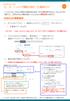 1 - A コールバック機能の設定 ( 主催者のみ ) コールバックとは WebEx の画面から電話会議に接続 ( 手元の電話機を呼び出し ) することができる 機能です ご使用されるには電話会議サービスと WebEx の事前設定が必要です WebEx の事前設定 1. サイト URL にアクセス > 画面右上の ログイン ボタンをクリック > 主催者ログインをします サイト URL ( https://xxxxxxx.webex.com/)
Ver25 メディアマート株式会社 アドバンスト アナリティクス株式会社 Statistics 25.0 のインストール手順書 Authorized User ライセンス ( シングルライセンス ) 1. 事前に IBM SPSS Statistics 25 をインストールする場合 Administ
 メディアマート株式会社 アドバンスト アナリティクス株式会社 Statistics 25.0 のインストール手順書 Authorized User ライセンス ( シングルライセンス ) 1. 事前に IBM SPSS Statistics 25 をインストールする場合 Administrator( 管理者 ) 権限のユーザーアカウントでコンピュータにログオンしてください アンチウイルスソフトウェアを停止することをお勧めします
スライド 1
 セキュリティ安心ブラウザ Android 版 WEBフィルタリングソフト 簡単マニュアル onlyタフ レットフィルタリンク ( ファイナルスマホセキュリティ ) のインストール onlyタフ レットフィルタリンク ( ファイナルスマホセキュリティ ) の初期設定 onlyタフ レットフィルタリンク ( ファイナルスマホセキュリティ ) の使い方 ( ブラウザ ) onlyタフ レットフィルタリンク
NACCS をはじめてご利用される方 1. 仮アカウントの発行 NACCS をはじめてご利用される方 NACCS をはじめてご利用される場合または事業所追加の申込をされる場合は 仮アカウントの発行から新 規の利用申込を行います ご利用いただける手続きはログイン画面から始めます NACCS のご利用開
 . 仮アカウントの発行 NACCS をはじめてご利用される場合または事業所追加の申込をされる場合は 仮アカウントの発行から新 規の利用申込を行います ご利用いただける手続きはログイン画面から始めます NACCS のご利用開始までは 新規の利用申込の後 継続して システム設定の申込 を行う必要があります 継続の手続きについては 利用開始までのガイダンス (P9) をご参照ください ログイン画面 ログインのリンク
セットアップの流れ Graphtec Pro Studio を使用する SAi Cloud へのユーザー登録 1-1 SAi Cloud へのユーザー登録 Graphtec Pro Studio のインストール 1-2 Graphtec Pro Studio のインストール Cutting Mast
 Graphtec Pro Studio Graphtec Pro Studio Plus Cutting Master 4 運用マニュアル 注意事項 Graphtec Pro Studio/Graphtec Pro Studio Plus/Cutting Master 4( 以下 ソフトウェア ) について 本ソフトウェアに関する全ての著作権は SA International 社 ( 以下 SAi
PowerPoint プレゼンテーション
 JKF 会員マイヘ ーシ 登録 操作マニュアル Ver.. 208 年 月 8 日 目次 Ⅰ 新規マイページ登録. メールアドレス登録 () 会員登録のご案内 p.5 (2) メールアドレス登録 p.6 (3) メールアドレス登録完了 p.7 2. 会員情報登録 () 会員登録 ( 基本情報入力 ) p.0 (2) 会員登録 ( 保護者承諾 ) p.2 (3) 会員登録 ( 所属団体入力 ) p.3
Infragistics Ultimate インストール手順書
 2017.1 Infragistics Ultimate インストール手順書 インフラジスティックス ジャパン株式会社 インフラジスティックス ジャパン株式会社 東京都渋谷区渋谷 1-20-1 井門美竹ビル 2F 内容 1. はじめに... 1 この手順書について... 1 問い合わせ先... 1 2. 製品パッケージの取得... 2 アカウントの作成... 2 ユーザー名の確認とパスワードのリセット...
N2 CMS Developer Documentation
 KCN 京都マイページ ご利用の手引き KCN 京都マイページは KCN 京都のご契約者様専用サイトです ご契約内容の変更や請求情報のご確認 各種サービスの追加 変更などがお客様自身で KCN 京都のホームページ上から管理できるオンラインサービスです 平成 27 年 8 月 10 日 ( 第 1 版 ) 1 目次 はじめに... 4 メニューのご案内... 4 マイページご利用環境... 5 マイページにログインしよう...
1. ボイステクノに問い合わせ スマホで議事録 Pro のご利用に際して 専用のお問合せページ(Ctrl キーを押しながらクリック ) ページを開き 必要事項を入力し 送信してください 手動で URL を入力する場合は を
 スマホで議事録 Pro 取扱説明書 本取扱説明書で記載している画像は Windows 10 ( 一部 :Windows 7) で取得したものです OS の種類によっては 異なる画面イメージになります - 1 - 1. ボイステクノに問い合わせ スマホで議事録 Pro のご利用に際して 専用のお問合せページ(Ctrl キーを押しながらクリック ) ページを開き 必要事項を入力し 送信してください 手動で
フレッツISDNセット Windows10用 設定マニュアル
 M コード :FIW10-01 ぷらら へようこそ! 株式会社 N T T ぷらら フレッツ I S D N セット W i n d o w s 1 0 用設定マニュアル 平素より ぷらら をご利用いただきまして 誠にありがとうございます 本書にてインターネットの設定方法を ご説明させていただきます なお本書での説明は Windows 10 の ネットワークとインターネット にて NTT フレッツ
クラウド PBX プリペイドについて ご利用マニュアル 5
 クラウド PBX プリペイドについて ご利用マニュアル 5 目次 設定画面 ( ユーザー情報設定 ) 本説明書は クラウドPBX についてご説明致します 弊社サービスをご利用の前に 本書をご覧になり お間違えないようご利用下さい 12. プリペイドプリペイド設定 P.3 プリペイド購入 P.4-16 プリペイド履歴 P.17 2 12. アカウント管理ページプリペイド プリペイド設定 1. プリペイド設定このページはクレジットカードで一度プリペイドを購入した後に表示されます
Developer Certification Campaign 本ドキュメント内容 オンデマンドトレーニング (Coursera) の使い方 Courseraとは Courseraの使い方 1. Coursera ユーザーの作成方法 2. コース登録方法
 Developer Certification Campaign ---------- 本ドキュメント内容 ---------- オンデマンドトレーニング (Coursera) の使い方 Courseraとは Courseraの使い方 1. Coursera ユーザーの作成方法 2. コース登録方法 3. 言語変更方法 4. サブスクリプションキャンセル方法 5. サポート セルフペースラボ powered
インターネットフィルタリング簡単マニュアル
 セキュリティ安心 Windows8 版フィルタリングソフト 簡単マニュアル インターネットフィルタリングのインストール インターネットフィルタリングの初期設定 インターネットフィルタリングの使い方 インターネットフィルタリングのWeb 管理 インターネットフィルタリングのアンインストール インターネットフィルタリングの再インストール よくあるご質問 お問い合わせ先 インターネットフィルタリングのインストール
マイクロソフト認定資格試験一覧ページ https://www.microsoft.com/learning/ja-jp/exam-list.aspx 本 認定資格試験一覧ページは 試験番号順に掲載しています 70 で始まる試験は MCP 試験 74 で始まる試験はコンピテンシー要件向け MCP 試験
 マイクロソフト認定資格試験 受験予約の進め方 ~ MCP (MBS 含む ) / MTA プログラム ~ ファイル公開 : 2015 年 4 月 7 日 1 マイクロソフト認定資格試験一覧ページ https://www.microsoft.com/learning/ja-jp/exam-list.aspx 本 認定資格試験一覧ページは 試験番号順に掲載しています 70 で始まる試験は MCP 試験
1. ご利用前の注意事項 Web ビリングとは NTT ファイナンスより請求されている携帯電話や固定電話 インターネットのご利用料金を web サイトでまとめて確認できるサービスです ご請求額は 15 か月分 ご請求内訳は 4 か月分照会できます 請求内訳の印刷 / ダウンロードができます 2016
 Web ビリングご利用ガイド ( 1 初期ログイン 編 ) 本書は NTT ファイナンスが提供している Web ビリングサービスのご利用方法をご案内しております お客さまのお支払い方法等によっては 実際の画面と異なる場合がございますので ご注意ください 初期ログイン 編もくじ 1. ご利用前の注意事項 1-1 2. ご用意いただきたいもの 1-3 3. 初期ログイン 1-4 4. 初期ログインID/
パソコンセキュリティサービス Ver4 インストール方法 パソコンセキュリティサービスをインストールしていただく為には マイページ ID と パスワード が必要です削除する前に マイページ ID と パスワード をお手元にご用意ください パソコンセキュリティサービス 2010 を削除します ブラウザ
 パソコンセキュリティサービス Ver4 インストール方法 パソコンセキュリティサービスをインストールしていただく為には マイページ ID と パスワード が必要です削除する前に マイページ ID と パスワード をお手元にご用意ください パソコンセキュリティサービス 2010 を削除します ブラウザを開き アドレスバーに下記 URL を入力します https://www.f-secure.com/ja_jp/web/home_jp/support-tools
PowerPoint プレゼンテーション
 Adobe Partner Connection リセラープログラムメンバーシップ申請方法 申請用 AdobeID 作成 すでに AdoneID をお持ちの場合はそのままご利用いただけます オンラインエンロールメントの入力 オンライン上で規約の同意 登録完了後 プライマリ ( 第一 ) 担当者はメールを 2 件受信 レジスタードレベル登録完了 行動規範トレーニング受講 ここから先はサーティファイドまたはゴールドレベルをご希望の方のみ必要なご申請となります
FutureWeb3 サーバー移管マニュアル Vol.004
 FutureWeb3 サーバー移管マニュアル Vol.004 目次 目次... 2 ごあいさつ... 3 メール設定を行う... 4 メールアドレスの新規発行を行う... 4 メールソフトに設定する... 6 Windows Live メール設定方法... 7 Mac Mail 設定方法... 10 サイトを公開する ( コンテンツのアップロードを行う )... 11 データのアップロード方法...