
目次 同梱物の確認... 3 フロントベゼル... 4 基本設定... 5 ディスクの再フォーマット... 8 追加情報
|
|
|
- あいり こうだ
- 7 years ago
- Views:
Transcription
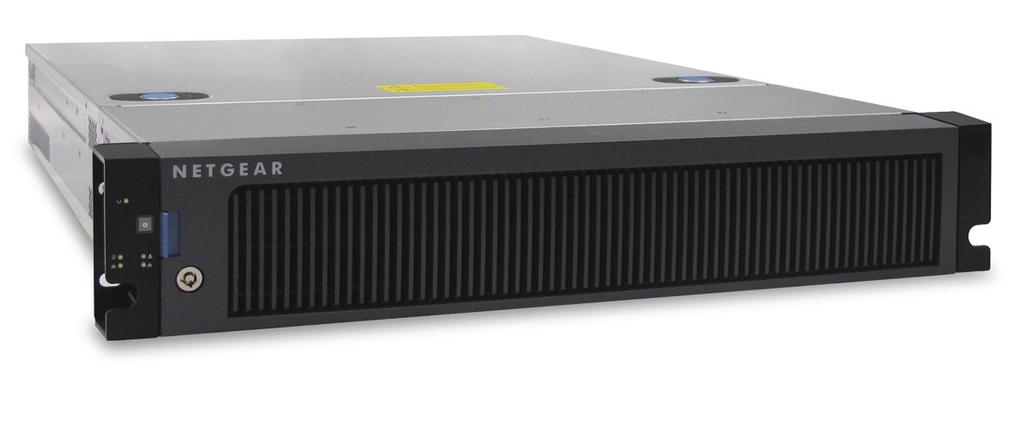
1 インストールガイド ReadyNAS OS6 ラックマウントストレージ
2 目次 同梱物の確認... 3 フロントベゼル... 4 基本設定... 5 ディスクの再フォーマット... 8 追加情報
3 同梱物の確認 ReadyNAS 本体 ( モデルにより異なります ) フロントベゼル ( 一部のモデルのみ付属 ) 電源コード ( モデルにより異なります ) LAN ケーブル 重要 : ReadyNAS に電源アダプターを接続する前に ハードウェアマニュアルの 安全上の注意 の項目をご覧ください 3

4 フロントベゼル 一部の ReadyNAS モデルにフロントベゼルが付属します ¾ フロントベゼルのセットアップ 1. ベゼルを ReadyNAS のフロントパネルの前に移動します 2. ベゼルの右側のタブを フロントパネル右側面の穴に差し込みます 3. ベゼルを右側に押しながら フロントパネル左側面の穴に差し込みます ベゼルが装着されます 4. ( オプション ) ベゼルをロックします 4
5 基本設定 本書の内容にしがたってセットアップを行ないます およそ 15 分ほどで ReadyNAS を使用する準備が整います ¾ 本体のセットアップ 1. ReadyNAS で使用するディスクをすべてインストールしてください メモ : 他のオペレーティングシステム (Windows や以前の ReadyNAS シリーズ ) でフォーマットされたディスクを使用する場合は ディスクを再フォーマットする必要があります 8 ページのディスクの再フォーマットをご参照ください 対応ディスクの一覧は ハードウェア互換性リスト ( をご参照ください ディスクのインストールについては ハードウェアマニュアルか Yo utu b e 動画 ( をご参照ください 2. 適切な通気を確保できる場所に本体を置いてください 大容量ディスクは高い熱を発するため 通気孔がふさがらないようにご注意ください 設置については ハードウェアマニュアルをご参照ください 5
6 3. 電源コードを ReadyNAS の背面に接続し 壁のコンセントや延長コードに差し込みます 4. イーサネットケーブルを RaedyNAS のイーサネットポートに差し込みます 5. 必要に応じて 電源ボタンを押して RaedyNAS の電源を入れます 6. 電源 LED が青色に点灯するまで待ちます 7. から RAIDar ユーティリティをダウンロードします ReadyNAS と同じネットワークに接続する PC にインストールします 8. RAIDar を起動します RAIDar はお使いのブロードキャストドメインで ReadyNAS をスキャンします ブロードキャストドメインはブロードキャストフレームが届く範囲のことで スイッチやリピーターによって接続されるネットワークです 9. RAIDar から ReadyNAS を選択します 6
7 10. [ 設定 ] ボタンをクリックします メモ : ブラウザーの設定により セキュリティ証明書に関するメッセージが表示される場合は [ 続行する ] を選択してください ログインウインドウが表示されます 11. ReadyNAS にログインします ユーザー名 admin とパスワード password を入力したら [OK] ボタンをクリックします ReadyNAS の管理画面がブラウザーに表示されます セットアップウィザードが表示され 設定方法をご案内します 12. セットアップウィザードに従って ReadyNAS を設定します セットアップが完了すると ReadyNAS を使い始めることができます 7
8 ディスクの再フォーマット 他のオペレーティングシステム (Windows や以前の ReadyNAS シリーズ ) でフォーマットされたディスクを使用する場合 ディスクを再フォーマットする必要があります 警告 : このプロセスを実行すると すべてのデータが消去され すべての設定が初期設定にリセットされ ディスクは X-RAID シングルボリュームに再フォーマットされます ディスク上のデータを維持したい場合は そのフォーマット済みディスクを ReadyNAS ストレージシステムで使用する前に データを外部ドライブに移す必要があります ¾ ディスクの再フォーマット 1. ReadyNAS の電源が入っている場合は 電源を切ります 詳しくは 11 ページの追加情報をご参照ください 2. フォーマット済みのディスクを取り付けます 対応ディスクの一覧は 互換性リスト (kb.netgear.com/app/ answers/detail/a_id/20641) をご参照ください ディスクのインストールについて詳しくは ハードウェアマニュアルをご参照ください 8
9 3. ペーパークリックをまっすぐに伸ばしたものなどを使い [ リセット ] ボタンを押したままにします 4. ( リセットボタンを押した状態で ) 電源ボタンを押して ReadyNAS の電源を入れます 5. そのまま 5 秒ほど [ リセット ] ボタンを押し続け ReadyNAS がブートメニューに入ったら離します 6. [ リセット ] ボタンを 1 秒ほど押して離し ブートモードをスクロールします ボタンを押して離すたびに ブートモードの次の項目に移ります 次のいずれかを行います お使いの ReadyNAS に LAN1 LED がある場合は 電源と LAN1 LED のみが点灯するまで [ リセット ] ボタンを押して離します お使いの ReadyNAS に UI( ユニット識別子 )LED がある場合は UI( ユニット識別子 )LED のみが点灯するまで [ リセット ] ボタンを押して離します 7. [ リセット ] ボタンを約 5 秒間押したままにして工場出荷時へのリセットが開始したら離します ReadyNAS は 2-5 分間の簡易なディスクテストを実行します その後 10 分間のタイムアウト時間が始まります 10 分後に 工場出荷時へのリセット手順が始まります 9
10 8. ( オプション )[ バックアップ ] または [OK] ボタンを押すと 10 分間のタイムアウト期間をスキップしてすぐに工場出荷時へのリセット手順を開始することができます ReadyNAS は工場出荷時の状態に戻り インストールされたすべてのディスクを ReadyNAS OS6 用に再フォーマットします 工場出荷時へのリセットが完了すると 再フォーマットされたディスクはお使いの ReadyNAS で使用できるようになります 10
11 追加情報 データ損失を防ぐために 次のルールを守って使用してください ReadyNAS が起動中に一度に 2 台以上のディスクを入れ替えないでください ReadyNAS の電源をオフにする場合は 正常なシャットダウンを行ってください ¾ ReadyNAS を正常にシャットダウンさせるためには 1. ReadyNAS 前面の電源ボタンを押します 電源 LED が点滅し シャットダウンの準備ができたことを示します 2. 電源ボタンをもう一度押します ReadyNAS は安全にシャットダウンします セットアップや ReadyNAS の使い方について詳しくは ReadyNAS のソフトウェアマニュアルおよびハードウェアマニュアルをご参照ください これらのマニュアルへのリンクは NETGAR のサポートウェブサイト ( からご利用いただけます 11
12 テクニカルサポート NETGEAR 製品のインストール 設定 または仕様に関するご質問や問題については 下記の NETGEAR カスタマーサポートまでご連絡ください 無償保証を受けるためには 本製品をご購入後 30 日以内にユーザー登録が必要になります ユーザー登録方法につきましては 別紙 [ ユーザー登録のお知らせ ] をご確認ください NETGEAR カスタマーサポート 電話 : フリーコール ( 携帯 PHS など フリーコールが使用できない場合 : ) [email protected] テクニカルサポートの最新情報は NETGEAR のウェブサイトをご参照ください 商標 NETGEAR NETGEAR のロゴは 米国およびその他の国における NETGEAR および関連会社の商標または登録商標です 記載内容は 予告なしに変更されることがあります その他のブランドおよび製品名は それぞれの所有者の商標または登録商標です NETGEAR, Inc. All rights reserved 年 6 月
ReadyNAS OS 6デスクトップストレージインストールガイド
 インストールガイド ReadyNAS OS 6 デスクトップストレージ 目次 同梱物の確認...3 Insightモバイルアプリを使用したセットアップ...4 ReadyCLOUDを使用したセットアップ...7 ディスクドライブの再フォーマット...12 その他の情報...15 2 同梱物の確認 Bluetooth アダプター ( 一部のモデルのみ ) インストールおよび使用方法については お使いのシステムのハードウェアマニュアルをご覧ください
2. システム > 設定 > アップデートの中にある 工場出荷時の状態に初期化する をクリッ クします 3. 大文字で FACTORY と入力します 初期化が開始されます 2
 ReadyNAS OS6 工場出荷時の状態に戻す手順 ReadyNAS OS 6 デスクトップ型における工場出荷時の状態に戻す手順を紹介します 初期化の方法としては2つあり 管理画面から行う方法が簡単です 何らかの理由で管理画面にアクセスできない場合は機器にあるリセットボタンを利用して初期化を行うことも可能です 警告 : 工場出荷時の状態に戻すとすべてのデータが消去されます 必要なデータがあれば 初期化手順の前にバックアップを取得することを推奨します
ReadyNAS OS 6 Desktop Storage Systems Hardware Manual
 ハードウェアマニュアル 型番 : ReadyNAS 102 ReadyNAS 104 ReadyNAS 312 ReadyNAS 314 ReadyNAS 316 ReadyNAS 516 ReadyNAS 716X EDA 500 2013 年 10 月 202-11256-03 350 East Plumeria Drive San Jose, CA 95134 USA テクニカルサポート NETGEAR
NTT ブロードバンドルータの本体後側上部にある らくらくスタート と言うボタンを 1 秒以上長押しして 登録ランプが 緑点滅したら手を離してください 登録ランプが橙点滅 橙点灯へと変化します 最終的に登録ランプが緑点灯 EX6100 のルーターリンク LED が点灯の状態になれば接続完了です コン
 EX6100 から無線親機への接続手順 EX6100 を無線親機に接続する際は 無線親機の WPS ボタンを使用することで簡単に接続する事ができます NTT ブロードバンドルータ (PR400/500 シリーズ ) をお使いの場合は らくらくスタートボタンをご使用ください まず NTT ブロードバンドルータに無線カードが挿入されている事を確認してください これが挿入されていない場合は 無線を使用する事ができませんのでご注意ください
ホットスポットに接続する前に ホットスポットに接続する前に 液晶画面 アイコン ボタン コネクターを確認してください ボタンとコネクター ステータス LED 外部アンテナ接続端子 micro USB ポート外部アンテナ接続端子 ステータス LED ステータス LED はデータ通信状態を示します :
 クイックスタートガイド AirCard 785S モバイルホットスポット ホットスポットに接続する前に ホットスポットに接続する前に 液晶画面 アイコン ボタン コネクターを確認してください ボタンとコネクター ステータス LED 外部アンテナ接続端子 micro USB ポート外部アンテナ接続端子 ステータス LED ステータス LED はデータ通信状態を示します : 青の点滅 準備完了 青の 2
Canon Mobile Scanning MEAP Application インストールについて
 目次 本書の読みかた... ii Canon Mobile Scanning MEAP Application について... 1 Canon Mobile Scanning MEAP Application のインストール ( 配信 )... 3 Canon Mobile Scanning MEAP Application のインストール ( 手動 )... 11 i 本書の読みかた マークについて
DSP5Dアップグレードガイド
 DSP5D アップグレードガイド このガイドでは DSP5D の各種ファームウェアを最新にアップデートする手順を説明します 必ずお読みください アップデート作業は お客様ご自身の責任において行なっていただきます アップデートを実行する前に 必要なデータはバックアップしておいてください PM5D とカスケード接続している場合は DSP5D をアップデートすると PM5D のアップデートも必要になる場合があります
Sharpdesk V3.5インストレーションガイド:プロダクトキー編
 Sharpdesk V3.5 インストレーションガイド : プロダクトキー編 Version 1.0 著作権 このソフトウェアの著作権はシャープ株式会社にあります 著作権法で許諾される場合を除き 無断で複製 転載 翻訳することはできません 登録商標 SHARP および Sharpdesk はシャープ株式会社の登録商標です Microsoft および Windows は Microsoft 社の登録商標です
FlashAir ソフトウェア更新ツール Version 東芝メモリ株式会社 Copyright 2017 Toshiba Memory Corporation, All Rights Reserved. 対応 OS: 最新の対応 OS は Web サイトをご参照ください 概要本ソフ
 FlashAir W-03 ソフトウェア更新ツール Ver.3.00.02 ユーザーズマニュアル 1 FlashAir ソフトウェア更新ツール Version 3.00.02 東芝メモリ株式会社 Copyright 2017 Toshiba Memory Corporation, All Rights Reserved. 対応 OS: 最新の対応 OS は Web サイトをご参照ください 概要本ソフトウェア更新ツールは
目次 本書の取り扱いについて... 3 事前準備... 4 MultiPoint Server 2011 OEM 版のインストール (OS リカバリー用のディスク領域を使う場合の起動方法 )... 5 MultiPoint Server 2011 OEM 版のインストール (OS リカバリー用のメデ
 Windows MultiPoint Server 2011 OEM 版インストールガイド 2012.06 目次 本書の取り扱いについて... 3 事前準備... 4 MultiPoint Server 2011 OEM 版のインストール (OS リカバリー用のディスク領域を使う場合の起動方法 )... 5 MultiPoint Server 2011 OEM 版のインストール (OS リカバリー用のメディアを使う場合の起動方法
ごあいさつ このたびは ESMPRO/AC Advance マルチサーバオプション Ver3.6(1 ライセンス ) をお買い上げ頂き 誠にありがとうございます 本書は お買い上げ頂きましたセットの内容確認 セットアップの内容 注意事項を中心に構成されています ESMPRO/AC Advance マ
 NEC Express5800 シリーズ ESMPRO /AC Advance マルチサーバオプション Ver3.6 1 ライセンス セットアップカード 1 ごあいさつ このたびは ESMPRO/AC Advance マルチサーバオプション Ver3.6(1 ライセンス ) をお買い上げ頂き 誠にありがとうございます 本書は お買い上げ頂きましたセットの内容確認 セットアップの内容 注意事項を中心に構成されています
重要更新作業を実施される前に必ずご確認ください OS の更新を実行するときはタブレット端末に AC アダプターを接続して使用してください AC アダプターを接続していないと OS の更新はできません 実行中は AC アダプターを抜かないでください OS の更新が正しく行えなくなり タブレット端末が正
 OS バージョン S9141 S0074 S1201091 以外の方へ タブレット端末 RW-T107/RW-T110 の OS 更新方法について (micro SD 編 ) ( システム更新ツールを使用して micro SD メモリーカードから OS を更新する方法 ) はじめに ここではタブレット端末 RW-T107 RW-T110 の OS 更新方法について説明します ただし RW-T107
親指シフトキーボード(FMV-KB611)、JISキーボード(FMV-KB621)、FMV-LIFEBOOK(親指シフトキーボードモデル)をお使いになる方へ
 B5FJ-5921-01 目次 はじめに................................................... 2 商標および著作権について..................................... 2 Windows セットアップ時の文字入力について..................... 3 1 親指シフトキーボードをお使いになるための準備.............
USB経由でXD-V75及びXD-V70シリーズをアップデートする方法
 USB 経由で XD-V75 及び XD-V70 シリーズをアップデートする方法 XD-V75シリーズのレシーバーのファームウェアは 背面のミニUSB 端子からホスト コンピューターへ接続し Line 6 Monkeyソフトウェア アプリケーションを使用することでアップデート可能です また XD-V75レシーバーは XD-V75/V70シリーズのデジタル ワイヤレス機器をアップデートするための インターフェース
重要更新作業を実施される前に必ずご確認ください OS の更新を実行するときはタブレット端末に AC アダプターを接続して使用してください AC アダプターを接続していないと OS の更新はできません 実行中は AC アダプターを抜かないでください OS の更新が正しく行えなくなり タブレット端末が正
 OS バージョン S9141 S0074 S1201091 の方へ タブレット端末 RW-T107 の OS 更新方法について (microsd 編 ) (System Update ツールを使用して microsd メモリーカードから OS を更新する方法 ) はじめに タブレット端末 RW-T107 の OS の更新方法は ご使用の OS のバージョンによって異なります ここでは ご使用中の OS
フォーマットソフト取扱説明書
 東芝ポータブルハードディスク 外付けハードディスク ( キャンビオ シリーズ ) フォーマット ( 初期化 ) ソフトウェア 取扱説明書 03 版 - 1 - 次 フォーマット ( 初期化 ) ソフトウェアをご使用になる前に必ずお読みください 大切な注意事項が書いてあります 3 システム要件 4 事前の準備 5 ご使用方法 6 Windows Vista R / Windows R 7 / Windows
ターミナルアダプタ INSメイトV30Slim セットアップ手順書 株式会社エムアイシー
 ターミナルアダプタ INSメイトV30Slim セットアップ手順書 株式会社エムアイシー 目次 1 ターミナルアダプタの接続イメージ... 1 2 INS 回線とターミナルアダプタの接続... 2 3 ターミナルアダプタの設定とパソコン接続... 3 4 ターミナルアダプタとサーバ機を接続...13 製品仕様等は 弊社の都合により予告なく内容を変更 改訂する場合があります あらかじめご了承ください
Microsoft Word - MAR Win10セットアップ_リカバリー手順_1802.docx
 IBM Refreshed PC (MAR) Window10 PC セットアップ & リカバリー手順書 IBM Refreshed PC をご購入いただきましたお客様へ この度は弊社再生パソコンをご購入いただき誠にありがとうございます 当製品には マイクロソフトの再生中古 PC 用の正規 Windows 10 がインストールされています ご使用前に 当ガイドに従いセットアップを行ってください 設定上のご注意
OSの切替えについて
 本紙をよくお読みのうえ 取扱説明書と共に大切に保管してください ~ はじめにお読みください ~ OS の切替えについて ~ Windows の 64 ビット版と 32 ビット版 ~ - 1 - このたびは 本製品をお買い上げいただき まことにありがとうございます 本書では Windows Vista Home Premium を 64 ビット版から 32 ビット版にしたり 32 ビット版から 64
FlashAir 設定ソフトウエア株式会社東芝セミコンダクター & ストレージ社 Copyright 2012 TOSHIBA CORPORATION, All Rights Reserved. 対応 OS: Windows XP SP3 / Vista SP2 / 7 (32bit/64bit)
 FlashAir 設定ソフトウエア ユーザーズマニュアル Revision 4 1 FlashAir 設定ソフトウエア株式会社東芝セミコンダクター & ストレージ社 Copyright 2012 TOSHIBA CORPORATION, All Rights Reserved. 対応 OS: Windows XP SP3 / Vista SP2 / 7 (32bit/64bit) はじめに設定ソフトウエアを
バーコードハンディターミナル BT-1000 シリーズセットアップガイド ( 第 1 版 ) CE ***
 バーコードハンディターミナル BT-1000 シリーズセットアップガイド ( 第 1 版 ) CE-201707-*** ご注意 1) 本書の内容 およびプログラムの一部 または全部を当社に無断で転載 複製することは禁止されております 2) 本書 およびプログラムに関して将来予告なしに変更することがあります 3) プログラムの機能向上のため 本書の内容と実際の画面 操作が異なってしまう可能性があります
本製品にインストールされているWindows 10 について
 重要保管 本紙はご覧いただいた後も大切に保管してください 本製品にインストールされている Windows 10 について 本製品にインストールされている Windows 10 について本製品にインストールされている Windows10 には Windows 10 April 2018 Update が適用されています 本製品のマニュアルに記載の画面や操作方法は Windows 10 April 2018
目次 目次 ターミナルアダプタの接続イメージ INS 回線とターミナルアダプタの接続 ターミナルアダプタの設定とパソコン接続 ドライバのインストール ユーティリティのインストールと設定... 4 製品仕様等は 弊社の都合に
 ターミナルアダプタ INS メイト V30Slim セットアップ手順書 Windows10 株式会社エムアイシー 目次 目次... 1 1 ターミナルアダプタの接続イメージ... 1 2 INS 回線とターミナルアダプタの接続... 2 3 ターミナルアダプタの設定とパソコン接続... 3 3-1 ドライバのインストール... 3 3-2 ユーティリティのインストールと設定... 4 製品仕様等は
<4D F736F F D2096B390FC B969690DD92E B838B82CC8E6782A295FB5F90BC93FA967B90EA97702E646F63>
 ず準備!1. 無線 LAN 対応携帯電話設定ツールとは 無線 LAN 対応携帯電話をひかり電話対応機器に接続し ひかり電話の子機として利用できるように無線 LAN 設定と内線番号を設定します ま まるごと設定ツールを使用して取得します または NTT 西日本のサイトからダウンロードすることも可能です まるごと設定ツールの CD-ROM は AD-200NE および RT-200KI は本体 AD-200SE
MAC アドレス変更ツール MAC アドレスチェンジャー ユーザーズマニュアル User's Manual エレコム株式会社
 MAC アドレス変更ツール MAC アドレスチェンジャー ユーザーズマニュアル User's Manual エレコム株式会社 本製品の仕様は 製品の改良等により予告なしに変更する場合があります 本製品に付随するドライバー ソフトウェア等を逆アセンブル 逆コンパイルまたはその他リバースエンジニアリングすること 弊社に無断でホームページ FTP サイトに登録するなどの行為を禁止させていただきます このマニュアルの著作権は
Macintosh
 Macintosh アプリケーションをお使いになる前に 下記の点にご留意ください プリンター本体のセットアップや プリンターのメンテナンスを行う手順は Windows PC と同様です 取扱説 明書を参照してください Macintosh で [GT-3 Maintenance] を起動する場合は [Finder]>[ アプリケーション ]>[GT-3 Maintenance] を選択してください
Microsoft Word - SCR331DI_mac10.14_manual.doc
 目次 : NTT コミュニケーションズ IC カードリーダライタ ドライバソフトインストールマニュアル 1. はじめに 2. ドライバソフトのインストール 3. IC カードリーダーの状態確認 ----------------------------------------------- 2018.12 4. ドライバソフトのアンインストール 5. ( 参考 ) ドライバソフトの手動インストール方法
おへやプラス簡易マニュアル
 おへやプラス簡易マニュアル おへやプラスで必要となる機器の設置とアプリのインストール 設定を行います 1. おへやプラス専用機器の接続方法 サービスアダプターと高機能センサー :iremocon Wi-Fi の接続の際には 使用していないコンセント 2 口 および インターネットの回線 (@nifty の接続サービスである必要はありません ) が必要です サービスアダプターの設置方法 1 付属の電源アダプターをサービスアダプター本体背面の
nasne 画面で見るマニュアル
 nasne( ナスネ ) TM 画面で見るマニュアル 目次 はじめに 2 nasne( ナスネ ) TM に登録する( 初回のみ ) 3 nasne( ナスネ ) TM から取り外す 5 nasne( ナスネ ) TM での利用を中止する 6 フォーマッタ をダウンロードする 7 フォーマットする 8 ご注意 nasne( ナスネ ) TM に接続してお使いいただく際は 以下にご注意ください また
フォーマット/メンテナンスガイド
 35020248-02 2015.10 フォーマット ( 初期化 ) について フォーマットとは ハードディスクや SSD USB メモリーをお使いのパソコンで使用できるようにする作業で す 本製品をフォーマットする場合は 本書の記載を参照して行ってください フォーマットの形式 フォーマットにはいくつかの形式があり お使いの OS によって認識できる形式が異なります 本製品を フォーマットするときは
Microsoft Windows XPをお使いのお客様へ
 ACCA レンタル無線 LAN カードをご利用のお客様各位アッカよりレンタルの無線 LAN カードをご利用のお客様へ大切なお知らせ Windows XP でのご利用について Windows XP 環境で弊社レンタル提供の無線 LAN カード ( クライアントカード ) をお使いの一部のお客様におきまして 無線 LAN の接続ができなくなるという事象が確認されております 上記事象は Windows XP
Cards R Connector(v1.4.2)_ja.pptx
 SkyDesk Cards R Connector 操作マニュアル v1.4.2 ネットワークセキュリティ事業部 はじめに このたびは SkyDesk Cards R をご契約いただき 誠にありがとうございます 弊社の複合機を使用して SkyDesk Cards R ( 以下 Cards R) に名刺画像を取り込む場合 該当の複合機に SkyDesk Cards R Connector ( 以下 Cards
目次 目次 ターミナルアダプタの接続イメージ INS 回線とターミナルアダプタの接続 ターミナルアダプタの設定とパソコン接続 ドライバのダウンロードとインストール ユーティリティインストールCD-ROMをお持ちでない場合.
 ターミナルアダプタ INSメイト V30Slim セットアップ手順書 Windows Vista 株式会社エムアイシー 目次 目次... 1 1 ターミナルアダプタの接続イメージ... 1 2 INS 回線とターミナルアダプタの接続... 2 3 ターミナルアダプタの設定とパソコン接続... 3 3-1 ドライバのダウンロードとインストール... 3 3-2 ユーティリティインストールCD-ROMをお持ちでない場合...
 ず準備!1. 無線 LAN 対応携帯電話設定ツールとは 無線 LAN 対応携帯電話をひかり電話対応ホームゲートウェイに接続し ひかり電話の子機として利用できるように無線 LAN 設定と内線番号を設定します ま フレッツ簡単セットアップツールを使用して取得します または NTT 西日本のサイトからダウンロードすることも可能です 取得方法についてはフレッツ簡単セットアップツールに付属の フレッツ光ネクスト超カンタン設定ガイド
LTE モバイルルータ ソフトウェア更新手順 第 2 版 2017 年 9 月 富士通株式会社
 LTE モバイルルータ ソフトウェア更新手順 第 2 版 2017 年 9 月 富士通株式会社 はじめに 本書では LTE モバイルルータ ( 以下 本製品 ) のソフトウェアを更新する手順について示します ご使用条件 本ソフトウェアのご使用にあたっては 以下のご使用条件をお守りください ご使用条件を遵守できない場合には 本ソフトウェアは使用しないでください 1) 本ソフトウェアの再配布はできません
Microsoft Word - 補足説明_Win7_Server2008R2__R1.doc
 補足取扱説明書 (Windows 7/Windows Server 2008R2 向け ) (PC-PL2660/PL2640/3530/3540/3550/PK4510) もくじ はじめに...2 1. 印刷するための準備...3 2. プリンタードライバー画面と設定方法...5 3. 機器の監視...9 4. 付録...12 1 はじめに このたびは 日立ページプリンターをお買い上げいただき まことにありがとうございます
はじめに URBANO PROGRESSO を microusb ケーブル 01 ( 別売 ) またはこれと共通の仕様の microusb ケーブル ( 別売 )( 以下 USB ケーブル ) と接続して USB テザリング機能をご使用いただくためには あらかじめパソコンに USB ドライバ をイン
 はじめに URBANO PROGRESSO を microusb ケーブル 01 ( 別売 ) またはこれと共通の仕様の microusb ケーブル ( 別売 )( 以下 USB ケーブル ) と接続して USB テザリング機能をご使用いただくためには あらかじめパソコンに USB ドライバ をインストールしていただく必要があります USB ドライバをインストールする 3 パソコンに接続する 4 接続状態を確認する
Windows Vista(R) Home Premium 64ビット版について
 本紙をよくお読みのうえ 取扱説明書と共に大切に保管してください ~ はじめにお読みください ~ Windows Vista Home Premium 64 ビット版について - 1 - このたびは 本製品をお買い上げいただき まことにありがとうございます 本書では Windows Vista Home Premium 64 ビット版をご使用になる際の手順や注意事項を記載しています 64 ビット版をご利用の際には
AirPrint ガイド Version A JPN
 AirPrint ガイド Version A JPN 目次 目次... 本書の見かた... 商標について... はじめに... 3 概要... 3 使用環境について... 4 サポートされている OS... 4 ネットワーク設定... 4 印刷... 6 AirPrint を使用して印刷する... 6 困ったときは... 7 トラブル対処方法... 7 ウェブブラウザーを使って AirPrint を無効または有効にする...
Macintosh
 Macintosh アプリケーションをお使いになる前に 下記の点にご留意ください プリンター本体のセットアップや プリンターのメンテナンスを行う手順は Windows PC と同様です 取扱説 明書を参照してください Macintosh で GTX-4 Maintenance を起動する場合は [Finder]>[ アプリケーション ] から GTX-4 Maintenance を選択してください
ひかり電話対応機器をご利用の方接続設定方法 1 ブラウザーを起動し アドレス ( を入力します 2 お好きなパスワードを入力し 設定 をクリックします ここでお決めいただいたパスワードは 必ずお控えください 既にパスワードを設定済みの場合は 手順 3 へ 3
 つうけんねっとインターネット接続設定ガイド 目次 ひかり電話対応機器をご利用の方 1 以下は ONU( 回線終端装置 ) と PC を直接接続する場合 (PPPoE 設定 ) の設定手順になります ひかり電話 をご利用 あるいは ONU の LAN 側で独自にルータ機器をご使用の場合は 上記ひかり電話対応機器の設定を参 考にしてください ( お客様にてご用意のルータ機器を使用の際は 機器の説明書に従って設定してください
RW-5100 導入説明書 Windows7 用 2017 年 7 月 シャープ株式会社
 RW-5100 導入説明書 Windows7 用 2017 年 7 月 シャープ株式会社 はじめに 本書は Windows 7 環境において IC カードリーダライタ RW-5100 を使用するため お使いのパソコンにデバイスドライバソフトウェア ( 以下 ドライバソフト と記載 ) をインストールする方法について記述しています 本書で説明するドライバソフトは Windows 7 SP1 で動作するものです
はじめに 京セラ製スマートフォンを指定の microusb ケーブル ( 別売 ) またはこれと共通仕様の microusb ケーブル ( 別売 )( 以下 USB ケーブル ) と接続して USB テザリング機能をご使用いただくためには あらかじめパソコンに USB ドライバ をインストールしてい
 京セラ製スマートフォン用 USB ドライバインストールマニュアル 本書内で使用されている表示画面は説明用に作成されたものです OS のバージョンやお使いのパソコンの環境 セキュリティ設定によっては表示画面の有無 詳細内容 名称が異なる場合があります 本書は お客様が Windows の基本操作に習熟していることを前提にしています パソコンの操作については お使いのパソコンの取扱説明書をご覧ください
他のOSをお使いになる方へ
 Windows 7 (32/64bit) 移行時の留意事項 (CELSIUS M720/ R920) 本テキストは 現在お使いの OS を Windows 7 Professional (32/64bit) および Windows 7 Enterprise (32/64bit)( 以下 Windows 7 (32/64bit) と記載 ) へ移行されるお客様のために 移行手順や注意事項を掲載しています
フォーマット(初期化)について
 フォーマット ( 初期化 ) について 35020248-04 2017.01 フォーマットとは ハードディスクや SSD USB メモリーをお使いのパソコンで使用できるようにする作業で す 本製品をフォーマットする場合は 本書の記載を参照して行ってください フォーマットの形式 フォーマットにはいくつかの形式があり お使いの OS によって認識できる形式が異なります 本製品を フォーマットするときは
2. 無線 LAN で接続する 無線 LAN 機能について...39 無線 LAN で接続する...40 ニンテンドー 3DS/DSi を接続する ニンテンドー DS/DS Lite を接続する PSP を接続する PSVITA を接続する Wii を
 無線 LAN 機能について...39 無線 LAN で接続する...40 ニンテンドー 3DS/DSi を接続する... 40 ニンテンドー DS/DS Lite を接続する... 41 PSP を接続する... 4 PSVITA を接続する... 46 Wii を接続する... 47 PS3 を接続する... 48 WPS 対応の無線 LAN 端末を接続する... 49 Windows パソコンを接続する
フォーマット/メンテナンスガイド
 35020248-01 フォーマット ( 初期化 ) について フォーマットとは ハードディスクをお使いのパソコンで使用できるようにする作業です 本製品をフォーマットする場合は 本書の記載を参照して行ってください フォーマットの形式 フォーマットにはいくつかの形式があり お使いの OS によって認識できる形式が異なります 本製品をフォーマットするときは 以下のいずれかの形式でフォーマットしてください
LANカード(PG-2871) 取扱説明書
 B7FY-2821-01 Z0-00 PG-2871 はじめに このたびは 弊社の LAN カード (PG-2871) をお買い上げいただき 誠にありがとうございます 本書は LAN カード ( 以降 本製品 ) の仕様について説明します LAN ドライバの詳細設定については 最新の LAN ドライバのマニュアルを参照してください 2010 年 8 月 目次 1 LANカードの仕様........................................
【購入手順書】ダウンロード JAPAN MAP
 ダウンロード JAPAN MAP 購入手順書 Ver. 5.0. . はじめに 本書について 本書はダウンロード JAPAN MAP の 購入手順 を詳細に記載した手順書です 地図データのダウンロード更新手順 ( ナビ 地図データを含む ) については 操作手順書 をご確認ください 画像やイラストは操作を円滑にするためのイメージであり 実物 ( 実機 ) と印象が相違する場合がありますので予めご了承ください
目次 USBドライバダウンロードの手順...2 USBドライバインストールの手順...3 インストール結果を確認する...19 USBドライバアンインストール / 再インストールの手順...21 USB ドライバダウンロードの手順 1. SHL21 のダウンロードページからダウンロードしてください
 AQUOS PHONE SERIE SHL21 USB ドライバインストールマニュアル 本製品の環境は以下のとおりです USB 1.1 以上に準拠している USB 搭載のパソコンで Microsoft Windows XP(32bit)/Windows Vista /Windows 7/ Windows 8 がプリインストールされている DOS/V 互換機 (OS のアップグレードを行った環境では
Windows XP で使用する 既に Windows XP がインストールされているパソコンで 本 PC カードを使用するための方法 ( サポートソフトをインストールする ) を説明します 1 度セットアップを行えば 今後は本 PC カードを接続するだけで使えるようになります 手順 ステップ 1.
 お客様各位 株式会社アイ オー データ機器 Windows XP での使用方法 弊社製品をお買い上げいただきありがとうございます お買い上げいただいた製品は Windows XPでの動作確認の結果 正常動作を確認いたしました Windows XPでも安心してご使用いただけます 以下の注意事項を必ずお守りいただき 快適に弊社製品をご利用ください お使いのパソコンで Windows XP を使用するには
G800SE HTMLdocument update
 HTML ドキュメントアップデート手順説明書 本説明書では 弊社ホームページから G800SE の HTML ドキュメントをダウンロードし アップデートを行う方法を説明しています HTML ドキュメントのアップデートを行うには 下記の操作を行ってください 操作フロー 1. ご使用のカメラのHTMLドキュメントバージョンを確認する (P.2) 2. ダウンロードしてHTMLドキュメントのファイルを準備する
手順書
 財務応援 Ai システム Windows 7 へのセットアップ手順 Windows 7 に 財務応援 Ai システム をセットアップする場合の手順について説明します なお Windows 7 で財務応援 Ai 企業会計 / 公益法人会計 / 社会福祉法人会計 / 医療会計を使用する場合 以下の条件があります 財務応援 Ai システムが Ver.3.0 以降であること データベースが SQL Server
地図 SD カードを取り外す 最初に ナビゲーション本体から地図 SD カードを取り外します 本操作は地図 SD カードを初めて ROAD EXPLORER Updater に登録するときや パソコンにダウンロードしたデータを地図 SD カードに保存するときに実行してください 1 ナビゲーション本体
 ROAD EXPLORER Updater 取扱説明書 205-0001-06 Version:1.4.0.0 ROAD EXPLORER Updater を使用する前に必ずお読みください ROAD EXPLORER Updater の操作手順は Microsoft Windows XP の画面を例に説明しています 画面例は実際と異なる場合があります 目次 ROAD EXPLORER Updater
BS-GS2016/A ユーザーマニュアル
 オーディオ向けスイッチング Hub BS-GS2016/A ユーザーマニュアル buffalo.jp 35021148-01 2016.05 目次 第 1 章はじめに...3 本書について...3 動作環境...3 本製品の設置...3 ご購入時の状態...4 第 2 章本製品の設定変更...5 本製品の設定を変更するには...5 ビジネススイッチ設定ツールのインストール...5 設定画面を表示する...7
目次 第 1 章概要....1 第 2 章インストールの前に... 2 第 3 章 Windows OS でのインストール...2 第 4 章 Windows OS でのアプリケーション設定 TP-LINK USB プリンターコントローラーを起動 / 終了するには
 プリントサーバー 設定 ガイド このガイドは以下のモデルに該当します TL-WR842ND TL-WR1042ND TL-WR1043ND TL-WR2543ND TL-WDR4300 目次 第 1 章概要....1 第 2 章インストールの前に... 2 第 3 章 Windows OS でのインストール...2 第 4 章 Windows OS でのアプリケーション設定...7 4.1 TP-LINK
目次 目次... 本書の見かた... 商標について... 重要なお知らせ... はじめに... 4 概要... 4 使用環境について... 5 サポートされている OS... 5 ネットワーク設定... 5 印刷... 8 ipad iphone ipod touch から印刷する... 8 OS
 AirPrint ガイド 本ガイドは 次のモデルを対象としています DCP-J40N MFC-J470N/J560CDW/J570CDW/J580DN 目次 目次... 本書の見かた... 商標について... 重要なお知らせ... はじめに... 4 概要... 4 使用環境について... 5 サポートされている OS... 5 ネットワーク設定... 5 印刷... 8 ipad iphone ipod
手順 2 右下に表示される [ すべてのアプリ ] をクリックします 手順 3 アプリ一覧画面に切り替わるので その中に Windows Live Mail があるかどうか確認します Windows Live Mail が 一覧にあれば P7 の 登録手順 4 にすすんでください 一覧になければ P
![手順 2 右下に表示される [ すべてのアプリ ] をクリックします 手順 3 アプリ一覧画面に切り替わるので その中に Windows Live Mail があるかどうか確認します Windows Live Mail が 一覧にあれば P7 の 登録手順 4 にすすんでください 一覧になければ P](/thumbs/90/101972163.jpg "手順 2 右下に表示される [ すべてのアプリ ] をクリックします 手順 3 アプリ一覧画面に切り替わるので その中に Windows Live Mail があるかどうか確認します Windows Live Mail が 一覧にあれば P7 の 登録手順 4 にすすんでください 一覧になければ P") Windows Live メール 2012 編 本書では Windows Live メール 2012 の設定方法を説明します 目次 P1 1 (Windows8の場合)Windows Liveメールが入っているかを確認する P3 2 Windows Liveメールのダウンロード インストール P6 3 メールアカウントの登録 P15 4 メールアカウント設定の確認 P18 5 接続ができない時には
Windows Live メール 2012 編 本書では Windows Live メール 2012 の設定方法を説明します 目次 P1 1 (Windows8の場合)Windows Liveメールが入っているかを確認する P3 2 Windows Liveメールのダウンロード インストール P6 3 メールアカウントの登録 P15 4 メールアカウント設定の確認 P18 5 接続ができない時には
MotionBoard Ver. 5.6 パッチ適用手順書
 MotionBoard Ver. 5.6 パッチ適用手順書 目次 目次 目次... 2 本パッチ適用手順書について... 3 1. パッチ適用手順... 4 1-1. MotionBoard サーバー インメモリ OLAP エンジン MotionBoard RC Service の適用手順... 5 1-2. MotionBoard Agent の適用手順... 7 1-3. +Mobile アプリケーション
セキュリティボタン取扱説明書
 B5FY-1941-01 Z2 FUJITSU FM SERIES PERSONAL COMPUTER FMV-LIFEBOOK セキュリティボタン取扱説明書 目次 はじめに................................................... 2 セキュリティボタンについて................................... 4 作業の流れ..................................................
ColorNavigator 7インストールガイド
 インストールガイド カラーマネージメントソフトウェア Version 7.0 重要 ご使用前には必ずこのインストールガイドをよくお読みになり 正しくお使いください インストールガイドを含む最新の製品情報は 当社のWebサイトから確認できます www.eizo.co.jp 1. 本書の著作権はEIZO 株式会社に帰属します 本書の一部あるいは全部をEIZO 株式会社からの事前の許諾を得ることなく転載することは固くお断りします
PS3 torne 接続ガイド
 PS3 torne( トルネ TM ) 画面で見るマニュアル 目次 はじめに 2 フォーマッタをダウンロードする 3 フォーマットする 4 PS3 torne( トルネ ) TM に登録する ( 初回のみ ) 7 PS3 から取り外す 10 ご注意 PS3 torne( トルネ ) TM に接続してお使いいただく際は 以下にご注意ください また PS3 torne( トルネ ) TM の取扱説明書もあわせてご覧ください
目次 目次... 本書の見かた... 商標について... 重要なお知らせ... はじめに... 4 概要... 4 使用環境について... 5 サポートされている OS... 5 ネットワーク設定... 5 印刷... 8 ipad iphone ipod touch から印刷する... 8 OS
 AirPrint ガイド 本ガイドは 次のモデルを対象としています MFC-J6570CDW/J6770CDW/J6970CDW/J6975CDW 目次 目次... 本書の見かた... 商標について... 重要なお知らせ... はじめに... 4 概要... 4 使用環境について... 5 サポートされている OS... 5 ネットワーク設定... 5 印刷... 8 ipad iphone ipod
Microsoft PowerPoint _VL-CD2xx バージョンアップ手順(汎用版).pptx
 センサーカメラ VL CD2xx シリーズ バージョンアップ手順 対象機種 VL CD265/CD235/CD215 2015 年 1 月 5 日 パナソニックシステムネットワークス株式会社セキュリティシステム事業部グローバルソリューショングループ FE チーム ( グローバル CS) 1 改版履歴 発行日内容詳細 2015/1/5 初版 - 2 必要なもの PC( パソコン ) LAN ケーブル
セットアップする付録2 セットアップする Step1 各部の名称を確認する 電源ボタン microusb ポート ( 電源供給用 ) 給電用 microusb ケーブル ( 添付 ) を接続します USB 2.0 ポート 必要に応じて USB 機器 ( 別途用意 ) をつなぎます ストラップホール
 セットアップする付録 I-O DATA DEVICE, INC. かんたんセットアップガイド インテル Compute Stick もくじ セットアップする...2 Step1 各部の名称を確認する 2 Step2 つなぐ 3 Step3 初回の設定をする 4 付録...8 電源を切る (Windows をシャットダウンする ) 8 液晶ディスプレイから電源供給する際のご注意 9 アフターサービス
らくらくカメラ クイックガイド
 らくらくカメラ クイックガイド アプリケーションのバージョンによって 本書と一部表記が違う場合がございます はじめにお読みください この度は弊社製品をお買い上げ頂き誠にありがとうございます ご利用前に本マニュアルをご一読いただきますようお願い申し上げます 接続するデバイス ( カメラ クラウドボックス等 ) は必ず同じネットワーク上に接続して使用し てください Wi-Fi は 5GHz 帯には対応しておりません
RW-4040 導入説明書 Windows 7 用 2017 年 7 月 シャープ株式会社
 Windows 7 用 2017 年 7 月 シャープ株式会社 はじめに 本書は IC カードリーダライタ RW-4040 を使用するため お使いのパソコンにデバイスドライバソフトウェア ( 以下 ドライバソフト と記載 ) をインストールする方法について記述しています このドライバソフトは Windows 7 SP1 で動作します 本書では ドライバソフトバージョン 2.27 のインストールについて説明します
リモートオペレーションキット ユーザーズガイド
 JPN はじめに このたびはキヤノン製品をお買い上げいただき 誠にありがとうございます 本製品は キヤノン複合機 ( 以下 本体と呼びます ) のタッチパネルディスプレーと同様の操作画面をコンピューターに表示し 離れた場所からの設定やジョブの実行を可能にするオプションのコントローラーソフトです 本製品の機能を十分にご理解いただき より効果的にご利用いただくために ご使用前にこの取扱説明書をよくお読みください
2 1 事前準備する バージョンアップ操作を行う前に 次の準備を行います (1-1) ひかり電話対応 VoIP アダプタ (AD-200NE) にログインするための パスワード を用意します ひかり電話対応 VoIP アダプタ (AD-200NE) に初めてログインする場合 パスワード設定を行う必要
 1 パターン 1 のバージョンアップ操作の流れ 1 事前準備する 2 ひかり電話対応 VoIP アダプタ (AD-200NE) の最新ファームウェアを パソコンにダウンロードする 3 パソコンをひかり電話対応 VoIP アダプタ (AD-200NE) の LAN ポートに接続する 4 ひかり電話対応 VoIP アダプタ (AD-200NE) にログインするために パソコンの設定を変更する ( 必要な場合のみ実施
カルテダウンロード 操作マニュアル
 カルテ ZERO 操作マニュアル カルテダウンロード Ver1. 3 目 次 カルテダウンロード カルテダウンロード時の注意点 1. インストール 2. カルテダウンロード 2-1. 時間を設定し自動でダウンロードする方法 2-2. 手動でダウンロードする方法 3. 補足説明 P.3 P.4 P.9 P.14 P.18 P.20 カルテダウンロード時の注意点 カルテダウンロードは Windows 7
Microsoft Word - HS2CRC2_ソフトウェア更新手順(Ver1504).docx
 2015 年 12 月 9 日マスプロ電工株式会社 カメラ付お留守番チェッカー HS2CRC2 ソフトウェア更新 ( アップデート ) 手順書 カメラ付お留守番チェッカー HS2CRC2 のソフトウェアの更新手順を説明します ソフトウェアの更新の所要時間は約 20~30 分です はじめに お使いのカメラの型式を確認してください ご注意 1. ソフトウェアの更新中は絶対にカメラの電源を切らないでください
親指シフトキーボード(FMV-KB611)、JISキーボード(FMV-KB621)、FMV-LIFEBOOK(親指シフトキーボードモデル)をお使いになる方へ
 B6FJ-1841-01 親指シフトキーボードモデルをお使いになる方へ 目 次 はじめに........................ 2 商標および著作権について................ 2 Windows セットアップ時の文字入力について....... 2 1 Japanist 2003 のインストール................ 3 Windows Vista の場合..................
通信確保と衛星電話実習 ( 業務調整員 ) 参考資料 ワイドスター Ⅱ を活用したデータ通信に関する簡易説明書 第 1.0 版 平成 2 4 年 3 月株式会社 NTTドコモ関西支社法人営業部ソリューションビジネス部 Copyright 2012 NTT docomo Inc. All Rights
 通信確保と衛星電話実習 ( 業務調整員 ) 参考資料 ワイドスター Ⅱ を活用したデータ通信に関する簡易説明書 第 1.0 版 平成 2 4 年 3 月株式会社 NTTドコモ関西支社法人営業部ソリューションビジネス部 Copyright 2012 NTT docomo Inc. All Rights Reserved. 1. データ通信実施時の通信種別及び構成 接続構成 パターン1 ワイドスター ⅡとPCを直接接続しデータ通信を実施する場合
はじめに
 SMARTCARD サービス 修復マニュアル V1.00-R01 Copyright 2006 Hitachi,Ltd. All rights reserved. はじめに この修復マニュアルには ご使用のパソコンに誤って Microsoft Smart Card Base Components をインストールしてしまった場合に実施していただく SmartCard サービスの修復に関する操作 確認方法が記載されています
EPSON EB-2265U/2245U/2165W/2155W/2140W/2065/2040 かんたんワイヤレス接続ガイド
 / Screen Mirroring かんたんワイヤレス接続ガイド 本書ではワイヤレスで映像を投写する基本操作を説明しています P4 P6 で映像を投写するには オプションの無線 LAN ユニット (ELPAP10) が必要です コンピューターを接続する モバイルデバイスを接続する P12 Screen Mirroring 対応機種 EB-2265U EB-2165W Screen Mirroring
DSカメラコントロールユニット DS-L3 アップデート操作手順書
 M597J 13.4.Nx.2 DS カメラコントロールユニット アップデート操作手順書 はじめに このたびは ニコン製品をお買い上げいただき まことにありがとうございます この操作手順書は ニコン DS カメラコントロールユニット DS-L3 のソフトウェアをアップデートする方のために書かれたものです 操作の前によくお読みになり 正しくアップデート作業を行っていただけますようお願いいたします 本書の内容の一部
TF Series with Tio1608-D System Setup Guide
 システムセットアップガイド 第 1 版 : 2016 年 6 月 このガイドでは ヤマハデジタルミキシングコンソール TF シリーズ と I/O ラック Tio1608-D を使用したミキシングシステムのセットアップ手順や Tio1608-D の台数に応じたシステム例を紹介します TF シリーズは単体でも使用することができますが Tio1608-D を併用することで簡単にシステムを拡張することができ
Quad port LANカード(10GBASE) 取扱説明書
 PRIMERGY Quad port LAN カード (10GBASE) (PY-LA3C4) PLAN EP X710-DA4 4x10Gb SFP 取扱説明書 はじめに このたびは Quad port LAN カード (10GBASE) をお買い上げいただき 誠にありがとうございます 本書は Quad port LAN カード (10GBASE)( 以降 本製品 ) の仕様について説明します LAN
ダウングレードモデルの仕様 本機の仕様について説明します OS(Windows) UEFI の設定 本機にインストールされている OS(Windows) は次のとおりです 購入時 :Windows 7 がインストールされています OS 変更時 :Windows 10 をインストールして使用します ラ
 Windows 7 Professional (Windows 10 Pro 64bit ダウングレード ) モデルをお使いの方へ - 必ずお読みください - C80297001 お買い上げのコンピューターは Windows 7 Professional (Windows 10 Pro 64bit ダウングレード ) モデル ( 以降 本機 ) です 本書では 通常の Windows 10 モデルと本機の異なる部分
PicoDriveSecurity_Manual_v1.00
 ピコ ドライブ用セキュリティソフト "PicoDrive Security" 取扱説明書 ご使用上の注意 ピコ ドライブ用セキュリティソフト とは 弊社製 USBフラッシュドライブに保存されたデータを自動暗号化して パスワードで保護するためのソフトウェアです 設定したパスワードを入力し ロックを解除した後でないとピコ ドライブ内のデータにアクセスできないよう制限することができます
インストールガイド M4100 マネージスイッチはじめに スイッチのインストールを始める前に 同梱物の確認をします 不足品がある場合は 本ガイドの末尾に記載されている NETGEARのカスタマーサポートへご連絡ください 同梱内容 マネージスイッチ本体 電源ケーブル ラバーフットパッド ( ゴム足 )
 インストールガイド M4100 マネージスイッチはじめに スイッチのインストールを始める前に 同梱物の確認をします 不足品がある場合は 本ガイドの末尾に記載されている NETGEARのカスタマーサポートへご連絡ください 同梱内容 マネージスイッチ本体 電源ケーブル ラバーフットパッド ( ゴム足 ) ラバーキャップ (SFP/SFP+ スロット用 ) ラックマウントキット (M4100-D12GおよびM4100-D12G-PoE+