
NTT ブロードバンドルータの本体後側上部にある らくらくスタート と言うボタンを 1 秒以上長押しして 登録ランプが 緑点滅したら手を離してください 登録ランプが橙点滅 橙点灯へと変化します 最終的に登録ランプが緑点灯 EX6100 のルーターリンク LED が点灯の状態になれば接続完了です コン
|
|
|
- すずり きせんばる
- 7 years ago
- Views:
Transcription
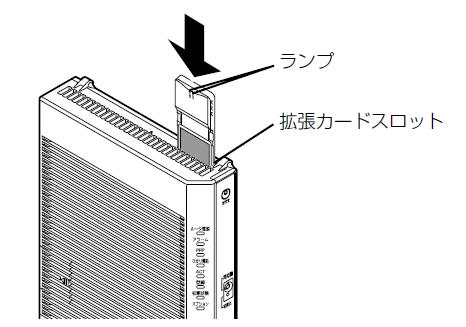
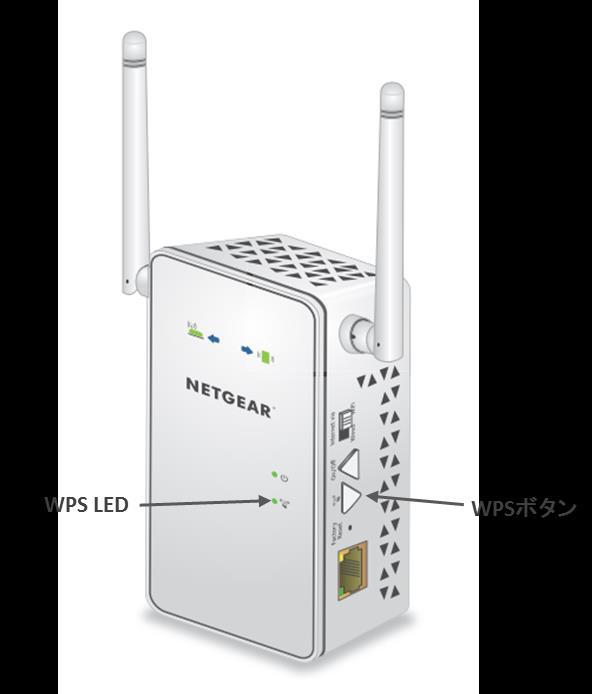

1 EX6100 から無線親機への接続手順 EX6100 を無線親機に接続する際は 無線親機の WPS ボタンを使用することで簡単に接続する事ができます NTT ブロードバンドルータ (PR400/500 シリーズ ) をお使いの場合は らくらくスタートボタンをご使用ください まず NTT ブロードバンドルータに無線カードが挿入されている事を確認してください これが挿入されていない場合は 無線を使用する事ができませんのでご注意ください EX6100 の右側面にある WPS ボタンを押すと WPS LED が点滅し始めます ここから 2 分以内に次の作業を完了して ください 1
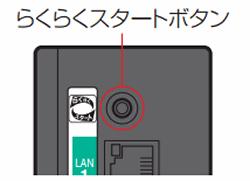
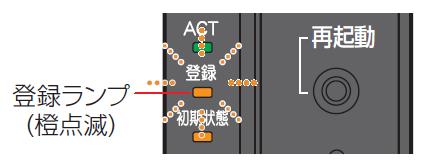
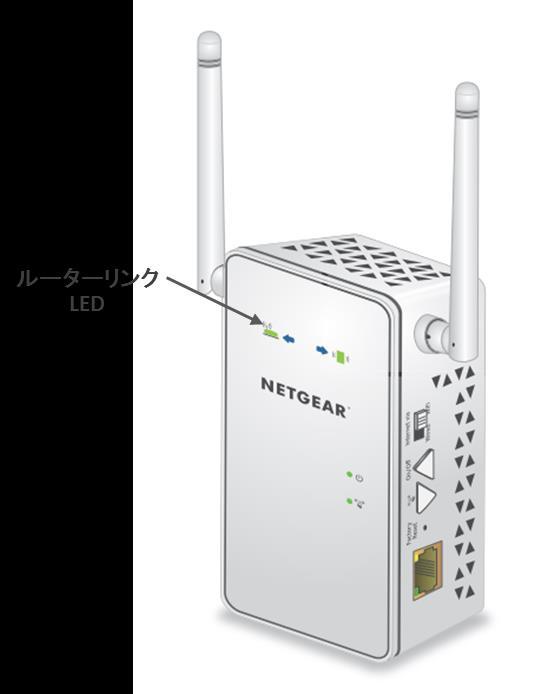

2 NTT ブロードバンドルータの本体後側上部にある らくらくスタート と言うボタンを 1 秒以上長押しして 登録ランプが 緑点滅したら手を離してください 登録ランプが橙点滅 橙点灯へと変化します 最終的に登録ランプが緑点灯 EX6100 のルーターリンク LED が点灯の状態になれば接続完了です コンピューターやスマホ等のワイヤレスクライアントからエクステンダーにより新しく作成されたネットワークに接続します パスワードは無線 LAN 親機に設定されているネットワークキー ( パスワード ) と同じものをご入力ください NTT ブロードバンドルータの登録ランプが赤点滅した場合は接続に失敗しています その場合は 手順を確認してもう一度試してみてください 2
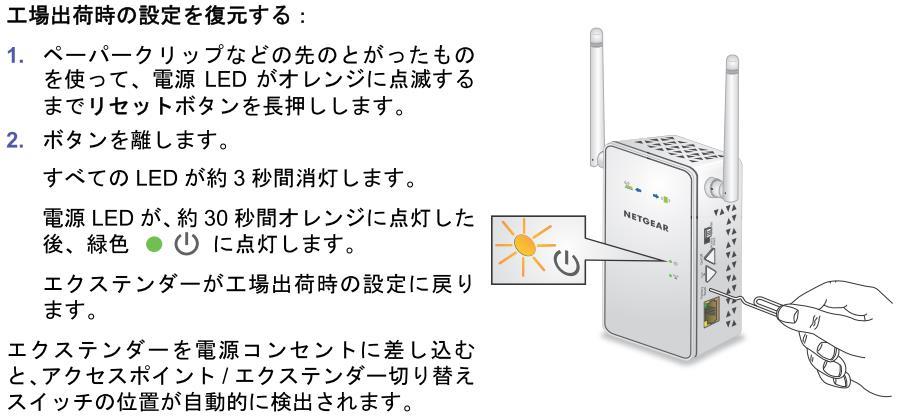
3 それでも接続できない場合は 以下の手順で一度 EX6100 を工場出荷時の設定に復元してみてください 工場出荷時の設定に復元されたら 再度 NTT ブロードバンドルータの接続手順を行ってください 上記実施後も接続できない場合は 再度 EX6100 を工場出荷時の設定に復元後に 手動での接続設定をする必要 があります 次の手順に従って設定を進めてください EX6100 のセットアップ ここでは インストールガイド中の次の 2 つのセットアップについて 英語画面での設定方法をご案内します インストールガイド表面 3-2 NETGEAR genie かんたん設定で接続 ( エクステンダーの電源を入れた後 エクステンダーとして WPS を使わずに既存のネットワークに接続する方法 ) インストールガイド裏面 エクステンダーをアクセスポイントとして設定する ( エクステンダーの電源を入れた後 アクセスポイントとして設定する方法 ) EX6100 のファームウェアが 以上の場合 設定画面が本マニュアルの画像とは異なります こちらから新 しいバージョンのインストールガイドを参照して設定を行ってください 3
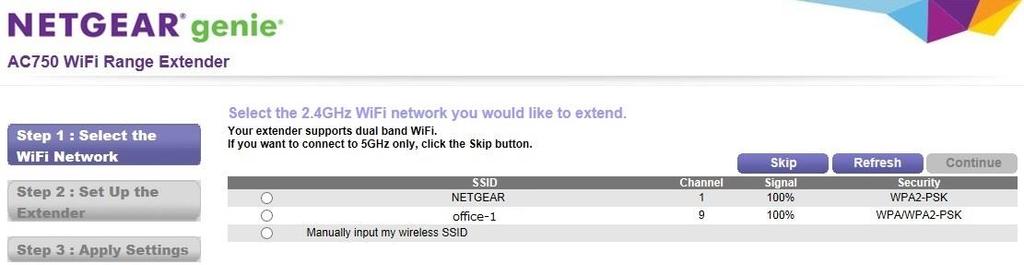
4 3-2 NETGEAR genie かんたん設定で接続 1 コンピューターやスマホ等のワイヤレスクライアントでエクステンダーのワイヤレスネットワークを見つけ 接続し ます エクステンダーはデュアルバンドなので 2 つのワイヤレスネットワークが存在します : 2.4GHz ネットワーク :EX6100_NETGEAR_2GEXT 5GHz ネットワーク :EX6100_NETGEAR_5GEXT ワイヤレスクライアントとの接続が確立すると クライアントリンク LED が緑に点灯します ワイヤレスクライアントからワイヤレスネットワークへ接続する方法については お使いのコンピューターやスマホ等のワイヤレスクライアントのマニュアルをご覧ください 2 1と同じワイヤレスクライアントからウェブブラウザーを開きます 下記のような [NETGEAR genie かんたん設定 ] 画面が自動的に表示されます メモ :[NETGEAR genie かんたん設定 ] 画面が自動的に表示されない場合は ウェブブラウザーを開き アドレス欄に と入力します 3 2.4GHz ワイヤレスネットワークを選択して [Continue] ボタンをクリックします 自分でワイヤレス SSID を入力する場合は [Manually input my wireless SSID] を選択します 4
![5GHz ワイヤレスネットワークのみを設定する場合は [Skip] ボタンをクリックします 次のようなダイアログが表示される場合は [OK] をクリックします 4 [Password (network key)] 欄にネットワークキー (](/docs-images/91/107167925/images/5-1.jpg "パスワード ) を入力し [Continue] ボタンをクリックします メモ :WEP キーで接続時 接続される無線親機または子機が 5 又は 13 文字の半角英数字 (ASCII) の WEP キーを採用している場合は 10 又は 26")
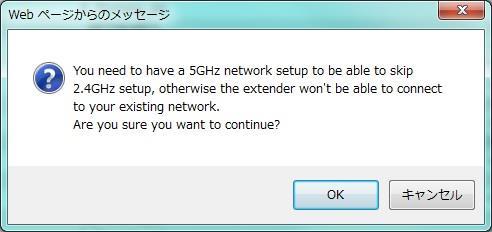
5 5GHz ワイヤレスネットワークのみを設定する場合は [Skip] ボタンをクリックします 次のようなダイアログが表示される場合は [OK] をクリックします 4 [Password (network key)] 欄にネットワークキー ( パスワード ) を入力し [Continue] ボタンをクリックします メモ :WEP キーで接続時 接続される無線親機または子機が 5 又は 13 文字の半角英数字 (ASCII) の WEP キーを採用している場合は 10 又は 26 文字の 16 進数 (HEX) に変換して入力する必要があります 変換方法については 各接続機器のメーカーが提供している WEP キーの ASCII HEX 変換表をご参照ください 5 5GHz ワイヤレスネットワークを選択して [Continue] ボタンをクリックします 自分でワイヤレス SSID を入力する場合は [Manually input my wireless SSID] を選択します 2.4GHz ワイヤレスネットワークのみを設定する場合は [Skip] ボタンをクリックします 5
6 6 5 で [Continue] ボタンをクリックした場合 [Password (network key)] 欄にネットワークキー ( パスワード ) を入力し [Continue] ボタンをクリックします 7 [Private Network]( プライベートネットワーク ) または [Public Network] ( パブリックネットワーク ( ホテルやカフェなどの公共の場所 ):NAT/ ファイアウォールを有効にします ) を選択し [Continue] ボタンをクリックします 8 [2.4GHz Network Name (SSID)] [5GHz Network Name (SSID)] 欄にエクステンダーで使用するワイヤレスネットワーク名 (SSID) を入力します 必要に応じてセキュリティオプションを変更し [Continue] ボタンをクリックします 6
7 メモ : ワイヤレスネットワーク名 (SSID) は好きな名前を付けることができます 設定が適用され 次の画面が表示されます : 設定したパスワードは次に接続する時に必要になりますので 控えておくことをお勧め致します 9 コンピューターやスマホ等のワイヤレスクライアントからエクステンダーにより新しく作成されたネットワークに接続します 先ほど控えたパスワードを使用してログインします 10 チェックボックスを選択して [Continue] ボタンをクリックします 7
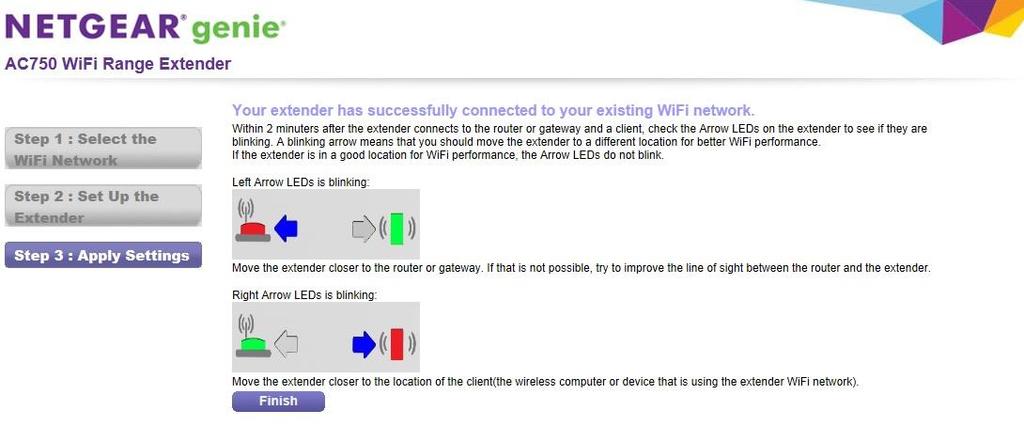
8 11 エクステンダーに接続したワイヤレスクライアントでウェブブラウザーを開き アドレス欄に と入力します 12 次のような画面が表示されたら [finish] をクリックします 次のような画面が表示されたら [ 登録しない ] をクリックしてください ユーザー登録は NETGEAR のウェブサイト ( から行います 8
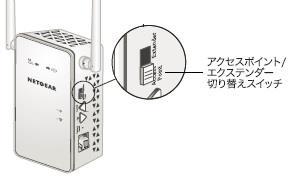
9 13 ネットギアへのホームページまたはエクステンダー管理画面へのログイン画面が表示されたら設定完了です エクステンダーをアクセスポイントとして設定する エクステンダーをワイヤレスアクセスポイントとして使うこともできます これによりローカルネットワーク上に新しいワイヤレスホットスポットを作成できます エクステンダーと既存のネットワークの差し込み口を LAN ケーブルで接続する前に 必ず以下のワイヤレスセキュリティ設定を行ってください 1 アクセスポイント / エクステンダーの切り替えスイッチを Access Point ( アクセスポイント ) にします 2 エクステンダーを既存のネットワークの差し込み口の近くの電源コンセントに差し込みます 3 コンピューターやスマホ等のワイヤレスクライアントでエクステンダーネットワークに接続します エクステンダーはデュアルバンドなので 2 つのワイヤレスネットワークが存在します 2.4GHz ネットワーク :EX6100_NETGEAR_2GEXT 5GHz ネットワーク :EX6100_NETGEAR_5GEXT 4 3 のワイヤレスクライアントでウェブブラウザーを開き アドレス欄に と入力します 5 セットアップウィザードが開くので [No, I want to configure the internet connection myself.] を選択して [Next] ボタンをクリックします 9
![次のダイアログが表示されるので [OK] をクリックします 6 ダイアログが表示されるので ユーザー名に admin パスワード欄に password と入力します 7 NETGEAR genie( エクステンダー管理画面 ) が表示されるので [Setup] > [Wireless Setup] の順に選択します セキュリティオプションが](/docs-images/91/107167925/images/10-1.jpg "[None] になっているので ラジオボタンでセキュリティ設定を選択し [Apply] ボタンをクリックします 8 エクステンダーと既存のネットワークの差し込み口を LAN ケーブルで接続します コンピューターやスマホ等のワイヤレスクライアントから新しく作成されたネットワークに接続します 7 で設定したパスワードを入力すれば設定完了です")
10 次のダイアログが表示されるので [OK] をクリックします 6 ダイアログが表示されるので ユーザー名に admin パスワード欄に password と入力します 7 NETGEAR genie( エクステンダー管理画面 ) が表示されるので [Setup] > [Wireless Setup] の順に選択します セキュリティオプションが [None] になっているので ラジオボタンでセキュリティ設定を選択し [Apply] ボタンをクリックします 8 エクステンダーと既存のネットワークの差し込み口を LAN ケーブルで接続します コンピューターやスマホ等のワイヤレスクライアントから新しく作成されたネットワークに接続します 7 で設定したパスワードを入力すれば設定完了です 10
ネットワーク接続ガイド このガイドでは プリンターとパソコンをネットワーク接続する方法について説明しています ネットワーク接続 無線 LAN 接続 接続の準備プリンターの設定設定方法の選択 AOSS 設定で接続らくらく無線スタート設定で接続 WPS 設定で接続手動設定で接続詳細設定で接続無効 WEP
 PIXUS MG5500 series ネットワーク接続ガイド CANON INC. 2013 ネットワーク接続ガイド このガイドでは プリンターとパソコンをネットワーク接続する方法について説明しています ネットワーク接続 無線 LAN 接続 接続の準備プリンターの設定設定方法の選択 AOSS 設定で接続らくらく無線スタート設定で接続 WPS 設定で接続手動設定で接続詳細設定で接続無効 WEP WPA/WPA2
ネットワーク接続ガイド このガイドでは プリンターとパソコンをネットワーク接続する方法について説明しています ネットワーク接続 無線 LAN 接続 接続の準備プリンターの設定設定方法の選択 AOSS 設定で接続らくらく無線スタート設定で接続 WPS 設定で接続手動設定で接続詳細設定で接続無効 WEP
 PIXUS MX920 series ネットワーク接続ガイド CANON INC. 2012 ネットワーク接続ガイド このガイドでは プリンターとパソコンをネットワーク接続する方法について説明しています ネットワーク接続 無線 LAN 接続 接続の準備プリンターの設定設定方法の選択 AOSS 設定で接続らくらく無線スタート設定で接続 WPS 設定で接続手動設定で接続詳細設定で接続無効 WEP WPA/WPA2
目次 同梱物の確認... 3 フロントベゼル... 4 基本設定... 5 ディスクの再フォーマット... 8 追加情報
 インストールガイド ReadyNAS OS6 ラックマウントストレージ 目次 同梱物の確認... 3 フロントベゼル... 4 基本設定... 5 ディスクの再フォーマット... 8 追加情報...11 2 同梱物の確認 ReadyNAS 本体 ( モデルにより異なります ) フロントベゼル ( 一部のモデルのみ付属 ) 電源コード ( モデルにより異なります ) LAN ケーブル 重要 : ReadyNAS
スライド 1
 埋込 WiFi ユニット NEC 中継機 W1200EX&W1200EX-MS 共通 接続マニュアル ~ スマートフォン タブレットから接続設定を行う場合 ~ 1 はじめに あらかじめ現在お使いの 壁埋め込み型無線 LAN アクセスポイント ( 以降 無線 LAN 親機 ) と端末機器 ( パソコンやスマートフォン タブレットなど ) の Wi-Fi 接続設定を済ませた環境でご利用ください ステップ
A6210 WiFi USB Adapter User Manual
 A6210 デュアルバンド ワイヤレス USB アダプター ユーザーマニュアル 2014 年 9 月 202-11389-01 テクニカルサポート NETGEAR 製品をお選びいただきありがとうございます NETGEAR 製品のインストール 設定 または仕様に関するご質問や問題については 下記の NETGEAR カスタマーサポートまでご連絡ください 無償保証を受けるためには 本製品をご購入後 30
Microsoft Word - AM WL54AG_WL54SC_Windows7用_ご利用ガイド第2版.doc
 AM1-001239-002 Aterm WL54AG / Aterm WL54SC (Windows 7 用 ) ご利用ガイド このたびは 本商品をお選びいただき誠にありがとうございます 本商品を Windows 7 がインストールされているパソコンでご利用の際には 無線 LAN つなぎかたガイド または 取扱説明書 の無線設定の部分を本書のとおりに読み替えてください Windows Vista
ネットワーク設置で困ったときには
 ネットワーク設置で困ったときには ネットワーク設置で困ったときには 本書では ネットワーク設置中に発生しやすいトラブルを中心に その原因と対処方法を説明しています 該当するトラブルや困ったことの対処方法を参照してください 該当するトラブルが見つからないときやセットアップ後のトラブルは らくらく操作ガイド / もっと活用ガイド ( 電子マニュアル ) を参照してください 参考 ご使用のアクセスポイントやアプリケーションソフトによって
ネットワーク設置で困ったときには
 ネットワーク設置で困ったときには ネットワーク設置で困ったときには 本書では ネットワーク設置中に発生しやすいトラブルを中心に その原因と対処方法を説明しています 該当するトラブルや困ったことの対処方法を参照してください 該当するトラブルが見つからないときやセットアップ後のトラブルは らくらく操作ガイド / もっと活用ガイド ( 電子マニュアル ) を参照してください 参考 ご使用のネットワーク機器
SoftBank 304HW 取扱説明書
 無線 LAN で接続する 無線 LAN(Wi-Fi) について... 20 無線 LAN(Wi-Fi) 機能をオンにするには... 21 Windows パソコンを接続する... 21 Mac を接続する... 25 Android 搭載端末を接続する... 26 iphone / ipod touch / ipad を接続する... 28 ニンテンドー 3DS LL / 3DS / DSi LL
ネットワーク設置で困ったときには
 ネットワーク設置で困ったときには ネットワーク設置で困ったときには 本書では ネットワーク設置中に発生しやすいトラブルを中心に その原因と対処方法を説明しています 該当するトラブルや困ったことの対処方法を参照してください 該当するトラブルが見つからないときやセットアップ後のトラブルは らくらく操作ガイド / もっと活用ガイド ( 電子マニュアル ) を参照してください 本書では Windows 7
Mac用セットアップガイド
 無線 LAN 子機 WLP-U2-433DHP Mac 用セットアップガイド buffalo.jp 35021110-01 2016.06 目次 第 1 章 Mac を無線接続する...2 ドライバーとユーティリティーのインストール...2 ドライバー ユーティリティーのダウンロード...2 ドライバー ユーティリティーのインストール...3 アクセスポイントを検索して接続する...5 WPSでアクセスポイントに接続する...6
2. 無線 LAN で接続する 無線 LAN 機能について...39 無線 LAN で接続する...40 ニンテンドー 3DS/DSi を接続する ニンテンドー DS/DS Lite を接続する PSP を接続する PSVITA を接続する Wii を
 無線 LAN 機能について...39 無線 LAN で接続する...40 ニンテンドー 3DS/DSi を接続する... 40 ニンテンドー DS/DS Lite を接続する... 41 PSP を接続する... 4 PSVITA を接続する... 46 Wii を接続する... 47 PS3 を接続する... 48 WPS 対応の無線 LAN 端末を接続する... 49 Windows パソコンを接続する
AM Aterm WL54AG / Aterm WL54SC (Windows 7 用 ) ご利用ガイド このたびは 本商品をお選びいただき誠にありがとうございます 本商品を Windows 7 がインストールされているパソコンでご利用の際には 無線 LAN つなぎかたガイド
 AM1-001239-001 Aterm WL54AG / Aterm WL54SC (Windows 7 用 ) ご利用ガイド このたびは 本商品をお選びいただき誠にありがとうございます 本商品を Windows 7 がインストールされているパソコンでご利用の際には 無線 LAN つなぎかたガイド または 取扱説明書 の無線設定の部分を本書のとおりに読み替えてください Windows Vista
無線 LAN 機能について 本製品は IEEE802.11b/g/n の無線 LAN 規格に対応しており 本製品と無線 LAN 端末 ( パソコンやゲーム機など ) を無線 LAN で接続して 最大 72.2Mbps(IEEE802.11n 接続時 ) / 最大 54Mbps(IEEE802.11g
 2 無線 LAN で接続する 無線 LAN 機能について...37 無線 LANで接続する...38 ニンテンドー 3DS/DSi/DS/DS Liteを接続する...38 PSPを接続する...39 Wiiを接続する...43 PS3を接続する...44 WPS 対応の無線 LAN 端末を接続する...47 Windowsパソコンを接続する (Windows 7 Vista)...48 Windowsパソコンを接続する
2 無線 LAN で接続する 無線 LAN 機能について...37 無線 LANで接続する...38 ニンテンドー 3DS/DSi/DS/DS Liteを接続する...38 PSPを接続する...40 Wiiを接続する...44 PS3を接続する...45 WPS 対応の無線 LAN 端末を接続する
 2 無線 LAN で接続する 無線 LAN 機能について...37 無線 LANで接続する...38 ニンテンドー 3DS/DSi/DS/DS Liteを接続する...38 PSPを接続する...40 Wiiを接続する...44 PS3を接続する...45 WPS 対応の無線 LAN 端末を接続する...49 Windowsパソコンを接続する (Windows 7 Vista)...50 Windowsパソコンを接続する
Microsoft Windows XPをお使いのお客様へ
 ACCA レンタル無線 LAN カードをご利用のお客様各位アッカよりレンタルの無線 LAN カードをご利用のお客様へ大切なお知らせ Windows XP でのご利用について Windows XP 環境で弊社レンタル提供の無線 LAN カード ( クライアントカード ) をお使いの一部のお客様におきまして 無線 LAN の接続ができなくなるという事象が確認されております 上記事象は Windows XP
インストール < サテライトマネージャとドライバをインストールする > 無線 LAN 端末 ( 子機 ) を設定するためのユーティリティ サテライトマネージャ をパソコンにインストールします ここではまだ 無線 LAN 端末 ( 子機 ) をパソコンに取り付けないでください 1.Windows 8
 AM1-002162-001 AtermWL54AG / AtermWL54SC (Windows 8 用 ) ご利用ガイド このたびは 本商品をお選びいただき誠にありがとうございます 本商品を Windows 8 がインストールされているパソコンでご利用の際には 無線 LAN つなぎかたガイド または 取扱説明書 に記載の サテライトマネージャおよびドライバのインストール部分と無線 LAN 内蔵パソコンからの無線設定部分を
ネットワーク設置で困ったときには
 ネットワーク設置で困ったときには ネットワーク設置で困ったときには 本書では ネットワーク設置中に発生しやすいトラブルを中心に その原因と対処方法を説明しています 該当するトラブルや困ったことの対処方法を参照してください 該当するトラブルが見つからないときやセットアップ後のトラブルは らくらく操作ガイド / もっと活用ガイド ( 電子マニュアル ) を参照してください 本書では Windows 7
ネットワーク接続ガイド このガイドでは プリンターとパソコンをネットワーク接続する方法について説明しています ネットワーク接続 無線 LAN 接続 接続の準備設定方法の選択 AOSS または WPS 設定で接続らくらく無線スタート設定で接続 有線 LAN 接続 接続の準備ケーブルの接続プリンターの設
 PIXUS PRO-10 series PIXUS PRO-100 series ネットワーク接続ガイド CANON INC. 2012 ネットワーク接続ガイド このガイドでは プリンターとパソコンをネットワーク接続する方法について説明しています ネットワーク接続 無線 LAN 接続 接続の準備設定方法の選択 AOSS または WPS 設定で接続らくらく無線スタート設定で接続 有線 LAN 接続 接続の準備ケーブルの接続プリンターの設定
EX6100 WiFi Range Extender User Manual
 ユーザーマニュアル 2014 年 3 月 202-11372-01 テクニカルサポート NETGEAR 製 品 をお 選 びいただきありがとうございます NETGEAR 製 品 のインストール 設 定 または 仕 様 に 関 するご 質 問 や 問 題 については 下 記 の NETGEAR カスタマーサ ポートまでご 連 絡 ください 無 償 保 証 を 受 けるためには 本 製 品 をご 購 入
2 1 事前準備する バージョンアップ操作を行う前に 次の準備を行います (1-1) ひかり電話対応 VoIP アダプタ (AD-200NE) にログインするための パスワード を用意します ひかり電話対応 VoIP アダプタ (AD-200NE) に初めてログインする場合 パスワード設定を行う必要
 1 パターン 1 のバージョンアップ操作の流れ 1 事前準備する 2 ひかり電話対応 VoIP アダプタ (AD-200NE) の最新ファームウェアを パソコンにダウンロードする 3 パソコンをひかり電話対応 VoIP アダプタ (AD-200NE) の LAN ポートに接続する 4 ひかり電話対応 VoIP アダプタ (AD-200NE) にログインするために パソコンの設定を変更する ( 必要な場合のみ実施
ReadyNAS OS 6デスクトップストレージインストールガイド
 インストールガイド ReadyNAS OS 6 デスクトップストレージ 目次 同梱物の確認...3 Insightモバイルアプリを使用したセットアップ...4 ReadyCLOUDを使用したセットアップ...7 ディスクドライブの再フォーマット...12 その他の情報...15 2 同梱物の確認 Bluetooth アダプター ( 一部のモデルのみ ) インストールおよび使用方法については お使いのシステムのハードウェアマニュアルをご覧ください
無線 LAN 機能について 本製品は IEEE802.11b/g/n の無線 LAN 規格に対応しており 本製品と無線 LAN 端末 ( パソコンやゲーム機など ) を無線 LAN で接続して 最大 300Mbps (IEEE802.11n 接続時 ) / 最大 54Mbps(IEEE802.11g
 無線 LAN 機能について...34 PSVITA を接続する...35 ニンテンドー 3DS / DSi / DS / DS Lite を接続する...36 PSP を接続する...38 Wii を接続する...40 PS3 を接続する...41 WPS 対応の無線 LAN 端末を接続する...43 Windows パソコンを接続する...45 Mac を接続する...47 33 無線 LAN 機能について
MF6780dw 無線LAN設定ガイド
 設定する Step1 設定の前に必ずご確認ください コンピューターと無線 LAN ルーターやアクセスポイントの設定が完了している必要があります 設定が完了していないと 本製品を無線 LAN のネットワークでご使用になることができません 詳細については ご使用のネットワーク機器の取扱説明書を参照するか ネットワーク機器のメーカーにお問い合わせください 必要な環境 確認が終わったら 次のページの Step2
Microsoft Word - MZK-MF150_QIG-B_V1.1.doc
 MZK-MF150B MZK-MF150W 目次 1. はじめに... 3 本書について... 4 設定する前にお読みください... 5 2. WPS ボタンを使って接続する... 6 2.1. 機器を接続する... 7 2.2. WPS ボタンを押して接続する... 9 2.3. 確認する... 10 2.3.1. Xbox でインターネット接続を確認する... 10 2.3.2. ネットワーク対応テレビでインターネット接続を確認する...
(1) 最初に 本体を設置する前に 底面にある MAC Address(12 桁の英数字 ) をメモに控えてください ( のちほど 初期設定時に使用します ) 底面 製品底面の MAC Address をメモする (2) RockDiskNext の設置 ネットワーク機器 ( 無線ルータ等 ) の
 スタートガイド < ハードディスクモデル編 > 本ガイドでは RockDiskNext の設置 ~ 初期設定までをご案内いたします 製品のデザイン 仕様 外観 等は予告なく変更する場合があります 1 (1) 最初に 本体を設置する前に 底面にある MAC Address(12 桁の英数字 ) をメモに控えてください ( のちほど 初期設定時に使用します ) 底面 製品底面の MAC Address
4-1 Palmi をインターネットに接続するには Palmi に最新のニュースや天気予報などの情報を読ませたり Palmi が撮影した写真をメールで送信させたりといった使い方をするには インターネットに接続する必要があります Palmi をインターネットに接続する環境を準備する Palmi をイン
 4 章 Palmi をインターネットに接続しよう この章では Palmi の能力を最大限に引き出すための準備として インターネットに接続する方法について説明します 4-1 Palmi をインターネットに接続するには Palmi に最新のニュースや天気予報などの情報を読ませたり Palmi が撮影した写真をメールで送信させたりといった使い方をするには インターネットに接続する必要があります Palmi
スマイルゼミ 小学生コース
 します https:///z/m/a/ 今までの学習状況を教科別 月別に詳しく こんなときは https:///z/m/a2/ 詳しくは よくある質問 Q&A 020-9-727 0-2-72 弊社特別休業日 2 月 日 月 日 を除く -07 東京都新宿区西新宿 -8- 住友不動産新宿オークタワー できます 送信先は みまもるネット のビスの設定 で設定できます ビスの設定 でスマイルゼミに関する設定や
本製品にインストールされているWindows 10 について
 重要保管 本紙は ご覧いただいた後も大切に保管してください 本製品にインストールされている Windows 10 について 本製品にインストールされている Windows 10 について本製品にインストールされている Windows10 には Windows 10 October 2018 Update が適用されています 本製品のマニュアルに記載の画面や操作方法は Windows 10 October
<4D F736F F D2096B390FC B969690DD92E B838B82CC8E6782A295FB5F90BC93FA967B90EA97702E646F63>
 ず準備!1. 無線 LAN 対応携帯電話設定ツールとは 無線 LAN 対応携帯電話をひかり電話対応機器に接続し ひかり電話の子機として利用できるように無線 LAN 設定と内線番号を設定します ま まるごと設定ツールを使用して取得します または NTT 西日本のサイトからダウンロードすることも可能です まるごと設定ツールの CD-ROM は AD-200NE および RT-200KI は本体 AD-200SE
PLC-Remote取扱説明書
 2018 PLC-Remote 取扱説明書 シリコンリナックス株式会社 [ 会社の住所 ] 目次 PLC-Remote について... 2 ローカル LAN に Box がある場合の構成... 2 遠隔地に Box がある場合の構成... 2 使用開始までの流れ... 3 BBB Box について... 4 Box の各部名称... 4 Box のネットワーク接続設定... 5 BOX を無線 LAN
プラウド藤沢イースト無線 LAN インターネット接続設定マニュアル 第 1.0 版 2013 年 4 月現在 1
 プラウド藤沢イースト無線 LAN インターネット接続設定マニュアル 第 1.0 版 2013 年 4 月現在 1 無線 LAN インターネット接続設定マニュアル 設定項目 1 Windows7 Windows7 無線 LAN 設定 2 Windows Vistaの場合 Windows Vista 無線 LAN 設定 3 Windows XPの場合 Windows XP 無線 LAN 設定 4 Mac
DSP5Dアップグレードガイド
 DSP5D アップグレードガイド このガイドでは DSP5D の各種ファームウェアを最新にアップデートする手順を説明します 必ずお読みください アップデート作業は お客様ご自身の責任において行なっていただきます アップデートを実行する前に 必要なデータはバックアップしておいてください PM5D とカスケード接続している場合は DSP5D をアップデートすると PM5D のアップデートも必要になる場合があります
607HW ユーザーガイド
 無線 LAN で接続する 無線 LAN(Wi-Fi) について... 20 無線 LAN(Wi-Fi) 機能を ON にする... 20 Windows パソコンを接続する... 21 Mac を接続する... 24 Android 搭載端末を接続する... 25 iphone / ipod touch / ipad を接続する... 26 ニンテンドー 3DS LL / 3DS を接続する...
(1) 最初に 本体を設置する前に 底面にある MAC Address(12 桁の英数字 ) をメモに控えてください ( のちほど 初期設定時に使用します ) 底面 製品底面の MAC Address をメモする (2) RockDiskNext の設置 ネットワーク機器 ( 無線ルータ等 ) の
 スタートガイド < ハードディスクモデル編 > 本ガイドでは RockDiskNext の設置 ~ 初期設定までをご案内いたします 製品のデザイン 仕様 外観 等は予告なく変更する場合があります 第 2 版 1 (1) 最初に 本体を設置する前に 底面にある MAC Address(12 桁の英数字 ) をメモに控えてください ( のちほど 初期設定時に使用します ) 底面 製品底面の MAC Address
CUBICS Learning
 キャンパス内のネットワーク (LAN) を利用する方へ 認証ネットワーク利用マニュアル IEEE802.1X 認証方式 編 Ver. 3.4 中京大学情報システム部 2017 年 9 月作成 目次 目次... i 1. はじめに...1 1.1. IEEE802.1X 認証とは... 1 1.2. 利用上の注意... 1 1.3. 認証の手順... 1 2. Windows7 を利用する...2 2.1.
らくらくカメラ クイックガイド
 らくらくカメラ クイックガイド アプリケーションのバージョンによって 本書と一部表記が違う場合がございます はじめにお読みください この度は弊社製品をお買い上げ頂き誠にありがとうございます ご利用前に本マニュアルをご一読いただきますようお願い申し上げます 接続するデバイス ( カメラ クラウドボックス等 ) は必ず同じネットワーク上に接続して使用し てください Wi-Fi は 5GHz 帯には対応しておりません
BCX330J-users-manual
 無線ケーブルモデムゲートウェイ BCW710J2 BCW710J BCW700J 家庭用ゲーム機無線接続マニュアル Copyright 2012-2014 Broad Net Mux Corporation, All Right reserved. 本取扱説明書の内容の一部または全部を許可なしに無断で転載することは禁止されています 本書の内容については 将来予告なしに変更することがあります 本書に記載されている情報から生じた影響については
2 無線 LAN で接続する 無線 LAN 機能について...36 無線 LAN で接続する...37 PSVITA を接続する...37 ニンテンドー 3DS / DSi / DS / DS Lite を接続する...38 PSP を接続する...40 Wii を接続する...44 PS3 を接続
 2 無線 LAN で接続する 無線 LAN 機能について...36 無線 LAN で接続する...37 PSVITA を接続する...37 ニンテンドー 3DS / DSi / DS / DS Lite を接続する...38 PSP を接続する...40 Wii を接続する...44 PS3 を接続する...45 WPS 対応の無線 LAN 端末を接続する...49 Windows パソコンを接続する...50
インターネット接続設定 はじめの一歩
 インターネット接続設定 はじめの一歩 まずはつないでみましょう ~ 作業の流れとポイントをつかむ ~ 神奈川県電機商業組合 ステップ 1. インターネット回線の種類 お客様がお使いのインターネット回線の種類によって接続の仕方が違います フレッツ光などの場合は同じ回線でも2パターンの接続方法があります 今回はCATV 等に多いDHCP 型とフレッツADSL 光に多いPPPoE 型を考えます 各回線のモデムの一例
目次 第 1 章はじめに... 2 第 2 章インストール... 3 第 3 章セットアップ... 7 有線 LAN 接続のとき... 7 無線 LAN 接続のとき 第 4 章ファームウエアの更新 第 5 章本製品の初期化 付録 User s Manu
 Installation Wizard ユーザーズマニュアル 目次 第 1 章はじめに... 2 第 2 章インストール... 3 第 3 章セットアップ... 7 有線 LAN 接続のとき... 7 無線 LAN 接続のとき... 19 第 4 章ファームウエアの更新... 22 第 5 章本製品の初期化... 29 付録... 32 User s Manual Version 1.1 No.PMN-06-06-NW-CS-WMV02G
AC1200 WiFi Range Extender
 ワイヤレスエクステンダー EX6200 ユーザーマニュアル 2014 年 11 月 202-11427-01 テクニカルサポート NETGEAR 製品をお選びいただきありがとうございます NETGEAR 製品のインストール 設定 または仕様に関するご質問や問題については 下記の NETGEAR カスタマーサポートまでご連絡ください 無償保証を受けるためには 本製品をご購入後 30 日以内にユーザー登録が必要になります
無線LAN設定事例集(印刷用)
 1. パソコン本体の設定を事前確認する セットアップユーティリティ (BIOS) の設定を確認します (1) 電源投入後 画面に Panasonic のロゴマークが表示されたら [F2] キーを押します (2) セットアップユーティリティのメニュー画面が表示されたら カーソルキーを操作して [ 詳細 ] の項目を表示させます (3) [ 詳細 ] メニュー内の [ 無線 LAN] の項目が [ 有効
無線LAN JRL-710/720シリーズ ファームウェアバージョンアップマニュアル 第2.1版
 無線 LAN JRL-710/720 シリーズ < 第 2.1 版 > G lobal Communications http://www.jrc.co.jp 目次 1. バージョンアップを行う前に...1 1.1. 用意するもの...1 1.2. 接続の確認...1 2. バージョンアップ手順...4 2.1. 手順 1...6 2.2. 手順 2...8 2.3. 手順 3... 11 本書は,
PowerPoint プレゼンテーション
 ファームウェアアップデートマニュアル PA-WG300HP/PA-WG600HP 第 1 版 もくじ はじめに 本書はおうち Wi-Fi NEC PA-WG300HP/PA-WG600HP のファームウェア更新を行うためのマニュアルとなります なお 本マニュアルはファームウェア [1.0.6] で作成しています ファームウェアの更新を行った場合 画面構成が異なる場合があります 1 ファームウェア更新の前に
PALROユーザーズマニュアル
 この章では PALRO の能力を最大限に引き出すための準備として インターネットに接続する方法について説明します 76 4-1 PALROをインターネットに接続するには PALRO に最新のニュースや天気予報などの情報を読ませたり PALRO が撮影した写真をメールで送信さ せたりといった使い方をするには インターネットに接続する必要があります PALROをインターネットに接続する環境を準備する PALRO
EMOBILE D25HW
 EMOBILE GP01 アップデートマニュアル for Windows Version3_00 GP01 アップデートについて GP01 のアップデートを行う際は以下の注意事項をご確認のうえ実行してください アップデートを実行することで お客さまが設定された内容 (SSID 接続先( プロファイル ) など ) は工場出荷時の状態となり 設定が初期化されます アップデート前にバックアップした設定は
PowerPoint プレゼンテーション
 リモートアクセスオプション お申込からご利用開始までのご案内 申込当日 利用開始日の 3 日前 利用開始日の 日前 申込書に記載した 端末設定用 SSID のパスワード は端末を設定する際に リモートアクセス利用者のアカウント パスワード は外出先でリモートアクセスをご利用する際に それぞれ必要です 大切に保管してください リモートアクセス装置の電源は右の写真の形状です 3P プラグ対応の電源タップまたは
(Microsoft PowerPoint - \226\263\220\374\220\335\222\350\203}\203j\203\205\203A\203\213.ppt)
 無線 LN 設定 Windows7 自動認識されたされたネットワークネットワーク名で設定設定するする場合 無線 LN 設定 設定操作を開始する前に無線子機のドライバーインストール等パソコンで認識されている状態で行ってください ワイヤレスネットワークアイコンが表示されていない場合 正常に無線子機ドライバーがインストールされていないか 無線機能が無効 ( ご利用パソコン固有機能 ) となっています 取扱説明書をご確認ください
 ず準備!1. 無線 LAN 対応携帯電話設定ツールとは 無線 LAN 対応携帯電話をひかり電話対応ホームゲートウェイに接続し ひかり電話の子機として利用できるように無線 LAN 設定と内線番号を設定します ま フレッツ簡単セットアップツールを使用して取得します または NTT 西日本のサイトからダウンロードすることも可能です 取得方法についてはフレッツ簡単セットアップツールに付属の フレッツ光ネクスト超カンタン設定ガイド
Microsoft Word - HS2CRC2_ソフトウェア更新手順(Ver1504).docx
 2015 年 12 月 9 日マスプロ電工株式会社 カメラ付お留守番チェッカー HS2CRC2 ソフトウェア更新 ( アップデート ) 手順書 カメラ付お留守番チェッカー HS2CRC2 のソフトウェアの更新手順を説明します ソフトウェアの更新の所要時間は約 20~30 分です はじめに お使いのカメラの型式を確認してください ご注意 1. ソフトウェアの更新中は絶対にカメラの電源を切らないでください
ノートパソコンの場合 2. ワイヤレスアダプターの設定をクリックし 省電力モードの バッテリ駆動 および 電源に接続 の両方を [ 最大パフォーマンス ] に設定してください 3. スリープをクリックし 次の時間が経過後スリープにする の バッテリ駆動 および 電源に接続 の両方を [ なし ] に
![ノートパソコンの場合 2. ワイヤレスアダプターの設定をクリックし 省電力モードの バッテリ駆動 および 電源に接続 の両方を [ 最大パフォーマンス ] に設定してください 3. スリープをクリックし 次の時間が経過後スリープにする の バッテリ駆動 および 電源に接続 の両方を [ なし ] に](/thumbs/91/107316987.jpg "ノートパソコンの場合 2. ワイヤレスアダプターの設定をクリックし 省電力モードの バッテリ駆動 および 電源に接続 の両方を [ 最大パフォーマンス ] に設定してください 3. スリープをクリックし 次の時間が経過後スリープにする の バッテリ駆動 および 電源に接続 の両方を [ なし ] に") e トレ 10 親機 子機接続設定マニュアル 内容 ワイヤレスネットワーク接続 ( 無線接続 ) の設定... 1 ワイヤードネットワーク接続 ( 有線接続 ) の設定... 3 親機の設定... 5 親機の IP アドレスとパソコン名の確認... 6 子機の設定... 7 接続に失敗した場合... 8 ワイヤレスネットワーク接続 ( 無線接続 ) の設定 ワイヤレスネットワークをお使いの場合は 以下の設定を行ってください
e トレ 10 親機 子機接続設定マニュアル 内容 ワイヤレスネットワーク接続 ( 無線接続 ) の設定... 1 ワイヤードネットワーク接続 ( 有線接続 ) の設定... 3 親機の設定... 5 親機の IP アドレスとパソコン名の確認... 6 子機の設定... 7 接続に失敗した場合... 8 ワイヤレスネットワーク接続 ( 無線接続 ) の設定 ワイヤレスネットワークをお使いの場合は 以下の設定を行ってください
IsBOX-3100/3150 インストールガイド
 第 2 章 セットアップ この章ではドライバーやアプリケーションのインストールやアンインストール 無線 LAN 接続のしかたについて説明しています インストールのしかた... 2-2 インストール作業の流れ... 2-2 インストールする... 2-3 アンインストールする... 2-6 無線 LAN で接続する... 2-8 Wi-Fi の一覧から接続する場合... 2-8 コントロールパネルから接続設定を行う...
Windows 7 用 Wi-Fi 設定 ( デスクトップ画面右下 ) アイコンをクリック 無線 表示されたネットワーク一覧から Wi-Fi モデムの SSID をクリックする 3 自動的に接続する があればチェックを入れる 表示がなければ 4 へ 接続 ボタンをクリック < セキュリテ
 WiFi サービス接続設定方法 設定前にケーブルモデムに記載の設定情報をご確認ください 側面 BNMUX 製 BCW シリーズ プライマリー SSID BCW-70J-XXXXXX-G BCW-70J-XXXXXX-A 底面 ARRIS 製 DG シリーズ SSID-.4 /SSID-5 ARRIS-XXXXX ARRIS-XXXXX-A PASS KEY
502HW ユーザーガイド Chapter2
 無線 LAN で接続する 無線 LAN(Wi-Fi) について...22 無線 LAN(Wi-Fi) 機能をONにする...23 Windowsパソコンを接続する... 23 Macを接続する...28 Android 搭載端末を接続する...29 iphone/ipod touch/ipadを接続する...30 ニンテンドー 3DS LL/3DSを接続する... 32 Wii U/Wiiを接続する...34
8 9 0
 v 00 Logitec Corporation. ll rights reserved. 8 9 0 Windows編 Windowsマシンをご使用の場合 手動で無線LNに接続する場合 WPS機能に対応していない無線親機 無線ルータや無線P と接続する場合は 手動で無線LN設定をする必要があります 以下の手順で設定してください 接続先の無線親機の設定値を調べておきます 設定名 項目名 設定値 SSID
MR1022V4-S設定変更手順( ).xls
 MR1022V4 設定変更手順 (.Phone IP Centrex for OCN カテゴリー S) 注意事項 設定変更作業は お客様責任で実施をお願いいたします 手順通りに設定変更を実施されないと故障の原因になりますのでご注意ください 手順についてのお問合せには お答えできかねます 設定変更手順 1.MR1022V4 設定変更で使用するPCの設定 1[ スタート ] をクリックし [ コントロールパネル
本製品にインストールされているWindows 10 について
 重要保管 本紙はご覧いただいた後も大切に保管してください 本製品にインストールされている Windows 10 について 本製品にインストールされている Windows 10 について本製品にインストールされている Windows10 には Windows 10 April 2018 Update が適用されています 本製品のマニュアルに記載の画面や操作方法は Windows 10 April 2018
PowerPoint Presentation
 αweb FTTH 接続サービス v6 プラススタンダード ご利用の手引き User s Guide v6プラススタンダードとは 2 登録完了のお知らせ の見方 4 v6プラススタンダードを利用する 5 ホームゲートウェイの設定を確認する 6 ブロードバンドルーターの設定を確認する 7 よくあるお問い合わせ 8 この手引きは αweb FTTH 接続サービス v6 プラススタンダード をご契約のお客様を対象としています
スマホ利用型ビジネスフォン 簡易設定マニュアル
 スマホ利用型ビジネスフォン 簡易設定マニュアル 目次 サービス構成イメージ P.2 SR-7100VN 事前設定 P.3-6 スマホ利用型ビジネスフォン設定手順 - 無線 LAN 設定 - インターネット接続設定 - 内線番号設定 - 発着信番号設定 - スマートフォン Wi-Fi 設定 - スマートフォン設定 - 参考 便利な機能 - 内線代表設定 - ピックアップグループ設定 ( 外線 ) -
AirPrint ガイド Version A JPN
 AirPrint ガイド Version A JPN 目次 目次... 本書の見かた... 商標について... はじめに... 3 概要... 3 使用環境について... 4 サポートされている OS... 4 ネットワーク設定... 4 印刷... 6 AirPrint を使用して印刷する... 6 困ったときは... 7 トラブル対処方法... 7 ウェブブラウザーを使って AirPrint を無効または有効にする...
Android で SkyLinkMobile SIM を利用する方法をご案内します 画面例は freetel priori FT132A (Android 4.1.2) を利用しております ご利用の端末やバージョンにより画面構成が一部異なる場合がございます < 事前準備 > 登録後に届いたメールの
 Android SIM 設定マニュアル STEP 1 APN 設定 STEP 2 SkyLinkPhone インストール STEP 3 WiFi スリープ設定 Android で SkyLinkMobile SIM を利用する方法をご案内します 画面例は freetel priori FT132A (Android 4.1.2) を利用しております ご利用の端末やバージョンにより画面構成が一部異なる場合がございます
ADSL回線 Windows10用 設定マニュアル
 M コード :FAW10-02 ぷらら へようこそ! 株式会社 N T T ぷらら A D S L 回線 W i n d o w s 1 0 用設定マニュアル 平素より ぷらら をご利用いただき 誠にありがとうございます 本書にてインターネットの設定方法をご説明させていただきます なお本書での説明は Windows 10 の ネットワークとインターネット にて NTT フレッツ ADSL をご利用いただくための一般的な設定手順例となります
FlashAir 設定ソフトウエア株式会社東芝セミコンダクター & ストレージ社 Copyright 2012 TOSHIBA CORPORATION, All Rights Reserved. 対応 OS: Windows XP SP3 / Vista SP2 / 7 (32bit/64bit)
 FlashAir 設定ソフトウエア ユーザーズマニュアル Revision 4 1 FlashAir 設定ソフトウエア株式会社東芝セミコンダクター & ストレージ社 Copyright 2012 TOSHIBA CORPORATION, All Rights Reserved. 対応 OS: Windows XP SP3 / Vista SP2 / 7 (32bit/64bit) はじめに設定ソフトウエアを
SMB送信機能
 NW-FAX 受信設定マニュアル ECOSYS M6535cidn/M6530cdn/M6526cidn/M6526cdn ECOSYS M5526cdw/6635cidn ECOSYS M3540idn/M2640idw/M2540dw/M2535dn/M3645idn Ver.1.3 1. ネットワークの設定を確認する 1-1. Windows 10 設定時は管理者 (Administrators)
ご注意 無線 LAN 利用にあたって ご注意 無線 LAN 利用にあたって 以下の注意事項をよくお読みの上 装置を無線 LAN 環境でご利用ください 無線 LAN 環境で使用する場合 スリープには移行しますが ディープスリープには移行しません 装置の近くに 微弱な電波を発する電気製品 ( 特に電子レ
 ご注意 無線 LAN 利用にあたって... 2 無線 LAN 環境を使うための準備... 2 無線 LAN を使うためのネットワーク環境を確認する... 2 無線 LAN の設定方法を選択する... 2 WPS で接続する... 3 操作パネルから無線 LAN アクセスポイントを選択して接続する... 5 操作パネルから手動で設定して接続する... 7 正常に接続できたか確認する... 9 無線 LAN(AP
学内無線LAN接続設定
 Windows 7 編 学内無線 LAN 接続設定 [ 学内のアクセスポイントからインターネット接続が可能になります ] 学内無線 LAN サービスの概要 Windows 7 での無線 LAN 設定 設定に関する Q&A p1 p2 p10 熊本学園大学 e- キャンパスセンター 0 学内無線 LAN サービスの概要 e- キャンパスセンターでは 学内での無線 LAN サービスを提供しています 現在
Ver.1.5 ケーブル Wi-Fi スポット接続マニュアル ~Windows 編 ~ 1
 Ver.1.5 ケーブル Wi-Fi スポット接続マニュアル ~Windows 編 ~ 1 windows10 初めてご利用される方 概要 (SSID 名 ) STEP 内容 掲載ページ 接続イメージ STEP1 CableTV_Free に接続する 4 CableTV_Free への接続 STEP2 ログインページで メールアドレスとパスワードを入力しログインする 87 CableTV_Free
-. 無線 LAN の設定 ホットスポット 無線 LAN 設定 & 接続マニュアル 事前にご確認ください Windows をご利用の方 無線 LAN 内蔵 PC の場合 無線 LAN 機能は有効になっていますか 無線 LAN のスイッチの位置などの詳細は PC のマニュアルをご覧ください 無線 LA
 公衆無線 LAN サービス接続設定マニュアル -. 無線 LAN の設定 ホットスポット 無線 LAN 設定 & 接続マニュアル 事前にご確認ください Windows をご利用の方 無線 LAN 内蔵 PC の場合 無線 LAN 機能は有効になっていますか 無線 LAN のスイッチの位置などの詳細は PC のマニュアルをご覧ください 無線 LAN 内蔵 PC スマートフォンの場合 無線 LAN 機能は有効になっていますか
プリンタドライバインストールガイド <OPS645>-Windows Vista(32bit 版 )/ Windows 7(32bit 版 )/ Windows 8(32bit 版 )/ Windows 8.1(32bit 版 )- プリンタドライバインストールガイド <OPS645> Window
 Windows Vista / Windows7 / Windows8 / Windows8.1 環境 本ガイドは グラフテックのホームページよりドライバをダウンロードして コンピュータにインストールする手順を説明したものです 内容をご確認のうえ ご使用のコンピュータに正しくインストールをおこなってください 本ガイドでは Windows 7(32bit 版 ) 環境にプリンタドライバ
Windows 7 用 Wi-Fi 設定 ( デスクトップ画面右下 ) アイコンをクリック 無線 表示されたネットワーク一覧から をクリックする 3 自動的に接続する があればチェックを入れる 表示がなければ 4 へ 接続 ボタンをクリック < セキュリティキーによる設定 > セキュリテ
 ひかり Wi-Fi 搭載 D-ONU WiFi サービス接続設定方法 設定前に Wi-Fi ONU に記載の設定情報をご確認ください 側面 三菱電機製 AS-000GNS3-WW SSID (.4 G) ASGNS3-XXXXXX- SSID (.4 G) ASGNS3-XXXXXX- SSID 3 (5 G) ASGNS3-XXXXXX-3 SSID-( 番号
SMB送信機能
 スキャナー送信設定マニュアル ( フォルダー送信 ) 対象機種 : TASKalfa 6053ci/5053ci/4053ci/3253ci/2553ci TASKalfa 6003i/5003i ( 対応 OS:Windows10/8.1/8/7) Ver.1.1 スキャナー送信設定の流れ 1. パソコンの設定を確認 変更する 2. スキャナーデータを保存するフォルダーを作成する 3. アドレス帳を登録する
SMB送信機能
 スキャナー送信設定マニュアル ( フォルダー送信 ) 対象機種 : TASKalfa 7550ci/6550ci/5550ci/4550ci/3550ci/3050ci/2550ci TASKalfa 8000i/6500i/5500i/4500i/3500i TASKalfa 256ci/206ci TASKalfa 306i/256i ( 対応 OS:Windows10/8.1/8/7) Ver.1.93