
知的財産審査委員会用PCの購入 調達仕様書
|
|
|
- かずまさ うすい
- 7 years ago
- Views:
Transcription
1 区分 2Y5 知的財産審査委員会 Web 会議システム手順書 (V-CUBE システム ) 第 1.5 版 国立研究開発法人科学技術振興機構 (JST) 知的財産マネジメント推進部大学知財支援グループ
2 改版履歴 年月日 版数 内容 初版作成 外付けモニター内容追加 問い合わせ先設定及び一部字句修正 委員会の流れを追加 一部字句修正 TV 会議システムについて追記
3 目次 1. はじめに 環境設定 Web 会議への参加 資料共有について 委員会の流れ TV 会議システム (Polycom) からの接続について 接続できない場合 (NW 通信のご確認 ) 問い合わせ先... 14
4 1. はじめに 本手順書は 知的財産審査委員会 Web 会議システム ( 以下 本システム と記す ) の環境設定及 び Web 会議への参加に関する運用手順について記載しています 大学様より直接委員会に参加して頂き 映像 音声の会議を実施することが可能です 利用 Web 会議システムは ブイキューブ社の V-CUBE ミーティング 5 です PC に対し アプリのインストールが必要です 管理者権限アカウントでのログインが必要です 必要に応じて 貴学のシステム担当者へご連絡をお願いいたします PC には Web カメラが必要です また 音声に関してはヘッドセットのご利用をお勧めします マニュアルは Windows 画面を元に作成しております 1
5 2. 環境設定 動作環境について 必要アプリ ソフトについて 1 最新バージョンの Flash Player 2.NET Framework バージョン 4.5 以上( Windows のみ ) 3 VcubeMeeting5 アプリケーション 確認 & インストールについて 1 Flash Player について < 確認サイト > 上記 URL にアクセスして頂くと下記画面から Flash 情報を確認できます 2
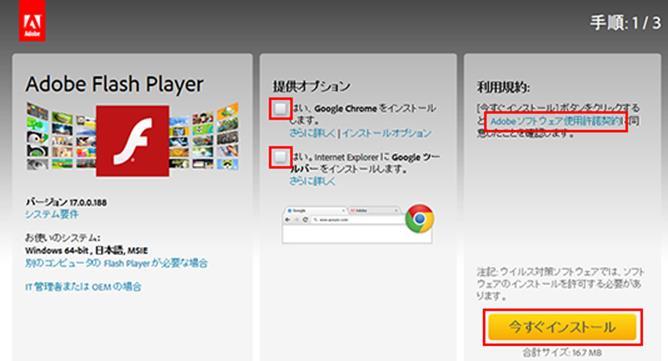
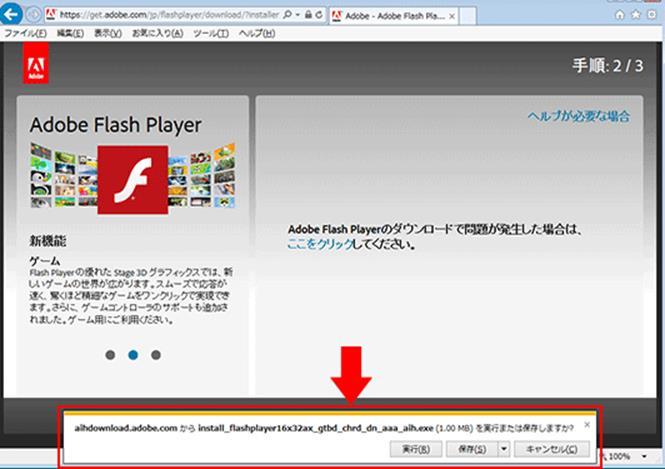
6 < インストール & アップデート > 上記サイトへアクセスし 下記 手順から Adobe Flash のインストールをお願いいたします 3
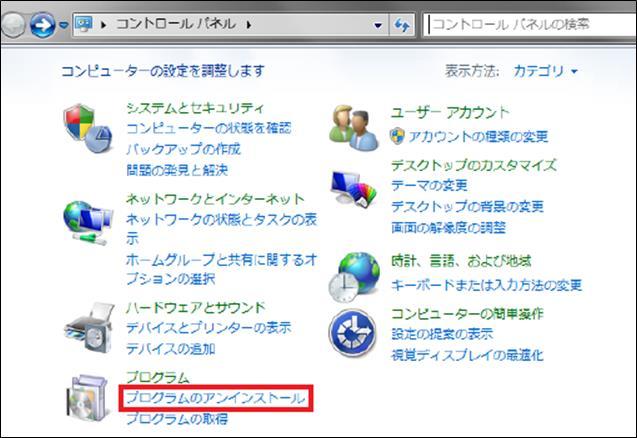
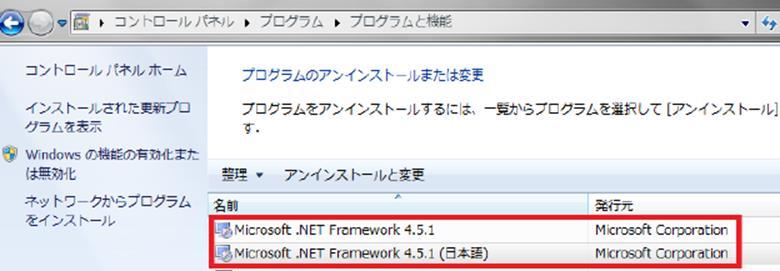
7 2.NET Framework バージョン 4.5 以上確認 & インストールについて < 確認手順 > PC 上から スタート コントロールパネル プログラムのアンインストール.NET Framework バージョン 4.5 以上であることを確認してください < インストール手順 > VcubeMeeting5e アプリケーションのインストール時に.NET Framework も一緒にインスト ール可能です 4
8 3 VcubeMeeting5 アプリケーション (.NET Framework 含む ) インストールについて < インストール手順 > 上記サイトへアクセスしてください Windows を選択し アプリをダウンロード を選択してください VcubeMeeting5_ _setup.exe がダウンロードされます ダウンロードしたファイル (VcubeMeeting5_ _setup.exe) を実行し インストー ル手順に従ってインストールを進めます 5
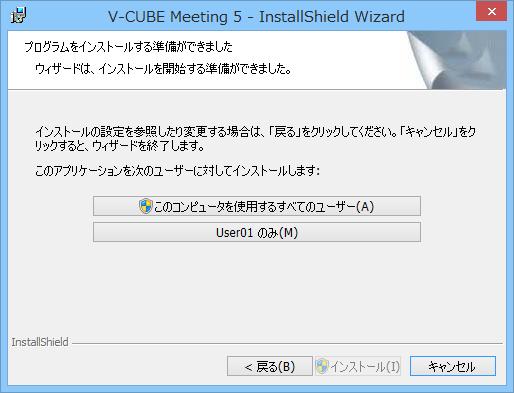
9 注意 1..NET Framework バージョン ( 4.5 以上 ) がインストールされていない場合 以下の画面が表示されます インストール をクリックして V-CUBE ミーティング 5 アプリのインストールと同時に.NET Framework のインストールも行ってください 6
10 管理者権限があるユーザーアカウントをご利用の場合は上の このコンピュータを使用するすべてのユーザー を選択してください 管理者権限がないユーザーアカウントをご利用の場合は下の ( ユーザー名 ) のみ を選択してください ご利用のユーザーアカウントに管理者権限があるのかが不明である場合は 貴学ネットワーク管理部門の担当者様にご確認ください 注意 2. 一つの PC に複数の Windows ユーザーがいる場合 以下のように二重にアプリをインストールしないように注意してください 動作の保証ができなくなります このコンピュータを使用するすべてのユーザー へアプリをインストールした後に 他のユーザーが ( ユーザー名 ) のみ に対してアプリをインストールする ( ユーザー名 ) のみ へアプリをインストールした後に 他のユーザーが このコンピュータを使用するすべてのユーザー に対してアプリをインストールする ( 複数ユーザーがそれぞれ ( ユーザー名 ) のみ にインストールすることは問題ありません ) インストール完了後 アプリケーションは自動で起動します Windows へのログイン時に起 動し タスクバーの通知領域に常駐します またすでに V-CUBE ミーティング 5 アプリがインストールされている場合 上記の手順を実施するとアプリのアップデートをすることができます この方法でアップデートした場合 アプリケーションバージョン 以降では前のバージョンでの環境設定を引き継ぐことができます 注意 3. インストール時と同じインストール先を選択するようにしてください 動作の保証ができなくなります 7
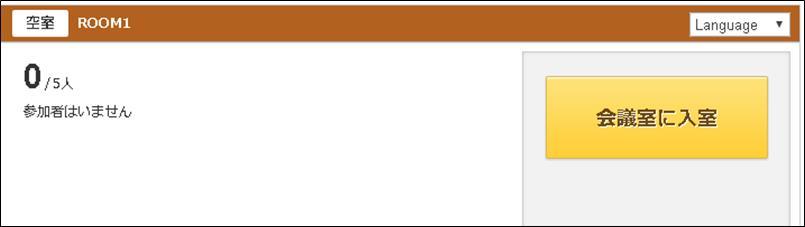
11 3. Web 会議への参加 JST 知的財産審査委員会担当より 以下のメールが届きます 開催日時 を確認して頂き お時間になりましたら 招待 URL を選択してください 会議室に入室 を選択してください 2016 年 5 月 27 日テスト時 8
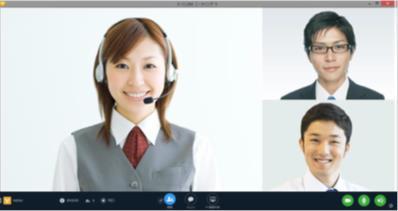
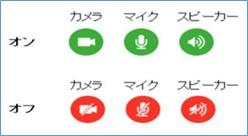
12 1. 名前の欄へ 大学名 を入力 2. 歯車を選択し カメラ マイク スピーカーを選択 3. 各ボタンの機能は以下の通りです 4. 準備完了後 会議を開始する を選択 5. 画面 9
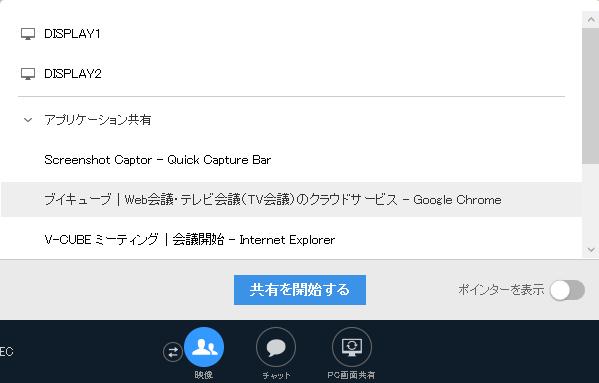
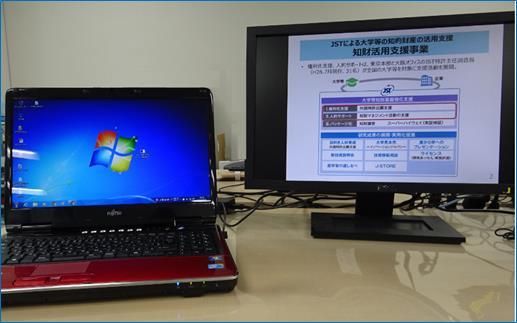
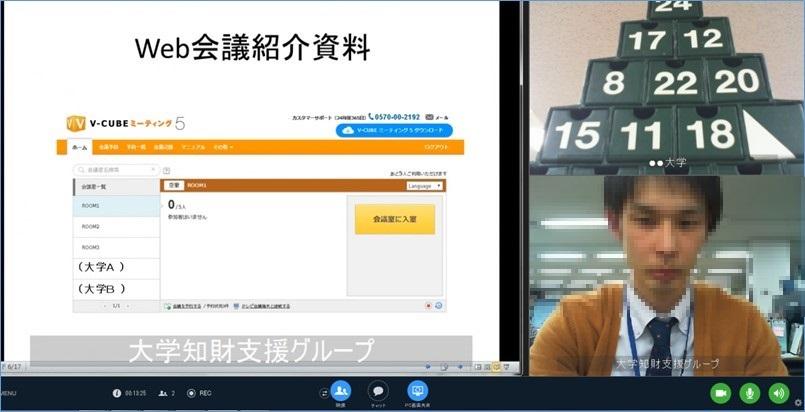
13 4. 資料共有について 画面下部の PC 画面共有 を選択します < デスクトップ共有 アプリケーション共有開始 ~ 終了まで > 表示された一覧から 共有したい画面 アプリを選択し 共有を開始する を選択します 上記の DISPLAY1 を選択した場合 PC 上の画面を共有しているため相手側にどのように写っているのか確認が難しいです 応用編外付けディスプレイをご用意して頂ければ 共有画面と Web 画面と分けることは可能です 10
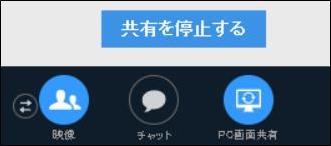
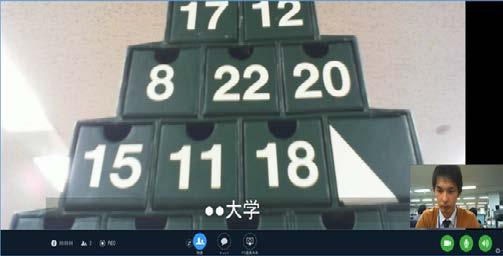
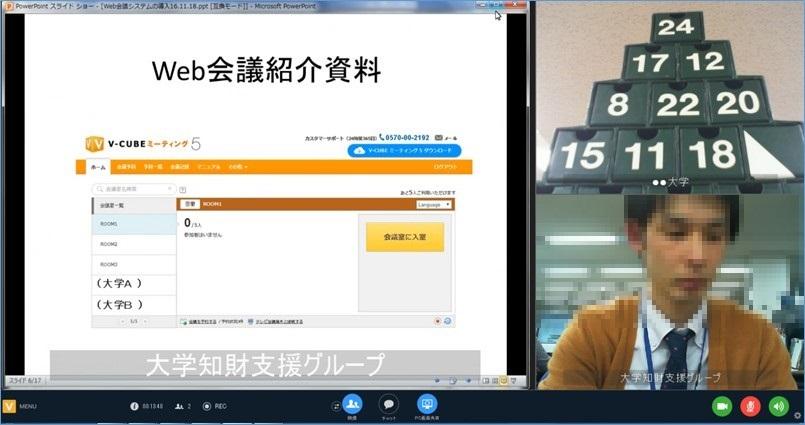
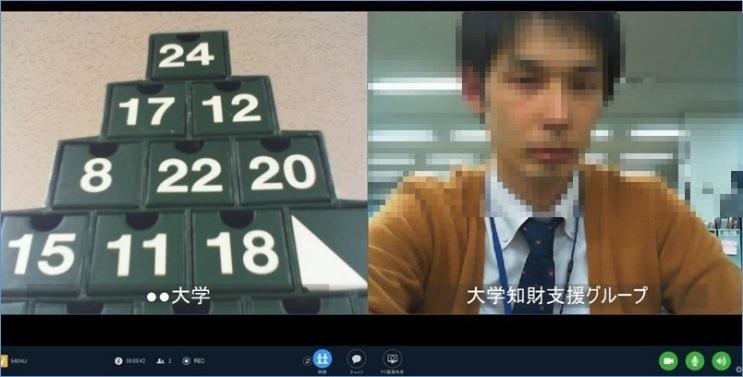
14 共有を停止する を選択すると終了します 5. 委員会の流れ ご挨拶 ( どちらの画面になります ) 審議開始 大学様は マイクをミュートにお願いいたします 11
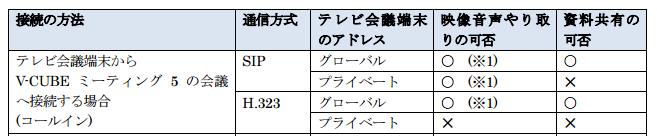
15 質疑応答 発言される際は マイクをオンにしてください 審議結果 審議結果は 担当の特許主任調査員よりご連絡させて頂きます 6. TV 会議システム (Polycom) からの接続について TV 会議システム (Polycom) の一部機種 (Group 310/500/700 HDX6000/7000/8000) から V-CUBE へ接続実績があります これら以外は接続不可という訳ではありませんが未検証です 必須条件 : グローバル IP アドレスが設定されていること 下記招待メールの赤枠部分のアドレスを TV 会議システムに入力して接続 ( コールイン ) します 接続できない場合 お使いの TV 会議システムの DNS 設定をご確認ください 12
16 7. 接続できない場合 ( ネットワーク通信のご確認 ) <PC 編 > プロキシサーバーやファイアウォールが存在するネットワーク通信の最適化方法は 以下の図の通りです 貴学ご利用環境をご確認の上 チャートに沿って解決策をご検討ください 詳細は 下記 URL の プロキシやファイアウォール下での接続のご案内 をご確認ください <TV 会議システム編 > 詳細は 下記 URL の テレビ会議接続について をご確認ください 13
17 8. 問い合わせ先 Web 会議運用に関するもの JST 知的財産審査委員会事務局へメールアドレス 電話番号 : V-CUBE ミーティング 5 のインストール 使い方に関するものブイキューブ社 ( カスタマーサポートセンター ) へメールアドレス :[email protected] 電話番号 : または 対応時間 :24 時間 365 日 14
Web会議システム手順書V7
 区分 2Y5 知的財産審査委員会 Web 会議システム手順書 (V-CUBE システム ) 第 1.7 版 国立研究開発法人科学技術振興機構 (JST) 知的財産マネジメント推進部大学知財支援グループ 改版履歴 年月日 版数 内容 20160527 1.0 初版作成 20160831 1.1 外付けモニター内容追加 20161021 1.2 問い合わせ先設定及び一部字句修正 20161202 1.3
SureFile for 達人プラスインストールマニュアル V1.7 本マニュアルでは アイスペシャル C-Ⅱ C-Ⅲ 専用画像振り分けソフト SureFile for 達人プラスについて 下記に示した項目を説明しています SureFie( 標準版 ) のアンインストール インストール 起動 設定の
 SureFile for 達人プラスインストールマニュアル V1.7 本マニュアルでは アイスペシャル C-Ⅱ C-Ⅲ 専用画像振り分けソフト SureFile for 達人プラスについて 下記に示した項目を説明しています SureFie( 標準版 ) のアンインストール インストール 起動 設定の初期化 アップデート アンインストール 参考 -Microsoft.NET Framework 3.5
SOBA ミエルカ クラウドセミナーモード 配信者マニュアル 目次 はじめに 配信者のユーザー登録について ライブ配信の作成 ライブ配信への招待 ライブ配信への参加方法... 4 (1) ライブ配信を選んで参加する方法 ( 管理者 配信
 SOBA ミエルカ クラウドセミナーモード 配信者マニュアル 目次 はじめに... 2 1. 配信者のユーザー登録について... 2 2. ライブ配信の作成... 3 3. ライブ配信への招待... 4 4. ライブ配信への参加方法... 4 (1) ライブ配信を選んで参加する方法 ( 管理者 配信者 )... 5 (2) 招待状より参加する方法 ( 管理者 配信者 視聴者 )... 5 5. ライブ配信ルーム内の機能...
SAMBA Stunnel(Windows) 編 1. インストール 1 セキュア SAMBA の URL にアクセスし ログインを行います xxx 部分は会社様によって異なります xxxxx 2 Windows 版ダウンロード ボ
 操作ガイド Ver.2.3 目次 1. インストール... - 2-2. SAMBA Stunnel 利用... - 8-2.1. 接続確認... - 8-2.2. 編集... - 11-2.3. インポート... - 14-2.4. 削除... - 15-2.5 フォルダショートカットの作成... - 16-3. 動作環境... - 18-4. 参考資料 ( 接続状況が不安定な場合の対処方法について
[給与]給与奉行LANPACK for WindowsNTのサーバーセットアップのエラー
![[給与]給与奉行LANPACK for WindowsNTのサーバーセットアップのエラー](/thumbs/90/103674622.jpg "[給与]給与奉行LANPACK for WindowsNTのサーバーセットアップのエラー") 奉行シリーズサポート技術情報 OBC 定型文書最終更新日付 :2014 年 1 月 7 日 Citrix XenApp クライアント側向け Internet Explorer 11 に対応するための作業手順書 この資料は以下の製品について記述したものです Citrix Receiver 4.X 本手順書をご確認頂くにあたっての注意事項 本手順書の作業手順は システム管理者の方か システム管理の権限を持った方に向けたものです
奉行シリーズサポート技術情報 OBC 定型文書最終更新日付 :2014 年 1 月 7 日 Citrix XenApp クライアント側向け Internet Explorer 11 に対応するための作業手順書 この資料は以下の製品について記述したものです Citrix Receiver 4.X 本手順書をご確認頂くにあたっての注意事項 本手順書の作業手順は システム管理者の方か システム管理の権限を持った方に向けたものです
セキュリティオンライン Powered by Symantec インストールマニュアル 第 9 版 2016 年 7 月 19 日 1
 セキュリティオンライン Powered by Symantec インストールマニュアル 第 9 版 2016 年 7 月 19 日 1 目次 1. ご利用の前に 3 2. 利用開始までの流れ 4 3. ダウンロード 4 4. インストール 7 5.Live Update 8 6. ライセンス移行 9 7. アンインストール 10 2 1. ご利用の前に 動作環境の確認動作環境の詳細は以下のページでご確認ください
第5回 マインクラフト・プログラミング入門
 マインクラフト サーバー入門 第 4 回サーバーを世界中に公開する グローバル IP アドレス接続方式 ポートの開放 ダイナミック DNS プラグインをインストールしよう 荒らし対策 初版 2017.07.26 最新 2018.08.18 鎌倉シチズンネット (KCN) 2017-2018 Kamakura Citizens Net All rights reserved 1 サーバを公開する グローバル
Windows ログオンサービス インストールマニュアル 2018/12/21 1
 Windows ログオンサービス インストールマニュアル 2018/12/21 1 目次 1. 注意事項... 3 2. インストール方法... 4 3. 設定ツールを起動する... 6 4. 利用者の情報を登録する... 7 4.1. 管理者メンバーの場合... 7 4.2. 一般メンバーの場合...10 5. アンインストール方法...11 6. その他...13 6.1. ソフトウェアバージョンの確認方法...13
ギガらくカメラAXIS社製カメラWi-Fi接続設定有線固定IP設定 開通マニュアル
 ギガらくカメラ AXIS 社製カメラ Wi-Fi 接続設定 / 有線固定 IP 設定 開通マニュアル ( 第 1.3 版 ) 1 改訂履歴 年月 版 変更内容等 2018/10/24 1.0 初版作成 2018/12/17 1.1 P.10 セットアップツールのログインアカウントに関する情報を追記 2019/06/30 1.2 端末セットプランリリースに伴う資料タイトル変更 2019/08/21 1.3
THiNQセットアップガイド
 12 製 -TH090239-06 第 6 版 :2015 年 12 月 1 日製品バージョン :1.13.0 以降 目次 1. 動作環境...3 1-1. 作成ソフト側 ( 推奨環境 ) エラー! ブックマークが定義されていません 1-2. 閲覧側 ( 推奨環境 )... エラー! ブックマークが定義されていません 2. はじめてインストールする方へ ( 体験版 正式版 )...5 3. 体験版から正式版に切り替える方へ...
目次 はじめに 講義室とは Windows OS 用 ネットライブレッスン インストール手順 1. プログラムインストール前の確認
 オンラインによるネットライブレッスン専用プログラムインストールマニュアル ( 学習者様用 ) 作成日 :2015/10/23(Ver.1.6) ネットライブレッスンは下記推奨環境でご利用ください https://www.netlearning.co.jp/hojin/kenshu.html#suishou 画面はイメージであり 実際の画面とは若干異なる場合があります Copyright NetLearning,
vcube-seminar-01
 V-CUBE セミナー ユーザーご利用マニュアル 1. 概要と動作確認 株式会社ブイキューブ 2018/08/31 この文書は オンラインセミナー配信サービス V-CUBE セミナー のユーザマニュアルです 更新履歴 更新日 内容 2018/08/31 Checker2 の項目削除 動作環境の変更 2018/04/18 動作環境の変更 2015/12/18 旧視聴環境チェックサイトの削除 2015/10/08
Studuinoソフトウェアのインストール
 Studuino プログラミング環境 Studuino ソフトウェアのインストール 2014/11/01 作成 2018/03/30 改訂 改訂履歴 改訂日付 改訂内容 2014/11/01 初版発行 2017/01/16 Studuino web サイトリニューアルに伴う改訂 2017/04/14 Studuino web サイトリニューアルに伴う改訂 2018/01/22 ソフトウェア OS のバージョンアップに伴う改訂
ご利用の前に 目次 - 0. 推奨環境とソフトウェアのバージョン 推奨環境について Windows8 Windows8. について Internet Explorer のバージョン確認 SAMWEB の初期設定 セキュリティ設定..
 操作マニュアル ( ご利用の前に ) 06.0.4 v.6 ご利用の前に 目次 - 0. 推奨環境とソフトウェアのバージョン... 3. 推奨環境について... 3. Windows8 Windows8. について... 4 3. Internet Explorer のバージョン確認... 5 0. SAMWEB の初期設定... 7. セキュリティ設定... 7. ActiveX のインストール...
V-CUBE ミーティング 5
 V-CUBE ミーティング 5 モバイルアプリケーションご利用マニュアル 株式会社ブイキューブ 2016/03/02 この文書は V-CUBE ミーティング 5 対応のモバイルアプリケーションのユーザーマニュアルです 更新履歴 更新日 内容 2016/03/02 参加人数と映像表示 の画像を追加 アプリから暗証番号を入力して参加するには の手順を修正 2016/02/25 参加人数と映像表示 を追加
セットアップの流れ Graphtec Pro Studio を使用する SAi Cloud へのユーザー登録 1-1 SAi Cloud へのユーザー登録 Graphtec Pro Studio のインストール 1-2 Graphtec Pro Studio のインストール Cutting Mast
 Graphtec Pro Studio Graphtec Pro Studio Plus Cutting Master 4 運用マニュアル 注意事項 Graphtec Pro Studio/Graphtec Pro Studio Plus/Cutting Master 4( 以下 ソフトウェア ) について 本ソフトウェアに関する全ての著作権は SA International 社 ( 以下 SAi
V-CUBE ミーティング4
 V-CUBE ミーティング 4 PC 画面共有 -Sharing3 ご利用マニュアル ブイキューブ 2017/02/17 この文書は ウェブテレビ会議システム V-CUBE ミーティング 4 ( 以下 ミーティング ) の機能 PC 画面共有 -Sharing3 のマニュアルです 更新履歴 更新日 内容 2017/02/17 動作環境の修正 画像修正 2014/10/30 動作環境の修正 Sharing3
V-CUBE One
 V-CUBE One Office 365 連携マニュアル ブイキューブ 2017/06/02 この文書は V-CUBE One の Office 365 連携用ご利用マニュアルです 更新履歴 更新日 内容 2016/02/09 新規作成 2016/03/11 Office 365 ID を既存の One 利用者と紐付ける機能に関する記述の追加 2016/04/01 V-CUBE ミーティング Outlook
目次 第 1 章 ユーザーアカウント ( メールアドレス ) の取得 サービス内容の確認 インターネット環境設定通知書の確認 アカウントについて 4 ユーザーアカウントを登録する ユーザーアカウントを登録する サービス
 ZAQ サービス用 セットアップガイド ケーブルインターネット ZAQ のキャラクター ざっくぅ 1 目次 第 1 章 ユーザーアカウント ( メールアドレス ) の取得 3 1-1. サービス内容の確認 4 1-1-1. インターネット環境設定通知書の確認 4 1-1-2. アカウントについて 4 ユーザーアカウントを登録する 5 1-2. ユーザーアカウントを登録する 5 1-2-1. サービス内容
1. ボイステクノに問い合わせ スマホで議事録 Pro のご利用に際して 専用のお問合せページ(Ctrl キーを押しながらクリック ) ページを開き 必要事項を入力し 送信してください 手動で URL を入力する場合は を
 スマホで議事録 Pro 取扱説明書 本取扱説明書で記載している画像は Windows 10 ( 一部 :Windows 7) で取得したものです OS の種類によっては 異なる画面イメージになります - 1 - 1. ボイステクノに問い合わせ スマホで議事録 Pro のご利用に際して 専用のお問合せページ(Ctrl キーを押しながらクリック ) ページを開き 必要事項を入力し 送信してください 手動で
V-CUBEミーティング ご利用マニュアル
 V-CUBE ミーティングご利用マニュアル 3. 会議の開催と会議記録 ブイキューブ e- メール :[email protected] 更新履歴 更新日 内容 2010/08/31 画面レイアウト修正 ワイド(16:9) 画面表示機能追加 2010/05/17 サービス名変更に伴い nice to meet you ミーティング を V-CUBE ミーティ ング に変更 2009/12/07
V-CUBEミーティング
 V-CUBE ミーティング テレビ会議接続 ( オプション ) ご利用マニュアル ブイキューブ 2014/08/29 この文書は ウェブ会議 V-CUBE ミーティング のオプション機能ひとつであるテレビ会議接続の利用方法を示したユーザマニュアルです 更新履歴更新日内容 2014/08/29 テレビ会議システム側の資料表示機能の追加 2014/03/28 テレビ会議システムの呼び出し機能に SIP
目次 はじめに 講義室とは p.2 Windows OS 用 ネットレッスン インストール手順 1. プログラムインストール前の確認
 オンラインによるネットライブレッスン専用プログラムインストールマニュアル ( 管理者様用 ) 作成日 :2014/5/26(Ver.1.6) ネットレッスンは下記推奨環境でご利用ください https://www.netlearning.co.jp/hojin/kenshu.html#suishou 画面はイメージであり 実際の画面とは若干異なる場合があります Copyright NetLearning,
目次はじめに... 2 Office365ProPlus のインストール 複数の Office 製品の共存インストールについて ソフトウェア使用許諾契約の確認 Office365 ProPlus のダウンロードとインストール
 Office 365 ProPlus インストール アンインストールマニュアル (Windows) Ver. 1.0 情報システム事務室 2018 年 8 月 1 日 目次はじめに... 2 Office365ProPlus のインストール... 3 2-1. 複数の Office 製品の共存インストールについて... 3 2-2. ソフトウェア使用許諾契約の確認... 6 2-3. Office365
法人税の達人from減価償却の達人 運用ガイド
 法人税の達人 from 減価償却の達人 運用ガイド この度は 法人税の達人 from 減価償却の達人 をご利用いただき誠にありがとうございます 法人税の達人 from 減価償却の達人 は 減価償却の達人 の減価償却データを 法人税の達人 に取り込むためのプログラムです このマニュアルでは 法人税の達人 from 減価償却の達人 のインストール手順や操作手順について説明しています 目次 1. 対応製品
福岡大学ネットワーク認証・検疫システム実施マニュアル
 ネットワーク認証 検疫システム 実施マニュアル (Windows クライアント編 ) 1. ネットワーク認証 検疫システムの流れ 福大 ID( 認証基盤システム ) を入力しネットワーク認証を行います PC の状態をチェックします 学内ネットワークに接続する際は初めに ネットワーク認証 検疫システム画面が表示されます 判定で が出た場合はネットワークに接続できません ネットワークに接続できます 診断結果を元に
Maple 12 Windows版シングルユーザ/ネットワークライセンス
 MapleSim インストール アンインストール手順書スタンドアロン版 更新日 2017/09/27 はじめに この手順書は Windows 32bit Windows 64bit Mac OS Linux に対応しております 詳しい動作環境については こちらをご参照ください http://www.cybernet.co.jp/maple/product/system/maple.html この手順書の説明画面は
PowerPoint プレゼンテーション
 第 6 次パッケージソフト初期導入手順書 輸出入 港湾関連情報処理センター株式会社 [2018.2.27] 目次 1. はじめに 2. デジタル証明書インストールツール ( 有効期限チェック機能版 ) の取得 3. パッケージソフトのダウンロード手順 4. パッケージソフトのインストール手順 5. パッケージソフトの設定方法 6. よくあるお問い合わせ 7. お問合せ先 2 3 4 8 12 15
1. ボイステクノに問い合わせ スマホで議事録 Pro のご利用に際して 専用のお問合せページ(Ctrl キーを押しながらクリック ) ページを開き 必要事項を入力し 送信してください 手動で URL を入力する場合は を
 スマホで議事録 Pro 体験版 取扱説明書 本取扱説明書で記載している画像は Windows 10 ( 一部 :Windows 7) で取得したものです OS の種類によっては 異なる画面イメージになります - 1 - 1. ボイステクノに問い合わせ スマホで議事録 Pro のご利用に際して 専用のお問合せページ(Ctrl キーを押しながらクリック ) ページを開き 必要事項を入力し 送信してください
JAIRO Cloud 初級ユーザー向け手引書 1. ユーザーアカウント管理 JAIRO Cloud 事務局 協力 : オープンアクセスリポジトリ推進協会 (JPCOAR) JAIRO Cloud 運用作業部会 ver date 修正内容 /11 初版
 JAIRO Cloud 初級ユーザー向け手引書 1. ユーザーアカウント管理 JAIRO Cloud 事務局 協力 : オープンアクセスリポジトリ推進協会 (JPCOAR) JAIRO Cloud 運用作業部会 ver date 修正内容 1.0 2018/11 初版 JAIRO Cloud 初級ユーザー向け手引書 1. ユーザーアカウント管理 目次 1. このマニュアルについて... 3 2. 基本の操作...
1 Ver /3/10
 SOBA ミエルカ クラウド ライブ配信モード管理者マニュアル 目次 はじめに... 2 1. お申込から管理者のユーザー登録について... 2 2. グループ情報の登録... 3 3. ライブ配信の作成... 4 4. ライブ配信への招待... 5 5. ライブ配信への参加方法... 7 (1) ライブ配信を選んで参加する方法 ( 管理者 配信者 )... 7 (2) 招待状より参加する方法 (
超ブルーライト削減スタートガイド
 1. インストール前にご確認ください 01 2. 本製品を使えるようにする 01 3. 操作方法について知りたい時は 03 4. ご使用前にご確認ください 03 5. 製品を使っていて困った時は 03 6. 本製品を使わなくなった時は 04 1 インストール前に本製品を使えるようにするご確認ください 2 本製品を使用するには 以下の 2つの作業 WindowsVista やWindows7 Windows
スライド 1
 Copyright 2004-2011NTT Communications Corporation Android 操作マニュアル Arcstar Conferencing Arcstar Web Conferencing (Web 会議 ) ~ ミーティングセンタ ~ NTT コミュニケーションズ株式会社ボイス & ビデオコミュニケーションサービス部 もくじ はじめに Android 端末での Meeting
在宅せりシステム導入マニュアル
 株式会社なにわ花いちば 在宅せりシステム 導入マニュアル 2017 年 2 月 27 日 目次 1. 動作環境について... 2 2. Windows ユーザーアカウントについて... 2 3. ディスプレイの解像度について... 3 推奨解像度... 3 Windows7 の場合... 3 Windows10 の場合... 7 4. 在宅せりを利用するには... 11 前提条件... 11 推奨ブラウザ...
[給与]給与奉行LANPACK for WindowsNTのサーバーセットアップのエラー
![[給与]給与奉行LANPACK for WindowsNTのサーバーセットアップのエラー](/thumbs/91/107433339.jpg "[給与]給与奉行LANPACK for WindowsNTのサーバーセットアップのエラー") 奉行シリーズサポート技術情報 OBC 定型文書最終更新日付 :2014 年 1 月 6 日 Citrix XenApp サーバー側向け Internet Explorer 11 に対応するための作業手順書 この資料は以下の製品について記述したものです Web Interface 5.4 Citrix XenApp 6.5 / Citrix XenApp 6.0 / Citrix XenApp 6.0
奉行シリーズサポート技術情報 OBC 定型文書最終更新日付 :2014 年 1 月 6 日 Citrix XenApp サーバー側向け Internet Explorer 11 に対応するための作業手順書 この資料は以下の製品について記述したものです Web Interface 5.4 Citrix XenApp 6.5 / Citrix XenApp 6.0 / Citrix XenApp 6.0
GHS混合物分類判定システムインストールマニュアル
 GHS 混合物分類判定システムインストールマニュアル ~ ダウンロード版 ~ Ver.3.0 目次 1 はじめに... 1 1.1 目的... 1 1.2 本手順書について... 1 1.3 動作環境... 2 2 インストール... 3 2.1 Windows 8(8.1) Windows10 のセットアップ事前準備... 3 2.2 セットアップツールの実行... 5 2.3 必須コンポーネント...
ご利用の前に 目次 推奨環境とソフトウェアのバージョン 推奨環境について Windows8 Windows8.1 について Internet Explorer のバージョン確認 SAMWEB の初期設定 セ
 操作マニュアル ( ご利用の前に ) 2016.10.14 v1.6 ご利用の前に 目次 - 01. 推奨環境とソフトウェアのバージョン... 3 1. 推奨環境について... 3 2. Windows8 Windows8.1 について... 4 3. Internet Explorer のバージョン確認... 5 02. SAMWEB の初期設定... 7 1. セキュリティ設定... 7 2.
目次 1. よくあるご質問一覧 回答一覧 改訂履歴 Page- 2
 第 3 版 2018 年 11 月 目次 1. よくあるご質問一覧... 3 2. 回答一覧... 4 3. 改訂履歴... 16 Page- 2 1. よくあるご質問一覧 以下の質問をクリックすると 回答ページへリンクします Q.1 メールアドレス変更 ユーザー登録情報 パスワード変更 メニューを押しても画面が変わらない Q.2 ログインしようとすると 901 エラー と表示されてログインできない
Microsoft Word - AW-SF100導入手順書(スタンドアローン版)_ doc
 AW-SF100 スタンドアローン版 導入手順書 Revision 0.06 2015.11.24 Professional AV Systems Business Unit Panasonic AVC Networks Company Panasonic Co., Ltd. 1. はじめに... 3 2. リモートカメラの設定... 4 2.1. AW-HE130 の設定... 4 2.2. AW-UE70/AW-HE40
2 ログイン ( パソコン版画面 ) Web サイトのログイン画面が表示されます 通知メールに記載されている ID と仮パスワードを入力して ログイン ボタンをクリックしてください ID パスワードを連続して 5 回間違うと 当 I D はロックアウト ( 一時的に使用不可 ) されるので ご注意く
 作成 : 株式会社 TKC 作成日 : 平成 29 年 11 月 16 日 PX まいポータル給与明細等の Web 閲覧サイトの利用マニュアル 1. 利用準備 既に扶養控除等申告書の Web 入力サイトまたは給与明細等の Web 閲覧サイトをご利用の場合 利用準備 は不要です (1) テストメールの受信勤め先での Web サイトの利用開始準備の際 メールアドレスが正しいことを確認するため テストメールが送信されます
さよなら手書きSGDL
 1. インストール前にご確認ください 01 2. 本製品を使えるようにする 01 3. 操作方法について知りたい時は 03 4. ご使用前にご確認ください 04 5. 本製品を使わなくなった時は 04 6. サービス ガイド サポート サービス 06 1 インストール前に本製品を使えるようにするご確認ください 2 インストールにはインターネット接続が必要です フチ無し印刷を行なうと文字やデ さよなら手書き
ESET Internet Security V10 モニター版プログラム インストール / アンインストール手順
 ESET Internet Security V10 モニター版プログラム インストール / アンインストール手順 キヤノン IT ソリューションズ株式会社 第 1 版 2016 年 10 月 目次 1 はじめに... 3 2 インストール前の注意事項... 3 3 使用上の注意事項... 4 4 モニター版プログラムのインストール... 5 5 モニター版プログラムのアンインストール... 14
出退勤の登録方法
 タイムカード タッチ for サイボウズ Office インストールマニュアル 2014/11/25 版 ファイブクリック合同会社 目次 はじめに 商標について 動作環境 インストール前の準備 1. インストーラーの入手方法 2.NFC/FeliCa リーダーについて インストール 1. タイムカード タッチのインストール 2. タイムカード タッチの起動確認 3. タイムカード タッチが正常に動作しない場合
ユーザーズマニュアル
 TSS Converter for MIDAS igen(s 造 ) ユーザーズマニュアル インストール編 ( ネットワーク認証の場合 ) ご注意 このソフトウェアおよびマニュアルの全部若しくは一部を無断で使用 複製することはできません ソフトウェアは コンピュータ 1 台に付き 1 セット購入が原則となっております このソフトウェアおよびマニュアルは 本製品の使用許諾契約書のもとでのみ使用することができます
BROAD-GATE 01
 セキュリティ 360 powered by Symantec インストールマニュアル 第 2 版 2010 年 9 月 7 日 1 目次 1. ご利用の前に 3 2. お申し込みから利用開始までの流れ 4 3. お申し込み ダウンロード 5 4. インストール 11 5. アクティブ化 13 6. ライセンス移行 16 7. アンインストール 18 2 1. ご利用の前に 動作環境について 本バージョンはお使いのパソコンのOSがWindows
クラウドラボ VPN接続テスト 操作手順書 Windows 7版
 クラウドラボ VPN 接続テスト操作手順書 Windows 7 版 第 1 版 2015 年 12 月 9 日 株式会社富士通ラーニングメディア 変更履歴表 版数修正日修正位置修正概要修正者 1.0 2015/12/9 ---- 新規作成 FLM -2- - 目次 - 1. クライアント端末設定事項... 4 2. 信頼済みサイト設定手順... 5 3. 初回 SSL-VPN 接続手順... 8 4.
FAQ案(Linkup Manager)
 製品マニュアル_日本語版 スマートフォン版 アプリ の基本操作... 3 名刺検索...4 企業名刺入れ... 5 タスク...11 商談情報... 13 ユーザー... 16 プロフィール... 16 個人名刺入れ... 17 ツールボックス... 19 ブラウザ画面基本操作... 23 企業管理者アカウント作成... 23 ユーザーアカウント作成... 24 一般ユーザー 名刺画面... 26
Ver26 メディアマート株式会社 アドバンスト アナリティクス株式会社 Statistics 26.0 のインストール手順書 (Windows 版 ) Authorized User ライセンス ( シングルライセンス ) 1. 事前に IBM SPSS Statistics 26 をインストール
 メディアマート株式会社 アドバンスト アナリティクス株式会社 Statistics 26.0 のインストール手順書 (Windows 版 ) Authorized User ライセンス ( シングルライセンス ) 1. 事前に IBM SPSS Statistics 26 をインストールする場合 Administrator( 管理者 ) 権限のユーザーアカウントでコンピュータにログインしてください
1. はじめに 1.1. Office365 ProPlus ライセンスについて 九州産業大学に在籍中の学生 教職員の方は Office365 ProPlus のライセンスを 1 つ保持しています 1 つの Office365 ライセンスで Office365 ProPlus( 最新版の Offic
 [ 目次 ] Office365 ProPlus インストール手順 (Android) 1. はじめに... 2 1.1. Office365 ProPlus ライセンスについて... 2 1.2. インストール環境について... 2 1.3. パスワードについて... 2 2. Office365 ポータルへのサインイン / サインアウト手順... 3 2.1. Office365 ポータルへのサインイン...
拠点用共有 PC 打刻設定マニュアル WindowsPC/ ブラウザ用 ソニーネットワークコミュニケーションズ株式会社 AKASHI コンタクトセンター
 拠点用共有 PC 打刻設定マニュアル WindowsPC/ ブラウザ用 ソニーネットワークコミュニケーションズ株式会社 AKASHI コンタクトセンター もくじ 1. 共有 PC 打刻について 共有の端末から打刻する方法について 2 2. セットアップ (1)PaSoRi 用ソフトウェアのインストール 4 (2)Adobe Flash Playerのインストール 6 3. ブラウザの設定 chrome
メールソフト設定ガイド
 Waseda メール (Gmail) メールソフト設定ガイド 更新履歴 更新日 版 更新理由 更新箇所 2016/07/27 1 版 初版作成 初版作成 2016/08/29 1 版 情報追加 Mozilla Thunderbird 追加 2016/09/01 1 版 情報変更 学内ネットワークからの接続には汎用プロキシ不要 2016/09/07 1 版 情報追加 Mozilla Thunderbird
Paintgraphic3
 1. インストール前にご確認ください 01 2. 本製品を使えるようにする 01 3. 操作方法について知りたい時は 03 4. ご使用前にご確認ください 03 5. 本製品を使わなくなった時は 04 6. 製品を使っていて困った時は 04 1 インストール前に本製品を使えるようにするご確認ください 2 アプリケーションのインストールを行 Paintgraphic 3 を使用するには 以下なうと 以下のような
<8F898AFA90DD92E88EE88F872E786C73>
 OD 式安全性テスト Net 版初期設定手順 2015 年 10 月 目次 対応 OS 対応ブラウザ 初期設定 初期設定 1( ブラウザの設定 ) 1 初期設定 2( 印刷位置の調整 ) 7 初期設定 3( 整理番号の読取精度向上 ) 9 初期設定 4( 帳票出力の設定 ) 10 付録 Flash Playerのバージョン確認 11 Flash Player アドオンの有効化 14 Flash Playerのインストール
PC にソフトをインストールすることによって OpenVPN でセキュア SAMBA へ接続することができます 注意 OpenVPN 接続は仮想 IP を使用します ローカル環境にて IP 設定が被らない事をご確認下さい 万が一仮想 IP とローカル環境 IP が被るとローカル環境内接続が行えなくな
 操作ガイド Ver.2.3 目次 1. インストール... - 2-2. SAMBA Remote 利用... - 9-2.1. 接続確認... - 9-2.2. 自動接続... - 11-2.3. 編集... - 13-2.4. インポート... - 16-2.5. 削除... - 18-2.6. 参考資料 ( 接続状況が不安定な場合の対処方法について )... - 19-2.6.1. サービスの再起動...
ログイン時の ID パスワードは マイページ と同一です インストール前の状態の場合 ログイン後に表示されるページの ライセンス一覧 に該当製品シリアルの表示はされません インストール完了後 ライセンス管理ページご利用シリアルの一覧が表示されます 以上でライセンス管理ページの作成は完了です なお セ
 ソースネクストいきなり PDF シリーズ セットアップ手順書 本手順書は グループポリシーを使用したソフトウェア配布およびサイレントインストールについて記 述しています 以下の項目をご確認いただき インストールを行なってください 目次 1. 事前準備 1 1-1. ライセンス管理ページの作成 1 1-2. 接続許可 2 1-3. プログラムのダウンロード (CD-ROM のバージョン番号が 1.0.0.0
EPSON GT-S620/GT-F720 活用+サポートガイド
 もくじ アプリケーションソフトを使ってみよう!! Epson Copy Utility 製品紹介... 2 Epson Copy Utility 使い方... 3 起動方法... 3 使い方... 3 読ん de!! ココパーソナル製品紹介... 5 読ん de!! ココパーソナル使い方... 6 起動方法... 6 使い方... 6 MediaImpression 製品紹介... 8 MediaImpression
Microsoft Edge の場合 (1) Mizdori 無料体験版ダウンロード画面の [ 体験版ダウンロード ] ボタンをクリックします (2) Edge の下部に mizdori_taiken_setup.zip について行う操作を選んでください と表示され ますので [ 開く ] をクリッ
![Microsoft Edge の場合 (1) Mizdori 無料体験版ダウンロード画面の [ 体験版ダウンロード ] ボタンをクリックします (2) Edge の下部に mizdori_taiken_setup.zip について行う操作を選んでください と表示され ますので [ 開く ] をクリッ](/thumbs/96/126970861.jpg "Microsoft Edge の場合 (1) Mizdori 無料体験版ダウンロード画面の [ 体験版ダウンロード ] ボタンをクリックします (2) Edge の下部に mizdori_taiken_setup.zip について行う操作を選んでください と表示され ますので [ 開く ] をクリッ") Microsoft Edge の場合 (1) Mizdori 無料体験版ダウンロード画面の [ 体験版ダウンロード ] ボタンをクリックします (2) Edge の下部に mizdori_taiken_setup.zip について行う操作を選んでください と表示され ますので [ 開く ] をクリックします (3) 日付 _MizdoriSetup_ バージョン番号 のファイルをダブルクリックして開きます
Microsoft Edge の場合 (1) Mizdori 無料体験版ダウンロード画面の [ 体験版ダウンロード ] ボタンをクリックします (2) Edge の下部に mizdori_taiken_setup.zip について行う操作を選んでください と表示され ますので [ 開く ] をクリックします (3) 日付 _MizdoriSetup_ バージョン番号 のファイルをダブルクリックして開きます
ご注意 1) 本書の内容 およびプログラムの一部 または全部を当社に無断で転載 複製することは禁止されております 2) 本書 およびプログラムに関して将来予告なしに変更することがあります 3) プログラムの機能向上のため 本書の内容と実際の画面 操作が異なってしまう可能性があります この場合には 実
 周辺機器ツールセットアップガイド ( 第 1.1 版 ) ご注意 1) 本書の内容 およびプログラムの一部 または全部を当社に無断で転載 複製することは禁止されております 2) 本書 およびプログラムに関して将来予告なしに変更することがあります 3) プログラムの機能向上のため 本書の内容と実際の画面 操作が異なってしまう可能性があります この場合には 実際の画面 操作を優先させていただきます 4)
Microsoft Word - インストールマニュアルSBS XP SP1第1版 doc
 spaaqs 光セキュリティベーシック powered by Symantec Windows XP Service Pack 2 版インストールマニュアル 第 2 版 2010 年 9 月 7 日 1 目次 1. ご利用の前に P. 3 2. 申し込みから利用開始までの流れ P. 4 3. お申し込み ダウンロード P. 5 4. インストール P. 9 5. アクティブ化 P.13 6. Live
ZoomMeeting_BusinessEnterpriseユーザーマニュアル(Android編)
 ZoomMeeting Business/Enterprise ユーザーマニュアル (Android 編 ) 2017 年 11 1 NEC Networks & System Integration Corporation 2017 改版履歴 版数発 改版内容作成者 1.0 2017/11/30 初版発 NESIC GPS 部 2 NEC Networks & System Integration
改版履歴 版数 日付 内容 担当 V /3/9 初版発行 STS V /5/4 エラー画面の削除 STS V //3 サポート環境の追加 サポート環境の説明文章の STS 修正 画面修正 V /2/25 サポート環境変更 STS V
 セコムあんしんログインサービス 利用者マニュアル _ ワンタイムパスワード認証 (Windows OS) 205 年 月 9 日 セコムトラストシステムズ株式会社 i 改版履歴 版数 日付 内容 担当 V..00 203/3/9 初版発行 STS V..0 203/5/4 エラー画面の削除 STS V..20 204//3 サポート環境の追加 サポート環境の説明文章の STS 修正 画面修正 V..30
Splashtopスタートガイド
 1. インストール前にご確認ください 01 2. 本製品を使えるようにする 01 3. ヘルプについて 10 4. 製品を使っていて困った時は 10 5. 本製品を使わなくなった時は 11 1 インストール前に本製品を使えるようにするご確認ください 2 本製品を使用するには 以下の 3つの作業が WindowsVista やWindows7 Windows 必要です 8では アプリケーションのインストールを行なうと
PowerPoint プレゼンテーション
 第 6 次パッケージソフト初期導入手順書 輸出入 港湾関連情報処理センター株式会社 [2018.9.14] 目次 1. はじめに 2. デジタル証明書インストールツール ( 有効期限チェック機能版 ) の取得 3. パッケージソフトのダウンロード手順 4. パッケージソフトのインストール手順 5. パッケージソフトの設定方法 6. お問合せ先 2 3 4 8 12 15 1 1. はじめに 本手順書は
ファイル宅配便サービス 利用マニュアル
 総合情報センター ファイル宅配サービス利用マニュアル 目次 1. はじめに... 2 2. セキュアファイル便を起動する... 3 3. セキュアファイル便の初期設定... 4 4. ファイルのアップロード... 5 5. ファイルのダウンロード... 9 資料 1. 処理をキャンセルするには... 11 p. 1 1. はじめに 本資料はメールの添付ファイルでは送信ができない大容量のファイルを指定されたメールアド
ポリシーマネージャ Linux版 集中管理環境の新規構築
 エフセキュア SAFE Essential -PC プロテクション - インストールガイド バージョン 14.2 エフセキュア株式会社 1 / 11 改版履歴 履歴 リビジョン リリース日 初版 1.0.0 2014/10/20 免責事項 本書は本書執筆 / 更新時点の情報を基に記述されており 特に断りのない限り 本書内の記述は 本書記載時のバージョンの製品を元にしております 例の中で使用されている会社
B: サイトから参加 1) ブラウザからミーティングが開催されるコーポレートサイト URL にアクセスします 2) ミーティング一覧内の自分の参加するミーティングから [ 参加 ] をクリックします C: パーソナル会議へ参加 1) ブラウザからミーティングが開催されるパーソナル会議 URL にアク
![B: サイトから参加 1) ブラウザからミーティングが開催されるコーポレートサイト URL にアクセスします 2) ミーティング一覧内の自分の参加するミーティングから [ 参加 ] をクリックします C: パーソナル会議へ参加 1) ブラウザからミーティングが開催されるパーソナル会議 URL にアク](/thumbs/91/107501355.jpg "B: サイトから参加 1) ブラウザからミーティングが開催されるコーポレートサイト URL にアクセスします 2) ミーティング一覧内の自分の参加するミーティングから [ 参加 ] をクリックします C: パーソナル会議へ参加 1) ブラウザからミーティングが開催されるパーソナル会議 URL にアク") Arcstar WebConferencing ( ミーティングセンタ ) 参加者用簡単マニュアル コーポレートサイト URL: http://.webex.com URL はサイト管理者にご確認ください 1 ご用意いただく機材 2 ミーティングに参加 1 ご用意いただく機材 3 ミーティング中の操作 4 ミーティングから退席する ミーティングの開催時間になりましたら A B または C の方法で参加してください
Arcstar WebConferencing ( ミーティングセンタ ) 参加者用簡単マニュアル コーポレートサイト URL: http://.webex.com URL はサイト管理者にご確認ください 1 ご用意いただく機材 2 ミーティングに参加 1 ご用意いただく機材 3 ミーティング中の操作 4 ミーティングから退席する ミーティングの開催時間になりましたら A B または C の方法で参加してください
PowerPoint プレゼンテーション
 Synology インストールガイド 株式会社アスク Synology NAS でできること 家庭内に設置することで簡単に写真や動画の共有が行えます ユーザーごとに閲覧可否を制御することが出来ます 専用のアプリを利用することでスマートフォンやタブレットからもアクセスできます 特定のフォルダのみ閲覧可能 外出先など外部のネットワークからアクセス 写真や動画のアップロード Synology NAS アプリを利用して閲覧
Alfa-Products_installguide
 Alfatech 製品インストール説明書 http://www.alfatech.jp/ 本書では下記の Alfatech 製品の動作環境 インストールとアクティベートなどについて説明いたします 説明対象の Alfatech 製品 : ダウンロード アクティベートファイルのメール納品のソフトウェア BJ-Electrical BJ-MechaTool BJ-MechaTool Pro BJ 変換 JW
鉄之助ソリッド インストール手順書Windows7用
 Windows ログイン時は 半角英数字のみで構成されているアカウント名で アカウント種類は管理者のアカウントを選択して下さい 管理者権限がないアカウントや 全角を含むアカウント名の場合 正常にインストール出来ません 鉄之助ソリッドのインストールは 10 分程かかる場合があります ( インストールの所要時間はパソコンの性能や通信環境によって異なります ) Ⅰ. インストール 1. エクスプローラを起動してダウンロード先のフォルダーを開き
インストールマニュアル
 Fresh Voice V7 インストールマニュアル Edition-5 14, Mar, 2018 1 Copyright 2018 Edition-005 UMIN(V7.4.2.4) 1. FRESH VOICE V7 動作環境... 3 2. FRESH VOICE V7 導入準備... 4 2.1. USB カメラドライバのインストール... 4 2.1.1. USB カメラドライバのインストール...
1. 事前準備 ひかりワンチーム SP は インターネットにアクセスして利用するサービスです ご利用いただくには インターネット接続環境及びインターネットに接続可能な端末 (PC 等 ) WEB ブラウザが必要となります 以下のサービス推奨動作環境に合わせ 事前にご用意ください ひかりワンチーム S
 導入マニュアル 2017 年 8 月 29 日 NTT テクノクロス株式会社 1. 事前準備 ひかりワンチーム SP は インターネットにアクセスして利用するサービスです ご利用いただくには インターネット接続環境及びインターネットに接続可能な端末 (PC 等 ) WEB ブラウザが必要となります 以下のサービス推奨動作環境に合わせ 事前にご用意ください ひかりワンチーム SP 推奨動作環境 < インターネット接続環境
ColorNavigator 7インストールガイド
 インストールガイド カラーマネージメントソフトウェア Version 7.0 重要 ご使用前には必ずこのインストールガイドをよくお読みになり 正しくお使いください インストールガイドを含む最新の製品情報は 当社のWebサイトから確認できます www.eizo.co.jp 1. 本書の著作権はEIZO 株式会社に帰属します 本書の一部あるいは全部をEIZO 株式会社からの事前の許諾を得ることなく転載することは固くお断りします
Ver.70 改版履歴 版数 日付 内容 担当 V /09/5 初版発行 STS V /0/8 証明書バックアップ作成とインストール手順追加 STS V /0/7 文言と画面修正 STS V..0 0//6 Firefox バージョンの変更 STS V..40
 Ver.70 証明書発行マニュアル Windows0 Mozilla Firefox 08 年 月 4 日 セコムトラストシステムズ株式会社 i Ver.70 改版履歴 版数 日付 内容 担当 V..00 007/09/5 初版発行 STS V..0 009/0/8 証明書バックアップ作成とインストール手順追加 STS V..0 009/0/7 文言と画面修正 STS V..0 0//6 Firefox
SAMBA Stunnel(Mac) 編 1. インストール 1 セキュア SAMBA の URL にアクセスし ログインを行います xxxxx 部分は会社様によって異なります xxxxx 2 Mac OS 版ダウンロー
 操作ガイド Ver.2.3 目次 1. インストール... - 2-2. SAMBA Stunnel 利用... - 5-2.1. 接続確認... - 5-2.2. 編集... - 9-2.3. インポート... - 12-2.4. 削除... - 14-3. 動作環境... - 15-4. 参考資料 ( 接続状況が不安定な場合の対処方法について )... - 16-4.1. サービスの再起動...
参考 インストール中に下図のようにインターネット接続を求められる場合があります この表示 が出た場合は お使いのパソコンをインターネットに接続してから再度セットアップを実行 してください お使いの OS によってはセットアップ途中に下図のような表示が出る場合があります この 場合は [ 詳細情報 ]
![参考 インストール中に下図のようにインターネット接続を求められる場合があります この表示 が出た場合は お使いのパソコンをインターネットに接続してから再度セットアップを実行 してください お使いの OS によってはセットアップ途中に下図のような表示が出る場合があります この 場合は [ 詳細情報 ]](/thumbs/76/73493176.jpg "参考 インストール中に下図のようにインターネット接続を求められる場合があります この表示 が出た場合は お使いのパソコンをインターネットに接続してから再度セットアップを実行 してください お使いの OS によってはセットアップ途中に下図のような表示が出る場合があります この 場合は [ 詳細情報 ]") SHOFU SureFile インストールマニュアル [Windows] V1.2 本マニュアルでは アイスペシャル C-Ⅱ 専用画像振り分けソフト SHOFU SureFile について 下記に示した項目を説明しています インストール 起動 アップデート アンインストール ( 削除 ) 参考 -Microsoft.NET Framework 3.5 の確認方法 参考 -Microsoft.NET
SHOFU SureFile インストールマニュアル [Windows] V1.2 本マニュアルでは アイスペシャル C-Ⅱ 専用画像振り分けソフト SHOFU SureFile について 下記に示した項目を説明しています インストール 起動 アップデート アンインストール ( 削除 ) 参考 -Microsoft.NET Framework 3.5 の確認方法 参考 -Microsoft.NET
“nice to meet you”
 V-CUBE ビデオ 管理部分操作マニュアル 2010/12/28 株式会社ブイキューブ 目次 1 本マニュアルについて... 3 2 V-CUBE ビデオとは... 3 3 ログイン... 3 4 機能一覧... 4 4.1 ユーザ管理... 5 4.1.1 ユーザ追加... 6 4.1.2 ユーザ編集... 7 4.1.3 ユーザ情報の削除... 8 4.2 クリップ一覧... 9 4.2.1
PowerPoint プレゼンテーション
 CSP-LA サービス 端末入替えマニュアル PC 版 注 ) インストールには 管理者権限が必要です 管理者権限があるアカウントでインストールを実行して下さい 注 ) ご利用のウィルス対策ソフトを終了させてから インストールを実行して下さい 注 )1 つの ID を複数のご担当者にて共有することはできません 注 ) 本マニュアルでは JNX 接続サービスまでの手順となります JNX 接続完了後 各システムへの接続をお願いします
モニタリング画面を開く にチェックを入れる またはメニュー画面か らモニタリングアイコンをクリックします 全画面表示 設定画面 録画再生画面表示ページサーバー カメラツリ左からシングル / 4/ 6/ 8/ 9/ 10/ 12 分割画面です ここをクリックすると 16/ 20( )/ 2
 VioStor-Pro+ シリーズ かんたん PC 版 操作マニュアル 本マニュアルでは VioStor の基本的な使い方をご説明します 詳細はマニュアルをご参照ください 1 ログイン ログアウトする 1 ログイン ログアウトする VioStor の IP アドレスがわかっている場合 1)Internet Explorer を起動してアドレスバーに IP アドレスを入力します VioStor の IP