
PRIDE(プライド)
|
|
|
- けいしょう いとえ
- 7 years ago
- Views:
Transcription
1 FTP ソフトの設定と使い方
2 著作権について 本教材は 著作権法で保護されている著作物です 本教材の使用に関しては 以下の点にご注意ください 著作権者の許可を得ず マニュアルの一部または全てをあらゆるデータ蓄積 手段 印刷物 CD DVD ビデオ テープレコーダおよび電子メディア インタ ーネット等 により複製および転載することを一切禁じます 使用許諾に関する注意事項 第一条 本教材は直接購入していただいた方のみ使用を許可されています 再配布はできません 第二条 本教材に含まれる情報は 著作権法によって保護されています 作者の許可を得ず出版および電子メディアによる一般公開や転売はできませ ん 第三条 あなたがこの契約に違反した場合 作者は何の通達もなく この使用許諾契約 を解除できるものとします 第四条 あなたが本契約の第二条に違反した場合 あなたの本契約の解除 そして作者 に対して法律に定められた違反金を支払っていただくことになります 2
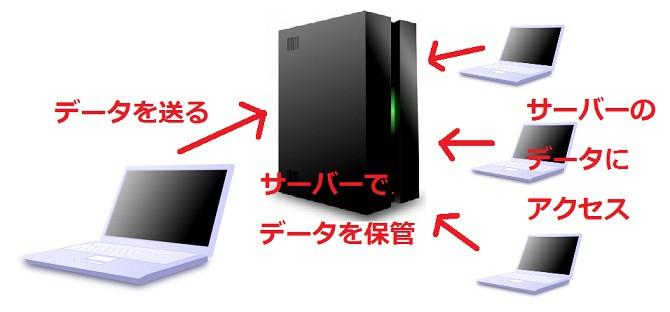
3 FTP ソフトとは FTPソフトとは パソコンで作ったサイトのデータや画像などを サイトを表示させるためのサーバーに転送したり サーバーに転送したデータを自分のパソコンに取り込んだりする際 使用するソフトのことです 通常 私たちがインターネットで見ているサイトは サーバーに転送されたデータなんです この データを送る ときに使用するのがFTPソフトです なお サーバーにデータを転送することを アップロードする といい アップする などともいわれます また サーバーにあるデータを自分のパソコンに取り込むことを ダウンロードする といいます 3
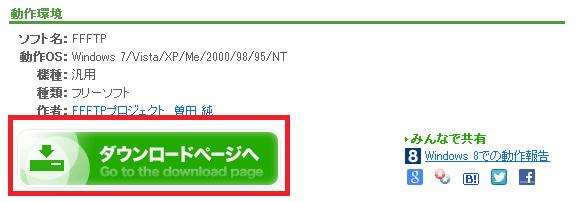
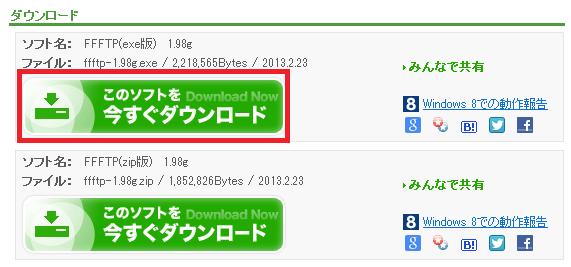
4 FFFTP のインストール それでは さっそくFTPソフトをインストールしてみましょう まずがこのサイトにアクセスし FTPソフトをインストールします 次の画面に進みます すると 画面が切り替わり インストール用のファイルがダウンロードされます のでクリックしましょう 4
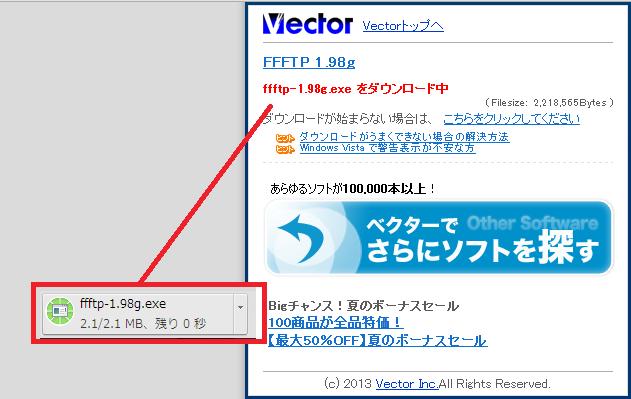
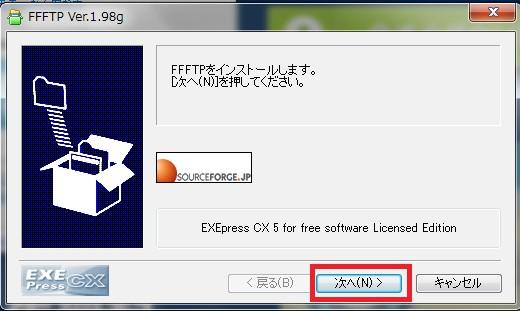
5 クリックすると インストーラが起動します 次へ を押します 5
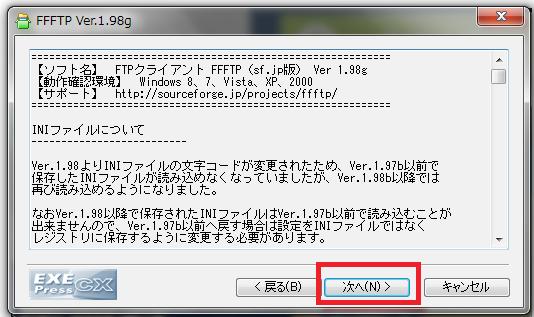
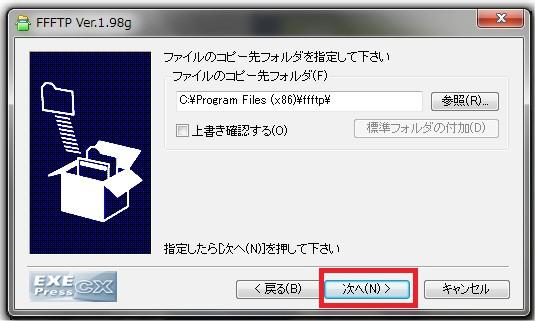
6 さらに 次へ をクリックしましょう もう一度 次へ をクリックしましょう インストールが始まります インストールが完了したら デスクトップにアイコンが出現します 6
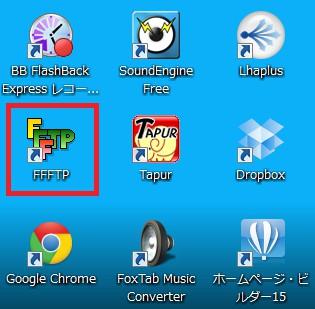
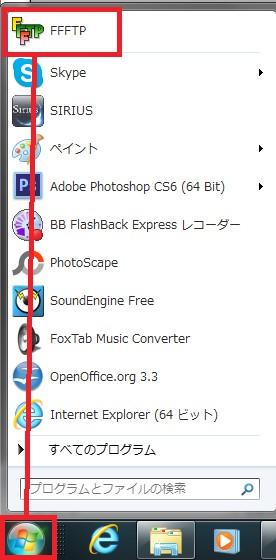
7 もし アイコンが出てこなくても パソコンのプログラムから 直接起動させることもできます 7
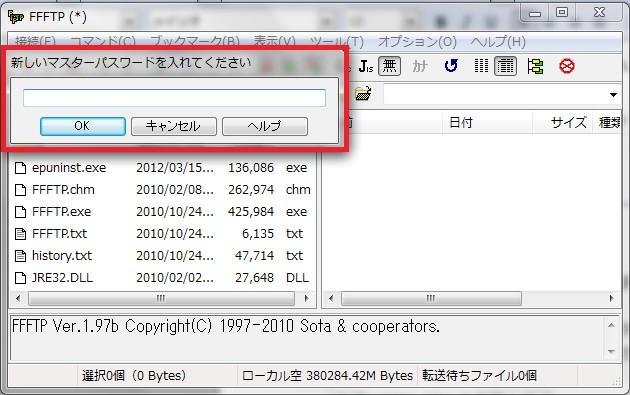
8 FTP ソフトの初期設定 それでは FTPソフトの初期設定を行いましょう 必要なのは 先ほどインストールしたFTPソフトと レンタルサーバーの契約時に送られてきたFTP情報のメールです まずはFTPソフトを起動します すると 最初に マスターパスワードの設定 を求められます この マスターパスワードとは FTPソフトを起動するたびに 入力を求められる FFFTPを使うためのパスワード です このマスターパスワードを設定しておかないと FTP情報を勝手に盗み出し サイトを乗っ取ってしまうウィルスなどの 被害にあう危険性がありますので必ず設定しておきましょう パスワードはメモを取り 大切に保管してください それでは FTPソフトを設定していきましょう 8
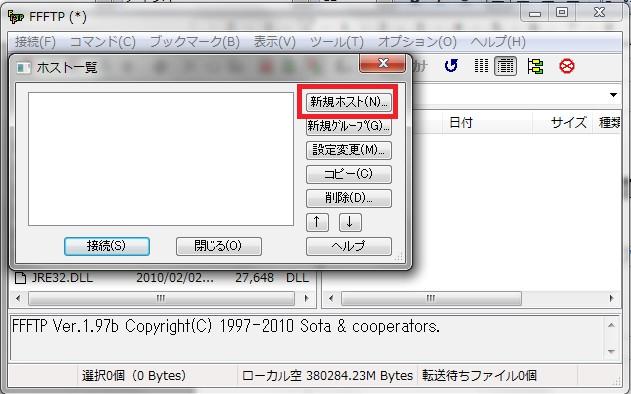
9 まずは 新規ホスト をクリックします このような画面が出てきます ここで 一度 ご自身のメールボックスから 9
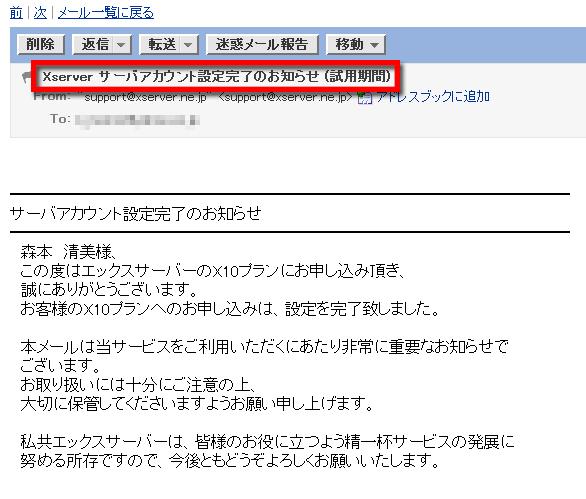
10 サーバーを契約したときに送られてくるメールを探してください レンタルサーバー各社とも 試用期間や 仮契約などのときに送られてくるメールです このメールの中に FTP情報 というものが記載されています このFTP情報を利用して設定していきます 10
11 このFTP情報の中から順番に 落ち着いてFFFTPの設定に 必要な情報を入れていきましょう また ここではXサーバーを扱いますが ロリポップ やさくらサーバーなど 他のレンタルサーバーを利用している場合でも かならず サーバー会社の公式サイトやヘルプページには 何を設定すべきか FFFTPの設定はどうすべきか など 詳細に解説がされています こまったら まずはレンタルサーバーのホームページをみてみましょう 11
12 ホストの名前 まずは ホストの名前です これは 自由に 分かりやすくつけてかまいません メインブログXサーバー など 自分で管理しやすいものにしましょう 12
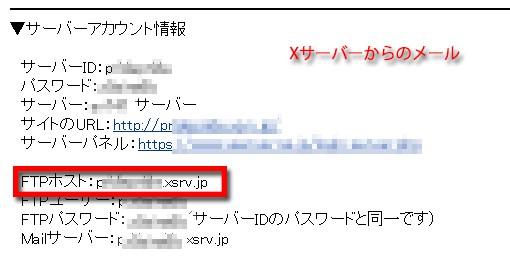
13 ホスト名 ホスト名には FTPホスト を入力します 誤入力を防ぐために空白が入らないように注意してコピペしましょう 13
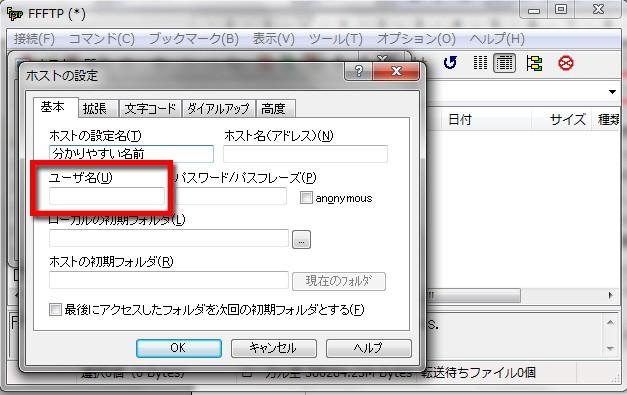
14 ユーザ名 ユーザ名には FTPユーザー 欄に記載されたユーザ名を記載します 誤入力を防ぐために空白が入らないように注意してコピペしましょう 14
15 パスワード パスワードには FTPパスワード を記載します 誤入力を防ぐために空白が入らないように注意してコピペしましょう 15
16 これで FTPソフトに入力する情報は以上です OK をクリックして保存します ただし これはXサーバーの場合 であり ロリポップ やさくらサーバーなどでは また別途指定がありますので サーバー各社のホームページでご確認ください XサーバーのFFFTP設定 ロリポップ のFFFTP設定 さくらサーバーのFFFTP設定 16
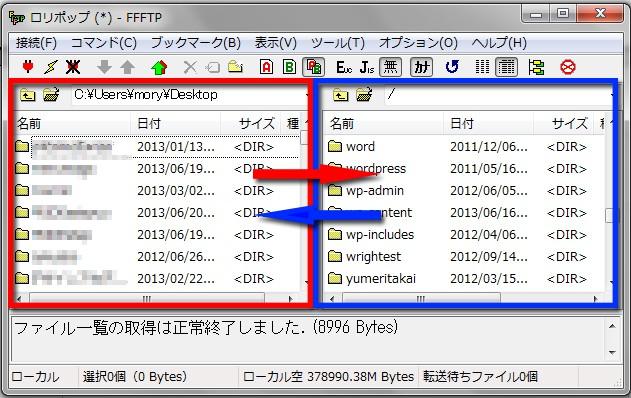
17 FTP ソフトの基本機能 FTPソフトは この図のように 大きく左右に分けて表示をしています 赤い枠で囲ってある 左側の部分が自分のパソコンのデータ 青い枠で囲ってある 右側の部分がサーバーのデータを表します アップロードやダウンロードは アップロードしたい ダウンロードしたい ファイルを クリックしたまま左右に動かすだけです 17
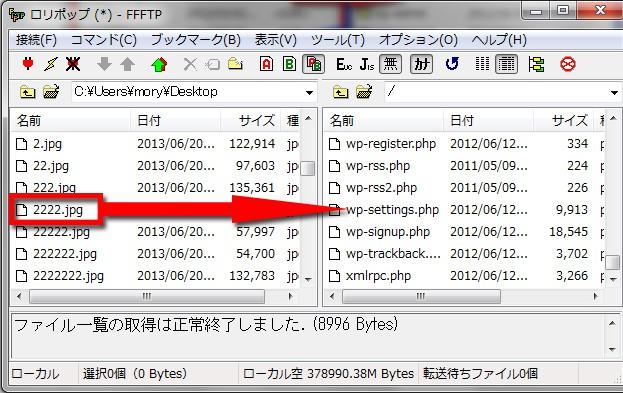
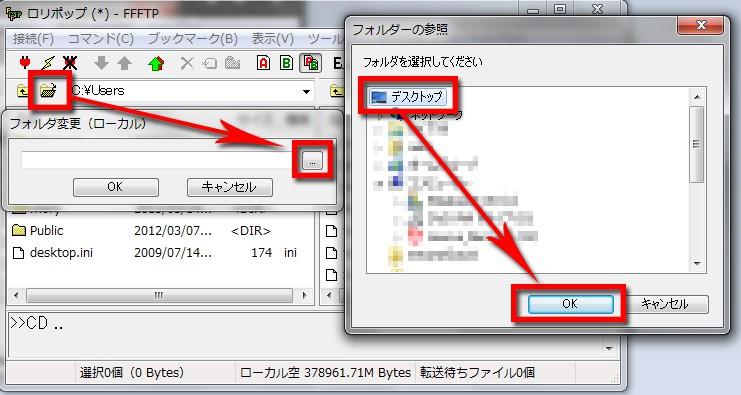
18 これだけで パソコンのデータを簡単にサーバーに送ることができます ただ パソコンのデータは あちこちの場所にありますね デスクトップ マイドキュメント ピクチャ このように パソコンのデータの場所を指定すれば大丈夫です 18
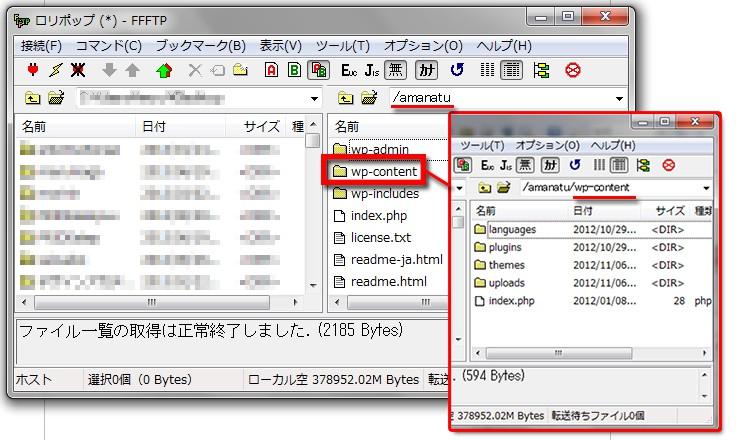
19 同様に サーバー側にも たくさんのフォルダが並んでいます フォルダの中にさらにフォルダが並んでいたりもします サーバーの中にあるフォルダは その場所や名前が そのままURLに反映されます 19
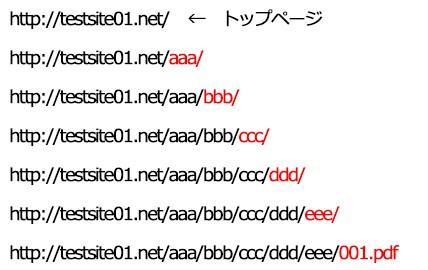
20 例 例えば というサイトの中の aaa というフォルダの中にある bbb というフォルダの中に ccc というフォルダがあって さらにその中に ddd というフォルダがあり eee というフォルダが入っていて その eee フォルダの中に 001.pdf という名前のPDFファイルがあるよ という意味です まるでマトリョーシカのようですね このように URLを見れば どんなフォルダの中にあるデータなのか を 簡単に識別することができます この理屈を覚えておけば FTPソフトを使って データをアップロードやダウンロードする作業が ずっと簡単になりますので覚えておきましょう 20
FTP とは? FTP とは File Transfer Protocol の略です 日本語訳すると ファイルを転送するときの決まり事という意味です 飛行機が世界中の空港で離陸 着陸できるのは 決められた手順 通信方式 が存在するからです パイロットでない私たちが聞いても よく分からないやり取りです
 ホームページ設置に欠かせない FTP ソフトをインストール FFFTP のインストールと設定 ホームページ活用に役立つ FTP ソフト!! FTP とは何? FFFTP の入手 FFFTP のインストール FFFTP の設定 本書の複製 貸与 転売等を禁止しています. 北摂情報学研究所,Inc. http://www.hokuken.com/ Copyright 2004-2009 北摂情報学研究所,Inc.All
目次 新規ユーザー登録... 3 初期設定... 6 (1) 特定商取引法に基づくページのURLを設定する... 7 (2) コンバージョン測定タグを設定する... 7 サイトを作成してみよう
 雛形サイト作成ツールの ご利用マニュアル 1 目次 新規ユーザー登録... 3 初期設定... 6 (1) 特定商取引法に基づくページのURLを設定する... 7 (2) コンバージョン測定タグを設定する... 7 サイトを作成してみよう... 10 2 新規ユーザー登録 1 まず 以下の URL から新規ユーザー登録をお願いします 新規ユーザー登録フォーム http://r3-sys.com/tool/site/register
PowerPoint プレゼンテーション
 Synology インストールガイド 株式会社アスク Synology NAS でできること 家庭内に設置することで簡単に写真や動画の共有が行えます ユーザーごとに閲覧可否を制御することが出来ます 専用のアプリを利用することでスマートフォンやタブレットからもアクセスできます 特定のフォルダのみ閲覧可能 外出先など外部のネットワークからアクセス 写真や動画のアップロード Synology NAS アプリを利用して閲覧
Microsoft Word - XOOPS インストールマニュアルv12.doc
 XOOPS インストールマニュアル ( 第 1 版 ) 目次 1 はじめに 1 2 XOOPS のダウンロード 2 3 パッケージの解凍 4 4 FFFTP によるファイルアップロード手順 5 5 ファイルアップロード後の作業 11 6 XOOPS のインストール 15 7 インストール後の作業 22 8 XOOPS ログイン後の作業 24 愛媛県総合教育センター情報教育研究室 Ver.1.0.2
App Store を開きます (iphone の場合 ) 検索に コインチェック と入力します 2
 口座開設マニュアル - Coincheck - このマニュアルでは Coincheck の口座開設の進め方についてご紹介します 口座開設は初めてという方は こちらのマニュアルをご参考ください 準備するもの 本人確認用の顔写真が載っている証明書 免許証 パスポート 写真付きマイナンバーカード などです 登録用メールアドレス パスワードセキュリティーを考慮し 英数文字を組み合わせたものをおススメしております
FutureWeb3サーバー移管マニュアル
 FutureWeb3 サーバー移管マニュアル Vol.001 目次 目次... 2 ごあいさつ... 3 メール設定を行う... 4 メールアドレスの新規発行を行う... 4 メールソフトに設定する... 6 Windows Live メール設定方法... 7 Mac Mail 設定方法... 10 サイトを公開する ( コンテンツのアップロードを行う )... 11 データのアップロード方法...
目次 メールの基本設定内容 2 メールの設定方法 Windows Vista / Windows 7 (Windows Live Mail) Windows 8 / Windows 10 (Mozilla Thunderbird) 3 5 Windows (Outlook 2016) メ
 2 1: ネットワーク設定手順書 が完了後に行ってください 170912 鏡野町有線テレビ 各種設定手順書 この手順書では以下の内容の手順を解説しています メール設定 ホームページの掲載 お客様がご利用の OS により設定方法が異なる部分があります OS をご確認の上 作業を行ってください お客様のパソコン環境によっては 本手順書に記載されている内容と異なる場合があります 本手順書は 鏡野町有線テレビのインターネット接続サービスを利用するためのものです
Ⅰ OUTLOOK 2013設定 1.OUTLOOK2013を起動します 4.次へをクリックします ①ファイルをクリック 2.アカウント情報を設定します ①電子メールアカウント欄にチェックが入っていることを確認する ②次へをクリック 5.アカウントを手動設定します ①アカウント設定をクリック ②アカ
 w メール設定マニュアル 目次 はじめに Ⅰ.OUTLOOK 2013 設定 Ⅱ.OUTLOOK 2010 設定 2 ページ 4 ページ Ⅲ.Windows Live Mail 2011,2012 インストール Ⅳ.Windows Live Mail 2011,2012 設定 6 ページ 7 ページ Ⅴ.Mail 4.X 設定 8 ページ ( 参考 Ⅰ) WATV Web メール確認 10 ページ
Microsoft Word - FTTH各種設定手順書(鏡野地域対応_XP項目削除) docx
 2 1: ネットワーク設定手順書 が完了後に行なってください 140502 鏡野町有線テレビ 各種設定手順書 この手順書では以下の内容の手順を解説しています メール設定 ホームページの掲載 お客様がご利用の OS により設定方法が異なる部分があります OS をご確認の上 作業を行なってください お客様のパソコン環境によっては 本手順書に記載されている内容と異なる場合があります 本手順書は 鏡野町有線テレビのインターネット接続サービスを利用するためのものです
2 1: ネットワーク設定手順書 が完了後に行なってください 鏡野町有線テレビ 各種設定手順書 この手順書では以下の内容の手順を解説しています メール設定 ホームページの掲載 お客様がご利用の OS により設定方法が異なる部分があります OS をご確認の上 作業を行なってください お客
 2 1: ネットワーク設定手順書 が完了後に行なってください 150820 鏡野町有線テレビ 各種設定手順書 この手順書では以下の内容の手順を解説しています メール設定 ホームページの掲載 お客様がご利用の OS により設定方法が異なる部分があります OS をご確認の上 作業を行なってください お客様のパソコン環境によっては 本手順書に記載されている内容と異なる場合があります 本手順書は 鏡野町有線テレビのインターネット接続サービスを利用するためのものです
ホームページ・ビルダー サービス「ライトプラン」
 マニュアル ホームページ ビルダー 16 をお使いの方へ お手続きの流れ 2 1. お知らせメールの確認 3 2. コンテンツの移動 5 3. 自動転送設定の申し込み 8 ホームページ ビルダーサービス は 株式会社ジャストシステムが提供するサービスです Just MyStage は 株式会社ジャストシステムが提供するサービスです Microsoft Windows Internet Explorer
スライド 1
 セキュリティ安心ブラウザ Android 版 WEBフィルタリングソフト 簡単マニュアル onlyタフ レットフィルタリンク ( ファイナルスマホセキュリティ ) のインストール onlyタフ レットフィルタリンク ( ファイナルスマホセキュリティ ) の初期設定 onlyタフ レットフィルタリンク ( ファイナルスマホセキュリティ ) の使い方 ( ブラウザ ) onlyタフ レットフィルタリンク
Microsoft Edge の場合 (1) Mizdori 無料体験版ダウンロード画面の [ 体験版ダウンロード ] ボタンをクリックします (2) Edge の下部に mizdori_taiken_setup.zip について行う操作を選んでください と表示され ますので [ 開く ] をクリッ
![Microsoft Edge の場合 (1) Mizdori 無料体験版ダウンロード画面の [ 体験版ダウンロード ] ボタンをクリックします (2) Edge の下部に mizdori_taiken_setup.zip について行う操作を選んでください と表示され ますので [ 開く ] をクリッ](/thumbs/96/126970861.jpg "Microsoft Edge の場合 (1) Mizdori 無料体験版ダウンロード画面の [ 体験版ダウンロード ] ボタンをクリックします (2) Edge の下部に mizdori_taiken_setup.zip について行う操作を選んでください と表示され ますので [ 開く ] をクリッ") Microsoft Edge の場合 (1) Mizdori 無料体験版ダウンロード画面の [ 体験版ダウンロード ] ボタンをクリックします (2) Edge の下部に mizdori_taiken_setup.zip について行う操作を選んでください と表示され ますので [ 開く ] をクリックします (3) 日付 _MizdoriSetup_ バージョン番号 のファイルをダブルクリックして開きます
Microsoft Edge の場合 (1) Mizdori 無料体験版ダウンロード画面の [ 体験版ダウンロード ] ボタンをクリックします (2) Edge の下部に mizdori_taiken_setup.zip について行う操作を選んでください と表示され ますので [ 開く ] をクリックします (3) 日付 _MizdoriSetup_ バージョン番号 のファイルをダブルクリックして開きます
楽天証券 メタトレーダー 4 口座開設マニュアル このマニュアルでは 楽天証券 メタトレーダー 4 の口座開設の進め方についてご説明していきます FX の口座開設は初めてという方は ぜひ本マニュアルをご活用ください
 楽天証券 メタトレーダー 4 口座開設マニュアル このマニュアルでは 楽天証券 メタトレーダー 4 の口座開設の進め方についてご説明していきます FX の口座開設は初めてという方は ぜひ本マニュアルをご活用ください 複合口座開設方法 まず 下記から楽天証券メタトレーダー 4 のお申込みページにアクセスします 楽天証券メタトレーダー 4 口座開設はこちら 楽天証券メタトレーダー 4 へアクセスしましたら
YouTube アフィリエイトスタートガイド 目次 著作権について... 2 使用許諾契約書... 2 YouTube アフィリエイトスタートガイドの流れ... 4 ステップ 1 GoogleAdsense 取得用の Google アカウントを作成... 7 ステップ 2 GoogleAdsense
 YouTube アフィリエイト スタートガイド Youtube を使って報酬を得るための準備 0 YouTube アフィリエイトスタートガイド 目次 著作権について... 2 使用許諾契約書... 2 YouTube アフィリエイトスタートガイドの流れ... 4 ステップ 1 GoogleAdsense 取得用の Google アカウントを作成... 7 ステップ 2 GoogleAdsense 取得用の
FutureWeb3 サーバー移管マニュアル Vol.004
 FutureWeb3 サーバー移管マニュアル Vol.004 目次 目次... 2 ごあいさつ... 3 メール設定を行う... 4 メールアドレスの新規発行を行う... 4 メールソフトに設定する... 6 Windows Live メール設定方法... 7 Mac Mail 設定方法... 10 サイトを公開する ( コンテンツのアップロードを行う )... 11 データのアップロード方法...
クライアントソフトの導入方法 (macos 版 ) 日本医師会 ORCA 管理機構株式会社
 クライアントソフトの導入方法 (macos 版 ) 日本医師会 ORCA 管理機構株式会社 目次 1. 改版履歴... 2 2. 概要... 3 3. 用語説明... 3 4. クライアントソフトのインストール... 3 5. 電子証明書の登録 ( ステップ 1)... 5 6. 電子証明書の登録 ( ステップ 2)... 6 7. 接続設定 ( ステップ 3)... 8 8. 複数人で給管帳を利用する場合
ホームページ・ビルダー サービス「ライトプラン」
 マニュアル ホームページ ビルダー 14 以前のバージョンをお使いの方へ お手続きの流れ 2 1. お知らせメールの確認 3 2. コンテンツの移動 5 3. 自動転送設定の申し込み 8 ホームページ ビルダーサービス は 株式会社ジャストシステムが提供するサービスです Just MyStage は 株式会社ジャストシステムが提供するサービスです Microsoft Windows Internet
WebARENA SuiteX V2 EC-CUBE 2.13 インストールマニュアル ( 標準 MySQL+ 非 SSL ) 作成 :2014 年 2 月 Ver.1.1
 WebARENA SuiteX V2 EC-CUBE 2.13 インストールマニュアル ( 標準 MySQL+ 非 SSL ) 作成 :2014 年 2 月 Ver.1.1 注意事項 EC-CUBE は株式会社ロックオンの提供するソフトウェアです ここでは株式会社ロックオンから提供されている EC-CUBE バージョン 2.13 のパッケージをご利用される前提で 基本的な設置手順を掲載しております
パソコン決裁7 Business 試用版
 パソコン決裁 7 Business 試用版 システム概要 試用版には サンプルの印鑑データが含まれています 試用版 製品版を問わず 印鑑データを作成する機能はありません 印鑑データはシヤチハタにて作成いたします 製品版をご利用になる場合は 別途 電子印鑑パック をご購入の上 印鑑データの作成をお申込みください 著作権情報 ご覧いただいている内容は 著作権法により保護されています 表示されているファイルの内容
ホームページ・ビルダー サービス「ライトプラン」
 マニュアル ホームページ ビルダー 15 をお使いの方へ お手続きの流れ 2 1. お知らせメールの確認 3 2. コンテンツの移動 5 3. 自動転送設定の申し込み 8 ホームページ ビルダーサービス は 株式会社ジャストシステムが提供するサービスです Just MyStage は 株式会社ジャストシステムが提供するサービスです Microsoft Windows Internet Explorer
ホスティングA管理画面[Plesk]マニュアル コンテンツアップロード編
![ホスティングA管理画面[Plesk]マニュアル コンテンツアップロード編](/thumbs/89/99767250.jpg "ホスティングA管理画面[Plesk]マニュアル コンテンツアップロード編") ホスティング A 管理画面 [Plesk] マニュアルコンテンツアップロード編 Copyright (C) 2016 Rismon Business Portal Co.,Ltd. All Rights Reserved. Plesk 管理画面からのコンテンツアップロード Copyright (C) 2016 Rismon Business Portal Co.,Ltd. All Rights Reserved.
ホスティング A 管理画面 [Plesk] マニュアルコンテンツアップロード編 Copyright (C) 2016 Rismon Business Portal Co.,Ltd. All Rights Reserved. Plesk 管理画面からのコンテンツアップロード Copyright (C) 2016 Rismon Business Portal Co.,Ltd. All Rights Reserved.
2.Picasa3 の実行 デスクトップの をダブルククリック 一番最初の起動の時だけ下記画 面が立ち上がります マイドキュメント マイピクチャ デスクトップのみスキャン にチェックを入れ続行 これはパソコン内部の全画像を検索して Picasa で使用する基本データを作成するものですが 完全スキャン
 Picasa3 を使った写真の整理 写真の整理はエクスプローラーを開いてフォルダの作成から写真の移動やコピーを行うことが望ましいのですが エクスプローラーの操作を覚えられずに写真の整理が進んでいない人のために画像管理ソフト Picasa3 を使った整理方法を説明します なお このソフトは画像に関する多くの機能を持ったものですが 画像整理だけの利用では容量も大きいですからエクスプローラーの使い方をマスターしている人はこのソフトを使う必要はありません
インストールマニュアル
 Install manual by SparxSystems Japan Enterprise Architect 日本語版インストールマニュアル 1 1. はじめに このインストールマニュアルは Enterprise Architect 日本語版バージョン 14.1 をインストールするための マニュアルです インストールには管理者権限が必要です 管理者権限を持つユーザー (Administrator
学生用Webメールマニュアル(基本編)
 学生用 WEB メール 利用ガイド ( 基本編 ) 神戸親和女子大学学生用 WEB メール利用マニュアル ( 基本編 ) 第 1 版 2017 年 3 月 8 日 神戸親和女子大学情報処理教育センター 目次 1. サインインとサインアウト... 3 1-1 サインインする... 3 1-2 サインアウトする... 3 2. 署名の設定... 4 3. メールの送信... 5 3-1 新規作成と送信...
Microsoft Word - winscp-LINUX-SCPを使用したファイル転送方法について
 作成 : 平成 18 年 2 月 28 日 修正 : 平成 27 年 3 月 4 日 SCP を使用したファイル転送方法について 目次 1. はじめに... 1 2. WinSCP のインストール... 2 2.1. ダウンロード... 2 2.2. インストール... 2 3. WinSCP の使用... 7 3.1. 起動... 7 3.2. 設定... 7 3.3. 接続... 9 3.4.
FTP ウェブコンテンツダウンロード手順書 ver1.0 作成 :KDDI 株式会社 作成日 :2018 年 10 月 31 日
 FTP ウェブコンテンツダウンロード手順書 ver1.0 作成 :KDDI 株式会社 作成日 :2018 年 10 月 31 日 目次 目次... 2 0. 本書について... 1 1. ダウンロード作業を行う前に... 1 1-1. ダウンロードのタイミングについて... 1 1-2. ダウンロードの注意点について... 1 1-3. 管理者用 ID とパスワードをご用意ください... 2 2.FTP
Alfa-Products_installguide
 Alfatech 製品インストール説明書 http://www.alfatech.jp/ 本書では下記の Alfatech 製品の動作環境 インストールとアクティベートなどについて説明いたします 説明対象の Alfatech 製品 : ダウンロード アクティベートファイルのメール納品のソフトウェア BJ-Electrical BJ-MechaTool BJ-MechaTool Pro BJ 変換 JW
目次 1. はじめに... 1 動作環境... 1 その他 他の人が利用する ID を発行したい... 2 ユーザー ID 作成を作成しましょう パソコンのデータを自動でアップロードしたい... 4 PC 自動保管機能を使用してみましょう 不特定多数の
 Webhard 目的別ご利用ガイド 2 0 1 3 / 0 4 / 2 4 目次 1. はじめに... 1 動作環境... 1 その他... 1 2. 他の人が利用する ID を発行したい... 2 ユーザー ID 作成を作成しましょう... 2 3. パソコンのデータを自動でアップロードしたい... 4 PC 自動保管機能を使用してみましょう... 4 4. 不特定多数の会社とファイルをやりとりしたい...
目次 1. 教育ネットひむかファイル転送サービスについて ファイル転送サービスの利用方法 ファイル転送サービスを利用する ( ひむか内 ) ファイル転送サービスへのログイン ひむか内 PCでファイルを送受信する
 教育ネットひむか ファイル転送サービス ユーザーマニュアル 目次 1. 教育ネットひむかファイル転送サービスについて... 2 1.1 ファイル転送サービスの利用方法... 2 2. ファイル転送サービスを利用する ( ひむか内 )... 3 2.1 ファイル転送サービスへのログイン... 3 2.2 ひむか内 PCでファイルを送受信する... 4 2.3 ひむか内 PCで外部 PCから送信されたファイルを受信する...
せどりすとプレミアム電脳機能マニュアル
 せどりすとプレミアム電脳機能マニュアル 作成者せどりすとプロジェクト 作成日 2016 年 6 月 10 日 最終更新日 2016 年 6 月 20 日 1 / 17 せどりすとプレミアム電脳機能について せどりすとプレミアムから待望の電脳せどり機能をリリース 実店舗仕入れのように 電脳店舗せどり という革新 電脳せどりと店舗せどりを隔てる壁を せどりすとプレミアムが取り払いました 今日からは インターネット中のネットショップが仕入れ店舗です
3TestMaker4 が起動すると 桐原書店 TestMaker サーバログイン画面 が表示さ れます 利用者登録後に発行した 利用者 ID と登録時に設定いただいたパスワー ドを入力し ログイン ボタンをクリックします 利用者 ID とパスワードは 登録後に送付した 登録確認メール に記載されて
 テスト作成から保存 出力 TestMaker4 起動からログイン 1 デスクトップに作成した TestMaker4 のショートカットをダブルクリックします 2TestMaker4 のプログラムが起動します 3TestMaker4 が起動すると 桐原書店 TestMaker サーバログイン画面 が表示さ れます 利用者登録後に発行した 利用者 ID と登録時に設定いただいたパスワー ドを入力し ログイン
VPS マニュアル p. 1
 VPS マニュアル p. 1 - 推奨環境 - このレポート上に書かれている URL はクリックできます できない場合は最新の AdobeReader を無料でダウンロードしてください http://get.adobe.com/jp/reader/ - 著作権について - このレポートは著作権法で保護されている著作物です 下記の点にご注意いただきご利用下さい このレポートの著作権はFXゴールドナビに属します
Microsoft Word - BJ-Trans_JW_SXFInstallguide.doc
 ビージェーソフト株式会社 Mail: [email protected] FAX: 03-3444-7123 本書は BJ 変換 JW SXF ( 以下 本ソフト ) の概要とインストール ( アクティベート ) について説明するものです 本ソフトは JWW 形式と DWG 形式 ( または DXF 形式 ) の相互変換を行うための BricsCAD 対応アドオンソフトです 本ソフトのインストール前に
Copyright (c) 2016 Mayuhime all rights reserved. 1
 1 著作権に関して 本書の著作権は本著作者に属します 著者の書面による事前許可なく 本書の一部または全部を 印刷物 電子ファイル ビデオ DVD, テープレコーダー ホームページ等のあらゆるデータ蓄積手段により 複製 転載 売却 ( オークションを含む ) 等をすることを禁止いたします 本書に含まれる情報は 著作権法によって保護されています 本書を取得した個人または法人は 本書から得た情報を著者の書面による事前許可を得ずして出版
セットアップの流れ Graphtec Pro Studio を使用する SAi Cloud へのユーザー登録 1-1 SAi Cloud へのユーザー登録 Graphtec Pro Studio のインストール 1-2 Graphtec Pro Studio のインストール Cutting Mast
 Graphtec Pro Studio Graphtec Pro Studio Plus Cutting Master 4 運用マニュアル 注意事項 Graphtec Pro Studio/Graphtec Pro Studio Plus/Cutting Master 4( 以下 ソフトウェア ) について 本ソフトウェアに関する全ての著作権は SA International 社 ( 以下 SAi
Officeインストールマニュアル
 Office インストールマニュアル Win/Mac 改訂履歴 改訂日 改定内容 第 1 版 2015 年 9 月 1 日 新規作成 第 2 版 2015 年 9 月 29 日 Office for mac 2016 操作手順の追加 第 3 版 2015 年 10 月 6 日 Office 2016 操作手順の追加(Windows 向け ) 第 4 版 2016 年 5 月 12 日 Office2016
2019/02/13 TCU Storage TCU アカウントを持つ人同士とのファイル共有 TCU アカウントを持つ人同士でのファイル共有の手順を解説します はじめに 以下を 参考にして グループ申請 をおこなってください グループ申請 1. ポータルサイトから グループ申請 手続きをおこないます
 2019/02/13 TCU Storage TCU アカウントを持つ人同士とのファイル共有 TCU アカウントを持つ人同士でのファイル共有の手順を解説します はじめに 以下を 参考にして グループ申請 をおこなってください グループ申請 1. ポータルサイトから グループ申請 手続きをおこないます メニュー を押します 2. 申請システム を押してから グループ申請 テスト中 を押します 3. 新規申請
カルテダウンロード 操作マニュアル
 カルテ ZERO 操作マニュアル カルテダウンロード Ver1. 3 目 次 カルテダウンロード カルテダウンロード時の注意点 1. インストール 2. カルテダウンロード 2-1. 時間を設定し自動でダウンロードする方法 2-2. 手動でダウンロードする方法 3. 補足説明 P.3 P.4 P.9 P.14 P.18 P.20 カルテダウンロード時の注意点 カルテダウンロードは Windows 7
特定健診ソフト クイックインストールマニュアル
 日医特定健康診査システム クイックインストールマニュアル 第二版 2009/7/13 はじめに このマニュアルは 日医特定健康診査システムをスムーズに導入するためのクイックインストー ルマニュアルです 詳細なインストール方法/運用方法については 下記サイトにあるマニュアル 等もご参照ください 日医特定健康診査システム Web サイト http://www.orca.med.or.jp/tokutei/
目次 1. はじめに WEB インタフェース... 4 アクセス方法... 4 操作方法 FTP クライアント FFFTP(WINDOWS) インストール方法 アクセス方法 操作方法 CYBERD
 ストレージサービスご利用マニュアル (Ver1.3) 目次 1. はじめに... 3 2. WEB インタフェース... 4 アクセス方法... 4 操作方法... 5 3.FTP クライアント... 9 3-1.FFFTP(WINDOWS)... 10 インストール方法... 10 アクセス方法... 11 操作方法... 15 3-2.CYBERDUCK (MAC OS)... 20 〇インストール方法...
(Microsoft Word - JWAY-ISP_\220\335\222\350\203}\203j\203\205\203A\203\213_ doc)
 HIDECNET/JWAY-ISP 設定変更マニュアル 株式会社 JWAY ~HIDECNET のメールメールのごのご利用利用について ~ お客様による設定変更前後のメールが重複して届くことがございます ご了承下さいますようお願いいたします HIDECNET から JWAY-ISP へ移行いただいたお客様へは これまでご利用いただいていた HIDEC のメールアドレス (****@***.hidecnet.ne.jp)
捺印ツールを使う 捺印ツールをインストールする 1. [ パソコン決裁 6 試用版捺印ツール ] の [ ダウンロード ] ボタンをクリックします 2. [ 実行 ] ボタンをクリックし [SetupDstmp32.exe] ファイルを実行します ご利用のブラウザまたはバージョンにより画面が異なりま
![捺印ツールを使う 捺印ツールをインストールする 1. [ パソコン決裁 6 試用版捺印ツール ] の [ ダウンロード ] ボタンをクリックします 2. [ 実行 ] ボタンをクリックし [SetupDstmp32.exe] ファイルを実行します ご利用のブラウザまたはバージョンにより画面が異なりま](/thumbs/91/105534114.jpg "捺印ツールを使う 捺印ツールをインストールする 1. [ パソコン決裁 6 試用版捺印ツール ] の [ ダウンロード ] ボタンをクリックします 2. [ 実行 ] ボタンをクリックし [SetupDstmp32.exe] ファイルを実行します ご利用のブラウザまたはバージョンにより画面が異なりま") パソコン決裁 6 Standard Edition 試用版 システム概要 試用版には サンプルの印鑑データが含まれています 試用版 製品版を問わず 印鑑データを作成する機能はありません 印鑑データはシヤチハタにて作成いたします 製品版をご利用になる場合は 別途 電子印鑑パック をご購入の上 印鑑データの作成をお申込みください 著作権情報 ご覧いただいている内容は 著作権法により保護されています 表示されているファイルの内容
パソコン決裁 6 Standard Edition 試用版 システム概要 試用版には サンプルの印鑑データが含まれています 試用版 製品版を問わず 印鑑データを作成する機能はありません 印鑑データはシヤチハタにて作成いたします 製品版をご利用になる場合は 別途 電子印鑑パック をご購入の上 印鑑データの作成をお申込みください 著作権情報 ご覧いただいている内容は 著作権法により保護されています 表示されているファイルの内容
引き算アフィリ ASP 登録用の日記サイトを 作成しよう Copyright 株式会社アリウープ, All Rights Reserved. 1
 引き算アフィリ ASP 登録用の日記サイトを 作成しよう 1 目次 ASP 登録用の日記サイトを作成しよう... 3 日記サイト作成時のポイント... 4 (1) 子ページを5ページ分作成する... 5 (2)1 記事当たり600 文字以上書く... 6 (3) アップロードする場所はドメインのトップが理想... 7 日記サイトを作成しよう... 8 日記サイト用テンプレートをダウンロードする...
<8B9E93738CF092CA904D94CC814090BF8B818F B D836A B B B816A2E786C73>
 京都交通信販 請求書 Web サービス操作マニュアル 第 9 版 (2011 年 2 月 1 日改訂 ) 京都交通信販株式会社 http://www.kyokoshin.co.jp TEL075-314-6251 FX075-314-6255 目次 STEP 1 >> ログイン画面 請求書 Web サービスログイン画面を確認します P.1 STEP 2 >> ログイン 請求書 Web サービスにログインします
SimLabプラグインは各機能を15回分評価版として試用できます
 SimLab Plugins for SketchUp 評価版インストールおよびアクティベート方法 注意事項 各 SimLab プラグインはその機能 ( インポートまたはエクスポート ) を 30 回分評価用として試用できます 評価版をお使い頂くには 評価用ライセンスでのアクティベートが必要です 評価用ライセンスファイルの取得を行い 手動でアクティベートする必要があります インターネット接続環境 有効なメールアドレスの保持が必須です
Windows ユーザー名に全角が含まれている場合は インストールできません のエラーが表示される場合の対処法 手順 1 管理者権限のある Windows ユーザーでログインした上で 以下の処理を行ってください 画面左下の 旗のマークを左クリックし 続いて表示される一覧から 設定 ( 左側に歯車のよ
 取引上手くん 9 のインストール時にエラーが表示される際の対処法 ~Windows10~ 本ドキュメントは Windows10 のパソコンにおいて 取引上手くん 9 のインストールが正常にできなかった場合の対処法 をまとめたものです なお インストールの手順そのものにつきましては 別ドキュメント ( 取引上手くん 9 のインストール説明書 または about.pdf ) をご覧ください インストーラー
MAPインストーラー起動時のエラーメッセージへの対処方法
 MAP インストーラー起動時の エラーメッセージへの対処方法 2017 年 11 月第 1.1 版 株式会社デンソーテン 1 / 19 ページ MAP インストーラーを起動した際に表示されたエラーメッセージへの対処方法を解説します 下記より エラーメッセージを選択し それぞれの対処方法をご確認ください エラーメッセージ [ 1 ] メッセージ文 : 現在 Windows にログインしているユーザに
目次 専用アプリケーションをインストールする 1 アカウントを設定する 5 Windows クライアントから利用できる機能の紹介 7 1ファイル フォルダのアップロードとダウンロード 8 2ファイル更新履歴の管理 10 3 操作履歴の確認 12 4アクセスチケットの生成 ( フォルダ / ファイルの
 ServersMan@Disk Windows 版専用アプリケーション操作マニュアル 目次 専用アプリケーションをインストールする 1 アカウントを設定する 5 Windows クライアントから利用できる機能の紹介 7 1ファイル フォルダのアップロードとダウンロード 8 2ファイル更新履歴の管理 10 3 操作履歴の確認 12 4アクセスチケットの生成 ( フォルダ / ファイルの公開 ) 13
Windows10の標準機能だけでデータを完全バックアップする方法 | 【ぱそちき】パソコン初心者に教えたい仕事に役立つPC知識
 ぱそちき パソコン初心者に教えたい仕事に役立つ PC 知識 Windows10 の標準機能だけでデータを完全バックアッ プする方法 パソコンが急に動かなくなったり 壊れてしまうとパソコンに保存していたテキストや写真などの データも無くなってしまいます このように思いがけない事故からデータを守るには バックアップを取っておくしかありません Windows10のパソコンを使っているなら データをバックアップするのに特別なソフトは必要ありません
ダウンロードしたファイル (ProselfDisk.exe) をダブルクリックして実行してください 図 2 のような画面が表示されるので 次へ (N)> をクリックしてください 図 2 インストールウイザード画面 図 3 のような画面が表示されるので 使用許諾契約の全項目に同意します (A) にチェ
 Proself Disk のインストールから操作方法まで (Windows 版 ) Proself Disk は 情報基盤室が運用しているオンラインストレージシステム ( 以下 Proself という ) の利用者のフォルダをパソコンの仮想ドライブとして割り付け ローカルディスクと同じようにファイル操作を行うことができるクライアントソフトウェアです この Proself Disk は 次の情報基盤室が運用する
Microsoft Word - トレードステーションスターターキット(123用).docx
 p. 1 トレードステーションを始めるためのスターターキット このスターターキットでは トレステを使えるようにするための手順を解説していきます 尚 すでにトレードステーションを使用している方は このキットの内容は不要となります その場合は Tradegate が提供しているトレステの使い方動画を是非ご覧ください トレステを使うために必要なもの パソコン インターネット接続環境 マネックス証券の証券口座
FutureWeb Pro/FutureWeb VPS Plesk12 スタートアップガイド
 目次 目次... 1 はじめに... 2 ログイン方法と画面説明... 3 PLESK へのログイン方法... 3 ログイン情報の変更方法... 4 ログイン後の画面説明... 6 サイトを公開する... 7 データのアップロード方法... 7 FTP アカウントの管理... 13 メールを利用する... 18 メールアカウント作成... 18 パスワードの変更... 20 転送設定... 21 メールエイリアス...
Windows ユーザー名に全角が含まれている場合は インストールできません のエラーが表示される 手順 1 管理者権限のある Windows ユーザーでログインした上で 以下の処理を行ってください 左下のスタートボタンをクリックし メニューが表示されましたら コントロールパネル をクリックしてくだ
 取引上手くん 9 のインストール時にエラーが表示される際の対処法 ~Windows7~ 本ドキュメントは Windows7 のパソコンにおいて 取引上手くん 9 のインストールが正常にできなかった場合の対処法を まとめたものです なお インストールの手順そのものにつきましては 別ドキュメント ( 取引上手くん 9 のインストール説明書 または about.pdf ) をご覧ください インストーラー
SOBA ミエルカ クラウドセミナーモード 配信者マニュアル 目次 はじめに 配信者のユーザー登録について ライブ配信の作成 ライブ配信への招待 ライブ配信への参加方法... 4 (1) ライブ配信を選んで参加する方法 ( 管理者 配信
 SOBA ミエルカ クラウドセミナーモード 配信者マニュアル 目次 はじめに... 2 1. 配信者のユーザー登録について... 2 2. ライブ配信の作成... 3 3. ライブ配信への招待... 4 4. ライブ配信への参加方法... 4 (1) ライブ配信を選んで参加する方法 ( 管理者 配信者 )... 5 (2) 招待状より参加する方法 ( 管理者 配信者 視聴者 )... 5 5. ライブ配信ルーム内の機能...
サイボウズ リモートサービス ユーザーマニュアル
 サイボウズリモートサービス ユーザーマニュアル バージョン 3.0.1 Copyright (C) 2011-2012 Cybozu 目次 パソコンからのアクセス クライアント証明書を登録方法... 2 クライアント証明書を登録する... 2 Internet Explorer(Windows) の場合... 2 Mozilla Firefox(Windows/Macintosh) の場合... 5
週案貯蔵 Pro- はじめに 1. はじめに 週案貯蔵 Pro ( しゅうあんためぞうぷろ ) は 授業を総合的に管理するためのソフトです 時間割の作成 授業の年間計画 授業時数の集計 週案の作成 授業内容の分析など 便利な機能を簡単に利用 できます また 週案貯蔵 Pro は学校全体で利用すること
 週案貯蔵 Pro- はじめに 1. はじめに 週案貯蔵 Pro ( しゅうあんためぞうぷろ ) は 授業を総合的に管理するためのソフトです 時間割の作成 授業の年間計画 授業時数の集計 週案の作成 授業内容の分析など 便利な機能を簡単に利用 できます また 週案貯蔵 Pro は学校全体で利用することを前提として開発したソフトですので 教務用ソフト 教務 アシスト 1 2 3 との連携で さらに便利に利用できます
Outlook2010 の メール 連絡先 に関連する内容を解説します 注意 :Outlook2007 と Outlook2010 では 基本操作 基本画面が違うため この資料では Outlook2010 のみで参考にしてください Outlook2010 の画面構成について... 2 メールについて
 Outlook2010 - メール 連絡先など - Outlook2010 の メール 連絡先 に関連する内容を解説します 注意 :Outlook2007 と Outlook2010 では 基本操作 基本画面が違うため この資料では Outlook2010 のみで参考にしてください Outlook2010 の画面構成について... 2 メールについて... 3 画面構成と操作... 3 人物情報ウィンドウ...
目次 第 1 章はじめに 取扱いについて 記載内容について... 5 第 2 章基本操作 Yammer に参加する 投稿する Yammer に投稿する 写真を投稿する.
 Office 365 Yammer - 利用マニュアル - 発行日 2015/06/01 1 目次 第 1 章はじめに... 4 1.1. 取扱いについて... 5 1.2. 記載内容について... 5 第 2 章基本操作... 6 2.1. Yammer に参加する... 7 2.2. 投稿する... 12 2.2.1. Yammer に投稿する... 12 2.2.2. 写真を投稿する... 13
Microsoft Word - メールでの送受信(添付方法).doc
 メールでのデータの送受信 インターネットが可能な環境であればメールソフトを使用し データのやりとりが可能です ここでは パソコンに標準でインストールされているマイクロソフト社のメールソフト Outlook Express ( ここでは Ver6.0) での操作方法を簡単にご紹介します 詳細は 書店で Outlook Express に関する解説書が幅広く出ているので そちらをご覧ください また その他のメールソフトに関しての操作方法は各ソフトの操作説明をご覧下さい
1. メールソフトの設定 Windows 10 Microsoft Windows 10 の メール アプリで POP メールの設定を行う方法をご案内いたします 設定を始める前に あらかじめ メールアドレスの登録を行ってください 重要事項 Windows10 のメールアプリで CCNet のメールを
 メールソフトの設定 (Windows) 20170531-1 1.Windows 10 P 1 2.Windows 8 P 6 3.Windows 7 P 10 1. メールソフトの設定 Windows 10 Microsoft Windows 10 の メール アプリで POP メールの設定を行う方法をご案内いたします 設定を始める前に あらかじめ メールアドレスの登録を行ってください 重要事項
Photomanager 12セットアップマニュアル
 Quick Project PhotoManager 11 セットアップガイド Quick Project 12 12 PhotoManager フォトマネージャ Version セットアップガイド STEP1 システムのインストールを始める P2~4 デジタル工事写真管理システム Quick Project PhotoManager 12 のセットアップについて解説します セットアップ後の操作方法については
カルテダウンロード 操作マニュアル
 カルテ ZERO 操作マニュアル カルテダウンロード Ver1. 2 目 次 カルテダウンロード カルテダウンロード時の注意点 1. インストール 2. カルテダウンロード 2-1. 時間を設定し自動でダウンロードする方法 2-2. 手動でダウンロードする方法 3. 補足説明 P.4 P.5 P.10 P.15 P.19 P.21 アイコン ボタン説明 カルテ ZERO 内や操作マニュアル内で共通して表示されるアイコンやボタンについて
3 ハイパーサーバサービスの諸設定を行う為の コントロールパネル のメイン画面が表示されます ウェブサイトとドメイン タブの データベース 欄にある 新規データベースを追加 をクリックします ( 新規データベースを追加 ボタンがない場合は データベース をクリックし データベース画面にある 新しいデ
 ハイパーサーバサービス Movable Type の設置 お手元に FITWeb ハイパーサーバご利用開始のお知らせ ( 以下 通知書 ) をご用意ください Movable Type はシックス アパート社が提供する商品で 個人向けの無償ライセンスもございますが 企業や商 用サイトではご利用いただけません 必要な有償ライセンスをお客様にてご購入ください ( ハイパーサーバの料金には含まれておりません
SimLab Plugins for SketchUp 評価版インストールおよびアクティベート方法 注意事項 評価版をお使い頂くには 評価用ライセンスでのアクティベートが必要です 評価用ライセンスファイルの取得を行い 手動でアクティベートする必要があります 各 SimLab プラグインは 評価用とし
 SimLab Plugins for SketchUp 評価版インストールおよびアクティベート方法 注意事項 評価版をお使い頂くには 評価用ライセンスでのアクティベートが必要です 評価用ライセンスファイルの取得を行い 手動でアクティベートする必要があります 各 SimLab プラグインは 評価用として評価用ライセンス認証をしてから 2 週間の内に機能 ( インポートまたはエクスポート ) を 30