
川畑琢也「外貨ネクストネオ」の魅力(基本機能を解説)
|
|
|
- なお たておか
- 7 years ago
- Views:
Transcription






1 外貨ネクストネオ の魅力 ~ 基本機能の解説 ~ 2013 年 2 月 21 日 外為どっとコム総合研究所研究員川畑琢也日本テクニカルアナリスト協会認定テクニカルアナリスト (CMTA)
2 目次 リッチアプリ版 を資料を使って解説 インストール方法 トレード画面の説明 ネクストネオの特徴 新規注文 ポジション照会 決済注文 実際の操作をリアルタイムで解説 外為どっとコムからのお知らせ -1-

3 外貨ネクストネオ のご紹介 -2-

4 リッチアプリ版 インストールの前に (1) 推奨環境 (PC スペック ) の確認 (2) Java( ソフトウエア ) のインストール状況確認 -3-

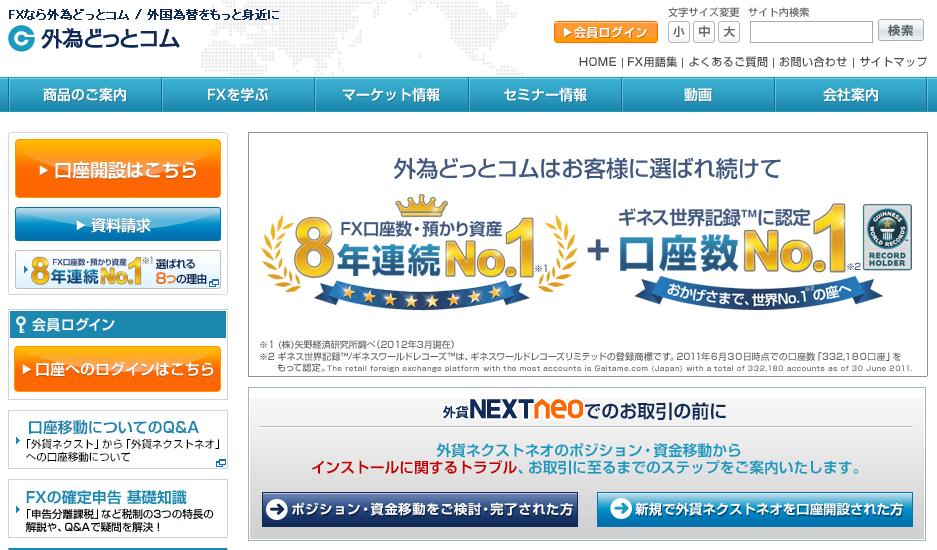

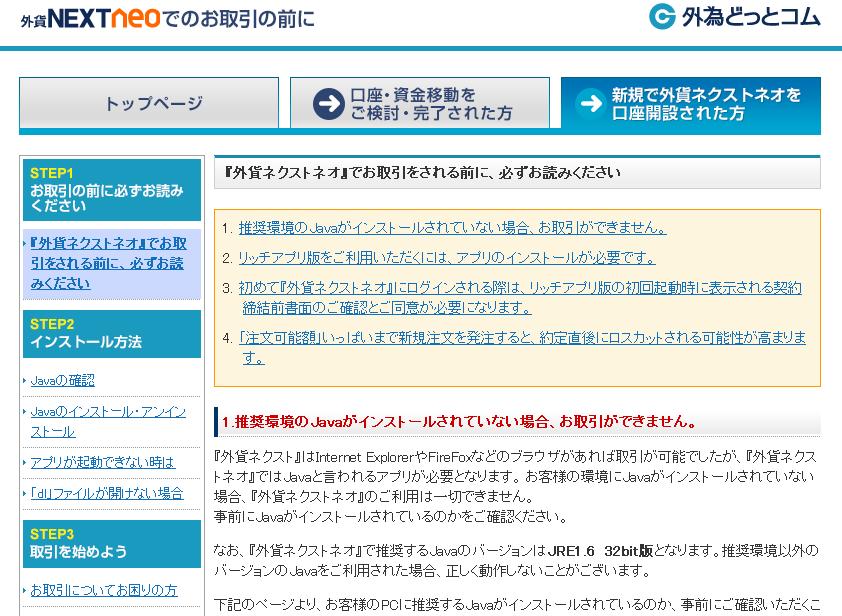
5 お取引の前に -4-


6 インストール方法 トップページ左の 会員ログイン バナーをクリック 会員ログインページ内にある をクリック -5-
![インストール方法 [ 商品のご案内 ] [ 取引ツール](/docs-images/91/105003709/images/7-0.jpg "] [ リッチアプリ版 ] にある をクリックする")
7 インストール方法 [ 商品のご案内 ] [ 取引ツール ] [ リッチアプリ版 ] にある をクリックする -6-

8 インストール方法 ファイルを開く を クリック 画面のブラウザーはインターネットエクスプローラー -7-

9 インストール方法 ダウンロード インストールが成功すると デスクトップ上に 外貨ネクストネオ のアイコン ( 1) が作成され ログイン画面が立ち上がります ユーザー ID パスワードは保存できます (ID パスワードを保存するにチェックを入れる ) 次回以降は [ 外貨ネクストネオ ] アイコンからログイン画面を立ち上げます -8-
10 インストール方法 ログイン (1) 初めて 外貨ネクストネオ にログインするときはリッチアプリ版 ( パソコン ) から スマートフォン版やモバイルブラウザ版は リッチアプリ版での契約締結前書面のご確認ならびにご同意の後で利用可能となります (2) ネクストネオの ID パスワード ログイン ID 外貨ネクストの口座番号 (ID) 外貨ネクスト でご利用されていた ニックネーム ではログインできません パスワード ポジション 資金移動 実施時点で 外貨ネクスト に設定していたもの 新規開設者は申請したパスワード -9-

11 トレード画面 ( 初期設定 ) 1 メニュー トレード A タブの場合 3 ツールバー 4 お知らせ 5 レートパネル 2 口座照会 6 注文中一覧 7 ポジション照会 9 通貨ペア別照会 8 トレード画面タブ 10 トレード画面追加 -10-
12 トレード画面 ( 初期設定 ) 1 メニュー 外貨ネクストネオのメニューです [ 設定 ] 各種設定を行います [ 表示 ] 各種表示設定を行います [ 情報 ] 各種ウィンドウを表示します [ チャート ] チャートの起動や設定を行います [ 入出金 ] 入出金依頼 取消を行います [ 履歴検索 / 報告書 ] 各種履歴の検索や報告書のダウンロードを行います [ マーケット情報 ] 当社の豊富なマーケット情報サイト 外為情報ナビ を表示します [ サポート / サービス情報 ] ヘルプ お問い合わせ キャンペーン情報 当社ホームページをご案内します [ 操作マニュアル ] 操作マニュアルを表示します [Q&A] Q&A コンテンツを表示します 2 口座照会 [ 口座照会 ] 口座照会の一部の項目が表示されています 3 ツールバー 各アイコンをクリックすることで それぞれのウィンドウを表示させます メニューの [ 表示 ] から 表示 非表示の切り替えが可能です [ 評価損益 ] の項目については [ 口座照会 ] ウィンドウの [ スポット評価 ] と [ スワップ評価 ] の合計になります -11-
13 トレード画面 ( 初期設定 ) 4 お知らせ お客様へのお知らせを表示します 5 レートパネル レートをボックス形式で表示します レートをクリックすると 売買が可能です 6 注文中一覧 未約定の注文を表示します 注文の訂正 取消が可能です 7 ポジション照会 保有ポジションを表示します 決済注文の発注が可能です 8 トレード画面タブ トレード画面は 最大 8 つ作成可能で タブで表示の切り替えを行います タブの右クリックメニューからトレード画面の追加や削除タブの名称変更が可能 9 通貨ペア別照会 保有しているポジションの通貨ペア別のサマリーを表示します 通貨ペア毎の一括決済が可能です 10 トレード画面追加 トレード画面の追加や削除を行います -12-
14 外貨ネクストネオ < 基本機能を解説 > のポイント (1) 重要! アラートとロスカットの仕組み (2) ネッティング 売買相殺で簡単注文 (3) 初期設定では 両建なし 両建をする場合は設定を! (4) 単位表記 ネクストの 1 万通貨単位はネオの 10Lot (5) 多彩な注文方法 ( 新規 決済 ) 最大 3 枚出すことができる 注文ウィンドウ 1 回のクリックで発注できる ワンクリック注文 トレール注文 時間指定指値 成行は次回 2 月 25 日 < 便利機能を解説 >でご説明いたします -13-
15 アラートメールとロスカット 有効比率 = 有効評価額 必要保証金額 (%) 必要保証金額に対する 有効評価額の割合を表示しています 1 有効評価額 その時点でのお客様の口座内の資産の価値を表わす金額 2 必要保証金額 基準レート 取引数量 保証金率 ( 個人のお客様の場合は 4%) 1Lot(1,000 通貨 ) あたり 100 円未満切り上げ 有効比率が 200% を下回った場合 アラートメール お客様の損失が広がっていることをメールで通知します ( 原則 1 日 1 回 ) 有効比率が 100% を下回った場合 ( 随時執行 ) ロスカット お客様の損失の拡大を防ぐため お客様のポジション全部を反対売買により決済します
16 アラートメールとロスカット 具体例 有効比率 = 有効評価額必要保証金額 100(%) ( 例 ) 1 ドル =100 円で米ドルを 1 万ドル (10Lot) 買いました 資産合計 ( 有効評価額 ):10 万円 必要保証金額 :4 万円 (1,000,000 円 4%) 有効比率 = 10 万円 4 万円 100 = 250% 98 円を下回った場合 8 万円有効比率 = 4 万円 94 円を下回った場合 4 万円有効比率 = 4 万円 有効評価額 =10 万 2 万 (2 円 1 万ドル )=8 万円 100 < 200% 100 < 100% アラートメール お客様の損失が広がっていることをメールで通知します 有効評価額 =10 万 6 万 (6 円 1 万ドル )=4 万円 ロスカット
17 ロスカット 外貨ネクストネオは有効比率が 100% を割るとロスカット 仮に 50Lot(5 万ドル ) を買った場合 約定直後にロスカットされる可能性が高まります ご注意ください 注文可能額 いっぱいまで新規注文を発注すると 約定直後にロスカットされる可能性が高まります 有効比率 = 20 万円 100 = 100% 20 万円 有効比率 = 有効評価額 必要保証金額 100(%) -16-
18 ロスカットまでの値幅計算 あといくらでロスカットになるか の計算は以下の計算式 ロスカットまでの値幅 = 1 有効評価額 - 必要保証金額 取引数量 1 有効評価額 その時点でのお客様の口座内の資産の価値を表わす金額 ( 例 ) 現在レート :90 円有効評価額 :10 万円必要保証金額 :3.6 万円取引数量 :10,000 米ドル (10Lot) 売買区分 : 買 { ( 有効評価額 ) 100,000 円 -( 必要保証金額 )36,000 円 } ( 取引数量 ) 10,000 ドル = 6.40 円 計算をした時点のレートから 6.40 円以上 下がったらロスカットとなる (90 円 円 =83.60 円 ) ( 注意 ) 異なる通貨ペアを保有している場合 通貨ペアによって変動幅が異なるため ロスカットまでの値幅は計算できません


19 外貨ネクストネオ 口座照会 < 有効評価額 > 資産合計 + スポット評価 + スワップ評価 < 有効比率 > 有効評価額 必要保証金 100(%) < アラート基準額 > アラート基準額を有効評価額が下回った場合 アラートメール送信となります 一日 1 回の送信 < 実効レバレッジ > 口座全体の実質的なレバレッジ 計算式 未決済ポジションの 評価レート 取引数量 合計 有効評価額 取引数量や預入れ資産 保有ポジションの調整により 実効レバレッジを調節できます < ロスカット基準額 > ロスカット基準額を有効評価額が下回った場合 ロスカットとなります

20 外貨ネクストネオ 1Lot あたりの必要保証金額 必要保証金の変更ルール 前々週木曜 ~ 当週水曜 の終値のうち最も高いレートを 基準レート とし 所定の計算式により通貨ペアごとに毎週算出 必要保証金額の計算式 基準レート 4% 1,000( 通貨 ) (100 円未満切り上げ 計算結果が 1,000 円未満の場合は 1,000 円に切り上げ )
21 レバレッジと必要保証金額 1 ドル = 円のとき 1 万ドル運用するのに必要な保証金 取引金額 = 円 10,000( ドル ) = 833,050 円 計算式 想定元本 = 為替レート 1 取引数量 必要保証金額 = 想定元本 4% 実効レバレッジ = 想定元本 必要保証金 想定元本 = 円 10,000 ドル (10Lot 2) =833,050 円 必要保証金額 = 833,050 円 4%=34,000 円 3 実効レバレッジ = 833,050 円 33,320 円 24.5 倍 1 : 弊社の FX 外貨ネクストネオ では 各通貨ペアの前々週木曜日 ~ 当週水曜日の終値のうち最大値を用います 2 : 外貨ネクストネオ では 最小取引単位である 1,000 通貨を 1Lot と表記しております 3 : 厳密な 4% は 33,322 円ですが 外貨ネクストネオ では 1,000 通貨 (1Lot) あたり 100 円未満を切り上げます <ポイント> 法令等の改正に伴い 個人のお客様のレバレッジの上限は最大 25 倍となります
22 レバレッジを調整したい場合 例 資金 30 万円 レバレッジ 10 倍で取引したい場合は どう調整したらいいですか? 回答 資金 30 万円でレバレッジ 10 倍の取引をしたい場合は (30 万円 10 倍 ) となるため 総代金 300 万円分の取引を行うことになります 総代金 300 万円分とはどのような計算になるかというと 例えば ドル円のレートが100 円だった場合 3,000,000 円 100 円 =30,000ドル (30Lot) となります 3 万ドルのポジションを持つことで 約 10 倍の取引となります

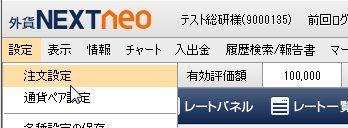
23 トレード画面 < 両建ての設定 > Check Point 空欄の場合 両建て なし の設定になっています 設定 をクリック 注文設定 をクリック -22-
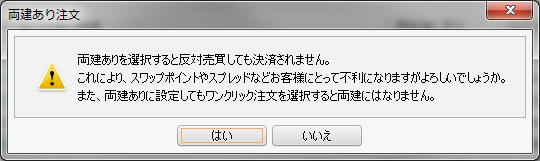

24 トレード画面 < 両建ての設定 > 注文初期値設置 の 両建 をクリック なし を選択します 確認画面の内容を読み はい をクリックします -23-

25 トレード画面 < 両建ての設定 > 6 両建が あり になっているのを確認し 画面下の 決定 をクリック -24-
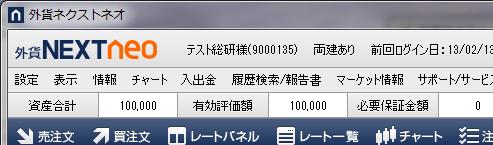
26 トレード画面 < 両建ての設定 > Check Point 7 先ほどの表示がなかった 両建あり が表示されていれば 両建取引が可能です 注 両建て設定 を含む各設定は 各チャネル毎 (PC スマートフォン モバイル ) に設定していただく必要がございますので お気をつけ下さい -25-

27 ネッティング 両建の設定が なし の場合 ネッティング方式での取引となり 約定日時の古い順にポジションが決済されます -26-
28 単位表記の違い ( 売買単位など ) レート最少単位 対円 ( ドル / 円など ) 対ドル ( ユーロ / ドルなど ) 円 外貨ネクスト 0.01 円 ポイント ポイント 最低売買単位 1Lot( いちロット )=1000 通貨 1 万通貨の取引は Lot 数を 10 と入力 10 スリッページ幅 1pips から調整可能 ( 対円 =0.001 円 対ドル = ドル ) -27-
29 さまざまな注文方法 大別すると 2 つ 現在のレートを見ながら発注 マーケット注文 / 成行注文 / ワンクリック注文 予めレート ( またはレート差 ) を指定して発注 指値注文 / ストップ注文 ( 逆指値 ) さらに指値 ストップ注文を組み合わせて IFD 注文 / OCO 注文 / IFO 注文 新たな注文方法 トレール注文 / 時間指定成行注文 / 時間指定ストップ注文 ( 次回 2 月 25 日 < 便利機能を解説 > で取り上げる予定です )
![新規注文を出す ワンクリック注文 1[ 設定 ] [ 注文設定 ] を選択 2[](/docs-images/91/105003709/images/30-0.jpg "レート表からの注文方法 ] の [ ワンクリック注文 ] を選択 3[ 注文設定 ] の下にある")
![[ 決定 ] をクリック 注意 : ワンクリック注文を選択された場合 両建設定が [ あり ]](/docs-images/91/105003709/images/30-1.jpg "となっていても両建にはなりません 両建での取引をご希望の方はワンクリック注文を設定しないよう")
30 新規注文を出す ワンクリック注文 1[ 設定 ] [ 注文設定 ] を選択 2[ レート表からの注文方法 ] の [ ワンクリック注文 ] を選択 3[ 注文設定 ] の下にある [ 決定 ] をクリック 注意 : ワンクリック注文を選択された場合 両建設定が [ あり ] となっていても両建にはなりません 両建での取引をご希望の方はワンクリック注文を設定しないよう お気をつけください -29-
![新規注文を出す ワンクリック注文 4 現在開いている [ レートパネル ] や [ レート一覧 ] を一旦閉じ](/docs-images/91/105003709/images/31-0.jpg "改めて立ち上げる Check Point 5 レートパネルやレート一覧に ワンクリック注文 とあれば")

31 新規注文を出す ワンクリック注文 4 現在開いている [ レートパネル ] や [ レート一覧 ] を一旦閉じ 改めて立ち上げる Check Point 5 レートパネルやレート一覧に ワンクリック注文 とあれば 設定完了です ここでの設定は 既に開かれているレート表には反映されません レートパネル レート一覧それぞれの右上に表示されている MENU クリック時の注文方法 より注文方法を変更するか 一度ウィンドウを閉じてから再表示してください -30-

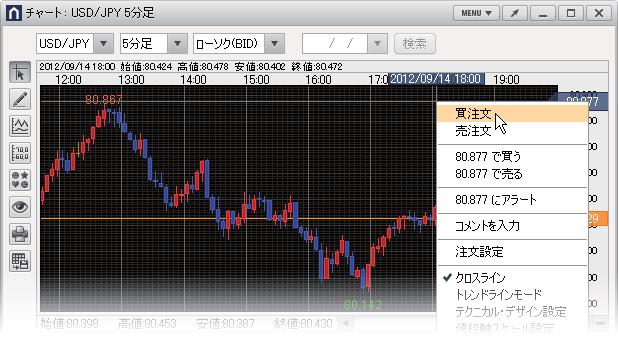
32 新規注文を出す 新規注文の出し方 Bid: 売注文を発注する際のレート Ask: 買注文を発注する際のレート レートパネル レート一覧 クリック クリック ツールバー チャート クリック -31-

33 新規注文を出す 注文ウィンドウ 通常 成行や指値で売買 OCO 新規の指値とストップ IFD 指値と それが成立した場合の決済注文 IFO 指値と それが成立 した場合の OCO 注文 マーケット スリッページ幅が設定できる -32-
34 新規注文を出す注文が成立したかどうか 約定値などの確認方法 新規注文 ポジション照会 取引履歴 決済注文 取引履歴 -33-


35 ポジション照会 保有中のポジションが表示されます 選択したポジションに対する決済注文が表示されます -34-

36 ポジション照会の見方 約定 Lot 数 約定したときのポジション残 Lot 数 現在保有しているポジション数約定価格 新規注文し約定したレート評価レート 現在のレート Pip 損益 1Lotあたりのスポット評価スポット評価 保有ポジションを加味した現在の損益スワップ評価 現在のスワップポイントの累積額評価損益 スポット評価とスワップ評価を合計した損益 -35-
![取引履歴 [ 履歴検索 ] [](/docs-images/91/105003709/images/37-0.jpg "履歴検索条件の入力 ]")


37 取引履歴 [ 履歴検索 ] [ 履歴検索条件の入力 ] ウィンドウで検索条件を設定したのち [ 決定 をクリックします [ 検索する履歴 ] は 取引履歴 と 注文履歴 が選択できます -36-
![スワップポイントの確認 [ 情報 ] [](/docs-images/91/105003709/images/38-0.jpg "スワップ履歴 ] をクリック [")
![スワップ履歴ウィンドウ ] で日付を指定して [](/docs-images/91/105003709/images/38-1.jpg "検索 ]")
38 スワップポイントの確認 [ 情報 ] [ スワップ履歴 ] をクリック [ スワップ履歴ウィンドウ ] で日付を指定して [ 検索 ] をクリックすると指定した日付のスワップポイントが表示されます -37-
39 決済注文を出す 注文の種類 1 個別のポジションごとに注文 2 決済注文 ( 同じ通貨ペア 同じ売買区分 ) 3 決済注文 ( 異なる通貨ペア 異なる売買区分 ) 4 全決済注文 5ワンクリック決済 ( ワンクリック決済は次回 2 月 25 日 < 便利機能を解説 > で取り上げる予定です ) -38-


40 決済注文を出す 1 個別のポジションごとに注文 [ ポジション照会 ] で決済するポジションの上で右クリックから ポジションの列を右クリック [ ポジション照会 ] で決済するポジション 決済注文 ボタンをクリック 決済するポジションを選択し 決済注文 ボタンをクリック -39-
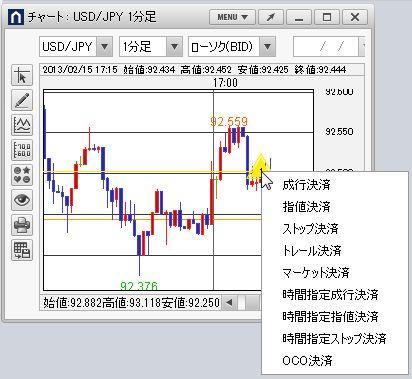
41 決済注文を出す 1 個別のポジションごとに注文 チャート上からから決済注文 チャートからの決済注文は次回 2 月 25 日 < 便利機能を解説 > でご説明いたします -40-

42 決済注文を出す 2 決済注文 ( 同じ通貨ペア 同じ売買区分 ) 同通貨ペア 同売買方向の複数のポジションを決済できます 注文決済ボタンをクリックして注文 2 決済注文ボタンをクリック 1 対象ポジションをチェック 決済するポジションの上で右クリックをすると 決済注文の選択が可能です -41-
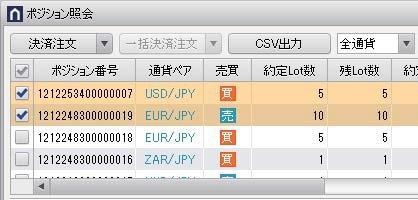
43 決済注文を出す 3 決済注文 ( 異なる通貨ペア 異なる売買区分 ) 通貨ペア 売買方向が異なる複数のポジションを 成行で決済できる 2 決済注文ボタンを押す 1 対象ポジションにチェックを入れる 2 決済注文 ボタンを押し 決済注文画面を開いて注文 1 対象ポジションをチェック 決済するポジションの上で右クリックをすると 決済注文の選択が可能です -42-

44 決済注文を出す 4 全決済注文すべてのポジションを一括で成行にて決済できる ポジション照会 の全決済ボタン もしくは 通貨ペア別照会 の全決済ボタン -43-
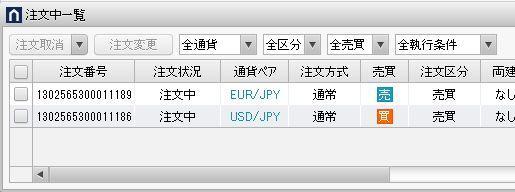

45 注文の変更 取消 右クリックメニューから注文 1 対象ポジションにカーソルをあてて右クリック 2 メニューを選択 -44-


46 注文の変更 取消 ポジション照会から注文 1 対象ポジションにカーソルをあてて右クリック 2 取り消すポジションを確認の上 注文取り消し を押す -45-

47 注文の変更 取消 ポジション照会から取消 選択していなくても 注文取り消しのすぐ右にある を押すと [ 表の注文をすべて取り消す ] を選択します -46-




48 おしらせ 今月のイチオシセミナー (2/21 現在 ) 3/7( 木 ) 川畑琢也 今日から使えるチャートの読み方 3/12( 火 ) 川口一晃 投資の基礎とローソク足 3/13( 水 ) 酒匂隆雄の為替塾対談 :YEN 蔵氏 & ジェルベズ久美子

49 外為どっとコム総研の情報 2 外為どっとコム公式 Facebook ページ
外為どっとコム
 店頭外国為替保証金取引および店頭通貨バイナリーオプション取引は元本や利益を保証するものではなく 相場の変動や金利差により損失が生ずる場合がございます お取引の前に充分内容を理解し ご自身の判断でお取り組みください < 外貨ネクストネオ 取引形態 : 店頭外国為替保証金取引委託保証金 : 各通貨の基準レートにより計算された取引金額の保証金率 4% 以上に設定 ( 法人のお客様は 保証金率 1% 以上となる額または金融先物取引業協会が算出した通貨ペアごとの為替リスク想定比率を取引の額に乗じて得た額のうち
(Microsoft Word - \203\202\203o\203C\203\213\221\200\215\354\203K\203C\203hver1.0.doc)
 モバイル操作操作ガイド 目次 1 為替為替ライフライフモバイルモバイル のログインログイン方法方法 3 2 メインメニュー 4 [1] お知らせらせ 4 [2] レート 5 [3] チャート 12 [4] 取引 13 [5] ニュース 18 [6] 照会 19 [7] 入出金 27 [8] 設定 29 2 1. 為替ライフライフモバイルモバイル のログインログイン方法 (1) https://trade.kawaselife365.com/mobile/oky/login.do?fp7
ノムラFXサイト操作ヘルプ_全体版
 . 新規 / 決済注文画面 () 新規 / 決済注文画面共通部分 注文価格注文価格を入力します 直接数字を入力するか ボタンで入力します 通貨ペア通貨ペアを選択します 注文数量 注文数量を入力します 直接数字を入力するか ボタンで入力します 発注可能数量 ボタンを押すと 新規発注可能数量と決済発注可能数量を表示します 有効期限 当日 週末 無期限 日時指定 から選択します 日時指定を選択した場合は
第 3 章 MetaTrader4 での取引 ( 売買 ) 方法 それでは実際に取引をスタートする前に MetaTrader4 での発注方法について確認しておきましょう MetaTrader4 では通常の 成行注文 に加えて 指値注文 OCO 注文 IFDOCO 注文といったほとんどの発注方法に対応
 第 3 章 MetaTrader4 での取引 ( 売買 ) 方法 それでは実際に取引をスタートする前に MetaTrader4 での発注方法について確認しておきましょう MetaTrader4 では通常の 成行注文 に加えて 指値注文 OCO 注文 IFDOCO 注文といったほとんどの発注方法に対応しています チャート機能がいくら使えても 発注方法がわからなければ十分に MetaTrader4 を使いこなすことが出来ませんので
メタトレーダー 4 専用 ANDROID アプリ操作マニュアル メタトレーダー 4 用 Android アプリの機能説明と注文方法 Date: 2013/12/5 Update: 2019/3/7 1
 メタトレーダー 4 専用 ANDROID アプリ操作マニュアル メタトレーダー 4 用 Android アプリの機能説明と注文方法 Date: 2013/12/5 Update: 2019/3/7 1 ご利用いただく上でのご注意 Android 用 MT4 アプリの機能は システムにかかる負荷を最小限に抑えており 必要最低限な機能のみご利用いただくことが可能です そのため PC 版に搭載されている一部機能
目次 1. お取引の前に 選べる外為オプション 取引画面を開く 4 選べる外為オプション 取引口座に資金を振り替える 5 2. メニュー 選べる外為オプション のメニューについて 7 3. メイン メイン画面ついて 9 4. 注文方法 注文方法 ( 購入 ) 12 注文方法 ( 売却 ) 13 5.
 操作マニュアル 1 目次 1. お取引の前に 選べる外為オプション 取引画面を開く 4 選べる外為オプション 取引口座に資金を振り替える 5 2. メニュー 選べる外為オプション のメニューについて 7 3. メイン メイン画面ついて 9 4. 注文方法 注文方法 ( 購入 ) 12 注文方法 ( 売却 ) 13 5. その他メニュー 取引履歴 15 保有一覧 16 結果一覧 17 入出金履歴 18
ノムラFXサイト操作ヘルプ_全体版
 ノムラ FX( 店頭外国為替証拠金取引 ) 目次 ノムラ FX の注文の種類 ノムラ FX( スマートフォン ) サイト操作方法. レート / 注文 () プライス一覧 7 () 新規 / 決済注文 8 () ストリーミング注文 9 () 成行注文 0 () 指値注文 () 逆指値注文 (7) OCO 注文 (8) IFD 注文 (9) IFDOCO 注文. チャート () チャート ( 設定 保存
fxTradeユーザーズ クイックガイド
 OANDA Japan My 外貨操作マニュアル OANDA Japan 株式会社 Ver.160928 目次 My 外貨へのログイン ログアウト ログイン画面 通貨別お客様の保有ポジション 口座状況サマリー 証拠金使用状況および現在の外貨購入実勢レート 保有ポジションのポートフォリオとスワップポイント ダイレクト入金 出金 外貨購入 ( 新規成行注文 ) 外貨購入 ( 新規指値注文 ) 指値注文の修正
PowerPoint プレゼンテーション
 LINE@ 公式アカウント松井証券 NetFx 操作ガイド 2018 年 11 月 7 日 1 目次 1-1. メインメニュー 1-2. 詳細メニュー ( 通知設定 / マーケット情報メニュー表示 ) 1-3. 詳細メニュー ( 操作ガイド / 利用規約メニュー表示 ) 2-1. ログイン画面 2-2. 注文画面 ( 成行注文 ) 2-3. 注文画面 ( 指値注文 ) 3. 為替レート一覧 4. チャート
.NET 版 ( ドットネット版 ) インストール / ログイン方法 1Internet Explorer を立ち上げ JFX のホームページを開き をクリックします ホームページ URL: インストール / ログイン方法 -.NET 版 JFX 2
 かんたんスタートガイド JFX 株式会社 小林芳彦 JFX .NET 版 ( ドットネット版 ) インストール / ログイン方法 1Internet Explorer を立ち上げ JFX のホームページを開き をクリックします ホームページ URL: http://www.jfx.co.jp/ インストール / ログイン方法 -.NET 版 JFX 2 2HP 右側が 会員ログイン ページに切替りました.NET
インストール版LION FX チャート説明書
 インストール版 LION FX チャート説明書 目次 タイトル ページ タイトル ページ チャート メニューの呼び出し 2 チャートの追加 3 画面の説明 4 MENU の説明 6 画面表示方法 7 クロスラインの表示 8 チャートからの新規注文 9 コメントの入力 10 アラートの設定 11 左側アイコンの説明 12 トレンドラインの描画 13 テクニカル設定 16 チャートデザイン設定 20 全体設定
(Microsoft PowerPoint - android\203}\203j\203\205\203A\203\213\201iFX\201j_ ppt [\214\335\212\267\203\202\201[\203h])
![(Microsoft PowerPoint - android\203}\203j\203\205\203A\203\213\201iFX\201j_ ppt [\214\335\212\267\203\202\201[\203h])](/thumbs/97/133936931.jpg "(Microsoft PowerPoint - android\203}\203j\203\205\203A\203\213\201iFX\201j_ ppt [\214\335\212\267\203\202\201[\203h])") 操作ガイド for Android 目次 Page2 Pade2 Page4 Page5 Page6 Page7 Page8 Page11 Page13 アプリのダウンロードと起動ログイン画面構成レート一覧チャートチャート画面の操作ポジション一覧注文一覧証拠 状況 メニュー 1 アプリのダウンロードと起動 ログイン Play ストアを起動後 為替ライフ で検索し アプリケーションのダウンロードを開始します
操作ガイド for Android 目次 Page2 Pade2 Page4 Page5 Page6 Page7 Page8 Page11 Page13 アプリのダウンロードと起動ログイン画面構成レート一覧チャートチャート画面の操作ポジション一覧注文一覧証拠 状況 メニュー 1 アプリのダウンロードと起動 ログイン Play ストアを起動後 為替ライフ で検索し アプリケーションのダウンロードを開始します
fxTrade Web版 操作マニュアル
 fxtrade 操作マニュアル (Web 版 ) v e r. 1 7 1 1 3 0 OANDA Japan 株式会社 目次 P3 fxtrade 概要 P16 チャートのカスタマイズ P4 口座情報 P17 チャート上の売買パネルについて P5 レートリストとレートパネル P18 ポートフォリオ取引履歴について P6 チャート P19 ポートフォリオ取引中の注文の確認 P7 取引を開始する成行注文
(Microsoft PowerPoint - android\203}\203j\203\205\203A\203\213\201iCFD\201j_ ppt [\214\335\212\267\203\202\201[\203h])
![(Microsoft PowerPoint - android\203}\203j\203\205\203A\203\213\201iCFD\201j_ ppt [\214\335\212\267\203\202\201[\203h])](/thumbs/99/141246916.jpg "(Microsoft PowerPoint - android\203}\203j\203\205\203A\203\213\201iCFD\201j_ ppt [\214\335\212\267\203\202\201[\203h])") 操作ガイド for Android 目次 Page2 Pade2 Page4 Page5 Page6 Page7 Page8 Page11 Page13 アプリのダウンロードと起動ログイン画面構成レート一覧チャートチャート画面の操作ポジション一覧注文一覧証拠 状況 メニュー 1 アプリのダウンロードと起動 ログイン Play ストアを起動後 ストックライフ で検索し アプリケーションのダウンロードを開始します
操作ガイド for Android 目次 Page2 Pade2 Page4 Page5 Page6 Page7 Page8 Page11 Page13 アプリのダウンロードと起動ログイン画面構成レート一覧チャートチャート画面の操作ポジション一覧注文一覧証拠 状況 メニュー 1 アプリのダウンロードと起動 ログイン Play ストアを起動後 ストックライフ で検索し アプリケーションのダウンロードを開始します
(Microsoft PowerPoint - iphone\203}\203j\203\205\203A\203\213\201iFX\201j_ ppt [\214\335\212\267\203\202\201[\203h])
![(Microsoft PowerPoint - iphone\203}\203j\203\205\203A\203\213\201iFX\201j_ ppt [\214\335\212\267\203\202\201[\203h])](/thumbs/99/141246952.jpg "(Microsoft PowerPoint - iphone\203}\203j\203\205\203A\203\213\201iFX\201j_ ppt [\214\335\212\267\203\202\201[\203h])") for iphone 操作ガイド (ios9 以降 ) 目次 Page2 Pade2 Page4 Page5 Page6 Page7 Page8 Page11 Page13 アプリのダウンロードと起動ログイン画面構成レート一覧チャートチャート画面の操作ポジション一覧注文一覧証拠 状況 メニュー 1 アプリのダウンロードと起動 ログイン App Srore を起動後 為替ライフ で検索し アプリケーションのダウンロードを開始します
for iphone 操作ガイド (ios9 以降 ) 目次 Page2 Pade2 Page4 Page5 Page6 Page7 Page8 Page11 Page13 アプリのダウンロードと起動ログイン画面構成レート一覧チャートチャート画面の操作ポジション一覧注文一覧証拠 状況 メニュー 1 アプリのダウンロードと起動 ログイン App Srore を起動後 為替ライフ で検索し アプリケーションのダウンロードを開始します
目次 第 1 章 Android アプリのインストール ログイン 1. Google Play からインストール 2. 取引口座へログイン 3. デモ口座の作成 第 2 章メイン画面の使用方法 1. メイン画面 2. メニュー画面一覧 3. 気配値画面の使用方法 4. 通貨ペアの追加 削除 5. チ
 Android 版 MT4 マニュアル 2018 年 9 月 5 日版 13 目次 第 1 章 Android アプリのインストール ログイン 1. Google Play からインストール 2. 取引口座へログイン 3. デモ口座の作成 第 2 章メイン画面の使用方法 1. メイン画面 2. メニュー画面一覧 3. 気配値画面の使用方法 4. 通貨ペアの追加 削除 5. チャート画面チャート画面の拡大
じぶん銀行FXブラウザ版取引ツール操作ガイド
 じぶん銀行 FX ブラウザ版取引ツール 操作ガイド 作成日 :06 年 月 4 日 Copyright Jibun Bank Corporation. All rights reserved. 0 目次 はじめてのご利用にあたって チャート -じぶん銀行 FXの口座開設 P3 -チャート P4 -ログイン ホーム画面について P7 各種情報の見方 じぶん銀行 FX 口座への入出金 -スワップ情報 P48
シストレFX_スマートフォンアプリ操作ガイド
 シストレ FX スマートフォンアプリ操作ガイド 無料 動作推奨環境 ios.0 以上 Android OS. 以上 作成日 :0 年 月 日 目次 初めて利用するダウンロード P ログイン P レート チャート 情報プライス 覧 P チャート P ニュース P9 新規注文を出すストリーミング注 P0 成 注 P 指値注 P 逆指値注 P ストップリミット注 P トレール注 P IFD 注 P IFO
[くりっく365] PC版 操作説明書
![[くりっく365] PC版 操作説明書](/thumbs/91/105066323.jpg "[くりっく365] PC版 操作説明書") 外国為替証拠金取引とは 元本や利益が保証された金融商品ではありません お取引した通貨にて 相場の変動による価格変動やスワップポイントの変動により 損失が発生する場合があります レバレッジ効果では お客様がお預けになった証拠金以上のお取引が可能となりますが 証拠金以上の損失が発生するおそれもあります 外為オンラインFXでは 個人のお客様の取引に必要な証拠金は 各通貨のレートにより決定され お取引額の%
外国為替証拠金取引とは 元本や利益が保証された金融商品ではありません お取引した通貨にて 相場の変動による価格変動やスワップポイントの変動により 損失が発生する場合があります レバレッジ効果では お客様がお預けになった証拠金以上のお取引が可能となりますが 証拠金以上の損失が発生するおそれもあります 外為オンラインFXでは 個人のお客様の取引に必要な証拠金は 各通貨のレートにより決定され お取引額の%
2 スパンモデル スーパーボリンジャーが標準搭載されていない MT4 取扱い会社で 口座開設する 1 でご紹介したように スパンモデル スーパーボリンジャーを標準搭載している会社では 口座開設後すぐにチャートに表示させることができます 標準搭載されていなくても MT4 の取扱い会社であれば インスト
 スパンモデル スーパーボリンジャーの設定方法 スパンモデル スーパーボリンジャーをチャートに表示させる方法は 2 種類あります 1 スパンモデル スーパーボリンジャーが標準搭載されている FX 会社で口座開設する テクニカル指標として スパンモデル スーパーボリンジャーがチャートに備わっていますので 面倒な設定なしで簡単に表示させることができます PC 操作が苦手な方には おすすめです 1 スパンモデル
操作マニュアル
 2017/07/15 2 / 33 目次 (1) お取引の前に 1. 取引商品... 4 2. 取引時間... 4 3. 推奨環境... 4 4. インストール方法... 5 5. ログイン方法... 5 (2) メニュー 1. 各項目の説明... 6 (3) 情報 1. マーケット... 7 2. チャート... 8 [1] チャート設定... 9 (4) 取引注文 1. チャート発注モード...
岡三かんたん発注
 Copyright (c) Okasan Online Securities Co.,Ltd. All Rights Reserved. 利用マニュアル 当サービスは 当社または情報提供元が信頼できると判断した情報に基づき構成されておりますが その情報の正確性 完全性 適時性を当社および情報提供元が保証するものではありません これらの情報によって生じたいかなる損害についても 当社は一切責任を負いかねます
PowerPoint プレゼンテーション
 目次 3. ログイン 5. ホーム 6. 通貨ブックマーク 7. 新規注文 10. ニュース 11. 経済カレンダー 12. タブメニュー 13. 口座管理メニュー 14. レート 16. チャート 21. スピード注文 23. 建玉サマリー 24. 建玉一覧 25. 決済注文 26. 注文一覧 28. 約定履歴 29. 余力確認 30. スワップ & 証拠金 31. お知らせ 32. 設定 38.
livestarFX iアプリ版操作マニュアル
 ドコモ i アプリ版取引ツール 操作説明書 商号 : 株式会社ライブスター証券 ( 金融商品取引業者 ) 登録番号 : 関東財務局長 ( 金商 ) 第 8 号加入協会 : 日本証券業協会 一般社団法人金融先物取引業協会 Copyright(C)2011 livestar Securities Co., Co., Ltd. Ltd. All All Rights Reserved. 0 1-1 ホーム画面
マイページ使用マニュアル 1
 マイページ使用マニュアル 1 HeartForex をご利用いただき 誠にありがとうございます より良い使用体 験のため 下記の案内書をご覧ください クライアント マイページへログイン後の画面 1. お客様の名前とハート ID 2. 言語を選択 : 日本語 中国語 英語 3. マイアカウントを選択すると 登録情報 アカウント情報 口座追加 指定銀行口座が表示されます 4. 入金 / 出金履歴を選択すると
じぶん銀行FXアプリ操作ガイド
 じぶん銀行 FX アプリ 操作ガイド Copyright Jibun Bank Corporation. All rights reserved. 作成日 :06 年 7 月 0 日 目次 はじめてのご利用にあたって 各種照会 - じぶん銀行 FX アプリの起動 P - 注文関連の照会画面 P6 - じぶん銀行 FX の口座開設 P4 - 口座状況の照会画面 P40 - アプリ利用設定 P8 各種情報の見方
TradingViewmanual
 REQUIRES NDA サクソバンク証券 TradingView 操作説明書 ~ 設定と取引編 ~ 09 年 5 月 0 日時点 サクソバンク証券株式会社 第一種金融商品取引業者登録番号 : 関東財務局長 ( 金商 ) 第 9 号電話 :00-007-90 電子メール :[email protected] サクソバンク証券 TradingView 操作説明書 目次. TradingViewとは
ノムラFXサイト操作ヘルプ_全体版
 ノムラ FX( 店頭外国為替証拠金取引 ) 目次 ノムラ FX の注文の種類 ノムラ FX サイト操作方法. メイン画面 () メイン画面 () プライスパネルと取引設定. 新規 / 決済注文画面 () 新規 / 決済注文画面共通 ストリーミング注文 0 成行注文 0 指値注文 逆指値注文 OCO 注文 IFD 注文 IFDOCO 注文. 照会系画面 () 建玉サマリー トレール注文 一括成行決済注文
外為ファイネストMT4マニュアル
 第 1 章 MetaTrader4 をはじめよう MetaTrader4 をはじめてみよう MetaTrader4 とは MetaTrader4 は ロシアの MetaQuotes Software 社が開発したトレーディングプラットフォームです これまでの取引システムとの最大の違いは MetaTrader4 は 高機能なチャート機能を標準で備えていることです 一般的に使われている移動平均線や RSI
目次 取引の準備 1. オプトレ! 口座 とログイン方法について 2. 知識確認テスト 資産状況設定 3. 取引画面について 4. 入出金について (1) 入出金について (2) 取引方法について 5. 購入方法 6. ペイアウト ( 権利行使 ) 7. 売却 8. 購入履歴の確定一覧の確認方法 9
 お取引マニュアル 目次 取引の準備 1. オプトレ! 口座 とログイン方法について 2. 知識確認テスト 資産状況設定 3. 取引画面について 4. 入出金について (1) 入出金について (2) 取引方法について 5. 購入方法 6. ペイアウト ( 権利行使 ) 7. 売却 8. 購入履歴の確定一覧の確認方法 9. 報告書の閲覧方法 10. お客さま情報の閲覧方法 3 4 5 6 7 8 9 10
誓約書の同意 4 初回のみ 下記画面が表示されるので内容を確認後 同意する ボタンをクリック 同意していただけない場合はネット調達システムを使うことができません 参照条件設定 5 案件の絞り込み画面が表示されます 5-1 施工地域を選択して 施工地域選択完了 ボタンをクリック - 2 -
 ネット調達システム簡易マニュアル 協力会社編 システムの起動 ~ 案件参照 ~ 見積提出 ログイン 1OC-COMET にログインします 2 左側のメニューより 関連システム連携 ( 見積回答 S 他 ) をクリック 3 ネット調達システム をクリック - 1 - 誓約書の同意 4 初回のみ 下記画面が表示されるので内容を確認後 同意する ボタンをクリック 同意していただけない場合はネット調達システムを使うことができません
目次 1. はじめに 3. 新規 / 決済注文 5. 初期設定 インストール P.3 ログイン P.4 ログアウトと終了 P.5 2. 画面説明 お知らせ P.6 新規注文 P.7 スピード注文 P.8 新規注文の流れ P.20 個別決済注文の流れ P.21 一括決済 ( 成行 ) 注文の流れ P.
 操作マニュアル 目次 1. はじめに 3. 新規 / 決済注文 5. 初期設定 インストール P.3 ログイン P.4 ログアウトと終了 P.5 2. 画面説明 お知らせ P.6 新規注文 P.7 スピード注文 P.8 新規注文の流れ P.20 個別決済注文の流れ P.21 一括決済 ( 成行 ) 注文の流れ P.22 成行 P.23~24 指値 P.25 逆指値 P.26 OCO P.27 IFD
FXダイレクトプラス取引要綱(法人用)
 FX ダイレクトプラス取引要綱 ( 法人用 ) 最終改定日 :2018 年 9 月 3 日 取引要綱について 取引内容 証拠金による外国為替取引 取引方法インターネット *1 取引時間 24 時間 日本時間の月曜日午前 07:00~ 土曜日午前 06:40 ( 米国夏時間適用時の場合 終了時間は日本時間土曜日午前 05:40) 指値注文および逆指値注文等は 原則として取引時間外であっても注文を行うことがで
目次 管理画面へログイン 3 採用情報の投稿 4 採用情報の入力方法 5 トップページの項目の編集 6-9 メディアライブラリ 10-11
 採用ページプラスアイ更新用マニュアル Powered by 目次 管理画面へログイン 3 採用情報の投稿 4 採用情報の入力方法 5 トップページの項目の編集 6-9 メディアライブラリ 10-11 管理画面へログイン このサイト全体は CMS(WordPress) によって管理しております そのため 主なコンテンツ更新は WordPress 管理画面より更新が可能なものとなっております まずはその管理画面へログインします
外為オンライン操作説明書(個人のお客様)
 外為オンライン操作説明書 営 0150-R13 www.gaitameonline.com Copyright(C)2009 GaitameOnline co.,ltd. All Rights Reserved. 目次 1. 取引画面の説明... 3 2. 取引レート画面... 4 3. ポジション一覧の見方... 5 4. 口座状況の見方 4-1. 詳細画面... 6 4-2. グラフ表示画面...
HYPER SPEED NEXT
 2017/09/23 Ver.2.6.0.0 1 / 100 2 / 100 目次 1 章お取引の前に (1) お取引の前に 1. 取引時間... 8 2. 推奨環境... 8 3. インストール方法... 9 4. アンインストール方法... 10 (1) 各機能と名前の説明 1. ツールバーの説明... 11 (2) ファイル 1. ログイン... 13 2. 終了... 13 (3) 情報 1.
eフィリップFX・お取引マニュアル
 フィリップ FX お取引マニュアル e フィリップ FX Ver.1.0.2 2019.01 1 もくじ 1: はじめに 知っておくべきことは? 1-1 推奨環境について 3 1-2 ログインについて 3 1-3 画面の見方について 4 1-4 入出金について 5 4-4 通貨ペア表示が消えてしまった! 14 4-5 取引報告書を表示するときは? 15 4-6 その他 15 2: 取引する 売ったり買ったり
3-3.エンドユーザマニュアル(利用者編)
 川口市めぐりの森予約システムエンドユーザ操作マニュアル 登録業者 第 1.1 版 平成 30 年 3 月 川口市めぐりの森 改訂履歴 版数 改訂内容 改訂日 修正者 承認者 1.0 初版作成 2018/2/16 YEC YEC 1.1 一部文言修正 2018/3/12 YEC YEC ~ 目次 ~ 1. 斎場予約システムの概要... 1 1.1 斎場予約システムとは... 1 1.2 システムの利用時における注意事項...
オプションFX 操作マニュアル
 オプション FX 操作マニュアル オプション FX( 店頭通貨オプション取引 ) 店頭通貨オプション取引は店頭外国為替証拠金取引の通貨を原資産とし 原資産の値動きやその変動率に対する予測を誤った場合等に損失が発生します また オプションの価値は時間の経過により減少します 当社が提示するオプションの取引価格は 買値と売値に差があります 当社の提供する店頭通貨オプション取引の決済方法は反対売買による清算となり
<8F898AFA90DD92E8837D836A B32332E31312E32342E786C73>
 i-deal インターネットディーリングシステム 初期設定マニュアル 平成 3 年 11 月 1 目次 1. ご利用環境 3.i-Dealログインの仕組み 4 3. サービス設定 5 (1) 管理専用 IDトップメニュー画面表示方法 6 () 権限設定 7 4.i-Deal 管理者による お客さま権限設定 11 ご注意下さい 本ご案内は 平成 3 年 11 月時点の i-deal の機能に基づいて作成しております
J-MOTTO たのめーるご利用の手引き
 J-MOTTO たのめーるご利用の手引き ご利用申込について J-MOTTO たのめーる のご利用にあたっては 事前に利用申込が必要です ご利用を希望される場合は お手数ですが 下記までご連絡ください 通話料無料 0120-70-4515 ( 平日 9:00~18:00 土日祝日休み ) 利用申込のお手続に 2 週間ほどお時間を頂いております あらかじめご了承ください
プログレッシブチャート 操作ガイド
 操作ガイド 金融商品取引業者関東財務局長 ( 金商 ) 第 278 号加入協会 : 一般社団法人金融先物取引業協会一般社団法人日本投資顧問業協会 2018 年 7 月 23 日 目次 起動 終了 P.2 起動する P.2 終了する P.2 推奨環境 P.3 OS とブラウザ P.3 チャート 画面と トレード 画面 P.4 2 種類の画面 P.4 チャート P.5 チャート 画面の説明 P.5 通貨ペアの切替
yukarik
 ワイド WEB システム 操作手順書 Ver1.0.1.2-1 - - 目次 - ワイド WEB システム操作手順書... 4 1. ワイド WEB システムの起動と終了... 4 1-1. ワイド WEB システムを起動する... 4 (1) ログイン 画面を表示する... 4 (2) 仮パスワード発行 を行う... 5 (3) プロキシサーバ情報 を設定する... 5 1-2. ワイド WEB
ご利用の前に 目次 推奨環境とソフトウェアのバージョン 推奨環境について Windows8 Windows8.1 について Internet Explorer のバージョン確認 SAMWEB の初期設定 セ
 操作マニュアル ( ご利用の前に ) 2016.10.14 v1.6 ご利用の前に 目次 - 01. 推奨環境とソフトウェアのバージョン... 3 1. 推奨環境について... 3 2. Windows8 Windows8.1 について... 4 3. Internet Explorer のバージョン確認... 5 02. SAMWEB の初期設定... 7 1. セキュリティ設定... 7 2.
 2016.08.17 1 お取引のご用意 取引推奨環境 Java CPU RAM その他 1.8 以降 1.5 GHz 以上 1Gb 以上 Adobe Acrobat Reader 8.0 以降 JForex のログイン方法 1 取引システム JForex( ジェイ フォレックス 以下 JForex といいます ) は ダウンロード版とインストール版をご用意いたしております ダウンロード版は 1 デモ口座のログイン画面と