
外為どっとコム
|
|
|
- あいね ひろなが
- 7 years ago
- Views:
Transcription


1 店頭外国為替保証金取引および店頭通貨バイナリーオプション取引は元本や利益を保証するものではなく 相場の変動や金利差により損失が生ずる場合がございます お取引の前に充分内容を理解し ご自身の判断でお取り組みください < 外貨ネクストネオ 取引形態 : 店頭外国為替保証金取引委託保証金 : 各通貨の基準レートにより計算された取引金額の保証金率 4% 以上に設定 ( 法人のお客様は 保証金率 1% 以上となる額または金融先物取引業協会が算出した通貨ペアごとの為替リスク想定比率を取引の額に乗じて得た額のうち いずれか高い額以上の委託保証金が必要となります 為替リスク想定比率とは 金融商品取引業等に関する内閣府令第 117 条第 27 項第 1 号に規定される定量的計算モデルを用い算出します ) 売買手数料 :0 円 注 お客様がお預けになった保証金額以上のお取引額で取引を行うため 保証金以上の損失が出る可能性がございます また取引レートには売値と買値に差 ( スプレッド ) が生じます > < 外貨ネクストバイナリー 取引形態 : 店頭通貨バイナリーオプション取引 ( 満期である判定時刻をもって自動権利行使となるヨーロピアンタイプ ) 購入価格 :1Lot あたり約 40~999 円売買手数料 :0 円 注 店頭通貨バイナリーオプション取引は期限の定めのある取引であり 相場の変動等の要因により原資産価格が変動するため 予想が外れた場合には投資元本の全額を失うリスクの高い金融商品です 権利行使価格と判定価格との関係がお客様にとって利益となる場合には自動権利行使によりペイアウト額を得られますが 損失となる場合には権利消滅により全購入金額が損失として確定します またオプションの購入価格と売却価格には差 ( スプレッド ) が生じます >
2 2 限目 基本操作と各画面のカスタマイズ - 1 -


3 ログインしてみましょう 1 デスクトップに表示されている 下記のアイコンをクリックします 2 ユーザー ID とパスワードを入力 3 ログインボタンをクリック! -2-

4 1 メニューバー トレード画面 ( 初期設定 ) 4 お知らせ トレード A タブの場合 11 当日スポット損益 2 口座照会 5 レートパネル 3 ツールバー 7 ポジション照会 6 注文中一覧 8 トレード画面切替タブ -3-10トレード画面追加 9 通貨ペア別照会
5 ご参考までに トレード画面の説明 1 メニュー 外貨ネクストネオのメニューです [ 設定 ] 各種設定を行います [ 表示 ] 各種表示設定を行います [ 情報 ] 各種ウィンドウを表示します [ チャート ] チャートやぴたんこテクニカルの起動 設定を行います [ 入出金 ] 入出金依頼 取消を行います [ 履歴検索 / 報告書 ] 各種履歴の検索や報告書のダウンロードを行います [ マーケット情報 ] マーケット情報サイト 外為情報ナビ や ニュース などを表示します [ サポート / サービス情報 ] ヘルプ お問い合わせ キャンペーン情報 ホームページをご案内します [ 操作マニュアル ] 操作マニュアルを表示します [Q&A] Q&A コンテンツを表示します 2 口座照会 口座照会の一部の項目が表示されています 3 ツールバー 各アイコンをクリックすることで それぞれのウィンドウを表示させます メニューの [ 表示 ] から 表示 非表示の切り替えが可能です [ 評価損益 ] の項目については [ 口座照会 ] ウィンドウの [ スポット評価 ] と [ スワップ評価 ] の合計です -4-
6 トレード画面 ( 初期設定 ) 4 お知らせ 5 レートパネル 6 注文中一覧 お客様へのお知らせを表示します レートをボックス形式で表示します レートをクリックすると 売買が可能です 未約定の注文を表示します 注文の訂正 取消が可能です 7 ポジション照会 保有ポジションを表示します 決済注文の発注が可能です 8 トレード画面切換タブ トレード画面は 最大 8 つ作成可能で タブで表示 の切り替えを行います タブの右クリックメニューから トレード画面の追加や削除タブの名称変更が可能 9 通貨ペア別照会 保有しているポジションの通貨ペア別のサマリーを表示します 通貨ペア毎の一括決済が可能です 10 トレード画面追加 トレード画面の追加や削除を行います 11 当日スポット損益 当日の為替差損益合計を表示します ( スワップ損益やスワップポイント振り替えは含みません ) -5-


7 簡単に自分だけの画面ができる オリジナルトレード画面の作成 自分だけのオリジナル取引画面を簡単に作成できます オリジナル取引画面の追加方法 1 トレード画面追加ボタンをクリック! 2 新しいタブを右クリック タブ名変更 を選択 3 名前をつける 試しにツールバー ( 上部青色のバー ) から次の部品を配置してみましょう! レートパネル( ドル円 ) ポジション照会 注文中一覧 -6-

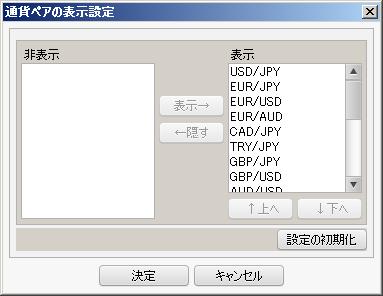

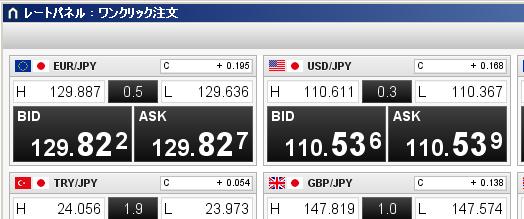
8 ( ご参考 ) レートパネルの並び替えをドラッグ & ドロップで! 通常の設定方法 [MENU] 通貨ペアの表示設定 ドラッグ & ドロップで設定する方法通貨ペアの表示部分をドラッグしてマウスを離す 並びのほか 表示 非表示も設定可能 -7-


9 ( ご参考 ) 項目名の並びもカスタマイズ! ツールバーなどの並び順や表示 非表示を設定できます ツールバーの項目を変更する場合 1 ツールバーを右クリックして [ ツールバー表示設定 ] を選択する 注文中一覧の項目を変更する場合 1 項目名を右クリックして [ 表示カラムの選択 ] を選択する 2 現れた画面から必要なメニューのカスタマイズが可能! -8-2 ツールバーと同様に変更可能


10 おさらい FX レイアウトの見方 レートパネル いまこの時点の状況が ボックス表示にて集約 レート一覧 いまこの時点の状況が コンパクトに集約 売値 : 現在の売値 買値 : 現在の買値 High : 今日の最高値 ( さいたかね ) Low : 今日の最安値 ( さいやすね ) -9-

11 ( ご参考 ) レート一覧 2 のご紹介 より見やすく 新しい気付きを得られるレート一覧 2! レート文字が上昇 下落に応じた色で点滅する他 Bid で当日の最安値と最高値を表示し 現在レートがどの水準にあるか視覚表示した Range(Bid) 1Lot あたりの必要保証金額 直近のスワップポイントなどの表示されます もちろん項目の並び替えも可能です! -10-


12 おさらい FX 取引の開始と終了 取引には 開始 と 終了 があります 新規注文 ( 取引を始めます ) 新たにポジションを持つときの注文 決済注文 ( 取引を終わりにします ) 既存のポジションを決済 ( 清算 ) するときの注文 取引開始! 取引終了! ポジションとは? 外貨を買う ( または売る ) ことで 取引をしている状態 のことをいいます -11-
13 おさらい FX 注文方法は大きく 2 種類 注文は 自分が希望する内容 で行われる必要があります 注文は大きく分けて 2 つの種類があります 現在のレートを見ながら注文 ワンクリック注文 マーケット注文 スピード注文 未来のレートを予想して予約注文 指値注文 ストップ注文 ( 逆指値注文 ) トレール注文 IFD 注文 OCO 注文 IFO 注文 ここでは基本的な 9 種類の注文方法をご紹介します! ほとんどはシンプルな操作の組み合わせや繰り返しです -12-
14 2 限目 現在のレートを見ながら注文する


15 ご参考までに 通常の注文方法 1 買いたいとき 売りたいときには 通常 買注文 売注文 ボタンから始めます! 買 / 売注文ボタンをクリック! 2 確認画面へボタンをクリック! 3 注文内容を確認し 注文ボタンをクリック! 4 注文の結果を確認し OK ボタンをクリック! 4 メリット : 操作をひとつひとつ確認できる! デメリット : 操作手順が多くわずらわしいこともある! -14-


16 ワンクリックでスピーディに ワンクリック注文 常に変動しているレート ( ) を見ながら ワンクリックでスピーディーに注文! ( ) レート = 通貨の交換比率のこと 外貨の値段 と考えるとわかりやすいです レートパネル内の MENU をクリック クリック時の注文方法 ワンクリック注文を設定 BID( 売 ) ASK( 買 ) のレートパネルをクリックするだけで注文が成立するようになります! -15-

17 ネッティング 機能について 両建 のお取引をする場合には 両建 設定を あり に設定する必要があります -16-


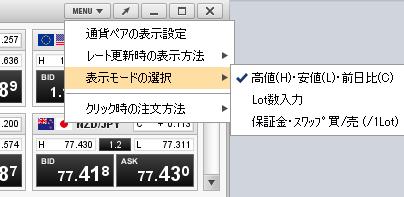
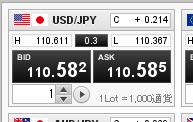
18 ( ご参考 ) レートパネルへ取引条件を表示する レートパネルには 取引条件を表示させることが可能です ワンクリック注文時のロット数 [MENU] 表示モードの選択 現在の 1 ロット保証金とスワップポイント 上記 2 つを同時に表示した場合 -17-
19 成行注文とマーケット注文の違い 成行注文 発注! レート 不利な方に動いても とにかく約定! インターネットで情報送信 処理サーバ マーケット注文 発注! レート 不利な方に pips( ) 動いたら 今回は約定しません! インターネットで情報送信 この数値は スリッページ幅 として任意に設定できます -18- 処理サーバ


20 現在のレートを見ながら注文! 成行注文 / マーケット注文 常に変動しているレートを見ながら リアルタイムで注文! A 現在の売値 買値 B スリッページ幅の設定 ( ) スリッページ発注した時点での表示レートと実際に約定したレートとの 差 C マーケット注文の場合 チェックなし 成行注文の場合はチェックあり A B まず許容できるスリッページ幅を設定 (A) し 現在のレート (B) を見て 発注したいレートになったら [BID] もしくは [ASK] をクリック! -19- ちなみに 成行を選択するとスリッページ幅に関係なく注文が成立します


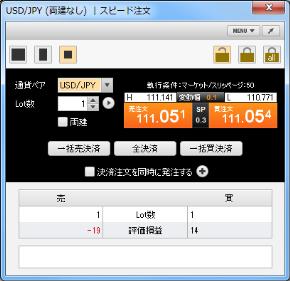
21 外貨ネクストネオ のスピード注文 もっとも高機能で実践的なリアルタイム注文方法! スピード注文 のタブをクリック 注意文言を確認し OK をクリック 売レート 買レートをクリックするだけで新規 決済注文がスピーディーに発注され 確認や報告画面も表示されません 一括売決済をクリックすると売りポジション全てが 一括買決済をクリックすると買いポジション全てが 全決済をクリックすると売り買い全てのポジションが 一括でスピーディーに決済されます 売り買いのポジションと口座状況が表示されています -20-

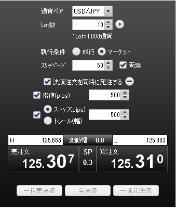

22 使って便利! 便利なスピード注文の拡張機能 大きさを変更する 誤操作を抑止する Plus( 大 ) Mini( 小 ) 新規注文と同時に決済注文を出す ストップ注文 トレール注文は後のページでご案内しています -21-
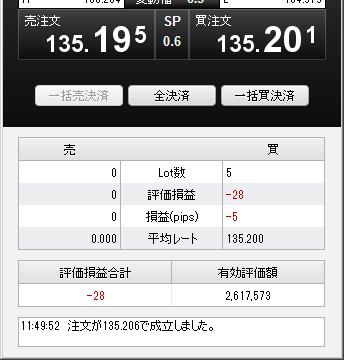
![ユーロ / 円の買いポジションを 5 ロット保有した場合 ユーロ / 円の買いポジションを 1 ロットずつ合計 5 ロット 分散して新規注文をしたところ その内訳は [135.189][135.210][135.](/docs-images/98/137175706/images/23-1.jpg "216][135.188] [135.200] となり その平均買いレートは [135.200] となった 売りレートが平均買いレートよりも有利になったので [ 一括買決済 ] で 5 ロットを一度に決済!")
23 本格的なトレーダーを目指すなら 平均レート ( 平均コスト ) を活用する 平均レート ( 平均コストとも呼びます ) とは ある通貨ペアの買いまたは売りポジションの約定レートを平均化したものです平均レートによって 複数のポジションを 1 つのまとまったポジションにみたてることができます 例. ユーロ / 円の買いポジションを 5 ロット保有した場合 ユーロ / 円の買いポジションを 1 ロットずつ合計 5 ロット 分散して新規注文をしたところ その内訳は [ ][ ][ ][ ] [ ] となり その平均買いレートは [ ] となった 売りレートが平均買いレートよりも有利になったので [ 一括買決済 ] で 5 ロットを一度に決済! -22- すべての買いポジションが [ ] で決済され その結果含み益だった 37 円が利益として確定し 口座へ反映された

![[ スピード注文 2]](/docs-images/98/137175706/images/24-1.jpg "は通常のスピード注文をギュッっと凝縮!")

24 ( ご参考 1) パソコンの表示範囲をもっと有効に! [ スピード注文 2] は通常のスピード注文をギュッっと凝縮! 画面を広く使えます! 通常のスピード注文と合わせ 合計 6 つまで並べておくことが可能です 通常サイズ 最大サイズ 最少サイズ -23-


25 ( ご参考 2) スピード注文 2はスプレッドフィルタを搭載! スプレッドフィルタを設定すれば 突如スプレッドが開いた場合の発注を回避可能! ただし全決済は受け付けられます -24-
26 2 限目 未来のレートを予想して予約注文する
27 未来のレートを予想して予約! 指値注文の考え方 現在のレートよりも有利なレートを指定する注文です 買う時 =より低いレートで売る時 =より高いレートで 新規注文 買 売 現在 100 円 99 円 101 円 100 円 現在 現在よりも有利 指値 現在よりも有利 指値 売 買ポジション 保有 100 円 買 売ポジション 保有 100 円 -26- 決済注文 現在よりも有利 指値 99 円 現在 101 円 現在 101 円 99 円現在よりも有利 指値


28 未来のレートを予想して予約! 新規注文を指値注文でおこなう! 1 新規注文を指値注文で設定し 売買の予約をしてみましょう! 注文をクリック 2 執行条件は指値 3 指値レートを入力 4 注文内容確認の画面で内容を確認し注文をクリック -27-
29 ご参考までに 有効期限ってなに? これから出す予約の注文が いつ無効になるのかを把握しておきましょう! 無期限 期限なし ( 注文が成立するまで ) 当日 夏時間 午前 5 時 55 分 ( 日本時間 ) 冬時間 午前 6 時 55 分 ( 日本時間 ) 日付指定 日付を指定できます -28-

30 未来のレートを予想して予約! 決済注文を指値注文でおこなう! 1 決済注文を指値決済で設定し ポジションの清算 ( 利益確定 ) を予約してみましょう! ポジション照会から決済するポジションを選択する 2 決済注文ボタンの横にある をクリックすると決済方法の一覧が現れるので 指値決済を選択する 3 決済数量 レート 有効期限など注文条件を指定 4 注文内容確認画面より内容を確認し注文ボタンをクリック 4-29-


31 未来のレートを予想して予約! ストップ注文 ( 逆指値 ) の考え方 ( 損失を拡大させないために ) 現在のレートよりも不利なレートを指定する注文 買う時 =より高いレートで売る時 =より低いレートで 売決済 100 円 買ポジション 保有 現在 99 円 98 円現在よりも不利 ストップ 買決済 100 円 売ポジション 保有 現在 99 円 現在よりも不利 ストップ 101 円 相場は予想外に動くこともあるのでリスク管理が大切です 損失を限定するためにもストップ注文はとても役に立ちます! -30-


32 未来のレートを予想して予約! 決済注文をストップ注文でおこなう! 1 決済注文をストップ決済で設定し ポジションの清算 ( 損失限定 ) を予約してみましょう! ポジション照会から決済するポジションを選択する 2 決済注文ボタンの横にある をクリックすると決済方法の一覧が現れるので ストップ決済を選択する 3 決済数量 レート 有効期限など注文条件を指定 4 注文内容確認画面より内容を確認し注文ボタンをクリック 4-31-

33 損失は最小限で 利益もできるだけ確保! トレール注文の考え方 トレール注文とは レートが上昇 ( 下落 ) するとともにストップ注文の値も上昇 ( 下落 ) していく ( レートについていく ) 注文方法です ストップ注文 ( 左 ) とトレール注文 ( 右 ) の比較買いポジションに対して 40 銭下のレート をストップの値に指定した場合 40 銭 40 銭 ポジションを持った後にレートが有利な方向へ動いても ストップの値 ( ) は変わらない ポジションを持った後にレートが有利な方向へ動くと ストップの値が自動で変わる ( )


34 損失は最小限で 利益もできるだけ確保! 決済注文をトレール注文でおこなう! 1 決済注文をトレール注文で設定し ポジションの清算 ( 損失限定 ) を予約してみましょう! ポジション照会から決済するポジションを選択する 2 決済注文ボタンの横にある をクリックすると決済方法の一覧が現れるので トレール決済を選択する 3 決済数量 トレール幅 有効期限など注文条件を指定 4 注文内容確認画面より内容を確認し注文ボタンをクリック -33-4
35 新規と決済をまとめて予約 IFD 注文 アイ エフ ディ 新規注文を出すときに 決済注文も出しておける複合注文 新規注文 ( 指値 ) 決済注文 ( 指値またはストップ ) 現在 (100 円 ) 売 指値 = 利益確定 ( 円 ) 買 指値 (99.50 円 ) -34- 指値注文ストップ注文トレール注文のいずれかを注文できます 売 ストップ= 損失限定 (99 円 )


36 新規と決済をまとめて予約 新規 決済注文を IFD 注文でおこなう 1 IFD 注文によって 新規注文と利益確定の決済注文を同時に出してみましょう 2 1 売注文 または 買注文 ボタンをクリック 2 タブから IFD を選択 Lot 数 新規注文の執行条件 レート 期限 決済の執行条件 レートを入力 例として新規 決済ともに執行条件は指値 3 注文内容確認画面より内容を確認のうえ注文ボタンをクリック! 3-35-
37 未来の利益 損失に両対応 OCO 注文 オー シー オー 決済注文を出すときに 二通りの注文を出しておける複合注文 いずれか一方の注文が成立すると もう一方の注文がキャンセルされます 決済注文 指値 & ストップ ( 利益と損失の両方を見据えた注文 ) (100 円 ) 買いポジションを保有 (101 円 ) 売 指値 どちらかの注文が成立するともう一方の注文がキャンセルされます 売 ストップ (99 円 ) -36-


38 未来の利益 損失に両対応 決済注文を OCO 注文でおこなう 1 OCO 注文で 利益確定 損失限定の決済注文を同時に出してみましょう ポジション照会から OCO 注文で決済するポジションを選択 2 決済注文ボタンの横の をクリックして OCO 決済を選択する 3 利益確定 ( 指値 ) と損失限定 ( ストップ ) のレートをそれぞれ入力する 4 内容を確認して 注文ボタンをクリック! 4-37-
39 新規から利益確定 損失限定まですべて対応 IFO ( IFD + OCO ) 注文 アイ エフ オー IFD + OCO ( IFD と OCO が合体! ) 新規注文を出す際に その後の決済注文も出しておけます さらに その決済注文を OCO で指定することまでできます 新規注文 ( 指値 ) 決済注文 ( 指値とストップ ) 売 指値 = 利益確定 ( 円 ) 現在 (100 円 ) 買 指値 (99.50 円 ) -38- 売 ストップ= 損失限定 (98.50 円 )


40 新規から利益確定 損失限定まですべて対応 新規 決済注文を IFO 注文でおこなう 1 新規 ~ 決済注文 ( 利益確定 & 損失限定 ) のレート全てを指定しましょう! 2 1 売注文 または 買注文 ボタンをクリック 2 タブより IFO を選択 Lot 数 新規注文の執行条件 ( ここでは指値 ) とレート 期限 決済レート ( 利益確定の指値と損失限定のストップ ) を入力 3 内容を確認して 注文ボタンをクリック! 3-39-


41 ご参考までに 注文を変更したいとき 注文変更によって 既存の注文内容を変更してみましょう! 注文中一覧より変更希望の注文を選択し 注文変更ボタンをクリック 2 変更内容 ( 数量 レート 期限 ) を変更して確認画面へ進みます 3 確認後に注文ボタンをクリック! -40-

42 ご参考までに 注文を取り消すとき 1 注文取消によって 既存の注文を取り下げてみましょう! 2 1 注文中一覧より取り消したい注文を選択して注文取消ボタンを押す 2 取り消す内容を確認し 注文取消ボタンをクリック! -41-
川畑琢也「外貨ネクストネオ」の魅力(基本機能を解説)
 外貨ネクストネオ の魅力 ~ 基本機能の解説 ~ 2013 年 2 月 21 日 外為どっとコム総合研究所研究員川畑琢也日本テクニカルアナリスト協会認定テクニカルアナリスト (CMTA) 目次 リッチアプリ版 を資料を使って解説 インストール方法 トレード画面の説明 ネクストネオの特徴 新規注文 ポジション照会 決済注文 実際の操作をリアルタイムで解説 外為どっとコムからのお知らせ -1- 外貨ネクストネオ
ノムラFXサイト操作ヘルプ_全体版
 . 新規 / 決済注文画面 () 新規 / 決済注文画面共通部分 注文価格注文価格を入力します 直接数字を入力するか ボタンで入力します 通貨ペア通貨ペアを選択します 注文数量 注文数量を入力します 直接数字を入力するか ボタンで入力します 発注可能数量 ボタンを押すと 新規発注可能数量と決済発注可能数量を表示します 有効期限 当日 週末 無期限 日時指定 から選択します 日時指定を選択した場合は
(Microsoft Word - \203\202\203o\203C\203\213\221\200\215\354\203K\203C\203hver1.0.doc)
 モバイル操作操作ガイド 目次 1 為替為替ライフライフモバイルモバイル のログインログイン方法方法 3 2 メインメニュー 4 [1] お知らせらせ 4 [2] レート 5 [3] チャート 12 [4] 取引 13 [5] ニュース 18 [6] 照会 19 [7] 入出金 27 [8] 設定 29 2 1. 為替ライフライフモバイルモバイル のログインログイン方法 (1) https://trade.kawaselife365.com/mobile/oky/login.do?fp7
第 3 章 MetaTrader4 での取引 ( 売買 ) 方法 それでは実際に取引をスタートする前に MetaTrader4 での発注方法について確認しておきましょう MetaTrader4 では通常の 成行注文 に加えて 指値注文 OCO 注文 IFDOCO 注文といったほとんどの発注方法に対応
 第 3 章 MetaTrader4 での取引 ( 売買 ) 方法 それでは実際に取引をスタートする前に MetaTrader4 での発注方法について確認しておきましょう MetaTrader4 では通常の 成行注文 に加えて 指値注文 OCO 注文 IFDOCO 注文といったほとんどの発注方法に対応しています チャート機能がいくら使えても 発注方法がわからなければ十分に MetaTrader4 を使いこなすことが出来ませんので
.NET 版 ( ドットネット版 ) インストール / ログイン方法 1Internet Explorer を立ち上げ JFX のホームページを開き をクリックします ホームページ URL: インストール / ログイン方法 -.NET 版 JFX 2
 かんたんスタートガイド JFX 株式会社 小林芳彦 JFX .NET 版 ( ドットネット版 ) インストール / ログイン方法 1Internet Explorer を立ち上げ JFX のホームページを開き をクリックします ホームページ URL: http://www.jfx.co.jp/ インストール / ログイン方法 -.NET 版 JFX 2 2HP 右側が 会員ログイン ページに切替りました.NET
fxTradeユーザーズ クイックガイド
 OANDA Japan My 外貨操作マニュアル OANDA Japan 株式会社 Ver.160928 目次 My 外貨へのログイン ログアウト ログイン画面 通貨別お客様の保有ポジション 口座状況サマリー 証拠金使用状況および現在の外貨購入実勢レート 保有ポジションのポートフォリオとスワップポイント ダイレクト入金 出金 外貨購入 ( 新規成行注文 ) 外貨購入 ( 新規指値注文 ) 指値注文の修正
ノムラFXサイト操作ヘルプ_全体版
 ノムラ FX( 店頭外国為替証拠金取引 ) 目次 ノムラ FX の注文の種類 ノムラ FX( スマートフォン ) サイト操作方法. レート / 注文 () プライス一覧 7 () 新規 / 決済注文 8 () ストリーミング注文 9 () 成行注文 0 () 指値注文 () 逆指値注文 (7) OCO 注文 (8) IFD 注文 (9) IFDOCO 注文. チャート () チャート ( 設定 保存
fxTrade Web版 操作マニュアル
 fxtrade 操作マニュアル (Web 版 ) v e r. 1 7 1 1 3 0 OANDA Japan 株式会社 目次 P3 fxtrade 概要 P16 チャートのカスタマイズ P4 口座情報 P17 チャート上の売買パネルについて P5 レートリストとレートパネル P18 ポートフォリオ取引履歴について P6 チャート P19 ポートフォリオ取引中の注文の確認 P7 取引を開始する成行注文
目次 1. お取引の前に 選べる外為オプション 取引画面を開く 4 選べる外為オプション 取引口座に資金を振り替える 5 2. メニュー 選べる外為オプション のメニューについて 7 3. メイン メイン画面ついて 9 4. 注文方法 注文方法 ( 購入 ) 12 注文方法 ( 売却 ) 13 5.
 操作マニュアル 1 目次 1. お取引の前に 選べる外為オプション 取引画面を開く 4 選べる外為オプション 取引口座に資金を振り替える 5 2. メニュー 選べる外為オプション のメニューについて 7 3. メイン メイン画面ついて 9 4. 注文方法 注文方法 ( 購入 ) 12 注文方法 ( 売却 ) 13 5. その他メニュー 取引履歴 15 保有一覧 16 結果一覧 17 入出金履歴 18
メタトレーダー 4 専用 ANDROID アプリ操作マニュアル メタトレーダー 4 用 Android アプリの機能説明と注文方法 Date: 2013/12/5 Update: 2019/3/7 1
 メタトレーダー 4 専用 ANDROID アプリ操作マニュアル メタトレーダー 4 用 Android アプリの機能説明と注文方法 Date: 2013/12/5 Update: 2019/3/7 1 ご利用いただく上でのご注意 Android 用 MT4 アプリの機能は システムにかかる負荷を最小限に抑えており 必要最低限な機能のみご利用いただくことが可能です そのため PC 版に搭載されている一部機能
[くりっく365] PC版 操作説明書
![[くりっく365] PC版 操作説明書](/thumbs/91/105066323.jpg "[くりっく365] PC版 操作説明書") 外国為替証拠金取引とは 元本や利益が保証された金融商品ではありません お取引した通貨にて 相場の変動による価格変動やスワップポイントの変動により 損失が発生する場合があります レバレッジ効果では お客様がお預けになった証拠金以上のお取引が可能となりますが 証拠金以上の損失が発生するおそれもあります 外為オンラインFXでは 個人のお客様の取引に必要な証拠金は 各通貨のレートにより決定され お取引額の%
外国為替証拠金取引とは 元本や利益が保証された金融商品ではありません お取引した通貨にて 相場の変動による価格変動やスワップポイントの変動により 損失が発生する場合があります レバレッジ効果では お客様がお預けになった証拠金以上のお取引が可能となりますが 証拠金以上の損失が発生するおそれもあります 外為オンラインFXでは 個人のお客様の取引に必要な証拠金は 各通貨のレートにより決定され お取引額の%
PowerPoint プレゼンテーション
 LINE@ 公式アカウント松井証券 NetFx 操作ガイド 2018 年 11 月 7 日 1 目次 1-1. メインメニュー 1-2. 詳細メニュー ( 通知設定 / マーケット情報メニュー表示 ) 1-3. 詳細メニュー ( 操作ガイド / 利用規約メニュー表示 ) 2-1. ログイン画面 2-2. 注文画面 ( 成行注文 ) 2-3. 注文画面 ( 指値注文 ) 3. 為替レート一覧 4. チャート
インストール版LION FX チャート説明書
 インストール版 LION FX チャート説明書 目次 タイトル ページ タイトル ページ チャート メニューの呼び出し 2 チャートの追加 3 画面の説明 4 MENU の説明 6 画面表示方法 7 クロスラインの表示 8 チャートからの新規注文 9 コメントの入力 10 アラートの設定 11 左側アイコンの説明 12 トレンドラインの描画 13 テクニカル設定 16 チャートデザイン設定 20 全体設定
オプションFX 操作マニュアル
 オプション FX 操作マニュアル オプション FX( 店頭通貨オプション取引 ) 店頭通貨オプション取引は店頭外国為替証拠金取引の通貨を原資産とし 原資産の値動きやその変動率に対する予測を誤った場合等に損失が発生します また オプションの価値は時間の経過により減少します 当社が提示するオプションの取引価格は 買値と売値に差があります 当社の提供する店頭通貨オプション取引の決済方法は反対売買による清算となり
シストレFX_スマートフォンアプリ操作ガイド
 シストレ FX スマートフォンアプリ操作ガイド 無料 動作推奨環境 ios.0 以上 Android OS. 以上 作成日 :0 年 月 日 目次 初めて利用するダウンロード P ログイン P レート チャート 情報プライス 覧 P チャート P ニュース P9 新規注文を出すストリーミング注 P0 成 注 P 指値注 P 逆指値注 P ストップリミット注 P トレール注 P IFD 注 P IFO
目次 取引の準備 1. オプトレ! 口座 とログイン方法について 2. 知識確認テスト 資産状況設定 3. 取引画面について 4. 入出金について (1) 入出金について (2) 取引方法について 5. 購入方法 6. ペイアウト ( 権利行使 ) 7. 売却 8. 購入履歴の確定一覧の確認方法 9
 お取引マニュアル 目次 取引の準備 1. オプトレ! 口座 とログイン方法について 2. 知識確認テスト 資産状況設定 3. 取引画面について 4. 入出金について (1) 入出金について (2) 取引方法について 5. 購入方法 6. ペイアウト ( 権利行使 ) 7. 売却 8. 購入履歴の確定一覧の確認方法 9. 報告書の閲覧方法 10. お客さま情報の閲覧方法 3 4 5 6 7 8 9 10
外為どっとコム
 店頭外国為替保証金取引および店頭通貨バイナリーオプション取引は元本や利益を保証するものではなく 相場の変動や金利差により損失が生ずる場合がございます お取引の前に充分内容を理解し ご自身の判断でお取り組みください < 外貨ネクストネオ 取引形態 : 店頭外国為替保証金取引委託保証金 : 各通貨の基準レートにより計算された取引金額の保証金率 4% 以上に設定 ( 法人のお客様は 保証金率 1% 以上となる額または金融先物取引業協会が算出した通貨ペアごとの為替リスク想定比率を取引の額に乗じて得た額のうち
操作マニュアル
 2017/07/15 2 / 33 目次 (1) お取引の前に 1. 取引商品... 4 2. 取引時間... 4 3. 推奨環境... 4 4. インストール方法... 5 5. ログイン方法... 5 (2) メニュー 1. 各項目の説明... 6 (3) 情報 1. マーケット... 7 2. チャート... 8 [1] チャート設定... 9 (4) 取引注文 1. チャート発注モード...
スライド 1
 トラッキングトレード入門編 目次 1. 為替相場の特徴 2. トラッキングトレードとは? 3. トラッキングトレードの有効性 4. トラッキングトレードのNG 5. トラッキングトレード設定のコツ 6. トラッキングトレード設定手順 7. 対象資産の考え方 1 1. 為替相場の特徴 24 時間取引が可能 為替相場は上げ下げを繰り返す性質がある 価格はトレンド ( 傾向 ) を形成する特徴があり トレンドは
目次 第 1 章 Android アプリのインストール ログイン 1. Google Play からインストール 2. 取引口座へログイン 3. デモ口座の作成 第 2 章メイン画面の使用方法 1. メイン画面 2. メニュー画面一覧 3. 気配値画面の使用方法 4. 通貨ペアの追加 削除 5. チ
 Android 版 MT4 マニュアル 2018 年 9 月 5 日版 13 目次 第 1 章 Android アプリのインストール ログイン 1. Google Play からインストール 2. 取引口座へログイン 3. デモ口座の作成 第 2 章メイン画面の使用方法 1. メイン画面 2. メニュー画面一覧 3. 気配値画面の使用方法 4. 通貨ペアの追加 削除 5. チャート画面チャート画面の拡大
じぶん銀行FXブラウザ版取引ツール操作ガイド
 じぶん銀行 FX ブラウザ版取引ツール 操作ガイド 作成日 :06 年 月 4 日 Copyright Jibun Bank Corporation. All rights reserved. 0 目次 はじめてのご利用にあたって チャート -じぶん銀行 FXの口座開設 P3 -チャート P4 -ログイン ホーム画面について P7 各種情報の見方 じぶん銀行 FX 口座への入出金 -スワップ情報 P48
(Microsoft PowerPoint - android\203}\203j\203\205\203A\203\213\201iFX\201j_ ppt [\214\335\212\267\203\202\201[\203h])
![(Microsoft PowerPoint - android\203}\203j\203\205\203A\203\213\201iFX\201j_ ppt [\214\335\212\267\203\202\201[\203h])](/thumbs/97/133936931.jpg "(Microsoft PowerPoint - android\203}\203j\203\205\203A\203\213\201iFX\201j_ ppt [\214\335\212\267\203\202\201[\203h])") 操作ガイド for Android 目次 Page2 Pade2 Page4 Page5 Page6 Page7 Page8 Page11 Page13 アプリのダウンロードと起動ログイン画面構成レート一覧チャートチャート画面の操作ポジション一覧注文一覧証拠 状況 メニュー 1 アプリのダウンロードと起動 ログイン Play ストアを起動後 為替ライフ で検索し アプリケーションのダウンロードを開始します
操作ガイド for Android 目次 Page2 Pade2 Page4 Page5 Page6 Page7 Page8 Page11 Page13 アプリのダウンロードと起動ログイン画面構成レート一覧チャートチャート画面の操作ポジション一覧注文一覧証拠 状況 メニュー 1 アプリのダウンロードと起動 ログイン Play ストアを起動後 為替ライフ で検索し アプリケーションのダウンロードを開始します
PowerPoint プレゼンテーション
 目次 3. ログイン 5. ホーム 6. 通貨ブックマーク 7. 新規注文 10. ニュース 11. 経済カレンダー 12. タブメニュー 13. 口座管理メニュー 14. レート 16. チャート 21. スピード注文 23. 建玉サマリー 24. 建玉一覧 25. 決済注文 26. 注文一覧 28. 約定履歴 29. 余力確認 30. スワップ & 証拠金 31. お知らせ 32. 設定 38.
岡三かんたん発注
 Copyright (c) Okasan Online Securities Co.,Ltd. All Rights Reserved. 利用マニュアル 当サービスは 当社または情報提供元が信頼できると判断した情報に基づき構成されておりますが その情報の正確性 完全性 適時性を当社および情報提供元が保証するものではありません これらの情報によって生じたいかなる損害についても 当社は一切責任を負いかねます
トレードステーション チャート分析使いこなしガイド
 トレードステーション チャート分析 使いこなしガイド 株式売買に欠かせないチャート分析 トレードステーションなら 膨大な過去データに基づき さまざまな指標を使って売買タイミングを分析したり 自由に画面をカスタマイズすることができます 1 チャート分析の基本構成 チャート分析 画面の起動は 他のアプリケーションと同様 ワークスペースの左隅に表示される トレーディングアプリ タブか トレードステーション上部のツールバーから
プログレッシブチャート 操作ガイド
 操作ガイド 金融商品取引業者関東財務局長 ( 金商 ) 第 278 号加入協会 : 一般社団法人金融先物取引業協会一般社団法人日本投資顧問業協会 2018 年 7 月 23 日 目次 起動 終了 P.2 起動する P.2 終了する P.2 推奨環境 P.3 OS とブラウザ P.3 チャート 画面と トレード 画面 P.4 2 種類の画面 P.4 チャート P.5 チャート 画面の説明 P.5 通貨ペアの切替
(Microsoft PowerPoint - iphone\203}\203j\203\205\203A\203\213\201iFX\201j_ ppt [\214\335\212\267\203\202\201[\203h])
![(Microsoft PowerPoint - iphone\203}\203j\203\205\203A\203\213\201iFX\201j_ ppt [\214\335\212\267\203\202\201[\203h])](/thumbs/99/141246952.jpg "(Microsoft PowerPoint - iphone\203}\203j\203\205\203A\203\213\201iFX\201j_ ppt [\214\335\212\267\203\202\201[\203h])") for iphone 操作ガイド (ios9 以降 ) 目次 Page2 Pade2 Page4 Page5 Page6 Page7 Page8 Page11 Page13 アプリのダウンロードと起動ログイン画面構成レート一覧チャートチャート画面の操作ポジション一覧注文一覧証拠 状況 メニュー 1 アプリのダウンロードと起動 ログイン App Srore を起動後 為替ライフ で検索し アプリケーションのダウンロードを開始します
for iphone 操作ガイド (ios9 以降 ) 目次 Page2 Pade2 Page4 Page5 Page6 Page7 Page8 Page11 Page13 アプリのダウンロードと起動ログイン画面構成レート一覧チャートチャート画面の操作ポジション一覧注文一覧証拠 状況 メニュー 1 アプリのダウンロードと起動 ログイン App Srore を起動後 為替ライフ で検索し アプリケーションのダウンロードを開始します
(Microsoft PowerPoint - android\203}\203j\203\205\203A\203\213\201iCFD\201j_ ppt [\214\335\212\267\203\202\201[\203h])
![(Microsoft PowerPoint - android\203}\203j\203\205\203A\203\213\201iCFD\201j_ ppt [\214\335\212\267\203\202\201[\203h])](/thumbs/99/141246916.jpg "(Microsoft PowerPoint - android\203}\203j\203\205\203A\203\213\201iCFD\201j_ ppt [\214\335\212\267\203\202\201[\203h])") 操作ガイド for Android 目次 Page2 Pade2 Page4 Page5 Page6 Page7 Page8 Page11 Page13 アプリのダウンロードと起動ログイン画面構成レート一覧チャートチャート画面の操作ポジション一覧注文一覧証拠 状況 メニュー 1 アプリのダウンロードと起動 ログイン Play ストアを起動後 ストックライフ で検索し アプリケーションのダウンロードを開始します
操作ガイド for Android 目次 Page2 Pade2 Page4 Page5 Page6 Page7 Page8 Page11 Page13 アプリのダウンロードと起動ログイン画面構成レート一覧チャートチャート画面の操作ポジション一覧注文一覧証拠 状況 メニュー 1 アプリのダウンロードと起動 ログイン Play ストアを起動後 ストックライフ で検索し アプリケーションのダウンロードを開始します
FXダイレクトプラス取引要綱(法人用)
 FX ダイレクトプラス取引要綱 ( 法人用 ) 最終改定日 :2018 年 9 月 3 日 取引要綱について 取引内容 証拠金による外国為替取引 取引方法インターネット *1 取引時間 24 時間 日本時間の月曜日午前 07:00~ 土曜日午前 06:40 ( 米国夏時間適用時の場合 終了時間は日本時間土曜日午前 05:40) 指値注文および逆指値注文等は 原則として取引時間外であっても注文を行うことがで
取引画面のカスタマイズ方法 MATRIX TRADER MATRIX TRADER はお客様のお好みの画面に自由にカスタマイズすることができます 1 各画面のサイズを変更する最大化表示 画面サイズが最大になります 2ページ最小化表示 画面サイズが最小になり タイトルバーだけが画面左下に表示されます
 取引画面のカスタマイズ方法 はお客様のお好みの画面に自由にカスタマイズすることができます 1 各画面のサイズを変更する最大化表示 画面サイズが最大になります 2ページ最小化表示 画面サイズが最小になり タイトルバーだけが画面左下に表示されます 画面のサイズ変更 各画面をお好みのサイズに拡大 縮小することができます 6ページ 4 ページ 2 各画面を本体から分離する画面の分離表示 各画面を取引画面本体から分離させることができます
TradingViewmanual
 REQUIRES NDA サクソバンク証券 TradingView 操作説明書 ~ 設定と取引編 ~ 09 年 5 月 0 日時点 サクソバンク証券株式会社 第一種金融商品取引業者登録番号 : 関東財務局長 ( 金商 ) 第 9 号電話 :00-007-90 電子メール :[email protected] サクソバンク証券 TradingView 操作説明書 目次. TradingViewとは
livestarFX iアプリ版操作マニュアル
 ドコモ i アプリ版取引ツール 操作説明書 商号 : 株式会社ライブスター証券 ( 金融商品取引業者 ) 登録番号 : 関東財務局長 ( 金商 ) 第 8 号加入協会 : 日本証券業協会 一般社団法人金融先物取引業協会 Copyright(C)2011 livestar Securities Co., Co., Ltd. Ltd. All All Rights Reserved. 0 1-1 ホーム画面
じぶん銀行FXアプリ操作ガイド
 じぶん銀行 FX アプリ 操作ガイド Copyright Jibun Bank Corporation. All rights reserved. 作成日 :06 年 7 月 0 日 目次 はじめてのご利用にあたって 各種照会 - じぶん銀行 FX アプリの起動 P - 注文関連の照会画面 P6 - じぶん銀行 FX の口座開設 P4 - 口座状況の照会画面 P40 - アプリ利用設定 P8 各種情報の見方
Microsoft PowerPoint 横浜MT4.pptx
 FXMT4 らくらく攻略使いこなし BOOK 準拠 MT4 を使いこなそう アセンダント山中康司 (2016..01.10) 資料のダウンロード www.ascendant.jp 1 ディスクレーマー 本セミナーで示す手法は その内容の正確さや完全さを保証するものではありません 本セミナーで示す手法は あくまでも参考情報であり アセンダントおよび楽天証券は 為替やいかなる金融商品の売買を勧めるものではありません
目次 1. ログイン 推奨環境 ログイン方法 ~3 2. 取引画面 取引画面概要 各種ボタン
 オプショントレーダー ( パソコン用 ) 操作マニュアル お問い合わせ先 トレイダーズ証券株式会社 金融商品取引業者関東財務局長 ( 金商 ) 第 123 号加入協会 : 日本証券業協会金融先物取引業協会第二種金融商品取引業協会日本投資顧問業協会 105-0013 東京都港区浜松町 1-10-14 住友東新橋ビル 3 号館 7 階 TEL 0120-637-104 E-mail [email protected]
eフィリップFX・お取引マニュアル
 フィリップ FX お取引マニュアル e フィリップ FX Ver.1.0.2 2019.01 1 もくじ 1: はじめに 知っておくべきことは? 1-1 推奨環境について 3 1-2 ログインについて 3 1-3 画面の見方について 4 1-4 入出金について 5 4-4 通貨ペア表示が消えてしまった! 14 4-5 取引報告書を表示するときは? 15 4-6 その他 15 2: 取引する 売ったり買ったり
外為オンライン操作説明書(個人のお客様)
 外為オンライン操作説明書 営 0150-R13 www.gaitameonline.com Copyright(C)2009 GaitameOnline co.,ltd. All Rights Reserved. 目次 1. 取引画面の説明... 3 2. 取引レート画面... 4 3. ポジション一覧の見方... 5 4. 口座状況の見方 4-1. 詳細画面... 6 4-2. グラフ表示画面...
目次 1. はじめに 3. 新規 / 決済注文 5. 初期設定 インストール P.3 ログイン P.4 ログアウトと終了 P.5 2. 画面説明 お知らせ P.6 新規注文 P.7 スピード注文 P.8 新規注文の流れ P.20 個別決済注文の流れ P.21 一括決済 ( 成行 ) 注文の流れ P.
 操作マニュアル 目次 1. はじめに 3. 新規 / 決済注文 5. 初期設定 インストール P.3 ログイン P.4 ログアウトと終了 P.5 2. 画面説明 お知らせ P.6 新規注文 P.7 スピード注文 P.8 新規注文の流れ P.20 個別決済注文の流れ P.21 一括決済 ( 成行 ) 注文の流れ P.22 成行 P.23~24 指値 P.25 逆指値 P.26 OCO P.27 IFD
2 ディールで勝つためには 勝率を上げるそれには何が必要? 損を小さくそれには何が必要? 通貨ペアの選択通貨は何がいいのか? 参加することには意味はあるが 負けないことが大事 人の意見を聞いてもそのまま実行するな 人の相場観を聞いて大多数が何を考えて行動しているかを調査することは大事 流れに乗れ!
 1 資金管理編 JFX 株式会社小林芳彦 2 ディールで勝つためには 勝率を上げるそれには何が必要? 損を小さくそれには何が必要? 通貨ペアの選択通貨は何がいいのか? 参加することには意味はあるが 負けないことが大事 人の意見を聞いてもそのまま実行するな 人の相場観を聞いて大多数が何を考えて行動しているかを調査することは大事 流れに乗れ! 逆張りは危険 相場は順張りを基本に! 資金に余裕を! レバレッジは慣れるまでは
取引シグナルの活用方法USDJPY(ドル円)の例
 オートチャーティスト 取引シグナルの活用方法 USDJPY( ドル円 ) の例 サクソバンク証券株式会社 第一種金融商品取引業者登録番号 : 関東財務局長 ( 金商 ) 第 239 号 電話 :0120-007-390 電子メール :[email protected] 取引シグナルの活用について ウォッチリストには取引シグナルが表示されるように設定されています 従いまして ご登録銘柄の取引シグナルを確認することで
フジトミくりっく365(Android) スマートフォンご利用マニュアル
 フジトミくりっく 365(Android) スマートフォンご利用マニュアル Ver.1.0.2 用 目次 1 1 目次 30 ストリーミング注文 49 8 出金指示 2 取扱商品 31 (4) 照会 50 9 商品情報 3 ダウンロード方法 32 1 注文一覧 51 (5) その他 4 ログイン 33 注文変更 52 ニュース 5 メニュー 34 注文取消 53 お知らせ 6 (1) レート 35
「1枚」で、パワーポイントの品質と生産性を向上させるデザイン・テンプレート
 2nd ステップ FX の基礎とトレードの準備 FX 基礎 10 大用語 FX トレードをする上で重要な用語について説明をしていきます この 10 個の用語はよく 使われるのでしっかりと覚えていきましょう チャート 時間足 通貨ペア ロング ショート ポジション Pips ロット レバレッジ 必要 余剰証拠金 スプレッド 1. チャート 通貨ペアの値動きをグラフ化したものを チャート と呼びます
livestarR操作マニュアル(ホーム画面)
 ホーム概要 レイアウトの設定 / レイアウトの呼出 画面の切替 環境設定等を行うことができます 5 レイアウトレイアウト保存 レイアウト呼出 または つのページにレイアウトを保存したり 呼び出すことができます レイアウト保存表示したレイアウトを保存する際に使用します レイアウト保存 をクリックすると 下図の画面が表示されます 5 レイアウト名入力欄レイアウト名を入力します 保存ボタン入力したレイアウト名を保存する際に使用します
マイページ使用マニュアル 1
 マイページ使用マニュアル 1 HeartForex をご利用いただき 誠にありがとうございます より良い使用体 験のため 下記の案内書をご覧ください クライアント マイページへログイン後の画面 1. お客様の名前とハート ID 2. 言語を選択 : 日本語 中国語 英語 3. マイアカウントを選択すると 登録情報 アカウント情報 口座追加 指定銀行口座が表示されます 4. 入金 / 出金履歴を選択すると
HYPER SPEED NEXT
 2017/09/23 Ver.2.6.0.0 1 / 100 2 / 100 目次 1 章お取引の前に (1) お取引の前に 1. 取引時間... 8 2. 推奨環境... 8 3. インストール方法... 9 4. アンインストール方法... 10 (1) 各機能と名前の説明 1. ツールバーの説明... 11 (2) ファイル 1. ログイン... 13 2. 終了... 13 (3) 情報 1.
MT4( メタトレーダー 4) による売買シグナル
 MT4( メタトレーダー 4) による売買シグナル -1- MT4とはMT4とは MetaTrader4 (メタトレーダー4) とも言い ロシアのMetaQuotes Software 社(http://www.metaquotes.net/ )が開発した為替取引を行うためのフリーソフトです 一般的には高機能チャートソフトとして使用され 特定のFX業者がMT4と連携して取引ができる環境を準備しています