
uVALUEテンプレート《新》
|
|
|
- きよはる さくもと
- 7 years ago
- Views:
Transcription

1 株式会社日立ハイテクノロジーズ那珂グループお取引先様向け資料 TWX-21 Web-EDI/BB サービス簡易マニュアル 株式会社日立製作所情報 通信グループ産業 流通システム事業部 TWX-21 センタ Hitachi, Ltd All rights reserved.
2 目次 1. ログイン 2. 発注者から受注者への情報の確認 (1) 新着案件の確認 (2) メッセージ検索 (3) 情報の確認 3. 受注者から発注者への回答情報の作成 4. 納品書印刷 5. 不定形情報について 6. その他機能 Hitachi, Ltd All rights reserved.
3 1. ログイン Hitachi, Ltd All rights reserved.
4 1. ログインに必要な ID パスワードの確認 TWX-21 Web-EDI/BB サービスの登録が完了すると 管理者様宛に 下記の Web-EDI/BB サービス利用時のパスワード一覧 を 郵送にてお送り致します 赤枠内のユーザ ID とパスワードをお使いいただき Web-EDI/BB サービスにログインをしてください 申込みをした ID 数により 記載してあるユーザ ID パスワードの数は変わります Hitachi, Ltd All rights reserved. 3
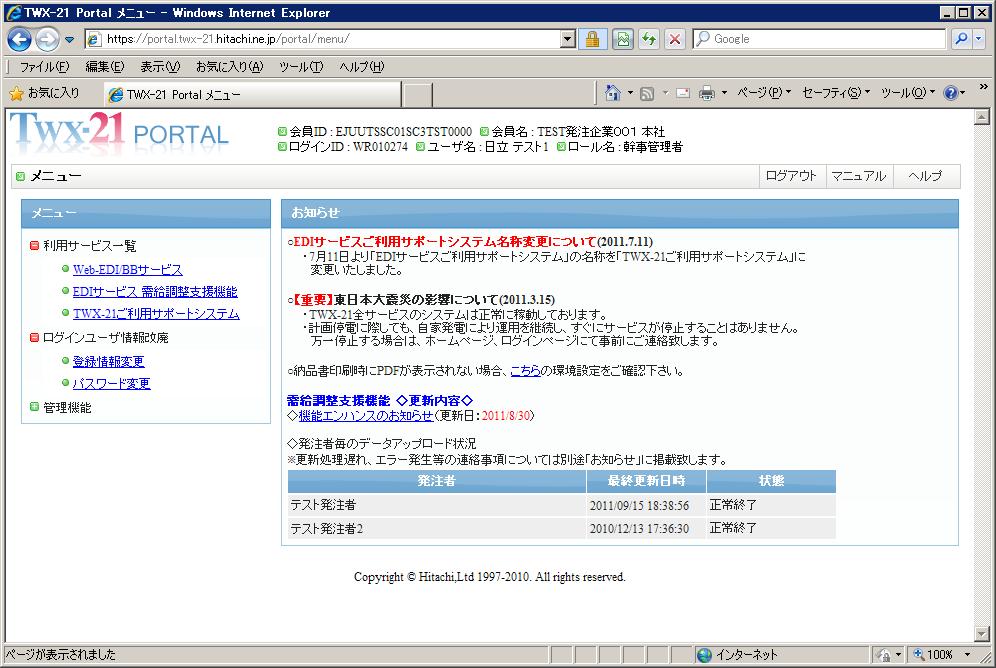
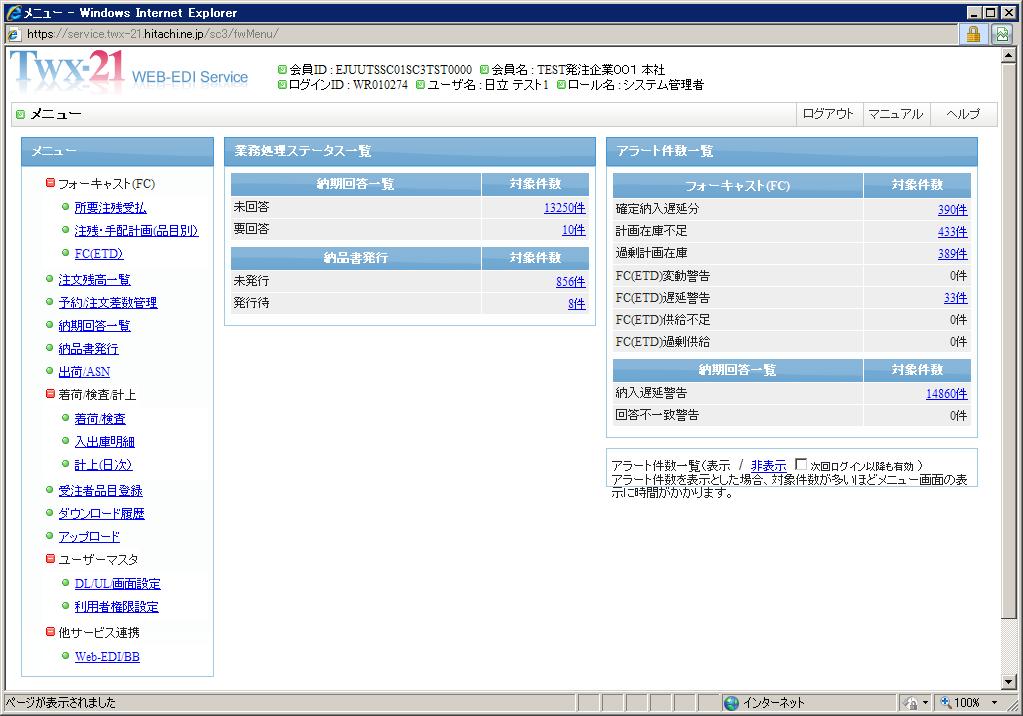
5 1. ログイン方法 ( 本番サイトの場合 ) TWX-21 ポータル画面から Web-EDI/BB サービスをご利用下さい Web-EDI サービス需給調整支援機能 (SC3) もポータル画面からご利用いただけます Web-EDI/BB と SC3 は同様のログイン ID で アクセスいただけます ポータル画面 URL は Web-EDI/BB 案件到着通知メールにも記載されております ( ご利用機能によっては 別 URL が記載されている場合がありますが 記載されている URL からご利用可能です ) Web-EDI/BB 需給調整支援機能 (SC3) テストサイト 本番サイト Hitachi, Ltd All rights reserved. 4
6 2. 発注者から受注者への情報の確認 (1) 新着案件の確認 Hitachi, Ltd All rights reserved.
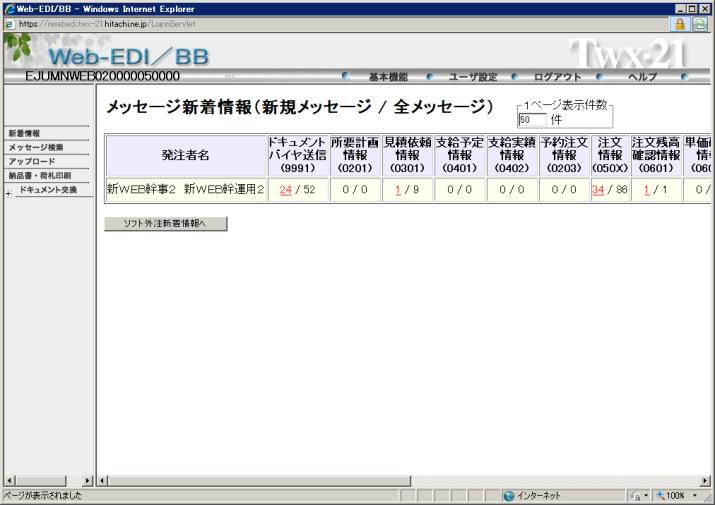
7 2.(1) 新着案件の確認 メッセージ新着情報画面から 新着案件情報を検索します [ 新着案件数 / 全案件数 ] を表示します 全案件数 は データ保管期間 (180 日間 ) の件数の合計です 発注者毎に 各情報の受信案件数を表示します 新着案件数リンクをクリックすると 新着一覧画面に遷移します 一覧画面での確認方法は 2.(3) 情報の確認をご参照ください Hitachi, Ltd All rights reserved. 6
8 2. 発注者から受注者への情報の確認 (2) メッセージ検索 Hitachi, Ltd All rights reserved.
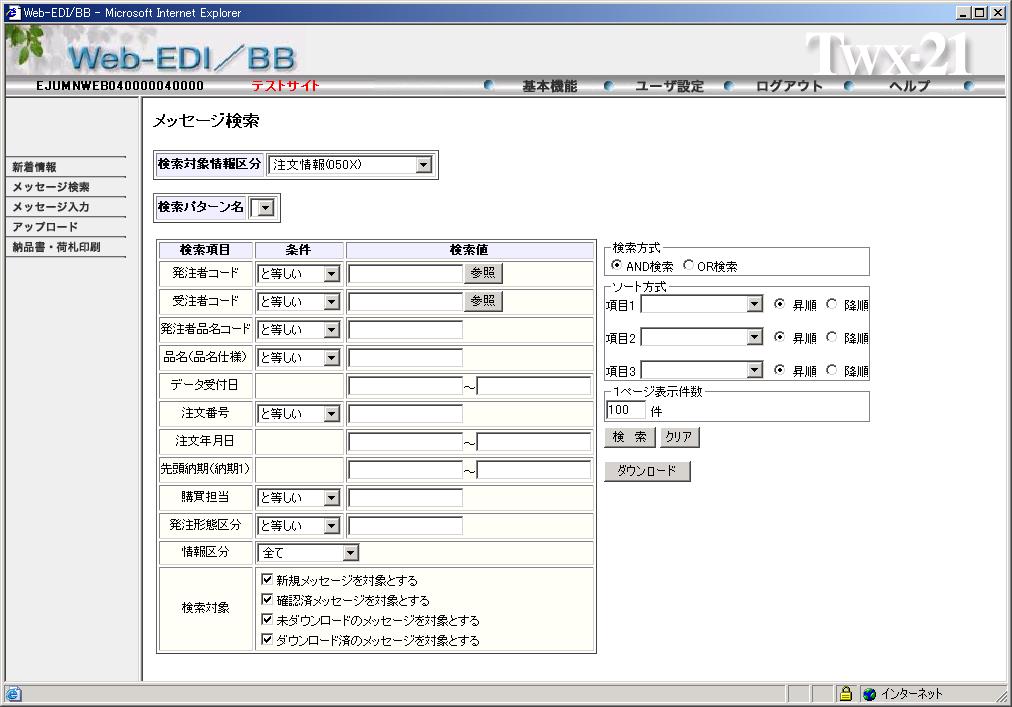
9 2.(2) メッセージ検索 注文情報を例に情報の確認方法を説明します 注文情報他 見積依頼 納入指示 買掛 非定型情報等も同様の手順で確認可能です メッセージ検索画面から 注文情報を検索します メニューのメッセージ検索をクリックし 2 検索対象情報区分から注文情報を選択します 3 検索条件やソート方式 表示件数を設定し 検索ボタンをクリックすると 条件に合った案件情報が一覧で表示されます 一覧画面での確認方法は2.(3) 情報の確認をご参照ください Hitachi, Ltd All rights reserved. 8
10 2. 発注者から受注者への情報の確認 (3) 情報の確認 Hitachi, Ltd All rights reserved.
11 2.(3) 情報の確認 1 一覧表示 情報の確認は 一覧画面で確認する方法と 詳細画面で確認する方法があります 一覧から確認します 詳細リンクをクリックすると 詳細画面に遷移します Hitachi, Ltd All rights reserved. 10
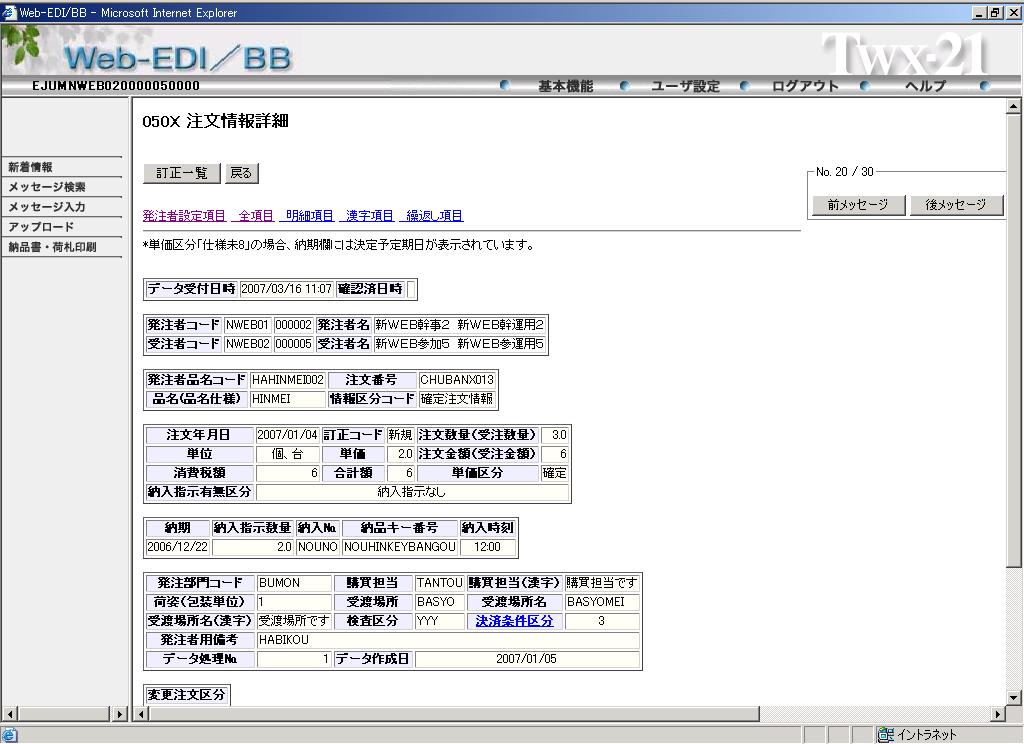
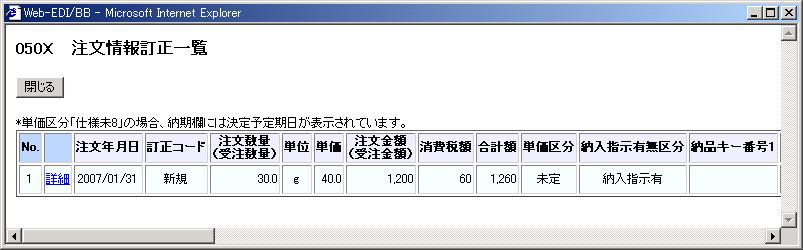
12 2.(3) 情報の確認 2 詳細表示 情報の詳細を確認します 変更や取消の場合 訂正一覧ボタンをクリックすると 訂正一覧画面を表示します 訂正一覧画面では 変更 ( 取消 ) 前の情報を参照できます Hitachi, Ltd All rights reserved. 11
13 2.(3) 情報の確認 3 メッセージを確認済にする 内容を確認した案件は 確認済にします メッセージを確認済にするボタンをクリックすると 確認状況が確認済になります 方法 1: 処理対象の選択データにチェックすると 確認状況のチェックボックスにチェックした案件のみ対象となります 方法 2: 全データにチェックをすると 検索された案件全てを処理対象とします Hitachi, Ltd All rights reserved. 12
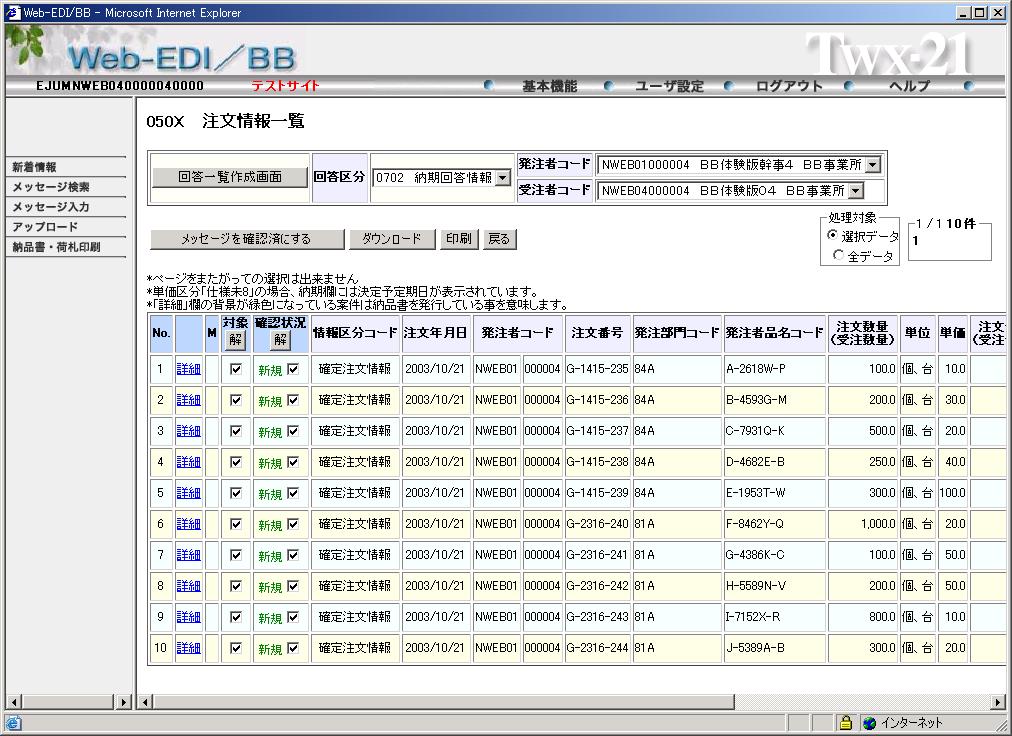
14 2.(3) 情報の確認 4 帳票印刷 ダウンロード 注文情報の帳票印刷 ダウンロードを行います 印刷ボタンをクリックすると 帳票を PDF 形式で出力します ダウンロードボタンをクリックすると CSV 形式でダウンロードします 方法 1: 処理対象の選択データにチェックすると 対象チェックボックスにチェックした案件のみ対象となります 方法 2: 全データにチェックをすると 検索された案件全てを処理対象とします Hitachi, Ltd All rights reserved. 13
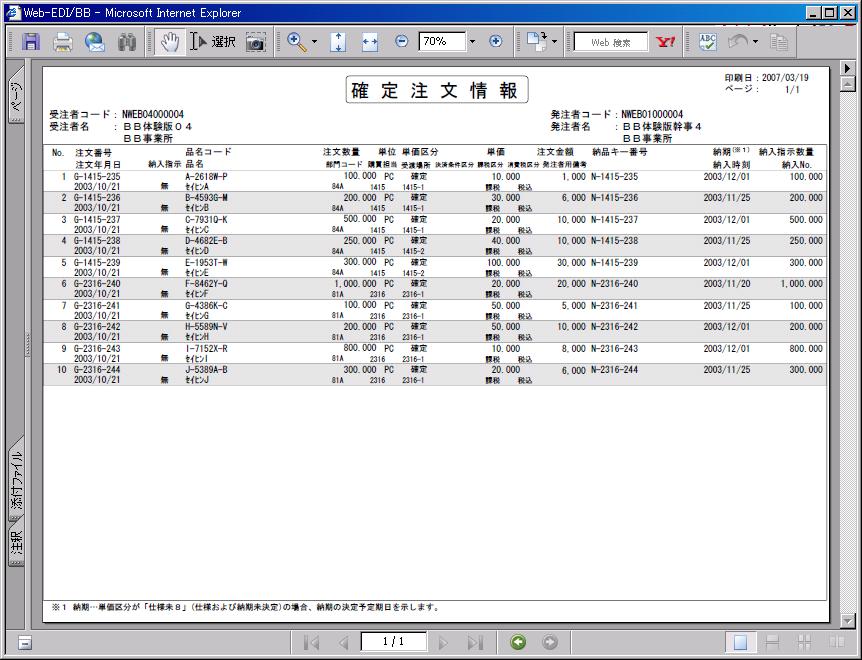
15 2.(3) 情報の確認 5 帳票 確定注文情報の帳票です 紙に印刷したり PDF 形式のデータで保管できます Hitachi, Ltd All rights reserved. 14
16 3. 受注者から発注者への回答情報の作成 Hitachi, Ltd All rights reserved.
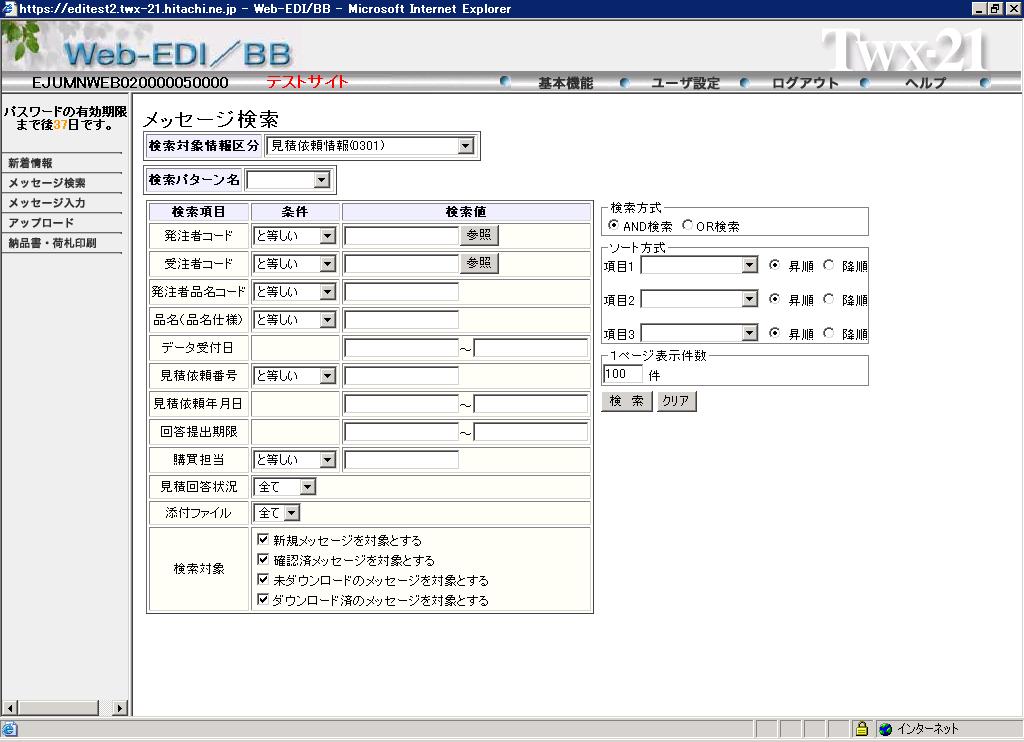
17 3. 回答情報の作成 (1) 見積依頼情報の検索 見積回答を例に回答方法を説明します 納期回答も同様の手順で回答可能です メッセージ検索画面から 見積依頼情報を検索します メニューのメッセージ検索をクリックし 2 検索対象情報区分から見積依頼情報を選択します 3 見積回答の未 / 済での絞込みが可能 検索条件やソート方式 表示件数を設定し 検索ボタンをクリックすると 条件に合った案件情報が一覧で表示されます Hitachi, Ltd All rights reserved. 16
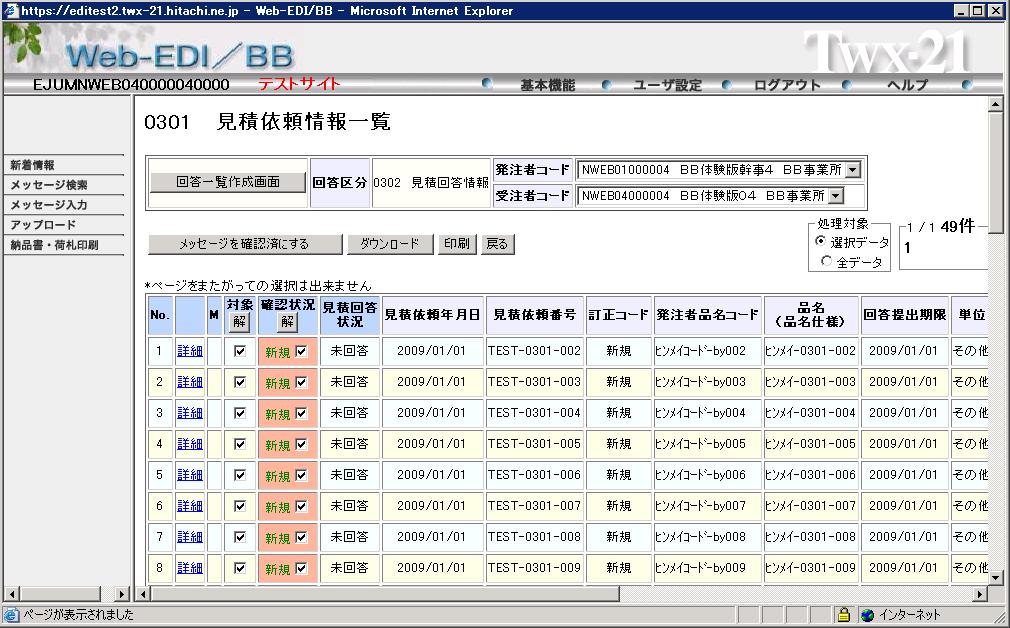
18 3. 回答情報の作成 (2) 見積依頼情報の一覧 見積依頼情報に対し 見積回答を作成します 2 1 回答一覧作成画面ボタンをクリックすると 見積回答一覧作成画面に遷移します 対象とする案件にチェックをします Hitachi, Ltd All rights reserved. 17
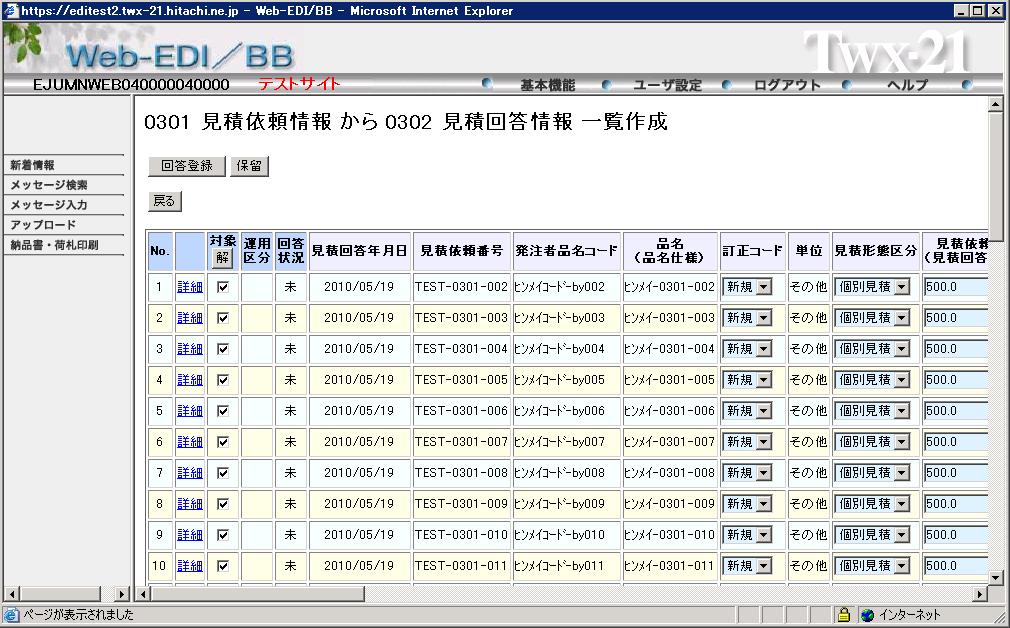
19 3. 回答情報の作成 (3) 2 3 回答登録ボタンをクリックすると 回答を登録します 保留ボタンをクリックすると 入力したデータを保留します 1 回答内容を作成します ( 最初は見積依頼と同じ内容が表示されています ) 対象とする案件にチェックをします 18 Hitachi, Ltd All rights reserved.
20 4. 納品書 荷札印刷 Hitachi, Ltd All rights reserved.
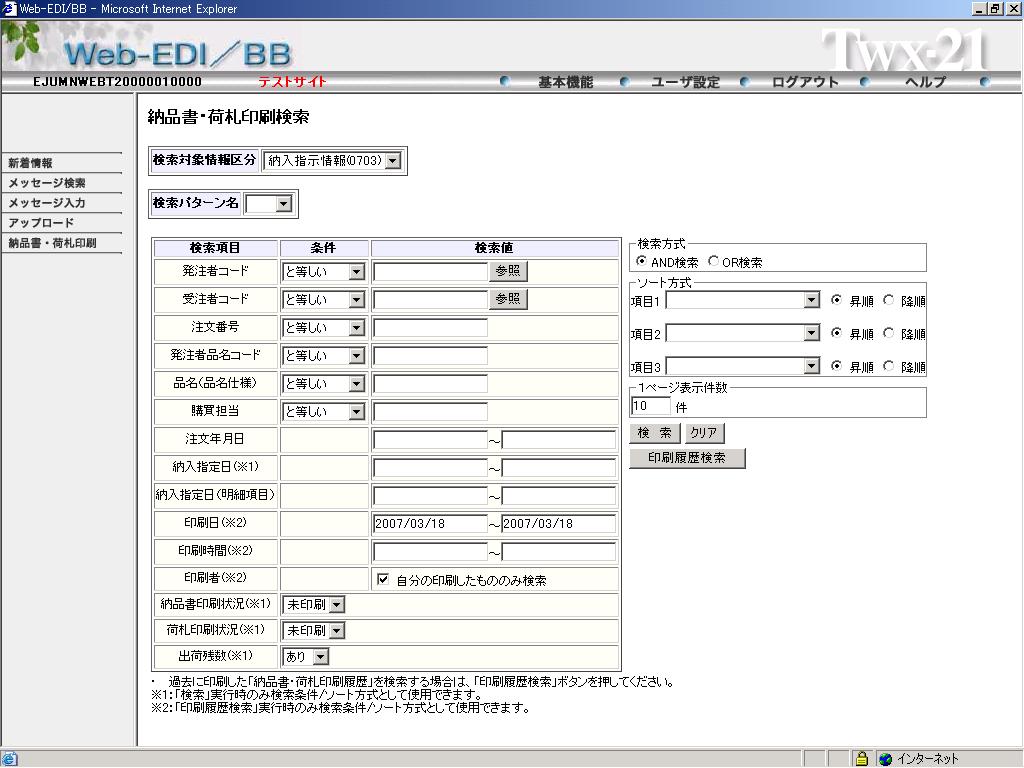
21 4. 納品書 荷札の印刷 (1) 案件検索 納品書 荷札を印刷したい案件を検索します メニューの納品書 荷札の印刷をクリックし 2 検索対象情報区分から納入指示情報を選択します 3 検索条件やソート方式 表示件数を設定し 検索ボタンをクリックすると 条件に合った案件情報が一覧で表示されます Hitachi, Ltd All rights reserved. 20
22 4. 納品書 荷札の印刷 (2) 出荷情報の作成 納品書 荷札の印刷するために必要な情報を作成します 方法 1: 処理対象の選択データにチェックすると 対象にチェックした案件のみ対象となります チェックボックスにチェックした案件のみ対象となります 方法 1: 処理対象の選択データにチェックすると 対象チェックボックス 方法 2: 全データにチェックをすると 検索された案件全てを処理対象とします 1 2 履歴リンク ( 暦 ボタン ) をクリックすると 過去の印刷履歴を確認したり 再印刷することができます 3 出荷数量 入数 出荷日 納入日などを確認します Hitachi, Ltd All rights reserved. 21
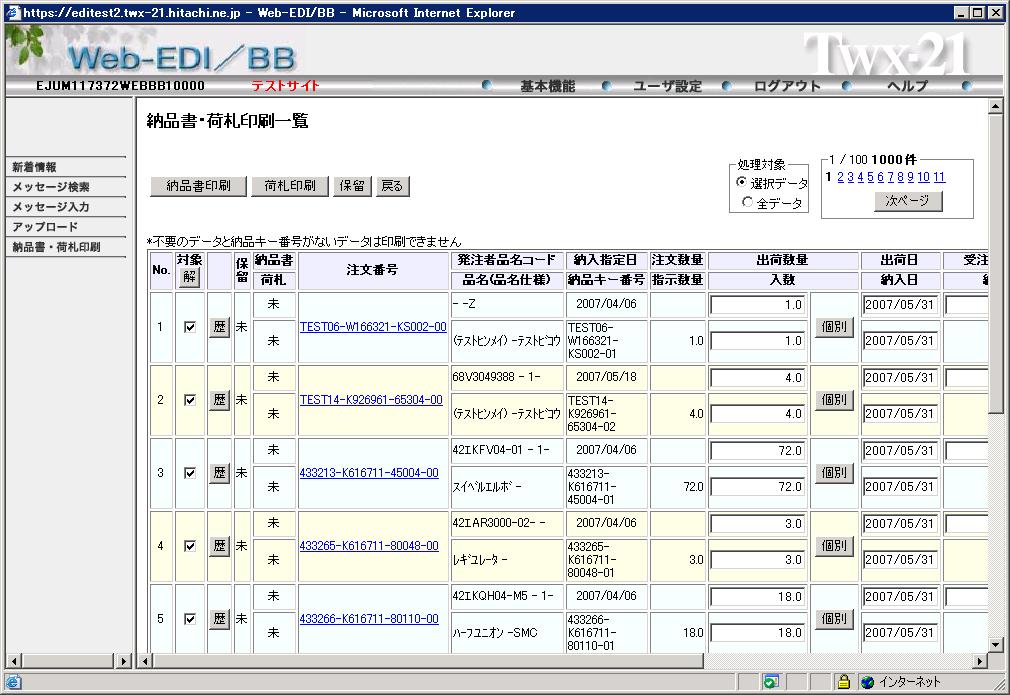
23 4. 納品書 荷札の印刷 (3) 納品書 荷札の印刷 納品書 荷札を印刷します 印刷ボタンをクリックすると 納品書 荷札を PDF 形式で出力します 保留ボタンをクリックすると 入力したデータを保留します Hitachi, Ltd All rights reserved. 22
24 5. 不定形情報 ( ドキュメント交換機能 ) について Hitachi, Ltd All rights reserved.
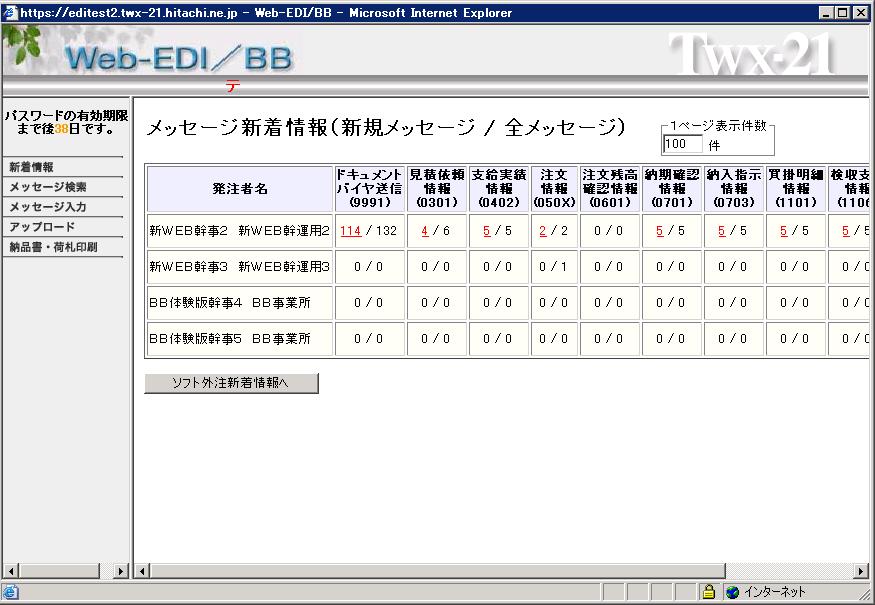
25 5.(1) 発注者から受注者への情報の確認 メッセージ新着情報及びドキュメント交換 受信情報検索 メニューから確認可能です メッセージ新着情報の場合 ドキュメントバイヤ送信 (9991) の新着件数をクリックします Hitachi, Ltd All rights reserved. 24
26 5.(1) 発注者から受注者への情報の確認 メッセージ新着情報及びドキュメント交換 受信情報検索 メニューから確認可能です 受信情報検索 メニューの場合 受信情報検索 をクリックします Hitachi, Ltd All rights reserved. 25
27 5.(1) 発注者から受注者への情報の確認 参照可能なドキュメントが複数ある場合は ドキュメントごとの件数が表示されます 件数をクリックすると対象の一覧が表示されます 期間見積 : 参照 / 回答 (5(2) 参照 ) が可能です 図歴リスト : 参照のみ可能です ( 回答はできません ) 年間休日表 : 参照のみ可能です ( 回答はできません ) 本ドキュメントについては受信情報検索よりのみ参照可能です連絡事項 : 参照のみが可能です また 受注者から発注者への連絡事項の登録も可能です (5(3) 参照 ) Hitachi, Ltd All rights reserved. 26
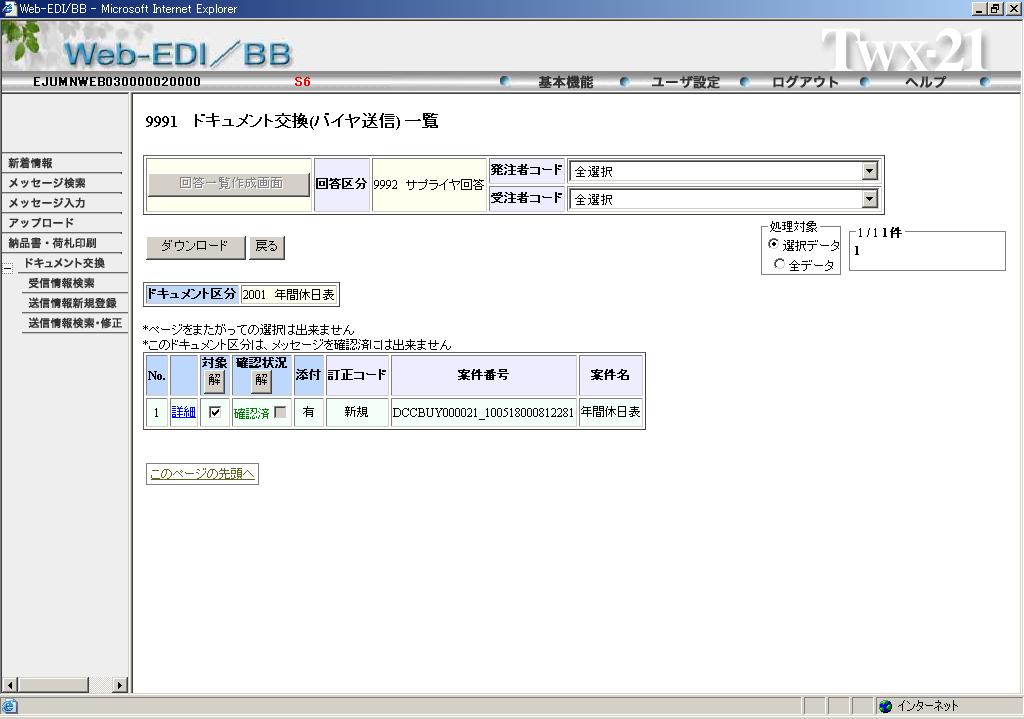
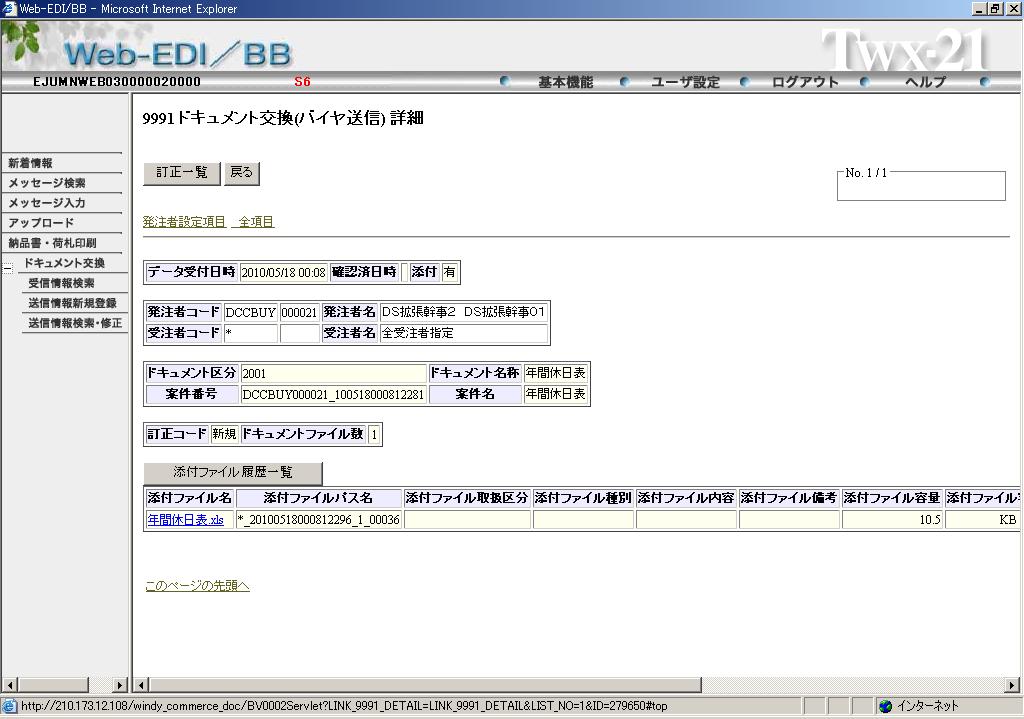
28 5.(1) 発注者から受注者への情報の確認 一覧画面及び詳細画面で情報を確認可能です 添付ファイルは詳細画面から確認します 一覧画面 詳細画面 Hitachi, Ltd All rights reserved. 27
29 5.(2) 受注者から発注者への情報の回答 期間見積 に対して 回答を作成します 2 1 回答一覧作成画面ボタンをクリックすると 課回答作成画面に遷移します 対象とする案件にチェックをします Hitachi, Ltd All rights reserved. 28
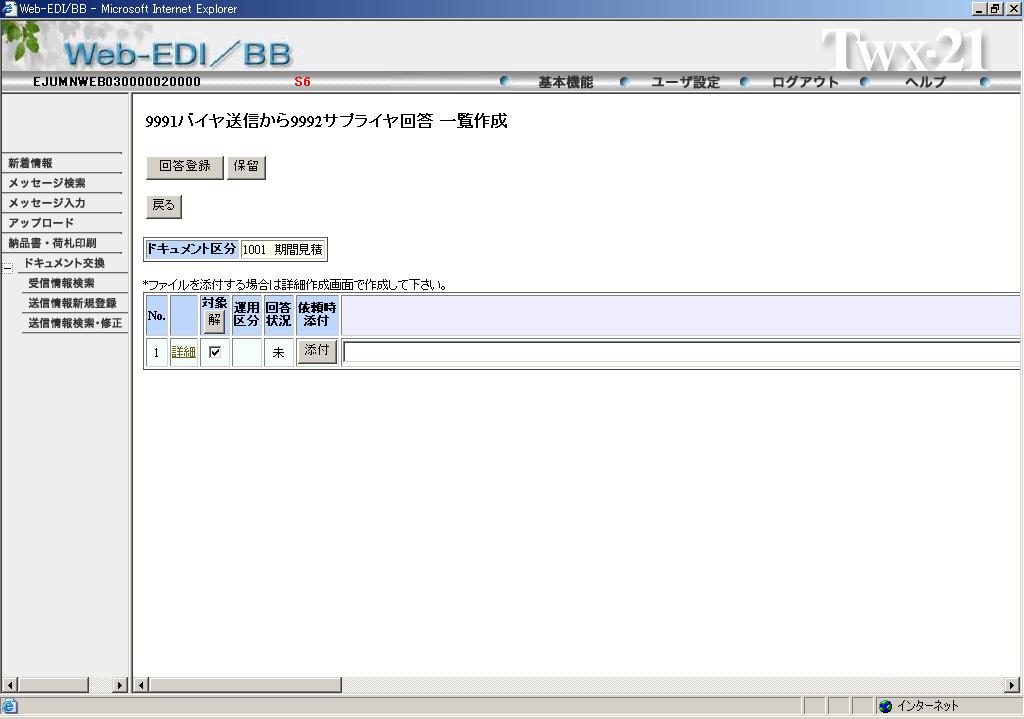
30 5.(2) 受注者から発注者への情報の回答 添付ファイルを登録する場合は 詳細 より添付します ( 期間見積は添付ファイル必須です ) 添付ファイルを登録する場合を例で説明します 詳細をクリックします Hitachi, Ltd All rights reserved. 29
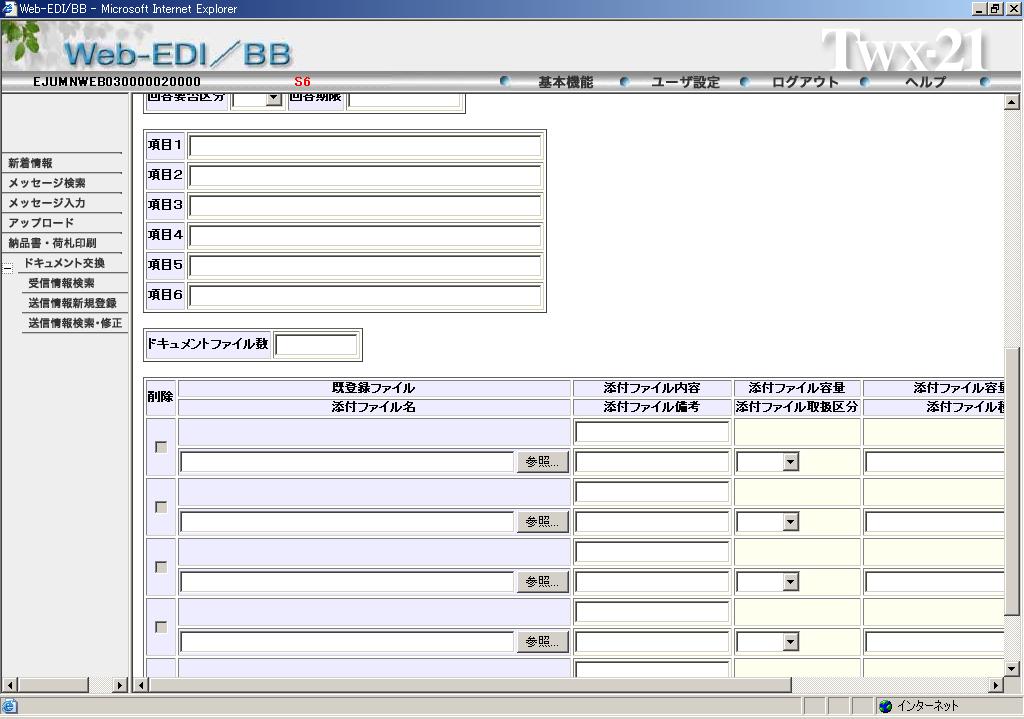
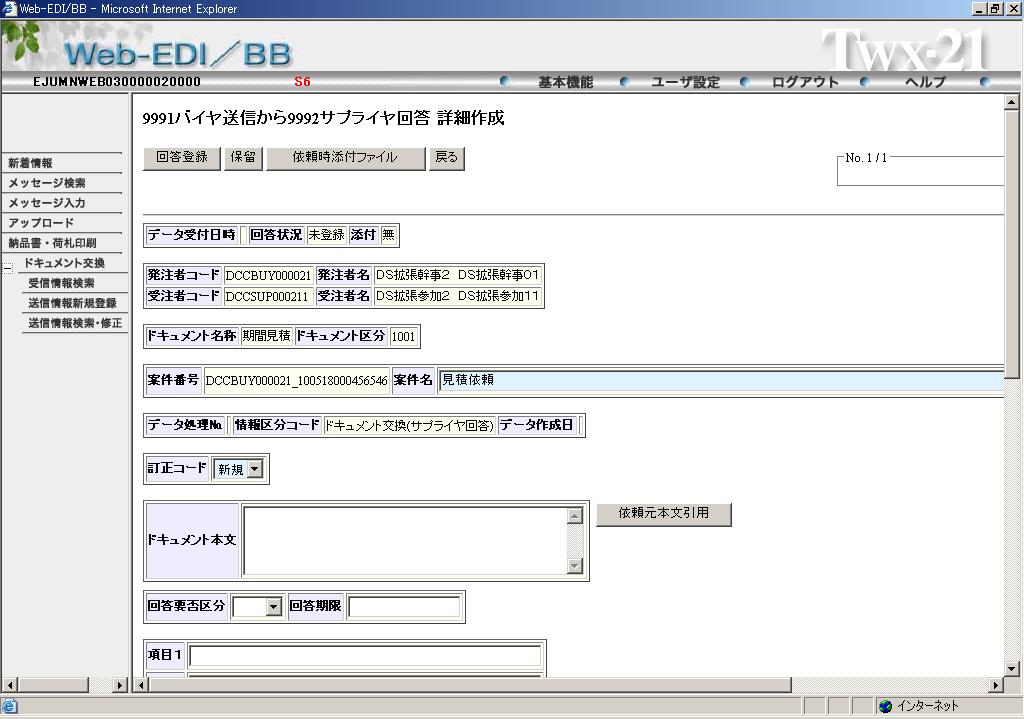
31 5.(2) 受注者から発注者への情報の回答 3 回答登録ボタンをクリックすると回答を登録します 1 回答内容を作成します 2 対象とする案件にチェックをします Hitachi, Ltd All rights reserved. 30
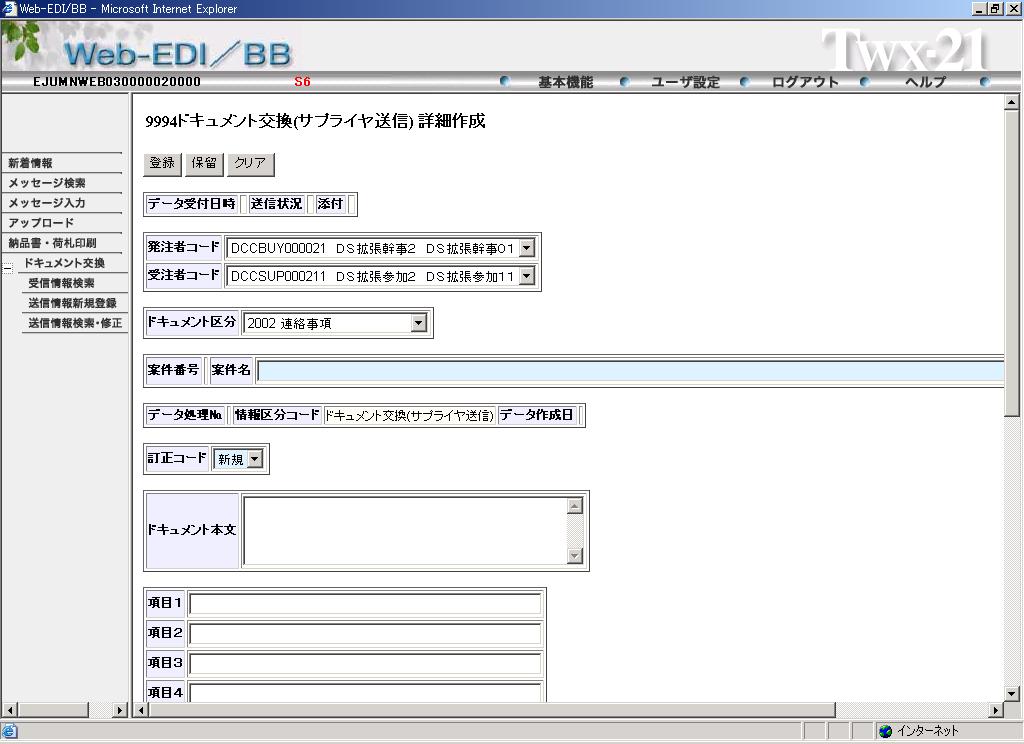
32 5.(3) 受注者から発注者への情報の登録 連絡事項 の登録が可能です 登録ボタンをクリックすると登録します 4 1 送信情報新規登録をクリックします 宛先 ( 発注者 ) 等を選択します 3 登録内容を作成します 2 Hitachi, Ltd All rights reserved. 31
33 6. その他機能 Hitachi, Ltd All rights reserved.
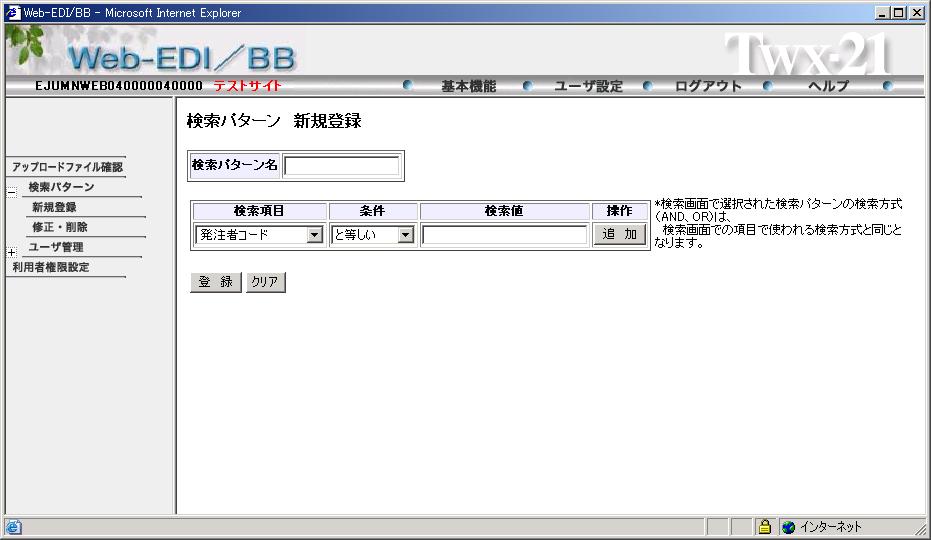
34 6. その他機能 (1) 検索パターンの登録 メッセージ検索画面で よく使う検索パターンを登録できます 1 ユーザ設定ボタンをクリックします 2 4 メニューの検索パターンをクリックし 新規登録をクリックします 登録した検索パターンを修正 削除する場合は 修正 削除をクリックしてください 3 検索パターンを入力します 登録ボタンをクリックすると 検索パターンを登録できます Hitachi, Ltd All rights reserved. 33
35 6. その他機能 (2) 一覧画面に表示する項目のカスタマイズ 情報区分ごとに 一覧画面で表示させたい項目 並び順を指定することができます 1 ユーザ設定ボタンをクリックします 2 3 設定する情報区分を選択します 一覧画面に表示させたい項目をチェックします 表示順位を数字で入力します 修正ボタンをクリックします メニューのユーザ管理をクリックし メッセージ設定をクリックします Hitachi, Ltd All rights reserved. 34
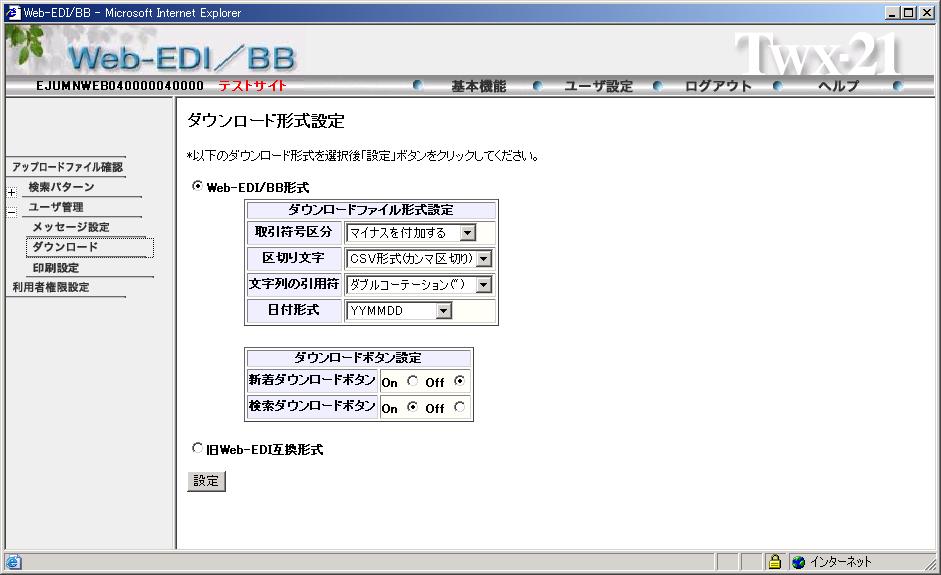
36 6. その他機能 (3) ダウンロードする項目のカスタマイズ (1) ダウンロードするデータの形式を設定します メニューのユーザ管理をクリックし ダウンロードをクリックします 1 ユーザ設定ボタンをクリックします 2 3 ダウンロードファイル形式を選択します ダウンロードボタンの表示有無を選択します 設定ボタンをクリックします ダウンロード項目設定画面に遷移します Hitachi, Ltd All rights reserved. 35
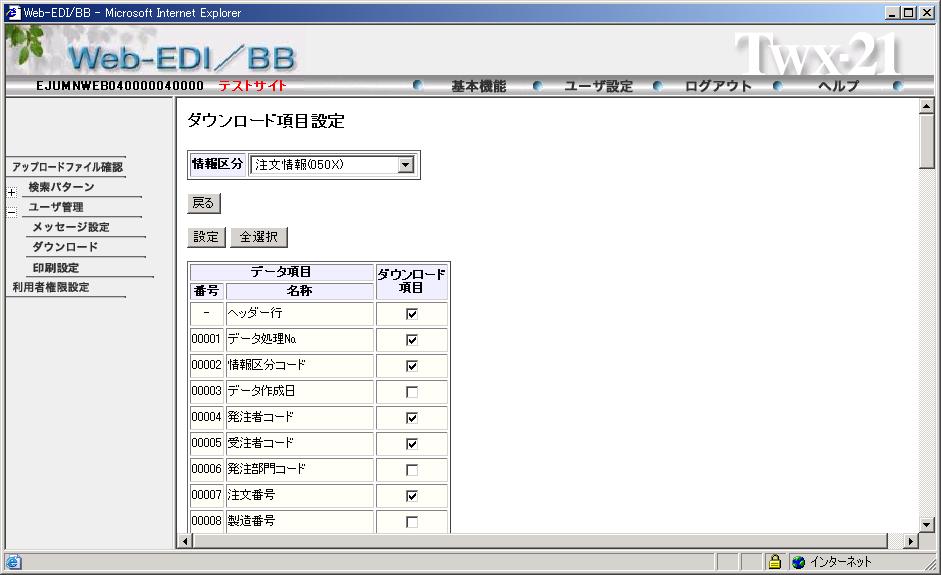
37 6. その他機能 (4) ダウンロードする項目のカスタマイズ (2) ダウンロードする項目を設定します 情報区分を選択します ダウンロードする項目をチェックします 設定ボタンをクリックします Hitachi, Ltd All rights reserved. 36
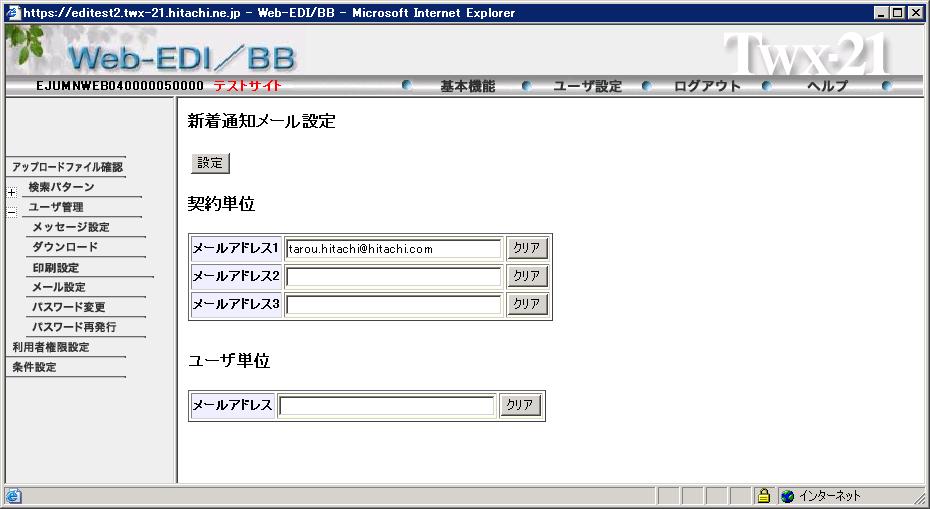
38 6. その他機能 (5) 新着通知メールアドレスの確認 変更 新着通知メールアドレスの確認 変更を行います 1 ユーザ設定ボタンをクリックします 2 3 契約単位に 3 つ ユーザ単位に 1 つメールアドレスを登録できます Hitachi, Ltd All rights reserved. 37
39 6. その他機能 (6) パスワード変更 パスワードの変更を行います 1 ユーザ設定ボタンをクリックします 2 3 WRXXXXXX 旧パスワード ( 現在のパスワード ) 新パスワード 新パスワード ( 確認用 ) を入力していただき 変更ボタンクリックすると パスワードを変更できます Hitachi, Ltd All rights reserved. 38

40
目 次 1. 注意制限事項 3 2. システム全体図 4 3. 各画面 発注一覧 5 請求一覧 10 合計請求書 13 支払一覧 17 未払一覧 21 請求照会 26 取消一覧 29 納期回答 32 パスワード変更 39
 ドウシシャ WEB-EDI システム ユーザーズガイド 20160615 目 次 1. 注意制限事項 3 2. システム全体図 4 3. 各画面 発注一覧 5 請求一覧 10 合計請求書 13 支払一覧 17 未払一覧 21 請求照会 26 取消一覧 29 納期回答 32 パスワード変更 39 注意制限事項 送信処理について 請求一覧にて 送信 ボタンで請求の確定を行いますが 実際に送信される訳ではありません
Wonderful Report のインストール 当システムでは帳票発行にテラソフトテ サ イン社 WonderfulReport005 を使用しています 下記の手順で WonderfulReport005Preview をインストールしてください ログイン画面より WonderfulReport0
 Ver.0 P. Wonderful Report のインストール P.4 ログイン P.5 受注を確認する P.6 確認した受注を印刷する P.7 未出荷の受注を確認する P.8 出荷数量を商品単位で訂正する P.9 出荷数量を得意先の店舗単位で訂正する P.0 出荷数量を伝票単位で訂正する P. まとめて出荷を確定する P. 伝票毎に出荷を確定する P. 伝票を印刷する P.4 印刷済み伝票を再印刷する
PowerPoint プレゼンテーション
 LIXIL ビバ Web-EDI 画面操作イメージ Web-EDI の概要については LIXIL ビバお取引先様説明会 資料.Web-EDI システム詳細をご参照ください 画面イメージですので 実際の画面とは多少異なる場合がございます LIXIL ビバ株式会社 Web-EDI 画面操作イメージ < ログイン ホーム > Web-EDI システムのログイン機能 及び基本機能は以下の通りです 当サイトは
HIGIS 3/プレゼンテーション資料/J_GrayA.ppt
 日立ハイテクグループ会社のお取引先さま 日立ハイテクサプライヤポータルのご紹介 2018/03/01( 木 ) 株式会社日立ハイテクノロジーズ調達本部調達戦略部調達プロセス改革グループ Copyright 2018 Hitachi High-Technologies Corporation All Rights Reserved. 目次 1. サプライヤポータルの概要 (1) ホーム画面イメージ (2)
PowerPoint プレゼンテーション
 サンベック WebEDI 取引先様用操作マニュアル サンベック株式会社 2015 年 8 月 1 日 2015 年 10 月 30 日追加 2016 年 4 月 26 日追加 2016 年 6 月 29 日追加 2018 年 10 月 19 日追加 目次 1. ログイン 2. 注文確認 & 検索 3. 注文書一括発行 4. 注文状況一覧 5. 注文ステータス 6. 確認と入力 7. 出荷処理 8.
Microsoft Word - データ保管サービス操作マニュアル(第二版).docx
 データ保管サービス 操作マニュアル 平成 27 年 8 月 第二版 目次 1. 概要... 2 2. 基本操作... 3 ログイン... 3 データ入力... 3 ファイル添付... 3 エラー表示について... 4 初期画面について... 4 3. 未登録一覧... 5 一覧表の見方... 5 4. 保管工事一覧... 6 検索方法... 6 一覧表の見方... 7 保管工事一覧帳票出力方法...
yukarik
 ワイド WEB システム 操作手順書 Ver1.0.1.2-1 - - 目次 - ワイド WEB システム操作手順書... 4 1. ワイド WEB システムの起動と終了... 4 1-1. ワイド WEB システムを起動する... 4 (1) ログイン 画面を表示する... 4 (2) 仮パスワード発行 を行う... 5 (3) プロキシサーバ情報 を設定する... 5 1-2. ワイド WEB
FileZen(めるあど便) 利用マニュアル
 FileZen( めるあど便 受取フォルダ ) 利用マニュアル マルチメディアセンター 目次 FileZen( めるあど便 ) とは 2 ファイルの送信の仕方 4 ファイルの受信の仕方 15 受取フォルダとは 22 受取フォルダの設定の仕方 24 ファイルのアップロードの仕方 33 1 FileZen( めるあど便 ) とは FileZen( めるあど便 ) は 本学のアカウント ( メールアドレス
目次 第 1 章 運用の流れ 2 第 2 章 Web-EDI の操作方法 ログイン 受注 ~ 出荷 発注 ピッキングリストの印刷 数量変更又は産地入力 単価変更が必要な場合 EDI 以外で追加受注があ
 ヤスサキ Web-EDI プランお取引先様向け 流通 BMS 対応 Web-EDI 運用マニュアル 2017 年 2 月 8 日 目次 第 1 章 運用の流れ 2 第 2 章 Web-EDI の操作方法 3 2.1. ログイン 3 2.2. 受注 ~ 出荷 4 2.2.1. 発注 4 2.2.2. ピッキングリストの印刷 5 2.2.3. 数量変更又は産地入力 単価変更が必要な場合 5 2.2.4.
3.1 事務分担者の新規登録 事務分担者を新規登録する手順について説明します 画面 操作概要 トップ (1) グローバルメニュー 自機関情報 > 事務分担者 > 新規登録 を選択 事務分担者の登録 (2) 事務分担者情報を入力 事務分担者の登録 ( 入力内容の確認 ) (3) 入力した事務分担者情報
 3 研究機関事務分担者手続き編 研究機関事務分担者手続きとは 自機関の事務分担者の新規登録 事務分担者情報の管理 ( 修正 削除 パスワードリセット ) を行う手続きです 操作の概要 事務分担者の新規登録 事務分担者を新規登録します 3.1 事務分担者の新規登録 事務分担者情報の管理 事務分担者情報を修正します 3.2 事務分担者情報の修正 事務分担者情報の管理 事務分担者情報を削除します 3.3
資金移動|AnserBizSOL利用者向けマニュアル
 過去に行った取引の状況を照会できます 取引状況照会 取引情報の照会 伝送系取引の詳細情報 取引履歴を照会できます 手順 1 業務を選択 資金移動 メニューをクリックしてください 続いて業務選択画面が表示されますので 総合振込 ~ 地方税納付 のいずれかのボタンをクリックしてください 総合振込 ~ 地方税納付 手順 2 作業内容を選択 作業内容選択画面が表示されますので 振込 ( 請求 納付 ) データの状況照会
修正履歴 版数 修正日 修正内容 章 V /6/24 初版作成 V /6/30 イベント番号一式画面変更 全般 V /5/ 年 2 月機能追加部分反映 全般 2
 操作マニュアル 一般社団法人福島県医療福祉情報ネットワーク協議会 Ver 1.3 2016 年 6 月 5 日 1 修正履歴 版数 修正日 修正内容 章 V1.0 2015/6/24 初版作成 V1.1 2015/6/30 イベント番号一式画面変更 全般 V1.2 2016/5/16 2016 年 2 月機能追加部分反映 全般 2 遠隔カンファレンス 目次 1. ログイン画面 2. ホーム画面 3.
事業承継サイト_担い手探しナビ操作マニュアル_
 事業承継サイト担い手探しナビ 操作マニュアル 2018 日本税理士会連合会 事業承継サイト担い手探しナビ操作マニュアル 目次 02. 初期設定 03. 案件検索 閲覧 04. 案件問い合わせ送受信 案件問い合わせ 案件問い合わせ受信 01. ログイン 返信受信 案件問い合わせ返信 ログイン 税理士 A 返信の返信 返信の再返信 返信受信 税理士 B 05. 案件の管理 Copyright (C) 2018
システム管理マニュアル
 自分がやらなければならないアクション ( 個々の業務 ) を入力し 抜けや漏れを無くし効率よく仕事を進めるための機能です アクョンリスト登録時に 仕事内容やその締め切り日を登録して ヌケや漏れを防止することができます 上司のコメントをに登録したり 別の担当者に業務指示を出し 進捗状況を把握することも可能となっています 指示したアクションが完了した場合 指示者に通知する機能もついていますので 効率的にアクションを進めることができますは
PowerPoint プレゼンテーション
 Web 請求システム操作説明書一般用 1 2016/6/12 1. 新規会員登録 2. 請求情報 3. お客様情報の編集 4. 本支店 ( 取りまとめ ) 登録 2 1 新規会員登録 1Web ブラウザを開けて お手元の請求書裏面に印字している URL を直接入力してください https://rainbows.co.jp/ 推奨ブラウザ : Windows Internet Explorer 7.x
管理サイト操作マニュアル Version.1.1. デジアナコミュニケーションズ株式会社
 管理サイト操作マニュアル Version.1.1. デジアナコミュニケーションズ株式会社 改訂履歴 Version 日付内容 1.0 2011.3.17 新規作成 1.1 2013.5.30 マニュアルのリニューアル 1 目次 1. はじめに... 3 1.1. ログイン画面... 3 1.2. メニューの説明... 4 2. デッドリンク概要表示... 5 2.1. デッドリンク概要表示画面...
研究機関事務代表者向け操作マニュアル 2. 研究者手続き編 2 研究者手続き編 研究者手続きとは 自機関に所属する研究者に係る手続きや他機関に所属する研究者の転入処理等を行う手続きです 操作の概要 研究者の新規登録 e-rad に登録されていない研究者を新規登録します 2.1 研究者の新規登録 所属
 2 研究者手続き編 研究者手続きとは 自機関に所属する研究者に係る手続きや他機関に所属する研究者の転入処理等を行う手続きです 操作の概要 研究者の新規登録 e-rad に登録されていない研究者を新規登録します 2.1 研究者の新規登録 所属研究者の登録内容修正 自機関に所属している研究者の登録内容を修正します 2.2 所属研究者の登録内容の修正 研究者の転出 研究者が自機関を転出する場合に 転出の操作を行います
操作マニュアル
 新しくなったプリまる 操作マニュアル Ver..4 08..6 改訂履歴 日付 内容 作成者 07..6 マニュアルVer.0. 作成 CM3 No.05 07..7 マニュアルVer.0. 改訂 >ver..0として発行 CM No.038 07..6 ver.. P9の表記を一部変更 CM No.038 07..6 ver.. 3. 注文方法に新規登録の手順を追加 CM No.038 07.6.7
<4D F736F F D C90BF8ED A93C192E890DA8EED8AC7979D DEC837D836A B2E646F6378>
 特定接種管理システム 申請者 操作マニュアル 第 2.0 版 2016/2/24 改定履歴 新規作成改定内容更新 2.0 改訂版作成 2016/2/25 2 次 1. はじめに... 4 1.1. このマニュアルについて... 4 1.2. 本システムにおける業務概要... 4 1.2.1. 業務概要 ( 申請 )... 4 1.2.2. 特定接種管理システム申請 内容確認フロー... 5 1.3.
注文管理操作マニュアル 第 6 版 2014 年 2 月 27 日
 注文管理操作マニュアル 第 6 版 2014 年 2 月 27 日 注文管理操作マニュアル項目一覧 各ケースにおける操作手順 過去の注文履歴を閲覧する 2 注文情報の CSV ファイルダウンロード 3 CSV ファイルの内容について 5 注文のキャンセルを申請する 6 注文金額変更を申請する 11 配達日時変更を申請する 17-1 - 目次に戻る 過去の注文履歴を閲覧する 管理画面トップ クリックします
目次 共通 ( ログイン画面 メニュー説明 パスワード再発行 ) ファイル送信 ( 九州地方整備局職員へファイルを送信する場合 ) ファイル受信 ( 九州地方整備局職員からファイルが送信された場合 ) 8 ワンタイムファイル受信 ( 九州地方整備局職員からファイル送信要求のメールを受け取った場合 )
 大容量ファイル送受信システム操作説明書 ( 外部利用者向け ) 九州地方整備局企画部情報通信技術課 目次 共通 ( ログイン画面 メニュー説明 パスワード再発行 ) ファイル送信 ( 九州地方整備局職員へファイルを送信する場合 ) ファイル受信 ( 九州地方整備局職員からファイルが送信された場合 ) 8 ワンタイムファイル受信 ( 九州地方整備局職員からファイル送信要求のメールを受け取った場合 )
電子申請サービス
 電子申請サービス 操作手引書 申請者情報登録編 第 1.0 版 平成 27 年 3 月 富士通株式会社 目 次 第 1 章申請者情報登録... 1 1-1. 申請者 ID の仮登録... 1 1-2. メール受信... 5 1-3. 申請者 ID の本登録... 5 第 2 章申請者情報変更 削除... 6 2-1. 申請者情報の変更... 6 2-2. 申請者情報の削除... 8 第 3 章申請者
カタログ検索・手配システム 依頼元(営業)用操作マニュアル Ver1.0
 ドキュメント在庫管理システム営業用操作マニュアル (2005/03/25) 1/17 このシステムを利用するには InternetExplorer5.0 以降または NetscapeNavigator4.7 以降が必要です また ブラウザの設定で JavaScript SSL を有効に設定しておく必要があります このマニュアルは以下の構成となっています ドキュメント手配の基本フロードキュメント手配の基本的なフローは以下のようになります
取引先様向け ご請求業務に関する説明会資料 - 発注支払の画面説明について 年 8 月 8 日佐川急便株式会社
 取引先様向け ご請求業務に関する説明会資料 - 発注支払の画面説明について - 2014 年 8 月 8 日佐川急便株式会社 目次 1. ご請求サイトご利用フローについて 1-1. サイトご利用者の登録フロー 1-2. ご利用フロー ( ケース 1) カタログ品発注 ( ケース 2) 調達発注 ( ケース 3) 役務発注 ( ケース 4) 施設工事発注 ( ケース 5) 請求データによるご請求 2.
改訂履歴 日付改訂内容改訂頁 2002 年 10 月 15 日 新規作成 2002 年 12 月 9 日 発注者リンクの説明追加 48, 年 1 月 26 日 SSL 対応により URL 変更 年 6 月 17 日 受注者入数登録機能の追加 53~ 年 6
 EBWeb 操作説明書 作成株式会社 TKR 改訂履歴 日付改訂内容改訂頁 2002 年 10 月 15 日 新規作成 2002 年 12 月 9 日 発注者リンクの説明追加 48,49 2004 年 1 月 26 日 SSL 対応により URL 変更 19 2011 年 6 月 17 日 受注者入数登録機能の追加 53~54 2011 年 6 月 20 日 納品書及びラベル印刷機能追加 33~36
ユーザーをファイルから一括登録する 登録内容を変更する ユーザーのパスワードを変更する
 目次 はじめに サービス内容............................................................ 8 基本サービス.......................................................... 8 お客様のご利用環境について............................................
みずほWEB帳票サービス 操作マニュアル(移行後) 日常業務
 Ⅴ 日常業務 1 2 帳票照会... 2 帳票一括ダウンロード... 6 1 都度作成方式... 6 2 定期作成方式... 15 3 4 5 お知らせの確認... 22 パスワード変更... 23 ユーザ情報の照会 変更... 25-1 1 ここでは 帳票照会 帳票を PDF ファイル形式または CSV ファイル形式で閲覧 ダウンロードする手順について説明します 帳票照会 1.[ 帳票照会 ] ボタンをクリックします
PowerPoint プレゼンテーション
 ヤスサキ専用 Web-EDI ヤスサキ流通 BMS Web-EDI プラン 概要 特徴 1 サービス概要 特徴 ヤスサキ専用 Web-EDI プラン ヤスサキ専用の Web-EDI サイトに インターネットで接続いただき 受注業務を行っていただくプランです ヤスサキヤスサキ専用 Web-EDIサービス受注業務出荷業務受領業務返品業務 データ参照データ入力 帳票印刷 インターネット回線 お取引先様 パソコン
電子申請サービス
 電子申請サービス 簡易申請 操作手引書 申請者 第 2.3 版 平成 28 年 12 月 富士通株式会社 目 次 第 1 章動作環境... 1 1-1. 事前準備... 1 第 2 章申請手順... 2 2-1. 手続の選択... 2 2-2. 申請内容の入力... 3 2-3. 住所の入力... 5 2-4. 申請内容の確認... 6 2-5. 到達メールと状況確認... 7 第 3 章補正について...
13.1 ログイン ID の変更 ログイン ID を変更する手順について説明します 画面 操作概要 トップ (1) グローバルメニュー ログイン ID の変更 を選択 ログイン ID の変更 (2) ログイン ID を変更 ログイン ID の変更 (3) ログイン ID の変更を完了 2
 13 その他編 操作の概要 ログイン ID の変更 ログイン ID を変更することができます 13.1 ログイン ID の変更 パスワードの変更 パスワードを変更することができます 13.2 パスワードの変更 秘密の質問の変更 秘密の質問を変更することができます 13.3 秘密の質問の変更 メール送受信設定の変更 メール送受信設定を変更することができます 13.4 メール送受信設定の変更 処理結果一覧
スライド 1
 メルポコメール送信手順 ( 簡易版 ) 07 年 月 NTT ビジネスソリューションズ 目次. ログイン. メール作成のページへ. メール作成 a. アンケート機能を使用しないメール作成 4 b. アンケート機能を利用したメール作成 5 c. 送信日時指定機能を使用したメール作成 6 b. 添付ファイルをつけたメール作成 7 4. 到達状況ページへ 8 5. 到達状況確認 8 6. 到達状況の詳細確認ページへ
株式会社アドヴァン WEB注文システム 操作マニュアル
 株式会社アドヴァン WEB 注文システム操作マニュアル Copyright ADVAN Co.,Ltd. All Rights Reserved. 1 目次 WEB 注文システムご利用の前提条件 3p ログインとパスワードの再設定 4p~5p 新規注文をする 6p~15p 注文履歴をみる 16p~17p 追加注文をする 18p 予約した商品を注文する 19p 商品のサンプル依頼をする 20p~22p
目次 目次 1. はじめに 2. ログイン ID とアクセス権限 3. 前提条件 4. 事前準備 ( ログイン ) 4-1. ログイン画面アクセス 4-2. ログイン 4-3. ログイン後 5. ホーム画面 6. 特記すべき画面操作 6-1. カレンダー表示 6-2. メニュー表示 6-3. クリッ
 ( ホテル管理者向け ) 第 1.0 版 目次 目次 1. はじめに 2. ログイン ID とアクセス権限 3. 前提条件 4. 事前準備 ( ログイン ) 4-1. ログイン画面アクセス 4-2. ログイン 4-3. ログイン後 5. ホーム画面 6. 特記すべき画面操作 6-1. カレンダー表示 6-2. メニュー表示 6-3. クリック編集 7. ホテル管理 予約管理 7-1. 予約情報の条件検索
(Microsoft Word _SEJ\221\200\215\354\203}\203j\203\205\203A\203\213_\223\276\210\323\220\346_.doc)
 オリエントオリエント商事 O-web におけるにおける基本操作説明 ( セブンイレブンジャパンご担当担当 得意先得意先様向様向け ) ( 0 年 月 0 日版 ) - - 目次 ログイン画面... 3 メインメニュー画面... 5 他グループグループ商品選択画面... 6 注文書選択画面... 7 注文依頼入力画面 - 納入先情報入力画面... 8 注文依頼入力画面 - 商品情報入力画面... 0
帳票ツールインストール手順 帳票ツールダウンロードの手順を実行しても正常に帳票が出力されない 場合のみ 以下の手順を実行してください 株式会社テラソフトデザインの公式サイトへアクセスします URL 左側メニューより ダウンロード をクリックしま
 帳票ツールダウンロードの手順 帳票出力用ツールをダウンロードします Basic Order System にログインします ログイン後 ポータル画面より 帳票ダウンロード をクリックします 図 クリック 図 クリック 図 3 3 図 が表示された場合は 背景色がクリーム色の箇所をクリックし 表示されたメニューより ActiveX コントロールのインストール をクリックします ( 図 5 が表示されるようでしたら
目 次 EDIネットワークにログインする ページ 計画仕入単品リストを登録します 3ページ 3 計画仕入単品リストを変更 / 削除します 4ページ 4 単品を一括登録 変更 削除します 6ページ 5 単品に画像を登録します 9ページ 6 画像を一括登録します 0ページ 7 計画仕入数出リストをダウン
 LoFt-eNet 操作説明書 < 計画仕入編 > 取引先様情報照会担当者用 初版 00 年 8 月 5 日 目 次 EDIネットワークにログインする ページ 計画仕入単品リストを登録します 3ページ 3 計画仕入単品リストを変更 / 削除します 4ページ 4 単品を一括登録 変更 削除します 6ページ 5 単品に画像を登録します 9ページ 6 画像を一括登録します 0ページ 7 計画仕入数出リストをダウンロードします
クイックマニュアル(利用者編)
 クイックマニュアル エコノス株式会社 目次 1. 利用イメージ 2. ログイン画面 3. 検索画面 4. クロールサイト管理画面 5. ユーザ管理 6. 検索履歴確認 7. クロール結果確認 8. ダウンロードパスワード設定 9. URLチェック 2 1. ご利用イメージ (1/2) 基本的な機能のご利用について 1 サイトへアクセスしログイン関連ページ :2. ログイン画面 2 検索対象の URL
J.BLUE オンライン販売サービス 操作ガイド
 J.BLUE オンライン販売サービス操作ガイド 平成 29 年 4 月 7 日 目次 1 J.BLUE オンライン販売サービスについて... 1 2 ご利用方法... 2 2.1 J.BLUE オンライン販売サービスへのアクセス... 2 2.2 ログインしないで見積 注文する... 4 2.2.1 ヘッダメニュー... 4 2.2.2 サイドメニュー... 4 2.3 ログインして見積 注文する...
. ログインする tp:// stage.com/ ミツワ e-stage トップページの ミツワ e-stage 利用規約 をご確認いただき ユーザ ID と パスワードを入力し ID とメールアドレスがお分かり
 からログイン!. ログインする. 秘密の質問と答えを登録する. 商品を検索検索して商品明細に貼り付ける 4. 在庫 価格価格 納期納期を調べる 5. 注文 見積依頼見積依頼をする 6. 注文 見積依頼の履歴履歴を調べる 7. 納品書データを調べる ページ ページ ページ 8 ページ 9 ページ 0 ページ ページ 8. 品番を調べる 9. 配送先を登録する 0. 品番をお気に入りお気に入り登録する.
はじめに 本説明書は インターネット伝送をご利用のお客さま向けに 基本的な操作手順をご確認いただくための資料です 詳細な操作手順については ご利用の際にお渡ししました インターネット伝送操作説明書 をご覧ください なお 画面操作に関するお問い合わせはインターネット伝送サポートセンターへご連絡ください
 インターネット伝送操作説明書 ( 簡易版 ) 第 8 版 ブラウザ受付方式 はじめに 本説明書は インターネット伝送をご利用のお客さま向けに 基本的な操作手順をご確認いただくための資料です 詳細な操作手順については ご利用の際にお渡ししました インターネット伝送操作説明書 をご覧ください なお 画面操作に関するお問い合わせはインターネット伝送サポートセンターへご連絡ください インターネット伝送専用サイトの画面操作に関するお問い合わせ先
お取引先様向け 調達情報システム利用申請 追加、変更、削除用マニュアル(日本語版) Rev.1.1
 お取引先向け お取引先向け調達情報システム利用申請追加 変更 削除用マニュアル ( 日本語版 ) Rev.1.6 2017 年 12 月 1 日 東芝デバイス & ストレージ株式会社 調達部 本資料の無断転載 無断複写を禁じます 改定内容 レビジョン改定日時改定内容 Rev.1.0 2014/07/14 新規作成 Rev.1.1 2016/03/22 5. お問い合わせ先 の窓口 メールアドレスの変更
操作マニュアル
 広域機関システム 操作マニュアル ユーザ管理 2016-01-01 前書き 広域機関システム System for Organization for Cross-regional Coordination of Transmission Operators(OCCTO) 2016-01-01 商標類 Windows Office Excel Internet Explorer および前記関連製品は
目次 1. 教育ネットひむかファイル転送サービスについて ファイル転送サービスの利用方法 ファイル転送サービスを利用する ( ひむか内 ) ファイル転送サービスへのログイン ひむか内 PCでファイルを送受信する
 教育ネットひむか ファイル転送サービス ユーザーマニュアル 目次 1. 教育ネットひむかファイル転送サービスについて... 2 1.1 ファイル転送サービスの利用方法... 2 2. ファイル転送サービスを利用する ( ひむか内 )... 3 2.1 ファイル転送サービスへのログイン... 3 2.2 ひむか内 PCでファイルを送受信する... 4 2.3 ひむか内 PCで外部 PCから送信されたファイルを受信する...
請求管理操作マニュアル項目一覧 各ケースにおける操作手順 請求情報を閲覧する 2 請求情報の PDF ファイルダウンロード ( 契約者を指定してダウンロード ) 3 請求情報の CSV ファイルダウンロード ( 契約者を指定してダウンロード ) 6 請求情報の PDF ファイルダウンロード ( すべ
 請求管理操作マニュアル 第 2 版 2013 年 1 月 24 日 請求管理操作マニュアル項目一覧 各ケースにおける操作手順 請求情報を閲覧する 2 請求情報の PDF ファイルダウンロード ( 契約者を指定してダウンロード ) 3 請求情報の CSV ファイルダウンロード ( 契約者を指定してダウンロード ) 6 請求情報の PDF ファイルダウンロード ( すべての契約者分をまとめてダウンロード
加盟店さま向け WEB明細閲覧システム 登録・利用マニュアル
 加盟店 WEB 明細サービス ご登録 ご利用マニュアル 本マニュアルは 加盟店さまがWEB 明細サービスをご登録 ご活用いただくための解説をまとめたものです ご不明点やご質問がある場合は 0ページに記載の連絡先へお問い合わせください 機密 専有情報 当社による個別の明示的な承諾を得ることなく 本資料を使用することを固く禁じます 目次 利用登録の前に 初回登録の方法について 加盟店 WEB 明細サービスの画面の説明
1. マイページの取得 学情主催イベント原稿入稿システム URL 上記 URL にアクセスしてください ( ブラウザに直接入力してください ) 1-1. メールアドレスの入力 トップページ 上記の学情主催イベント原
 学情主催イベント原稿入稿システム利用マニュアル ( 第三版 2017. 7) 目次 1. マイページの取得... 1 1-1. メールアドレスの入力... 1 1-2. マイページ登録用 URL の送信... 2 1-3. マイページ登録情報の入力... 3 1-4. マイページ登録情報の確認... 3 1-5. マイページ取得完了... 4 2. ログイン... 4 3. パスワードの再設定...
電子申請サービス
 電子申請サービス 操作手引書 申請者情報登録編 第 1.0 版 平成 27 年 3 月 富士通株式会社 目 次 第 1 章申請者情報登録... 1 1-1. 申請者 ID の仮登録... 1 1-2. メール受信... 3 1-3. 申請者 ID の本登録... 3 第 2 章申請者情報変更 削除... 4 2-1. 申請者情報の変更... 4 2-2. 申請者情報の削除... 6 第 3 章申請者
目次 第 1 章はじめに 動作環境 Internet Explorer の設定 取引先テスト実施内容... 5 第 2 章取引先テストの手順 ログイン 出荷梱包 ( 紐付けあり )
 ACMS WebFramer 流通 BMS 対応 Web-EDI 取引先テスト手順書 目次 第 1 章はじめに... 3 1.1. 動作環境... 3 1.2. Internet Explorer の設定... 3 1.3. 取引先テスト実施内容... 5 第 2 章取引先テストの手順... 6 2.1. ログイン... 6 2.2. 出荷梱包 ( 紐付けあり )... 7 2.2.1. 検品予定データのダウンロード手順...
FAX配信サービス 利用マニュアル
 メール配信サービス 利用マニュアル 08/0/5 NetReal 株式会社 目次. メール配信サービスとは P.3. メール原稿を登録する P.4 3. メールリストを作成する 3-.Excelにて作成する P.8 3-. テキストエディタにて作成する P.0 4. メールリストを登録する P. 5. メール配信を予約する P.6 6. 配信結果を確認する P.0 Ex. 配信プランを契約する P.
DB STREET 設置マニュアル
 DB STREET 設置マニュアル イーマックス目黒光一 1/23 1 はじめに... 3 2 会員詳細ページへのログイン... 4 3 サイト情報の設定... 5 4 一覧ページ画面の設定...13 5 詳細ページ画面の設定...15 6 お問い合わせページの設定...16 7 検索項目の設定...21 8 テンプレートのダウンロード...23 9 CSVアップロード...23 10 その他...
スライド 1
 Smart-DC( 校正承認システム ) 校正承認システム (Smart-DC) 操作ガイド 目次 ページ 0. 校正承認のフロー 1. 校正承認画面アクセス方法 ~ 機能概要 (TOP 画面 ) 2. デザイン確認方法 1 ページ単位で確認 ~ 機能概要 ( 校正承認画面 ) 2 デザイン OK のとき 3 デザイン NG のとき 3. 確認内容の送信 4. その他の機能 1 コンタクトシート出力
PowerPoint プレゼンテーション
 発注者 条件付一般競争一般競争入札業務フロー 応札者 1 システムへのログイン 公告 / 発注図書公開 2 調達情報確認 / 発注図書取得 3 質問書の提出 ( システム外 ) 4 電子入札システムログイン 競争参加資格確認申請書受付 5 競争参加資格確認申請書提出 6 競争参加資格確認申請書受付票受信 競争参加資格確認通知書発行質問回答書の公開入札書受付締切通知書発行 7 競争参加資格確認通知書受信
V-CUBE One
 V-CUBE One Office 365 連携マニュアル ブイキューブ 2017/06/02 この文書は V-CUBE One の Office 365 連携用ご利用マニュアルです 更新履歴 更新日 内容 2016/02/09 新規作成 2016/03/11 Office 365 ID を既存の One 利用者と紐付ける機能に関する記述の追加 2016/04/01 V-CUBE ミーティング Outlook
FAX配信サービス 利用マニュアル
 会員ホーム 利用マニュアル NetReal 株式会社 目次. 会員ホーム概要 P.3. オンライン見積りツール P.4 3. ポイント購入手続き P.7 カード決済 P.0 銀行振込 P.4 4. 購入消化履歴 P.6 5. 会員登録情報の変更 P.7 6. よくある質問 ヘルプ P.9 7. お問い合わせ P.0 8. ご紹介システムについて P.3 - - . 会員ホーム概要 会員ログイン後に最初に表示されるページです
廃液処理依頼 Fig. 登録画面 ログイン後 WASTE FLUID MANAGER(Fig.) が表示されます 画面上部にはグループ名とユーザー名が表示されます 廃液処理依頼は画面左上のメニューボタンをクリックすると表示されます 廃液タンクのタグに表示された管理番号と廃液投入記録簿に記した管理番号
 廃液管理支援システム IASO W はじめに 本システムは 登録機能 (WASTE FLUID MANAGER) 集計機能 (DATA MANAGER) 管理機 能 (MAINTENANCE MANAGER) の 種類で構成され 全てウェブブラウザ上で操作します 廃液管理支援システムの流れ 本システムは職員 ( 排出責任者 ) のみが操作できます 廃液の投入履歴は 廃液管理支援システム内の INFO
ユーザー一覧をファイル出力する ユーザーを検索する 登録したユーザー数を確認する
 目次 はじめに サービス内容............................................................ 8 基本サービス.......................................................... 8 お客様のご利用環境について............................................
誓約書の同意 4 初回のみ 下記画面が表示されるので内容を確認後 同意する ボタンをクリック 同意していただけない場合はネット調達システムを使うことができません 参照条件設定 5 案件の絞り込み画面が表示されます 5-1 施工地域を選択して 施工地域選択完了 ボタンをクリック - 2 -
 ネット調達システム簡易マニュアル 協力会社編 システムの起動 ~ 案件参照 ~ 見積提出 ログイン 1OC-COMET にログインします 2 左側のメニューより 関連システム連携 ( 見積回答 S 他 ) をクリック 3 ネット調達システム をクリック - 1 - 誓約書の同意 4 初回のみ 下記画面が表示されるので内容を確認後 同意する ボタンをクリック 同意していただけない場合はネット調達システムを使うことができません
「請求の助」利用者マニュアル
 請求の助 利用者マニュアル 1 請求の助 利用者マニュアル Ver1.02 目次 メニュー画面 3 各画面での操作内容 3 Ⅰ 見積書 納品書 3 1. 見積書 納品書を作成する 3 2. 見積書 納品書を編集する 6 3. 見積書 納品書をコピーする 7 4. 見積書 納品書を CSV データで保存する 7 5. 見積書 納品書を PDF データで保存する 7 6. 書類の変換をする 7 7. プレビューで確認する
<< このマニュアルの内容 >> ついて P.2 登録 1 伝票の追加登録 1-1 新規追加 P.6 : 一時保存
 Okinawa Institute of Science and Technology 1/17 > ついて ---------------------------------------- P.2 登録 1 伝票の追加登録 1-1 新規追加 ---------------------------------- P.6 : 一時保存 ---------------------------------P.7
1. 主な機能追加項目 以下の検索項目をサポートしました 書誌 全文検索コマンド検索 国内 査定日 最新の査定日 ( 登録査定日または拒絶査定日 ) を検索します 査定種別 最新の登録 拒絶査定 または査定なしを検索します 審査最終処分日 最新の審査最終処分日を検索します 審査最終処分種別 最新の審
 日立特許情報提供サービス Sharerese arch 01-76Ver. 機能のご紹介 2011,HitachiInformationSystems,LtdAllRigh tsrese rved 1. 主な機能追加項目 以下の検索項目をサポートしました 書誌 全文検索コマンド検索 国内 査定日 最新の査定日 ( 登録査定日または拒絶査定日 ) を検索します 査定種別 最新の登録 拒絶査定 または査定なしを検索します
目次 初期設定用 ユーザについて 1 利用者情報登録 ( 法人 IB/ 京銀インターネット EB サービス ) 5 承認パスワードの設定 10 ユーザ設定の手順 11 企業情報変更の手順 18
 京銀でんさいサービス ご利用マニュアル 初期設定用 平成 30 年 1 月 株式会社京都銀行 目次 初期設定用 ユーザについて 1 利用者情報登録 ( 法人 IB/ 京銀インターネット EB サービス ) 5 承認パスワードの設定 10 ユーザ設定の手順 11 企業情報変更の手順 18 ユーザについて ユーザはマスターユーザと一般ユーザの 2 種類存在します ユーザの種類 説明 マスターユーザ 自分自身を含めた全てのユーザを管理することができるユーザ