
スライド 1
|
|
|
- みそら あかさか
- 7 years ago
- Views:
Transcription

1 e 研修 S-LMS+ e ラーニング Simple e-learning Management System Plus 操作説明書 管理者機能 ( 研修コース教材作成管理 (LCMS) 編 ) Learning Content Management System 05 年 月 Ver..7. アーチ株式会社

2 機能 e 研修管理機能 LOGIN 画面 (PC 環境用 ) 説明 e 研修管理機能 LOGIN 画面 e 研修学習管理システムに LOGIN します ブラウザは Internet Explorer7~ Google Chrome Firefox Opera Safari(Win 版 ) に対応しています 当社から通知された契約済 URL を指定します 当社から通知された管理者用 ユーザー ID を指定します 当社から通知された管理者用 パスワード を指定します ログイン ボタンをクリックすると e 研修メニュー 画面に移動します
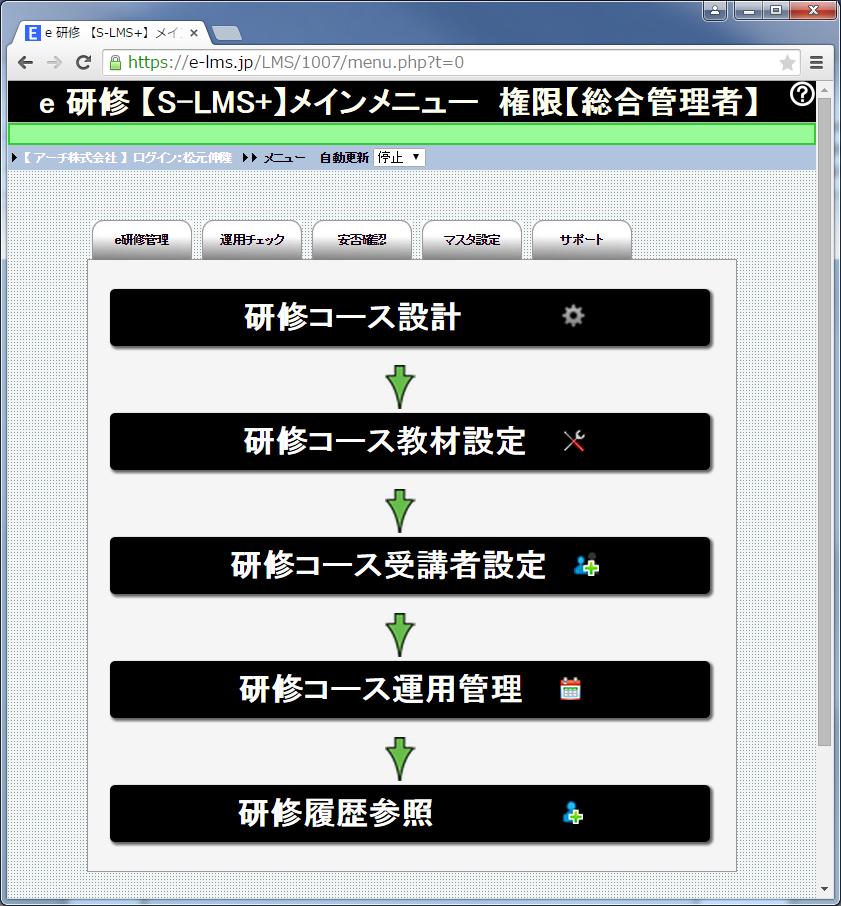
3 e 研修メインメニュー 機能 e 研修メインメニュー (e 研修設定タブ ) 説明 研修コース設計 研修コースを定義 ( コース名 期間 使用機能の選択等 ) します 研修コース教材設定 研修コースに教材 ( 教育テキスト テスト問題 ) を設定します 研修コース受講者設定 研修コースに社員マスタに登録した社員より研修受講者を割り当てます 研修コース運用管理 研修コースの実施状況を管理します 研修履歴参照 研修コースの履歴を管理します 研修コース教材設定 ( 研修コース一覧 ) 画面に移動します
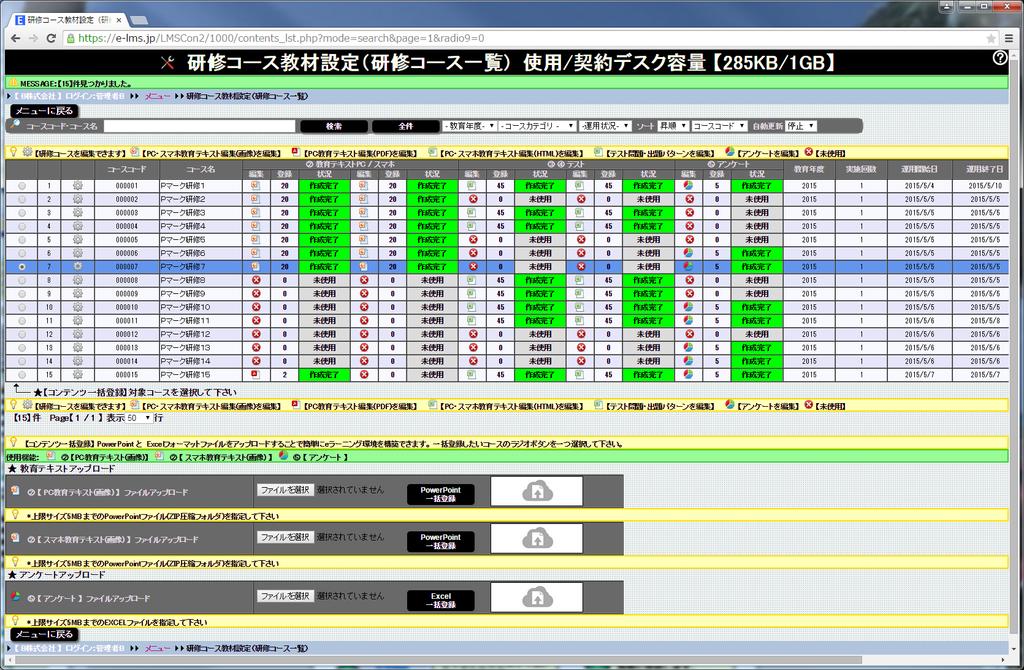
4 研修コース教材設定 ( 研修コース一覧 ) 機能研修コース教材設定 ( 研修コース一覧 ) 説明 教材を設定する研修コースを一覧表示します 検索条件で絞り込み表示することができます 選択した研修コースに教材を Excel フォーマット読み込み 研修コースに教材 ( 教育テキスト テスト問題 アンケート Q &A) を Excel フォーマットより読み込むことができます 研修コース教材設定 ( 研修コース一覧 ) 画面 一覧より研修コースを選択すると利用可能な教材一括登録用アップロード用ツールバーが表示されます 選択した研修コースに PowerPoint( 画像 ZIP 圧縮フォルダ ) Excel フォーマットファイルの教材 ( コンテンツ ) をアップロードして教材を一括登録することができます

5 研修コース教材設定 ( 研修コース一覧 ) 研修コース一覧のラジオボタンを選択すると 一括アップロード用ツールバーが表示され ファイル選択 ボタンかファイルを直接ドラッグ & ドロップよりフォーマットファイルを選択することができます 使用するEXCELフォーマットの内容の指定方法は各フォーマットの 説明 を参照してください 研修コース設計書フォーマット ( e 研修 研修コース設計書.xlsx) 教育テキストフォーマット ( e 研修 教育テキスト.xlsx) テスト問題マルバツ / 選択式 ( e 研修 テスト問題マルバツ / 選択式.xlsx) テスト問題出題パターン ( e 研修 テスト問題出題パターン.xlsx) 5アンケートフォーマット ( e 研修 5アンケート.xlsx) 6Q&Aフォーマット ( e 研修 6Q&A.xlsx) 5
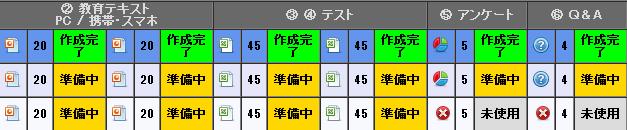
6 研修コース教材設定 ( 研修コース一覧 ) 5 6 アイコンをクリックすると PC 教育テキスト一覧 画面に移動します 横にコンテンツ登録ページ数とコンテンツ準備状況を表示します A 編集画面移動用アイコン C 教材準備状況表示 B 教材登録ページ数表示 A B C アイコンをクリックすると 携帯 スマホ教育テキスト一覧 画面に移動します 横にコンテンツ登録ページ数とコンテンツ準備状況を表示します アイコンをクリックすると テスト問題一覧 画面に移動します 横にコンテンツ登録ページ数とコンテンツ準備状況を表示します アイコンをクリックすると テスト問題出題パターン一覧 画面に移動します 横にコンテンツ登録ページ数とコンテンツ準備状況を表示します 5 アイコンをクリックすると アンケート一覧 画面に移動します 横にコンテンツ登録ページ数とコンテンツ準備状況を表示します 6 アイコンをクリックすると Q&A 一覧 画面に移動します 横にコンテンツ登録ページ数とコンテンツ準備状況を表示します 編集画面移動用アイコンをクリックすると教材の編集画面に移動します 一括アップロードした教材をページ単位に修正又は新規に追加 削除することができます 6
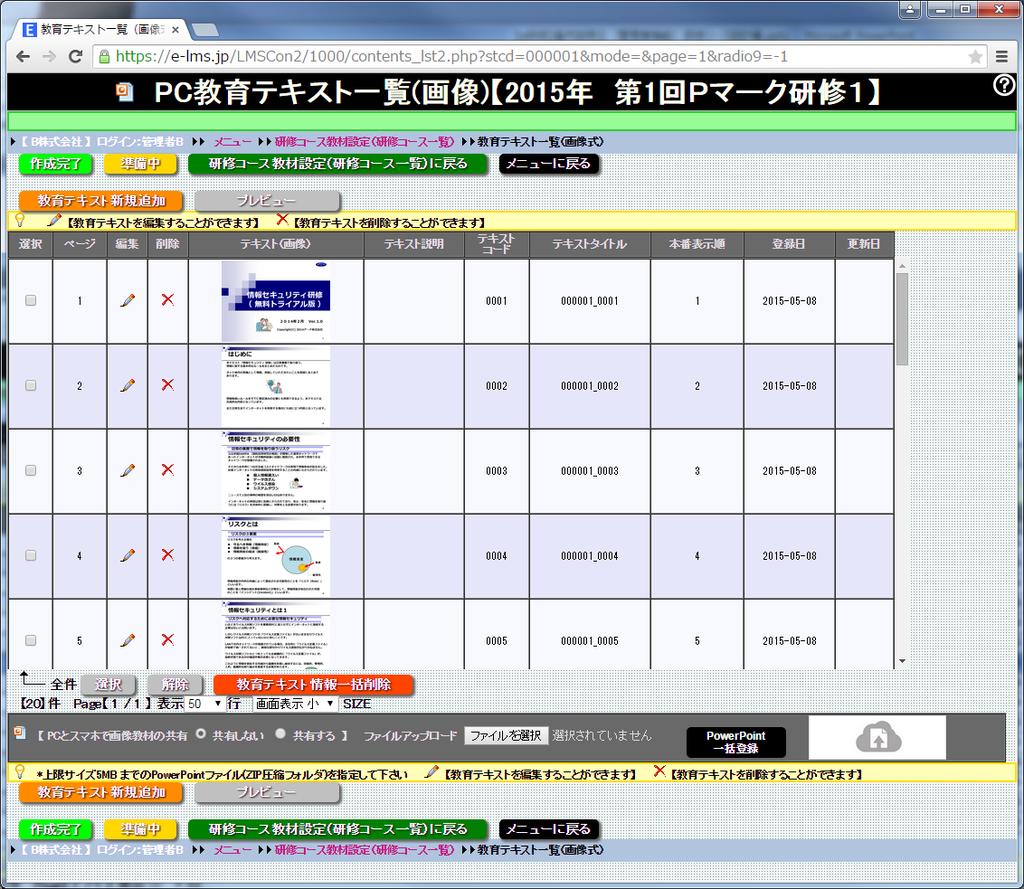
7 機能 PC 教育テキスト一覧 ( 画像 ) 説明 PC 教育テキスト一覧 ( 画像 ) 画像 (GIF,JPG,PNG 形式 ) 教材を一覧表示します 画像教材を ZIP ファイルで読み込み 研修コースに ZIP 圧縮フォルダの画像教材 (GIF,JPG,PNG 形式 ) を読み込みます PC 教育テキスト一覧 ( 画像 ) 画面 研修コース設計 で PC 教育テキストで 画像 を選択した場合に使用できます 研修コースに画像 (GIF JPG,PNG 形式 ) 教材をアップロードすることができます 7

8 PC 教育テキスト一覧 ( 画像 ) チェックを入れた行のコンテンツが の削除の対象となります A B A 選択 ボタンをクリックすると一覧表示されている行のページを全て選択状態にすることができます B 解除 ボタンをクリックすると一覧表示されている行のページの選択状態を全て解除することができます アイコンをクリックすると PC 教育テキスト編集 ( 画像 ) 画面に移動します アイコンをクリックすると指定した行のページを削除します 教育テキスト情報一括削除 ボタンをクリックすると でチェックを入れた行のページを削除します 8
9 PC 教育テキスト一覧 ( 画像 ) 5MB までの ZIP 圧縮ファイル PC とスマホで画像教育コンテンツを共有する場合 共有する を選択してください PC とスマホで画像教育コンテンツを共有しない ( 携帯 スマホ環境を利用しない場合かスマホで HTML 教材を使う場合 ) 場合は 共有しない を選択してください ファイル選択ダイアログより PowerPoint で全画像保存 (GIF JPG PNG 形式 ) して フォルダごと ZIP 圧縮した最大 5MB のファイルを指定してください PowerPoint 一括登録ボタンをクリックすると ZIP フォルダ圧縮ファイルの画像教材を読み込みます ZIP フォルダ圧縮ファイルの画像教材を直接ドラッグ & ドロップで読み込むことができます 9



10 PowerPoint スライド画像全保存方法 PowerPoint で 名前を付けて保存 をクリックして ファイル選択ダイアログより PowerPoint で全画像保存 (GIF JPG PNG 形式 ) して すべてのスライドを保存 を選択してください 0
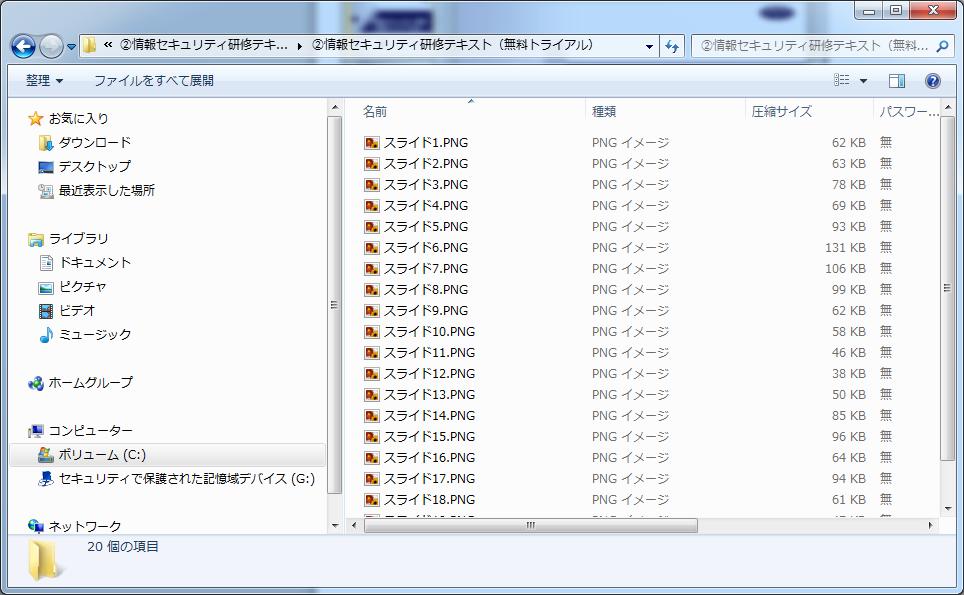

11 PowerPoint スライド画像全保存方法 作成されたフォルダに格納された画像ファイルのファイル名は変更しないでください 画像読み込み時に登録ページの順番として使用しています エクスプローラーで画像を保存したフォルダーを右クリックでメニューを出して圧縮 (ZIP 形式フォルダー ) を選択してください
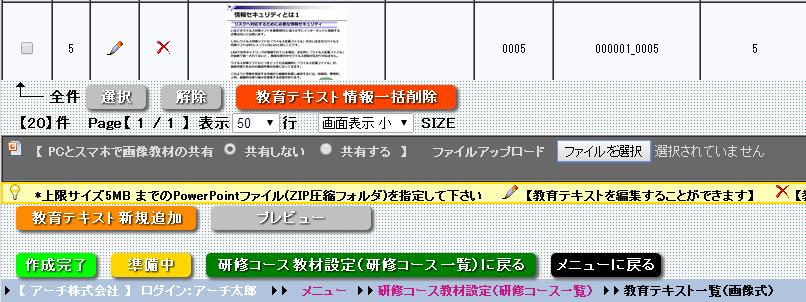
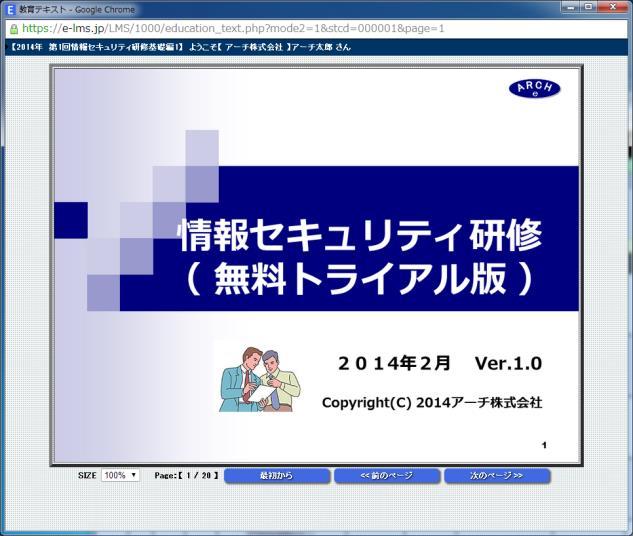
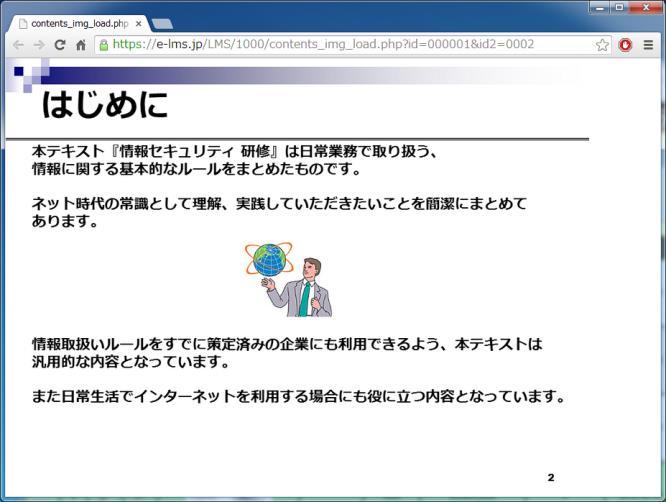
12 PC 教育テキスト一覧 ( 画像 ) 5 教育テキスト新規追加 画面に移動します 別ウインドでプレビュー画面を表示します 教材作成状況を 作成完了 に設定します 5 教材作成状況を 準備中 に設定します 一覧のサムネイルをクリックすると画像コンテンツを別ウインドで拡大表示します 5 研修コース教材設定 ( 研修コース一覧 )
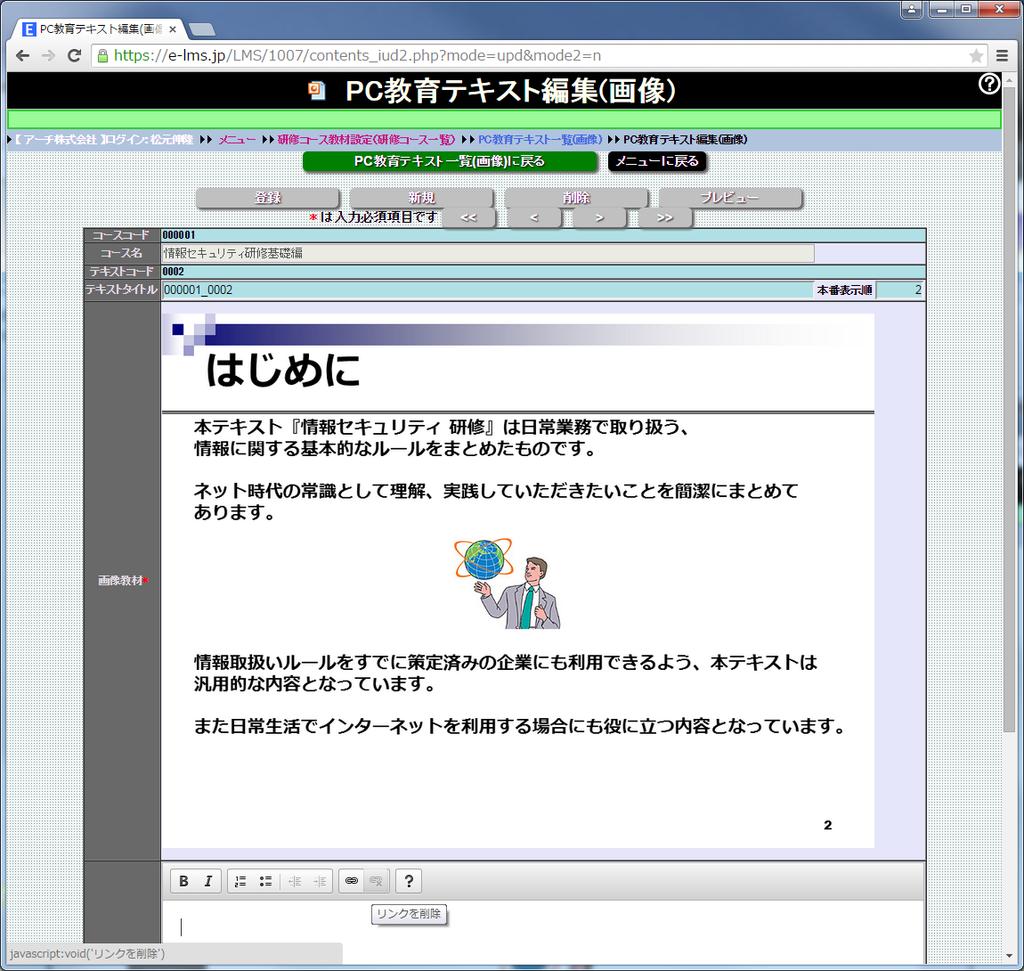
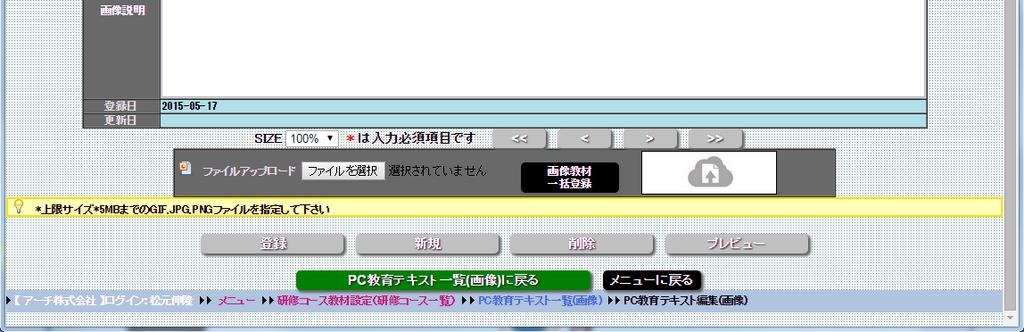
13 機能 PC 教育テキスト編集 ( 画像 ) 説明 PC 教育テキスト編集 ( 画像 ) PC 教育テキストをページ単位に編集できます 画像ファイルを ページ単位にアップロードすることができます 研修コース設計で PC 教育テキストの種類を 画像 で設定した場合に使用できます
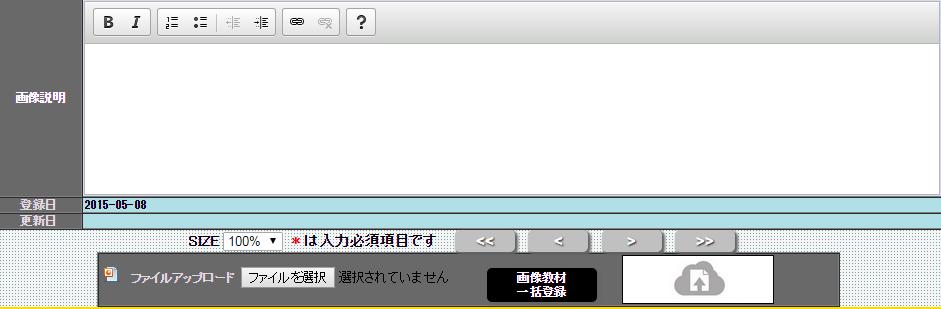
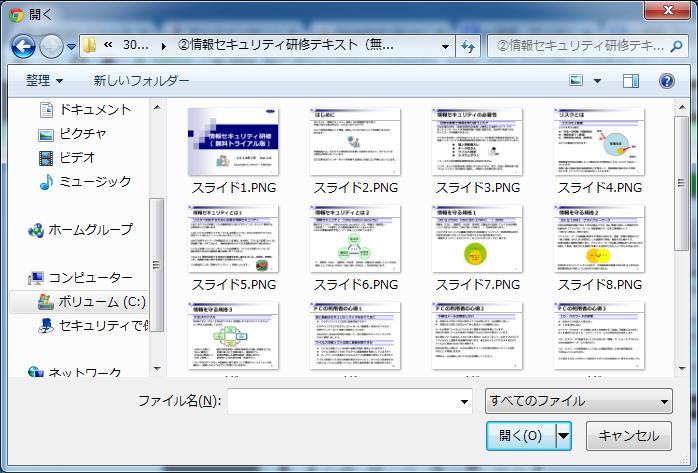
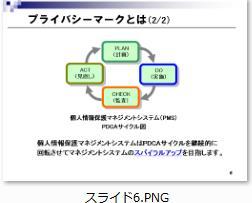
14 PC 教育テキスト編集 ( 画像 ) 5MB までの画像 (GIF,JPG,PNG 形式 ) ファイル ファイル選択ダイアログより画像ファイル選択します 最大 5MB の画像 ( GIF JPG PNG 形式 ) ファイルを指定してください 画像素材登録 ボタンをクリックすると選択した画像ファイルを読み込みます 最大 5MB の画像 ( GIF JPG PNG 形式 ) ファイルの画像教材を直接ドラッグ & ドロップで読み込むことができます 画像の説明が必要な場合入力します ( 備考欄です )

15 PC 教育テキスト編集 ( 画像 ) 5 登録 ボタンをクリックすると指定した教材コンテンツ情報を保存します 新規 ボタンをクックすると新規ページを追加できます 新規ページは最終ページの次に追加されます 削除 ボタンをクックするとページを削除します 別ウインドでプレビュー画面を表示します 5 << ボタンで最初 < ボタンで一つ前 > ボタンで次 >> ボタンで最後のページに移動します 5
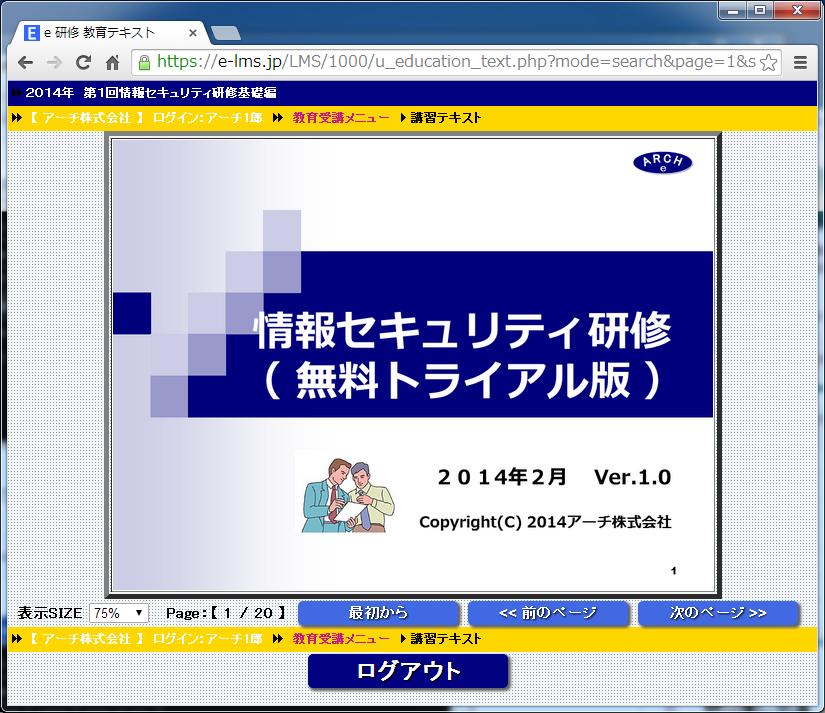
16 PC 教育テキスト受講画面 例 6
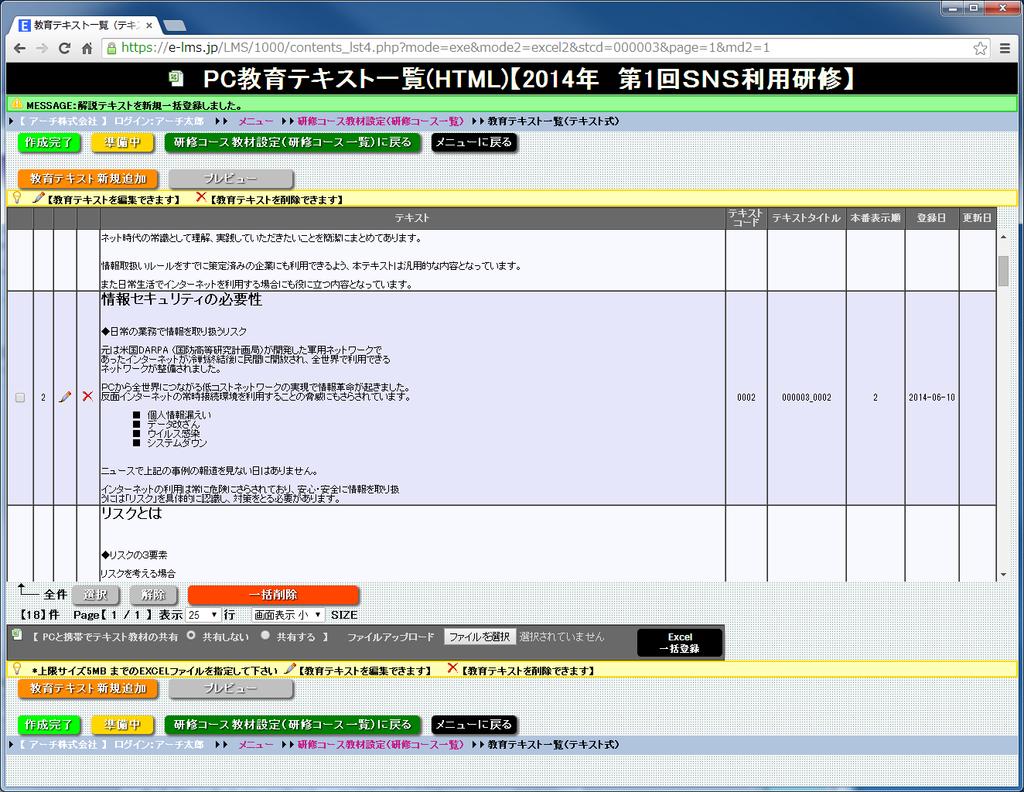
17 PC 教育テキスト一覧 (HTML) 機能 説明 PC 教育テキスト一覧 (HTML) HTML 教材を一覧表示します HTML 教材を Excel フォーマット読み込み 研修コースに Excel フォーマットで定義した教育テキストを読み込みます PC 教育テキスト一覧 (HTML) 画面 研修コース設計 で PC 教育テキストで HTML を選択した場合に使用できます 研修コースに Excel フォーマットの教材 (HTML TEXT) をアップロードすることができます e 研修 教育テキスト.xlsx 教育テキストの指定方法は Excel フォーマットの 説明 シートを参照してください 7

18 PC 教育テキスト一覧 (HTML) チェックを入れた行のページが削除の対象となります A B A 選択 ボタンをクリックすると一覧表示されている行のページを全て選択状態にすることができます B 解除 ボタンをクリックすると一覧表示されている行ページの選択状態を全て解除することができます アイコンをクリックすると PC 教育テキスト編集 (HTML) 画面に移動します アイコンをクリックすると指定した行のページを削除します 教育テキスト情報一括削除 ボタンをクリックすると でチェックを入れたページを削除します 8
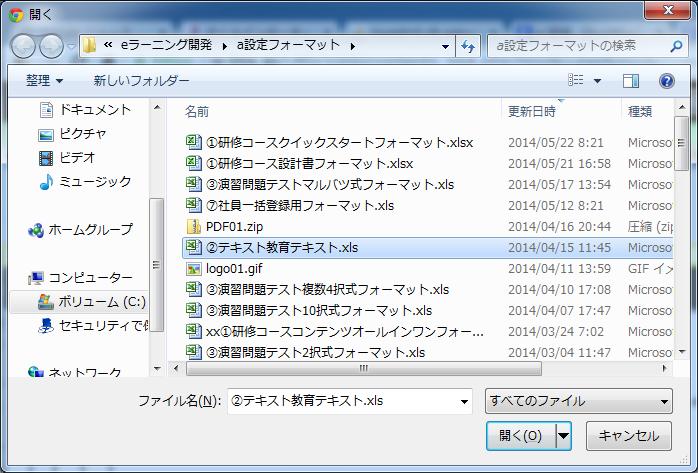
19 PC 教育テキスト一覧 (HTML) e 研修 教育テキスト.xlsx 5MB までの Excel フォーマットファイル PC と携帯で HTML 教育コンテンツを共有する場合 共有する を選択してください PC と携帯で HTML 教育コンテンツを共有しない ( 携帯 スマホ環境を利用しない場合かスマホで HTML 教材を使う場合 ) 場合は 共有しない を選択してください ファイル選択ダイアログより Excel テキスト教育用フォーマットファイルを指定してください ( 最大 5MB までのファイル ) e 研修 教育テキスト.xlsx Excel 一括登録 ボタンをクリックすると Excel フォーマットファイルを読み込みます 最大 5MB の Excel フォーマットファイル教材を直接ドラッグ & ドロップで読み込むことができます 9
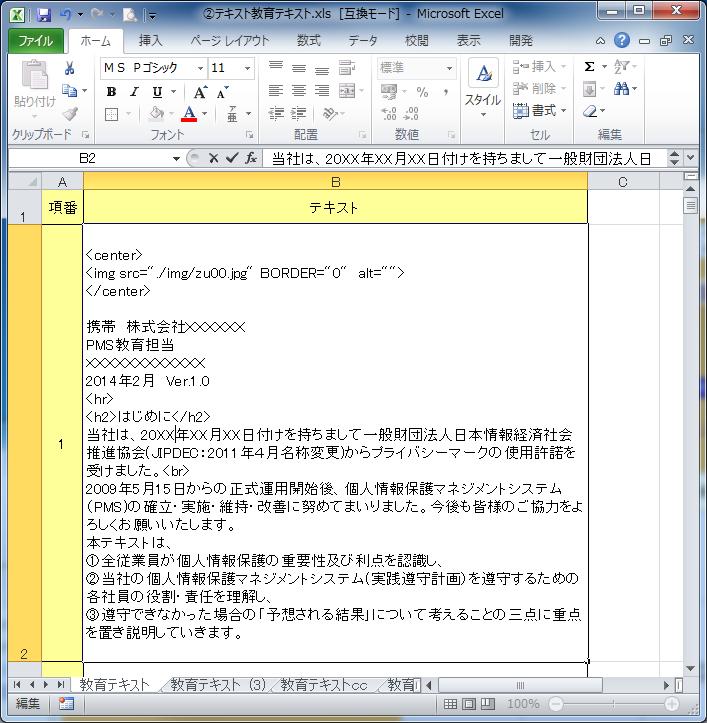
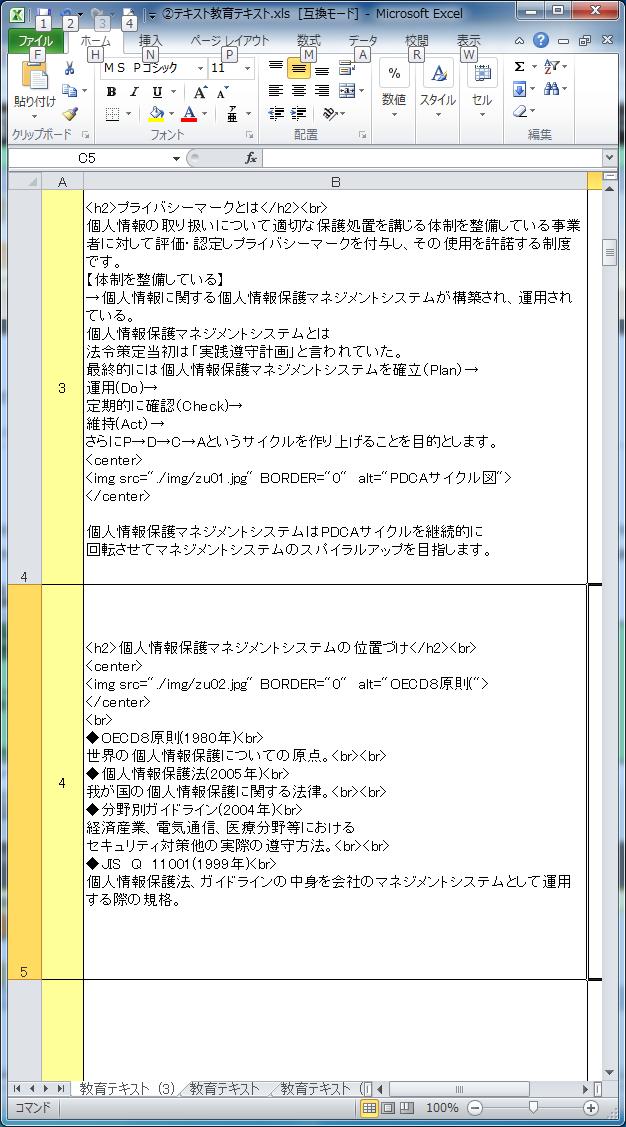
20 PC 教育テキスト一覧 (HTML) Excel フォーマットファイル教育テキスト例 Excel 一括フォーマットファイルには HTML タグを直接記述することができます テキスト中の改行はシステムに取り込み時に HTML タグの <br> に自動で置換されます テキスト内容の指定方法は e 研修 教育テキスト.xlsx フォーマットの 説明 シートを参照してください 0
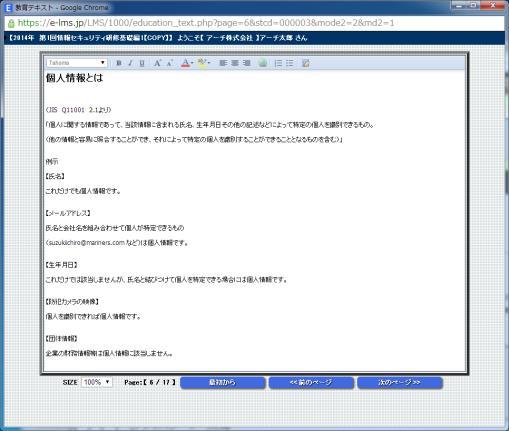
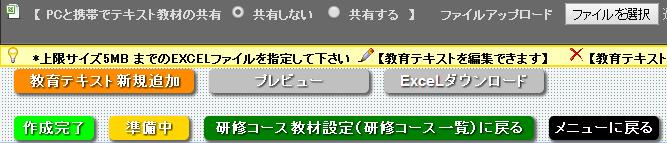
21 PC 教育テキスト一覧 (HTML) 5 6 教育テキスト新規追加 画面に移動します PC と携帯 ( スマホ ) 環境で同じ教育テキストを使用する場合 共有しない を選択すると PC と携帯 ( スマホ ) で別の教育テキストを使用します 共有する を選択すると PC と携帯 ( スマホ ) で同じ教育テキストを使用します 別ウインドでプレビュー画面を表示します PC 教育テキストの設定内容を Excel97-00(XLS) フォーマットでダウンロードすることができます 5 教材作成状況を 作成完了 に設定します 6 教材作成状況を 準備中 に設定します 研修コース教材設定 ( 研修コース一覧 ) 5 6 プレビュー画面
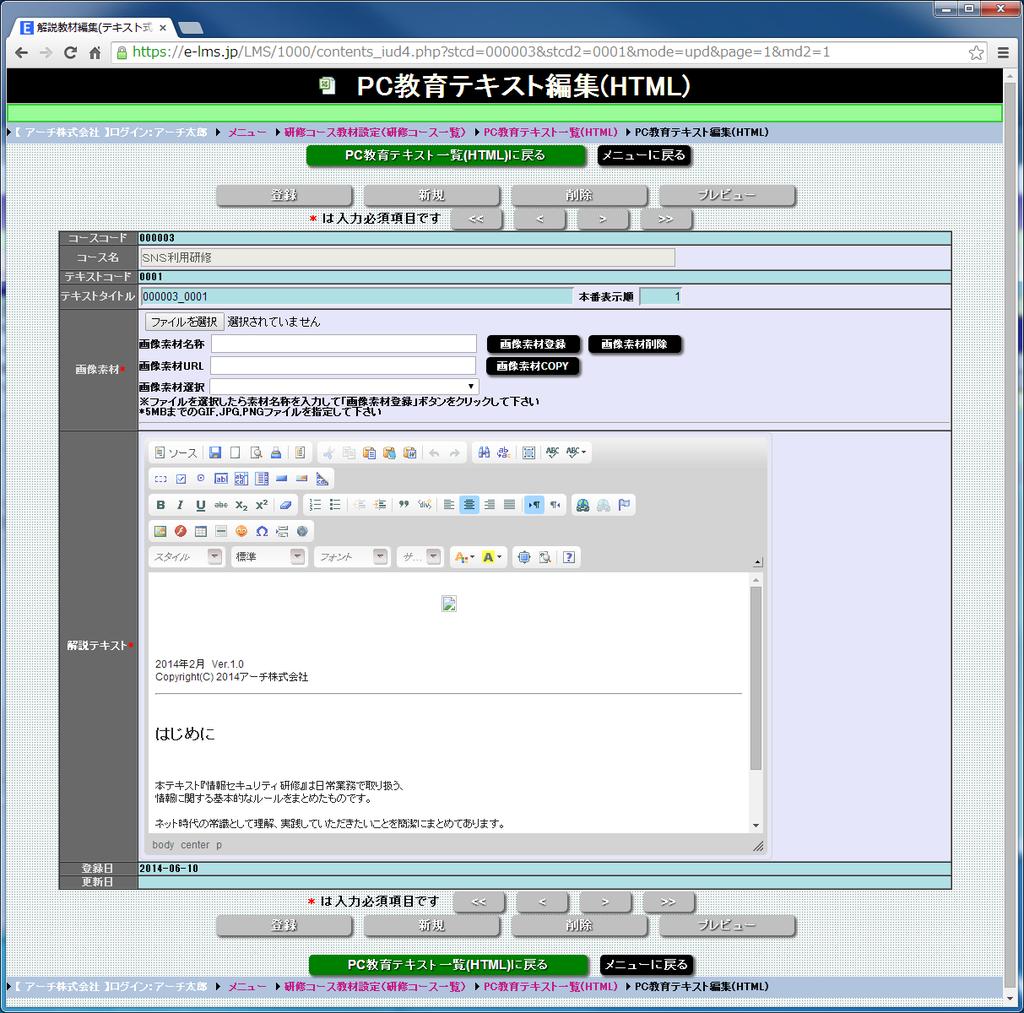
22 PC 教育テキスト編集 (HTML) 機能 説明 PC 教育テキスト編集 (HTML) PC 教育テキストを個別に編集できます HTML に埋め込む画像ファイルを個別にアップロードすることができます CKEditor を使用してテキストエディタ感覚で教育テキストを入力編集することができます CKEditor は WordPress にも使用されている WYSIWYG エディタです
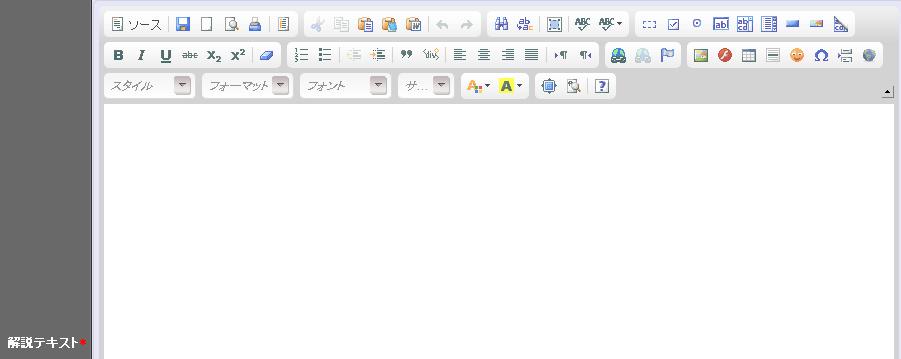
23 PC 教育テキスト編集 (HTML) 機能 説明 PC 教育テキスト編集 (HTML) PC 教育テキストを個別に編集できます HTML に埋め込む画像ファイルを個別にアップロードすることができます CKEditor のツールバーです 機能の詳細は CKEditor バージョン情報 の CKEditor User s Guide リンクより確認してください 教育テキスト入力エリアです 自由に教育テキストを編集することができます ソース ボタンをクリックすると HTML タグを直接編集することができます
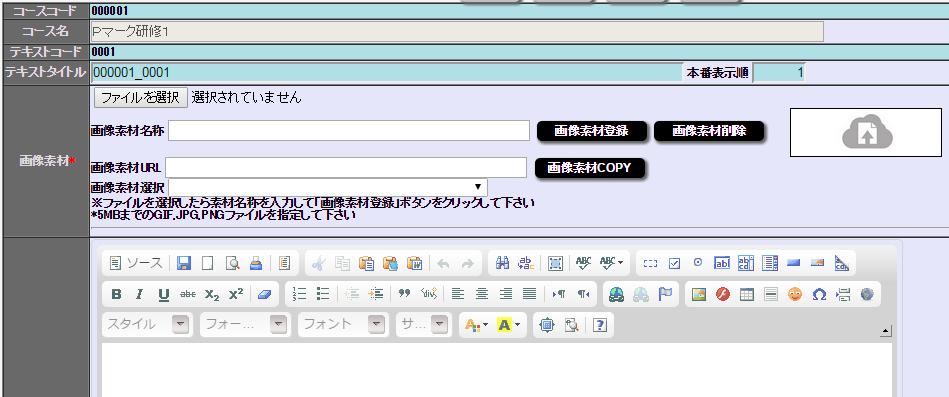
24 PC 教育テキスト編集 (HTML) 5MB までの画像ファイル ( GIF JPG PNG 形式 ) ファイル選択ダイアログより画像ファイル選択します 最大 5MB のファイル ( GIF JPG PNG 形式 ) を指定してください 画像素材登録 ボタンをクリックすると選択した画像ファイルを読み込みます 登録した画像ファイルは HTML 文書にリンクとして埋め込むことができます 画像素材削除 ボタンをクリックすると登録した画像ファイルを削除します 最大 5MB の画像ファイル ( GIF JPG PNG 形式 ) を直接ドラッグ & ドロップで読み込むことができます ドラッグ & ドロップの前に 画像素材名称 を指定してください
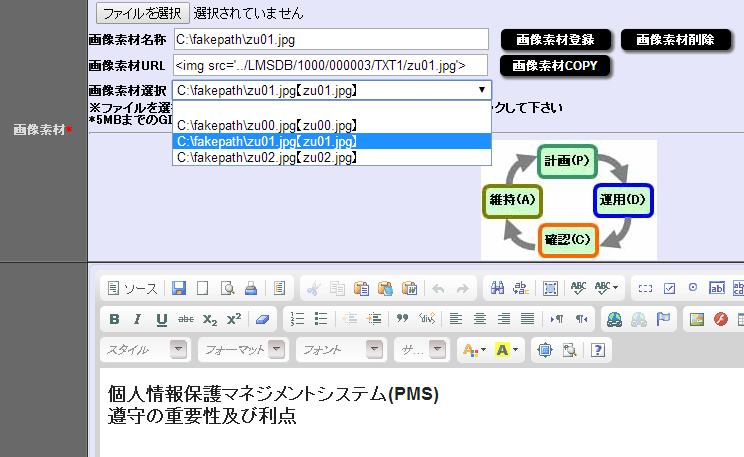
25 PC 教育テキスト編集 (HTML) 登録した画像素材を 画像素材選択 一覧より選択することができます 選択した画像素材をプレビュー表示します 画像素材 URL に選択した HTML 埋め込み用タグが表示されます 画像素材 COPY ボタンで に表示されたタグをクリップボードにコピーします (Chrome 等一部ブラウザではコピーが機能しません 手動でコピーしてください ) 5

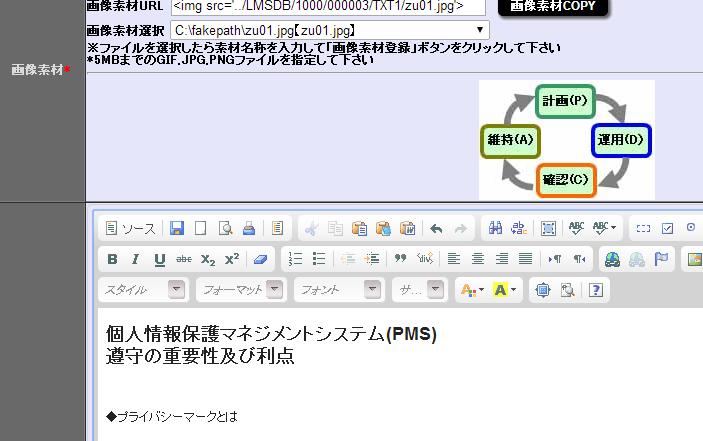
26 PC 教育テキスト編集 (HTML) 解説テキスト編集エリアの表示を ソース 編集表示に切り替え コピーした IMG タグを必要な場所に貼り付けます 6
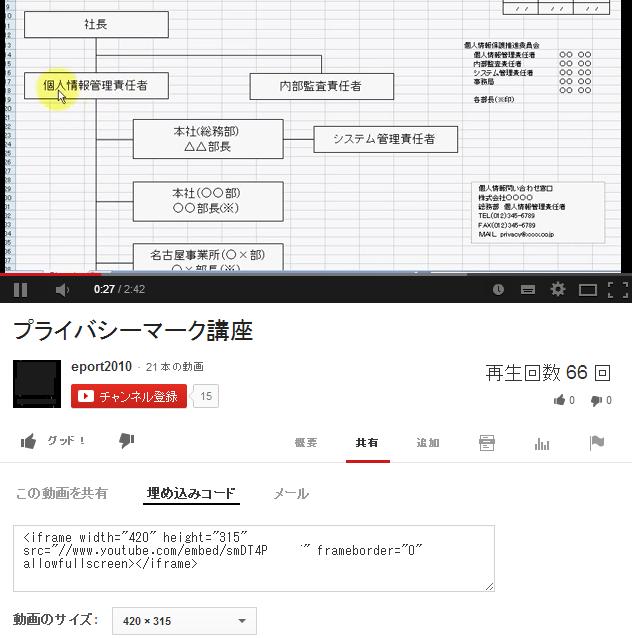
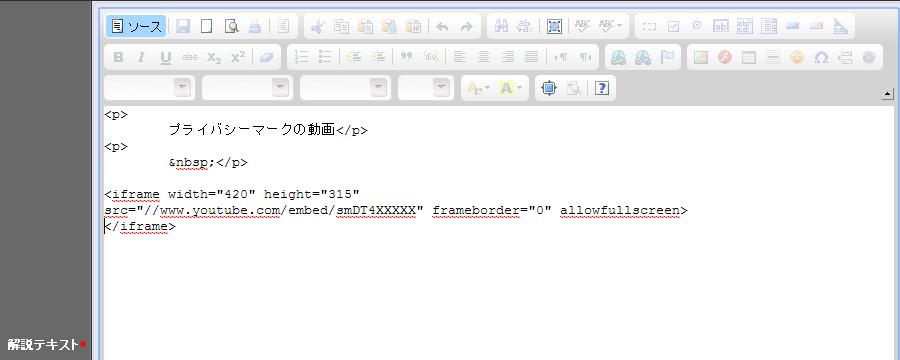
27 PC 教育テキスト編集 (HTML)Youtube 限定公開動画を埋め込む例 Youtube の限定公開動画 ( 動画へのリンクを持つユーザーだけが視聴できます ) 共有 埋め込みコード をコピーします ソース ボタンをクリックすると HTML タグを直接編集することができます コピーした 埋め込みコード を IFRAME として貼り付けます 7
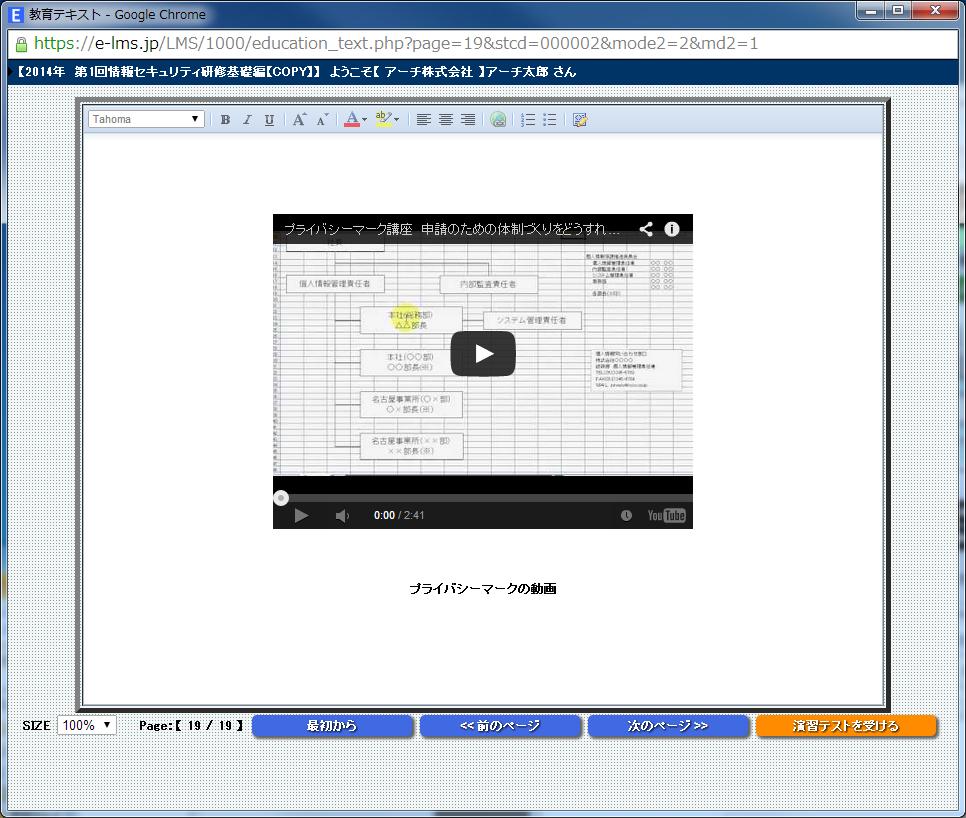
28 Youtube 限定公開動画表示例 携帯では動画を再生できない場合があります 8
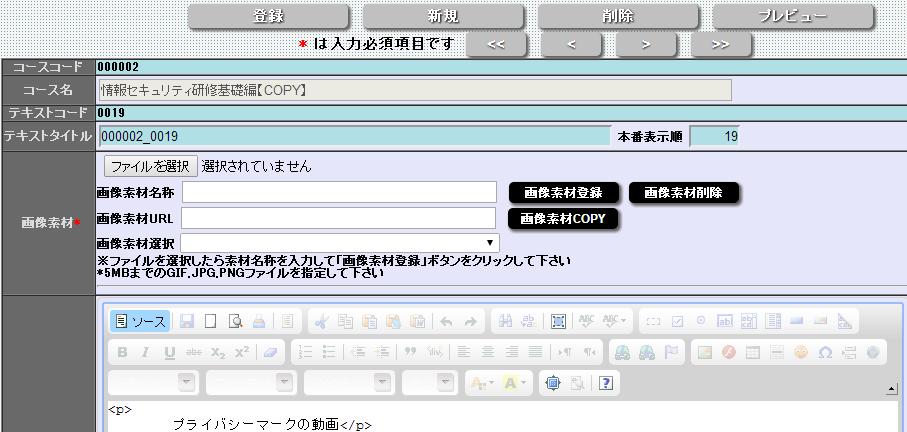
29 PC 教育テキスト編集 (HTML) 5 登録 ボタンをクリックすると変更した教育テキスト情報を保存します 新規 ボタンをクックすると最終ページの次に教育テキストページを追加できます 削除 ボタンをクックすると教育テキストのページを削除して全体のページ番号を振り直します 別ウインドでプレビュー画面を表示します 5 << ボタンで最初 < ボタンで一つ前 > ボタンで次 >> ボタンで最後のページに移動します 9
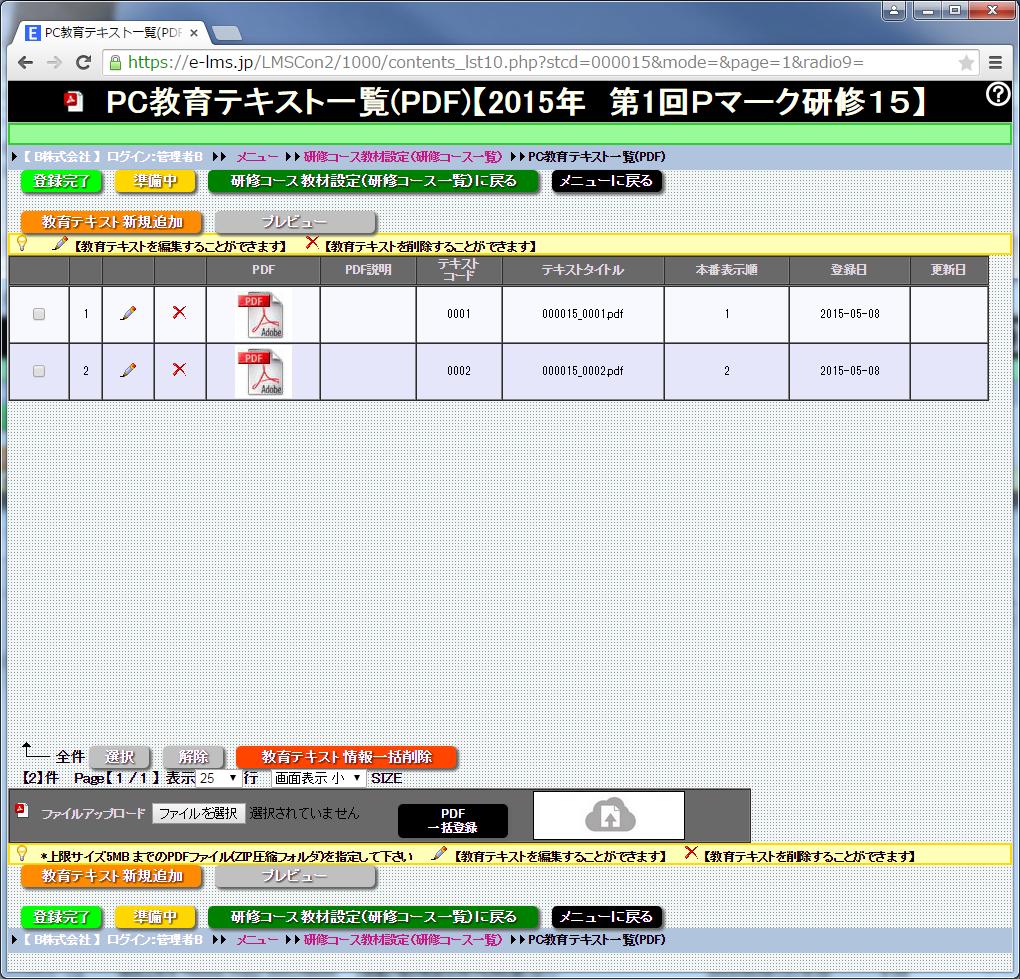
30 PC 教育テキスト一覧 (PDF) 機能 説明 PC 教育テキスト一覧 (PDF) PDF 教材を一覧表示します PDF 教材を ZIP ファイルで読み込み 研修コースに ZIP 圧縮した PDF 教材を読み込みます フォルダを圧縮した PDF ファイルと PDF ファイルを直接圧縮した ZIP ファイルの両方を読み込むことができます 研修コース設計 で PC 教育テキストで PDF を選択した場合に使用できます 研修コースに ZIP 圧縮フォルダファイルで PDF ファイルをアップロードすることができます 0
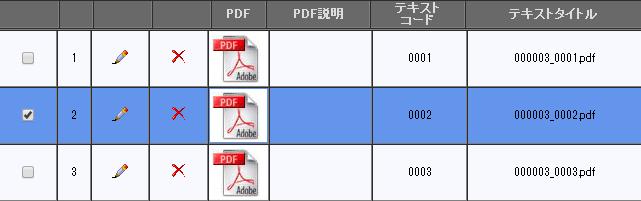
31 PC 教育テキスト一覧 (PDF) チェックを入れた行の PDF コンテンツが で削除の対象となります A B A 選択 ボタンをクリックすると一覧表示されている行のページを全て選択状態にすることができます B 解除 ボタンをクリックすると一覧表示されている行のページの選択状態を全て解除することができます アイコンをクリックすると PC 教育テキスト編集 (PDF) 画面に移動します アイコンをクリックすると指定した行のページを削除します 教育テキスト情報一括削除 ボタンをクリックすると でチェックを入れた行のページを削除します
32 PC 教育テキスト一覧 (PDF) 5MB までの ZIP 圧縮ファイル ファイル選択ダイアログより PowerPoint で PDF 形式で保存して フォルダごと ZIP 圧縮 ( もしくは PDF ファイルを直接圧縮 ) した最大 5MB のファイルを指定してください PDF 一括登録ボタンをクリックすると ZIP ファイルの PDF 教材を読み込みます 最大 5MB の ZIP 圧縮ファイルを直接ドラッグ & ドロップで読み込むことができます
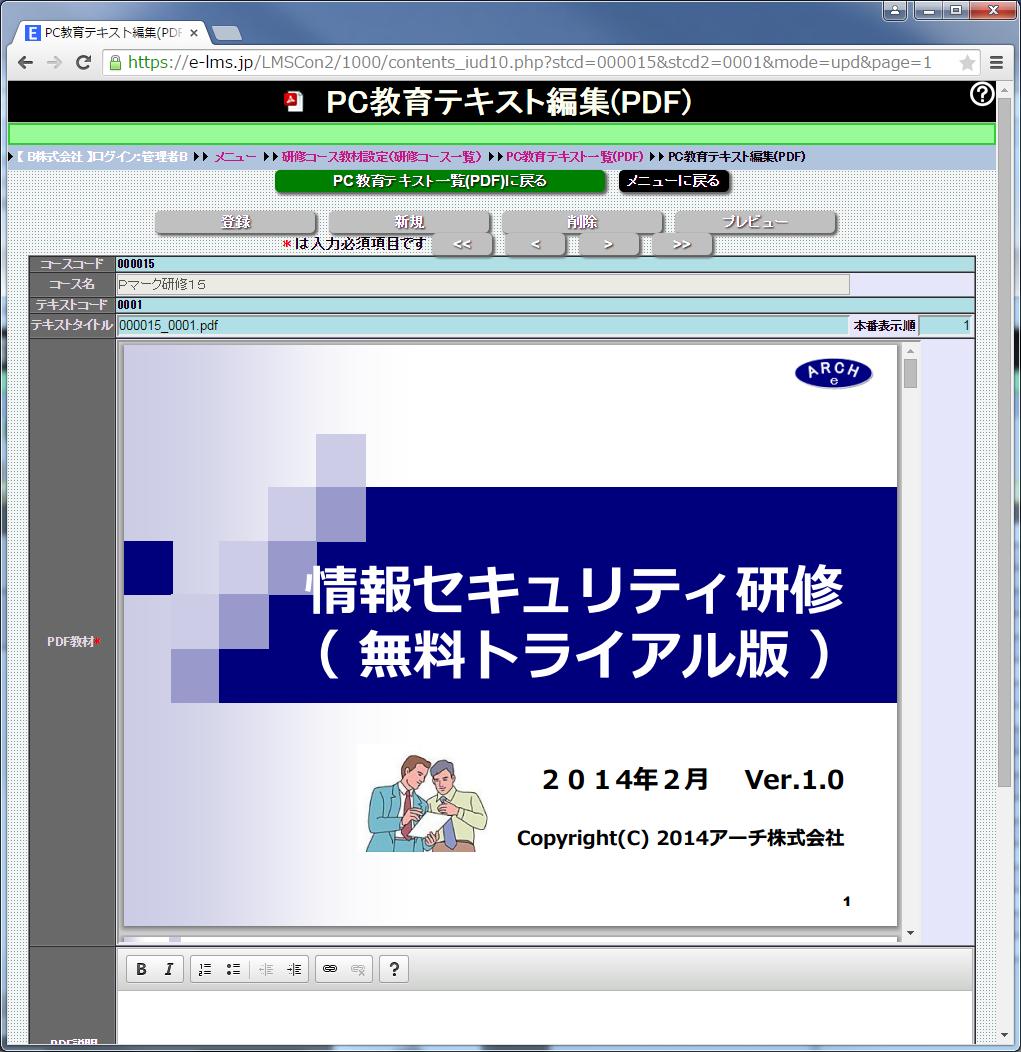
33 PC 教育テキスト編集 (PDF) 機能 説明 PC 教育テキスト編集 (PDF) PC 教育テキストを個別に編集できます PDF ファイルを個別にアップロードすることができます
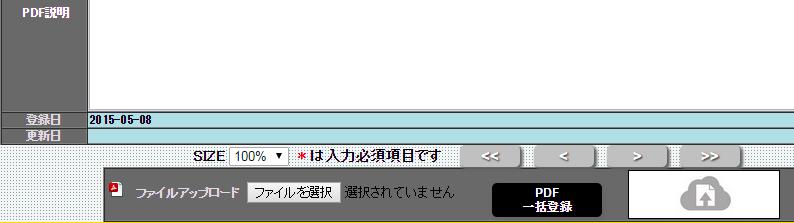

34 PC 教育テキスト編集 (PDF) 最大 5MB までの PDF ファイル ファイル選択ダイアログより PDF ファイル選択します 最大 5MB ァイルの PDF ファイルを指定してください PDF 一括登録ボタンをクリックすると ZIP ファイルの PDF 教材を読み込みます 最大 5MB の PDF ファイルを直接ドラッグ & ドロップで読み込むことができます PDF の説明を入力します ( 備考欄です )
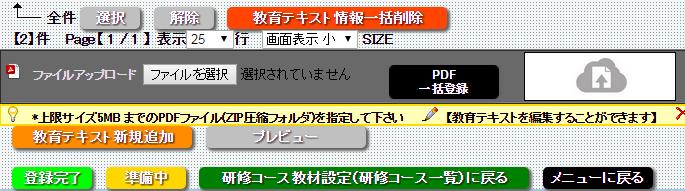
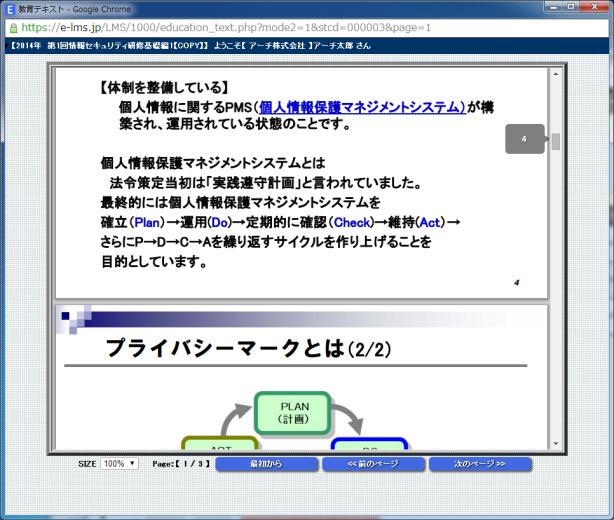
35 PC 教育テキスト一覧 (PDF) 教育テキスト新規追加 画面に移動します 別ウインドでプレビュー画面を表示します 教材作成状況を 作成完了 に設定します 教材作成状況を 準備中 に設定します 研修コース教材設定 ( 研修コース一覧 ) 5 プレビュー画面
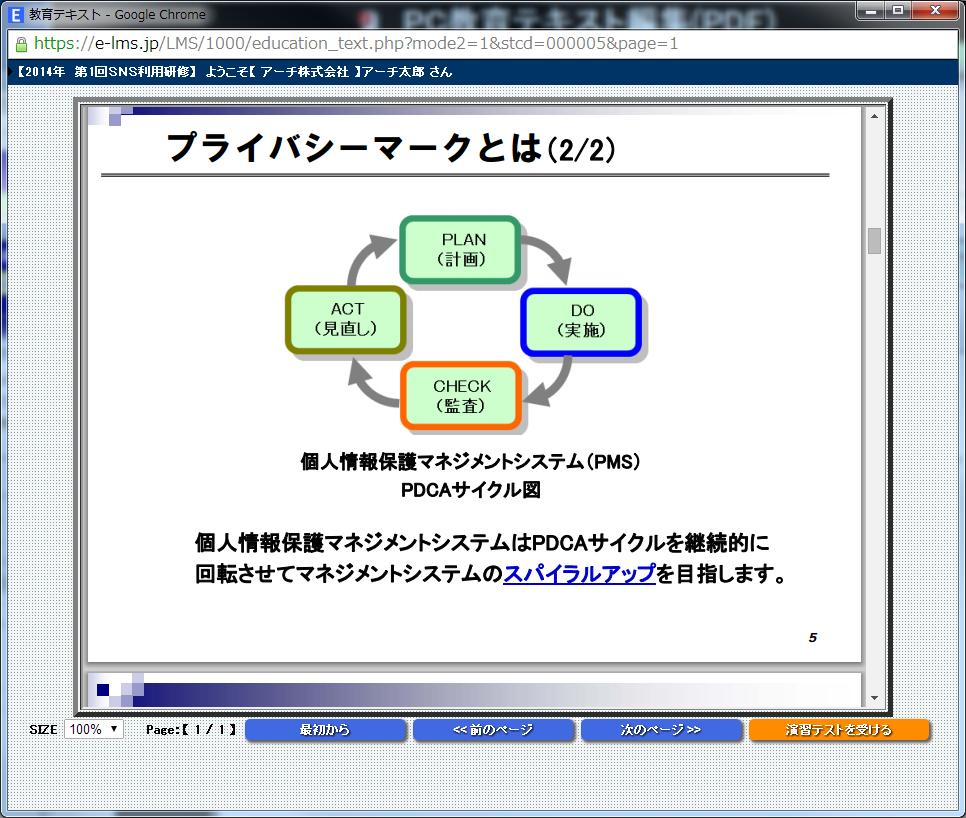
36 PC 教育テキスト一覧 (PDF) プレビュー画面 プレビュー画面表示例 6
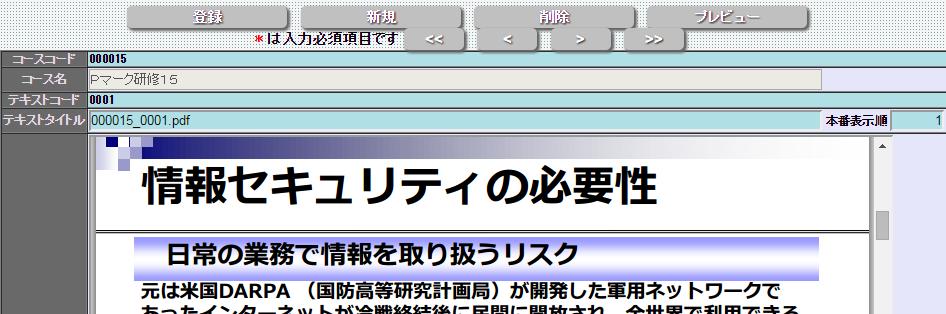
37 PC 教育テキスト編集 (PDF) 5 登録 ボタンをクリックすると指定した教材コンテンツ情報を保存します 新規 ボタンをクックすると画面をクリアして新規に教育コンテンツを追加できます 削除 ボタンをクックすると教育コンテンツ情報を削除します 別ウインドでプレビュー画面を表示します 5 << ボタンで最初 < ボタンで一つ前 > ボタンで次 >> ボタンで最後のページに移動します 7
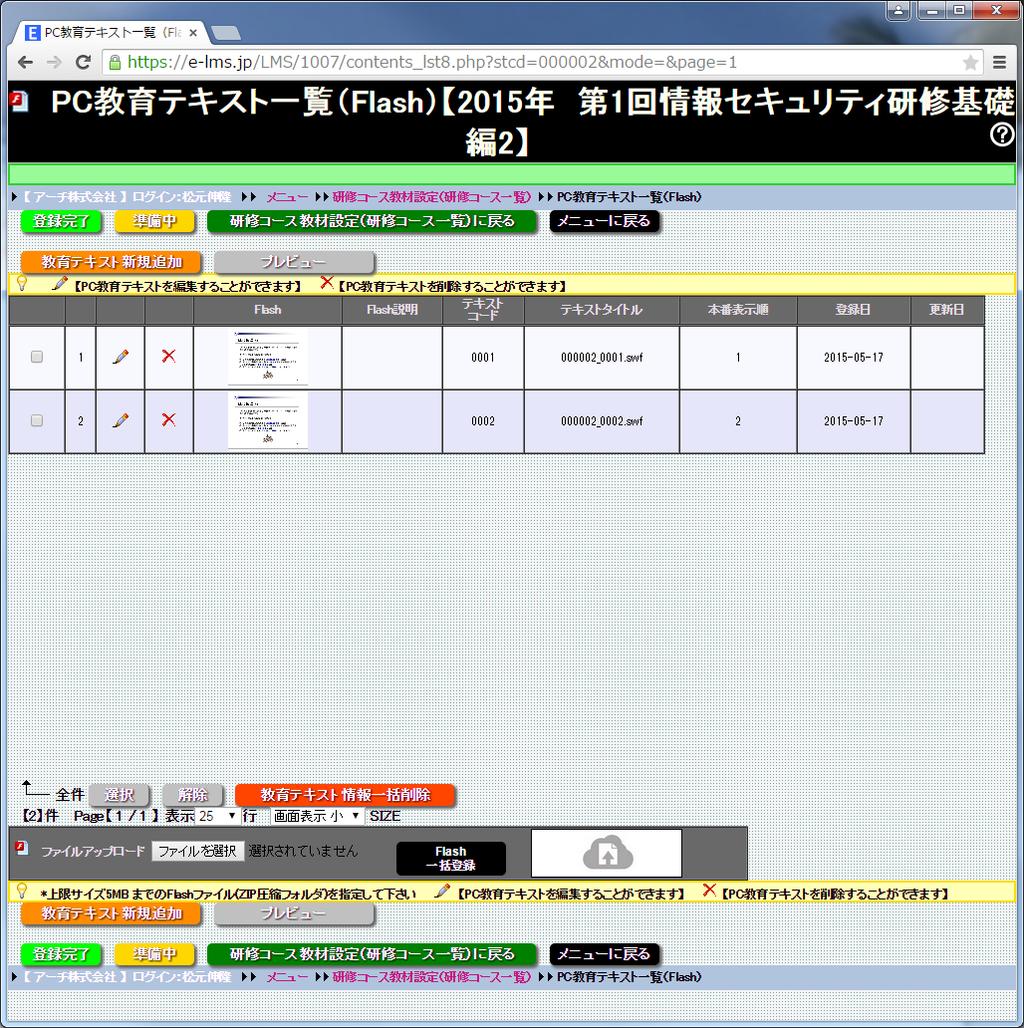
38 PC 教育テキスト一覧 (Flash) 機能 説明 PC 教育テキスト一覧 (Flash) Flash 教材を一覧表示します Flash 教材を ZIP ファイルで読み込み 研修コースに ZIP 圧縮した Flash 教材を読み込みます 研修コース設計 で PC 教育テキストで Flash を選択した場合に使用できます 研修コースに ZIP 圧縮フォルダファイルで Flash ファイルをアップロードすることができます 8
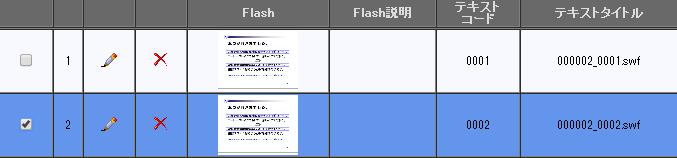
39 PC 教育テキスト一覧 (Flash) チェックを入れた行の Flash コンテンツが の削除の対象となります A B A 選択 ボタンをクリックすると一覧表示されている行のページを全て選択状態にすることができます B 解除 ボタンをクリックすると一覧表示されている行のページの選択状態を全て解除することができます アイコンをクリックすると PC 教育テキスト編集 (Flash) 画面に移動します アイコンをクリックすると指定した行のページを削除します 教育テキスト情報一括削除 ボタンをクリックすると でチェックを入れた行のページを削除します 9
40 PC 教育テキスト一覧 (Flash) 最大 5MB フォルダ ZIP 圧縮ファイル ファイル選択ダイアログより Flash 形式で保存して フォルダごと ZIP 圧縮した最大 5MB のファイルを指定してください (Flash ファイルを直接 ZIP 圧縮しないでください ) Flash 一括登録ボタンをクリックすると ZIP ファイルの Flash 教材を読み込みます 最大 5MB の Flash ファイルを直接ドラッグ & ドロップで読み込むことができます 0
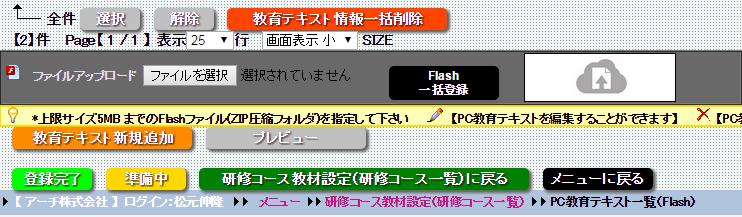
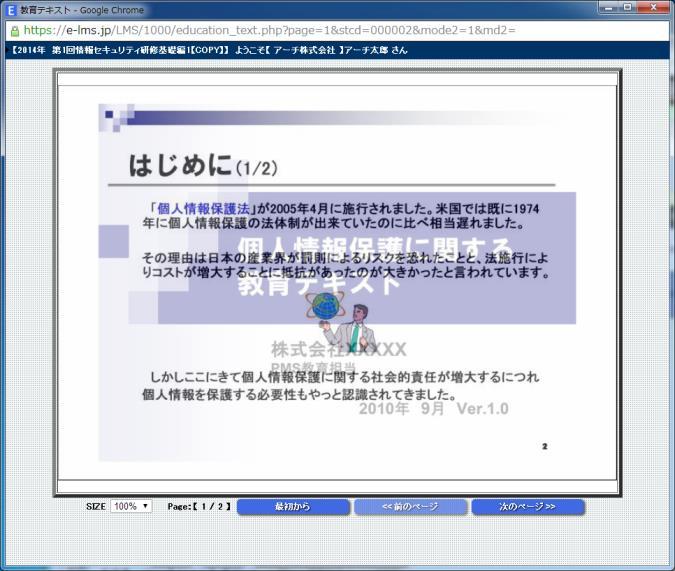
41 PC 教育テキスト一覧 (Flash) 教育テキスト新規追加 画面に移動します 別ウインドでプレビュー画面を表示します 教材作成状況を 作成完了 に設定します 教材作成状況を 準備中 に設定します 研修コース教材設定 ( 研修コース一覧 ) プレビュー画面
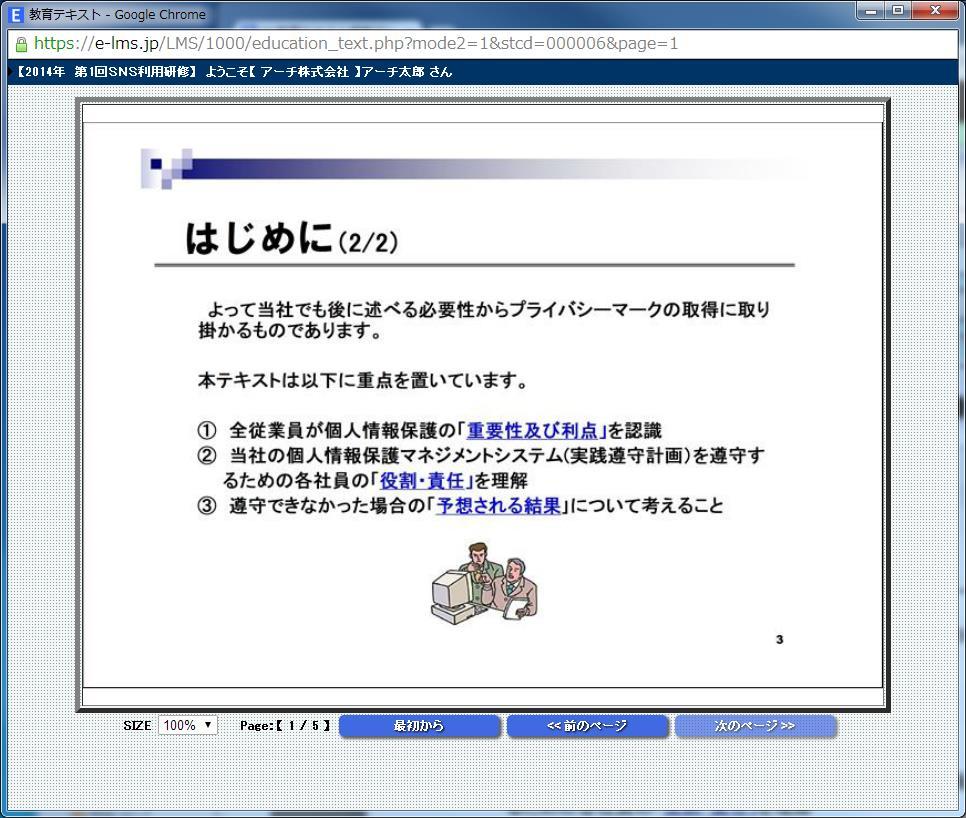
42 PC 教育テキスト一覧 ( Flash ) プレビュー画面 プレビュー画面表示例
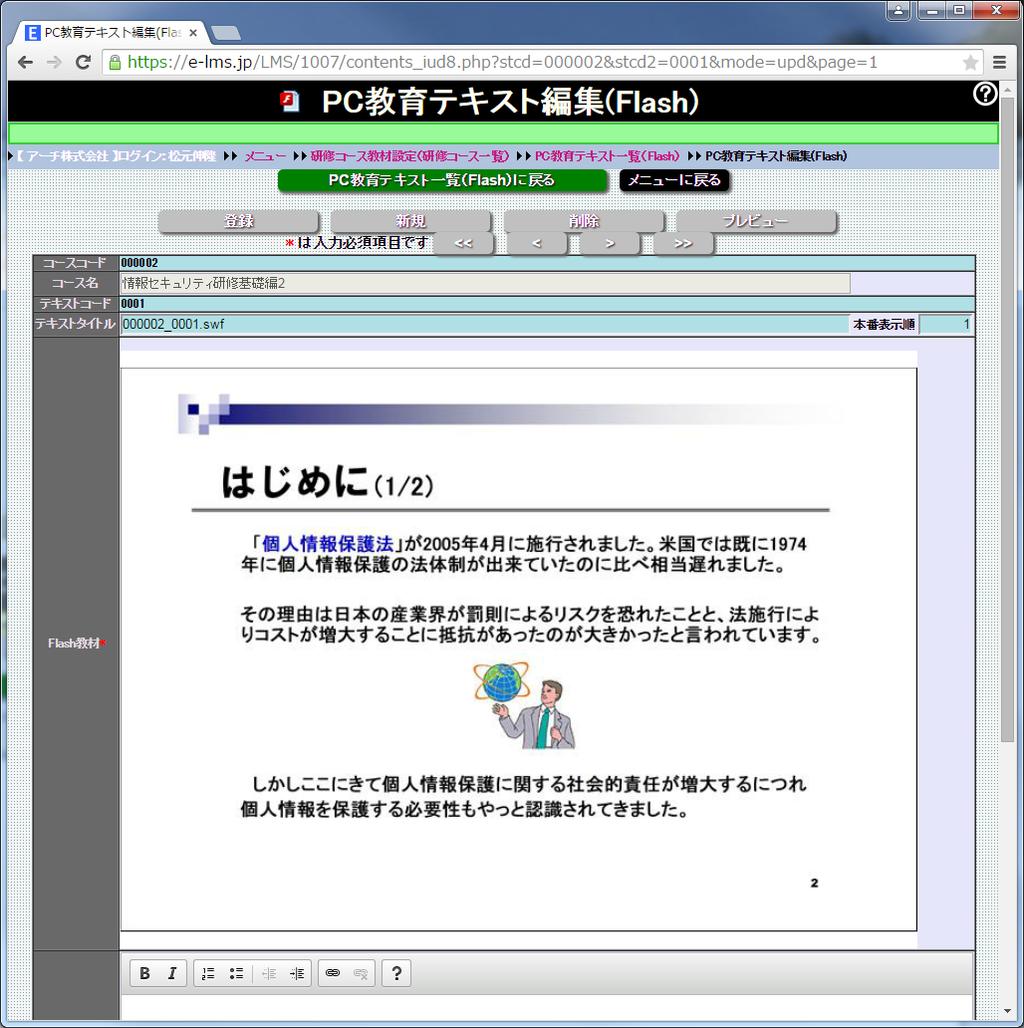
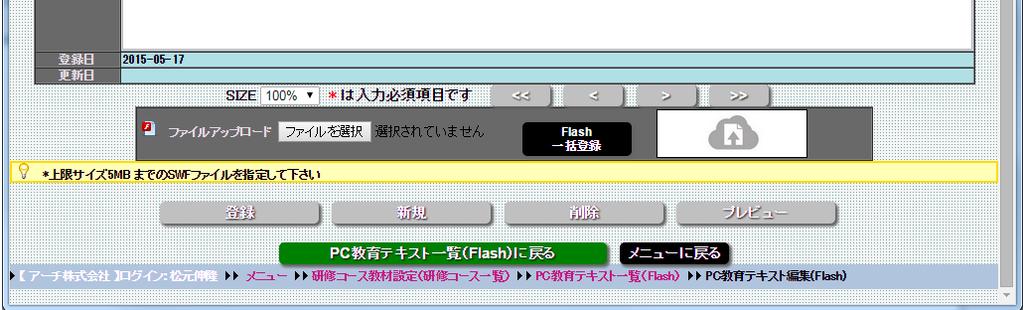
43 PC 教育テキスト編集 (Flash) 機能 説明 PC 教育テキスト編集 (Flash) PC 教育テキストを個別に編集できます Flash ファイルを個別にアップロードすることができます
44 PC 教育テキスト一覧 (Flash) 最大 5MB までの Flash ファイル ファイル選択ダイアログより Flash 形式で保存して フォルダごと ZIP 圧縮した最大 5MB のファイルを指定してください (Flash ファイルを直接 ZIP 圧縮しないでください ) Flash 一括登録ボタンをクリックすると ZIP ファイルの Flash 教材を読み込みます 最大 5MB の Flash ファイルを直接ドラッグ & ドロップで読み込むことができます
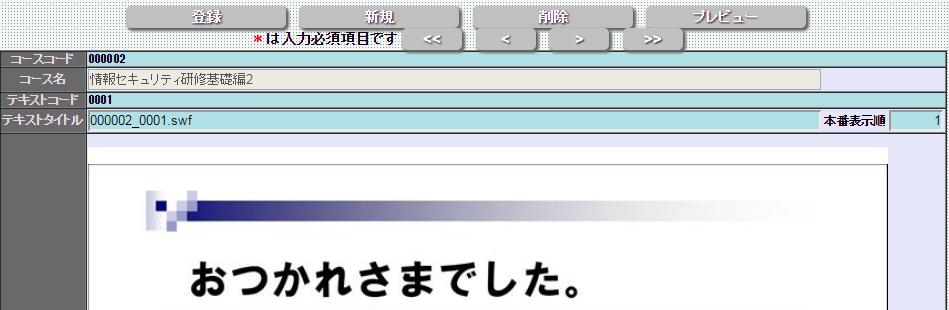
45 PC 教育テキスト編集 (Flash) 5 登録 ボタンをクリックすると指定した教材コンテンツ情報を保存します 新規 ボタンをクックすると画面をクリアして新規に教育コンテンツを追加できます 削除 ボタンをクックすると教育コンテンツ情報を削除します 別ウインドでプレビュー画面を表示します 5 << ボタンで最初 < ボタンで一つ前 > ボタンで次 >> ボタンで最後のページに移動します 5
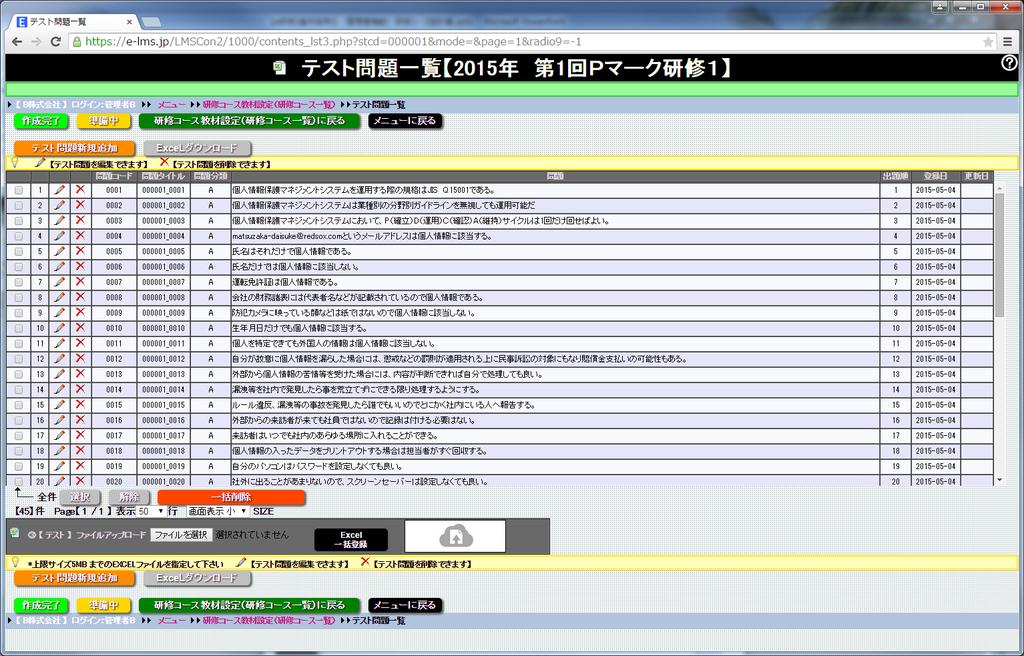
46 テスト問題一覧 機能 説明 テスト問題一覧 テスト問題を一覧表示します テスト問題を Excel フォーマット読み込み 研修コースに Excel フォーマットで定義したテスト問題を読み込みます テスト問題一覧画面 研修コースで使用するテスト問題を Excel フォーマットファイルより一括登録することができます e 研修 テスト問題マルバツ式.xlsx e 研修 テスト問題選択式.xlsx テスト問題の指定方法は Excel フォーマットの 説明 シートを参照してください 6
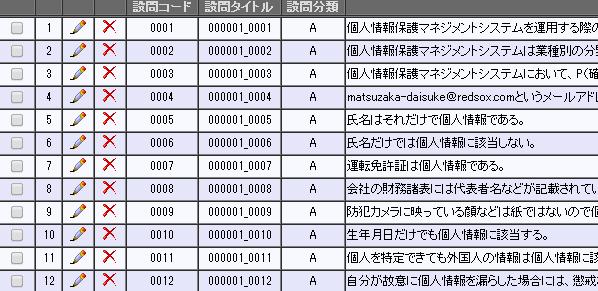
47 テスト問題一覧 チェックを入れた行のテスト問題が で削除の対象となります A B A 選択 ボタンをクリックすると一覧表示されている行を全て選択状態にすることができます B 解除 ボタンをクリックすると一覧表示されている行の選択状態を全て解除することができます アイコンをクリックすると テスト問題編集 画面に移動します アイコンをクリックすると指定した行のテスト問題を削除します 教育テキスト情報一括削除 ボタンをクリックすると でチェックを入れた行のテキストを削除します 7
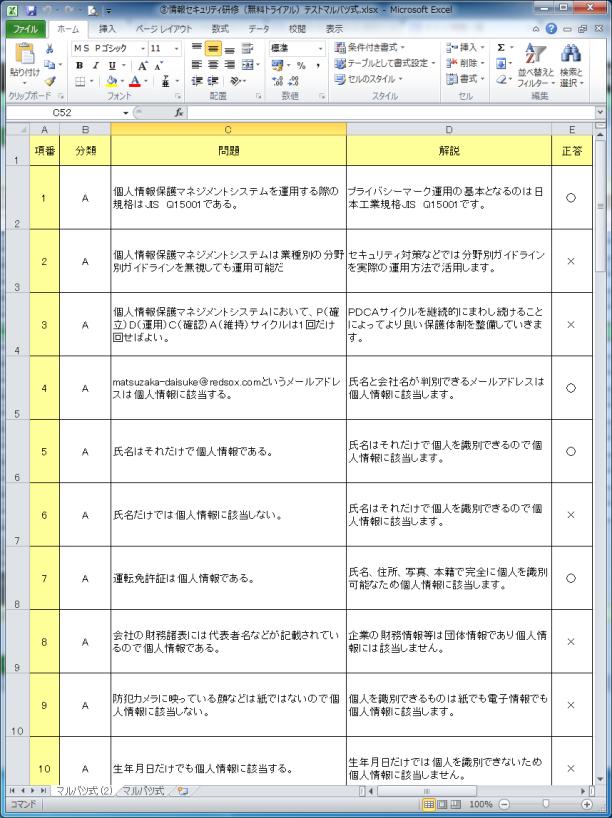
48 テスト問題一覧 e 研修 テスト問題マルバツ式 xlsx e 研修 テスト問題選択式 xlsx 5MB までの Excel フォーマットファイル ファイル選択ダイアログより Excel テスト問題用フォーマットファイルを指定してください ( 最大 5MB までのファイル ) e 研修 テスト問題マルバツ式 xlsx / e 研修 テスト問題選択式 xlsx Excel 一括登録 ボタンをクリックすると Excel フォーマットファイルを読み込みます 最大 5MB の Excel フォーマットファイルを直接ドラッグ & ドロップで読み込むことができます 8
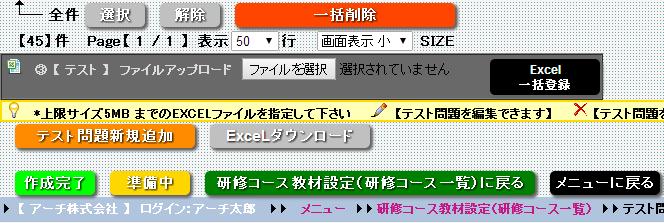
49 テスト問題一覧 テスト問題新規追加 画面に移動します 教材作成状況を 作成完了 に設定します 教材作成状況を 準備中 に設定します 研修コース教材設定 ( 研修コース一覧 ) テスト問題の設定内容を Excel97-00(XLS) フォーマットでダウンロードすることができます 9
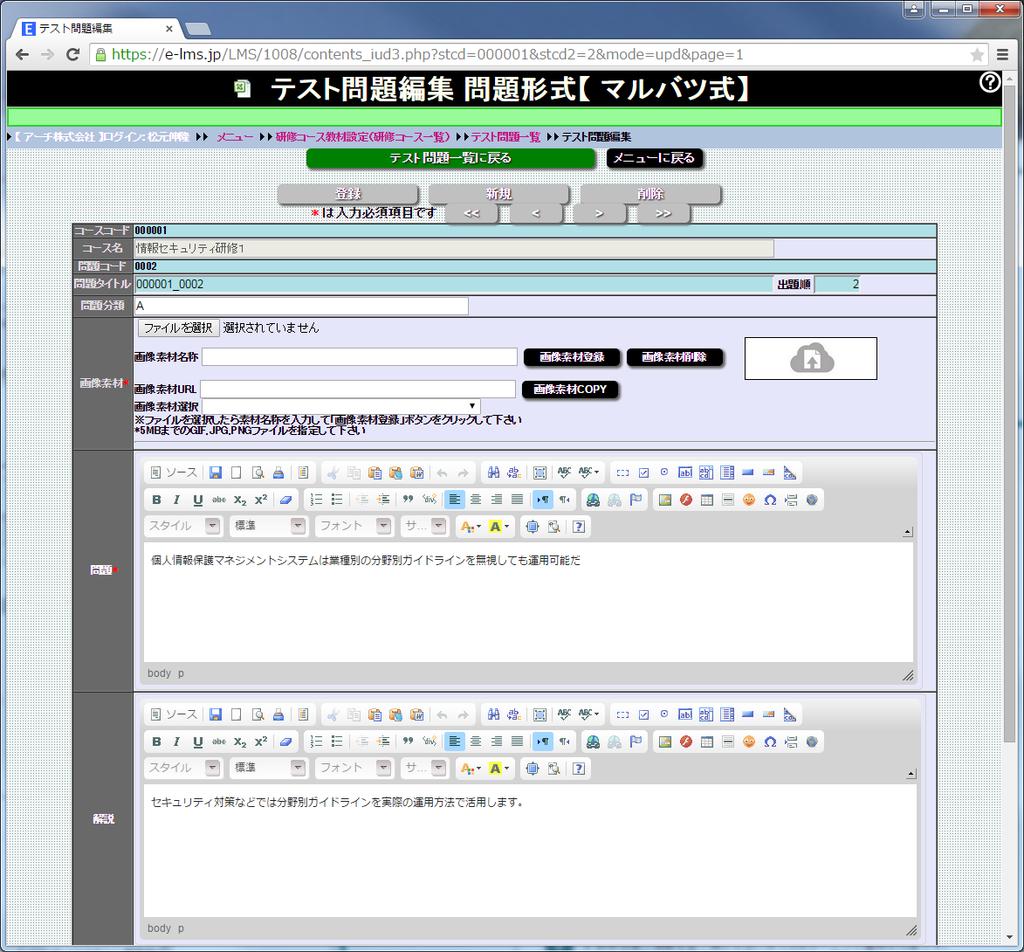
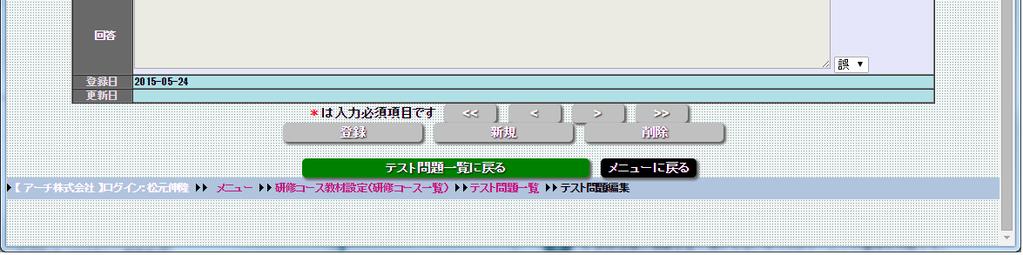
50 テスト問題編集 機能 説明 テスト問題編集 テスト問題を個別に編集できます テキスト問題を編集し 必要な場合は埋め込む画像ファイルを個別にアップロードすることができます テスト問題編集画面 研修コースで使用するテスト問題を編集することができます 問題と問題の正誤 問題の解説を指定することができます 回答形式 式択一問題 ( 択 ~0 択 ) 複数選択 ( 択 ~0 択 ) を使用することができます 研修コース設計 で定義した問題の回答形式により回答欄が最大 0 行 (0 択 ) 表示されます 50

51 テスト問題編集 CKEditor のツールバーです 機能の詳細は CKEditor バージョン情報 の CKEditor User s Guide リンクより確認してください 教育テキスト入力エリアです 自由に教育テキストを編集することができます ソース ボタンをクリックすると HTML タグを直接編集することができます 5
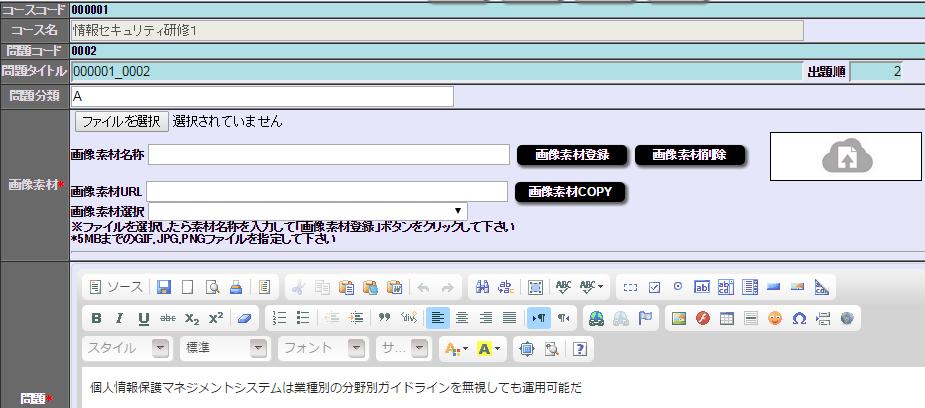
52 テスト問題編集 5MB までの画像ファイル ( GIF JPG PNG 形式 ) ファイル選択ダイアログより画像ファイル選択します 最大 5MB のファイル ( GIF JPG PNG 形式 ) を指定してください 画像素材登録 ボタンをクリックすると選択した画像ファイルを読み込みます 登録した画像ファイルは HTML 文書にリンクとして埋め込むことができます 画像素材削除 ボタンをクリックすると登録した画像ファイルを削除します 最大 5MB の画像ファイル ( GIF JPG PNG 形式 ) を直接ドラッグ & ドロップで読み込むことができます ドラッグ & ドロップの前に 画像素材名称 を指定してください 5
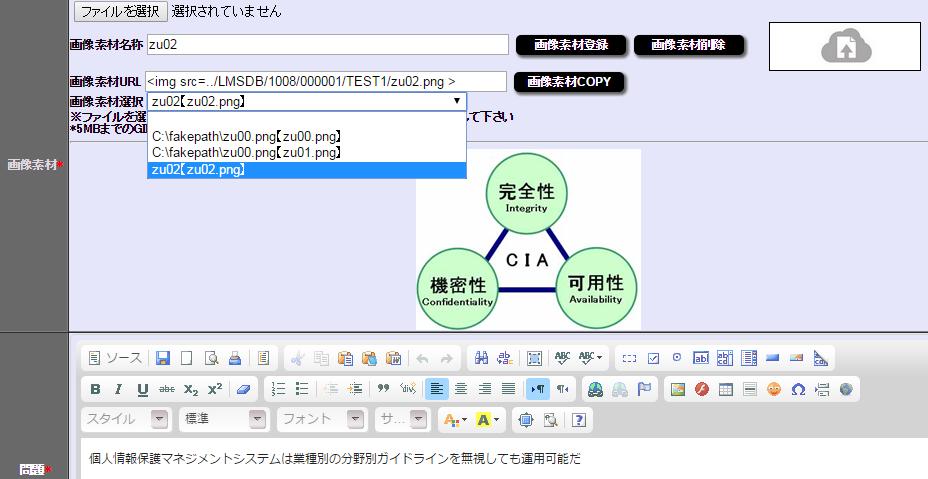
53 テスト問題編集 登録した画像素材を 画像素材選択 一覧より選択することができます 選択した画像素材をプレビュー表示します 画像素材 URL に選択した HTML 埋め込み用タグが表示されます 画像素材 COPY ボタンで に表示されたタグをクリップボードにコピーします (Chrome 等一部ブラウザではコピーが機能しません 手動でコピーしてください ) 5
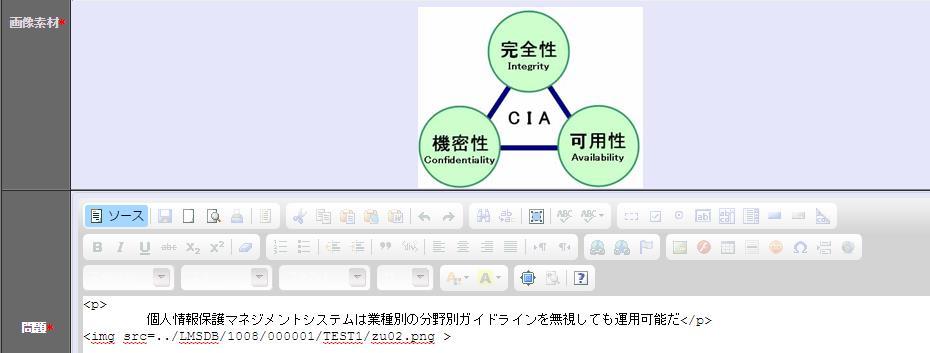
54 テスト問題編集 解説テキスト編集エリアの表示を ソース 編集表示に切り替え コピーした IMG タグを必要な場所に貼り付けます 5
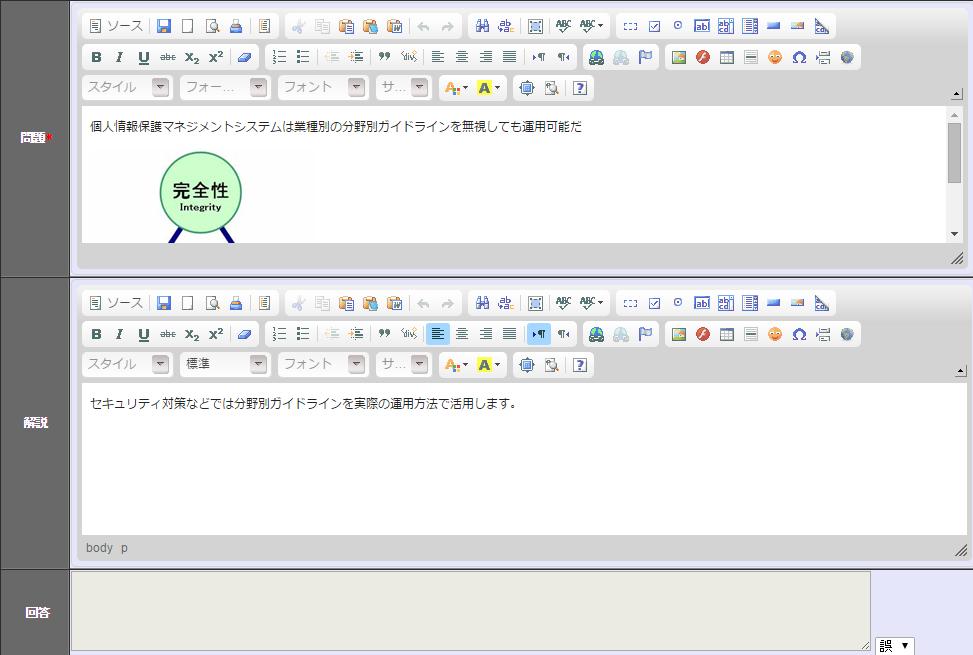
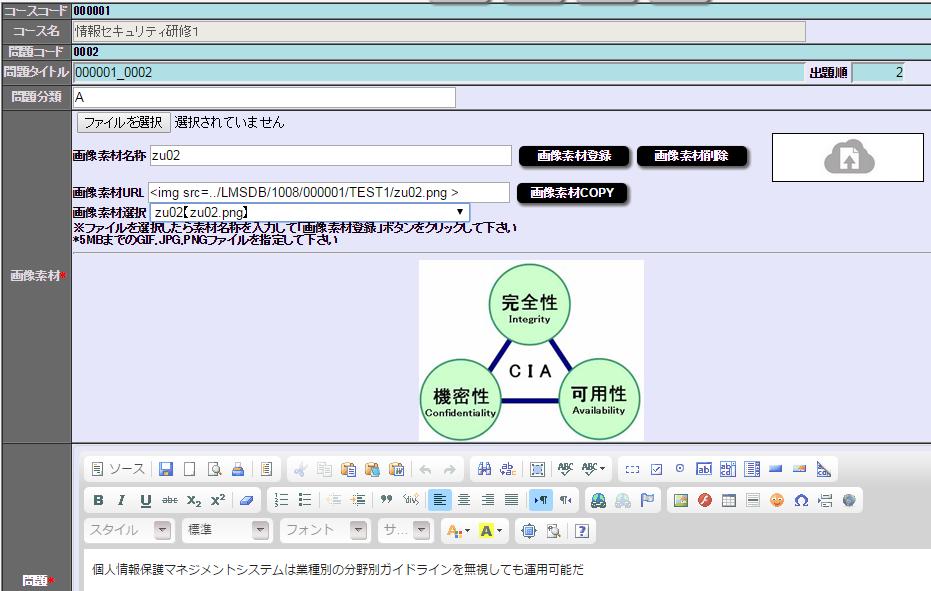
55 テスト問題編集 問題を記述します 解説を記述します 回答の選択支を記述します ( 式の場合不要です ) 回答形式により最大 0 行表示されます 問題の正誤を選択します 回答形式により最大 0 行表示されます 回答等形式で択一式を選択した場合 正 を一つ 複数選択を選択した場合は 正 を複数指定できます 55

56 テスト問題編集 5 登録 ボタンをクリックするとテスト問題情報を保存します 新規 ボタンをクックすると新規にテスト問題をページの最後に追加できます 削除 ボタンをクックするとテスト問題情報を削除します << ボタンで最初 < ボタンで一つ前 > ボタンで次 >> ボタンで最後のページに移動します 5 問題の分類を指定します 56
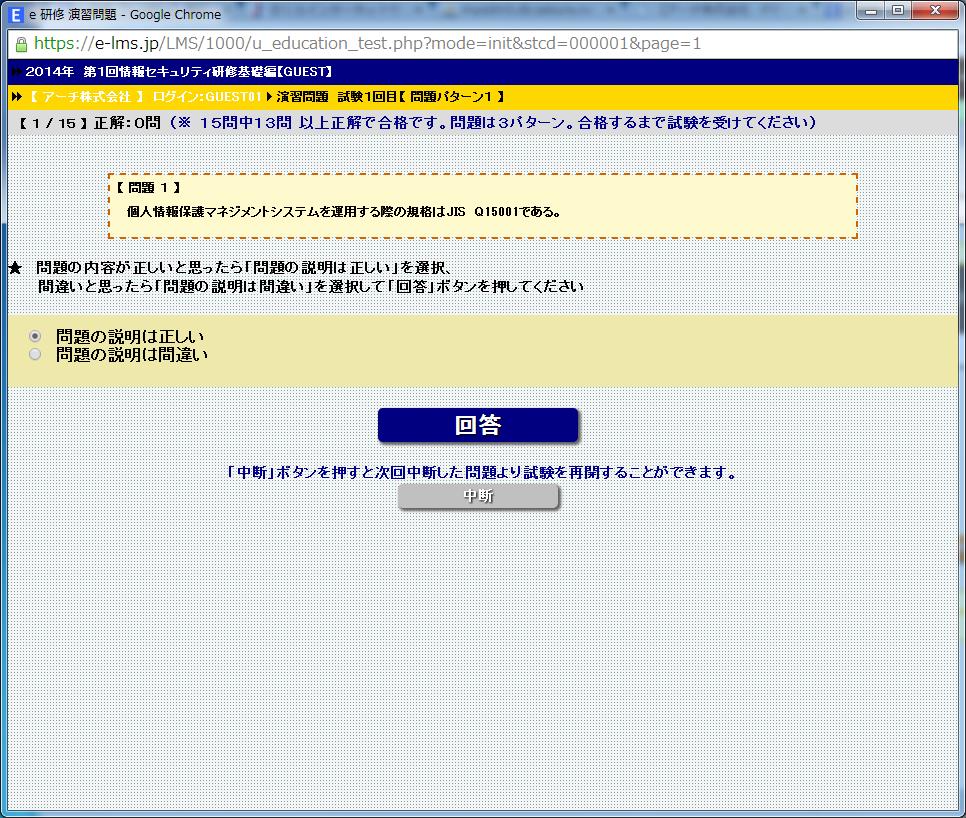
57 テスト問題受講画面マルバツ式例 テスト問題編集 画面で定義した問題が表示されます 回答 ボタンを押すと正解と解説画面に移動します 57
58 テスト問題受講画面マルバツ式例 テスト問題編集 画面で定義した解説が表示されます テスト問題編集 画面で定義した回答の 正 語 が ( 正 - )( 語 -X) で表示されます 58
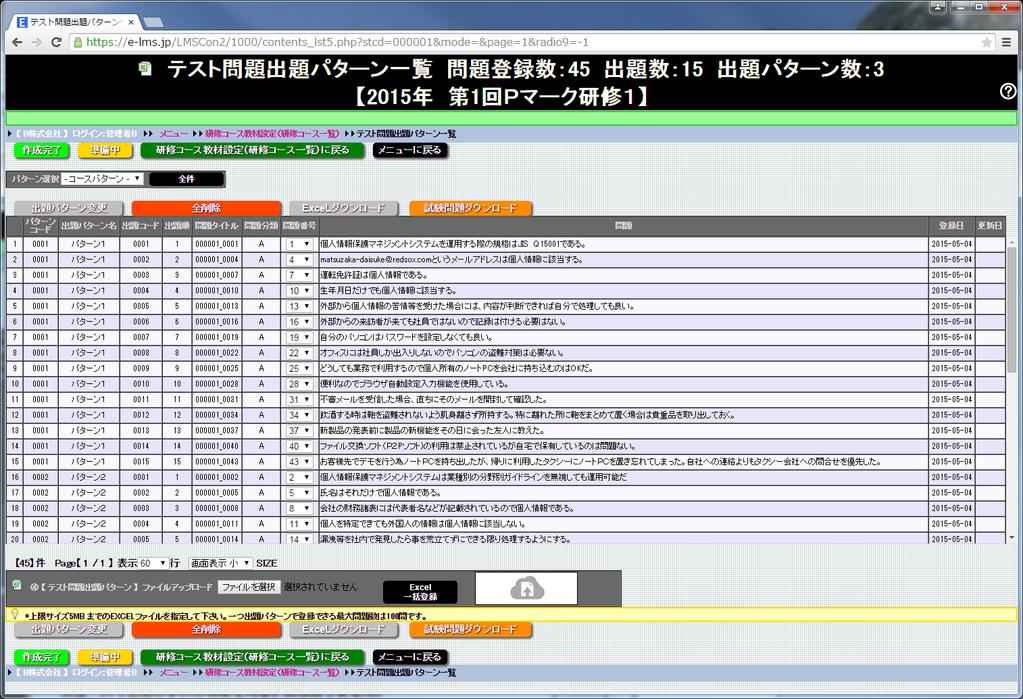
59 テスト問題出題パターン一覧 機能 説明 テスト出題パターン一覧 テスト問題の出題パターンを一覧表示します テスト出題パターンを Excel フォーマット読み込み 研修コースに Excel フォーマットで定義したテスト出題パターンを読み込みます オフライン受験用テスト問題 Excel フォーマット出力 オフライン受講者用のテスト問題ファイルを作成することができます テスト問題出題パターン一覧画面 研修コースで使用するテスト出題パターンを Excel フォーマットファイルより一括登録することができます e 研修 テスト問題出題パターン.xlsx テストパターンの指定方法は Excel フォーマットの 説明 シートを参照してください 59
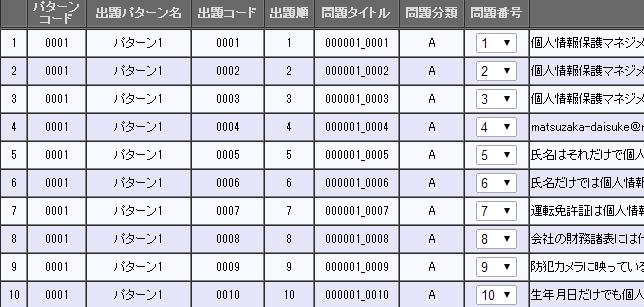
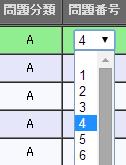
60 テスト問題出題パターン一覧 問題番号の選択で 問題パターンにテスト問題を割り当てることができます 研修コース設計の問題数と問題出題パターン数より自動で割り当てます テスト問題を先に登録してください 5 出題パターン変更 ボタンをクリックすると で変更した問題を確定します 登録されたテスト出題パターンを全て削除します 5 問題パターンの設定内容を Excel97-00(XLS) フォーマットでダウンロードすることができます 60
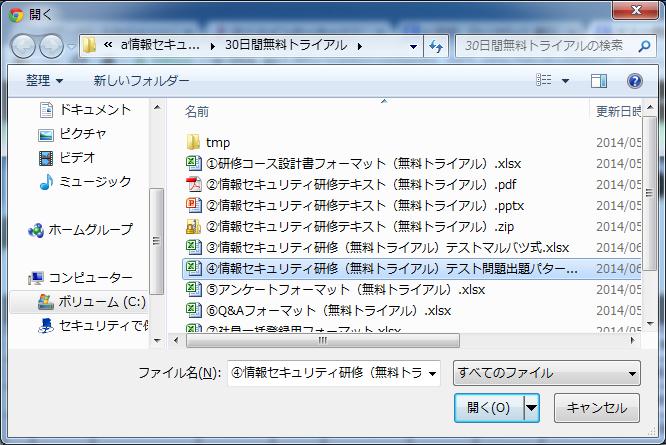
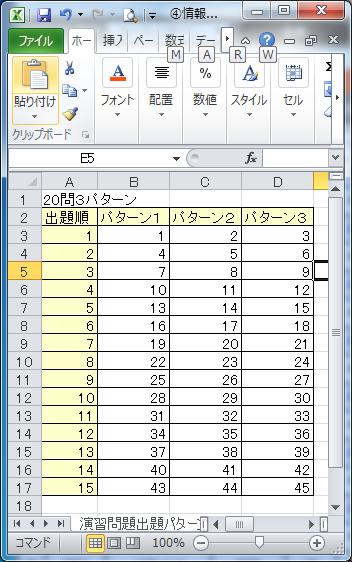
61 テスト問題出題パターン一覧 e 研修 テスト問題出題パターン xlsx 5MB までの Excel フォーマットファイル ファイル選択ダイアログより Excel テスト問題出題パターン用フォーマットファイルを指定してください ( 最大 5MB までのファイル ) Excel 一括登録 ボタンをクリックすると Excel フォーマットファイルを読み込みます 最大 5MB の Excel フォーマットファイルを直接ドラッグ & ドロップで読み込むことができます 研修コース設計の問題数と問題出題パターン数より自動で割り当てます 総問題数 < ( パターンの出題数 X パターン数 ) の場合自動割り当てできません ファイルアップロードで出題パターンを割り当ててください 6

62 テスト問題出題パターン一覧 教材作成状況を 作成完了 に設定します 教材作成状況を 準備中 に設定します 研修コース教材設定 ( 研修コース一覧 ) 6
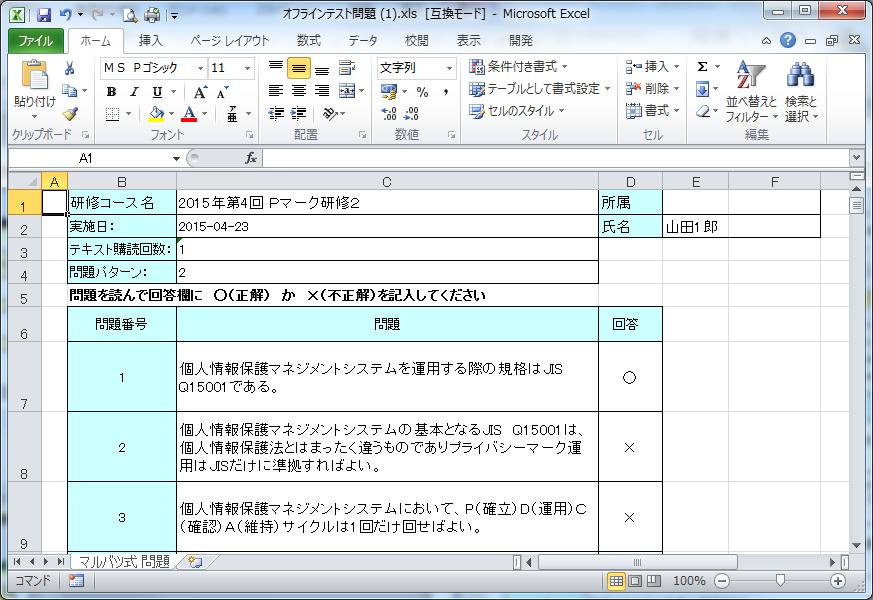
63 テスト問題出題パターン一覧 パターン選択 より登録した問題パターンを選択すると一覧を選択パターンに絞り込み表示します 全件 ボタンをクリックすると一覧を登録全件表示します 試験問題ダウンロード ボタンをクリックすると で選択した問題パターンのオフライン受講者向け テスト問題 を EXCEL フォーマットでダウンロードすることができます ダウンロード時には 回答 欄に正解が記入されているので受講者に配布する前に消してください 問題に画像を差し込んでいる場合 画像はダウンロードされません Excel オフライン受講者用 テスト問題 6
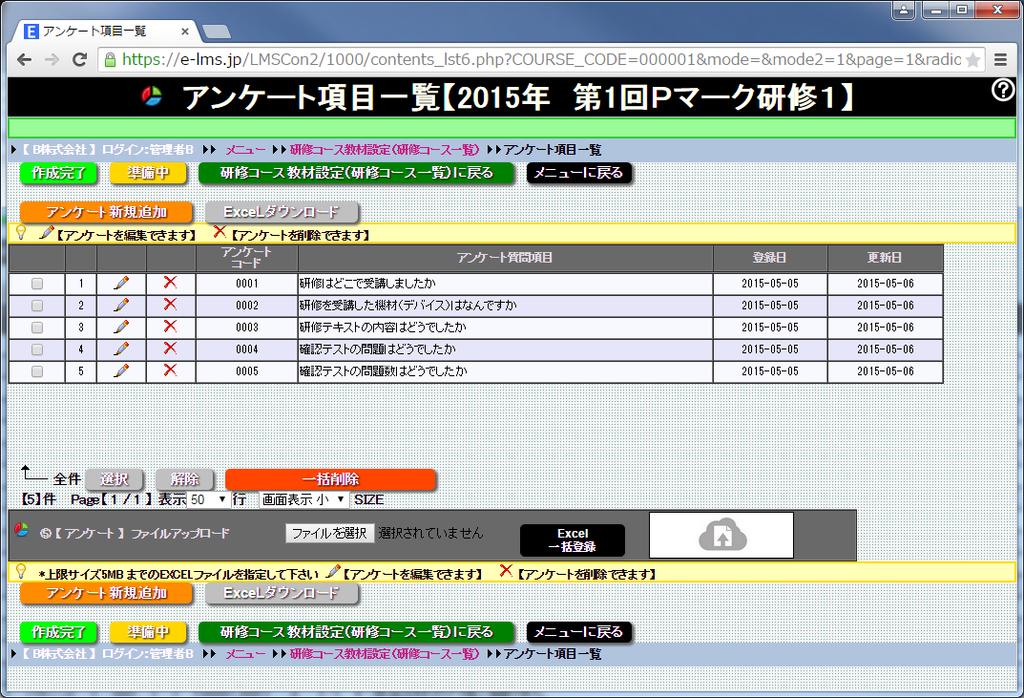
64 アンケート項目一覧 機能 説明 アンケート項目一覧 アンケート項目を一覧表示します アンケート項目を Excel フォーマット読み込み 研修コースに Excel フォーマットで定義したアンケート項目を読み込みます アンケート項目一覧画面 研修コースで使用するアンケートを Excel フォーマットファイルより一括登録することができます e 研修 5 アンケート.xlsx アンケートの指定方法は Excel フォーマットの 説明 シートを参照してください 6

65 アンケート項目一覧 チェックを入れた行の行のアンケート項目が で削除の対象となります A B A 選択 ボタンをクリックすると一覧表示されている行のアンケートを全て選択状態にすることができます B 解除 ボタンをクリックすると一覧表示されている行のアンケートの選択状態を全て解除することができます アイコンをクリックすると アンケート編集 画面に移動します アイコンをクリックすると指定した行のアンケート項目を削除します 一括削除 ボタンをクリックするとチェックを入れた行のアンケート情報を削除します 65
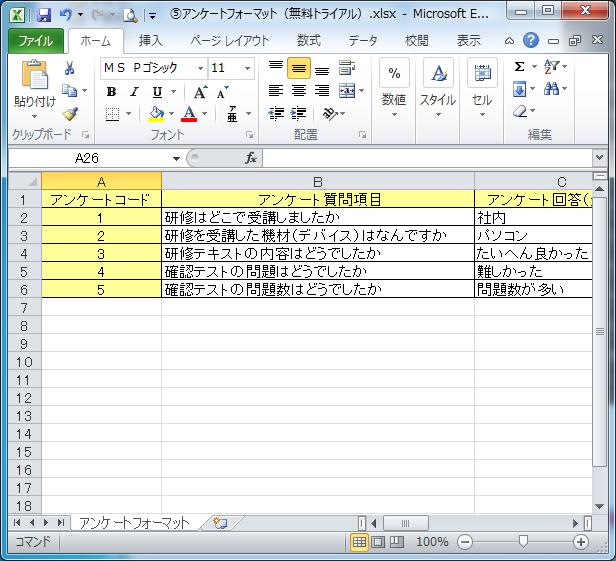
66 アンケート項目一覧 e 研修 5 アンケート.xlsx 5MB までの Excel フォーマットファイル ファイル選択ダイアログより Excel アンケート項目用フォーマットファイルを指定してください ( 最大 5MB までのファイル ) e 研修 5 アンケート.xlsx Excel 一括登録 ボタンをクリックすると Excel フォーマットファイルを読み込みます 最大 5MB の Excel フォーマットファイルを直接ドラッグ & ドロップで読み込むことができます 66
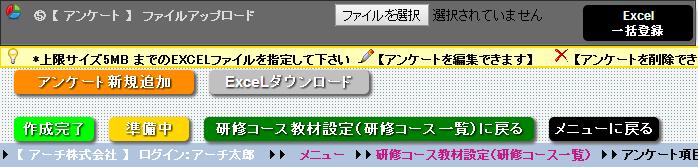
67 アンケート項目一覧 アンケート新規追加 画面に移動します 教材作成状況を 作成完了 に設定します 教材作成状況を 準備中 に設定します アンケート項目設定内容を Excel97-00(XLS) フォーマットでダウンロードすることができます 研修コース教材設定 ( 研修コース一覧 ) 67
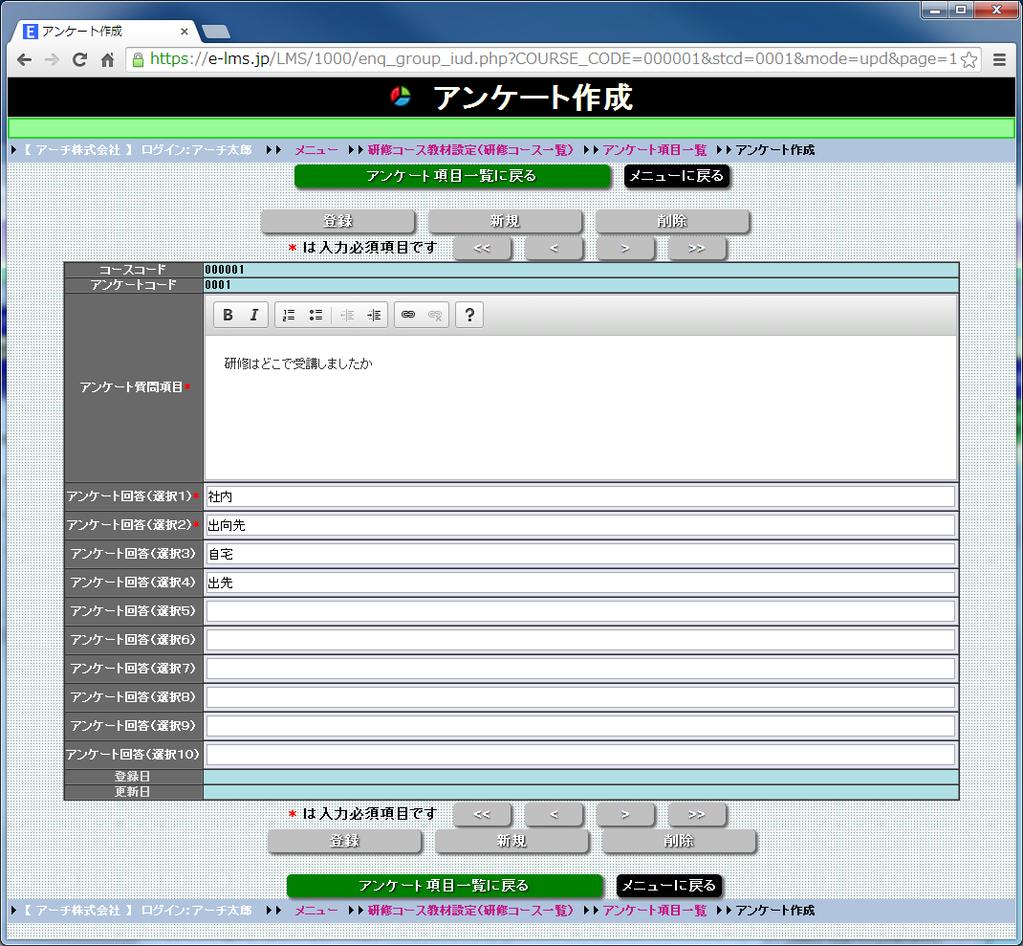
68 アンケート作成 機能 説明 アンケート作成 アンケートを個別に編集できます アンケート作成画面 研修コースで使用するアンケートを作成することができます アンケートの質問に対する回答の選択を最大 0 択指定することができます 68
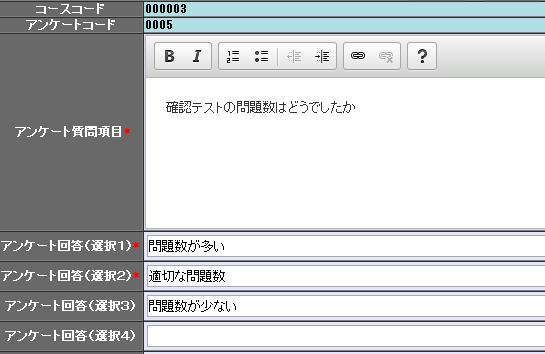
69 アンケート作成 アンケート質問項目を指定します アンケート回答 ( 選択 n) を最低 択指定してください 69
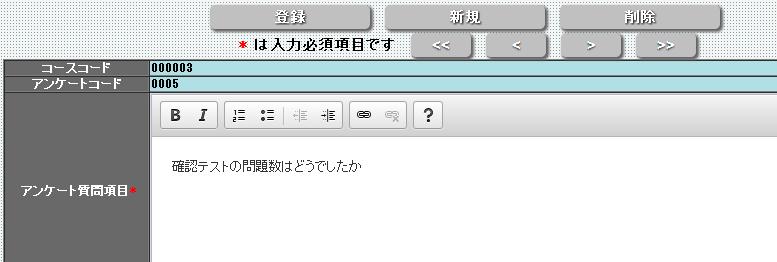
70 アンケート作成 登録 ボタンをクリックすると指定したアンケート項目情報を保存します 新規 ボタンをクックすると画面をクリアして新規にアンケート項目を最後のページに追加できます 削除 ボタンをクックするとアンケート項目情報を削除します << ボタンで最初 < ボタンで一つ前 > ボタンで次 >> ボタンで最後のページに移動します 70
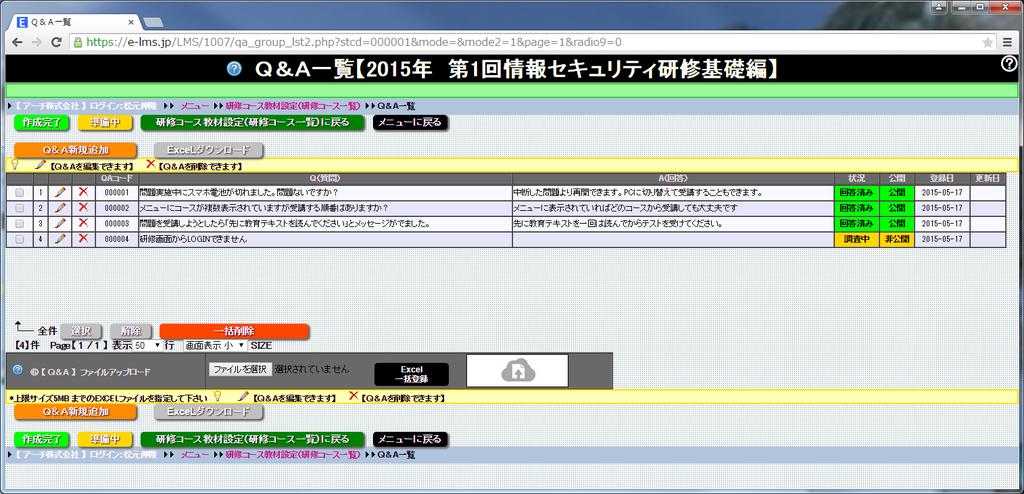
71 Q & A 一覧 機能 説明 Q & A 一覧 Q & A を一覧表示します アンケート項目を Excel フォーマット読み込み 研修コースに Excel フォーマットで定義したアンケート項目を読み込みます Q&A 一覧画面 研修コースで使用する Q$A を Excel フォーマットファイルより一括登録することができます e 研修 6Q&A.xlsx Q&A の指定方法は Excel フォーマットの 説明 シートを参照してください 7

72 Q & A 一覧 チェックを入れた行の Q&A 項目が で削除の対象となります A B A 選択 ボタンをクリックすると一覧表示されている行を全て選択状態にすることができます B 解除 ボタンをクリックすると一覧表示されている行の選択状態を全て解除することができます アイコンをクリックすると Q & A 編集 画面に移動します アイコンをクリックすると指定した行の Q & A 項目を削除します 一括削除 ボタンをクリックすると でチェックを入れた行の Q&A 項目情報を削除します 7
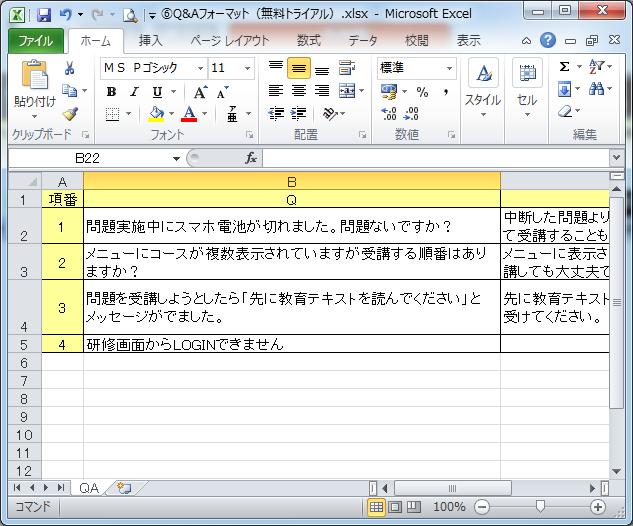
73 Q & A 一覧 e 研修 6Q&A.xlsx 5MB までの Excel フォーマットファイル ファイル選択ダイアログより Excel Q&A 用フォーマットファイルを指定してください ( 最大 5MB までのファイル ) e 研修 6Q&A.xlsx Excel 一括登録 ボタンをクリックすると Excel フォーマットファイルを読み込みます 最大 5MB の Excel フォーマットファイルを直接ドラッグ & ドロップで読み込むことができます 7
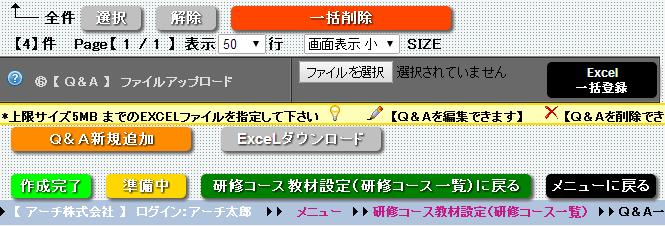
74 Q&A 一覧 Q & A 新規追加 画面に移動します 教材作成状況を 作成完了 に設定します 教材作成状況を 準備中 に設定します Q&A 設定内容を Excel97-00(XLS) フォーマットでダウンロードすることができます 研修コース教材設定 ( 研修コース一覧 ) 7
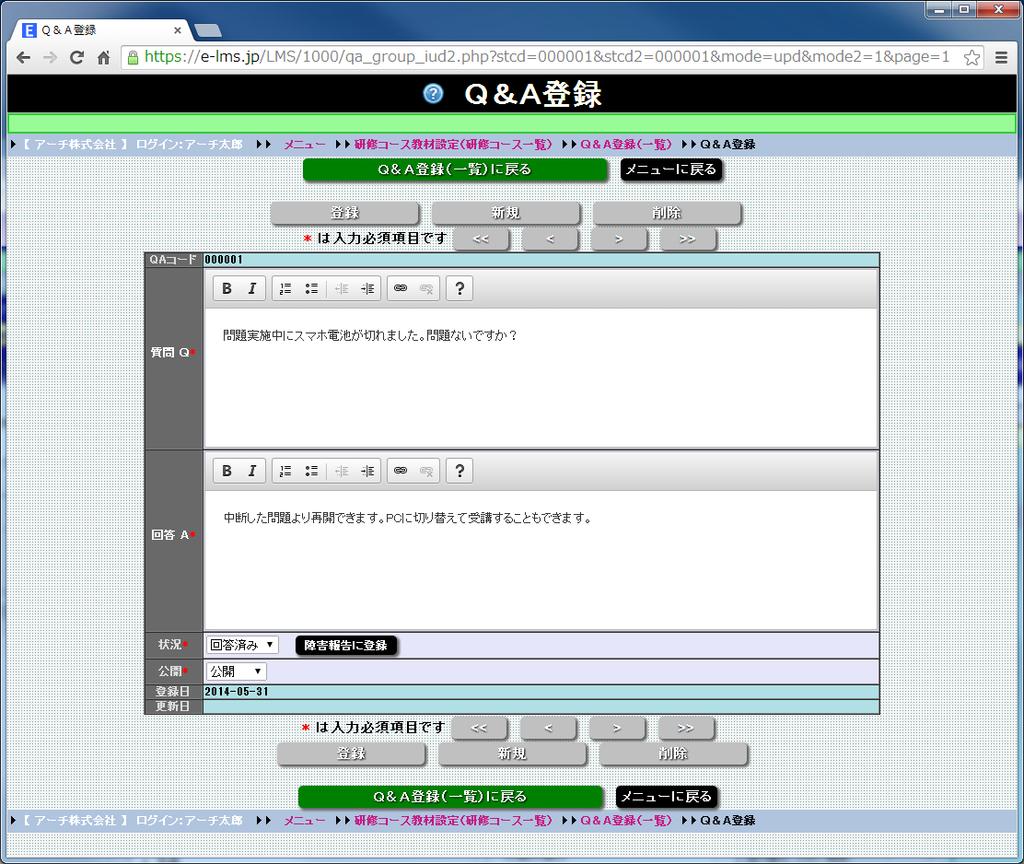
75 Q & A 登録 機能 説明 Q&A 作成 Q & A を個別に編集できます Q&A 登録画面 研修コースで使用する Q&A を作成することができます 75
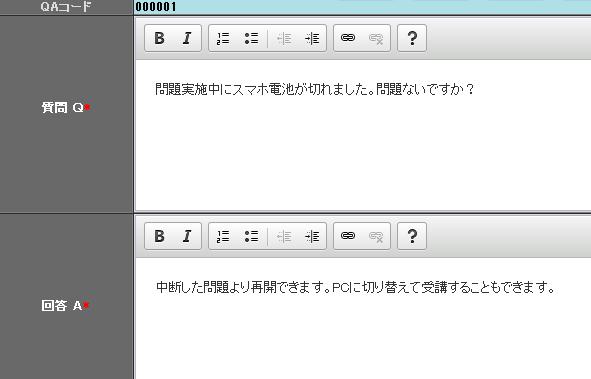
76 Q & A 登録 質問 Q を指定します 回答 A を指定します 76
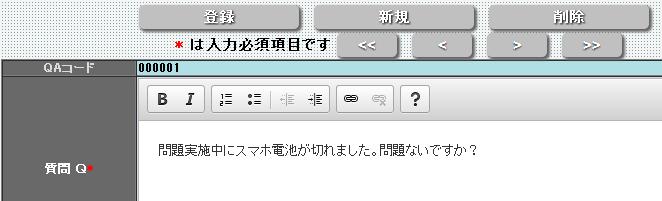
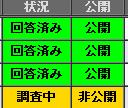
77 Q & A 登録 登録 ボタンをクリックすると指定した Q&A 項目情報を保存します 新規 ボタンをクックすると新規に Q&A 項目を最終ページに追加できます 削除 ボタンをクックすると Q&A 項目情報を削除します << ボタンで最初 < ボタンで一つ前 > ボタンで次 >> ボタンで最後のページに移動します 回答状況を選択します 6 Q&A 内容を障害報告として当社に報告します 7 Q&A として正式にコース受講者に公開するか選択します 77
ULTRA DRIVE とは インターネット上 ( クラウド ) に大切なデータを保存することができる便利なアプリケ ーション ( オンラインストレージ ) です 本資料について ULTRA DRIVE サービスは マイナーバージョンアップ等もあるため 実際のクライア ントと本資料に差分が発生する場
 ULTRA DRIVE (Web ブラウザ版 ) ユーザガイド Last update 2017.07.25 Ver.2.0.4 1 ULTRA DRIVE とは インターネット上 ( クラウド ) に大切なデータを保存することができる便利なアプリケ ーション ( オンラインストレージ ) です 本資料について ULTRA DRIVE サービスは マイナーバージョンアップ等もあるため 実際のクライア
ユーザーのページ
 WebClass インターネット教育システム ウェブクラス コース管理者 ( 先生 ) 講習会用テキスト WebClass とは... 3 主な機能... 3 特徴... 4 主なユーザの種類と役割... 4 システム管理者 (admin)...4 コース管理者 (author)( 先生 )...4 ユーザ (user)( 学生 )...4 WebClass を利用する際の流れ... 5 WebClass
SULMS簡単操作マニュアル
 SULMS 簡単操作マニュアル ( 受講者編 ) 作成日 2017 年 1 月 12 日 目次 1 LMS とは... 2 2 SULMS とは... 2 2.1 SULMS の画面構成... 2 2.2 用語の説明... 4 3 ログイン... 5 4 資料ダウンロード... 6 5 課題レポートの提出... 7 5.1 提出する... 7 5.2 提出を確認する... 9 6 小テスト... 10
BizDataBank とはインターネット上のクラウドサーバーを 自分のパソコンのハードディスクのようにご利用いただけるサービスです クラウドに格納したデータはパソコンだけでなく スマートフォンやタブレットでも自在にアクセス可能 さらに 大容量データの送信やメンバー限定のファイル共有など ビジネスや
 BizDataBank (Web ブラウザ版 ) ユーザガイド Version 2.0.2 Lastupdate 2013.8.12 1 BizDataBank とはインターネット上のクラウドサーバーを 自分のパソコンのハードディスクのようにご利用いただけるサービスです クラウドに格納したデータはパソコンだけでなく スマートフォンやタブレットでも自在にアクセス可能 さらに 大容量データの送信やメンバー限定のファイル共有など
PowerPoint プレゼンテーション
 資料 2 自動車部品技術情報提供サービス 出展企業向け機能説明 記載内容は開発中のものであり リリースまでに仕様が変更される場合があります 登録されている内容 ( 企業 部品 ) は全て架空の情報であり 実際の内容とは異なります 2017 年 10 月 一般社団法人日本自動車部品工業会 1 システムへのサインイン サインイン画面 1 ユーザー ID とパスワードを入力します 2 サインイン ボタンをクリックします
1. WebShare(HTML5 版 ) 編 1.1. ログイン / ログアウト ログイン 1 WebShare の URL にアクセスします xxxxx 部分は会社様によって異なります xxxxx 2 ユーザー名 パ
 操作ガイド Ver.2.3.1 目次 1. WebShare(HTML5 版 ) 編... - 2-1.1. ログイン / ログアウト... - 2-1.2. 表示更新... - 4-1.3. ファイル フォルダ一覧... - 5-1.3.1. フォルダ参照方法... - 5-1.3.2. フォルダ作成... - 8-1.3.3. アップロード... - 10-1.3.4. 名称変更... - 14-1.3.5.
PowerPoint プレゼンテーション
 テンプレートサイト更新方法マニュアル PC ( パソコン ) 版 目次 1. ログイン 2. ブログの更新手順 3. ブログに画像を入れる方法 ( 画像のアップロード ) 4. 画像の縮小方法 5. ブログにYOU TUBEの動画を入れる方法 ( 動画 (Youtube) のアップ方法 ) 6. ブログカテゴリーの追加方法 7. 営業カレンダーの更新方法 8. 商品メニュー記事の追加方法 9. 固定ページについて
Web ファイルアクセス (Nextcloud) 利用マニュアル PC 操作編 Ver /4/26 明治大学情報基盤本部
 Web ファイルアクセス (Nextcloud) 利用マニュアル PC 操作編 Ver.1.1 2019/4/26 明治大学情報基盤本部 I はじめに... 3 II ログイン方法... 4 III ファイルのアップロード... 6 IV ファイルのダウンロード... 7 V ファイル フォルダ名変更... 9 VI ファイルの削除... 10 VII お気に入り機能... 11 VIII ファイル共有...
4. ファイルアップロード機能 使い方 ファイルをドラッグ & ドロップ した状態 図 4-1: ファイルアップロード画面 ( 例 ) 1. 送信するファイルをドラッグ & ドロップしてください 送信するファイルの右のエリアをマウスでクリックする事により 従来のエクスプローラー形式のアップロードも可
 WebARENA 大容量ファイル転送 (1.1 版 ) 利用マニュアル 1. 機能概要 大容量ファイル転送 は 電子メールでは大きすぎて送ることができない 画像ファイル 音声 動画 CAD データなど容量の大きいファイルを オンラインストレージ上に保存し URL とパスワードを通知することで ファイルのやり取りをすることが可能な機能です 2. クライアント動作環境 クライアント動作確認済み環境につきましては以下となります
ボタンメンバーを追加登録入力項目をクリア一つ前に戻る 説明社員を閲覧者に追加します アンケートのタイトル部分 閲覧者を登録します その後 質問登録画面を表示します 入力した内容をクリアし 元の状態へ戻します 入力した内容をキャンセルし 一覧画面に戻ります アンケート完成時のタイトル 説明文 画像の表
 Web 上でアンケートフォームが簡単に作成でき 社内外に URL 付きメールで送信できます 集計結果はテキストファイルに出力したり グラフ化して閲覧する事が可能です アンケート ( タイトル部 閲覧者設定 ) を作成する MagicHat より アンケート をクリックするとアンケート一覧画面が表示されます 一覧画面 新規作成 をクリックして下さい タイトル 閲覧者設定作成画面が開きます タイトル 閲覧者設定作成画面
1.WebClass( ウェブクラス ) とは WebClass を利用される前に 学生の立場で WebClass を利用してみましょう... 4 開始方法... 4 資料を閲覧する 先生の立場で WebClass を利用してみましょう... 8 資料を
 WebClass 体験コースマニュアル 資料機能編 ( 先生用 ) 2018 年 作成者 : 日本データパシフィック株式会社 1.WebClass( ウェブクラス ) とは... 3 2.WebClass を利用される前に... 3 3. 学生の立場で WebClass を利用してみましょう... 4 開始方法... 4 資料を閲覧する... 6 4. 先生の立場で WebClass を利用してみましょう...
目次 Web インターフェースでのログイン方法 1 Web インターフェースから利用できる機能の紹介 3 1ファイルのアップロードとダウンロード 4 2 転送確認 ( ファイルのアップロード状況 ) 9 3ファイル更新履歴の管理 10 4 操作履歴の確認 12 5アクセスチケットの生成 ( フォルダ
 ServersMan@Disk WEB インターフェースでの ご利用方法 目次 Web インターフェースでのログイン方法 1 Web インターフェースから利用できる機能の紹介 3 1ファイルのアップロードとダウンロード 4 2 転送確認 ( ファイルのアップロード状況 ) 9 3ファイル更新履歴の管理 10 4 操作履歴の確認 12 5アクセスチケットの生成 ( フォルダ / ファイルの公開 ) 13
学習支援システムの利用 1 1 はじめに Moodle は e-learning を支援する目的で運用される学習管理システム (LMS) の一種です Moodle には 資料の閲覧 ダウンロード 動画の閲覧 課題の提出 小テストの受験 フォーラム ( ディスカッション ) アンケートの回答などの機能
 学生向け利用ガイド 目次 学習支援システムの利用 1-1 はじめに 01 ユーザ名とパスワード 01 お問い合わせ 01 1-2 ログイン 02 Moodle ポータルへアクセスする 02 Moodle へアクセスする 03 1-3 コースの登録 05 コースを検索する 05 登録キーによりコースに登録する 06 1-4 コースの表示 07 1-5 ログアウト 08 Moodle からログアウトする
LCV-Net ファイルコンテナ ユーザーマニュアル
 LCV-Net ファイルコンテナ ユーザーマニュアル 目次 本手順について... 1 用語 機能解説 新機能について...... 2 3 1. ログイン方法... 4 1.1. ファイルコンテナ の画面の構成... 5 1.2. ファイル一覧... 6 2. 基本操作 2.1. フォルダの種類... 7 2.2. フォルダを作成する... 8 2.3.ファイルをアップロードする 2.3.1. ファイルを指定してアップロード...
manaba course 出席機能 操作マニュアル
 manaba 出席 リアルタイムアンケート機能操作マニュアル [ 出席カードの発行 管理用 URL] https://kokushikan.manaba.jp/ [ 出席カードの提出用 URL] https://c-klic.manaba.jp/ Contents 1 出席 リアルタイムアンケート機能の概要 2 2 出席カードの発行 3 3 出席カードの提出 4 4 提出状況の確認 5 5 出席情報の編集
目次 管理画面へログイン 3 採用情報の投稿 4 採用情報の入力方法 5 トップページの項目の編集 6-9 メディアライブラリ 10-11
 採用ページプラスアイ更新用マニュアル Powered by 目次 管理画面へログイン 3 採用情報の投稿 4 採用情報の入力方法 5 トップページの項目の編集 6-9 メディアライブラリ 10-11 管理画面へログイン このサイト全体は CMS(WordPress) によって管理しております そのため 主なコンテンツ更新は WordPress 管理画面より更新が可能なものとなっております まずはその管理画面へログインします
作成するアプリ 本書は 楽々 Web データベースで 一覧アプリ を作成する方法を説明します 以下のような Excel ファイルの一覧表を題材に 楽々 Web データベースに Excel ファイルを読み込ん でアプリを作成し 使用するまで を説明します 課題管理表.xlsx タイトル詳細 内容対応優
 楽々 Web データベース 簡単アプリ作成ガイド ( 一覧 ) Ver.1.0.0.1 住友電工情報システム ( 株 ) 作成するアプリ 本書は 楽々 Web データベースで 一覧アプリ を作成する方法を説明します 以下のような Excel ファイルの一覧表を題材に 楽々 Web データベースに Excel ファイルを読み込ん でアプリを作成し 使用するまで を説明します 課題管理表.xlsx タイトル詳細
スーパー英語アカデミック版Ver.2
 受講者管理 受講者の登録や削除については 受講者管理機能で操作を行います 受講者管理機能には以 下のメニューが用意されています メニュー 概要 1 一覧 登録済みの受講者の一覧を確認することができます 2 登録 受講者の個別登録を行います 3 受講者一括登録 受講者の一括登録を行います 4 受講者一括変更 受講者情報を一括で変更します 受講者登録 受講者を個別登録する場合には 受講者 メニューの 登録
アンケートの準備 集計方法... 3 アンケート作成の流れ... 3 アンケート集計の流れ... 5 テストの一括取り込み 再利用の方法... 7 テストの一括取り込み方法... 7 テストの再利用の方法... 9 テストのオプション設定活用の場面 学生が同じ課題へレポートを複数回提出し
 WebClass インターネット教育システム ウェブクラス コース管理者 ( 先生 ) 講習会用テキスト ( 中級 ) WebClass 講習会使用アカウント [ 先生 ] ユーザ ID author01 パスワード author01 [ 学生 ] ユーザ ID user01 パスワード user01 アンケートの準備 集計方法... 3 アンケート作成の流れ... 3 アンケート集計の流れ...
コンテンツアーカイブシステム SGI U-BOX 一般ユーザマニュアル 2013 年 6 月 25 日 メディア基盤センター & 日本 SGI 株式会社
 コンテンツアーカイブシステム SGI U-BOX 一般ユーザマニュアル 2013 年 6 月 25 日 メディア基盤センター & 日本 SGI 株式会社 目次 1 はじめに...1 1.1 この文書について...1 1.2 利用の流れ...1 1.3 動作環境...1 2 画面構成...2 2.1 メニュー表示部...2 3 ログイン画面...4 4 コンテンツ一覧画面...6 4.1 コンテンツ一覧画面
160226【日本語_39-50P】manaba+R.xdw
 manaba+r マニュアル 39 はじめに アクセス方法 ログイン方法 ログアウト方法 次の URL[http://www.ritsumei.ac.jp/ct/] へアクセス もしくは [ 立命館大学ホームページ ] [ 在学生の方 ] [manaba+r] と進んで下さい ログイン画面で RAINBOW ID とパスワードを入力してログインします ログアウトの際はブラウザを閉じてください ここをクリックして
目次 1. はじめに 更新履歴 ログイン ログアウト ログイン時の URL とユーザー名 ログイン ログアウト トップ画面 活動一覧画面 活動情報の
 子どもゆめ基金助成活動情報サイト 団体管理サイト操作マニュアル Ver.1.1 目次 1. はじめに... 3 1.1. 更新履歴... 3 2. ログイン ログアウト... 5 2.1. ログイン時の URL とユーザー名... 5 2.2. ログイン... 5 2.3. ログアウト... 6 3. トップ画面... 7 3.1. 活動一覧画面... 7 3.2. 活動情報の 詳細 について...
PowerPoint プレゼンテーション
 テンプレートサイト更新方法マニュアル パソコン版 http:// /wp-login.php はサイトのURLを入力上記 URLへアクセスすると 左記のような画面が表示されます ユーザー名 パスワード を入力し ログイン ボタンを押します ブログの更新手順 ブログの更新手順ログインに成功するとこのような画面になります ブログ記事を追加 編集する時は 投稿 をクリックしてください ブログの更新手順 投稿
P.2 もくじ 8. ファイルのアップロードとダウンロード 8-. ファイルのアップロード 8-2. ファイル指定でアップロード 8-3. Zip 解凍アップロード 8-4. ドラッグ & ドロップで一括アップロード 8-5. ファイルのダウンロード 9. ファイルの送信 ( おすすめ機能 ) 9-
 Biz ストレージファイルシェアユーザー操作マニュアル ~MyDisk 機能 ~ ご不明な点はサイト内の よくある質問 をご覧ください 202 年 4 月 ShareStage ASP サービス よりサービス名称を変更いたしました 208 年 3 月 22 日更新 NTT コミュニケーションズ株式会社 P.2 もくじ 8. ファイルのアップロードとダウンロード 8-. ファイルのアップロード 8-2.
目次 DjVu Viewer インストールガイド 信頼済みサイトへの登録 ポップアップブロックの解除 GSPc_Web 用インストーラのダウンロード方法 GSPc_Web 用インストーラのインストール... 8 GSPc_WEB 操作説
 2018/3/24 4 版 操作マニュアル - 1 - 目次 DjVu Viewer インストールガイド... 3 1. 信頼済みサイトへの登録... 3 2. ポップアップブロックの解除... 5 3. GSPc_Web 用インストーラのダウンロード方法... 6 4. GSPc_Web 用インストーラのインストール... 8 GSPc_WEB 操作説明書...10 1. はじめに...10 2.
目 次 1. コインキット複合機を用いたプリント及びコピーについて サービス概要 コインキット複合機とは プリント及びコピーのご利用方法 Web ブラウザを用いた印刷..
 コインキット複合機 アカデミックシアター 利用マニュアル 平成 29 年 4 月 10 日 総合情報システム部 (KUDOS) 目 次 1. コインキット複合機を用いたプリント及びコピーについて... 2 1.1. サービス概要... 2 1.1.1. コインキット複合機とは... 2 1.2. プリント及びコピーのご利用方法... 2 1.2.1. 1.2.2. 1.2.3. 1.2.4. Web
1.WebClass( ウェブクラス ) とは WebClass を利用される前に 学生の立場で WebClass を利用してみましょう... 4 レポートを提出する 先生の立場で WebClass を利用してみましょう... 9 提出状況を確認する..
 WebClass 体験コースマニュアル レポート機能編 ( 先生用 ) 2018 年 作成者 : 日本データパシフィック株式会社 1.WebClass( ウェブクラス ) とは... 3 2.WebClass を利用される前に... 3 3. 学生の立場で WebClass を利用してみましょう... 4 レポートを提出する... 6 4. 先生の立場で WebClass を利用してみましょう...
3.1 事務分担者の新規登録 事務分担者を新規登録する手順について説明します 画面 操作概要 トップ (1) グローバルメニュー 自機関情報 > 事務分担者 > 新規登録 を選択 事務分担者の登録 (2) 事務分担者情報を入力 事務分担者の登録 ( 入力内容の確認 ) (3) 入力した事務分担者情報
 3 研究機関事務分担者手続き編 研究機関事務分担者手続きとは 自機関の事務分担者の新規登録 事務分担者情報の管理 ( 修正 削除 パスワードリセット ) を行う手続きです 操作の概要 事務分担者の新規登録 事務分担者を新規登録します 3.1 事務分担者の新規登録 事務分担者情報の管理 事務分担者情報を修正します 3.2 事務分担者情報の修正 事務分担者情報の管理 事務分担者情報を削除します 3.3
スライド 1
 Smart-DC( 校正承認システム ) 校正承認システム (Smart-DC) 操作ガイド 目次 ページ 0. 校正承認のフロー 1. 校正承認画面アクセス方法 ~ 機能概要 (TOP 画面 ) 2. デザイン確認方法 1 ページ単位で確認 ~ 機能概要 ( 校正承認画面 ) 2 デザイン OK のとき 3 デザイン NG のとき 3. 確認内容の送信 4. その他の機能 1 コンタクトシート出力
POWER EGG2.0 Ver2.6 ユーザーズマニュアル ファイル管理編
 POWER EGG2.0 Ver2.6 ユーザーズマニュアルファイル管理編 Copyright 2013 D-CIRCLE,INC. All Rights Reserved 2013.11 はじめに 本書では POWER EGG 利用者向けに 以下の POWER EGG のファイル管理機能に関する操作を説明します なお 当マニュアルでは ファイル管理機能に関する説明のみ行います 社員選択やファイルの添付などの共通操作については
目次 第 1 章はじめに 取扱いについて 記載内容について... 5 第 2 章基本操作 OneDrive を開く フォルダーを作成する フォルダーを削除する データをアップロ
 Office 365 OneDrive - 利用マニュアル - 発行日 2015/06/01 1 目次 第 1 章はじめに... 4 1.1. 取扱いについて... 5 1.2. 記載内容について... 5 第 2 章基本操作... 6 2.1. OneDrive を開く... 7 2.2. フォルダーを作成する... 10 2.3. フォルダーを削除する... 12 2.4. データをアップロードする...
Windows8.1基礎 ファイル管理
 OA ベーシック Windows8.1 基礎ファイル管理 1 / 8 Windows8.1 基礎ファイル管理 ファイル管理前編 ファイルとフォルダーの概要 ファイル Excel や Word などのアプリで作成したデータを ファイル といいます ファイルは 作成元のアプリの種類により Word では 文書 Excel では ブック PowerPoint では プレゼンテーション と呼ばれています ファイルの種類はアイコンのデザインで確認できます
●コンテンツ「FAQ」
 Joruri CMS 2.0.0 基本マニュアル (2013.7.16) コンテンツ FAQ コンテンツ FAQ では 以下のような機能 特徴を備えたアンケートフォームページの作成を行うことが出来ます TinyMCE の使用で HTML 等の複雑な知識を必要とせず MS WORD のような感覚で質問とその回答を記載したページを作成 内容に応じ分野の設定が可能 携帯ページの自動生成 関連ワード 関連記事の設定で他の
スライド 1
 操作マニュアル 1 ブログ作成 目次 はじめに ログイン方法 P2 コンテンツ一覧画面 P3 新しい記事を書く P4 本文入力エリアの説明 P5 画像をアップする P6.7 カテゴリ機能の説明 P8 リンクの貼り方 P9 動画の貼り方 P10 ブログの公開 P11 ブログの一覧画面 P12 2 フラッシュ フラッシュの編集 P13.14 3 その他 サイトの表示がおかしい P15 画像サイズについて
intra-mart Accel Collaboration — ファイルライブラリ ユーザ操作ガイド 第5版
 Copyright 2012 NTT DATA INTRAMART CORPORATION 1 Top 目次 1. 改訂情報 2. ファイルライブラリについて 3. 基本編 3.1. ファイルをアップロードする 3.2. ファイル一覧を表示する 3.3. ファイルを検索してダウンロードする 3.4. ファイルを削除する 3.5. ファイルライブラリの表示を設定する 3.6. 通知の設定をする 2 改訂情報
SAMBA Stunnel(Mac) 編 1. インストール 1 セキュア SAMBA の URL にアクセスし ログインを行います xxxxx 部分は会社様によって異なります xxxxx 2 Mac OS 版ダウンロー
 操作ガイド Ver.2.3 目次 1. インストール... - 2-2. SAMBA Stunnel 利用... - 5-2.1. 接続確認... - 5-2.2. 編集... - 9-2.3. インポート... - 12-2.4. 削除... - 14-3. 動作環境... - 15-4. 参考資料 ( 接続状況が不安定な場合の対処方法について )... - 16-4.1. サービスの再起動...
共済会_Kねっと利用マニュアル(2018).indd
 ~ K ねっとシステム利用マニュアル ~ ご注意 この冊子にはインターネット上で職員会員に関するデータを取り扱うための設定や操作方法等が記載されています 別紙 WEB 方式利用通知 とあわせて厳重に管理及び保管をしてください 2018.9 改訂 目次 Ⅰ.K ねっと概要 1 Ⅱ.K ねっとへの接続方法 ( ログイン ) 1 Ⅲ. 操作方法 1. ファイルのダウンロード ( 俸給等報告データの 取得
消費生活アドバイザー 有資格者サイト マニュアル
 消費生活アドバイザー有資格者サイトマニュアル Ver.1.30 目次 1. 利用推奨ブラウザ 2. メールアドレスの登録 3. 登録データの更新 4.ID パスワードを忘れた場合 3 5 8 10 5. 講座に申込む 5-1. 各講座に申込む 5-2. 受講し放題に申込む 5-3. 講座の状況を確認する 6. 講座を視聴する 7. アンケートに回答する 8. 受講履歴を閲覧する 9. パソコンとスマホの画面について
メールサーバ仕様変更に伴うメール設定変更方法
 Proself 利用方法 大阪産業大学 情報科学センター 2012 年 8 月 29 日初版 目次 1.Proself とは... 3 2.Proself の開始方法... 4 3.Proself の終了方法... 5 4.Proself の使い方... 6 1ファイルのアップロード方法... 6 2ファイルのダウンロード方法... 10 3フォルダ / ファイルの削除方法... 12 4フォルダの作成方法...
操作マニュアル 廃止届出登録 第 8 版 2019 年 7 月 22 日
 操作マニュアル 廃止届出登録 第 8 版 2019 年 7 月 22 日 1-1. ログイン / ログアウト ( 共通 ) 申請手続き等を行う場合再生可能エネルギー電子申請ホームページにアクセスし ログインを行います 対応ブラウザ : Microsoft Edge Internet Explorer 11 Google Chrome Firefox Safari ログイン方法 [ ログイン ] をクリックします
1. WebShare 編 1.1. ログイン / ログアウト ログイン 1 WebShare の URL にアクセスします xxxxx 部分は会社様によって異なります xxxxx. 2 ログイン名 パスワードを入力し
 操作ガイド Ver.2.3 目次 1. WebShare 編... - 2-1.1. ログイン / ログアウト... - 2-1.2. 表示更新... - 4-1.3. Java インストール... - 5-1.4. ファイル フォルダ一覧... - 11-1.4.1. フォルダ参照方法... - 11-1.4.2. フォルダ作成... - 16-1.4.3. アップローダ... - 18-1.4.4.
intra-mart Accel Collaboration — ファイルライブラリ ユーザ操作ガイド 第3版
 Copyright 2012 NTT DATA INTRAMART CORPORATION 1 Top 目次 intra-mart Accel Collaboration ファイルライブラリユーザ操作ガイド第 3 版 2015-04-01 1. 改訂情報 2. ファイルライブラリについて 3. 基本編 3.1. ファイルをアップロードする 3.2. ファイル一覧を表示する 3.3. ファイルを検索してダウンロードする
はじめに Microsoft Forms( 以下フォーム ) は 九州産業大学の学生及び教職員が利用できる Office365 の機能の一つです アンケートやクイズ ( テスト ) を簡単な操作で作成することができます 作成したアンケートやクイズは マルチデバイスでの回答が可能で 回答は即時集計され
 利用マニュアル 2017 年 9 月初版 Microsoft Forms は 2016 年 4 月に導入した Office365 のアプリのひとつです Forms を利用することで 教職員や学生がオリジナルのアンケートやクイズ ( テスト ) を簡単に作成することができます 作成したアンケートやクイズは マルチデバイスでの回答が可能です はじめに Microsoft Forms( 以下フォーム )
WebCADD.com ご利用ガイド
 ご利用ガイド ( 管理者編 ) https://www.webcadd.com/company/ CONTENTS 1. WebCADD.com の概要... 3 1-1 WebCADD.com について... 3 2. 基本の操作... 4 2-1 WebCADD.com にログインする... 4 2-2 ホーム ( 管理者用 ) 画面について... 5 2-3 ログアウトする... 5 3. 利用状況一覧...
PowerPoint プレゼンテーション
 アカウントをお持ちの方 Webシラバス作成の手引目次.Web シラバスへのアクセス方法 - インターネットの起動 - Webシラバスへのログイン. シラバスを作成する科目の表示 - シラバス作成 登録メニューの選択 - 担当科目一覧画面. シラバスの作成 - 前年度シラバス一括コピー - 科目ごとシラバスコピー 5 - シラバスの入力と登録 6,7 - シラバスの印刷 ( 提出用 ) 8. シラバス閲覧
Web ブラウザー編 ログイン フォルダーの作成 文書のアップロード 文書のダウンロード フォルダー / 文書の削除 文書公開 文書受け取り チェックアウト チェックイン ( ロック解除 ) ログアウト STEP 1 : ログイン 1 ご利用開始のお知らせ メールに記載されている URL から オン
 STEP : ご利用開始のお知らせ メールに記載されている URL から オンラインサービス 画面にアクセス https://workingfolder.fujixerox.co.jp/web/xxxxxxx/ XXXXXXX にはお客様のキャビネット ID が入ります 事前に設定しているお客様のユーザー ID/ パスワードを入力 ボタンをクリック 5 回入力を間違えるとロックされできなくなります
メール利用マニュアル (Web ブラウザ編 ) 1
 メール利用マニュアル (Web ブラウザ編 ) 1 目次 1. メールサービス (OWA) への接続... 4 1.1. 前提条件... 4 1.2. 接続手順... 5 2. 基本設定の変更... 9 2.1. メール表示方法の変更... 9 2.2. 添付ファイルの設定... 10 2.3. 優先受信トレイ... 12 2.4. リンクのプレビュー... 13 2.6. メッセージ形式... 14
目次 1. ホームページの設定 1.1ビデオグが提供するアクセス権制御の範囲 1.2 公開レベルの設定 2. 会員 ( エンドユーザー様 ) の登録 2.1 会員とは 2.2 会員のクラス分類とは 2.3 会員の個別登録 2.4 会員の一括登録 2.5 会員の一覧 修正 削除 3. 動画の登録 3.
 動画ごとのアクセス権の設定方法 2014 年 02 月 24 日 0.2 版 ( 途中提供 ) 改版履歴 目次 1. ホームページの設定 1.1ビデオグが提供するアクセス権制御の範囲 1.2 公開レベルの設定 2. 会員 ( エンドユーザー様 ) の登録 2.1 会員とは 2.2 会員のクラス分類とは 2.3 会員の個別登録 2.4 会員の一括登録 2.5 会員の一覧 修正 削除 3. 動画の登録
manaba course学生用マニュアル
 manaba course 学生用マニュアル ( バージョン 2.86) Contents 1 はじめに 1-1 ログイン 2 1-2 各種設定 3 2 コースとは 3 小テスト 4 アンケート 5 レポート 4 6 8 5-1 オンライン入力レポート 9 5-2 ファイル送信レポート 10 5-3 レポートの再提出 11 6 プロジェクト 6-1 チーム 12 6-2 提出物の相互閲覧 13 7
目次 P. ログイン P. TOPページ P3. 物件概要の更新 P4. ページの編集 P6. 項目の編集 全体概要 登録本告 先着本告 予告 の編集 P7. 項目の編集 フリーエリア の編集 P8. 編集エディターのご使用方法 P. 項目の編集 更新日 の編集 P3. 次回更新予定日アラートメール
 E-MS 管理画面操作マニュアル Copyright C 07 E-STATE ONLINE Co.,Ltd.All Rights Reserved. 目次 P. ログイン P. TOPページ P3. 物件概要の更新 P4. ページの編集 P6. 項目の編集 全体概要 登録本告 先着本告 予告 の編集 P7. 項目の編集 フリーエリア の編集 P8. 編集エディターのご使用方法 P. 項目の編集 更新日
目次 1. はじめに 動作環境 ログイン ログインページへのアクセス ログイン ID とパスワードの入力 ワンタイムパスワードの発行 ワンタイムパスワードによるログイン マスタ設定
 タック健診 Web ソリューション業務手引書 管理者向け マニュアル 2016/4/1 Ver. 1.01 目次 1. はじめに... 3 2. 動作環境... 4 3. ログイン... 5 3.1 ログインページへのアクセス... 5 3.2 ログイン ID とパスワードの入力... 6 3.3 ワンタイムパスワードの発行... 7 3.4 ワンタイムパスワードによるログイン... 7 4. マスタ設定...
目次 ログイン ログイン お知らせ画面... 3 チェック結果の表示 / 新規作成 / 更新 / データ出力 チェック結果一覧の表示 新規作成 チェック結果の検索 チェック結果の詳
 FUJITSU Intelligent Society Solution 智の WA! アセスメント支援クラウド ユーザーマニュアル 平成 29 年 7 月 31 日 株式会社富士通エフサス Copyright 2014-2017 FUJITSU FSAS INC. 目次 ログイン... 1 1.1. ログイン... 1 1.2. お知らせ画面... 3 チェック結果の表示 / 新規作成 / 更新
編集する ファイルを開く マイクロデータの設定を行うファイルまたはファイルを開きます 開かれたファイルは編集画面に表示されて ブラウザ表示した時のプレビューも同時に表示されます HTML ファイルの選択 編集する ファイルを開くためにメインメニューから ファイル 開く を選びます ファイル選択ダイア
 基本操作編 編集するファイルを開く... ファイルの選択... 各パネルの表示非表示... マイクロデータ : の編集... 編集するテキストの選択... 適用するテキストの選択... アイテムタイプの選択... アイテムタイプの検索... よく使うアイテムタイプの登録... よく使うアイテムタイプの削除... 定型セットの登録... 定型セットの削除... 定型セット内のアイテムタイプの削除...
リコーデジタルサイネージクイックガイド
 リコーデジタルサイネージ クイックガイド リコーデジタルサイネージの概要 サービスの全体構成 リコーデジタルサイネージの構成は以下のようになっています 1コンテンツ制作画面 2 配信スケジュール管理画面 3リコーデジタルサイネージサーバ 4STB( 映像受信機 ) 5 表示機器 ( テ ィスフ レイ フ ロシ ェクター ) 放映コンテンツを作成する画面コンテンツ 放映スケジュールを登録する画面コンテンツ
PowerPoint プレゼンテーション
 実施者 実施事務従事者向け web 管理機能マニュアル 1. ログインとパスワードの変更 2. ストレスチェック情報の閲覧と変更 3. 受検者情報の変更 4. 受検者アカパス 受検状況の確認方法 5. 受検者へのメール送信 6. ストレスチェック結果のダウンロード 7. 企業管理画面 8. 労働基準監督署長あての報告書作成 2019 年 6 月 25 日 1. ログインとパスワードの変更 (1) ログイン
研究機関事務代表者向け操作マニュアル 2. 研究者手続き編 2 研究者手続き編 研究者手続きとは 自機関に所属する研究者に係る手続きや他機関に所属する研究者の転入処理等を行う手続きです 操作の概要 研究者の新規登録 e-rad に登録されていない研究者を新規登録します 2.1 研究者の新規登録 所属
 2 研究者手続き編 研究者手続きとは 自機関に所属する研究者に係る手続きや他機関に所属する研究者の転入処理等を行う手続きです 操作の概要 研究者の新規登録 e-rad に登録されていない研究者を新規登録します 2.1 研究者の新規登録 所属研究者の登録内容修正 自機関に所属している研究者の登録内容を修正します 2.2 所属研究者の登録内容の修正 研究者の転出 研究者が自機関を転出する場合に 転出の操作を行います
KnowledgeDeliver
 受講者マニュアル 受講者マニュアル 目次 1. 本書について... 4 2. 映像学習システムで学習する... 5 2-1 ログインする... 5 2-2 パスワードを変更する... 5 2-3 一般的なクラスの仕組み... 7 2-4-1 教材検索の使い方... 10 中学講座向け動画コードの使い方... 10 キーワードの使い方... 11 2-4 テキスト単元を学習する... 12 2-4-1
目次 1 Agatha 管理者向けマニュアルの概要 Agatha 利用前のご確認 管理者ページ 管理者ページでできること 管理者ページへのアクセス Agatha 管理者ページ画面 ユーザー登録の流れ...
 Agatha 管理者向け操作ガイド 基本編 R2.4:2017 年 7 月 13 日 アガサ株式会社 1 目次 1 Agatha 管理者向けマニュアルの概要... 3 2 Agatha 利用前のご確認... 3 3 管理者ページ... 4 3.1 管理者ページでできること... 4 3.2 管理者ページへのアクセス... 4 3.3 Agatha 管理者ページ画面... 5 3 ユーザー登録の流れ...
すると メインメニューと呼ばれる DC さくらのメインウィンドウ部が表示されます ( 下の画面がスクリーンシ ョットです ) メインメニューは ウィンドウ右上の ボタンを押すと閉じます リスト内のアイテムは ダウンロードのタスクを表します ダウンロード状況を把握できます メニュー項目やボタンの説明は
 DC さくらの画面構成 DC さくらが起動している間は デスクトップ右下のタスクトレイに DC さくらのアイコンが表示されます この DC さくらのアイコンを右クリックしてください ( 下の図はスクリーンショットです ) この青色のアイコンが DC さくらのアイコンです DCさくらのアイコンを右クリックすると 以下の図のような操作メニューが表示されます メニュー項目には 操作を行うための各コマンドが配置されております
SmartSkill Campus ご利用ガイド
 画面イメージは実際の画面と異なる場合があります 管理側の設定により 項目が異なる場合があります SmartSkill Campus ご利用ガイド 受講者編 2017/09/29 REVIC Global Co.,Ltd. 目次 1. アクセス方法... 1 2. パスワードを忘れた場合... 3 3. ヘルプ お問い合わせ... 4 4. プロフィールを編集する... 5 5. パスワードを変更する...