
業務用Wi-Fi基地局
|
|
|
- ゆきひら たみや
- 7 years ago
- Views:
Transcription
1 取扱説明書 ( 工事編 ) 業務用 Wi-Fi 基地局 Wireless LAN Access Point 品番 EA-7HW02AP1 工事説明付き 技術基準適合認証品 このたびは パナソニック製品をお買い上げいただき まことにありがとうございます 取扱説明書 ( 工事編 ) をよくお読みのうえ 正しく安全にお使いください ご使用の前に 安全上のご注意 (4~6 ページ ) を必ずお読みください 保証書は お買い上げ日 販売店名 などの記入を確かめ 取扱説明書とともに大切に保管してください
2 はじめに 取扱説明書 ( 工事編 )( 以下 本書という ) は 業務用 Wi-Fi 基地局 ( 以下 本装置という ) を利用される方が 正しく 安全に設置を行えることを目的として書かれています 本装置を取り扱う前に本書をよく読み 書かれている指示や注意を十分に理解してください また 本書は必要なときにすぐ参照できるよう使いやすい場所に保管してください 取扱説明書は以下の 3 種類です お使いになる前に 安全上のご注意などを記載しています 取扱説明書( 工事編 ) 本装置の設置方法などを記載しています 取扱説明書( 設定編 ) 本装置の操作や設定方法などを記載しています 商標について Wi-Fi およびロゴマークは Wi-Fi Alliance の商標または登録商標です イーサネット /Ethernet は 富士ゼロックス株式会社の登録商標です Microsoft とそのロゴ Windows とそのロゴは米国 Microsoft Corporation の米国およびその他の国における登録商標です その他 本文中に記載の各会社名 各製品名は 各社の商標または 登録商標です お知らせ Microsoft Corporation のガイドラインに従って画面写真を使用しています 本書の内容については 改良のため 予告なく変更する場合があります 本書の中で特にことわり書きがない場合は 本装置 アクセスポイント AP EA-7HW02AP1 は 業務用 Wi-Fi 基地局 (EA-7HW02AP1) のことを示しています PoE インジェクタ は 別売品 (EA-7HW00PWR1) のことを示します PoE 給電装置 は 別売品 (EA-7HW00PWR1) または市販の PoE インジェクタおよび PoE 給電スイッチングハブ等のことを示しています 免責条項 本装置の故障 誤動作 不具合 あるいは停電時の外部要因によって通話 録音等の機会を逸したために生じた損害等の純粋経済損害につきましては 当社は一切の責任を負いかねますので あらかじめご了承ください 地震 雷 風水害などの天災 火災 第三者による行為 その他の事故 お客様の故意 過失および誤用 その他異常な条件下での使用により生じた損害 および本装置の使用または使用不能から生ずる付随的な損害について 当社は一切の責任を負いかねますので あらかじめご了承ください 本装置は 医療機器 生命維持装置 航空交通管制機器 その他人命に関わる機器 装置 システムでの使用を意図しておりません 本装置をこれらの機器 装置 システムなどに使用され生じた損害について 当社は責任を負いかねますので あらかじめご了承ください
3 もくじ はじめに... 2 安全上のご注意... 4 装置本体と付属品 第 1 章仕様 装置仕様 外観 寸法 各部名称と機能 給電方式 インターフェイス仕様 第 2 章設置工事 設置と接続 装置本体の設置場所決定 装置本体の取り付け工事 各部の接続 初期化 第 3 章設定方法 Web コンソール用パソコンの設定 第 4 章障害発生時の対処方法 障害発生時の対処方法 セルフテストによるアラーム表示 オプション品 ( 別売品 ) 保証とアフターサービス
4 安全上のご注意 必ずお守りください 人への危害 財産の損害を防止するため 必ずお守りいただくことを説明しています 誤った使い方をしたときに生じる危害や損害の程度を区分して 説明しています 警告 注意 死亡や重傷を負うおそれがある内容 です 軽傷を負うことや 財産の損害が発生するおそれがある内容 です お守りいただく内容を 次の図記号で説明しています ( 次は図記号の例です ) してはいけない内容です 実行しなければならない内容です 警告 ぬれ手禁止 分解禁止 ぬれた手で 電源プラグの抜き差しはしない感電の原因になります 分解 改造をしない火災や感電の原因になります ブレーカや配線器具の定格を超える使い方や 交流 100 V 以外の電圧での使用はしない 定格を超えると 発熱による火災の原因になります 禁止 自動ドア 火災報知器などの自動制御機器の近くには設置しない アクセスポイントからの電波が自動制御機器に影響を及ぼすことがあり 誤動作による 事故の原因になります 医療機器の近くには設置しない アクセスポイントからの電波が医療機器に影響を及ぼすことがあり 誤動作による事故 の原因になります 4
5 安全上のご注意 必ずお守りください 警告 電源コード プラグ AC アダプタ本体を破損するようなことはしない ( 傷つける 加工する 熱器具に近づける 無理に曲げる ねじる 引っ張る 重い物を載せる 束ねるなど ) 傷んだまま使用すると 感電 ショート 火災の原因になります コードやプラグや AC アダプタの修理は お買い上げの販売会社 販売店 サービス実施会社へご相談ください アクセスポイント AC アダプタ本体を水につけたり 水をかけたり ぬらしたりしないショートにより 火災や感電の原因になります 塩害や腐食性ガスの発生する場所に設置しない取り付け部が劣化して 落下など事故の原因になります 荷重に耐えられない場所や不安定な場所には設置しない落下など事故の原因になります 禁止 雷が発生したときは アクセスポイント 電源プラグ 電源コード AC アダプタ本体 接続したケーブル類に触れない 感電の原因になります 電源を入れたまま配線工事をしない感電の原因になります 使用を終了した装置は 放置しないそのまま放置しておくと 落下など事故の原因になります 指定の AC アダプタ以外は使用しない指定以外のものを使用すると 火災 感電の原因になります 同梱された電源コードは他の製品に使用しない火災 感電の原因になります 5
6 安全上のご注意 必ずお守りください 警告 心臓ペースメーカーの装着部位から 15 cm 以上離す電波によりペースメーカーの作動に影響を与える場合があります 煙が出たり 異常発熱したり 異臭 異音がした場合や落下 破損した場合は 電源プラグを抜き 本装置の使用を中止するそのまま使用すると火災や感電の原因になります すぐに使用を中止し お買い上げの販売会社 販売店 サービス実施会社へご相談ください 必ず守る モルタル壁などへの取り付け時 マウンタ ねじ等をメタルラス ワイヤラスまたは 金属板と接触しないように設置する 装置の絶縁が劣化した場合 メタルラス等に漏電し 火災の原因になります 電源プラグは根元まで確実に差し込む差し込みが不完全ですと 感電や発熱による火災の原因になります 傷んだプラグ ゆるんだコンセントは使用しないでください 電源プラグのほこり等は定期的にとるプラグにほこり等がたまると 湿気等で絶縁不良となり火災の原因になります 電源プラグを抜き 乾いた布でふいてください 注意 工事中に本装置を落下させない けがの原因になることがあります 禁止 高温になる場所に設置しない装置内部の温度が上がり 火災や感電の原因になることがあります 金属のエッジを手でこすらない強くこすると けがの原因になることがあります 長時間使用しないときや お手入れ 保守をするときは必ず電源プラグをコンセントから 抜く 漏電 感電の原因になることがあります 必ず守る 設置をするときは指定の固定方法で取り付けをする 正しく設置を行わないと ゆるみやはずれで落下し 事故の原因になることがあります 設置方法については 必ず本書をお読みください コンセントへの抜き差しは電源プラグを持って行う 電源コードを引っ張ると コードが破損し 感電 ショートや火災の原因になることがあ ります 6
7 使用上のお願い 設置工事業者以外は取り付け工事を行わないでください 正しく設置を行わないと ゆるみやはずれで落下し 事故の原因になります お手入れをするときは 電源を切った状態で行ってください 機器は 乾いた柔らかい布でふいてくださ い 汚れがひどい場合は 柔らかい布に薄めた台所用洗剤 ( 中性 ) をしみこませ 固く絞ったものでふき 乾いた柔らかい布で仕上げてください お手入れにアルコール 石油 シンナー ベンジン 熱湯 みがき粉 粉せっけん ワックスは使わない でください 化学ぞうきんをご使用のときは その注意書きに従ってください 暖房設備 ボイラーなどの 特に温度の上がる場所に置かないでください 機器表面や部品が変形 劣化するほか 故障の原因になります 火気を近づけないでください 機器表面や部品が変形 劣化するほか 故障の原因になります 硫化水素 リン アンモニア 硫黄 炭素 酸 塵埃 その他有毒ガスなどの発生する場所に置かないで ください 故障や機器の寿命が短くなる原因になります 電磁波発生源や磁気を帯びたもののある場所に置かないでください ( 高周波ミシン 電気溶接機 磁石など ) 雑音の発生や故障の原因になります 機器に強い衝撃や振動を与えないでください 落としたりぶつけたりして強い衝撃が加わると 故障や破損の原因になります 廃棄時は 産業廃棄物として適切に処理してください 7
8 電波に関する留意点本装置は 電波法に基づく無線設備 (2.4 GHz 帯高度化小電力データ通信システムおよび 5 GHz 帯小電力データ通信システム ) の技術基準への適合が証明されています 従って 本装置を使用するときに無線局の免許は必要ありません また 本装置は日本国内のみで使用できます 本装置は 技術基準の適合が証明されておりますので 以下の事項を行うと法律により罰せられることがあります 本装置を分解 / 改造すること ( 周波数 アンテナの変更をしてはいけない ) 本装置の裏面に貼ってある認証ラベルをはがすこと 5 GHz 帯 (IEEE802.11a/n/ac) は電波法により屋外で使用可能な周波数が制限されています 5 GHz 帯 ( IEEE a/n/ac) の対応チャネルは 36 ch~48 ch(w52) 52 ch~64 ch(w53) 100 ch~140 ch(w56) です W52 および W53 は屋内使用限定です W56 は屋外でも使用可能です 屋外使用時には W52 と W53 を選択しないように設定を行ってください W53 および W56 に対応するため 電波制御機能 DFS TPC が使用されています 2005 年 5 月省令改定以前のチャネル (J52) を使用した無線 LAN 機器とは チャネルが一致しないために通信を行うことができません 2.4 GHz 帯 (IEEE802.11b/g/n) の使用周波数帯では 電子レンジ等の産業 科学 医療用機器のほか工場の製造ライン等で使用されている移動体識別用の構内無線局 ( 免許を要する無線局 ) および特定小電力無線局 ( 免許を要しない無線局 ) ならびにアマチュア無線局 ( 免許を要する無線局 ) が運用されています 本装置を使用する前に 近くで移動体識別用の構内無線局および特定小電力無線局ならびにアマチュア無線局が運用されていないことを確認してください 万一 本装置から移動体識別用の構内無線局に対して有害な電波干渉の事例が発生した場合には 速やかに本製品の使用周波数を変更して 電波干渉をしないようにしてください 本装置を 2.4 GHz 帯で運用する場合 干渉低減や周波数利用効率向上のため チャネル設定として CH1 CH6 CH11 のいずれかにすることを推奨します その他 本装置から移動体識別用の特定小電力無線局あるいはアマチュア無線局に対して有害な電波干渉の事例が発生した場合など何かお困りのことが起きたときは ご購入になった販売窓口までご連絡ください 使用周波数帯域 :2.4 GHz 変調方式 :DS-SS 方式 /OFDM 方式想定干渉距離 :40 m 以下周波数変更の可否 : 全帯域を使用し かつ 構内無線局 特定小電力無線局 帯域を回避可能本装置には これを示す下図のマークが貼付されます 8
9 無線 LAN 製品ご使用時におけるセキュリティーに関するご注意 無線 LAN では LAN ケーブルを使用する代わりに 電波を利用してパソコン等と本装置間で情報のやり 取りを行うため 電波の届く範囲であれば自由に LAN 接続が可能であるという利点があります その反面 電波はある範囲内であれば障害物 ( 壁等 ) を越えてすべての場所に届くため セキュリティー に関する設定を行っていない場合 以下のような問題が発生する可能性があります 通信内容を盗み見られる 悪意ある第三者が 電波を故意に傍受し ID やパスワードまたはクレジットカード番号等の個人情 報 メールの内容等の通信内容を盗み見られる可能性があります 不正に侵入される 悪意ある第三者が 無断で個人や会社内のネットワークへアクセスし 個人情報や機密情報を取り出す ( 情報漏洩 ) 特定の人物になりすまして通信し 不正な情報を流す ( なりすまし ) 傍受した通信内容を書き換えて発信する ( 改ざん ) コンピューターウイルスなどを流しデータやシステムを破壊する ( 破壊 ) などの行為をされてしまう可能性があります 本来 無線 LAN カードや本装置は これらの問題に対応するためのセキュリティーの仕組みを持ってい ますので 無線 LAN 製品のセキュリティーに関する設定を行って製品を使用することで その問題が発 生する可能性は少なくなります セキュリティーの設定を行わないで使用した場合の問題を十分理解したうえで お客様自身の判断と責任においてセキュリティーに関する設定を行い 併せてご使用になる環境に応じたその他対応 ( 物理的なセキュリティーによる盗難対策や VPN 機能の利用による盗聴防止 Firewall 設置による攻撃防止など ) を行ったうえで製品を使用することをお奨めします また HTTP/HTTPS telnet/ssh snmp など 本装置を設定および監視する際に使用するプロトコルに関しても ご使用になられる環境に応じて設定することをお勧めします ( 使用されないプロトコルは未使用にされることをお勧めします ) 9
10 装置本体と付属品 お買い上げいただいたとき 梱包箱には装置本体と次の付属品が入っています 梱包箱をお開けになりましたら 必ずご確認ください 本体および付属品 品名イラスト員数備考 本体 1 AC アダプタ 1 電源コード 1 スタンド 1 マウンタ 1 お使いになる前に 1 お願い 1) 設置工事を行うには上記の他に次のものが必要です 製品には同梱されていませんので 別途ご用意ください Ethernet ケーブル ( カテゴリ 5e 以上 両端 RJ-45 モジュラープラグ付き ) 壁面への取り付け時には M4 ネジが必要です 2) 本装置 (EA-7HW02AP1) は防水タイプ (JIS C 0920 保護等級 2 防滴 Ⅱ 形 ) です 直接噴流や浸水は避けるよう施工願います また 水に濡れる場所に設置する場合は通気孔からの浸水を防ぐために 必ず製品を縦方向にして LED が左側になるよう取り付けしてください ( 水平方向や上記以外の縦方向での取り付けをしないでください ) 第二世代小電力データ通信システムの無線局を屋外固定局として運用するにあたっては 当該無線局の所者名又は事業社名と連絡先を表示する必要があります 以下に表示内容を記します 無線局の表示 :2.4 GHz 帯小電力データ通信システムの無線局 所有者名又は運用業者名 連絡先 : 電話番号又は E メールアドレス もしくはホームページアドレスなど その他 電波干渉回避に有用な情報など 表示方法としてはシール 銘板 印刷 手書きなどで 無線装置本体 あるいは収容ケースなどの 特別な操作を必要とせずに確認できる場所に表示してください 10
11 第 1 章仕様 本装置の仕様について 説明します 11
12 1.1 装置仕様 業務用 Wi-Fi 基地局 項目 外部インターフェース 無線 IEEE802.11b/g/n IEEE802.11a/n/ac( 同時利用可 ) 有線 周波数 2.4 GHz 1ch~13ch 送信電力 アンテナ アンテナ利得 10/100/1000BASE-T 1 ポート 5 GHz W52 W53 W56 ( 省令により 屋外での W52 W53 の利用は禁止されています ) 2.4 GHz:21 dbm/ 5 GHz:18 dbm(w52/53) 21 dbm(w56) 板状逆 F アンテナ 2.4 GHz:4 dbi/ 5 GHz:5 dbi 以下 無線 LAN 機能マルチ SSID(16) WEP/WPA/WPA2(Personal/Enterprise) MAC 認証 /Web 認証 WMM ネットワーク機能 保守機能 電源 消費電力 L2 ブリッジ L2/L3/L4 フィルタリング PPPoE L2TPv3 IPsec Telnet SSH Web FTP TFTP SNMP/TRAP NTP syslog DC 12 V PoE(IEEE802.3af) W 以下 動作環境温度 : 0 ~40 湿度 :5 %~95 %( 結露なきこと ) 防水 防塵 IP42( 背面を除く ) 外形寸法 ( 公差 突起含まず )/ 質量 W159 mm H159 mm D29 mm / 約 360 g 12
13 159± 外観 寸法 ( 製品の仕様は予告なく変更することがあります ) 本体外観図 ( 単位 :mm) 29± ±2.5 13
14 131±2.5 84±1.5 24±1.0 マウンタ外観図 ( 単位 :mm) 4.3±0.5 8± ±2.5 14
15 67± ±1.5 スタンド外観図 ( 単位 :mm) 122±2.5 15
16 43.8±1.5 AC アダプタ外観図 ( 単位 :mm) 1200± ± ±1.5 電源コード外観図 ( 単位 :mm) 1000±35 16

17 1.3 各部名称と機能 業務用 Wi-Fi 基地局 本装置の外観 各部名称と機能について説明します マウンタ 壁掛け 天井設置の場合に使用します 背面 状態表示 LED 無線ユニットの状態を表示します MAC アドレス 背面の銘板に表示します スタンド卓上に設置する場合に使用します 5 INIT スイッチ 1 ACT LED 2 5G LED 7 DC IN コネクタ 3 2.4G LED 4 ETH LED 6 LAN コネクタ 17
18 各 LED スイッチ コネクタに関する説明を下表に示します LED スイッチ コネクタ一覧 番号名称機能 1 ACT LED 装置の運用 / 障害状態を示します 赤点灯 運用中の障害検出 緑点灯 運用中 2 5G LED 無線 IF 5 GHz の状態表示 緑点灯 通常運用中 消灯 起動中 / 閉塞状態 3 2.4G LED 無線 IF 2.4 GHz の状態表示 緑点灯 通常運用中 消灯 起動中 / 閉塞状態 4 ETH LED Ethernet ポートのリンク状態を示します 5 6 INIT スイッチ ( プッシュスイッチ ) LAN コネクタ (RJ-45 モジュラープラグ ) 緑点滅 フレーム送受信中 緑点灯 リンク確立 消灯 リンク断 構成データ ログデータを初期化します Ethernet ケーブルを接続します 7 DC IN ジャック付属の AC アダプタの DC プラグを接続します 18
19 AC アダプタ ( 付属品 ) AC コンセントに接続し 無線ユニットに対して電源供給を行います AC アダプタ本体 DC IN プラグ 電源コード AC IN 端子付属の AC 電源コードを接続します 19
20 1.4 給電方式 給電方式装置本体への給電方式は以下の通りです アクセスポイント EA-7HW02AP1 給電方式一覧 選択できる給電方式 AC アダプタからの給電 IEEE802.3af もしくは IEEE802.3at に準拠した PoE 給電装置からの給電 給電については 電源の接続を参照ください 20
21 1.5 インターフェイス仕様 Ethernet インターフェース仕様 インターフェース仕様 Ethernet インターフェース仕様 インター フェース コネクター タイプ ケーブル タイプ 伝送距離 10BASE-T/ RJ-45 カテゴリ m 100BASE-TX 1000BASE-T RJ-45 エンハンスドカテゴリ m LAN(RJ-45) コネクタ ( 本体側コネクタ ) ピン番号 10/100Base 本装置側 (MDI) LAN(RJ-45) コネクタ仕様 10/100Base 本装置側 (MDI-X) 1000Base-T 本装置側 (MDI) 1000Base-T 本装置側 (MDI-X) 1 Tx+ Rx+ BI_DA+ BI_DB+ 2 Tx- Rx- BI_DA- BI_DB- 3 Rx+ Tx+ BI_DB+ BI_DA+ 4 未使用未使用 BI_DC+ BI_DD+ 5 未使用未使用 BI_DC- BI_DD- 6 Rx- Tx- BI_DB- BI_DA- 7 未使用未使用 BI_DD+ BI_DC+ 8 未使用未使用 BI_DD- BI_DC- 21
22 第 2 章設置工事 本装置の設置方法 各インターフェースの接続方法について説明します 22
23 2.1 設置と接続 本装置の設置と接続は 以下の手順に従い行ってください 本装置を使用する 2.2 装置本体の設置場所決定 2.3 装置本体の取り付け工事 2.4 各部の接続 23
24 30mm 以上 40mm 以上 2.2 装置本体の設置場所決定 装置本体は壁面 天井 および卓上に付属のマウンタ スタンドを用いて設置することができます 装置本体の設置は製品を保持する十分な強度があり 平坦な面に行ってください 装置本体の質量は約 360 g です 装置本体は 振動等からの経年変化による緩み 倒れが生じないよう 強固に設置してください 装置本体の近傍に金属やコンクリートなどアンテナの性能に影響するものがない事を確認してください 安全上のご注意 使用上のお願い をよくお読みのうえ 設置場所を決定してください 壁面設置する場合は 装置本体上側から 30 mm 以上 ( マウンタ上側から 40mm 以上 ) のスペースが必要です ( 製品引掛けストーク確保のため ) 天井 24

25 2.3 装置本体の取り付け工事 装置本体およびマウンタ スタンドの寸法は 1.2 外観 寸法 を参照願います 壁面設置 1 マウンタの固定設置場所が平滑なコンクリート 金属 木 モルタル等のしっかりとした面であることを確認し マウンタを固定します マウンタ上部の取り付け穴からネジ 1 を設置面に仮止めします マウンタが平行になることを確認し 上下 2 本 12 のネジをしっかり締付けます ( 推奨締め付けトルク :0.85 N m ± 0.12 N m) 1 お知らせ 設置面へ固定するネジは呼び径 4 mm でトラスもしくはバインド ( ネジ頭の外形は Φ10 mm 以下 ) のものを使用してください 尚 本ネジは壁面の材質に合わせて工事業者様にてご準備願います 2 2 装置本体の取り付け壁面に固定されたマウンタに本体を固定します 本体背面のツメ (4 ヶ所 ) を マウンタの引掛け穴に引っ掛けます マウンタの側面と本体背面の配線溝の凹みを合わせてください ツメ (4 ヶ所 ) 引掛け穴 (4 ヶ所 ) 3 カチッ と音がするまで本体を下にスライドさせます 本体をマウンタから外すときはレバーを壁側に押しながら 本体を上にスライドさせてください お願い 装置本体は LED が見えるよう設置してください レバー 25


26 卓上設置 1 装置本体の取り付けスタンドに本体を固定します 本体背面のツメ ( 下部 2 ヶ所 ) を スタンドの引掛け穴に引っ掛けます ツメ ( 下部 2 ヶ所 ) 引掛け穴 (2 ヶ所 ) 本体を下にスライドさせ固定します 26


27 2.4 各部の接続 ネットワークとの接続 Ethernet 接続本体の外部インターフェース部にある LAN コネクタに Ethernet ケーブル ( エンハンスドカテゴリ 5 以上推奨 ) を接続します LAN コネクタ 電源の接続 AC アダプタからの給電付属の AC アダプタの DC プラグを本体の外部インターフェース部にある DC IN コネクタにしっかりと接続してください DC IN コネクタ 27
28 PoE ユニットからの給電 PoE 給電は IEEE802.3af もしくは IEEE802.3at に準拠した PoE 給電装置から給電します この項では PoE インジェクタから給電する方法を説明します 以下の手順で PoE インジェクタとその他のケーブルを接続してください PoE ユニットからの給電には エンハンスドカテゴリ 5 以上 の Ethernet ケーブルを必ずご使用ください 1 装置本体に接続されている Ethernet ケーブルのプラグを PoE インジェクタの DATA & POWER OUT ポート に カチッ と音がするまで差し込み つないでください 2 PoE インジェクタ本体に付属の電源ケーブルを接続してください 3 PoE インジェクタの電源プラグを AC100 V コンセントに差し込んでください (POWER LED ランプが黄点灯し その後緑点灯となります ) 4 上位ネットワーク機器に接続されている Ethernet ケーブルのプラグを PoE インジェクタの DATA IN ポート に カチッ と音がするまで差し込み つないでください お願い 本装置から上位ネットワーク機器までの配線長は合計 100 m 以下としてください 接続したケーブルを引っ張るなど強い力を加えないでください PoE インジェクタの上には重い物をのせないでください 接続ケーブルと Ethernet ケーブル接続部は 浸水するような場所には配線しないでください 28

29 2.5 初期化 初期化のコマンドを使わず 無線ユニットを直接初期化 ( 設定データ ログデータを工場出荷時の値に ) することができます INIT スイッチでの設定初期化 INIT スイッチ 図 背面図 1 INIT スイッチを竹串など先端の細いもので押した状態で AC アダプタや PoE インジェクタを接続し 電源を投入してください ( 投入後も INIT スイッチを押し続けてください ) 静電気を除去してから作業してください 2 ACT LED が赤点滅になりましたら INIT スイッチを離してください ( 電源投入から約 50 秒かかります ) 3 ACT LED が緑点灯になりましたら初期化された状態で起動が完了します ( 電源投入から約 220 秒かかります ) 初期化後の各インターフェイスの初期値 インターフェイス 初期設定 備考 無線インターフェイス 無効 インターフェイス有効設定後の初期値 (2.4 GHz ) 1 ch HT40 無線インターフェイス (5 GHz ) 無効 インターフェイス有効設定後の初期値 36 ch(w52) HT80 イーサネット (ETH) 初期設定 : /24 以上で INIT スイッチの操作による初期化が完了です 29
30 第 3 章設定方法 Web コンソール用パソコンの設定方法を説明します 30
31 3.1 Web コンソール用パソコンの設定 Web コンソールを利用する際に使用する Web コンソール用パソコンの接続方法と本装置の設定について説明します Web コンソール用パソコンの推奨環境 OS および TCP/IP ソフトウェア Microsoft R Windows R 7 Microsoft R Windows R 8.1 TCP/IP ソフトウェアは OS に付属しています 別途ご用意いただく必要はありません 画面解像度 1024x768 ピクセル以上 LAN カード本装置とパソコンを接続するために パソコンに Ethernet ポートが必要です LAN カードを使用する場合は ご使用になるパソコンに装着できる LAN カードをご用意ください WWW ブラウザ 本装置の設定に Web コンソールを使用する際には 以下の WWW ブラウザをご用意ください Windows R Internet Explorer 11 R 以上 複数ブラウザから同一 AP へのアクセスには対応しておりません LAN カードの準備 Web コンソール用パソコンに Ethernet ポートがあることを確認してください Ethernet ポートがないパソコンの場合は LAN カードを装着する必要があります LAN カードを新規に装着した場合には LAN カードのソフトウェア ( ネットワークドライバ ) のインストールが必要となります パソコンや LAN カードに添付されたマニュアルに従って正しく設定してください TCP/IP プロトコルの設定 Web コンソールを使用するには Web コンソール用パソコンで IP アドレスおよびサブネットマスクの設定を済ませておくことが必要です 設定の手順はパソコンの OS によって異なります 本書では Microsoft R Windows R 8.1 を例に説明します パソコンの TCP/IP 設定を行います 31

32 設定手順 手順 1 手順 2 手順 3 手順 4 コントロールパネル ウインドウを開き ネットワークと共有センター をクリックします アダプタの設定の変更 をクリックします ネットワーク接続 が表示されます イーサネット を右クリックし 表示されたリストから プロパティ を選択します イーサネットのプロパティ ダイアログボックスが表示されます 一覧にインターネットプロトコルバージョン 4 (TCP/IPv4) が含まれていることを確認します 一覧にインターネットプロトコルバージョン 4(TCP/IPv4) が表示されていない場合は TCP/IP のインストールが必要です Microsoft R Windows R 8.1 のマニュアルを参照して インストールしてください イーサネットのプロパティ 手順 5 一覧から インターネットプロトコルバージョン 4(TCP/IPv4) をクリックして選択し プロパティ ボタンをクリックします インターネットプロトコルバージョン 4(TCP/IPv4) のプロパティ ダイアログボックスが表示されます 32

33 手順 6 パソコンの IP アドレスを設定します 設定する IP アドレスとサブネットマスクは 本装置に設定されている IP アドレスとサブネットマスクと整合性をとるように設定してください 本装置の IP アドレスの初期値は 下記に記載します IP アドレス ( 初期値 ) IP アドレス サブネットマスク デフォルトゲートウェイ 例として 下記内容での設定を示します 次の IP アドレスを使う を選択 IP アドレスに を入力 サブネットマスクに を入力 デフォルトゲートウェイは入力なし インターネットプロトコルバージョン 4(TCP/IPv4) のプロパティ 手順 7 手順 8 手順 9 OK ボタンをクリックして インターネットプロトコルバージョン 4(TCP/IPv4) のプロパティ を閉じます イーサネットのプロパティ の OK ボタンをクリックして イーサネットのプロパティ を閉じます ネットワーク接続 の右上 閉じる ボタンをクリックして 設定を終了します 33

34 WWW ブラウザの準備設定の手順はパソコンの OS によって異なります 本書では Microsoft R Windows R 8.1 を例に説明します 設定手順 手順 1 手順 2 手順 3 コントロールパネル ウインドウを開き インターネットオプション をクリックします インターネットのプロパティ ダイアログボックスが表示されます 接続 タブを選択し LAN の設定 ボタンをクリックします ローカルエリアネットワーク(LAN) の設定 ダイアログボックスが表示されます LAN にプロキシサーバーを使用する がチェックされていないことを確認します ローカルエリアネットワーク (LAN) の設定 プロキシサーバーを利用する場合は 手順 4~ 手順 6 を実施し 本装置だけプロキシの対象外として設定してください 手順 4 手順 5 手順 6 手順 7 手順 8 LAN にプロキシサーバーを使用する をチェックし 詳細設定 ボタンをクリックします プロキシの設定 ダイアログボックスが表示されます 例外の 次で始まるアドレスにはプロキシを使用しない に本装置の IP アドレスを指定します OK ボタンをクリックして プロキシ設定 を閉じます ローカルエリアネットワーク(LAN) の設定 の OK ボタンをクリックして閉じます インターネットのプロパティ の OK ボタンをクリックして閉じます 34
35 第 4 章障害発生時の対処方法 障害発生時の対処方法について説明します 35
36 4.1 障害発生時の対処方法 本装置に障害が発生した場合に ユーザーが対処できる対処方法について説明します 症状点検対処方法 ACT LED が点灯しない 通信ができない その他 データの送受信ができない WiFi 端末から本装置を検索できない コンソールからログインできない 本装置に設定が反映されない Ethernet ケーブルが外れていませんか AC アダプタの DC IN プラグが外れていませんか AC アダプタ /PoE インジェクタと電源コードが外れていませんか Ethernet ケーブルが外れていませんか Ethernet ケーブルが断線していませんか 装置本体と端末の間に通信を阻害する障害物がありませんか SSID を隠蔽する設定になっていませんか 装置本体に電源が供給されていますか コンソールの通信ソフトの設定は正しいですか ログイン名 パスワードは正しいですか 設定を確認してください PoE+ 給電時 PoE インジェクタの DATA & POWER OUT ポートに Ethernet ケーブルを接続してください (PoE 給電装置の給電ポートに接続してください ) DC 入力ポートに DC IN プラグを接続してください DC 電源 /PoE インジェクタ本体と電源コードを正しく接続してください Ethernet ケーブルを正しく接続してください Ethernet ケーブルの通電を確認するか ケーブルを変えて接続してください 障害物を取り除くか 装置本体の設置場所を変えてください 取扱説明書 ( 設定編 ) に従い SSID の隠蔽を解除するか あらかじめ WiFi 端末に接続可能な設定をしてください PoE 給電装置もしくは DC 電源に電源が入っていることを確認してください 取扱説明書 ( 設定編 ) に従い 通信ソフトの設定を行ってください 正しいログイン名 パスワードにて再度ログインを行ってください 取扱説明書 ( 設定編 ) に従い 当該設定データ反映とリセットコマンドにより設定を反映させてください 36
37 4.2 セルフテストによるアラーム表示 本装置は起動時に自動的にセルフテストを行い 異常が検出されると本装置にある LED の表示により 検出された各種アラームを表示します セルフテストにて異常が出た場合は 電源を OFF して 本装置をご購入になった販売窓口へご連絡ください セルフテストアラーム表示 アラーム種別 ACT 2.4G 5G ETH FROMチェック異常 赤点灯 消灯 消灯 緑点灯 RAM チェック異常 赤点灯 消灯 消灯 緑点灯 製造番号異常 赤点滅 消灯 消灯 緑点灯 MACアドレス異常 赤点滅 消灯 消灯 緑点灯 留意点 LED のテストとして 起動時に全 LED が点灯します その後セルフテスト終了までは 全 LED は消灯したままになります 正常終了時の LED 表示内容については 1.1 装置の各部名称と機能をご参照ください INIT スイッチを ON( 初期化状態 ) で起動した場合は ACT LED が点滅します ETH LED は Ethernet の接続状態 ( 電源供給状態 ) に応じて 変化します 37
38 オプション品 ( 別売品 ) PoE インジェクタ 本装置をより便利にご利用いただくために 下記のオプション品を準備しております お買い求めについては 本装置をご購入になった販売窓口までご連絡ください 品名 < 品番 > イラスト 員数 < PoE インジェクタ > 1 38


39 保証とアフターサービス ( よくお読みください ) 使い方 お手入れ 修理などは まず お買い求め先へご連絡ください お買い上げの際に記入されると便利です販売店名電話 ( ) - お買い上げ日年月日 修理を依頼されるときは 障害発生時の対処方法 でご確認のあと 直らないときは 電源 ( ブレーカ ) を落として お買い上げ日と下記の内容をご連絡ください 製品名 品番 故障の状況 業務用 Wi-Fi 基地局 できるだけ具体的に 保証期間中は 保証書の規定に従って修理 ( 交換 ) いたします 保証期間 : お買い上げ日から本体 1 年間 保証期間終了後は 診断をして修理できる場合はご要望により修理 ( 交換 ) させていただき ます 修理料金は次の内容で構成されています 技術料 部品代 出張料 診断 調整 点検などの費用 本体および付属品代 技術者を派遣する費用 補修用部品の保有期間 7 年 当社は 本製品の修理 ( 交換 ) 用として本体および付属品を製造打ち切り後 7 年保有しています 39
40 使い方 お手入れ 修理などは まずお買い求め先へご相談ください その他ご不明な点は下記へご相談ください パナソニックシステムお客様ご相談センター ホームページからのお問い合わせは ご使用の回線 (IP 電話やひかり電話など ) によっては 回線の混雑時に数分で切れる場合があります 本書の 保証とアフターサービス もご覧ください ご相談窓口におけるお客様の個人情報のお取り扱いについて パナソニック株式会社およびグループ関係会社は お客様の個人情報をご相談対応や修理対応などに利用させていただき ご相談内容は録音させていただきます また 折り返し電話をさせていただくときのために発信番号を通知いただいております なお 個人情報を適切に管理し 修理業務等を委託する場合や正当な理由がある場合を除き 第三者に開示 提供いたしません 個人情報に関するお問い合わせは ご相談いただきました窓口にご連絡ください 東京都中央区銀座八丁目 21 番 1 号 Panasonic System Solutions Japan Co., Ltd M PYQP1021ZB/J1
業務用Wi-Fi基地局(LTE/3G対応)
 6 取扱説明書 ( 基本編 ) 業務用 Wi-Fi 基地局 Wireless LAN Access Point 品番 EA-7HW02AP3 保証書付き このたびは パナソニック製品をお買い上げいただき まことにありがとうございます 取扱説明書をよくお読みのうえ 正しく安全にお使いください ご使用前に 安全上のご注意 を必ずお読みください 保証書は お買い上げ日 販売店名 などの記入を確かめ 取扱説明書とともに大切に保管してください
Microsoft Word _RMT3セッテイ_0809.doc
 設置する前に必ずお読みください 無線 LAN 送受信機 RMT3 設定マニュアル 設置する前に, このマニュアルにしたがい, 必ず送受信機の設定を行なってください 設定が正しく行われたかどうか, 送受信機を設置する前に, 必ず作動確認をしてください 1 目次 ページ はじめに 3 パソコンの IP アドレスの設定 4 送受信機の設定 ( 親局側 ) 1.IPアドレスとサブネットマスクの設定 2. ユニットタイプの設定
LTE モバイルルータ ソフトウェア更新手順 第 2 版 2017 年 9 月 富士通株式会社
 LTE モバイルルータ ソフトウェア更新手順 第 2 版 2017 年 9 月 富士通株式会社 はじめに 本書では LTE モバイルルータ ( 以下 本製品 ) のソフトウェアを更新する手順について示します ご使用条件 本ソフトウェアのご使用にあたっては 以下のご使用条件をお守りください ご使用条件を遵守できない場合には 本ソフトウェアは使用しないでください 1) 本ソフトウェアの再配布はできません
LTE WiFi USBドングル ソフトウェアの更新手順
 LTE WiFi USB ドングル ソフトウェア更新手順 第 4 版 2017 年 7 月 富士通株式会社 はじめに 本書では LTE WiFi USB ドングル ( 以下 本製品 ) のソフトウェアを更新する手順について示します ご使用条件 本ソフトウェアのご使用にあたっては 以下のご使用条件をお守りください ご使用条件を遵守できない場合には 本ソフトウェアは使用しないでください 1) 本ソフトウェアの再配布はできません
Gefen_EXT-DVI-CP-FM10取扱説明書_ indd
 2014 年 5 月版 安全上の注意 この度は Gefen 製品をお買いあげいただき ありがとうございます 機器のセッティングを行う前に この取扱説明書を十分にお読みください この説明書には取り扱い上の注意や 購入された製品を最適にお使いいただくための手順が記載されています 長くご愛用いただくため 製品のパッケージと取扱説明書を保存してください 注意事項は危険や損害の大きさと切迫の程度を明示するために
Microsoft Word - IFECBR0001MA-web.doc
 ExpressCard34 PC カード変換アダプター取扱説明書 IF-ECBR0001 Speed Advance Just in time エスエージェー株式会社 IFECBR0001MA 2010.2R1 目次安全のために 2 はじめに 3 動作環境 3 製品の特長 4 内容物の確認 4 本製品の接続本製品の取り付け 4 ドライバのインストール Windows 7 の場合 5 Windows
本マニュアルに記載された内容は 将来予告なしに一部または全体を修正及び変更することがあります なお 本マニュアルにこのような不備がありましても 運用上の影響につきましては責任を負いかねますのでご了承ください 本マニュアルの一部 あるいは全部について 許諾を得ずに無断で転載することを禁じます ( 電子
 ローカルバージョンアップ手順書 詳細は 取扱説明書取扱説明書を参照願参照願いますいます 本マニュアルに記載された内容は 将来予告なしに一部または全体を修正及び変更することがあります なお 本マニュアルにこのような不備がありましても 運用上の影響につきましては責任を負いかねますのでご了承ください 本マニュアルの一部 あるいは全部について 許諾を得ずに無断で転載することを禁じます ( 電子 機械 写真
<4D F736F F D2096B390FC B969690DD92E B838B82CC8E6782A295FB5F90BC93FA967B90EA97702E646F63>
 ず準備!1. 無線 LAN 対応携帯電話設定ツールとは 無線 LAN 対応携帯電話をひかり電話対応機器に接続し ひかり電話の子機として利用できるように無線 LAN 設定と内線番号を設定します ま まるごと設定ツールを使用して取得します または NTT 西日本のサイトからダウンロードすることも可能です まるごと設定ツールの CD-ROM は AD-200NE および RT-200KI は本体 AD-200SE
VG シリーズ用ローカルファームアップ / 自動ファームウェア更新設定手順書 VG400aⅡ ローカルファームアップ / 自動ファームウェア更新設定手順書
 VG400aⅡ ローカルファームアップ / 自動ファームウェア更新設定手順書 本マニュアルに記載された内容は 将来予告なしに一部または全体を修正及び変更することがあります なお 本マニュアルにこのような不備がありましても 運用上の影響につきましては責任を負いかねますのでご了承ください 本マニュアルの一部 あるいは全部について 許諾を得ずに無断で転載することを禁じます ( 電子 機械 写真 磁気などを含むいかなる手段による複製を禁じます
無線モデム設定
 無線 LAN 対応ケーブルモデム CBW38G4J 設定確認マニュアル < 目次 > 1 安全におにお使いいただくには...3 2 各部の説明...3 2.1 背面パネルパネルの説明...4 2.2 前面パネルパネルの説明...4 2.3 ランプ表示表示と状態...5 3 機器の各種設定各種設定について...6 3.1 ログイン方法...6 3.2 モデム情報...7 3.3 無線設定...8 2
IM920XT外付けアンテナ取扱説明書
 920MHz 無線モジュール (IM920XT) 用 外部アンテナ 取扱説明書 IM920XT 無線モジュール用 外部アンテナ IM920XT 外部アンテナ取扱説明書 Rev.1.0 2014.11.25 1. はじめに このたびは 弊社の IM920XT 無線モジュールをお買い求めいただき誠にありがとうございます 本製品を安全にお使いいただくために 安全のための表示 および 安全上のご注意 をよくおよみいただき
Microsoft PowerPoint - US kisuki-win10.ppt [互換モード]
![Microsoft PowerPoint - US kisuki-win10.ppt [互換モード]](/thumbs/49/25884148.jpg "Microsoft PowerPoint - US kisuki-win10.ppt [互換モード]") 雲南夢ネットインターネット接続サービス 設定手順書 ( 放送センター用 ) Windows 10 版 雲南市 飯南町事務組合 US290-2016-02 定編Q編設定手順書の構成導入編設定を行う前にお読みください 1 ケーブルモデムの設置 設定手順書です 設定の際にお読みください ケーブルモデムの概要と接続についてご説明いたします 設2 TCP/IP の設定 ネットワークの設定についてご説明いたします
雲南夢ネットインターネット接続サービス 設定手順書 ( 放送センター用 ) Windows 10 版 雲南市 飯南町事務組合 US290-2016-02 定編Q編設定手順書の構成導入編設定を行う前にお読みください 1 ケーブルモデムの設置 設定手順書です 設定の際にお読みください ケーブルモデムの概要と接続についてご説明いたします 設2 TCP/IP の設定 ネットワークの設定についてご説明いたします
 ず準備!1. 無線 LAN 対応携帯電話設定ツールとは 無線 LAN 対応携帯電話をひかり電話対応ホームゲートウェイに接続し ひかり電話の子機として利用できるように無線 LAN 設定と内線番号を設定します ま フレッツ簡単セットアップツールを使用して取得します または NTT 西日本のサイトからダウンロードすることも可能です 取得方法についてはフレッツ簡単セットアップツールに付属の フレッツ光ネクスト超カンタン設定ガイド
Quad port LANカード(10GBASE-T) 取扱説明書
 PRIMERGY Quad port LAN カード (10GBASE-T) (PY-LA3E4) PLAN EP X710-T4 4x10GBASE-T 取扱説明書 はじめに このたびは Quad port LAN カード (10GBASE-T) をお買い上げいただき 誠にありがとうございます 本書は Quad port LAN カード (10GBASE-T)( 以降 本製品 ) の仕様について説明します
取扱説明書 DisplayPort 信号 2 入力ボード 業務用 このたびは パナソニック製品をお買い上げいただき まことにありがとうございます この 取扱説明書 とプロジェクターの 取扱説明書 をよくお読みのうえ 正しく安全にお使いください ご使用の前に 安全上のご注意 (z 3 ~ 4 ページ
 取扱説明書 DisplayPort 信号 2 入力ボード 業務用 このたびは パナソニック製品をお買い上げいただき まことにありがとうございます この 取扱説明書 とプロジェクターの 取扱説明書 をよくお読みのうえ 正しく安全にお使いください ご使用の前に 安全上のご注意 (z 3 ~ 4 ページ ) を必ずお読みください 保証書は お買い上げ日 販売店名 などの記入を必ず確かめ 取扱説明書とともに大切に保管してください
Quad port LANカード(10GBASE) 取扱説明書
 PRIMERGY Quad port LAN カード (10GBASE) (PY-LA3C4) PLAN EP X710-DA4 4x10Gb SFP 取扱説明書 はじめに このたびは Quad port LAN カード (10GBASE) をお買い上げいただき 誠にありがとうございます 本書は Quad port LAN カード (10GBASE)( 以降 本製品 ) の仕様について説明します LAN
導入編設定編設計手順書の構成 設定を行う前にお読みください 1 ケーブルモデムの設置 ケーブルモデムの概要と接続についてご説明いたします 設定手順書です 設定の際にお読みください 2 TCP/IP の設定 ネットワークの設定についてご説明いたします 3 インターネットオプションの設定 インターネット
 雲南夢ネットインターネット接続サービス 設定手順書 ( 放送センター用 ) Windows 10 版 雲南市 飯南町事務組合 US290-2017-06 導入編設定編設計手順書の構成 設定を行う前にお読みください 1 ケーブルモデムの設置 ケーブルモデムの概要と接続についてご説明いたします 設定手順書です 設定の際にお読みください 2 TCP/IP の設定 ネットワークの設定についてご説明いたします
WLAR-L11G-L/WLS-L11GS-L/WLS-L11GSU-L セットアップガイド
 の特長や 動作環境を説明します プロバイダ契約について の特長 動作環境 各部の名称とはたらき 設定ユーティリティについて 第 章 はじめにお読みください 動作確認プロバイダや最新の情報は のホームページからご覧いただけます は次の通りです を使ってインターネットをご利用になるためには 以下の条件を満たしたプロバイダと契約してください ルータを使用して 複数台のパソコンをインターネットに接続できるプロバイダ
電気工事用オートブレーカ・漏電遮断器 D,DGシリーズ
 DISTRIBUTION D,DG D103D / 100 W K DG103D / 100-30MA W K D33D D53D D63D D103D 4,220 5,650 8,110 14,600 23,000 D123D 24,200 D153D 35,500 D203D D253D 43,000 D403D 89,200 D603D D32D D52D D62D D102D 210,000
RW-5100 導入説明書 Windows7 用 2017 年 7 月 シャープ株式会社
 RW-5100 導入説明書 Windows7 用 2017 年 7 月 シャープ株式会社 はじめに 本書は Windows 7 環境において IC カードリーダライタ RW-5100 を使用するため お使いのパソコンにデバイスドライバソフトウェア ( 以下 ドライバソフト と記載 ) をインストールする方法について記述しています 本書で説明するドライバソフトは Windows 7 SP1 で動作するものです
仕様 ハードウェア仕様 レシーバー側電源 消費電力 同梱 AC アダプター使用時入力 :AC100 V 50Hz/60 Hz 出力 :DC57 V / 1.14 A PoE 給電装置使用時 DC48 V / 265 ma 同梱 AC アダプター使用時 DC 57 V :1.14 A / 約 65 W
 製品の仕様 付属品およびデザインは予告なく変更する場合があります 記載内容は 2015 年 11 月現在のものです 同軸 -LAN コンバーター WJ- / WJ- / WJ-PC200 概要 レシーバー側 4ch レシーバー側 1ch カメラ側 本機は同軸 -LAN コンバーターで レシーバー側とカメラ側を組み合わせて使用します 既存の同軸ケーブルを利用し 少ない初期投資で長距離伝送や高速通信などのデジタルデータ伝送を実現します
取り付け前の確認 準備 この章では 本製品をパソコンへ取り付ける前の確認や準備について説明します 各部の名称 機能 3 ヘ ーシ 本製品の各部の機能 名称を確認します ネットワークへの接続 4 ヘ ーシ 本製品をネットワークに接続します 2
 Windows 98 でのインストール手順 (ET100-PCI-L2 ET100-PCI-L2) 取り付け前の確認 準備 2 各部の名称 機能 3 ネットワークへの接続 4 Windows 98 へのインストール 7 インストール 8 インストール後の確認 15 Windows 98 からのアンインストール 18 インストールしたソフトを削除するには 19 (Windows 98) 取り付け前の確認
3G-SDI to HDMI 1.3 Converter 3GSDI to HDMI 1.3 変換機型番 : EXT-3GSDI-2-HDMI1.3 取扱説明書 2009 年 12 月版
 3GSDI to HDMI 1.3 変換機型番 : EXT-3GSDI-2-HDMI1.3 取扱説明書 2009 年 12 月版 安全上の注意 この度はGefen 製品をお買いあげいただき ありがとうございます 機器のセッティングを行う前に この取扱説明書を十分にお読みください この説明書には取り扱い上の注意や 購入された製品を最適にお使いいただくための手順が記載されています 長くご愛用いただくため
RW-4040 導入説明書 Windows 7 用 2017 年 7 月 シャープ株式会社
 Windows 7 用 2017 年 7 月 シャープ株式会社 はじめに 本書は IC カードリーダライタ RW-4040 を使用するため お使いのパソコンにデバイスドライバソフトウェア ( 以下 ドライバソフト と記載 ) をインストールする方法について記述しています このドライバソフトは Windows 7 SP1 で動作します 本書では ドライバソフトバージョン 2.27 のインストールについて説明します
インターネット設定ガイド(日本語版)
 インターネット設定ガイド ( 日本語版 ) Ver.1.0jpn もくじ 有線 / 無線 L A N の設定 W i n d o w s 1 0 1 有線 / 無線 L A N の設定 M a c O S - X 1 有線 / 無線 L A N の設定 W i n d o w s 8 2 有線 / 無線 L A N の設定 W i n d o w s 7 2 Wi-Fiネットワーク (SSID) への接続
PowerPoint プレゼンテーション
 1 このマニュアルでは次の 2 つの方法について説明します 1. UCOM 光電話を使う 2. 自分で購入した無線 LANルーターを使う FGN200 の設定変更に関するポイント ぼくの設定画面に入るにはパソコンをぼくの LAN ポートにつないでから インターネットエクスプローラーなどのブラウザで http://192.168.150.100 を入力してね でもその前に! ぼくにつなぐパソコンの IP
大1別冊 IPHO710 IPHO710 はひかり電話オフィスタイプ ( 以降 ひかり電話 ) 対応 VoIP ユニットです VoIP ユニットにはカテゴリー 5 の LAN ケーブルが付属されています 1 構成品 1 構成品 品名 外観寸法 (mm) Std 最ひかり電話対応大Vo
 大1別冊 IPHO710 IPHO710 はひかり電話オフィスタイプ ( 以降 ひかり電話 ) 対応 VoIP ユニットです VoIP ユニットにはカテゴリー 5 の LAN ケーブルが付属されています 1 構成品 1 構成品 品名 外観寸法 (mm) 263 105 Std 最ひかり電話対応大VoIPユニット1 IPHO710 数量 Pro 備考 VoIP ユニット 1 枚でひかり電話チャンネルを
1. 学内 LAN 接続サービス利用について 必ず 鳴門教育大学学生宿舎ネットワーク利用要項 に目を通しておきましょう サポートが終了している OS は使用しないでください 大量データのダウンロードや, パソコン ネットワークに悪影響を与えるプログラム ( クラッキングツール等 ) を使用することは
 鳴門教育大学学生宿舎 LAN connection service 学内 LAN 接続サービス Starter Guide 1. 学内 LAN 接続サービスについて... 1 2. 学生宿舎ネットワーク利用要項... 2 3. 接続方法... 3 3.1 準備... 4 3.2 機器の接続... 6 3.3 パソコンの設定... 7 補.IP アドレスを自動的に取得する... 12 April 2016:First
ご注意 無線 LAN 利用にあたって ご注意 無線 LAN 利用にあたって 以下の注意事項をよくお読みの上 装置を無線 LAN 環境でご利用ください 無線 LAN 環境で使用する場合 スリープには移行しますが ディープスリープには移行しません 装置の近くに 微弱な電波を発する電気製品 ( 特に電子レ
 ご注意 無線 LAN 利用にあたって... 2 無線 LAN 環境を使うための準備... 2 無線 LAN を使うためのネットワーク環境を確認する... 2 無線 LAN の設定方法を選択する... 2 WPS で接続する... 3 操作パネルから無線 LAN アクセスポイントを選択して接続する... 5 操作パネルから手動で設定して接続する... 7 正常に接続できたか確認する... 9 無線 LAN(AP
取扱説明書 1 台 /4 台 /8 台用カメラ駆動ユニット SPU-110/SPU 110/SPU-411/SPU 411/SPU-811 このたびは カメラ駆動ユニットをお買い上げいただき 誠にありがとうございました 取扱説明書をよくお読みの上 正しくお使いください お読みになったあとは 保証書と
 取扱説明書 1 台 /4 台 /8 台用カメラ駆動ユニット SPU-110/SPU 110/SPU-411/SPU 411/SPU-811 このたびは カメラ駆動ユニットをお買い上げいただき 誠にありがとうございました 取扱説明書をよくお読みの上 正しくお使いください お読みになったあとは 保証書と一緒に大切に保管してください 保証書には必ず必要事項を記入してください 本機はワイドダイナミック IR
LANカード(PG-2871) 取扱説明書
 B7FY-2821-01 Z0-00 PG-2871 はじめに このたびは 弊社の LAN カード (PG-2871) をお買い上げいただき 誠にありがとうございます 本書は LAN カード ( 以降 本製品 ) の仕様について説明します LAN ドライバの詳細設定については 最新の LAN ドライバのマニュアルを参照してください 2010 年 8 月 目次 1 LANカードの仕様........................................
Microsoft Word - Et100pciS2_02a†iWinXP_PDFŠp†j.doc
 Windows XP でのインストール手順 (ET100-PCI-S2 ET100-PCI-S2) 取り付け前の確認 準備 2 各部の名称 機能 3 本製品取り付け前の作業 4 ネットワークへの接続 6 Windows XP へのインストール 11 インストール 12 インストール後の確認 16 Windows XP からのアンインストール 19 インストールしたソフトを削除するには 20 103584-02(Windows
Pocket WiFi LTE (GL04P) ソフトウェア更新マニュアル パソコン ipad 編 Version2 10
 Pocket WiFi LTE (GL04P) ソフトウェア更新マニュアル パソコン ipad 編 Version2 10 GL04P ソフトウェア更新について GL04P のソフトウェア更新を行う際は以下の注意事項をご確認のうえ実行してください GL04P ソフトウェア更新に関する注意点 1. ソフトウェア更新中にパソコン等がスタンバイ スリープ サスペンド状態に移行しないように設定してください
目次 同梱物の確認... 3 フロントベゼル... 4 基本設定... 5 ディスクの再フォーマット... 8 追加情報
 インストールガイド ReadyNAS OS6 ラックマウントストレージ 目次 同梱物の確認... 3 フロントベゼル... 4 基本設定... 5 ディスクの再フォーマット... 8 追加情報...11 2 同梱物の確認 ReadyNAS 本体 ( モデルにより異なります ) フロントベゼル ( 一部のモデルのみ付属 ) 電源コード ( モデルにより異なります ) LAN ケーブル 重要 : ReadyNAS
SMA GW 設置ガイド STEP1. 準備する 1-1 梱包内容の確認 1-4 RTC 用バックアップ電池を取り付ける RTC 用 バックアップ電池 RTC 用 バックアップ電池ソケット 以下のものが含まれていることをご確認ください 刻印表示があるプラス面を上向きにして バックアップ電池 SMA-
 STEP1. 準備する 1-1 梱包内容の確認 1-4 RTC 用バックアップ電池を取り付ける RTC 用 バックアップ電池 RTC 用 バックアップ電池ソケット 以下のものが含まれていることをご確認ください 刻印表示があるプラス面を上向きにして バックアップ電池 SMA-GW-001 本体 RTC 用バックアップ電池 設置ガイド ( 本書 ) 保証書 ソケットにバックアップ電池を取り付けます 1-2
8. 適用 を後 OK をしウインドウを閉じてください 2. パソコンと LCV3 を LAN ケーブルで接続し 設定を行います Windows パソコンの推奨環境は以下の通りです (2015 年 6 月現在 ) OS : Windows XP Vista 7 8 CPU : 32bit 64bit
 2015.10.8 マスプロ電工株式会社 本手順書は デジタルレベルチェッカー LCV3 の Web ブラウザーによるソフトウェア更新の手順を説明した資料です Web ブラウザーより LCV3 をバージョンアップする手順は以下の 4 段階で実施します 1. パソコン上に新しいソフトウェアをコピーします 2. パソコンと LCV3 を LAN ケーブルで接続します 3. LCV3 を新しいソフトウェアに更新します
5. モデムや ONU CTU の電源を入れます 無線親機の電源はまだ入れないでください 6. モデムや ONU CTU が完全に起動し ランプが正常点灯した後に無線親機の電源を入れます 7. 無線親機が完全に起動し ランプが正常点灯することを確認します 8. ブラウザを開いてインターネットに接続で
 [ ページ番号 :A006] 親機とパソコンを LAN ケーブルで接続します 親機とパソコンを LAN ケーブルで接続し インターネットに接続できるか確認します 以下の手順でお試しください 1. 加入者網終端装置 ( 以後 CTU) 回線終端装置 ( 以後 ONU) モデム 無線親機の順で電源を切ります 無線親機を最後に切るようにしてください 2. モデムや CTU ONU を無線親機の INTERNET
FOMA UM01/02 ACアダプタ 取扱説明書 第2版
 FOMA UM01/02 AC アダプタ取扱説明書 付属品 保証書 ご使用の前に 付属品がそろっていることをご確認ください ご使用の前に この取扱説明書をよくお読みの上 正しくお使いください お読みになった後は大切に保管してください 安全上のご注意 ( 必ずお守りください ) ご使用の前に この 安全上のご注意 をよくお読みの上 正しくお使いください また お読みになった後は大切に保管してください
Windows Vista
 ごんごネットインターネット接続サービス Windows Vista 株式会社テレビ津山 設定のステップ STEP 1 1-1 1-2 1-3 接続の準備 必要な機器の準備機器を接続する機器の電源を入れる P2 P3 P3 STEP 2 パソコンの設定 2-1 2-2 接続の設定 インターネット閲覧ソフト ( ブラウザ ) の設定 P4 P STEP 3 メールの設定 3-1
1セットアップをはじめる前に1 セットアップをはじめる前に 1 ご用意いただくもの 機器 本製品 ( 本体 スタンド 電源アダプタ ) 付属のLANケーブル ( 紫 1 橙 1) パソコン NTT 東日本 NTT 西日本から提供されたフレッツ光接続機器 NTT 東日本 NTT 西日本のご案内にしたが
 プロバイダからのご案内 本冊子はOCNのお客さま向けのIPv6インターネット接続ガイドです 本冊子をお読みの上 接続 設定を実施いただき 設定後も本冊子は大切に保管してください 目 次 1 セットアップをはじめる前に P. 1 2 本体を接続しましょう P. 2 3 パソコンを設定しましょう P. 3 インターネットに接続しましょう P.13 参考 P.17 本製品の初期化方法 ファームウェアの自動更新
PowerPoint プレゼンテーション
 ファームウェアアップデートマニュアル PA-WG300HP/PA-WG600HP 第 1 版 もくじ はじめに 本書はおうち Wi-Fi NEC PA-WG300HP/PA-WG600HP のファームウェア更新を行うためのマニュアルとなります なお 本マニュアルはファームウェア [1.0.6] で作成しています ファームウェアの更新を行った場合 画面構成が異なる場合があります 1 ファームウェア更新の前に
設置ガイド
 ホームアンテナ FT 設置ガイド Yahoo! BB ADSL/Yahoo! BB SOHO/SoftBank ブロードバンドサービス / ホワイト BB ご利用のお客さま 2014 年 10 月 31 日第 5 版発行ソフトバンクモバイル株式会社 目次 はじめに... 1 ホームアンテナ FT 設置完了イメージ... 1 ホームアンテナ FT 設置までの流れ... 1 ステップ1 事前準備...
PowerTyper マイクロコードダウンロード手順
 必ずお読みください Interface Card 用マイクロコードを Ver 1.3.0 をVer 1.3.1 以降に変更する場合 または Ver 1.4.5 以前のマイクロコードを Ver 1.5.0 以降に変更する場合 ダウンロード前後に必ず以下の作業を行ってください ( バージョンは Webブラウザ上または付属ソフトウェア Print Manager のSystem Status 上で確認できます
ファクス送信用変換ソフト 操作説明書_UA
 ファクス送信用変換ソフト操作説明書 ファクス送信用変換ソフトのインストールから操作までを説明します 本書では ファクス送信用変換ソフトを 本ソフト と表記している場合があります ファクス送信用変換ソフトについて...2 ファクス送信用変換ソフトをインストールする...3 ファクス送信用変換ソフトを再インストールする...5 ファクス送信用変換ソフトをアンインストールする...5 Windows 10
導入編設定編設計手順書の構成 設定を行う前にお読みください 1 ケーブルモデムの設置 ケーブルモデムの概要と接続についてご説明いたします 設定手順書です 設定の際にお読みください 2 TCP/IP の設定 ネットワークの設定についてご説明いたします 3 インターネットオプションの設定 インターネット
 雲南夢ネットインターネット接続サービス 設定手順書 ( 掛合中継所用 ) Windows 7 版 雲南市 飯南町事務組合 US201-2017-06 導入編設定編設計手順書の構成 設定を行う前にお読みください 1 ケーブルモデムの設置 ケーブルモデムの概要と接続についてご説明いたします 設定手順書です 設定の際にお読みください 2 TCP/IP の設定 ネットワークの設定についてご説明いたします 3
無線 LAN 機能について 本製品は IEEE802.11b/g/n の無線 LAN 規格に対応しており 本製品と無線 LAN 端末 ( パソコンやゲーム機など ) を無線 LAN で接続して 最大 300Mbps (IEEE802.11n 接続時 ) / 最大 54Mbps(IEEE802.11g
 無線 LAN 機能について...34 PSVITA を接続する...35 ニンテンドー 3DS / DSi / DS / DS Lite を接続する...36 PSP を接続する...38 Wii を接続する...40 PS3 を接続する...41 WPS 対応の無線 LAN 端末を接続する...43 Windows パソコンを接続する...45 Mac を接続する...47 33 無線 LAN 機能について
DVI One Fiber Optical Extender DVI 延長機 型番 :EXT-DVI-FM15 取扱説明書 2015 年 4 月版
 DVI One Fiber Optical Extender DVI 延長機 型番 :EXT-DVI-FM15 取扱説明書 2015 年 4 月版 安全上の注意 この度は Gefen 製品をお買いあげいただき ありがとうございます 機器のセッティングを行う前に この取扱説明書を十分にお読みください この説明書には取り扱い上の注意や 購入された製品を最適にお使いいただくための手順が記載されています 長くご愛用いただくため
セットアップする付録2 セットアップする Step1 各部の名称を確認する 電源ボタン microusb ポート ( 電源供給用 ) 給電用 microusb ケーブル ( 添付 ) を接続します USB 2.0 ポート 必要に応じて USB 機器 ( 別途用意 ) をつなぎます ストラップホール
 セットアップする付録 I-O DATA DEVICE, INC. かんたんセットアップガイド インテル Compute Stick もくじ セットアップする...2 Step1 各部の名称を確認する 2 Step2 つなぐ 3 Step3 初回の設定をする 4 付録...8 電源を切る (Windows をシャットダウンする ) 8 液晶ディスプレイから電源供給する際のご注意 9 アフターサービス
MDS EC 高速同軸モデム MC5310M/MC5110S 仕様書 2012 年 10 月 住友電工ネットワークス株式会社 * ご注意 : 内容は予告なく変更される場合があります
 C 高速同軸モデム MC5310M/MC5110S 仕様書 2012 年 10 月 住友電工ネットワークス株式会社 * ご注意 : 内容は予告なく変更される場合があります 目次 1. 製品の概要 1 1.1 はじめに 1 1.2 システム構成例 2 2. MC5310M( 親機 )/MC5110S( 子機 ) 仕様 3 2.1 基本仕様 3 2.2 外観 4 2.3 機能 6 3. オプション品 7
三菱ふそう車をお買い上げいただきありがとうございます 本書は,Truckonnect,Remote Truck 及びデジタルタコグラフを安全に正しく使用していただくため, 正しい取扱い及び万一のときの処置について説明してあります 取扱い及び万一のときの処置を誤りますと思わぬ故障や事故の原因となります
 MH994905 '17-3 取扱説明書 Truckonnect,Remote Truck 及びデジタルタコグラフの取扱いについて 三菱ふそう車をお買い上げいただきありがとうございます 本書は,Truckonnect,Remote Truck 及びデジタルタコグラフを安全に正しく使用していただくため, 正しい取扱い及び万一のときの処置について説明してあります 取扱い及び万一のときの処置を誤りますと思わぬ故障や事故の原因となりますので,
-. 無線 LAN の設定 ホットスポット 無線 LAN 設定 & 接続マニュアル 事前にご確認ください Windows をご利用の方 無線 LAN 内蔵 PC の場合 無線 LAN 機能は有効になっていますか 無線 LAN のスイッチの位置などの詳細は PC のマニュアルをご覧ください 無線 LA
 公衆無線 LAN サービス接続設定マニュアル -. 無線 LAN の設定 ホットスポット 無線 LAN 設定 & 接続マニュアル 事前にご確認ください Windows をご利用の方 無線 LAN 内蔵 PC の場合 無線 LAN 機能は有効になっていますか 無線 LAN のスイッチの位置などの詳細は PC のマニュアルをご覧ください 無線 LAN 内蔵 PC スマートフォンの場合 無線 LAN 機能は有効になっていますか
表紙
 WH Monitor12 BNZY8210WHM 2 3 4 1 6~11 6 8 9 10 10 4 10 1,2 10 CT 11 11 2 12~17 Ⅰ. 12 Ⅱ. 13 Ⅲ. 14 Ⅳ. 14 Ⅴ. 15 Ⅵ.4 16 18 19 20 21~22 23 24 24 WH 2 ー 10 50 30 80 % 3 2 19 20 3 3 10 11 WH Monitor 12 12 4 6
Microsoft Word - qa-int.doc
 こんなときどうするの Q&A? こんなときどうするの? 接続ができない場合には 接 続 Q ケーブルモデムのリセットについて インターネット メール共につながらない場合には ケーブルモデムのリセットをお願いします A パソコンを買い換えた場合 ( または 接続をルーターまたは無線 LAN に変更した場合 ) ケーブルモデムのランプが正常時でない場合( 別紙 ケーブルモデムについて を参照してください
Microsoft Word - MZK-MF150_QIG-B_V1.1.doc
 MZK-MF150B MZK-MF150W 目次 1. はじめに... 3 本書について... 4 設定する前にお読みください... 5 2. WPS ボタンを使って接続する... 6 2.1. 機器を接続する... 7 2.2. WPS ボタンを押して接続する... 9 2.3. 確認する... 10 2.3.1. Xbox でインターネット接続を確認する... 10 2.3.2. ネットワーク対応テレビでインターネット接続を確認する...
現行のICカードリーダRW4040インストーラの課題
 RW-5100 導入説明書 Windows 8 用 2012 年 12 月 シャープ株式会社 はじめに 本書は Windows 8 環境において IC カードリーダライタ RW-5100 を使用するため お使いのパソコンにデバイスドライバソフトウェア ( 以下 ドライバソフト と記載 ) をインストールする方法について記述しています Windows 8 以外の OS に関するドライバソフトのインストールについては
業務用Wi-Fi基地局
 取扱説明書 ( 設計 工事編 ) 屋内用無線 LAN アクセスポイント 品番 屋外用無線 LAN アクセスポイント 品番 工事説明付き 技術基準適合認証品 屋内用無線 LAN アクセスポイント 屋外用無線 LAN アクセスポイント このたびは パナソニック製品をお買い上げいただき まことにありがとうございます 取扱説明書 ( 設計 工事編 ) をよくお読みのうえ 正しく安全にお使いください ご使用前に
はじめに 京セラ製スマートフォンを指定の microusb ケーブル ( 別売 ) またはこれと共通仕様の microusb ケーブル ( 別売 )( 以下 USB ケーブル ) と接続して USB テザリング機能をご使用いただくためには あらかじめパソコンに USB ドライバ をインストールしてい
 京セラ製スマートフォン用 USB ドライバインストールマニュアル 本書内で使用されている表示画面は説明用に作成されたものです OS のバージョンやお使いのパソコンの環境 セキュリティ設定によっては表示画面の有無 詳細内容 名称が異なる場合があります 本書は お客様が Windows の基本操作に習熟していることを前提にしています パソコンの操作については お使いのパソコンの取扱説明書をご覧ください
NetSHAKER Version5.0検疫システムセットアップマニュアル
 NetSHAKER Version5.2 検疫システム セットアップマニュアル ご注意 1. 本製品の仕様およびマニュアルに記載されている内容は バージョンアップ等に伴い 予告なしに変更することがあります あらかじめご了承ください 2. マニュアルの内容には万全を期しておりますが 万一技術的もしくは校正上の誤りやお気づきの点がございましたら ご連絡くださいますようお願いいたします 3. 2. に関わらず
GL04P ソフトウェア更新マニュアル パソコン・iPad編 ver.2.10
 Pocket WiFi LTE (GL04P) ソフトウェア更新マニュアル パソコン ipad 編 Version2 10 GL04P ソフトウェア更新について GL04P のソフトウェア更新を行う際は以下の注意事項をご確認のうえ実行してくださ い GL04P ソフトウェア更新に関する注意点 1. ソフトウェア更新中にパソコン等がスタンバイ スリープ サスペンド状態に移行し ないように設定してください
nx100_100s_read_first_j
 概要 本機は LAN やインターネットなどの IP ネットワークを用いて 高品質な音声信号や シリアルデータなどの制御情報をリアルタイムに伝送できる機器です [ 音声信号の流れイメージ図 ] 特長 遠隔地への伝送には専用線だけでなく 専用線に比べ通信ランニングコストの低いインターネットも使用できます ネットワークの遅延がない最適な条件では 20 ms 程度の少ない遅延で音声信号を伝送できます 接点の制御情報が伝送できます
MR1022V4-S設定変更手順( ).xls
 MR1022V4 設定変更手順 (.Phone IP Centrex for OCN カテゴリー S) 注意事項 設定変更作業は お客様責任で実施をお願いいたします 手順通りに設定変更を実施されないと故障の原因になりますのでご注意ください 手順についてのお問合せには お答えできかねます 設定変更手順 1.MR1022V4 設定変更で使用するPCの設定 1[ スタート ] をクリックし [ コントロールパネル
BCX330J-users-manual
 無線ケーブルモデムゲートウェイ BCW710J2 BCW710J BCW700J 家庭用ゲーム機無線接続マニュアル Copyright 2012-2014 Broad Net Mux Corporation, All Right reserved. 本取扱説明書の内容の一部または全部を許可なしに無断で転載することは禁止されています 本書の内容については 将来予告なしに変更することがあります 本書に記載されている情報から生じた影響については
MAC アドレス変更ツール MAC アドレスチェンジャー ユーザーズマニュアル User's Manual エレコム株式会社
 MAC アドレス変更ツール MAC アドレスチェンジャー ユーザーズマニュアル User's Manual エレコム株式会社 本製品の仕様は 製品の改良等により予告なしに変更する場合があります 本製品に付随するドライバー ソフトウェア等を逆アセンブル 逆コンパイルまたはその他リバースエンジニアリングすること 弊社に無断でホームページ FTP サイトに登録するなどの行為を禁止させていただきます このマニュアルの著作権は
Microsoft Word - GoNET-MIS_評価環境構築マニュアル_ver docx
 Rev.20150325 目次 1. はじめに... 2 2. 評価内容... 2 3. 通常型編... 3 3.1. 構築... 3 3.2. 設定... 4 3.3. 動作確認... 8 4. ブリッジ型編... 9 4.1. 構築... 9 4.2. 設定... 10 4.3. 動作確認... 13 1 1. はじめに 本書では GoNET-MIS のかんたんな評価を実施するための評価内容 環境構築
商品番号 : UTS-422 USB-RS422( シリアル ) 変換ケーブル (USB1.1 規格対応 ) 概要 UTS-422 は RS-422 インターフェースを持つ外部周辺機器をパソコンの USB ポートを介してコントロールするための USB-RS422 変換ケーブルです 最大 3Mbps
 商品番号 : UTS-422 USB-RS422( シリアル ) 変換ケーブル (USB1.1 規格対応 ) 概要 UTS-422 は RS-422 インターフェースを持つ外部周辺機器をパソコンの USB ポートを介してコントロールするための USB-RS422 変換ケーブルです 最大 3Mbps の転送速度で最大 1.2km までの通信が可能で 工場などでの RS-422 インターフェースを持つ複数台の計測機器や制御機器と
目次 第 1 章 設定の準備 2 第 2 章 ケーブルモデム及び光 ONU とパソコンの配線 2 第 3 章 インターネット接続設定 Windows の接続設定 Windows Windows 8,Windows Windo
 ちゅピコ NET ユーザーセットアップガイド 平成 28 年 2 月 22 日作成 ちゅピ COM ひろしまお客さまセンター ( 受付時間 9:00~18:00 年中無休 ) 0120-085-340 http://www.chupicom.jp 目次 第 1 章 設定の準備 2 第 2 章 ケーブルモデム及び光 ONU とパソコンの配線 2 第 3 章 インターネット接続設定 3 3-1. Windows
スタートガイド〈サービス利用準備編〉
 FlexRelease CX スタートガイド サービス利用準備編 FlexRelease CX サービスの導入 管理者による準備 ユーザーによる準備 はじめに このたびは本製品をお買い上げいただき ありがとうございます この使用説明書は 製品の正しい使い方や使用上の注意について記載してあります ご使用の前に この使用説明書を最後までよくお読みの上 正しくお使いください また この使用説明書が必要になったとき
WN-G300R
 ホームエネルギー マネジメントシステム ルーター設定マニュアル IO-DATA WN-G300R 編 1 目次 1. はじめに... 2 2. 準備するもの... 3 3. 機器を確認する... 4 4. 機器を配線する... 5 5. ルーターの設定準備を行う... 6 6. 内部ネットワーク設定を行う... 9 7. インターネット接続の設定を行う... 11 8. HEMS 接続の設定を行う...
AN424 Modbus/TCP クイックスタートガイド CIE-H14
 Modbus/TCP クイックスタートガイド (CIE-H14) 第 1 版 2014 年 3 月 25 日 動作確認 本アプリケーションノートは 弊社取り扱いの以下の機器 ソフトウェアにて動作確認を行っています 動作確認を行った機器 ソフトウェア OS Windows7 ハードウェア CIE-H14 2 台 ソフトウェア ezmanager v3.3a 本製品の内容及び仕様は予告なしに変更されることがありますのでご了承ください
6 故障と思われる前に故障と思われる前に 6-2
 6 故障と思われる前に故障と思われる前に 6-2 故障と思われる前6-2 故障と思われる前に に6 症状 参照ページ 1. パソコンが本製品を認識しない P.6-2 2. 本製品をパソコンに接続しても インストーラーが自動的に起動しない P.6-3 3. インターネットへの接続が失敗した P.6-3 4. 通信がすぐに切れる P.6-4 5. 通信速度が遅く感じる P.6-4 6. PIN コードを忘れた
me-eco閲覧用ルータ設定マニュアル[BUFFALOWZR-600DHP2編]
![me-eco閲覧用ルータ設定マニュアル[BUFFALOWZR-600DHP2編]](/thumbs/101/148233178.jpg "me-eco閲覧用ルータ設定マニュアル[BUFFALOWZR-600DHP2編]") me-eco 閲覧用ルーター設定マニュアル ルーター設定マニュアル BUFFALO WZR-600DHP2 編 1 目次 1. はじめに... 2 2. 準備するもの... 3 3. 機器を確認する... 4 4. 機器を配線する... 5 5. ルーターの設定準備を行う... 6 6. 内部ネットワーク設定を行う... 9 7. HEMS 接続の設定を行う... 11 8. インターネット接続の設定を行う...
me-eco 閲覧用ルーター設定マニュアル ルーター設定マニュアル BUFFALO WZR-600DHP2 編 1 目次 1. はじめに... 2 2. 準備するもの... 3 3. 機器を確認する... 4 4. 機器を配線する... 5 5. ルーターの設定準備を行う... 6 6. 内部ネットワーク設定を行う... 9 7. HEMS 接続の設定を行う... 11 8. インターネット接続の設定を行う...
はじめに URBANO PROGRESSO を microusb ケーブル 01 ( 別売 ) またはこれと共通の仕様の microusb ケーブル ( 別売 )( 以下 USB ケーブル ) と接続して USB テザリング機能をご使用いただくためには あらかじめパソコンに USB ドライバ をイン
 はじめに URBANO PROGRESSO を microusb ケーブル 01 ( 別売 ) またはこれと共通の仕様の microusb ケーブル ( 別売 )( 以下 USB ケーブル ) と接続して USB テザリング機能をご使用いただくためには あらかじめパソコンに USB ドライバ をインストールしていただく必要があります USB ドライバをインストールする 3 パソコンに接続する 4 接続状態を確認する
LAN DISK NarSuSの登録方法
 LAN DISK NarSuS の登録方法 NarSuS( ナーサス ) とは? NarSuS( ナーサス ) は 対応 NAS( 以降 LAN DISK) の稼働状態を把握し 安定運用を支援する インターネットを介したクラウドサー ビスです NarSuS の仕組み LAN DISKからクラウド上のNarSuSデータセンターに 稼働状態が自動送信されます NarSuSはそれを受けて各種サービスを提供いたします
Flash Loader
 J MA1309-A プロジェクターファームウェア更新ガイド 本書はお読みになった後も大切に保管してください 本書の最新版は下記ウェブサイトに公開されております http://world.casio.com/manual/projector/ Microsoft Windows Windows Vistaは米国 Microsoft Corporationの米国およびその他の国における登録商標または商標です
NTT PR-400MI
 me-eco 閲覧用ルーター設定マニュアル ルーター設定マニュアル NTT RT-400MI 編 1 目次 1. はじめに... 2 2. 準備するもの... 3 3. 機器を確認する... 4 4. 機器を配線する... 5 5. ルーターの設定画面を表示する... 6 6. ネットワークの設定を行う... 12 7. インターネット接続の設定を行う... 13 8. HEMS 接続の設定を行う...
通信確保と衛星電話実習 ( 業務調整員 ) 参考資料 ワイドスター Ⅱ を活用したデータ通信に関する簡易説明書 第 1.0 版 平成 2 4 年 3 月株式会社 NTTドコモ関西支社法人営業部ソリューションビジネス部 Copyright 2012 NTT docomo Inc. All Rights
 通信確保と衛星電話実習 ( 業務調整員 ) 参考資料 ワイドスター Ⅱ を活用したデータ通信に関する簡易説明書 第 1.0 版 平成 2 4 年 3 月株式会社 NTTドコモ関西支社法人営業部ソリューションビジネス部 Copyright 2012 NTT docomo Inc. All Rights Reserved. 1. データ通信実施時の通信種別及び構成 接続構成 パターン1 ワイドスター ⅡとPCを直接接続しデータ通信を実施する場合
取扱説明書閲覧方法 本紙は 本機 ( カメラ ) の 簡単使い方ガイド です まずはパソコンやスマートフォンでカメラの映像を確認するまでの手順を記載しています 各種詳細な設定方法が記載されている 取扱説明書 は 弊社ホームページのサポートページからダウンロードしていただけます それぞれのソフト アプ
 簡単使い方ガイドネットワークカメラ SC-831NH シリーズ 必ずお読みください 本紙は 本機 ( カメラ ) を正しくご使用いただく為に必要な設定 使い方を説明しています 必ず本紙の設定手順にそって本機をお使いください 本機を外出先から確認するには お使いのルーターがインターネットに接続できる状態になっている必要があります あらかじめインターネット回線の契約 及びインターネット接続の設定を行ってください
607HW ユーザーガイド
 無線 LAN で接続する 無線 LAN(Wi-Fi) について... 20 無線 LAN(Wi-Fi) 機能を ON にする... 20 Windows パソコンを接続する... 21 Mac を接続する... 24 Android 搭載端末を接続する... 25 iphone / ipod touch / ipad を接続する... 26 ニンテンドー 3DS LL / 3DS を接続する...
K-INTセットアップガイド
 セットアップガイド ( 五島市 e- むらづくり地区 ) 第 3.1 版 はじめに 必ずお読み下さい! 設定についての注意事項 P2 設定前の準備 P3 接続の準備 P4 各機器のランプ表示について P5 インターネットへの接続 項目 Windows 8.P6~ Windows 10.P11~ Windows 7.P16~ メール設定 FTP クライアントソフトの設定等
スライド 1
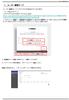 1. ルーター管理サーバ ルーター管理サーバへのアクセス方法は以下となります (1)YNO にログイン ブラウザで以下の URL にアクセスします https://yno.netvolante.jp/live/api/ws/v1/gui/admin/login/?operator_key=r4mc62otiej CPZHVITZ7KYZO6LEA2UPAW2OTHV5XLVE7HGN2HGYA ログイン