
なんていおうかな 2
|
|
|
- えりか にいだ
- 7 years ago
- Views:
Transcription
1 平成 27 年度版指導者用光村 国語デジタル教科書 ワーク 資料一覧小学校国語 1 年上 目 次 なんていおうかな p.2~3 どうぞよろしく p.4~5 こえのおおきさ, どうするの p.6~7 ことばをつくろう p.8~9 えをみてはなそう p.10~11 かきとかぎ p.12~14 はなのみち p.15~17 ぶんをつくろう p.18~19 ねことねっこ p.20~21 わけをはなそう p.22~24 おばさんとおばあさん p.25~26 くちばし p.27~29 おもちやとおもちゃ p.30~31 あいうえおであそぼう p.32~33 おおきくなった p.34~35 おむすびころりん p.36~37 はをへへをつかおう p.38~40 すきなこと, なあに p.41~43 おおきなかぶ p.44~45 こんなことをしたよ p.46~47 なつやすみのことをはなそう p.48~49 ひらがなあつまれ p.50~52 ゆうやけ p.53~55 かたかなをみつけよう p.56~58 うみのかくれんぼ p.59~61 かずとかんじ p.62~ 光村図書出版株式会社
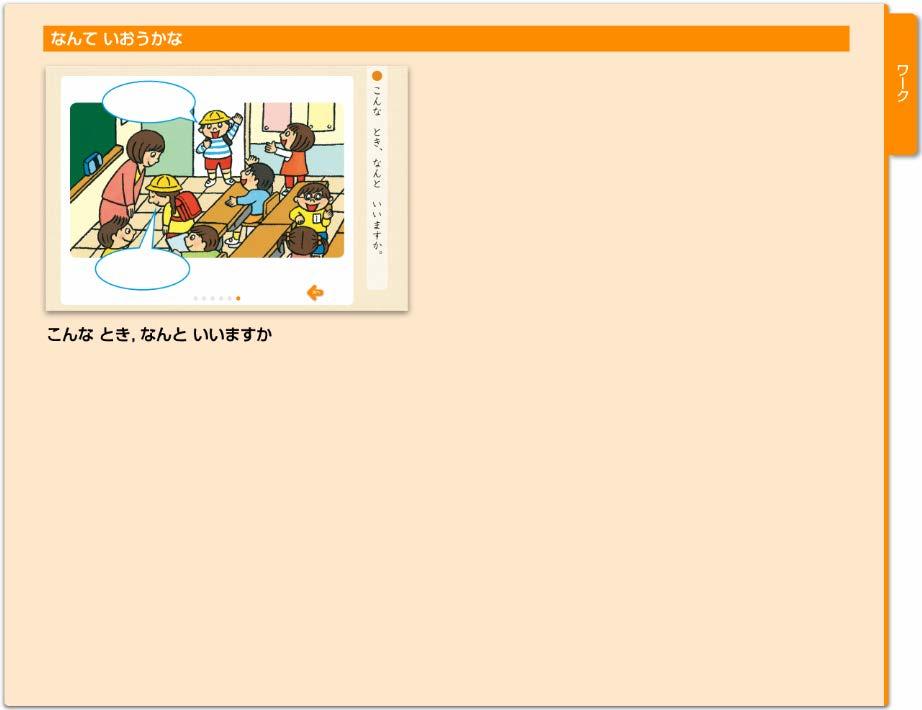
2 なんていおうかな 2


3 3 こんなとき, なんといいますか 教科書 p.10~11に対応したワークです コンテンツの表示のみで, 動きはありません 次へ や 前へ ( ) をクリックして, 前後の画面に移動することができます 複数ページ有
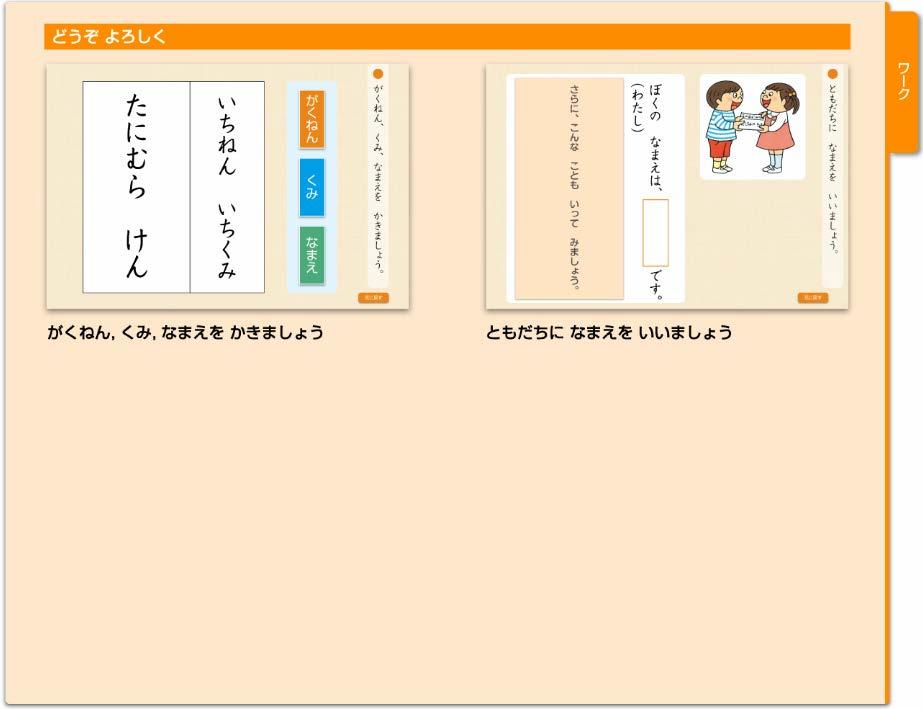
4 どうぞよろしく 4


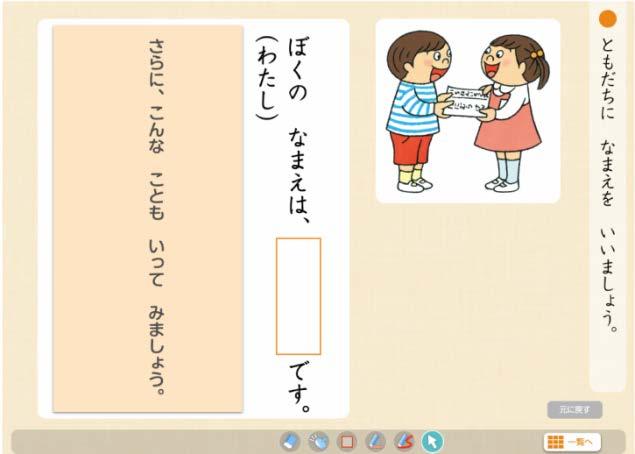

5 5 がくねん, くみ, なまえをかきましょう 教科書 p.16~17 に対応したワークです がくねん ( ) などのカードは, ドラッグで移動ができます ともだちになまえをいいましょう 教科書 p.16~17 に対応したワークです 隠し紙をクリックすると, 名前に加えて言うことの例が表示されます

6 こえのおおきさ, どうするの 6


7 7 こえのおおきさをくらべましょう 教科書 p.18~19 に対応したワークです 絵のカードは, ドラッグで移動ができます 複数ページ有

8 ことばをつくろう 8
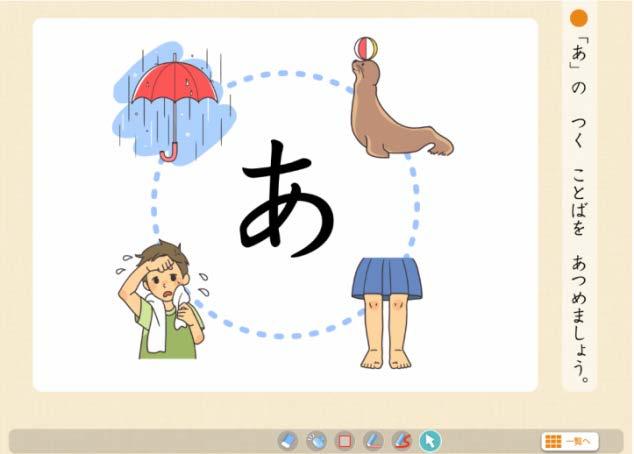


9 9 あ のつくことばをあつめましょう ( あ / い / う / え / お 全 5 種 ) 教科書 p.24~25 に対応したワークです コンテンツの表示のみで, 動きはありません

10 えをみてはなそう 10

11 11 えをみて, ともだちとはなしましょう 教科書 p.26~27に対応したワークです 次へ や 前へ をクリックして, 前後の画面に移動することができます 大きくする部分を選ぶ ( ) をクリックして, 挿絵の範囲を指定すると, 拡大表示することができます 複数ページ有

12 かきとかぎ 12


13 13 にことばをいれましょう 教科書 p.28 に対応したワークです おんせい をクリックすると, 本文の音声が再生されます かき や かぎ のカードは, ドラッグで移動ができます にことばをいれましょう 印刷用ワークシート (PDF) 教科書 p.29 に対応したワークです さる や ざる などのカードは, ドラッグで移動ができます 複数ページ有 PDF 有
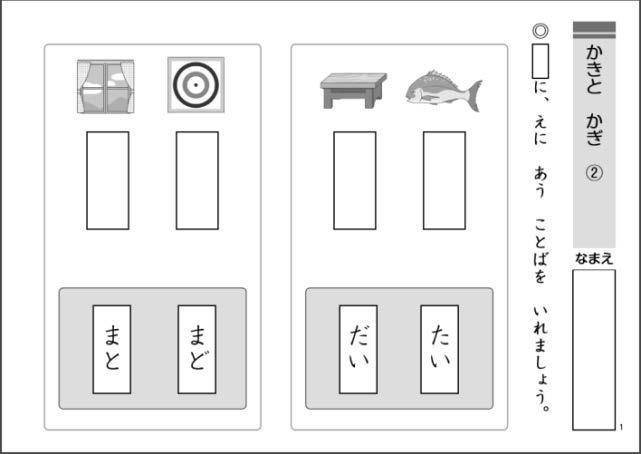

14 14 にことばをいれましょう ( 類題 ) 印刷用ワークシート (PDF) 教科書 p.29 に対応した類題のワークです たい や だい などのカードは, ドラッグで移動ができます 複数ページ有 PDF 有

15 はなのみち 15

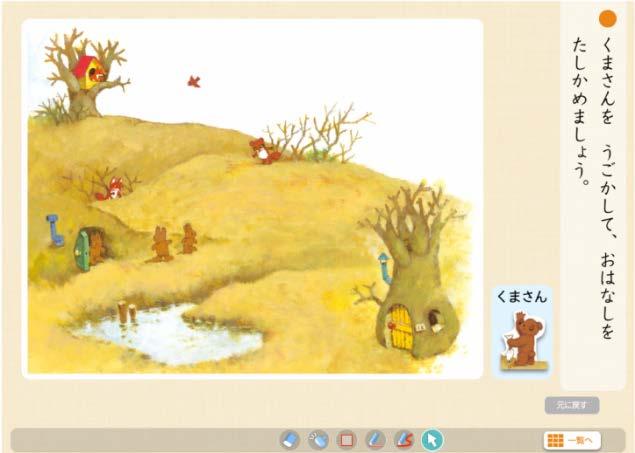
16 16 どこにありましたか 教科書本文に対応したワークです コンテンツの表示のみで, 動きはありません くまさんをうごかして, おはなしをたしかめましょう 教科書本文に対応したワークです くまさん は, ドラッグで移動ができます


17 17 ふたつのえをくらべましょう 教科書本文に対応したワークです 大きくする部分を選ぶ をクリックして, 挿絵の範囲を指定すると, 拡大表示することができます アニメーション / スライドショー : おはなしをたのしみましょう ( 約 1 分 10 秒 ) アニメーション スライドショー 教科書本文に対応したアニメーションやスライドショーです

18 ぶんをつくろう 18
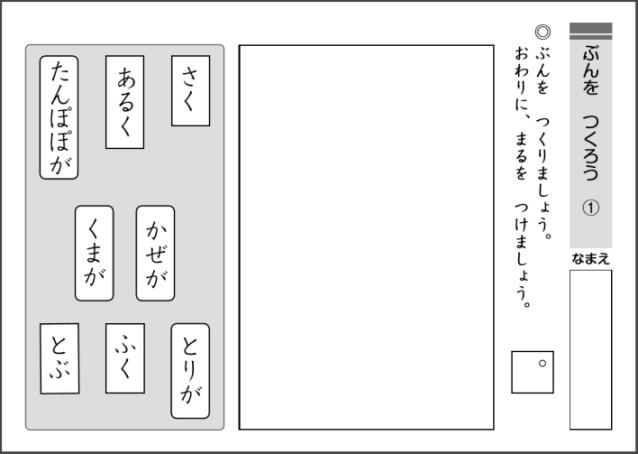

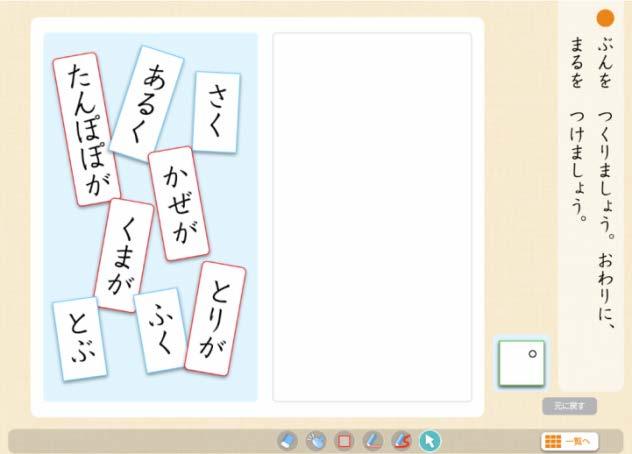

19 19 にことばをいれましょう 教科書 p.40 に対応したワークです ねる おちる などのカードは, ドラッグで移動ができます 複数ページ有 ぶんをつくりましょう 印刷用ワークシート (PDF) 教科書 p.41 に対応したワークです とりが とぶ などのカードは, ドラッグで移動ができます PDF 有
20 ねことねっこ 20


21 21 にことばをいれましょう 教科書 p.42 に対応したワークです おんせい をクリックすると, 本文の音声が再生されます ねっこ や ねこ のカードは, ドラッグで移動ができます ちいさい っ のつくことばをかきましょう 印刷用ワークシート (PDF) 教科書 p.43 に対応したワークです 隠し紙をクリックすると, 解答が表示されます PDF 有

22 わけをはなそう 22


23 23 えをみて, わけをはなしましょう 1 教科書 p.44 に対応したワークです 複数ページ有 えをみて, わけをはなしましょう 2 教科書 p.45 に対応したワークです 複数ページ有

24 24 えをみて, わけをはなしましょう 3 教科書 p.45 に対応したワークです 複数ページ有
25 おばさんとおばあさん 25

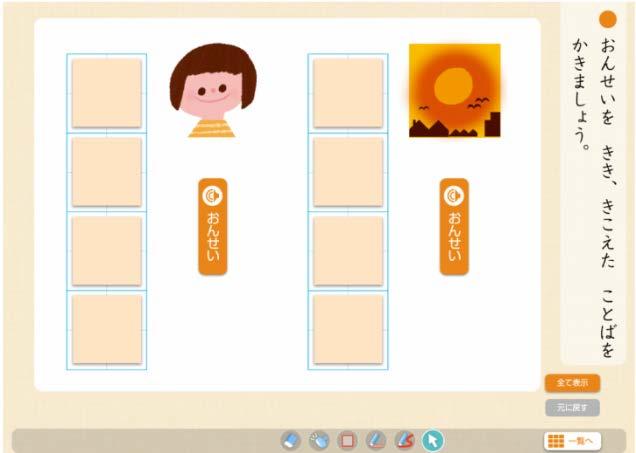

26 にことばをいれましょう 教科書 p.46 に対応したワークです おんせい をクリックすると, 本文の音声が再生されます おばあさん や おばさん のカードは, ドラッグで移動ができます きこえたことばをかきましょう 印刷用ワークシート (PDF) 教科書 p.47 に対応したワークです おんせい をクリックすると, 音声が再生されます 隠し紙をクリックすると, 解答が表示されます PDF 有 26

27 くちばし 27
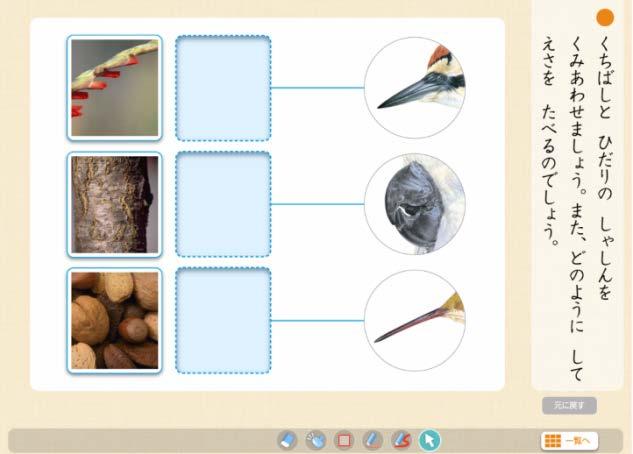


28 28 くちばしとしゃしんをくみあわせましょう 教科書本文に対応したワークです 写真のカードは, ドラッグで移動ができます これは, なんのくちばしでしょう 1 教科書 p.55 に対応したワークです 写真をクリックすると, 拡大表示することができます 複数ページ有
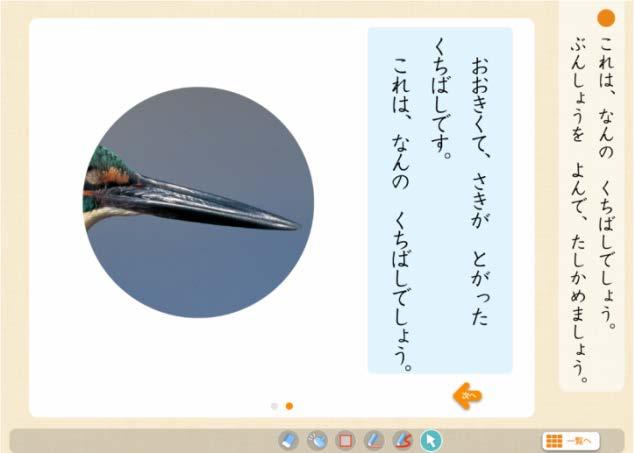


29 29 これは, なんのくちばしでしょう 2 教科書 p.55 に対応したワークです 写真をクリックすると, 拡大表示することができます 複数ページ有
30 おもちやとおもちゃ 30


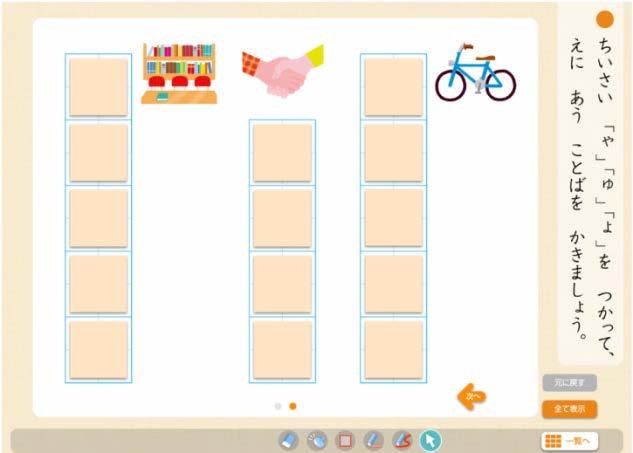
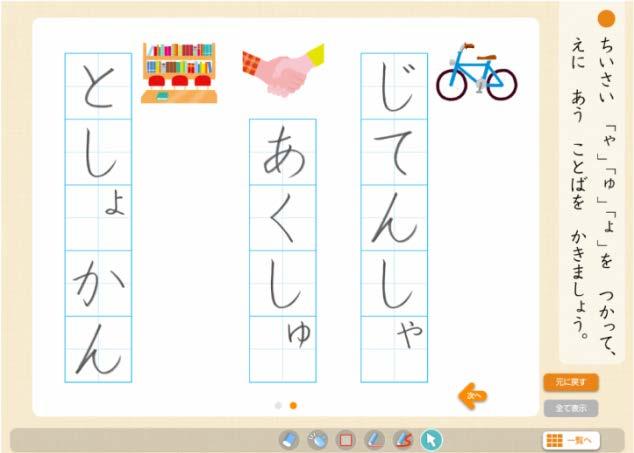
31 31 にことばをいれましょう 教科書 p.56 に対応したワークです おんせい をクリックすると, 本文の音声が再生されます おもちゃやさん や おもちやさん のカードは, ドラッグで移動ができます ちいさい や ゆ よ をつかって, かきましょう 印刷用ワークシート (PDF) 教科書 p.57 に対応したワークです 隠し紙をクリックすると, 解答が表示されます 複数ページ有 PDF 有
32 あいうえおであそぼう 32

33 33 ことばをみつけましょう 教科書 p.62~63 に対応したワークです あ や い などのひらがなのカードは, ドラッグで移動ができます

34 おおきくなった 34


35 35 こんなところをみてみましょう 教科書 p.64 に対応したワークです おおきさ や さわったかんじ をクリックすると, 気づいたことの例が表示されます きづいたことをかきましょう 印刷用ワークシート (PDF) 教科書 p.65 に対応したワークです みたもの などのカードは, ドラッグで移動ができます 複数ページ有 PDF 有

36 おむすびころりん 36


37 37 写真 : こづち / こばん 教科書本文に対応した写真資料です スライドショー : おはなしをたのしみましょう ( 約 2 分 50 秒 ) 教科書本文に対応したスライドショーです
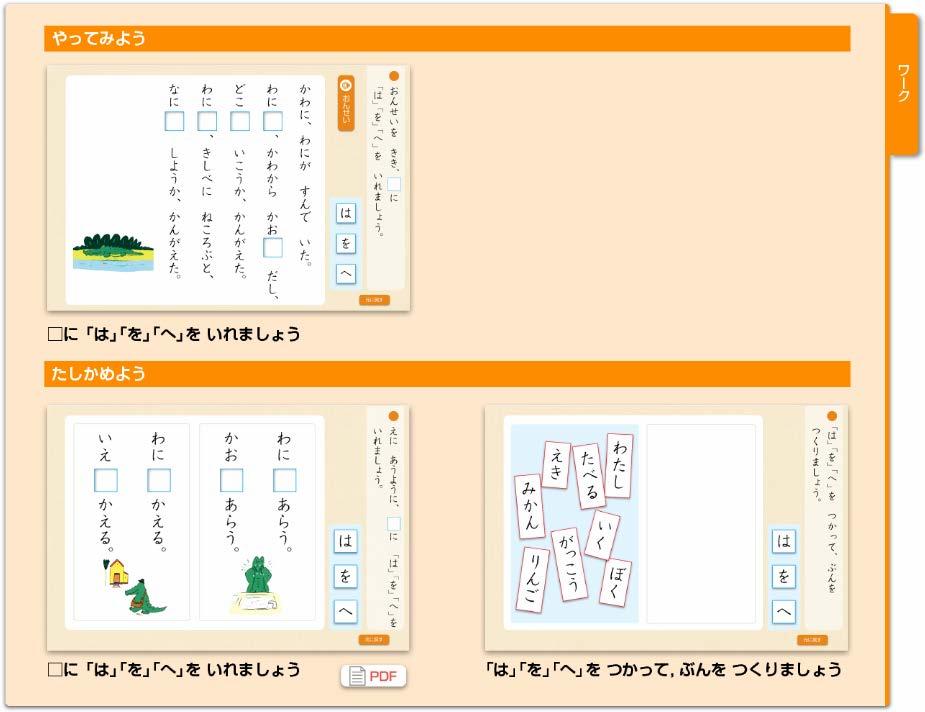
38 はをへをつかおう 38

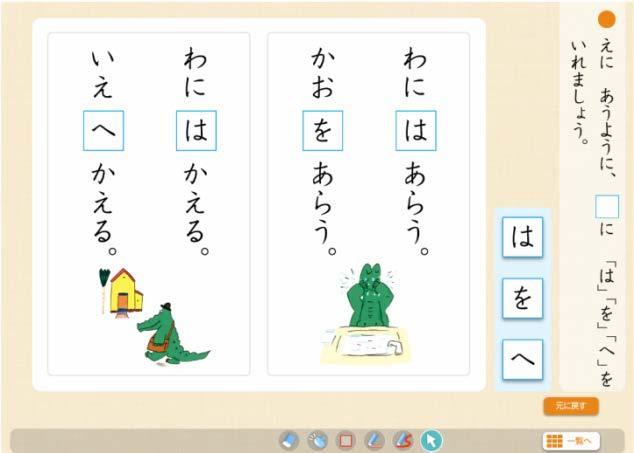
39 39 に は を へ をいれましょう 教科書 p.76 に対応したワークです おんせい をクリックすると, 本文の音声が再生されます は や を のカードは, ドラッグで移動ができます に は を へ をいれましょう 印刷用ワークシート (PDF) 教科書 p.77 に対応したワークです は や を などのカードは, ドラッグで移動ができます PDF 有


40 40 は を へ をつかって, ぶんをつくりましょう 教科書 p.77 に対応したワークです わたし や は などのカードは, ドラッグで移動ができます

41 すきなこと, なあに 41

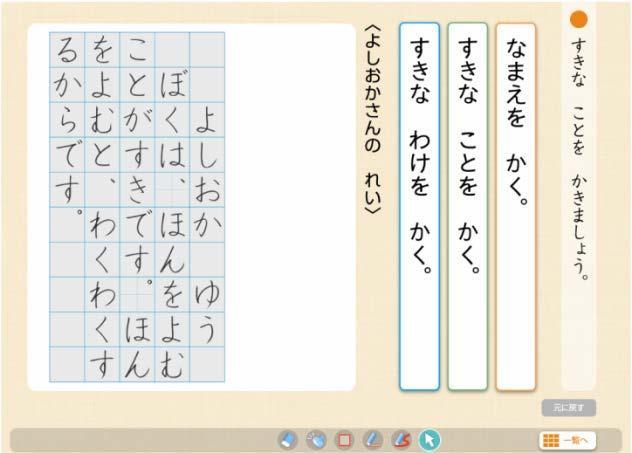

42 すきなことをはなしましょう 教科書 p.78 に対応したワークです 隠し紙をクリックすると, 話すことの例が表示されます すきなことをかきましょう 印刷用ワークシート (PDF) 教科書 p.79 に対応したワークです なまえをかく などをクリックすると, 該当箇所がハイライトされます PDF 有 42


43 43 や は, どこにかいたらよいでしょうか 教科書 p.79 に対応したワークです や のカードは, ドラッグで移動ができます

44 44 おおきなかぶ 著作権契約上, 本資料では画面をご覧いただけません 商品でご確認ください 著作権契約上, 本資料では画面をご覧いただけません 商品でご確認ください
45 45 だれがだれをよんできたのか, たしかめましょう 著作権契約上, 本資料では画面をご覧いただけません 商品でご確認ください 著作権契約上, 本資料では画面をご覧いただけません 商品でご確認ください 教科書本文に対応したワークです 登場人物の絵のカードは, ドラッグで移動ができます スライドショー : おはなしをたのしみましょう ( 約 4 分 10 秒 ) 著作権契約上, 本資料では画面をご覧いただけません 商品でご確認ください 著作権契約上, 本資料では画面をご覧いただけません 商品でご確認ください 教科書本文に対応したスライドショーです

46 こんなことをしたよ 46


47 47 さいきん, したことをかきましょう 印刷用ワークシート (PDF) 教科書 p.96 に対応したワークです だい や なまえ などのカードは, ドラッグで移動ができます PDF 有

48 なつやすみのことをはなそう 48

49 49 動画 : なつやすみのことをはなしましょう ( 解説あり : 約 3 分 10 秒 / 解説なし : 約 1 分 30 秒 ) 解説あり 解説なし 印刷用ワークシート (PDF) 教科書 p.100~101 に対応した活動のイメージ動画です 解説ありでは, 活動のポイントをテロップと音声で解説しています PDF 有

50 ひらがなあつまれ 50


51 51 かくれていることばをみつけましょう 印刷用ワークシート (PDF) 教科書 p.102 に対応したワークです 画面下部のツールを使って, 書き込みができます PDF 有 ことばをあつめましょう 印刷用ワークシート (PDF) 教科書 p.103 に対応したワークです き や わ などのカードは, ドラッグで移動ができます 複数ページ有 PDF 有

52 52 ことばをあつめましょう ( 類題 ) 印刷用ワークシート (PDF) 教科書 p.103 に対応した類題のワークです ま や し などのカードは, ドラッグで移動ができます 複数ページ有 PDF 有

53 53 ゆうやけ 著作権契約上, 本資料では画面をご覧いただけません 商品でご確認ください


54 54 はじめに ( おはなしをそうぞうしましょう ) 教科書本文の導入のためのワークです 挿絵をクリックすると, 拡大表示することができます つぎのことばは, だれがいっていましたか 著作権契約上, 本資料では画面をご覧いただけません 商品でご確認ください 著作権契約上, 本資料では画面をご覧いただけません 商品でご確認ください 教科書本文に対応したワークです 登場人物の絵のカードは, ドラッグで移動ができます


55 55 スライドショー : おはなしをたのしみましょう ( 約 3 分 30 秒 ) 教科書本文に対応したスライドショーです

56 かたかなをみつけよう 56


57 57 おとをきいてかきましょう 教科書 p.112 に対応したワークです おんせい をクリックすると, 本文の音声が再生されます 隠し紙をクリックすると, 解答が表示されます にことばをいれましょう 印刷用ワークシート (PDF) 教科書 p.113 に対応したワークです スコップ や バケツ などのカードは, ドラッグで移動ができます PDF 有


58 58 にことばをいれましょう ( 類題 ) 印刷用ワークシート (PDF) 教科書 p.113 に対応した類題のワークです カメラ や ロボット などのカードは, ドラッグで移動ができます PDF 有


59 うみのかくれんぼ 59


60 60 はじめに ( うみでは, どんないきものがかくれんぼをしているでしょうか ) 教科書本文の導入のためのワークです 写真をクリックすると, 拡大表示することができます どのようにかくれていましたか 印刷用ワークシート (PDF) 教科書本文に対応したワークです 画面の左にある 3 枚のカードは, ドラッグで移動ができます PDF 有


61 61 動画 : はまぐり / たこ / もくずしょい ( 約 1 分 ~1 分 20 秒 ) はまぐりたこもくずしょい 教科書本文に対応した動画資料です
62 かずとかんじ 62


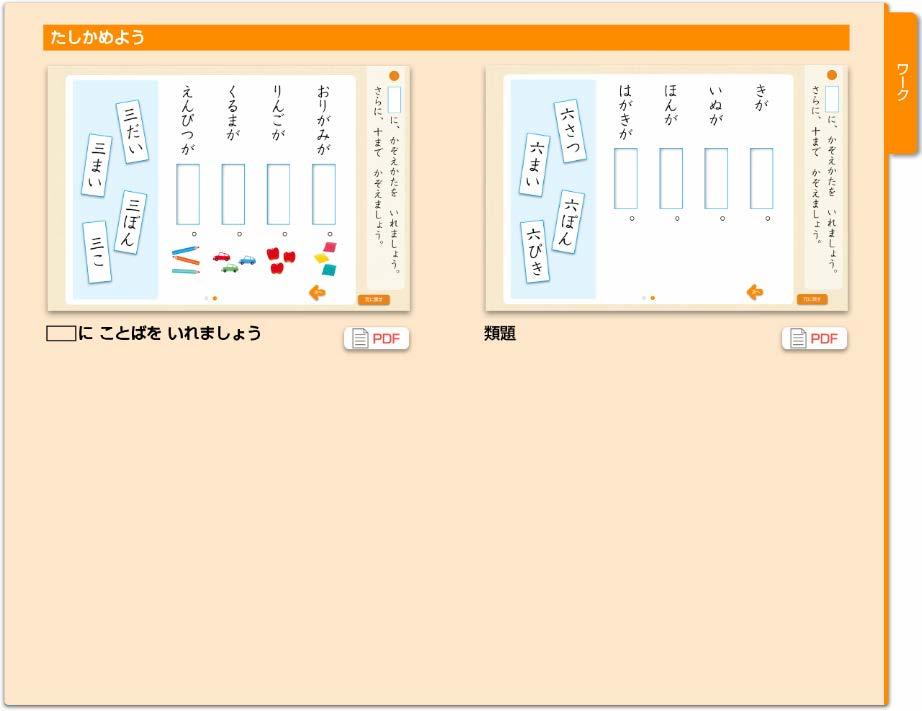
63 63 にことばをいれましょう 印刷用ワークシート (PDF) 教科書 p.122~123 に対応したワークです 三だい などのカードは, ドラッグで移動ができます 複数ページ有 PDF 有 にことばをいれましょう ( 類題 ) 印刷用ワークシート (PDF) 教科書 p.122~123 に対応した類題のワークです 六さつ などのカードは, ドラッグで移動ができます 複数ページ有 PDF 有
よく聞いて, じこしょうかい 2
 平成 27 年度版指導者用光村 国語デジタル教科書 ワーク 資料一覧 小学校国語 3 年上 目 次 よく聞いて, じこしょうかい p.2~3 きつつきの商売 p.4~7 国語辞典のつかい方 p.8~11 漢字の音と訓 p.12~14 よい聞き手になろう p.15~16 言葉で遊ぼう / こまを楽しむ p.17~22 俳句を楽しもう p.23~24 気になる記号 p.25~27 たのきゅう p.28~29
基本ツールの使い方 ツールバー A ( 基本ツールの使い方 ) 項番 項目 説明 1 選択 次のような場合に使います リンクの選択 / ふせんをめくる / 線, 文字, 図形, 画像などの選択また, 次の図に示すようなテキストボックスへの入力, ボタンのクリックなどがある場合にも使います 2 線,
 指導者用デジタル教科書の使い方 ( 理科用 ) 書籍データの表示後に (?) ボタンを押すと参照できる ヘルプ を編集した機能一覧です 基本ツールの使い方 ツールバー A を左右どちらで表示するか変更できます ツールバー B の表示非表示を指定できます 目次ツールバー A p. 2 用語解説 p. 4 ツールバー B p. 5 ツールバー C p. 5 ページ移動 p. 6 ツールバー C の表示
学習者用デジタル教材リスト 国語 1 年 国語 1 年上コンテンツ上 8 あいさつをしよう 8 関連ページ 内容 趣旨など 場面の様子を想像する ( 音声付 場面や状況に合わせた言葉遣いの確認 ) 国語 1 年上 コンテンツ 上 10 じこしょうかいをしよう 10 場面の様子を想像する ( 音声付
 学習者用デジタル教材リスト 国語 1 年 国語 1 年上コンテンツ上 8 あいさつをしよう 8 関連ページ 内容 趣旨など 場面の様子を想像する ( 音声付 場面や状況に合わせた言葉遣いの確認 ) 国語 1 年上 コンテンツ 上 10 じこしょうかいをしよう 10 場面の様子を想像する ( 音声付 場面や状況に合わせた言葉遣いの確認 ) 国語 1 年上 コンテンツ 上 14 ほんをよんでみよう 14
1年 国語科学習指導案
 第 1 学年国語科学習指導案 1 単元名 おむすびころりん 指導者塚田真紀子 場所 1 階 1 年教室 2 単元目標 むかしばなしに興味をもち 工夫して音読しようとしてい 関 意 態 語や文としてのまとまりや内容 文章のリズムに注意しながら声に出してよむことができ 読ア 場面の様子や登場人物について想像を広げながら読むことができ 読 昔話の読み聞かせを聞いたり 発表し合ったりすることができ 伝国ア
目次 1. フラッシュ型スライド教材を作ってみよう 2 2. 文字が順に消えていくスライド教材を作ってみよう 5 3. 文字が順に現れるスライド教材を作ってみよう 8 4. 音声とともに文字の色が変わるスライド教材を作ってみよう スライド教材を種類別にまとめてみよう 14 * 実践事例集
 タスク型リーディング授業 による中 高等学校英語科の授業づくり 実践事例集 C 音読用 ICT 教材 作成ガイド 編 中学校外国語第 2 学年 高等学校外国語第 2 学年 プレゼンテーションソフトを使って 誰もが簡単に作成できる教材です 平成 27 年 (2015 年 )2 月滋賀県総合教育センター 目次 1. フラッシュ型スライド教材を作ってみよう 2 2. 文字が順に消えていくスライド教材を作ってみよう
Microsoft Word - 操作マニュアル(PowerPoint2013)
 PowerPoint2013 基本操作 P.1 PowerPoint2013 基本操作 1.PowerPoint2013 の起動... 2 2. スライドのサンプル... 3 3. スライドの作成... 4 4. 文字の入力とテキストボックス... 5 5. 図の作成と書式設定... 5 6. グラフの作成... 6 7. 背景デザインと配色... 7 8. アニメーション効果... 8 9. スライドショーの実行...
TOCOM 先物 オプションシミュレーター シミュレーションの流れ 株式会社シンプレクス インスティテュート 更新日 :2016 年 9 月 1 日 Copyright 2016 Simplex Institute, Inc. All rights reserved. 1
 TOCOM 先物 オプションシミュレーター シミュレーションの流れ 株式会社シンプレクス インスティテュート 更新日 :2016 年 9 月 1 日 Copyright 2016 Simplex Institute, Inc. All rights reserved. 1 目次 4. シミュレーションの流れ... 3 4.1 実施するシナリオを選びましょう... 3 4.2 シミュレーション画面 (
Microsoft Word - 操作マニュアル(PowerPoint2010).doc
 PowerPoint2010 基本操作 P.1 PowerPoint2010 基本操作 1.PowerPoint の起動... 2 2. スライドのサンプル... 3 3. スライドの作成... 4 4. 文字の入力とテキストボックス... 5 5. 図の作成と書式設定... 5 6. グラフの作成... 5 7. 背景デザインと配色... 7 8. アニメーション効果... 8 9. スライドショーの実行...
5. 単元指導目標単元の目標 ( 子どもに事前に知らせる ) 三角形を辺や角に目をつけて分類整理して それぞれの性質を見つけよう 二等辺三角形や正三角形のかき方やつくり方を知ろう 二等辺三角形や正三角形の角を比べよう 子どもに事前に知らせる どうまとめるのか 何を ( どこを ) どうするのか (
 学年 :3 年単元名 :10. 三角形 1. 単元目標 ( 全 7 時間 ) 二等辺三角形 正三角形について理解す 図形の構成要素の目をつけて三角形を分類整理しようる とする 二等辺三角形 正三角形をかくことがで 図形の構成要素の目をつけて三角形の性質を考える きる 角の概念をつくる 2. 指導内容 ストローやひごを使った三角形づくり 三角形の分類と二等辺三角形 正三角形の定義( 二等辺三角形 正三角形
目 次 機能概要 4 A ボイスパネル 5 削除 5 追加 6 B メッセージボード 7 文章の作成方法 7 文章作成を間違えた場合 8 C スケジュール 9 スケジュール一覧 9 作成 10 編集 10 スケジュール名の変更 11 並び替え 11 削除 12 各スケジュール 13~14 スケジュー
 vocaco マニュアル はじめに本アプリケーション vocaco( スケジュール機能付きVOCAアプリ ) は iphone,ipad 上で動作するVOCAの機能 単語を使って文章を作成する機能 スケジュールの表示 削除機能を兼ね揃えております おすすめ ボイスパネルでは ボタンを押して音声を出すことや自分の伝えたいことを作成 追加することができます メッセージボードは 先生や友達と絵カード等でコミュニケーションを行っている児童
目次 1. 動画再生の機能 3 2. 動画を再生するスライドの作成 7 3. まとめ 課題にチャレンジ 19 レッスン内容 ムービーの中で動画を再生するスライドの作成 多くのデジタルカメラには動画撮影機能が搭載されています PowerPoint にはデジタルカメラで撮影した動画をスライド
 PowerPoint で楽しむムービー作成講座 第 11 回 動画を再生するスライドの作成 PowerPoint で楽しむムービー作成講座 では 12 回に分けて デジタルカメラの写真や動画を 素材に ムービー作成ソフトを使用せずに PowerPoint 2010 だけでオリジナルムービーを作成す る方法を紹介します 本テキストの作成環境は 次のとおりです Windows 7 Home Premium


1
 1 1. 2 1-1. 2 3 1-2.2 4 2. 5 6 7 2-1 2-2 2-3 2-4 2-5 2-1 2-2 2-3 2-4 2-5 PDF PDF 8 P10 9 2-1. 10 2-1. 11 2-1. ( ( 12 2-1. 24 13 2-1. 3 3 14 2-1. 15 2-2. 16 17 2-2. 3 18 2-2. 19 2712 3 1000 20 2841 21 ...

PowerPoint2007基礎編
 はじめに 1 PowerPoint の概要 2 1 PowerPoint とは 2 2 プレゼンテーションとは 2 3 PowerPoint でできること 3 4 プレゼンテーション作成の流れ 4 5 PowerPoint の起動 5 6 PowerPoint の画面 6 第 1 章新しいプレゼンテーションを作ろう 1 レッスン 1 文字を入力しよう 3 1 文字の入力 3 レッスン 2 新しいスライドを追加しよう
Taro-H27 日本語(国語)【小1】
 日 本 語 ( 国 語 ) 小 1 指 導 カリキュラム 日 本 語 テキスト ユニット 指 導 内 容 指 導 単 元 一 覧 表 1ユニットの 指 導 モジュール 配 分 は 日 本 語 力 のステップに 応 じて 比 率 を 決 める 現 在 の 日 本 語 力 レベルと 現 在 の 学 年 の 学 習 内 容 1ユニット モジュール 配 分 比 率 は 概 ね 下 記 のようにする ステップに
Taro-⑥JS5はっぴょう名人_2
 8-9. 音や声をつけよう 発表するときに再生する音声を設定しましょう ここでは 1 ページ目に音を設定します 音声を設定する 1[ 前のページ / 次のページ ] の [ 前のページにジャンプ ] をクリックしてページを切り替えます 2コマンドバーのをクリックします 3 画面の [ ページにつける ] シートをクリックします 4 音を 1 ページずつ別につける場合は すべてのページに同じ音をつ ける場合はをクリックします
Microsoft Word - 国会図書館デジタル資料_
 デジタル化資料送信サービス の利用方法 目次 1 はじめに ( サービスの概要 利用上の注意 ) p.1 2 検索の仕方 ( 本を探す ) p.3 3 閲覧の仕方 ( 本を読む ) p.7 1 はじめに 1.1 サービスの概要について デジタル化資料送信サービス ( 送信サービス ) は 国立国会図書館でデジタル化した 図書や雑誌のうち 絶版などで現在手に入らないものについて 国立国会図書館館の承認
000
 インストールする 前 に インストールが 自 動 で 始 まらない 場 合 インストール 中 またはアンインストール 中 に 下 のような 画 面 が 表 示 された 場 合 ソフトウェアのアップデートについて ソフトウェア最新版について 下記 弊社ホームページよりソフトウェアの最新情報をご確認ください ソフトウェア最新版をホームページよりダウンロードを行い お客様がお使いのソフトウェアを
目 次 タイトルの作成... 1 新しいスライドを作成... 1 画像の挿入... 2 テキストボックスの挿入... 4 練習問題 表の挿入... 7 グラフの挿入... 8 図形の挿入... 9 テーマの設定 アニメーションの設定 グラフの系列別のアニメーショ
 パワーポイントで 会社案内作成 目 次 タイトルの作成... 1 新しいスライドを作成... 1 画像の挿入... 2 テキストボックスの挿入... 4 練習問題 1... 6 表の挿入... 7 グラフの挿入... 8 図形の挿入... 9 テーマの設定... 10 アニメーションの設定... 11 グラフの系列別のアニメーションの設定... 13 アニメーションの軌跡の設定... 14 練習問題
YouTube アフィリエイトスタートガイド 目次 著作権について... 2 使用許諾契約書... 2 YouTube アフィリエイトスタートガイドの流れ... 4 ステップ 1 GoogleAdsense 取得用の Google アカウントを作成... 7 ステップ 2 GoogleAdsense
 YouTube アフィリエイト スタートガイド Youtube を使って報酬を得るための準備 0 YouTube アフィリエイトスタートガイド 目次 著作権について... 2 使用許諾契約書... 2 YouTube アフィリエイトスタートガイドの流れ... 4 ステップ 1 GoogleAdsense 取得用の Google アカウントを作成... 7 ステップ 2 GoogleAdsense 取得用の
Microsoft Word - 205MSPowerpoint2010
 5.1 MS-PowerPoint 2010 の起動 終了 第 5 章プレゼンテーション 1.MS-PowerPoint 2010 の起動 (1) マウスの左ボタンでスタートボタンをクリックします (2)[ すべてのプログラム ] [Microsoft Office] [Microsoft PowerPoint 2010] の順にマウスをクリックすると MS-PowerPoint 2010 の初期画面
アプリで学習する QR コード アプリのダウンロードは こちらから ① アプリ検索 スマホでログイン 上記 QR コードからアプリのインストール画面に移動して アプリをインストールしましょう もし QR コードをうまく読み込めない場合は iphone 端末をお持ちでしたら App Store へ A
 新規登録のしかた ① https://ja.englishcentral.com/students ① https://ja.englishcentral.com/students にアクセス後 の 生徒アカウント作成画面 が表示されます にて 名前 メールアドレス パスワード入力し 無料登録 をクリックしてください ③ 次に③ の アクセスコード入力画面 にて 表紙裏に貼付してある アクセスコードを入力して
目次 1. アニメーションの軌跡の概要と仕組み 3 2. パノラマ写真にアニメーションの軌跡を設定 まとめ 課題にチャレンジ 19 レッスン内容 アニメーションの軌跡の概要と仕組み アニメーションの軌跡とは スライドに配置したオブジェクト ( テキストや図形 画像など ) を
 PowerPoint で楽しむムービー作成講座 第 9 回 アニメーションの軌跡で風景を見渡す PowerPoint で楽しむムービー作成講座 では 12 回に分けて デジタルカメラの写真や動画を 素材に ムービー作成ソフトを使用せずに PowerPoint 2010 だけでオリジナルムービーを作成す る方法を紹介します 本テキストの作成環境は 次のとおりです Windows 7 Home Premium
ちょう ほうけい せいほうけい 長 方 形 と 正 方 形 くみ な 名 まえ 前 かたち 下 の 形 を 見 て こたえましょう 長 方 形 は どれですか ( ) 正 方 形 は どれですか ( ) 長 方 形 や 正 方 形 を かきましょう たて cm,よこ cmの 長 方 形 たて cm,
 第 部 図 形 とその 計 量 小 学 算 数 基 礎 ドリル もくじ 長 方 形 と 正 方 形 はこの 形 二 等 辺 三 角 形 と 正 三 角 形 四 角 形 四 角 形 四 角 形 6 直 方 体 と 立 方 体 7 直 方 体 と 立 方 体 8 角 柱 と 円 柱 9 角 と 角 度 0 角 と 角 度 角 と 角 度 角 と 角 度 三 角 形 と 角 四 角 形 と 角 多 角 形
資料 ( 本 雑誌など ) の検索のしかた ( 詳細検索 ) パソコンを使って蔵書の検索 予約をするには かんたん検索 と 詳細検索 の二つの方法があります ここでは詳細検索の手順を説明いたします かんたん検索の手順は かんたん検索の各部の説明 をご覧ください 1 図書館コンテンツトップのパソコン版
 パスワードの変更のしかた 窓口で仮パスワードの発行を受けた方は こちらのメニューで本パスワードへの変更を行ってください 仮パスワードのままでは各種サービスをご利用できませんのでご注意ください 入力する文字は半角英数字でお願いいたします ご家族で同じパソコンから続けて登録 変更する際は 必ずログアウトをしてから次の方がログインしてください 1 区ホームページの図書館コンテンツ 2 画面右上の マイ図書館
 つぎの文んのに と は のどちらかをかきましょう 1なをる 2み びきをしいた 3にに はなをうえる 4たしは 一年いちねんい 国語十 二第一学年及び第二学年の内容 は へ を 年ねん組ぐみ番ばん名前なまえ取とり組くんだ日ひ月日 つぎの文んのに と は のどちらかをかきましょう 1びは からい 2るぎは ない 3にとは うまくとない 4んが しあいにる 国語十 第一学年及び第二学年の内容 は へ を
PowerPoint プレゼンテーション
 テンプレートサイト更新方法マニュアル PC ( パソコン ) 版 目次 1. ログイン 2. ブログの更新手順 3. ブログに画像を入れる方法 ( 画像のアップロード ) 4. 画像の縮小方法 5. ブログにYOU TUBEの動画を入れる方法 ( 動画 (Youtube) のアップ方法 ) 6. ブログカテゴリーの追加方法 7. 営業カレンダーの更新方法 8. 商品メニュー記事の追加方法 9. 固定ページについて
PowerPoint2003基礎編
 はじめに 1 PowerPoint の概要 2 1 PowerPoint とは 2 2 プレゼンテーションとは 2 3 PowerPoint でできること 3 4 プレゼンテーション作成の流れ 4 5 PowerPoint の起動 5 6 PowerPoint の画面 6 7 作業ウィンドウを閉じる 8 8 ツールバーを 2 行にしたい時は 9 第 1 章新しいプレゼンテーションを作ろう 1 レッスン
KnowledgeDeliver
 受講者マニュアル 受講者マニュアル 目次 1. 本書について... 4 2. 映像学習システムで学習する... 5 2-1 ログインする... 5 2-2 パスワードを変更する... 5 2-3 一般的なクラスの仕組み... 7 2-4-1 教材検索の使い方... 10 中学講座向け動画コードの使い方... 10 キーワードの使い方... 11 2-4 テキスト単元を学習する... 12 2-4-1
B: サイトから参加 1) ブラウザからミーティングが開催されるコーポレートサイト URL にアクセスします 2) ミーティング一覧内の自分の参加するミーティングから [ 参加 ] をクリックします C: パーソナル会議へ参加 1) ブラウザからミーティングが開催されるパーソナル会議 URL にアク
![B: サイトから参加 1) ブラウザからミーティングが開催されるコーポレートサイト URL にアクセスします 2) ミーティング一覧内の自分の参加するミーティングから [ 参加 ] をクリックします C: パーソナル会議へ参加 1) ブラウザからミーティングが開催されるパーソナル会議 URL にアク](/thumbs/91/107501355.jpg "B: サイトから参加 1) ブラウザからミーティングが開催されるコーポレートサイト URL にアクセスします 2) ミーティング一覧内の自分の参加するミーティングから [ 参加 ] をクリックします C: パーソナル会議へ参加 1) ブラウザからミーティングが開催されるパーソナル会議 URL にアク") Arcstar WebConferencing ( ミーティングセンタ ) 参加者用簡単マニュアル コーポレートサイト URL: http://.webex.com URL はサイト管理者にご確認ください 1 ご用意いただく機材 2 ミーティングに参加 1 ご用意いただく機材 3 ミーティング中の操作 4 ミーティングから退席する ミーティングの開催時間になりましたら A B または C の方法で参加してください
Arcstar WebConferencing ( ミーティングセンタ ) 参加者用簡単マニュアル コーポレートサイト URL: http://.webex.com URL はサイト管理者にご確認ください 1 ご用意いただく機材 2 ミーティングに参加 1 ご用意いただく機材 3 ミーティング中の操作 4 ミーティングから退席する ミーティングの開催時間になりましたら A B または C の方法で参加してください
PowerPoint で作成したプレゼンファイルを動画に変換 フォトアルバムを作成し, ビデオ形式で保存します 作成したビデオは YouTube にアップロードしたり DVD を作成し テレビでも視聴でき 家族で楽しむ事もできます 1.PowerPoint を起動 1 スタートボタンをクリックし P
 NPO 法人いきいきネットとくしま第 168 会定例勉強会 森の日 2018/7/25/ 担当 : 岡田公子 PowerPoint で動画作成 学習内容 1.PowerPoint を起動 2. フォトアルバムの作成 1) 画像の挿入 2) アルバムの設定 3. フォトアルバムの編集 1) スライド1の編集 2) スライド1に画像の挿入 3) スライド2の編集 4) スライド3の編集 5) スライド4
EX-フォトビューアの起動方法と使い方
 EX- フォトビューアの起動方法と使い方 EX-フォトビューアは 国土交通省 デジタル写真管理情報基準 ( 案 ) 及び農林水産省 電子化写真データの作成要領 ( 案 ) で作成された電子納品データの写真や参考図と管理項目を 工種区分や撮影箇所ごとに閲覧可能なアプリケーションです EX-フォトビューアは閲覧のみです 管理項目 写真の編集は出来ません プログラムの起動 電子納品データを作成した時に EX-
Microsoft Word - ph_warizan_01.doc
 指導ポイント & ヒント 第 10 課 あまりのあるわりざん 指導内容 1(2 位数 ) (1 位数 ) で余りのある割り算 日本語 1 A 人に分けられて B 個余ります ( 例 ) 4 人に分けられて 5 個余ります 本課は1 問が1ページに収まらず2ページにまたがっているので 子どもに教材を渡すときは 両面印刷ではなく見開き印刷の状態で渡す 概念図 1 割り切れずに余りが出てしまう場面を知る
7: 1 ページ手順 5 で保存した定款をダブルクリックして開きます ダブルクリック 8: 電子定款の Word 文書が表示されるので 内容を確認します Point 定款認証の事前確認について 申請前に指定公証役場と連絡をとり 定款の案をファックスやメールで送付するなどして 事前の打ち合わせを行いま
 電子定款作成 電子署名 オンライン申請方法 ( サムポローニア 8 8CLOUD) 2018.12 版 サムポローニアから電子定款 (Word 文書 ) を作成します 1: 申請書作成から設立登記のデータを入力し 登記申請書 タブをクリックします 2: 申請一覧 で 本店 の行をクリックして選択し [ 印刷 ] ボタンをクリックします 3: 印刷 画面が表示されるので 作成する文書 から 定款 (
Microsoft Word - P doc
 はじめに...1 PowerPoint の概要 2 1 PowerPoint とは 2 2 プレゼンテーションとは 2 3 PowerPoint でできること 3 4 プレゼンテーション作成の流れ 4 5 PowerPoint の起動 5 6 PowerPoint の画面 6 7 作業ウィンドウを閉じる 8 8 ツールバーを 2 行にしたい時は 9 第 1 章新しいプレゼンテーションを作ろう...1
1 SmartArt の機能を使って, 要点を図形にまとめましょう Power Point2007 から, SmartArt という機能が追加されました これは, 図形を使って, 内容の要点 ( キーワード ) などを, 美しく, わかりやすく提示するための機能です この機能を使うときは, 内容に合
 学校情報化支援事業 プレゼンテーションソフト を活用した教材作成 2 -PowerPoint2010 機能活用編 - 広島県立教育センター 1 SmartArt の機能を使って, 要点を図形にまとめましょう Power Point2007 から, SmartArt という機能が追加されました これは, 図形を使って, 内容の要点 ( キーワード ) などを, 美しく, わかりやすく提示するための機能です
Outlook2010 の メール 連絡先 に関連する内容を解説します 注意 :Outlook2007 と Outlook2010 では 基本操作 基本画面が違うため この資料では Outlook2010 のみで参考にしてください Outlook2010 の画面構成について... 2 メールについて
 Outlook2010 - メール 連絡先など - Outlook2010 の メール 連絡先 に関連する内容を解説します 注意 :Outlook2007 と Outlook2010 では 基本操作 基本画面が違うため この資料では Outlook2010 のみで参考にしてください Outlook2010 の画面構成について... 2 メールについて... 3 画面構成と操作... 3 人物情報ウィンドウ...
FAX配信サービス 利用マニュアル
 会員ホーム 利用マニュアル NetReal 株式会社 目次. 会員ホーム概要 P.3. オンライン見積りツール P.4 3. ポイント購入手続き P.7 カード決済 P.0 銀行振込 P.4 4. 購入消化履歴 P.6 5. 会員登録情報の変更 P.7 6. よくある質問 ヘルプ P.9 7. お問い合わせ P.0 8. ご紹介システムについて P.3 - - . 会員ホーム概要 会員ログイン後に最初に表示されるページです
(7) 手順 1 の (5) で保存した定款をダブルクリックして開きます ダブルクリック (8) 電子定款の Word 文書が表示されますので 内容を確認します Point 定款認証の事前確認について 申請前に指定公証役場と連絡をとり 定款の案をファックスやメールで送付するなどして 事前の打ち合わせ
 2018.12 版 電子定款作成 電子署名 オンライン申請方法 ( サムポローニア 7 7CLOUD) 1. サムポローニアから電子定款 (Word 文書 ) を作成します (1) 申請書作成から設立登記のデータを入力し 登記申請書 タブをクリックします (2) 申請一覧 で 本店 の行をクリックして選択し [ 印刷 ] ボタンをクリックします (3) 印刷 画面が表示されますので 作成する文書 から
スライド 1
 ラベル屋さん HOME かんたんマニュアル リンクコース 目次 STEP 1-2 : ( 基礎編 ) 用紙の選択と文字の入力 STEP 3 : ( 基礎編 ) リンクの設定 STEP 4 : ( 基礎編 ) リンクデータの入力と印刷 STEP 5 : ( 応用編 ) リンクデータの入力 1 STEP 6 : ( 応用編 ) リンクデータの入力 2 STEP 7-8 : ( 応用編 ) リンク機能で使ったデータをコピーしたい場合
20180308森の日県南支部 林
 NPO 法人いきいきネットとくしま第 116 回定例勉強会 森の日県南 平成 30 年 3 月 8 日担当 : 林暁子 PowerPoint を 学習やコミニケーション 生活の困難を助け楽しめるツールとして活用していきたいと思います 今回の学習は PowerPoint のハイパーリンクを利用して 問題の答えが合ってれば 〇 が表視されて次の問題に進む 間違っていれば が表示されて同じ問題に もう一度挑戦!
PowerPoint プレゼンテーション
 テンプレートサイト更新方法マニュアル パソコン版 http:// /wp-login.php はサイトのURLを入力上記 URLへアクセスすると 左記のような画面が表示されます ユーザー名 パスワード を入力し ログイン ボタンを押します ブログの更新手順 ブログの更新手順ログインに成功するとこのような画面になります ブログ記事を追加 編集する時は 投稿 をクリックしてください ブログの更新手順 投稿
H28 日本語(国語)【小1】 カリキュラム・ユニット・指導内容
 日本語 ( 国語 ) 小 1 指導カリキュラム日本語テキストユニット 指導内容 指導単元一覧表 1 ユニットの指導モジュール配分は 日本語力のステップに応じて比率を決める 現在の日本語力レベルと現在の学年の学習内容 1 ユニット モジュール配分比率は 概ね下記のようにする ステップに応じた指導内容 : 現在の学年学習内容 指導ユニット モジュール数配分例 S1 8 : 2 31 : 8 ( モジュール数
使用説明書(Macintosh)
 Canon Utilities ImageBrowser 5.8 RAW Image Task.6 PhotoStitch. EOS-D Mark III EOS-D Mark II N EOS-Ds Mark II EOS-D Mark II EOS-Ds EOS-D EOS 5D EOS 0D EOS 0D EOS 0D EOS Kiss Digital X EOS Kiss Digital N
目次 1. アニメーションの仕組み 3 2. ワードアートでムービーのタイトルを作成 7 3. まとめ 課題にチャレンジ 19 [ アニメーション ] 機能 PowerPoint に搭載されている [ アニメーション ] 機能を使用すると 文字や図形にアニメーション ( さまざまな動きや
![目次 1. アニメーションの仕組み 3 2. ワードアートでムービーのタイトルを作成 7 3. まとめ 課題にチャレンジ 19 [ アニメーション ] 機能 PowerPoint に搭載されている [ アニメーション ] 機能を使用すると 文字や図形にアニメーション ( さまざまな動きや](/thumbs/91/104753304.jpg "目次 1. アニメーションの仕組み 3 2. ワードアートでムービーのタイトルを作成 7 3. まとめ 課題にチャレンジ 19 [ アニメーション ] 機能 PowerPoint に搭載されている [ アニメーション ] 機能を使用すると 文字や図形にアニメーション ( さまざまな動きや") PowerPoint で楽しむムービー作成講座 第 1 回 アニメーションの仕組みとタイトル作成 本テキストの作成環境は 次のとおりです Windows 7 Home Premium Microsoft PowerPoint 2010( テキスト内では PowerPoint と記述します ) 画面の設定 ( 解像度 ) 1024 768 ピクセル 本テキストは 次の環境でも利用可能です Windows
PowerPoint で楽しむムービー作成講座 第 1 回 アニメーションの仕組みとタイトル作成 本テキストの作成環境は 次のとおりです Windows 7 Home Premium Microsoft PowerPoint 2010( テキスト内では PowerPoint と記述します ) 画面の設定 ( 解像度 ) 1024 768 ピクセル 本テキストは 次の環境でも利用可能です Windows
PRIDE(プライド)
 FTP ソフトの設定と使い方 著作権について 本教材は 著作権法で保護されている著作物です 本教材の使用に関しては 以下の点にご注意ください 著作権者の許可を得ず マニュアルの一部または全てをあらゆるデータ蓄積 手段 印刷物 CD DVD ビデオ テープレコーダおよび電子メディア インタ ーネット等 により複製および転載することを一切禁じます 使用許諾に関する注意事項 第一条 本教材は直接購入していただいた方のみ使用を許可されています
Microsoft PowerPoint - 【HB-1000】キーボードマウス操作マニュアル.ppt [互換モード]
![Microsoft PowerPoint - 【HB-1000】キーボードマウス操作マニュアル.ppt [互換モード]](/thumbs/91/105231300.jpg "Microsoft PowerPoint - 【HB-1000】キーボードマウス操作マニュアル.ppt [互換モード]") + 光 BOX (HB-1000) / 操作マニュアル + + 光 BOX にとを接続することで 文字入力と光 BOX の一部操作が行えます はじめにお読みください 対応機種は ELECOM 社製ワイヤレスフル & TK-FDM063BK です (2014 年 4 月現在 ) 対応しているのキー配列は 日本語 108 キー です 日本語 108 キー に対応したであったとしても 対応機種以外の機種では本マニュアル通りの動きにならない場合があります
+ 光 BOX (HB-1000) / 操作マニュアル + + 光 BOX にとを接続することで 文字入力と光 BOX の一部操作が行えます はじめにお読みください 対応機種は ELECOM 社製ワイヤレスフル & TK-FDM063BK です (2014 年 4 月現在 ) 対応しているのキー配列は 日本語 108 キー です 日本語 108 キー に対応したであったとしても 対応機種以外の機種では本マニュアル通りの動きにならない場合があります
Taro-⑪JS5シンガーソングライタ
 15. 曲作りを体験しよう シンガーソングライター J では 五線譜に音符を並べていくだけでなく 鼻歌から曲作りを体験することができます いろいろな楽器の音色で演奏することもできるので 表現力の高い創作活動が行えます 曲の演奏や 鼻歌を入力するには パソコンにマイク スピーカーがセットされている必要があります 15-1. シンガーソングライター J を起動して画面を確認しよう シンガーソングライター
1.WebClass( ウェブクラス ) とは WebClass を利用される前に 学生の立場で WebClass を利用してみましょう... 4 開始方法... 4 資料を閲覧する 先生の立場で WebClass を利用してみましょう... 8 資料を
 WebClass 体験コースマニュアル 資料機能編 ( 先生用 ) 2018 年 作成者 : 日本データパシフィック株式会社 1.WebClass( ウェブクラス ) とは... 3 2.WebClass を利用される前に... 3 3. 学生の立場で WebClass を利用してみましょう... 4 開始方法... 4 資料を閲覧する... 6 4. 先生の立場で WebClass を利用してみましょう...
目次 STEP.1Word ファイルを小冊子にする... 1 注意... 2 STEP1-1 印刷 (EPSON) の場合... 5 STEP.2 冊子つくり... 7 STEP.3 新しいページの挿入... 7 STEP.4 見出し... 8 STEP.5 目次を作成... 9 STEP.6 冊子
 Word の便利な機能を使って小冊子 つくりを学びます 目次 STEP.1Word ファイルを小冊子にする... 1 注意... 2 STEP1-1 印刷 (EPSON) の場合... 5 STEP.2 冊子つくり... 7 STEP.3 新しいページの挿入... 7 STEP.4 見出し... 8 STEP.5 目次を作成... 9 STEP.6 冊子の表紙作成... 10 1.Word2007ワードアートの挿入
PowerPoint プレゼンテーション
 P2 P7 P9 P10 P15 P17 P18 教諭設定教諭情報修正教諭情報削除 先生からのオススメ講義 登録方法 先生からのオススメ講義 修正方法 先生からのオススメ講義 削除方法 先生からのオススメ講義 その他サポート機能 1 教諭設定 1 高等学校専用管理画面 へのログイン 高等学校向けサービス案内サイト より 別途お届けしている ログイン用IDのお知らせ に記載の高校コード パスワードでログインします
シンプルスマホ2 ユーザーガイド
 文字を入力する 文字入力画面の見かた 文字入力画面とソフトウェアキーボードについて 本機の文字入力は 画面に表示されるソフトウェアキーボードで行 います 1 つのキーに複数の文字が割り当てられており くり返し タップすることで目的の文字を入力していきます ソフトウェアキーボードは 文字入力欄などをタップすると表示されます ここでの説明は お買い上げ時の入力方法(SH 文字入力 ) でのものです 文字を入力
1 トラック 右上の ストーリーボード と タイムライン ボタンでトラックの表示方法を変更できます また トラックのクリップやその他エフェクト対して 操作アイコン での操作も可能です /// ヒント /// キャプチャした動画の不要部分をカットしたい場合は キャプチャした動画をクリップへ追加後に 操
 編集 タブの説明 編集 タブではキャプチャした動画等のメディアファイルやテキスト等の映像効果を追加してトラック内のコンテンツを 新たな一つのビデオクリップとして作成することができます 編集後のビデオクリップは 作成 タブでファイルや BD/DVD メディアなど好みに応じたコンテンツで書き出すことができます Ⅰ. はじめに ShowBiz の編集画面の初期値は 16:9( ワイド ) 画面ではなく 4:3(
遠隔授業操作マニュアル(長崎県)
 Ⅲ 遠隔授業システム操作マニュアル 1 遠隔授業システムの設定 (1) 機器接続 1Web カメラの接続 2 スピーカーホンの接続 3 プロジェクタの接続 4 実物投影機 ( 書画カメラ ) の接続 (2) ソフトウェアのインストール Skype for Business のインストール 2 遠隔授業開始 / 終了 (1) システムの起動 Skype for Business を起動し 遠隔授業を開始する準備をします
ZoomBrowser EX Ver5.7 使用説明書(Windows)
 Canon Utilities ZoomBrowser EX 5.7 RAW Image Task. PhotoStitch. EOS-D Mark II N EOS-Ds Mark II EOS-D Mark II EOS-Ds EOS-D EOS 5D EOS 0D EOS 0D EOS 0D EOS Kiss Digital X EOS Kiss Digital N EOS Kiss Digital
使用説明書(Windows)
 Canon Utilities ZoomBrowser EX 5.8 RAW Image Task.6 PhotoStitch. EOS-D Mark III EOS-D Mark II N EOS-Ds Mark II EOS-D Mark II EOS-Ds EOS-D EOS 5D EOS 0D EOS 0D EOS 0D EOS Kiss Digital X EOS Kiss Digital
KnowledgeDeliver
 6.5 受講マニュアル 株式会社デジタル ナレッジ 6.5 受講マニュアル 目次 1. 本書について... 4 2. で学習する... 5 2-1 ログインする... 5 2-2 ログイン時の注意事項... 5 2-3 一般的なクラスの仕組み... 6 2-4 テキスト単元を学習する... 10 2-5 テスト単元を学習する... 12 2-5-1 逐次テスト... 12 2-5-2 実力テスト...
PixeBurn! for HD Instruction Guide JPN
 取扱説明書 PixeBurn! for HD は AVCHD 規格で撮影した映像を そのままの画質で DVD や BD に書き込めるアプリケーションです お持ちのビデオカメラと Mac を接続してご使用ください 困ったときは 弊社ホームページに掲載している最新の情報をご覧ください 株式会社ピクセラオフィシャルホームページ http://www.pixela.co.jp/ それでも解決できない場合はユーザーサポートセンターへお問い合わせください
PowerPoint プレゼンテーション
 かんたんマニュアル 基本操作編 目次 STEP:1 STEP:2 STEP:3 STEP:4 STEP:5 STEP:6 STEP:7 STEP:8 STEP:9 画面の確認をしよう用紙を選択しようテンプレートを使ってみよう文字を入力しよう文字の大きさを変えるにはイメージを貼り付けようコピー 保存しよう印刷しよう作ったデータを ほかの用紙に移すには P.2 P.4 P.5 P.7 P.9 P.11
3 4 すみれちゃんはどこでおねえさんになったのだろうか について考える 前時のカードからすみれちゃんの行動や様子について確認する すみれちゃんがかわったきっかけを読む 行動の変化前後での場面の様子について想像する わたしはおねえさん のすみれちゃんのきらりと光るところ抜き出し 理由
 相模原市立大沢小学校 第 2 学年国語科学習プラン 単元の目標 単元 評価規準 単元計画 つけたい力 学習指導要領の目標 学習のめあて指導事項に基づいた学習内容設定した言語活動 提案者赤木裕朗 登場人物の行動から自分の好きな場面を抜き出し その理由を伝える力 物語の設定 ( 時間 場所 登場人物 ) をつかむ 登場人物 ( 中心人物 ) の行動や様子を読み 変化をつかむ 話の粗筋をおおまかにつかむ
成績表作成ツール使用方法
 成績表作成ツール使用方法 この度は, 成績表作成ツールをご利用いただき, 誠にありがとうございます ご使用前や, ご利用中にお読みいただき, 正しくご使用ください 動作環境 この成績表作成ツールは,Windows7 or 8.1 と Microsoft Excel 2010 or 2013 の組み合わせの環境で動作するように開発されています この組み合わせ以外の環境でも動作しますが, 正常に動作しない場合は,
AQUOS sense basic オンラインマニュアル
 写真 / 動画を確認 管理する 本機のカメラで撮ったり ダウンロードしたりした写真や動画を 自動的にイベントカテゴリ 場所カテゴリに整理して表示します 写真 / 動画を表示する 撮影 / ダウンロードした写真 / 動画を表示できます 写真 動画 画像 ファイル形式 JPEG PNG GIF BMP WebP 3GPP MPEG-4 MPEG-TS WebM Matroska 写真 / 動画一覧画面について
SULMS簡単操作マニュアル
 SULMS 簡単操作マニュアル ( 受講者編 ) 作成日 2017 年 1 月 12 日 目次 1 LMS とは... 2 2 SULMS とは... 2 2.1 SULMS の画面構成... 2 2.2 用語の説明... 4 3 ログイン... 5 4 資料ダウンロード... 6 5 課題レポートの提出... 7 5.1 提出する... 7 5.2 提出を確認する... 9 6 小テスト... 10
【第一稿】論文執筆のためのワード活用術 (1).docx.docx
 ワード活用マニュアル レポート 論文の作成に欠かせない Word の使い方を勉強しましょう ワードはみんなの味方です 使いこなせればレポート 論文の強い味方になってくれます 就職してからも必要とされるスキルなのでこの機会に基本的なところをおさえちゃいましょう 各セクションの最後に練習問題があるので HP に添付されているワークシート (http://www.tufs.ac.jp/common/library/lc/word_work.docx)
スライド 1
 Smart-DC( 校正承認システム ) 校正承認システム (Smart-DC) 操作ガイド 目次 ページ 0. 校正承認のフロー 1. 校正承認画面アクセス方法 ~ 機能概要 (TOP 画面 ) 2. デザイン確認方法 1 ページ単位で確認 ~ 機能概要 ( 校正承認画面 ) 2 デザイン OK のとき 3 デザイン NG のとき 3. 確認内容の送信 4. その他の機能 1 コンタクトシート出力
1 フリーページを表示する 1-1 フリーページのカテゴリを作成します フリーページのカテゴリの情報を入力します 1 複数のフリーページを記事のジャンルや種類で分け その見出しを入力します お店ページの左サイドバーに表示します 2 消費者が 検索エンジンで検索するであろう 記事の特長や内容をあらわす
 フリーページを作成 表示する方法 < 目次 > 1 フリーページを表示する 2 1-1 フリーページのカテゴリを作成します 1-2 フリーページの記事を作成します 2 フリーページの記事を編集する 6 3 コメント トラックバックを管理する 7 3-1 コメントの掲載状態を変更します 3-2 トラックバックの掲載状態を変更します 4 フリーページのカテゴリの表示設定とレイアウトを調整する 9 このページは
本体内のメモリの合計容量と空き容量などを確認できます a ホーム画面で [ 基本フォルダ ] [ 設定 ] [ ストレージ ] マイファイルを利用する 本体に保存されている静止画や動画 音楽や文書などのデータを表示 管理できます a アプリ一覧画面で [ ツール ] [ マイファイル ] カテゴリ一
![本体内のメモリの合計容量と空き容量などを確認できます a ホーム画面で [ 基本フォルダ ] [ 設定 ] [ ストレージ ] マイファイルを利用する 本体に保存されている静止画や動画 音楽や文書などのデータを表示 管理できます a アプリ一覧画面で [ ツール ] [ マイファイル ] カテゴリ一](/thumbs/92/109318009.jpg "本体内のメモリの合計容量と空き容量などを確認できます a ホーム画面で [ 基本フォルダ ] [ 設定 ] [ ストレージ ] マイファイルを利用する 本体に保存されている静止画や動画 音楽や文書などのデータを表示 管理できます a アプリ一覧画面で [ ツール ] [ マイファイル ] カテゴリ一") ファイル管理 メモリの使用量を確認する 173 マイファイルを利用する 173 microusbケーブル01( 別売 ) でパソコンと接続する 174 au 設定メニューからデータをバックアップする 175 データお預かり設定をする 175 Galaxy Smart Switchを利用する 176 Galaxyアカウントを利用してサーバー上にバックアップする 176 172 本体内のメモリの合計容量と空き容量などを確認できます
ファイル管理 メモリの使用量を確認する 173 マイファイルを利用する 173 microusbケーブル01( 別売 ) でパソコンと接続する 174 au 設定メニューからデータをバックアップする 175 データお預かり設定をする 175 Galaxy Smart Switchを利用する 176 Galaxyアカウントを利用してサーバー上にバックアップする 176 172 本体内のメモリの合計容量と空き容量などを確認できます
<4D F736F F D D8FC789EE8CEC8AEE91628CA48F B836A F91808DEC837D836A B81698EF38D758ED A>
 ( 平成 28 年 4 月版 ) 操作マニュアル 受講者用 目次 Ⅰ. 認知症介護基礎研修 e ラーニングシステム (p. p.1~) 1. e ラーニングシステムの概要 2. 学習内容 Ⅱ. 受講 受講証明発行まで (p. p.3~) 1. トップページ 2. Mypage 3. 講義一覧画面 ( 受講ページ ) 4. 講義動画画面 5. 確認テスト画面 6. 受講完了画面 7. 受講証明発行画面
資料3「デジタル教科書」の現状と課題
 デジタル教科書 の位置付けに関する検討会議 ( 第 2 回 ) デジタル教科書 の現状と課題 平成 27 年 6 月 30 日文部科学省 一般社団法人教科書協会情報化専門委員会 一般社団法人教科書協会について 設立 : 昭和 28 年 3 月設立 会員 : 正会員 39 社 ( 平成 27 年 6 月現在 ) 事業内容 : 検定教科書の質的向上に関する調査研究 検定教科書の発行及び供給に関する調査研究
0 新規工事を作成する デキスパート基本部を起動し 新規工事を作成します 0 デキスパート基本部を起動します カチッ! ダブルクリック カチッ! 0 新規工事を作成し 工事情報を入力します [ 新規工事 ] をクリックします 工事情報を入力します 入力
![0 新規工事を作成する デキスパート基本部を起動し 新規工事を作成します 0 デキスパート基本部を起動します カチッ! ダブルクリック カチッ! 0 新規工事を作成し 工事情報を入力します [ 新規工事 ] をクリックします 工事情報を入力します 入力](/thumbs/91/105661470.jpg "0 新規工事を作成する デキスパート基本部を起動し 新規工事を作成します 0 デキスパート基本部を起動します カチッ! ダブルクリック カチッ! 0 新規工事を作成し 工事情報を入力します [ 新規工事 ] をクリックします 工事情報を入力します 入力") 基本操作マニュアル だれでもできる 施工計画書作成支援システム 目 次 デキスパート基本部での操作 0 新規工事を作成する 0 施工計画書作成支援システムを起動する 新規データ作成 0 工事情報を入力する 0 施工計画書を新規作成する 転送 出来形管理システム に 工種を転送する 8 写管屋 に工種を転送する 9 設計変更 5 工事情報の変更を設計変更として登録する 0 施工計画書の作成 05 帳票を開く
基本操作マニュアル だれでもできる 施工計画書作成支援システム 目 次 デキスパート基本部での操作 0 新規工事を作成する 0 施工計画書作成支援システムを起動する 新規データ作成 0 工事情報を入力する 0 施工計画書を新規作成する 転送 出来形管理システム に 工種を転送する 8 写管屋 に工種を転送する 9 設計変更 5 工事情報の変更を設計変更として登録する 0 施工計画書の作成 05 帳票を開く
主語と述語に気を付けながら場面に合ったことばを使おう 学年 小学校 2 年生 教科 ( 授業内容 ) 国語 ( 主語と述語 ) 情報提供者 品川区立台場小学校 学習活動の分類 B. 学習指導要領に例示されてはいないが 学習指導要領に示される各教科 等の内容を指導する中で実施するもの 教材タイプ ビジ
 主語と述語に気を付けながら場面に合ったことばを使おう 学年 小学校 2 年生 教科 ( 授業内容 ) 国語 ( 主語と述語 ) 情報提供者 品川区立台場小学校 学習活動の分類 B. 学習指導要領に例示されてはいないが 学習指導要領に示される各教科 等の内容を指導する中で実施するもの 教材タイプ ビジュアルプログラミング 使用教材 Scratch2( オフライン版をインストール ) コスト 環境 学校所有のタブレット型端末
道徳学習指導案
 道徳の時間 学習指導案 1 学年第 1 学年 5 組 34 名 2 主題名やくそくやきまりをまもって内容項目 C- 規則の尊重 3 教材名きいろいベンチ ( 出典 : わたしたちの道徳 文部科学省 ) 4 主題設定の理由 〇規則を尊重することは, 集団や社会の一員として生活する上で欠かすことができない 法やきまりの意義を理解し, それらを進んで守ることは, 個人や集団が安心して過ごすことにつながる
Microsoft Word - 4. 画面説明_ver docx
 ( 資料 4) お知らせリスト ( 管理者 / 登録コース ) メニュー コースリスト上 : 時間割表下 : 運用中のコース WebClass へのログイン直後に表示されるページです. 左カラムにメニュー, 右カラムにメイン画面が表示されています. メイン画面上部には管理者から全体へのお知らせや各登録科目でのお知らせが表示されています. その下に担当科目 ( 以下コース