
SoftBank Xperia Z3 クイックスタート
|
|
|
- しゅんすけ ますはら
- 7 years ago
- Views:
Transcription






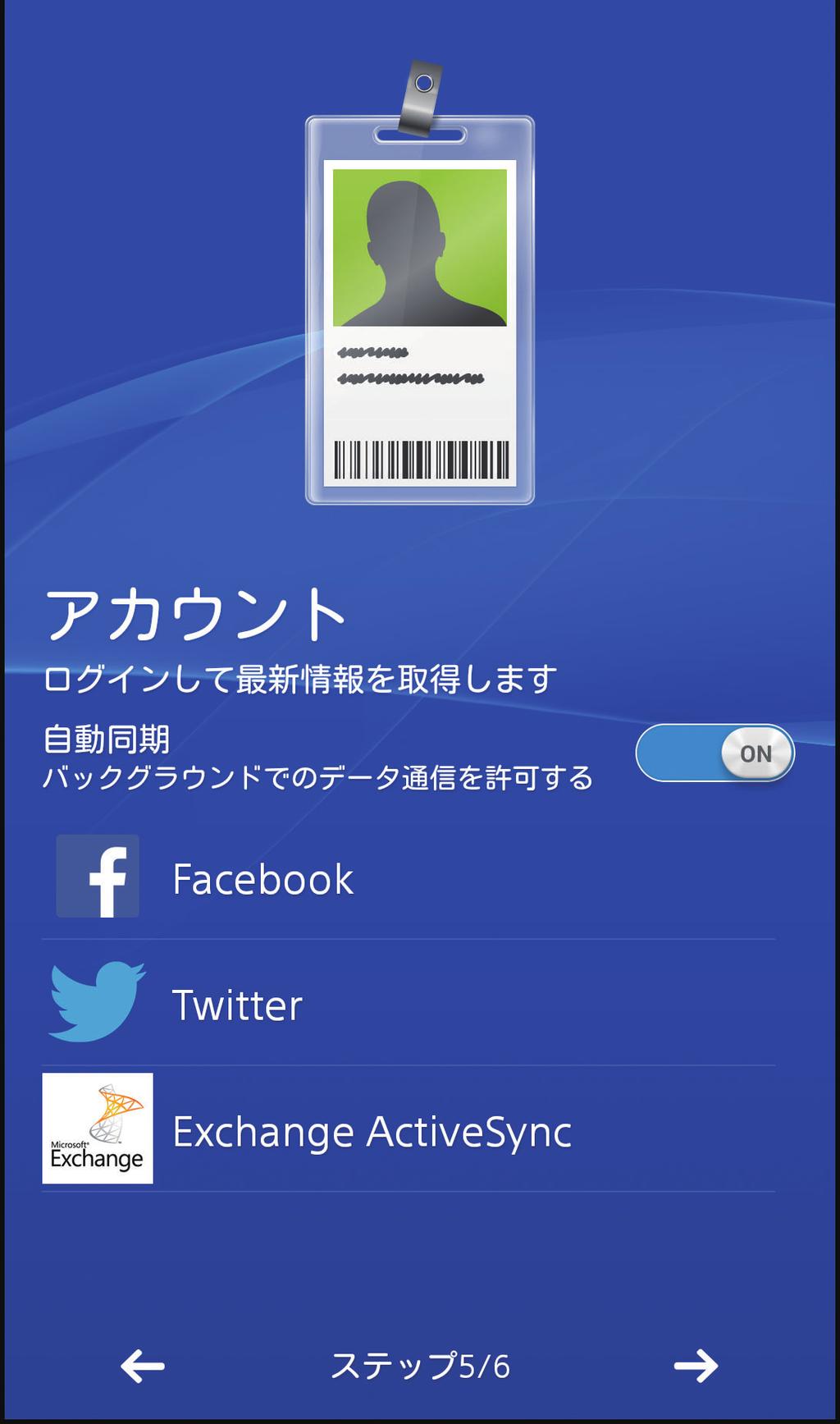


1 各部の名称 キーのはたらき タッチパネル操作 電源を入れる 初期設定 電源を入れる はじめて電源を入れたときは て Google アカウントや基本の設定を行い 初期設定 ドラッグ フリック アイコンなどの対象物に軽く触れたま ま 目的の位置までなぞり 指を離し 画面に軽く触れて 上下左右に指を軽 くはじき 5 6 長押し 画面をフリック 続 け て い きま h t t p : // w w w. s o f t b a n k m o b i l e. c o. jp Wi-Fi 接続の設定を て し Google アカウント の設定をし 7 取扱説明書 使い方ガイド アプリ オンラインマニュアル このケータイの使いかたを調べたり FAQ サイトへアクセス することができ このケータイまたはパソコンでも確認でき て 設定 はじ め て い ま 環 境 への取り組み 0 音量キー ズームキー 上下 ヘッドセット接続端子 カメラキー 通知 LED 3 近接センサー カメラ 4 受話口 スピーカー 3 フラッシュ フォトライト 5 フロントカメラ 4 NFC マーク 6 ディスプレイ NFC おサイフケータイ ご利用の際に使用し 7 送話口 マイク スピーカー 5 microusb 接続端子 8 SIM カード SD カード挿入口 6 卓上ホルダ用接触端子 9 電源キー 画面ロックキー 本書で記載しているディスプレイ表示は 実際の表示と異なる場合があり ソ フト バ ン ク は ECO 日本語 完了 して 基本設定を開始し タップ 画面に軽く触れて すぐに指を離しま Sony Entertainment Network の設定をし アカウント設定や自動 同期の設定をし セットアップが完了したら 終了 し SoftBank 使い方ガイド 基本操作を動画やゲーム 体験型チュートリアルで 簡単に覚えることができ 取扱説明書では 今す ぐ試す して 説明している機能を起 動でき ケータイから ブラウザのブックマークに登録されている オンラインマニュ アル を選択 ブラウザ ブックマーク オ ンラインマニュアル 0 4 年 月 第1版 発 行 ソフトバ ンクモ バ イル 株 式 会 社 ご 不 明 な 点 は お 求 めに なら れ た ソフトバ ンク 携 帯 電 話 取 扱 店 にご 相 談くだ さ い 機 種 名 : Xperia Z3 製 造 元 ソニ ー モ バ イ ル コミュニ ケ ー ションズ 株 式 会 社 Xp e ria はソニーモバイルコミュニケーションズ株式会社 の商標または登録商標で パソコンから PDF 版もダウンロードでき
2 各部の名称 キーのはたらき タッチパネル操作 電源を入れる 初期設定 電源を入れる はじめて電源を入れたときは て Google アカウントや基本の設定を行い 初期設定 ドラッグ フリック アイコンなどの対象物に軽く触れたま ま 目的の位置までなぞり 指を離し 画面に軽く触れて 上下左右に指を軽 くはじき 5 6 長押し 画面をフリック 続 け て い きま h t t p : // w w w. s o f t b a n k m o b i l e. c o. jp Wi-Fi 接続の設定を て し Google アカウント の設定をし 7 取扱説明書 使い方ガイド アプリ オンラインマニュアル このケータイの使いかたを調べたり FAQ サイトへアクセス することができ このケータイまたはパソコンでも確認でき て 設定 はじ め て い ま 環 境 への取り組み 0 音量キー ズームキー 上下 ヘッドセット接続端子 カメラキー 通知 LED 3 近接センサー カメラ 4 受話口 スピーカー 3 フラッシュ フォトライト 5 フロントカメラ 4 NFC マーク 6 ディスプレイ NFC おサイフケータイ ご利用の際に使用し 7 送話口 マイク スピーカー 5 microusb 接続端子 8 SIM カード SD カード挿入口 6 卓上ホルダ用接触端子 9 電源キー 画面ロックキー 本書で記載しているディスプレイ表示は 実際の表示と異なる場合があり ソ フト バ ン ク は ECO 日本語 完了 して 基本設定を開始し タップ 画面に軽く触れて すぐに指を離しま Sony Entertainment Network の設定をし アカウント設定や自動 同期の設定をし セットアップが完了したら 終了 し SoftBank 使い方ガイド 基本操作を動画やゲーム 体験型チュートリアルで 簡単に覚えることができ 取扱説明書では 今す ぐ試す して 説明している機能を起 動でき ケータイから ブラウザのブックマークに登録されている オンラインマニュ アル を選択 ブラウザ ブックマーク オ ンラインマニュアル 0 4 年 月 第1版 発 行 ソフトバ ンクモ バ イル 株 式 会 社 ご 不 明 な 点 は お 求 めに なら れ た ソフトバ ンク 携 帯 電 話 取 扱 店 にご 相 談くだ さ い 機 種 名 : Xperia Z3 製 造 元 ソニ ー モ バ イ ル コミュニ ケ ー ションズ 株 式 会 社 Xp e ria はソニーモバイルコミュニケーションズ株式会社 の商標または登録商標で パソコンから PDF 版もダウンロードでき
3 各部の名称 キーのはたらき タッチパネル操作 電源を入れる 初期設定 電源を入れる はじめて電源を入れたときは て Google アカウントや基本の設定を行い 初期設定 ドラッグ フリック アイコンなどの対象物に軽く触れたま ま 目的の位置までなぞり 指を離し 画面に軽く触れて 上下左右に指を軽 くはじき 5 6 長押し 画面をフリック 続 け て い きま h t t p : // w w w. s o f t b a n k m o b i l e. c o. jp Wi-Fi 接続の設定を て し Google アカウント の設定をし 7 取扱説明書 使い方ガイド アプリ オンラインマニュアル このケータイの使いかたを調べたり FAQ サイトへアクセス することができ このケータイまたはパソコンでも確認でき て 設定 はじ め て い ま 環 境 への取り組み 0 音量キー ズームキー 上下 ヘッドセット接続端子 カメラキー 通知 LED 3 近接センサー カメラ 4 受話口 スピーカー 3 フラッシュ フォトライト 5 フロントカメラ 4 NFC マーク 6 ディスプレイ NFC おサイフケータイ ご利用の際に使用し 7 送話口 マイク スピーカー 5 microusb 接続端子 8 SIM カード SD カード挿入口 6 卓上ホルダ用接触端子 9 電源キー 画面ロックキー 本書で記載しているディスプレイ表示は 実際の表示と異なる場合があり ソ フト バ ン ク は ECO 日本語 完了 して 基本設定を開始し タップ 画面に軽く触れて すぐに指を離しま Sony Entertainment Network の設定をし アカウント設定や自動 同期の設定をし セットアップが完了したら 終了 し SoftBank 使い方ガイド 基本操作を動画やゲーム 体験型チュートリアルで 簡単に覚えることができ 取扱説明書では 今す ぐ試す して 説明している機能を起 動でき ケータイから ブラウザのブックマークに登録されている オンラインマニュ アル を選択 ブラウザ ブックマーク オ ンラインマニュアル 0 4 年 月 第1版 発 行 ソフトバ ンクモ バ イル 株 式 会 社 ご 不 明 な 点 は お 求 めに なら れ た ソフトバ ンク 携 帯 電 話 取 扱 店 にご 相 談くだ さ い 機 種 名 : Xperia Z3 製 造 元 ソニ ー モ バ イ ル コミュニ ケ ー ションズ 株 式 会 社 Xp e ria はソニーモバイルコミュニケーションズ株式会社 の商標または登録商標で パソコンから PDF 版もダウンロードでき
4 各部の名称 キーのはたらき タッチパネル操作 電源を入れる 初期設定 電源を入れる はじめて電源を入れたときは て Google アカウントや基本の設定を行い 初期設定 ドラッグ フリック アイコンなどの対象物に軽く触れたま ま 目的の位置までなぞり 指を離し 画面に軽く触れて 上下左右に指を軽 くはじき 5 6 長押し 画面をフリック 続 け て い きま h t t p : // w w w. s o f t b a n k m o b i l e. c o. jp Wi-Fi 接続の設定を て し Google アカウント の設定をし 7 取扱説明書 使い方ガイド アプリ オンラインマニュアル このケータイの使いかたを調べたり FAQ サイトへアクセス することができ このケータイまたはパソコンでも確認でき て 設定 はじ め て い ま 環 境 への取り組み 0 音量キー ズームキー 上下 ヘッドセット接続端子 カメラキー 通知 LED 3 近接センサー カメラ 4 受話口 スピーカー 3 フラッシュ フォトライト 5 フロントカメラ 4 NFC マーク 6 ディスプレイ NFC おサイフケータイ ご利用の際に使用し 7 送話口 マイク スピーカー 5 microusb 接続端子 8 SIM カード SD カード挿入口 6 卓上ホルダ用接触端子 9 電源キー 画面ロックキー 本書で記載しているディスプレイ表示は 実際の表示と異なる場合があり ソ フト バ ン ク は ECO 日本語 完了 して 基本設定を開始し タップ 画面に軽く触れて すぐに指を離しま Sony Entertainment Network の設定をし アカウント設定や自動 同期の設定をし セットアップが完了したら 終了 し SoftBank 使い方ガイド 基本操作を動画やゲーム 体験型チュートリアルで 簡単に覚えることができ 取扱説明書では 今す ぐ試す して 説明している機能を起 動でき ケータイから ブラウザのブックマークに登録されている オンラインマニュ アル を選択 ブラウザ ブックマーク オ ンラインマニュアル 0 4 年 月 第1版 発 行 ソフトバ ンクモ バ イル 株 式 会 社 ご 不 明 な 点 は お 求 めに なら れ た ソフトバ ンク 携 帯 電 話 取 扱 店 にご 相 談くだ さ い 機 種 名 : Xperia Z3 製 造 元 ソニ ー モ バ イ ル コミュニ ケ ー ションズ 株 式 会 社 Xp e ria はソニーモバイルコミュニケーションズ株式会社 の商標または登録商標で パソコンから PDF 版もダウンロードでき


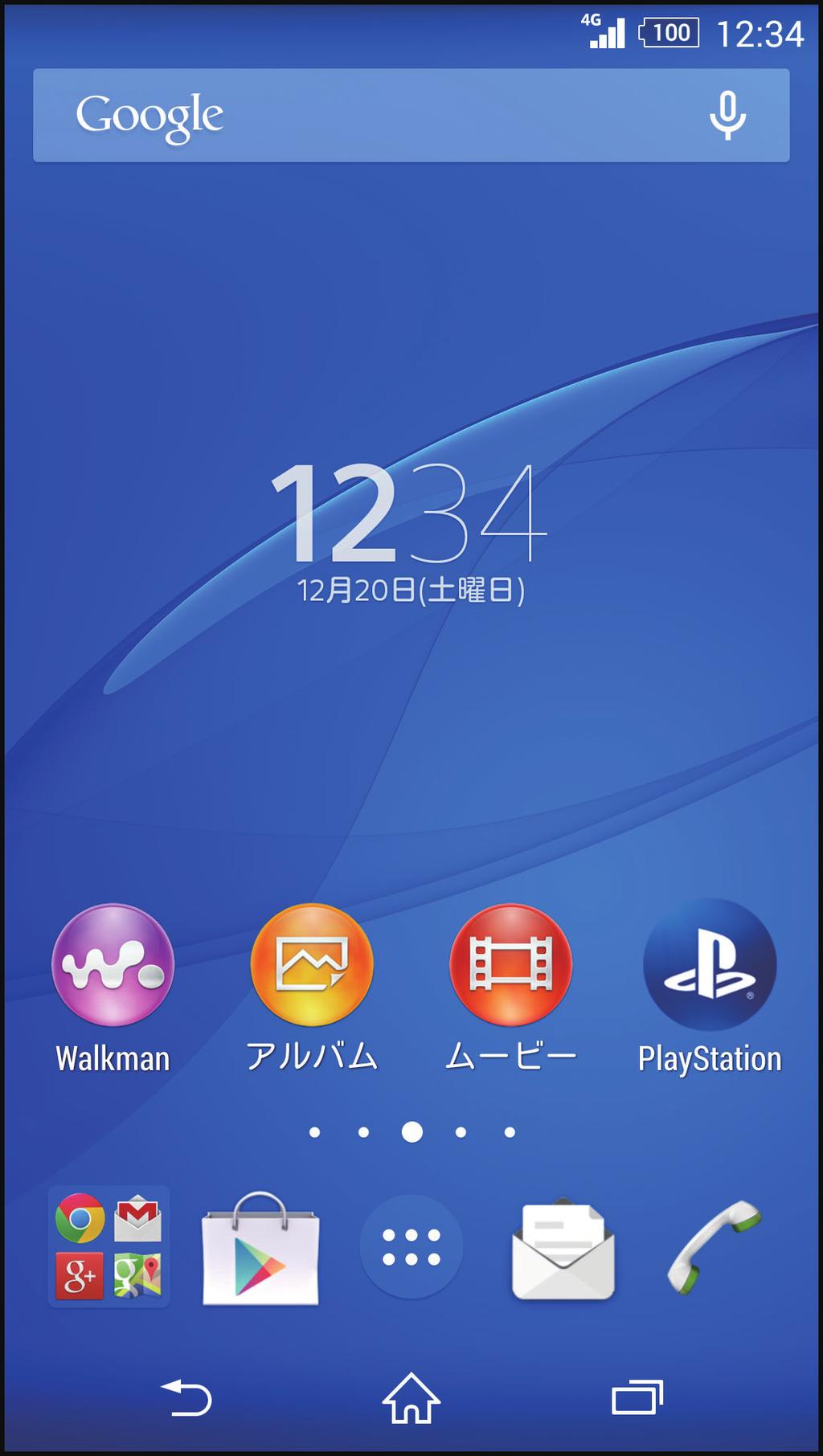


5 とアプリケーション 本機のおもな操作は 電源を入れると表示される と アプリケーションを一覧表示した ランチャー画面 から 行い 文字入力 ランチャー画面 ソフトウェアキーボードを使う ステータスバーを下にドラッグして通知パネルを表示し 文字入力には ソフトウェアキーボードを使用し ソフトウェアキーボードは 連絡先の登録時やメール作成時 などの文字入力画面で入力欄すると表示され して表示し ステータスバー 本機の状態を表すステータ スアイコンや 電話やメー ルなどの通知アイコンが表 示され カスタマイズエリア アプリケーションのショー トカット ウィジェットを 貼り付けるなどのカスタマ イズができ ランチャーボタン ランチャー画面を表示しま ナビゲーションバー を表示 前の画面に戻る 最近使用したアプリ スモールアプリを表示 ドック Dock メニュー アプリケーションを起動し ツール一覧について 通知パネル クイック設定ツール タップしてアプリケー ションを起動し お問い合わせ先一覧 電話をかける メールを送信する 電話 して電話をかけ メール フォルダ一覧画面で メール を タップし テンキー ひらがな漢字 ソフトバンクカスタマーサポート 57 無料 無料 紛失 故障受付 キーボード一覧設定 テンキーと PC キーボー POBox Plus POBox Plus の ドの使い分けを選択し 日本語 設定 使い方ガイド を表示し を表示し OK し 送信 タップして発信 スマートフォン テクニカルサポートセンター 宛先 件名 本文を入力 送信 電話を受ける 3 無料 無料 ツール一覧 してツール一覧を表示し お困りのときや ご不明な点などございましたら お気軽に 下記お問い合わせ窓口までご連絡ください 総合案内 タップして電話番号を入力 キーボードを切り替える スモールアプリ メール クイックツールバー よく使う機能のショートカット が表示されアイコンをタッ プすると 機能を設定でき クイック設定ツール 機能のオン オフなどを設定で き 本指でステータスバーを下に ドラッグしても表示でき してツール一覧を表示すると ソフトウェアキーボードの切り替えや設定の変更などができ 電話 スマートフォンの操作案内はこちら 5 無料 無料 してスモールアプ アプリケーションを使用中に リ 小画面で表示されるアプリケーション を利用し PC キーに 切り替え ランチャー画面の左端を右に フリックするとオプションメ ニューが表示され スモールアプリバー お気に入り アイコンすると ス モールアプリが起動し オプションメニュー表示 ランチャー画面で アプリケー ションの検索やアンインストー ル 並べ替えなどができ フリック入力 メールの受信 確認 キーに触れるとフリック入力で入力できる候補が表示されま 入力したい文字が表示されている方向にフリックすると その文字が入力され 通知アイコンが表示され ソフトバンクモバイル国際コールセンター 海外からのお問い合わせおよび盗難 紛失のご連絡 PC キーボード 手書き入力 手書き入力 フリック入力画面 フリックした方向の文字が 入力でき 応答 を右にドラッグし て応答し 下にドラッグして通知パネ ルの 新着メッセージ を タップし 受信メールを確 認でき 有料 は無料 新着メッセージお知らせ画面で 表示 して確認でき
6 とアプリケーション 本機のおもな操作は 電源を入れると表示される と アプリケーションを一覧表示した ランチャー画面 から 行い 文字入力 ランチャー画面 ソフトウェアキーボードを使う ステータスバーを下にドラッグして通知パネルを表示し 文字入力には ソフトウェアキーボードを使用し ソフトウェアキーボードは 連絡先の登録時やメール作成時 などの文字入力画面で入力欄すると表示され して表示し ステータスバー 本機の状態を表すステータ スアイコンや 電話やメー ルなどの通知アイコンが表 示され カスタマイズエリア アプリケーションのショー トカット ウィジェットを 貼り付けるなどのカスタマ イズができ ランチャーボタン ランチャー画面を表示しま ナビゲーションバー を表示 前の画面に戻る 最近使用したアプリ スモールアプリを表示 ドック Dock メニュー アプリケーションを起動し ツール一覧について 通知パネル クイック設定ツール タップしてアプリケー ションを起動し お問い合わせ先一覧 電話をかける メールを送信する 電話 して電話をかけ メール フォルダ一覧画面で メール を タップし テンキー ひらがな漢字 ソフトバンクカスタマーサポート 57 無料 無料 紛失 故障受付 キーボード一覧設定 テンキーと PC キーボー POBox Plus POBox Plus の ドの使い分けを選択し 日本語 設定 使い方ガイド を表示し を表示し OK し 送信 タップして発信 スマートフォン テクニカルサポートセンター 宛先 件名 本文を入力 送信 電話を受ける 3 無料 無料 ツール一覧 してツール一覧を表示し お困りのときや ご不明な点などございましたら お気軽に 下記お問い合わせ窓口までご連絡ください 総合案内 タップして電話番号を入力 キーボードを切り替える スモールアプリ メール クイックツールバー よく使う機能のショートカット が表示されアイコンをタッ プすると 機能を設定でき クイック設定ツール 機能のオン オフなどを設定で き 本指でステータスバーを下に ドラッグしても表示でき してツール一覧を表示すると ソフトウェアキーボードの切り替えや設定の変更などができ 電話 スマートフォンの操作案内はこちら 5 無料 無料 してスモールアプ アプリケーションを使用中に リ 小画面で表示されるアプリケーション を利用し PC キーに 切り替え ランチャー画面の左端を右に フリックするとオプションメ ニューが表示され スモールアプリバー お気に入り アイコンすると ス モールアプリが起動し オプションメニュー表示 ランチャー画面で アプリケー ションの検索やアンインストー ル 並べ替えなどができ フリック入力 メールの受信 確認 キーに触れるとフリック入力で入力できる候補が表示されま 入力したい文字が表示されている方向にフリックすると その文字が入力され 通知アイコンが表示され ソフトバンクモバイル国際コールセンター 海外からのお問い合わせおよび盗難 紛失のご連絡 PC キーボード 手書き入力 手書き入力 フリック入力画面 フリックした方向の文字が 入力でき 応答 を右にドラッグし て応答し 下にドラッグして通知パネ ルの 新着メッセージ を タップし 受信メールを確 認でき 有料 は無料 新着メッセージお知らせ画面で 表示 して確認でき
7 とアプリケーション 本機のおもな操作は 電源を入れると表示される と アプリケーションを一覧表示した ランチャー画面 から 行い 文字入力 ランチャー画面 ソフトウェアキーボードを使う ステータスバーを下にドラッグして通知パネルを表示し 文字入力には ソフトウェアキーボードを使用し ソフトウェアキーボードは 連絡先の登録時やメール作成時 などの文字入力画面で入力欄すると表示され して表示し ステータスバー 本機の状態を表すステータ スアイコンや 電話やメー ルなどの通知アイコンが表 示され カスタマイズエリア アプリケーションのショー トカット ウィジェットを 貼り付けるなどのカスタマ イズができ ランチャーボタン ランチャー画面を表示しま ナビゲーションバー を表示 前の画面に戻る 最近使用したアプリ スモールアプリを表示 ドック Dock メニュー アプリケーションを起動し ツール一覧について 通知パネル クイック設定ツール タップしてアプリケー ションを起動し お問い合わせ先一覧 電話をかける メールを送信する 電話 して電話をかけ メール フォルダ一覧画面で メール を タップし テンキー ひらがな漢字 ソフトバンクカスタマーサポート 57 無料 無料 紛失 故障受付 キーボード一覧設定 テンキーと PC キーボー POBox Plus POBox Plus の ドの使い分けを選択し 日本語 設定 使い方ガイド を表示し を表示し OK し 送信 タップして発信 スマートフォン テクニカルサポートセンター 宛先 件名 本文を入力 送信 電話を受ける 3 無料 無料 ツール一覧 してツール一覧を表示し お困りのときや ご不明な点などございましたら お気軽に 下記お問い合わせ窓口までご連絡ください 総合案内 タップして電話番号を入力 キーボードを切り替える スモールアプリ メール クイックツールバー よく使う機能のショートカット が表示されアイコンをタッ プすると 機能を設定でき クイック設定ツール 機能のオン オフなどを設定で き 本指でステータスバーを下に ドラッグしても表示でき してツール一覧を表示すると ソフトウェアキーボードの切り替えや設定の変更などができ 電話 スマートフォンの操作案内はこちら 5 無料 無料 してスモールアプ アプリケーションを使用中に リ 小画面で表示されるアプリケーション を利用し PC キーに 切り替え ランチャー画面の左端を右に フリックするとオプションメ ニューが表示され スモールアプリバー お気に入り アイコンすると ス モールアプリが起動し オプションメニュー表示 ランチャー画面で アプリケー ションの検索やアンインストー ル 並べ替えなどができ フリック入力 メールの受信 確認 キーに触れるとフリック入力で入力できる候補が表示されま 入力したい文字が表示されている方向にフリックすると その文字が入力され 通知アイコンが表示され ソフトバンクモバイル国際コールセンター 海外からのお問い合わせおよび盗難 紛失のご連絡 PC キーボード 手書き入力 手書き入力 フリック入力画面 フリックした方向の文字が 入力でき 応答 を右にドラッグし て応答し 下にドラッグして通知パネ ルの 新着メッセージ を タップし 受信メールを確 認でき 有料 は無料 新着メッセージお知らせ画面で 表示 して確認でき
8 とアプリケーション 本機のおもな操作は 電源を入れると表示される と アプリケーションを一覧表示した ランチャー画面 から 行い 文字入力 ランチャー画面 ソフトウェアキーボードを使う ステータスバーを下にドラッグして通知パネルを表示し 文字入力には ソフトウェアキーボードを使用し ソフトウェアキーボードは 連絡先の登録時やメール作成時 などの文字入力画面で入力欄すると表示され して表示し ステータスバー 本機の状態を表すステータ スアイコンや 電話やメー ルなどの通知アイコンが表 示され カスタマイズエリア アプリケーションのショー トカット ウィジェットを 貼り付けるなどのカスタマ イズができ ランチャーボタン ランチャー画面を表示しま ナビゲーションバー を表示 前の画面に戻る 最近使用したアプリ スモールアプリを表示 ドック Dock メニュー アプリケーションを起動し ツール一覧について 通知パネル クイック設定ツール タップしてアプリケー ションを起動し お問い合わせ先一覧 電話をかける メールを送信する 電話 して電話をかけ メール フォルダ一覧画面で メール を タップし テンキー ひらがな漢字 ソフトバンクカスタマーサポート 57 無料 無料 紛失 故障受付 キーボード一覧設定 テンキーと PC キーボー POBox Plus POBox Plus の ドの使い分けを選択し 日本語 設定 使い方ガイド を表示し を表示し OK し 送信 タップして発信 スマートフォン テクニカルサポートセンター 宛先 件名 本文を入力 送信 電話を受ける 3 無料 無料 ツール一覧 してツール一覧を表示し お困りのときや ご不明な点などございましたら お気軽に 下記お問い合わせ窓口までご連絡ください 総合案内 タップして電話番号を入力 キーボードを切り替える スモールアプリ メール クイックツールバー よく使う機能のショートカット が表示されアイコンをタッ プすると 機能を設定でき クイック設定ツール 機能のオン オフなどを設定で き 本指でステータスバーを下に ドラッグしても表示でき してツール一覧を表示すると ソフトウェアキーボードの切り替えや設定の変更などができ 電話 スマートフォンの操作案内はこちら 5 無料 無料 してスモールアプ アプリケーションを使用中に リ 小画面で表示されるアプリケーション を利用し PC キーに 切り替え ランチャー画面の左端を右に フリックするとオプションメ ニューが表示され スモールアプリバー お気に入り アイコンすると ス モールアプリが起動し オプションメニュー表示 ランチャー画面で アプリケー ションの検索やアンインストー ル 並べ替えなどができ フリック入力 メールの受信 確認 キーに触れるとフリック入力で入力できる候補が表示されま 入力したい文字が表示されている方向にフリックすると その文字が入力され 通知アイコンが表示され ソフトバンクモバイル国際コールセンター 海外からのお問い合わせおよび盗難 紛失のご連絡 PC キーボード 手書き入力 手書き入力 フリック入力画面 フリックした方向の文字が 入力でき 応答 を右にドラッグし て応答し 下にドラッグして通知パネ ルの 新着メッセージ を タップし 受信メールを確 認でき 有料 は無料 新着メッセージお知らせ画面で 表示 して確認でき
9 とアプリケーション 本機のおもな操作は 電源を入れると表示される と アプリケーションを一覧表示した ランチャー画面 から 行い 文字入力 ランチャー画面 ソフトウェアキーボードを使う ステータスバーを下にドラッグして通知パネルを表示し 文字入力には ソフトウェアキーボードを使用し ソフトウェアキーボードは 連絡先の登録時やメール作成時 などの文字入力画面で入力欄すると表示され して表示し ステータスバー 本機の状態を表すステータ スアイコンや 電話やメー ルなどの通知アイコンが表 示され カスタマイズエリア アプリケーションのショー トカット ウィジェットを 貼り付けるなどのカスタマ イズができ ランチャーボタン ランチャー画面を表示しま ナビゲーションバー を表示 前の画面に戻る 最近使用したアプリ スモールアプリを表示 ドック Dock メニュー アプリケーションを起動し ツール一覧について 通知パネル クイック設定ツール タップしてアプリケー ションを起動し お問い合わせ先一覧 電話をかける メールを送信する 電話 して電話をかけ メール フォルダ一覧画面で メール を タップし テンキー ひらがな漢字 ソフトバンクカスタマーサポート 57 無料 無料 紛失 故障受付 キーボード一覧設定 テンキーと PC キーボー POBox Plus POBox Plus の ドの使い分けを選択し 日本語 設定 使い方ガイド を表示し を表示し OK し 送信 タップして発信 スマートフォン テクニカルサポートセンター 宛先 件名 本文を入力 送信 電話を受ける 3 無料 無料 ツール一覧 してツール一覧を表示し お困りのときや ご不明な点などございましたら お気軽に 下記お問い合わせ窓口までご連絡ください 総合案内 タップして電話番号を入力 キーボードを切り替える スモールアプリ メール クイックツールバー よく使う機能のショートカット が表示されアイコンをタッ プすると 機能を設定でき クイック設定ツール 機能のオン オフなどを設定で き 本指でステータスバーを下に ドラッグしても表示でき してツール一覧を表示すると ソフトウェアキーボードの切り替えや設定の変更などができ 電話 スマートフォンの操作案内はこちら 5 無料 無料 してスモールアプ アプリケーションを使用中に リ 小画面で表示されるアプリケーション を利用し PC キーに 切り替え ランチャー画面の左端を右に フリックするとオプションメ ニューが表示され スモールアプリバー お気に入り アイコンすると ス モールアプリが起動し オプションメニュー表示 ランチャー画面で アプリケー ションの検索やアンインストー ル 並べ替えなどができ フリック入力 メールの受信 確認 キーに触れるとフリック入力で入力できる候補が表示されま 入力したい文字が表示されている方向にフリックすると その文字が入力され 通知アイコンが表示され ソフトバンクモバイル国際コールセンター 海外からのお問い合わせおよび盗難 紛失のご連絡 PC キーボード 手書き入力 手書き入力 フリック入力画面 フリックした方向の文字が 入力でき 応答 を右にドラッグし て応答し 下にドラッグして通知パネ ルの 新着メッセージ を タップし 受信メールを確 認でき 有料 は無料 新着メッセージお知らせ画面で 表示 して確認でき
10 各部の名称 キーのはたらき タッチパネル操作 電源を入れる 初期設定 電源を入れる はじめて電源を入れたときは て Google アカウントや基本の設定を行い 初期設定 ドラッグ フリック アイコンなどの対象物に軽く触れたま ま 目的の位置までなぞり 指を離し 画面に軽く触れて 上下左右に指を軽 くはじき 5 6 長押し 画面をフリック 続 け て い きま h t t p : // w w w. s o f t b a n k m o b i l e. c o. jp Wi-Fi 接続の設定を て し Google アカウント の設定をし 7 取扱説明書 使い方ガイド アプリ オンラインマニュアル このケータイの使いかたを調べたり FAQ サイトへアクセス することができ このケータイまたはパソコンでも確認でき て 設定 はじ め て い ま 環 境 への取り組み 0 音量キー ズームキー 上下 ヘッドセット接続端子 カメラキー 通知 LED 3 近接センサー カメラ 4 受話口 スピーカー 3 フラッシュ フォトライト 5 フロントカメラ 4 NFC マーク 6 ディスプレイ NFC おサイフケータイ ご利用の際に使用し 7 送話口 マイク スピーカー 5 microusb 接続端子 8 SIM カード SD カード挿入口 6 卓上ホルダ用接触端子 9 電源キー 画面ロックキー 本書で記載しているディスプレイ表示は 実際の表示と異なる場合があり ソ フト バ ン ク は ECO 日本語 完了 して 基本設定を開始し タップ 画面に軽く触れて すぐに指を離しま Sony Entertainment Network の設定をし アカウント設定や自動 同期の設定をし セットアップが完了したら 終了 し SoftBank 使い方ガイド 基本操作を動画やゲーム 体験型チュートリアルで 簡単に覚えることができ 取扱説明書では 今す ぐ試す して 説明している機能を起 動でき ケータイから ブラウザのブックマークに登録されている オンラインマニュ アル を選択 ブラウザ ブックマーク オ ンラインマニュアル 0 4 年 月 第1版 発 行 ソフトバ ンクモ バ イル 株 式 会 社 ご 不 明 な 点 は お 求 めに なら れ た ソフトバ ンク 携 帯 電 話 取 扱 店 にご 相 談くだ さ い 機 種 名 : Xperia Z3 製 造 元 ソニ ー モ バ イ ル コミュニ ケ ー ションズ 株 式 会 社 Xp e ria はソニーモバイルコミュニケーションズ株式会社 の商標または登録商標で パソコンから PDF 版もダウンロードでき
Android One S2 クイックスタート
 クイックスタート 2017 年 3 月第 1 版発行ソフトバンク株式会社ご不明な点はお求めになったワイモバイル携帯電話取扱店にご相談ください 製造元 : 京セラ株式会社 KTDA25WFXX- 0317SZ 各部の名称 キー操作 通知 充電ランプ 電源キー ディスプレイ の点灯 消灯 明るさ 近接センサー 受話口 赤外線ポート 電源を入れる 電源を切る 電源キーを 長く押す 電源を切る 電源キーを長く押す
DIGNO® E 503KC クイックスタート
 503KC クイックスタート 2016 年 6 月第 1 版発行ソフトバンク株式会社ご不明な点はお求めになったワイモバイル携帯電話取扱店にご相談ください 製造元 : 京セラ株式会社 KTCA04RFRX- 0616SZ 各部の名称 / キー操作 フロントカメラ 音量小キー 音量を下げる音量大キー 音量を上げる 赤外線ポート受話口明るさ / 近接センサー着信 / 充電 LED 電源キー ディスプレイ点灯
Android One X1 クイックスタート
 各部の名前 / キーのはたらき タッチパネル操作 イヤホンマイク端子 インカメラ 受話口 / マイク 近接 / 明るさセンサー カメラ タップ ロングタッチ 音量 Upキー音量 Downキー電源キー : 電源 ON( 長押し ) 画面消灯 / 点灯 FeliCa マーク モバイルライト 画面に軽く触れて すぐに指を離します ドラッグ 画面に軽く触れたまま しばらくそのままにしておきます フリック アイコンなどに軽く触れたまま
STAR WARS mobile クイックスタート
 Light Side Edition 反乱軍をイメージしたLight Side Edition 背面にシンボルが プリントされている 一見するとホワイトだが 傾けると STAR WARS Home ルーク スカイウォーカーが乗り込むXウイングをイメージしたSTAR WARS mobileだけのホームアプリ さまざまな機能が搭載されており マイパネルでは自由にアプリやウィジェットを配置することができる
Xperia™ XZ ユーザーガイド
 文字を入力する キーボードを切り替える キーボードについて 文字入力画面でクイックツールバーの 文字を入力するときは ディスプレイに表示されるソフトウェアキーボードを使用します ソフトウェアキーボードには1つのキーに複数の文字が割り当てられている テンキー と 1つのキーに1つの文字が割り当てられている PCキーボード があります また ディスプレイをなぞって文字入力ができる 手書き入力 や Google
LG Q Stylus オンラインマニュアル
 画面について ホーム画面の見かた ホーム画面とランチャー画面 本機のおもな操作は ホーム画面 と アプリを一覧表示した ランチャー画面 から行います ホーム画面をカスタマイズして アプリのショートカットやウィジェット フォルダを表示させることができます 名称ステータスバー現在の表示位置 1 ドックホームタッチボタンカスタマイズエリアランチャーボタン 説明下にドラッグすると 通知パネルを表示します 2
Y!mobile 302HW 取扱説明書
 47 48 49 50 a e b f c d a b 51 c d e r f 52 53 ホーム画面について 本機の起動が完了すると ホーム画面が表示されます ホーム画面は さまざまな操作をはじめるための基本画面です 左右にスワイプ スライドして画面を切り替えることができます お買い上げ時は4枚のホーム画面があり 1 9枚の間で画面を追加 削除できます a b a a e i g f h h g
302KC 取扱説明書 Chapter3
 画面の見かた ホーム画面のしくみ...40 ステータスバーについて...40 通知パネルを利用する... 42 ホーム画面をアレンジする... 43 アプリ一覧画面をアレンジする... 45 スタート画面をアレンジする...46 画面の見かた 39 ホーム画面のしくみ ホーム画面は電源を入れたときに表示される 本機の操作の中心となる画面です ホーム画面をカスタマイズして アプリケーションのショートカットやウィジェット
シンプルスマホ3 ユーザーガイド
 文字を入力する 12 キーボード画面の見かた 文字入力画面とソフトウェアキーボードについて 本機の文字入力は 画面に表示されるソフトウェアキーボードで行います ソフトウェアキーボードには 1つのキーに複数の文字が割り当てられている 12キーボード と 1つのキーに1つの文字が割り当てられている QWERTYキーボード があります ソフトウェアキーボードは 文字入力欄をタップすると表示され ます 非表示にするときは
SoftBank 201F 取扱説明書
 NX! メールでメールや SMS を管理する フォルダ一覧画面について メール SMS を確認する フォルダ一覧画面の見かたは次のとおりです ホーム画面で (NX! メール ) フォルダ一覧画面が表示されます フォルダ一覧画面が表示されない場合は またはを数回 タップしてフォルダ一覧画面に戻します フォルダ一覧 ( 固定フォルダ ユーザー作成フォルダ マーク利用のフォルダ ) フォルダ新規作成素材を探すサイトに接続メール作成
主なステータスアイコンの例 アイコン 概要 時刻 基本操作 42 電池レベル状態 100% 残量なし 充電中 電波の強さ 通信状態 LTE 3G レベル4 圏外 通信中 LTE使用可能 3G使用可能 ローミング中 機内モード設定中 au Micro IC Card (LTE)未挿入 Wi-Fi の電
 主なステータスアイコンの例 アイコン 概要 時刻 基本操作 42 電池レベル状態 100% 残量なし 充電中 電波の強さ 通信状態 LTE 3G レベル4 圏外 通信中 LTE使用可能 3G使用可能 ローミング中 機内モード設定中 au Micro IC Card (LTE)未挿入 Wi-Fi の電波の強さ レベル4 レベル0 アラーム設定あり マナーモード バイブレーション 設定中 マナーモード
ホーム画面のしくみ ホーム画面は電源を入れたときに表示される 本機の操作の中心となる画面です ホーム画面をカスタマイズして アプリケーションのショートカットやウィジェット フォルダを表示させることができます ホーム画面の見かた ステータスバーについて ステータスバーは 本機の画面上部にあります 新着
 画面の見かた ホーム画面のしくみ...46 ステータスバーについて...46 通知パネルを利用する...48 ホーム画面をアレンジする...49 アプリ一覧画面をアレンジする...51 画面ロック解除画面をアレンジする... 52 画面の見かた 45 ホーム画面のしくみ ホーム画面は電源を入れたときに表示される 本機の操作の中心となる画面です ホーム画面をカスタマイズして アプリケーションのショートカットやウィジェット
Netcommunity SYSTEM αNXⅡメディアIP電話機取扱説明書
 micro SD 2 3 4 5 6 7 8 9 1 2 3 4 5 6 10 11 2-5 2 1 2 micro SD 3 12 1 2 3 4 13 5 6 1 1-1 1-2 1 1 micro SD 1 1-3 1-4 1 micro SD micro SD micro SD micro SD 1-5 1 1-6 1 1 1-7 1 1-8 1 1-9 1-10 1 1 1 2 3 micro
PART 4 メールを使いこなす 初めて起動した場合は ドコモメールアプリのアップデートを行います ドコモメールアプリにある ダウンロード を 続いて アップデート を アップデートが完了したらホーム画面上の ドコモメール のアイコンをタップすると起動します 初めて起動した場合 利用規約や注意につい
 Step 4-6 ドコモメールの利用 NTTドコモが提供する ドコモメール は iモードと同じアドレス (@docomo.ne.jp) を利用できるクラウドメールサービスです ドコモメール ドコモでは iモードと同じメールアドレス (@docomo.ne.jp) がスマートフォン上で利用できる sp モードメール を提供しています 2013 年 10 月 24 日より spモードメールをクラウド化したメールサービス
シンプルスマホ2 ユーザーガイド
 文字を入力する 文字入力画面の見かた 文字入力画面とソフトウェアキーボードについて 本機の文字入力は 画面に表示されるソフトウェアキーボードで行 います 1 つのキーに複数の文字が割り当てられており くり返し タップすることで目的の文字を入力していきます ソフトウェアキーボードは 文字入力欄などをタップすると表示されます ここでの説明は お買い上げ時の入力方法(SH 文字入力 ) でのものです 文字を入力
HTC U11 HTV33 (Oreo to Pie) Android 9 Pie OS アップデートにおける主な機能追加 変更 / 削除 / 初期化項目について 1
 HTC U HTV33 (Oreo to Pie) Android 9 Pie OS アップデートにおける主な機能追加 変更 / 削除 / 初期化項目について .OS アップデートによる主な機能追加 変更内容一覧 No. 項目内容 説明ページ 0 音量調節機能の変更 音量調節パネルの位置とアイコン表記が変更されます マナーモードの切り替えが 音量 Up/Down キーを押した際に表示されるマナーモードアイコンをタップする方法に変更されます
準備する wivia Presenter アプリを モバイルデバイスにインストールする iphone/ipad/ipod touch の場合 App Store でダウンロードします Android の場合 Google Play ストアでダウンロードします アプリは無料です ただし ダウンロード時
 wivia Presenter でできること T04900-0005A wivia Presenter ガイド wivia Presenter は ios Android のタブレット スマー ios 版バージョン..0037 準拠トフォン ( 以下 モバイルデバイス ) で wivia をお使い Android 版バージョン..8.9 準拠いただくためのアプリケーションです ご使用になる前に wivia
AQUOS R ユーザーガイド
 ホーム画面をアレンジする ホーム画面の壁紙を設定したり アイコンの配置を変更したりする ことができます また フォルダやショートカット ウィジェット の追加も行えます ホーム画面 / ホーム画面とロック画面 壁紙を設定する 設定が完了します ホーム画面をタップすると ホーム画面のみ壁紙を設定できます ホーム画面とロック画面をタップすると ホーム画面と同じ壁紙をロック画面にも設定できます ロック画面の壁紙だけを設定するときは
X2 使いこなしガイド
 文字を入力する キーボードを切り替える 文字を入力するときは ディスプレイに表示されるソフトウェアキーボードを使用します ソフトウェアキーボードには 携帯電話のキーボードのようなレイアウトの ケータイ配列 パソコンのキーボードのようなレイアウトの QWERTY ローマ字入力に特化したレイアウトの Godan キーボード があります 片手モードを設定する 片手で操作をしやすくするために ソフトウェアキーボードのサ
DIGNO® G ユーザーガイド
 文字を入力する キーボードについて 文字を入力するときは ディスプレイに表示されるソフトウェアキーボードを使用します ソフトウェアキーボードには1つのキーに複数の文字が割り当てられている テンキー と 1つのキーに1つの文字が割り当てられている QWERTY 1つのキーに1つの文字が50 音順に割り当てられている 50 音キーボード があります また 携帯の文字入力と同様に操作できる ケータイ入力
Xperia GX SO-04D_startup_guide
 Q Q A Q A Q A Q A Xperia TM GX SO-04D SO-04D 5 00-800-000 http://www.nttdocomo.co.jp/ http://www.nttdocomo.co.jp/support/trouble/smart_phone/so04d/index.html p. p.4 4 p. p.7 5 p.9 6 p. 7 p. 8 p.4 9 p.5
AQUOS CRYSTAL 2 ユーザーガイド
 ホーム画面 (Feel Home) をアレンジする テーマや表示方法を設定する Feel Home の壁紙やテーマを設定したり アイコンの配置や表示方 法を変更したりすることができます また フォルダやショート カット ウィジェットの追加も行えます Feel Home で アイコンがない場所をロングタッチ 壁紙を設定する Feel Home で アイコンがない場所をロングタッチ ホーム設定 壁紙設定
本体内のメモリの合計容量と空き容量などを確認できます a ホーム画面で [ 基本フォルダ ] [ 設定 ] [ ストレージ ] マイファイルを利用する 本体に保存されている静止画や動画 音楽や文書などのデータを表示 管理できます a アプリ一覧画面で [ ツール ] [ マイファイル ] カテゴリ一
![本体内のメモリの合計容量と空き容量などを確認できます a ホーム画面で [ 基本フォルダ ] [ 設定 ] [ ストレージ ] マイファイルを利用する 本体に保存されている静止画や動画 音楽や文書などのデータを表示 管理できます a アプリ一覧画面で [ ツール ] [ マイファイル ] カテゴリ一](/thumbs/92/109318009.jpg "本体内のメモリの合計容量と空き容量などを確認できます a ホーム画面で [ 基本フォルダ ] [ 設定 ] [ ストレージ ] マイファイルを利用する 本体に保存されている静止画や動画 音楽や文書などのデータを表示 管理できます a アプリ一覧画面で [ ツール ] [ マイファイル ] カテゴリ一") ファイル管理 メモリの使用量を確認する 173 マイファイルを利用する 173 microusbケーブル01( 別売 ) でパソコンと接続する 174 au 設定メニューからデータをバックアップする 175 データお預かり設定をする 175 Galaxy Smart Switchを利用する 176 Galaxyアカウントを利用してサーバー上にバックアップする 176 172 本体内のメモリの合計容量と空き容量などを確認できます
ファイル管理 メモリの使用量を確認する 173 マイファイルを利用する 173 microusbケーブル01( 別売 ) でパソコンと接続する 174 au 設定メニューからデータをバックアップする 175 データお預かり設定をする 175 Galaxy Smart Switchを利用する 176 Galaxyアカウントを利用してサーバー上にバックアップする 176 172 本体内のメモリの合計容量と空き容量などを確認できます
本体内のメモリの合計容量と空き容量などを確認できます a ホーム画面で [ 基本フォルダ ] [ 設定 ] [ ストレージ ] マイファイルを利用する 本体に保存されている静止画や動画 音楽や文書などのデータを表示 管理できます a アプリ一覧画面で [Tools] [ マイファイル ] カテゴリ一
![本体内のメモリの合計容量と空き容量などを確認できます a ホーム画面で [ 基本フォルダ ] [ 設定 ] [ ストレージ ] マイファイルを利用する 本体に保存されている静止画や動画 音楽や文書などのデータを表示 管理できます a アプリ一覧画面で [Tools] [ マイファイル ] カテゴリ一](/thumbs/91/105847917.jpg "本体内のメモリの合計容量と空き容量などを確認できます a ホーム画面で [ 基本フォルダ ] [ 設定 ] [ ストレージ ] マイファイルを利用する 本体に保存されている静止画や動画 音楽や文書などのデータを表示 管理できます a アプリ一覧画面で [Tools] [ マイファイル ] カテゴリ一") ファイル管理 メモリの使用量を確認する 173 マイファイルを利用する 173 microusbケーブル01( 別売 ) でパソコンと接続する 174 au 設定メニューからデータをバックアップする 175 データお預かり設定をする 175 Galaxy Smart Switchを利用する 176 Galaxyアカウントを利用してサーバー上にバックアップする 176 172 本体内のメモリの合計容量と空き容量などを確認できます
ファイル管理 メモリの使用量を確認する 173 マイファイルを利用する 173 microusbケーブル01( 別売 ) でパソコンと接続する 174 au 設定メニューからデータをバックアップする 175 データお預かり設定をする 175 Galaxy Smart Switchを利用する 176 Galaxyアカウントを利用してサーバー上にバックアップする 176 172 本体内のメモリの合計容量と空き容量などを確認できます
取扱説明書 [F-06F]
![取扱説明書 [F-06F]](/thumbs/91/105128079.jpg "取扱説明書 [F-06F]") 15.7 ISSUE DATE: NAME: PHONE NUMBER: MAIL ADDRESS: F-06F e e e 1 2 1 2 3 4 5 6 7 8 9 10 11 a b c d a b c d 12 a b cd e a b c d e 13 e e e e e e e 14 a b a b 15 a b c d 16 c f g d h i e n o p q r s a b
15.7 ISSUE DATE: NAME: PHONE NUMBER: MAIL ADDRESS: F-06F e e e 1 2 1 2 3 4 5 6 7 8 9 10 11 a b c d a b c d 12 a b cd e a b c d e 13 e e e e e e e 14 a b a b 15 a b c d 16 c f g d h i e n o p q r s a b
さかほぎラクホン 利用マニュアル お問い合わせ先 坂祝町役場総務課 本書の一部又は全部を許可なく複製することを禁じます 本書の内容は予告なく変更することがあります ラクホン は 株式会社システムアドバンスの登録商標です
 さかほぎラクホン 利用マニュアル お問い合わせ先 坂祝町役場総務課 0574-26-1111 本書の一部又は全部を許可なく複製することを禁じます 本書の内容は予告なく変更することがあります ラクホン は 株式会社システムアドバンスの登録商標です 目次 1. はじめに 2. さかほぎラクホンのインストール 起動 さかほぎラクホンのインストール アプリの起動 3. 基本画面のご紹介 4. お知らせ 5.
X1 使いこなしガイド
 文字を入力する ケータイ配列画面の見かた キーボードについて 文字を入力するときは ディスプレイに表示されるソフトウェアキーボードを使用します ソフトウェアキーボードには 携帯電話のキーボードのようなレイアウトの ケータイ配列 パソコンのキーボードのようなレイアウトの QWERTY ローマ字入力に特化したレイアウトの Godan キーボード があります ケータイ配列 QWERTY Godan キーボード
WSD-F10
 . JA WSD-F10 Android Wear 2.0 にアップデートされたお客様へ 2017 CASIO COMPUTER CO., LTD. 目次 Android Wear 2.0 にアップデートされたお客様へ... JA-2 アップデート後にしていただきたいこと... JA-3 Android Wear 2.0 の基本操作... JA-5 MOMENT SETTER アプリについて...
LifeTouch操作ガイド
 LifeTouch 操作ガイド はじめに この操作ガイドでは LifeTouch の操作や設定で よく使うものについて説明しています 各部の名称 無線 LAN への接続方法については 本体に同梱されている下記のマニュアルに記載されていますので そちらとあわせてご覧ください マニュアル名称クラウドコミュニケーター LifeTouch 箱の中身と主な仕様クラウドコミュニケーター LifeTouch お使いになる前にお読みくださいクラウドコミュニケーター
1. OS アップデートによる追加 変更項目 NO 機能名機能概要説明ページ 1 AQUOS Home: スライドして一覧表示 AQUOS Homeのどこで上にスライドしてもアプリ 覧 画面を表示できるようになりました 2 AQUOS Home: アイコン表示 ステータスバーにアプリの通知がある場合
 Android 8.0 OS アップデートにおける 追加 変更 / 削除項目について 1 1. OS アップデートによる追加 変更項目 NO 機能名機能概要説明ページ 1 AQUOS Home: スライドして一覧表示 AQUOS Homeのどこで上にスライドしてもアプリ 覧 画面を表示できるようになりました 2 AQUOS Home: アイコン表示 ステータスバーにアプリの通知がある場合 アプリアイコンの右上に
取扱説明書 [F-04G]
![取扱説明書 [F-04G]](/thumbs/48/23779868.jpg "取扱説明書 [F-04G]") F-04G 5.5 2 3 4 5 6 7 8 9 0 2 3 4 5 6 a b c d a b c d 7 a b cd 8 e a b c d e 9 20 2 a b c a c b 22 a 23 b c d 24 abcde f m n o p q v w x y z i A j k g h l r s t u 25 u a b c d e f g h i j k l m n o
F-04G 5.5 2 3 4 5 6 7 8 9 0 2 3 4 5 6 a b c d a b c d 7 a b cd 8 e a b c d e 9 20 2 a b c a c b 22 a 23 b c d 24 abcde f m n o p q v w x y z i A j k g h l r s t u 25 u a b c d e f g h i j k l m n o
インターネット132 インターネットに接続する パケット通信または無線 LAN(Wi-Fi ) 機能を使用してインターネットに接続できます LTE NET または LTE NET for DATA に加入していない場合は パケット通信を利用することができません パケット通信を利用する 本製品は LT
 インターネット インターネットに接続する 132 パケット通信を利用する 132 ブラウザを利用する 133 Webページを表示する 133 ブックマーク / 履歴を利用する 136 ブラウザを設定する 138 131 インターネット132 インターネットに接続する パケット通信または無線 LAN(Wi-Fi ) 機能を使用してインターネットに接続できます LTE NET または LTE NET for
AQUOS sense basic オンラインマニュアル
 写真 / 動画を確認 管理する 本機のカメラで撮ったり ダウンロードしたりした写真や動画を 自動的にイベントカテゴリ 場所カテゴリに整理して表示します 写真 / 動画を表示する 撮影 / ダウンロードした写真 / 動画を表示できます 写真 動画 画像 ファイル形式 JPEG PNG GIF BMP WebP 3GPP MPEG-4 MPEG-TS WebM Matroska 写真 / 動画一覧画面について
システム更新の手順 1-1. Android のホーム画面で [ アプリ ] [ 設定 ] [ 画面 ] [ 画面の自動スリープ ] の [ しない ] をタップします 1-2. Android のホーム画面で [ アプリ ] [ 設定 ] [ タブレット情報 ] を順にタップし ビル ド番号 を確
![システム更新の手順 1-1. Android のホーム画面で [ アプリ ] [ 設定 ] [ 画面 ] [ 画面の自動スリープ ] の [ しない ] をタップします 1-2. Android のホーム画面で [ アプリ ] [ 設定 ] [ タブレット情報 ] を順にタップし ビル ド番号 を確](/thumbs/93/111971476.jpg "システム更新の手順 1-1. Android のホーム画面で [ アプリ ] [ 設定 ] [ 画面 ] [ 画面の自動スリープ ] の [ しない ] をタップします 1-2. Android のホーム画面で [ アプリ ] [ 設定 ] [ タブレット情報 ] を順にタップし ビル ド番号 を確") Android 3.2 から Android 4.0 への更新手順 GALAPAGOS(A01SH) を Android 4.0 に更新する手順について説明します 対象製品 メディアタブレット GALAPAGOS(A01SH) ソフトウェア更新の前に ソフトウェアの更新には インターネット接続環境が必要です また 通信費用はお客さまのご負担となります Android 4.0 へ更新するためには その前に
Android 3.2 から Android 4.0 への更新手順 GALAPAGOS(A01SH) を Android 4.0 に更新する手順について説明します 対象製品 メディアタブレット GALAPAGOS(A01SH) ソフトウェア更新の前に ソフトウェアの更新には インターネット接続環境が必要です また 通信費用はお客さまのご負担となります Android 4.0 へ更新するためには その前に
文字入力 ソフトウェアキーボードを切り替える...56 文字入力画面の見かた...56 文字を入力する...58 文字入力の便利な機能を利用する...60 iwnn IME の設定を行う
 文字入力 ソフトウェアキーボードを切り替える...56 文字入力画面の見かた...56 文字を入力する...58 文字入力の便利な機能を利用する...60 iwnn IME の設定を行う...61 55 文字入力56 ソフトウェアキーボードを切り替える 文字入力欄をタップすると 画面上にソフトウェアキーボードが表示され 画面のキーをタップして文字を入力できます ISW11K では 次のソフトウェアキーボードを利用できます
< ビルド番号 FREETEL_FTJ161B_ からアップデートされるお客様 > 緊急警報 (ETWS) のアプリが追加され 緊急警報を受信できるようになりました アルファベットの小文字が重なる不具合を修正しました インカメラ起動時にまれに画面が乱れる不具合を修正しました NHK
 SAMURAI REI 麗 ソフトウェアアップデートのご案内お客様各位日頃はFREETEL 製品をご愛用頂きまして 誠にありがとうございます この度 SAMURAI REI 麗 をより快適にご利用頂くためのソフトウェアアップデートを実施いたします 2016 年 01 月 19 日 プラスワン マーケティング株式会社 ご注意ください ソフトウェアアップデートの前に必ずご確認ください FREETEL ランチャーがアップデートされるため
スライド 1
 セキュリティ安心ブラウザ Android 版 WEBフィルタリングソフト 簡単マニュアル onlyタフ レットフィルタリンク ( ファイナルスマホセキュリティ ) のインストール onlyタフ レットフィルタリンク ( ファイナルスマホセキュリティ ) の初期設定 onlyタフ レットフィルタリンク ( ファイナルスマホセキュリティ ) の使い方 ( ブラウザ ) onlyタフ レットフィルタリンク
DIGNO® E 503KC ユーザーガイド
 文字を入力する テンキー画面の見かた キーボードについて 文字を入力するときは ディスプレイに表示されるソフトウェアキーボードを使用します ソフトウェアキーボードには1つのキーに複数の文字が割り当てられている テンキー と 1つのキーに1つの文字が割り当てられている QWERTY 1つのキーに1つの文字が50 音順に割り当てられている 50 音キーボード があります また 携帯の文字入力と同様に操作できる
AQUOS CRYSTAL ユーザーガイド
 Feel UX ホームをアレンジする テーマや壁紙を設定したり アプリシートやデスクトップシート ドックのレイアウトを設定することができます また 配置の変更 や複数のアイコンをフォルダにまとめることもできます 壁紙の画像やカラー パターンなどをタップ テーマや壁紙を設定する テーマや壁紙が設定されます リストからをタップすると 画像を設定できます 画面に従って操作してください 表示 非表示をタップすると
どこでも写真管理 Plus (Android 版 ) 操作手順書 ( 黒板作成 連携ツール使用時 ) EX-TREND 武蔵の写真管理 黒板作成 連携ツール どこでも写真管理 Plus でデータを連携して 電子小黒板機能付き工事写真を撮影する手順を解説します 解説内容がオプションプログラムの説明であ
 どこでも写真管理 Plus (Android 版 ) 操作手順書 ( 黒板作成 連携ツール使用時 ) EX-TREND 武蔵の写真管理 黒板作成 連携ツール どこでも写真管理 Plus でデータを連携して 電子小黒板機能付き工事写真を撮影する手順を解説します 解説内容がオプションプログラムの説明である場合があります ご了承ください 注意 使用時の注意点 下記を超えると 端末のメモリー等の仕様にも寄りますが動作が不安定となる可能性がありますので
AQUOS sense basic オンラインマニュアル
 の設定 各項目を設定 の設定 設定が完了します に関する機能を設定 / 確認できます 設定 / 確認できる項 目は次のとおりです 利用時の操作 項目言語と入力日付と時刻バックアップデータ引継アップデートリセット認証端末情報 説明表示言語や文字入力に関する機能を設定できます 日付や時刻に関する機能を設定できます アプリのデータやWi-Fiパスワードなどを Googleサーバーにバックアップできます SDカードやBluetooth
SOBA ミエルカ クラウドセミナーモード 配信者マニュアル 目次 はじめに 配信者のユーザー登録について ライブ配信の作成 ライブ配信への招待 ライブ配信への参加方法... 4 (1) ライブ配信を選んで参加する方法 ( 管理者 配信
 SOBA ミエルカ クラウドセミナーモード 配信者マニュアル 目次 はじめに... 2 1. 配信者のユーザー登録について... 2 2. ライブ配信の作成... 3 3. ライブ配信への招待... 4 4. ライブ配信への参加方法... 4 (1) ライブ配信を選んで参加する方法 ( 管理者 配信者 )... 5 (2) 招待状より参加する方法 ( 管理者 配信者 視聴者 )... 5 5. ライブ配信ルーム内の機能...
どこでも写真管理 Plus (ios 版 ) 操作手順書 ( 黒板作成 連携ツール使用時 ) EX-TREND 武蔵の写真管理 黒板作成 連携ツール どこでも写真管理 Plus でデータを連携して 電子小黒板機能付き工事写真を撮影する手順を解説します 解説内容がオプションプログラムの説明である場合が
 どこでも写真管理 Plus (ios 版 ) 操作手順書 ( 黒板作成 連携ツール使用時 ) EX-TREND 武蔵の写真管理 黒板作成 連携ツール どこでも写真管理 Plus でデータを連携して 電子小黒板機能付き工事写真を撮影する手順を解説します 解説内容がオプションプログラムの説明である場合があります ご了承ください 注意 使用時の注意点 下記を超えると 端末のメモリー等の仕様にも寄りますが動作が不安定となる可能性がありますので
AQUOS CRYSTAL Y2 ユーザーガイド 05
 メール / インターネット メールの種類について...90 Y!mobile メールを利用開始する...90 会話型表示 / リスト型表示について...91 Y!mobile メールを送信する...92 Y!mobile メールを受信 / 返信する... 93 Y!mobile メールを管理する...94 Y!mobile メール作成時の操作... 97 Y!mobile メール設定... 97 MMS/SMSを送信する...98
ARROWS Tab Wi-Fi (FAR70B) ソフトウェアバージョンアップ手順書
 ARROWS Tab Wi-Fi (FAR70B) ソフトウェアバージョンアップ手順書 本書では ARROWS Tab Wi-Fi (FAR70B) の本体ソフトウェアをバージョンアップするための手順を説明しています 本文中の画面は一例です ご使用状況によって 実際に表示される画面が異なることがあります また 画面例の中の赤い枠は説明のために追加したものであり 実際の端末上には表示されていません ソフトウェアバージョンアップ実行前のご準備
SoftBank 202SH 取扱説明書
 ー...-2 ー について... -2 S! 情報チャンネル...-3 配信情報を閲覧する... -3 S! 速報ー...-4 サイトなどの更新情報を確認する... -4 コンテンツ入手...-5 コンテンツを入手する... -5 電子書籍...-6 電子書籍を閲覧する... -6 ブログツール...-7 簡単な操作でブログを更新 閲覧する... -7 便利な機能...-9 こんなときは...-12
PhotoVision TV2 ユーザーガイド
 アプリのダウンロード...P.3-2 ご利用の前に... P.3-2 アプリでできること... P.3-2 アプリをダウンロードする... P.3-3 アプリを操作するための準備...P.3-4 本機と端末を接続する... P.3-4 画面の見かたを確認する... P.3-10 端末からアプリの操作方法を確認する... P.3-11 アプリの情報を確認する... P.3-12 アプリでのテレビ視聴...P.3-13
ヘルプガイド デジタルペーパー Digital Paper App for mobile Digital Paper App for mobile は Google Play または App Store でダウンロードできます Digital Paper App for mobile で検索してくだ
 は Google Play または App Store でダウンロードできます で検索してください ( 以降 DPA mobile と呼びます ) を使っていて 困ったときやわからないことがあったときに使うマニュアルです の操作については のをご覧ください このは V. です V.0 をお使いのお客さまは DPA mobile をアップデートする必要があります V. の詳しい情報については 下記のページをご覧ください
MIDDLE RANGE TOWN SECURITY CAMERA TS2CC2 TS2CC2IV
 MIDDLE RANGE TOWN SECURITY CAMERA TS2CC2 TS2CC2IV 目次 iphone 映像を見る (iphone)... 3 メイン画面の説明 (iphone)... 4 カメラ一覧画面の説明 (iphone)... 5 カメラ映像画面の説明 (iphone)... 11 アルバム画面の説明 (iphone)... 14 Android 映像を見る (Android)...
目次 1. はじめに ログイン方法 (PC の場合 ) メール送信方法 (PC の場合 )... 6 からのアドレス帳の移行方法 (PC の場合 ) メール転送方法 (PC の場合 ) Gmail アプリの設
 1. はじめに このマニュアルは 新しく 2015 年 10 月より稼働する m.mail の PC からのログイン方法 @cncmail からのアドレス帳移行方法 およびスマートフォン (Android iphone) で利用する際に Gmail アプリでの設定方法をまとめたものです このマニュアルは 2015 年 10 月時点のものとなります GoogleApps の仕様変更等により 今後ログイン方法以外の項目について
Y!mobile 302HW 取扱説明書
 取 扱 説 明 書 302HW r 1 r 2 3 4 5 r 1 2 c a b c a b 6 r 1 a b c d e f g a r h i 90 r 7 8 9 10 11 12 13 14 15 16 17 18 19 20 21 22 23 24 25 26 27 28 29 a b d e f k m q r s t g n o h p c i j l u v 31 a b r
取扱説明書 [F-01J]
![取扱説明書 [F-01J]](/thumbs/88/115595679.jpg "取扱説明書 [F-01J]") F-0J 6. 2 3 4 5 6 7 8 9 0 2 3 4 5 6 7 8 a b c d a b c d 9 a b cd e a b c d e 20 2 22 ± 23 a b c b c a 24 25 a b 26 c d 27 ab cd e f g i j k l m n h a b c d e f g h i j k l m n o o 28 p q r s t p q r
F-0J 6. 2 3 4 5 6 7 8 9 0 2 3 4 5 6 7 8 a b c d a b c d 9 a b cd e a b c d e 20 2 22 ± 23 a b c b c a 24 25 a b 26 c d 27 ab cd e f g i j k l m n h a b c d e f g h i j k l m n o o 28 p q r s t p q r
スマートフォンアプリケーション DRD Viewer 取扱説明書
 スマートフォンアプリケーション DRD Viewer 取扱説明書 目次 DRD Viewer の機能について...3 ドライブレコーダーとスマートフォンを Wi-Fi 接続する...3 ホーム画面の操作...5 動画 / 静止画を見る...6 リストから再生する...6 地図から再生する...7 再生画面の操作...8 再生するファイルを検索する...9 ライブ映像を見る...10 ドライブレコーダーの設定を変更する...11
1 Ver /3/10
 SOBA ミエルカ クラウド ライブ配信モード管理者マニュアル 目次 はじめに... 2 1. お申込から管理者のユーザー登録について... 2 2. グループ情報の登録... 3 3. ライブ配信の作成... 4 4. ライブ配信への招待... 5 5. ライブ配信への参加方法... 7 (1) ライブ配信を選んで参加する方法 ( 管理者 配信者 )... 7 (2) 招待状より参加する方法 (
文字入力60 キーボードについて IS11N では 画面に表示された ATOK のキーボードを使って文字を入力します キーボードは画面上の文字入力エリアをタップすると表示され M を長押しすると非表示になります ATOK には 2 種類のキーボードが用意されています テンキーキーボード一般的な携帯電
 文字入力 キーボードについて...60 テンキーキーボードで入力する...62 QWERTY キーボードで入力する...64 絵文字 / 顔文字 / 記号パネルで入力する...64 定型文 / 文字コードパネルで入力する...64 ATOK ダイレクトを利用して入力する...64 切り取り / コピー / 貼り付けをする...65 よく使う単語を辞書に登録する...65 よく使う文章を定型文として登録する...66
ARCHI Box iOS版 ヘルプ(お施主様向け)
 ARCHI Box( ビューア ) ヘルプ ログインするお施主様がログインする場合は お施主様はこちらから をタップして ARCHI Box または TREND Net の 契約 ID ログインID 仮パスワード を入力します ログインID 仮パスワード は ビルダー様から配信された アカウント情報 メールに記載されています ビルダー様がログインする場合は 担当者様はこちらから をタップして ARCHI
KDDI ペーパーレスFAXサービス
 for Android 操作説明書 2012 年 2 月 7 日 KDDI 株式会社 はじめに 本操作説明書では KDDI ペーパーレス FAX サービス for Android の基本操作方法を記載しております KDDI ペーパーレス FAX サービス for Android は KDDI ペーパーレス FAX サービス に届いた FAX やメッセージを au の Andoroid スマートフォン上で簡単に確認することができます
NA6006 取扱説明書
 かんたんスタートガイド Network Audio Player NA6006 ようこそ 設定をはじめる前に 本製品をお買い上げいただき ありがとうございます 本書では 本機を設定するための手順を説明します お困りのときは : 当社のお客様相談センターにお問い合わせください お客様相談センター 0570(666)112 FAX:044(330)1367 受付時間 9:30 17:30 ( 当社休日および祝日を除く
サイボウズモバイル KUNAI Lite for Android マニュアル
 サイボウズモバイル KUNAI Lite for Android マニュアル Copyright (C) 2011 Cybozu, Inc. 目次 導入ガイド システム管理者の作業...1 ユーザーの作業...1 インストールマニュアル KUNAI Lite for Android をインストールする...4 KUNAI Lite for Android をアンインストールする...5 ユーザーマニュアルアカウント情報を設定する...7
あんしんフィルターfor au(Android)設定ガイド
 保護者様向け設定ガイド (Android 版 ) 2018 年 10 月版 目次 動作環境ご利用開始までの流れ STEP0( 初期設定 ) 1. フィルタリングサービスを開始する STEP1( 管理者登録 ) 1. おさまの端末に管理者 ( 保護者 ) を登録する STEP2( 利用時間を設定 ) 1. おさまの端末が利用できる時間を設定する STEP3( 日常的な管理 ) 1. 許可リクエストを許可
スマイルゼミ 小学生コース
 します https:///z/m/a/ 今までの学習状況を教科別 月別に詳しく こんなときは https:///z/m/a2/ 詳しくは よくある質問 Q&A 020-9-727 0-2-72 弊社特別休業日 2 月 日 月 日 を除く -07 東京都新宿区西新宿 -8- 住友不動産新宿オークタワー できます 送信先は みまもるネット のビスの設定 で設定できます ビスの設定 でスマイルゼミに関する設定や
アルファメールプラチナ Webメールスマートフォン版マニュアル
 アルファメールプラチナ Web メールスマートフォン版マニュアル 205 年 3 月版 http://www.alpha-plt.jp/ 本書の内容の一部または全部を無断転載することは禁止されています 本書の内容の複製または改変などを当社の許可なく行うことは禁止されています 本書の内容に関しては 将来予告なく変更することがあります 本書で取り上げたソフトウェアの変更 ホームページの構成 デザイン 内容の変更
AQUOS CRYSTAL Y2 ユーザーガイド 07
 ワンセグ ワンセグを視聴する ( テレビ )... 142 番組を録画 / 再生する... 145 指定した時刻に視聴 / 録画する... 147 142 ワンセグを視聴する ( テレビ ) 日本国内の地上デジタルテレビ放送 移動体端末向けサービス ワンセグ を視聴できます ( 海外では 放送形式や放送の周波数が異なるため利用できません ) 視聴環境について チャンネルを設定する ( はじめて使うとき
DIGNO® ケータイ ユーザーガイド
 ブラウザ画面の操作のしかた ブラウザ画面の見かた お気に入り一覧 / 履歴一覧を利用する ( メニュー ) お気に入り / 履歴表示 を押すとお気に入り / 履歴を切り替えられま お気に入り一覧について詳しくは お気に入りからアクセスする を参照してください 履歴一覧について詳しくは 閲覧履歴からアクセスする を参照してください Web 検索 URL 入力をする URL 表示情報を表示タブ数表示開いているタブの数が表示されま
画面について メイン画面 メイン画面 Logitec EXtorage Link を起動すると メイン画面が表示されます メイン画面の構成は 次のとおりです 1 メニュー 2 端末から外部ストレージへ 3 外部ストレージから端末へ 4 端末 5 外部ストレージ 6 カメラ機能 スマホやタブレットで使
 画面について メイン画面... 2 メニュー画面... 4 設定画面... 5 カメラ画面 ( 外部ストレージ接続時のみ )... 6 データを一括でバックアップ 復元する 端末から外部ストレージへバックアップする... 7 外部ストレージから端末へ復元する...12 ファイルを見る 写真を見る...17 動画を再生する...21 音楽を聞く...24 文書ファイルを開く...26 データを個別で管理する
Wasedaメール(Office365)ユーザーズガイド
 Waseda メール (Office365) OWA:Outlook Web App ユーザーズガイド 更新履歴 更新日版更新理由更新箇所 2016/12/12 1 版初版作成初版作成 1 目次 1 ログイン ログアウト... 3 2 受信トレイの表示と画面構成... 5 3 メールの閲覧と添付されたファイルのダウンロード... 7 4 新しいメッセージの作成と送信... 8 5 届いたメールに対する返信
1. Android 携帯電話またはタブレットの設定 この資料では Android 環境を使用して説明しています ご利用になられる OS によっては表示 等が異なる場合があります ご了承ください Android 端末で利用できる Office365 メールの機能は設定方法によって異なりま
 Office365 メールの手引き ( スマートフォンでの利用 :Android 編 ) Office365 メールの送受信は Web メール (Office365 OWA(Outlook Web App)) を使う方法 の他に お手持ちのパソコンのメールソフトやスマートフォンを使って送受信を行うことができます ここではスマートフォンなどでの利用および設定ついて説明します 多くの場合 Office365
Webhard_Users manual
 Webhard Connector for Mac ご利用マニュアル V e r 1. 0 0 目次 Webhard CONNECTOR ログイン画面 -... 1 Webhard Connector 全体画面 ~その1~ -... 2 Webhard Connector 全体画面 ~その2~ -... 3 Webhard Connector - メニュー -... 4 Webhard Connector
クイックセットアップ for モバイル(iOS/Android)
 はじめに はじめに マジックコネクトは 手元端末から対象機器に安全に接続できるリモートアクセスサービスです 手元端末 と は 対象機器 と は アクセスに使用する iphone/ipad Android 端末のことです マジックコネクトサーバとは アクセス先となる会社 PC のことです リモートアクセス中継管理用サーバです ご利用までの流れ 配布物 説明 1 配布物の確認 アカウント管理者 から配布された右記の物をご確認ください
目 次 1. 概要 ホームアプリの主な機能 操作方法 初期設定 初期画面 診断 ( 車両情報選択画面 ) 車両情報の登録 編集 登録した車両を削除する...
 目 次 1. 概要... 1 1.1. ホームアプリの主な機能... 1 2. 操作方法... 2 2.1. 初期設定... 2 2.2. 初期画面... 3 2.3. 診断 ( 車両情報選択画面 )... 4 2.3.1. 車両情報の登録 編集... 5 2.3.2. 登録した車両を削除する... 7 2.4. 診断 ( 診断メニュー画面 )... 8 2.5. 保存データを開く... 9 2.5.1.