
取扱説明書 [F-04G]
|
|
|
- ときな しもとり
- 9 years ago
- Views:
Transcription
1 F-04G 5.5
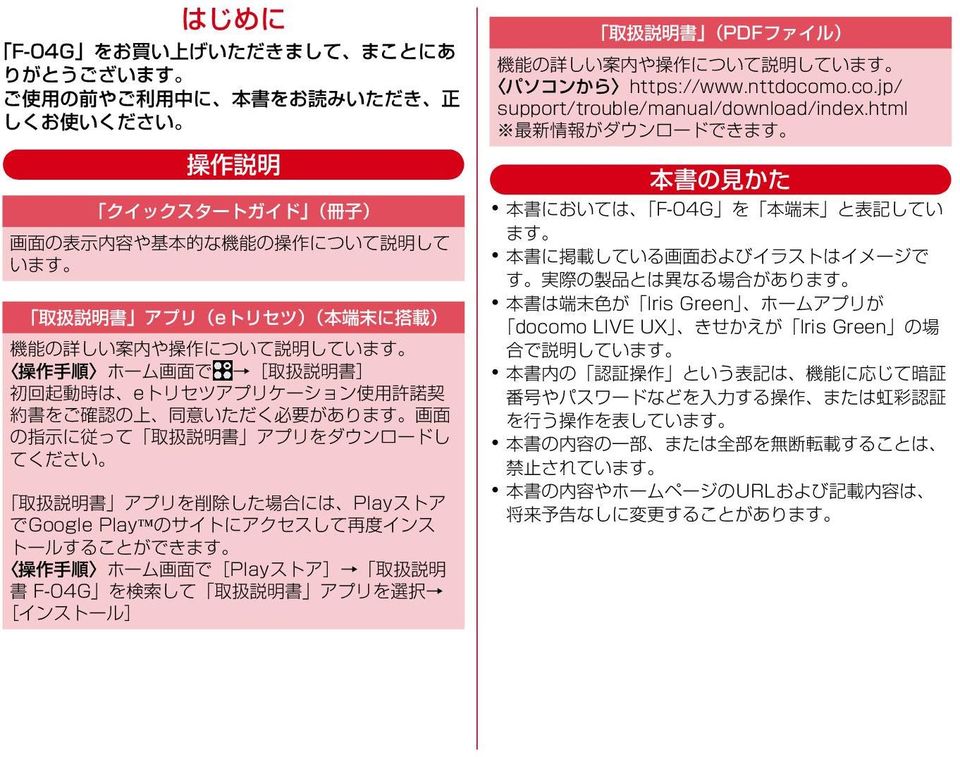
2
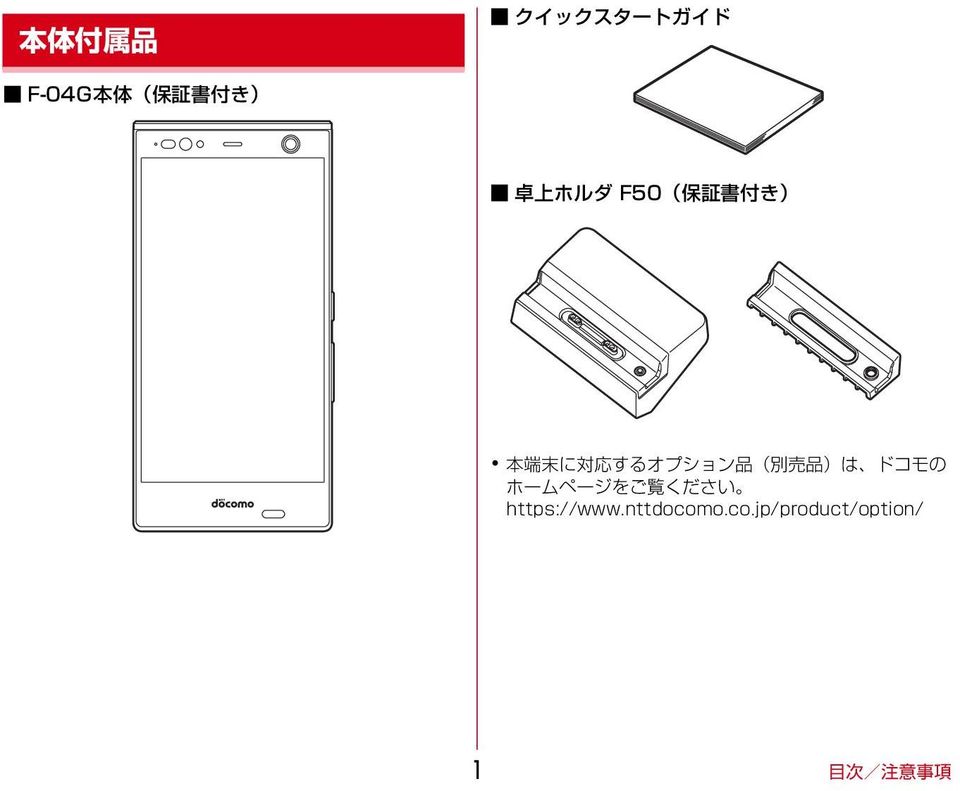
3
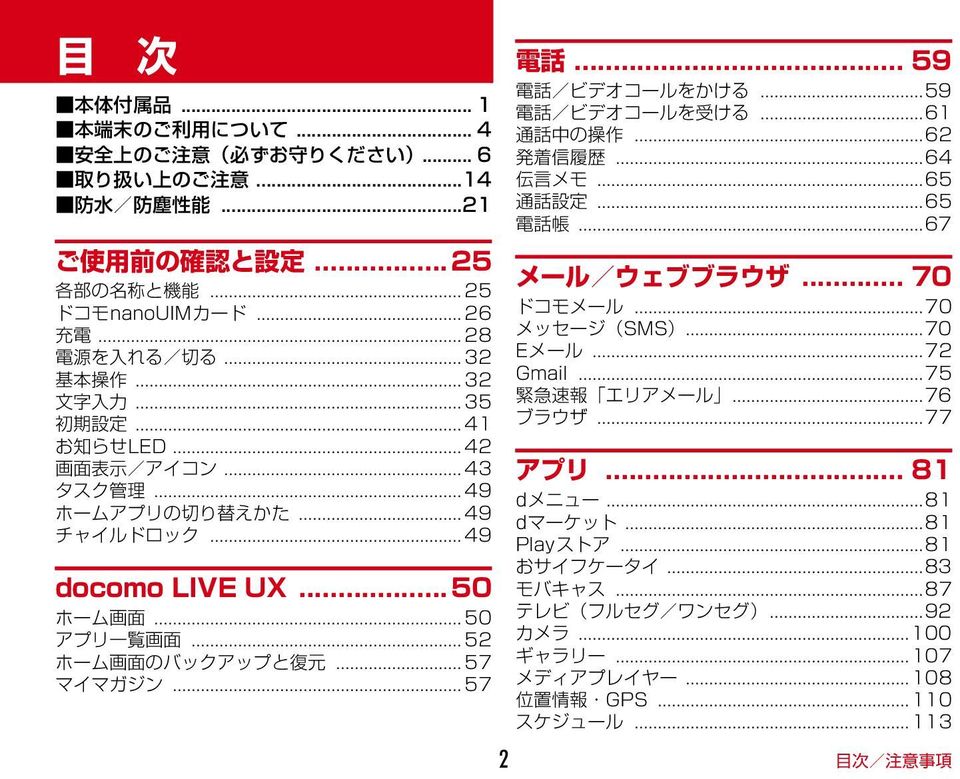
4 2
5 3
6 4
7 5
8 6
9 7
10 8
11 9
12 0
13
14 2
15 3
16 4
17 5
18 6
19 a b c d a b c d 7
20 a b cd 8 e a b c d e
21 9
22 20
23 2
24 a b c a c b 22
25 a 23
26 b c d 24
27 abcde f m n o p q v w x y z i A j k g h l r s t u 25 u a b c d e f
28 g h i j k l m n o p q r s t u v w x y z P P P A 26
29 a a b b c c d d d c b e a b c d a 27
30 28
31 a b c 29
32 d e a b 30
33 a a b c d e 3
34 P 2 P 2 32
35 33
36 P P 2 34
37 e f g h a b c d a m i j k l 35 n h a b c d a e k f j o c i l e k i l a b c d e d
38 f g h i j k l m n o 36
39 b 37
40
41 2 39
42 2 2 40
43
44 42
45 43
46 44
47 a b c d a b 45
48 c d P P 2 46
49 2 47
50
51 2 P 2 P P 49
52 e ドック ホーム画面に表示されます アプリボタン アプリ一覧画面を表示します P52 マイマガジンボタン マイマガジンを表示します P57 f カスタマイズエリア アプリ ウィジェット フォルダなどを配置できます g フォルダ 複数のアプリを格納できます docomo LIVE UX ホーム画面 ホーム画面は ウィジェットを貼り付けたり アプリを起 動したりすることができます ホーム画面のカスタマイズ a ホーム画面に好みのアプリやウィジェットを貼り付けた り フォルダを作成してアプリを管理したりできます アプリは ホーム画面またはアプリ一覧画面のいずれか に配置されます ホーム画面に配置されたアプリ ウィジェット フォル ダをロングタッチしてドラッグすると 位置を変更でき ます f b c g d e カスタマイズエリアの空き領域をロング タッチ ひつじのしつじくん NTT DOCOMO a ウィジェット ウィジェット Google検索 を起動できます b マチキャラ 着信やメール受信などのお知らせを表示します c アプリ アプリを起動できます d インジケータ ホーム画面の現在表示位置を示します 左右にフリッ クして表示を切り替えます ウィジェットを表示 2 アプリを表示 フォルダを作成 マチキャラ表示設定 50 docomo LIVE UX
53
54 2 3 a b c d e f a b 52
55 c d e f 53
56 54
57 55
58 2 2 56
59
60 58
61
62 60
63 P 2 3 6
64 P 2 3 a b c d e f g h i a b c d a j k l g m i d 62
65 e f g h i j k l m 63
66 2 a b c d a b c d e e f g f g 2 64
67 2 2 65
68 P P 66
69 2 a b c d e f a b c d e f 67
70 a b d c e a b c
71 d e 2 69
72 2 3 70
73
74 2 2 72
75
76
77
78
79 2 77
80
81 2 79
82 2 80
83 8
84
85 2 3 83
86
87 85 2 3
88 2 3 86
89 87
90 2 88
91
92
93 9 2
94 92
95 a b c d e a f 93
96 b c d e f 94
97
98 2 2 96
99
100 2 2 98
101
102 00
103 g 録画開始ボタン 撮影画面の見かた a b e c f お知らせ カメラの起動時に保存先を切り替える確認画面が表示さ れた場合は いいえ 切り替え をタップします 静止画撮影 d カメラ ホーム画面で 静止画撮影画面が表示されます 静止画撮影画面 e 2 撮影画面に被写体を表示 シャッター音が鳴り 静止画が撮影されます 音量キーの下を押しても 静止画を撮影できます g 静止画撮影画面の主な操作 d 動画撮影画面 a フラッシュアイコン フラッシュの設定を示すアイコンが表示されます P04 b 位置情報アイコン 位置情報を付加するように設定しているときに表示 されます P04 c 顔検出枠 顔が検出されない場合は 画面の中央に自動的に フォーカスを合わせてフォーカス枠を表示します d メニューアイコン 動画の録画中は表示されません e 直前に撮影した静止画 動画 撮影後 一定時間表示されます タップすると直前 に撮影した静止画や動画を確認できます f シャッターボタン ズーム 画面をピンチイン ピンチアウト ピンチイン ピンチアウトするとスライドバーが表示さ れ スライドバーを使用してズームすることもできま す なお インカメラでのズーム機能は利用できませ ん インカメラ アウトカメラの切り替え MENU カ メラ切替 撮影した静止画の表示 画面を左へフリック ギャラリー P07 が表示され 静止画の移動 コ ピーや編集などの操作ができます ピンチインしてフィルムストリップ表示にすると 静止 画を下へフリックして削除できます 0 アプリ
104
105 03
106 2 3 04
107 4 05
108
109 2 3 07
110 2 3 08
111 a b a b c c d e f 09 d e f 2
112
113
114
115 2 2 3
116 2 2 4
117
118
119
120 8 2
121 2 2 P 9
122
123 2 2 2
124
125
126
127 2 3 25
128
129 2 2 27
130
131 2 2 29
132
133
134
135
136 2 P 34 2 P
137 35
138 36
139 P P
140 38
141 2 39
142
143
144 2 3 42
145 2 2 43
146
147
148
149 2 2 47
150
151 2 2 49
152
153
154 2 52
155 2 2 53
156
157
158
159 2 2 57
160 2 58
161 59
162 a b c 60
163 a b c 6 2 3
164 2 3 62
165
166
167
168
169 4 67
170
171
172
173 2 3 7
174
175
176
177 2 3 75
178 76
179 2 77
180 2 2 78
181
182 2 80 2
183 8
184 P 82
185 P 83
186 P P 84
187 85
188 86
189 87
190
191 2 3 89
192 90
193 9
194 92
195 2 a b 93
196 94
197 95
198 96
199 97
200 98
201 99
202 200
203 a b 20
204 202
205 203
206 204
207 205
208 206
209 207
210
211 a 209
212 k 20
213 s 2
214 22 t
215 23
216 24 n h
217 25
218 26 m
219 y r w e 27
220 28
221 29
222 220
223 22
224
225 5.5 CA
取扱説明書 [F-02H]
![取扱説明書 [F-02H]](/thumbs/39/20179052.jpg "取扱説明書 [F-02H]") F-02H 5. 2 3 4 5 6 7 8 9 0 2 3 4 5 6 7 a b c d a b c d 8 a b cd e a b c d e 9 20 ± 2 22 a b c a a c b b c 23 24 a c b d 25 26 w a b cde f n o p q r x z y A j k B l g u h i m s t u v 27 a b c d e f g
F-02H 5. 2 3 4 5 6 7 8 9 0 2 3 4 5 6 7 a b c d a b c d 8 a b cd e a b c d e 9 20 ± 2 22 a b c a a c b b c 23 24 a c b d 25 26 w a b cde f n o p q r x z y A j k B l g u h i m s t u v 27 a b c d e f g
取扱説明書 [F-01J]
![取扱説明書 [F-01J]](/thumbs/88/115595679.jpg "取扱説明書 [F-01J]") F-0J 6. 2 3 4 5 6 7 8 9 0 2 3 4 5 6 7 8 a b c d a b c d 9 a b cd e a b c d e 20 2 22 ± 23 a b c b c a 24 25 a b 26 c d 27 ab cd e f g i j k l m n h a b c d e f g h i j k l m n o o 28 p q r s t p q r
F-0J 6. 2 3 4 5 6 7 8 9 0 2 3 4 5 6 7 8 a b c d a b c d 9 a b cd e a b c d e 20 2 22 ± 23 a b c b c a 24 25 a b 26 c d 27 ab cd e f g i j k l m n h a b c d e f g h i j k l m n o o 28 p q r s t p q r
 a b c d a b c a b c a b a b a b c d e f g h i jk l m n o p q a b c a b c d e f g h i j k l m n o p q a a a b カメラを起動する a ホーム画面で 静止画を撮影する a ホーム画面で 撮影画面が表示されます 初めて起動したときは チュートリアルや撮影場所を記録するか確認 するメッセージが表示されます
Y!mobile 302HW 取扱説明書
 取 扱 説 明 書 302HW r 1 r 2 3 4 5 r 1 2 c a b c a b 6 r 1 a b c d e f g a r h i 90 r 7 8 9 10 11 12 13 14 15 16 17 18 19 20 21 22 23 24 25 26 27 28 29 a b d e f k m q r s t g n o h p c i j l u v 31 a b r
Y!mobile 302HW 取扱説明書
 47 48 49 50 a e b f c d a b 51 c d e r f 52 53 ホーム画面について 本機の起動が完了すると ホーム画面が表示されます ホーム画面は さまざまな操作をはじめるための基本画面です 左右にスワイプ スライドして画面を切り替えることができます お買い上げ時は4枚のホーム画面があり 1 9枚の間で画面を追加 削除できます a b a a e i g f h h g
取扱説明書 [d-02H]
![取扱説明書 [d-02H]](/thumbs/40/20609081.jpg "取扱説明書 [d-02H]") d-02h 1 1 2 3 4 5 6 7 8 9 10 11 12 13 14 15 16 17 18 1 2 3 19 3 1 2 4 20 21 1 2 3 4 22 1 2 1 1 2 1 23 1 2 24 25 1 1 2 26 1 27 1 2 3 28 1 2 29 1 2 3 30 1 2 3 1 2 3 4 5 31 1 2 3 4 32 33 34 1 35 1 36 37 1
d-02h 1 1 2 3 4 5 6 7 8 9 10 11 12 13 14 15 16 17 18 1 2 3 19 3 1 2 4 20 21 1 2 3 4 22 1 2 1 1 2 1 23 1 2 24 25 1 1 2 26 1 27 1 2 3 28 1 2 29 1 2 3 30 1 2 3 1 2 3 4 5 31 1 2 3 4 32 33 34 1 35 1 36 37 1
LG Q Stylus オンラインマニュアル
 画面について ホーム画面の見かた ホーム画面とランチャー画面 本機のおもな操作は ホーム画面 と アプリを一覧表示した ランチャー画面 から行います ホーム画面をカスタマイズして アプリのショートカットやウィジェット フォルダを表示させることができます 名称ステータスバー現在の表示位置 1 ドックホームタッチボタンカスタマイズエリアランチャーボタン 説明下にドラッグすると 通知パネルを表示します 2
302KC 取扱説明書 Chapter3
 画面の見かた ホーム画面のしくみ...40 ステータスバーについて...40 通知パネルを利用する... 42 ホーム画面をアレンジする... 43 アプリ一覧画面をアレンジする... 45 スタート画面をアレンジする...46 画面の見かた 39 ホーム画面のしくみ ホーム画面は電源を入れたときに表示される 本機の操作の中心となる画面です ホーム画面をカスタマイズして アプリケーションのショートカットやウィジェット
SoftBank 201F 取扱説明書
 NX! メールでメールや SMS を管理する フォルダ一覧画面について メール SMS を確認する フォルダ一覧画面の見かたは次のとおりです ホーム画面で (NX! メール ) フォルダ一覧画面が表示されます フォルダ一覧画面が表示されない場合は またはを数回 タップしてフォルダ一覧画面に戻します フォルダ一覧 ( 固定フォルダ ユーザー作成フォルダ マーク利用のフォルダ ) フォルダ新規作成素材を探すサイトに接続メール作成
取扱説明書[N-06E]
![取扱説明書[N-06E]](/thumbs/40/20765980.jpg "取扱説明書[N-06E]") N-06E 13.6 1 2 3 4 5 6 7 8 9 a a a 10 11 12 13 14 15 16 17 18 19 20 21 2.4 FH 1/XX 4 22 23 24 25 26 27 28 29 30 31 32 33 1 2 3 4 5 6 7 S 8 9 a b c d e f g u PudS h i j k l m e n o p P q u r d 34 35 36
N-06E 13.6 1 2 3 4 5 6 7 8 9 a a a 10 11 12 13 14 15 16 17 18 19 20 21 2.4 FH 1/XX 4 22 23 24 25 26 27 28 29 30 31 32 33 1 2 3 4 5 6 7 S 8 9 a b c d e f g u PudS h i j k l m e n o p P q u r d 34 35 36
AQUOS R ユーザーガイド
 ホーム画面をアレンジする ホーム画面の壁紙を設定したり アイコンの配置を変更したりする ことができます また フォルダやショートカット ウィジェット の追加も行えます ホーム画面 / ホーム画面とロック画面 壁紙を設定する 設定が完了します ホーム画面をタップすると ホーム画面のみ壁紙を設定できます ホーム画面とロック画面をタップすると ホーム画面と同じ壁紙をロック画面にも設定できます ロック画面の壁紙だけを設定するときは
Android One X1 クイックスタート
 各部の名前 / キーのはたらき タッチパネル操作 イヤホンマイク端子 インカメラ 受話口 / マイク 近接 / 明るさセンサー カメラ タップ ロングタッチ 音量 Upキー音量 Downキー電源キー : 電源 ON( 長押し ) 画面消灯 / 点灯 FeliCa マーク モバイルライト 画面に軽く触れて すぐに指を離します ドラッグ 画面に軽く触れたまま しばらくそのままにしておきます フリック アイコンなどに軽く触れたまま
Android One S2 クイックスタート
 クイックスタート 2017 年 3 月第 1 版発行ソフトバンク株式会社ご不明な点はお求めになったワイモバイル携帯電話取扱店にご相談ください 製造元 : 京セラ株式会社 KTDA25WFXX- 0317SZ 各部の名称 キー操作 通知 充電ランプ 電源キー ディスプレイ の点灯 消灯 明るさ 近接センサー 受話口 赤外線ポート 電源を入れる 電源を切る 電源キーを 長く押す 電源を切る 電源キーを長く押す
取扱説明書 [F-02H]
![取扱説明書 [F-02H]](/thumbs/93/111249149.jpg "取扱説明書 [F-02H]") F-02H 6.4 2 3 4 5 6 7 8 9 0 2 3 4 5 6 7 8 a b c c d d a b 9 a b cd e a b c d e 20 2 22 ± 23 a b c c b a b c a 24 25 a b 26 c d 27 w a b cde f n o p q r x z y A j k B l g u h i m s t u v 28 a b c d e
F-02H 6.4 2 3 4 5 6 7 8 9 0 2 3 4 5 6 7 8 a b c c d d a b 9 a b cd e a b c d e 20 2 22 ± 23 a b c c b a b c a 24 25 a b 26 c d 27 w a b cde f n o p q r x z y A j k B l g u h i m s t u v 28 a b c d e
ホーム画面のしくみ ホーム画面は電源を入れたときに表示される 本機の操作の中心となる画面です ホーム画面をカスタマイズして アプリケーションのショートカットやウィジェット フォルダを表示させることができます ホーム画面の見かた ステータスバーについて ステータスバーは 本機の画面上部にあります 新着
 画面の見かた ホーム画面のしくみ...46 ステータスバーについて...46 通知パネルを利用する...48 ホーム画面をアレンジする...49 アプリ一覧画面をアレンジする...51 画面ロック解除画面をアレンジする... 52 画面の見かた 45 ホーム画面のしくみ ホーム画面は電源を入れたときに表示される 本機の操作の中心となる画面です ホーム画面をカスタマイズして アプリケーションのショートカットやウィジェット
取扱説明書[N-03E]
![取扱説明書[N-03E]](/thumbs/92/108800640.jpg "取扱説明書[N-03E]") 1 2 3 4 5 6 7 8 9 a a a 10 11 12 13 14 15 a a a a 16 17 18 19 20 a 21 22 23 24 25 26 2.4 FH 1/XX 4 27 28 29 30 31 32 33 34 35 36 37 38 39 40 1 2 3 4 5 6 7 S 8 9 a b c d P e f g h i e j k l m n o u p d
1 2 3 4 5 6 7 8 9 a a a 10 11 12 13 14 15 a a a a 16 17 18 19 20 a 21 22 23 24 25 26 2.4 FH 1/XX 4 27 28 29 30 31 32 33 34 35 36 37 38 39 40 1 2 3 4 5 6 7 S 8 9 a b c d P e f g h i e j k l m n o u p d
AQUOS CRYSTAL ユーザーガイド
 Feel UX ホームをアレンジする テーマや壁紙を設定したり アプリシートやデスクトップシート ドックのレイアウトを設定することができます また 配置の変更 や複数のアイコンをフォルダにまとめることもできます 壁紙の画像やカラー パターンなどをタップ テーマや壁紙を設定する テーマや壁紙が設定されます リストからをタップすると 画像を設定できます 画面に従って操作してください 表示 非表示をタップすると
取扱説明書 [F-03F]
![取扱説明書 [F-03F]](/thumbs/39/20122362.jpg "取扱説明書 [F-03F]") 取扱説明書 2 3 4 5 6 7 8 9 0 2 3 4 5 6 7 8 9 20 2 a d b a b c d c 22 23 a b cd e a b c d e 24 25 26 27 a b a b 28 29 b a 30 c d 3 u v w a b c d e g h i f j k l m n o p q r t s 32 xy a b c d e f g h i j k
取扱説明書 2 3 4 5 6 7 8 9 0 2 3 4 5 6 7 8 9 20 2 a d b a b c d c 22 23 a b cd e a b c d e 24 25 26 27 a b a b 28 29 b a 30 c d 3 u v w a b c d e g h i f j k l m n o p q r t s 32 xy a b c d e f g h i j k
Netcommunity SYSTEM αNXⅡメディアIP電話機取扱説明書
 micro SD 2 3 4 5 6 7 8 9 1 2 3 4 5 6 10 11 2-5 2 1 2 micro SD 3 12 1 2 3 4 13 5 6 1 1-1 1-2 1 1 micro SD 1 1-3 1-4 1 micro SD micro SD micro SD micro SD 1-5 1 1-6 1 1 1-7 1 1-8 1 1-9 1-10 1 1 1 2 3 micro
AQUOS sense basic オンラインマニュアル
 写真 / 動画を確認 管理する 本機のカメラで撮ったり ダウンロードしたりした写真や動画を 自動的にイベントカテゴリ 場所カテゴリに整理して表示します 写真 / 動画を表示する 撮影 / ダウンロードした写真 / 動画を表示できます 写真 動画 画像 ファイル形式 JPEG PNG GIF BMP WebP 3GPP MPEG-4 MPEG-TS WebM Matroska 写真 / 動画一覧画面について
X2 使いこなしガイド
 文字を入力する キーボードを切り替える 文字を入力するときは ディスプレイに表示されるソフトウェアキーボードを使用します ソフトウェアキーボードには 携帯電話のキーボードのようなレイアウトの ケータイ配列 パソコンのキーボードのようなレイアウトの QWERTY ローマ字入力に特化したレイアウトの Godan キーボード があります 片手モードを設定する 片手で操作をしやすくするために ソフトウェアキーボードのサ
DIGNO® E 503KC クイックスタート
 503KC クイックスタート 2016 年 6 月第 1 版発行ソフトバンク株式会社ご不明な点はお求めになったワイモバイル携帯電話取扱店にご相談ください 製造元 : 京セラ株式会社 KTCA04RFRX- 0616SZ 各部の名称 / キー操作 フロントカメラ 音量小キー 音量を下げる音量大キー 音量を上げる 赤外線ポート受話口明るさ / 近接センサー着信 / 充電 LED 電源キー ディスプレイ点灯
シンプルスマホ3 ユーザーガイド
 文字を入力する 12 キーボード画面の見かた 文字入力画面とソフトウェアキーボードについて 本機の文字入力は 画面に表示されるソフトウェアキーボードで行います ソフトウェアキーボードには 1つのキーに複数の文字が割り当てられている 12キーボード と 1つのキーに1つの文字が割り当てられている QWERTYキーボード があります ソフトウェアキーボードは 文字入力欄をタップすると表示され ます 非表示にするときは
AQUOS CRYSTAL 2 ユーザーガイド
 ホーム画面 (Feel Home) をアレンジする テーマや表示方法を設定する Feel Home の壁紙やテーマを設定したり アイコンの配置や表示方 法を変更したりすることができます また フォルダやショート カット ウィジェットの追加も行えます Feel Home で アイコンがない場所をロングタッチ 壁紙を設定する Feel Home で アイコンがない場所をロングタッチ ホーム設定 壁紙設定
HTC U11 HTV33 (Oreo to Pie) Android 9 Pie OS アップデートにおける主な機能追加 変更 / 削除 / 初期化項目について 1
 HTC U HTV33 (Oreo to Pie) Android 9 Pie OS アップデートにおける主な機能追加 変更 / 削除 / 初期化項目について .OS アップデートによる主な機能追加 変更内容一覧 No. 項目内容 説明ページ 0 音量調節機能の変更 音量調節パネルの位置とアイコン表記が変更されます マナーモードの切り替えが 音量 Up/Down キーを押した際に表示されるマナーモードアイコンをタップする方法に変更されます
DIGNO® E 503KC ユーザーガイド
 文字を入力する テンキー画面の見かた キーボードについて 文字を入力するときは ディスプレイに表示されるソフトウェアキーボードを使用します ソフトウェアキーボードには1つのキーに複数の文字が割り当てられている テンキー と 1つのキーに1つの文字が割り当てられている QWERTY 1つのキーに1つの文字が50 音順に割り当てられている 50 音キーボード があります また 携帯の文字入力と同様に操作できる
水島宏一の器械運動アプリ 簡易マニュアル
 水島宏一の器械運動アプリ ユーザーマニュアル 目次 1. はじめに... 1 1-1. 基本操作説明... 1 2. 時間割りの時間選択画面... 2 2-1. 時間を選択する... 2 3. 種目選択画面... 3 3-1. 各ボタンの機能... 3 3-2. 各ボタンの機能 ( 奥付表示画面 )... 4 4. 技選択画面... 5 4-1. 基本機能... 5 4-2. 動画再生... 6 4-3.
AQUOS CRYSTAL Y2 ユーザーガイド 07
 ワンセグ ワンセグを視聴する ( テレビ )... 142 番組を録画 / 再生する... 145 指定した時刻に視聴 / 録画する... 147 142 ワンセグを視聴する ( テレビ ) 日本国内の地上デジタルテレビ放送 移動体端末向けサービス ワンセグ を視聴できます ( 海外では 放送形式や放送の周波数が異なるため利用できません ) 視聴環境について チャンネルを設定する ( はじめて使うとき
SoftBank 108SH 取扱説明書
 ... -2 について...-2 静止画撮影... -4 静止画を撮影する...-4 動画 ( ビデオ ) 撮影... -5 動画 ( ビデオ ) を撮影する...-5 画像確認... -6 以前撮影した画像を確認する... -6 特殊撮影... -7 いろいろな方法で撮影する... -7 応用操作... -9-1 -2 について本機には静止画 / 動画 ( ビデオ ) が撮影できるが付いています.
X1 使いこなしガイド
 文字を入力する ケータイ配列画面の見かた キーボードについて 文字を入力するときは ディスプレイに表示されるソフトウェアキーボードを使用します ソフトウェアキーボードには 携帯電話のキーボードのようなレイアウトの ケータイ配列 パソコンのキーボードのようなレイアウトの QWERTY ローマ字入力に特化したレイアウトの Godan キーボード があります ケータイ配列 QWERTY Godan キーボード
PhotoVision TV2 ユーザーガイド
 アプリのダウンロード...P.3-2 ご利用の前に... P.3-2 アプリでできること... P.3-2 アプリをダウンロードする... P.3-3 アプリを操作するための準備...P.3-4 本機と端末を接続する... P.3-4 画面の見かたを確認する... P.3-10 端末からアプリの操作方法を確認する... P.3-11 アプリの情報を確認する... P.3-12 アプリでのテレビ視聴...P.3-13
ARCHI Box Windows版 ヘルプ(お施主様向け)
 ARCHI Box for Windows ヘルプ ARCHI Box for Windows は ARCHI Box または TREND Net にアップロードした図面 パースな どを パソコンで閲覧 プレゼンするためのアプリケーションです 基本操作 ログインする プレゼンデータを閲覧する 機能解説 画面周りの機能 施工事例 朱書き ARCHI Box 3D 1 画面周りの機能 トップページに戻る
The news gathering system by internet protocol Smart-telecaster CamV3 STC CamV3 for ios ユーザーズガイド Ver Rev.1.1
 The news gathering system by internet protocol Smart-telecaster CamV3 STC CamV3 for ios ユーザーズガイド Ver.3.1.6 Rev.1.1 特記事項 Smart-telecaster Smart-telecaster CamV3 Smart-telecaster Multi は株式会社ソリトンシステムズの著作物であり
画面について メイン画面 メイン画面 i Field Box を起動すると メイン画面が表示されます メイン画面の構成は 次のとおりです 1 ストレージ切り替え 2 設定 3. コンテンツ 4 カメラ機能 5ファイル. マネージャー 6 容量確認 1ストレージ切り替え操作するストレージを選択します
 画面について ~ ユーザーズガイド ~ アプリ Ver.1.0.0 メイン画面... 2 カメラ画面 ( USB メモリ 選択時のみ )... 4 設定画面... 5 ファイルマネージャー画面... 6 コンテンツ操作のしかた写真を見る... 9 動画を再生する...17 音楽を聞く...26 文書ファイルを開く...34 カメラの使いかた ( USB メモリ 選択時のみ ) 写真を撮る...42
DIGNO® C 404KC ユーザーガイド Chapter6
 カメラ 静 止 画 / 動 画 を 撮 影 する...110 撮 影 した 静 止 画 / 動 画 を 見 る(ギャラリー)...111 撮 影 した 静 止 画 を 加 工 する(ギャラリー)...112 静 止 画 / 動 画 を 共 有 する...113 カメラの 設 定 を 行 う...114 バーコードを 読 み 取 る... 116 110 静 止 画 / 動 画 を 撮 影 する 静
Xperia™ XZ ユーザーガイド
 文字を入力する キーボードを切り替える キーボードについて 文字入力画面でクイックツールバーの 文字を入力するときは ディスプレイに表示されるソフトウェアキーボードを使用します ソフトウェアキーボードには1つのキーに複数の文字が割り当てられている テンキー と 1つのキーに1つの文字が割り当てられている PCキーボード があります また ディスプレイをなぞって文字入力ができる 手書き入力 や Google
DIGNO® G ユーザーガイド
 文字を入力する キーボードについて 文字を入力するときは ディスプレイに表示されるソフトウェアキーボードを使用します ソフトウェアキーボードには1つのキーに複数の文字が割り当てられている テンキー と 1つのキーに1つの文字が割り当てられている QWERTY 1つのキーに1つの文字が50 音順に割り当てられている 50 音キーボード があります また 携帯の文字入力と同様に操作できる ケータイ入力
画面について メイン画面 メイン画面 Logitec EXtorage Link を起動すると メイン画面が表示されます メイン画面の構成は 次のとおりです 1 メニュー 2 端末から外部ストレージへ 3 外部ストレージから端末へ 4 端末 5 外部ストレージ 6 カメラ機能 スマホやタブレットで使
 画面について メイン画面... 2 メニュー画面... 4 設定画面... 5 カメラ画面 ( 外部ストレージ接続時のみ )... 6 データを一括でバックアップ 復元する 端末から外部ストレージへバックアップする... 7 外部ストレージから端末へ復元する...12 ファイルを見る 写真を見る...17 動画を再生する...21 音楽を聞く...24 文書ファイルを開く...26 データを個別で管理する
1. OS アップデートによる追加 変更項目 NO 機能名機能概要説明ページ 1 マナーモード マナーモードをシンプルな構成に変更いたしました Android 8.0( 従来 ) 通常マナー / サイレント / アラームのみ / 優先する通知のみ Android 9 Pie( 更新後 ) バイブ /
 Android 9 Pie OS アップデートにおける 追加 変更 / 削除項目について 1 1. OS アップデートによる追加 変更項目 NO 機能名機能概要説明ページ 1 マナーモード マナーモードをシンプルな構成に変更いたしました Android 8.0( 従来 ) 通常マナー / サイレント / アラームのみ / 優先する通知のみ Android 9 Pie( 更新後 ) バイブ / ミュート
< ビルド番号 FREETEL_FTJ161B_ からアップデートされるお客様 > 緊急警報 (ETWS) のアプリが追加され 緊急警報を受信できるようになりました アルファベットの小文字が重なる不具合を修正しました インカメラ起動時にまれに画面が乱れる不具合を修正しました NHK
 SAMURAI REI 麗 ソフトウェアアップデートのご案内お客様各位日頃はFREETEL 製品をご愛用頂きまして 誠にありがとうございます この度 SAMURAI REI 麗 をより快適にご利用頂くためのソフトウェアアップデートを実施いたします 2016 年 01 月 19 日 プラスワン マーケティング株式会社 ご注意ください ソフトウェアアップデートの前に必ずご確認ください FREETEL ランチャーがアップデートされるため
MIDDLE RANGE TOWN SECURITY CAMERA TS2CC2 TS2CC2IV
 MIDDLE RANGE TOWN SECURITY CAMERA TS2CC2 TS2CC2IV 目次 iphone 映像を見る (iphone)... 3 メイン画面の説明 (iphone)... 4 カメラ一覧画面の説明 (iphone)... 5 カメラ映像画面の説明 (iphone)... 11 アルバム画面の説明 (iphone)... 14 Android 映像を見る (Android)...
Camera Control Viewer インストール・利用手順書
 Camera Control Viewer インストール 利用手順書 目次 P.2 本アプリケーションについて ( 特長 機能について ) P.3 カメラの登録方法その1 P.4 カメラの登録方法その2 P.5 アプリケーションの起動方法 アプリケーションの終了方法 P.6 画面操作まわりの紹介 P.7 各機能についてその1 P.8 各機能についてその2 P.9 機能の詳細情報 : 2: プリセットボタン
MoStash WG02_ Apple OTG_TEAMGROUP_ユーザーズ ガイド_ja
 ios Flash Drive with Smart Stand ユーザーズガイド 目次 MoStash の概要 MoStash の接続とアプリダウンロードの手順 サポートされている形式 1-2 MoStashアプリの使用手順アプリの設定 4K 動画の録画 Live Photo のバックアップ / 復元およびビューアメディアプレーヤ - 動画 メディアプレーヤ音楽 音声録音検索方法およびファイル情報の取得方法フォルダ
PitStop マル秘テク
 Optimus LTE L-01D 用 LG On-Screen Phone を利用する ご使用の前に...2 最新の On-Screen Phone の入手について 2 動作環境について 2 On-Screen Phone の準備の流れ 3 On-Screen Phone のインストール...4 インストール手順 4 接続設定...7 USB ケーブルによる接続設定 7 Bluetooth による接続設定
目 次 機能概要 4 A ボイスパネル 5 削除 5 追加 6 B メッセージボード 7 文章の作成方法 7 文章作成を間違えた場合 8 C スケジュール 9 スケジュール一覧 9 作成 10 編集 10 スケジュール名の変更 11 並び替え 11 削除 12 各スケジュール 13~14 スケジュー
 vocaco マニュアル はじめに本アプリケーション vocaco( スケジュール機能付きVOCAアプリ ) は iphone,ipad 上で動作するVOCAの機能 単語を使って文章を作成する機能 スケジュールの表示 削除機能を兼ね揃えております おすすめ ボイスパネルでは ボタンを押して音声を出すことや自分の伝えたいことを作成 追加することができます メッセージボードは 先生や友達と絵カード等でコミュニケーションを行っている児童
S0027&S0028 取扱説明書 1-1 充電をするには 1-2 電源を入れるには 1-3 電源を切るには 1-4 充電が少なくなった場合 1-5 動作切り替え 目次 2-1 動画録画 2-2 静止画撮影 2-3 PC で再生するには 3-1 録画装置を HDMI コードでテレビモニターに繋いで使
 S0027&S0028 取扱説明書 1-1 充電をするには 1-2 電源を入れるには 1-3 電源を切るには 1-4 充電が少なくなった場合 1-5 動作切り替え 目次 2-1 動画録画 2-2 静止画撮影 2-3 PC で再生するには 3-1 録画装置を HDMI コードでテレビモニターに繋いで使用する場合 3-2 動画録画するには 3-3 静止画撮影するには 3-4 動画 静止画の保存ファイルを確認するには
本体内のメモリの合計容量と空き容量などを確認できます a ホーム画面で [ 基本フォルダ ] [ 設定 ] [ ストレージ ] マイファイルを利用する 本体に保存されている静止画や動画 音楽や文書などのデータを表示 管理できます a アプリ一覧画面で [Tools] [ マイファイル ] カテゴリ一
![本体内のメモリの合計容量と空き容量などを確認できます a ホーム画面で [ 基本フォルダ ] [ 設定 ] [ ストレージ ] マイファイルを利用する 本体に保存されている静止画や動画 音楽や文書などのデータを表示 管理できます a アプリ一覧画面で [Tools] [ マイファイル ] カテゴリ一](/thumbs/91/105847917.jpg "本体内のメモリの合計容量と空き容量などを確認できます a ホーム画面で [ 基本フォルダ ] [ 設定 ] [ ストレージ ] マイファイルを利用する 本体に保存されている静止画や動画 音楽や文書などのデータを表示 管理できます a アプリ一覧画面で [Tools] [ マイファイル ] カテゴリ一") ファイル管理 メモリの使用量を確認する 173 マイファイルを利用する 173 microusbケーブル01( 別売 ) でパソコンと接続する 174 au 設定メニューからデータをバックアップする 175 データお預かり設定をする 175 Galaxy Smart Switchを利用する 176 Galaxyアカウントを利用してサーバー上にバックアップする 176 172 本体内のメモリの合計容量と空き容量などを確認できます
ファイル管理 メモリの使用量を確認する 173 マイファイルを利用する 173 microusbケーブル01( 別売 ) でパソコンと接続する 174 au 設定メニューからデータをバックアップする 175 データお預かり設定をする 175 Galaxy Smart Switchを利用する 176 Galaxyアカウントを利用してサーバー上にバックアップする 176 172 本体内のメモリの合計容量と空き容量などを確認できます
OS アップデートによる主な機能追加 変更内容一覧 No. 項目内容ページ 01 マルチウインドウ対応 通知パネル : 通知画面上で SMS 等を返信する機能の追加 通知パネル : クイック設定のショートカットを追加 設定アプリ : データ使用 に データセーバー 機能の追加
 HTC 10 HTV32 Android7.0 OS アップデートにおける機能追加 変更内容 削除項目について OS アップデートによる主な機能追加 変更内容一覧 No. 項目内容ページ 01 マルチウインドウ対応 02 03 04 05 通知パネル : 通知画面上で SMS 等を返信する機能の追加 通知パネル : クイック設定のショートカットを追加 設定アプリ : データ使用 に データセーバー
取扱説明書 [F-06F]
![取扱説明書 [F-06F]](/thumbs/91/105128079.jpg "取扱説明書 [F-06F]") 15.7 ISSUE DATE: NAME: PHONE NUMBER: MAIL ADDRESS: F-06F e e e 1 2 1 2 3 4 5 6 7 8 9 10 11 a b c d a b c d 12 a b cd e a b c d e 13 e e e e e e e 14 a b a b 15 a b c d 16 c f g d h i e n o p q r s a b
15.7 ISSUE DATE: NAME: PHONE NUMBER: MAIL ADDRESS: F-06F e e e 1 2 1 2 3 4 5 6 7 8 9 10 11 a b c d a b c d 12 a b cd e a b c d e 13 e e e e e e e 14 a b a b 15 a b c d 16 c f g d h i e n o p q r s a b
目次 1. はじめに (1) mineo でんわ のダウンロード (2) ご契約確認画面 (3) ご利用いただくための設定方法画面 (4) アクセス確認画面 2. 連絡先 (1) 連絡先画面 (2) 連絡先からの発信 (3) 非通知発信 (4) おトク設定 (5) おトク設定の例外 (6) 連絡先の
 mineo でんわ ご利用マニュアル ios 版 Ver. 2.3.1 株式会社ケイ オプティコム 1 目次 1. はじめに (1) mineo でんわ のダウンロード (2) ご契約確認画面 (3) ご利用いただくための設定方法画面 (4) アクセス確認画面 2. 連絡先 (1) 連絡先画面 (2) 連絡先からの発信 (3) 非通知発信 (4) おトク設定 (5) おトク設定の例外 (6) 連絡先の登録
SoftBank Xperia Z3 クイックスタート
 各部の名称 キーのはたらき タッチパネル操作 電源を入れる 初期設定 電源を入れる はじめて電源を入れたときは て Google アカウントや基本の設定を行い 初期設定 3 4 8 5 3 0 ドラッグ フリック アイコンなどの対象物に軽く触れたま ま 目的の位置までなぞり 指を離し 画面に軽く触れて 上下左右に指を軽 くはじき 5 6 長押し 画面をフリック 続 け て い きま h t t p
シンプルスマホ2 ユーザーガイド
 文字を入力する 文字入力画面の見かた 文字入力画面とソフトウェアキーボードについて 本機の文字入力は 画面に表示されるソフトウェアキーボードで行 います 1 つのキーに複数の文字が割り当てられており くり返し タップすることで目的の文字を入力していきます ソフトウェアキーボードは 文字入力欄などをタップすると表示されます ここでの説明は お買い上げ時の入力方法(SH 文字入力 ) でのものです 文字を入力
文字入力60 キーボードについて IS11N では 画面に表示された ATOK のキーボードを使って文字を入力します キーボードは画面上の文字入力エリアをタップすると表示され M を長押しすると非表示になります ATOK には 2 種類のキーボードが用意されています テンキーキーボード一般的な携帯電
 文字入力 キーボードについて...60 テンキーキーボードで入力する...62 QWERTY キーボードで入力する...64 絵文字 / 顔文字 / 記号パネルで入力する...64 定型文 / 文字コードパネルで入力する...64 ATOK ダイレクトを利用して入力する...64 切り取り / コピー / 貼り付けをする...65 よく使う単語を辞書に登録する...65 よく使う文章を定型文として登録する...66
スマートフォンアプリケーション DRD Viewer 取扱説明書
 スマートフォンアプリケーション DRD Viewer 取扱説明書 目次 DRD Viewer の機能について...3 ドライブレコーダーとスマートフォンを Wi-Fi 接続する...3 ホーム画面の操作...5 動画 / 静止画を見る...6 リストから再生する...6 地図から再生する...7 再生画面の操作...8 再生するファイルを検索する...9 ライブ映像を見る...10 ドライブレコーダーの設定を変更する...11
AQUOS CRYSTAL Y2 ユーザーガイド 03
 画面の見かた ウェルカムシート ( ロック画面 ) のしくみ... 50 ホーム画面 (Feel Home) のしくみ...51 画面上部 ( ステータスバー ) のアイコンの見かた...52 本機の状態やお知らせを確認する ( 通知パネル )...54 ウェルカムシート ( ロック画面 ) をアレンジする...55 ホーム画面 (Feel Home) をアレンジする...57 50 ウェルカムシート
本体内のメモリの合計容量と空き容量などを確認できます a ホーム画面で [ 基本フォルダ ] [ 設定 ] [ ストレージ ] マイファイルを利用する 本体に保存されている静止画や動画 音楽や文書などのデータを表示 管理できます a アプリ一覧画面で [ ツール ] [ マイファイル ] カテゴリ一
![本体内のメモリの合計容量と空き容量などを確認できます a ホーム画面で [ 基本フォルダ ] [ 設定 ] [ ストレージ ] マイファイルを利用する 本体に保存されている静止画や動画 音楽や文書などのデータを表示 管理できます a アプリ一覧画面で [ ツール ] [ マイファイル ] カテゴリ一](/thumbs/92/109318009.jpg "本体内のメモリの合計容量と空き容量などを確認できます a ホーム画面で [ 基本フォルダ ] [ 設定 ] [ ストレージ ] マイファイルを利用する 本体に保存されている静止画や動画 音楽や文書などのデータを表示 管理できます a アプリ一覧画面で [ ツール ] [ マイファイル ] カテゴリ一") ファイル管理 メモリの使用量を確認する 173 マイファイルを利用する 173 microusbケーブル01( 別売 ) でパソコンと接続する 174 au 設定メニューからデータをバックアップする 175 データお預かり設定をする 175 Galaxy Smart Switchを利用する 176 Galaxyアカウントを利用してサーバー上にバックアップする 176 172 本体内のメモリの合計容量と空き容量などを確認できます
ファイル管理 メモリの使用量を確認する 173 マイファイルを利用する 173 microusbケーブル01( 別売 ) でパソコンと接続する 174 au 設定メニューからデータをバックアップする 175 データお預かり設定をする 175 Galaxy Smart Switchを利用する 176 Galaxyアカウントを利用してサーバー上にバックアップする 176 172 本体内のメモリの合計容量と空き容量などを確認できます
ARCHI Box Windows版 ヘルプ
 ARCHI Box for Windows ヘルプ ARCHI Box for Windows は ARCHI Box または TREND Net にアップロードした図面 パースな どを パソコンで閲覧 プレゼンするためのアプリケーションです 基本操作 ログインする プレゼンデータを閲覧する オフラインで作業する 機能解説 画面周りの機能 施工事例 朱書き ARCHI Box 3D 1 画面周りの機能
PART 4 メールを使いこなす 初めて起動した場合は ドコモメールアプリのアップデートを行います ドコモメールアプリにある ダウンロード を 続いて アップデート を アップデートが完了したらホーム画面上の ドコモメール のアイコンをタップすると起動します 初めて起動した場合 利用規約や注意につい
 Step 4-6 ドコモメールの利用 NTTドコモが提供する ドコモメール は iモードと同じアドレス (@docomo.ne.jp) を利用できるクラウドメールサービスです ドコモメール ドコモでは iモードと同じメールアドレス (@docomo.ne.jp) がスマートフォン上で利用できる sp モードメール を提供しています 2013 年 10 月 24 日より spモードメールをクラウド化したメールサービス
あらかじめご承知ください 本書の内容については 将来予告なしに変更することがあります 本書の内容については万全を期して作成いたしましたが 万一ご不審な点や誤りなど お気付きのことがありましたらご連絡ください 本書の一部または全部を無断で複写することは禁止されています また 個人としてご利用になるほか
 JA 本書では 代表的な機種で説明していますので ご使用の機種とは一部表示等が異なる箇所がありますがご了承ください 本書はお読みになった後も 大切に保管してください あらかじめご承知ください 本書の内容については 将来予告なしに変更することがあります 本書の内容については万全を期して作成いたしましたが 万一ご不審な点や誤りなど お気付きのことがありましたらご連絡ください 本書の一部または全部を無断で複写することは禁止されています
Taro-android CMS Mobile Viewer
 CMS Mobile Viewer CMS Mobile Viewer Manual Android Mobile 遠隔監視マニュアル このマニュアル文書 掲載写真は予告なく変更されることがあります Android 型式をご利用になる場合 システム必要条件 Android インターフェースを装備した携帯電話機で本プログラムを実行することが可能です プログラムのダウンロード Android の電源 ON
PowerPoint プレゼンテーション
 CableGate スマホ ホーム 格安通話ダイヤラー ご利用マニュアル 2017 年 5 月版 株式会社アイ シー シー 1: ホームアプリをインストールする スマートフォンにホームアプリ (CableGate スマホ ホーム ) がインストールされていない場合は 下の QR コードを読み取り ホームアプリをインストールしてください 既にホームアプリをインストールされている方は必要ありません CableGate
Gate_PC0815
 V-CUBE Gate ご利 マニュアル 株式会社ブイキューブ PC 版 1 次 はじめに 本マニュアルについて V-CUBE Gate とは 機能 1) ユーザー登録 2) ログイン 3) メイン画 4) プロフィール変更 / パスワード変更 5) チャットの開始 6) 通知 7) 新規ユーザーの追加 8) 検索 9) ユーザーの情報確認 10) ユーザー 11) 管理者による管理モードの切り替え
1. OS アップデートによる追加 変更項目 NO 機能名機能概要説明ページ 1 マナーモード マナーモードがシンプルな構成に変更されます また マナーモードのON/OFFや種類を切り替える手順が以下のように変更されます Android 8.0( 従来 ) 音量 UP/DOWNキーを押して音量を0に
 Android 9 Pie OS アップデートにおける 追加 変更 / 削除項目について 1 1. OS アップデートによる追加 変更項目 NO 機能名機能概要説明ページ 1 マナーモード マナーモードがシンプルな構成に変更されます また マナーモードのON/OFFや種類を切り替える手順が以下のように変更されます Android 8.0( 従来 ) 音量 UP/DOWNキーを押して音量を0にしたあと
SoftBank 105SH 取扱説明書
 ...-2 について... -2 静止画撮影...-4 静止画を撮影する... -4 動画撮影...-5 動画を撮影する... -5 画像レビュー...-6 撮影した画像を確認する... -6 特殊撮影...- いろいろな方法で撮影する... -...-8 静止画を加工する... -8 静止画を合成する... -11 静止画プリント...-12 静止画をプリントする... -12 便利な機能...-13
画面について 画面構成 画面構成 Smart Copy for Android の画面構成は 次のとおりです 1フォルダパス 2. ファイルの種類 3 ファイル一覧 5[ 戻る ] ボタン 4[ メニュー ] ボタン 1 フォルダパス現在表示している画面のフォルダパスが表示されます 2ファイルの種類
![画面について 画面構成 画面構成 Smart Copy for Android の画面構成は 次のとおりです 1フォルダパス 2. ファイルの種類 3 ファイル一覧 5[ 戻る ] ボタン 4[ メニュー ] ボタン 1 フォルダパス現在表示している画面のフォルダパスが表示されます 2ファイルの種類](/thumbs/91/105444869.jpg "画面について 画面構成 画面構成 Smart Copy for Android の画面構成は 次のとおりです 1フォルダパス 2. ファイルの種類 3 ファイル一覧 5[ 戻る ] ボタン 4[ メニュー ] ボタン 1 フォルダパス現在表示している画面のフォルダパスが表示されます 2ファイルの種類") Smart Copy for Android ~ ユーザーズガイド ~ 画面について 画面構成...2 LMF シリーズのデータを表示する...9 ファイル一覧の表示を変更する... 11 データ操作ファイルを再生する... 17 ファイルやフォルダをコピーする... 19 ファイルやフォルダを移動する... 24 ファイルやフォルダを削除する... 29 ファイルやフォルダの名前を変更する...
Smart Copy for Android ~ ユーザーズガイド ~ 画面について 画面構成...2 LMF シリーズのデータを表示する...9 ファイル一覧の表示を変更する... 11 データ操作ファイルを再生する... 17 ファイルやフォルダをコピーする... 19 ファイルやフォルダを移動する... 24 ファイルやフォルダを削除する... 29 ファイルやフォルダの名前を変更する...