
WiFiの現状
|
|
|
- りさこ なかじゅく
- 7 years ago
- Views:
Transcription


1 V /02/06 はじめての AWS IoT 開発キット ~ センサ RaspberryPi を使い 実体験 開発短縮 ~ 設定編 ( 抜粋版 ) AWS IoT スペクトラム テクノロジー株式会社 [email protected] 1
2 目次 開発キット (Pi) 接続構成 開発キット (Pi) 設定マニュアル ページ 1. Raspberry Pi 起動 4 2. モニター キーボード接続 5 3. 初期設定 (1) パスワード設定 SU 切り替え 6 (2) ネットワーク設定 7 (3)VNC 設定 8 4. VNC 接続 samba 接続確認 テザリング設定 テザリング接続 (1)Android 端末 20 (2)iOS 端末 22 抜粋版 Raspberry Pi は Raspberry Pi foundation の登録商標です 2


3 開発キット (Pi) 接続構成 Raspberry Pi 3 model B HDMI モニタ USB 初回設定時のみ マイクロ USB 電源 インターネット接続用 インターネト USB 電源 VNC 接続 モバイルバッテリ 2.5A 以上必要 タブレット スマホ PC など ( テザリングで直接接続も可能 ) 3
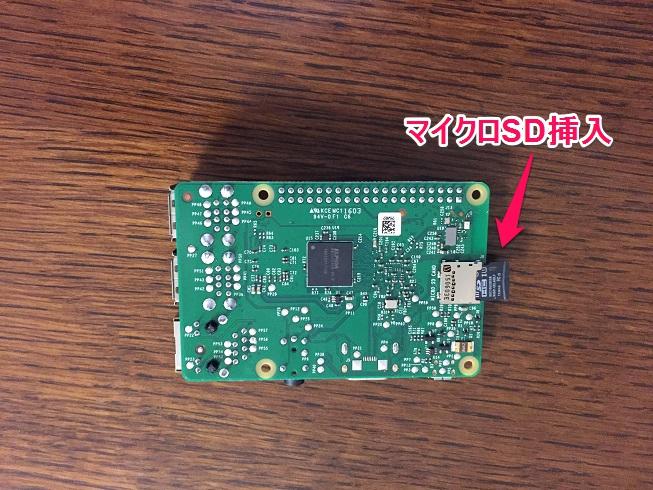

4 1. Raspberry Pi 起動 1 マイクロ SD カードを挿入 Raspberry Pi の裏面からマイクロ S D カードを挿入します Raspbian OS(Debian 系列 ) と必要なモジュール ドライバをインストール済です 2 電源ケーブル接続 Raspberry Pi のマイクロ USB 端子に電源コードを挿入します 電源コードは付属しておりません 必要な場合は オプションで販売しております 4

5 2. モニター キーボード接続 Raspberry Pi とモニタ (HDMI 接続 ) マウス キーボード (USB 接続 ) を接続し 初期設定を行います VNC 設定が完了すると以降は使用しません 1 モニタ接続 モニター (TV PC で HDMI 端子のあるもの ) を準備します HDMI ケーブルにより Raspberry Pi とモニタを接続します 2 マウス キーボード接続 デスクトップ PC に接続しているマウス キーボードを USB で Raspberry Pi と接続します マウス キーボードが Bluetooth で接続されている場合は 本体の Bluetooth USB を外して Raspberry Pi と接続します 5

6 3. 初期設定 (1) パスワード設定 SU 切り替え Raspberry Pi が立ち上がったことを確認し 各種設定を行います Anthy が出ない場合は 一度 Japanese を選択後 再度 Anthy を選択してください ターミナルの立ち上げ 上のバーのターミナルをクリックして ターミナルウンドウを開きます 初期は ユーザアカウント :pi, ホスト名 : raspberrypiで立ち上がります :pi@raspberrypi:~ $ コマンド入力への切り替え 立ち上げ時は 日本語入力になっております 英語への切り替えは CTL+jのキーを同時に押してください 日本語入力もCTL+jで戻りますルートユーザのパスワード設定 pi@raspberrypi:~ $ sudo passwd root 2 回入力してください ルートユーザへの切り替え pi@raspberrypi:~ $ su パスワード : カーソルは動きませんが入力してentをおしてください root@raspberrypi:~# 6
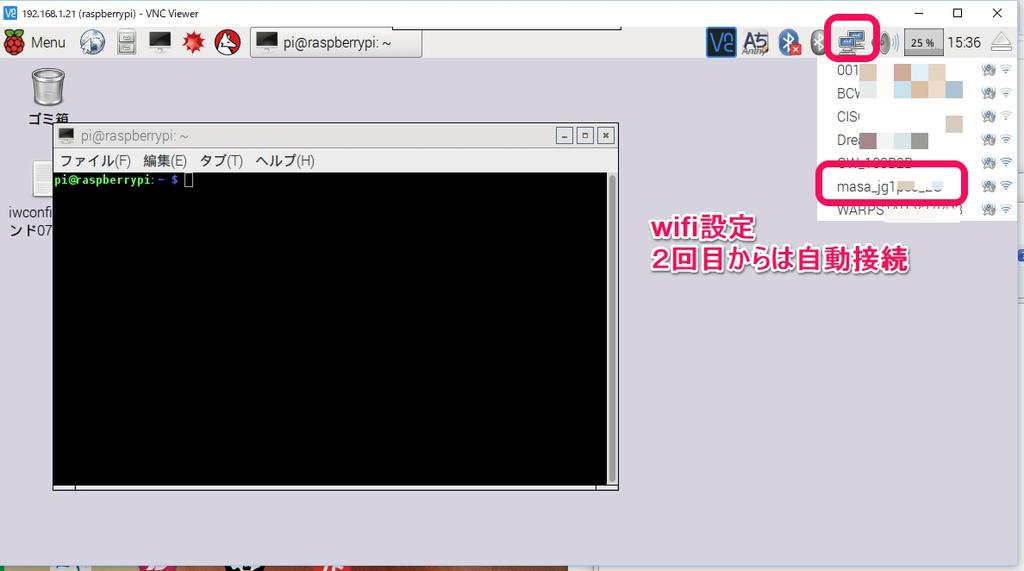
7 3. 初期設定 (2) ネットワーク設定 Raspberry Pi が立ち上がったことを確認し 各種設定を行います 5 ネットワーク設定 WiFi の場合 上段の LAN マークをクリックして 接続したい WiFi(SSID) を選びます パスワードを入力します 次回からは自動で接続されます LAN の場合 自動で接続されます IPアドレスは LAN 上のDHCPから自動で取得します IPアドレスをマニュアルで設定することも可能です 7

8 3. 初期設定 (3)VNC 設定 Raspberry Pi が立ち上がったことを確認し 各種設定を行います 6 IP アドレスの確認 Ifconfigと入力しipアドレスを確認します V NC 接続時に使用します root@raspberrypi:~# ifconfig WiFiの場合 Wlan0のところにinetアドレスが出てきますのでのメモしておきます 出ない場合は # ip l set wlan0 upでリンクをアップします LANの場合 Eth0 のところに inet アドレスが出てきますのでのメモしておきます 8

9 3. 初期設定 (3)VNC 設定 Raspberry Pi に VNC 接続を行うための登録を行います インターネット回線を接続したまま実施してください 7 VNC のパスワードを設定します vnc イアコンを押します 8 認証のパスワード変更をおします 9 2 回パスワードを入力します 今後 VNCアクセスする場合のパスワードになりますので 大切に保管してください 以前はライセンスキーの取得が必要でしたが 商用以外の場合は Free のライセンスがついております 9


10 4. VNC 接続 Raspberry PiにPC 等からVNCで接続します HDMIケーブルは切断して実施してください windowspcからvncサーバを起動します 1 Teratermを起動します Raspberry piのipアドレスを入力します 例は ユーザ名とパスフレーズを入力します ( デフォルト設定です ) ユーザ名 : pi パスフレース :raspberry 3 接続が完了したら pi@raspberry:~$ のプロンプトがでます 4 VNCサーバを起動します $ vncserverと入力します 最終行に接続されたipアドレスとデスクトップ番号が出ます 例 : :1 ( この番号でクライアントから接続します )
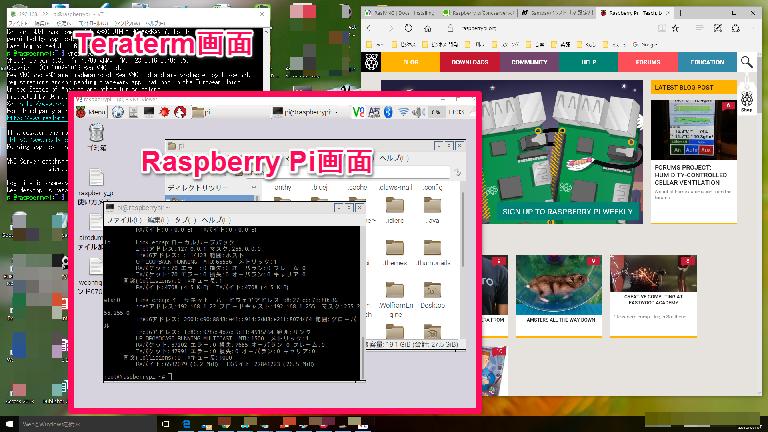
11 4. VNC 接続 Raspberry Pi に PC から VNC Viewer で接続します 4 windowspc の VNC Viewer を起動します ( クライアント接続 ) 1 デスクトップの VNC Viewer のアイコンをダブルクリック 2 VNC Viewerに接続先のIPアドレスを入力します ( サーバ接続時の最後に表示された内容 ) 例 : :1 3 サーバへ接続するためのパスワードを入力します ( 最初 警告画面が出ますがOk, connectを押して接続してください ) 4 Windows 画面上にRaspberryPIの画面が表示されます Raspberry Pi 画面と Windows 画面でテキストなどはコピペが可能です ( 右クリック ) ファイルの移動は ネットワークのフォルダ共有で実施してください 11
12 5. samba 接続確認 Windows とネットワークを共有し ファイルの共有を可能とします 非常に便利です 既に設定済です 1 windowspc のネットワークを確認します 1 RASPBERRYPI とネットワークに表示されます 2 ダブクリックすると Pi> フォルダ一覧が見れます 3 Documents でファイルのやりとりを実施してください 書き込み 読み出しの双方ができるように設定してます
Taro-ラズパイのインストールと設定
 目 次 1 Rasbian のインストール 1 1-1 SD カードのフォーマット 1 1-2 Raspbian のダウンロード 2 1-3 Raspbian のインストール 2 2 設定 5 2-1 Raspbian の設定 5 2-2 VNC サーバーの設定 8 2-3 Wifi の接続設定 8 5 3 PC との接続 8 3-1 VNC サーバーへの接続 8 3-2 SSH での接続 10 4
クイックセットアップ for モバイル(iOS/Android)
 はじめに はじめに Enterprise DaaS( サーバ OS タイプ ) リモートアクセスオプション ( 以下リモートアクセス ) は 手元端末から対象機器に安全に接続できるリモートアクセスサービスです 手元端末 と は 対象機器 と は アクセスに使用する iphone/ipad Android 端末のことです MagicConnect サーバとは アクセス先となる会社 PC のことです リモートアクセス中継管理用サーバです
クイックセットアップ for モバイル(iOS/Android)
 はじめに はじめに マジックコネクトは 手元端末から対象機器に安全に接続できるリモートアクセスサービスです 手元端末 と は 対象機器 と は アクセスに使用する iphone/ipad Android 端末のことです マジックコネクトサーバとは アクセス先となる会社 PC のことです リモートアクセス中継管理用サーバです ご利用までの流れ 配布物 説明 1 配布物の確認 アカウント管理者 から配布された右記の物をご確認ください
クイックセットアップ for モバイル(Windows)
 はじめに はじめに マジックコネクトは 手元端末から対象機器に安全に接続できるリモートアクセスサービスです 手元端末 と は 対象機器 と は アクセスに使用する Windows 端末のことです マジックコネクトサーバとは アクセス先となる会社 PC のことです リモートアクセス中継管理用サーバです ご利用までの流れ 配布物 説明 1 配布物の確認 アカウント管理者 から配布された右記の物をご確認ください
PC にソフトをインストールすることによって OpenVPN でセキュア SAMBA へ接続することができます 注意 OpenVPN 接続は仮想 IP を使用します ローカル環境にて IP 設定が被らない事をご確認下さい 万が一仮想 IP とローカル環境 IP が被るとローカル環境内接続が行えなくな
 操作ガイド Ver.2.3 目次 1. インストール... - 2-2. SAMBA Remote 利用... - 9-2.1. 接続確認... - 9-2.2. 自動接続... - 11-2.3. 編集... - 13-2.4. インポート... - 16-2.5. 削除... - 18-2.6. 参考資料 ( 接続状況が不安定な場合の対処方法について )... - 19-2.6.1. サービスの再起動...
クイックセットアップ for モバイル(Windows)
 はじめに はじめに Enterprise DaaS( サーバ OS タイプ ) リモートアクセスオプション ( 以下リモートアクセス ) は 手元端末から対象機器に安全に接続できるリモートアクセスサービスです 手元端末 と は 対象機器 と は アクセスに使用する Windows 端末のことです MagicConnect サーバとは アクセス先となる会社 PC のことです リモートアクセス中継管理用サーバです
手順書 20 イメージ最小化作業 はじめに JumboSpot を動かすために使用している RaspberryPi( 以下 ラズパイ という ) に Pi-Star という OS 兼ソフトウェアを microsd カードにセットアップして利用しているが バックアップイメージを残す際に利用するソフトウ
 手順書 20 イメージ最小化作業 はじめに JumboSpot を動かすために使用している RaspberryPi( 以下 ラズパイ という ) に Pi-Star という OS 兼ソフトウェアを microsd カードにセットアップして利用しているが バックアップイメージを残す際に利用するソフトウェアにもよるが Pi-Star が使用していないパーテーションもバックアップしてしまい イメージサイズの肥大化の要因となっている
地図 SD カードを取り外す 最初に ナビゲーション本体から地図 SD カードを取り外します 本操作は地図 SD カードを初めて ROAD EXPLORER Updater に登録するときや パソコンにダウンロードしたデータを地図 SD カードに保存するときに実行してください 1 ナビゲーション本体
 ROAD EXPLORER Updater 取扱説明書 205-0001-06 Version:1.4.0.0 ROAD EXPLORER Updater を使用する前に必ずお読みください ROAD EXPLORER Updater の操作手順は Microsoft Windows XP の画面を例に説明しています 画面例は実際と異なる場合があります 目次 ROAD EXPLORER Updater
ダウンロードページアップデートマニュアル.ppt
 圧縮ファイルからのアップデート操作説明書 Ver.8.~ ( ダウンロードページより ) ( 旧 ) 株式会社総合経理研究所 目 次 - 3 3-3- 3-3 圧縮ファイルでのアップインストール圧縮ファイルのダウンロード圧縮ファイルのダウンロード作業圧縮ファイルからのアップデート # 圧縮ファイルからのアップデート作業 #3 圧縮ファイルからのアップデート作業クライアント機のアップデート作業 6 6
6.Raspberry Pi3 に DLAN サーバーソフト MediaTomb をインストールします $ sudo apt-get update $ sudo apt-get install mediatomb usbmount ネットワークインターフェースを有効にします $ sudo nano
 ミュージック PC の応用 1.DLNA でミュージック PC に保存した曲を TV やスマホで再生できるようにします 図 1.DLNA の構成にその概略を説明しています 追加で必要になるのはサーバーと曲を保存するハードディスクです サーバー : Raspberry Pi3 ModelB microsdhc 4GB 以上 SD スピードクラス 10 専用電源 DC 5.1V 2.5A ハードディスク
リモートオペレーションキット ユーザーズガイド
 JPN はじめに このたびはキヤノン製品をお買い上げいただき 誠にありがとうございます 本製品は キヤノン複合機 ( 以下 本体と呼びます ) のタッチパネルディスプレーと同様の操作画面をコンピューターに表示し 離れた場所からの設定やジョブの実行を可能にするオプションのコントローラーソフトです 本製品の機能を十分にご理解いただき より効果的にご利用いただくために ご使用前にこの取扱説明書をよくお読みください
目次 1. はじめに 準備 機器構成 やさしく名刺ファイリング Pro v.14.0 セットアップと動作確認 やさしく名刺ファイリング Pro v.14.0 セットアップ... 5 Windows Windows 8.
 e BRIDGE Plus for Card Scan やさしく名刺ファイリング Pro v.14.0 設定手順書 Rev. 1.3 発行 :2017/06/14 東芝テック株式会社 目次 1. はじめに... 3 2. 準備... 3 3. 機器構成... 4 4. やさしく名刺ファイリング Pro v.14.0 セットアップと動作確認... 5 4-1. やさしく名刺ファイリング Pro v.14.0
2. 生田仮想デスクトップ PC の接続方法 生田仮想デスクトップ PC に接続する方法は 次の 2 通りです 1. HTML アクセス Internet Explorer や Safari などのブラウザを用います PC に特別なソフトウェアをインストールす る必要が無いので 管理者権限をもってい
 生田仮想デスクトップ PC の利用方法について (Macintosh 版 ) 1. はじめに 2015.8.26 生田メディア支援事務室 生田仮想デスクトップ PC とは 学内サーバーシステム上に構築した仮想的な PC のことです 生田仮想デスクトップ PC を用いると 生田キャンパスの情報処理教室や教育用情報処理室の PC にインストールされているアプリケーションのほとんど 1 を 研究室 / 実験室の
<4D F736F F D20938C8B9E967B8D5A96B390FC4C414E90DA91B18AC888D5837D836A B5F E646F632093E082CC20576F B68F91>
 デジタルハリウッド東京本校 無線 LAN(wi-fi) 利用マニュアル 無線 LAN ログインについて ログインには PC ログイン時の個人アカウントをお使いいただきます 個人によって異なりますので 第 3 者に教えないようにしてください (PC ログイン時のパスワードを変更されると 無線 LAN も自動的に変更になります ) 無線 LAN ご利用における注意事項 マニュアルをよく読み ルールを守ってお使いください
VPNマニュアル
 VPN 接続サービス 利用マニュアル (SSL-VPN Windows 版 ) 第 2 版 2018 年 03 月 26 日 作成日 2017 年 4 月 7 日 最終更新日 2018 年 3 月 23 日 版数日付更新内容 1 2017/04/07 新規作成 2 2018/03/26 フォーム改定 1 / 16 VPN 接続サービス利用マニュアル (SSL-VPN Windows 版 ) 目次 1.VPN
2. 生田仮想デスクトップ PC の接続方法 生田仮想デスクトップ PC に接続する方法は 次の 2 通りです 1. HTML アクセス Internet Explorer や Safari などのブラウザを用います PC に特別なソフトウェアをインストールす る必要が無いので 管理者権限をもってい
 生田仮想デスクトップ PC の利用方法について 1. はじめに 2015.8.26 生田メディア支援事務室 生田仮想デスクトップ PC とは 学内サーバーシステム上に構築した仮想的な PC のことです 生田仮想デスクトップ PC を用いると 生田キャンパスの情報処理教室や教育用情報処理室の PC にインストールされているアプリケーションのほとんど 1 を 研究室 / 実験室の PC または自宅等の
Microsoft PowerPoint - BizComクイックセットアップforUSB_ pptx
 はじめに はじめに Biz Communicator は 元端末から対象機器に安全に接続できるリモートアクセスサービスです 手元端末 と は 対象機器 と は アクセスに使 する Windows 端末 iphone/ipad Android 端末のことです MagicConnect サーバとは アクセス先となる会社 PC のことです リモートアクセス中継管理 サーバです ご利 までの流れ 配布物 説明
SAMBA Remote(Mac) 編 PC にソフトをインストールすることによって OpenVPN でセキュア SAMBA へ接続することができます 注意 OpenVPN 接続は仮想 IP を使用します ローカル環境にて IP 設定が被らない事をご確認下さい 万が一仮想 IP とローカル環境 IP
 操作ガイド Ver.2.3 目次 1. インストール... - 2-2. SAMBA Remote 利用... - 5-2.1. 接続確認... - 5-2.2. 自動接続... - 10-2.3. 編集... - 12-2.4. インポート... - 15-2.5. 削除... - 17-2.6. 参考資料 ( 接続状況が不安定な場合の対処方法について )... - 18-2.6.1. サービスの再起動...
iSTAR-2
 istar-2 LAN 接続マニュアル 目次 0. まず始めに 必ずお読み下さい... 3 1. プリンタのネットワーク設定... 4 2. ネットワークプリンタの指定... 7 2-1. CF408T プリンタを既に利用されている場合の設定手順... 8 2-2. CF408T プリンタを初めて利用される場合の設定手順... 12 2 0. まず始めに 必ずお読み下さい
SAMBA Stunnel(Mac) 編 1. インストール 1 セキュア SAMBA の URL にアクセスし ログインを行います xxxxx 部分は会社様によって異なります xxxxx 2 Mac OS 版ダウンロー
 操作ガイド Ver.2.3 目次 1. インストール... - 2-2. SAMBA Stunnel 利用... - 5-2.1. 接続確認... - 5-2.2. 編集... - 9-2.3. インポート... - 12-2.4. 削除... - 14-3. 動作環境... - 15-4. 参考資料 ( 接続状況が不安定な場合の対処方法について )... - 16-4.1. サービスの再起動...
PLC-Remote取扱説明書
 2018 PLC-Remote 取扱説明書 シリコンリナックス株式会社 [ 会社の住所 ] 目次 PLC-Remote について... 2 ローカル LAN に Box がある場合の構成... 2 遠隔地に Box がある場合の構成... 2 使用開始までの流れ... 3 BBB Box について... 4 Box の各部名称... 4 Box のネットワーク接続設定... 5 BOX を無線 LAN
PowerPoint プレゼンテーション
 Page:1 らくらくバックアップ for PC(AOS BOX) マニュアル 2014.11.27 更新 目次 Page:2 1. 機能概要一覧 2. 導入編 2-1. 導入編 ~ インストールと初期設定 ~ 2-2. 導入編 ~ インストールと初期設定 ~ 2-3. 導入編 ~ インストールと初期設定 ~ 2-4. 導入編 ~ インストールと初期設定 ~ 2-5. 導入編 ~ 設定 1~ 2-6.
インターネット接続設定 はじめの一歩
 インターネット接続設定 はじめの一歩 まずはつないでみましょう ~ 作業の流れとポイントをつかむ ~ 神奈川県電機商業組合 ステップ 1. インターネット回線の種類 お客様がお使いのインターネット回線の種類によって接続の仕方が違います フレッツ光などの場合は同じ回線でも2パターンの接続方法があります 今回はCATV 等に多いDHCP 型とフレッツADSL 光に多いPPPoE 型を考えます 各回線のモデムの一例
2. WiFi 接続 1.1 GuruPlug Server 初期設定情報 記載の SSID が設定されているアクセスポイントが GuruPlug Server です PC を操作して GuruPlug Server のアクセスポイントに接続して WiFi 接続してください 接続に成功すると PC
 GuruPlug Server スタートアップガイド 1. はじめにこの度は GuruPlug Server をご購入いただきまして 誠にありがとうございます 本スタートアップガイドでは GuruPlug Server への WiFi 経由での操作方法や SSH 接続の方法を説明します 1.1. GuruPlug Server 初期設定情報 GuruPlug Server の初期設定情報を下表にまとめます
カルテダウンロード 操作マニュアル
 カルテ ZERO 操作マニュアル カルテダウンロード Ver1. 3 目 次 カルテダウンロード カルテダウンロード時の注意点 1. インストール 2. カルテダウンロード 2-1. 時間を設定し自動でダウンロードする方法 2-2. 手動でダウンロードする方法 3. 補足説明 P.3 P.4 P.9 P.14 P.18 P.20 カルテダウンロード時の注意点 カルテダウンロードは Windows 7
Mac LIPS 簡易版プリンタドライバ インストールガイド
 JPN 目次 はじめに... ii 本書の読みかた... iii マークについて...iii キー ボタンの表記について...iii 画面について...iv 商標について...iv 第 1 章 ご使用の前に 本書の対応機種...1-2 必要なシステム環境...1-4 ヘルプを参照する...1-5 第 2 章 プリンタドライバを使用する ソフトウェアのインストール...2-2 プリンタドライバをインストールする...2-2
PICKIT3オフライン書き込みガイドブック
 不可能への挑戦株式会社低価格 高品質が不可能? なら可能にする NanoPC(Exynos 4412) Ubuntu インストールマニュアル 株式会社 http://www.csun.co.jp [email protected] 更新日 2015/2/18 copyright@2015 ホームページ :http://www.csun.co.jp メール :[email protected] 1 不可能への挑戦株式会社低価格
最終更新日 :2019 年 2 月 26 日 Office365 Office 製品のインストール 茨城キリスト教大学 情報センター 目次 1. Office Pro Plusの概要 1-1 サービスの概要 1-2 利用対象者 1-3 利用可能台数 1-4 インストール可能なソフト 1-5 注意事項
 最終更新日 :2019 年 2 月 26 日 Office365 Office 製品のインストール 茨城キリスト教大学 情報センター 目次 1. Office Pro Plusの概要 1-1 サービスの概要 1-2 利用対象者 1-3 利用可能台数 1-4 インストール可能なソフト 1-5 注意事項 2. インストール方法 2-1 Windows パソコン 2-2 Mac パソコン 2-3 タブレット
4-1 Palmi をインターネットに接続するには Palmi に最新のニュースや天気予報などの情報を読ませたり Palmi が撮影した写真をメールで送信させたりといった使い方をするには インターネットに接続する必要があります Palmi をインターネットに接続する環境を準備する Palmi をイン
 4 章 Palmi をインターネットに接続しよう この章では Palmi の能力を最大限に引き出すための準備として インターネットに接続する方法について説明します 4-1 Palmi をインターネットに接続するには Palmi に最新のニュースや天気予報などの情報を読ませたり Palmi が撮影した写真をメールで送信させたりといった使い方をするには インターネットに接続する必要があります Palmi
セットアップチュートリアル SlingPlayer 伊藤忠商事株式会社 1
 2007 伊藤忠商事株式会社 1 設定にあたりましてのご注意 クイックセットアップガイドにしたがって Slingbox とケーブルの接続を完了してください 複数のルータをご利用の場合 Slingbox と Slingbox の設定を行う PC は トップのルータ ( インターネットに一番近いルータ ) に接続してください Slingbox の設定を行う PC にファイアウォールソフトが存在する場合
Fortinet 社 FortiExplorer 操作マニュアル 株式会社ネットワークバリューコンポネンツ 第一版 Page1 Network Value Components Ltd. Copyright (c)2012 Network Value Components Ltd. All Righ
 Fortinet 社 FortiExplorer 操作マニュアル 株式会社ネットワークバリューコンポネンツ 第一版 Page1 Copyright (c)2012 All Right Reserved. 目次 1 ソフトウェアダウンロード... 3 1.1 PC(Mac, Windows)... 3 2 ソフトウェアインストール... 4 2.1 Mac... 4 2.2 Windows... 6
目次 1. AOS ユーザー登録サイト AOS ユーザー登録 AOS ライセンスキー登録 ios 版アプリ インストール 起動と新規登録 初期設定とバックアップ Andro
 クラウドバックアップサービス 目次 1. AOS ユーザー登録サイト...1 1.1. AOS ユーザー登録... 1 1.2. AOS ライセンスキー登録... 2 2. ios 版アプリ...3 2.1. インストール... 3 2.2. 起動と新規登録... 4 2.3. 初期設定とバックアップ... 5 3. Android 版アプリ...6 3.1. インストール... 6 3.2. 起動と新規登録...
1. インストール方法 STEP 1 ダウンロードしたファイルを任意の場所に解凍します Windows 標準の機能を用いて解凍する場合は ファイルを選択して 右クリックメニューから [ すべて展開 ] を選択し 表示されたメッセージに従って解凍します STEP 2 解凍されたフォルダにある Setu
![1. インストール方法 STEP 1 ダウンロードしたファイルを任意の場所に解凍します Windows 標準の機能を用いて解凍する場合は ファイルを選択して 右クリックメニューから [ すべて展開 ] を選択し 表示されたメッセージに従って解凍します STEP 2 解凍されたフォルダにある Setu](/thumbs/91/105444325.jpg "1. インストール方法 STEP 1 ダウンロードしたファイルを任意の場所に解凍します Windows 標準の機能を用いて解凍する場合は ファイルを選択して 右クリックメニューから [ すべて展開 ] を選択し 表示されたメッセージに従って解凍します STEP 2 解凍されたフォルダにある Setu") スマホで議事録 取扱説明書 本取扱説明書で記載している画像は Windows 10 ( 一部 :Windows 7) で取得したものです OS の種類によっては 異なる画面イメージになります - 1 - 1. インストール方法 STEP 1 ダウンロードしたファイルを任意の場所に解凍します Windows 標準の機能を用いて解凍する場合は ファイルを選択して 右クリックメニューから [ すべて展開
スマホで議事録 取扱説明書 本取扱説明書で記載している画像は Windows 10 ( 一部 :Windows 7) で取得したものです OS の種類によっては 異なる画面イメージになります - 1 - 1. インストール方法 STEP 1 ダウンロードしたファイルを任意の場所に解凍します Windows 標準の機能を用いて解凍する場合は ファイルを選択して 右クリックメニューから [ すべて展開
Studuinoソフトウェアのインストール
 Studuino プログラミング環境 Studuino ソフトウェアのインストール 2014/11/01 作成 2018/03/30 改訂 改訂履歴 改訂日付 改訂内容 2014/11/01 初版発行 2017/01/16 Studuino web サイトリニューアルに伴う改訂 2017/04/14 Studuino web サイトリニューアルに伴う改訂 2018/01/22 ソフトウェア OS のバージョンアップに伴う改訂
東陽テクニカ製 Synesis Distributed クイックスタートガイド 東陽テクニカ製 Synesis はソフトウェア及びライセンスがインストールされた状態で出荷さ れます 本製品を開梱されましたら 以降に示す手順に従ってください 1. Synesis に関する重要なお知らせやバージョンアッ
 東陽テクニカ製 Synesis Distributed クイックスタートガイド 東陽テクニカ製 Synesis はソフトウェア及びライセンスがインストールされた状態で出荷さ れます 本製品を開梱されましたら 以降に示す手順に従ってください 1. Synesis に関する重要なお知らせやバージョンアップ情報を受け取るために 同梱の 製品 ユーザー登録のご案内 に従い 製品のユーザー登録を行なってください
1. 事前準備 ひかりワンチーム SP は インターネットにアクセスして利用するサービスです ご利用いただくには インターネット接続環境及びインターネットに接続可能な端末 (PC 等 ) WEB ブラウザが必要となります 以下のサービス推奨動作環境に合わせ 事前にご用意ください ひかりワンチーム S
 導入マニュアル 2017 年 8 月 29 日 NTT テクノクロス株式会社 1. 事前準備 ひかりワンチーム SP は インターネットにアクセスして利用するサービスです ご利用いただくには インターネット接続環境及びインターネットに接続可能な端末 (PC 等 ) WEB ブラウザが必要となります 以下のサービス推奨動作環境に合わせ 事前にご用意ください ひかりワンチーム SP 推奨動作環境 < インターネット接続環境
Pep Up と活動量計 (zip) との連携方法 1 活動量計 (Zip) の初期設定 ステップ1 1 同封物の確認 Fitbit Zip ワイヤレス活動量計には以下が同梱されています 1. Fitbit Zip ワイヤレス活動量計 2. クリップカバー 3. 電池交換ツール 4. USB ハード
 Pep Up と活動量計 (zip) との連携方法 1 活動量計 (Zip) の初期設定 ステップ1 1 同封物の確認 Fitbit Zip ワイヤレス活動量計には以下が同梱されています 1. Fitbit Zip ワイヤレス活動量計 2. クリップカバー 3. 電池交換ツール 4. USB ハードウェアキー 5. 3V ボタン電池 (CR 2025) 1. 2. 3 4. 5. 1 アルバック健康保険組合
ZVH_VIEWER
 R&S FSH4View 操作手順書 Rev 1 ローデ シュワルツ ジャパン株式会社 1 ローデ シュワルツ ジャパン FSH4View 操作手順書 1 FSH4View 操作手順 1.FSH4Viewの起動 2.FSHとPCの接続 3.FSHメモリ内データの転送 4. 測定画像の操作 5. 測定データを数値データへ変換 6. クイック ネーミング機能の設定 2 ローデ シュワルツ ジャパン FSH4View
PitStop マル秘テク
 Optimus LTE L-01D 用 LG On-Screen Phone を利用する ご使用の前に...2 最新の On-Screen Phone の入手について 2 動作環境について 2 On-Screen Phone の準備の流れ 3 On-Screen Phone のインストール...4 インストール手順 4 接続設定...7 USB ケーブルによる接続設定 7 Bluetooth による接続設定
PowerTyper マイクロコードダウンロード手順
 必ずお読みください Interface Card 用マイクロコードを Ver 1.3.0 をVer 1.3.1 以降に変更する場合 または Ver 1.4.5 以前のマイクロコードを Ver 1.5.0 以降に変更する場合 ダウンロード前後に必ず以下の作業を行ってください ( バージョンは Webブラウザ上または付属ソフトウェア Print Manager のSystem Status 上で確認できます
システムコマンダー8を使用したWindows とLindowOS の共存方法
 株式会社ライフボート システムコマンダー 8 を使用した Windows と Fedora Core3 の共存方法 以下の方法はあくまで一例となります 環境によっては共存できない場合もありますので 予めご了承ください 追加インストールを行う前に必ず既存データのバックアップを行ってください Fedora Core3 用のパーティション作成方法 Windows と Fedora Core3 を同一の PC
Windows PC VPN ユーザー向け手順書 SoftEther VPN (SSL-VPN) を用いた筑波大学 VPN サービスへの接続方法 学術情報メディアセンター VPN ユーザーマニュアルから Windows PC 向けの情報だけを詳細に説明した設定手順書を作成いたしましたのでご利用くださ
 Windows PC VPN ユーザー向け手順書 SoftEther VPN (SSL-VPN) を用いた筑波大学 VPN サービスへの接続方法 学術情報メディアセンター VPN ユーザーマニュアルから Windows PC 向けの情報だけを詳細に説明した設定手順書を作成いたしましたのでご利用ください ( オリジナルマニュアル http://campus-vpn.cc.tsukuba.ac.jp/ja/howto_softether.aspx#windows)
Raspberry Pi (Windows10 IoT Core) を使用したリーダ ライタの制御例 (UART 接続 ) 2018 年 12 月 18 日第 版 株式会社アートファイネックス
 Raspberry Pi (Windows10 IoT Core) を使用したリーダ ライタの制御例 (UART 接続 ) 2018 年 12 月 18 日第 1.1.0 版 株式会社アートファイネックス はじめに 本書は Raspberry Pi 3 Model B(OS:Windows10 IoT Core) を使用し アートファイネックス社製 RFID リー ダ ライタ ( 組込用モジュール
MC3000一般ユーザ利用手順書
 WakeOnLAN コントローラ MC3000 一般ユーザ利用手順書 第 2.3 版 NTT テクノクロス株式会社 改版履歴 2011 年 06 月 06 日... 第 2.0 版 2011 年 11 月 11 日... 第 2.1 版 2012 年 05 月 17 日... 第 2.2 版 2013 年 10 月 31 日... 第 2.3 版 目次 1 章. はじめに... 1-1 1-1) 事前の準備...
ヘルスアップWeb 簡単操作ガイド
 1 1. パソコンを使用して歩数を登録する場合 < 概要説明 > 歩数計と連携するアプリケーションをパソコンにインストールし認証コードを登録することで 歩数データをヘルスアップ Web に 登録 することができます KENPOS 歩数計アプリを利用されていた方へ今まで利用していた歩数計 送信機を継続してヘルスアップ Web で利用される場合も新たに 歩数計アプリのインストール及び認証登録は必要となります
Zoiper User Guide
 Zoiper Classic (Mac/Windows) 操作マニュアル Ver 1.0.0 2019/8/1 作成 *Zoiper は Zoiper software 社の製品です はじめに 本説明書は Zoiper についてご説明致します 当アプリケーションをご使用する際に 本説明書を読むことでご理解いただきお間違えの無いようご利用ください Zoiper は Zoiper software 社が提供する無料で使用できるソフトフォンです
SAMBA Stunnel(Windows) 編 1. インストール 1 セキュア SAMBA の URL にアクセスし ログインを行います xxx 部分は会社様によって異なります xxxxx 2 Windows 版ダウンロード ボ
 操作ガイド Ver.2.3 目次 1. インストール... - 2-2. SAMBA Stunnel 利用... - 8-2.1. 接続確認... - 8-2.2. 編集... - 11-2.3. インポート... - 14-2.4. 削除... - 15-2.5 フォルダショートカットの作成... - 16-3. 動作環境... - 18-4. 参考資料 ( 接続状況が不安定な場合の対処方法について
KEW Smart for KEW3441BT 取扱説明書
 KEW Smart for KEW4500BT 取扱説明書 KEW4500BT と接続する 次のページ 接続と切断 KEW4500BTと接続する P.3 KEW4500BTから切断する P.8 測定データの保存 測定データを保存する P.9 保存データの見方について P.11 測定データを自動保存する P.12 ファイルを変更する メニューについて P.14 ファイルを作成する P.16 ファイルを変更する
KEW Smart for KEW3552BT 取扱説明書
 KEW Smart for KEW3552BT 取扱説明書 KEW3552BT と接続する 次のページ 接続と切断 KEW3552BTと接続する P.3 KEW3552BTから切断する P.7 測定データの保存 測定データを保存する P.8 保存データの見方について P.10 測定データを自動保存する P.11 ファイルを変更する メニューについて P.13 ファイルを作成する P.15 ファイルを変更する
wdr7_dial_man01_jpn.indd
 ダイヤルアップ接続設定の手順 Copyright 2006 T&D Corporation. All rights reserved. 2009.04 16007054040 第 2 版 実際 設定の流れ準備1. 必要なものを準備する WDR-7 のパッケージ内容を確認 またダイヤルアップ接続に必要な通信カードなどを準備します 本書 :p.2 ~ 2. 通信端末の準備 パソコン側に通信端末のドライバーをインストールし
LPV2-TX3P/TX1/T1ユーザーズマニュアル
 この章でおこなうこと WindowsNT4.0 を搭載したパソコンを使って 印刷するための設定を行います 第 2 章 WindowsNT4.0 から印刷する 2.1 LPV2 を使った印刷環境 2.2 LPV2 を使って印刷する Step 1 Step 2 Step 3 Step 4 Step 5 ネットワーク上のパソコン間で通信できることを確認する... 18 ページへ LPV2 を設定するために必要な項目を確認する...
ワイヤレスバーコードリーダー CM-520W1 設定資料 Bluetooth SPPの設定
 ワイヤレスバーコードリーダー CM-520W1 設定資料 Bluetooth SPP の設定 本書をお読みになる前に 別紙 取扱説明書 をお読み下さい Ver.C 株式会社エイポック 目次 #1. CM-520W1 Bluetooth SPP マスターモードと Android のペアリング #2. CM-520W1 Bluetooth SPP スレーブモードと Android のペアリング #3.
クライアントソフトの導入方法 (macos 版 ) 日本医師会 ORCA 管理機構株式会社
 クライアントソフトの導入方法 (macos 版 ) 日本医師会 ORCA 管理機構株式会社 目次 1. 改版履歴... 2 2. 概要... 3 3. 用語説明... 3 4. クライアントソフトのインストール... 3 5. 電子証明書の登録 ( ステップ 1)... 5 6. 電子証明書の登録 ( ステップ 2)... 6 7. 接続設定 ( ステップ 3)... 8 8. 複数人で給管帳を利用する場合
セットアップの流れ Graphtec Pro Studio を使用する SAi Cloud へのユーザー登録 1-1 SAi Cloud へのユーザー登録 Graphtec Pro Studio のインストール 1-2 Graphtec Pro Studio のインストール Cutting Mast
 Graphtec Pro Studio Graphtec Pro Studio Plus Cutting Master 4 運用マニュアル 注意事項 Graphtec Pro Studio/Graphtec Pro Studio Plus/Cutting Master 4( 以下 ソフトウェア ) について 本ソフトウェアに関する全ての著作権は SA International 社 ( 以下 SAi
JAIST Cloud Service利用ガイド
 JAIST Cloud Service 利用ガイド 情報社会基盤研究センター システムの概要 JAIST Cloud Service は 仮想マシンが手軽に作成できる JAIST のウェブサービスです 要求する機能に応じて 性能を柔軟に設定できます また 作成した仮想マシンは固定の IP アドレスが自動で付与され学内ネットワークからのアクセスが可能なほか 管理者権限も使えます ぜひご活用ください 目次
OpenVPN接続マニュアル
 発行日バージョン更新者更新内容 2013/04/04 1 ディーネット西浦新規作成 大阪本社 541-0041 大阪市中央区北浜 2-6-11 北浜エクセルビル 5F TEL:06-6231-8887 FAX:06-6231-8897 version 1 東京本社 105-0001 東京都港区虎ノ門 2-3-22 第一秋山ビル 5F TEL:03-3591-8887 FAX:03-3591-8886
証明書ダウンロードシステム操作手順書 (ios) 第 1.15 版 証明書ダウンロードシステム 操作手順書 (ios) Ver1.15 セキュアネットワークサービス 2018 年 10 月 29 日 セキュアネットワークサービス 1 DLS-SNT-IOS-V1.15
 証明書ダウンロードシステム 操作手順書 (ios) Ver1.15 セキュアネットワークサービス 2018 年 10 月 29 日 セキュアネットワークサービス 1 DLS-SNT-IOS-V1.15 更新履歴 Ver 日付 更新内容 備考 1 1.0 2011 年 4 月 1 日 初版 2 1.1 2011 年 10 月 12 日仕様変更による操作手順の改訂 3 1.2 2011 年 10 月 20
目次 1. はじめに ユーザーアカウント制御の設定の一時無効化 プリンタの追加 設定 共有フォルダからのインストールプログラムの取得 バッチファイルの実行 プリンタ追加の確認 印刷方法..
 学生用ネットワークプリンタ インストール 印刷手順書 ver.4.1 (WindowsPC) 1/23 目次 1. はじめに... 3 2. ユーザーアカウント制御の設定の一時無効化... 4 3. プリンタの追加 設定... 7 3 1. 共有フォルダからのインストールプログラムの取得... 8 3 2. バッチファイルの実行... 12 3 3. プリンタ追加の確認... 16 4. 印刷方法...
クラウドファイルサーバーデスクトップ版 インストールマニュアル 利用者機能 第 1.2 版 2019/04/01 富士通株式会社
 クラウドファイルサーバーデスクトップ版 インストールマニュアル 利用者機能 第 1.2 版 2019/04/01 富士通株式会社 < 変更履歴 > 版数 発行日 変更内容 初版 2016/11/01 1.1 2017/01/24 マニュアルの名称を見直す 1.2 2019/04/01 5. インストール ようこそ画面の最新化 1 目次 1. はじめに... 4 2. 本書の目的... 4 3. 本書の位置づけ...
プログラマブル LED 制御モジュール アプリ操作説明書 プログラマブル LED 制御モジュール設定アプリ操作説明書 適用モジュール 改訂番号 エレラボドットコム 1
 設定 適用モジュール 041-1 改訂番号 20161024 エレラボドットコム 1 ( 用アプリの利用可能環境 ) Windows7 8.1 10 のいずれかが動作する PC Windows8 以降の場合は 次ページ記載の Windows8 以降の.NET Framework の有効化 (p3~7) の操作をするか 設定されていることを確認してからアプリをインストールしてください.NET Framework2.0
Microsoft Word - xfinderマニュアル.docx
 XFinder マニュアル 2014.02.19 安藤慶昭 RaspberryPi はヘッドレス状態 ( モニタ キーボードを接続しない状態 ) では IP アドレスなどを知る術がないため初期設定を行うのは少々困難です 最初にモニタとキーボードを接続して ホスト名を設定し前述のように Avahi 経由で IP アドレスをホスト名から知ることも可能ですが 全く設定していない RaspberryPi についてはこの方法も使えません
ファイルサーバ ご利用の手引き 第 1.0 版 2008 年 2 月 14 日 近畿大学総合情報システム部 (KUDOS)
 ファイルサーバ ご利用の手引き 第 1.0 版 2008 年 2 月 14 日 近畿大学総合情報システム部 (KUDOS) 制定 改訂履歴 版数制改訂年月日改訂内容 第 1.0 版 2008 年 2 月 14 日初版 ファイルサーバご利用の手引き 2 目次 1. ファイルサーバへの接続一覧 1-1. ファイルサーバへの接続一覧 (38 号館より ) 5 1-2. ファイルサーバへの接続一覧 (KUDOS
目次 第 1 章はじめに... 2 第 2 章インストール... 3 第 3 章セットアップ... 7 有線 LAN 接続のとき... 7 無線 LAN 接続のとき 第 4 章ファームウエアの更新 第 5 章本製品の初期化 付録 User s Manu
 Installation Wizard ユーザーズマニュアル 目次 第 1 章はじめに... 2 第 2 章インストール... 3 第 3 章セットアップ... 7 有線 LAN 接続のとき... 7 無線 LAN 接続のとき... 19 第 4 章ファームウエアの更新... 22 第 5 章本製品の初期化... 29 付録... 32 User s Manual Version 1.1 No.PMN-06-06-NW-CS-WMV02G
PowerPoint プレゼンテーション
 クラウドバックアップサービス 2016 年 05 月 26 日 目次 1.AOSアプリユーザー IDとライセンスキーの登録... 2 2. 起動と新規登録... 4 3. アプリ画面説明... 6 ホーム画面... 6 ナビゲーションドロワー... 6 バックアップデータの選択... 7 データの復元... 8 バックアップ済みデータの削除... 11 設定... 13 4.Webブラウザでの確認...
外字登録 取扱説明書 (14.07) 株式会社タテムラ
 外字登録 取扱説明書 (14.07) 株式会社タテムラ 目 次 はじめに 1 Windows 外字フォントの作成方法 Windows Vista Windows 7 Windows 8 2 Windows 外字ファイル搬出方法 6 System-V/LX へ外字ファイル搬入方法 7 外字コピー方法 10 概要 はじめに 外字登録とは System-V/LXシステムにあらかじめ登録されていない文字や記号
SHOFU SureFile for DentalX Manual
 日本語版 for 本ソフトの概要... 1 本ソフトの起動方法... 3 使用方法... 5 参考情報... 9 仕様... 12 For DentalX Ver.1.6 本ソフトの概要 本ソフトはデジタル口腔撮影装置 アイスペシャル C-Ⅱ および アイスペシャル C-Ⅲ 専用の画像振り分けソフトです 株式会社プラネット製 DentalX と連携し アイスペシャル C-Ⅱ C-Ⅲのテンキーを使って
Mac CARPS2プリンタドライバインストールガイド
 JPN 目次 はじめに... ii 本書の読みかた... iii マークについて...iii キー ボタンの表記について...iii 画面について...iv 商標について...iv 第 1 章 ご使用の前に 本書の対応機種...1-2 必要なシステム環境...1-4 ヘルプを参照する...1-5 第 2 章 プリンタドライバを使用する ソフトウェアのインストール...2-2 プリンタドライバをインストールする...2-2
Microsoft Word - MacOSXインストールマニュアル( ).doc
 目次 : NTT コミュニケーションズ IC カードリーダライタ ドライバソフトインストールマニュアル 1. はじめに 2. ドライバソフトのインストール 3. IC カードリーダーの状態確認 ----------------------------------------------- 2014.12 4. ドライバソフトのアンインストール 5. ( 参考 ) ドライバソフトの手動インストール方法
CX6_firmup
 ファームウェアアップデート手順説明書 本説明書では 弊社ホームページから CX6 のファームウェアをダウンロードし アップデートを行う方法を説明しています ファームウェアをアップデートするには 下記の操作を行ってください 操作フロー 1. ファームウェアのバージョンを確認する (P.2) 2. ファームウェアをダウンロードする (P.2) 3. ファームウェアをSDメモリーカードにコピーする (P.3)
ターミナルアダプタ INSメイトV30Slim セットアップ手順書 株式会社エムアイシー
 ターミナルアダプタ INSメイトV30Slim セットアップ手順書 株式会社エムアイシー 目次 1 ターミナルアダプタの接続イメージ... 1 2 INS 回線とターミナルアダプタの接続... 2 3 ターミナルアダプタの設定とパソコン接続... 3 4 ターミナルアダプタとサーバ機を接続...13 製品仕様等は 弊社の都合により予告なく内容を変更 改訂する場合があります あらかじめご了承ください
1. ネットワーク経由でダウンロードする場合の注意事項 ダウンロード作業における確認事項 PC 上にファイアウォールの設定がされている場合は 必ずファイアウォールを無効にしてください また ウイルス検知ソフトウェアが起動している場合は 一旦その機能を無効にしてください プリンターは必ず停止状態 (
 ファームウェアのダウンロード手順 概要 機能変更や修正のために プリンターを制御するファームウェアを PC から変更することが可能です ファームウェアはホームページ (http://www.jbat.co.jp) から入手可能です ファームウェアは プリンター本体制御用のファームウェアと Interface Card 用ファームウェアの 2 種類で それぞれ独自にダウンロード可能です プリンター本体制御用のファームウェアは
Microsoft Word - プリンター登録_Windows XP Professional.doc
 1- でのプリンター登録 Windows XP Professional ではPPDの設定は不要です デスクトップ画面左下の [ スタート ] をクリックすると スタートメニューが表示されます [ プリンタとFAX] をクリックします [ プリンタとFAX] ダイアログボックスが表示されます [ プリンタの追加 ] アイコンをダブルクリックします [ プリンタの追加ウィザード ] ダイアログボックスが表示されます
ヘルスアップWeb 簡単操作ガイド
 6. 歩数計アプリケーション ヘルスアップ Web の歩数記録の機能を利用するには 3 つの方法があります それぞれの特徴を踏まえて ご利用ください 1 データ登録方法とその特徴 データ登録方法 手入力 ヘルスアップ Web の画面にて 日単位で手入力 概要費用 無料 健康ポイント 非対象 YAMASA 用歩数計アプリ ヘルスアップ Web からダウンロードして 認証コード等の接続設定を行う PC
Microsoft Word - ★WOLコントローラMC3000設定手順書(BizCom)_1.1版.
 Biz Communicator リモートサービス WakeOnLAN コントローラ (MC3000) 設定手順書 第 1.2 版 NTT コミュニケーションズ株式会社 改版履歴 2007 年 10 月 31 日... 第 1.0 版 2007 年 11 月 27 日... 第 1.0 版 r5 2008 年 02 月 27 日... 第 1.0 版 r6 2008 年 11 月 04 日... 第
誓約書の同意 4 初回のみ 下記画面が表示されるので内容を確認後 同意する ボタンをクリック 同意していただけない場合はネット調達システムを使うことができません 参照条件設定 5 案件の絞り込み画面が表示されます 5-1 施工地域を選択して 施工地域選択完了 ボタンをクリック - 2 -
 ネット調達システム簡易マニュアル 協力会社編 システムの起動 ~ 案件参照 ~ 見積提出 ログイン 1OC-COMET にログインします 2 左側のメニューより 関連システム連携 ( 見積回答 S 他 ) をクリック 3 ネット調達システム をクリック - 1 - 誓約書の同意 4 初回のみ 下記画面が表示されるので内容を確認後 同意する ボタンをクリック 同意していただけない場合はネット調達システムを使うことができません
PowerPoint プレゼンテーション
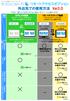 接続方法 リモートアクセスオプション外出先での使用方法 Ver3.0 下記の一覧からご利用する方法 端末に合うページへお進みください 社内 LAN 接続社内のノートパソコンを持ち出して社内 LAN に直接アクセスできる リモートデスクトップ接続タブレットやスマートフォンから社内のパソコンを操作できる オフィス外出先等オフィス外出先等外にリモートアクセス持出しリモートアクセスされる端末する端末 共有フォルダ
目次 1.BT UPDATER PRO を Windows PC へインストールする BT UPDATER PRO を起動する 操作説明 (1) 操作説明 (2) インカムのファームウェア ( ソフトウェア ) をアップデートする
 BT UPDATER PRO 操作説明書 2016 年 6 月 22 日 ( 株 )LINKS 目次 1.BT UPDATER PRO を Windows PC へインストールする...- 1-2.BT UPDATER PRO を起動する...- 4-3. 操作説明 (1)...- 5-4. 操作説明 (2)...- 6-5. インカムのファームウェア ( ソフトウェア ) をアップデートする...-
SMA GW 設置ガイド STEP1. 準備する 1-1 梱包内容の確認 1-4 RTC 用バックアップ電池を取り付ける RTC 用 バックアップ電池 RTC 用 バックアップ電池ソケット 以下のものが含まれていることをご確認ください 刻印表示があるプラス面を上向きにして バックアップ電池 SMA-
 STEP1. 準備する 1-1 梱包内容の確認 1-4 RTC 用バックアップ電池を取り付ける RTC 用 バックアップ電池 RTC 用 バックアップ電池ソケット 以下のものが含まれていることをご確認ください 刻印表示があるプラス面を上向きにして バックアップ電池 SMA-GW-001 本体 RTC 用バックアップ電池 設置ガイド ( 本書 ) 保証書 ソケットにバックアップ電池を取り付けます 1-2
Midland BT シリーズファームウェアのアップデート方法 手順 (1)BT UPDATER の PC へのインストール 1Web サイトより BTUpdaterSetup_(VersionNo.).exe をダウンロードしてください 2 上記 1 でダウンロードした BTUpdaterSetu
 Midland BT シリーズファームウェアのアップデート方法 手順 (1)BT UPDATER の PC へのインストール 1Web サイトより BTUpdaterSetup_(VersionNo.).exe をダウンロードしてください 2 上記 1 でダウンロードした BTUpdaterSetup_(VersionNo.).exe をダブルクリックし 画面に表示されるインストール手順に従い BT
プリンタードライバーのインストールと設定方法 この使用説明書は プリンタードライバーのインストール方法 プリンターを使用するための設定方法 使用上の注意事項などを説明しています 動作環境 OS 日本語版 Mac OS 9.1~9.2.2 日本語版 Mac OS Χ 10.2~ 補足 各ア
 プリンタードライバーのインストールと設定方法 この使用説明書は プリンタードライバーのインストール方法 プリンターを使用するための設定方法 使用上の注意事項などを説明しています 動作環境 OS 日本語版 Mac OS 9.1~9.2.2 日本語版 Mac OS Χ 10.2~10.3.9 各アプリケーションのドライバー動作環境に準じます Mac OS 9 へのインストール Mac OS 9へプリンタードライバーをインストールします
ファームウェア書き換え説明書 目次 はじめに... 2 書き換え前に... 2 接続図... 2 書き換え手順... 3 (1) ファームウェアファイルの準備... 3 (2) 接続準備... 3 (3) ファームウェア書き換え準備 (4) ファームウェア書き換え準備 (
 ファームウェア書き換え説明書 目次 はじめに... 2 書き換え前に... 2 接続図... 2 書き換え手順... 3 (1) ファームウェアファイルの準備... 3 (2) 接続準備... 3 (3) ファームウェア書き換え準備 1... 4 (4) ファームウェア書き換え準備 2... 5 (5) ファームウェア書き換えの実行... 6 (6) ファームウェア書き換え終了後... 7 ファームウェア書き換え後は...
MIRACLE System Savior操作手順書
 バックアップ / リストア作業手順書 Copyright 2000-2013 MIRACLE LINUX CORPORATION All rights reserved Ver.1.1 変更履歴日付 作成者 Revision 対象 変更内容 2013/07/02 青山雄一 1.0 全体 初版作成 2013/12/27 青山雄一 1.1 全体 V2R4 対応 Copyright 2000-2013 MIRACLE
ラズベリー パイコンピュータ (Raspbian Linux) 簡易説明書 ( 第 2.1 版 ) ステラシンフォニー
 ラズベリー パイコンピュータ (Raspbian Linux) 簡易説明書 ( 第 2.1 版 ) ステラシンフォニー 1. Raspberry Pi の接続 No. 項目 内容 1 SD カードの挿入 Linux のインストールされているSDカードを挿入 HDMI 端子付きテレビ またはモニターに接続 2a HDMI 端子 DVI 入力モニターの場合は HDMI-DVI 変換アダプターを 介して接続