
Jimdo解説.indd
|
|
|
- きのこ かに
- 7 years ago
- Views:
Transcription

1 簡単 無料 ブラウザでつくるホームページ 1 簡単 無料 ブラウザでつくるホームページ ドイツ生まれの WEB 作成サービス Jimdo( ジンドゥー ) を紹介します 解説 / たかまる堂おがたたかはる

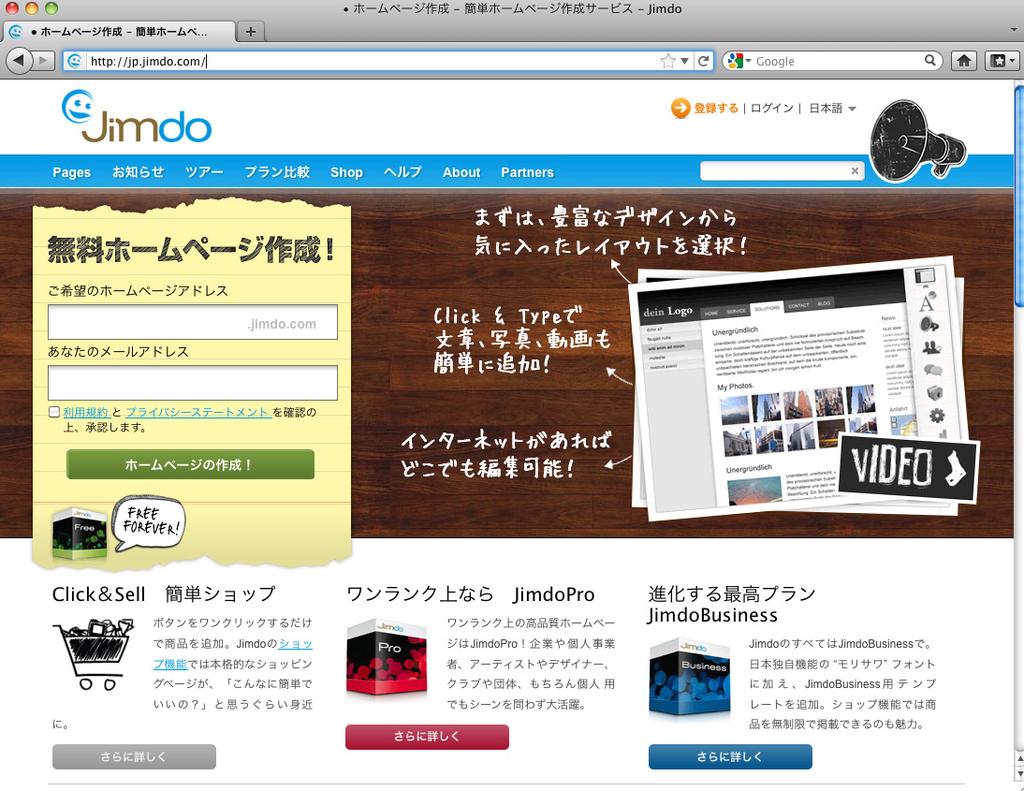

2 簡単 無料 ブラウザでつくるホームページ 2 で まず登録してみよう! 希望のホームページアドレスと メールアドレスを入力するだけ!

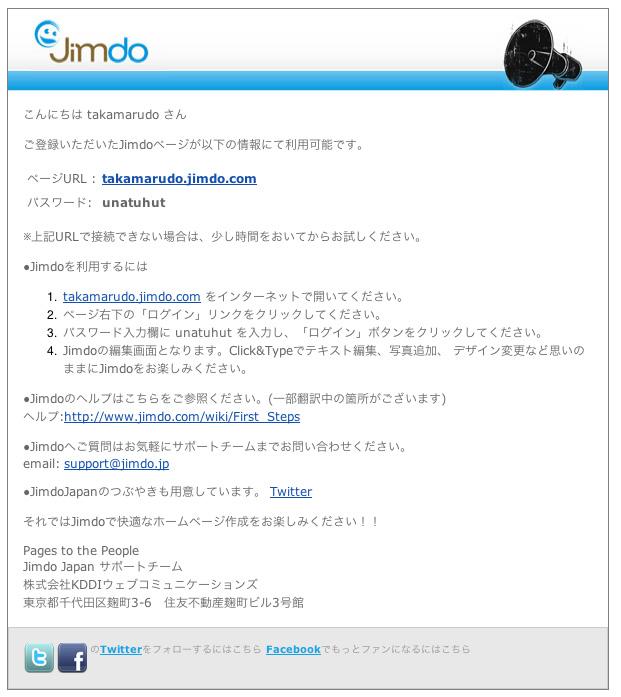
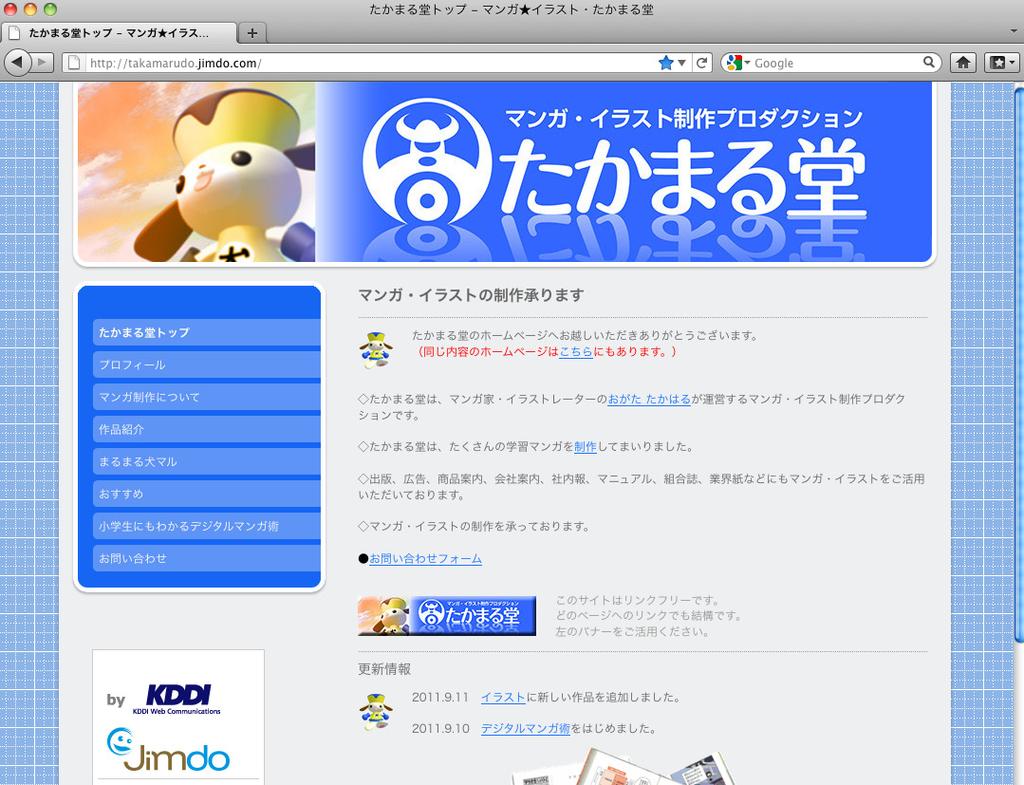
3 jimdo からメールが届く 簡単 無料 ブラウザでつくるホームページ 3 自分のホームページにアクセスしてみる ****** **** 初期パスワードが Jimdo から送られる あとで変更できる

4 簡単 無料 ブラウザでつくるホームページ 4 ログインする 1. ブラウザ画面右下にある ログインの文字をクリック すると ログイン 2. パスワード入力エリアが表示される パスワード入力
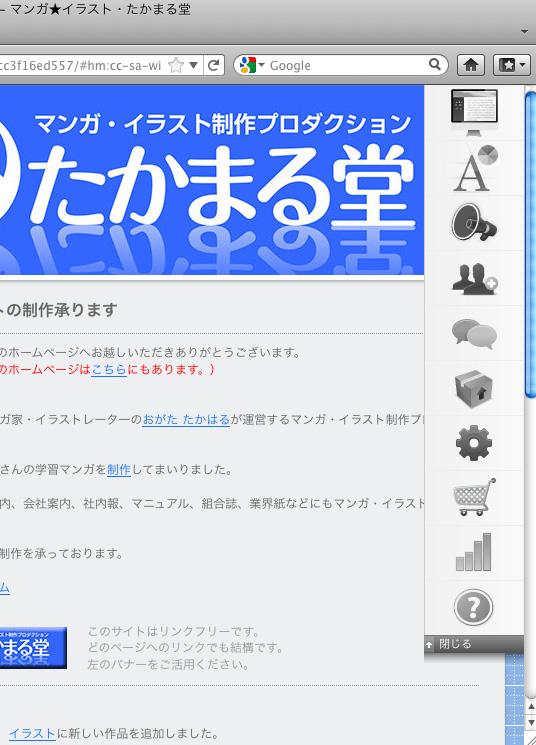




5 簡単 無料 ブラウザでつくるホームページ 5 好きなレイアウトを選ぶ ログインすると 画面右側にさまざまな設定を変更するためのメ ニューが表示される レイアウト から 好みのものを選ぶこと ができる レイアウト メニュー
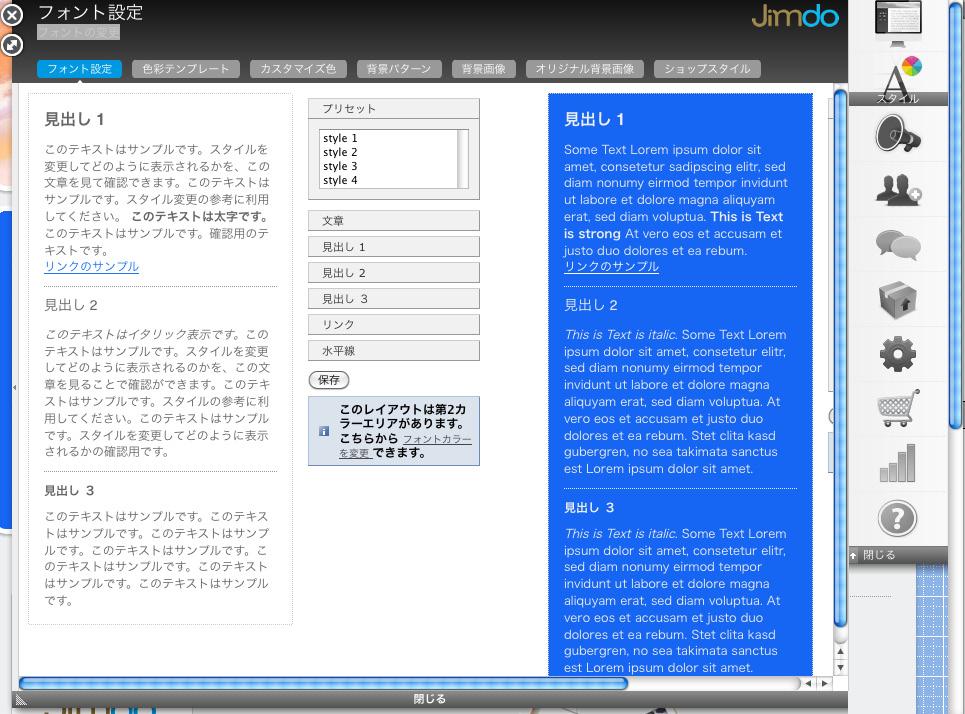

6 フォント設定簡単 無料 ブラウザでつくるホームページ 6 スタイル フォント設定 スタイル フォン ト設定 で サイト全体 の文字の大 きさ 色な どの設定を 変更でき る スタイル
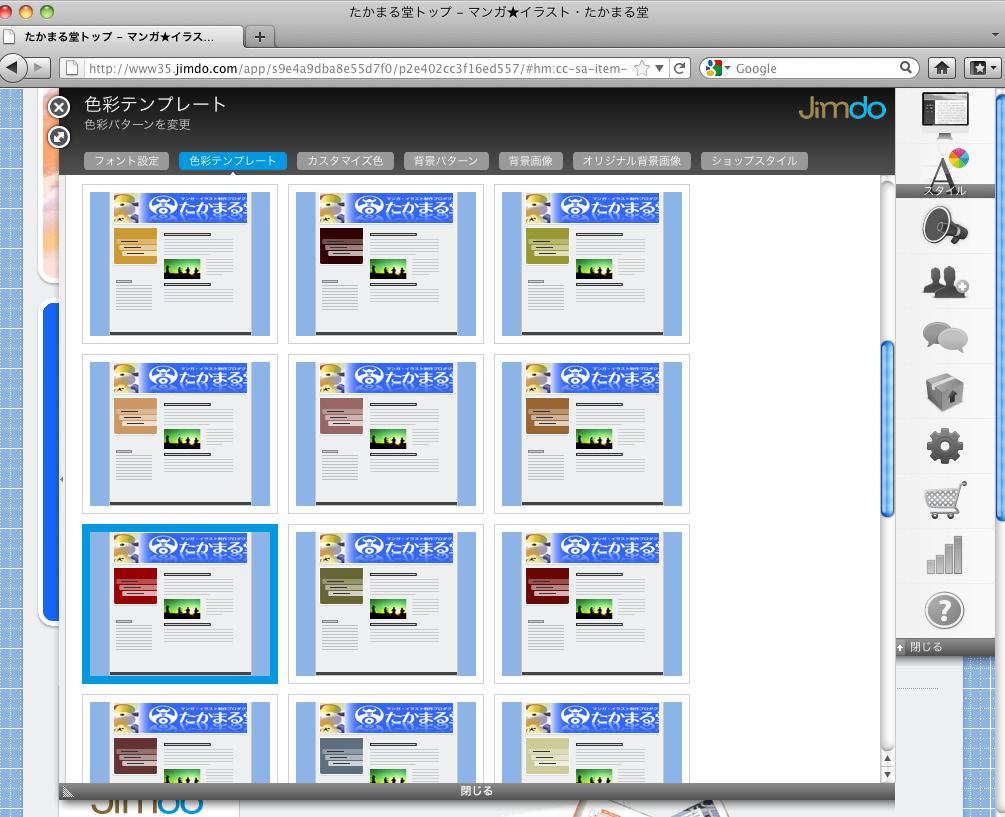

7 簡単 無料 ブラウザでつくるホームページ 7 スタイル 色彩テンプレート 色彩テンプレートサイトのナ ビゲーター の色を選択 できる スタイル
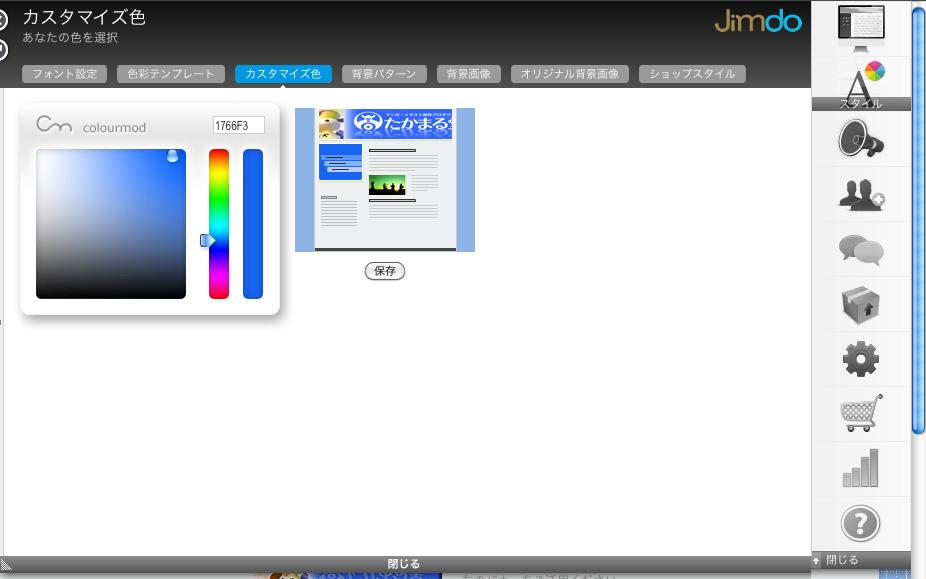
8 スタイルカスタマイズ色スタイル カスタマイズ色 簡単 無料 ブラウザでつくるホームページ 8 サイトのナビゲーターの色を好みの色にカスタマイズできる
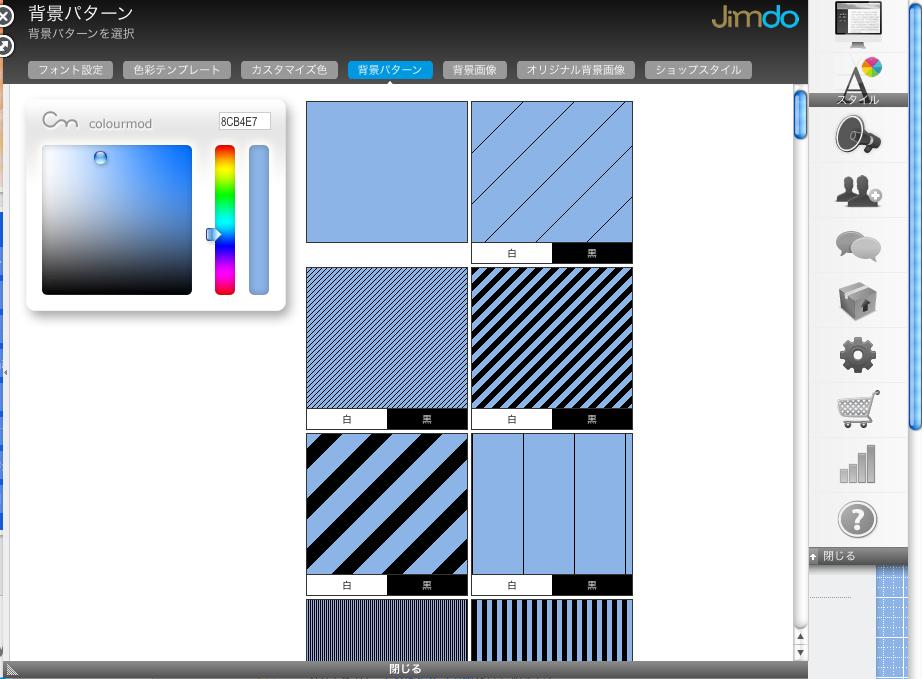

9 スタイル背景パターンスタイル 背景パターン 簡単 無料 ブラウザでつくるホームページ 9 背景パターンを選択し 色味の調整ができる
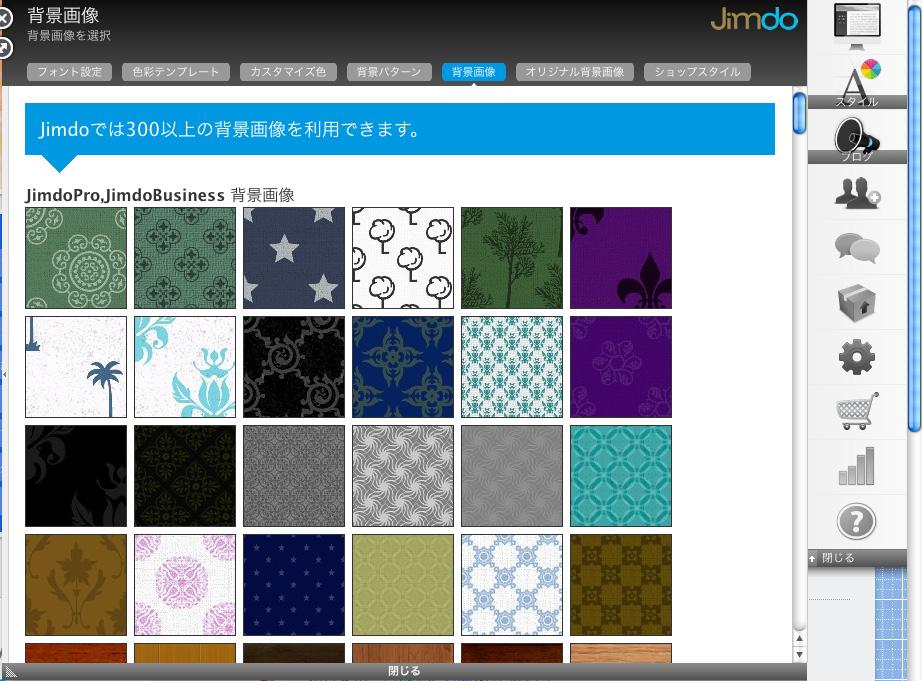

10 簡単 無料 ブラウザでつくるホームページ 10 スタイル 背景画像 / オリジナル背景画像 300 以上の背景画像を選んだり オリジナルの背景画像を配置でき る 初めに選ぶ レイアウト に 応じて 変更できるスタイル のメニューは変化する
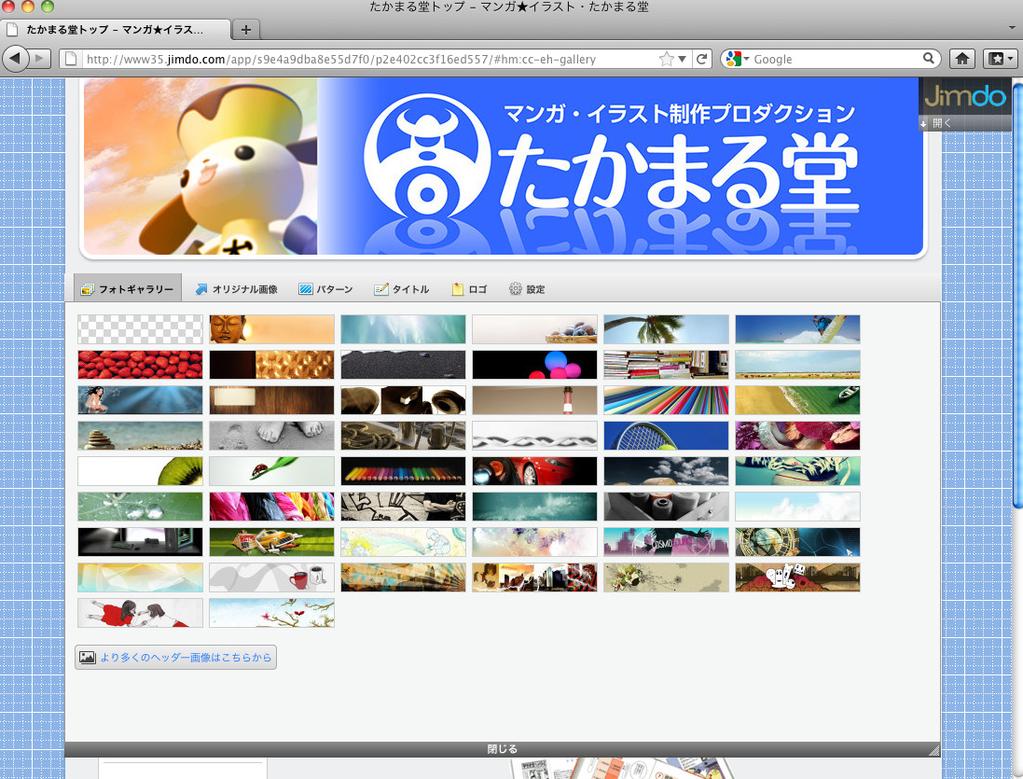
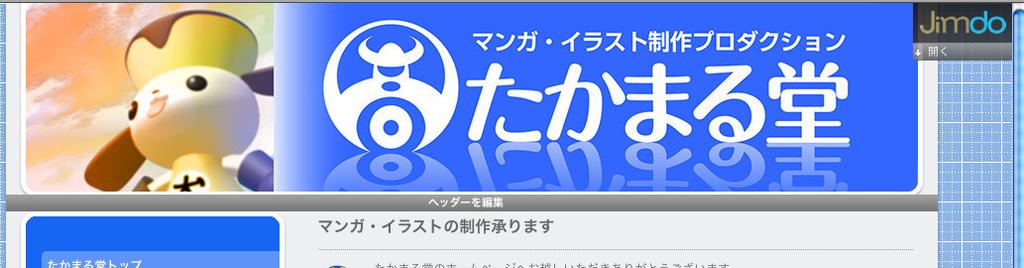
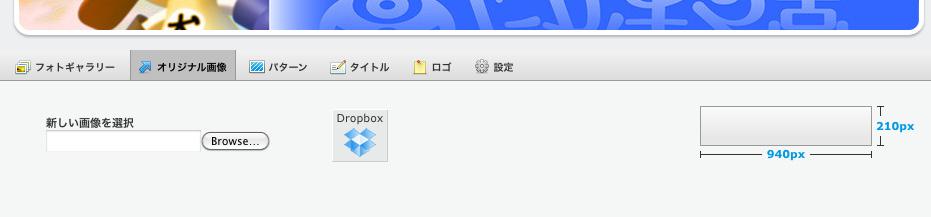
11 簡単 無料 ブラウザでつくるホームページ 11 ヘッダーを編集 画像を選ぶ タイトルの画像を 設定する ヘッダー編集 オリジナル画像を配置する こともできる
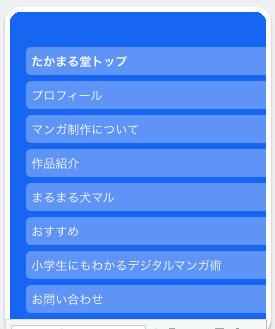
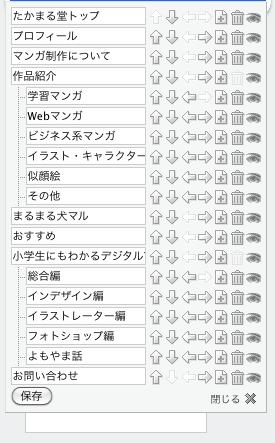
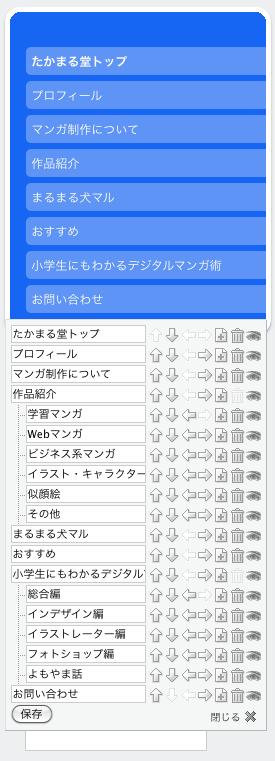
12 表示がうすくなるナビゲーションナビゲーションの編集 簡単 無料 ブラウザでつくるホームページ 12 このページを下に移動 このページを上に移動 このページを 1 階層下げる このページを1 階層上げる新規ページを追加このページを削除使えない機能はこのページを非表示にする中身を書き込ん閉じる だら 必ず 保存 保存を!
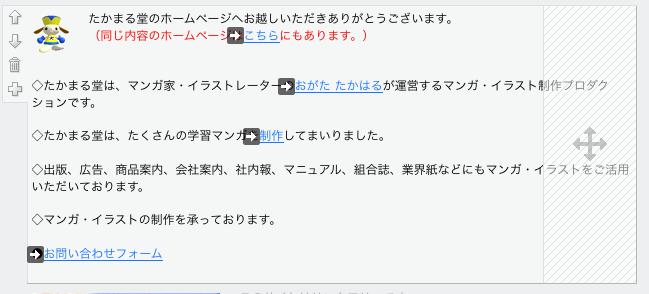
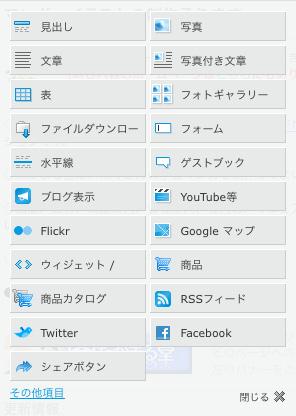

13 簡単 無料 ブラウザでつくるホームページ 13 本文をつくる 文字などの上に置くとマウスポインタが に変わる プラスのアイコンをクリックすると 追加できる項目のメニューが表示される この中からつくりたいものを選ぶと 新しい項目を追加できる


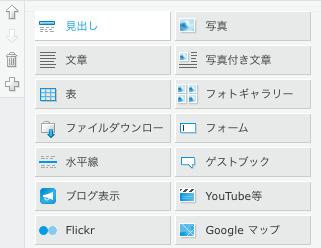
14 簡単 無料 ブラウザでつくるホームページ 14 見出しをつくる 見出し1( 大きい文字 ) 見出し 2( やや大きい文字 ) 見出し 3( 小さい文字 ) のどれかひとつを選び 保存する 見出しの大きさは後で変更できる
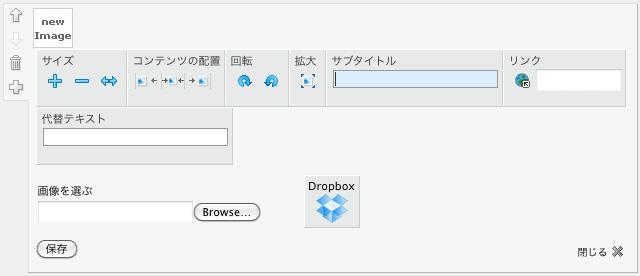
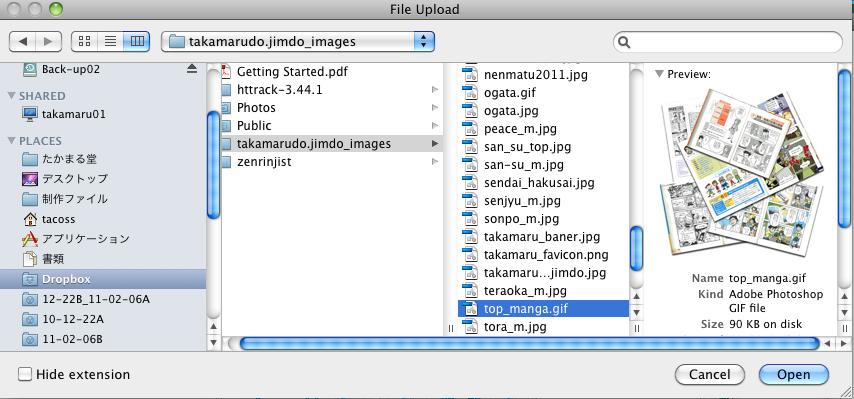
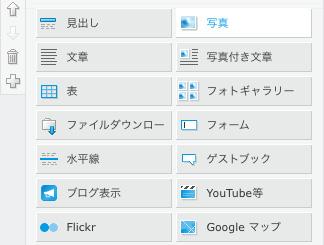

15 写真 ( 画像 ) を配置する 簡単 無料 ブラウザでつくるホームページ 15 サブタイトル ( 写真の下に 文字を入れることができる ) 画像を選ぶ 写真にリンクを 設定する
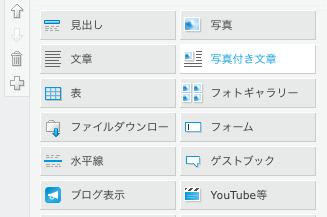

16 写真付き文章をつくる <1> 簡単 無料 ブラウザでつくるホームページ 16 文章を入力する


17 写真付き文章をつくる <2> 簡単 無料 ブラウザでつくるホームページ 17 サブタイトル ( 写真の下に 文字を入れることができる ) 写真にリンクを 設定する 画像を選ぶ
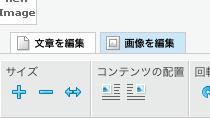
18 写真付き文章をつくる <3> 簡単 無料 ブラウザでつくるホームページ 18 文章と画像の配置を左右どちらにするか選べる コンテンツの配置 画像を左に配置した例 画像を右に配置した例
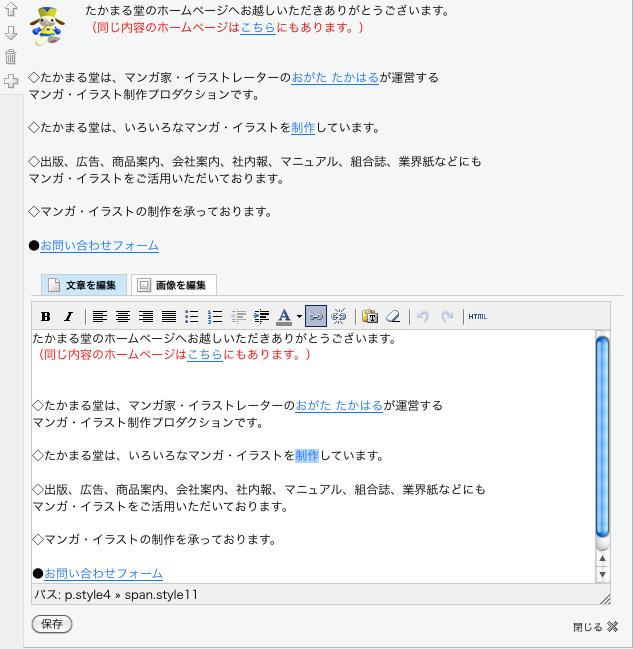
19 リンクをつける <1> 簡単 無料 ブラウザでつくるホームページ 19 文字が青くなっているところには リンク が設定されています リンクアイコン 文章を編集 ウインドウの中で リンクをつけたい文字を選択し リンクアイコンをクリック




20 リンクをつける <2> 簡単 無料 ブラウザでつくるホームページ 20 サイト内の別のページに内部リンクさせたいときは ポップアップメニューから選択できる サイト外のページにリンクさ せたいときは ここに URL を入れ リンクを設定する
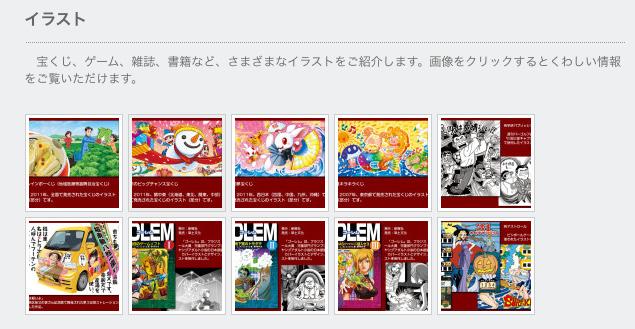
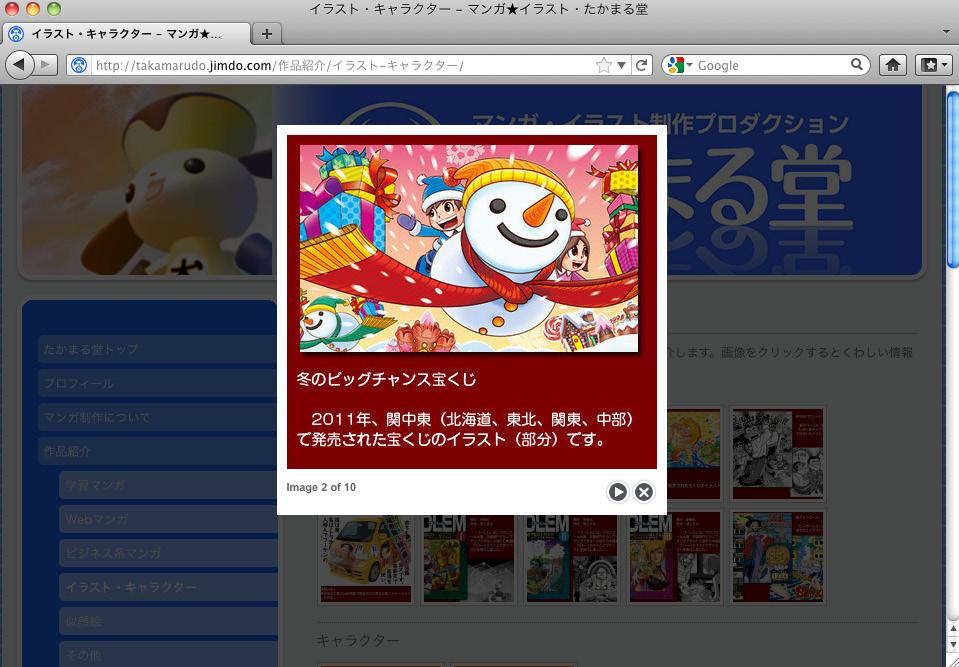

21 簡単 無料 ブラウザでつくるホームページ 21 フォトギャラリーをつくる <1> 画像をクリックすると 一枚ずつ拡大して見せることができる
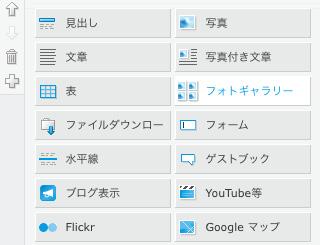

22 簡単 無料 ブラウザでつくるホームページ 22 フォトギャラリーをつくる <2> 新規項目を追加 フォトギャラリーを選択 選択をクリック
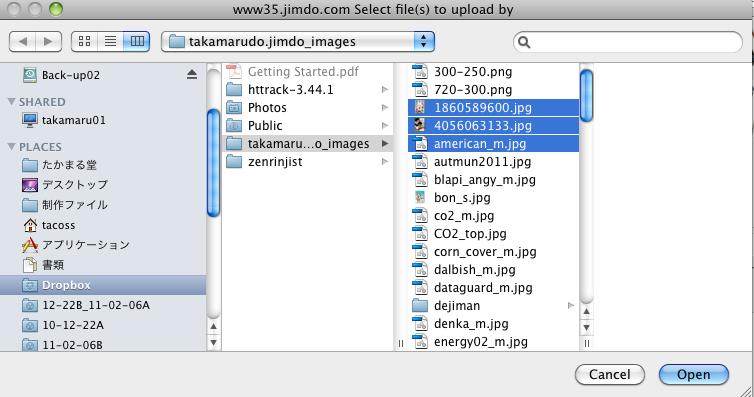
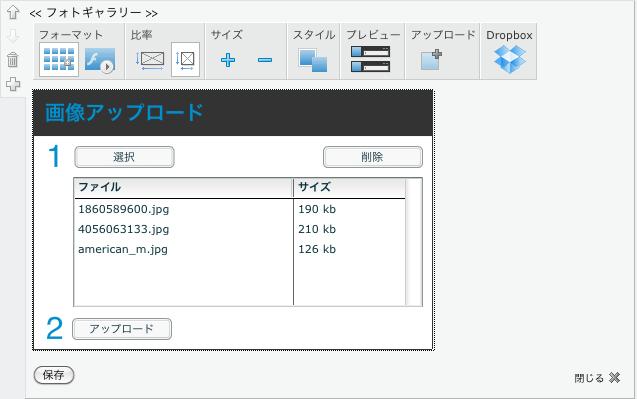
23 簡単 無料 ブラウザでつくるホームページ 23 フォトギャラリーをつくる <3> 複数の画像を選択できる アップロードをクリック
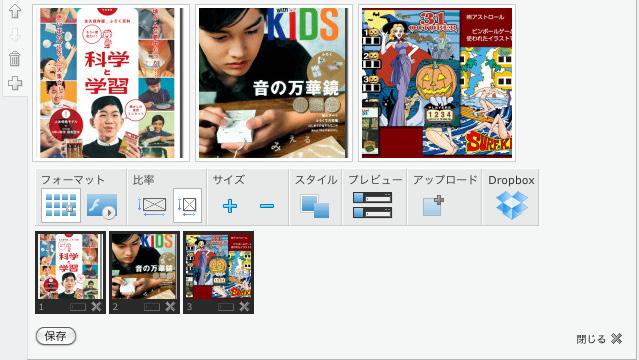

24 簡単 無料 ブラウザでつくるホームページ 24 フォトギャラリーをつくる <4> 写真サイズの拡大縮小 写真が読み込まれる
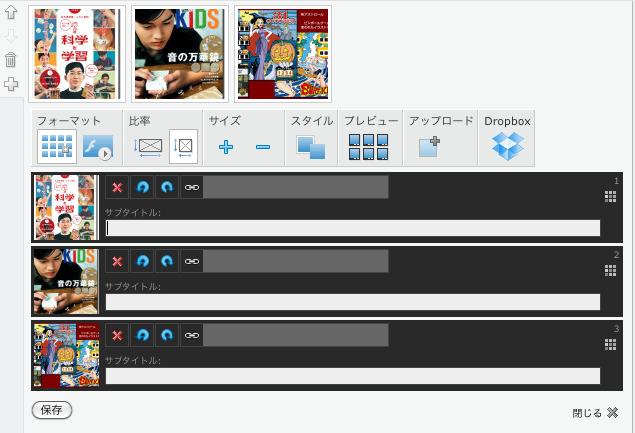

25 簡単 無料 ブラウザでつくるホームページ 25 フォトギャラリーをつくる <5> プレビューを切り替えると 写真のサブタイトルを入れたり リンクの設定ができる
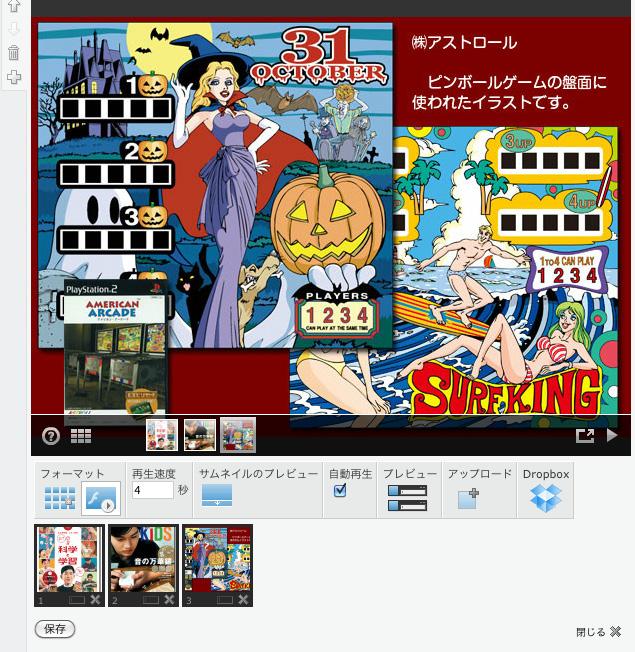


26 簡単 無料 ブラウザでつくるホームページ 26 フォトギャラリーをつくる <6> フォーマットを切り替えると 自動再生アルバム風になる 画像を移動させ 写真の順番を入れ替えることができる
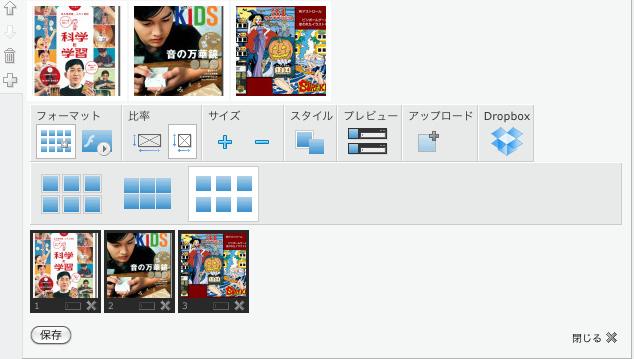


27 簡単 無料 ブラウザでつくるホームページ 27 フォトギャラリーをつくる <7> スタイルを選択し 3 パターンからひとつ選ぶ 写真を追加するときはアプロードをクリック ドロップボックスに画像を置いてあれば そこからも選択できる
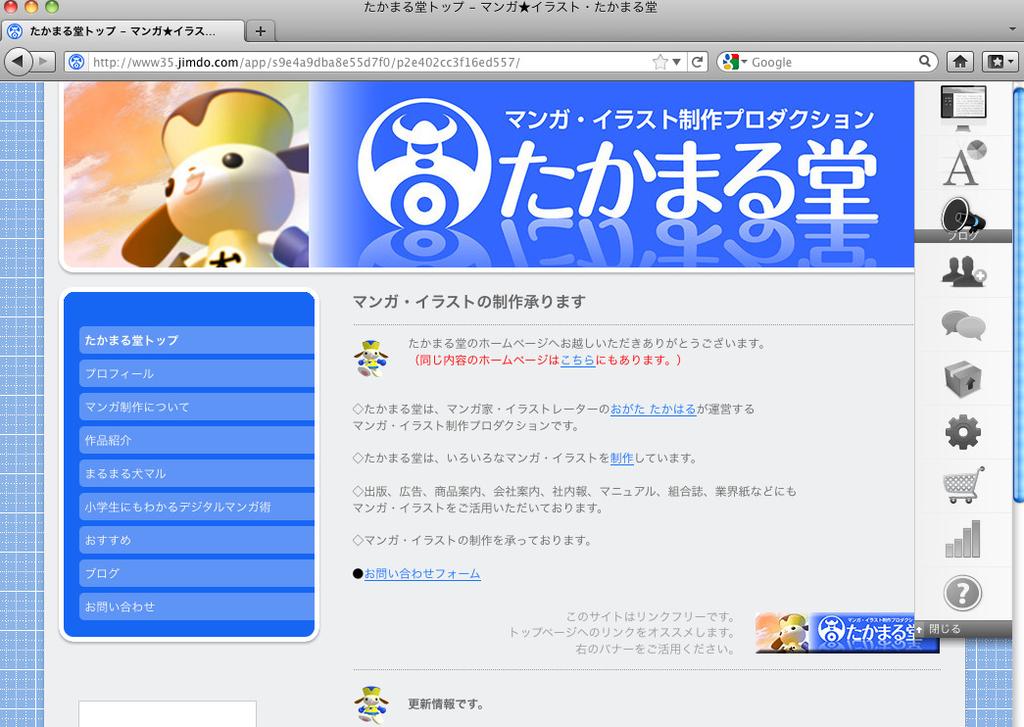
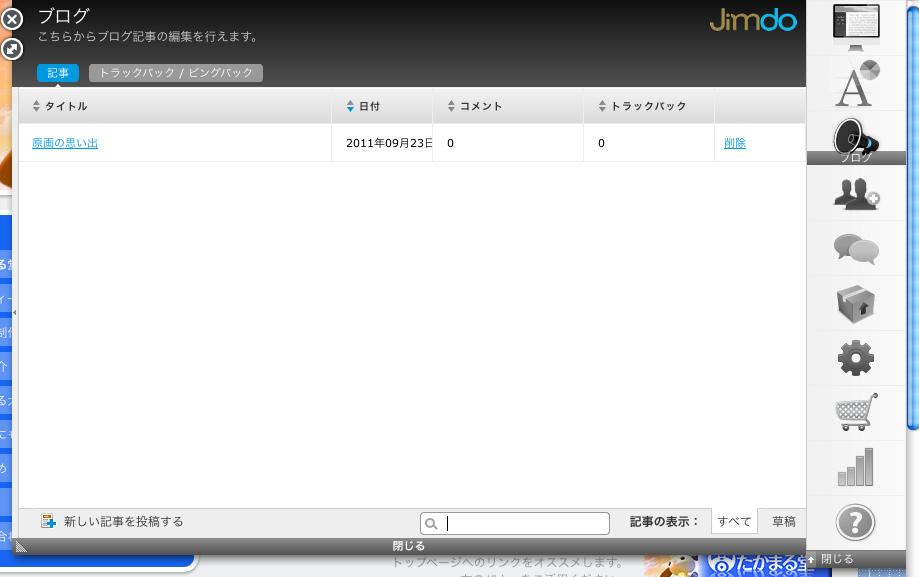

28 ブログをつくる <1> 簡単 無料 ブラウザでつくるホームページ 28 右側の編集メニューから ブログ を選択し 新しい記事を投稿する をクリックする 新しい記事の投稿は 毎回 ここで行う
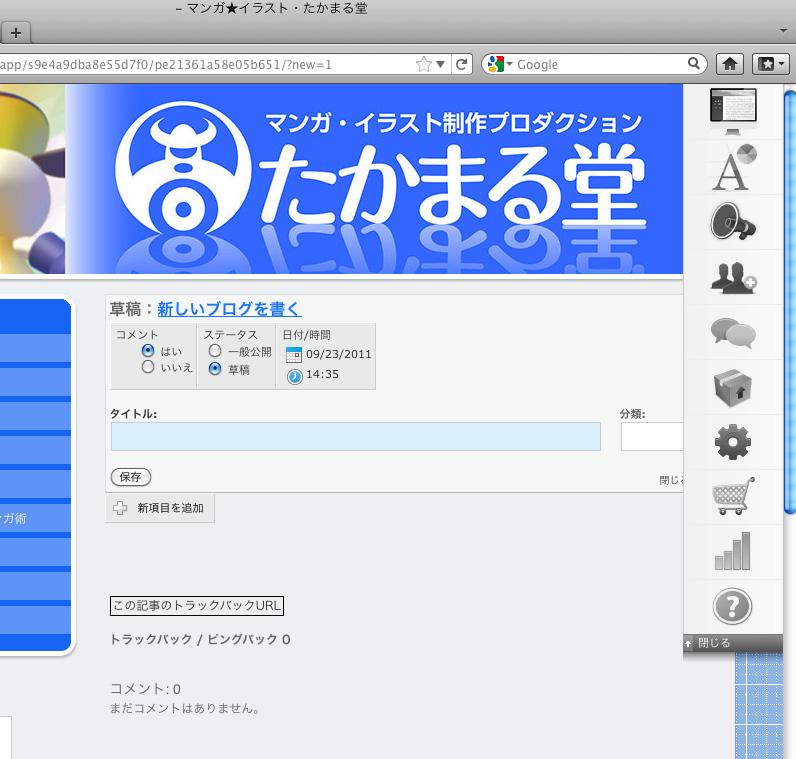
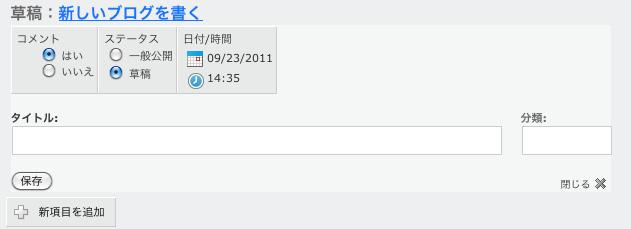

29 ブログをつくる <2> 簡単 無料 ブラウザでつくるホームページ 29 記事のタイトルを入力する 一般公開を選択すると 公開され 草稿を選択すると 公開はされない 分類 で記事のカテゴリー分けをしておくと 指定した項目のみを表示させたいときに利用できる ブログの内容は 文章を書く作業や ギャラ リーをつくる作業と同じようにつくることが できる
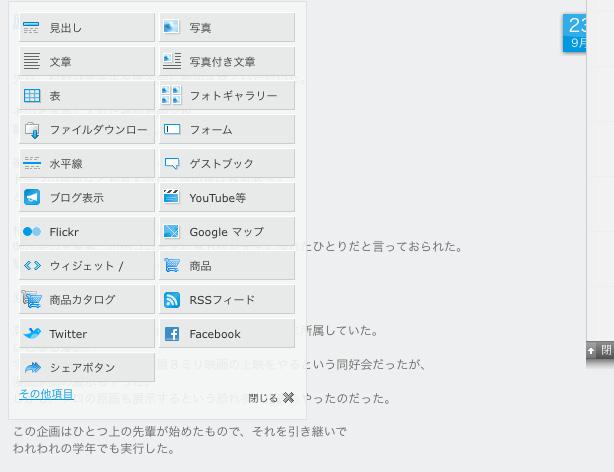
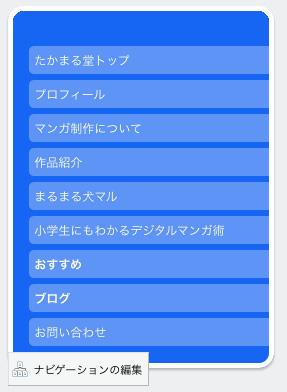
30 ブログをつくる <3> 簡単 無料 ブラウザでつくるホームページ 30 ブログを公開すると 記事がトップページに表示される ( らしい ) が 表示したいページを別に つくり そこで 新規項目を追加するときに ブログ表示 を選択すると そのページでブログ が公開される ( ブログはパスワード保護エリアとして設定できません ) ブログの記事を用意しておかないと この表示はメニューに出てこない
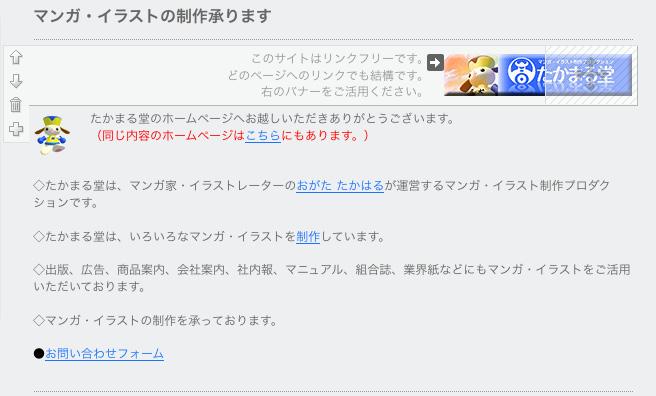
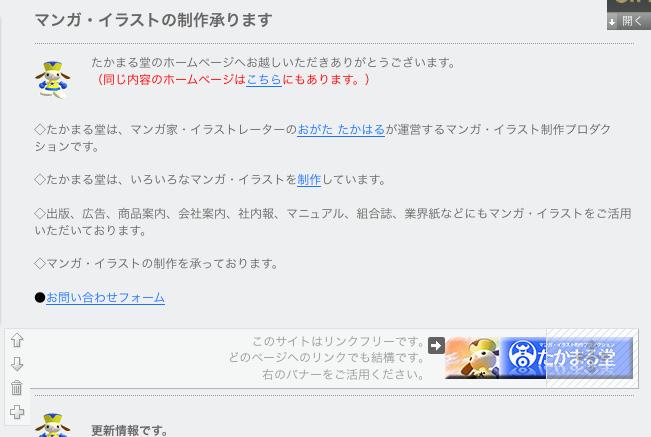


31 簡単 無料 ブラウザでつくるホームページ 31 項目の削除と移動 項目を選択し ゴミ箱アイコンをクリックすると 項目を削除できる 矢印をクリックすると 項目ごと 上下に移動できる
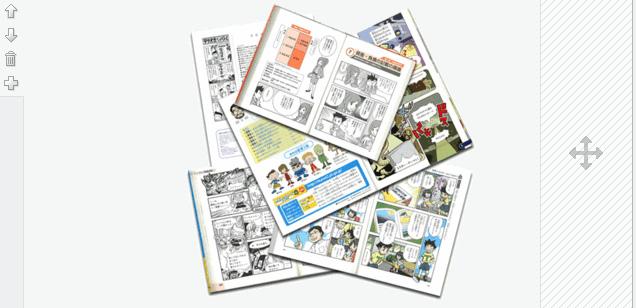


32 簡単 無料 ブラウザでつくるホームページ 32 項目を別のページに移動する <1> 項目の右側 の部分にカーソルをあわせると 手のひらツールがに変わる クリックロックして 画面の右上にずらすと 移動したい項目をここで一時保存する というワクが表示される 移動したい項目をここで一時保存する 一時保存スペースにドラッグアンドドロップで移動する
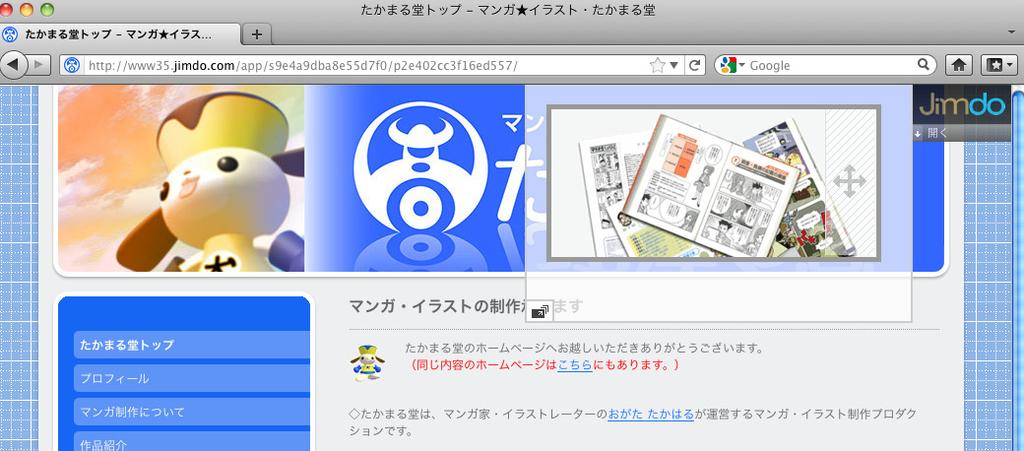

33 簡単 無料 ブラウザでつくるホームページ 33 項目を別のページに移動する <2> 画面右上のスペースに 項目が一時保存された状態になる 移動したいページをナビゲーションから選ぶ



34 簡単 無料 ブラウザでつくるホームページ 34 項目を別のページに移動する <3> 移動完了! 一時保存スペースの項目を移動したい場所に ドラッグアンドドロップ!
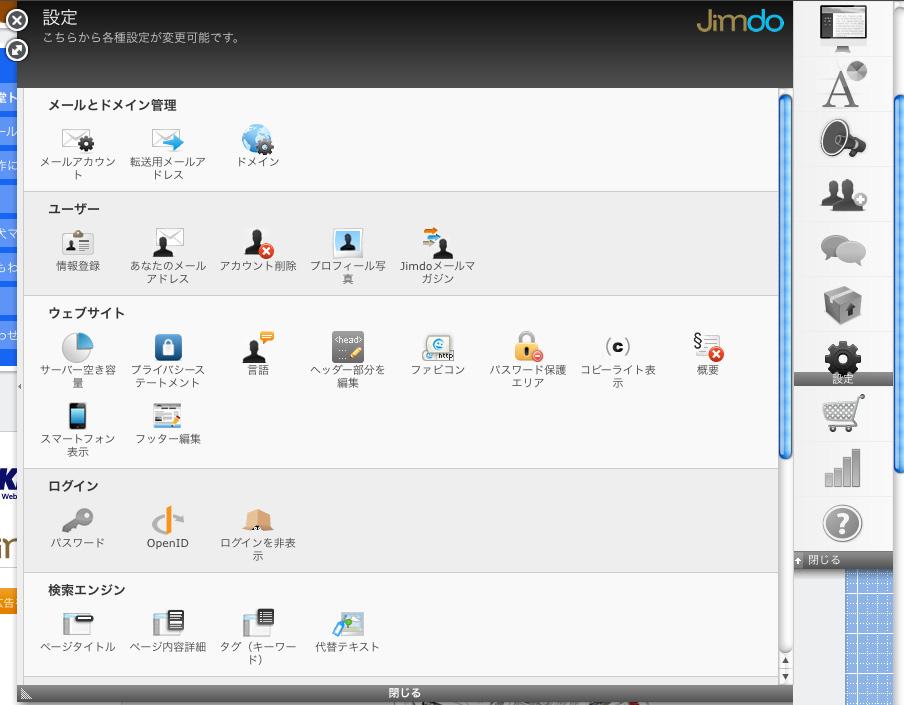
35 簡単 無料 ブラウザでつくるホームページ 35 設定を変更する 設定 でできる主なこと メールアドレス設定 ファビコンの設置 パスワード保護エリアの作成 パスワード変更 検索エンジン対策 ショップの設置 など
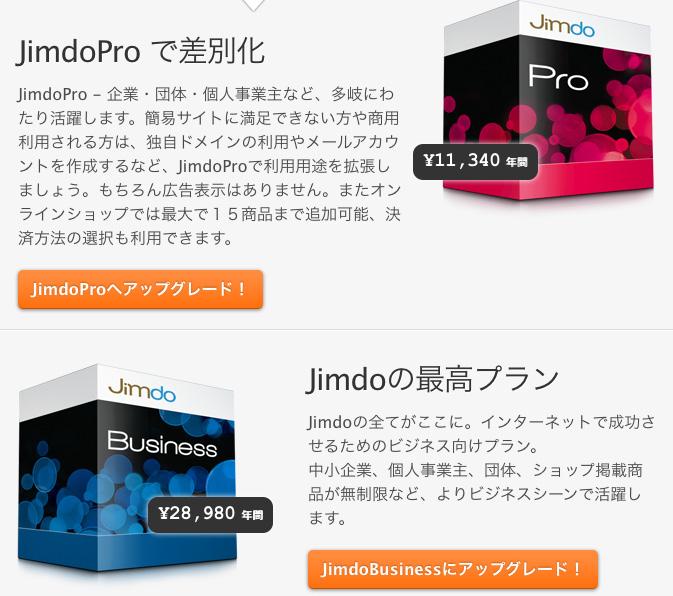
36 簡単 無料 ブラウザでつくるホームページ 36 有料サービスについて Jimdo 無料 独自ドメイン運用 メールアカウント 容量 500MB JimdoPro 月額 945 円年額 11,340 円 独自ドメイン運用 メール1アカウント 容量 5GB JimdoBusiness 月額 2,415 円年額 28,980 円 独自ドメイン運用 メール 20 アカウント 容量無制限
FutureWeb3 Web Presence Builderマニュアル
 FutureWeb3 Web Presence Builder マニュアル Vol.002 目次 目次... 2 ごあいさつ... 3 Web Presence Builder について... 4 Web Presence Builder の起動方法... 6 ホームページ ( サイト ) を作成する... 7 画面説明... 9 デザインを変更する... 10 デザインテンプレートを変更する...
Microsoft Word - Jimdo基礎編(10版)
 目 次 第 1 章本書について... 1 1-1 JIMDO とは... 1 1-2 自分でウェブサイトを作るメリット... 1 1-3 JIMDO の料金プラン... 2 1-4 本書で制作するサンプルのウェブサイト... 3 1-5 サンプルのデータについて... 4 第 2 章ウェブサイトを開設する... 7 2-1 ウェブサイトを開設する... 7 1 Jimdo のサイトを開く... 7
1 フリーページを表示する 1-1 フリーページのカテゴリを作成します フリーページのカテゴリの情報を入力します 1 複数のフリーページを記事のジャンルや種類で分け その見出しを入力します お店ページの左サイドバーに表示します 2 消費者が 検索エンジンで検索するであろう 記事の特長や内容をあらわす
 フリーページを作成 表示する方法 < 目次 > 1 フリーページを表示する 2 1-1 フリーページのカテゴリを作成します 1-2 フリーページの記事を作成します 2 フリーページの記事を編集する 6 3 コメント トラックバックを管理する 7 3-1 コメントの掲載状態を変更します 3-2 トラックバックの掲載状態を変更します 4 フリーページのカテゴリの表示設定とレイアウトを調整する 9 このページは
更新履歴 変更履歴 版数 リリース日 更新内容 第 1 版 2017/5/15 第 1 版発行 第 2 版 2017/7/13 更新履歴 変更内容を追加 (2ページ) 編集の前に を追加(8 ページ ) ブロックエディタ スマートモード エディタモード の説明を追加 (10~12 ページ ) ブロッ
 使い方ガイド 第 4 版 ログインする~サイト編集画面を開く... 3 テンプレートを選ぶ ~ 編集モードを選択する... 4 編集画面の見かた... 6 編集の前に... 8 テキストを変える... 9 ブロックの編集画面 ( スマートモード )... 10 ブロックの編集画面 ( エディタモード )... 11 スマートモードからエディタモードへ変更... 12 ブロックの複製 移動 削除など...
PowerPoint プレゼンテーション
 テンプレートサイト更新方法マニュアル PC ( パソコン ) 版 目次 1. ログイン 2. ブログの更新手順 3. ブログに画像を入れる方法 ( 画像のアップロード ) 4. 画像の縮小方法 5. ブログにYOU TUBEの動画を入れる方法 ( 動画 (Youtube) のアップ方法 ) 6. ブログカテゴリーの追加方法 7. 営業カレンダーの更新方法 8. 商品メニュー記事の追加方法 9. 固定ページについて
スライド 1
 操作マニュアル 1 ブログ作成 目次 はじめに ログイン方法 P2 コンテンツ一覧画面 P3 新しい記事を書く P4 本文入力エリアの説明 P5 画像をアップする P6.7 カテゴリ機能の説明 P8 リンクの貼り方 P9 動画の貼り方 P10 ブログの公開 P11 ブログの一覧画面 P12 2 フラッシュ フラッシュの編集 P13.14 3 その他 サイトの表示がおかしい P15 画像サイズについて
スライド 1
 Smart-DC( 校正承認システム ) 校正承認システム (Smart-DC) 操作ガイド 目次 ページ 0. 校正承認のフロー 1. 校正承認画面アクセス方法 ~ 機能概要 (TOP 画面 ) 2. デザイン確認方法 1 ページ単位で確認 ~ 機能概要 ( 校正承認画面 ) 2 デザイン OK のとき 3 デザイン NG のとき 3. 確認内容の送信 4. その他の機能 1 コンタクトシート出力
サイボウズ Office 10「リンク集」
 サイボウズ Office 10 バージョン 10.6 リンク集 Copyright (C) 2013-2016 Cybozu 商標について 記載された商品名 各製品名は各社の登録商標または商標です また 当社製品には他社の著作物が含まれていることがあります 個別の商標 著作物に関する注記については 弊社の Web サイトを参照してください http://cybozu.co.jp/company/copyright/other_companies_trademark.html
設定をクリックしてください 初期設定をクリックします
 メルブロライターをこちらよりダウンロードしてください http://flowed8.s6.coreserver.jp/meruburo0624.zip ファイルを開いてクリックします 設定をクリックしてください 初期設定をクリックします フォルダ初期設定にタブが付いていますので 赤枠の参照をクリックします メルブロライター ( もしくはメルブロライター有料版 ) のフォルダをクリックします ブログ情報をクリックして
インフォメーション目次. 新着表示について (P0). インフォメーションの画面構成 (P0). インフォメーションを閲覧する (P0). インフォメーションを作成する (P05) 5. 本文に画像ファイルを貼り付ける (P07) 6. インフォメーションを変更 削除する (P08) 7. 公開前に
 インフォメーション 周知したい社内のお知らせや連絡事項を一定期間掲示する 連絡掲示板機能です 全社向けのお知らせだけではなく 特定のメンバーやグループに対して情報発信をすることもできます 発信者から情報を一方向に配信する機能となるので 一斉通達や確認作業の必要のない情報発信に適しています なお 相手が確認したか否かを一覧でチェックしたい場合は 回覧 レポート機能 をご利用下さい Copyright
Microsoft Word MT操作マニュアル(ユーザ編).doc
 Movable Type で管理する ホームページ操作マニュアル ( ユーザ編 ) 2009 年 1 月 5 日版 < ホームページ設定の前提環境 > CMS ツール Movable Type 4.21~4.23 オープンソース版 目次 第 1 章操作の全体的な流れ 5 1-1. 操作の全体的な流れ 6 1-2. ログイン 7 1-3. ログアウト 8 第 2 章カテゴリ ( メニュー ) の編集
1. 基本操作 メールを使用するためにサインインします (1) サインインして利用する 1 ブラウザ (InternetExploler など ) を開きます 2 以下の URL へアクセスします ( 情報メディアセンターのトップページからも移動で
 学生用 Web メール (Office365) 利用マニュアル 目次 1. 基本操作 (1) サインインして利用する 1 (2) 受信メールの表示 2 (3) サインアウトして終了する 3 (4) メール作成と送信 4 2. 応用操作 (1) メール転送の設定 5 (2) アドレス帳 6 (3) 署名 7 (4) 添付ファイルの追加 8 (5) 添付ファイルの展開 9 付録 (1) 自動にメールを仕分けて整理する
DB STREET 設置マニュアル
 DB STREET 設置マニュアル イーマックス目黒光一 1/23 1 はじめに... 3 2 会員詳細ページへのログイン... 4 3 サイト情報の設定... 5 4 一覧ページ画面の設定...13 5 詳細ページ画面の設定...15 6 お問い合わせページの設定...16 7 検索項目の設定...21 8 テンプレートのダウンロード...23 9 CSVアップロード...23 10 その他...
目次 新規ユーザー登録... 3 初期設定... 6 (1) 特定商取引法に基づくページのURLを設定する... 7 (2) コンバージョン測定タグを設定する... 7 サイトを作成してみよう
 雛形サイト作成ツールの ご利用マニュアル 1 目次 新規ユーザー登録... 3 初期設定... 6 (1) 特定商取引法に基づくページのURLを設定する... 7 (2) コンバージョン測定タグを設定する... 7 サイトを作成してみよう... 10 2 新規ユーザー登録 1 まず 以下の URL から新規ユーザー登録をお願いします 新規ユーザー登録フォーム http://r3-sys.com/tool/site/register
写真をクリックすると 拡大表示される Flashフォーマット Flashフォーマットは 写真が自動または手動で切り替わっていく スライドショー形式の表示方法です ページ内の情報 が多い場合や 写真をイメージ的に見せたい場合に便利です iphoneをはじめとする一部のスマートフォンはflashをサポー
 みんビズ制作講座 デザインカスタマイズ 全10回 第8回 フォトギャラリーを使ってみよう 執筆 赤間 公太郎 株式会社マジカルリミックス みんビズでは 写真を掲載する際には通常 写真 機能を使用します しかし 写真の点数が多くなればなるほど 管理 も大変になります 多くの写真を扱う場合は フォトギャラリー が便利です みんビズのフォトギャラリーの使い方を見てみましょう フォトギャラリー はどんな機能
PowerPoint プレゼンテーション
 テンプレートサイト更新方法マニュアル パソコン版 http:// /wp-login.php はサイトのURLを入力上記 URLへアクセスすると 左記のような画面が表示されます ユーザー名 パスワード を入力し ログイン ボタンを押します ブログの更新手順 ブログの更新手順ログインに成功するとこのような画面になります ブログ記事を追加 編集する時は 投稿 をクリックしてください ブログの更新手順 投稿
目次 STEP.1Word ファイルを小冊子にする... 1 注意... 2 STEP1-1 印刷 (EPSON) の場合... 5 STEP.2 冊子つくり... 7 STEP.3 新しいページの挿入... 7 STEP.4 見出し... 8 STEP.5 目次を作成... 9 STEP.6 冊子
 Word の便利な機能を使って小冊子 つくりを学びます 目次 STEP.1Word ファイルを小冊子にする... 1 注意... 2 STEP1-1 印刷 (EPSON) の場合... 5 STEP.2 冊子つくり... 7 STEP.3 新しいページの挿入... 7 STEP.4 見出し... 8 STEP.5 目次を作成... 9 STEP.6 冊子の表紙作成... 10 1.Word2007ワードアートの挿入
目次 管理画面へログイン 3 採用情報の投稿 4 採用情報の入力方法 5 トップページの項目の編集 6-9 メディアライブラリ 10-11
 採用ページプラスアイ更新用マニュアル Powered by 目次 管理画面へログイン 3 採用情報の投稿 4 採用情報の入力方法 5 トップページの項目の編集 6-9 メディアライブラリ 10-11 管理画面へログイン このサイト全体は CMS(WordPress) によって管理しております そのため 主なコンテンツ更新は WordPress 管理画面より更新が可能なものとなっております まずはその管理画面へログインします
目 次 タイトルの作成... 1 新しいスライドを作成... 1 画像の挿入... 2 テキストボックスの挿入... 4 練習問題 表の挿入... 7 グラフの挿入... 8 図形の挿入... 9 テーマの設定 アニメーションの設定 グラフの系列別のアニメーショ
 パワーポイントで 会社案内作成 目 次 タイトルの作成... 1 新しいスライドを作成... 1 画像の挿入... 2 テキストボックスの挿入... 4 練習問題 1... 6 表の挿入... 7 グラフの挿入... 8 図形の挿入... 9 テーマの設定... 10 アニメーションの設定... 11 グラフの系列別のアニメーションの設定... 13 アニメーションの軌跡の設定... 14 練習問題
はじめに Microsoft Forms( 以下フォーム ) は 九州産業大学の学生及び教職員が利用できる Office365 の機能の一つです アンケートやクイズ ( テスト ) を簡単な操作で作成することができます 作成したアンケートやクイズは マルチデバイスでの回答が可能で 回答は即時集計され
 利用マニュアル 2017 年 9 月初版 Microsoft Forms は 2016 年 4 月に導入した Office365 のアプリのひとつです Forms を利用することで 教職員や学生がオリジナルのアンケートやクイズ ( テスト ) を簡単に作成することができます 作成したアンケートやクイズは マルチデバイスでの回答が可能です はじめに Microsoft Forms( 以下フォーム )
ホームページ・ビルダー16
 Part 2 テンプレートからページを作る (3) Part 2-3 テンプレートを使ってページを作ろう テンプレートを利用してホームページを作りましょう テンプレートを利用すると 文字や画像を差し替えるだけで魅力的で華やかなページを作ることができます 特にフル CSS テンプレートを利用して作ったページは ページのデザインやレイアウトをスタイルシートで管理しているため あとから簡単にデザインやレイアウトの変更ができます
サイボウズ Office「リンク集」
 サイボウズ Office Cybozu 商標について 記載された商品名 各製品名は各社の登録商標または商標です また 当社製品には他社の著作物が含まれていることがあります 個別の商標 著作物に関する注記については 弊社のWebサイトを参照してください https://cybozu.co.jp/logotypes/other-trademark/ なお 本文および図表中では (TM) マーク (R)
では次のページから FC2 掲示板の作り方を 解説していきます 決して難しいものではないので是非ともチャレンジして みてください
 FC2 掲示板としたらば掲示板の作り方 さて もうお気づきの方もいるかと思われますが FC2 掲示板は FC2 ブログサービスを提供している FC2, INC. のフリーサービスです 次にしたらば掲示板ですが これも FC2 ブログ同様 シーサーブログを提供している シーサー株式会社 の フリーサービスになっています どちらの掲示板もフリーサービスですしなによりシンプルなデザインになっていますので万人から親しまれ
Microsoft Word Proself-guide4STD+Prof.docx
 ファイル共有システム利用の手引き 全学基本メール事業室 1. はじめにメールでファイルを送りたい時に ファイルが大きすぎて送れなかったことはないでしょうか あるいはファイルはそれほど大きくないけれどもファイル数が多くて添付するのに手間がかかったり 届いたメールにたくさんのファイルが添付されていて 一つずつ保存するのが面倒だったことはないでしょうか ここで紹介するファイル共有システムを使うと そうした悩みを一気に解決できます
ステップ 2 テンプレートを はめ込む FC2 ブログ専用のセールスレターテンプレートをはめ込む方法を解説します 次のような手順です 1. テンプレートサイトにアクセス 2. セールスレターの背景色を決める 3. サンプルサイトを表示させておく ( 好みの背景色の ) 4. FC2 ブログのテンプレ
 ステップ 2 テンプレートを はめ込む FC2 ブログ専用のセールスレターテンプレートをはめ込む方法を解説します 次のような手順です 1. テンプレートサイトにアクセス 2. セールスレターの背景色を決める 3. サンプルサイトを表示させておく ( 好みの背景色の ) 4. FC2 ブログのテンプレート編集画面を表示させておく 5. ソースをコピーして FC2 ブログに貼り付ける 6. 変更を保存する
SOBA ミエルカ クラウドセミナーモード 配信者マニュアル 目次 はじめに 配信者のユーザー登録について ライブ配信の作成 ライブ配信への招待 ライブ配信への参加方法... 4 (1) ライブ配信を選んで参加する方法 ( 管理者 配信
 SOBA ミエルカ クラウドセミナーモード 配信者マニュアル 目次 はじめに... 2 1. 配信者のユーザー登録について... 2 2. ライブ配信の作成... 3 3. ライブ配信への招待... 4 4. ライブ配信への参加方法... 4 (1) ライブ配信を選んで参加する方法 ( 管理者 配信者 )... 5 (2) 招待状より参加する方法 ( 管理者 配信者 視聴者 )... 5 5. ライブ配信ルーム内の機能...
目次 はじめに 1サーバ作成 2 初期設定 3 利用スタート 付録 Page.2
 オフィスワークお役立ちパック 初期設定マニュアル 2013 年 11 月 NEC ビッグローブ株式会社 目次 はじめに 1サーバ作成 2 初期設定 3 利用スタート 付録 Page.2 はじめに 本お役立ちパックをご購入いただきありがとうございます 本資料では サーバ作成 初期設定の方法をご説明します ご利用までのステップ 1 サーバ作成 2 初期設定 3 利用スタート Page.3 1 サーバ作成
2002年度情報リテラシーⅢ
 プレゼンテーションソフトウェア Microsoft PowerPoint2000 学籍番号氏名あ Microsoft PowerPoint2000 1. 起動と終了 :[ スタート ]-[ プログラム ]-[Microsoft Office2000]-[Microsoft PowerPoint] でクリック すると以下の画面が出てくるので 作成方法を選択する 終了はタイトルバーの をクリックするか
Webhard_Users manual
 Webhard Connector for Mac ご利用マニュアル V e r 1. 0 0 目次 Webhard CONNECTOR ログイン画面 -... 1 Webhard Connector 全体画面 ~その1~ -... 2 Webhard Connector 全体画面 ~その2~ -... 3 Webhard Connector - メニュー -... 4 Webhard Connector
< 目次 PC 版 > 1. 電子版購読開始までの流れ 2. ログインについて 3. マイページ画面について 4. 配信記事の閲覧 5. お客様マイページお気に入り記事 6. お客様マイページ基本情報設定 ( 各種設定 ) 7. メールアドレス変更 8. パスワードを忘れた場合 9. オプション機能
 ブラウザ版ユーザーガイド ご利用の端末をクリックしてください 端末ごとのメニューへ移動します PC 版 モバイル版 (ios 版 Android 版 ) 平成 28 年 08 月 05 日 - 1 - < 目次 PC 版 > 1. 電子版購読開始までの流れ 2. ログインについて 3. マイページ画面について 4. 配信記事の閲覧 5. お客様マイページお気に入り記事 6. お客様マイページ基本情報設定
アメブロは そのままで使えるおしゃれなテンプレートが豊富にそろっているのが特徴ですがさらにデザインをカスタマイズすることによって 見やすく集客しやすいブログにすることができます このテキストでは 2016 年 3 月にリリースされた CSS 編集用デザイン を使用して あなただけのデザインにアメブロ
 このテキストについて このテキストは おもに下記の方を対象にしています Windows パソコンを使い 基本的なキーボード操作 マウス操作のできる方 アメブロを自分だけのデザインにカスタマイズしたい方 アメブロにメニューバーなどを設置して 使いやすいデザインにしたい方 本書はパソコン教室での個別学習を想定して作成されたテキストです インターネットにつながる環境が必要です テキストの作成環境 OS:
1. ログイン 1-1 管理画面へのログイン 施設の作成 編集 削除や承認 公開には その操作権限を持つアカウントでログイン します アカウントについての詳細は 管理者にお問い合わせください (1) [ ユーザー ID またはメールアドレス ] と [ パスワード ] を入力後 [ ログイン ] を
![1. ログイン 1-1 管理画面へのログイン 施設の作成 編集 削除や承認 公開には その操作権限を持つアカウントでログイン します アカウントについての詳細は 管理者にお問い合わせください (1) [ ユーザー ID またはメールアドレス ] と [ パスワード ] を入力後 [ ログイン ] を](/thumbs/93/114404809.jpg "1. ログイン 1-1 管理画面へのログイン 施設の作成 編集 削除や承認 公開には その操作権限を持つアカウントでログイン します アカウントについての詳細は 管理者にお問い合わせください (1) [ ユーザー ID またはメールアドレス ] と [ パスワード ] を入力後 [ ログイン ] を") SHIRASAGI 管理画面操作マニュアル 施設 1. ログイン 2 1-1 管理画面へのログイン 2 2. 施設 3 2-1 施設一覧 3 2-2 施設の新規作成 4 2-3 施設の編集 8 2-4 施設の削除 9 3. 写真 地図 10 3-1 施設写真の登録 10 3-2 施設地図の登録 14 1 1. ログイン 1-1 管理画面へのログイン 施設の作成 編集 削除や承認 公開には その操作権限を持つアカウントでログイン
SHIRASAGI 管理画面操作マニュアル 施設 1. ログイン 2 1-1 管理画面へのログイン 2 2. 施設 3 2-1 施設一覧 3 2-2 施設の新規作成 4 2-3 施設の編集 8 2-4 施設の削除 9 3. 写真 地図 10 3-1 施設写真の登録 10 3-2 施設地図の登録 14 1 1. ログイン 1-1 管理画面へのログイン 施設の作成 編集 削除や承認 公開には その操作権限を持つアカウントでログイン
アカウント管理者 操作ドキュメント
 s シンプルメール アカウント管理者操作ドキュメント ver. 2.0 目次 ログイン ログアウト... 2 ログイン... 2 ログアウト... 2 アカウント... 3 アカウント利用状況の表示... 3 アカウント設定の表示... 4 アカウント設定の編集... 6 ドメイン... 7 ドメインの表示... 7 管理者... 8 アカウント管理者一覧の表示... 8 アカウント管理者の検索...
目次 3 14P Wordpressテンプレートの設定方法 15P 17P livedoorテンプレートの設定方法 18P 21P FC2テンプレートの設定方法
 特典テンプレートの設定方法 目次 3 14P Wordpressテンプレートの設定方法 15P 17P livedoorテンプレートの設定方法 18P 21P FC2テンプレートの設定方法 Wordpressテンプレートの設定方法 Wordpressテンプレートの設定方法 この作業を行う前に wordpressのインストールを済ませておいてください 1.テーマのインストール wordpressのインストール後
30days Album について 30days Album( サーティーデイズアルバム ) は あなたの大切な写真や動画を 安心 して共有できるインターネットサービスです 結婚式 旅行 同窓会 いろいろなイベントで撮影した写真が カメラやパソコンに眠ったままになっていま せんか? 30days A
 30days Album について 30days Album( サーティーデイズアルバム ) は あなたの大切な写真や動画を 安心 して共有できるインターネットサービスです 結婚式 旅行 同窓会 いろいろなイベントで撮影した写真が カメラやパソコンに眠ったままになっていま せんか? 30days Album なら見てほしい友達や家族にだけ 写真を見せることができます 遠く離れた家族に お子様の写真を見てもらうことも簡単です
ふれんずらくらく流通図面マニュアル
 取扱説明書 Ver 2.0 (1) ふれんず物件情報から簡単作成 (2) たくさんのテンプレートから選択可能 (3) 自由なレイアウト (4) ソフトウェアのダウンロード (5) ソフトウェアのインストール (6) はじめてご利用する時 (7) メニュー画面 (8) 流通図面の新規作成 (9) 流通図面の編集画面 (10) 項目エリアの編集 (11) フリーエリアの編集 (11-1) 画像ツール (11-2)
Microsoft Word - 操作マニュアル(PowerPoint2013)
 PowerPoint2013 基本操作 P.1 PowerPoint2013 基本操作 1.PowerPoint2013 の起動... 2 2. スライドのサンプル... 3 3. スライドの作成... 4 4. 文字の入力とテキストボックス... 5 5. 図の作成と書式設定... 5 6. グラフの作成... 6 7. 背景デザインと配色... 7 8. アニメーション効果... 8 9. スライドショーの実行...
Microsoft Word - 操作マニュアル(PowerPoint2010).doc
 PowerPoint2010 基本操作 P.1 PowerPoint2010 基本操作 1.PowerPoint の起動... 2 2. スライドのサンプル... 3 3. スライドの作成... 4 4. 文字の入力とテキストボックス... 5 5. 図の作成と書式設定... 5 6. グラフの作成... 5 7. 背景デザインと配色... 7 8. アニメーション効果... 8 9. スライドショーの実行...
目次 第 1 章はじめに 取扱いについて 記載内容について... 6 第 2 章基本操作 Excel Online を開く ファイル ( ブック ) を作成する ファイル ( ブック ) を開く..
 Office 365 Excel Online - 利用マニュアル - 発行日 2015/11/01 1 目次 第 1 章はじめに... 5 1.1. 取扱いについて... 6 1.2. 記載内容について... 6 第 2 章基本操作... 7 2.1. Excel Online を開く... 8 2.2. ファイル ( ブック ) を作成する... 10 2.3. ファイル ( ブック ) を開く...
目次 第 1 章はじめに 取扱いについて 記載内容について... 5 第 2 章基本操作 Yammer に参加する 投稿する Yammer に投稿する 写真を投稿する.
 Office 365 Yammer - 利用マニュアル - 発行日 2015/06/01 1 目次 第 1 章はじめに... 4 1.1. 取扱いについて... 5 1.2. 記載内容について... 5 第 2 章基本操作... 6 2.1. Yammer に参加する... 7 2.2. 投稿する... 12 2.2.1. Yammer に投稿する... 12 2.2.2. 写真を投稿する... 13
1. ログイン 1-1 管理画面へのログイン 施設の作成 編集 削除や承認 公開には その操作権限を持つアカウントでログイン します アカウントについての詳細は 管理者にお問い合わせください (1) [ ユーザー ID またはメールアドレス ] と [ パスワード ] を入力後 [ ログイン ] を
![1. ログイン 1-1 管理画面へのログイン 施設の作成 編集 削除や承認 公開には その操作権限を持つアカウントでログイン します アカウントについての詳細は 管理者にお問い合わせください (1) [ ユーザー ID またはメールアドレス ] と [ パスワード ] を入力後 [ ログイン ] を](/thumbs/91/105035074.jpg "1. ログイン 1-1 管理画面へのログイン 施設の作成 編集 削除や承認 公開には その操作権限を持つアカウントでログイン します アカウントについての詳細は 管理者にお問い合わせください (1) [ ユーザー ID またはメールアドレス ] と [ パスワード ] を入力後 [ ログイン ] を") 管理画面操作マニュアル 施設 目次 1. ログイン... 2 1-1 管理画面へのログイン... 2 2. 施設... 2 2-1 施設一覧... 3 2-2 施設の新規作成... 4 2-3 施設の編集... 9 2-4 施設の削除...10 2-5 ダウンロード... 11 2-6 インポート...12 3. 写真 地図...13 3-1 施設写真の登録...13 3-2 施設地図の登録...16
管理画面操作マニュアル 施設 目次 1. ログイン... 2 1-1 管理画面へのログイン... 2 2. 施設... 2 2-1 施設一覧... 3 2-2 施設の新規作成... 4 2-3 施設の編集... 9 2-4 施設の削除...10 2-5 ダウンロード... 11 2-6 インポート...12 3. 写真 地図...13 3-1 施設写真の登録...13 3-2 施設地図の登録...16
1. 電子版購読開始までの流れ ~PC スマートデバイス ~ ご購読の媒体によっては PC 版のみのご提供 もしくはスマートデバイス版のみのご提供となります 詳細は購読開始メールをご覧ください ~PC で閲覧する場合 ~ お手元に届く下記購読開始メールを参照してください ログイン URL よりログイ
 ブラウザ版ユーザーガイド < 目次 > 1. 電子版購読開始までの流れ~PC スマートデバイス~ 2. ログインについて 3. マイページ画面について 4. 配信記事の閲覧 5. お客様マイページお気に入り記事 6. お客様マイページ基本情報設定 ( 各種設定 ) 7. メールアドレス変更 8. パスワードを忘れた場合 9. オプション機能記事検索 10. お問い合わせの前に 平成 27 年 09
_責)Wordトレ1_斉木
 . Word の起動 第章. Word の基礎知識 Word の起動 Word の起動は次のように行います 他のアプリケーションソフトのように いくつかの 起動方法があります スタートメニューからの起動 スタートメニューから起動する方法は次の通りです [ スタート ] メニューの [ すべてのプログラム ] から [Microsoft-Office] の [Microsoft-Word] を選択します
Microsoft Word - ラベルマイティStep1.doc
 ラベルマイティ STEP 1 はじめに 1 レッスン 1 ラベルマイティでできること 3 1 ラベルマイティでできること 3 レッスン2 ラベルマイティの概要 4 1 ラベルマイティの起動 4 2 ガイドメニュー 7 3 画面構成 11 4 ラベルマイティの終了 14 第 1 章プリントアイテムを作ってみよう 1 レッスン1 テンプレートを選ぼう 3 1 のし紙 3 レッスン1のまとめ 4 レッスン2
1. ログイン 1-1 管理画面へのログイン 記事作成 編集 削除や承認 公開には その操作権限を持つアカウントでログインし ます アカウントについての詳細は 管理者にお問い合わせください (1) [ ユーザー ID またはメールアドレス ] と [ パスワード ] を入力後 [ ログイン ] をク
![1. ログイン 1-1 管理画面へのログイン 記事作成 編集 削除や承認 公開には その操作権限を持つアカウントでログインし ます アカウントについての詳細は 管理者にお問い合わせください (1) [ ユーザー ID またはメールアドレス ] と [ パスワード ] を入力後 [ ログイン ] をク](/thumbs/93/111147023.jpg "1. ログイン 1-1 管理画面へのログイン 記事作成 編集 削除や承認 公開には その操作権限を持つアカウントでログインし ます アカウントについての詳細は 管理者にお問い合わせください (1) [ ユーザー ID またはメールアドレス ] と [ パスワード ] を入力後 [ ログイン ] をク") SHIRASAGI 管理画面操作マニュアル 記事 1. ログイン 2 1-1 管理画面へのログイン 2 2. 記事 3 2-1 記事一覧 3 2-2 記事の新規作成 4 2-3 記事の編集 12 2-4 記事の削除 13 2-5 記事の複製 14 2-6 記事の移動 15 2-7 記事の差し替え 17 3. プレビュー 19 3-1 プレビューでの確認 19 4. 承認 公開 20 4-1 承認申請
SHIRASAGI 管理画面操作マニュアル 記事 1. ログイン 2 1-1 管理画面へのログイン 2 2. 記事 3 2-1 記事一覧 3 2-2 記事の新規作成 4 2-3 記事の編集 12 2-4 記事の削除 13 2-5 記事の複製 14 2-6 記事の移動 15 2-7 記事の差し替え 17 3. プレビュー 19 3-1 プレビューでの確認 19 4. 承認 公開 20 4-1 承認申請
目次 STEP.1 冊子の作成 Word を起動し ページの設定... 1 STEP.2 冊子の表紙作成 Word2007ワードアートの挿入 ( 表紙作成 ) Word2010ワードアートの挿入 ( 表紙作成 )... 3 STEP.3 新しいページの挿入.
 WORD で冊子を作ろう Word の便利な機能を使って冊子つくりを学びます 目次 STEP.1 冊子の作成... 1 1.Word を起動し ページの設定... 1 STEP.2 冊子の表紙作成... 2 1.Word2007ワードアートの挿入 ( 表紙作成 )... 2 2.Word2010ワードアートの挿入 ( 表紙作成 )... 3 STEP.3 新しいページの挿入... 5 3. 新しいページの挿入...
1 トラック 右上の ストーリーボード と タイムライン ボタンでトラックの表示方法を変更できます また トラックのクリップやその他エフェクト対して 操作アイコン での操作も可能です /// ヒント /// キャプチャした動画の不要部分をカットしたい場合は キャプチャした動画をクリップへ追加後に 操
 編集 タブの説明 編集 タブではキャプチャした動画等のメディアファイルやテキスト等の映像効果を追加してトラック内のコンテンツを 新たな一つのビデオクリップとして作成することができます 編集後のビデオクリップは 作成 タブでファイルや BD/DVD メディアなど好みに応じたコンテンツで書き出すことができます Ⅰ. はじめに ShowBiz の編集画面の初期値は 16:9( ワイド ) 画面ではなく 4:3(
サイボウズ Office 10「個人フォルダ」
 サイボウズ Office 10 バージョン 10.4 個人フォルダ Copyright (C) 2013-2016 Cybozu 商標について 記載された商品名 各製品名は各社の登録商標または商標です また 当社製品には他社の著作物が含まれていることがあります 個別の商標 著作物に関する注記については 弊社の Web サイトを参照してください http://cybozu.co.jp/company/copyright/other_companies_trademark.html
1. マイピクチャの中に [ 講習用 ] フォルダーを作成し その中に上記の図のような階層構造のフォルダーを作成します (1) まず マイピクチャの中に [ 講習用 ] フォルダーを作成します [ コンピューター ] [ マイピクチャ ]1 [ マイピクチャ ] フォルダ内 ( 右枠 ) の空白部分
![1. マイピクチャの中に [ 講習用 ] フォルダーを作成し その中に上記の図のような階層構造のフォルダーを作成します (1) まず マイピクチャの中に [ 講習用 ] フォルダーを作成します [ コンピューター ] [ マイピクチャ ]1 [ マイピクチャ ] フォルダ内 ( 右枠 ) の空白部分](/thumbs/49/25583945.jpg "1. マイピクチャの中に [ 講習用 ] フォルダーを作成し その中に上記の図のような階層構造のフォルダーを作成します (1) まず マイピクチャの中に [ 講習用 ] フォルダーを作成します [ コンピューター ] [ マイピクチャ ]1 [ マイピクチャ ] フォルダ内 ( 右枠 ) の空白部分") H28.4.21 IT ふたば会 - 水島講座 [ 注 1 ] : [ 付属資料 ] フォルダーの中に [2015-01-01] 使用する主な操作 [2015-01-15] と [matuyama_jyou.jpg] と [program] が入っています 1. フォルダの作成 2. 縮専の使用法 ( ヘ ーシ 番号 ) は [ 速効! パソコン講 3.JTrimの使い方座 ] 教本ワート 2010
H28.4.21 IT ふたば会 - 水島講座 [ 注 1 ] : [ 付属資料 ] フォルダーの中に [2015-01-01] 使用する主な操作 [2015-01-15] と [matuyama_jyou.jpg] と [program] が入っています 1. フォルダの作成 2. 縮専の使用法 ( ヘ ーシ 番号 ) は [ 速効! パソコン講 3.JTrimの使い方座 ] 教本ワート 2010
PowerPoint プレゼンテーション
 49 概要 50 は まとめ記事 などの長い文章の方が向いています 本文は 500 文字以上がおすすめです 画像を使って見やすいページを作成しましょう ブログ記事タイトル の特徴 SEO ブログ記事作成の流れ 写真 使い分け 長い文章に最適 ブログ記事タイトル記入 まとめ記事や閲覧者の役に立つ情報など リード文 を書く 目次 使用する機能 通常ブログ機能 アイキャッチ画像文字色変更 リンク追加 自由な画像追加
履歴 作成日 バージョン番号 変更点 2016 年 9 月 19 日 新システム稼働本マニュアル ( 初版 ) 2016 年 10 月 6 日 システム公開に伴う 初版最終調整 2016 年 11 月 7 日 添付ファイルの公開設定について 追加 2
 岡山市 Ver. 201802 株式会社ファントゥ 履歴 作成日 バージョン番号 変更点 2016 年 9 月 19 日 201608 新システム稼働本マニュアル ( 初版 ) 2016 年 10 月 6 日 201610 システム公開に伴う 初版最終調整 2016 年 11 月 7 日 201611 5.1 添付ファイルの公開設定について 追加 2018 年 2 月 8 日 201802 ユーザーインターフェース変更に伴う画像
目次 1. ログイン 報告 ユーザ 病院 使用場所 通知先 材料データベース... 7 ご注意ください...12 JAN コードから材料データを返します マネージャーの情報変更 報告 CS
 1.1 目次 1. ログイン... 3 2. 報告... 3 3. ユーザ... 4 4. 病院 使用場所... 5 5. 通知先... 6 6. 材料データベース... 7 ご注意ください...12 JAN コードから材料データを返します...12 7. マネージャーの情報変更...13 8. 報告 CSV の項目 報告添付ファイル名 の変更...13 2 1. ログイン マネージャアカウントの
目次 第 1 章はじめに 取扱いについて 記載内容について... 6 第 2 章基本操作 Word Online を開く 文書 ( ドキュメント ) を作成する 文書 ( ドキュメント ) を開く.
 Office 365 Word Online - 利用マニュアル - 発行日 2015/10/01 1 目次 第 1 章はじめに... 5 1.1. 取扱いについて... 6 1.2. 記載内容について... 6 第 2 章基本操作... 7 2.1. Word Online を開く... 8 2.2. 文書 ( ドキュメント ) を作成する... 10 2.3. 文書 ( ドキュメント ) を開く...
1. 管理画面へのログイン方法 (1 ) エコボル サイトの TOP ページから登録店専用ページへユーザー名 パスワードを入力してログインボタンをクリックします 図 1) エコボル サイトの TOP 画面 図 2) システムログイン画 登録店さまには事前にユーザー名パスワードを記載したメールを送付し
 エコボル登録店様情報更新マニュアル 目次 1. 管理画面へのログイン方法 2. ダッシュボードの各機能について 3. 記事を作成する1 4. 記事を作成する2 5. 記事を作成する3 6. 画像を配置する1 7. 画像を配置する2 8. 画像を削除する 9. 登録した記事を編集する1 10. 登録した記事を編集する2 11. 登録した記事を編集する3 12. 記事を公開しない 13. 投稿した記事の表示順位を変える
目次 1. はじめに 更新履歴 ログイン ログアウト ログイン時の URL とユーザー名 ログイン ログアウト トップ画面 活動一覧画面 活動情報の
 子どもゆめ基金助成活動情報サイト 団体管理サイト操作マニュアル Ver.1.1 目次 1. はじめに... 3 1.1. 更新履歴... 3 2. ログイン ログアウト... 5 2.1. ログイン時の URL とユーザー名... 5 2.2. ログイン... 5 2.3. ログアウト... 6 3. トップ画面... 7 3.1. 活動一覧画面... 7 3.2. 活動情報の 詳細 について...
目次 P. ログイン P. TOPページ P3. 物件概要の更新 P4. ページの編集 P6. 項目の編集 全体概要 登録本告 先着本告 予告 の編集 P7. 項目の編集 フリーエリア の編集 P8. 編集エディターのご使用方法 P. 項目の編集 更新日 の編集 P3. 次回更新予定日アラートメール
 E-MS 管理画面操作マニュアル Copyright C 07 E-STATE ONLINE Co.,Ltd.All Rights Reserved. 目次 P. ログイン P. TOPページ P3. 物件概要の更新 P4. ページの編集 P6. 項目の編集 全体概要 登録本告 先着本告 予告 の編集 P7. 項目の編集 フリーエリア の編集 P8. 編集エディターのご使用方法 P. 項目の編集 更新日
3 アドレスバーに URL を入力し ( 移動ボタン ) をタップします 入力した URL のホームページに移動します ネットワークへのログオン 画面が表示された場合は ユーザー名 を確 認し パスワード を入力して OK をタップしてください ホームページがうまく表示されないときは Opera B
 ホームページを見る (Opera Browser) Opera Browser を使って ホームページの閲覧ができます アクセスリストに登録したホームページ (+3-3 ページ ) を順番に閲覧することができます くわしくは ネットウォーカー ( お気に入りめぐりをする ) (+3-7 ページ ) をご覧ください Opera Browser は パソコンなどで広く使われている Web ブラウザによる
<4D F736F F D208BB388E78CA48B B838B F ED2837D836A B F53372E312E32816A5F E646F6378>
 Meiji Mail システム利用者マニュアル ios 7.1.2 第 1.2 版 2014 年 12 月 4 日 明治大学情報基盤本部 目次 はじめに... 2 1. メールクライアントの設定... 3 1.1. ActiveSync の接続設定... 3 1.2. IMAP の接続設定... 10 1.3. POP の接続設定... 15 2. メールクライアントの操作... 20 2.1. メールの送受信...
1 Ver /3/10
 SOBA ミエルカ クラウド ライブ配信モード管理者マニュアル 目次 はじめに... 2 1. お申込から管理者のユーザー登録について... 2 2. グループ情報の登録... 3 3. ライブ配信の作成... 4 4. ライブ配信への招待... 5 5. ライブ配信への参加方法... 7 (1) ライブ配信を選んで参加する方法 ( 管理者 配信者 )... 7 (2) 招待状より参加する方法 (
目次 1. ログイン ログアウト デスクトップ ( 例 :Word Excel 起動中 ) Dock( 例 :Word Excel 起動中 ) Finder ウィンドウ メニューバー ( 例 :Word 起動中 )...
 2017 年 9 月 19 日 目次 1. ログイン... 1 2. ログアウト... 3 3. デスクトップ ( 例 :Word Excel 起動中 )... 4 4. Dock( 例 :Word Excel 起動中 )... 5 5. Finder ウィンドウ... 9 6. メニューバー ( 例 :Word 起動中 )... 10 7. 文字の入力 ( 例 :Word で入力 )... 11
【ビューティーパーク】店舗管理画面 操作ガイドver4.1
 ビューティパーク店舗管理画面操作ガイド ver4.1 2016/9/5 1/16 トップ P.2 へ P.3,4 へ P.5,6 へ P.7,8 へ P.9, 10 へ P.1.11,12 へ P.. 13 へ P.14.14,15 15 へ P.16 へ 2/16 基本情報 店舗ページ などで表示される店舗様の基本情報となります 店舗名 店舗情報 下記項目は編集制限編集制限をつけておりますをつけております
WebMail ユーザーズガイド
 ニフティクラウドビジネスメール メール共有サービスユーザーズガイド 第 1.0 版平成 24 年 2 月 7 日 ニフティ株式会社 目次 はじめに... 3 1. 共有メールボックスとは... 4 2. 共有メールボックスを表示する... 5 3. 閲覧履歴 操作履歴を表示する... 8 4. 共有メールボックスからメールを送信する... 10 4-1. メールの新規作成... 10 4-2. メールの返信
目次 1. AOS ユーザー登録サイト AOS ユーザー登録 AOS ライセンスキー登録 ios 版アプリ インストール 起動と新規登録 初期設定とバックアップ Andro
 クラウドバックアップサービス 目次 1. AOS ユーザー登録サイト...1 1.1. AOS ユーザー登録... 1 1.2. AOS ライセンスキー登録... 2 2. ios 版アプリ...3 2.1. インストール... 3 2.2. 起動と新規登録... 4 2.3. 初期設定とバックアップ... 5 3. Android 版アプリ...6 3.1. インストール... 6 3.2. 起動と新規登録...
PowerPoint プレゼンテーション
 2018 年 3 月スマート WEB バージョンアップのご案内 このたび Panasonic リフォーム Club スマート WEB に対し 機能追加をともなうバージョンアップを行いますので その内容をご案内させていただきます 従来の機能はそのままに 新機能を追加でご利用できるようになります バージョンアップ作業は 事前にご案内をさせていただいた上で お店ごとに 個別に行っていきます ( バージョンアップ費用は無料です