
目次 3 14P Wordpressテンプレートの設定方法 15P 17P livedoorテンプレートの設定方法 18P 21P FC2テンプレートの設定方法
|
|
|
- ぎんと うとだ
- 9 years ago
- Views:
Transcription
1 特典テンプレートの設定方法

2 目次 3 14P Wordpressテンプレートの設定方法 15P 17P livedoorテンプレートの設定方法 18P 21P FC2テンプレートの設定方法
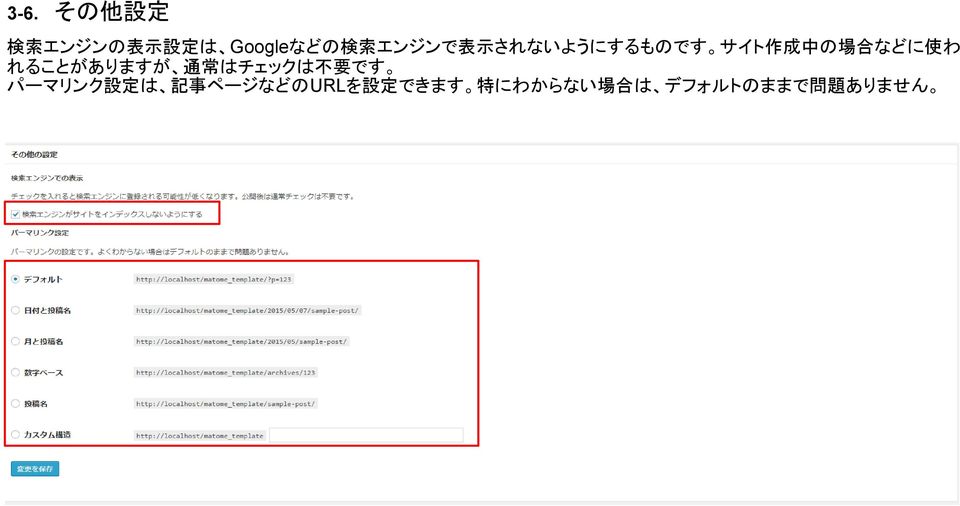
3 Wordpressテンプレートの設定方法

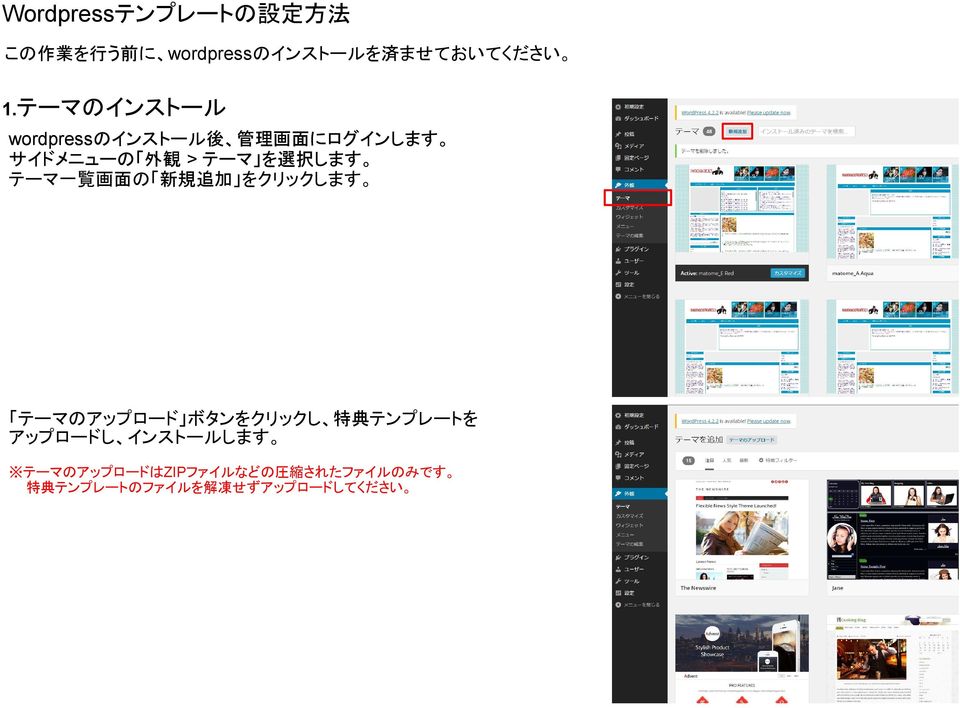
4 Wordpressテンプレートの設定方法 この作業を行う前に wordpressのインストールを済ませておいてください 1.テーマのインストール wordpressのインストール後 管理画面にログインします サイドメニューの 外観 > テーマ を選択します テーマ一覧画面の 新規追加 をクリックします テーマのアップロード ボタンをクリックし 特典テンプレートを アップロードし インストールします テーマのアップロードはZIPファイルなどの圧縮されたファイルのみです 特典テンプレートのファイルを解凍せずアップロードしてください
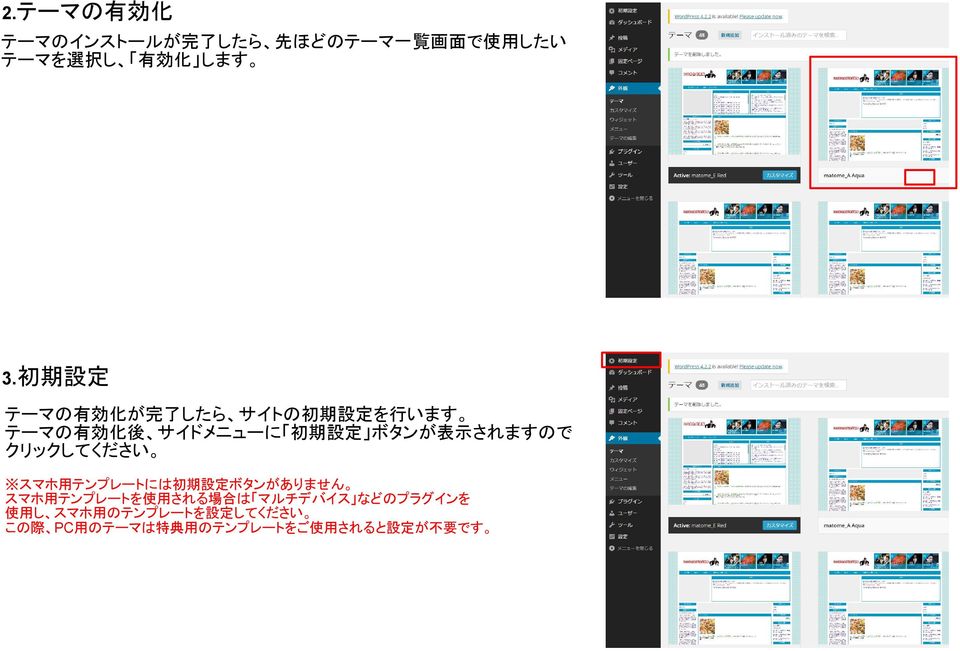
5 2.テーマの有効化 テーマのインストールが完了したら 先ほどのテーマ一覧画面で使用したい テーマを選択し 有効化 します 3.初期設定 テーマの有効化が完了したら サイトの初期設定を行います テーマの有効化後 サイドメニューに 初期設定 ボタンが表示されますので クリックしてください スマホ用テンプレートには初期設定ボタンがありません スマホ用テンプレートを使用される場合は マルチデバイス などのプラグインを 使用し スマホ用のテンプレートを設定してください この際 PC用のテーマは特典用のテンプレートをご使用されると設定が不要です
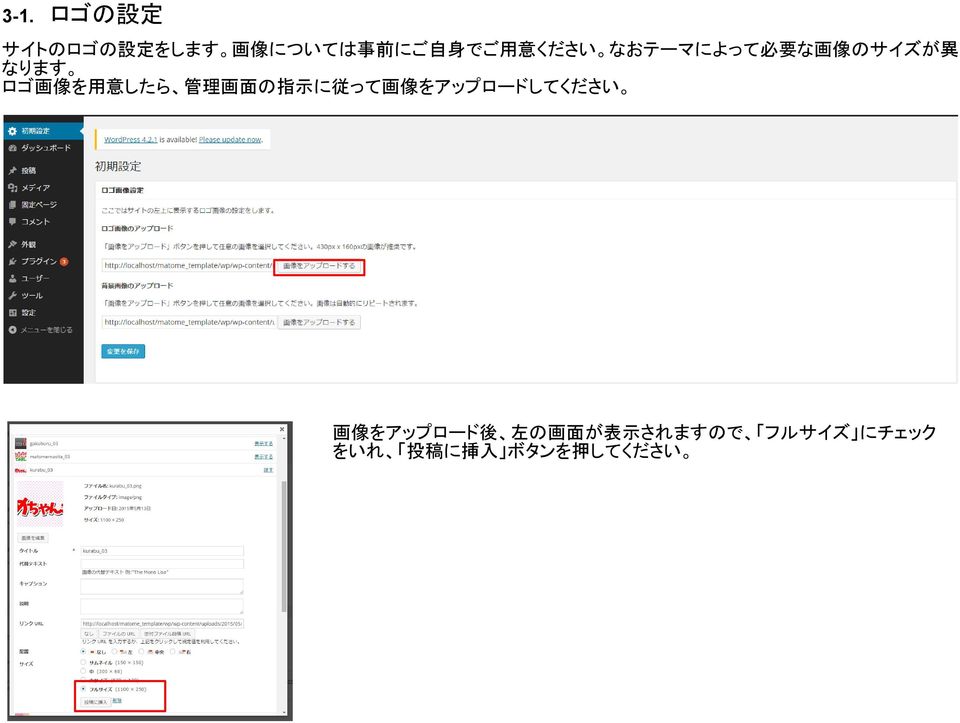
6 3-1. ロゴの設定 サイトのロゴの設定をします 画像については事前にご自身でご用意ください なおテーマによって必要な画像のサイズが異 なります ロゴ画像を用意したら 管理画面の指示に従って画像をアップロードしてください 画像をアップロード後 左の画面が表示されますので フルサイズ にチェック をいれ 投稿に挿入 ボタンを押してください
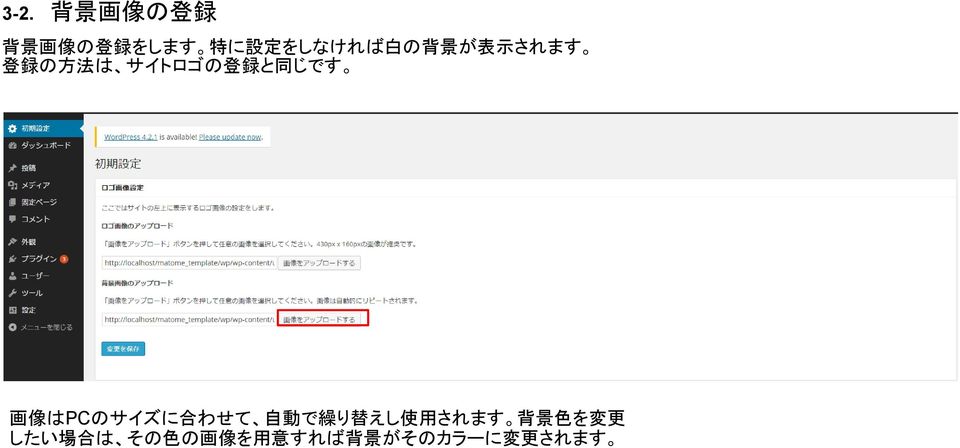
7 3-2. 背景画像の登録 背景画像の登録をします 特に設定をしなければ白の背景が表示されます 登録の方法は サイトロゴの登録と同じです 画像はPCのサイズに合わせて 自動で繰り替えし使用されます 背景色を変更 したい場合は その色の画像を用意すれば背景がそのカラーに変更されます
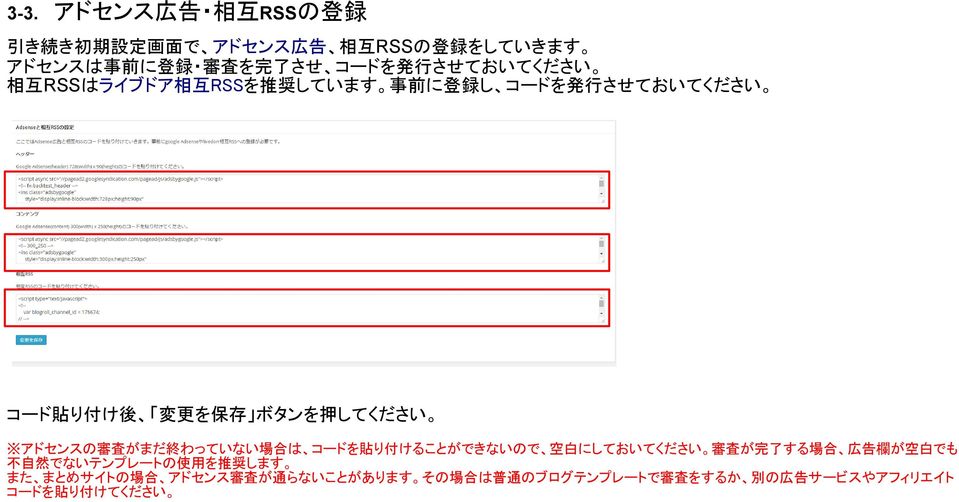
8 3-3. アドセンス広告 相互RSSの登録 引き続き初期設定画面で アドセンス広告 相互RSSの登録をしていきます アドセンスは事前に登録 審査を完了させ コードを発行させておいてください 相互RSSはライブドア相互RSSを推奨しています 事前に登録し コードを発行させておいてください コード貼り付け後 変更を保存 ボタンを押してください アドセンスの審査がまだ終わっていない場合は コードを貼り付けることができないので 空白にしておいてください 審査が完了する場合 広告欄が空白でも 不自然でないテンプレートの使用を推奨します また まとめサイトの場合 アドセンス審査が通らないことがあります その場合は普通のブログテンプレートで審査をするか 別の広告サービスやアフィリエイト コードを貼り付けてください
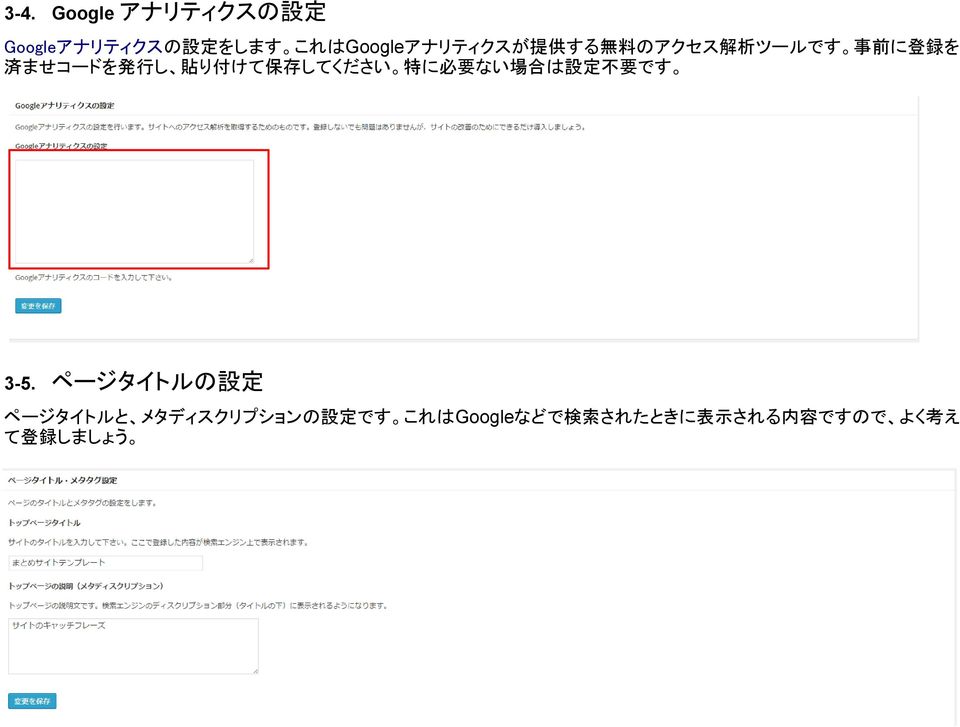
9 3-4. Google アナリティクスの設定 Googleアナリティクスの設定をします これはGoogleアナリティクスが提供する無料のアクセス解析ツールです 事前に登録を 済ませコードを発行し 貼り付けて保存してください 特に必要ない場合は設定不要です 3-5. ページタイトルの設定 ページタイトルと メタディスクリプションの設定です これはGoogleなどで検索されたときに表示される内容ですので よく考え て登録しましょう
10 3-6. その他設定 検索エンジンの表示設定は Googleなどの検索エンジンで表示されないようにするものです サイト作成中の場合などに使わ れることがありますが 通常はチェックは不要です パーマリンク設定は 記事ページなどのURLを設定できます 特にわからない場合は デフォルトのままで問題ありません
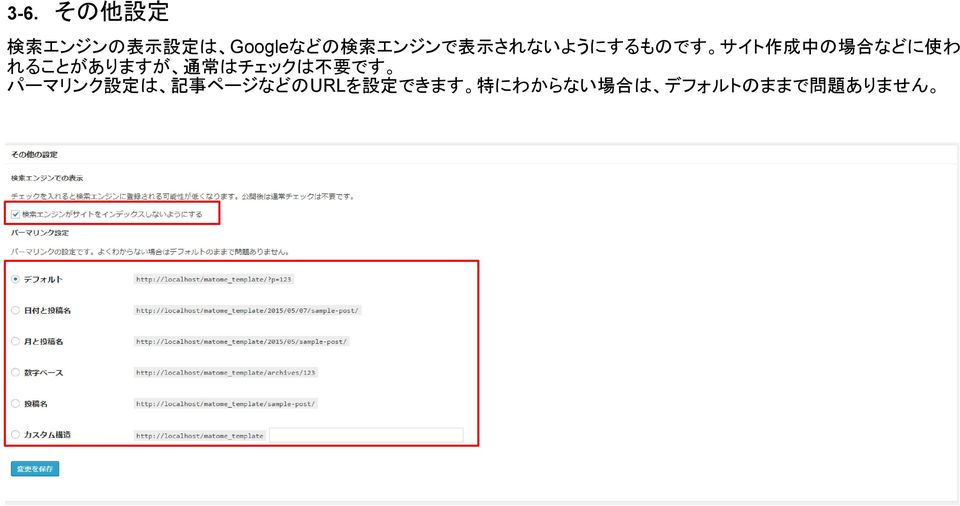
11 3-6. その他設定 検索エンジンの表示設定は Googleなどの検索エンジンで表示されないようにするものです サイト作成中の場合などに使わ れることがありますが 通常はチェックは不要です パーマリンク設定は 記事ページなどのURLを設定できます 特にわからない場合は デフォルトのままで問題ありません
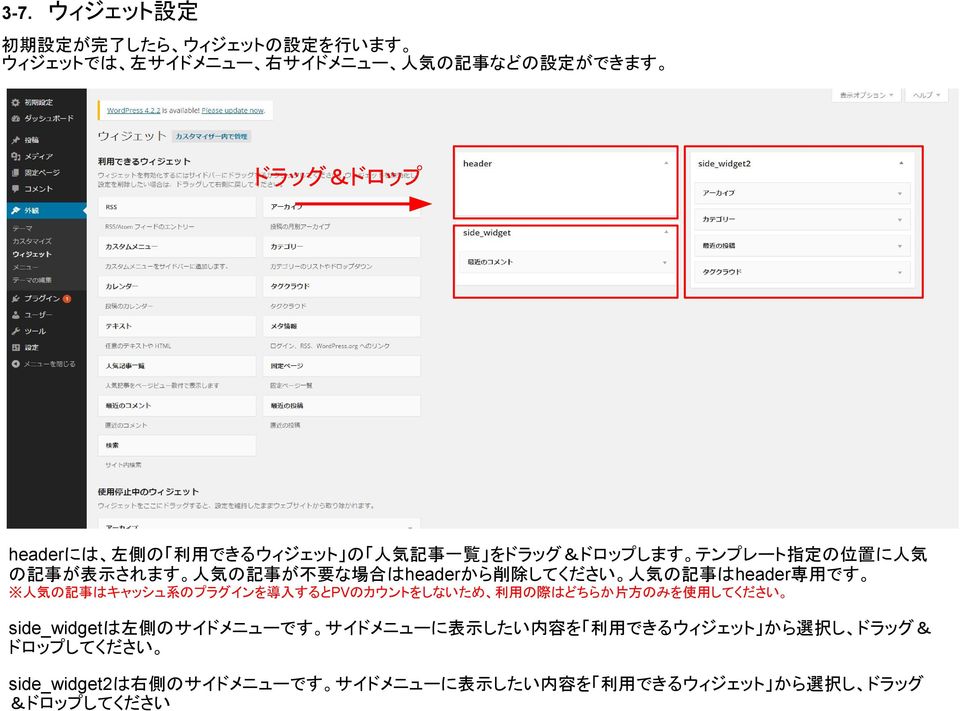
12 3-7. ウィジェット設定 初期設定が完了したら ウィジェットの設定を行います ウィジェットでは 左サイドメニュー 右サイドメニュー 人気の記事などの設定ができます ドラッグ ドロップ headerには 左側の 利用できるウィジェット の 人気記事一覧 をドラッグ ドロップします テンプレート指定の位置に人気 の記事が表示されます 人気の記事が不要な場合はheaderから削除してください 人気の記事はheader専用です 人気の記事はキャッシュ系のプラグインを導入するとPVのカウントをしないため 利用の際はどちらか片方のみを使用してください side_widgetは左側のサイドメニューです サイドメニューに表示したい内容を 利用できるウィジェット から選択し ドラッグ ドロップしてください side_widget2は右側のサイドメニューです サイドメニューに表示したい内容を 利用できるウィジェット から選択し ドラッグ ドロップしてください
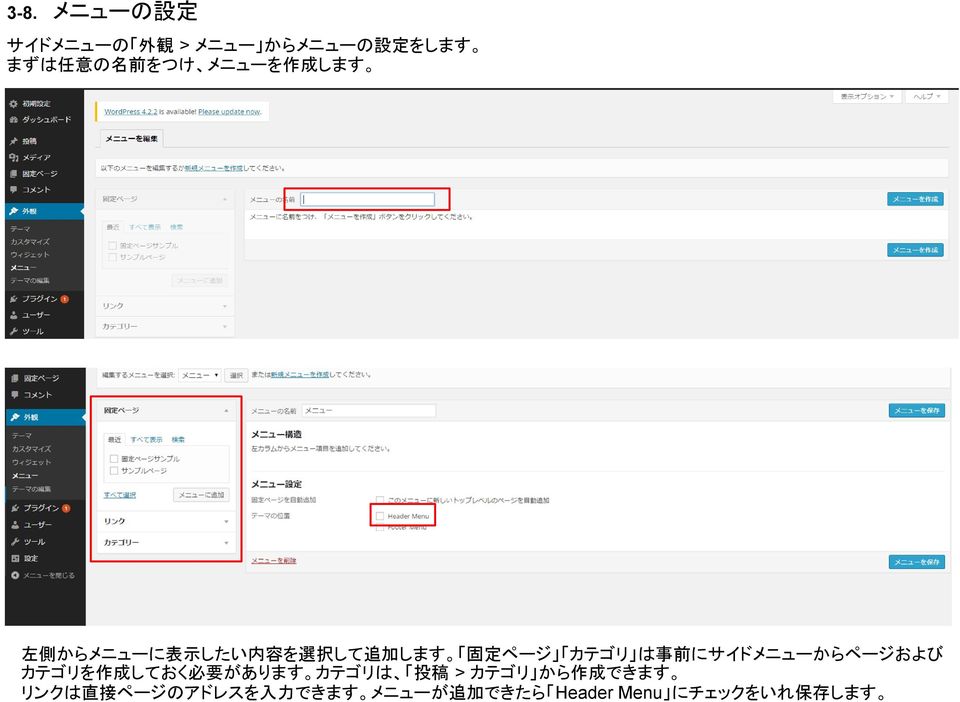
13 3-8. メニューの設定 サイドメニューの 外観 > メニュー からメニューの設定をします まずは任意の名前をつけ メニューを作成します 左側からメニューに表示したい内容を選択して追加します 固定ページ カテゴリ は事前にサイドメニューからページおよび カテゴリを作成しておく必要があります カテゴリは 投稿 > カテゴリ から作成できます リンクは直接ページのアドレスを入力できます メニューが追加できたら Header Menu にチェックをいれ保存します
14 設定完了 以上でwordpressのまとめサイトが作成されました プラグインなどを追加するとより 機能を追加できるので いろいろ試してみてください ただし プラグインによっては既存の機能とバッティングしてしまい 表示や機能に悪影響を及ぼすケースがございますので 使用には注意してください

15 livedoorテンプレートの設定方法

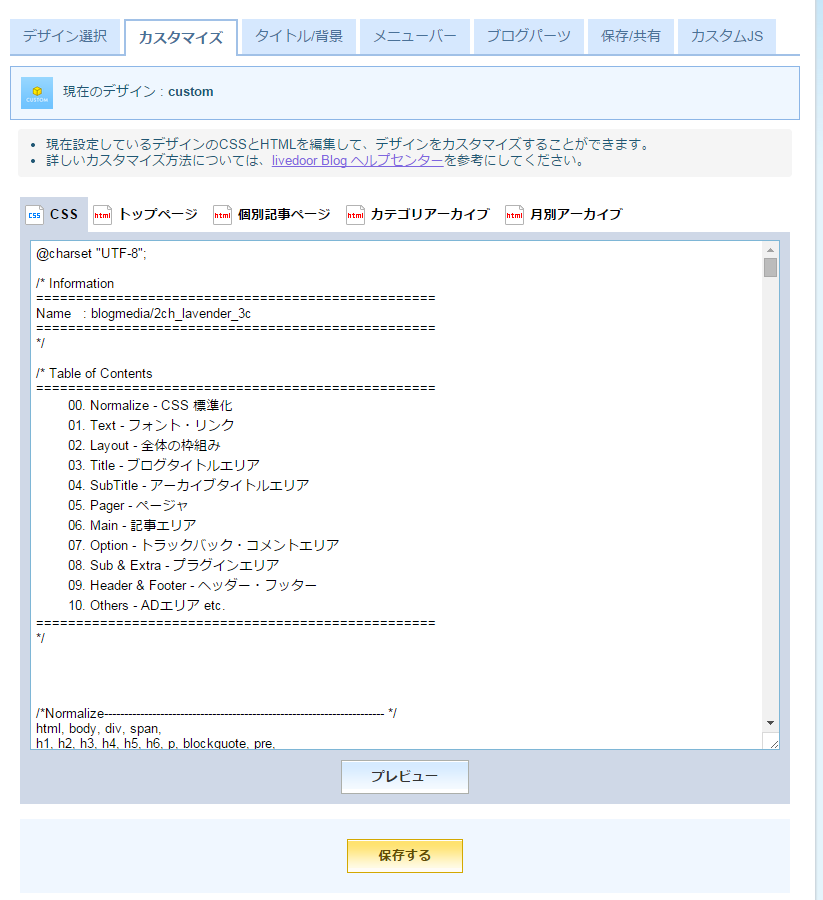
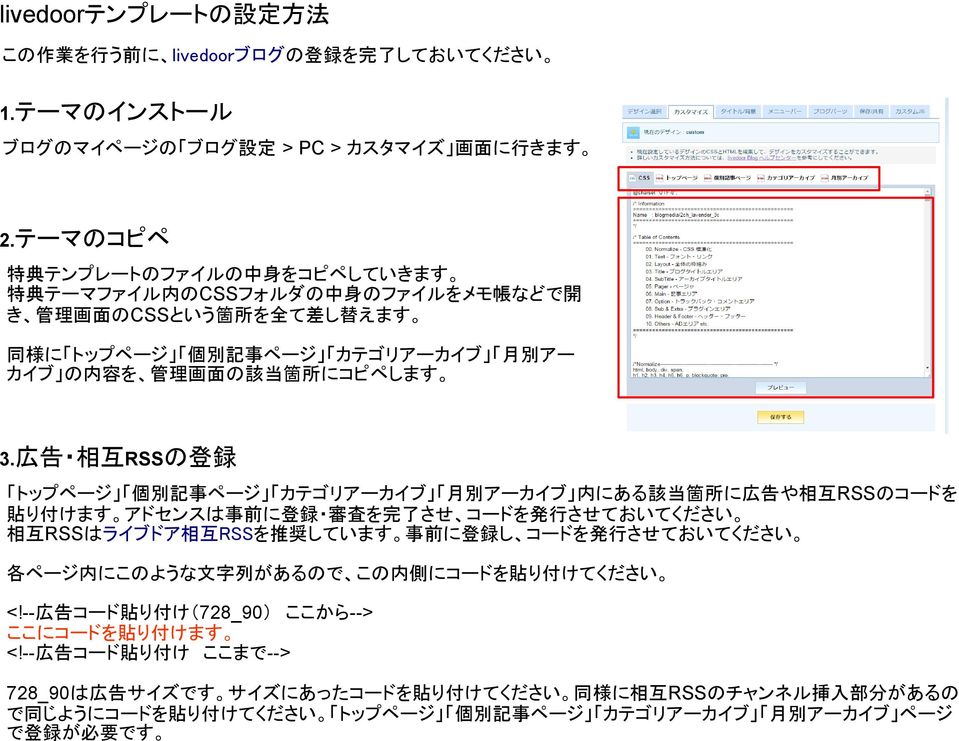
16 livedoorテンプレートの設定方法 この作業を行う前に livedoorブログの登録を完了しておいてください 1.テーマのインストール ブログのマイページの ブログ設定 > PC > カスタマイズ 画面に行きます 2.テーマのコピペ 特典テンプレートのファイルの中身をコピペしていきます 特典テーマファイル内のCSSフォルダの中身のファイルをメモ帳などで開 き 管理画面のCSSという箇所を全て差し替えます 同様に トップページ 個別記事ページ カテゴリアーカイブ 月別アー カイブ の内容を 管理画面の該当箇所にコピペします 3.広告 相互RSSの登録 トップページ 個別記事ページ カテゴリアーカイブ 月別アーカイブ 内にある該当箇所に広告や相互RSSのコードを 貼り付けます アドセンスは事前に登録 審査を完了させ コードを発行させておいてください 相互RSSはライブドア相互RSSを推奨しています 事前に登録し コードを発行させておいてください 各ページ内にこのような文字列があるので この内側にコードを貼り付けてください <!--広告コード貼り付け 728_90 ここから--> ここにコードを貼り付けます <!--広告コード貼り付け ここまで--> 728_90は広告サイズです サイズにあったコードを貼り付けてください 同様に相互RSSのチャンネル挿入部分があるの で同じようにコードを貼り付けてください トップページ 個別記事ページ カテゴリアーカイブ 月別アーカイブ ページ で登録が必要です
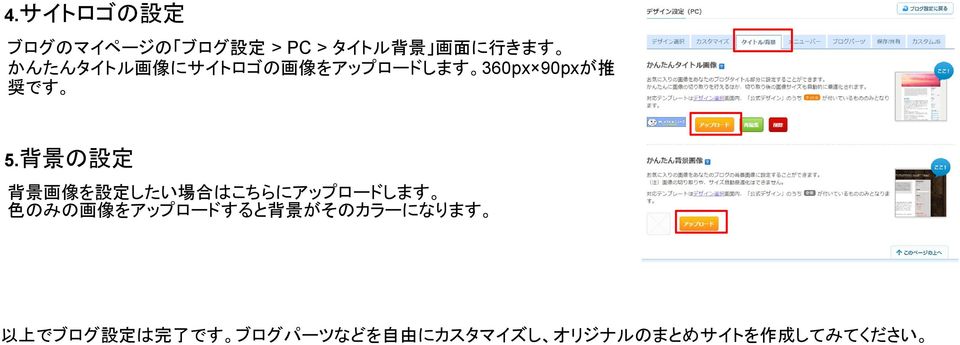
17 4.サイトロゴの設定 ブログのマイページの ブログ設定 > PC > タイトル背景 画面に行きます かんたんタイトル画像にサイトロゴの画像をアップロードします 360px 90pxが推 奨です 5.背景の設定 背景画像を設定したい場合はこちらにアップロードします 色のみの画像をアップロードすると背景がそのカラーになります 以上でブログ設定は完了です ブログパーツなどを自由にカスタマイズし オリジナルのまとめサイトを作成してみてください
18 FC2テンプレートの設定方法

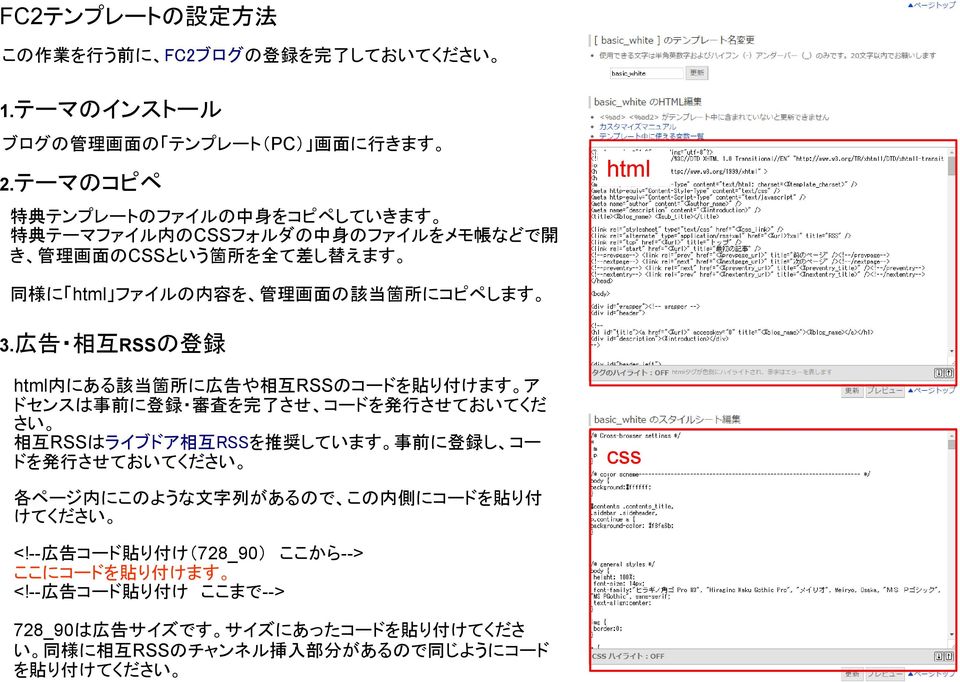
19 FC2テンプレートの設定方法 この作業を行う前に FC2ブログの登録を完了しておいてください 1.テーマのインストール ブログの管理画面の テンプレート PC 画面に行きます 2.テーマのコピペ html 特典テンプレートのファイルの中身をコピペしていきます 特典テーマファイル内のCSSフォルダの中身のファイルをメモ帳などで開 き 管理画面のCSSという箇所を全て差し替えます 同様に html ファイルの内容を 管理画面の該当箇所にコピペします 3.広告 相互RSSの登録 html内にある該当箇所に広告や相互rssのコードを貼り付けます ア ドセンスは事前に登録 審査を完了させ コードを発行させておいてくだ さい 相互RSSはライブドア相互RSSを推奨しています 事前に登録し コー ドを発行させておいてください 各ページ内にこのような文字列があるので この内側にコードを貼り付 けてください <!--広告コード貼り付け 728_90 ここから--> ここにコードを貼り付けます <!--広告コード貼り付け ここまで--> 728_90は広告サイズです サイズにあったコードを貼り付けてくださ い 同様に相互RSSのチャンネル挿入部分があるので同じようにコード を貼り付けてください css
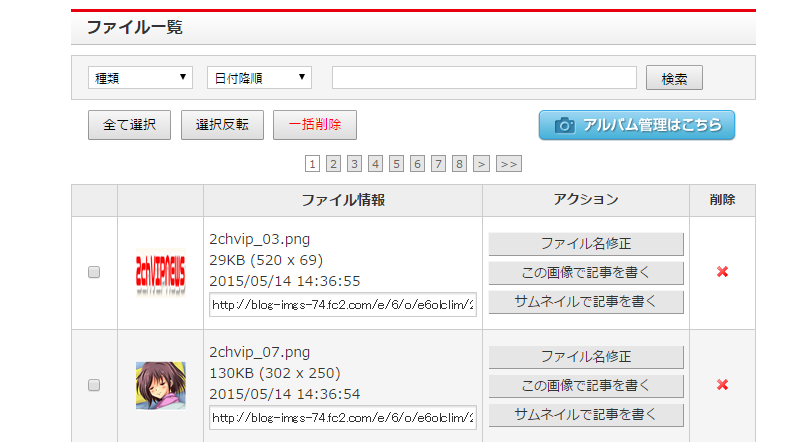
20 4.サイトロゴの登録 管理画面サイドメニューの ファイルのアップロード に移動します 画面右側の箇所からサイトのロゴ画像をアップロードします 推奨サイズ は360px 90pxです 5.サイトロゴ画像のURLの取得 アップロード後 画面下部にアップロード済みの画像が一覧で表示されま す ロゴのURLをコピーします
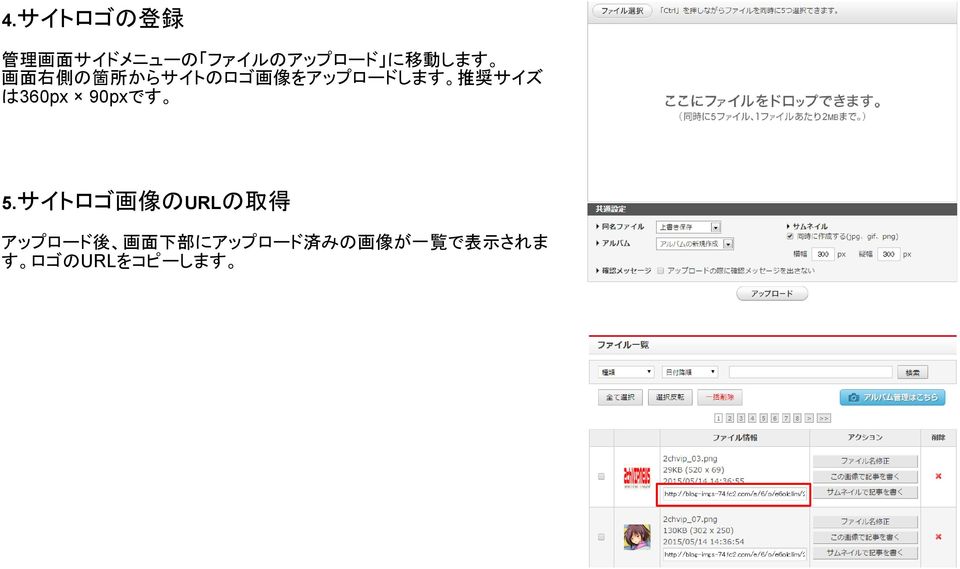
21 6.サイトロゴURLの貼り付け 再度ブログの管理画面の テンプレート PC 画面に行きます htmlコードの中から下記の場所を探します <!--ロゴ画像の設定--> <img src=" alt="<%blog_name>"> この部分のURL箇所を先ほどアップロードした画像のURLに変更します <!--ロゴ画像の設定--> <img src="ここに画像のurlを貼り付けます" alt="<%blog_name>"> 更新ボタンを押せば サイトロゴの設定が完了です これでまとめサイトが完成しました
PowerPoint プレゼンテーション
 テンプレートサイト更新方法マニュアル PC ( パソコン ) 版 目次 1. ログイン 2. ブログの更新手順 3. ブログに画像を入れる方法 ( 画像のアップロード ) 4. 画像の縮小方法 5. ブログにYOU TUBEの動画を入れる方法 ( 動画 (Youtube) のアップ方法 ) 6. ブログカテゴリーの追加方法 7. 営業カレンダーの更新方法 8. 商品メニュー記事の追加方法 9. 固定ページについて
目次 管理画面へログイン 3 採用情報の投稿 4 採用情報の入力方法 5 トップページの項目の編集 6-9 メディアライブラリ 10-11
 採用ページプラスアイ更新用マニュアル Powered by 目次 管理画面へログイン 3 採用情報の投稿 4 採用情報の入力方法 5 トップページの項目の編集 6-9 メディアライブラリ 10-11 管理画面へログイン このサイト全体は CMS(WordPress) によって管理しております そのため 主なコンテンツ更新は WordPress 管理画面より更新が可能なものとなっております まずはその管理画面へログインします
PowerPoint プレゼンテーション
 テンプレートサイト更新方法マニュアル パソコン版 http:// /wp-login.php はサイトのURLを入力上記 URLへアクセスすると 左記のような画面が表示されます ユーザー名 パスワード を入力し ログイン ボタンを押します ブログの更新手順 ブログの更新手順ログインに成功するとこのような画面になります ブログ記事を追加 編集する時は 投稿 をクリックしてください ブログの更新手順 投稿
目次 新規ユーザー登録... 3 初期設定... 6 (1) 特定商取引法に基づくページのURLを設定する... 7 (2) コンバージョン測定タグを設定する... 7 サイトを作成してみよう
 雛形サイト作成ツールの ご利用マニュアル 1 目次 新規ユーザー登録... 3 初期設定... 6 (1) 特定商取引法に基づくページのURLを設定する... 7 (2) コンバージョン測定タグを設定する... 7 サイトを作成してみよう... 10 2 新規ユーザー登録 1 まず 以下の URL から新規ユーザー登録をお願いします 新規ユーザー登録フォーム http://r3-sys.com/tool/site/register
設定をクリックしてください 初期設定をクリックします
 メルブロライターをこちらよりダウンロードしてください http://flowed8.s6.coreserver.jp/meruburo0624.zip ファイルを開いてクリックします 設定をクリックしてください 初期設定をクリックします フォルダ初期設定にタブが付いていますので 赤枠の参照をクリックします メルブロライター ( もしくはメルブロライター有料版 ) のフォルダをクリックします ブログ情報をクリックして
2 COPYRIGHT TempNate. ALL RIGHTS RESERVED.
 Crescent Eve ホームページ編集ソフト の使い方マニュアル 1 COPYRIGHT TempNate. ALL RIGHTS RESERVED. 2 COPYRIGHT TempNate. ALL RIGHTS RESERVED. 3 COPYRIGHT TempNate. ALL RIGHTS RESERVED. 4 COPYRIGHT TempNate. ALL RIGHTS RESERVED.
ホームページ・ビルダー16
 Part 2 テンプレートからページを作る (3) Part 2-3 テンプレートを使ってページを作ろう テンプレートを利用してホームページを作りましょう テンプレートを利用すると 文字や画像を差し替えるだけで魅力的で華やかなページを作ることができます 特にフル CSS テンプレートを利用して作ったページは ページのデザインやレイアウトをスタイルシートで管理しているため あとから簡単にデザインやレイアウトの変更ができます
下記の図のように外観 メニューをクリックして下さい すると 下記の画面に移りますので矢印部分の マークをクリックして頂き メニューの名前を入力します 名前は好きな名前でオッケーです それが出来たらメニューの作成をクリックします
 超簡単 リファインSNOWカスタマイズ講座 第1章 グローバルナビゲーション設置方法 まず グローバルナビゲーションとは ブログのどの部分かと言いますと僕 のブログでは下記の赤枠で囲っている部分になります 多分 デフォルトではこの部分が真っ白になっていると思うのですが ここをカスタマイズさせる事で 初心者臭さがなくなりますので 頑張って カスタマイズしましょう カスタマイズの仕方は超簡単 下記の図のように外観
Microsoft Word MT操作マニュアル(ユーザ編).doc
 Movable Type で管理する ホームページ操作マニュアル ( ユーザ編 ) 2009 年 1 月 5 日版 < ホームページ設定の前提環境 > CMS ツール Movable Type 4.21~4.23 オープンソース版 目次 第 1 章操作の全体的な流れ 5 1-1. 操作の全体的な流れ 6 1-2. ログイン 7 1-3. ログアウト 8 第 2 章カテゴリ ( メニュー ) の編集
履歴 作成日 バージョン番号 変更点 2016 年 9 月 19 日 新システム稼働本マニュアル ( 初版 ) 2016 年 10 月 6 日 システム公開に伴う 初版最終調整 2016 年 11 月 7 日 添付ファイルの公開設定について 追加 2
 岡山市 Ver. 201802 株式会社ファントゥ 履歴 作成日 バージョン番号 変更点 2016 年 9 月 19 日 201608 新システム稼働本マニュアル ( 初版 ) 2016 年 10 月 6 日 201610 システム公開に伴う 初版最終調整 2016 年 11 月 7 日 201611 5.1 添付ファイルの公開設定について 追加 2018 年 2 月 8 日 201802 ユーザーインターフェース変更に伴う画像
YouTube アフィリエイトスタートガイド 目次 著作権について... 2 使用許諾契約書... 2 YouTube アフィリエイトスタートガイドの流れ... 4 ステップ 1 GoogleAdsense 取得用の Google アカウントを作成... 7 ステップ 2 GoogleAdsense
 YouTube アフィリエイト スタートガイド Youtube を使って報酬を得るための準備 0 YouTube アフィリエイトスタートガイド 目次 著作権について... 2 使用許諾契約書... 2 YouTube アフィリエイトスタートガイドの流れ... 4 ステップ 1 GoogleAdsense 取得用の Google アカウントを作成... 7 ステップ 2 GoogleAdsense 取得用の
更新履歴 変更履歴 版数 リリース日 更新内容 第 1 版 2017/5/15 第 1 版発行 第 2 版 2017/7/13 更新履歴 変更内容を追加 (2ページ) 編集の前に を追加(8 ページ ) ブロックエディタ スマートモード エディタモード の説明を追加 (10~12 ページ ) ブロッ
 使い方ガイド 第 4 版 ログインする~サイト編集画面を開く... 3 テンプレートを選ぶ ~ 編集モードを選択する... 4 編集画面の見かた... 6 編集の前に... 8 テキストを変える... 9 ブロックの編集画面 ( スマートモード )... 10 ブロックの編集画面 ( エディタモード )... 11 スマートモードからエディタモードへ変更... 12 ブロックの複製 移動 削除など...
ログインする ブラウザを使ってログイン画面 を表示します ユーザー名とパスワードを入力し ログイン をクリックします メールアドレス : パスワード : メールアドレスのパスワ
 ご利用にあたって メールの保存期間 メールの保存期間は90 日間です 迷惑メール フォルダのメール保存期間は7 日間です 重要なメールは定期的にメールソフトにて受信頂き お客様のパソコンへ保存してください メールフォルダについて 受信箱 以外のメールフォルダに保存されたメールは このWebMail 以外で受信できません ( パソコンのメールソフトなどで受信されません ) WebMail 内でメールの保存先を移動させたり
引き算アフィリ ASP 登録用の日記サイトを 作成しよう Copyright 株式会社アリウープ, All Rights Reserved. 1
 引き算アフィリ ASP 登録用の日記サイトを 作成しよう 1 目次 ASP 登録用の日記サイトを作成しよう... 3 日記サイト作成時のポイント... 4 (1) 子ページを5ページ分作成する... 5 (2)1 記事当たり600 文字以上書く... 6 (3) アップロードする場所はドメインのトップが理想... 7 日記サイトを作成しよう... 8 日記サイト用テンプレートをダウンロードする...
目次 1. AOS ユーザー登録サイト AOS ユーザー登録 AOS ライセンスキー登録 ios 版アプリ インストール 起動と新規登録 初期設定とバックアップ Andro
 クラウドバックアップサービス 目次 1. AOS ユーザー登録サイト...1 1.1. AOS ユーザー登録... 1 1.2. AOS ライセンスキー登録... 2 2. ios 版アプリ...3 2.1. インストール... 3 2.2. 起動と新規登録... 4 2.3. 初期設定とバックアップ... 5 3. Android 版アプリ...6 3.1. インストール... 6 3.2. 起動と新規登録...
ステップ 2 テンプレートを はめ込む FC2 ブログ専用のセールスレターテンプレートをはめ込む方法を解説します 次のような手順です 1. テンプレートサイトにアクセス 2. セールスレターの背景色を決める 3. サンプルサイトを表示させておく ( 好みの背景色の ) 4. FC2 ブログのテンプレ
 ステップ 2 テンプレートを はめ込む FC2 ブログ専用のセールスレターテンプレートをはめ込む方法を解説します 次のような手順です 1. テンプレートサイトにアクセス 2. セールスレターの背景色を決める 3. サンプルサイトを表示させておく ( 好みの背景色の ) 4. FC2 ブログのテンプレート編集画面を表示させておく 5. ソースをコピーして FC2 ブログに貼り付ける 6. 変更を保存する
PowerPoint プレゼンテーション
 RCMS 操作マニュアル [ メルマガ ] モジュールでメールマガジンを作成する 株式会社ディバータ 2015 年 11 月 目次 第 1 章メールマガジンモジュールについて 1-1 メルマガモジュールへのアクセス 1-2 メルマガモジュールの概要 1-3 機能概要 1-4 メルマガ作成 ~ 配信までの流れ 2 2 2 2 第 2 章新しいメルマガを追加する 2-1 新しいメルマガの追加方法 3 第
1 フリーページを表示する 1-1 フリーページのカテゴリを作成します フリーページのカテゴリの情報を入力します 1 複数のフリーページを記事のジャンルや種類で分け その見出しを入力します お店ページの左サイドバーに表示します 2 消費者が 検索エンジンで検索するであろう 記事の特長や内容をあらわす
 フリーページを作成 表示する方法 < 目次 > 1 フリーページを表示する 2 1-1 フリーページのカテゴリを作成します 1-2 フリーページの記事を作成します 2 フリーページの記事を編集する 6 3 コメント トラックバックを管理する 7 3-1 コメントの掲載状態を変更します 3-2 トラックバックの掲載状態を変更します 4 フリーページのカテゴリの表示設定とレイアウトを調整する 9 このページは
30days Album について 30days Album( サーティーデイズアルバム ) は あなたの大切な写真や動画を 安心 して共有できるインターネットサービスです 結婚式 旅行 同窓会 いろいろなイベントで撮影した写真が カメラやパソコンに眠ったままになっていま せんか? 30days A
 30days Album について 30days Album( サーティーデイズアルバム ) は あなたの大切な写真や動画を 安心 して共有できるインターネットサービスです 結婚式 旅行 同窓会 いろいろなイベントで撮影した写真が カメラやパソコンに眠ったままになっていま せんか? 30days Album なら見てほしい友達や家族にだけ 写真を見せることができます 遠く離れた家族に お子様の写真を見てもらうことも簡単です
SOBA ミエルカ クラウドセミナーモード 配信者マニュアル 目次 はじめに 配信者のユーザー登録について ライブ配信の作成 ライブ配信への招待 ライブ配信への参加方法... 4 (1) ライブ配信を選んで参加する方法 ( 管理者 配信
 SOBA ミエルカ クラウドセミナーモード 配信者マニュアル 目次 はじめに... 2 1. 配信者のユーザー登録について... 2 2. ライブ配信の作成... 3 3. ライブ配信への招待... 4 4. ライブ配信への参加方法... 4 (1) ライブ配信を選んで参加する方法 ( 管理者 配信者 )... 5 (2) 招待状より参加する方法 ( 管理者 配信者 視聴者 )... 5 5. ライブ配信ルーム内の機能...
目次 1. はじめに ログイン方法 (PC の場合 ) メール送信方法 (PC の場合 )... 6 からのアドレス帳の移行方法 (PC の場合 ) メール転送方法 (PC の場合 ) Gmail アプリの設
 1. はじめに このマニュアルは 新しく 2015 年 10 月より稼働する m.mail の PC からのログイン方法 @cncmail からのアドレス帳移行方法 およびスマートフォン (Android iphone) で利用する際に Gmail アプリでの設定方法をまとめたものです このマニュアルは 2015 年 10 月時点のものとなります GoogleApps の仕様変更等により 今後ログイン方法以外の項目について
スタンプラリー 操作資料
 スタンプラリー 操作資料 目次 1 1. スタンプ制作画面を開く 2. 基本設定 3. 達成時の設定 4. スタンプ画像の登録 5. 地点詳細の設定 6. 画面一覧 設定 7. CSS 設定 8. 集計 9. ログリセット 1. スタンプ制作画面を開く 2 1 COCOAR の管理画面から スタンプラリー のメニューを選択します 2 新規登録 ボタンをクリックし スタンプラリーの編集に進みます 1.
ファイルのアップロード. 上メニューから [ アップロード ] を選択します. [ アップロード ] 画面に移行しますので, 以下の手順で操作を行います アップロードするファイルを選択し, 指定場所へ [ ドラッグ & ドロップ ] します ドラッグ & ドロップ ファイルがリストアップされたことを
![ファイルのアップロード. 上メニューから [ アップロード ] を選択します. [ アップロード ] 画面に移行しますので, 以下の手順で操作を行います アップロードするファイルを選択し, 指定場所へ [ ドラッグ & ドロップ ] します ドラッグ & ドロップ ファイルがリストアップされたことを](/thumbs/91/105058316.jpg "ファイルのアップロード. 上メニューから [ アップロード ] を選択します. [ アップロード ] 画面に移行しますので, 以下の手順で操作を行います アップロードするファイルを選択し, 指定場所へ [ ドラッグ & ドロップ ] します ドラッグ & ドロップ ファイルがリストアップされたことを") オンラインストレージサービス Proself の使い方 このシステムは, ファイル受け渡しの機密性を保証するものではありません 各自の責任においてご利用ください はじめに オンラインストレージサービス Proself は総合情報基盤センターで管理 運営しています インタ ーネットを介してファイルの受け渡しを行う Web 公開機能 を有した新サービスです メールに添付することができない, ファイルサイズが大きいデータの受け渡し
オンラインストレージサービス Proself の使い方 このシステムは, ファイル受け渡しの機密性を保証するものではありません 各自の責任においてご利用ください はじめに オンラインストレージサービス Proself は総合情報基盤センターで管理 運営しています インタ ーネットを介してファイルの受け渡しを行う Web 公開機能 を有した新サービスです メールに添付することができない, ファイルサイズが大きいデータの受け渡し
目次 第 1 章 インストール編 1. ATHENAをインストールする 2. ATHENAを起動する 第 2 章 HTML作成編 1. HTMLを新規作成する 2.各ボックス機能の使い方 3.パーツ 4.ボタン画像 CSSボタン 見出し テーブル 5.ファイル出力とアップロード 6.ライブラリ 7.
 ATENA (アテナ) 使い方マニュアル 目次 第 1 章 インストール編 1. ATHENAをインストールする 2. ATHENAを起動する 第 2 章 HTML作成編 1. HTMLを新規作成する 2.各ボックス機能の使い方 3.パーツ 4.ボタン画像 CSSボタン 見出し テーブル 5.ファイル出力とアップロード 6.ライブラリ 7.ページ追加 8.アップロード設定 第3章 解決編 1. アップデート
目次. はじめに.... プロフィールを完成させる ページへ追加する ページを共有する 就職活動に利用する... 0 i
 MyPortfolio プロフィールプラグイン ユーザーマニュアル 目次. はじめに.... プロフィールを完成させる... 3. ページへ追加する... 4 4. ページを共有する... 8 5. 就職活動に利用する... 0 i . はじめに 本書は プロフィールプラグイン のユーザー向けマニュアルです 画面は開発中のものです . プロフィールを完成させる コンテンツ > プロフィール にアクセスして
アメブロは そのままで使えるおしゃれなテンプレートが豊富にそろっているのが特徴ですがさらにデザインをカスタマイズすることによって 見やすく集客しやすいブログにすることができます このテキストでは 2016 年 3 月にリリースされた CSS 編集用デザイン を使用して あなただけのデザインにアメブロ
 このテキストについて このテキストは おもに下記の方を対象にしています Windows パソコンを使い 基本的なキーボード操作 マウス操作のできる方 アメブロを自分だけのデザインにカスタマイズしたい方 アメブロにメニューバーなどを設置して 使いやすいデザインにしたい方 本書はパソコン教室での個別学習を想定して作成されたテキストです インターネットにつながる環境が必要です テキストの作成環境 OS:
1. 信頼済みサイトの設定 (1/3) この設定をしないとレイアウト ( 公報 ) ダウンロードなどの一部の機能が使えませんので 必ず設定してください 1 Internet Explorer を起動し [ ツール ]-[ インターネットオプション (O)] を選択します 2 [ セキュリティ ] の
![1. 信頼済みサイトの設定 (1/3) この設定をしないとレイアウト ( 公報 ) ダウンロードなどの一部の機能が使えませんので 必ず設定してください 1 Internet Explorer を起動し [ ツール ]-[ インターネットオプション (O)] を選択します 2 [ セキュリティ ] の](/thumbs/92/108723292.jpg "1. 信頼済みサイトの設定 (1/3) この設定をしないとレイアウト ( 公報 ) ダウンロードなどの一部の機能が使えませんので 必ず設定してください 1 Internet Explorer を起動し [ ツール ]-[ インターネットオプション (O)] を選択します 2 [ セキュリティ ] の") Internet Explorer の初期設定 信頼済みサイト の設定や ポップアップブロック の設定を確認する必要があります 以下の手順で設定してください 1. 信頼済みサイトの設定 2. タブブラウズの設定 3. セキュリティ設定の変更 4. ポップアップブロックの設定 5. 推奨する文字サイズの設定 6. 規定のブラウザに設定 7. 互換表示の無効の設定 8. ランキングやハイライトの印刷設定
Internet Explorer の初期設定 信頼済みサイト の設定や ポップアップブロック の設定を確認する必要があります 以下の手順で設定してください 1. 信頼済みサイトの設定 2. タブブラウズの設定 3. セキュリティ設定の変更 4. ポップアップブロックの設定 5. 推奨する文字サイズの設定 6. 規定のブラウザに設定 7. 互換表示の無効の設定 8. ランキングやハイライトの印刷設定
印刷アプリケーションマニュアル
 印刷アプリケーションマニュアル 目次印刷アプリケーションについて... 2 1.1. インストール前の管理者での事前準備... 2 1.2. インストールする... 2 1.3. 基本的な使い方... 6 1.3.1. 各部の概要... 6 1.3.2. カメレオンコードを印刷する... 7 1.3.3. 印刷レイアウトを作成する... 9 1.3.. 用紙を設定する... 10 2. サポートサービスのご案内...
サイボウズ Office 10「リンク集」
 サイボウズ Office 10 バージョン 10.6 リンク集 Copyright (C) 2013-2016 Cybozu 商標について 記載された商品名 各製品名は各社の登録商標または商標です また 当社製品には他社の著作物が含まれていることがあります 個別の商標 著作物に関する注記については 弊社の Web サイトを参照してください http://cybozu.co.jp/company/copyright/other_companies_trademark.html
サイボウズ Office「リンク集」
 サイボウズ Office Cybozu 商標について 記載された商品名 各製品名は各社の登録商標または商標です また 当社製品には他社の著作物が含まれていることがあります 個別の商標 著作物に関する注記については 弊社のWebサイトを参照してください https://cybozu.co.jp/logotypes/other-trademark/ なお 本文および図表中では (TM) マーク (R)
FutureWeb3 Web Presence Builderマニュアル
 FutureWeb3 Web Presence Builder マニュアル Vol.002 目次 目次... 2 ごあいさつ... 3 Web Presence Builder について... 4 Web Presence Builder の起動方法... 6 ホームページ ( サイト ) を作成する... 7 画面説明... 9 デザインを変更する... 10 デザインテンプレートを変更する...
スライド 1
 操作マニュアル 1 ブログ作成 目次 はじめに ログイン方法 P2 コンテンツ一覧画面 P3 新しい記事を書く P4 本文入力エリアの説明 P5 画像をアップする P6.7 カテゴリ機能の説明 P8 リンクの貼り方 P9 動画の貼り方 P10 ブログの公開 P11 ブログの一覧画面 P12 2 フラッシュ フラッシュの編集 P13.14 3 その他 サイトの表示がおかしい P15 画像サイズについて
 計表 帳票配信編 ( 新 ) ActiveX インストールマニュアル 2018/09/26 Ver.1.1 目次 I. みずほ e- ビジネスサイト 計表 帳票配信 ( 新 ) 用 ActiveX のインストール 2 Ⅰ-1 計表 帳票配信サービス ( 新 ) 用の ActiveX について 3 Ⅰ-2 ActiveX のダウンロード 3 Ⅰ-3 ActiveX のインストール 8 II. Internet
( 目次 ) 1. WordPressインストールガイド はじめに 制限事項 サイト初期設定 WordPressのインストール ( コントロールパネル付属インストーラより ) WordPressのインストール ( 手動インス
 KDDI ホスティングサービス (G120, G200) WordPress インストールガイド ( ご参考資料 ) rev.1.0 KDDI 株式会社 1 ( 目次 ) 1. WordPressインストールガイド...3 1-1 はじめに...3 1-2 制限事項...3 1-3 サイト初期設定...4 2. WordPressのインストール ( コントロールパネル付属インストーラより )...9
スライド 1
 So-net レンタルサーバー Piwik 操作手順について 目次 1.Piwik とは? 2.Piwik のご利用開始方法 2-1. インストール 2-2. ログイン 3. アクセス解析方法 3-1. トラッキングコードの発行と埋め込み 3-2.EasySite をご利用の方 3-3.WordPress の活用 4.Piwik の操作手順 4-1. ダッシュボード 4-2. ビジター 4-3. アクション
スライド 1
 Smart-DC( 校正承認システム ) 校正承認システム (Smart-DC) 操作ガイド 目次 ページ 0. 校正承認のフロー 1. 校正承認画面アクセス方法 ~ 機能概要 (TOP 画面 ) 2. デザイン確認方法 1 ページ単位で確認 ~ 機能概要 ( 校正承認画面 ) 2 デザイン OK のとき 3 デザイン NG のとき 3. 確認内容の送信 4. その他の機能 1 コンタクトシート出力
目次 1. ユーザー登録 ( 初期セットアップ ) を行う Office365 の基本的な動作を確認する... 6 Office365 にログインする ( サインイン )... 6 Office365 からサインアウトする ( ログアウト )... 6 パスワードを変更する... 7
 実践女子学園 目次 1. ユーザー登録 ( 初期セットアップ ) を行う... 2 2. Office365 の基本的な動作を確認する... 6 Office365 にログインする ( サインイン )... 6 Office365 からサインアウトする ( ログアウト )... 6 パスワードを変更する... 7 3. Office インストール... 8 Office インストール手順... 8
目 次 1. はじめに ソフトの起動と終了 環境設定 発助 SMS ファイルの操作 電話番号設定 運用条件 回線情報 SMS 送信の開始と停止 ファイル出力... 16
 発助 SMS 操作マニュアル Ver1.2 2018.7.21 ソフトプラン合同会社 1/18 目 次 1. はじめに... 3 2. ソフトの起動と終了... 3 3. 環境設定... 5 4. 発助 SMS ファイルの操作... 7 5. 電話番号設定... 9 6. 運用条件... 11 7. 回線情報... 12 8.SMS 送信の開始と停止... 13 9. ファイル出力... 16 10.
PowerPoint プレゼンテーション
 ファイルを使った一括商品登録 記載の内容は 2018 年 11 月 12 日現在のものです サービス内容 およびインターネットサイト上の表示等は変更となる場合がありますのでご了承ください 無断転載 複製を禁止します Amazon, アマゾン, Amazon.co.jp, Amazon Services Japan, [email protected], フルフィルメント by Amazon,
2 目次 1. 基本操作 ウィジェットとは何か ウィジェットの目的と構成 ウィジェットの設置 ウィジェットのカスタマイズ ウィジェットコードの構成 ウィジェットの外観を変更する..
 Newdea Inc. プロジェクトセンター ユーザーガイド ウィジェット 2 目次 1. 基本操作... 3 1.1. ウィジェットとは何か... 3 1.2. ウィジェットの目的と構成... 3 1.3. ウィジェットの設置... 5 2. ウィジェットのカスタマイズ... 10 2.1. ウィジェットコードの構成... 10 2.2. ウィジェットの外観を変更する... 11 2.2.1. 個別のウィジェットの外観を変更する...
Web ファイルアクセス (Nextcloud) 利用マニュアル PC 操作編 Ver /4/26 明治大学情報基盤本部
 Web ファイルアクセス (Nextcloud) 利用マニュアル PC 操作編 Ver.1.1 2019/4/26 明治大学情報基盤本部 I はじめに... 3 II ログイン方法... 4 III ファイルのアップロード... 6 IV ファイルのダウンロード... 7 V ファイル フォルダ名変更... 9 VI ファイルの削除... 10 VII お気に入り機能... 11 VIII ファイル共有...
1. WebShare 編 1.1. ログイン / ログアウト ログイン 1 WebShare の URL にアクセスします xxxxx 部分は会社様によって異なります xxxxx. 2 ログイン名 パスワードを入力し
 操作ガイド Ver.2.3 目次 1. WebShare 編... - 2-1.1. ログイン / ログアウト... - 2-1.2. 表示更新... - 4-1.3. Java インストール... - 5-1.4. ファイル フォルダ一覧... - 11-1.4.1. フォルダ参照方法... - 11-1.4.2. フォルダ作成... - 16-1.4.3. アップローダ... - 18-1.4.4.
メールサーバ仕様変更に伴うメール設定変更方法
 Proself 利用方法 大阪産業大学 情報科学センター 2012 年 8 月 29 日初版 目次 1.Proself とは... 3 2.Proself の開始方法... 4 3.Proself の終了方法... 5 4.Proself の使い方... 6 1ファイルのアップロード方法... 6 2ファイルのダウンロード方法... 10 3フォルダ / ファイルの削除方法... 12 4フォルダの作成方法...
SULMS簡単操作マニュアル
 SULMS 簡単操作マニュアル ( 受講者編 ) 作成日 2017 年 1 月 12 日 目次 1 LMS とは... 2 2 SULMS とは... 2 2.1 SULMS の画面構成... 2 2.2 用語の説明... 4 3 ログイン... 5 4 資料ダウンロード... 6 5 課題レポートの提出... 7 5.1 提出する... 7 5.2 提出を確認する... 9 6 小テスト... 10
1. WebShare(HTML5 版 ) 編 1.1. ログイン / ログアウト ログイン 1 WebShare の URL にアクセスします xxxxx 部分は会社様によって異なります xxxxx 2 ユーザー名 パ
 操作ガイド Ver.2.3.1 目次 1. WebShare(HTML5 版 ) 編... - 2-1.1. ログイン / ログアウト... - 2-1.2. 表示更新... - 4-1.3. ファイル フォルダ一覧... - 5-1.3.1. フォルダ参照方法... - 5-1.3.2. フォルダ作成... - 8-1.3.3. アップロード... - 10-1.3.4. 名称変更... - 14-1.3.5.
目次 LinQ MobileSNS について ログイン メインメニュー 画面設定 売上情報設定 お知らせ閲覧状況確認 サロン日誌閲覧状況確認 スタッフルーム閲覧状況確認 シ
 LinQ MobileSNS 管理者画面 操作マニュアル LinQ MobileSNS の管理者画面を使用する際の操作の流れを説明します 各々の項目についての詳しい説明は参照ページをご覧ください 目次 LinQ MobileSNS について...4 1 ログイン...5 2 メインメニュー...8 2-1 画面設定...8 2-2 売上情報設定...9 2-3 お知らせ閲覧状況確認...9 2-4
目次 1. サイトの概要 2. このサイトで行なうこと 3. ログインするには 4. 情報発信会員 管理画面の説明 5. 掲載情報を決める 6. マイページを作成する 6-1 マイページのトップ画面について 7. コンテンツを作成する 7-1 掲載場所を決める 7-2 ページを作成する プロフィール
 江東区コミュニティ支援情報サイト ことこみゅネット ご利用ガイド ( 情報発信会員用 ) URL http:// kotocommu.net 1 目次 1. サイトの概要 2. このサイトで行なうこと 3. ログインするには 4. 情報発信会員 管理画面の説明 5. 掲載情報を決める 6. マイページを作成する 6-1 マイページのトップ画面について 7. コンテンツを作成する 7-1 掲載場所を決める
操作マニュアル 廃止届出登録 第 8 版 2019 年 7 月 22 日
 操作マニュアル 廃止届出登録 第 8 版 2019 年 7 月 22 日 1-1. ログイン / ログアウト ( 共通 ) 申請手続き等を行う場合再生可能エネルギー電子申請ホームページにアクセスし ログインを行います 対応ブラウザ : Microsoft Edge Internet Explorer 11 Google Chrome Firefox Safari ログイン方法 [ ログイン ] をクリックします
スライド 1
 e 研修 S-LMS+ e ラーニング Simple e-learning Management System Plus 操作説明書 管理者機能 ( 研修コース教材作成管理 (LCMS) 編 ) Learning Content Management System 05 年 月 Ver..7. アーチ株式会社 機能 e 研修管理機能 LOGIN 画面 (PC 環境用 ) 説明 e 研修管理機能 LOGIN
情報システム運用・管理規程
 Web 情報共有サービスの概要 (2015/3/17 版 ) 情報処理センター 1 どういうサービス? パソコンのファイルを 他のユーザに送ったり 他のユーザから受け取ったり することができます 2 どういう仕組み? IPC のサーバの共有フォルダにファイルを保存 Web ブラウザからアップロード Web ブラウザからダウンロード 3 何がうれしいのか? そんな面倒なことしなくても, メールにファイルを添付して送ればいいじゃないか?
2.Picasa3 の実行 デスクトップの をダブルククリック 一番最初の起動の時だけ下記画 面が立ち上がります マイドキュメント マイピクチャ デスクトップのみスキャン にチェックを入れ続行 これはパソコン内部の全画像を検索して Picasa で使用する基本データを作成するものですが 完全スキャン
 Picasa3 を使った写真の整理 写真の整理はエクスプローラーを開いてフォルダの作成から写真の移動やコピーを行うことが望ましいのですが エクスプローラーの操作を覚えられずに写真の整理が進んでいない人のために画像管理ソフト Picasa3 を使った整理方法を説明します なお このソフトは画像に関する多くの機能を持ったものですが 画像整理だけの利用では容量も大きいですからエクスプローラーの使い方をマスターしている人はこのソフトを使う必要はありません
Jimdo解説.indd
 簡単 無料 ブラウザでつくるホームページ 1 簡単 無料 ブラウザでつくるホームページ ドイツ生まれの WEB 作成サービス Jimdo( ジンドゥー ) を紹介します 解説 / たかまる堂おがたたかはる http://takamarudo.jimdo.com/ http://takamarudo.jp/ 簡単 無料 ブラウザでつくるホームページ 2 http://jp.jimdo.com/ で まず登録してみよう!
( 目次 ) 1. PukiWiki インストールガイド はじめに 制限事項 サイト初期設定 PukiWiki のインストール はじめに データベースの作成 PukiWiki
 KDDI ホスティングサービス (G120, G200) PukiWiki インストールガイド ( ご参考資料 ) rev.1.1 KDDI 株式会社 1 ( 目次 ) 1. PukiWiki インストールガイド... 3 1-1 はじめに... 3 1-2 制限事項... 3 1-3 サイト初期設定... 4 2. PukiWiki のインストール... 9 2-1 はじめに... 9 2-2 データベースの作成...
目次 1.1. AOS ユーザー登録 AOS ライセンスキー登録 ios 版アプリ インストール 起動と新規登録 初期設定とバックアップ Android 版アプリ インストール...
 クラウドバックアップサービス 目次 1.1. AOS ユーザー登録...1 1.2. AOS ライセンスキー登録...2 2. ios 版アプリ...3 2.1. インストール...3 2.2. 起動と新規登録...4 2.3. 初期設定とバックアップ...5 3. Android 版アプリ...6 3.1. インストール...6 3.2. 起動と新規登録...7 3.3. 初期設定...8 3.4.
PowerPoint プレゼンテーション
 かんたんマニュアル 基本操作編 目次 STEP:1 STEP:2 STEP:3 STEP:4 STEP:5 STEP:6 STEP:7 STEP:8 STEP:9 画面の確認をしよう用紙を選択しようテンプレートを使ってみよう文字を入力しよう文字の大きさを変えるにはイメージを貼り付けようコピー 保存しよう印刷しよう作ったデータを ほかの用紙に移すには P.2 P.4 P.5 P.7 P.9 P.11
OneDrive の初期設定を行う 1. に接続します 電子メールアドレス およびパスワードを入力して [ サインイン ] をクリックします 2. office365 ホーム画面より [OneDrive]
![OneDrive の初期設定を行う 1. に接続します 電子メールアドレス およびパスワードを入力して [ サインイン ] をクリックします 2. office365 ホーム画面より [OneDrive]](/thumbs/91/107015142.jpg "OneDrive の初期設定を行う 1. に接続します 電子メールアドレス およびパスワードを入力して [ サインイン ] をクリックします 2. office365 ホーム画面より [OneDrive]") OneDrive を使用する方法 OneDrive はインターネット上にデータを保存できるオンラインストレージサービスです インターネットに繋がっていれば スマートフォンやタブレットからも利用することができます 容量は 5TB まで保存することができます 本学在籍期間中の間のみご利用頂けます 本手順は windows をベースに作成しています 操作方法に関しては大きな違いはありませんが MAC や
OneDrive を使用する方法 OneDrive はインターネット上にデータを保存できるオンラインストレージサービスです インターネットに繋がっていれば スマートフォンやタブレットからも利用することができます 容量は 5TB まで保存することができます 本学在籍期間中の間のみご利用頂けます 本手順は windows をベースに作成しています 操作方法に関しては大きな違いはありませんが MAC や
ホームページにパスワード認証を設定します 会員限定のページなどに利用できます 設定の手順 を設定するには 以下の手順で行います ユーザ登録 を設定したページにアクセスするためのユーザを登録します の設定 を設定するページ アクセスを許可するユーザを選択し 設定します 設定完了 を設定したページにアク
 FTP パスワードを変更する FTP パスワードを変更する ホームページのデータを更新する際のパスワードを変更します 1 管理者メニューを表示し FTP パスワード変更 をクリックします 管理者メニューの表示方法 管理者メニューにログインする (P.20) FTP パスワード変更画面が表示されます 2 必要事項を入力し 実行 ボタンをクリックします 新 FTP パスワード 新 FTP パスワードの確認入力
PowerPoint プレゼンテーション
 岡山市 Ver 201610 株式会社ファントゥ 1 履歴 作成日バージョン番号変更点 2016 年 9 月 19 日 201609 新システム稼働本マニュアル ( 初版 ) 2016 年 10 月 6 日 201610 システム公開に伴う 初版最終調整 2 目次 Facebook で出来ること 2 Facebook のアカウントの登録 3 アカウント登録補足資料 6 携帯電話番号を入力 (SMS
PowerPoint プレゼンテーション
 49 概要 50 は まとめ記事 などの長い文章の方が向いています 本文は 500 文字以上がおすすめです 画像を使って見やすいページを作成しましょう ブログ記事タイトル の特徴 SEO ブログ記事作成の流れ 写真 使い分け 長い文章に最適 ブログ記事タイトル記入 まとめ記事や閲覧者の役に立つ情報など リード文 を書く 目次 使用する機能 通常ブログ機能 アイキャッチ画像文字色変更 リンク追加 自由な画像追加
ppt074_簡易マニュアルテンプレート
 ふるさと宮崎人材バンク利用マニュアル 簡易マニュアル 目次 1. 各機能の説明 3 2. 企業を初めて登録するとき 4 3. 人材を初めて登録するとき 7 4. マイページ ( 企業 ) 10 5. 求人情報の追加 変更 ( 企業 ) 12 6. 登録内容 パスワードの変更 ( 企業 ) 18 7. マイページ ( 人材 ) 21 8. 登録内容 パスワードの変更 ( 人材 ) 23 9. パスワードの再発行
32-2 一般ユーザー用 : ドキュメント カテゴリ MAP での選択または 抽出条件設定画面にて 抽出 をクリックする事で 該当するデータが一覧で表示されます 結果一覧画面 表示項目説明カテゴリカテゴリ名を表示します をクリックすると カテゴリ表示順昇順に並べ替えが行えます をクリックすると カテ
 32-1 一般ユーザー用 : ドキュメント ドキュメントをカテゴリで分類し登録できます 閲覧権限を付ける事が可能です 検索機能により必要なドキュメントが Web 上から取り出せます コラボレーション機能により 取引先 ( 協力会社 ) とも Web 上でドキュメント共有が行なえます ドキュメント一覧を表示する MagicHat より ドキュメント をクリックすると一覧画面が表示されます 画面左 カテゴリ
帳票ツールインストール手順 帳票ツールダウンロードの手順を実行しても正常に帳票が出力されない 場合のみ 以下の手順を実行してください 株式会社テラソフトデザインの公式サイトへアクセスします URL 左側メニューより ダウンロード をクリックしま
 帳票ツールダウンロードの手順 帳票出力用ツールをダウンロードします Basic Order System にログインします ログイン後 ポータル画面より 帳票ダウンロード をクリックします 図 クリック 図 クリック 図 3 3 図 が表示された場合は 背景色がクリーム色の箇所をクリックし 表示されたメニューより ActiveX コントロールのインストール をクリックします ( 図 5 が表示されるようでしたら
Proselfの利用方法
 Proself の利用方法 東海大学札幌校舎 第 1.1 版 目次 1. Proself を利用するには... 1 1.1. ウェブからの利用... 1 1.2. 閲覧用ソフトウェアをインストールして利用... 1 1.2.1. Windows の場合... 1 1.2.2. Android の場合... 2 1.2.3. ios の場合... 2 1.2.4. Proself Client と同期ツール...
ミロク
 ミロクからのデータ移行 ミロクからのデータ出力 ミロクから MF クラウドに取り込む仕訳テキストファイルを出力します 以下の画面から 仕訳テキストファイルの保存を実施してください かんたん! シリーズ ( 会計 青色申告 ) の場合画面上部のメニュー ファイル (F) > エクスホ ート > 仕訳テ ータ (J) より ujt 形式のファイルを出力 こちらのファイルではコード自動変換 ( 後述 )
Cards R Connector(v1.4.2)_ja.pptx
 SkyDesk Cards R Connector 操作マニュアル v1.4.2 ネットワークセキュリティ事業部 はじめに このたびは SkyDesk Cards R をご契約いただき 誠にありがとうございます 弊社の複合機を使用して SkyDesk Cards R ( 以下 Cards R) に名刺画像を取り込む場合 該当の複合機に SkyDesk Cards R Connector ( 以下 Cards