
U-LINE Xtra 銀行名変更操作手順書
|
|
|
- ひでたつ いまいだ
- 7 years ago
- Views:
Transcription

1 U-LINE サービスをご利用のお客さまへ U-LINE Xtra 2018 年 10 月
2 目次 U-LINE Xtra 1. はじめにお読みください 3 2. 銀行名変更の操作手順 5 3. データバックアップ 6 4. マスタ変換ツールのインストール 7 5. マスタ変換ツールの実行 9 6. 銀行支店情報の更新 海外送金 輸入信用状の銀行名変更 マスタ変換ツールのアンインストール 15 9.Q&A 16 2
3 1. はじめにお読みください 本書は U-LINE Xtra のマスタ情報を新銀行名に一括変換するためのツール ( 以下 マスタ変換ツール ) の操作手順書です XtraANSER PanasonicANSER よみかえ上手 をご利用のお客さまは ホームページ 当行銀行名変更にともなう CAMS U-LINE サービスへの影響について に添付の操作手順書をご参照ください 即時サービス について振込データ事前作成方式をご利用のお客さま以外 本作業は不要です 取引通知サービス 外部システムとの接続 について本作業は不要です (1) マスタ変換ツールの対象となるマスタ情報 ご利用のサービス 総合振込給与賞与振込口座振替海外送金 依頼人情報 会社情報 委託者情報 依頼人情報 受取人情報 社員情報 預金者情報 銀行コード [0005] のマスタ情報を 以下の通りに変換します 銀行名 : 三菱 UFJ 銀行銀行カナ名 : ミツヒ シユ-エフシ エイ データドライブを複数登録している場合 すべて同時に変換します (2) マスタ変換ツールの対象とならないマスタ情報ご利用のサービス 海外送金 受取人情報 輸入信用状 依頼人情報 受益者情報 上記マスタ情報に当行の銀行英文名を登録している場合 7. 海外送金 輸入信用状の銀行名変更 (13 ページ ) をご参照のうえ 変更してください 3
4 (3) 銀行支店情報の更新により変更対象となる銀行名について振込振替依頼書 ( 特別徴収地方税を除く ) の送付先銀行名が変更されます (4) 作成中 作成済 送信済のデータについてマスタ変換ツールの変換対象ではありません 新銀行名に変換済のマスタ情報でデータを新規作成してください (5)[ 通信環境設定 ] の [ 送信契約情報の設定 ] と [ 受信契約情報の設定 ] の銀行コードについて旧 UFJ 銀行 [0008] の銀行コードは変更しないでください 変更すると通信ができなくなります < ご注意 > マスタ変換ツールのインストールは Windows の管理者権限 (Administrator 権限 ) を持つユーザーで行っていただくことをおすすめいたします 管理者権限を持たないユーザーでもインストールできますが 管理者のパスワードが必要となります 4
5 2. 銀行名変更の操作手順 以下の操作手順にそってマスタ変換ツールを使用し 銀行名変更を行ってください ただし 即時サービス ( 振込データ事前作成方式以外 ) 取引通知サービス 外部システムとの接続 のみをご利用のお客さまは 以下の作業は不要です データバックアップ (6 ページ参照 ) マスタ変換ツールのインストール (7 ページ参照 ) マスタ変換ツールの実行 (9 ページ参照 ) 銀行支店情報の更新 (11 ページ参照 ) 海外送金 輸入信用状の銀行名変更 (13 ページ参照 ) 海外送金 輸入信用状を利用していないお客さまは 作業不要です マスタ変換ツールのアンインストール (15 ページ参照 ) 5
![3. データバックアップ U-LINE Xtra に登録しているデータドライブのバックアップを行ってください データドライブを複数登録している場合は それぞれのデータドライブごとにデータバックアップが必要です (1) 総合メニュー [ システム管理 ]- サブメニュー [ システム管理 ]-[ バックアップ作成 ] を選択してください データドライブ指定 は [ 全選択 ( 辞書ファイル以外](/docs-images/91/105601666/images/6-0.jpg ")] を選択してください コピー先のフォルダ は [ 参照 ] をクリックし PCBANK98 フォルダ以外のバックアップ保存先を選択してください (2 回目以降の操作では 前回選択したフォルダを表示しています ) [OK] をクリックし 画面にしたがいバックアップを行ってください バックアップ作成終了後 [ キャンセル ] をクリックしてメニュー画面に戻ってください < ご注意 >")
6 3. データバックアップ U-LINE Xtra に登録しているデータドライブのバックアップを行ってください データドライブを複数登録している場合は それぞれのデータドライブごとにデータバックアップが必要です (1) 総合メニュー [ システム管理 ]- サブメニュー [ システム管理 ]-[ バックアップ作成 ] を選択してください データドライブ指定 は [ 全選択 ( 辞書ファイル以外 )] を選択してください コピー先のフォルダ は [ 参照 ] をクリックし PCBANK98 フォルダ以外のバックアップ保存先を選択してください (2 回目以降の操作では 前回選択したフォルダを表示しています ) [OK] をクリックし 画面にしたがいバックアップを行ってください バックアップ作成終了後 [ キャンセル ] をクリックしてメニュー画面に戻ってください < ご注意 > バックアップ作業は パソコンの性能やバックアップするデータ量によって 処理時間を要することがあります マニュアル参照先 管理者マニュアル の バックアップファイルの作成 (2)( データドライブを複数登録している場合のみ )[ 総合メニュー ] 画面のメニューバーにある データドライブ選択 で 処理するデータドライブを切り替えます 対象のデータドライブをダブルクリックし (1) のバックアップ作成を行ってください マニュアル参照先 管理者マニュアル の データドライブの選択 (3)U-LINE Xtra を終了してください 6
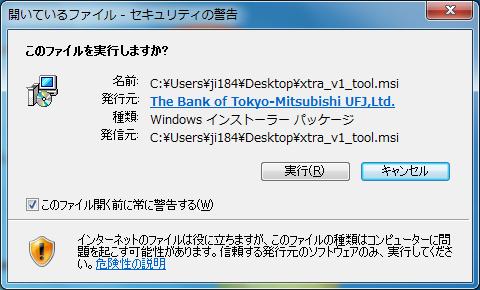
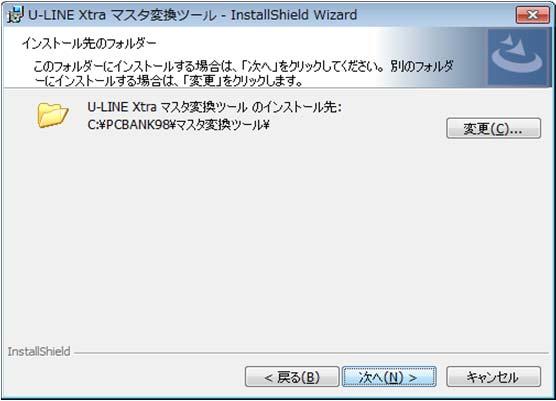
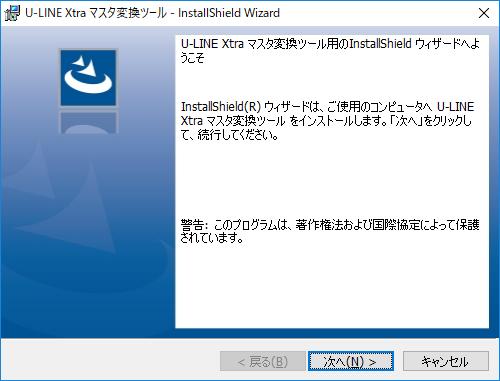
7 4. マスタ変換ツールのインストール ホームページの U-LINE Xtra 変換ツール をクリックします 画面下部に表示された通知バーの 保存 の右側に表示されている をクリックし 一覧から 名前を付けて保存 を選択して xtra_v1_tool.msi をデスクトップ等に保存してください (Internet Explorer の表示例 ) xtra_v1_tool.msi は U-LINE Xtra を利用しているパソコンで実行してください U-LINE Xtra が起動中の場合は 終了してから実行してください < ご注意 > マスタ変換ツールのインストールは Windows の管理者権限 (Administrator 権限 ) を持つユーザーで行っていただくことをおすすめいたします 管理者権限を持たないユーザーでもインストールできますが 管理者のパスワードが必要となります (1) デスクトップ等に保存した xtra_v1_tool.msi をダブルクリックしてください [ セキュリティの警告 ] 画面が表示されます 発行元 が The Bank of Tokyo-Mitsubishi UFJ,Ltd. であることを確認のうえ [ 実行 ] ボタンをクリックしてファイルを開きます (2) マスタ変換ツールのインストール画面が表示されますので [ 次へ ] をクリックしてください インストール先の確認画面が表示されますので [ 次へ ] をクリックしてください 7
![(3) 以下の画面が表示されますので [ インストール ]](/docs-images/91/105601666/images/8-0.jpg "をクリックしてください (4)[ インストール ] クリック後に [")
![ユーザーアカウント制御 ] 画面が表示された場合は 確認済みの発行元 が](/docs-images/91/105601666/images/8-1.jpg "The Bank of Tokyo-Mitsubishi UFJ,Ltd.")
![であることを確認のうえ [ はい ] をクリックしてください (5)](/docs-images/91/105601666/images/8-2.jpg "インストールが完了すると以下の画面が表示されますので [ 完了 ]")
8 (3) 以下の画面が表示されますので [ インストール ] をクリックしてください (4)[ インストール ] クリック後に [ ユーザーアカウント制御 ] 画面が表示された場合は 確認済みの発行元 が The Bank of Tokyo-Mitsubishi UFJ,Ltd. であることを確認のうえ [ はい ] をクリックしてください (5) インストールが完了すると以下の画面が表示されますので [ 完了 ] をクリックしてください マスタ変換ツールが自動起動します 8
![をクリックしてください (2) マスタ変換ツールの実行画面が表示されますので [ 次へ ]](/docs-images/91/105601666/images/9-2.jpg "をクリックしてください エラー画面が表示された場合は 9.")
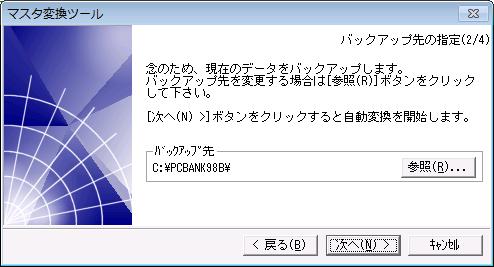
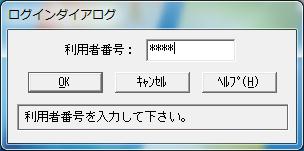
9 5. マスタ変換ツールの実行 (1)U-LINE Xtra の利用者登録をしている場合は [ ログインダイアログ ] 画面が表示されますので お使いの利用者番号を入力して [OK] をクリックしてください (2) マスタ変換ツールの実行画面が表示されますので [ 次へ ] をクリックしてください エラー画面が表示された場合は 9.Q&A (16 ページ ~) をご確認ください (3) マスタ変換の実行前に あらかじめバックアップを行います [ バックアップ先の指定 (2/4)] 画面が表示されますので [ 次へ ] をクリックしてください (4) 自動変換開始の確認メッセージが表示されますので [ はい ] をクリックしてください 9
![(5) マスタ変換ツールの実行が完了すると以下の画面が表示されますので [ 完了 ]](/docs-images/91/105601666/images/10-0.jpg "をクリックしてください 変換対象サービス には")
![変換されたマスタ情報のサービス名が表示されます (6)[ 印刷 転送 ]](/docs-images/91/105601666/images/10-1.jpg "画面が表示されますので [ 印刷 ] をクリックしてください (7) 更新結果リスト")
![が出力されますので 銀行コード [0005]](/docs-images/91/105601666/images/10-2.jpg "の銀行名が変換されていることをご確認ください < 給与賞与振込 総合振込会社")
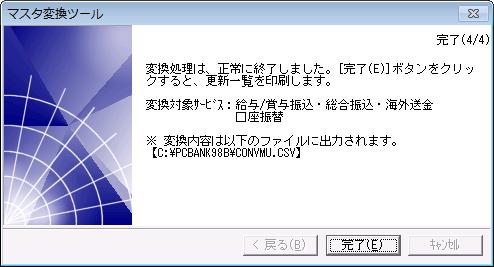
10 (5) マスタ変換ツールの実行が完了すると以下の画面が表示されますので [ 完了 ] をクリックしてください 変換対象サービス には 変換されたマスタ情報のサービス名が表示されます (6)[ 印刷 転送 ] 画面が表示されますので [ 印刷 ] をクリックしてください (7) 更新結果リスト が出力されますので 銀行コード [0005] の銀行名が変換されていることをご確認ください < 給与賞与振込 総合振込会社 依頼人情報の例 > 変換前の銀行名 変換後の銀行名 (8) 終了する場合は [ 印刷 転送 ] 画面で [ キャンセル ] をクリックしてください 確認メッセージが表示されますので 更新結果リスト がお手元にそろっていることをご確認のうえ [ はい ] をクリックしてください 10
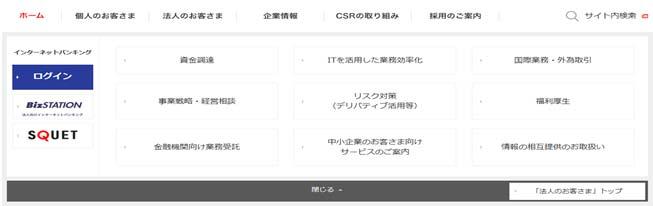
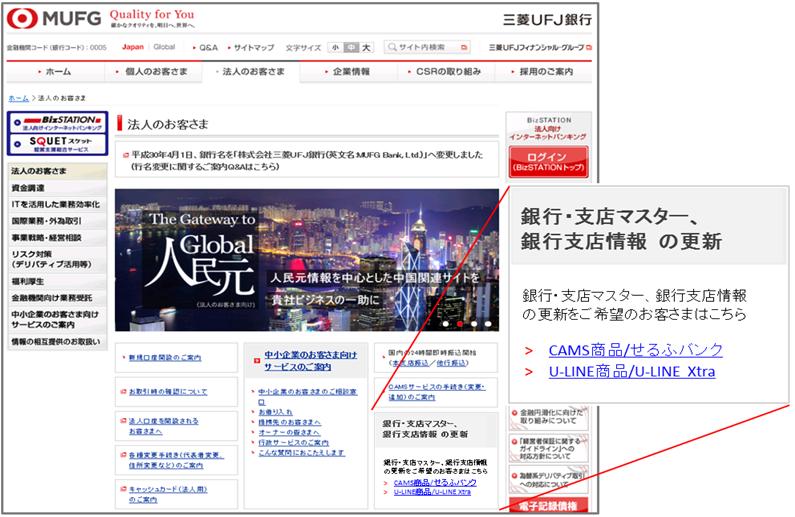
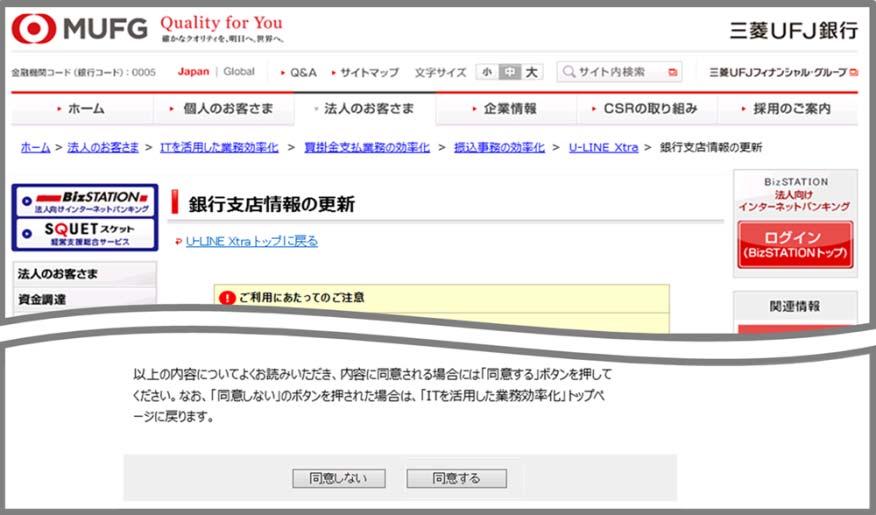
11 6. 銀行支店情報の更新 当行の銀行支店情報を更新してください 当行ホームページから銀行支店情報の更新を行います 振込振替依頼書 ( 特別徴収地方税を除く ) の送付先銀行名は 銀行支店情報の更新により変更されます (1) 当行ホームページ ( の上部にある [ 法人のお客さま ] をクリックし 右下の [ 法人のお客さま トップ ] をクリックしてください (2) 銀行 支店マスター 銀行支店情報の更新 内の [U-LINE 商品 /U-LINE Xtra] をクリックしてください 11
![] をクリックしてください (5)](/docs-images/91/105601666/images/12-2.jpg "銀行支店情報更新ページ が表示されます 更新手順は [")
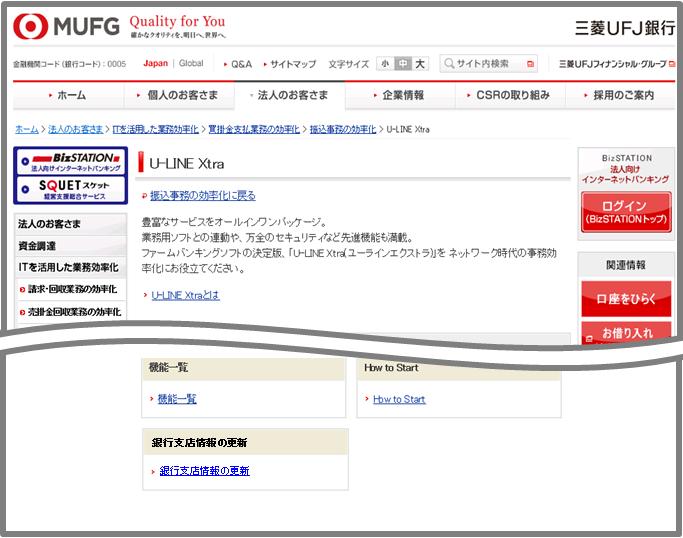
12 (3) U-LINE Xtra のページ下部にある [ 銀行支店情報の更新 ] をクリックしてください (4) 銀行支店情報の更新 が表示されます 記載内容をご確認のうえ ページ下部にある [ 同意する ] をクリックしてください (5) 銀行支店情報更新ページ が表示されます 更新手順は [ 操作ガイド ] をご参照ください 12
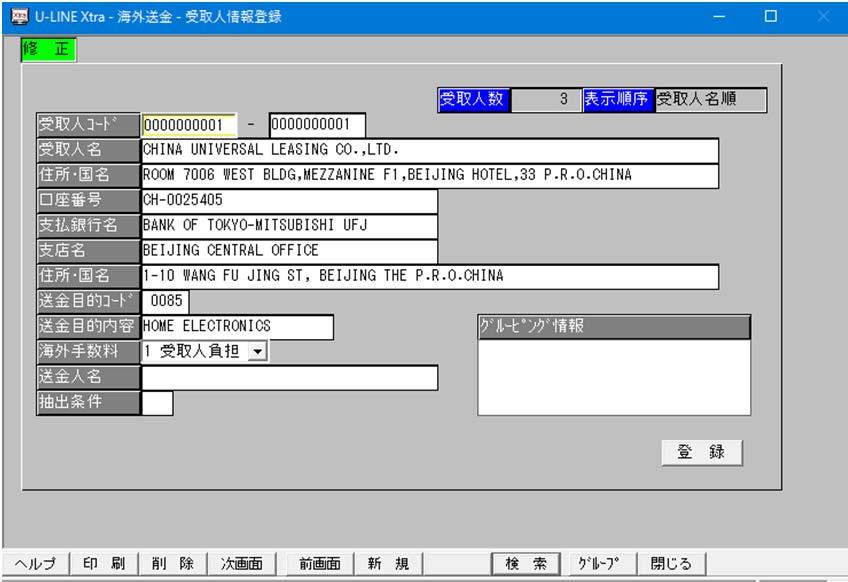
13 7. 海外送金 輸入信用状の銀行名変更 海外送金の 受取人情報 輸入信用状の 依頼人情報 受益者情報 の銀行名に当行の銀行英文名を登録している場合は お客さまご自身で MUFG BANK, LTD. に変更してください < ご注意 > 銀行英文名は半角大文字をご使用ください, ( カンマ ) と LTD. の間に半角スペースを 1 つ入れてください データドライブを複数登録している場合は それぞれのデータドライブごとに変更が必要です (1) 海外送金の 受取人情報 の変更 U-LINE Xtra を起動してください 総合メニュー [ 取引受付サービス ]- サブメニュー [ 海外送金 ]-[ 受取人情報登録 ] で [ 修正 ] をクリックします [ 受取人検索 ] 画面が表示されますので 変更する 受取人情報 を選択し [OK] をクリックします [ 受取人情報登録 ] 画面の 支払銀行名 を変更し [ 登録 ] をクリックします 受取人情報 が複数登録されている場合は 次の 受取人情報 が表示されます マニュアル参照先 オペレーションマニュアル 2 の 受取人情報の修正 MUFG BANK, LTD. を入力します 13
![(2) 輸入信用状の 依頼人情報 の変更 U-LINE Xtra( 外為 ) を起動してください [ 輸入信用状受付 ]-[ マスタ登録 ]-[ 依頼人情報登録 ] で [ 既存選択 ] をクリックします [ 依頼人選択一覧 ] 画面が表示されますので 依頼銀行名 が当行の 依頼人情報](/docs-images/91/105601666/images/14-0.jpg "を選択します [ 依頼人情報登録 ] 画面の 依頼銀行名 を変更し [ 保存 ] をクリックします 依頼人情報 が複数登録されている場合は 次の 依頼人情報 が表示されます マニュアル参照先 オペレーションマニュアル 2 の 5-3-1-2 依頼人情報の修正 MUFG BANK, LTD.")
![を入力します (3) 輸入信用状の [ 受益者情報 ] の変更 U-LINE Xtra( 外為 ) を起動してください [ 輸入信用状受付 ]-[ マスタ登録 ]-[ 受益者情報登録 ] で [ 既存選択 ] をクリックします [ 受益者選択一覧 ] 画面が表示されますので 通知銀行名 が当行の](/docs-images/91/105601666/images/14-1.jpg "受益者情報 を選択します [ 受益者情報登録 ] 画面の 通知銀行名 を変更し [ 保存 ] をクリックします 受益者情報 が複数登録されている場合は 次の 受益者情報 が表示されます マニュアル参照先 オペレーションマニュアル 2 の 5-3-2-2 受益者情報の修正 MUFG BANK,")
14 (2) 輸入信用状の 依頼人情報 の変更 U-LINE Xtra( 外為 ) を起動してください [ 輸入信用状受付 ]-[ マスタ登録 ]-[ 依頼人情報登録 ] で [ 既存選択 ] をクリックします [ 依頼人選択一覧 ] 画面が表示されますので 依頼銀行名 が当行の 依頼人情報 を選択します [ 依頼人情報登録 ] 画面の 依頼銀行名 を変更し [ 保存 ] をクリックします 依頼人情報 が複数登録されている場合は 次の 依頼人情報 が表示されます マニュアル参照先 オペレーションマニュアル 2 の 依頼人情報の修正 MUFG BANK, LTD. を入力します (3) 輸入信用状の [ 受益者情報 ] の変更 U-LINE Xtra( 外為 ) を起動してください [ 輸入信用状受付 ]-[ マスタ登録 ]-[ 受益者情報登録 ] で [ 既存選択 ] をクリックします [ 受益者選択一覧 ] 画面が表示されますので 通知銀行名 が当行の 受益者情報 を選択します [ 受益者情報登録 ] 画面の 通知銀行名 を変更し [ 保存 ] をクリックします 受益者情報 が複数登録されている場合は 次の 受益者情報 が表示されます マニュアル参照先 オペレーションマニュアル 2 の 受益者情報の修正 MUFG BANK, LTD. を入力します 14
![8. マスタ変換ツールのアンインストール (1) コントロールパネルで プログラムと機能 もしくは アプリと機能 を開き [U-LINE Xtra マスタ変換ツール ] を選択し [ アンインストール ] をクリックしてください (2)](/docs-images/91/105601666/images/15-0.jpg "確認メッセージが表示された場合は [ はい ] をクリックしてください (3)[ ユーザーアカウント制御 ] 画面が表示された場合は 確認済みの発行元 が The Bank of Tokyo-Mitsubishi UFJ,Ltd.")
![であることを確認のうえ [ はい ] をクリックしてください (4) 4. マスタ変換ツールのインストール (7 ページ ) でデスクトップ等に保存した xtra_v1_tool.msi は削除されません お客さまご自身で削除してください (5) 5.](/docs-images/91/105601666/images/15-1.jpg "マスタ変換ツールの実行 (9 ページ ) で作成されたバックアップフォルダは削除されません 更新結果リストの印刷イメージファイル等が不要な場合は お客さまご自身で削除してください バックアップフォルダは 初期設定のまま変更していない場合 C:")
15 8. マスタ変換ツールのアンインストール (1) コントロールパネルで プログラムと機能 もしくは アプリと機能 を開き [U-LINE Xtra マスタ変換ツール ] を選択し [ アンインストール ] をクリックしてください (2) 確認メッセージが表示された場合は [ はい ] をクリックしてください (3)[ ユーザーアカウント制御 ] 画面が表示された場合は 確認済みの発行元 が The Bank of Tokyo-Mitsubishi UFJ,Ltd. であることを確認のうえ [ はい ] をクリックしてください (4) 4. マスタ変換ツールのインストール (7 ページ ) でデスクトップ等に保存した xtra_v1_tool.msi は削除されません お客さまご自身で削除してください (5) 5. マスタ変換ツールの実行 (9 ページ ) で作成されたバックアップフォルダは削除されません 更新結果リストの印刷イメージファイル等が不要な場合は お客さまご自身で削除してください バックアップフォルダは 初期設定のまま変更していない場合 C: PCBANK98B で作成されています 15
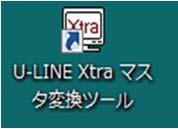
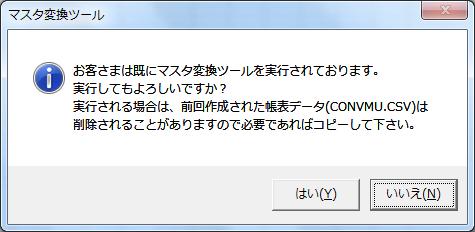
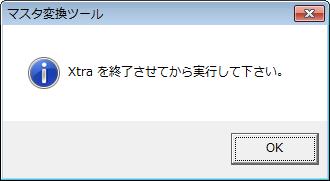
16 9.Q&A No Q A マスタ変換ツールの実行中に以下のメッセ U-LINE Xtra を利用しているパソコンで実 ージが表示された 行してください 1 2 マスタ変換ツールの実行中に以下のメッセージが表示された U-LINE Xtra が起動中です U-LINE Xtra を終了させてから デスクトップにある以下のアイコンをダブルクリックして 5. マスタ変換ツールの実行 (9 ページ ) を行ってください 3 マスタ変換ツールの実行中に以下のメッセージが表示された すでにマスタ変換ツールを実行済です [ いいえ ] をクリックして終了してください 何度実行しても問題ありません 変換対象がない場合は 更新処理を行わずに終了します 4 マスタ変換ツールの実行中に以下のメッセージが表示された バックアップを作成するための容量が不足しています パソコンのハードディスクの空き容量を増やしてください ご利用の U-LINE Xtra C: PCBANK98 と同じ容量が必要です < ご注意 > 3. データバックアップ (6 ページ ) のほかに マスタ変換ツール処理時にも自動でバックアップデータを保存しています 16
17 No Q A 5 更新結果リスト を印刷せずにマスタ変換ツールを終了してしまった 印刷イメージの CSV ファイル C: PCBANK98B CONVMU.CSV でご確認ください マスタ変換ツールが正常に終了しなかった [ システム管理 ]-[ システム管理 ]-[ バックアップ復旧 ] からコピーしたデータを復旧してください マニュアル参照先 管理者マニュアル の バックアップファイルからの復旧 6 コピーしたデータを復旧後 デスクトップにある以下のアイコンをダブルクリックして 5. マスタ変換ツールの実行 (9 ページ ) を行ってください 7 マスタ変換ツールをインストール後 自動で実行されなかった デスクトップにある以下のアイコンをダブルクリックして 5. マスタ変換ツールの実行 (9 ページ ) を行ってください マスタ変換ツールを実行したが データの銀行名が変換されていない 受信したデータの銀行名も変換されるのか U-LINE Xtra をインストールしていないパソコンでマスタ変換ツールを実行できるか データの銀行名は変換されません 受信したデータは変換されません インストールしていないパソコンでは実行できません 17
U-LINE Xtra Ver.2 銀行名変更操作手順書
 U-LINE サービスをご利用のお客さまへ U-LINE Xtra Ver.2 2018 年 10 月 目次 U-LINE Xtra Ver.2 1. はじめにお読みください 3 2. 銀行名変更の操作手順 5 3. データバックアップ 6 4. マスタ変換ツールのインストール 7 5. マスタ変換ツールの実行 9 6. 銀行支店情報の更新 12 7. 海外送金 輸入信用状の銀行名変更 14 8.
せるふバンク 銀行名変更操作手順書
 CAMS サービスをご利用のお客さまへ 2018 年 10 月 目次 1. はじめにお読みください 3 2. 銀行名変更の操作手順 5 3. データコピー処理 6 4. マスタ変換ツールのインストール 7 5. マスタ変換ツールの実行 9 6. 銀行支店情報の更新 11 7. その他の変更 12 8. 仕向送金 輸入信用状の銀行名変更 13 9. マスタ変換ツールのアンインストール 16 10.Q&A
S1803_OFFICEBANK21_IMPORT.indd
 三菱東京 UFJ 銀行 の銀行名を一括置換する手順書 OFFICE BANK 21 用 はじめに 当手順書では 三菱東京 UFJ 銀行 の銀行名変更に伴い OFFICE BANK 21 の振込先情報マスタ 社員情報マスタの銀行名を 1 件ずつ手修正するのではなく 一括で置換する操作方法を説明します < 手順の概要 > 1 2 3 振込先情報マスタ 社員情報マスタをファイルに出力する 出力したファイル内の銀行名を一括置換する
Microsoft Edge の場合 (1) Mizdori 無料体験版ダウンロード画面の [ 体験版ダウンロード ] ボタンをクリックします (2) Edge の下部に mizdori_taiken_setup.zip について行う操作を選んでください と表示され ますので [ 開く ] をクリッ
![Microsoft Edge の場合 (1) Mizdori 無料体験版ダウンロード画面の [ 体験版ダウンロード ] ボタンをクリックします (2) Edge の下部に mizdori_taiken_setup.zip について行う操作を選んでください と表示され ますので [ 開く ] をクリッ](/thumbs/96/126970861.jpg "Microsoft Edge の場合 (1) Mizdori 無料体験版ダウンロード画面の [ 体験版ダウンロード ] ボタンをクリックします (2) Edge の下部に mizdori_taiken_setup.zip について行う操作を選んでください と表示され ますので [ 開く ] をクリッ") Microsoft Edge の場合 (1) Mizdori 無料体験版ダウンロード画面の [ 体験版ダウンロード ] ボタンをクリックします (2) Edge の下部に mizdori_taiken_setup.zip について行う操作を選んでください と表示され ますので [ 開く ] をクリックします (3) 日付 _MizdoriSetup_ バージョン番号 のファイルをダブルクリックして開きます
Microsoft Edge の場合 (1) Mizdori 無料体験版ダウンロード画面の [ 体験版ダウンロード ] ボタンをクリックします (2) Edge の下部に mizdori_taiken_setup.zip について行う操作を選んでください と表示され ますので [ 開く ] をクリックします (3) 日付 _MizdoriSetup_ バージョン番号 のファイルをダブルクリックして開きます
目次 第 1 章はじめに 電子入札システムを使用するまでの流れ 1 第 2 章 Java ポリシーを設定する前に 前提条件の確認 2 第 3 章 Java のバージョンについて Java バージョン確認方法 Java のアンインストール ( ケース2の
 電子入札サービス IC カードを利用しない事業者向け Java ポリシー設定マニュアル (Windows10 用 ) 平成 28 年 6 月 目次 第 1 章はじめに 1 1.1 電子入札システムを使用するまでの流れ 1 第 2 章 Java ポリシーを設定する前に 2 2.1 前提条件の確認 2 第 3 章 Java のバージョンについて 4 3.1 Java バージョン確認方法 4 3.2 Java
yukarik
 ワイド WEB システム 操作手順書 Ver1.0.1.2-1 - - 目次 - ワイド WEB システム操作手順書... 4 1. ワイド WEB システムの起動と終了... 4 1-1. ワイド WEB システムを起動する... 4 (1) ログイン 画面を表示する... 4 (2) 仮パスワード発行 を行う... 5 (3) プロキシサーバ情報 を設定する... 5 1-2. ワイド WEB
Windows ユーザー名に全角が含まれている場合は インストールできません のエラーが表示される 手順 1 管理者権限のある Windows ユーザーでログインした上で 以下の処理を行ってください 左下のスタートボタンをクリックし メニューが表示されましたら コントロールパネル をクリックしてくだ
 取引上手くん 9 のインストール時にエラーが表示される際の対処法 ~Windows7~ 本ドキュメントは Windows7 のパソコンにおいて 取引上手くん 9 のインストールが正常にできなかった場合の対処法を まとめたものです なお インストールの手順そのものにつきましては 別ドキュメント ( 取引上手くん 9 のインストール説明書 または about.pdf ) をご覧ください インストーラー
ご利用の前に 目次 推奨環境とソフトウェアのバージョン 推奨環境について Windows8 Windows8.1 について Internet Explorer のバージョン確認 SAMWEB の初期設定 セ
 操作マニュアル ( ご利用の前に ) 2016.10.14 v1.6 ご利用の前に 目次 - 01. 推奨環境とソフトウェアのバージョン... 3 1. 推奨環境について... 3 2. Windows8 Windows8.1 について... 4 3. Internet Explorer のバージョン確認... 5 02. SAMWEB の初期設定... 7 1. セキュリティ設定... 7 2.
 計表 帳票配信編 ( 新 ) ActiveX インストールマニュアル 2018/09/26 Ver.1.1 目次 I. みずほ e- ビジネスサイト 計表 帳票配信 ( 新 ) 用 ActiveX のインストール 2 Ⅰ-1 計表 帳票配信サービス ( 新 ) 用の ActiveX について 3 Ⅰ-2 ActiveX のダウンロード 3 Ⅰ-3 ActiveX のインストール 8 II. Internet
パソコンバンクWeb21 操作マニュアル[サービス利用編]
![パソコンバンクWeb21 操作マニュアル[サービス利用編]](/thumbs/91/105050481.jpg "パソコンバンクWeb21 操作マニュアル[サービス利用編]") 3 章お客さま指定形式 / 全銀形式のデータを変換する 3 章お客さま指定形式/ 全銀形式のデータを変換する(データ変換)3 章 データ変換 お客さま指定形式 / 全銀形式のデータを変換する この章では データ変換の利用方法について説明します この機能はデータ変換の操作権限を持つ利用者が利用できます. ご利用の流れ 98. ご利用可能時間 98 3. データ変換トップ画面の説明 99 4. 変換したデータを利用して振込を行う
3 章お客さま指定形式 / 全銀形式のデータを変換する 3 章お客さま指定形式/ 全銀形式のデータを変換する(データ変換)3 章 データ変換 お客さま指定形式 / 全銀形式のデータを変換する この章では データ変換の利用方法について説明します この機能はデータ変換の操作権限を持つ利用者が利用できます. ご利用の流れ 98. ご利用可能時間 98 3. データ変換トップ画面の説明 99 4. 変換したデータを利用して振込を行う
ご利用の前に 目次 - 0. 推奨環境とソフトウェアのバージョン 推奨環境について Windows8 Windows8. について Internet Explorer のバージョン確認 SAMWEB の初期設定 セキュリティ設定..
 操作マニュアル ( ご利用の前に ) 06.0.4 v.6 ご利用の前に 目次 - 0. 推奨環境とソフトウェアのバージョン... 3. 推奨環境について... 3. Windows8 Windows8. について... 4 3. Internet Explorer のバージョン確認... 5 0. SAMWEB の初期設定... 7. セキュリティ設定... 7. ActiveX のインストール...
ファクス送信用変換ソフト 操作説明書_UA
 ファクス送信用変換ソフト操作説明書 ファクス送信用変換ソフトのインストールから操作までを説明します 本書では ファクス送信用変換ソフトを 本ソフト と表記している場合があります ファクス送信用変換ソフトについて...2 ファクス送信用変換ソフトをインストールする...3 ファクス送信用変換ソフトを再インストールする...5 ファクス送信用変換ソフトをアンインストールする...5 Windows 10
Windows ユーザー名に全角が含まれている場合は インストールできません のエラーが表示される場合の対処法 手順 1 管理者権限のある Windows ユーザーでログインした上で 以下の処理を行ってください 画面左下の 旗のマークを左クリックし 続いて表示される一覧から 設定 ( 左側に歯車のよ
 取引上手くん 9 のインストール時にエラーが表示される際の対処法 ~Windows10~ 本ドキュメントは Windows10 のパソコンにおいて 取引上手くん 9 のインストールが正常にできなかった場合の対処法 をまとめたものです なお インストールの手順そのものにつきましては 別ドキュメント ( 取引上手くん 9 のインストール説明書 または about.pdf ) をご覧ください インストーラー
取引上手くん 9 のインストール時にエラーが表示される際の対処法 ~Windows8 Windows8.1~ 本ドキュメントは Windows8/8.1 のパソコンにおいて 取引上手くん 9 のインストールが正常にできなかった場合の対処 法をまとめたものです なお インストールの手順そのものにつきま
 取引上手くん 9 のインストール時にエラーが表示される際の対処法 ~Windows8 Windows8.1~ 本ドキュメントは Windows8/8.1 のパソコンにおいて 取引上手くん 9 のインストールが正常にできなかった場合の対処 法をまとめたものです なお インストールの手順そのものにつきましては 別ドキュメント ( 取引上手くん 9 のインストール説明書 または about.pdf ) をご覧ください
Pirates Buster Series Secure Viewer セットアップマニュアル (Web インストーラ)
 Pirates Buster Series Secure Viewer セットアップマニュアル (Web インストーラ ) Pirates Buster for Document Pirates Buster for WebDocument 本書の利用方法 目的と概要本書は Web インストーラを利用した Secure Viewer のインストールについて説明します 利用対象者本書は 暗号化されたファイルの利用者を対象としています
年調・法定調書の達人from弥生給与(Ver 以降) 運用ガイド
 年調 法定調書の達人 from 弥生給与 (Ver.21.1.1 以降 ) 運用ガイド この度は 年調 法定調書の達人 from 弥生給与 (Ver.21.1.1 以降 ) をご利用いただき誠にありがとうございます 年調 法定調書の達人 from 弥生給与 (Ver.21.1.1 以降 ) は 弥生株式会社の 弥生給与 の社員データ 給与 賞与データを 年調 法定調書の達人 に取り込むためのプログラムです
年調・法定調書の達人from弥生給与 運用ガイド
 年調 法定調書の達人 from 弥生給与 運用ガイド この度は 年調 法定調書の達人 from 弥生給与 をご利用いただき誠にありがとうございます 年調 法定調書の達人 from 弥生給与 は 弥生株式会社の 弥生給与 の社員データ 給与 賞与データを 年調 法定調書の達人 に取り込むためのプログラムです このマニュアルでは 年調 法定調書の達人 from 弥生給与 のインストール手順や操作手順について説明しています
ESET Internet Security V10 モニター版プログラム インストール / アンインストール手順
 ESET Internet Security V10 モニター版プログラム インストール / アンインストール手順 キヤノン IT ソリューションズ株式会社 第 1 版 2016 年 10 月 目次 1 はじめに... 3 2 インストール前の注意事項... 3 3 使用上の注意事項... 4 4 モニター版プログラムのインストール... 5 5 モニター版プログラムのアンインストール... 14
ネットキーの操作手順について
 ネットキーでの操作手順書 FCENA 目次 -------------------------------------------------------------------------------------- 1. パッケージをご利用いただくまでの手順 1 (1) ユーザ専用ページから 該当パッケージをダウンロードする 手順 2 (2) 該当パッケージをインストールする 手順 5 (3) パッケージを起動する
注意 インストール中に ユーザアカウント制御 ( 以下 UAC といいます ) の実行確認画面が表示されることがあります 表示された場合ははいをクリックして インストールを進めてください なお 管理者以外の場合 管理者への昇格を求める UAC 画面が表示される場合がありますので 管理者アカウントのパ
 QR コード付証明書等作成システム事前準備セットアップ (Internet Explorer 利用者向け ) QR コード付証明書等作成システムを利用するにあたり 以下の準備が必要です 信頼済みサイト及びポップアップブロックの許可サイトの登録 1 帳票表示モジュールのインストール ルート証明書のインストール 2 QR コード付証明書等作成システム事前準備セットアップを行うことで上記の準備が整 います
管理機能編目次 目次 1 管理機能 1) 物件データ登録依頼 2 2) 物件情報検索 8 3) ユーザー情報照会 10 4)WEB 依頼検索 15 管理機能編 1
 管理機能編 ご利 マニュアル 2015 年 6 版 管理機能編目次 目次 1 管理機能 1) 物件データ登録依頼 2 2) 物件情報検索 8 3) ユーザー情報照会 10 4)WEB 依頼検索 15 管理機能編 1 1) 物件データ登録依頼 物件データ登録依頼 では CSV または EXCEL 形式のファイルを送信して JID へ物件データの登録依頼を行うことができます 1 トップメニュー 画面の
資産ファイルのエクスポート(会計王16シリーズ) 運用ガイド
 資産ファイルのエクスポート ( 会計王 16 シリーズ ) 運用ガイド この度は 資産ファイルのエクスポート ( 会計王 16シリーズ ) をご利用いただき誠にありがとうございます 資産ファイルのエクスポート( 会計王 16シリーズ ) は ソリマチ株式会社の 会計王 の会計データを 減価償却の達人 に取り込むためのプログラムです このマニュアルでは 資産ファイルのエクスポート ( 会計王 16シリーズ
Microsoft Word - インストールマニュアルSBS XP SP1第1版 doc
 spaaqs 光セキュリティベーシック powered by Symantec Windows XP Service Pack 2 版インストールマニュアル 第 2 版 2010 年 9 月 7 日 1 目次 1. ご利用の前に P. 3 2. 申し込みから利用開始までの流れ P. 4 3. お申し込み ダウンロード P. 5 4. インストール P. 9 5. アクティブ化 P.13 6. Live
ENI ファーマシー受信プログラム ユーザーズマニュアル Chapter1 受信プログラムのインストール方法 P.1-1 受信プログラムのシステム動作環境 P.1-2 受信プログラムをインストールする P.1-9 受信プログラムを起動してログインする P.1-11 ログインパスワードを変更する
 ENI ファーマシー受信プログラム ユーザーズマニュアル P.1-1 受信プログラムのシステム動作環境 P.1-2 受信プログラムをインストールする P.1-9 受信プログラムを起動してログインする P.1-11 ログインパスワードを変更する 更新履歴 日付 頁数 更新内容 2016/ 4/18 - 新規作成 2016/ 5/30 P.4-7 "[ スタートアップの登録に失敗しました ] と表示されたとき
[給与]給与奉行LANPACK for WindowsNTのサーバーセットアップのエラー
![[給与]給与奉行LANPACK for WindowsNTのサーバーセットアップのエラー](/thumbs/90/103674622.jpg "[給与]給与奉行LANPACK for WindowsNTのサーバーセットアップのエラー") 奉行シリーズサポート技術情報 OBC 定型文書最終更新日付 :2014 年 1 月 7 日 Citrix XenApp クライアント側向け Internet Explorer 11 に対応するための作業手順書 この資料は以下の製品について記述したものです Citrix Receiver 4.X 本手順書をご確認頂くにあたっての注意事項 本手順書の作業手順は システム管理者の方か システム管理の権限を持った方に向けたものです
奉行シリーズサポート技術情報 OBC 定型文書最終更新日付 :2014 年 1 月 7 日 Citrix XenApp クライアント側向け Internet Explorer 11 に対応するための作業手順書 この資料は以下の製品について記述したものです Citrix Receiver 4.X 本手順書をご確認頂くにあたっての注意事項 本手順書の作業手順は システム管理者の方か システム管理の権限を持った方に向けたものです
はじめに 本説明書は インターネット伝送をご利用のお客さま向けに 基本的な操作手順をご確認いただくための資料です 詳細な操作手順については ご利用の際にお渡ししました インターネット伝送操作説明書 をご覧ください なお 画面操作に関するお問い合わせはインターネット伝送サポートセンターへご連絡ください
 インターネット伝送操作説明書 ( 簡易版 ) 第 8 版 ブラウザ受付方式 はじめに 本説明書は インターネット伝送をご利用のお客さま向けに 基本的な操作手順をご確認いただくための資料です 詳細な操作手順については ご利用の際にお渡ししました インターネット伝送操作説明書 をご覧ください なお 画面操作に関するお問い合わせはインターネット伝送サポートセンターへご連絡ください インターネット伝送専用サイトの画面操作に関するお問い合わせ先
クイックスタート [USB メモリのセキュリティ無料版用 ] 2 / 18 パソコンへのインストール セットアップファイルの名前は次のファイル名です 環境によっては ".exe" の部分は表示されていない場合もあります このファイルを実行 ( ダブルクリック ) して インストールを開始します エデ
![クイックスタート [USB メモリのセキュリティ無料版用 ] 2 / 18 パソコンへのインストール セットアップファイルの名前は次のファイル名です 環境によっては .exe の部分は表示されていない場合もあります このファイルを実行 ( ダブルクリック ) して インストールを開始します エデ](/thumbs/91/106879511.jpg "クイックスタート [USB メモリのセキュリティ無料版用 ] 2 / 18 パソコンへのインストール セットアップファイルの名前は次のファイル名です 環境によっては .exe の部分は表示されていない場合もあります このファイルを実行 ( ダブルクリック ) して インストールを開始します エデ") クイックスタート [USB メモリのセキュリティ無料版用 ] 1 / 18 USB メモリのセキュリティ無料版クイックスタート ご利用の前に 1. 無料版は 4G 以下の USB メモリでご利用いただけます 2. 本ソフトをインストール可能な USB メモリは 1 個です 3. [USB メモリのセキュリティ ] には 9 つのエディションがあります エディションによって ライセンス 利用可能な USB
クイックスタート [USB メモリのセキュリティ無料版用 ] 1 / 18 USB メモリのセキュリティ無料版クイックスタート ご利用の前に 1. 無料版は 4G 以下の USB メモリでご利用いただけます 2. 本ソフトをインストール可能な USB メモリは 1 個です 3. [USB メモリのセキュリティ ] には 9 つのエディションがあります エディションによって ライセンス 利用可能な USB
法人税の達人from減価償却の達人 運用ガイド
 法人税の達人 from 減価償却の達人 運用ガイド この度は 法人税の達人 from 減価償却の達人 をご利用いただき誠にありがとうございます 法人税の達人 from 減価償却の達人 は 減価償却の達人 の減価償却データを 法人税の達人 に取り込むためのプログラムです このマニュアルでは 法人税の達人 from 減価償却の達人 のインストール手順や操作手順について説明しています 目次 1. 対応製品
はじめに 本マニュアルには らくらく電子納品 のデータ ( 写真 アルバム 図書管理 出来形管理 ) を 現場編集 長 CALSMASTER( 以下 CALSMASTER) に移行する手順についてまとめられています なお この手順書ではらくらく電子納品がインストールされているパソコンに CALSMA
 らくらく電子納品から現場編集長 CALSMASTER データ移行手順書 への はじめに 本マニュアルには らくらく電子納品 のデータ ( 写真 アルバム 図書管理 出来形管理 ) を 現場編集 長 CALSMASTER( 以下 CALSMASTER) に移行する手順についてまとめられています なお この手順書ではらくらく電子納品がインストールされているパソコンに CALSMASTER をインストールし
1. 新パソコンの準備 新パソコンに 障害者総合支援電子請求受付システムを利用するうえで必要な 動作環境の確認及びセキュリティの設定等を行います (1) 動作環境の確認新パソコンの OS 等ソフトウェアのバージョンが障害者総合支援電子請求受付システムの動作環境を満たしていることを確認します 1 新パ
 別のパソコンへの移行手順 パソコンの買い替え等により 新しいパソコン ( 新パソコン ) で請求情報の作成 送信等の請求事務を行う場合 本資料の手順に従い 新パソコンをセットアップし これまで使用してきたパソコン ( 旧パソコン ) からデータを移行する必要があります なお 新パソコンのセットアップ作業は Windows OS において管理者権限のあるユーザ (Administrator 等 ) で行う必要があります
目次 マスタ移行の概要...1 マスタ移行時の注意事項...1 FBソフト からの全銀ファイル出力...2 みずほ e-ビジネスサイト へのアップロード...4 目次
 みずほ e- ビジネスサイト 操作マニュアル 総合 / 給与 賞与振込マスタ移行 ( 全銀ファイル ) Copyright 2013 Mizuho Bank, Ltd. 目次 1 2 3 4 マスタ移行の概要...1 マスタ移行時の注意事項...1 FBソフト からの全銀ファイル出力...2 みずほ e-ビジネスサイト へのアップロード...4 目次 1 マスタ移行の概要 ここでは FB ソフト に登録されている総合振込
国保中央会個人番号 エントリー機能 Ver.4 インストール マニュアル 平成 29 年 1 月 国民健康保険中央会
 国保中央会個人番号 エントリー機能 Ver.4 インストール マニュアル 平成 29 年 1 月 国民健康保険中央会 改版履歴 版数 改訂日 該当頁 / 該当項目 改訂の要点 4.0.0 2017/1/31 初版個人番号エントリー機能として新規作成 目 次 国民健康保険中央会の許可なく複製 改変を行うことはできません 本書の内容に関しては将来予告なしに変更することがあります また 本ソフトウェアにより生じたいかなる損害についても本会では責任を負いかねますのであらかじめご了解のうえ
項番 現象 原因 対応手順書など 4 代理店コードでのダウンロード時に以下のメッセージの画面が表示される サービス時間外のため 現在 このサービスはご利用になれません 当機能のサービス時間外です 以下の時間帯にダウンロードしてください 月曜日 ~ 金曜日 7:00~21:00 土曜日 7:00~17
 D-Web インストールエラー対応 順書 Ⅰ. エラー対象 1. エラー対象の確認 Setup.exe (D-Web 実行環境 ) インストール中にエラーが発生した場合は はじめに D-Web を利用できるパソコン環境であることをご確認ください 利用環境の詳細は 下記ボタンよりご確認ください 利用可能環境について詳しく見る 表 1: エラー対象一覧項番 現象 原因 対応手順書など 1 Setup.exe
厚生労働省版ストレスチェック実施プログラムバージョンアップマニュアル (Ver2.2 から Ver.3.2) 目次 1. プログラム概要 バージョンアップ実施手順 要注意 zip ファイル解凍の準備 Windows によって PC が保護されました と
 厚生労働省版ストレスチェック実施プログラムバージョンアップマニュアル (Ver2.2 から Ver.3.2) 目次 1. プログラム概要... 2 2. バージョンアップ実施手順... 3 3. 要注意 zip ファイル解凍の準備... 9 4. Windows によって PC が保護されました というダイアログが表示される場合.. 10 5. 初回実行時にインストーラが実行される場合... 11
手順 2 作業内容を選択 作業内容選択画面が表示されますので 振込データの新規作成 ボタンをクリックしてください 振込データの新規作成 作成中振込データの修正 削除 ボタンをクリックすると 作成途中の取引やエラーとなった取引を修正 削除できます 過去の振込データからの作成 ボタンをクリックすると 過
 総合振込 企業が持つ預金口座から 取引毎に振込先口座情報および 日付 金額を指定し 複数の振込を一括で行うことができます 手順 1 業務を選択 資金移動 メニューをクリックしてください 続いて業務選択画面が表示されますので 総合振込 ボタンをクリックしてください 総合振込 59 手順 2 作業内容を選択 作業内容選択画面が表示されますので 振込データの新規作成 ボタンをクリックしてください 振込データの新規作成
事項 1. バージョンアップの前に必ずバックアップをおとりください 2. バージョンアップは 必ず管理者権限で行ってください 管理者権限で行わないとバージョンアップがうまく行われません 必ず管理者権限のユーザーでログインしてから作業を行ってください < 管理者権限の確認方法 > 1 スタート ボタン
 バージョンアップ手順書平成 30 年 9 月 - 総合事業改正対応版 HP 版 < 対象システム > あさがお Ⅰ すみれ なのはな Ⅰ ひまわり 現在お使いのシステムを最新バージョンにするためのバージョンアップ手順書です バージョンアップを行う前に この内容を確認してください おおまかな手順 Ⅰ. バージョンの確認 Ⅱ. バックアップ Ⅲ. パソコンの再起動 セキュリティ解除 Ⅳ. バージョンアップ作業
4. 仕向送金 2. 外為トップ画面 4. 仕向送金 42
 . 外為トップ画面 4 . 概要 概要 海外への送金依頼やご依頼内容 取引状況の照会などを行うことができます 新規の取引を 件ごと個別に依頼できます >>>>> P.44 参照依頼した取引はテンプレートとして登録することができます 利用頻度の高い取引はテンプレート登録しておくとです >>>>> P.58 参照テンプレート登録した依頼内容は 次回以降の依頼時に読み込むことで 入力の手間を省くことができます
はじめに 京セラ製スマートフォンを指定の microusb ケーブル ( 別売 ) またはこれと共通仕様の microusb ケーブル ( 別売 )( 以下 USB ケーブル ) と接続して USB テザリング機能をご使用いただくためには あらかじめパソコンに USB ドライバ をインストールしてい
 京セラ製スマートフォン用 USB ドライバインストールマニュアル 本書内で使用されている表示画面は説明用に作成されたものです OS のバージョンやお使いのパソコンの環境 セキュリティ設定によっては表示画面の有無 詳細内容 名称が異なる場合があります 本書は お客様が Windows の基本操作に習熟していることを前提にしています パソコンの操作については お使いのパソコンの取扱説明書をご覧ください
(3) 図 ファイルの展開先 ( 保存場所 ) 指定画面 が表示されます 参照ボタンを押下すると 図 フォルダ指定画面 が表示されるので 保存先を指定し OK ボタン を押下します 図 ファイルの展開先 ( 保存場所 ) 指定画面 の 展開 ボタンを押下します 図
 第 5 章 Java ポリシーの設定 5.1 Java ポリシー設定ツールのダウンロードと解凍 Java のインストールが終了致しましたら 電子入札システムポータルサイトより Java ポリシー設定ツールをダウンロードします Java ポリシー設定ツールは OS のバージョンによって異なります 適切なものをダウンロードしてください Windows Vista/Windows 7(32bit 版 )/Windows
目次 1. AOS ユーザー登録サイト AOS ユーザー登録 AOS ライセンスキー登録 ios 版アプリ インストール 起動と新規登録 初期設定とバックアップ Andro
 クラウドバックアップサービス 目次 1. AOS ユーザー登録サイト...1 1.1. AOS ユーザー登録... 1 1.2. AOS ライセンスキー登録... 2 2. ios 版アプリ...3 2.1. インストール... 3 2.2. 起動と新規登録... 4 2.3. 初期設定とバックアップ... 5 3. Android 版アプリ...6 3.1. インストール... 6 3.2. 起動と新規登録...
目次はじめに 必要システム環境 インストール手順 インストール前の注意点 インストールの準備 (.NET Framework3.5 SP1 のインストール ) ライセンスの登録 初期設定情報の入力... 8
 一括請求 Assist 操作マニュアル インストール編 第 1.7 版 目次はじめに...3 1 必要システム環境...4 2 インストール手順...5 2.1 インストール前の注意点... 5 2.2 インストールの準備 (.NET Framework3.5 SP1 のインストール )... 5 2.3 ライセンスの登録... 8 2.4 初期設定情報の入力... 8 2.5 インストール先の選択...
鉄之助ソリッド 住宅基礎インストール手順書Windows8-10用
 Windows ログイン時は 半角英数字のみで構成されているアカウント名で アカウント種類は管理者のアカウントを選択して下さい 管理者権限がないアカウントや 全角を含むアカウント名の場合 正常にインストール出来ません 鉄之助ソリッド住宅基礎のインストールは 10 分程かかる場合があります ( インストールの所要時間はパソコンの性能や通信環境によって異なります ) SmartScreen の機能により
鉄之助ソリッド インストール手順書Windows7用
 Windows ログイン時は 半角英数字のみで構成されているアカウント名で アカウント種類は管理者のアカウントを選択して下さい 管理者権限がないアカウントや 全角を含むアカウント名の場合 正常にインストール出来ません 鉄之助ソリッドのインストールは 10 分程かかる場合があります ( インストールの所要時間はパソコンの性能や通信環境によって異なります ) Ⅰ. インストール 1. エクスプローラを起動してダウンロード先のフォルダーを開き
DrugstarPrime アップデート手順書 DrugstarPrime アップデート手順書 DrugstarPrime のアップデート手順をご案内いたします 本書は DrugstarPrime2 DrugstarPrime に共通の手順書です 手順内の画面は Prime2 を使用しています [
 DrugstarPrime のアップデート手順をご案内いたします 本書は DrugstarPrime2 DrugstarPrime に共通の手順書です 手順内の画面は Prime2 を使用しています [ 全 14 ページ ] 内容 1. はじめに... 2 1-1. アップデート前の準備... 2 2. Prime サーバー機の作業... 3 3. Prime クライアント機の作業... 8 4.
SureFile for 達人プラスインストールマニュアル V1.7 本マニュアルでは アイスペシャル C-Ⅱ C-Ⅲ 専用画像振り分けソフト SureFile for 達人プラスについて 下記に示した項目を説明しています SureFie( 標準版 ) のアンインストール インストール 起動 設定の
 SureFile for 達人プラスインストールマニュアル V1.7 本マニュアルでは アイスペシャル C-Ⅱ C-Ⅲ 専用画像振り分けソフト SureFile for 達人プラスについて 下記に示した項目を説明しています SureFie( 標準版 ) のアンインストール インストール 起動 設定の初期化 アップデート アンインストール 参考 -Microsoft.NET Framework 3.5
手順書
 財務応援 Ai システム Windows 7 へのセットアップ手順 Windows 7 に 財務応援 Ai システム をセットアップする場合の手順について説明します なお Windows 7 で財務応援 Ai 企業会計 / 公益法人会計 / 社会福祉法人会計 / 医療会計を使用する場合 以下の条件があります 財務応援 Ai システムが Ver.3.0 以降であること データベースが SQL Server
3.システム管理(SQL版)_xlsx
 お客さま向け送り状発行システム 3. システム管理 (SQL 版 ) ゆうパックプリント R は 日本郵便株式会社がお客さまに無料で提供する ゆうパックや郵便商品の送り状をパソコンで印刷するためのソフトウェアです ゆうパックプリント R を以降 ゆうプリ R と表記します 2019 年 10 月 1 日日本郵便株式会社 改版履歴 No 更新日 更新内容 1 2016.4.25 初版 2 2016.5.31
はじめに URBANO PROGRESSO を microusb ケーブル 01 ( 別売 ) またはこれと共通の仕様の microusb ケーブル ( 別売 )( 以下 USB ケーブル ) と接続して USB テザリング機能をご使用いただくためには あらかじめパソコンに USB ドライバ をイン
 はじめに URBANO PROGRESSO を microusb ケーブル 01 ( 別売 ) またはこれと共通の仕様の microusb ケーブル ( 別売 )( 以下 USB ケーブル ) と接続して USB テザリング機能をご使用いただくためには あらかじめパソコンに USB ドライバ をインストールしていただく必要があります USB ドライバをインストールする 3 パソコンに接続する 4 接続状態を確認する
資産ファイルのエクスポート(会計王19シリーズ) 運用ガイド
 資産ファイルのエクスポート ( 会計王 19 シリーズ ) 運用ガイド この度は 資産ファイルのエクスポート ( 会計王 19シリーズ ) をご利用いただき誠にありがとうございます 資産ファイルのエクスポート( 会計王 19シリーズ ) は ソリマチ株式会社の 会計王 の会計データを 減価償却の達人 に取り込むためのプログラムです このマニュアルでは 資産ファイルのエクスポート ( 会計王 19シリーズ
1. インストールする前に 1. インストールする前に プリンタードライバーをインストールする前に 下記の事項を確認してください 複合機が正しく接続されているネットワーク接続の場合複合機を社内 LAN などのネットワークにつなげて使用する場合は 複合機が正しくネットワークに接続されていることをネット
 プリンタードライバーインストールガイド Windows 7 対象 簡易インストール編 本ガイドは 複合機 bizhub C360 を例に説明をしています 他の機種の場合も操作方法は同じです 本書では Windows 7 で複合機を利用するために必要なプリンタードライバーのインストール方法を説明し ます 他の OS の場合は ユーザーズガイドプリンター機能編 を参照してください 1. インストールする前に
目次 1. 教育ネットひむかファイル転送サービスについて ファイル転送サービスの利用方法 ファイル転送サービスを利用する ( ひむか内 ) ファイル転送サービスへのログイン ひむか内 PCでファイルを送受信する
 教育ネットひむか ファイル転送サービス ユーザーマニュアル 目次 1. 教育ネットひむかファイル転送サービスについて... 2 1.1 ファイル転送サービスの利用方法... 2 2. ファイル転送サービスを利用する ( ひむか内 )... 3 2.1 ファイル転送サービスへのログイン... 3 2.2 ひむか内 PCでファイルを送受信する... 4 2.3 ひむか内 PCで外部 PCから送信されたファイルを受信する...
パソコンバンクWeb21 操作マニュアル[導入・事前設定編]
![パソコンバンクWeb21 操作マニュアル[導入・事前設定編]](/thumbs/91/105206260.jpg "パソコンバンクWeb21 操作マニュアル[導入・事前設定編]") 4 章利用者権限/メール配信を設定する4 章 利用者権限 / メール配信を設定する この章では Web21 の利用者権限の設定と 各種メール配信の設定方法について説明します この操作は管理専用 ID / 管理専用 ID( 副 ) の保有者のみが行えます 1. 利用者権限について 36 2. 利用者権限を設定する 37 3. メール配信について 41 4. メールアドレスを登録する 42 35 4 章利用者権限/メール配信を設定する4
4 章利用者権限/メール配信を設定する4 章 利用者権限 / メール配信を設定する この章では Web21 の利用者権限の設定と 各種メール配信の設定方法について説明します この操作は管理専用 ID / 管理専用 ID( 副 ) の保有者のみが行えます 1. 利用者権限について 36 2. 利用者権限を設定する 37 3. メール配信について 41 4. メールアドレスを登録する 42 35 4 章利用者権限/メール配信を設定する4
クイックセットアップ for モバイル(Windows)
 はじめに はじめに マジックコネクトは 手元端末から対象機器に安全に接続できるリモートアクセスサービスです 手元端末 と は 対象機器 と は アクセスに使用する Windows 端末のことです マジックコネクトサーバとは アクセス先となる会社 PC のことです リモートアクセス中継管理用サーバです ご利用までの流れ 配布物 説明 1 配布物の確認 アカウント管理者 から配布された右記の物をご確認ください
手順 2 右下に表示される [ すべてのアプリ ] をクリックします 手順 3 アプリ一覧画面に切り替わるので その中に Windows Live Mail があるかどうか確認します Windows Live Mail が 一覧にあれば P7 の 登録手順 4 にすすんでください 一覧になければ P
![手順 2 右下に表示される [ すべてのアプリ ] をクリックします 手順 3 アプリ一覧画面に切り替わるので その中に Windows Live Mail があるかどうか確認します Windows Live Mail が 一覧にあれば P7 の 登録手順 4 にすすんでください 一覧になければ P](/thumbs/90/101972163.jpg "手順 2 右下に表示される [ すべてのアプリ ] をクリックします 手順 3 アプリ一覧画面に切り替わるので その中に Windows Live Mail があるかどうか確認します Windows Live Mail が 一覧にあれば P7 の 登録手順 4 にすすんでください 一覧になければ P") Windows Live メール 2012 編 本書では Windows Live メール 2012 の設定方法を説明します 目次 P1 1 (Windows8の場合)Windows Liveメールが入っているかを確認する P3 2 Windows Liveメールのダウンロード インストール P6 3 メールアカウントの登録 P15 4 メールアカウント設定の確認 P18 5 接続ができない時には
Windows Live メール 2012 編 本書では Windows Live メール 2012 の設定方法を説明します 目次 P1 1 (Windows8の場合)Windows Liveメールが入っているかを確認する P3 2 Windows Liveメールのダウンロード インストール P6 3 メールアカウントの登録 P15 4 メールアカウント設定の確認 P18 5 接続ができない時には
CONTENTS 目 次 第 1 章はじめに 2 第 2 章プログラムの更新 5 1
 給与奉行 21 シリーズプログラムのダウンロードとセットアップの手順書 CONTENTS 目 次 第 1 章はじめに 2 第 2 章プログラムの更新 5 1 第 1 章 はじめに プログラムをダウンロードしてセットアップする前の 注意点および流れを記載します 必ず お読みください プログラムを更新する前の注意点 注意! 3 つの注意点! 不慮の事故に備え [ 随時処理 ]-[ データコピー処理 ]
セットアップの流れ Graphtec Pro Studio を使用する SAi Cloud へのユーザー登録 1-1 SAi Cloud へのユーザー登録 Graphtec Pro Studio のインストール 1-2 Graphtec Pro Studio のインストール Cutting Mast
 Graphtec Pro Studio Graphtec Pro Studio Plus Cutting Master 4 運用マニュアル 注意事項 Graphtec Pro Studio/Graphtec Pro Studio Plus/Cutting Master 4( 以下 ソフトウェア ) について 本ソフトウェアに関する全ての著作権は SA International 社 ( 以下 SAi
BROAD-GATE 01
 セキュリティ 360 powered by Symantec インストールマニュアル 第 2 版 2010 年 9 月 7 日 1 目次 1. ご利用の前に 3 2. お申し込みから利用開始までの流れ 4 3. お申し込み ダウンロード 5 4. インストール 11 5. アクティブ化 13 6. ライセンス移行 16 7. アンインストール 18 2 1. ご利用の前に 動作環境について 本バージョンはお使いのパソコンのOSがWindows
クライアント証明書インストールマニュアル
 事前設定付クライアント証明書インストールマニュアル このマニュアルは クライアント証明書インストールマニュアル の手順で証明書がインストールできなかった方のための インストールマニュアルです エクストラネットは Internet Explorer をご利用ください Microsoft Edge 他 Internet Explorer 以外のブラウザではご利用になれません 当マニュアル利用にあたっては
データを自動でバックアップする (Backup Utility)
 35020325-05 2017.06 データを自動でバックアップする (Backup Utility) Backup Utility は パソコンのデータを簡単にバックアップ 復元できるソフトウェアです バックアップをす るドライブを選択するだけで バックアップを行えます メモ : これはバッファロー製外付け USB ドライブ専用のソフトウェアです バックアップ先にはバッファロー製外付け USB
資金移動|AnserBizSOL利用者向けマニュアル
 過去に行った取引の状況を照会できます 取引状況照会 取引情報の照会 伝送系取引の詳細情報 取引履歴を照会できます 手順 1 業務を選択 資金移動 メニューをクリックしてください 続いて業務選択画面が表示されますので 総合振込 ~ 地方税納付 のいずれかのボタンをクリックしてください 総合振込 ~ 地方税納付 手順 2 作業内容を選択 作業内容選択画面が表示されますので 振込 ( 請求 納付 ) データの状況照会
ご注意 1) 本書の内容 およびプログラムの一部 または全部を当社に無断で転載 複製することは禁止されております 2) 本書 およびプログラムに関して将来予告なしに変更することがあります 3) プログラムの機能向上のため 本書の内容と実際の画面 操作が異なってしまう可能性があります この場合には 実
 周辺機器ツールセットアップガイド ( 第 1.1 版 ) ご注意 1) 本書の内容 およびプログラムの一部 または全部を当社に無断で転載 複製することは禁止されております 2) 本書 およびプログラムに関して将来予告なしに変更することがあります 3) プログラムの機能向上のため 本書の内容と実際の画面 操作が異なってしまう可能性があります この場合には 実際の画面 操作を優先させていただきます 4)
目次 目次 目次. 仕向送金 3 概要... 4 操作手順 送金依頼 ( 画面入力 ) 作成中取引の修正 削除....3 取引照会 承認待ち取引の引戻し 承認 8 概要... 9 操作手順 ( 仕向送金を例とします ) 取引の承認 / 差
 北國外為 Web 操作マニュアル ~ 外国送金受付サービス ~ 第.0 版 平成 7 年 月 株式会社北國銀行 目次 目次 目次. 仕向送金 3 概要... 4 操作手順... 5. 送金依頼 ( 画面入力 )... 5. 作成中取引の修正 削除....3 取引照会... 3.4 承認待ち取引の引戻し... 6. 承認 8 概要... 9 操作手順 ( 仕向送金を例とします )... 0. 取引の承認
<ちば興銀コスモスWEBサービス・ワンタイムパスワード利用マニュアル>
 < ちば興銀コスモス WEB サービス > < ワンタイムパスワード ( ソフトウェアトークン ) ご利用マニュアル > 目次 < 初期設定 > 1 ワンタイムパスワード ( ソフトウェアトークン ) の初期設定の流れ 2 2 初期設定方法 3 < 使用方法 > 3 ワンタイムパスワードを入力する取引と入力タイミング 14 4 ワンタイムパスワードの入力方法の例 ( 振込振替 ) 15 5 ワンタイムパスワードの利用停止解除
カルテダウンロード 操作マニュアル
 カルテ ZERO 操作マニュアル カルテダウンロード Ver1. 3 目 次 カルテダウンロード カルテダウンロード時の注意点 1. インストール 2. カルテダウンロード 2-1. 時間を設定し自動でダウンロードする方法 2-2. 手動でダウンロードする方法 3. 補足説明 P.3 P.4 P.9 P.14 P.18 P.20 カルテダウンロード時の注意点 カルテダウンロードは Windows 7
クイックセットアップ for モバイル(Windows)
 はじめに はじめに Enterprise DaaS( サーバ OS タイプ ) リモートアクセスオプション ( 以下リモートアクセス ) は 手元端末から対象機器に安全に接続できるリモートアクセスサービスです 手元端末 と は 対象機器 と は アクセスに使用する Windows 端末のことです MagicConnect サーバとは アクセス先となる会社 PC のことです リモートアクセス中継管理用サーバです
本文中の記号の意味 本文中で使用している記号の意味について以下に示します システムの操作上または処理の手続き上において 特に注意していただきたい事項を記載しています 記載内容を必ずお読みください システムの操作上または処理の手続き上において 参考にしていただきたい事項を記載しています 必要に応じてお
 自己署名証明書 設定手順書 平成 28 年 9 月版 社会保険診療報酬支払基金都道府県国民健康保険団体連合会 本文中の記号の意味 本文中で使用している記号の意味について以下に示します システムの操作上または処理の手続き上において 特に注意していただきたい事項を記載しています 記載内容を必ずお読みください システムの操作上または処理の手続き上において 参考にしていただきたい事項を記載しています 必要に応じてお読みください
資金移動|AnserBizSOL利用者向けマニュアル
 振込振替 振込振替承認機能を利用しない場合 ご登録いただいている口座から ご指定の口座へ資金移動ができます 振込振替承認機能をご利用にならないお客様向けの手順です 共通前処理 手順 1 業務を選択 資金移動 メニューをクリックしてください 続いて業務選択画面が表示されますので 振込振替 ボタンをクリックしてください 振込振替 手順 2 作業内容を選択 作業内容選択画面が表示されますので 新規取引 ボタンをクリックしてください
クラウドファイルサーバーデスクトップ版 インストールマニュアル 利用者機能 第 1.2 版 2019/04/01 富士通株式会社
 クラウドファイルサーバーデスクトップ版 インストールマニュアル 利用者機能 第 1.2 版 2019/04/01 富士通株式会社 < 変更履歴 > 版数 発行日 変更内容 初版 2016/11/01 1.1 2017/01/24 マニュアルの名称を見直す 1.2 2019/04/01 5. インストール ようこそ画面の最新化 1 目次 1. はじめに... 4 2. 本書の目的... 4 3. 本書の位置づけ...
上手くん α シリーズ移行手順 上手くん α シリーズ移行手順 上手くん α シリーズ移行手順 1 処理の流れ 1 2 古い PC で行う操作 2 3 新しい PC で行う操作 /09/10 第 2 版
 1 処理の流れ 1 2 古い PC で行う操作 2 8 2018/09/10 第 2 版 1 処理の流れ ご利用中の PC で使用している上手くん α シリーズのマスター及びマスターキーを USB メモリに保存して新しい PC に復元します 古い PC から新しい PC にマスター及びマスターキーを移行する 1 古い PC で行う操作 Step1 マスターキーを作成する P.2 個人番号の登録がある場合にマスターキーを作成します
年調・法定調書の達人fromPCA給与 運用ガイド
 年調 法定調書の達人 frompca 給与 運用ガイド この度は 年調 法定調書の達人 frompca 給与 をご利用いただき誠にありがとうございます 年調 法定調書の達人 frompca 給与 は ピー シー エー株式会社の PCA 給与 の社員データ 給与 賞与データを 年調 法定調書の達人 に取り込むためのプログラムです このマニュアルでは 年調 法定調書の達人 frompca 給与 のインストール手順や操作手順について説明しています
目次 1. はじめに ユーザーアカウント制御の設定の一時無効化 プリンタの追加 設定 共有フォルダからのインストールプログラムの取得 バッチファイルの実行 プリンタ追加の確認 印刷方法..
 学生用ネットワークプリンタ インストール 印刷手順書 ver.4.1 (WindowsPC) 1/23 目次 1. はじめに... 3 2. ユーザーアカウント制御の設定の一時無効化... 4 3. プリンタの追加 設定... 7 3 1. 共有フォルダからのインストールプログラムの取得... 8 3 2. バッチファイルの実行... 12 3 3. プリンタ追加の確認... 16 4. 印刷方法...
改版履歴 No 更新日 更新内容 初版 再インストールの方法 ( 別 PC 同一 PC) 2. 別のパソコンへ再インストールする場合の手順 にデータをコピーする手順を追加 (2-2 頁 ) ゆうプリRスタートメニュー画面の差
 お客さま向け送り状発行システム 3. システム管理 ゆうパックプリント R は 日本郵便株式会社がお客さまに無料で提供する ゆうパックや郵便商品の送り状をパソコンで印刷するためのソフトウェアです ゆうパックプリント R を以降 ゆうプリ R と表記します 2018 年 9 月 1 日日本郵便株式会社 改版履歴 No 更新日 更新内容 1 2016.4.25 初版 2 2016.11.7 2 再インストールの方法
VPNマニュアル
 VPN 接続サービス 利用マニュアル (SSL-VPN Windows 版 ) 第 2 版 2018 年 03 月 26 日 作成日 2017 年 4 月 7 日 最終更新日 2018 年 3 月 23 日 版数日付更新内容 1 2017/04/07 新規作成 2 2018/03/26 フォーム改定 1 / 16 VPN 接続サービス利用マニュアル (SSL-VPN Windows 版 ) 目次 1.VPN
EPSON GT-S620/GT-F720 活用+サポートガイド
 もくじ アプリケーションソフトを使ってみよう!! Epson Copy Utility 製品紹介... 2 Epson Copy Utility 使い方... 3 起動方法... 3 使い方... 3 読ん de!! ココパーソナル製品紹介... 5 読ん de!! ココパーソナル使い方... 6 起動方法... 6 使い方... 6 MediaImpression 製品紹介... 8 MediaImpression
SMB送信機能
 NW-FAX 受信設定マニュアル ECOSYS M6535cidn/M6530cdn/M6526cidn/M6526cdn ECOSYS M5526cdw/6635cidn ECOSYS M3540idn/M2640idw/M2540dw/M2535dn/M3645idn Ver.1.3 1. ネットワークの設定を確認する 1-1. Windows 10 設定時は管理者 (Administrators)
Windows パソコンに接続する 画面表示は Windows 7 を例としています 1. EM chip を取り付けた本製品の USB コネクタに USB ケーブルを接続します 2. USB ケーブルのもう一方のコネクタをパソコンの USB ポートに接続します パソコンがデータ通信カード ( 本製
 Windows パソコンに接続する...50 EMOBILE GL04P ドライバをインストールする...51 Windows パソコンから取り外す...53 EMOBILE GL04P ドライバをアンインストール ( 削除 ) する場合...55 Mac に接続する...56 EMOBILE GL04P ドライバをインストールする...57 Mac から取り外す...59 EMOBILE GL04P
パソコンバンクWeb21 操作マニュアル[サービス利用編]
![パソコンバンクWeb21 操作マニュアル[サービス利用編]](/thumbs/91/104819217.jpg "パソコンバンクWeb21 操作マニュアル[サービス利用編]") 10 章会計システム等で作成したデータを利用して振込を行う 10 章会計システム等で作成したデータを利用して振込を行う(外部ファイル送信サービス)10 章 外部ファイル送信サービス 会計システム等で作成したデータを利用して振込を行う この章では 外部ファイル送信サービスの利用方法について説明します このサービスは外部ファイル送信の操作権限を持つ利用者が利用できます 1. ご利用の流れ 168 2.
10 章会計システム等で作成したデータを利用して振込を行う 10 章会計システム等で作成したデータを利用して振込を行う(外部ファイル送信サービス)10 章 外部ファイル送信サービス 会計システム等で作成したデータを利用して振込を行う この章では 外部ファイル送信サービスの利用方法について説明します このサービスは外部ファイル送信の操作権限を持つ利用者が利用できます 1. ご利用の流れ 168 2.
パソコンバンクWeb21 操作マニュアル[サービス利用編]
![パソコンバンクWeb21 操作マニュアル[サービス利用編]](/thumbs/91/104674225.jpg "パソコンバンクWeb21 操作マニュアル[サービス利用編]") 7 章従業員の住民税納付を一括で行う 7 章従業員の住民税納付を一括で行う(個人地方税納付サービス)7 章 個人地方税納付サービス 従業員の住民税納付を一括で行う この章では 個人地方税納付サービスの利用方法について説明します このサービスは個人地方税納付の操作権限を持つ利用者が利用できます. ご利用の流れ 06. ご利用可能時間およびデータ承認時限 06. 個人地方税納付サービストップ画面の説明
7 章従業員の住民税納付を一括で行う 7 章従業員の住民税納付を一括で行う(個人地方税納付サービス)7 章 個人地方税納付サービス 従業員の住民税納付を一括で行う この章では 個人地方税納付サービスの利用方法について説明します このサービスは個人地方税納付の操作権限を持つ利用者が利用できます. ご利用の流れ 06. ご利用可能時間およびデータ承認時限 06. 個人地方税納付サービストップ画面の説明
みずほ e- ビジネスサイト IC カード用ソフトウェア (SafeNet Authentication Client) 操作マニュアル 本マニュアルは みずほ e- ビジネスサイト をご利用のお客さまで IC カードへ電子証明書を格納しているお客さまがご利用になる IC カード用ソフトウェア の操
 みずほ e- ビジネスサイト IC カード用ソフトウェア (SafeNet Authentication Client) 操作マニュアル 本マニュアルは みずほ e- ビジネスサイト をご利用のお客さまで IC カードへ電子証明書を格納しているお客さまがご利用になる IC カード用ソフトウェア の操作についてご説明しております あ 目次 1. SafeNet Authentication Client
ASP-T2-インストール・アンインストール手順
 鉄之助プロ ASP 版を新規インストールする 鉄之助ファミリーをインストールしていないパソコン ( 新品のパソコン等 ) に インストールする場合の作業となります 既に鉄之助ファミリーがインストールされている場合は手順が異なります その場合は 再インストール手順書を参照して下さい Windows Vista の場合 ユーザーアカウントの設定を確認します (P.3~) Windows 7 の場合 ユーザーアカウントの設定を確認します
売上処理
 目次 初期設定... 2 ご利用になる前に... 5 メニュー説明... 7 見積書を作成するには... 8 作業指示書を作成するには... 9 納品請求書を作成するには... 10 車両情報を登録 編集するには... 11 顧客情報を登録 編集するには... 13 e- 工賃の利用方法... 15 バックアップ 復元するには... 17 帳票の印刷... 19-1 - 初期設定初回起動時にデータベースの作成画面が表示されます
RW-5100 導入説明書 Windows7 用 2017 年 7 月 シャープ株式会社
 RW-5100 導入説明書 Windows7 用 2017 年 7 月 シャープ株式会社 はじめに 本書は Windows 7 環境において IC カードリーダライタ RW-5100 を使用するため お使いのパソコンにデバイスドライバソフトウェア ( 以下 ドライバソフト と記載 ) をインストールする方法について記述しています 本書で説明するドライバソフトは Windows 7 SP1 で動作するものです
SMB送信機能
 スキャナー送信設定マニュアル ( フォルダー送信 ) 対象機種 : TASKalfa 7550ci/6550ci/5550ci/4550ci/3550ci/3050ci/2550ci TASKalfa 8000i/6500i/5500i/4500i/3500i TASKalfa 256ci/206ci TASKalfa 306i/256i ( 対応 OS:Windows10/8.1/8/7) Ver.1.93
地図 SD カードを取り外す 最初に ナビゲーション本体から地図 SD カードを取り外します 本操作は地図 SD カードを初めて ROAD EXPLORER Updater に登録するときや パソコンにダウンロードしたデータを地図 SD カードに保存するときに実行してください 1 ナビゲーション本体
 ROAD EXPLORER Updater 取扱説明書 205-0001-06 Version:1.4.0.0 ROAD EXPLORER Updater を使用する前に必ずお読みください ROAD EXPLORER Updater の操作手順は Microsoft Windows XP の画面を例に説明しています 画面例は実際と異なる場合があります 目次 ROAD EXPLORER Updater
BROAD-GATE 01
 セキュリティベーシック powered by Symantec インストールマニュアル 第 3 版 2010 年 9 月 7 日 1 目次 1. ご利用の前に P. 3 2. 申し込みから利用開始までの流れ P. 4 3. お申し込み ダウンロード P. 5 4. インストール P.10 5. アクティブ化 P.12 6. Live Update P.15 7. ライセンス移行 P.17 8. アンインストール
困ったときは001(他のパソコンに変更する場合)
 困ったときは 001 新しいパソコンを買った! パソコンが壊れた! など 現在使っているパソコンから他のパソコンに変更する場合 対象製品 : すべて Step1 Step2 2 ページまずは確認! 新しいパソコンにデータを引き継ぐために まずはバックアップ方法と流れを確認します 3 ページ Step3 データファイルのバックアップ データファイルのバックアップは 2 通りの方法から選択できます 5