
ストーマ評価からケアリストの作成まで 患者の選択 患者のリストが表示されますので ケアを行う患者を選択します 患者リストに患者名が表示されない場合は テレナケア利用者管理システムで 1 患者に担当グループが登録されているかどうかを確認してくさい ( テレナケア利用者管理システム 患者管理 ) もしく
|
|
|
- ゆゆこ ひらみね
- 7 years ago
- Views:
Transcription
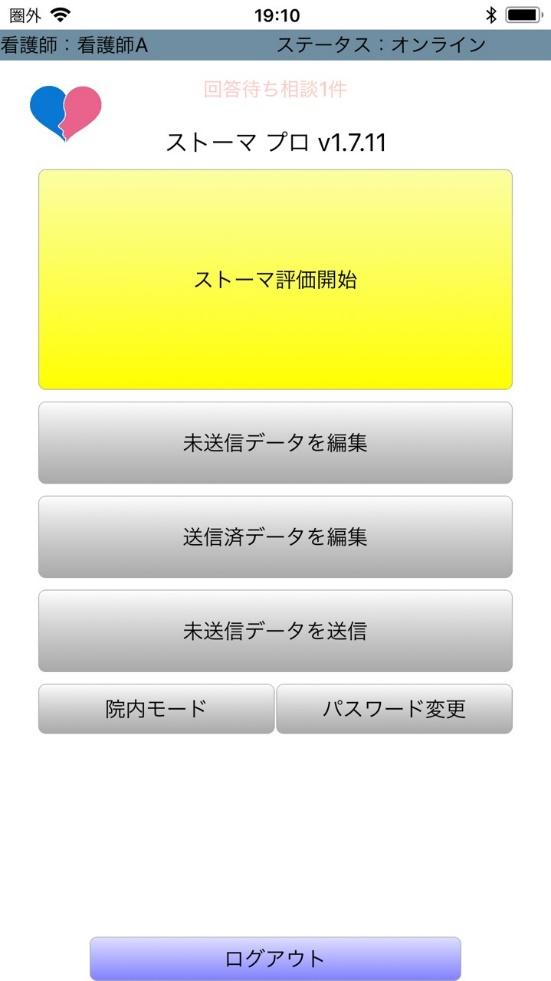
1 ストーマ評価からケアリストの作成まで テレナケアストーマプロの使い方 ログインテレナケアストーマプロにログインします ユーザ ID のバーコード読み取り をタップしてバーコードを読み取るか ユーザ ID を入力してログインしてください ストーマ評価開始 ストーマ評価開始をタップします 1
2 ストーマ評価からケアリストの作成まで 患者の選択 患者のリストが表示されますので ケアを行う患者を選択します 患者リストに患者名が表示されない場合は テレナケア利用者管理システムで 1 患者に担当グループが登録されているかどうかを確認してくさい ( テレナケア利用者管理システム 患者管理 ) もしくは 2 医療従事者のグループ登録が行われているかどうかを確認してください ( テレナケア利用者管理システム 医療従事者管理 ) 施設管理者権限をもっている医療従事者でログインした場合は 全患者のリストが表示されます 2
3 アセスメント開始 部位 1 をタップします ストーマ評価からケアリストの作成まで 全身状態 変更があれば入力個人情報 照会のみ患者の身辺状況の表示 照会のみ 部位 1が表示されない場合は 患者のストーマ情報が登録されているかどうかを確認してください ( テレナケア利用者管理システム 患者管理 ) 部位の撮影 部位 1 撮影 をタップし ストーマ周囲皮膚の写真を撮ります 部位の写真は5 枚まで撮影できます 面板中心部分の溶解の確認のため できれば面板の裏側も撮影してください 3
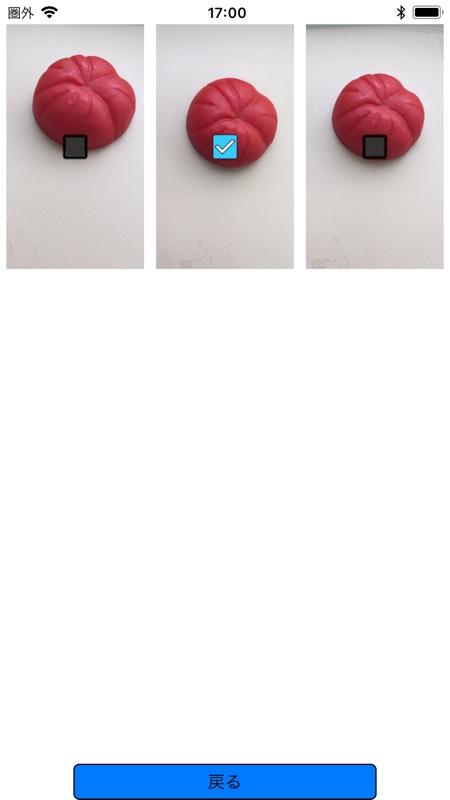
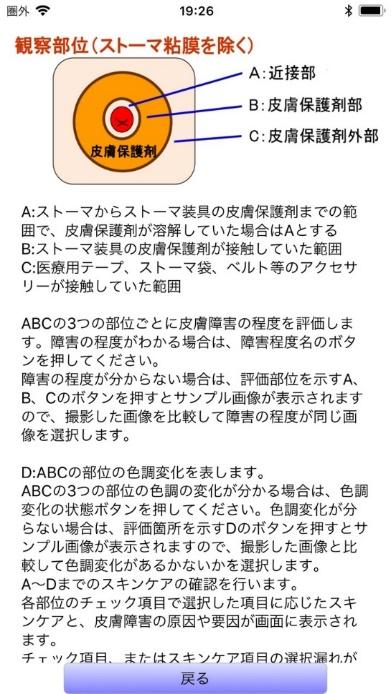
4 ストーマ評価からケアリストの作成まで 評価用画像の選択ストーマ周囲の皮膚状態の評価に使う画像に をし 戻る をタップします 評価用画像は必ず 1 つ選択してください 皮膚障害の程度を評価 ストーマ周囲皮膚について A B C の部 位ごとに皮膚障害の程度を評価します? をタップすると ABCD ストーマケアの 説明が表示されます 4
5 ストーマ評価からケアリストの作成まで 比較画像を使用しない場合 A B C の部位毎に該当する皮膚の状態を選択します 皮膚障害が認められた場合はチェックリストに従い 評価を行います 要因 チェック項目 装具 アクセサリー選択 観察項目 実践 指導 確認の順に進みます 5
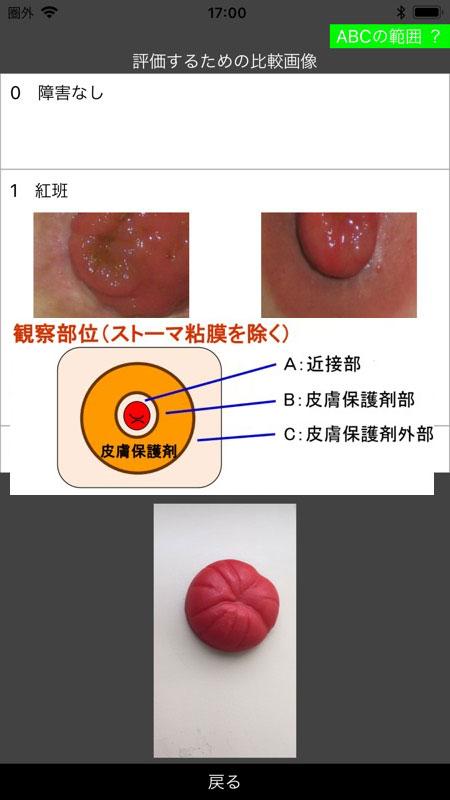
6 ストーマ評価からケアリストの作成まで 比較画像を使って評価する場合 A B C のボタンを押すと皮膚障害を評価するための比較画像が表示されます 撮影した画像と比較し 最も近い皮膚障害を選びます ( 評価するための比較画像 ) ABC の範囲? ABC の範囲? をタップすると 観察部位の範囲を確認することができます 皮膚障害が認められた場合はチェックリストに従い 評価を行います 要因 チェック項目 装具 アクセサリー選択 観察項目 実践 指導 確認の順に進みます 6
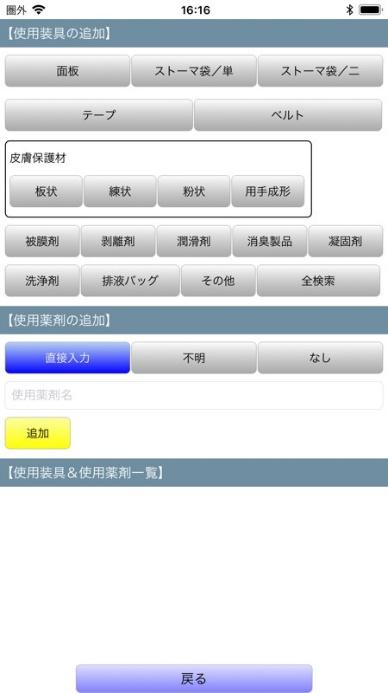
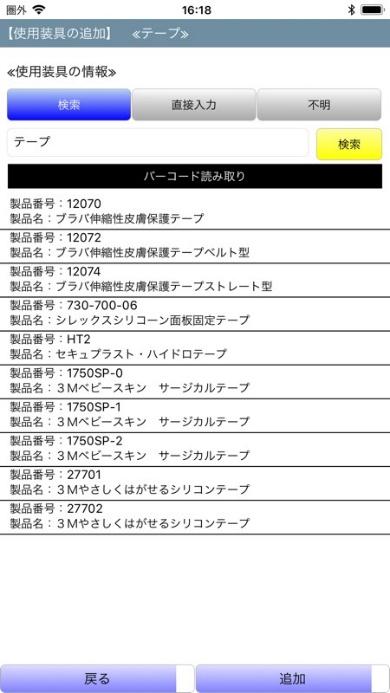
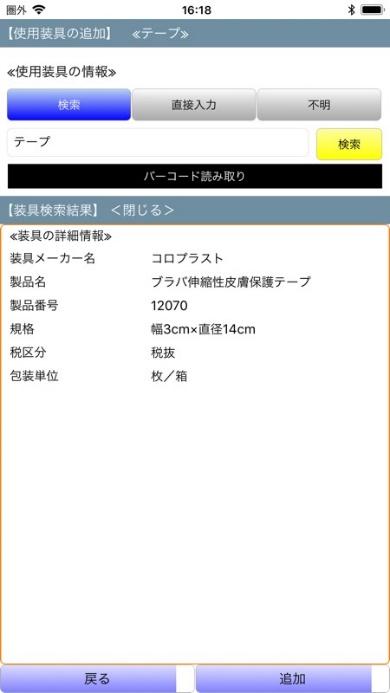
7 ストーマ評価からケアリストの作成まで 使用装具 & 薬剤の記録 更新 ボタンを押して 患者が使用している装具 アクセサリーを選択します 1 種類を選びます 2 製品番号や製品名を入力し 検索します 3 製品をタップして選びます 4 閉じる をタップし選択画面を閉じます 追加 をタップして製品を追加します 7
8 ストーマ評価からケアリストの作成まで ストーマ近接部の周囲の記録ストーマ近接部のしわやくぼみの方向を記録する場合は 更新 をタップします 8
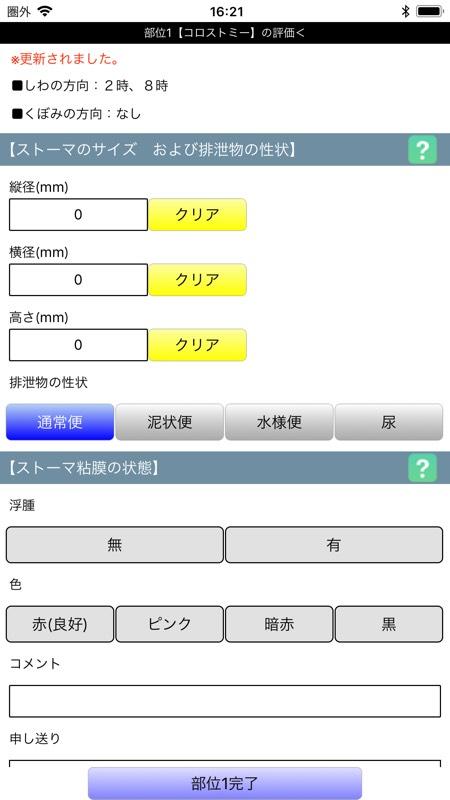
9 ストーマ評価からケアリストの作成まで ストーマの状態の記録ストーマのサイズ 排泄物の性状 ストーマ粘膜の状態を入力します 相談ストーマ評価を行う中で 専門家に相談したいことがあれば 相談する をタップして内容を記載します ( 21 ページ相談機能へ ) 9
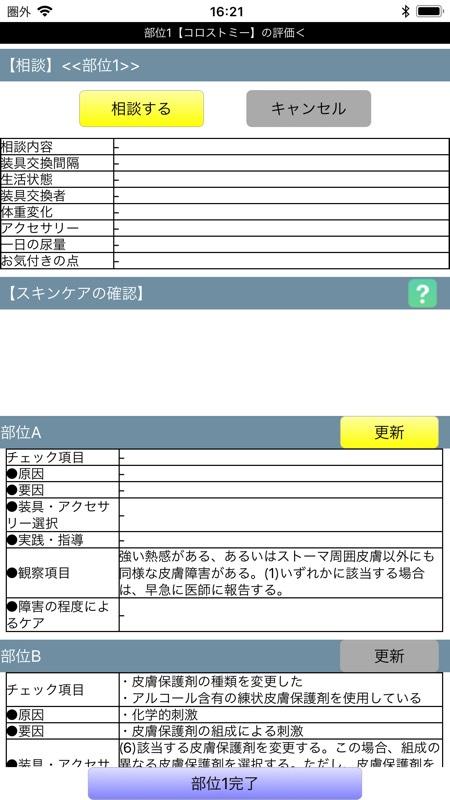
10 ストーマ評価からケアリストの作成まで ストーマ評価の確認画面を下にスクロールすると ABC の皮膚障害の評価が表示されます 内容を修正する場合は 更新 を タップします 装具選択ナビストーマ装具やアクセサリーの条件を指定して検索することができます ( 27 ページ装具選択ナビへ ) 10
11 ストーマ評価からケアリストの作成まで 部位 1 の完了 部位 1 完了 をタップし 入力を完了します 11
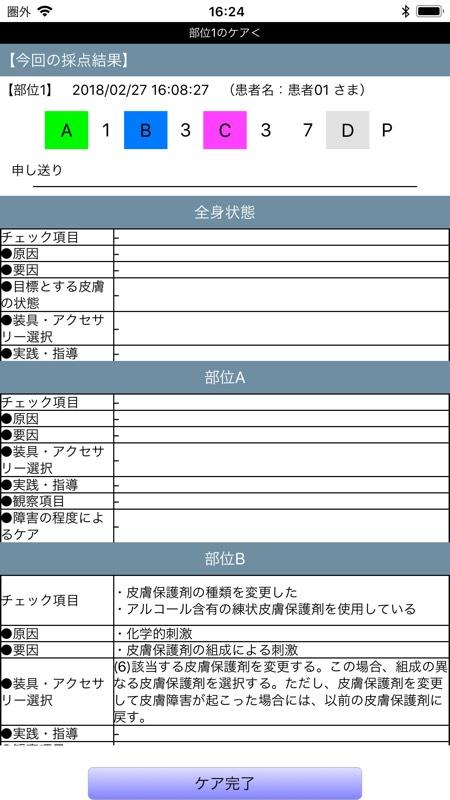
12 ストーマ評価からケアリストの作成まで ケアリスト部位の評価を完了すると アセスメント開始画面に戻ります ケアリストをタップすると ケアリストの内容を確認することができます ケアリストの確認 内容を確認したら ケア完了をタップします 12
13 ストーマ評価からケアリストの作成まで データの送信 データの送信を行います 未送信データを送信 をタップします ストーマ評価 相談を行った場合 データは 必ず送信してください ストーマ周囲皮膚の写真を撮影した場合も 必ず送信してください データの送信データを送信する患者に がついていることを確認し データを送信 をタップします 13
14 ストーマ評価からケアリストの作成まで データの送信 データ送信の確認メッセージに対し はい を選びます ログアウト ログアウトします 14
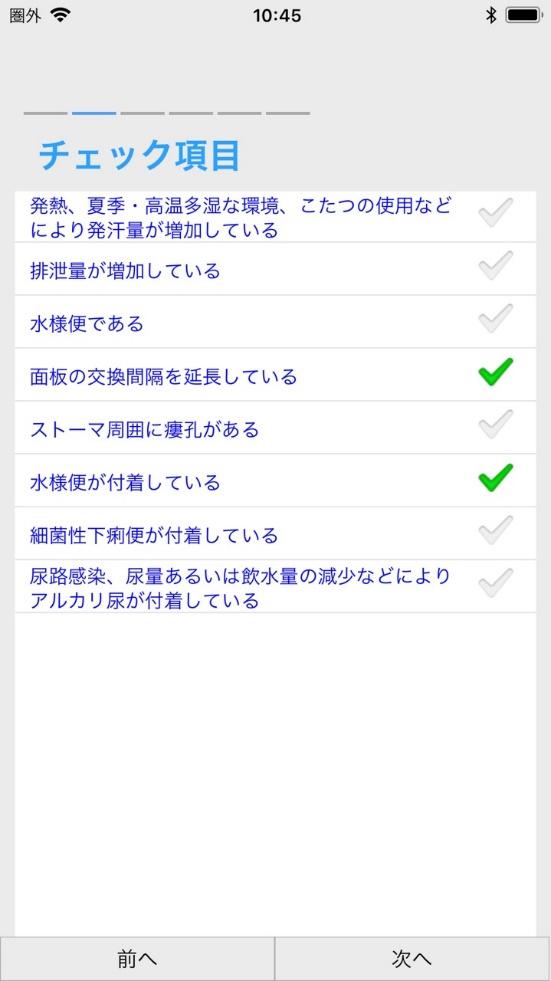
15 ケア時間の短縮方法 前回のケア内容を元にして今回のケアを行いますので 入力時間が短縮されます ストーマ評価 前回のストーマ評価が表示されています 今回のケアで変化があった箇所のみ変更します 初めてストーマ評価を行う患者様の場合は 評価は全て空欄で表示されます チェック項目も 前回のチェック内容が表示されています 今回のケアで変化があった箇所のみ変更します
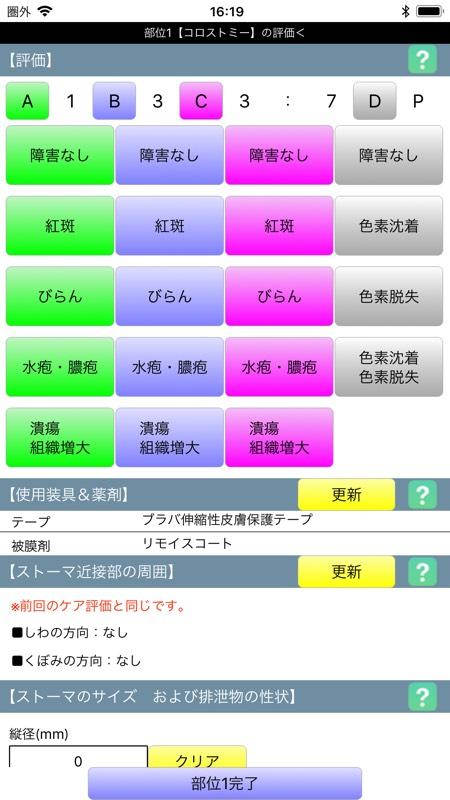
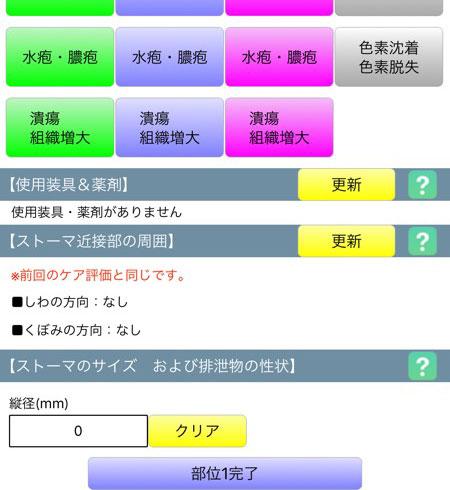
16 使用装具 & 薬剤 前回の使用装具 薬剤が表示されています 今回のケアで使用装具 薬剤に変更があった場合のみ 更新 をタップして 使用装具 薬剤を選択します 初めてストーマ評価を行う患者様の場合は 使用装具& 薬剤 は空欄です 更新 をタップして使用しているストーマ装具 薬剤を選択してください ストーマ近接部の周囲ストーマのサイズおよび排泄物の性状ストーマ粘膜の状態 前回の記録が表示されています 今回のケアで変更があった場合は 更新 をタップし 内容を変更します
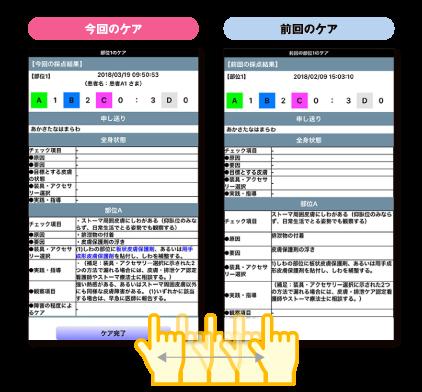

17 ケアリストの比較 ケアリストの確認画面では ケアリストの内容を今回と前回で比較することができます 今回の採点結果 を横にスワイプすると 前回の採点結果 が表示されます
18 時間がなくて写真しか撮れない時は 部位の撮影を行い 評価用画像 参考画像 を選択し 後からデータ送信を行ってください 部位 1 撮影 を行う 2 評価用画像の選択 参考画像の選択 を行う 3 部位 1 完了 をタップする 4 ログアウト をタップする 評価用画像 参考画像 として選択された写真はログアウト後も端末に保存されています 3 時間のある時に データ送信を行います 1 未送信データを編集 をタップし 入力できなかったデータを入力する 部位 1 完了 をタップする 3 未送信データを送信 を行う 4 ログアウト をタップする データ送信を行うと全ての写真は端末から削除されます
19 装具推奨機能 ~ ケアリストで推奨された製品の検索 ~ テレナケアストーマプロの使い方 装具推奨機能とはテレナケアストーマプロには ABCD-Stoma ケアに準拠したケアリストから製品を検索できる装具推奨機能があります 検索条件を追加して製品を絞り込むことができます ストーマ評価開始ストーマ評価開始をタップします 装具推奨機能は ストーマ評価で作成されたケアリストにリンクしています 15
20 装具推奨機能 ~ ケアリストで推奨された製品の検索 ~ 患者の選択 患者を選択します アセスメント開始 部位 1 をタップします 16
21 装具推奨機能 ~ ケアリストで推奨された製品の検索 ~ ストーマ評価 ストーマ評価を行います 部位の撮影 評価用画像の選択 皮膚障害の程度の評価 使用装具& 薬剤の記録 ストーマ近接部周囲の記録 ストーマの状態の記録 など 17
22 装具推奨機能 ~ ケアリストで推奨された製品の検索 ~ 部位 1 の完了 部位 1 完了 をタップし 入力を完了します ケアリスト 部位の評価を完了したら ケアリスト をタップします 18
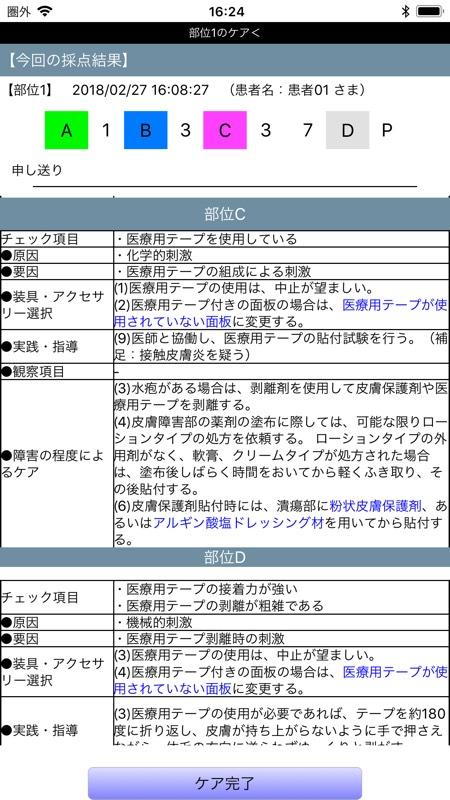
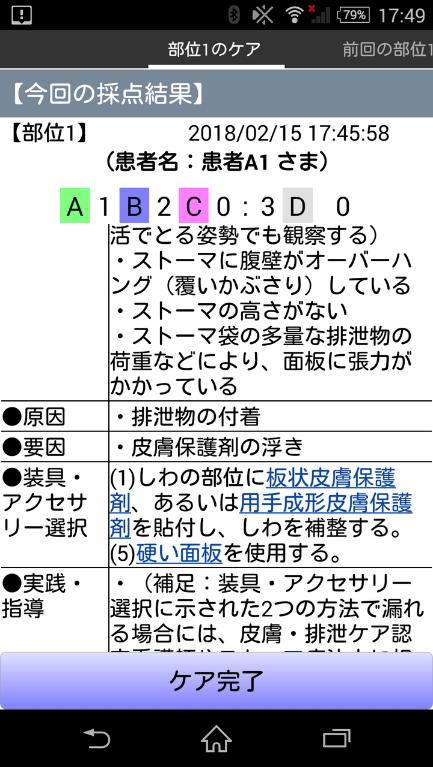
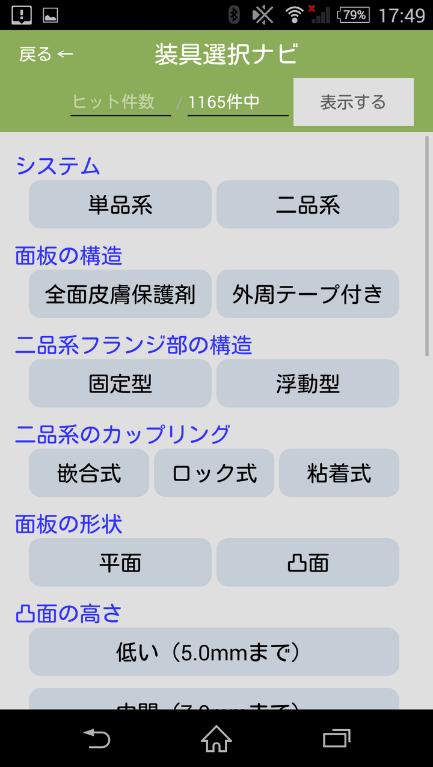
23 装具推奨機能 ~ ケアリストで推奨された製品の検索 ~ ケアリストからの製品検索ケアリストの中の青い文字は製品情報にリンクしています 以下の例は ケアリストに示された 硬い面板 に該当する製品を抽出するまでの過程を示したものです 青い文字をタップすると装具選択ナビが表示されます 検索条件を追加して 表示する をタップすると製品が表示されます 19
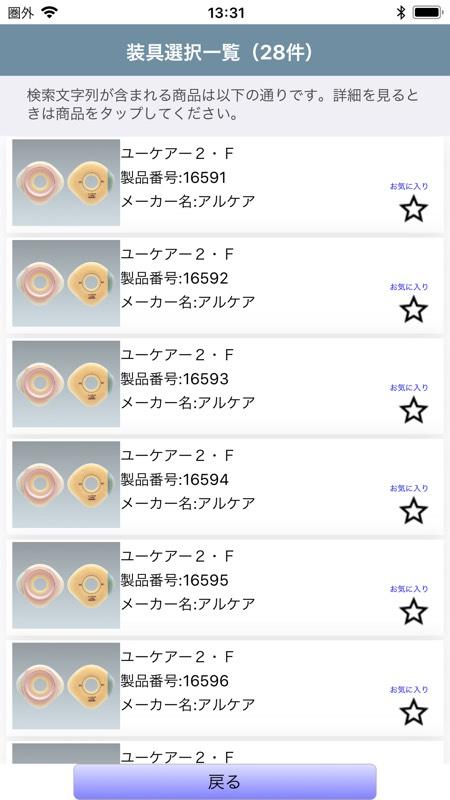
24 装具推奨機能 ~ ケアリストで推奨された製品の検索 ~ 装具選択一覧条件にマッチする製品の一覧が表示されます 製品をタップするとより詳しい情報が表示されます 装具詳細 製品の製品番号や価格 入数など 製品の詳細情報が表示されます 20
25 相談機能 ~ 専門家へのストーマケア相談 ~ テレナケアストーマプロの使い方 相談機能とはテレナケアストーマプロには 専門家にストーマケアについて相談できる相談機能があります ストーマ評価 ストーマ評価画面の中の 相談する をタップします 21
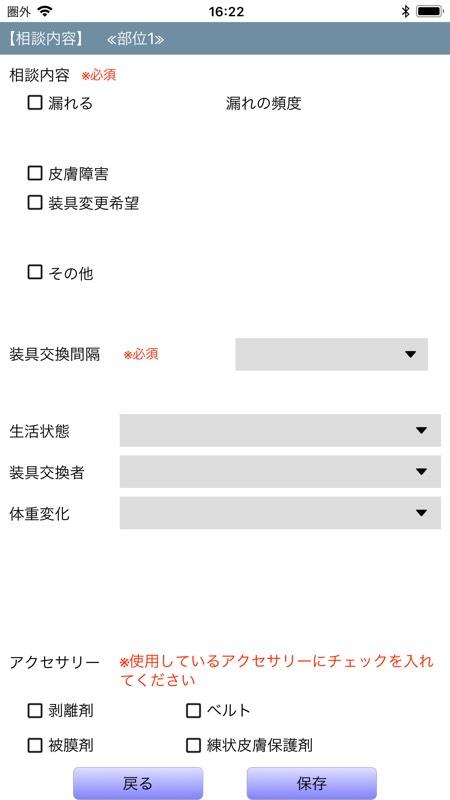
26 相談機能 ~ 専門家へのストーマケア相談 ~ 相談内容の入力相談内容に チェックを入れ 必要事項を入力し 装具交換間隔を選択します お気づきの点 には相談したい内容をテキストで入力することができます 入力が完了しましたら 保存 ボタンをタップします 22
27 相談機能 ~ 専門家へのストーマケア相談 ~ ストーマ評価用画像相談に回答するためには 患者のストーマ周囲の皮膚障害の画像が必要となります 部位の撮影 評価用の画像の選択を行ってください 部位 1 の完了 部位 1 完了 をタップし 入力を 完了します 23
28 相談機能 ~ 専門家へのストーマケア相談 ~ データの送信データを送信します 未送信データを送信 をタップします ストーマ評価 相談内容を入力した場合 データは必ず送信してください ストーマ周囲皮膚の写真を撮影した場合も 必ず送信してください データの送信 データを送る患者に がついていることを 確認し データを送信 をタップします 24
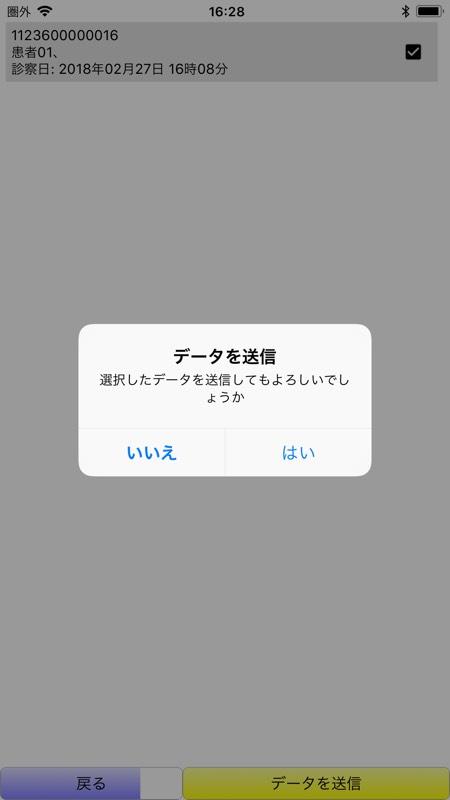
29 相談機能 ~ 専門家へのストーマケア相談 ~ データの送信データ送信の確認メッセージに対し はい を選びます ログアウト ログアウトします 25
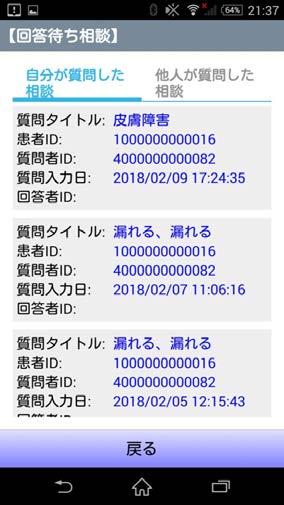
30 相談機能 ~ 専門家へのストーマケア相談 ~ 相談に対する回答専門家が相談に回答すると 回答待ち相談 に件数が表示されます 回答待ち相談 をタップします 回答の確認自分が行った質問と 他の医療従事者が行った質問がタブで分かれて表示されます 質問をタップすると 回答を確認することができます 26
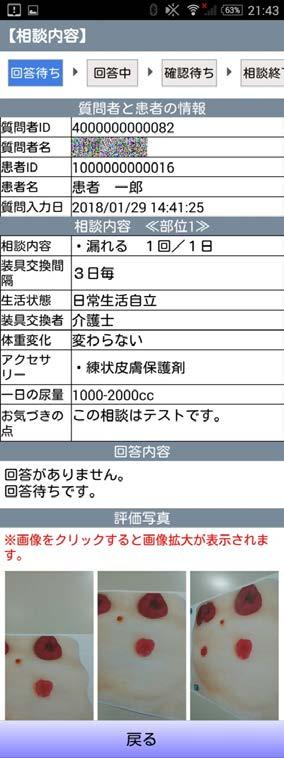
31 相談機能 ~ 専門家へのストーマケア相談 ~ 回答の確認回答を確認します 専門家から返された回答には 回答確認 ボタンが表示されています 回答確認 ボタンは 自分がした質問にのみ表示されます 回答を確認したら 必ず 回答確認 ボタンをタップし 相談を終了してください 回答確認 ボタンがタップされた相談は表示されなくなります 回答待ち 専門家に相談を送信したが 専門家がまだ回答に着手していない状態回答中 専門家が相談の回答に着手した状態確認待ち 相談した医療従事者が 回答確認 をしていない状態相談終了 相談が完了した状態 27

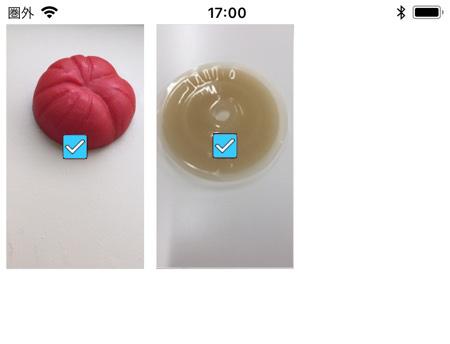
32 ストーマケアの相談 1 写真を撮る 2 相談内容を入力する 3データを送信する 1 写真を撮る 部位 1 撮影 をタップしストーマ周囲皮膚の写真を撮ります 装具の溶け方や腹部のしわの状態などがわかる参考画像も撮影してください 評価用画像の選択 (1 枚 ) 必ず 1 枚選んで ください 参考画像の選択 (4 枚まで ) 画面を下に スクロールします 参考画像は 4 枚まで選べます 面板の溶け方がわかるよう装具の裏側も撮影してください
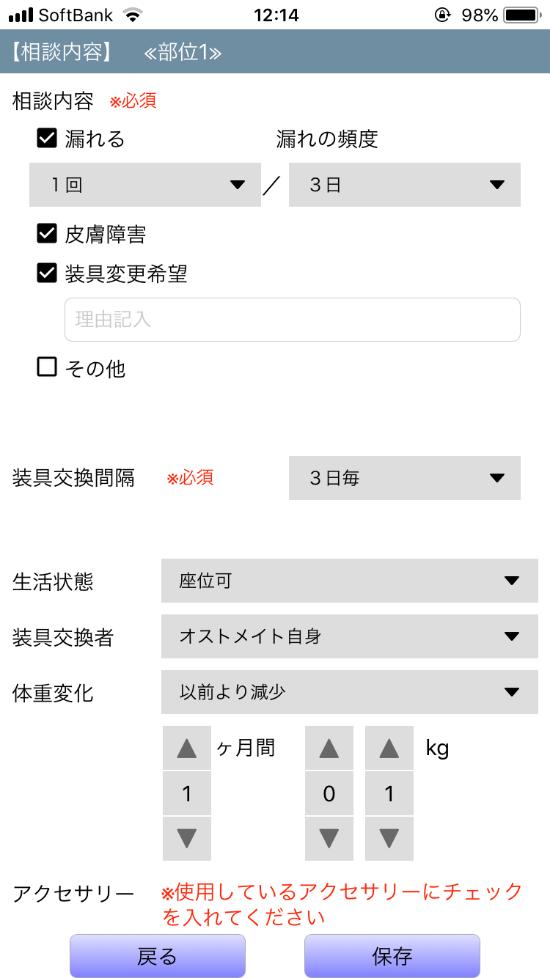
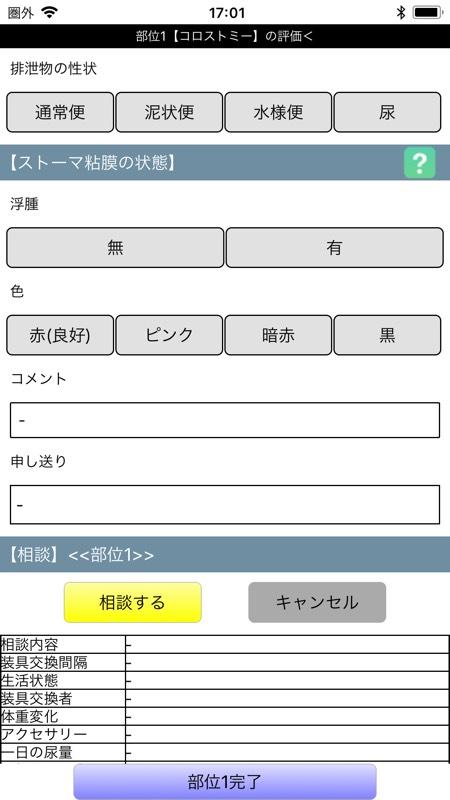
33 2 相談内容を入力する 相談する をタップします 相談内容 装具交換間隔を入力します お気づきの点 には相談したい内容を入力します 必須入力項目 必要に応じて 入力して ください 保存 をタップします ストーマ評価の画面に戻りますので 部位 1 完了 をタップし画面を終了します
34 3 データを送信する 未送信データを送信 をタップします データを送信 をタップします 相談はこれで終了です ログアウト をタップして ストーマプロ を終了します
35 装具選択ナビ ~ 条件を指定した製品検索 ~ テレナケアストーマプロの使い方 装具選択ナビとはテレナケアストーマプロには ストーマ装具 アクセサリーを検索条件を指定して検索し 製品を絞り込むことができる装具選択ナビがあります ストーマ評価ストーマケア評価画面を一番下までスクロールし 装具選択ナビ ボタンをタップします 28
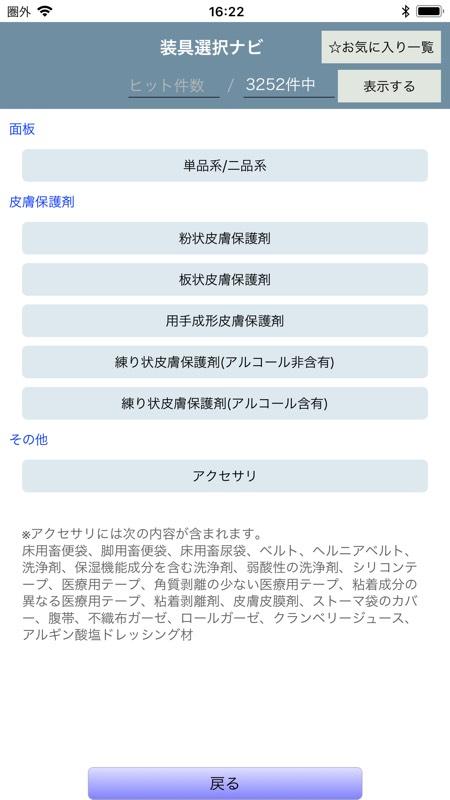
36 装具選択ナビ ~ 条件を指定した製品検索 ~ ストーマ装具の検索 単品系 / 二品系 ボタンをタップします 条件を追加して絞り込み検索条件をタップします 該当する商品を表示させる場合は 表示する をタップします 検索条件に該当する製品の件数が表示されます 29
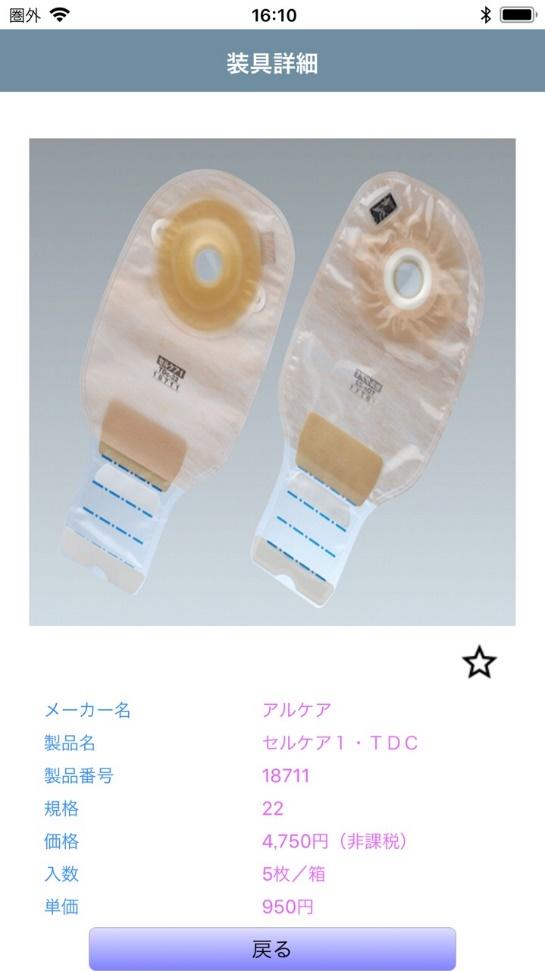
37 装具選択ナビ ~ 条件を指定した製品検索 ~ 装具選択一覧条件に該当する製品の一覧が表示されます 製品をタップするとより詳しい情報が表示されます 装具詳細 製品の製品番号や価格 入数など 製品の詳細情報が表示されます 30
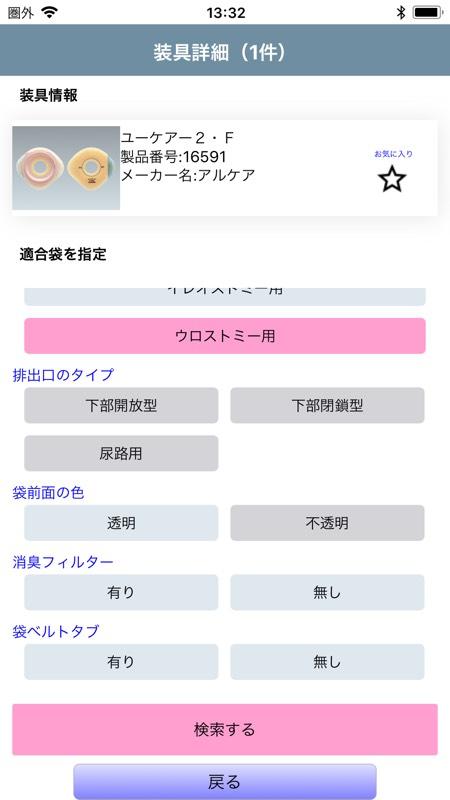
38 装具選択ナビ ~ 条件を指定した製品検索 ~ 適合袋検索二品系の面板は 適合袋 ( パウチ ) を検索することができます 適合袋検索へ をタップします 適合袋検索条件指定適合袋の種類 排出口のタイプ 袋前面の色などの検索条件を指定し 検索する をタップします 31
39 装具選択ナビ ~ 条件を指定した製品検索 ~ 適合袋一覧検索条件に合致した適合袋の一覧が表示されます 32
40 装具選択ナビ ~ 条件を指定した製品検索 ~ お気に入り登録お気に入り マークをタップするとお気に入りに登録されます お気に入りに登録された製品は マークがつき お気に入り一覧 で表示されます 33
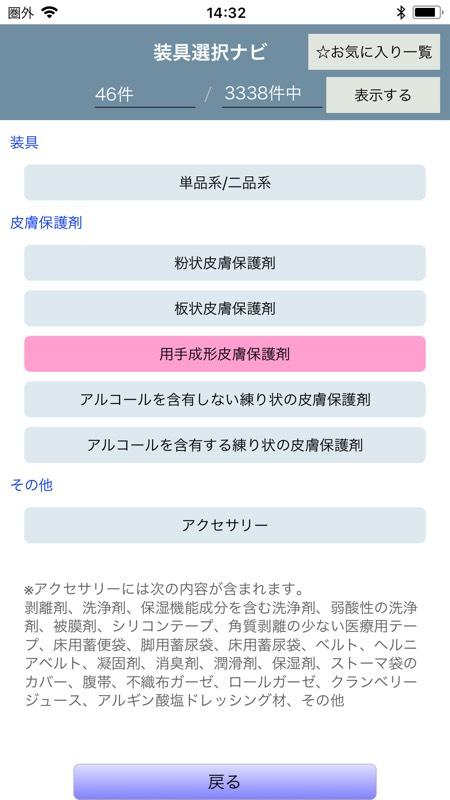
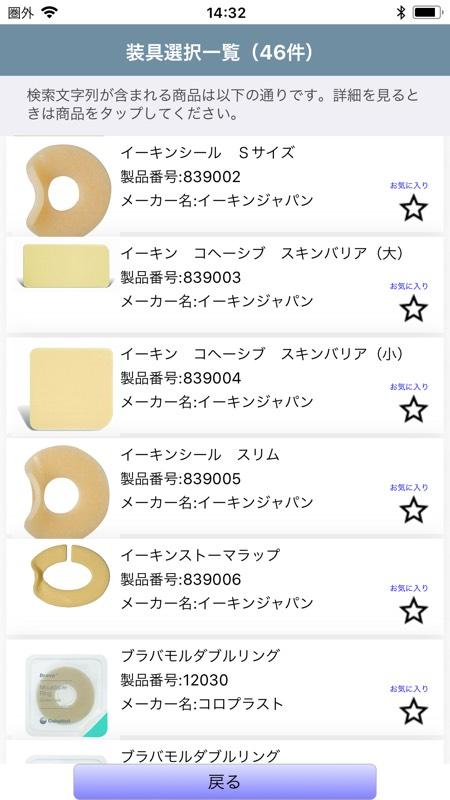
41 装具選択ナビ ~ 条件を指定した製品検索 ~ 皮膚保護剤の検索 皮膚保護剤の種別をタップします 皮膚保護剤の製品一覧 製品一覧が表示されます 34
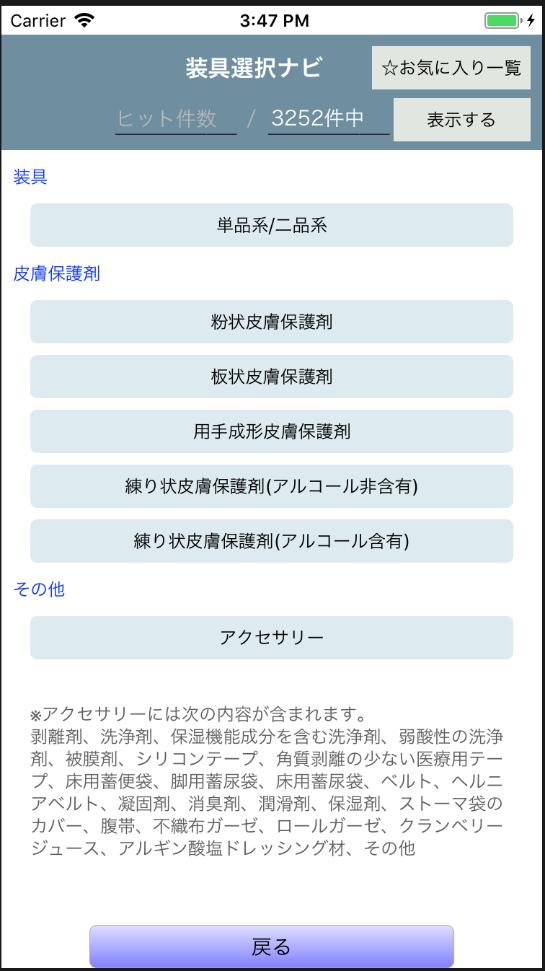
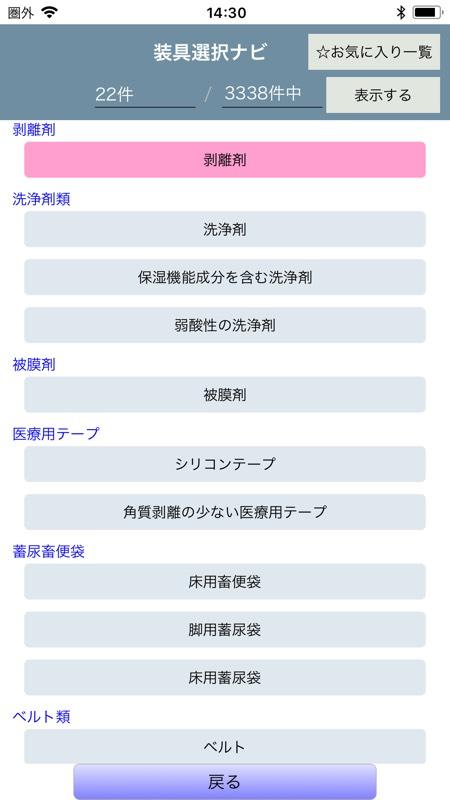
42 装具選択ナビ ~ 条件を指定した製品検索 ~ アクセサリーの検索アクセサリーを検索する場合は アクセサリー をタップします アクセサリーの検索 アクセサリーの種別をタップし 表示する をタップします 35
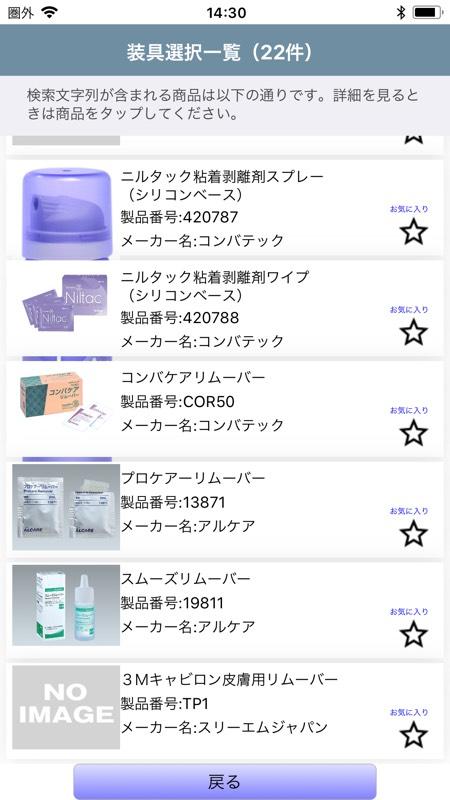
43 装具選択一覧 装具選択ナビ ~ 条件を指定した製品検索 ~ 条件に該当する製品が表示されます お気に入りの登録お気に入り マークをタップするとお気に入りに登録されます お気に入りに登録された製品は マークがつき お気に入り一覧 で表示されます 36
誓約書の同意 4 初回のみ 下記画面が表示されるので内容を確認後 同意する ボタンをクリック 同意していただけない場合はネット調達システムを使うことができません 参照条件設定 5 案件の絞り込み画面が表示されます 5-1 施工地域を選択して 施工地域選択完了 ボタンをクリック - 2 -
 ネット調達システム簡易マニュアル 協力会社編 システムの起動 ~ 案件参照 ~ 見積提出 ログイン 1OC-COMET にログインします 2 左側のメニューより 関連システム連携 ( 見積回答 S 他 ) をクリック 3 ネット調達システム をクリック - 1 - 誓約書の同意 4 初回のみ 下記画面が表示されるので内容を確認後 同意する ボタンをクリック 同意していただけない場合はネット調達システムを使うことができません
PowerPoint プレゼンテーション
 スマートフォン タブレット用 ご利用ガイド フレッツ あずけ ~ るをスマートフォン タブレットでご利用いただくための機能や操作について説明いたします ご利用開始にあたって 専用アプリのダウンロード インストール フレッツ あずけ ~ るをスマートフォン タブレット端末でご利用いただくには 専用のアプリのダウンロード インストールが必要となります 初回ご利用時にログイン ID とパスワードをご入力いただくことで
DataWare-NETご利用ガイド
 DataWare-NET ご利用ガイド . 毎日夕方に配信先に設定したアドレスにメールが配信されます 登録が完了すると 配信先に設定されたメールアドレスに毎日夕方にメールをお届けします メールの配信先は 6 メールアドレスまで設定可能です 本日の収集案件数や 設定された条件に合致した案件数が記載されています メール本文に記載された マイページ URL をクリックすると 専用のマイページに移動します
目次 ログイン ログイン お知らせ画面... 3 チェック結果の表示 / 新規作成 / 更新 / データ出力 チェック結果一覧の表示 新規作成 チェック結果の検索 チェック結果の詳
 FUJITSU Intelligent Society Solution 智の WA! アセスメント支援クラウド ユーザーマニュアル 平成 29 年 7 月 31 日 株式会社富士通エフサス Copyright 2014-2017 FUJITSU FSAS INC. 目次 ログイン... 1 1.1. ログイン... 1 1.2. お知らせ画面... 3 チェック結果の表示 / 新規作成 / 更新
ガラケーのセットアップ(協力会社編より抜粋)
 Step 撮影アプリ等の準備 Do!Photo サイトへ担当者が登録されると 担当者の携帯端末にアプリダウンロードの案内メールまたは登録完了のメール ( メーカーによって異なります ) が送られてきます 携帯端末で写真を撮影し Do!Photo サイトへ送信するには撮影アプリのダウンロードが必要です ここでは 撮影アプリのダウンロードについてガラケー (docomo au Softbank の場合
PowerPoint プレゼンテーション
 Web 請求システム操作説明書一般用 1 2016/6/12 1. 新規会員登録 2. 請求情報 3. お客様情報の編集 4. 本支店 ( 取りまとめ ) 登録 2 1 新規会員登録 1Web ブラウザを開けて お手元の請求書裏面に印字している URL を直接入力してください https://rainbows.co.jp/ 推奨ブラウザ : Windows Internet Explorer 7.x
0 マイナポータルにログインするマイナポータルに接続し 利 を開始します このメニューで うこと アカウント情報を登録済みの利 者が マイナポータルに接続し 利 を始める 順について説明します IC カードリーダライタを使う場合 2 次元バーコードを使う場合 あなた 2 次元バーコード マイナンバー
 0 マイナポータルにログインする 2 02 マイナンバーカードのパスワードを変更する -Windows Macの場合- 0 03 マイナンバーカードのパスワードを変更する -Androidの場合- 6 04 メインメニューを見る 22 05 マイナポータルを終了する 28 - 0 マイナポータルにログインするマイナポータルに接続し 利 を開始します このメニューで うこと アカウント情報を登録済みの利
< 目次 PC 版 > 1. 電子版購読開始までの流れ 2. ログインについて 3. マイページ画面について 4. 配信記事の閲覧 5. お客様マイページお気に入り記事 6. お客様マイページ基本情報設定 ( 各種設定 ) 7. メールアドレス変更 8. パスワードを忘れた場合 9. オプション機能
 ブラウザ版ユーザーガイド ご利用の端末をクリックしてください 端末ごとのメニューへ移動します PC 版 モバイル版 (ios 版 Android 版 ) 平成 28 年 08 月 05 日 - 1 - < 目次 PC 版 > 1. 電子版購読開始までの流れ 2. ログインについて 3. マイページ画面について 4. 配信記事の閲覧 5. お客様マイページお気に入り記事 6. お客様マイページ基本情報設定
Joi-Tab 端末管理システム最終更新日 2015 年 3 月 13 日
 Joi-Tab 端末管理システム最終更新日 015 年 3 月 13 日 もくじ はじめに... 3 概要... 4 動作環境... 4 本マニュアルの見かた... 4 端末管理システムの基本操作... 5 端末管理システムにログインする... 6 端末管理システムをログアウトする... 8 トップの見かた... 9 絞り込み画面の見かた... 10 機器詳細画面の見かた... 11 ユーザー情報詳細画面の見かた...
不動産登記オンライン申請補正方法 ( サムポローニア 7 7CLOUD) 版 ここでは サムポローニア 7 7CLOUD を使って不動産登記オンライン申請の補正を行う手順を説明します 登記識別情報提供様式の補正手順は別紙 不動産登記オンライン申請補正方法 [ 登記識別情報提供様式 ]
![不動産登記オンライン申請補正方法 ( サムポローニア 7 7CLOUD) 版 ここでは サムポローニア 7 7CLOUD を使って不動産登記オンライン申請の補正を行う手順を説明します 登記識別情報提供様式の補正手順は別紙 不動産登記オンライン申請補正方法 [ 登記識別情報提供様式 ]](/thumbs/95/125024475.jpg "不動産登記オンライン申請補正方法 ( サムポローニア 7 7CLOUD) 版 ここでは サムポローニア 7 7CLOUD を使って不動産登記オンライン申請の補正を行う手順を説明します 登記識別情報提供様式の補正手順は別紙 不動産登記オンライン申請補正方法 [ 登記識別情報提供様式 ]") 不動産登記オンライン申請補正方法 ( サムポローニア 7 7CLOUD) 2018.10 版 ここでは サムポローニア 7 7CLOUD を使って不動産登記オンライン申請の補正を行う手順を説明します 登記識別情報提供様式の補正手順は別紙 不動産登記オンライン申請補正方法 [ 登記識別情報提供様式 ]( サムホ ローニア 7 7CLOUD) マニュアルを参照してください 以下に補正手順全体の流れを示します
不動産登記オンライン申請補正方法 ( サムポローニア 7 7CLOUD) 2018.10 版 ここでは サムポローニア 7 7CLOUD を使って不動産登記オンライン申請の補正を行う手順を説明します 登記識別情報提供様式の補正手順は別紙 不動産登記オンライン申請補正方法 [ 登記識別情報提供様式 ]( サムホ ローニア 7 7CLOUD) マニュアルを参照してください 以下に補正手順全体の流れを示します
KDDI ペーパーレスFAXサービス
 for Android 操作説明書 2012 年 2 月 7 日 KDDI 株式会社 はじめに 本操作説明書では KDDI ペーパーレス FAX サービス for Android の基本操作方法を記載しております KDDI ペーパーレス FAX サービス for Android は KDDI ペーパーレス FAX サービス に届いた FAX やメッセージを au の Andoroid スマートフォン上で簡単に確認することができます
Instruction to Authors
 ScholarOne Manuscripts オンライン投稿マニュアル 1 ログイン 2 3 アカウント作成 4 メインメニュー 5 ダッシュボード 6 Step 1: タイトル 種別 要旨 7 Step 2: キーワード 8 Step 3: 著者 9 Step 4: 設問 10 Step 5: ファイルアップロード 11 Step 6: 確認 投稿 12 投稿完了 13 修正論文の作成 14 査読コメントへの回答
3-3.エンドユーザマニュアル(利用者編)
 川口市めぐりの森予約システムエンドユーザ操作マニュアル 登録業者 第 1.1 版 平成 30 年 3 月 川口市めぐりの森 改訂履歴 版数 改訂内容 改訂日 修正者 承認者 1.0 初版作成 2018/2/16 YEC YEC 1.1 一部文言修正 2018/3/12 YEC YEC ~ 目次 ~ 1. 斎場予約システムの概要... 1 1.1 斎場予約システムとは... 1 1.2 システムの利用時における注意事項...
Office365 スマートフォンからの活用 <メール/予定表/OneDrive>
 Office365 スマートフォンからの利用 < メール / 予定表 /OneDrive> イー レンジャー株式会社 はじめに Office365 は iphone Android それぞれに Microsoft 純正の Outlook 等スマホ用 Office アプリや他社メールアプリなどから利用が可能です しかしそれらのアプリはアップデートにより動作が変わる また個々のスマホによりバージョンが異なると動作が変わってしまうということも想定されます
e セールスマネージャー nano 2014 年 4 月リリースノート 2014 年 4 月リリース版 最終更新日 :2014/4/ 年 4 月 8 日にリリースされたリリース内容となります その後のリリースにより仕様変更等がされ ている可能性がございますので ご購入の際は現在利用な機能
 e セールスマネージャー nano 2014 年 4 月リリースノート 最終更新日 :2014/4/8 2014 年 4 月 8 日にリリースされたリリース内容となります その後のリリースにより仕様変更等がされ ている可能性がございますので ご購入の際は現在利用な機能に基づきご判断ください また 本ドキュメ ントに記載された名称や商標は各社に所有権があります 目次 本ドキュメントについて... 1
えひめ電子入札共同システム 質問回答 工事 委託業務 操作マニュアル ( 受注者用 )
 えひめ電子入札共同システム 質問回答 工事 委託業務 操作マニュアル ( 受注者用 ) 目次. 操作マニュアル概要......... 操作マニュアルの見方..... 質問回答機能起動操作説明.........5 3.. 入札説明書 案件内容一覧表示....5 3... 入札説明書 案件内容調達案件一覧表示....5 3... 入札説明書 案件内容質問および回答一覧表示....7 3.. 入札説明書
目次 共通 ( ログイン画面 メニュー説明 パスワード再発行 ) ファイル送信 ( 九州地方整備局職員へファイルを送信する場合 ) ファイル受信 ( 九州地方整備局職員からファイルが送信された場合 ) 8 ワンタイムファイル受信 ( 九州地方整備局職員からファイル送信要求のメールを受け取った場合 )
 大容量ファイル送受信システム操作説明書 ( 外部利用者向け ) 九州地方整備局企画部情報通信技術課 目次 共通 ( ログイン画面 メニュー説明 パスワード再発行 ) ファイル送信 ( 九州地方整備局職員へファイルを送信する場合 ) ファイル受信 ( 九州地方整備局職員からファイルが送信された場合 ) 8 ワンタイムファイル受信 ( 九州地方整備局職員からファイル送信要求のメールを受け取った場合 )
2) データの追加 一番下の行までスクロールしていき * のある行をクリックすると 新しいデータを入力できます その他の方法 Access では様々な使い方が用意されています その一例としては 右クリックを使用する方法もあります 画面の左端の部分にマウスを持っていくと が表示されます の上でクリック
 管理データ編集画面の基本的な使い方を説明いたします 1) プロジェクト 取得ボタン カーソルが * のある空欄行にあるとき クリックするとプロジェクト の最大値に 1 加算した番号を プロ ジェクト 列に入力します カーソルが最終行にないときは処理を行いません 画面を下にスクロールしていき 最終行の下にある * の行にカーソルを置きます プロジェクト 取得 をクリックします * が鉛筆のアイコンに変化し
yukarik
 ワイド WEB システム 操作手順書 Ver1.0.1.2-1 - - 目次 - ワイド WEB システム操作手順書... 4 1. ワイド WEB システムの起動と終了... 4 1-1. ワイド WEB システムを起動する... 4 (1) ログイン 画面を表示する... 4 (2) 仮パスワード発行 を行う... 5 (3) プロキシサーバ情報 を設定する... 5 1-2. ワイド WEB
SISJIN
 SISJIN 目次 ログイン... 4 ログイン... 4 メニュー表示 / ログアウト... 5 メニュー表示... 6 お知らせ確認... 7 お知らせ... 7 操作者へのお知らせ... 7 お知らせ削除... 8 ログアウト... 9 社員情報表示... 10 社員情報表示... 11 パスワード変更... 12 習得スキル登録... 14 習得スキル登録... 15 習得スキル補足説明登録...
目次 1. ユーザー登録 ( 初期セットアップ ) を行う Office365 の基本的な動作を確認する... 6 Office365 にログインする ( サインイン )... 6 Office365 からサインアウトする ( ログアウト )... 6 パスワードを変更する... 7
 実践女子学園 目次 1. ユーザー登録 ( 初期セットアップ ) を行う... 2 2. Office365 の基本的な動作を確認する... 6 Office365 にログインする ( サインイン )... 6 Office365 からサインアウトする ( ログアウト )... 6 パスワードを変更する... 7 3. Office インストール... 8 Office インストール手順... 8
シラバス操作説明書
 改定履歴 第.0 版 007 年 4 月 日作成初版第. 版 008 年 月 9 日作成 目次. ログイン... ログイン画面の説明... メニュー画面の説明... - シラバスにログインする... - シラバスからログアウトする.... シラバス入力... 担当講義一覧画面の説明... シラバス入力画面の説明... 4 シラバス登録確認画面の説明... 6 シラバスコピー検索画面の説明... 7
クイックマニュアル(利用者編)
 クイックマニュアル エコノス株式会社 目次 1. 利用イメージ 2. ログイン画面 3. 検索画面 4. クロールサイト管理画面 5. ユーザ管理 6. 検索履歴確認 7. クロール結果確認 8. ダウンロードパスワード設定 9. URLチェック 2 1. ご利用イメージ (1/2) 基本的な機能のご利用について 1 サイトへアクセスしログイン関連ページ :2. ログイン画面 2 検索対象の URL
ウェブ会員新規登録方法 ( パソコン及びスマートフォンから ) 1. にアクセスし 初回来場特典 ( 明治大学カード会員 JAF 会員 フクラムカード会員の方のみ ) お名前 フリガナ 性別 生年月日( 例 :1980/01/01) 郵便番
 猪苗代スキー場 Re:born CLUB 会員マニュアル目次 (2015 年 11 月 20 日改訂 )! ウェブ会員新規登録方法 " パソコン及びスマートフォン (P.2) " 携帯電話 (P.5)! カード会員からウェブ会員への移行方法 " パソコン及びスマートフォン (P.9) " 携帯電話 (P.13)! マイページの利用方法 " マイページへのアクセス及びログイン (P.17) " マイページトップ
ボタンメンバーを追加登録入力項目をクリア一つ前に戻る 説明社員を閲覧者に追加します アンケートのタイトル部分 閲覧者を登録します その後 質問登録画面を表示します 入力した内容をクリアし 元の状態へ戻します 入力した内容をキャンセルし 一覧画面に戻ります アンケート完成時のタイトル 説明文 画像の表
 Web 上でアンケートフォームが簡単に作成でき 社内外に URL 付きメールで送信できます 集計結果はテキストファイルに出力したり グラフ化して閲覧する事が可能です アンケート ( タイトル部 閲覧者設定 ) を作成する MagicHat より アンケート をクリックするとアンケート一覧画面が表示されます 一覧画面 新規作成 をクリックして下さい タイトル 閲覧者設定作成画面が開きます タイトル 閲覧者設定作成画面
<4D F736F F F696E74202D A7790B A82B C982A082BD82C182C AF88D38E968D80816A2E >
 2018.4 版 放送大学教務情報システム ( システムWAKABA) ご利用にあたって ( 留意事項 ) 担当 : 放送大学学務部教務課 2. 基本操作 (2) 画面構成 トップ 1 3 5 6 7 8 2 4 10 11 9 2. 基本操作 (2) 画面構成 トップ 番号 名称 / 機能 説明 1 メインメニューバー 教務情報システム利用中 常に画面の上部に表示されるメニューバーです 2 重要なメッセージ
PPT113_簡易マニュアル(横)
 操作マニュアル [ 複合機 MultiLink-Panel] 操作マニュアル 複合機 (MultiLink-Panel) 複合機を利用した名刺登録の手順 (MultiLink-Panel) JobMagic の起動 複合機の MultiLink-panel から JobMagic を起動して ログインします 1. [Start.ricoh] というアイコンをタップすると [JobMagic] のアプリボタンがありますので
変更履歴 版数変更日変更内容 /11/1 初版設定 /9/1 名称変更
 アプリ作成チュートリアル ~ 作ってみよう名刺管理アプリ ~ 第 1.0 版平成 28 年 11 月 1 日制定 株式会社中電シーティーアイ 変更履歴 版数変更日変更内容 1.0 2016/11/1 初版設定 1.1 2018/9/1 名称変更 目次 1 はじめに... 1 1.1 本書の位置付... 1 1.2 名刺管理アプリ... 1 2 ログイン... 3 3 データベースの設定... 4 3.1
<4D F736F F F696E74202D CB4967B2D8F6F93FC8AC48E8B8D9E F8E9E8C9F8DF5817A D C882F182C282A C520837D836A B2E707074>
 なんつい WEB 版簡易マニュアル ( 随時検索タイプ ) 2013/1/11 更新 1 URL ログイン名 パスワード < お手持ちのパソコンで位置情報を確認する > 1URL 2 ログイン名 3 パスワード https://loc.tliserv.co.jp/upr/user/login.do?svc= < お手持ちの携帯電話 PHS で位置情報を確認する > 4URL https://loc.tliserv.co.jp/upr/ktai/top.do?svc=
目次 1 はじめに 必要動作環境 マニュアルの見方 利用規約 システムの操作説明 通常の利用 利用者登録の方法 ログインの方法 案件の検索方法
 北海道建設部見積用参考資料等提供システム QuMaOS( クマオス ) 北海道建設部 Hokkaido Construction Department 見積用参考資料 Quotation Reference Material ダウンロードサービス Download Service 北海道建設部 Version1.1 目次 1 はじめに... 3 2 必要動作環境... 3 3 マニュアルの見方...
目次 LinQ MobileSNS について ログイン メインメニュー 画面設定 売上情報設定 お知らせ閲覧状況確認 サロン日誌閲覧状況確認 スタッフルーム閲覧状況確認 シ
 LinQ MobileSNS 管理者画面 操作マニュアル LinQ MobileSNS の管理者画面を使用する際の操作の流れを説明します 各々の項目についての詳しい説明は参照ページをご覧ください 目次 LinQ MobileSNS について...4 1 ログイン...5 2 メインメニュー...8 2-1 画面設定...8 2-2 売上情報設定...9 2-3 お知らせ閲覧状況確認...9 2-4
PowerPoint プレゼンテーション
 ファイルを使った一括商品登録 記載の内容は 2018 年 11 月 12 日現在のものです サービス内容 およびインターネットサイト上の表示等は変更となる場合がありますのでご了承ください 無断転載 複製を禁止します Amazon, アマゾン, Amazon.co.jp, Amazon Services Japan, [email protected], フルフィルメント by Amazon,
ログイン 以下 i-will のログイン手順です OCS ウェブサイト ( を開いてください トップページの i-will をクリックしてください 2
 かんたんガイド この度は OCS WEB シッピングシステム i-will をご利用いただきありがとうございます i-will はお客様のパソコンでお荷物の発送準備 情報管理などを簡単におこなっていただけるシステムです 本資料ではログインと発送準備機能の手順を説明いたします その他の機能につきましては i-will トップページの右上にございます FAQ ご利用ガイド 内に FAQ とマニュアルが掲載されておりますのでこちらから確認してください
目 次 1. はじめに ソフトの起動と終了 環境設定 発助 SMS ファイルの操作 電話番号設定 運用条件 回線情報 SMS 送信の開始と停止 ファイル出力... 16
 発助 SMS 操作マニュアル Ver1.2 2018.7.21 ソフトプラン合同会社 1/18 目 次 1. はじめに... 3 2. ソフトの起動と終了... 3 3. 環境設定... 5 4. 発助 SMS ファイルの操作... 7 5. 電話番号設定... 9 6. 運用条件... 11 7. 回線情報... 12 8.SMS 送信の開始と停止... 13 9. ファイル出力... 16 10.
目次 1. サイトの概要 2. このサイトで行なうこと 3. ログインするには 4. 情報発信会員 管理画面の説明 5. 掲載情報を決める 6. マイページを作成する 6-1 マイページのトップ画面について 7. コンテンツを作成する 7-1 掲載場所を決める 7-2 ページを作成する プロフィール
 江東区コミュニティ支援情報サイト ことこみゅネット ご利用ガイド ( 情報発信会員用 ) URL http:// kotocommu.net 1 目次 1. サイトの概要 2. このサイトで行なうこと 3. ログインするには 4. 情報発信会員 管理画面の説明 5. 掲載情報を決める 6. マイページを作成する 6-1 マイページのトップ画面について 7. コンテンツを作成する 7-1 掲載場所を決める
●コンテンツ「FAQ」
 Joruri CMS 2.0.0 基本マニュアル (2013.7.16) コンテンツ FAQ コンテンツ FAQ では 以下のような機能 特徴を備えたアンケートフォームページの作成を行うことが出来ます TinyMCE の使用で HTML 等の複雑な知識を必要とせず MS WORD のような感覚で質問とその回答を記載したページを作成 内容に応じ分野の設定が可能 携帯ページの自動生成 関連ワード 関連記事の設定で他の
アンケートの準備 集計方法... 3 アンケート作成の流れ... 3 アンケート集計の流れ... 5 テストの一括取り込み 再利用の方法... 7 テストの一括取り込み方法... 7 テストの再利用の方法... 9 テストのオプション設定活用の場面 学生が同じ課題へレポートを複数回提出し
 WebClass インターネット教育システム ウェブクラス コース管理者 ( 先生 ) 講習会用テキスト ( 中級 ) WebClass 講習会使用アカウント [ 先生 ] ユーザ ID author01 パスワード author01 [ 学生 ] ユーザ ID user01 パスワード user01 アンケートの準備 集計方法... 3 アンケート作成の流れ... 3 アンケート集計の流れ...
目次 第 1 章 はじめに 1. e-reverse.comをご利用いただく前に 2. 電子マニフェスト利用までのフロー 3. ログインと基本操作をする P.3 P.4 P.5 第 2 章 初期登録をする 1. 許可証の登録をする 2. 車両番号の登録をする 3. 管理者とドライバーの登録をする P
 はじめてのイーリバース 収集運搬業者用 目次 第 1 章 はじめに 1. e-reverse.comをご利用いただく前に 2. 電子マニフェスト利用までのフロー 3. ログインと基本操作をする P.3 P.4 P.5 第 2 章 初期登録をする 1. 許可証の登録をする 2. 車両番号の登録をする 3. 管理者とドライバーの登録をする P.9 P.11 P.13 第 3 章 初期登録が終わったら 1.
1. 電子版購読開始までの流れ ~PC スマートデバイス ~ ご購読の媒体によっては PC 版のみのご提供 もしくはスマートデバイス版のみのご提供となります 詳細は購読開始メールをご覧ください ~PC で閲覧する場合 ~ お手元に届く下記購読開始メールを参照してください ログイン URL よりログイ
 ブラウザ版ユーザーガイド < 目次 > 1. 電子版購読開始までの流れ~PC スマートデバイス~ 2. ログインについて 3. マイページ画面について 4. 配信記事の閲覧 5. お客様マイページお気に入り記事 6. お客様マイページ基本情報設定 ( 各種設定 ) 7. メールアドレス変更 8. パスワードを忘れた場合 9. オプション機能記事検索 10. お問い合わせの前に 平成 27 年 09
メールアーカイブASP ご利用マニュアル
 メールアーカイブ ASP ご利用マニュアル (Ver.1.5) 富士通クラウドテクノロジーズ株式会社 2010/11/10 メールアーカイブ ASP ご利用マニュアル 目 次 管理者用マニュアル 1. 利用開始 / 終了 3 2. ホームについて 4 3. パスワード変更 4 4. 検索 / 表示 6 4.1 検索結果一覧表示 7 4.2 メール表示 7 5. サブアカウント管理 9 6. 表示設定
5-. 出荷実績からよくあるパターンを登録する 出荷照会 ライブラリ登録 一度出荷した内容を利用して出荷のパターンを登録することができます 登録したデータはクイックエントリーでライブラリとして使用できます 出荷照会画面より登録したい明細行を選択して [ ライブラリ登録 ] ボタンをクリックします ラ
![5-. 出荷実績からよくあるパターンを登録する 出荷照会 ライブラリ登録 一度出荷した内容を利用して出荷のパターンを登録することができます 登録したデータはクイックエントリーでライブラリとして使用できます 出荷照会画面より登録したい明細行を選択して [ ライブラリ登録 ] ボタンをクリックします ラ](/thumbs/91/107168310.jpg "5-. 出荷実績からよくあるパターンを登録する 出荷照会 ライブラリ登録 一度出荷した内容を利用して出荷のパターンを登録することができます 登録したデータはクイックエントリーでライブラリとして使用できます 出荷照会画面より登録したい明細行を選択して [ ライブラリ登録 ] ボタンをクリックします ラ") 5. その他の便利な機能 5-. よくある出荷のパターンを登録する クイックエントリー ライブラリ登録 頻繁に同じお届け先に出荷する場合 ライブラリ登録を使用して出荷のパターンを登録することができます 登録したデータはクイックエントリーでライブラリとして使用できます クイックエントリー画面の [ ライブラリ登録 ] ボタンをクリックします 識別しやすいように 名称 登録番号 を入力します エントリー画面と同様に
5. その他の便利な機能 5-. よくある出荷のパターンを登録する クイックエントリー ライブラリ登録 頻繁に同じお届け先に出荷する場合 ライブラリ登録を使用して出荷のパターンを登録することができます 登録したデータはクイックエントリーでライブラリとして使用できます クイックエントリー画面の [ ライブラリ登録 ] ボタンをクリックします 識別しやすいように 名称 登録番号 を入力します エントリー画面と同様に
目次 Chapter1 基本操作 3 ログインとよくある質問 3 ログアウト 4 トップページの構成 5 会員を検索からお見合いの返事までの流れ 6 会員を検索する 6 プロフィール詳細を見る 7 Chapter2 お見合い WEB 申込をする 8 お見合い申込方法 8 Chapter3 お見合い履
 会員お見合い WEB 申込 操作マニュアル 1 目次 Chapter1 基本操作 3 ログインとよくある質問 3 ログアウト 4 トップページの構成 5 会員を検索からお見合いの返事までの流れ 6 会員を検索する 6 プロフィール詳細を見る 7 Chapter2 お見合い WEB 申込をする 8 お見合い申込方法 8 Chapter3 お見合い履歴ページの構成 10 お見合い申込み 10 受付けたお見合いの返答
目次 0 履歴画面の使い方 0 履歴画面の見かた 0 条件指定ウィンドウを表示する 0 条件指定ウィンドウの使い方 06 対象端末を選択する 06 対象端末を検索する 06 対象期間を指定する 07 履歴を表示する 08 履歴アイコンについて 09 履歴線の表示 非表示を選択する 09 履歴を一覧か
 操作ガイド 履歴編 ドコモ システムズ株式会社 目次 0 履歴画面の使い方 0 履歴画面の見かた 0 条件指定ウィンドウを表示する 0 条件指定ウィンドウの使い方 06 対象端末を選択する 06 対象端末を検索する 06 対象期間を指定する 07 履歴を表示する 08 履歴アイコンについて 09 履歴線の表示 非表示を選択する 09 履歴を一覧から選択する 0 履歴データをダウンロードする 対象端末を選択する
管理者メニュー 目次 目次 承認... 2 管理メニューを見る 会員一覧 グループ一覧 一括置換 引用管理 ( 名刺 ) パターン管理 ( 名刺 ) インフォメーション管理
 操作マニュアル 管理者メニュー 目次 目次 承認... 2 管理メニューを見る... 7 2- 会員一覧... 8 2-2 グループ一覧... 6 2-3 一括置換... 20 2-4 引用管理 ( 名刺 )... 22 2-5 パターン管理 ( 名刺 )... 27 2-6 インフォメーション管理... 28 2-7 固有画像管理... 29 3 一括作成リスト... 3 4 発注履歴を見る...
グローバルナビ ゼネカタ WEB のグローバルナビ (=どのページに遷移しても上部に共通して表示されているメニュー群) の機能は 主に下記のとおりです なお スマートフォンの場合はグローバルナビの形状が異なりますが ほぼ同等の機能を上部およびサイドメニューに用意しています グローバルナビの機能 (P
 ゼネカタ WEB のログイン方法 WEB 版ゼネラルデンタルカタログ ( 以下 ゼネカタ WEB) をご利用の際は まずは以下の手順でログインをお願 いします! あらかじめご了承ください なお 本 ゼネカタ WEB は ログインをしないと商品詳細ページや商品の標準価格などの表示ができない仕組みです また 基本的にご登録いただいた会員 (=ディーラーとメーカーの方) のみのご利用を前提としているため
DB STREET 設置マニュアル
 DB STREET 設置マニュアル イーマックス目黒光一 1/23 1 はじめに... 3 2 会員詳細ページへのログイン... 4 3 サイト情報の設定... 5 4 一覧ページ画面の設定...13 5 詳細ページ画面の設定...15 6 お問い合わせページの設定...16 7 検索項目の設定...21 8 テンプレートのダウンロード...23 9 CSVアップロード...23 10 その他...
目次 LinQ MobileSNS について...3 ログイン...4 メインメニュー...6 お知らせ スタッフルーム サロン日誌 プロフィール スタッフ携帯 スケジュール 共通機能
 LinQ MobileSNS スタッフ携帯画面 操作マニュアル LinQ MobileSNS のスタッフ携帯画面を使用する際の操作の流れを説明します 各々の項目についての詳しい説明は参照ページをご覧ください 目次 LinQ MobileSNS について...3 ログイン...4 メインメニュー...6 お知らせ... 10 スタッフルーム... 15 サロン日誌... 21 プロフィール... 28
2. ログイン 三重県総合教育センターの Web ページにアクセスし ネット DE 研修の ログインへ をクリックするとログイン画面に移動します 2 ログイン ID 及びパスワードを入力して ログイン ボタンを押してください パスワードはログイン後 変更し 個人で管理をしてください 2 パスワードは
 [ ネット DE 研修 ] 受講の手引き Windows/Mac 版 ver. iphone/ipad/android 端末を利用の方は指定されたマニュアルを参照してください. はじめにネットDE 研修を利用する前にログインページより 環境チェック を行ってください ログインページへの移動は 2. ログイン をご参照ください ご使用されるブラウザ スマートフォンアプリなどで行ってください 環境チェックをクリックします
スライド 1
 Smart-DC( 校正承認システム ) 校正承認システム (Smart-DC) 操作ガイド 目次 ページ 0. 校正承認のフロー 1. 校正承認画面アクセス方法 ~ 機能概要 (TOP 画面 ) 2. デザイン確認方法 1 ページ単位で確認 ~ 機能概要 ( 校正承認画面 ) 2 デザイン OK のとき 3 デザイン NG のとき 3. 確認内容の送信 4. その他の機能 1 コンタクトシート出力
電子版操作マニュアル スマートデバイス版
 電子版操作ガイドスマートデバイス版 スマートフォン タブレット 2017 年 3 月 30 日版 スマートフォン タブレット版の操作説明書となります 目次 1 対応環境について 2 ログインについて 3 マイページ 3-1 マイページカレンダーアイコンについて 3-2 各種タブについて 3-3 全件検索について 4 閲覧について 4-1 閲覧メニューバーについて 4-2 検索 号内検索 について 4-3
スライド 1
 セキュリティ安心ブラウザ Android 版 WEBフィルタリングソフト 簡単マニュアル onlyタフ レットフィルタリンク ( ファイナルスマホセキュリティ ) のインストール onlyタフ レットフィルタリンク ( ファイナルスマホセキュリティ ) の初期設定 onlyタフ レットフィルタリンク ( ファイナルスマホセキュリティ ) の使い方 ( ブラウザ ) onlyタフ レットフィルタリンク
平成30年度 パソコン・ネットワークの設定について
 第 9 章 9.1 インターネットエクスプローラのバージョン情報の調べ方 1 2 画面 9-1( 振込口座届提出用 ( 学生用 ) トップページ 画面 ) (1)IE( インターネットエクスプローラ ) のバージョン情報を調べる場合 1 ヘルプ (H) をクリックするとメニューが表示されます 2 バージョン情報 (A) を選択すると バージョン情報 画面が表示されます 164 3 4 画面 9-2
<4D F736F F D20955C8E8695CF8D5894C55F8F9197DE8DEC90AC BA697CD89EF8ED08BA4974C816A91808DEC837D836A B81698BA697CD89EF8ED08CFC82AF816A2E646F6378>
 社外 WIZDOM 書類作成システム 操作マニュアル ( 協 会社版 ) 2016 年 4 発 株式会社 中 務店 目次 1. ログイン ログアウト 現場選択... 3 2. 協力会社共有... 4 共有書類作成... 5 添付ファイルの登録 編集... 8 共有記録一覧... 11 書類の編集... 13 書類の参照... 14 ファイル属性の詳細確認... 15 ファイルの複写 削除 貼付 移動
スタンプラリー 操作資料
 スタンプラリー 操作資料 目次 1 1. スタンプ制作画面を開く 2. 基本設定 3. 達成時の設定 4. スタンプ画像の登録 5. 地点詳細の設定 6. 画面一覧 設定 7. CSS 設定 8. 集計 9. ログリセット 1. スタンプ制作画面を開く 2 1 COCOAR の管理画面から スタンプラリー のメニューを選択します 2 新規登録 ボタンをクリックし スタンプラリーの編集に進みます 1.
管理者マニュアル
 グロービス学び放題フレッシャーズ 学習進捗詳細サイト使用方法 Ver.4 20180926 グロービス学び放題フレッシャーズブランドリニューアルのお知らせ マイナビ グロービスの提供する内定者 / 新人向けサービス グロービス学び放題フレッシャーズ は 2018 年 10 月 モバイルミニMBA から名称変更いたしました 同じ学習内容で さらに価格 受講期間をよりお得にリニューアルしております これまでリニューアル後
メンテナンスマニュアル 5-1 環境設定 環境設定では 文書管理の動作環境や表示項目 印字項目の設定を行ないます 項 目 概 要 1 画面タブ 設定する画面をタブで切り替えます 2 設定項目 タブ毎に動作環境や表示項目 印字項目の設定を行います 3 戻る 設定した内容を保存せずに画面を閉
 第 5 章文書管理 5-1) 環境設定 195 5-2) 文書種類設定 213 194 メンテナンスマニュアル 5-1 環境設定 環境設定では 文書管理の動作環境や表示項目 印字項目の設定を行ないます 1 2 3 項 目 概 要 1 画面タブ 設定する画面をタブで切り替えます 2 設定項目 タブ毎に動作環境や表示項目 印字項目の設定を行います 3 戻る 設定した内容を保存せずに画面を閉じます 195
PowerPoint プレゼンテーション
 RCMS 操作マニュアル [ メルマガ ] モジュールでメールマガジンを作成する 株式会社ディバータ 2015 年 11 月 目次 第 1 章メールマガジンモジュールについて 1-1 メルマガモジュールへのアクセス 1-2 メルマガモジュールの概要 1-3 機能概要 1-4 メルマガ作成 ~ 配信までの流れ 2 2 2 2 第 2 章新しいメルマガを追加する 2-1 新しいメルマガの追加方法 3 第
<4D F736F F D DEC90E096BE8F912D8BA493AF95E58BE089EF2E646F63>
 2009 年 4 月 1 日 第 1.0 版 社会福祉法人中央共同募金会 ディーアイエスソリューション株式会社 目 次 1. 基本的な操作...3 1.1. ログイン...4 1.2. セッションタイムアウト ( 自動ログアウト )...5 1.3. メインメニュー...6 1.4. ログアウト...8 1.5. パスワードの変更...9 2. 募金明細の管理...10 2.1. 募金明細の検索...
推奨 web ブラウザについて スマートフォンやタブレットには様々な web ブラウザがあります Android 端末には 標準ブラウザ ios 端末には Safari どちらでも使用できる Y ブラウザ FireFox Google Chrome などの web ブラウザがあります ビット web
 ビット web 日報 V1.0 営業バージョン操作マニュアル [V1.0] 有限会社ビット http://www.bitpower.co.jp/ 石川県かほく市宇野気 1-26 TEL 076-283-5686 推奨 web ブラウザについて スマートフォンやタブレットには様々な web ブラウザがあります Android 端末には 標準ブラウザ ios 端末には Safari どちらでも使用できる
目 次 EDIネットワークにログインする ページ 計画仕入単品リストを登録します 3ページ 3 計画仕入単品リストを変更 / 削除します 4ページ 4 単品を一括登録 変更 削除します 6ページ 5 単品に画像を登録します 9ページ 6 画像を一括登録します 0ページ 7 計画仕入数出リストをダウン
 LoFt-eNet 操作説明書 < 計画仕入編 > 取引先様情報照会担当者用 初版 00 年 8 月 5 日 目 次 EDIネットワークにログインする ページ 計画仕入単品リストを登録します 3ページ 3 計画仕入単品リストを変更 / 削除します 4ページ 4 単品を一括登録 変更 削除します 6ページ 5 単品に画像を登録します 9ページ 6 画像を一括登録します 0ページ 7 計画仕入数出リストをダウンロードします
DIGNO® ケータイ ユーザーガイド
 ブラウザ画面の操作のしかた ブラウザ画面の見かた お気に入り一覧 / 履歴一覧を利用する ( メニュー ) お気に入り / 履歴表示 を押すとお気に入り / 履歴を切り替えられま お気に入り一覧について詳しくは お気に入りからアクセスする を参照してください 履歴一覧について詳しくは 閲覧履歴からアクセスする を参照してください Web 検索 URL 入力をする URL 表示情報を表示タブ数表示開いているタブの数が表示されま
目 次 1. ログイン システムの操作 データ検索 検索 CSV 出力 台帳表示 位置確認 詳細表示 データ編集
 橋梁マネジメントシステム 操作マニュアル 平成 24 年 3 月 公益財団法人兵庫県まちづくり技術センター 目 次 1. ログイン...1 2. システムの操作...3 2.1. データ検索... 4 2.1.1. 検索... 4 2.1.2. CSV 出力... 6 2.1.3. 台帳表示... 7 2.1.4. 位置確認... 9 2.1.5. 詳細表示... 10 2.2. データ編集...
第 1 章 システムの概要 シラバスシステムとは 利用環境 留意事項 シラバスシステムの概念 役割 システムの利用イメージ... 4 第 2 章 基本操作
 操作マニュアル 学生編 - (2014 年 9 月 ) 第 1 章 システムの概要... 3 1. 1 シラバスシステムとは... 3 1. 2 利用環境... 3 1. 3 留意事項... 3 1. 4 シラバスシステムの概念... 4 1.4.1 役割... 4 1.4.2 システムの利用イメージ... 4 第 2 章 基本操作... 5 2. 1 ログイン... 5 2. 2 ログアウト...
どこでも写真管理 Plus (Android 版 ) 操作手順書 ( 黒板作成 連携ツール使用時 ) EX-TREND 武蔵の写真管理 黒板作成 連携ツール どこでも写真管理 Plus でデータを連携して 電子小黒板機能付き工事写真を撮影する手順を解説します 解説内容がオプションプログラムの説明であ
 どこでも写真管理 Plus (Android 版 ) 操作手順書 ( 黒板作成 連携ツール使用時 ) EX-TREND 武蔵の写真管理 黒板作成 連携ツール どこでも写真管理 Plus でデータを連携して 電子小黒板機能付き工事写真を撮影する手順を解説します 解説内容がオプションプログラムの説明である場合があります ご了承ください 注意 使用時の注意点 下記を超えると 端末のメモリー等の仕様にも寄りますが動作が不安定となる可能性がありますので
ふれんずらくらく流通図面マニュアル
 取扱説明書 Ver 2.0 (1) ふれんず物件情報から簡単作成 (2) たくさんのテンプレートから選択可能 (3) 自由なレイアウト (4) ソフトウェアのダウンロード (5) ソフトウェアのインストール (6) はじめてご利用する時 (7) メニュー画面 (8) 流通図面の新規作成 (9) 流通図面の編集画面 (10) 項目エリアの編集 (11) フリーエリアの編集 (11-1) 画像ツール (11-2)