
スタンプラリー 操作資料
|
|
|
- ときな やがい
- 7 years ago
- Views:
Transcription

1 スタンプラリー 操作資料


2 目次 1 1. スタンプ制作画面を開く 2. 基本設定 3. 達成時の設定 4. スタンプ画像の登録 5. 地点詳細の設定 6. 画面一覧 設定 7. CSS 設定 8. 集計 9. ログリセット
3 1. スタンプ制作画面を開く 2 1 COCOAR の管理画面から スタンプラリー のメニューを選択します 2 新規登録 ボタンをクリックし スタンプラリーの編集に進みます
4 1. スタンプ制作画面を開く 3 新規登録 ボタンをクリックすると自動的にスタンプの設定画面が開かれます
5 2. 基本設定 4 基本設定の説明 基本設定 ではスタンプラリーの基本的な情報を設定します イベント期間や必要なスタンプ数 達成方式などスタンプラリーの運用内容を決める重要な設定になります 設定の流れ 1 TOP メニューより基本設定を選択します
6 2. 基本設定 5 2 詳細の設定を行います 設定に問題がないことを確認したら 入力内容確認 ボタンをクリックします 3 設定の変更が完了したら 変更する ボタンをクリックし 更新を行います
7 2. 基本設定 6 画面の説明
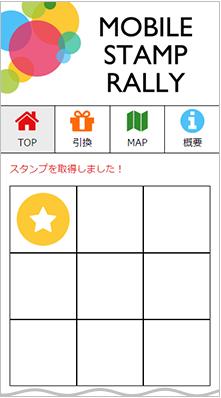

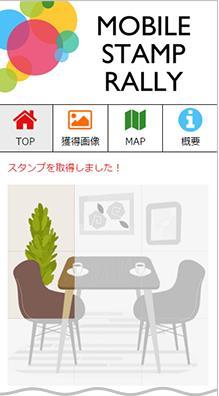
8 2. 基本設定 7 1 キャンペーン名称 お気に入り登録する際などのサイトタイトルになります 2 キャンペーン期間 キャンペーンの開始日時と終了日時を設定します キャンペーン開始後の変更は出来ません 3 キャンペーン終了後に表示されるページ キャンペーンの終了後に表示される内容を設定します キャンペーン終了画面を表示する デフォルトの内容を表示します 別ページに自動誘導する 自動誘導先 URL に入力したページを表示します 事前に専用のページを用意する必要があります 4 スタンプカードの表示方法 スタンプの表示方法を 3 種類の中から選択します スタンプタイプシルエットタイプパズル風タイプ
9 2. 基本設定 8 5 達成地点数 イベント内のスタンプ上限数と達成に必要なスタンプ数を設定します 達成数 何地点のスタンプを取得することで達成とするか設定します 地点数 設置するスタンプの数を設定します 上限は 10 地点までです 上記の場合 10 地点数のうち 5 個のスタンプを取得すると達成になります 6 カード 1 行あたりのスタンプ枠数 スタンプカード 1 行あたりにスタンプ枠を何個分配置するか設定します 7 デザインテンプレート スタンプのデザインを 3 種類のテンプレートから選択します



10 2. 基本設定 9 8 地点一覧 マップ画面 地点一覧 マップページを表示させるか設定します 9 イベント概要画面イベント概要ページを表示させるか設定をします 10 景品提供方式スタンプ達成時の景品提供方式を設定します 見せる引換画面タイプ 景品引換所にて景品引換画面を提示し 景品と引き換える方式です 応募フォームタイプ 応募フォームから必要事項を入力して抽選に応募する方式です 待ち受け画像プレゼントタイプ 画像データサイズ別にダウンロード出来る方式です
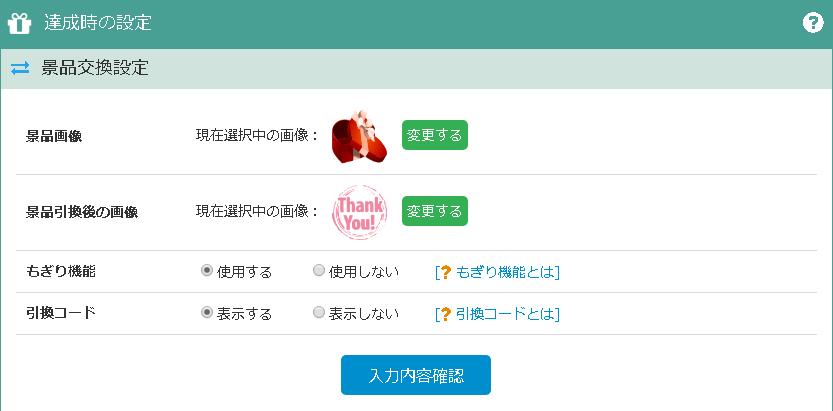
11 3. 達成時の設定 10 達成時の設定の説明 キャンペーン達成時の景品提供の方法を設定します 設定内容は 基本設定 で設定した景品提供方式によって異なります 設定方法 見せる引換画面タイプ イベントスタッフにスマートフォンの画面を見せて景品交換する方式です 景品画像 景品のイメージ画像を設定します 変更する ボタンをクリックし 変更したい画像をアップロードします
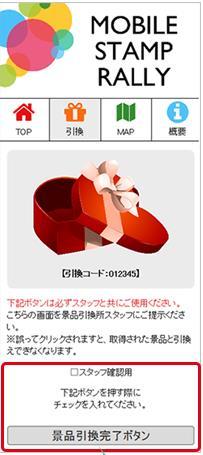
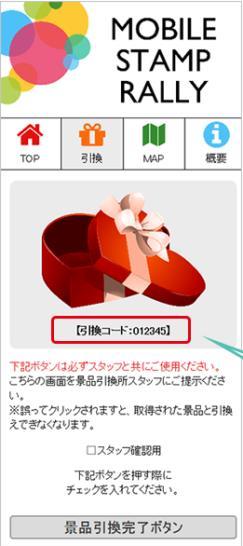
12 3. 達成時の設定 11 2 景品引換後の画像 景品引換後に表示させたい画像を設定します 変更する ボタンをクリックし 変更したい画像をアップロードします 3 もぎり機能 景品交換時にイベントスタッフが確認することで 景品交換時の不正を防ぐことができます スタッフ確認用 にチェックを入れて 景品引換完了ボタン をタップすると 引換済 となり 何度も景品交換を行う不正を防ぐことができます 4 引換コード 景品引換画面に表示されるコードであり 1 人 1 人に異なるコードが発行されます 景品交換時にコードを控えることで 何度も景品交換を行う不正を防ぐことができます 引換コードはこちらに表示されます
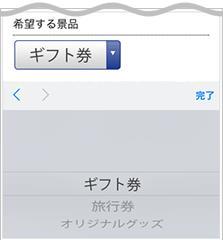
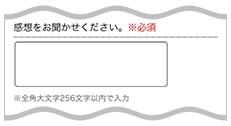
13 3. 達成時の設定 12 応募フォームタイプ スタンプ達成者の個人情報を取得し 後日郵送などで景品提供を行う方式です 取得したい個人情報の設定が可能です 必須 必須入力項目とします 任意 任意入力項目とします 表示しない 応募フォームに表示させません 希望する景品 抽選に応募したい景品を表示します :( 半角 ) で区切って入力します 例 ) ギフト券 : 旅行券 : オリジナルグッズ 景品が 1 種類の場合は 表示しない を選択してください 2 自由入力欄 質問やアンケートを設定できます ユーザーに質問したい内容を入力してください 景品が 1 種類の場合は 表示しない を選択してください
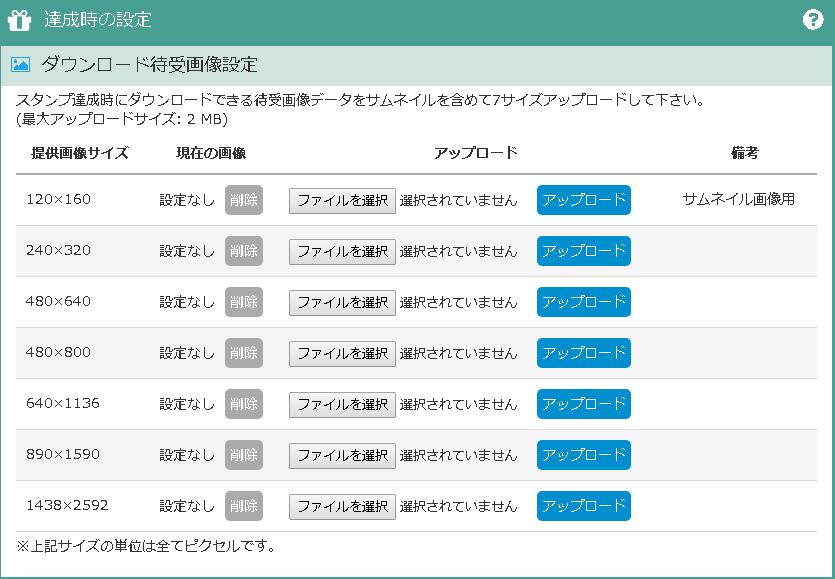
14 3. 達成時の設定 13 待ち受け画像プレゼントタイプ スタンプ達成者に待受け画像をプレゼントする方式です ファイルを選択し アップロード ボタンをクリックしてください 事前に下記の画像サイズデータをご用意ください ( サムネイル用画像 ) 機種によって画面サイズが異なるため 複数サイズのアップロードを推奨します 登録できる画像は (jpg/png/gif 形式 ) です 登録できる画像の容量は 2MB までです
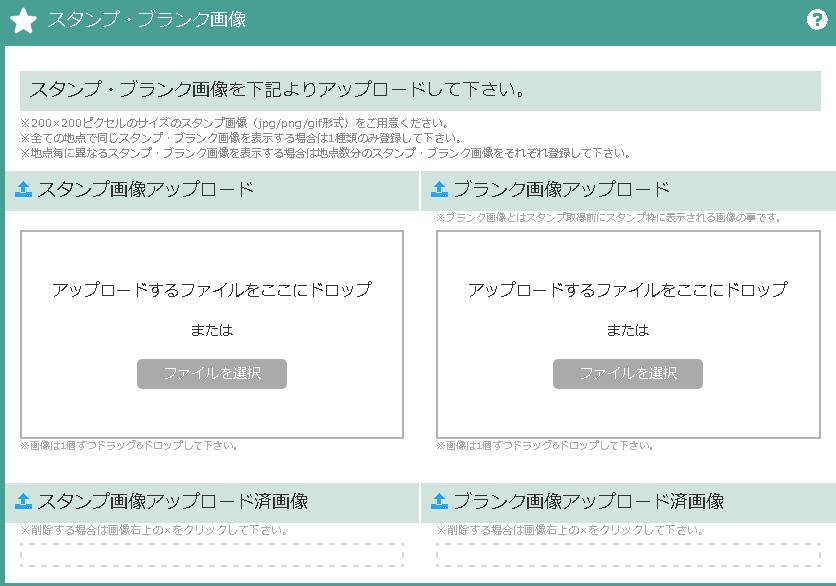
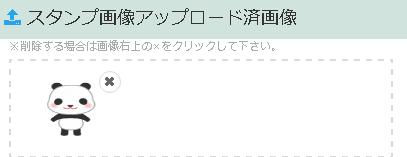
15 4. スタンプ画像の登録 14 スタンプ画像登録の説明 スタンプ画像登録 では表示されるスタンプの画像を登録します 好きなスタンプ画像を表示させるには 事前に画像のアップロードが必要です 画面の説明 スタンプ画像アップロード スタンプとして表示させたい画像をアップロードします 地点ごとに異なる画像を表示させたい場合は 地点数分の画像をアップロードしてください 推奨サイズは縦 200px 横 200px(jpg/png/gif 形式 ) です アップロードが正常に完了すると アップロード済み画像欄に表示されます
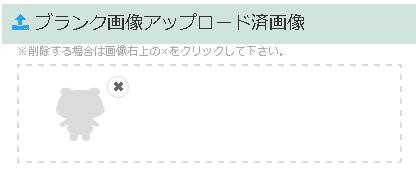


16 4. スタンプ画像の登録 15 2 ブランク画像アップロード ブランクとして表示させたい画像をアップロードします 地点ごとに異なる画像を表示させたい場合は 地点数分の画像をアップロードしてください 推奨サイズは縦 200px 横 200px(jpg/png/gif 形式 ) です 基本設定 にてスタンプ画像の表示方法を シルエットタイプ パズル風タイプ にした場合 必ずブランク画像を登録してください アップロードが正常に完了すると アップロード済み画像欄に表示されます ブランク画像とスタンプ画像を両方アップロードすることにより下記の様に表示することができるようになります アップロードした画像は何地点でも重複して表示可能です
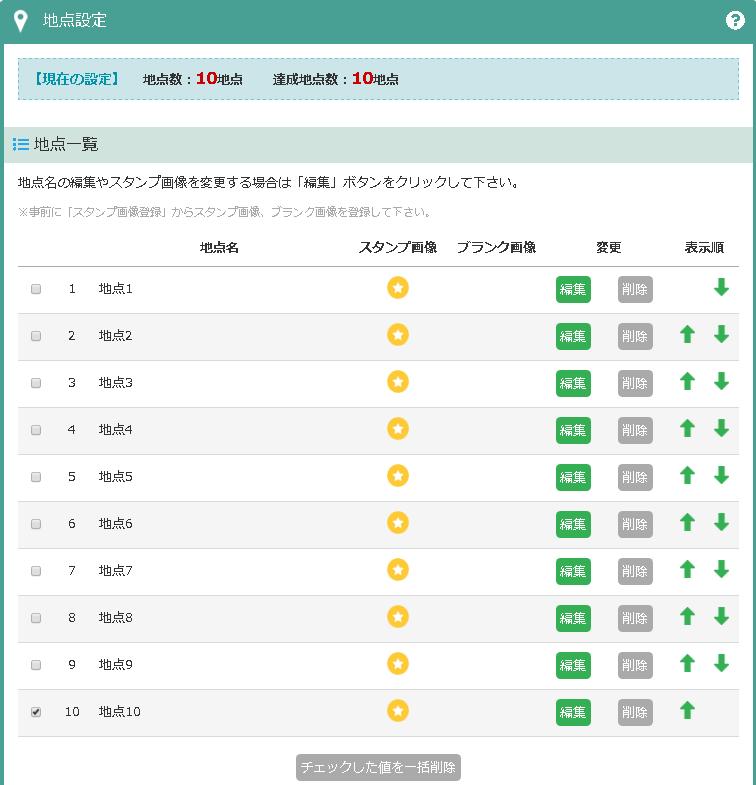
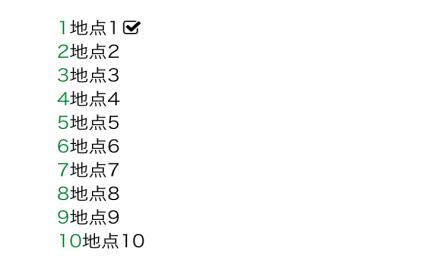
17 5. 地点詳細の設定 地点詳細設定の説明 表示させるスタンプの画像や地点マップの登録を行います COCOAR2 のリンクとして設定する 地点 URL もこちらの設定で出力します 設定の流れ 1 地点数を調整します デフォルトでは設定可能数の上限である 10 地点が表示されます 基本設定の 達成地点数 で設定した地点数に応じて 表示される地点の数を調整します チェックボックスにチェックを入れると地点の削除ができます 16
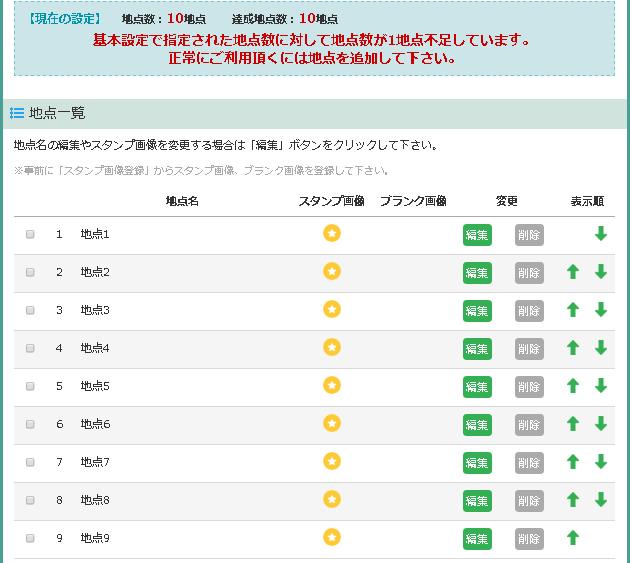
18 5. 地点詳細の設定 17 地点数が 基本設定 で設定した地点数と異なる場合エラーが表示されます 表示させる地点数が足りない場合 基本設定 地点詳細設定 地点数が足りない場合 エラーが表示されます 地点名を記入し 地点を追加する ボタンをクリックすることで 地点数を増やすことができます
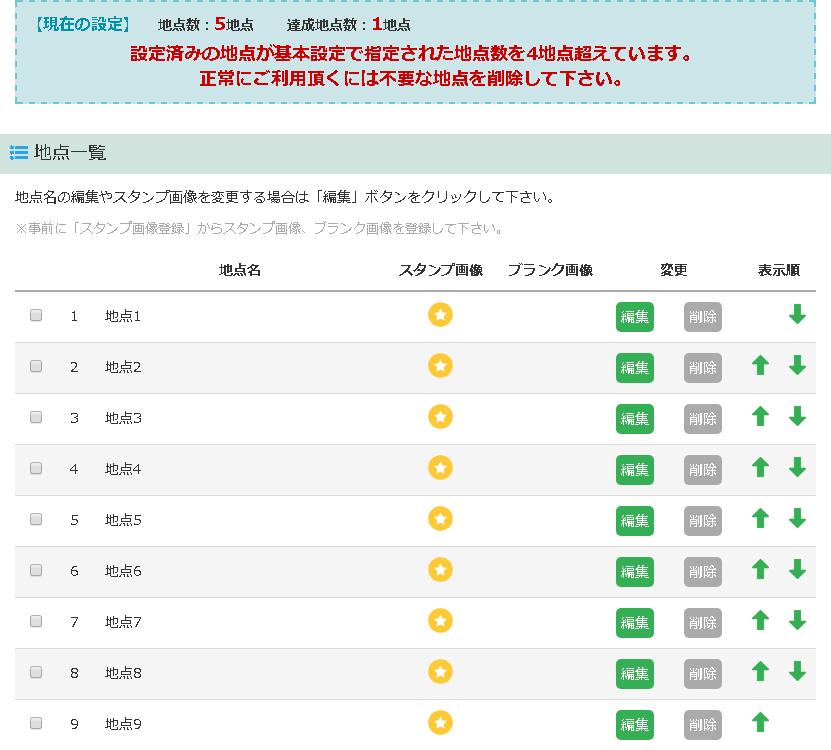
19 5. 地点詳細の設定 18 表示させる地点数が超過する場合 基本設定 地点詳細設定 地点数が超過している場合 エラーが表示されます 地点名の左にあるチェックボックスに超過数分チェックを入れてください チェックした値を一括削除 ボタンをクリックし地点の削除をします
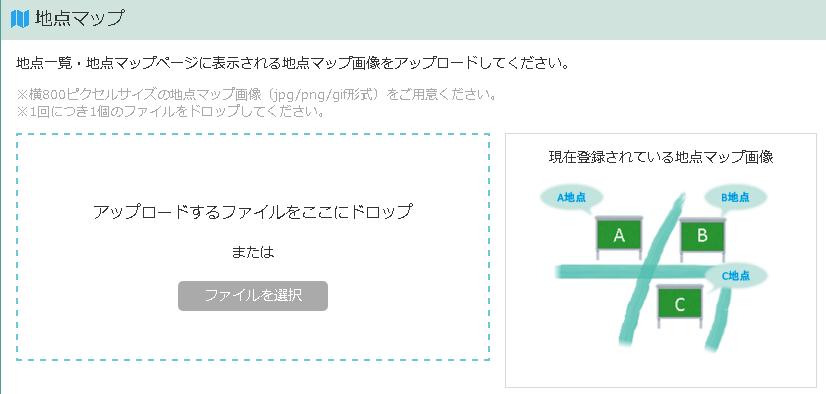
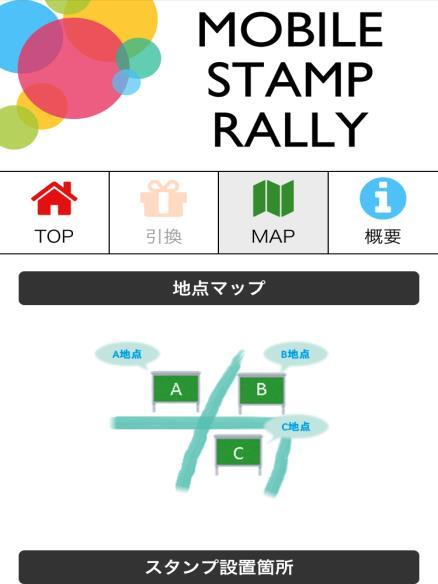
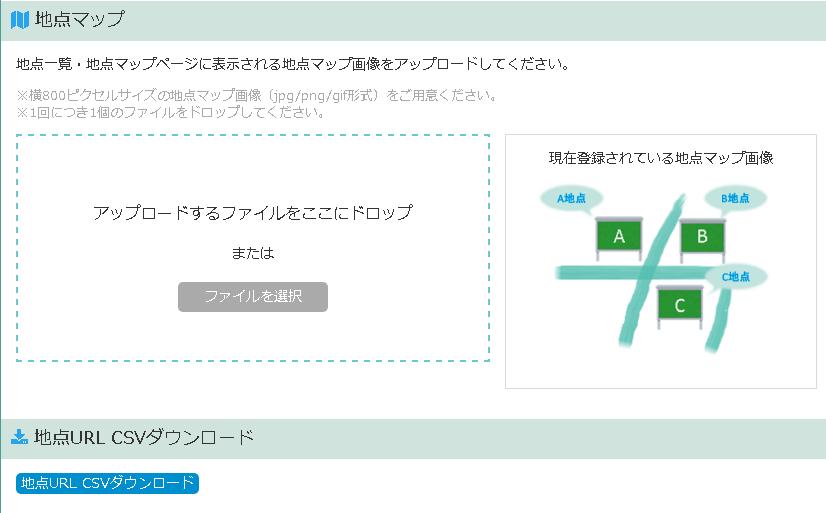
20 5. 地点詳細の設定 19 2 地点マップ画像を登録します 任意 地点一覧 地点マップページに表示する画像をアップロードします 基本設定 の 地点一覧 マップ画面 にて ページを表示しない に設定している場合 こちらの設定は不要です スタンプ設置箇所を示す全体図になります 事前に横 800px の画像データをご用意ください 登録できる画像は (jpg/png/gif 形式 ) です
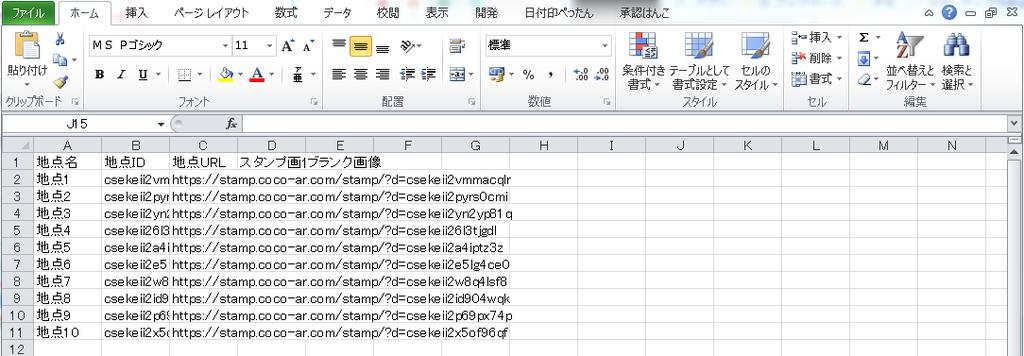
21 5. 地点詳細の設定 20 3 地点 URL をダウンロードします 設定したスタンプのリンク情報をダウンロードします 画面最下部にある 地点 URL CSV ダウンロード ボタンをクリックすると CSV 形式でスタンプのリンク情報が出力されます
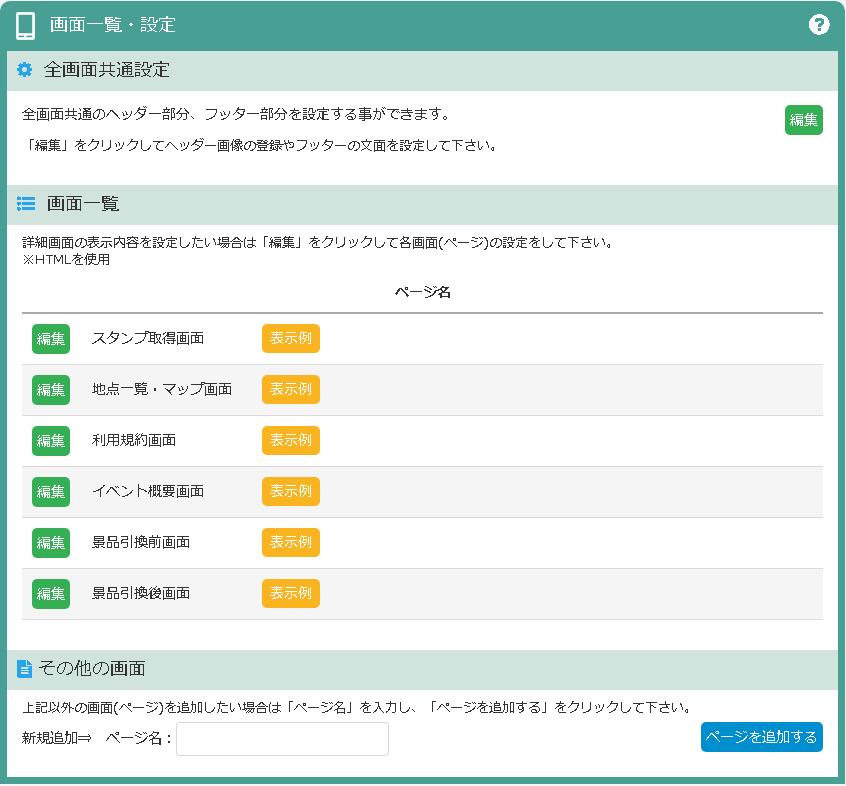
22 6. 画面一覧 設定 21 画面一覧 設定の説明 スマートフォンで表示される画面のデザインを編集できます ヘッダーやフッダー 画面の背景色など自由に編集が可能です 表示させたい内容によっては HTML5 の編集知識が必要になる場合がありますので予めご了承ください ( ここで紹介する内容は HTML5 の編集を必要としないものになります ) 画面の説明 1 2 3
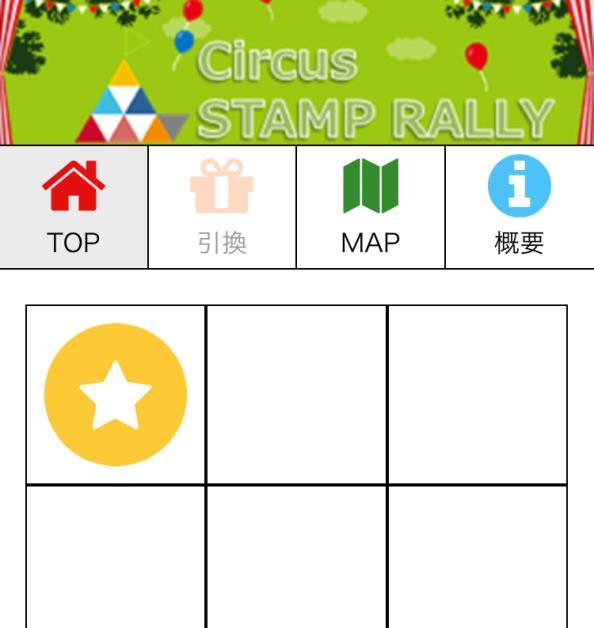
23 6. 画面一覧 設定 22 1 全画面共通設定 ヘッダー フッターの設定をします スマートフォン上の各ページに同じ内容が反映されます ヘッダー設定 ヘッダー画像を登録します 横 1480px の画像を事前にご用意ください 登録できる画像は (jpg/png/gif 形式 ) です フッター設定 フッターを編集します テキストや画像などの挿入が可能です ##_KIYAKU_## と入力することで利用規約ページのリンクが使用できます 送信する ボタンをクリックすると編集内容が反映されます
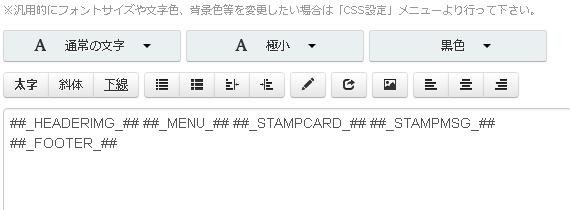
24 6. 画面一覧 設定 23 2 画面一覧 各画面の表示内容を編集します 設定している景品提供方式によって編集できる内容も異なります スタンプ取得画面 スタンプ取得画面を編集します テキストや画像などの挿入が可能です < 置き換えタグ > < 表示内容 > ヘッダーイメージ メニュー スタンプカード スタンプ取得個数メッセージ 取得済スタンプ数 達成までに必要なスタンプ数 2 つのタグで囲まれた内容は未達成時のみ表示されます 特典画面に移動するボタン 2 つのタグで囲まれた内容は達成時のみ表示されます フッター 置き換えタグとは 画面上で表示される特定項目のパーツになります タグを挿入すると 予め決められている内容が表示されます
25 24 6. 画面一覧 設定 ページリストには その他の画面 で追加したページ名と URL が表示されます 表示されている URL を利用することで作成した任意のページに遷移することができます ページリストの設定に関しては27ページ 3 その他の画面 にて詳細の説明があります 地点一覧 マップ画面 地点一覧 マップ画面を編集します < 置き換えタグ > < 表示内容 > ヘッダーイメージ メニュー 地点マップ表示 スタンプ設置箇所 フッター 利用規約画面 利用規約画面を編集します < 置き換えタグ > < 表示内容 > ヘッダーイメージ メニュー フッター イベント概要画面 イベント概要画面を編集します < 置き換えタグ > < 表示内容 > ヘッダーイメージ メニュー フッター
26 25 6. 画面一覧 設定 景品引換前画面 見せる引換画面タイプ スタンプ達成後 景品引換時の画面を編集します < 置き換えタグ > < 表示内容 > ヘッダーイメージ メニュー 景品引換前の画像 引換コード 景品引換ボタン フッター 景品引換後画面 景品引換後の画面を編集します 見せる引換画面タイプ < 置き換えタグ > < 表示内容 > ヘッダーイメージ メニュー 引換コード 景品引換後の画像 フッター 景品応募入力画面 景品応募フォーム画面を編集します 応募フォームタイプ < 置き換えタグ > < 表示内容 > ヘッダーイメージ メニュー 応募フォーム フッター
27 26 6. 画面一覧 設定 景品応募確認画面 応募フォームタイプ 景品応募フォーム入力後の確認画面を編集します < 置き換えタグ > < 表示内容 > ヘッダーイメージ メニュー 応募フォーム入力内容の確認 フッター 景品応募完了画面 景品引換後の画面を編集します 応募フォームタイプ < 置き換えタグ > < 表示内容 > ヘッダーイメージ メニュー フッター 景品画像サイズ一覧画面 待ち受け画像プレゼントタイプ 待ち受け画像のサイズ選択画面を編集します < 置き換えタグ > 景品画像表示画面 < 表示内容 > ヘッダーイメージ メニュー 景品画像のサムネイル 景品画像のサイズ一覧 フッター 待ち受け画像プレゼントタイプ 待ち受け画像のダウンロード画面を編集します < 置き換えタグ > < 表示内容 > ヘッダーイメージ メニュー ダウンロードする画像 フッター
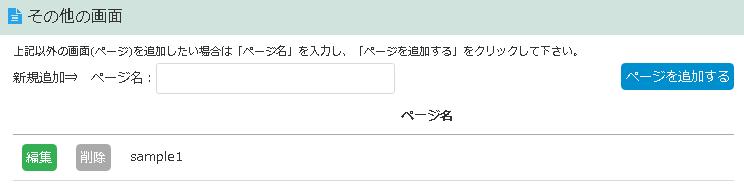
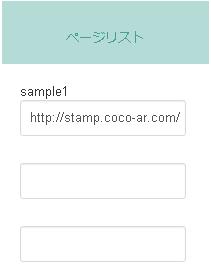
28 6. 画面一覧 設定 27 3 その他の画面 新しいページを自由に追加 作成ができます ページ名を入力し ページを追加する ボタンをクリックすることでページの追加が可能です 追加できるページ数は最大 3 ページまでになります 追加されたページは上図のように一覧に表示されます 再度 内容を変更したい場合は 編集 ボタンをクリックします 追加したページは各画面設定の編集画面にてページリストとして表示されます 表示されている URL を利用することで 作成したページへのリンクを設定できます
29 7. CSS 設定 28 CSS 設定の説明 スマートフォンで表示される画面のデザイン変更が出来ます こちらに関しては CSS の知識が必要となりますので 予めご了承ください 全画面のデザインが変更対象となります
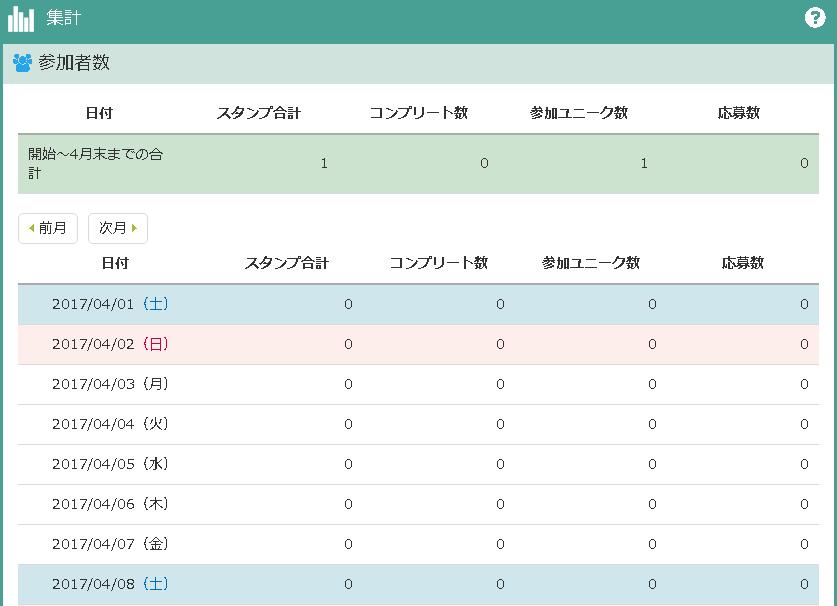


30 8. 集計 29 集計画面の説明 スタンプラリー参加者のログデータを確認できます 景品引換方式によって確認できるデータが異なります 見せる引換画面タイプ < スタンプ合計 > 付与されたスタンプ数の合計 < コンプリート数 > スタンプを達成したユーザー数 < 参加ユニーク数 > 参加ユーザー数 < 引換数 > 景品引換数 ログはリアルタイムで反映されます 画面下部にある ダウンロード ボタンをクリックするとイベント期間内のログデータをすべて表示出来ます
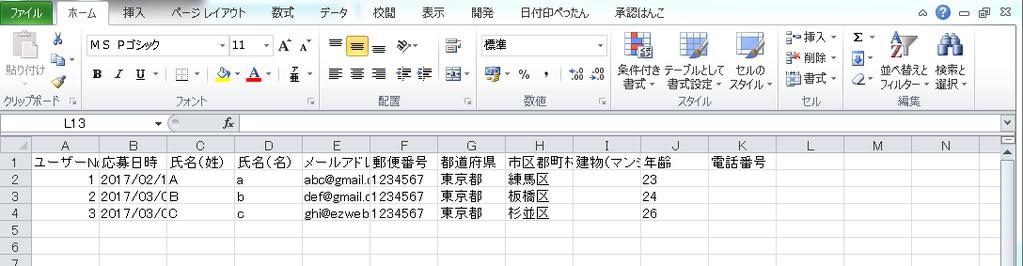
31 8. 集計 30 応募フォームタイプ < スタンプ合計 > 付与されたスタンプ数の合計 < コンプリート数 > スタンプを達成したユーザー数 < 参加ユニーク数 > 参加ユーザー数 < 応募数 > 抽選応募数 ログはリアルタイムで反映されます 画面下部にある ダウンロード ボタンをクリックするとイベント期間内のログデータをすべて表示出来ます 抽選応募記録の ダウンロード をクリックすることで ユーザーが応募フォームに入力した内容を確認することができます
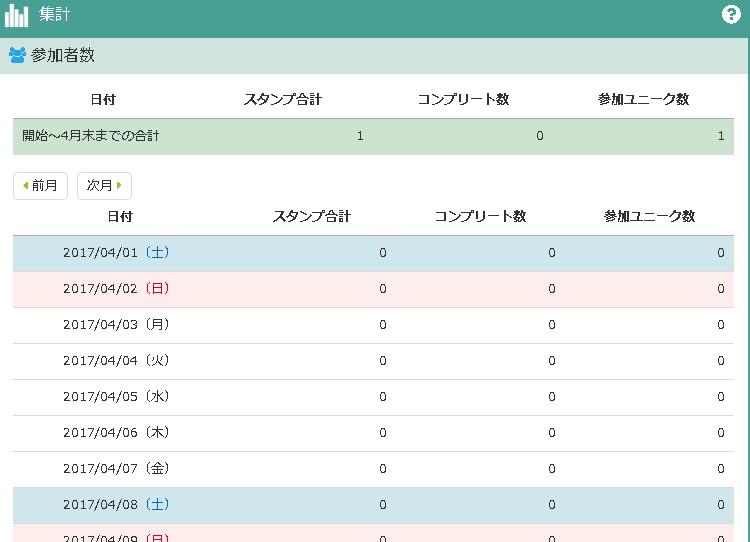
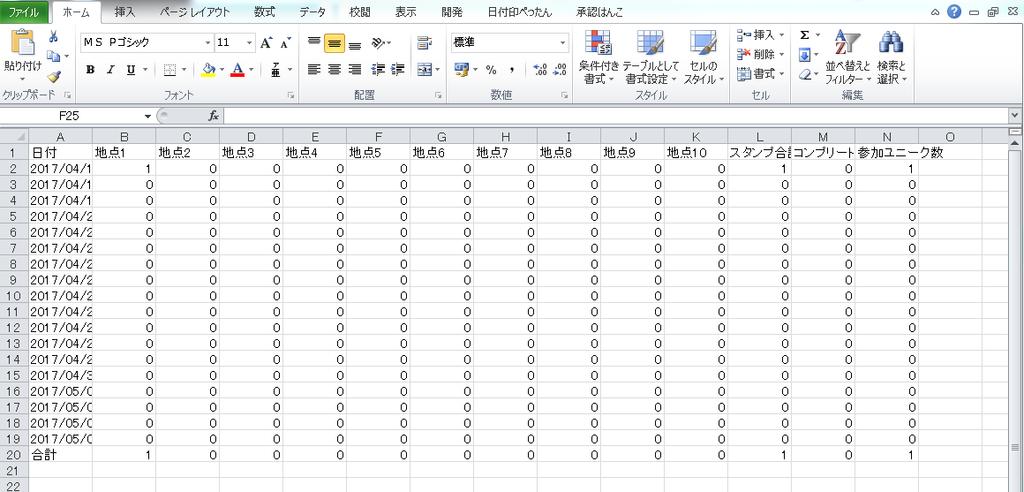
32 8. 集計 31 待ち受け画像プレゼントタイプ < スタンプ合計 > 付与されたスタンプ数の合計 < コンプリート数 > スタンプを達成したユーザー数 < 参加ユニーク数 > 参加ユーザー数 ログはリアルタイムで反映されます 画面下部にある ダウンロード ボタンをクリックするとイベント期間内のログデータをすべて表示出来ます
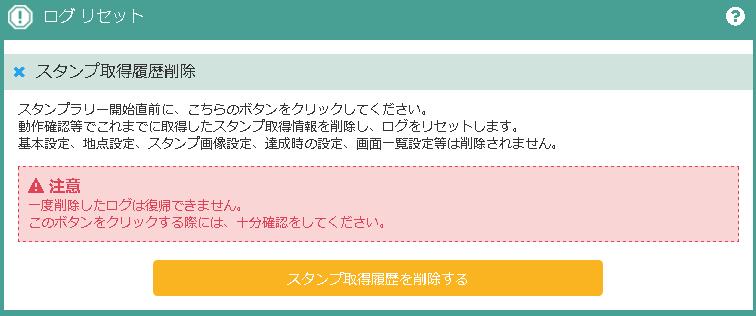
33 9. ログリセット 32 ログリセット画面の説明 スタンプラリーのログデータをリセットできます 運用前の動作テスト期間に取得したログデータを削除する際などに利用します スタンプ取得履歴を削除する ボタンをクリックすると スタンプラリーのログデータがリセットされます すでにスタンプを取得している端末にて再度同じスタンプを取得することもできるようになります イベント開始前の動作テスト期間にて取得したデータを削除する際などにご利用ください 動作テスト期間とは 基本設定 の キャンペーン期間 における期間開始前のタイミングを指します 動作テスト期間内は 最大 5 端末までしかスタンプの取得ができないため 6 端末目で検証する際は 一度ログのリセットが必要です キャンペーン開始後は端末数の利用制限はありません
1 グループ管理者とは ページ設定 ( グループページの設定 ) を行うことができるのがグループ管理者です グループ管理者はパーツのレイアウト変更や グループメンバーの権限設定 メンバーの招待などグループページ内の管理について様々に設定することができます 例えば町内会でグループページを作成し運用して
 ページ設定や参加メンバーの設定 eコミのデザインを決めるスキンの設定など 一般ユーザー にはできず グループ管理者 / 副管理者 のみができる操作について説明していきます 1 グループ管理者とは ページ設定 ( グループページの設定 ) を行うことができるのがグループ管理者です グループ管理者はパーツのレイアウト変更や グループメンバーの権限設定 メンバーの招待などグループページ内の管理について様々に設定することができます
PowerPoint プレゼンテーション
 RCMS 操作マニュアル [ メルマガ ] モジュールでメールマガジンを作成する 株式会社ディバータ 2015 年 11 月 目次 第 1 章メールマガジンモジュールについて 1-1 メルマガモジュールへのアクセス 1-2 メルマガモジュールの概要 1-3 機能概要 1-4 メルマガ作成 ~ 配信までの流れ 2 2 2 2 第 2 章新しいメルマガを追加する 2-1 新しいメルマガの追加方法 3 第
管理機能編目次 目次 1 管理機能 1) 物件データ登録依頼 2 2) 物件情報検索 8 3) ユーザー情報照会 10 4)WEB 依頼検索 15 管理機能編 1
 管理機能編 ご利 マニュアル 2015 年 6 版 管理機能編目次 目次 1 管理機能 1) 物件データ登録依頼 2 2) 物件情報検索 8 3) ユーザー情報照会 10 4)WEB 依頼検索 15 管理機能編 1 1) 物件データ登録依頼 物件データ登録依頼 では CSV または EXCEL 形式のファイルを送信して JID へ物件データの登録依頼を行うことができます 1 トップメニュー 画面の
manaba course 出席機能 操作マニュアル
 manaba 出席 リアルタイムアンケート機能操作マニュアル [ 出席カードの発行 管理用 URL] https://kokushikan.manaba.jp/ [ 出席カードの提出用 URL] https://c-klic.manaba.jp/ Contents 1 出席 リアルタイムアンケート機能の概要 2 2 出席カードの発行 3 3 出席カードの提出 4 4 提出状況の確認 5 5 出席情報の編集
FAX配信サービス 利用マニュアル
 メール配信サービス 利用マニュアル 08/0/5 NetReal 株式会社 目次. メール配信サービスとは P.3. メール原稿を登録する P.4 3. メールリストを作成する 3-.Excelにて作成する P.8 3-. テキストエディタにて作成する P.0 4. メールリストを登録する P. 5. メール配信を予約する P.6 6. 配信結果を確認する P.0 Ex. 配信プランを契約する P.
目次 1. ログイン P2 2. 送受信管理 P メールの新規送信 P 未送信 ( 保存 ) メールの編集 削除 P 送信済みメールの状況確認 P6 3. メンバー ( 送信先 ) 管理 P メンバーの新規登録 編集 P メンバーの削除 P
 2011.02.24 目次 1. ログイン P2 2. 送受信管理 P3 2-1. メールの新規送信 P4 2-2. 未送信 ( 保存 ) メールの編集 削除 P5 2-3. 送信済みメールの状況確認 P6 3. メンバー ( 送信先 ) 管理 P7 3-1. メンバーの新規登録 編集 P8 3-2. メンバーの削除 P9 3-3. メンバーの一括管理 P10 4. グループ管理 P11 4-1.
シラバス操作説明書
 改定履歴 第.0 版 007 年 4 月 日作成初版第. 版 008 年 月 9 日作成 目次. ログイン... ログイン画面の説明... メニュー画面の説明... - シラバスにログインする... - シラバスからログアウトする.... シラバス入力... 担当講義一覧画面の説明... シラバス入力画面の説明... 4 シラバス登録確認画面の説明... 6 シラバスコピー検索画面の説明... 7
スライド 1
 WELLA POPART アプリ 使用方法 目次 WELLA POPART アプリ使用方法 1. アプリダウンロード方法 2. アプリダウンロード後の設定 3. POPARTのテンプレートを選択 4-1 & 2. POPARTを作成する 5. テンプレートにサロンロゴを挿入する 6. テンプレートにスタンプを挿入する 7. テンプレートの写真 スタンプを削除する 8. テンプレートに価格を挿入する
管理サイト操作マニュアル Version.1.1. デジアナコミュニケーションズ株式会社
 管理サイト操作マニュアル Version.1.1. デジアナコミュニケーションズ株式会社 改訂履歴 Version 日付内容 1.0 2011.3.17 新規作成 1.1 2013.5.30 マニュアルのリニューアル 1 目次 1. はじめに... 3 1.1. ログイン画面... 3 1.2. メニューの説明... 4 2. デッドリンク概要表示... 5 2.1. デッドリンク概要表示画面...
目 次 1. はじめに ソフトの起動と終了 環境設定 発助 SMS ファイルの操作 電話番号設定 運用条件 回線情報 SMS 送信の開始と停止 ファイル出力... 16
 発助 SMS 操作マニュアル Ver1.2 2018.7.21 ソフトプラン合同会社 1/18 目 次 1. はじめに... 3 2. ソフトの起動と終了... 3 3. 環境設定... 5 4. 発助 SMS ファイルの操作... 7 5. 電話番号設定... 9 6. 運用条件... 11 7. 回線情報... 12 8.SMS 送信の開始と停止... 13 9. ファイル出力... 16 10.
目次 P. ログイン P. TOPページ P3. 物件概要の更新 P4. ページの編集 P6. 項目の編集 全体概要 登録本告 先着本告 予告 の編集 P7. 項目の編集 フリーエリア の編集 P8. 編集エディターのご使用方法 P. 項目の編集 更新日 の編集 P3. 次回更新予定日アラートメール
 E-MS 管理画面操作マニュアル Copyright C 07 E-STATE ONLINE Co.,Ltd.All Rights Reserved. 目次 P. ログイン P. TOPページ P3. 物件概要の更新 P4. ページの編集 P6. 項目の編集 全体概要 登録本告 先着本告 予告 の編集 P7. 項目の編集 フリーエリア の編集 P8. 編集エディターのご使用方法 P. 項目の編集 更新日
スライド 1
 Smart-DC( 校正承認システム ) 校正承認システム (Smart-DC) 操作ガイド 目次 ページ 0. 校正承認のフロー 1. 校正承認画面アクセス方法 ~ 機能概要 (TOP 画面 ) 2. デザイン確認方法 1 ページ単位で確認 ~ 機能概要 ( 校正承認画面 ) 2 デザイン OK のとき 3 デザイン NG のとき 3. 確認内容の送信 4. その他の機能 1 コンタクトシート出力
Kazasu アンケート機能 操作マニュアル 1
 Kazasu アンケート機能 操作マニュアル 1 目次 アンケート送信機能とは... 3 利用の流れ... 3 質問形式の種類... 4 アンケートの新規作成... 6 テンプレートアンケート... 7 アンケートの基本構造... 8 テンプレートを使って作成... 14 項目内容の追加... 20 アンケート項目の削除... 23 アンケート登録... 23 回答画面の確認... 23 項目の種類について...
SULMS簡単操作マニュアル
 SULMS 簡単操作マニュアル ( 受講者編 ) 作成日 2017 年 1 月 12 日 目次 1 LMS とは... 2 2 SULMS とは... 2 2.1 SULMS の画面構成... 2 2.2 用語の説明... 4 3 ログイン... 5 4 資料ダウンロード... 6 5 課題レポートの提出... 7 5.1 提出する... 7 5.2 提出を確認する... 9 6 小テスト... 10
コンテンツ作成基本編
 コンテンツ作成マニュアル基本編 もくじ コンテンツとは 公開する求人検索サイト内の情報の一つ一つを指します 3~7 サイト作成の流れ 求人検索一覧ページ 求人検索を行うためのページを作成するための一覧の流れです 8~8 その他コンテンツについて 各々のページを作成するための コンテンツ管理画面の項目です 9~0 コンテンツとは 3 コンテンツとは コンテンツとは 公開するWebサイトのページつつを指します
●コンテンツ「FAQ」
 Joruri CMS 2.0.0 基本マニュアル (2013.7.16) コンテンツ FAQ コンテンツ FAQ では 以下のような機能 特徴を備えたアンケートフォームページの作成を行うことが出来ます TinyMCE の使用で HTML 等の複雑な知識を必要とせず MS WORD のような感覚で質問とその回答を記載したページを作成 内容に応じ分野の設定が可能 携帯ページの自動生成 関連ワード 関連記事の設定で他の
PowerPoint プレゼンテーション
 テンプレートサイト更新方法マニュアル PC ( パソコン ) 版 目次 1. ログイン 2. ブログの更新手順 3. ブログに画像を入れる方法 ( 画像のアップロード ) 4. 画像の縮小方法 5. ブログにYOU TUBEの動画を入れる方法 ( 動画 (Youtube) のアップ方法 ) 6. ブログカテゴリーの追加方法 7. 営業カレンダーの更新方法 8. 商品メニュー記事の追加方法 9. 固定ページについて
FileZen(めるあど便) 利用マニュアル
 FileZen( めるあど便 受取フォルダ ) 利用マニュアル マルチメディアセンター 目次 FileZen( めるあど便 ) とは 2 ファイルの送信の仕方 4 ファイルの受信の仕方 15 受取フォルダとは 22 受取フォルダの設定の仕方 24 ファイルのアップロードの仕方 33 1 FileZen( めるあど便 ) とは FileZen( めるあど便 ) は 本学のアカウント ( メールアドレス
PowerPoint プレゼンテーション
 楽天市場 FutureShop2 商品複製マニュアル 1 在庫連携を行うためには事前に各モールのコード合わせの作業が必要です 詳しくは各モールとの在庫連携に必要なコード連携マニュアルをご覧ください 2 楽天 FutureShop2 の仕様は変更になっている場合があります 各モールの仕様も合わせてご確認ください 1 商品 CSV をダウンロード 楽天 RMS > 1-1 商品登録 更新 > CSV 更新
目次 新規ユーザー登録... 3 初期設定... 6 (1) 特定商取引法に基づくページのURLを設定する... 7 (2) コンバージョン測定タグを設定する... 7 サイトを作成してみよう
 雛形サイト作成ツールの ご利用マニュアル 1 目次 新規ユーザー登録... 3 初期設定... 6 (1) 特定商取引法に基づくページのURLを設定する... 7 (2) コンバージョン測定タグを設定する... 7 サイトを作成してみよう... 10 2 新規ユーザー登録 1 まず 以下の URL から新規ユーザー登録をお願いします 新規ユーザー登録フォーム http://r3-sys.com/tool/site/register
サイボウズ Office「リンク集」
 サイボウズ Office Cybozu 商標について 記載された商品名 各製品名は各社の登録商標または商標です また 当社製品には他社の著作物が含まれていることがあります 個別の商標 著作物に関する注記については 弊社のWebサイトを参照してください https://cybozu.co.jp/logotypes/other-trademark/ なお 本文および図表中では (TM) マーク (R)
はじめにデザイン管理について デザイン管理でできること デザイン管理では ショップの画面レイアウトや ヘッダー フッターなどの HTML 編集を行うことができます また CSS( カスケードスタイルシート ) の編集など 高度なサイトデザイン調整も可能です 以下の端末ごとに デザイン管理が可能です
 カゴラボ管理画面操作 設定マニュアル CHAPTER 9 デザイン管理編 カゴラボバージョン 4.1.4 お問い合せはこちらまで カゴラボサポートセンター 0120-713-362 ( 携帯電話からは 0985-23-3362 ) E-mail : [email protected] 受付時間 : 平日 10:00~12:00/13:00~18:00 ( 祝祭日及び弊社休業日を除く ) 提供企業
目次 第 1 章 インストール編 1. ATHENAをインストールする 2. ATHENAを起動する 第 2 章 HTML作成編 1. HTMLを新規作成する 2.各ボックス機能の使い方 3.パーツ 4.ボタン画像 CSSボタン 見出し テーブル 5.ファイル出力とアップロード 6.ライブラリ 7.
 ATENA (アテナ) 使い方マニュアル 目次 第 1 章 インストール編 1. ATHENAをインストールする 2. ATHENAを起動する 第 2 章 HTML作成編 1. HTMLを新規作成する 2.各ボックス機能の使い方 3.パーツ 4.ボタン画像 CSSボタン 見出し テーブル 5.ファイル出力とアップロード 6.ライブラリ 7.ページ追加 8.アップロード設定 第3章 解決編 1. アップデート
目次 1. ログイン 報告 ユーザ 病院 使用場所 通知先 材料データベース... 7 ご注意ください...12 JAN コードから材料データを返します マネージャーの情報変更 報告 CS
 1.1 目次 1. ログイン... 3 2. 報告... 3 3. ユーザ... 4 4. 病院 使用場所... 5 5. 通知先... 6 6. 材料データベース... 7 ご注意ください...12 JAN コードから材料データを返します...12 7. マネージャーの情報変更...13 8. 報告 CSV の項目 報告添付ファイル名 の変更...13 2 1. ログイン マネージャアカウントの
目次 第 1 章はじめに 取扱いについて 記載内容について... 6 第 2 章基本操作 Word Online を開く 文書 ( ドキュメント ) を作成する 文書 ( ドキュメント ) を開く.
 Office 365 Word Online - 利用マニュアル - 発行日 2015/10/01 1 目次 第 1 章はじめに... 5 1.1. 取扱いについて... 6 1.2. 記載内容について... 6 第 2 章基本操作... 7 2.1. Word Online を開く... 8 2.2. 文書 ( ドキュメント ) を作成する... 10 2.3. 文書 ( ドキュメント ) を開く...
Microsoft PowerPoint - T4OOマニュアル_admin管理者_ pptx
 T-4OO admin 管理者マニュアル 2018 年 8 月 23 日改訂 目次 目次 Admin 管理者について管理者のログイン方法管理者メニュー admin 管理者メニューとはグループの設定社員データの更新 ( 個別 ) 社員データの更新 ( 一括 ) アカウント使用権利の変更管理者 ID の更新パスワード変更アカウントの割当 1 アカウントの割当 2 使用 発注履歴 P03 P04 P05
スライド 1
 e 研修 S-LMS+ e ラーニング Simple e-learning Management System Plus 操作説明書 管理者機能 ( 研修コース教材作成管理 (LCMS) 編 ) Learning Content Management System 05 年 月 Ver..7. アーチ株式会社 機能 e 研修管理機能 LOGIN 画面 (PC 環境用 ) 説明 e 研修管理機能 LOGIN
( 公財 ) 日本卓球協会会員登録システム チーム新規登録ガイド ( チーム責任者向けガイド 2018/1/25 版 ) 本書は初めて 会員登録システム でチーム新規登録を行うためのガイドです テスト稼働 をされている際は チーム継続登録ガイド をご覧ください 登録申請受付開始日 ( 本システムで登
 ( 公財 ) 日本卓球協会会員登録システム チーム新規登録ガイド ( チーム責任者向けガイド 2018/1/25 版 ) 本書は初めて 会員登録システム でチーム新規登録を行うためのガイドです テスト稼働 をされている際は チーム継続登録ガイド をご覧ください 登録申請受付開始日 ( 本システムで登録申請が開始となる日 ) は 所属する都道府県卓球協会 / 連盟などにご確認ください インターネットに接続されたパソコンと
1. ログイン 1-1 管理画面へのログイン 施設の作成 編集 削除や承認 公開には その操作権限を持つアカウントでログイン します アカウントについての詳細は 管理者にお問い合わせください (1) [ ユーザー ID またはメールアドレス ] と [ パスワード ] を入力後 [ ログイン ] を
![1. ログイン 1-1 管理画面へのログイン 施設の作成 編集 削除や承認 公開には その操作権限を持つアカウントでログイン します アカウントについての詳細は 管理者にお問い合わせください (1) [ ユーザー ID またはメールアドレス ] と [ パスワード ] を入力後 [ ログイン ] を](/thumbs/91/105035074.jpg "1. ログイン 1-1 管理画面へのログイン 施設の作成 編集 削除や承認 公開には その操作権限を持つアカウントでログイン します アカウントについての詳細は 管理者にお問い合わせください (1) [ ユーザー ID またはメールアドレス ] と [ パスワード ] を入力後 [ ログイン ] を") 管理画面操作マニュアル 施設 目次 1. ログイン... 2 1-1 管理画面へのログイン... 2 2. 施設... 2 2-1 施設一覧... 3 2-2 施設の新規作成... 4 2-3 施設の編集... 9 2-4 施設の削除...10 2-5 ダウンロード... 11 2-6 インポート...12 3. 写真 地図...13 3-1 施設写真の登録...13 3-2 施設地図の登録...16
管理画面操作マニュアル 施設 目次 1. ログイン... 2 1-1 管理画面へのログイン... 2 2. 施設... 2 2-1 施設一覧... 3 2-2 施設の新規作成... 4 2-3 施設の編集... 9 2-4 施設の削除...10 2-5 ダウンロード... 11 2-6 インポート...12 3. 写真 地図...13 3-1 施設写真の登録...13 3-2 施設地図の登録...16
目次 3 14P Wordpressテンプレートの設定方法 15P 17P livedoorテンプレートの設定方法 18P 21P FC2テンプレートの設定方法
 特典テンプレートの設定方法 目次 3 14P Wordpressテンプレートの設定方法 15P 17P livedoorテンプレートの設定方法 18P 21P FC2テンプレートの設定方法 Wordpressテンプレートの設定方法 Wordpressテンプレートの設定方法 この作業を行う前に wordpressのインストールを済ませておいてください 1.テーマのインストール wordpressのインストール後
クイックマニュアル(利用者編)
 クイックマニュアル エコノス株式会社 目次 1. 利用イメージ 2. ログイン画面 3. 検索画面 4. クロールサイト管理画面 5. ユーザ管理 6. 検索履歴確認 7. クロール結果確認 8. ダウンロードパスワード設定 9. URLチェック 2 1. ご利用イメージ (1/2) 基本的な機能のご利用について 1 サイトへアクセスしログイン関連ページ :2. ログイン画面 2 検索対象の URL
消費生活アドバイザー 有資格者サイト マニュアル
 消費生活アドバイザー有資格者サイトマニュアル Ver.1.30 目次 1. 利用推奨ブラウザ 2. メールアドレスの登録 3. 登録データの更新 4.ID パスワードを忘れた場合 3 5 8 10 5. 講座に申込む 5-1. 各講座に申込む 5-2. 受講し放題に申込む 5-3. 講座の状況を確認する 6. 講座を視聴する 7. アンケートに回答する 8. 受講履歴を閲覧する 9. パソコンとスマホの画面について
KDDI ペーパーレスFAXサービス
 for Android 操作説明書 2012 年 2 月 7 日 KDDI 株式会社 はじめに 本操作説明書では KDDI ペーパーレス FAX サービス for Android の基本操作方法を記載しております KDDI ペーパーレス FAX サービス for Android は KDDI ペーパーレス FAX サービス に届いた FAX やメッセージを au の Andoroid スマートフォン上で簡単に確認することができます
PowerPoint プレゼンテーション
 資料 2 自動車部品技術情報提供サービス 出展企業向け機能説明 記載内容は開発中のものであり リリースまでに仕様が変更される場合があります 登録されている内容 ( 企業 部品 ) は全て架空の情報であり 実際の内容とは異なります 2017 年 10 月 一般社団法人日本自動車部品工業会 1 システムへのサインイン サインイン画面 1 ユーザー ID とパスワードを入力します 2 サインイン ボタンをクリックします
【アフィリコードプラス/管理者】システム・デザイン設定マニュアル
 管理者 システム デザイン設定マニュアル 目次 管理者 システム デザイン設定マニュアル システム設定 3 ~ 21 デザイン設定 22 ~ 24 基本設定 4 ~ 5 デザイン設定 23 ~ 24 アフィリエイター登録設定 6 ~ 7 広告主登録設定 8 ~ 9 友達紹介設定 ティア報酬 換金設定 10 ~ 11 12 ~ 13 14 ~ 15 クリック制御設定 16 ログ自動削除設定 17 成果表示設定
Microsoft Word - データ保管サービス操作マニュアル(第二版).docx
 データ保管サービス 操作マニュアル 平成 27 年 8 月 第二版 目次 1. 概要... 2 2. 基本操作... 3 ログイン... 3 データ入力... 3 ファイル添付... 3 エラー表示について... 4 初期画面について... 4 3. 未登録一覧... 5 一覧表の見方... 5 4. 保管工事一覧... 6 検索方法... 6 一覧表の見方... 7 保管工事一覧帳票出力方法...
PowerPoint プレゼンテーション
 利用者向け申込み手順 説明書 第 5 版 2017 年 2 月 国立研究開発法人 宇宙航空研究開発機構 目 次 1 ユーザー登録をおこなう... P.2 2 ユーザー ID またはパスワードを忘れてしまった場合... P.3 3 ログインする... P.6 4 ログオフする... P.7 5 シンポジウムに参加申込みをおこなう ( 新規 )... P.8 6 原稿の提出をおこなう... P.12 7
4. ファイルアップロード機能 使い方 ファイルをドラッグ & ドロップ した状態 図 4-1: ファイルアップロード画面 ( 例 ) 1. 送信するファイルをドラッグ & ドロップしてください 送信するファイルの右のエリアをマウスでクリックする事により 従来のエクスプローラー形式のアップロードも可
 WebARENA 大容量ファイル転送 (1.1 版 ) 利用マニュアル 1. 機能概要 大容量ファイル転送 は 電子メールでは大きすぎて送ることができない 画像ファイル 音声 動画 CAD データなど容量の大きいファイルを オンラインストレージ上に保存し URL とパスワードを通知することで ファイルのやり取りをすることが可能な機能です 2. クライアント動作環境 クライアント動作確認済み環境につきましては以下となります
掲示板ガイド1
 画面遷移図 掲示板の画面遷移は次の通りです [ ] は それぞれのページ内のリンクあるいはボタンの名称です [ パスワード入力 ] は 管理パスワード の入力が求められることを示します 設定管理 設定管理画面の例と使用方法を示します (1) アクセス制限 アクセス制限 をクリックすると 掲示板へのアクセス制限機能の設定画面が表示されます (2) 管理パスワード変更 管理パスワード変更 をクリックすると
BizDataBank とはインターネット上のクラウドサーバーを 自分のパソコンのハードディスクのようにご利用いただけるサービスです クラウドに格納したデータはパソコンだけでなく スマートフォンやタブレットでも自在にアクセス可能 さらに 大容量データの送信やメンバー限定のファイル共有など ビジネスや
 BizDataBank (Web ブラウザ版 ) ユーザガイド Version 2.0.2 Lastupdate 2013.8.12 1 BizDataBank とはインターネット上のクラウドサーバーを 自分のパソコンのハードディスクのようにご利用いただけるサービスです クラウドに格納したデータはパソコンだけでなく スマートフォンやタブレットでも自在にアクセス可能 さらに 大容量データの送信やメンバー限定のファイル共有など
DB STREET 設置マニュアル
 DB STREET 設置マニュアル イーマックス目黒光一 1/23 1 はじめに... 3 2 会員詳細ページへのログイン... 4 3 サイト情報の設定... 5 4 一覧ページ画面の設定...13 5 詳細ページ画面の設定...15 6 お問い合わせページの設定...16 7 検索項目の設定...21 8 テンプレートのダウンロード...23 9 CSVアップロード...23 10 その他...
SISJIN
 SISJIN 目次 ログイン... 4 ログイン... 4 メニュー表示 / ログアウト... 5 メニュー表示... 6 お知らせ確認... 7 お知らせ... 7 操作者へのお知らせ... 7 お知らせ削除... 8 ログアウト... 9 社員情報表示... 10 社員情報表示... 11 パスワード変更... 12 習得スキル登録... 14 習得スキル登録... 15 習得スキル補足説明登録...
スーパー英語アカデミック版Ver.2
 受講者管理 受講者の登録や削除については 受講者管理機能で操作を行います 受講者管理機能には以 下のメニューが用意されています メニュー 概要 1 一覧 登録済みの受講者の一覧を確認することができます 2 登録 受講者の個別登録を行います 3 受講者一括登録 受講者の一括登録を行います 4 受講者一括変更 受講者情報を一括で変更します 受講者登録 受講者を個別登録する場合には 受講者 メニューの 登録
目次 目次 1. はじめに 2. ログイン ID とアクセス権限 3. 前提条件 4. 事前準備 ( ログイン ) 4-1. ログイン画面アクセス 4-2. ログイン 4-3. ログイン後 5. ホーム画面 6. 特記すべき画面操作 6-1. カレンダー表示 6-2. メニュー表示 6-3. クリッ
 ( ホテル管理者向け ) 第 1.0 版 目次 目次 1. はじめに 2. ログイン ID とアクセス権限 3. 前提条件 4. 事前準備 ( ログイン ) 4-1. ログイン画面アクセス 4-2. ログイン 4-3. ログイン後 5. ホーム画面 6. 特記すべき画面操作 6-1. カレンダー表示 6-2. メニュー表示 6-3. クリック編集 7. ホテル管理 予約管理 7-1. 予約情報の条件検索
ボタンメンバーを追加登録入力項目をクリア一つ前に戻る 説明社員を閲覧者に追加します アンケートのタイトル部分 閲覧者を登録します その後 質問登録画面を表示します 入力した内容をクリアし 元の状態へ戻します 入力した内容をキャンセルし 一覧画面に戻ります アンケート完成時のタイトル 説明文 画像の表
 Web 上でアンケートフォームが簡単に作成でき 社内外に URL 付きメールで送信できます 集計結果はテキストファイルに出力したり グラフ化して閲覧する事が可能です アンケート ( タイトル部 閲覧者設定 ) を作成する MagicHat より アンケート をクリックするとアンケート一覧画面が表示されます 一覧画面 新規作成 をクリックして下さい タイトル 閲覧者設定作成画面が開きます タイトル 閲覧者設定作成画面
intra-mart Accel Collaboration — ファイルライブラリ ユーザ操作ガイド 第5版
 Copyright 2012 NTT DATA INTRAMART CORPORATION 1 Top 目次 1. 改訂情報 2. ファイルライブラリについて 3. 基本編 3.1. ファイルをアップロードする 3.2. ファイル一覧を表示する 3.3. ファイルを検索してダウンロードする 3.4. ファイルを削除する 3.5. ファイルライブラリの表示を設定する 3.6. 通知の設定をする 2 改訂情報
1. ボイステクノに問い合わせ スマホで議事録 Pro のご利用に際して 専用のお問合せページ(Ctrl キーを押しながらクリック ) ページを開き 必要事項を入力し 送信してください 手動で URL を入力する場合は を
 スマホで議事録 Pro 体験版 取扱説明書 本取扱説明書で記載している画像は Windows 10 ( 一部 :Windows 7) で取得したものです OS の種類によっては 異なる画面イメージになります - 1 - 1. ボイステクノに問い合わせ スマホで議事録 Pro のご利用に際して 専用のお問合せページ(Ctrl キーを押しながらクリック ) ページを開き 必要事項を入力し 送信してください
誓約書の同意 4 初回のみ 下記画面が表示されるので内容を確認後 同意する ボタンをクリック 同意していただけない場合はネット調達システムを使うことができません 参照条件設定 5 案件の絞り込み画面が表示されます 5-1 施工地域を選択して 施工地域選択完了 ボタンをクリック - 2 -
 ネット調達システム簡易マニュアル 協力会社編 システムの起動 ~ 案件参照 ~ 見積提出 ログイン 1OC-COMET にログインします 2 左側のメニューより 関連システム連携 ( 見積回答 S 他 ) をクリック 3 ネット調達システム をクリック - 1 - 誓約書の同意 4 初回のみ 下記画面が表示されるので内容を確認後 同意する ボタンをクリック 同意していただけない場合はネット調達システムを使うことができません
PowerPoint プレゼンテーション
 多店舗の商品登録 チュートリアル 基本操作 新規登録 item Robotから新しい商品を登録して 楽天へアップロード 反映 してみましょう step1. 商品登録の特長 step2. 商品登録 step3. 選択肢登録 step4. オプション登録 step5. カテゴリ登録 step6. 画像登録 step7. 商品アップロード step8. アップロード履歴 step9. アップロード完了 設定
操作マニュアル 廃止届出登録 第 8 版 2019 年 7 月 22 日
 操作マニュアル 廃止届出登録 第 8 版 2019 年 7 月 22 日 1-1. ログイン / ログアウト ( 共通 ) 申請手続き等を行う場合再生可能エネルギー電子申請ホームページにアクセスし ログインを行います 対応ブラウザ : Microsoft Edge Internet Explorer 11 Google Chrome Firefox Safari ログイン方法 [ ログイン ] をクリックします
アカウント管理者 操作ドキュメント
 s シンプルメール アカウント管理者操作ドキュメント ver. 2.0 目次 ログイン ログアウト... 2 ログイン... 2 ログアウト... 2 アカウント... 3 アカウント利用状況の表示... 3 アカウント設定の表示... 4 アカウント設定の編集... 6 ドメイン... 7 ドメインの表示... 7 管理者... 8 アカウント管理者一覧の表示... 8 アカウント管理者の検索...
サイボウズ Office 10「リンク集」
 サイボウズ Office 10 バージョン 10.6 リンク集 Copyright (C) 2013-2016 Cybozu 商標について 記載された商品名 各製品名は各社の登録商標または商標です また 当社製品には他社の著作物が含まれていることがあります 個別の商標 著作物に関する注記については 弊社の Web サイトを参照してください http://cybozu.co.jp/company/copyright/other_companies_trademark.html
intra-mart Accel Collaboration — ファイルライブラリ ユーザ操作ガイド 第3版
 Copyright 2012 NTT DATA INTRAMART CORPORATION 1 Top 目次 intra-mart Accel Collaboration ファイルライブラリユーザ操作ガイド第 3 版 2015-04-01 1. 改訂情報 2. ファイルライブラリについて 3. 基本編 3.1. ファイルをアップロードする 3.2. ファイル一覧を表示する 3.3. ファイルを検索してダウンロードする
改訂履歴 日付バージョン記載ページ改訂内容 V2.1 - 初版を発行しました V3.1 P5 ドキュメントラベルが新規追加された事を追記 P7 P8 新しくなったラベルのツリー表示説明を追記 新しくなったラベルの作成 削除操作を追記 P9 ラベルのグループ
 改訂履歴 日付バージョン記載ページ改訂内容 2012-10-23 V2.1 - 初版を発行しました 2013-08-30 V3.1 P5 ドキュメントラベルが新規追加された事を追記 P7 P8 新しくなったラベルのツリー表示説明を追記 新しくなったラベルの作成 削除操作を追記 P9 ラベルのグループ別参照権限設定操作を追記 2015-06-16 V5.0 P27 クラスター入力値を帳票備考にコピーする説明を追記
1. ボイステクノに問い合わせ スマホで議事録 Pro のご利用に際して 専用のお問合せページ(Ctrl キーを押しながらクリック ) ページを開き 必要事項を入力し 送信してください 手動で URL を入力する場合は を
 スマホで議事録 Pro 取扱説明書 本取扱説明書で記載している画像は Windows 10 ( 一部 :Windows 7) で取得したものです OS の種類によっては 異なる画面イメージになります - 1 - 1. ボイステクノに問い合わせ スマホで議事録 Pro のご利用に際して 専用のお問合せページ(Ctrl キーを押しながらクリック ) ページを開き 必要事項を入力し 送信してください 手動で
SmartSkill Campus ご利用ガイド
 画面イメージは実際の画面と異なる場合があります 管理側の設定により 項目が異なる場合があります SmartSkill Campus ご利用ガイド 受講者編 2017/09/29 REVIC Global Co.,Ltd. 目次 1. アクセス方法... 1 2. パスワードを忘れた場合... 3 3. ヘルプ お問い合わせ... 4 4. プロフィールを編集する... 5 5. パスワードを変更する...
はじめに - マニュアルエディター機能の概要 - Dojoの種類とマニュアルエディター機能解除について マニュアルレイアウトの生成 - マニュアルレイアウトの生成 基本編集 4 - 表紙の挿入 4 - 目次の挿入 5 - 一括変換 6 4 マニュアルビルド 9 4- MS Word 9
 操作説明書 マニュアルエディター編 本紙は Dojo マニュアルエディターで作成したサンプルコンテンツです 株式会社テンダ 本テキストは Dojo の [ マニュアルエディター機能解除 ] ライセンスを使用して作成しております はじめに - マニュアルエディター機能の概要 - Dojoの種類とマニュアルエディター機能解除について マニュアルレイアウトの生成 - マニュアルレイアウトの生成 基本編集
1. インストール方法 STEP 1 ダウンロードしたファイルを任意の場所に解凍します Windows 標準の機能を用いて解凍する場合は ファイルを選択して 右クリックメニューから [ すべて展開 ] を選択し 表示されたメッセージに従って解凍します STEP 2 解凍されたフォルダにある Setu
![1. インストール方法 STEP 1 ダウンロードしたファイルを任意の場所に解凍します Windows 標準の機能を用いて解凍する場合は ファイルを選択して 右クリックメニューから [ すべて展開 ] を選択し 表示されたメッセージに従って解凍します STEP 2 解凍されたフォルダにある Setu](/thumbs/91/105444474.jpg "1. インストール方法 STEP 1 ダウンロードしたファイルを任意の場所に解凍します Windows 標準の機能を用いて解凍する場合は ファイルを選択して 右クリックメニューから [ すべて展開 ] を選択し 表示されたメッセージに従って解凍します STEP 2 解凍されたフォルダにある Setu") スマホで議事録 体験版 取扱説明書 本取扱説明書で記載している画像は Windows 10 ( 一部 :Windows 7) で取得したものです OS の種類によっては 異なる画面イメージになります - 1 - 1. インストール方法 STEP 1 ダウンロードしたファイルを任意の場所に解凍します Windows 標準の機能を用いて解凍する場合は ファイルを選択して 右クリックメニューから [ すべて展開
スマホで議事録 体験版 取扱説明書 本取扱説明書で記載している画像は Windows 10 ( 一部 :Windows 7) で取得したものです OS の種類によっては 異なる画面イメージになります - 1 - 1. インストール方法 STEP 1 ダウンロードしたファイルを任意の場所に解凍します Windows 標準の機能を用いて解凍する場合は ファイルを選択して 右クリックメニューから [ すべて展開
新営業支援システム 利用者マニュアル
 高等学校等担当者操作マニュアル 2016 年 11 月 1 日 第 1.0.1 版 変更履歴 版数改訂日変更内容 第 1.0.0 版 2016 年 11 月 1 日初版 第 1.0.1 版 2016 年 11 月 4 日画面画像の表示不備を改修 1 目次 1. はじめに p.3 1-1. 応募申請の流れ p.4 1-2. システムを利用する環境について p.5 2. 学校担当者登録とアカウント発行
yukarik
 ワイド WEB システム 操作手順書 Ver1.0.1.2-1 - - 目次 - ワイド WEB システム操作手順書... 4 1. ワイド WEB システムの起動と終了... 4 1-1. ワイド WEB システムを起動する... 4 (1) ログイン 画面を表示する... 4 (2) 仮パスワード発行 を行う... 5 (3) プロキシサーバ情報 を設定する... 5 1-2. ワイド WEB
目次 共通 ( ログイン画面 メニュー説明 パスワード再発行 ) ファイル送信 ( 九州地方整備局職員へファイルを送信する場合 ) ファイル受信 ( 九州地方整備局職員からファイルが送信された場合 ) 8 ワンタイムファイル受信 ( 九州地方整備局職員からファイル送信要求のメールを受け取った場合 )
 大容量ファイル送受信システム操作説明書 ( 外部利用者向け ) 九州地方整備局企画部情報通信技術課 目次 共通 ( ログイン画面 メニュー説明 パスワード再発行 ) ファイル送信 ( 九州地方整備局職員へファイルを送信する場合 ) ファイル受信 ( 九州地方整備局職員からファイルが送信された場合 ) 8 ワンタイムファイル受信 ( 九州地方整備局職員からファイル送信要求のメールを受け取った場合 )
< 目次 > 1. このアプリについて [P3] 2. アプリのインストール方法 [P3~] 2-1. Android 版アプリケーション 2-2. Web 版アプリケーション 3. アプリの流れについて [P4~] 4. 各クライアントアプリの操作方法 [P9~] 4-1. Android 版アプ
![< 目次 > 1. このアプリについて [P3] 2. アプリのインストール方法 [P3~] 2-1. Android 版アプリケーション 2-2. Web 版アプリケーション 3. アプリの流れについて [P4~] 4. 各クライアントアプリの操作方法 [P9~] 4-1. Android 版アプ](/thumbs/49/25250187.jpg "< 目次 > 1. このアプリについて [P3] 2. アプリのインストール方法 [P3~] 2-1. Android 版アプリケーション 2-2. Web 版アプリケーション 3. アプリの流れについて [P4~] 4. 各クライアントアプリの操作方法 [P9~] 4-1. Android 版アプ") アーチェリーリアルタイム対戦システム Args( アーグス ) 取扱説明書 宮城県工業高等学校情報研究部 プロジェクトチーム Args 2016/01/09 更新版 < 目次 > 1. このアプリについて [P3] 2. アプリのインストール方法 [P3~] 2-1. Android 版アプリケーション 2-2. Web 版アプリケーション 3. アプリの流れについて [P4~] 4. 各クライアントアプリの操作方法
アーチェリーリアルタイム対戦システム Args( アーグス ) 取扱説明書 宮城県工業高等学校情報研究部 プロジェクトチーム Args 2016/01/09 更新版 < 目次 > 1. このアプリについて [P3] 2. アプリのインストール方法 [P3~] 2-1. Android 版アプリケーション 2-2. Web 版アプリケーション 3. アプリの流れについて [P4~] 4. 各クライアントアプリの操作方法
PowerPoint プレゼンテーション
 注文レポートを定期的に自動ダウンロードする方法 記載の内容は2016 年 9 月 27 日現在のものです サービス内容 およびインターネットサイト上の表示等は変更となる場合がありますのでご了承ください 無断転載 複製を禁止します Amazon, アマゾン, Amazon.co.jp, Amazon Services Japan, [email protected], フルフィルメント by
アクセス履歴の確認 アクセス履歴の確認 名刺データへのアクセス履歴を 日単位で確認または月単位でファイル出力できます 日単位の履歴を確認する 名刺データへの過去 1 ヵ月のアクセス履歴を 日単位で確認できます 1 名刺管理画面を表示し 名刺管理 アクセス履歴 の順にクリックします 名刺管理画面の表示
 この章では 名刺管理の機能についてご案内しています アクセス履歴の確認 170 付箋の設定 173 新着の設定 175 名刺データのファイル出力 176 名刺データの管理 179 エクスポート権限の設定 183 共有範囲の設定 184 アクセス履歴の確認 アクセス履歴の確認 名刺データへのアクセス履歴を 日単位で確認または月単位でファイル出力できます 日単位の履歴を確認する 名刺データへの過去 1
Joi-Tab 端末管理システム最終更新日 2015 年 3 月 13 日
 Joi-Tab 端末管理システム最終更新日 015 年 3 月 13 日 もくじ はじめに... 3 概要... 4 動作環境... 4 本マニュアルの見かた... 4 端末管理システムの基本操作... 5 端末管理システムにログインする... 6 端末管理システムをログアウトする... 8 トップの見かた... 9 絞り込み画面の見かた... 10 機器詳細画面の見かた... 11 ユーザー情報詳細画面の見かた...
目 次. はじめに P. メニュー構成 P4. 決済メニューについて P6 4. 設定メニューについて P7
 最終更新日 /07.09.0 リダイレクト決済 (SaaS 型 ) F-REGI / リダイレクト決済マニュアル お問い合わせ先 株式会社エフレジ 営業時間サポート 平日 9:0 8:0 TEL:06-6485-77 / mail:[email protected] 50-00 大阪市北区大深町 4 番 0 号グランフロント大阪タワー A 目 次. はじめに P. メニュー構成 P4. 決済メニューについて
GRIDY SFA Google Apps カレンダー連携 操作ガイド (1.0 版 ) 2016 年 3 月 16 日 KDDI 株式会社
 GRIDY SFA Google Apps カレンダー連携 操作ガイド (1.0 版 ) 2016 年 3 月 16 日 KDDI 株式会社 目次内容 1. はじめに...2 2. GRIDY SFA Google Apps カレンダー連携機能を利用するためには...3 2-1 Google カレンダー API の有効化と認証情報の取得...4 2-1-1. プロジェクトの作成...4 2-1-2.
はじめに Microsoft Forms( 以下フォーム ) は 九州産業大学の学生及び教職員が利用できる Office365 の機能の一つです アンケートやクイズ ( テスト ) を簡単な操作で作成することができます 作成したアンケートやクイズは マルチデバイスでの回答が可能で 回答は即時集計され
 利用マニュアル 2017 年 9 月初版 Microsoft Forms は 2016 年 4 月に導入した Office365 のアプリのひとつです Forms を利用することで 教職員や学生がオリジナルのアンケートやクイズ ( テスト ) を簡単に作成することができます 作成したアンケートやクイズは マルチデバイスでの回答が可能です はじめに Microsoft Forms( 以下フォーム )
< 目次 > 1. パソコンの画面構成... 3 連絡先一覧... 3 連絡先一覧の切り替え... 4 連絡先... 6 付帯情報... 7 関連... 7 代行入力... 8 CRM... 8 グローバルメニュー SkyDesk Cards R for ios 画面構成... 12
 SkyDesk Cards R 画面構成と機能の紹介 < 目次 > 1. パソコンの画面構成... 3 連絡先一覧... 3 連絡先一覧の切り替え... 4 連絡先... 6 付帯情報... 7 関連... 7 代行入力... 8 CRM... 8 グローバルメニュー... 9 2. SkyDesk Cards R for ios 画面構成... 12 一覧... 12 連絡先... 13 3. SkyDesk