
~~~ 需要数報告の手順 ~~~ ( 目次 ) 1. 教科書事務執行管理システムを使用する前に 3 2. 最新バージョン教科書事務執行管理システムがリリースされている場合 6 3. 年度切り替えを行う 教科書マスタをダウンロードする 基本情報設定を行う 教科書使用
|
|
|
- れいな かりこめ
- 7 years ago
- Views:
Transcription
1 教科書事務執行管理システム 運用手順マニュアル 需要数報告の手順 高等学校 / 高等専門学校用 Ver.1.7.0
2 ~~~ 需要数報告の手順 ~~~ ( 目次 ) 1. 教科書事務執行管理システムを使用する前に 3 2. 最新バージョン教科書事務執行管理システムがリリースされている場合 6 3. 年度切り替えを行う 教科書マスタをダウンロードする 基本情報設定を行う 教科書使用冊数 高等学校用 を入力する 教科書マスタを取り込む 教科書目録掲載図書の需要数 高等学校用 を入力する 目録掲載図書提出データを出力する 定期的なバックアップをお奨めします 困ったときは 33 2
3 1. 教科書事務執行管理システムを使用する前に (1) システムの動作環境をご確認ください 1 システムを使用するパソコンのOSが 次のいずれかであることをご確認ください ( それ以外のOSでの動作は保障されていません ) Microsoft Windows 7 Microsoft Windows 8 Microsoft Windows 8.1 Microsoft Windows 10 2 システム使用するパソコンにインストールされているExcelのバージョンが 次のいずれかであることをご確認ください ( それ以外のバージョンでの動作は保障されていません ) Microsoft Excel 2010 Microsoft Excel 2013 Microsoft Excel 2016 (2) システム起動時 マクロが有効になっていない場合 マクロのセキュリティレベルを変更してください 1 Excel ウィンドウのメニューバーの一番左にある [ ファイル ] メニューをクリックしてください 3
![2 [ オプション ]](/docs-images/91/106369659/images/4-0.jpg "メニューをクリックしてください 3 [")
![セキュリティセンター ]](/docs-images/91/106369659/images/4-1.jpg "メニューをクリックしてください 4 [")
4 2 [ オプション ] メニューをクリックしてください 3 [ セキュリティセンター ] メニューをクリックしてください 4 [ セキュリティセンターの設定 ] ボタンをクリックしてください 4
![5 [ マクロの設定 ] メニューをクリックしてください 6 [](/docs-images/91/106369659/images/5-0.jpg "すべてのマクロを有効にする ] をクリックしてください 7 [OK]")
5 5 [ マクロの設定 ] メニューをクリックしてください 6 [ すべてのマクロを有効にする ] をクリックしてください 7 [OK] ボタンをクリックしてください 5
6 2. 最新バージョン教科書事務執行管理システムがリリースされている場合 (1) 現在使用しているシステムでバックアップを実行してください 1 現在使用しているシステムを ダブルクリックで起動してください 2 トップページの [ バックアップ 復元 ] ボタンをクリックしてください 3 [ バックアップ ] ボタンをクリックしてください 4 バックアップの作成 確認ウィンドウが表示されるので [ はい ] ボタ ンをクリックしてください 6
7 5 ファイル保存場所およびファイル名を指定し [ 保存 ] ボタンをクリック してください 6 終了を知らせるウィンドウが表示されるので [OK] ボタンをクリックし てください 7 現在使用しているシステムを終了してください (2) ダウンロードサイトにアクセスしてください 1 Internet Explorer などの Web ブラウザで 文部科学省の教科書事務執行管理システムダウンロードメニュー (URL ) にアクセスしてください 2 [1: 教科書事務執行管理システム ] リンクをクリックしてください 7
8 3 学校用システム本体のリンクに表示されているバージョンが 現在使用中のシステムのバージョンより新しいか ご確認ください ( 最新バージョンをダウンロードして運用する必要があるかどうかは 都道府県の教育委員会からの事務連絡等をご確認ください ) (3) 最新バージョンの教科書事務執行管理システム ( 学校用 ) をダウンロードしてください 1 最新バージョンで運用する必要がある場合 学校用システム本体のリンクを右クリックし [ 対象をファイルに保存 ] をクリックしてください 2 名前を付けて保存 ウィンドウが表示されるので ファイル保存場所およびファイル名を指定し [ 保存 ] ボタンをクリックしてください 8
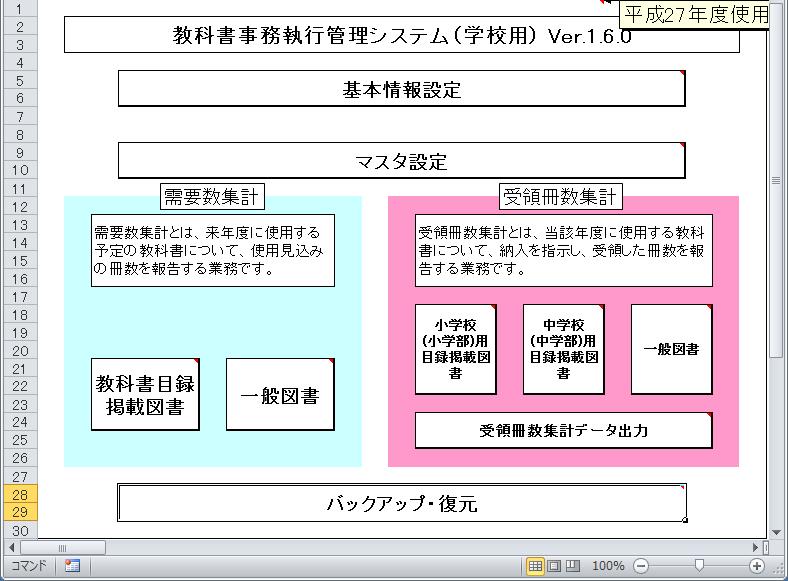
![ダブルクリックで起動してください 2 トップページの [ バックアップ 復元 ]](/docs-images/91/106369659/images/9-1.jpg "ボタンをクリックしてください 3 [ 復元 ] ボタンをクリックしてください 4")
![データ復元開始 確認ウィンドウが表示されるので [ はい ] ボタンを](/docs-images/91/106369659/images/9-2.jpg "クリックしてください 5 データ復元ファイル選択 確認ウィンドウが表示されるので [")
9 (4) ダウンロードした最新バージョンの教科書事務執行管理システム ( 学校用 ) に (1) で取得したバックアップを復元してください 1 最新バージョンのシステムを ダブルクリックで起動してください 2 トップページの [ バックアップ 復元 ] ボタンをクリックしてください 3 [ 復元 ] ボタンをクリックしてください 4 データ復元開始 確認ウィンドウが表示されるので [ はい ] ボタンを クリックしてください 5 データ復元ファイル選択 確認ウィンドウが表示されるので [ はい ] ボタンをクリックしてください 9
![6 復元するバックアップファイルを選択し [ 開く ] ボタンをクリックして ください 7 データ復元ファイル選択確認 ウィンドウが表示されるので [ はい ]](/docs-images/91/106369659/images/10-1.jpg "ボタンをクリックしてください 8 終了を知らせるウィンドウが表示されるので [OK] ボタンをクリックし てください これで最新バージョンのシステムへの移行は終了です")
10 6 復元するバックアップファイルを選択し [ 開く ] ボタンをクリックして ください 7 データ復元ファイル選択確認 ウィンドウが表示されるので [ はい ] ボタンをクリックしてください 8 終了を知らせるウィンドウが表示されるので [OK] ボタンをクリックし てください これで最新バージョンのシステムへの移行は終了です 10
![3. 年度切り替えを行う (1) 基本情報設定で年度切り替えを行ってください 1 トップページの [ 基本情報設定 ]](/docs-images/91/106369659/images/11-1.jpg "ボタンをクリックしてください 2 教科書使用年度 に 需要数報告を行う年度を入力してください 3 データ削除確認")
![ウィンドウが表示されるので [ はい ] ボタンをクリ ックしてください ( 事前のバックアップをお奨めいたします ) 4](/docs-images/91/106369659/images/11-2.jpg "データ削除再確認 ウィンドウが表示されるので [ はい ] ボタンをク リックしてください 5 データ削除完了")
11 3. 年度切り替えを行う (1) 基本情報設定で年度切り替えを行ってください 1 トップページの [ 基本情報設定 ] ボタンをクリックしてください 2 教科書使用年度 に 需要数報告を行う年度を入力してください 3 データ削除確認 ウィンドウが表示されるので [ はい ] ボタンをクリ ックしてください ( 事前のバックアップをお奨めいたします ) 4 データ削除再確認 ウィンドウが表示されるので [ はい ] ボタンをク リックしてください 5 データ削除完了 ウィンドウが表示されるので [OK] ボタンをクリッ クしてください 11
![6 教科書使用冊数 [ 高等学校用 ] ボタンをクリックしてください 7 ( 高 ) 生徒用教科書使用冊数入力 画面で 1 学年に値が入力され ている (](/docs-images/91/106369659/images/12-0.jpg "年度更新が行われていない ) ことをご確認いただき [ 戻る ] ボ タンをクリックしてください 8 7 の確認で年度更新が行われていない場合 [ 年度更新 ] ボタンをクリッ")
12 6 教科書使用冊数 [ 高等学校用 ] ボタンをクリックしてください 7 ( 高 ) 生徒用教科書使用冊数入力 画面で 1 学年に値が入力され ている ( 年度更新が行われていない ) ことをご確認いただき [ 戻る ] ボ タンをクリックしてください 8 7 の確認で年度更新が行われていない場合 [ 年度更新 ] ボタンをクリッ クしてください 12
![9 年度更新確認 ウィンドウが表示されるので [ はい ] ボタンをクリッ クしてください ( 事前のバックアップをお奨めいたします ) 10 年度更新再確認 ウィンドウが表示されるので [ はい ] ボタンをクリ](/docs-images/91/106369659/images/13-0.jpg "ックしてください 11 年度更新完了 ウィンドウが表示されるので [OK] ボタンをクリック してください 12 再度 6~7 の手順を行い 1 学年に値が入力されていない ( 年度更新が 行われた )")
13 9 年度更新確認 ウィンドウが表示されるので [ はい ] ボタンをクリッ クしてください ( 事前のバックアップをお奨めいたします ) 10 年度更新再確認 ウィンドウが表示されるので [ はい ] ボタンをクリ ックしてください 11 年度更新完了 ウィンドウが表示されるので [OK] ボタンをクリック してください 12 再度 6~7 の手順を行い 1 学年に値が入力されていない ( 年度更新が 行われた ) ことをご確認ください 13
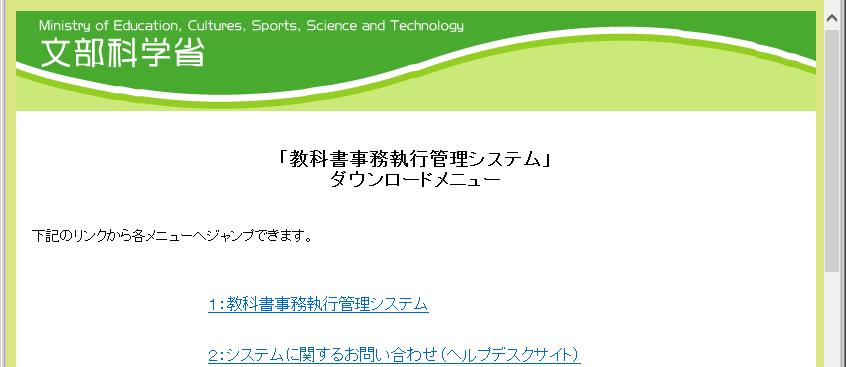
14 4. 教科書マスタをダウンロードする (1) 教科書マスタをダウンロードしてください 1 Internet Explorer などの Web ブラウザで 文部科学省の教科書事務執行管理システムダウンロードメニュー (URL ) にアクセスしてください 2 [1: 教科書事務執行管理システム ] リンクをクリックしてください 3 需要数報告を行う年度の需要数集計用マスタのリンクを右クリックし [ 対象をファイルに保存 ] をクリックしてください 14
![4 名前を付けて保存 ウィンドウが表示されるので ファイル保存場所を指定し [ 保存 ] ボタンをクリックしてください 注](/docs-images/91/106369659/images/15-0.jpg "教科書マスタの取込状況を管理する際 教科書マスタのファイル名を使用するため 教科書マスタのファイル名は")
15 4 名前を付けて保存 ウィンドウが表示されるので ファイル保存場所を指定し [ 保存 ] ボタンをクリックしてください 注 教科書マスタの取込状況を管理する際 教科書マスタのファイル名を使用するため 教科書マスタのファイル名は 絶対に変更しないでください 15
![5. 基本情報設定を行う (1) 基本情報設定の項目のうち 必要な部分を入力してください 1 トップページの [ 基本情報設定 ]](/docs-images/91/106369659/images/16-1.jpg "ボタンをクリックしてください 2 必要な情報を入力してください 前年度のバックアップから復元した場合 変更のある部分以外は")
16 5. 基本情報設定を行う (1) 基本情報設定の項目のうち 必要な部分を入力してください 1 トップページの [ 基本情報設定 ] ボタンをクリックしてください 2 必要な情報を入力してください 前年度のバックアップから復元した場合 変更のある部分以外は 入力の必要はありません 16
17 都道府県コード : 都道府県をプルダウン選択 学校コード : 都道府県が決定した4 桁のコードを入力 学校区分コード : 次のいずれかからをプルダウン選択 3: 高等学校 6: 高等専門学校 設置者区分コード : 次のいずれかからプルダウン選択 1: 国立 2: 都道府県立 3: 市 ( 区 ) 町村 ( 組合 ) 立 4: 私立 採択地区コード : 都道府県が決定した2 桁のコードを入力 学校名 ~ FAX 番号 : テキスト入力 特別支援学級 : 特別支援学級がある場合にチェック 教科書取扱書店名 ~ 受領者名 : テキスト入力 3 [ 登録 ] ボタンをクリックしてください 4 確認ウィンドウが表示されるので [ はい ] ボタンをクリックしてください 5 登録完了ウィンドウが表示されるので [OK] ボタンをクリックしてくだ さい 17
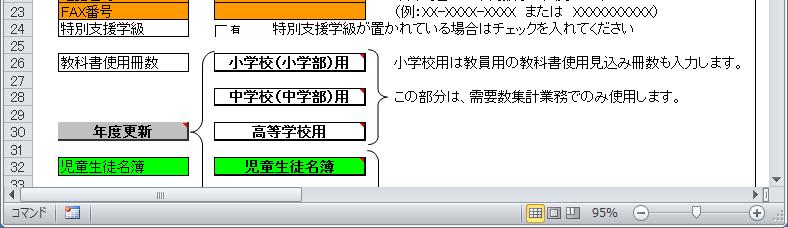
18 6. 教科書使用冊数 高等学校用 を入力する (1) 教科書使用冊数 高等学校用 を入力してください 1 教科書使用冊数 [ 高等学校用 ] ボタンをクリックしてください 2 教育課程類型名称 類型略称 学年ごとの教科書使用冊数を入力してく ださい 18
19 7. 教科書マスタを取り込む (1) ダウンロードした教科書マスタを取り込んでください 1 トップページの [ マスタ設定 ] ボタンをクリックしてください 2 [ 年度更新 ( マスタ入替え )] ボタンをクリックしてください 3 マスタ入替え確認 ウィンドウが表示されるので [ はい ] ボタンをク リックしてください 19
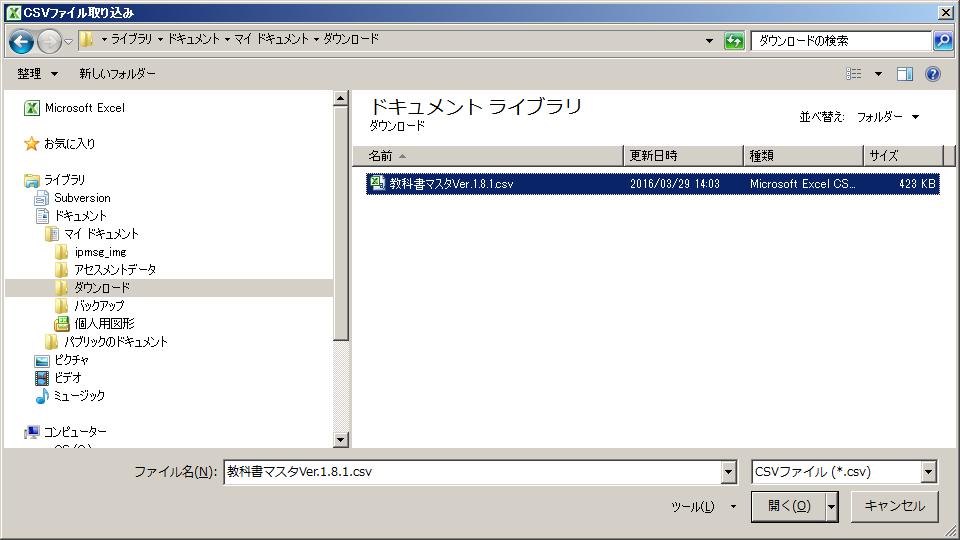
20 4 当運用手順マニュアルの 4. 教科書マスタをダウンロードする の手 順でダウンロード済みの教科書マスタを選択し [ 開く ] ボタンをクリッ クしてください 5 教科書マスタ取り込み確認 ウィンドウが表示されるので [ はい ] ボ タンをクリックしてください 6 教科書マスタの種類ごとに 教科書マスタ取り込み確認 ウィンドウ が表示されるので 使用する教科書マスタの場合 [ はい ] をクリックし てください 20
![7 教科書マスタ取り込み完了 ウィンドウが表示されるので [OK] ボタ ンをクリックしてください 8 6~7の手順を教科書マスタの種類分繰り返してください 小学校 中学校 高等学校 特別支援学校( 小学部 ) 特別支援学校( 中学部 ) 一般図書( 視覚障害者 )](/docs-images/91/106369659/images/21-1.jpg "一般図書 旧版 小学校 旧版 中学校 旧版 特別支援学校( 小学部 ) 旧版 特別支援学校( 中学部 ) 9 マスタ入替え終了 ウィンドウが表示されるので [OK] ボタンをクリックしてください 10 教科書マスタ取り込み状況 欄で 正しく取り込まれたかどうかを")
21 7 教科書マスタ取り込み完了 ウィンドウが表示されるので [OK] ボタ ンをクリックしてください 8 6~7の手順を教科書マスタの種類分繰り返してください 小学校 中学校 高等学校 特別支援学校( 小学部 ) 特別支援学校( 中学部 ) 一般図書( 視覚障害者 ) 一般図書 旧版 小学校 旧版 中学校 旧版 特別支援学校( 小学部 ) 旧版 特別支援学校( 中学部 ) 9 マスタ入替え終了 ウィンドウが表示されるので [OK] ボタンをクリックしてください 10 教科書マスタ取り込み状況 欄で 正しく取り込まれたかどうかを ご確認ください 21
22 8. 教科書目録掲載図書の需要数 高等学校用 を入力する (1) 需要数を入力してください 1 トップページの [ 教科書目録掲載図書 ] ボタンをクリックしてください 2 [ 高等学校用 ] ボタンをクリックしてください 22
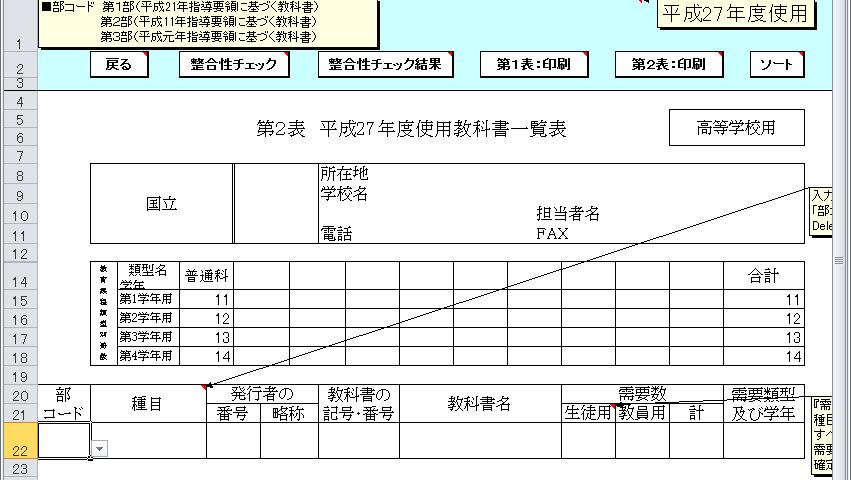
23 3 最終行 ( 空白行 ) の 部コード 種目 発行者の番号 教 科書の記号 番号 の順でプルダウンから選択してください 4 需要数の生徒用または教員用の欄をダブルクリックしてください 需要数入力 ウィンドウが表示されます 5 教育課程類型名 学年 の順でプルダウンから選択してください 6 生徒需要数 を入力してください 7 [ 追加 ] ボタンをクリックしてください 教育課程類型名 学年 生徒需要数 がリストに追加されます 23
![8 入力が必要な分だけ 5~7 を繰り返し実行してください 9 教員用 を入力してください 10 [ 確定 ] ボタンをクリックしてください (2) 整合性チェックを実行してください 1 [ 整合性チェック ] ボタンをクリックしてください 2 整合性に問題が無い場合](/docs-images/91/106369659/images/24-0.jpg "整合性チェック結果 ウィンドウに 整合性 に問題はありませんでした と表示されるので [OK] ボタンをクリック してください 3 整合性に問題がある場合 整合性チェック結果 ウィンドウに 不整合 性の項目が見つかりました と表示されるので [OK] ボタンをクリック")
24 8 入力が必要な分だけ 5~7 を繰り返し実行してください 9 教員用 を入力してください 10 [ 確定 ] ボタンをクリックしてください (2) 整合性チェックを実行してください 1 [ 整合性チェック ] ボタンをクリックしてください 2 整合性に問題が無い場合 整合性チェック結果 ウィンドウに 整合性 に問題はありませんでした と表示されるので [OK] ボタンをクリック してください 3 整合性に問題がある場合 整合性チェック結果 ウィンドウに 不整合 性の項目が見つかりました と表示されるので [OK] ボタンをクリック してください 24
25 (3) 整合性チェック結果を確認し 必要な箇所にコメントを入力してください 1 整合性チェックで不整合の項目が見つかった場合 [ 整合性チェック結 果 ] ボタンをクリックしてください 2 整合性チェック結果 の内容をご確認ください 3 [ 戻る ] ボタンをクリックしてください 4 整合性チェック結果で問題のあった部分を修正してください 5 再度 整合性チェックを実行してください 6 整合性チェックでは不整合として挙がるものの 理由があり不整合とはならない場合 整合性チェック結果一覧 画面の コメント 欄に理由を入力してください ( コメント 欄は 理由の文言ではなく や OK といった入力でも問題ありません ) 25
![(4) 第 1 表を印刷してください 1 [ 第 1 表 : 印刷 ]](/docs-images/91/106369659/images/26-1.jpg "ボタンをクリックしてください 2 印刷プレビュー画面が表示されるので [ 印刷 ]")
26 (4) 第 1 表を印刷してください 1 [ 第 1 表 : 印刷 ] ボタンをクリックしてください 2 印刷プレビュー画面が表示されるので [ 印刷 ] ボタンをクリックしてくだ さい 26
![(5) 第 2 表を印刷してください 1 [ 第 2 表 : 印刷 ]](/docs-images/91/106369659/images/27-1.jpg "ボタンをクリックしてください 2 印刷プレビュー画面が表示されるので [ 印刷 ]")
27 (5) 第 2 表を印刷してください 1 [ 第 2 表 : 印刷 ] ボタンをクリックしてください 2 印刷プレビュー画面が表示されるので [ 印刷 ] ボタンをクリックしてくだ さい 27
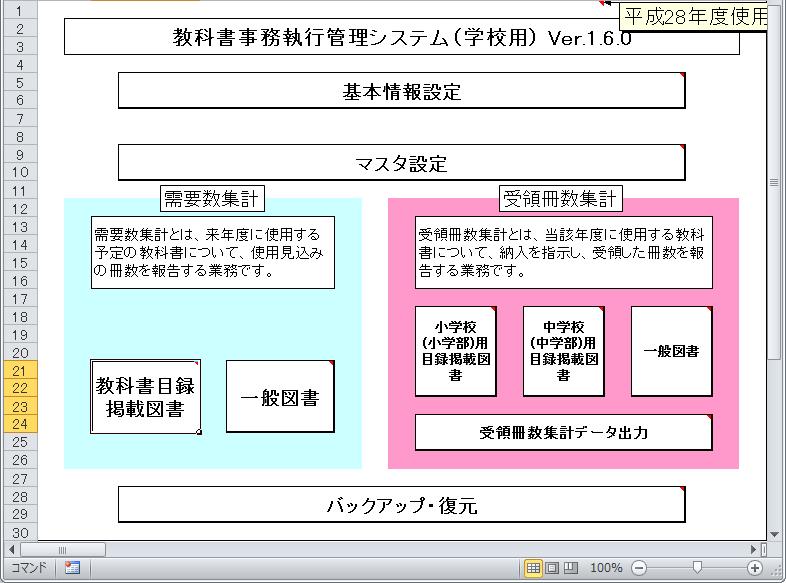
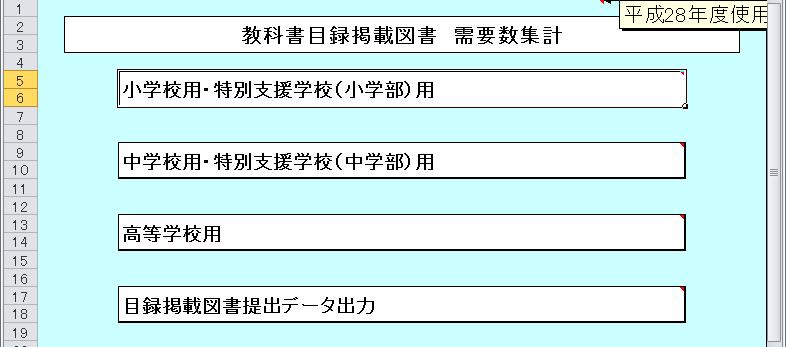
28 9. 目録掲載図書提出データを出力する (1) 目録掲載図書提出データを出力してください 1 トップページの [ 教科書目録掲載図書 ] ボタンをクリックしてください 2 [ 目録掲載図書提出データ出力 ] ボタンをクリックしてください 3 整合性チェック結果にコメントが入力されていない不整合が残っている場合 不整合コメント未入力 ウィンドウが表示されるので [OK] ボタンをクリックし 不整合を解消してから再度 [ 目録掲載図書提出データ出力 ] を実行してください 28
![4 不整合が残っていない場合 CSV 出力確認 ウィンドウが表示されるの で [ はい ] ボタンをクリックしてください 5](/docs-images/91/106369659/images/29-0.jpg "CSV ファイル出力 ウィンドウが表示されるので ファイル保存場所を指定し [ 保存 ] ボタンをクリックしてください 注")
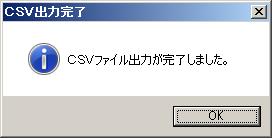
29 4 不整合が残っていない場合 CSV 出力確認 ウィンドウが表示されるの で [ はい ] ボタンをクリックしてください 5 CSV ファイル出力 ウィンドウが表示されるので ファイル保存場所を指定し [ 保存 ] ボタンをクリックしてください 注 設置者( または都道府県 ) で提出データを取り込む際 提出データのファイル名から情報を取得するため 提出データのファイル名は 絶対に変更しないでください 6 CSV 出力完了 ウィンドウが表示されるので [OK] ボタンをクリック してください 29
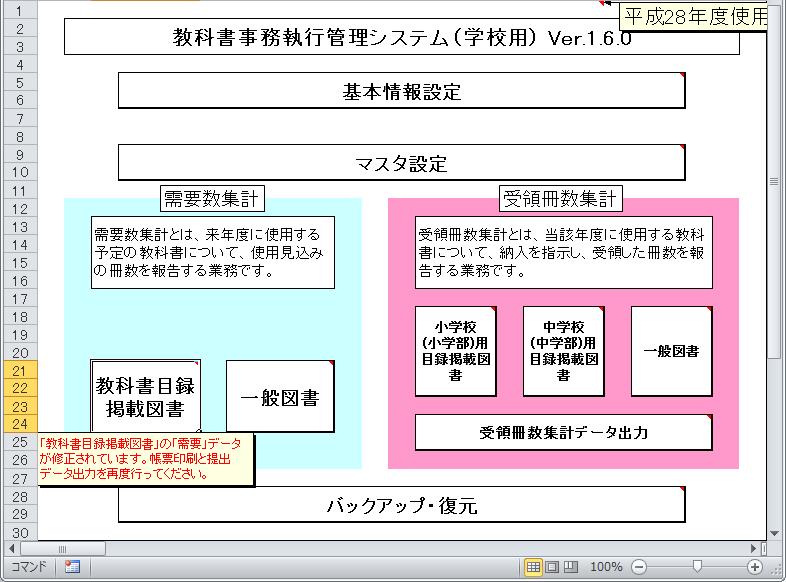
30 7 提出データ出力後に需要数の修正を行った場合 トップページに再度提 出データ出力を促すメッセージが表示されるので 再度 1~6 の手順で 目録掲載図書提出データを出力してください 30
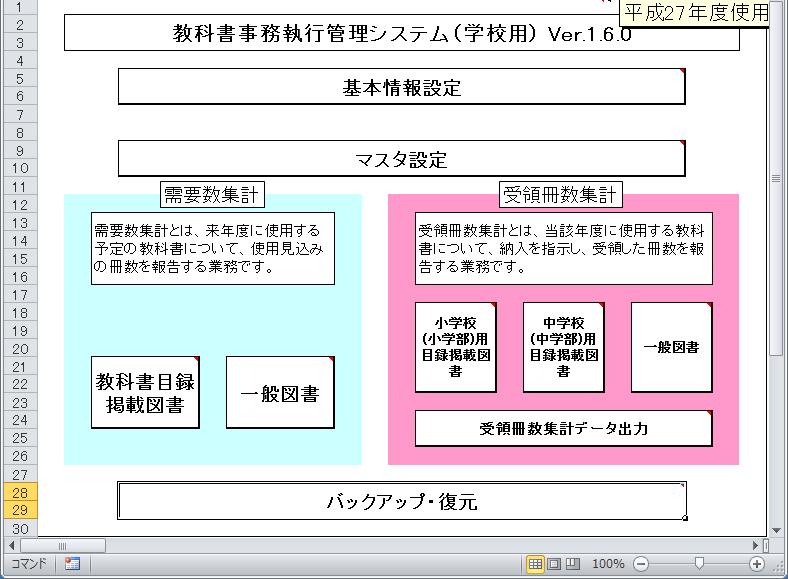
31 10. 定期的なバックアップをお奨めします (1) バックアップを実行してください バックアップはシステムバージョンアップ時のデータ移行以外にも いざとい う時に役立ちます システムが壊れてしまい データが消えてしまった 今日入力したデータにミスがあったため 昨日の状態に戻したい 上記のような時にバックアップがあれば バックアップを取った時点までシステム データを戻すことができます データを多く入力する前 あるいはある程度データを入力した時点など 定期的にバックアップを実施することをお奨めいたします 1 トップページの [ バックアップ 復元 ] ボタンをクリックしてください 2 [ バックアップ ] ボタンをクリックしてください 31
![3 バックアップの作成 確認ウィンドウが表示されるので [ はい ]](/docs-images/91/106369659/images/32-1.jpg "ボタ ンをクリックしてください 4")
![ファイル保存場所およびファイル名を指定し [ 保存 ]](/docs-images/91/106369659/images/32-2.jpg "ボタンをクリック してください 5")
32 3 バックアップの作成 確認ウィンドウが表示されるので [ はい ] ボタ ンをクリックしてください 4 ファイル保存場所およびファイル名を指定し [ 保存 ] ボタンをクリック してください 5 終了を知らせるウィンドウが表示されるので [OK] ボタンをクリックし てください 32
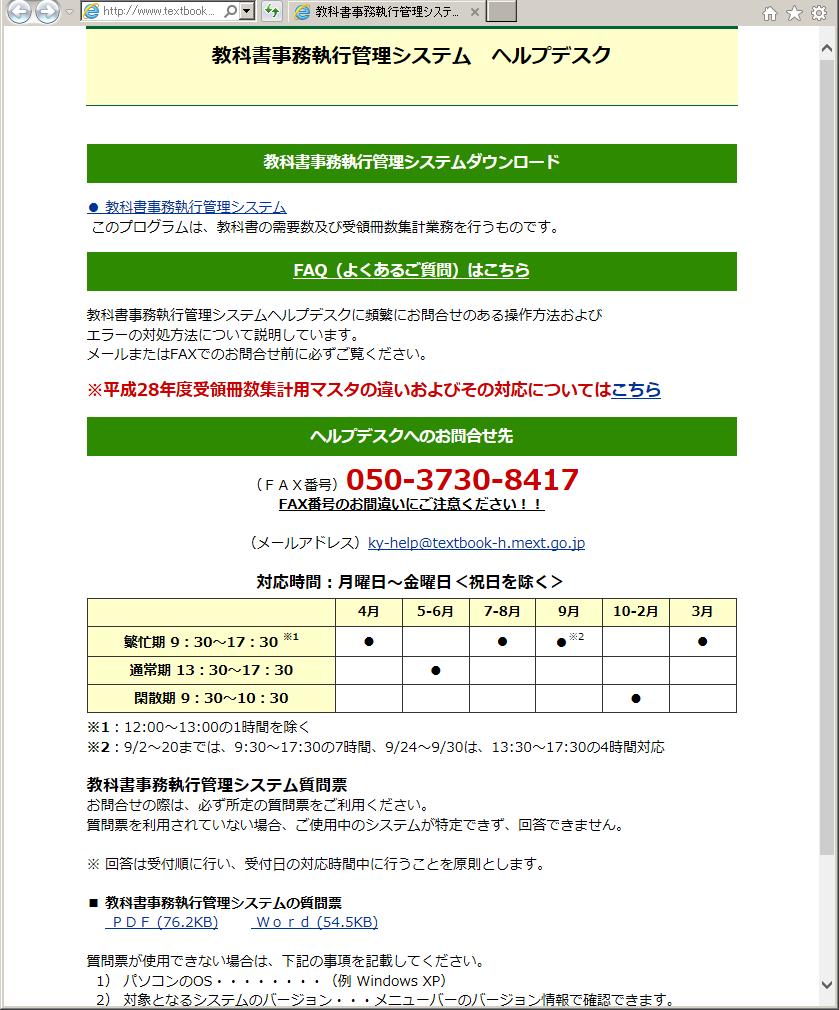
33 11. 困ったときは (1) ヘルプデスクサイトのご案内 システムが動かなくなってしまった エラーが発生する 思ったような結果にならない 操作方法が良く分からない 上記のような時のために ヘルプデスクサイトが用意されています Internet Explorer などの Web ブラウザで URL にアクセスしてください 33
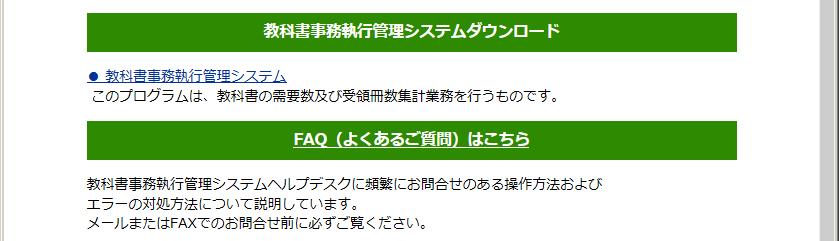
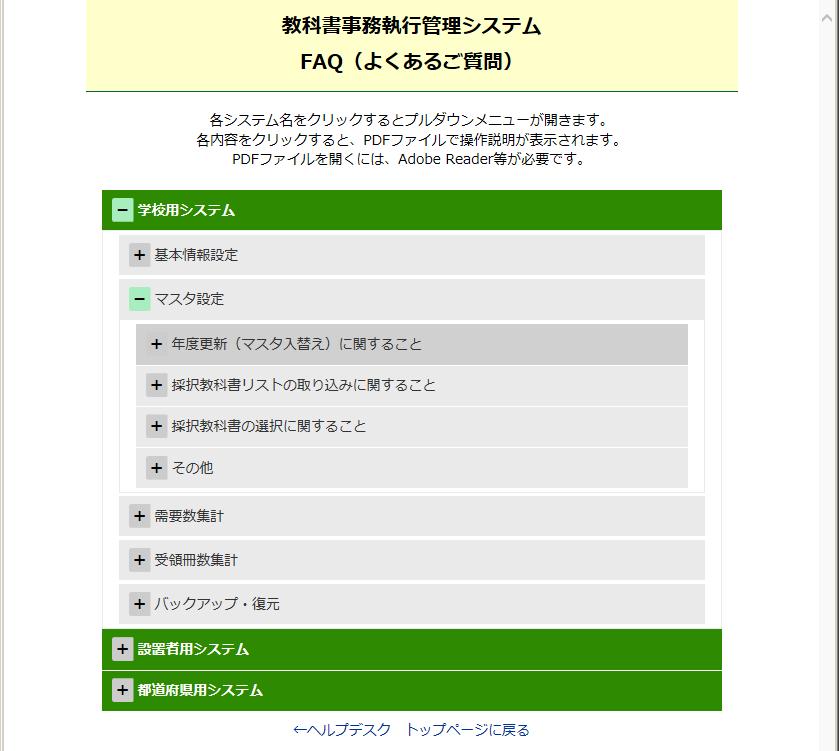

34 困ったときは まずはヘルプデスクサイトにあるFAQ( よくあるご質問 ) をご覧ください カテゴリ別に分類されているので 現在発生している問題の内容から探してみてください FAQ に記載されていない問い合わせの場合は ヘルプデスクサイトに記載さ れている FAX 番号またはメールアドレスにお問い合わせください 34
~~~ 需要数報告の手順 ~~~ ( 目次 ) 1. 教科書事務執行管理システムを使用する前に 3 2. 最新バージョン教科書事務執行管理システムがリリースされている場合 6 3. 年度切り替えを行う 教科書マスタをダウンロードする 教科書マスタを取り込む 管下の
 教科書事務執行管理システム 運用手順マニュアル 需要数報告の手順 都道府県用 Ver.1.10.0 ~~~ 需要数報告の手順 ~~~ ( 目次 ) 1. 教科書事務執行管理システムを使用する前に 3 2. 最新バージョン教科書事務執行管理システムがリリースされている場合 6 3. 年度切り替えを行う 11 4. 教科書マスタをダウンロードする 12 5. 教科書マスタを取り込む 14 6. 管下の設置者リストを登録する
教科書事務執行管理システムによる処理の流れについてシステムの起動からデータ提出までの流れは下記の通りです 教科書事務執行管理システム ( 設置者用 ) の起動 1 基本情報設定 2 マスタ設定年度更新 ( マスタ入替え ) 採択地区コードの登録採択教科書の選択採択教科書配布データ出力管下の学校リスト
 E-mail : [email protected] http://www.shizukyo.com/ 教科書事務執行管理システムによる処理の流れについてシステムの起動からデータ提出までの流れは下記の通りです 教科書事務執行管理システム ( 設置者用 ) の起動 1 基本情報設定 2 マスタ設定年度更新 ( マスタ入替え ) 採択地区コードの登録採択教科書の選択採択教科書配布データ出力管下の学校リスト管理
年調・法定調書の達人from弥生給与 運用ガイド
 年調 法定調書の達人 from 弥生給与 運用ガイド この度は 年調 法定調書の達人 from 弥生給与 をご利用いただき誠にありがとうございます 年調 法定調書の達人 from 弥生給与 は 弥生株式会社の 弥生給与 の社員データ 給与 賞与データを 年調 法定調書の達人 に取り込むためのプログラムです このマニュアルでは 年調 法定調書の達人 from 弥生給与 のインストール手順や操作手順について説明しています
目次 1. システムを使用する前に 1 (1) システムの動作環境について (2) システムのセットアップについて (3) システム名 (4) システムを稼働するために必要なデータ (5)Ver 教科書事務執行管理システムの改修点 (6) 教科書執行管理システムによる処理の流れ (7)
 E-mail : [email protected] http://www.shizukyo.co.jp/ 目次 1. システムを使用する前に 1 (1) システムの動作環境について (2) システムのセットアップについて (3) システム名 (4) システムを稼働するために必要なデータ (5)Ver.1.6.2 教科書事務執行管理システムの改修点 (6) 教科書執行管理システムによる処理の流れ
平成 30 年 5 月 国民健康保険中央会
 平成 30 年 5 月 国民健康保険中央会 改版履歴 版数 改訂日 該当頁 / 該当項目 改訂の要点 4.2.0 2017/11/20 3 対応 OSの変更に伴う修正 動作環境 の OS に以下を追加 Windows10 Enterprise (64Bit) LTSB( バージョン :1607) 動作環境 の OS から以下を削除 Windows Vista Business (32Bit) ServicePack2
教科書事務執行管理システム ( 学校用 ) システム操作マニュアル Ver 平成 29 年 3 月 31 日 1 / 232
 教科書事務執行管理システム ( 学校用 ) システム操作マニュアル Ver.1.6.3 平成 29 年 3 月 31 日 1 / 232 目次 1. システムの動作環境 2. セットアップ手順 3. マクロのセキュリティレベルについて 4. システムの操作説明 5. システムの基本構成 6. 基本情報設定 7. マスタ設定 8. バックアップ 復元 9. データ削除 エラーリセット 10. 需要数集計業務に関する操作
1.WebClass( ウェブクラス ) とは WebClass を利用される前に 学生の立場で WebClass を利用してみましょう... 4 開始方法... 4 資料を閲覧する 先生の立場で WebClass を利用してみましょう... 8 資料を
 WebClass 体験コースマニュアル 資料機能編 ( 先生用 ) 2018 年 作成者 : 日本データパシフィック株式会社 1.WebClass( ウェブクラス ) とは... 3 2.WebClass を利用される前に... 3 3. 学生の立場で WebClass を利用してみましょう... 4 開始方法... 4 資料を閲覧する... 6 4. 先生の立場で WebClass を利用してみましょう...
管理機能編目次 目次 1 管理機能 1) 物件データ登録依頼 2 2) 物件情報検索 8 3) ユーザー情報照会 10 4)WEB 依頼検索 15 管理機能編 1
 管理機能編 ご利 マニュアル 2015 年 6 版 管理機能編目次 目次 1 管理機能 1) 物件データ登録依頼 2 2) 物件情報検索 8 3) ユーザー情報照会 10 4)WEB 依頼検索 15 管理機能編 1 1) 物件データ登録依頼 物件データ登録依頼 では CSV または EXCEL 形式のファイルを送信して JID へ物件データの登録依頼を行うことができます 1 トップメニュー 画面の
クライアント証明書導入マニュアル
 クライアント証明書導入マニュアル Windows10 用 第 1.1 版 2018 年 12 月 13 日 改訂履歴 版改訂日区分改訂箇所改訂内容 1.0 2016/01/08 新規 新規作成 1.1 2018/12/13 修正 画面デザイン変更に伴う修正 2 目次 1. はじめに... 4 2. Internet Explorer のセキュリティ設定について... 5 3. Internet Explorer
1 Ver デジタル証明書の更新手順 1 S T E P 1 netnaccs 専用デジタル ( クライアント ) 証明書 の更新作業を開始する前に 次の準備を行って下さい (1) お使いになるパソコンのブラウザのバージョンを確認して下さい ( デジタル証明書の取得等は 必ず Inte
 1 Ver-201401 資料 : デジタル証明書の更新手順 Windows Vista Windows 7 用 1 Ver-201401 デジタル証明書の更新手順 1 S T E P 1 netnaccs 専用デジタル ( クライアント ) 証明書 の更新作業を開始する前に 次の準備を行って下さい (1) お使いになるパソコンのブラウザのバージョンを確認して下さい ( デジタル証明書の取得等は 必ず
注意 インストール中に ユーザアカウント制御 ( 以下 UAC といいます ) の実行確認画面が表示されることがあります 表示された場合ははいをクリックして インストールを進めてください なお 管理者以外の場合 管理者への昇格を求める UAC 画面が表示される場合がありますので 管理者アカウントのパ
 QR コード付証明書等作成システム事前準備セットアップ (Internet Explorer 利用者向け ) QR コード付証明書等作成システムを利用するにあたり 以下の準備が必要です 信頼済みサイト及びポップアップブロックの許可サイトの登録 1 帳票表示モジュールのインストール ルート証明書のインストール 2 QR コード付証明書等作成システム事前準備セットアップを行うことで上記の準備が整 います
1.WebClass( ウェブクラス ) とは WebClass を利用される前に 学生の立場で WebClass を利用してみましょう... 4 レポートを提出する 先生の立場で WebClass を利用してみましょう... 9 提出状況を確認する..
 WebClass 体験コースマニュアル レポート機能編 ( 先生用 ) 2018 年 作成者 : 日本データパシフィック株式会社 1.WebClass( ウェブクラス ) とは... 3 2.WebClass を利用される前に... 3 3. 学生の立場で WebClass を利用してみましょう... 4 レポートを提出する... 6 4. 先生の立場で WebClass を利用してみましょう...
新営業支援システム 利用者マニュアル
 高等学校等担当者操作マニュアル 2016 年 11 月 1 日 第 1.0.1 版 変更履歴 版数改訂日変更内容 第 1.0.0 版 2016 年 11 月 1 日初版 第 1.0.1 版 2016 年 11 月 4 日画面画像の表示不備を改修 1 目次 1. はじめに p.3 1-1. 応募申請の流れ p.4 1-2. システムを利用する環境について p.5 2. 学校担当者登録とアカウント発行
【バーコード作成】マニュアル 第1版
 日本 JC 入場管理システム 2012 バーコードバーコード作成作成マニュアルマニュアル 第 1 版 平成 23 年 1 月 6 日 本書概要本書は JC 入場管理システムにおける バーコード作成機能 操作方法について 説明したものです 改版履歴 更新日版数修正概要 2011/1/6 初版リリース 2 /14 目次 1. バーコードの作成 ( 簡略版 )... 4 2. バーコードの作成 ( ヒサゴ工房工房を利用利用したした場合
Ver.0 目次. はじめに.... 証明書の発行 ( ダウンロード ) 手順... 付録 A. ルート証明書無しでの証明書の発行 ( ダウンロード ) 手順... 5 付録 B. ブラウザの設定... Copyright 04 SECOM Trust Systems CO.,LTD. All Ri
 Ver.0 証明書発行マニュアル パスワード設定版 Windows 8 8. InternetExplorer 04 年 月 日 セコムトラストシステムズ株式会社 Copyright 04 SECOM Trust Systems CO.,LTD. All Rights Reserved i Ver.0 目次. はじめに.... 証明書の発行 ( ダウンロード ) 手順... 付録 A. ルート証明書無しでの証明書の発行
リンクされたイメージを表示できません ファイルが移動または削除されたか 名前が変更された可能性があります リンクに正しいファイル名と場所が指定されていることを確認してください ここでは昨年までにいただいたご質問で多かったものについて その回答をまとめてあります 各種調査書様式の操作 Q12 調査書様
 Q1 パソコン基本設定 Windows Vista 又は Windows 7 は利用できますかご利用できます ただし Windows 8 については動作の確認がされていないため ご利用になれません また 2014 年 4 月をもって Windows XP のサポート期間が終了しております なるべくご利用はお控えください 編 Q2 Q3 Excel 2007 2010 2013 2016 は利用できますかご利用できます
年調・法定調書の達人from弥生給与(Ver 以降) 運用ガイド
 年調 法定調書の達人 from 弥生給与 (Ver.21.1.1 以降 ) 運用ガイド この度は 年調 法定調書の達人 from 弥生給与 (Ver.21.1.1 以降 ) をご利用いただき誠にありがとうございます 年調 法定調書の達人 from 弥生給与 (Ver.21.1.1 以降 ) は 弥生株式会社の 弥生給与 の社員データ 給与 賞与データを 年調 法定調書の達人 に取り込むためのプログラムです
01_08 インストールガイド
 STAFF EXPRESS アンインストール / インストールについて 概要 Staff Express インストーラはスタッフエクスプレスの動作上必要なファイルをインストールするためのプログラムです 注意 本プログラムを実行する前には必ず他のプログラムを終了させてください インストールインストール アンインストール アンインストール作業は 必ず管理者権限を持つユーザーで行ってください インストールプログラムについて
Ⅰ 調査票 ( エクセル ファイル ) を開いたら (1) このメッセージが出てきた時の対応方法 Excel 2003 を使用する場合 A. 表示 1 マクロが使用できません というダイアログが表示された場合 OK ボタンをクリックし 下記手順にて設定を行ってください 1. メニューから 1 ツール
 調査票 ( エクセル ファイル ) 入力マニュアル 調査票 ( エクセル ファイル ) に回答する場合に 本ガイドをご参照ください 調査票は Excel です バージョンは Excel2003 以降となります Excel for Mac には 対応しておりません ご了承ください ご不明な点は 所管の教育委員会までお問い合せください Ⅰ. 調査票 ( エクセル ファイル ) を開いたら (1) このメッセージが出てきた時の対応方法
スタートメニュー から すべてのアプリ をクリックします すべてのアプリ (Windows アクセサリの中にある場合もあります ) の中から Internet Explorer を探します Internet Explorer をクリックすると Internet Explorer が開きます () I
 Windows 0 にアップグレード後 ログオンや印刷でエラーになる場合の対策 ログオン時にエラーが生じる場合 項番 へ 印刷時にエラーが生じる場合 項番 へ. ログオン時にエラーが生じる場合の対策 (Internet Explorer の起動 ) 北洋ビジネスダイレクトは Windows 0 と Internet Explorer の組合せでご利用いただけます Windows 0 の標準ブラウザ
保存を行いたい場所 ( デスクトップ 等 ) を選択し 保存 (S) ボタンを押してください ファイル名 ファイル名は Jsas_TKNPrint.exe という初期値になっていますが 変更することができます 2 データのダウンロード ボタンを押すと 指導面接用紙の一括印刷用ソフトに取り込む指導対象
 指導面接用紙印刷 - ダウンロード方法 - この画面では 指導面接用紙の一括印刷用ソフト及び 一括印刷用ソフトに取込む指導対象者データをダウンロードすることができます 1 2 3 1 一括印刷用ソフトのダウンロード ボタンを押すと 一括印刷用ソフトをダウンロードすることができます このソフトを使用することにより 指導面接用紙の帳票の一括印刷が可能になります ダウンロードの方法 一括印刷用ソフトのダウンロード
U-LINE Xtra Ver.2 銀行名変更操作手順書
 U-LINE サービスをご利用のお客さまへ U-LINE Xtra Ver.2 2018 年 10 月 目次 U-LINE Xtra Ver.2 1. はじめにお読みください 3 2. 銀行名変更の操作手順 5 3. データバックアップ 6 4. マスタ変換ツールのインストール 7 5. マスタ変換ツールの実行 9 6. 銀行支店情報の更新 12 7. 海外送金 輸入信用状の銀行名変更 14 8.
保存を行いたい場所 ( デスクトップ 等 ) を選択し 保存 (S) ボタンを押してください ファイル名 ファイル名は Jsas_TSKPrint.exe という初期値になっていますが 変更することができます 2 データのダウンロード ボタンを押すと 一括印刷用ソフトに取り込む停止及び警告認定者 (
 適格認定処置確認書印刷 - ダウンロード方法 - < 適格認定処置確認書の一括印刷用ソフトのダウンロード > この画面では 貸与奨学生の適格認定処置確認書の一括印刷用ソフト及び 一括印刷用ソフトに取込む停止及び警告認定者 ( 処置予定者 ) データをダウンロードすることができます 1 2 3 1 一括印刷用ソフトのダウンロード ボタンを押すと 一括印刷用ソフトをダウンロードすることができます このソフトを使用することにより
ダウンロードページアップデートマニュアル.ppt
 圧縮ファイルからのアップデート操作説明書 Ver.8.~ ( ダウンロードページより ) ( 旧 ) 株式会社総合経理研究所 目 次 - 3 3-3- 3-3 圧縮ファイルでのアップインストール圧縮ファイルのダウンロード圧縮ファイルのダウンロード作業圧縮ファイルからのアップデート # 圧縮ファイルからのアップデート作業 #3 圧縮ファイルからのアップデート作業クライアント機のアップデート作業 6 6
Windows ログオンサービス インストールマニュアル 2018/12/21 1
 Windows ログオンサービス インストールマニュアル 2018/12/21 1 目次 1. 注意事項... 3 2. インストール方法... 4 3. 設定ツールを起動する... 6 4. 利用者の情報を登録する... 7 4.1. 管理者メンバーの場合... 7 4.2. 一般メンバーの場合...10 5. アンインストール方法...11 6. その他...13 6.1. ソフトウェアバージョンの確認方法...13
1. 信頼済みサイトの設定 (1/3) この設定をしないとレイアウト ( 公報 ) ダウンロードなどの一部の機能が使えませんので 必ず設定してください 1 Internet Explorer を起動し [ ツール ]-[ インターネットオプション (O)] を選択します 2 [ セキュリティ ] の
![1. 信頼済みサイトの設定 (1/3) この設定をしないとレイアウト ( 公報 ) ダウンロードなどの一部の機能が使えませんので 必ず設定してください 1 Internet Explorer を起動し [ ツール ]-[ インターネットオプション (O)] を選択します 2 [ セキュリティ ] の](/thumbs/92/108723292.jpg "1. 信頼済みサイトの設定 (1/3) この設定をしないとレイアウト ( 公報 ) ダウンロードなどの一部の機能が使えませんので 必ず設定してください 1 Internet Explorer を起動し [ ツール ]-[ インターネットオプション (O)] を選択します 2 [ セキュリティ ] の") Internet Explorer の初期設定 信頼済みサイト の設定や ポップアップブロック の設定を確認する必要があります 以下の手順で設定してください 1. 信頼済みサイトの設定 2. タブブラウズの設定 3. セキュリティ設定の変更 4. ポップアップブロックの設定 5. 推奨する文字サイズの設定 6. 規定のブラウザに設定 7. 互換表示の無効の設定 8. ランキングやハイライトの印刷設定
Internet Explorer の初期設定 信頼済みサイト の設定や ポップアップブロック の設定を確認する必要があります 以下の手順で設定してください 1. 信頼済みサイトの設定 2. タブブラウズの設定 3. セキュリティ設定の変更 4. ポップアップブロックの設定 5. 推奨する文字サイズの設定 6. 規定のブラウザに設定 7. 互換表示の無効の設定 8. ランキングやハイライトの印刷設定
Office365 Outlook 設定手順書 1.0 版 2016 年 3 月協立情報通信株式会社
 Office365 Outlook 設定手順書 1.0 版 2016 年 3 月協立情報通信株式会社 更新履歴 版数更新日作成者内容 1.0 2015/7 KCC 坂井初版作成 1 目次 1 MICROSOFTUPDATE 設定手順... 3 2 EXCHANGEONLINE 設定手順... 6 2 1 MicrosoftUpdate 設定手順 1 スタートボタン すべてのプログラム WindowsUpdate
もくじ 1. 全国統一小学生テストのシステムをご利用になる前に PC の初期設定について P3 2. よくあるご質問 (1) 生徒の申し込みについて (2) 実施要項について (3) 受験票 QRコードの印刷について (4) スキャン送信について (5) 実施後報告について P4 P5 P6 P7
 Q&A 集 全国統一小学生テスト実行委員会 もくじ 1. 全国統一小学生テストのシステムをご利用になる前に PC の初期設定について P3 2. よくあるご質問 (1) 生徒の申し込みについて (2) 実施要項について (3) 受験票 QRコードの印刷について (4) スキャン送信について (5) 実施後報告について P4 P5 P6 P7 P8 3. お問い合わせ先 P10 2 1. 全国統一小学生テストのシステムをご利用になる前に
クライアント証明書
 Bross. ご利用時における Internet Explorer 9.0 の設定について Windows7 編 Ver..3 05 年 08 月 KDDI 株式会社 目次. はじめに 3 -.Windows のバージョンの確認方法について 4 -.Internet Explorer のバージョンの確認方法について 5-3.Internet Explorer9 対応について 5. インターネット一時ファイルの設定について
<4D F736F F D E322E33816A91E58BB3554E F B582BD8DCC935F936F985E837D836A B2E646F6378>
 大教 UNIPA を利用した 採点登録マニュアル 大阪教育大学 学務部教務課 大教 UNIPA を利用した採点登録マニュアル 目次 1. 大教 UNIPA へのアクセス方法... - 2-2. 大教 UNIPA にログインする... - 2-3. トップページから採点登録の画面へ... - 3-4. 採点登録...- 4-4-1. 直接入力による採点登録...- 4-4-2.CSV ファイルを利用した採点登録...-
スマクラ版バージョン 2 記録システム操作マニュアル マスタ管理 1 株式会社富士データシステム
 スマクラ版バージョン 記録システム操作マニュアル マスタ管理 株式会社富士データシステム マスタ管理 はじめに 本書は 記録管理システム の操作説明書です 本書の著作権 その他知的財産権は 株式会社富士データシステムが所有しております 当社の許可なく複製 複写 改変 配布を行うことはできません 本書の内容に関しては将来予告なしに変更する可能性があります また本書により生じたいかなる損害についても当社では責任を負いかねますので
生存確認調査ツール
 Hos-CanR.0 独自項目運用マニュアル FileMaker pro を使用 登録作業者用 Ver. バージョン改訂日付改訂内容 Ver. 00//5 初版 Ver. 0// FileMaker Pro の動作確認の追加 はじめに 本マニュアルについて Hos-CanR.0 院内がん登録システム ( 以降は Hos-CanR.0 と記述します ) では 独自項目の作成 登録 サポートはなくなり
クライアント証明書インストールマニュアル
 事前設定付クライアント証明書インストールマニュアル このマニュアルは クライアント証明書インストールマニュアル の手順で証明書がインストールできなかった方のための インストールマニュアルです エクストラネットは Internet Explorer をご利用ください Microsoft Edge 他 Internet Explorer 以外のブラウザではご利用になれません 当マニュアル利用にあたっては
サイボウズ ツールバー βマニュアル
 ツールバー β マニュアル Copyright (C) 2010 Cybozu, Inc. 目次 インストールマニュアルインストール前に確認すること 3 インストールする 4 バージョンアップする 9 アンインストールする 11 ユーザーマニュアルはじめに 12 ツールバー βを設定する 13 ツールバー βを操作する 14 トップページを表示する 14 情報を検索する 14 一覧画面を表示する 15
ポップアップブロックの設定
 電子申請サービス 事前準備 Web 第 1.5 版 平成 30 年 3 月 富士通株式会社 - 目次 - 第 1 章はじめに... 1 第 2 章ポップアップブロックの設定... 1 2-1. Internet Explorer をご使用の場合... 1 2-2. Mozilla Firefox をご使用の場合... 4 2-3. Google Chrome をご使用の場合... 6 2-4. Safari
クライアント証明書
 Bross. ご利用時における Internet Explorer.0 の設定について Windows0 編 Ver.. 06 年 0 月 KDDI 株式会社 目次. はじめに 3 -. Windows0 の標準ブラウザについて 3 -. IE の設定について 3-3.Windows のバージョンの確認方法について 4-4.IE の起動方法及び起動用アイコンの作成について 5-5.Internet
インターネットファームバキグ 電子証明書ガイドブック ~証明書取扱手順編~ - 契約会社向け -(対応 OS :Windows 8)
 だいしインターネットバンキング ( 略称 : だいし IB) データ伝送サービス電子証明書ガイドブック ~ 別冊 : 証明書取扱手順編 ~ ( 対応 OS:Windows 8) H5.9 目次. はじめに.... 証明書の発行 ( ダウンロード ) 手順... 付録 A. ルート証明書無しでの証明書の発行 ( ダウンロード ) 手順... 付録 B. ブラウザの設定... 8 >
目次 1. よくあるご質問一覧 回答一覧 改訂履歴 Page- 2
 第 3 版 2018 年 11 月 目次 1. よくあるご質問一覧... 3 2. 回答一覧... 4 3. 改訂履歴... 16 Page- 2 1. よくあるご質問一覧 以下の質問をクリックすると 回答ページへリンクします Q.1 メールアドレス変更 ユーザー登録情報 パスワード変更 メニューを押しても画面が変わらない Q.2 ログインしようとすると 901 エラー と表示されてログインできない
ウツタイン様式調査オンライン処理システム
 別添 1 1 1 はじめに 平成 26 年度の救急業務実態調査については 統計調査系システムの救急 ウツタイン様式調査業務 ( 以下 救急 ウツタイン調査業務 という ) を利用して報告することとなっております 平成 20 年度からは 原則的に現況調べデータによる報告は廃止されています 本書は 平成 26 年度における統計調査系システムの救急 ウツタイン様式調査業務を用いた報告方法 に適用します (1)
Ver.70 改版履歴 版数 日付 内容 担当 V /09/5 初版発行 STS V /0/8 証明書バックアップ作成とインストール手順追加 STS V /0/7 文言と画面修正 STS V..0 0//6 Firefox バージョンの変更 STS V..40
 Ver.70 証明書発行マニュアル Windows0 Mozilla Firefox 08 年 月 4 日 セコムトラストシステムズ株式会社 i Ver.70 改版履歴 版数 日付 内容 担当 V..00 007/09/5 初版発行 STS V..0 009/0/8 証明書バックアップ作成とインストール手順追加 STS V..0 009/0/7 文言と画面修正 STS V..0 0//6 Firefox
改版履歴 版数 日付 内容 担当 V /3/9 初版発行 STS V /5/4 エラー画面の削除 STS V //3 サポート環境の追加 サポート環境の説明文章の STS 修正 画面修正 V /2/25 サポート環境変更 STS V
 セコムあんしんログインサービス 利用者マニュアル _ ワンタイムパスワード認証 (Windows OS) 205 年 月 9 日 セコムトラストシステムズ株式会社 i 改版履歴 版数 日付 内容 担当 V..00 203/3/9 初版発行 STS V..0 203/5/4 エラー画面の削除 STS V..20 204//3 サポート環境の追加 サポート環境の説明文章の STS 修正 画面修正 V..30
Microsoft Edge の場合 (1) Mizdori 無料体験版ダウンロード画面の [ 体験版ダウンロード ] ボタンをクリックします (2) Edge の下部に mizdori_taiken_setup.zip について行う操作を選んでください と表示され ますので [ 開く ] をクリッ
![Microsoft Edge の場合 (1) Mizdori 無料体験版ダウンロード画面の [ 体験版ダウンロード ] ボタンをクリックします (2) Edge の下部に mizdori_taiken_setup.zip について行う操作を選んでください と表示され ますので [ 開く ] をクリッ](/thumbs/96/126970861.jpg "Microsoft Edge の場合 (1) Mizdori 無料体験版ダウンロード画面の [ 体験版ダウンロード ] ボタンをクリックします (2) Edge の下部に mizdori_taiken_setup.zip について行う操作を選んでください と表示され ますので [ 開く ] をクリッ") Microsoft Edge の場合 (1) Mizdori 無料体験版ダウンロード画面の [ 体験版ダウンロード ] ボタンをクリックします (2) Edge の下部に mizdori_taiken_setup.zip について行う操作を選んでください と表示され ますので [ 開く ] をクリックします (3) 日付 _MizdoriSetup_ バージョン番号 のファイルをダブルクリックして開きます
Microsoft Edge の場合 (1) Mizdori 無料体験版ダウンロード画面の [ 体験版ダウンロード ] ボタンをクリックします (2) Edge の下部に mizdori_taiken_setup.zip について行う操作を選んでください と表示され ますので [ 開く ] をクリックします (3) 日付 _MizdoriSetup_ バージョン番号 のファイルをダブルクリックして開きます
目次 目次 動作環境と注意事項 AOSBOX AI プラスの動作環境について アプリのアンインストール アンインストール 動作環境 注意事項 よくある質問 お問い合わ
 AOS データ株式会社 AOSBOX AI プラス 操作マニュアル ( 簡易版 ) Ver.1.03 版 改定履歴 Ver.1.02 版 Ver.1.01 版 Ver.1.00 版リリースバージョン 目次 目次... 2 1 動作環境と注意事項... 3 1-1 AOSBOX AI プラスの動作環境について... 3 7 アプリのアンインストール... 18 7-1 アンインストール... 18 1-1-1
電子納品チェックシステム利用マニュアル
 高知県版電子納品チェックシステム 利用マニュアル Ver.15 高知県 目 次 1. 概要... 1 1-1 システムの基本機能... 1 1-2 システムの機能概要... 1 1-2-1 対応する要領 基準... 1 1-2-2 動作環境... 1 1-2-3 電子納品データのチェック手順... 2 2. インストール... 3 2-1 システムのインストール... 3 2-2 バージョンアップ...
eYACHO 管理者ガイド
 eyacho 管理者ガイド 第 1 版 - ios は Cisco の米国およびその他の国における商標または登録商標であり ライセンスに基づき使用されています - Apple ipad は Apple Inc. の商標です - Microsoft, Excel および Internet Explorer は 米国 Microsoft Corporation の 米国およびその他の国における登録商標または商標です
本文中の記号の意味 本文中で使用している記号の意味について以下に示します システムの操作上または処理の手続き上において 特に注意していただきたい事項を記載しています 記載内容を必ずお読みください システムの操作上または処理の手続き上において 参考にしていただきたい事項を記載しています 必要に応じてお
 自己署名証明書 設定手順書 平成 28 年 9 月版 社会保険診療報酬支払基金都道府県国民健康保険団体連合会 本文中の記号の意味 本文中で使用している記号の意味について以下に示します システムの操作上または処理の手続き上において 特に注意していただきたい事項を記載しています 記載内容を必ずお読みください システムの操作上または処理の手続き上において 参考にしていただきたい事項を記載しています 必要に応じてお読みください
目次 1. PDF 変換サービスの設定について )Internet Explorer をご利用の場合 )Microsoft Edge をご利用の場合 )Google Chrome をご利用の場合 )Mozilla Firefox をご利
 PDF 変換サービス セキュリティ設定マニュアル 第 21 版 2018 年 2 月 目次 1. PDF 変換サービスの設定について...2 1-1)Internet Explorer をご利用の場合...2 1-2)Microsoft Edge をご利用の場合... 14 1-3)Google Chrome をご利用の場合... 18 1-4)Mozilla Firefox をご利用の場合...
資産ファイルのエクスポート(会計王16シリーズ) 運用ガイド
 資産ファイルのエクスポート ( 会計王 16 シリーズ ) 運用ガイド この度は 資産ファイルのエクスポート ( 会計王 16シリーズ ) をご利用いただき誠にありがとうございます 資産ファイルのエクスポート( 会計王 16シリーズ ) は ソリマチ株式会社の 会計王 の会計データを 減価償却の達人 に取り込むためのプログラムです このマニュアルでは 資産ファイルのエクスポート ( 会計王 16シリーズ
3.1 事務分担者の新規登録 事務分担者を新規登録する手順について説明します 画面 操作概要 トップ (1) グローバルメニュー 自機関情報 > 事務分担者 > 新規登録 を選択 事務分担者の登録 (2) 事務分担者情報を入力 事務分担者の登録 ( 入力内容の確認 ) (3) 入力した事務分担者情報
 3 研究機関事務分担者手続き編 研究機関事務分担者手続きとは 自機関の事務分担者の新規登録 事務分担者情報の管理 ( 修正 削除 パスワードリセット ) を行う手続きです 操作の概要 事務分担者の新規登録 事務分担者を新規登録します 3.1 事務分担者の新規登録 事務分担者情報の管理 事務分担者情報を修正します 3.2 事務分担者情報の修正 事務分担者情報の管理 事務分担者情報を削除します 3.3
電子納品チェックシステム利用マニュアル
 香川県版 Calcheck チェック専用版 利用マニュアル 目 次 1. 概要... 1 1-1 システムの基本機能... 1 1-2 システムの機能概要... 1 1-2-1 対応する要領 基準... 1 1-2-2 動作環境... 1 1-2-3 電子納品データのチェック手順... 2 2. インストール... 3 2-1 システムのインストール... 3 2-2 バージョンアップ... 6 2-2-1
( 公財 ) 日本卓球協会会員登録システム チーム新規登録ガイド ( チーム責任者向けガイド 2018/1/25 版 ) 本書は初めて 会員登録システム でチーム新規登録を行うためのガイドです テスト稼働 をされている際は チーム継続登録ガイド をご覧ください 登録申請受付開始日 ( 本システムで登
 ( 公財 ) 日本卓球協会会員登録システム チーム新規登録ガイド ( チーム責任者向けガイド 2018/1/25 版 ) 本書は初めて 会員登録システム でチーム新規登録を行うためのガイドです テスト稼働 をされている際は チーム継続登録ガイド をご覧ください 登録申請受付開始日 ( 本システムで登録申請が開始となる日 ) は 所属する都道府県卓球協会 / 連盟などにご確認ください インターネットに接続されたパソコンと
PALNETSC0184_操作編(1-基本)
 1 章ご使用前に この章について この章では 特許情報提供サービス Shareresearch をご利用になる前の動作環境と各種 設定について説明します この章の内容を以下に示します 1.1 使用する際の環境について 1.2 WWW ブラウザのセキュリティ設定 1.3 Excel のセキュリティ設定 1.4 フォルダオプションの設定 1 1.1 使用する際の環境について Shareresearch
「Microsoft
 Microsoft.NET Framework インストール手順 1. はじめに以下のバージョンより @dream をご利用される際には Microsoft.NET Framework 2.0 以降のバージョンと Microsoft.NET Framework 4 が必要となります @dream-progre 売買版 Ver.4 以降 @dream-progre 賃貸版 Ver.4 以降オペレーションシステムが
ランタイム版 Pro 版共通 症例登録システム 2018/12/11 Q & A 目次 1. 起動時のエラー... 2 Q11. " ファイル jsgoe_data3.fmp12 を開くことができません" と表示されます (Windows) 2 Q12. ショートカットから起動できません (Wind
 症例登録システム 2018/12/11 Q & A 目次 1. 起動時のエラー... 2 Q11. " ファイル jsgoe_data3.fmp12 を開くことができません" と表示されます (Windows) 2 Q12. ショートカットから起動できません (Windows) 3 Q13. このファイルの作成者を確認できません このファイルを実行しますか? と表示されま す (Windows) 4
<8F898AFA90DD92E88EE88F872E786C73>
 OD 式安全性テスト Net 版初期設定手順 2015 年 10 月 目次 対応 OS 対応ブラウザ 初期設定 初期設定 1( ブラウザの設定 ) 1 初期設定 2( 印刷位置の調整 ) 7 初期設定 3( 整理番号の読取精度向上 ) 9 初期設定 4( 帳票出力の設定 ) 10 付録 Flash Playerのバージョン確認 11 Flash Player アドオンの有効化 14 Flash Playerのインストール
1. マイページの取得 学情主催イベント原稿入稿システム URL 上記 URL にアクセスしてください ( ブラウザに直接入力してください ) 1-1. メールアドレスの入力 トップページ 上記の学情主催イベント原
 学情主催イベント原稿入稿システム利用マニュアル ( 第三版 2017. 7) 目次 1. マイページの取得... 1 1-1. メールアドレスの入力... 1 1-2. マイページ登録用 URL の送信... 2 1-3. マイページ登録情報の入力... 3 1-4. マイページ登録情報の確認... 3 1-5. マイページ取得完了... 4 2. ログイン... 4 3. パスワードの再設定...
1.InternetExplorer のバージョン確認手順 1 InternetExplorer を起動します 2 メニューバーより ヘルプ バージョン情報 を選択します メニューバーが表示されていない場合は F10 キーでメニューバーを表示してください 2
 作業を始める前に 作業実施の前提条件として お使いのパソコンが以下の環境の場合に作業が必要となります 他の環境の場合は作業を実施する必要はございません 対象の OS( オペレーティングシステム ) Windows7 WindowsXP をおつかいの教室につきましては作業の必要はありません 対象の InternetExplorer バージョン InternetExplorer8 バージョン確認方法につきましては
2. 総合情報センターホームページからアクセス 総合情報センターホームページ ( 左上にある Web メール をクリ ックします 2015 年 3 月 5 日 ( 木 ) までは現在のメールシステムが表示されます Web ブラウザから直接アクセ
 T365 メールシステム利用マニュアル 1. はじめに 2015 年 3 月 5 日より新しいメールシステムとして マイクロソフト社が提供する Office365 というクラウドサービスの利用を開始します Office365 を利用する新システムのことを T365 と呼びます T365 メールシステムは Internet Explorer 等の Web ブラウザから利用します 対応している Web
はじめに 本マニュアルには らくらく電子納品 のデータ ( 写真 アルバム 図書管理 出来形管理 ) を 現場編集 長 CALSMASTER( 以下 CALSMASTER) に移行する手順についてまとめられています なお この手順書ではらくらく電子納品がインストールされているパソコンに CALSMA
 らくらく電子納品から現場編集長 CALSMASTER データ移行手順書 への はじめに 本マニュアルには らくらく電子納品 のデータ ( 写真 アルバム 図書管理 出来形管理 ) を 現場編集 長 CALSMASTER( 以下 CALSMASTER) に移行する手順についてまとめられています なお この手順書ではらくらく電子納品がインストールされているパソコンに CALSMASTER をインストールし
Ver.60 改版履歴 版数 日付 内容 担当 V /7/8 初版発行 STS V..0 04// Windows 8. の追加 STS V..0 05//5 Windows XP の削除 STS V.30 05/8/3 体裁の調整 STS V.40 05//9 Windows0 の追加
 Ver.60 証明書発行サイト 操作マニュアル (PKCS ファイルダウンロード ) 07 年 月 日 セコムトラストシステムズ株式会社 i Ver.60 改版履歴 版数 日付 内容 担当 V..00 03/7/8 初版発行 STS V..0 04// Windows 8. の追加 STS V..0 05//5 Windows XP の削除 STS V.30 05/8/3 体裁の調整 STS V.40
. はじめに はじめに みなと外国為替 WEBをご利用いただくにあたり ブラウザ ( インターネットに接続するソフト ) の設定作業は原則不要ですが お客さまのご利用環境によっては ブラウザの設定が必要となる場合があります お客さまの状況にあわせて手順をご確認ください ブラウザの設定を行う前にお客さ
 別冊 4. 端末設定 別冊 4. - . はじめに はじめに みなと外国為替 WEBをご利用いただくにあたり ブラウザ ( インターネットに接続するソフト ) の設定作業は原則不要ですが お客さまのご利用環境によっては ブラウザの設定が必要となる場合があります お客さまの状況にあわせて手順をご確認ください ブラウザの設定を行う前にお客さまのご利用環境 ( ネットワーク ソフトウェア ) をご確認ください
(Microsoft Word - VisionPro\203C\203\223\203X\203g\203\214\201[\203V\203\207\203\223\203}\203j\203\205\203A\203\ doc)
 6.2 Vision プログラムのインストール 以下の手順でプログラムのインストールを行います JRE の確認 JRE のインストール Vision のインストール バーコード印刷ツールのインストール 6.2.1 JRE の確認 Vision は Java を使用していますので Java 実行環境 ( 以下 JRE) の 1.4( ヴァージョン 1.4) をインストールする必要があります 以下の手順でパソコンに
伝送通信ソフトVer.8マニュアル
 国保中央会介護伝送ソフト Ver.8 伝送通信ソフトマニュアル 平成 30 年 10 月 国民健康保険中央会 0. はじめに 0.2. 各部の名称と概要 ログインユーザ データの管理や送受信はユーザ単位に行います 複数のユーザがある場合は 目的のユーザに切り替えて作業を行います < ファイル送信 > (P.20) 国保連合会へのデータ送信を行います < 受信 > (P.24) 国保連合会からデータ受信を行います
. はじめに 動作環境の全ブラウザで 本書の設定を行ってください 本設定を行わない場合 システムが 正常に動作しない可能性がありますので 必ず設定をお願いいたします また 本書の中で 画 像に番号を付与している箇所以外の設定は お使いの環境のままでご使用ください 参考 : 動作環境の全ブラウザについ
 Internet Explorer の設定 目次. はじめに.... ご利用の OS が Windows 8. の場合... 3 3. ご利用の OS が Windows 0 の場合... 5 4. Internet Explorer 8, 9 の設定... 6 4- セキュリティタブの設定... 6 4-- 信頼済みサイトへの登録... 6 4-- レベルのカスタマイズ... 9 4- プライバシータブの設定...