
3. 回路図面の作図 回路図の作成では 部品など回路要素の図記号を配置し 要素どうしを配線するが それぞれの配線には 線番 などの電気的な情報が存在する 配線も単なる線ではなく 信号の入力や出力など部品どうしを結び付ける接続情報をもたせることで回路としての意味をもつ このように回路図を構成する図面は
|
|
|
- ゆみか いざわ
- 7 years ago
- Views:
Transcription
1 汎用 CAD に対する電気設計専用 CAD の優位性 株式会社ワコムソフトウェア営業本部ソフトウェア営業部 1. はじめに弊社は 1984 年に電気設計専用 CAD システムを発売以来 日本のものづくりを担うお客様とともに成長し 電気制御設計の現場で 要求レベルの高いお客様ニーズに応えるために改良に改良を重ね 卓越した製品力を誇るまでに至った しかしながら 電気設計の用途でも汎用 CAD を利用されている企業は多く存在している 回路図やハーネス図など 単に図面として作成するだけであれば汎用 CAD でも事足りるが 今日の製造業においては 電気設計分野に限らず 低コスト化や設計リードタイムの短縮など業務改革は必須となっている 業務効率化という観点から汎用 CADの一般的な機能 ( 1) と比較し 電気設計 CADの優位性について解説する 1 各製品によって機能に差異があるため ここでは汎用 CAD や電気設計専用以外の CAD の標準的な機能を対象とする 2. 図面ファイル構造 通常 電気設計図面は数ページから数百ページに渡って作成される 汎用 CAD では それらの図面は別々のファイルで管理され ひとつの設計データとして扱うのは困難でなる 管理ツールなどを利用してもファイルは別々なので 設計者はどのファイルなのかを常に意識しなければならない 例えば 100 ページからなる図面情報を出図するには 100 個のファイルのオープン クローズが必要になる 電気設計専用 CAD の場合 設計データに要するすべてのページをひとつのファイルで管理できるので 設計者はファイルを意識する必要がない その結果として ページの切り替えがスムーズにでき 複数のページ間にわたる回路も高速に処理できる ページ毎に 1 ファイルで管理 1~9999 ページまで 1 ファイルで管理 図 1 一般の電気図面ファイルの構成 ( 左 ) と電気設計専用 CAD の図面構成 ( 右 )
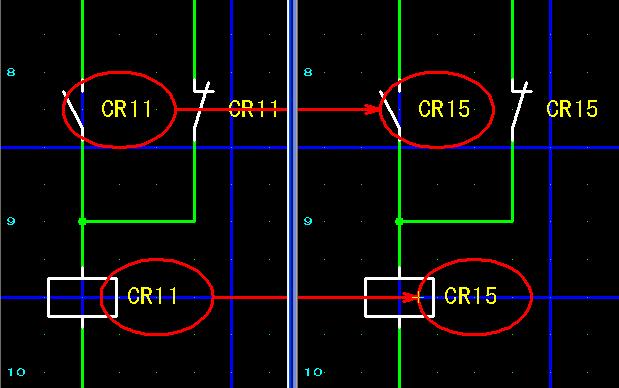
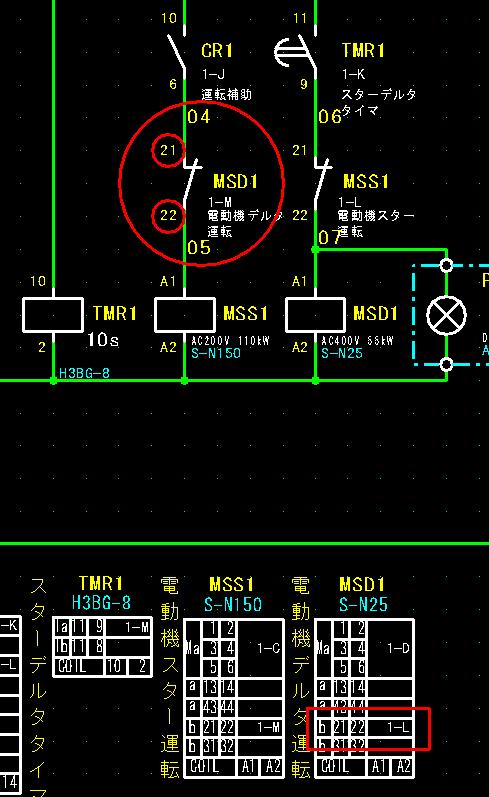
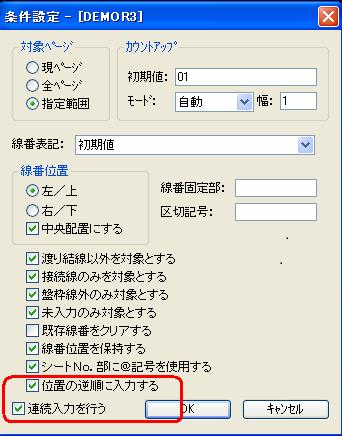
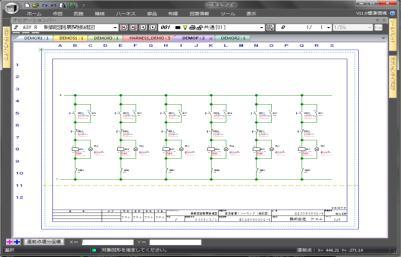
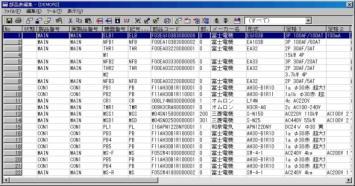
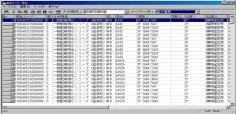
2 3. 回路図面の作図 回路図の作成では 部品など回路要素の図記号を配置し 要素どうしを配線するが それぞれの配線には 線番 などの電気的な情報が存在する 配線も単なる線ではなく 信号の入力や出力など部品どうしを結び付ける接続情報をもたせることで回路としての意味をもつ このように回路図を構成する図面は 単に図形だけの表現ではなく 回路として様々な情報を伴ったものにする必要がある 汎用 CAD で回路図を作成する場合 それぞれは単なる図形と文字列でしかなく 配線の状態を認識させることはできない 部品や配線の変更が生じた場合 関係する全ての直線や文字を再度作図する必要が生じる 電気設計専用 CAD では すべての回路要素が電気情報を伴う専用データになっている そのため個々の要素に電気的な属性情報を容易に付加することができ 配線も単なる直線ではなく 配線機能として扱えるので 配線図を素早く作成することができる 図 2 電気設計専用 CAD の配線図 4. 設計自動化支援 電気設計では しばしば自動処理を必要とするケースがあり 例えば 複数ページに展開されるコイル 接点の取りあい 回路の接続関係を認識しながらの線番自動設定などである 汎用 CAD では このような自動化機能がないため 図面の作成に手間がかかり ミスの発生要因にもなりかねない 電気設計専用 CAD の場合 ページ間にわたる線 番の設定やコイル 接点の取り合い リファレンス情 報の作成など自動処理機能を豊富に備えている 図 3 電気設計専用 CAD のリファレンス編集と自動線番機能
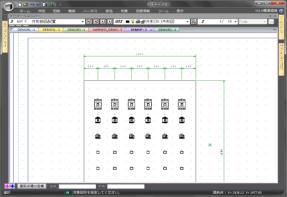
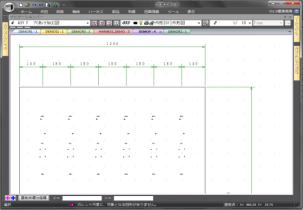
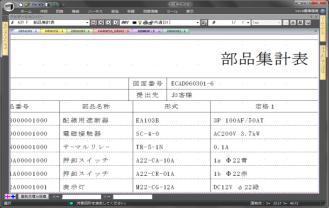
3 5. 設計データの利用 設計 ~ 生産までのトータルな効率化を考えると 回路図面に入力された様々な情報を活用して後工程のための情報を付加し活用することが求められる また この時点で後工程への正確な情報が入力されれば設計の手戻りを未然に防ぐことができ 仕様変更などが発生しても迅速な対応が可能となる 汎用 CAD による回路図は 単なる図形と文字の集まりになっており 図面としての活用しかできない 電気設計専用 CAD では 図面データについて様々な活用が可能で 例えば 回路図から端子情報を抽出して端子リストを作成し 編集した後に回路内にフィードバックする機能 部品情報を抽出して部品集計を行なったり 編集した部品表を図面として作成できる機能が備わっている 制御回路図 外形部品自動展開 穴あけ加工図 部品マスター 部品表 部品集計表 図 4 電気設計専用 CAD の設計データの流れと活用 次ページより参考として 電気設計専用 CAD と汎用 CAD の機能比較一覧を記載する
4 6. 電気設計専用 CAD と汎用 CAD の機能比較一覧 比較項目電気設計専用 CAD 汎用 CAD 図面管理機能 専用の管理ツールで直接図面を管理している 1 ファイルで複数ページ ( 最大 9999 ページ ) の データを扱い 高速な処理が可能 管理機能はほとんどない 複数ページのデータはページごとに操作する しか方法がない 図面検索機能作図開始時の操作性図記号 ( シンボル ) の配置データ形式配線の作図線番の作図回路パターンの利用 図面内の管理情報を用いて高速な検索が可能図面内の部品情報も検索できる作成から情報転記までが一連の作業で行えるため 比較的わかりやすい専用コマンドで簡単に配置できる図記号は別ファイルのため処理が高速通常の削除や移動コマンドで編集が可能 ( 自動で配線の再結合ができる ) 図記号の文字は 記号挿入時に一連の操作で入力できる図記号はプレビュー ファイル一覧 管理コード 図記号コメント等を参照しながら挿入できる図記号挿入時の絞り込み 検索等の機能があるシンボルファイルは外部参照のため 図記号の数が増えても図面のファイルサイズは肥大しないシンボル内蔵時も 1 つの図記号データを共有しているためファイルサイズへの影響は小さい全ページに一括してシンボルの修正ができる T 字型の配線時は接続点が自動で挿入され 結線の接続毎に電線情報が入力できるデータ形式は 図形自体が電線としての情報を持つため豊富な情報を図面に挿入して利用できる図面を直接参照してチェックする機能があり ページ内 図面 ( プロジェクト ) 内 範囲指定自動線番などの機能があるデータ形式は 専用の属性を DB で連結するため自由な位置変更ができるパターン入力コマンドで挿入し 通常図面と同様に編集ができる一覧よりパターンを選択できる ( プレビュー ファイル名 管理コード コメント等管理情報を参照して選択でき 絞り込みも可能 ) 一般的なファイル名や文字での検索は可能相当な標準化を行わないと 図面の再利用ができない単なる図形のため 個々に作成するしかない図形の呼び出しはブロック化することで可能だが 図記号ライブラリのように運用することは難しい汎用 CAD の図形データのみ専用のコマンドがなく 結線として認識できないデータ形式は図形のみ専用コマンドがなく データ形式は図形のみブロック挿入は可能

5 比較項目電気設計専用 CAD 汎用 CAD 図枠部品情報の入力印刷拡張機能拡張性他ツールとの相互運用性 自由に変更可能図面内のすべてのページを一括変更可能各ページのフォーマットはプルダウンリストから選択部品マスター DB を参照して入力できるマスター管理ツールが付属している複数図面一括 図面毎 ページ毎で自由に選択し印刷できる印刷データは一括してプリンタに送信するため負荷が少なく 印刷中も作業が続行できる部品表作成 布線表作成 PLC( オムロン 三菱 ) データの取込みができるカスタマイズでの対応が可能 COM API を利用してユーザーがカスタマイズすることも可能各ツールに有効なデータの抽出電子印鑑各種 PDM との連携パスワード設定機能 タイトルブロック機能で可能不可 1 ページ毎に開いて印刷するなしカスタマイズは可能情報抽出は不可 詳しい資料のご請求は弊社 HP より 電気設計専用 CAD に関するお問い合わせ株式会社ワコムソフトウェア営業本部ソフトウェア営業部 東京都中野区本町 ハーモニータワー 21F Tel Fax 本資料に記載されている内容の著作権 に関しては 株式会社ワコムに帰属しま す 内容の全体か一部かを問わず 著 作権者の許可なく転載 複製することを 禁じます
Microsoft Word - 2.IJCAD Electrical 基本マニュアル.doc
 基本操作マニュアル Basic operation manual 目次 1. IJCAD の便利機能... 3 2. プロジェクトマネージャー... 6 2.1. プロジェクト設定... 6 2.1.0. 設定タブ... 6 2.1.1. 各属性情報... 7 2.1.2. 線番タブ... 8 3. シンボル配置... 9 3.1. 参照先... 9 3.2. 注意事項... 9 3.3. 手順...
Microsoft Office Visioによる 施設管理について
 VEDA(Visio Extension of Database Assisting) による施設情報管理について 2017 年 10 月 株式会社マイスター VEDA( ヴェーダ ) とは 機能概要 Visio 標準機能との比較 製品価格 サービスメニュー システム構成例 VEDA とは VEDA( ヴェーダ ) とは VEDA は Microsoft 社が開発 販売するビジネスグラフィックスツール
PowerPoint プレゼンテーション
 ACAD-DENKI Ver.16 ( 電キャビ /ACAD-Parts/ その他オプション ) 新機能 / 改善機能 新機能 改善機能一覧 ACAD-DENKI 電キャビオプション Ver.16 新機能と改善機能 メニュー 項目説明 システム OS Windows 7, 8.0, 8.1 32/64bit に対応 (XP には対応しておりません ) ACAD- DENKI ベース CAD ライセンス管理
Microsoft PowerPoint - Ver16バージョンアップ資料1.pptx
 ACAD-DENKI Ver.16 ( 電キャビ /ACAD-Parts/ その他オプション ) 新機能 / 改善機能 新機能 改善機能一覧 ACAD-DENKI 電キャビオプション Ver.16 メニュー 新機能と改善機能 項目説明 システム OS Windows Vista, 7, 8.0, 8.1 32/64bit に対応 (XP には対応しておりません ) ACAD- DENKI ベース CAD
<4D F736F F F696E74202D F815B E9197BF2E B93C782DD8EE682E890EA97705D>
 ACAD-DENKI 2018 新機能 / 改善機能 新機能 改善機能一覧 メニュー ACAD-DENKI 2018 新機能と改善機能 項目説明 システム対応 OS/ ベース CAD AutoCAD2018 に対応しました ACAD-DENKI 多段直列寸法 (NEW) 四辺一括入力 段を挿入 段を削除 段間隔変更 既存寸法を分割 既存寸法を統合 コマンドを追加しました フォルダ選択ダイアログの変更シンボル入力
部品ライブラリシステム
 部品データの共有と運用方法 2016 年 8 月 Quadcept 株式会社マーケティング部森本泰久 部品データと共有方法について 1. 部品について 1. 部品の構造 2. 運用提案 ( 回路図作成後に部品を選定する場合 ) 3. ID 管理について 2. 部品の共有について 1. Quadcept のファイル構成について 2. ファイルの受け渡しについて 3. ファイル受け渡しによる ID 重複について
200_CAD(画面回りの機能)の基本操作
 CAD( 画面回りの機能 ) の 基本操作 CAD の画面回りの機能を解説しています 解説内容がオプションプログラムの説明である場合があります ご了承ください 画面の構成 [CAD] の画面構成を確認しましょう メッセージバー 次の操作をナビゲートするメッセージが表示されます 左のバーは 現在のメモリー使用量を表示しています ( 安全に作業する為の目安としてください ) メニューバー すべてのコマンドが配置されています
Solar Link ARCH ソーラーリンクアーク Step 1 ログイン ログイン方法 1. Web ブラウザを立ち上げて 一括監視画面 URL にアクセスします 2. ログイン画面が表示されます 3. マスター ID とマスターパスワードを入力し ログイン状態を保持する に必ずチェックを入れて
 お客様へ 太陽光発電計測表示 遠隔監視システム ASP サービス仕様 ご利用の前に必ずお読み頂き メールアドレスの登録など重要な設定を行ってください ASP サービスの性質上 予告なくアップデートが行われる場合がございます 予めご了承ください Solar Link ARCH ソーラーリンクアーク Step 1 ログイン ログイン方法 1. Web ブラウザを立ち上げて 一括監視画面 URL にアクセスします
civil_ver.7.5 新機能.indd
 2-1 Ver.7.5 新機能 Ver.7.5 の新機能 1 CADPAC-CIVIL Ver.7.5 で追加 拡張 変更 削除された機能の概要をまとめます 機能の詳細は オンラインヘルプにてご確認ください (Ver.7.0 からの差分です ) [****/****] は 該当のオンラインヘルプです Ⅰ. 2 次元汎用機能 1. SXF Ver.3.0 対応 SXF Ver.3.0 の入出力 (.sfc,.p21)
Solar Link ARCH ソーラーリンクアーク Step 1 ログインと ID パスワードの変更 施工の際 一括監視画面に計測値が正常に表示されるかを施工ご担当者様にて確認する必要があります そのため まずは 設定メニュー画面 にログインして頂き 施工ご担当者様へ開示可能な ID パスワードに
 お客様へ 太陽光発電計測表示 遠隔監視システム ASP サービス仕様 低圧向けパッケージ ご利用の前に必ずお読み頂き メールアドレスの登録など重要な設定を行ってください ASP サービスの性質上 予告なくアップデートが行われる場合がございます 予めご了承ください Solar Link ARCH ソーラーリンクアーク Step 1 ログインと ID パスワードの変更 施工の際 一括監視画面に計測値が正常に表示されるかを施工ご担当者様にて確認する必要があります
サイボウズ Office 10「タイムカード」
 サイボウズ Office 10 バージョン 10.4 タイムカード Copyright (C) 2013-2016 Cybozu 商標について 記載された商品名 各製品名は各社の登録商標または商標です また 当社製品には他社の著作物が含まれていることがあります 個別の商標 著作物に関する注記については 弊社の Web サイトを参照してください http://cybozu.co.jp/company/copyright/other_companies_trademark.html
① レイヤ
 レイヤ シート レイアウト レイヤ レイヤとは レイヤの作成方法 カレントの切替え方法 表示 非表示の切替え方法 レイヤ間の移動方法 JW タイプレイヤ制御 4 レイヤのロック 4 他 CAD からの取込み 書出しについての注意点 5 シート シートとは 6 シートの作成方法 7 カレントの切替え方法 7 表示 非表示の切替え方法 8 シートの選択方法 8 スケールの変更方法 9 移動 コピー方法
512_横断図の編集例
 横断図の編集例 本書は EX-TREND 武蔵の CAD の各種コマンドの機能を知ってもらうために 操作例として横断図を作成します 本書で解説している以外にもいろいろな機能を用いて図面を編集することができますが 入力例では元図面として SFC ファイルで作成された横断図を読み込み 各種編集操作をおこないます また 読み込んだ横断図の一部分を編集し Word で作成された切り土作業手順書に添付する方法も解説します
214_横断図の編集例
 横断図の編集例 本書は EX-TREND 武蔵の CAD の各種コマンドの機能を知ってもらうために 操作例として横断図を作成します 本書で解説している以外にもいろいろな機能を用いて図面を編集することができますが 入力例の解説は元図面として SFC ファイルで作成された横断図を読み込み 各種編集操作をおこない完成させます また 読み込んだ横断図の一部分を編集し Word で作成された切り土作業手順書に添付する方法も解説します
目次 第 1 章はじめに 取扱いについて 記載内容について... 6 第 2 章基本操作 Excel Online を開く ファイル ( ブック ) を作成する ファイル ( ブック ) を開く..
 Office 365 Excel Online - 利用マニュアル - 発行日 2015/11/01 1 目次 第 1 章はじめに... 5 1.1. 取扱いについて... 6 1.2. 記載内容について... 6 第 2 章基本操作... 7 2.1. Excel Online を開く... 8 2.2. ファイル ( ブック ) を作成する... 10 2.3. ファイル ( ブック ) を開く...
注意事項. 本資料は Microsoft Office Visio 007/00 で電子 電気回路図を作成するための電気用図記号ステンシルに関する取扱説明書です 本書内で使用する電気用図記号の意味および内容については JIS あるいは IEC に関する書籍 文献をご利用ください また 各ステンシル
 Microsoft Visio 007/00 用 電気用図記号ステンシル 取扱説明書 動作環境について 以下の Microsoft Office Visio が動作可能な環境 Microsoft Office Visio Professional 007 Microsoft Office Visio Standard 007 Microsoft Office Visio Professional 00
2-1 部品マスタ登録
 2009/12 BJ-Electrical チュートリアル ( 回路図作成 ) ビージェーソフト株式会社 ご注意本マニュアルの内容を全部または一部を無断で記載することは禁止されています 本マニュアルの内容に関しては将来予告なしに変更することがあります 運用した結果についての影響につきましては責任を負いかねますのでご了承ください BricscadはBricsys 社の登録商標です AutoCADはオートデスク社の登録商標です
VW.mcd
 VectorWorks VectorWorks ツール一覧 ツール右下に があるツールは後にツールが隠れています 右クリックで表示されます 各ツールの使用方法などの詳細はデジタルマニュアルリファレンスの vectorworks を参照してください 2D 編集ツール oncad パレット 作図パレット 建物作成パレット 画面パレット 6-2-1 基本操作と作図方法 テキストではVW2008を使用していますが
① 用途名称、口径、高さの設定
 配管作図 編集 配管作図パターン 1) 用途名称 口径 高さの設定 1 ) 枝管の作図 1 ) エルボ ティーズの切替え 1 ) 管のサイズを途中で変える 1 ) 自由な曲り ) 高さを途中で変える ) エルボの配置 8) 立管の作図 9) 8) で作図した立管からの枝管作図 10) 掃除口 キャップの配置 11) 継手種類の設定 1) ハッチング 塗りつぶしの設定 1) 単線で作図 1) バルブの挿入
J-BIM施工図CAD 2015の新機能
 J-BIM 施工図 CAD 015 の新機能 共通機能 コマンドのアイコン レイアウトなど画面廻りを改善 1 物件選択ダイアログのコマンドの統廃合 AT マネージャー管理の操作性を改良 処理選択ダイアログのレイアウトの変更 アイコンデザインを刷新 汎用フォルダのファイルを ARCHI Box へアップロードできるように改良 Web ヘルプに対応 初期設定の項目の検索に対応 3 Ctrl キーで多角形に変形できるように改良
Smart-telecaster for iOS/Android ML ユーザーズガイド
 Smart-telecaster for ios/android ML ユーザーズガイド Smart-telecaster for ios/android ML Rev1.1 Smart-telecaster for ios/android ML とは Smart-telecaster for ios ML( 以下 ios ML) および Smart-telecaster for Android ML(
はじめに - マニュアルエディター機能の概要 - Dojoの種類とマニュアルエディター機能解除について マニュアルレイアウトの生成 - マニュアルレイアウトの生成 基本編集 4 - 表紙の挿入 4 - 目次の挿入 5 - 一括変換 6 4 マニュアルビルド 9 4- MS Word 9
 操作説明書 マニュアルエディター編 本紙は Dojo マニュアルエディターで作成したサンプルコンテンツです 株式会社テンダ 本テキストは Dojo の [ マニュアルエディター機能解除 ] ライセンスを使用して作成しております はじめに - マニュアルエディター機能の概要 - Dojoの種類とマニュアルエディター機能解除について マニュアルレイアウトの生成 - マニュアルレイアウトの生成 基本編集
HPシンクライアントイメージ入れ替え手順書
 HP シンクライアントイメージ入れ替え手順書 目次 はじめに 2 本書の取り扱いについて 3 HP のイメージの種類と特長 4 イメージの入れ替えマトリックス 4 イメージ入れ替え手順 5 1. イメージのダウロード 5 2.USB メモリに展開 7 3.USB メモリからイメージをリストア 7 はじめに 本資料は HP シンクライアントのイメージを入れ替える手順を記載した手順書です Windows
<907D945D F D C789C195CF8D5888EA97978CF68A4A97702E786C7378>
 改善機能 ファイル ファイル出力 範囲印刷すべて印刷編集貼り付け 選択コマンド 図形編集 図形移動 / 複写図形複写図形移動 ( 縦横変倍 )/ 図形複写 ( 縦横変倍 ) ミラー編集 図脳 RAID17/RO17から図脳 RAID18/RO18への改善機能は下表をご覧ください = 図脳 RAIDRO18のみ O=オプションプラグイン時に追加機能 全図面 DF 形式 対象とする図面を一括でON OFFできるようになりました
目次 目次 1. はじめに 2. ログイン ID とアクセス権限 3. 前提条件 4. 事前準備 ( ログイン ) 4-1. ログイン画面アクセス 4-2. ログイン 4-3. ログイン後 5. ホーム画面 6. 特記すべき画面操作 6-1. カレンダー表示 6-2. メニュー表示 6-3. クリッ
 ( ホテル管理者向け ) 第 1.0 版 目次 目次 1. はじめに 2. ログイン ID とアクセス権限 3. 前提条件 4. 事前準備 ( ログイン ) 4-1. ログイン画面アクセス 4-2. ログイン 4-3. ログイン後 5. ホーム画面 6. 特記すべき画面操作 6-1. カレンダー表示 6-2. メニュー表示 6-3. クリック編集 7. ホテル管理 予約管理 7-1. 予約情報の条件検索
不具合情報受付管理 DB 不具合情報対応情報要因 履歴登録 設備情報 不具合情報 対応情報 不具合 ( 履歴 ) 情報 機器仕様 納入情報 機器部品情報 関連資料 機器情報 交換部品情報 交換履歴 交換部品情報 保有部材管理 DB 保有部材管理 不具合情報 不具合先情報 不具合復旧情報 受付情報 対
 技術動向概要 設備情報管理システムによる高付加価値サービスの提供 鈴木昌也 Masaya Suzuki 深澤行夫 Yukio Fukasawa キーワード 現場点検, 試験作業の IT 自動化 帳票出力 作業支援情報 DB 情報 Webページ 携帯端末で 登録設備情報 登録編集 帳票データ 編集 承認 帳票印刷編集 文書ファイル図面 工号ファイル 技術資料 生産実績 品質記録 検査記録 不良報告 安全パトロール
< 削除ボタン チェックボックスについて 1> 対象 を退職社員のみで検索した場合 対象 を全てで検索した場合 システム管理 : 社員登録
 JobMagic のユーザーを登録をします ご契約頂いているアカウント数まで登録可能です 管理メニュー一覧画面 管理メニュー一覧から 社員登録 をクリックして下さい 検索条件部門対象 表示させたい社員の部門を選択して下さい 表示させたい社員の対象を選択して下さい 全て 在職社員のみ 退職社員のみ が選択できます 退職社員は社員名が赤字で表示されます ボタン 説明 表示 指定された条件に合致する社員の一覧を表示します
2. メンバー管理 2.1 管理者権限 2.2 組織の登録 2.3 役職の登録 2.4 メンバーの登録 2.5 共有アドレス帳 2.6 グループの管理
 LINE WORKS 管理者トレーニング 2. メンバー管理 Ver 4.1.0 2018 年 6 月版 2. メンバー管理 2.1 管理者権限 2.2 組織の登録 2.3 役職の登録 2.4 メンバーの登録 2.5 共有アドレス帳 2.6 グループの管理 メンバーの登録手順 LINE WORKS に組織情報 メンバー情報を追加し サービスを利用開始します 各登録作業には管理者権限が必要になります
誓約書の同意 4 初回のみ 下記画面が表示されるので内容を確認後 同意する ボタンをクリック 同意していただけない場合はネット調達システムを使うことができません 参照条件設定 5 案件の絞り込み画面が表示されます 5-1 施工地域を選択して 施工地域選択完了 ボタンをクリック - 2 -
 ネット調達システム簡易マニュアル 協力会社編 システムの起動 ~ 案件参照 ~ 見積提出 ログイン 1OC-COMET にログインします 2 左側のメニューより 関連システム連携 ( 見積回答 S 他 ) をクリック 3 ネット調達システム をクリック - 1 - 誓約書の同意 4 初回のみ 下記画面が表示されるので内容を確認後 同意する ボタンをクリック 同意していただけない場合はネット調達システムを使うことができません
目次 第 1 章はじめに 取扱いについて 記載内容について... 6 第 2 章基本操作 Word Online を開く 文書 ( ドキュメント ) を作成する 文書 ( ドキュメント ) を開く.
 Office 365 Word Online - 利用マニュアル - 発行日 2015/10/01 1 目次 第 1 章はじめに... 5 1.1. 取扱いについて... 6 1.2. 記載内容について... 6 第 2 章基本操作... 7 2.1. Word Online を開く... 8 2.2. 文書 ( ドキュメント ) を作成する... 10 2.3. 文書 ( ドキュメント ) を開く...
償却奉行 i8/ i シリーズ 汎用データ受入の手順書 汎用データの作成方法を知りたい 汎用データのフォーマットがわからない 汎用データ受入をしたら受入エラーが発生した について資産データの受入を例に説明します 本手順書では OBC 受入形式 ( ) の汎用データの受入を 受入フォーマットに従って
 償却奉行 i8/ i シリーズ 汎用データ受入の手順書 汎用データの作成方法を知りたい 汎用データのフォーマットがわからない 汎用データ受入をしたら受入エラーが発生した について資産データの受入を例に説明します 本手順書では OBC 受入形式 ( ) の汎用データの受入を 受入フォーマットに従って から作成するのではなく 受け入れたい内容の汎用データを出力して それを雛形として加工 受け入れる手順を説明します
TREND CA Ver.3 手順書
 TREND CA 手順書 申請書を作成する プログラムを起動する 内容を入力する データを保存する 申請書を印刷する プログラムを終了する テンプレートを編集する 編集プログラムを起動する 文字列を入力する 枠線を入力する 7 テンプレートを保存する 7 編集プログラムを終了する 7 . 申請書を作成する 申請書を作成する ZERO の物件データから物件情報を取り込んで TREND CA で申請書を作成する方法を解説します
Microsoft Word - 新corezo-マニュアル-申請承認-( ).doc
 操作マニュアル 目次 1 権限による機能について 2 2 ログイン 3 3 メニュー画面 4 4 新規作成 申請方法 5 5 既存データの発注 13 6 申請状況の確認方法 16 7 管理者 承認者の承認 19 8 履歴 集計の確認 24 1 1 権限による機能について 権限 メニュー一覧 管理者 2 次承認者 1 次承認者代理申請者一般 検索 個別作成 ( 名刺 ) 一括作成 ( 名刺 ) 2 2
PowerPoint プレゼンテーション
 eラーニングライブラリ教育ご担当者専用 Myページのご案内 ( 変更依頼編 ) ライブラリの運用管理をアシストする ( Ver 201807 V2.3) 受講者 組織の変更依頼の流れ 1My ページにログイン P2~3 https://elibrary.jmam.co.jp/order/ 2 受講者 組織データの変更依頼 P4~17 約 2 週間後 締切日まで変更可能です 3 登録完了のご連絡 P18
起動時
 De-Works Release NC 自動プログラミング CAD/CAM ソフトウェア De-WORKS 進化論 NC プログラム作成を強力にサポート! NCプログラム作成の手順 2 加工図面の作成 3 図面からNCプログラムの作成 4 NCプログラムの編集とチェック 7 商品の選択 タイプ別構成とオプションの説明 8 Godo System Machine Corporation. NC プログラム作成の手順
大阪工業大学 授業アンケートシステム 教員側画面操作説明
 本マニュアルは継続して使用いただきますので 各自で保存願います ( 内容に変更が生じた場合には再度配布します ) 大阪工業大学授業アンケートシステム C-Learning 教員側画面操作マニュアル 担当部署 : 工大教務課 1 2014.12 Ver.4.0 目次 非常勤講師の先生など 学外からシステムにアクセスする方法 0. 学外から学内ネットワークを利用する方法 (VPN) 3P 教員側画面の基本的な使い方
標準画面 手動操作 サンプル画面説明書
 標準画面手動操作 サンプル画面説明書 三菱電機株式会社 サンプルのご利用について サンプル用の画面データ 取扱説明書などのファイルは 以下の各項に同意の上でご利用いただくものとします (1) 当社製品をご使用中またはご使用検討中のお客様がご利用の対象となります (2) 当社が提供するファイルの知的財産権は 当社に帰属するものとします (3) 当社が提供するファイルは 改竄 転載 譲渡 販売を禁止します
POWER EGG2.0 Ver2.8 スタートアップガイド ~Webデータベース 応用編~
 POWER EGG2.0 Ver2.8 スタートアップガイド ~ Web データベースの作成応用編 ~ 第 1 版 2016 年 3 月ディサークル株式会社 改版履歴 版数 改版年月日 備考 1.0 2016/03/04 初版 (POWER EGG2.0 Ver2.8 版 ) 目次 はじめに... 1 第 1 章データベース間の連携設定... 2 1-1 WebDB 間連携項目フィールドの作成...
ant3_manual
 基本操作マニュアル だれでもできる A 納図 [A- NOTE] 土木 / その他編 A 納図 [A-NOTE] 基本操作マニュアルは 冊に分かれています. 基本操作 / 作図編. 図形編集編. 土木 / その他編 画面説明や基本的な機能をご説明しています 縮尺合せや図形を編集する機能をご説明しています 土量集計など土木専用機能をご説明しています 目 次 0 図面に座標を割り付ける 0 座標を登録する
サイボウズ Office 10「個人フォルダ」
 サイボウズ Office 10 バージョン 10.4 個人フォルダ Copyright (C) 2013-2016 Cybozu 商標について 記載された商品名 各製品名は各社の登録商標または商標です また 当社製品には他社の著作物が含まれていることがあります 個別の商標 著作物に関する注記については 弊社の Web サイトを参照してください http://cybozu.co.jp/company/copyright/other_companies_trademark.html
エンジニアリングトータルソリューション「ACROVA GMM」の2次元CADソフトウェアプロダクト3製品をバージョンアップ
 2006 年 8 月 4 日 エンジニアリングトータルソリューション ACROVA GMM の 2 次元 CAD ソフトウェアプロダクト 3 製品をバージョンアップ 日立製作所ユビキタスプラットフォームグループ ( グループ長 &CEO: 江幡誠 ) は このたび建築 電気 機械設計向けのエンジニアリングトータルソリューション ACROVA GMM の 2 次元 CAD ソフトウェアプロダクトである
PowerPoint プレゼンテーション
 ヤスサキ専用 Web-EDI ヤスサキ流通 BMS Web-EDI プラン 概要 特徴 1 サービス概要 特徴 ヤスサキ専用 Web-EDI プラン ヤスサキ専用の Web-EDI サイトに インターネットで接続いただき 受注業務を行っていただくプランです ヤスサキヤスサキ専用 Web-EDIサービス受注業務出荷業務受領業務返品業務 データ参照データ入力 帳票印刷 インターネット回線 お取引先様 パソコン
ユーザー一覧をファイル出力する ユーザーを検索する 登録したユーザー数を確認する
 目次 はじめに サービス内容............................................................ 8 基本サービス.......................................................... 8 お客様のご利用環境について............................................
支店止めの出荷をしたい場合には [ 支店止 ] ボタンをクリックします 支店止め 4 この画面で入力した内容をマスタとして登録するには [ お届け先登録 ] ボタンをクリックします お届け先登録 5 ご依頼主の 住所 名前 等を表示します ご依頼主情報の登録画面で 初期表示に使用する と設定した情報
![支店止めの出荷をしたい場合には [ 支店止 ] ボタンをクリックします 支店止め 4 この画面で入力した内容をマスタとして登録するには [ お届け先登録 ] ボタンをクリックします お届け先登録 5 ご依頼主の 住所 名前 等を表示します ご依頼主情報の登録画面で 初期表示に使用する と設定した情報](/thumbs/91/105364048.jpg "支店止めの出荷をしたい場合には [ 支店止 ] ボタンをクリックします 支店止め 4 この画面で入力した内容をマスタとして登録するには [ お届け先登録 ] ボタンをクリックします お届け先登録 5 ご依頼主の 住所 名前 等を表示します ご依頼主情報の登録画面で 初期表示に使用する と設定した情報") -. 通常の出荷を行う エントリー エントリー画面よりラベルに印刷する内容を直接入力します 入力した情報はすぐに印刷することも 一度保存して後で印刷することもできます 6 7 8 4 5 9 0 出荷日 は 本日の日付を自動表示しています 必要があれば 日付を変更してください 本日以前の日付 または営業日二週間以上先の日付の入力はできません 本日以外の日付を連続して登録する場合は 出荷日を固定する
-. 通常の出荷を行う エントリー エントリー画面よりラベルに印刷する内容を直接入力します 入力した情報はすぐに印刷することも 一度保存して後で印刷することもできます 6 7 8 4 5 9 0 出荷日 は 本日の日付を自動表示しています 必要があれば 日付を変更してください 本日以前の日付 または営業日二週間以上先の日付の入力はできません 本日以外の日付を連続して登録する場合は 出荷日を固定する
A909_攲示暿.xlsx
 4-1 管理者用 : 掲示板 4. 掲示板基本登録 掲示板データのエクスポート権限 退職者表示 コラボレーションサイトロゴ表示について設定します 基本登録画面 入力項目 説明 文字形式 桁数 エクスポート権限 エクスポート権限を選択して下さい 退職者表示 検索画面 社員コンボボックスの退職者表示を選択して下さい 協力会社投稿時の 協力会社がドキュメントを投稿した際の お知らせメールの送信者アドレス
マニュアルの表記 呼称について本マニュアルでは以下の呼称を使用しています DataNature Smart 管理ツール :DN 管理ツール DataNature Smart クライアント :DN クライアント 画面に表示されるコマンド名などの文字コマンド名やダイアログボックス名など 画面上の固有の文
 管理ツール操作マニュアル S01-13 このソフトウェアの著作権は 株式会社エヌジェーケーにあります このソフトウェアおよびマニュアルの一部または全部を無断で使用 複製することは法律で禁止されております このソフトウェアおよびマニュアルは 本製品の使用許諾契約書のもとでのみ使用することができます このソフトウェアおよびマニュアルを運用した結果の影響については 一切責任を負いかねますのでご了承ください
< E B D E A837D836A B D834F E696CA82F08F4390B3292E786C7378>
 操作説明書 ハザードマップ作成支援システム 平成 25 年 7 月 第 3 版 佐賀県県土づくり本部河川砂防課 1 目 次 導入編 1. システム概要 3 2. システム起動方法 3 3. ブラウザの設定 4 4. プラグインのインストール ( 初回のみ ) 5 操作編 5. 画面の説明 8 6. 表示スケール設定 9 7. マウスモード切換え 10 8. 操作 11 Ⅰ. 表示 11 Ⅱ. 検索
yukarik
 ワイド WEB システム 操作手順書 Ver1.0.1.2-1 - - 目次 - ワイド WEB システム操作手順書... 4 1. ワイド WEB システムの起動と終了... 4 1-1. ワイド WEB システムを起動する... 4 (1) ログイン 画面を表示する... 4 (2) 仮パスワード発行 を行う... 5 (3) プロキシサーバ情報 を設定する... 5 1-2. ワイド WEB
BTXAV7バージョンアップガイド
 バージョンアップガイド (2016R1 Ver.7) BLUETREND XA 2016R1 から Ver.7 へのバージョンアップ内容をご紹介しています 解説内容がオプションプログラムの説明である場合があります ご了承ください 目次 バージョンアップガイド BLUETREND XA (2016R1 Ver.7) 1 メイン 共通 P.2 1-1 印刷コマンドの統合 2 2 CAD P.3 2-1
一括請求 Assist Ver.2 操作マニュアル 連携編 ( 蔵奉行 i8) 第 2.1 版
 一括請求 Assist Ver.2 操作マニュアル 連携編 ( 蔵奉行 i8) 第 2.1 版 目次はじめに...2 1 連携の概要...3 1.1 連携の概要... 3 1.2 連携可能な蔵奉行のバージョンについて... 4 1.3 連携の流れ... 8 2 連携事前設定...9 2.1 蔵奉行 i8 事前設定... 9 2.1.1 暦表示を確認する... 9 2.1.2 仕入先を確認する...
管理サイト操作マニュアル Version.1.1. デジアナコミュニケーションズ株式会社
 管理サイト操作マニュアル Version.1.1. デジアナコミュニケーションズ株式会社 改訂履歴 Version 日付内容 1.0 2011.3.17 新規作成 1.1 2013.5.30 マニュアルのリニューアル 1 目次 1. はじめに... 3 1.1. ログイン画面... 3 1.2. メニューの説明... 4 2. デッドリンク概要表示... 5 2.1. デッドリンク概要表示画面...
ARCHITREND ZERO 平面詳細図編
 平面図のデータをもとに平面詳細図を自動作成し 仕上仕様などの追加 編集を解説します また 平面図からではなく 平面詳細図から部屋 建具などを入力して柱 壁 仕上などを一括作成する機能についても紹介しています 階平面詳細図の自動作成 初期設定の確認 変更 再度 自動作成 5 壁仕上仕様の入力 6 壁仕上仕様を入力する 6 仕上仕様の名称を変更する 6 5 階平面詳細図の自動作成 7 自動作成する 7
ARCHI Box iOS版 ヘルプ(お施主様向け)
 ARCHI Box( ビューア ) ヘルプ ログインするお施主様がログインする場合は お施主様はこちらから をタップして ARCHI Box または TREND Net の 契約 ID ログインID 仮パスワード を入力します ログインID 仮パスワード は ビルダー様から配信された アカウント情報 メールに記載されています ビルダー様がログインする場合は 担当者様はこちらから をタップして ARCHI
000
 インストールする 前 に インストールが 自 動 で 始 まらない 場 合 インストール 中 またはアンインストール 中 に 下 のような 画 面 が 表 示 された 場 合 ソフトウェアのアップデートについて ソフトウェア最新版について 下記 弊社ホームページよりソフトウェアの最新情報をご確認ください ソフトウェア最新版をホームページよりダウンロードを行い お客様がお使いのソフトウェアを
ことばを覚える
 業務部門の担当者による担当者のための業務アプリケーションの作り方 ( その 4) 現在在庫の適正化のための 在庫管理ツールの構築 コンテキサー操作演習 20121113 コンテキサーチュートリアル ( バージョン 2.2 用 ) コンテキサーのバージョンは 2.2.12 以降で行ってください 目次 ステップ1 在庫棚卸パネルの作成 --- 9 ステップ2 在庫品目パネルの作成 --- 17 ステップ3
06.7 作成.EndNote Basic について -.EndNote Basic とは? EndNote は文献情報を保存 管理するツールです また 保存した文献情報をもとに文献リストを簡単に作成することができます デスクトップ版と EndNote Basic と呼ばれる Web 版があり 信州
 06.7 作成 EndNote Basic 利用マニュアル.EndNote Basic について -.EndNote Basic とは? -. アカウント作成方法 -. 文献情報の取り込み -. 医中誌 Web から取り込む * マイグループの作成方法 -.PubMed から取り込む * オンライン検索方法 -.CiNii Articles / CiNii Books から取り込む *RIS ファイルの取り込み方法
目次 初期設定 必須 1. ゆうパックプリントRにマイティ通信販売用の取込み出力フィルタを登録... 2.p 2. 送り状種別 の連携について... 5.p 3. ゆうパックRの時間帯指定について... 8.p ゆうパックプリント R とマイティ通信販売の連携について p 4. マイティ
 ゆうパックプリント R との データ連携方法 2017 年 1 月 13 日 目次 初期設定 必須 1. ゆうパックプリントRにマイティ通信販売用の取込み出力フィルタを登録... 2.p 2. 送り状種別 の連携について... 5.p 3. ゆうパックRの時間帯指定について... 8.p ゆうパックプリント R とマイティ通信販売の連携について... 12.p 4. マイティ通信販売と ゆうパックプリントRとの連携手順...
アカウント管理者 操作ドキュメント
 s シンプルメール アカウント管理者操作ドキュメント ver. 2.0 目次 ログイン ログアウト... 2 ログイン... 2 ログアウト... 2 アカウント... 3 アカウント利用状況の表示... 3 アカウント設定の表示... 4 アカウント設定の編集... 6 ドメイン... 7 ドメインの表示... 7 管理者... 8 アカウント管理者一覧の表示... 8 アカウント管理者の検索...
InspectionXpert for SolidWorksのご紹介
 c 2012 Rand Technologies Japan K.K. All rights reserved. www.randjapan.co.jp 1 InspectionXpert for SolidWorks のご紹介 ランド テクノロジーズ ジャパン株式会社 c 2012 Rand Technologies Japan K.K. All rights reserved. www.randjapan.co.jp
<90E096BE8F912E786C7378>
 コンパス togis.xls 説明書 画面構成 2: 属性入力 3: プレビュー画面 6: 各種ツール 4: データベース 5: ファイル出力 1: 測量成果入力 1 測量成果入力 濃い黄色の部分に入力された測量成果が図形になる 右の BP1~BP10 までの欄は 分割して測量した場合に使用する [ 表のクリア ]: 現在入力されている値を消去する セル移動制御 :Enter キーで移動する順番を制御する
サイボウズ Office 10「リンク集」
 サイボウズ Office 10 バージョン 10.6 リンク集 Copyright (C) 2013-2016 Cybozu 商標について 記載された商品名 各製品名は各社の登録商標または商標です また 当社製品には他社の著作物が含まれていることがあります 個別の商標 著作物に関する注記については 弊社の Web サイトを参照してください http://cybozu.co.jp/company/copyright/other_companies_trademark.html
WebCADD.com ご利用ガイド
 ご利用ガイド ( 管理者編 ) https://www.webcadd.com/company/ CONTENTS 1. WebCADD.com の概要... 3 1-1 WebCADD.com について... 3 2. 基本の操作... 4 2-1 WebCADD.com にログインする... 4 2-2 ホーム ( 管理者用 ) 画面について... 5 2-3 ログアウトする... 5 3. 利用状況一覧...
TACTiCS 財務 13 ~ この一年間の主な機能追加内容 ~
 TACTiCS 財務 13 ~ この一年間の主な機能追加内容 ~ TACTiCS 財務 13 のバージョンアップ内容 TACTiCS 財務 13 のバージョンアップ一覧 日付 バージョン 機能追加 不具合修正 2013/01/11 TACTiCS 財務 13 Ver5.0.0 2013/02/01 TACTiCS 財務 13 Ver5.0.1 2013/04/08 TACTiCS 財務 13 Ver5.0.2
管理者メニュー 目次 目次 承認... 2 管理メニューを見る 会員一覧 グループ一覧 一括置換 引用管理 ( 名刺 ) パターン管理 ( 名刺 ) インフォメーション管理
 操作マニュアル 管理者メニュー 目次 目次 承認... 2 管理メニューを見る... 7 2- 会員一覧... 8 2-2 グループ一覧... 6 2-3 一括置換... 20 2-4 引用管理 ( 名刺 )... 22 2-5 パターン管理 ( 名刺 )... 27 2-6 インフォメーション管理... 28 2-7 固有画像管理... 29 3 一括作成リスト... 3 4 発注履歴を見る...
Microsoft Word - データ保管サービス操作マニュアル(第二版).docx
 データ保管サービス 操作マニュアル 平成 27 年 8 月 第二版 目次 1. 概要... 2 2. 基本操作... 3 ログイン... 3 データ入力... 3 ファイル添付... 3 エラー表示について... 4 初期画面について... 4 3. 未登録一覧... 5 一覧表の見方... 5 4. 保管工事一覧... 6 検索方法... 6 一覧表の見方... 7 保管工事一覧帳票出力方法...
imageWARE Desktop Therefore連携ガイド
 imageware Desktop Therefore 連携ガイド 業務フロー編 1 目次 Desktop で使用するアプリケーション... 3 Desktop Browser... 3 Desktop Editor... 5 作業の流れ... 7 顧客から注文書をファクス受信する... 7 注文書ファイルに担当者の情報を付与する... 8 注文書ファイルの内容を社内受発注システムに入力する...
EX-フォトビューアの起動方法と使い方
 EX- フォトビューアの起動方法と使い方 EX-フォトビューアは 国土交通省 デジタル写真管理情報基準 ( 案 ) 及び農林水産省 電子化写真データの作成要領 ( 案 ) で作成された電子納品データの写真や参考図と管理項目を 工種区分や撮影箇所ごとに閲覧可能なアプリケーションです EX-フォトビューアは閲覧のみです 管理項目 写真の編集は出来ません プログラムの起動 電子納品データを作成した時に EX-
(Microsoft PowerPoint - \203}\203N\203\215\203\\\203\212\203\205\201[\203V\203\207\203\223.ppt)
 マクロソリューションその 1 ~ 定型文字入力マクロ 何度も同じ言葉をキー入力するのは面倒 変換ミスや言葉のブレをなくしたい よく使う言葉を登録 保存しておき 必要なときにすぐに呼び出し コピー & ペーストできると便利 定型文字入力マクロ の利用 定型文字入力定型文字入力マクロの特長特長 1. 文字列 ( 言葉 ) を選んでんで配置配置するだけ あらかじめ登録しておいた文字列を選んで 図面上に配置するだけ
Copyright 2014 NTT DATA Corporation 2 INDEX 1. 一括請求 Assist とは 1-1. でんさいに係るサービスの関係性 1-2. 一括請求 Assist の必要性 1-3. 一括請求 Assist の特長 2. 機能紹介 2-1. 一括請求 Assist
 Copyright 2014 NTT DATA Corporation 一括請求 Assist のご案内 株式会社 NTT データ株式会社 NTT データフロンティア Copyright 2014 NTT DATA Corporation 2 INDEX 1. 一括請求 Assist とは 1-1. でんさいに係るサービスの関係性 1-2. 一括請求 Assist の必要性 1-3. 一括請求 Assist
ふれんずらくらく流通図面マニュアル
 取扱説明書 Ver 2.0 (1) ふれんず物件情報から簡単作成 (2) たくさんのテンプレートから選択可能 (3) 自由なレイアウト (4) ソフトウェアのダウンロード (5) ソフトウェアのインストール (6) はじめてご利用する時 (7) メニュー画面 (8) 流通図面の新規作成 (9) 流通図面の編集画面 (10) 項目エリアの編集 (11) フリーエリアの編集 (11-1) 画像ツール (11-2)
画面について メイン画面 メイン画面 i Smart Copy を起動すると メイン画面が表示されます メイン画面の構成は 次のとおりです 1 詳細設定 1 詳細設定ファイル操作時の詳細などを設定します 2. アドレス帳. バックアップ 3 内部ストレージ 4 容量確認 5 外部ストレージ 4 容量
 ~ ユーザーズガイド ~ 画面について メイン画面...2 ファイル操作画面...4 ファイルを再生する...8 連絡先のバックアップと復元連絡先をバックアップする... 10 バックアップした連絡先を復元する... 11 操作メニューの使いかたファイルをメールに添付する... 13 ファイルをパスワードで保護する... 15 ファイルやフォルダを ZIP 圧縮する... 18 ファイルやフォルダをコピーする...
手順 2 作業内容を選択 作業内容選択画面が表示されますので 振込データの新規作成 ボタンをクリックしてください 振込データの新規作成 作成中振込データの修正 削除 ボタンをクリックすると 作成途中の取引やエラーとなった取引を修正 削除できます 過去の振込データからの作成 ボタンをクリックすると 過
 総合振込 企業が持つ預金口座から 取引毎に振込先口座情報および 日付 金額を指定し 複数の振込を一括で行うことができます 手順 1 業務を選択 資金移動 メニューをクリックしてください 続いて業務選択画面が表示されますので 総合振込 ボタンをクリックしてください 総合振込 59 手順 2 作業内容を選択 作業内容選択画面が表示されますので 振込データの新規作成 ボタンをクリックしてください 振込データの新規作成
目次 1. ログイン 報告 ユーザ 病院 使用場所 通知先 材料データベース... 7 ご注意ください...12 JAN コードから材料データを返します マネージャーの情報変更 報告 CS
 1.1 目次 1. ログイン... 3 2. 報告... 3 3. ユーザ... 4 4. 病院 使用場所... 5 5. 通知先... 6 6. 材料データベース... 7 ご注意ください...12 JAN コードから材料データを返します...12 7. マネージャーの情報変更...13 8. 報告 CSV の項目 報告添付ファイル名 の変更...13 2 1. ログイン マネージャアカウントの
目次 1 はじめに 利用条件 動作環境 アドインのインストール アドインの操作方法 アドインの実行 Excel CSV の出力 テンプレートの作成 編集 テンプレートのレイアウト変更 特記
 Excel Export Add-in Manual by SparxSystems Japan Enterprise Architect 用 Excel 出力アドイン利用ガイド バージョン 1.0.0.6 (2018/09/06 更新 ) 1 目次 1 はじめに...3 2 利用条件 動作環境...3 3 アドインのインストール...3 4 アドインの操作方法...4 4.1 アドインの実行...4
でんき工事コーナー(高圧)基本操作説明
 でんき工事コーナー ( 高圧 ) 基本操作説明 ご説明フロー 1 でんき工事コーナー ( 高圧 ) へのアクセス方法 2 でんき工事コーナー ( 高圧 ) 紹介 3 お申込み操作方法のご説明 1 でんき工事コーナー ( 高圧 ) へのアクセス方法 2 でんき工事コーナー ( 高圧 ) へのアクセス方法 インターネットにて でんき工事コーナー高圧 と入力し検索ボタンをクリックします でんき工事コーナー高圧
すだちくんメール法人(所属設定職員管理)_docx
 すだちくんメール 法 管理マニュアル 所属設定 職員管理所属設定 職員管理 第 1 版 作成日 2015 年 12 月 7 日 最終更新日 2015 年 12 月 7 日 目次 概要... 2 法人管理画面... 3 ログイン... 3 所属名称管理... 5 所属 (1 階層目 ) の新規登録... 5 所属 (2 階層目以降 ) の新規登録... 6 CSV ファイルを使用した所属の一括登録...
クイックマニュアル(利用者編)
 クイックマニュアル エコノス株式会社 目次 1. 利用イメージ 2. ログイン画面 3. 検索画面 4. クロールサイト管理画面 5. ユーザ管理 6. 検索履歴確認 7. クロール結果確認 8. ダウンロードパスワード設定 9. URLチェック 2 1. ご利用イメージ (1/2) 基本的な機能のご利用について 1 サイトへアクセスしログイン関連ページ :2. ログイン画面 2 検索対象の URL