
06.7 作成.EndNote Basic について -.EndNote Basic とは? EndNote は文献情報を保存 管理するツールです また 保存した文献情報をもとに文献リストを簡単に作成することができます デスクトップ版と EndNote Basic と呼ばれる Web 版があり 信州
|
|
|
- えりか そや
- 7 years ago
- Views:
Transcription
1 06.7 作成 EndNote Basic 利用マニュアル.EndNote Basic について -.EndNote Basic とは? -. アカウント作成方法 -. 文献情報の取り込み -. 医中誌 Web から取り込む * マイグループの作成方法 -.PubMed から取り込む * オンライン検索方法 -.CiNii Articles / CiNii Books から取り込む *RIS ファイルの取り込み方法 -4.Web of Science から取り込む * ファイルの添付方法 文献リストの作成 -.EndNote Basic から直接作成する -. プラグインを使用して作成する -8 * プラグインを使用した文献情報の取り込み方法 *EndNote Basic の基本的な流れ * アカウント作成 初回のみ 文献情報の取り込み 医中誌 Web PubMed CiNii Web of Science 文献リストの作成 EndNote Basic から直接作成する プラグインを使用して作成する など 0
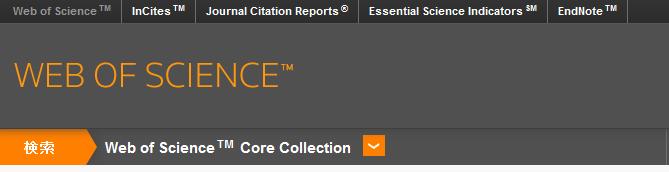
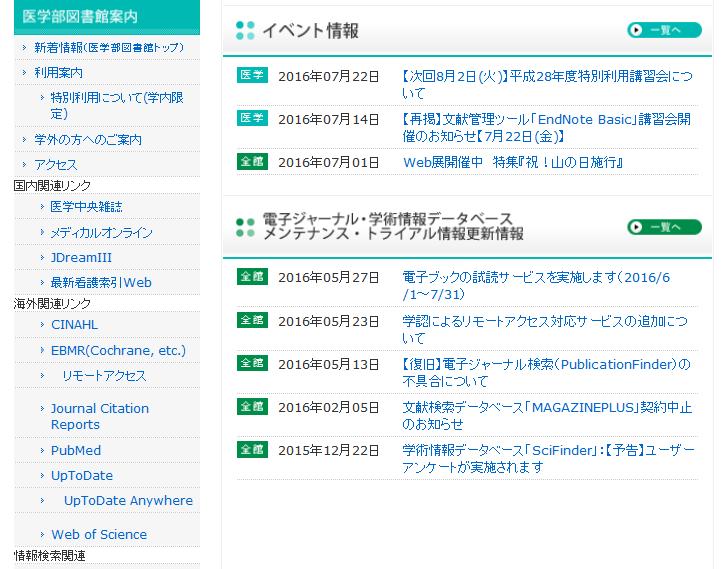
2 06.7 作成.EndNote Basic について -.EndNote Basic とは? EndNote は文献情報を保存 管理するツールです また 保存した文献情報をもとに文献リストを簡単に作成することができます デスクトップ版と EndNote Basic と呼ばれる Web 版があり 信州大学に所属する方は EndNote Basic(Web of Science 導入機関向け ) を無料で使用することができます -. アカウント作成方法 Web of Knowledge (Web of Science) と共通のアカウントです 既に作成されている方は以下の作業は不要です () 学内のネットワークで 医学部図書館 HP から Web of Science へアクセスします () EndNote をクリックします () 登録 をクリックします
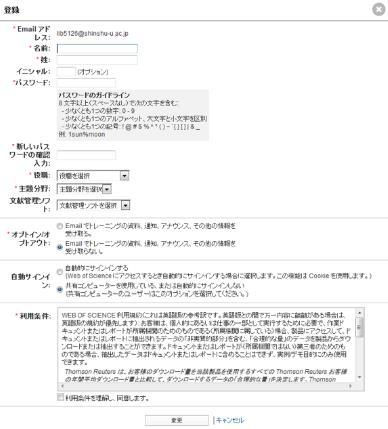
3 06.7 作成 (4) お使いのメールアドレスを入力し 続行 をクリックします (5) メールアドレスに届いたコードを入力して 続行 をクリックします (6) 必要事項を記入し 変更 をクリックします 登録は以上で完了です パスワードは 8 文字以上 数字 アルファベット 記号を それぞれ つ以上使用してください アカウント作成後は 学外のネットワークからでもアクセスできます
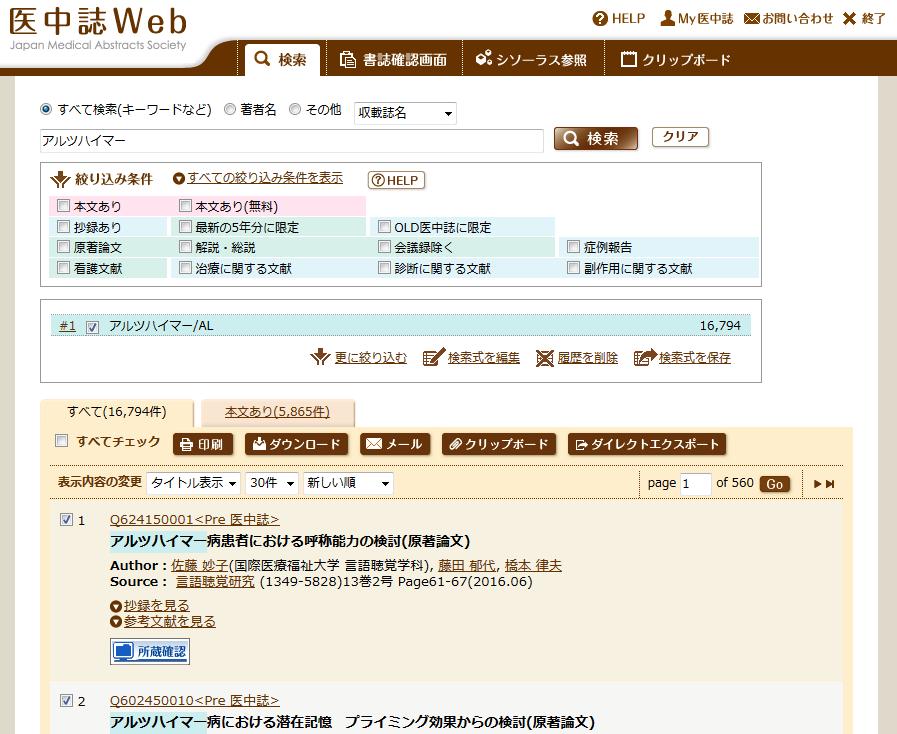
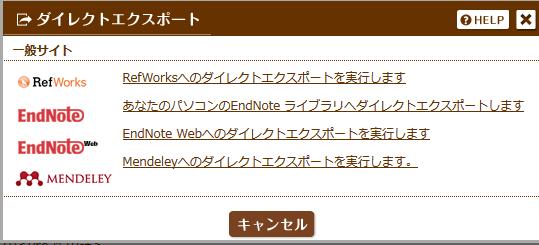
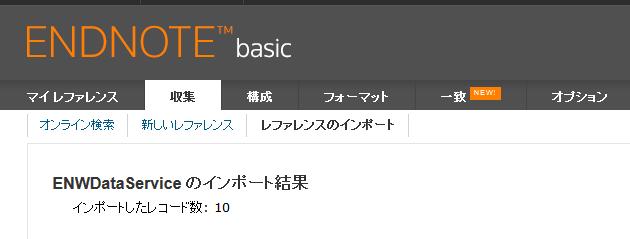
4 06.7 作成. 文献情報の取り込み マイレファレンスに文献情報を取り込みます デスクトップ版とは異なり 書誌データから PDF 自動ダウンロードはできません -. 医中誌 Web から取り込む () 医中誌 Web で文献検索を行います 取り込みたい文献情報にチェックをつけたら ダ イレクトエクスポート をクリックします () EndNote Web へのダイレクトエクスポートを実行します をクリックすると EndNote にインポートされます
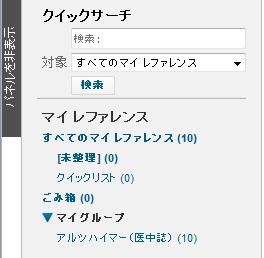
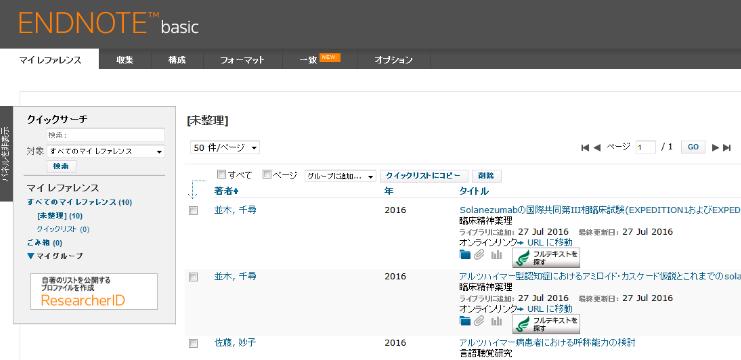
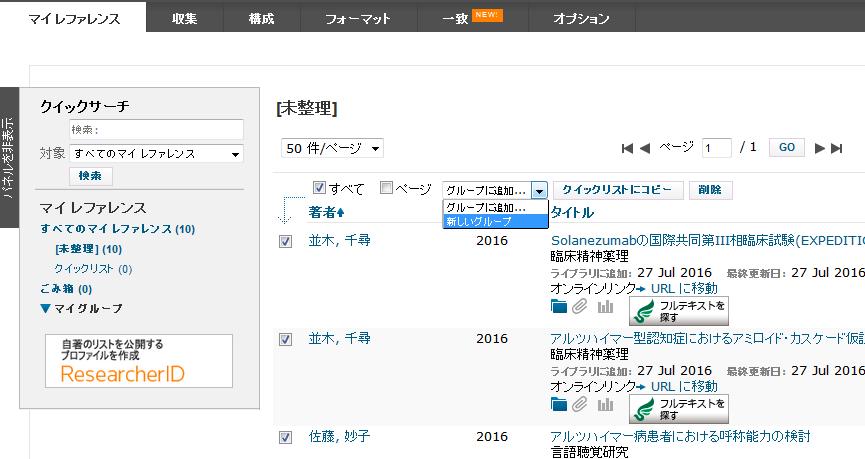
5 06.7 作成 () インポートされた文献情報は マイレファレンスの [ 未整理 ] に保存されます * マイグループの作成方法 文献情報はグループでの管理をおすすめします グループは 500 個まで作成可能です 文献にチェックを つけます 新しいグループ を クリック グループ名を入力して OK をクリック 4 グループが追加 されます 4
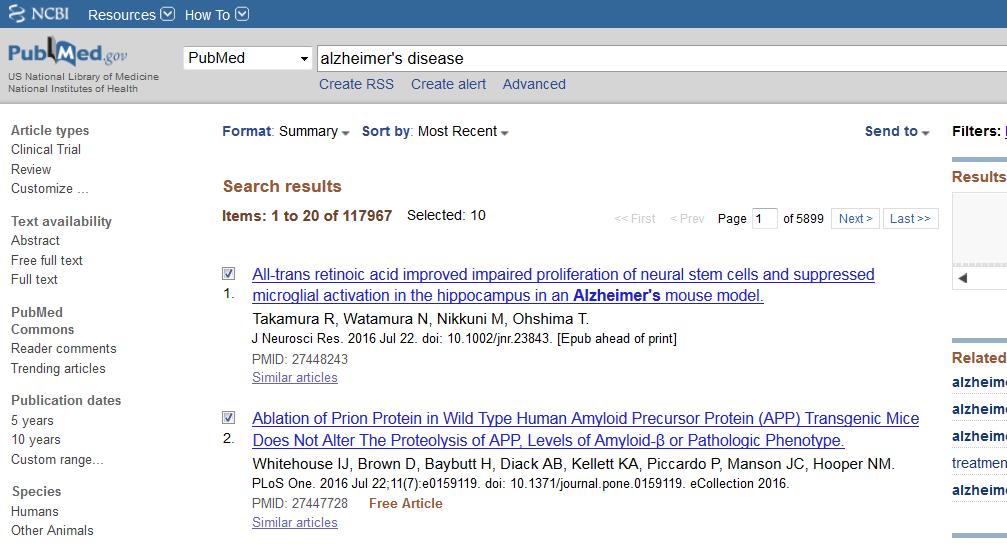
6 06.7 作成 -.PubMed から取り込む ()PubMed で文献検索を行います 取り込みたい文献情報にチェックをつけたら Send to をクリックします () File を選択し Format を MEDLINE して Create File をクリックします ここで必ず MEDLINE を 選択してください () テキストファイル pubmed_result.txt が作成されるので デスクトップなどわかり やすいところに保存します 5
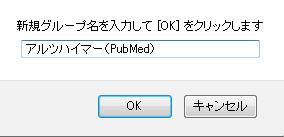
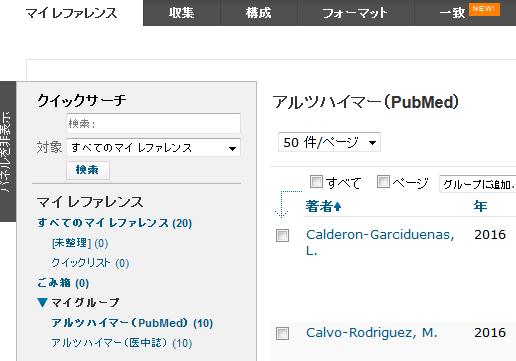
7 06.7 作成 (4) 保存したテキストファイルを 収集の レファレンスのインポート から EndNote に インポートします 保存したテキスト ファイルを選択 4 PubMed(NLM) を選択 5 6 インポート を クリック インポート先のグループを選択 ここでは例として 新しいグループ を選択 (5) グループ名を入力して OK をクリックします (6) インポートの完了です インポートされた文献情報はマイレファレンスで確認します ここで 0 件のレファレンスを インポートしました という表示が出た場合は インポートエラーです () のフォーマットが MEDLINE (4) のインポートオプションが PubMed(NLM) となっているか確認してください 6
8 06.7 作成 * オンライン検索方法オンライン検索機能でも PubMed から文献情報を取り込むことができます ただし オンライン検索で PubMed を検索する場合 フィルター機能を使った絞り込みができません 5で検索をしたあとは 取り込み ( 全部もしくは一部 ) しかできませんので注意が必要です PMID など限定的なキーワードで検索してインポートする場合は こちらのオンライン検索が便利ですが テーマについて論文を絞り込んだあとにインポートする場合は - の PubMed から取り込む方法をおすすめします PubMed(NLM) を選択 4 接続 をクリック キーワードを入力 限定的なキーワードの入力をおすすめします 5 6 検索 をクリック グループを選択します 文献にチェックを つけます 8 7 7
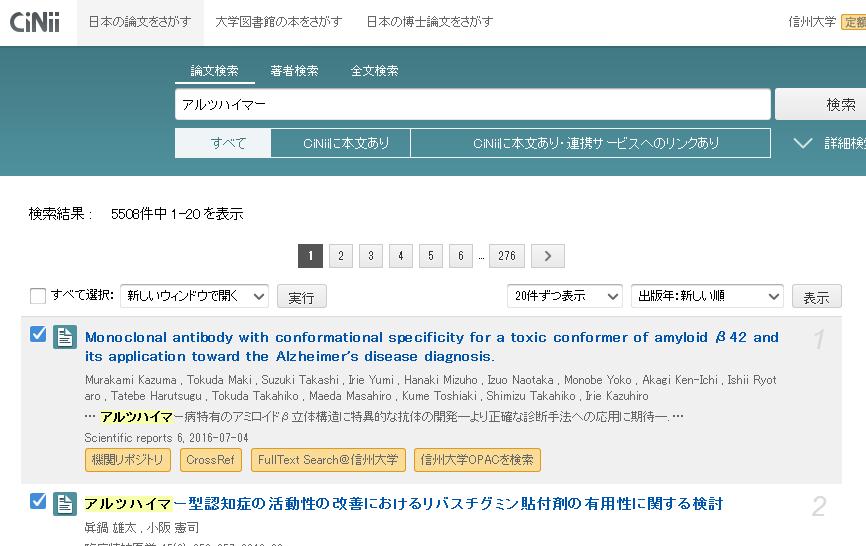
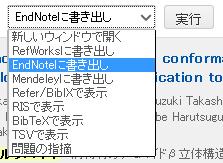
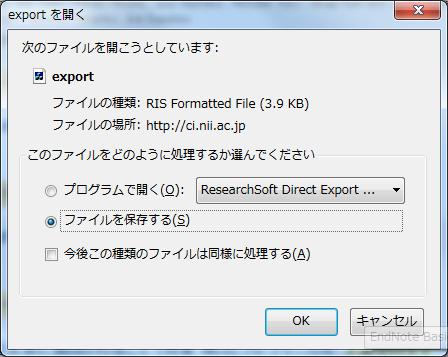
9 06.7 作成 -.CiNii Articles / CiNii Books から取り込む ()CiNii で文献検索を行います 取り込みたい文献情報にチェックをつけたら 新しい ウィンドウで開く をクリックます () EndNote に書き出し を選択し 実行 をクリックします () RIS ファイル export.ris が作成されるので デスクトップなどわかりやすいとこ ろに保存します テキストファイルではなく RIS ファイルが作成されます 8
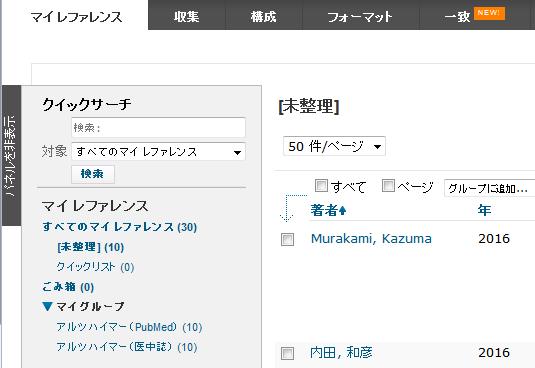
10 06.7 作成 (4) 保存した RIS ファイルを 収集の レファレンスのインポート から EndNote にインポートします 保存した RIS ファイルを選択 4 RefMan RIS を選択 インポート をクリック 5 6 インポート先のグループを選択 ScienceDirect などの電子ジャーナルも RIS フォーマット (.ris) でエクスポートが可能 なので 同様にインポートしてください (5) インポートの完了です インポートされた文献情報はマイレファレンスで確認します ここで 0 件のレファレンスを インポートしました という表示が出た場合は インポートエラーです (4) のインポートオプションが RefMan RIS となっているか確認してください CiNii Books からの取り込みも同様です CiNii Books では図書の情報を 取り込みできます 9
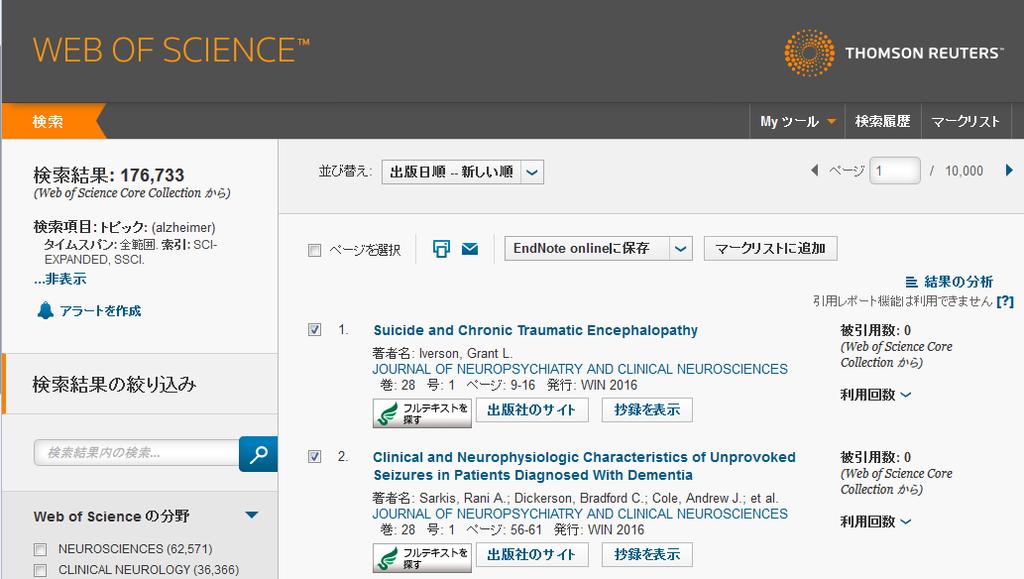
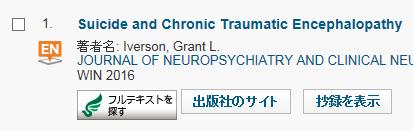
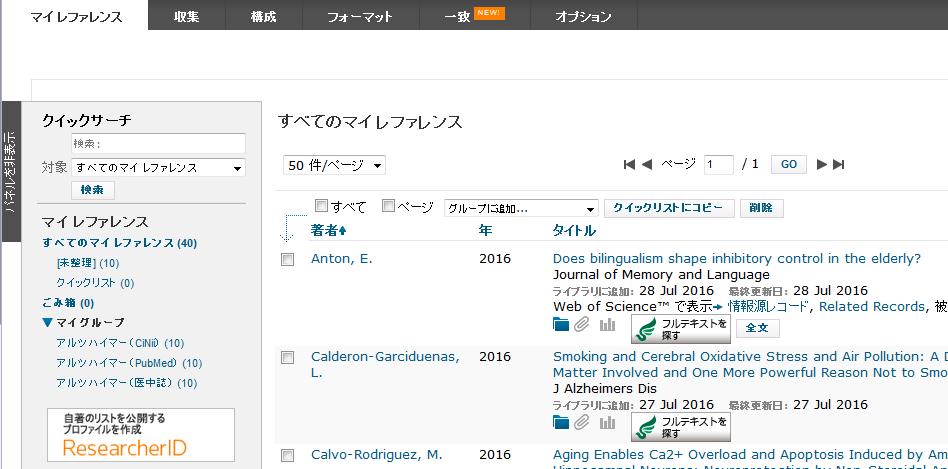
11 06.7 作成 -4.Web of Science から取り込む ()Web of Science で文献検索を行います 取り込みたい文献情報にチェックをつけたら EndNote online に保存 をクリックます () 保存 をクリックします ブラウザによってはエクスポート 済みのマークが表示されます () インポートされた文献情報は マイレファレンスの [ 未整理 ] に保存されます 0
12 06.7 作成 * ファイルの添付方法 取り込んだ文献情報に PDF などのファイルを添付することができます 各文献情報に 5 つまでのファイルが添付でき 全体で GB までのファイル添付が可能です クリップマークを クリックします ファイルの添付 をクリックします 添付したいファイル を選択します アップロード を クリックします 4 5 アップロード が 完了します クリップマークが 青色になります 6
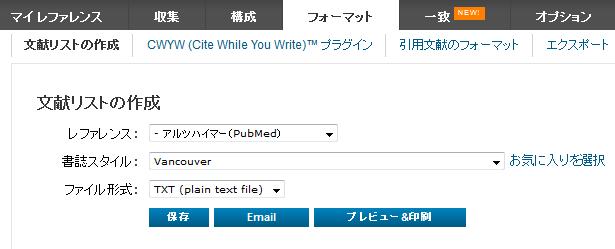
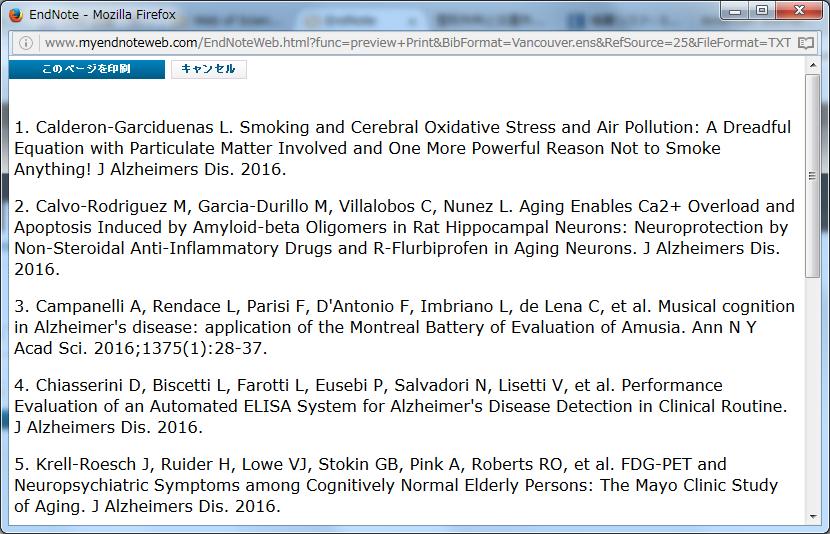
13 06.7 作成. 文献リストの作成 -.EndNote Basic から直接作成する () フォーマットの 文献リストの作成 から作成します 書誌スタイルを選択しますグループを選択します * 雑誌を選ぶと その投稿規定に 合ったリストを作成できます 4 5 ファイル形式を 選択します 6 指定のファイル形式で保存したりメールで送ることもできます ここでは例として プレビュー& 印刷 を選択します () 文献リストのプレビューが表示されます ここから Word 等にコピー & ペーストした り 印刷ができます ポップアップがブロックされる場合は ポップアップを許可してください
14 06.7 作成 -. プラグインを使用して作成する Word で論文を執筆しながら参考文献を挿入したり 引用文献のスタイル設定を行ったりすることができます デスクトップ版とは異なり 引用スタイルを編集することはできません () CWYW (Cite While You Write) プラグインをインストールします インストールガイドとシステム要件を確認しながら行ってください () インストールが完了すると Word に EndNote タブが追加されます EndNote タブを クリックするとサインインを求められるので メールアドレスとパスワードを入力し てサインインします () サインインが完了すると ツールバーが表示されます
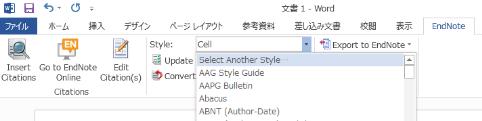
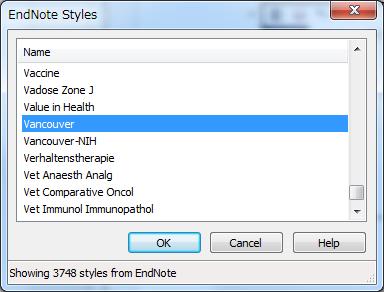
15 06.7 作成 (4) 参考文献の挿入を行います まず書誌スタイルを選択します プルダウンでは全ての スタイルは表示されません 一番上の Select Another Style をクリックすると 全てのスタイルが表示されます 例として Vancouver スタイルを選択します (5) 参考文献を挿入したい位置にカーソルを合わせ Insert Citations をクリックします 4
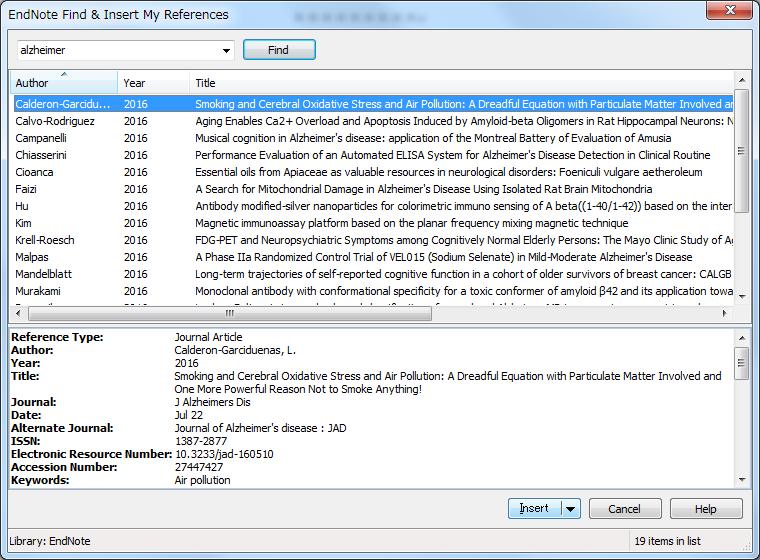
16 06.7 作成 (6) 検索ボックスにキーワードや著者名などを入力して Find をクリックします 挿入 したい文献情報を選択し Insert をクリックします (7) 参考文献が追加されます 5
17 06.7 作成 (8) 文章の修正などを行い 参考文献の番号を振り直したい場合は Update Citations and Bibliography をクリックします クリック 文章の修正例として 下記のように修正 aaaaaaa(), bbbbbbb(), ccccccc() ccccccc(), aaaaaaa(), bbbbbbb() 番号が振り直され リストも 番号順になります 6
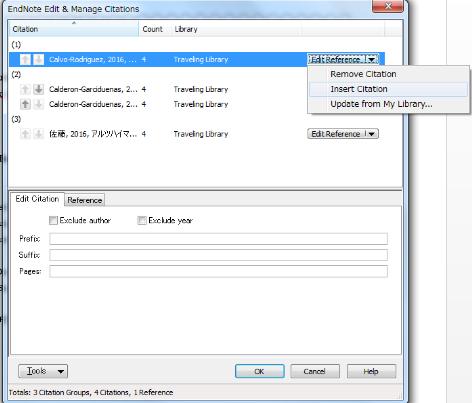
18 06.7 作成 (9) 参考文献を編集したい場合は Edit Citation(s) をクリックします 削除 追加等が できます (0) Style を変更すると 途中で書誌スタイルを再設定することができます 7
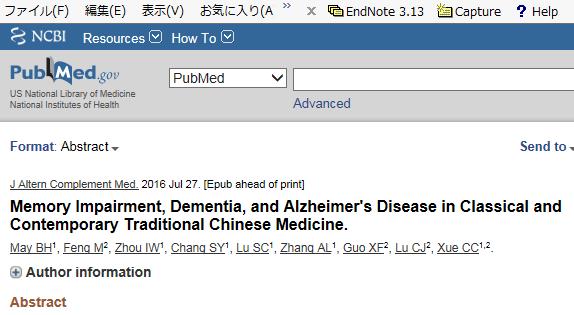
![Citation Manager Create File をクリックすると マイレファレンスの [ 未整理 ] に保存されます](/docs-images/91/105534078/images/19-2.jpg "CiNii 文献情報にチェックをつけ EndNote に書き出し 実行 をクリックすると マイレファレンスの [ 未整理 ]")
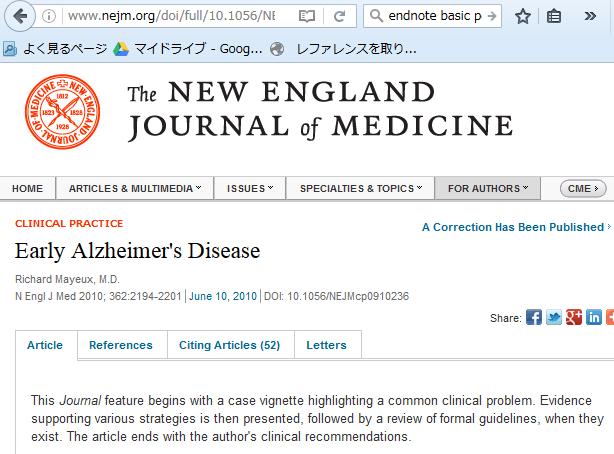
19 06.7 作成 * プラグインを使用した文献情報の取り込み方法プラグインを使用すると 文献情報の取り込みも簡単にできます Internet Explorer と Firefox で利用できます PubMed 文献情報にチェックをつけ Send to Citation Manager Create File をクリックすると マイレファレンスの [ 未整理 ] に保存されます CiNii 文献情報にチェックをつけ EndNote に書き出し 実行 をクリックすると マイレファレンスの [ 未整理 ] に保存されます Capture 機能を使用した取り込み PubMed や電子ジャーナルから文献情報を 件ごと取り込むことができます 文献情報を表示し Capture ボタンまたは レファレンスを取り込み ボタンをクリックします 画面の指示に従い my.endnote.com に保存します 8
Microsoft Word - EndNoteWeb( _.doc
 00.0- EndNote Web を使うには情報基盤センター学術情報リテラシー係 EndNote Web を使うには ユーザ登録 学内 / 学外アクセス方法 EndNote Web E ユーザ登録 Web of Science のユーザー登録と共通です 既にユーザー登録をされている方は登録不要です EndNote Web にアクセス 登録 をクリック パスワード作成上の注意 文字以上 アルファベット
Step. ユーザ登録をする Web of Knowledge(Web of Science) のユーザ登録と共通です すでにユーザ登録されている 場合は 新たに登録する必要はありません 学内の端末から EndNote Basic にアクセスする [ アカウントの登録 ] をクリックする 画面の指示
![Step. ユーザ登録をする Web of Knowledge(Web of Science) のユーザ登録と共通です すでにユーザ登録されている 場合は 新たに登録する必要はありません 学内の端末から EndNote Basic にアクセスする [ アカウントの登録 ] をクリックする 画面の指示](/thumbs/49/25845526.jpg "Step. ユーザ登録をする Web of Knowledge(Web of Science) のユーザ登録と共通です すでにユーザ登録されている 場合は 新たに登録する必要はありません 学内の端末から EndNote Basic にアクセスする [ アカウントの登録 ] をクリックする 画面の指示") EndNote Basic 利用マニュアル 文献情報をウェブ上で保存 管理し 引用文献リストを簡単に作成できるツールです データベースや福岡大学蔵書検索 (OPAC) の検索結果から 文献情報を取り込むことができます 目次 Step. ユーザ登録をする... Step. 文献情報を保存する... Web of Science の場合... Step. 文献情報を管理する... 文献情報の整理...
EndNote Basic 利用マニュアル 文献情報をウェブ上で保存 管理し 引用文献リストを簡単に作成できるツールです データベースや福岡大学蔵書検索 (OPAC) の検索結果から 文献情報を取り込むことができます 目次 Step. ユーザ登録をする... Step. 文献情報を保存する... Web of Science の場合... Step. 文献情報を管理する... 文献情報の整理...
PowerPoint プレゼンテーション
 EndNote basic でできること EndNote basic 上で文献を検索し 文献情報を登録 データベースで検索した文献の情報を転送 参考文献リストの自動作成 論文投稿ジャーナルの推薦 他ユーザーとの文献情報の共有 2018.11 1. アクセス方法 EndNote basic のログイン画面へは 図書館 Web サイト上の データベース一覧 からアクセスできます 図書館 Webサイト https://lib.kobe-u.ac.jp/
CWYW(Cite While You Write) プラグインのインストール 自分が使うパソコンにあらかじめ CWYW(Cite While You Write) プラグイン をインストールしておくと 文献検索ツールから EndNote basic にデータを直接取り込めるので 作業が簡単になりま
 EndNote basic を使うには ユーザ登録 学内 / 学外アクセス方法 ユーザ登録 はじめて EndNote basic を利用する際は まず学内の端末からユーザ登録が必要です Web of Science ユーザ登録済みの方 無料公開版 EndNote basic ユーザ登録済みの方は 新たに登録する必要はありません 学内の端末から まずは Web of Science にアクセス (GACoS
CWYW(Cite While You Write) プラグインのインストール 自分が使うパソコンにあらかじめ CWYW(Cite While You Write) プラグイン をインストールしておくと 文献検索ツールから EndNote basic にデータを直接取り込めるので 作業が簡単になりま
 EndNote basic を使うには ユーザ登録 学内 / 学外アクセス方法 ユーザ登録 はじめて EndNote basic を利用する際は まず学内の端末からユーザ登録が必要です Web of Science ユーザ登録済みの方 無料公開版 EndNote basic ユーザ登録済みの方は 新たに登録する必要はありません 学内の端末から まずは Web of Science にアクセス (GACoS
05.- ミニレクチャー EndNote basic 入門 医学図書館情報サービス係 EndNote basic を使う ( 学内 学外どちらからでもアクセス可能 ) または から
 EndNote basic 入門 05.- ミニレクチャー EndNote basic 入門 医学図書館情報サービス係 本日のテーマ オンライン文献管理ツール EndNote basic の基本的な機能を知る 講習会で使用するデータベースの入口サイト http://www.lib.m.u-tokyo.ac.jp/ 医学 看護系でよく使うものはこちらから! EndNote basic でできること.
PowerPoint プレゼンテーション
 文献管理ツール EndNote 利用法 ユサコ株式会社 原沢竜太 Copyright(C) 2015 USACO Corporation. All Rights Reserved. EndNote basic について EndNote basic とは 文献管理 Web of Scienceなどのデータベースから検索した文献情報を保存 論文作成支援 引用表記 参考文献リストの 自動作成が可能 *EndNote
PowerPoint プレゼンテーション
 EndNote basic( 応用編 ) 1 EndNote basic 操作方法 ( 応用編 ) 1. 参考文献リスト作成方法 ( プラグイン利用 ) 共有文献の引用参考文献スタイルの変更引用した文献のリスト削除 Word マクロを取り除く方法参考文献リストのレイアウト変更 Word プラグインを使わず参考文献リストを作成する方法文献リストのみの出力文献情報のファイル出力 2. Manuscript
0.- EndNote Web 講 習 会 共 通 テキスト 本 部 情 報 基 盤 課 [ 学 術 情 報 リテラシー 担 当 ] データベース 検 索 結 果 をダイレクトにインポート Web of Science の 場 合 EndNote Web 画 面 上 の Web of Knowled
![0.- EndNote Web 講 習 会 共 通 テキスト 本 部 情 報 基 盤 課 [ 学 術 情 報 リテラシー 担 当 ] データベース 検 索 結 果 をダイレクトにインポート Web of Science の 場 合 EndNote Web 画 面 上 の Web of Knowled](/thumbs/39/20056266.jpg "0.- EndNote Web 講 習 会 共 通 テキスト 本 部 情 報 基 盤 課 [ 学 術 情 報 リテラシー 担 当 ] データベース 検 索 結 果 をダイレクトにインポート Web of Science の 場 合 EndNote Web 画 面 上 の Web of Knowled") 0.- EndNote Web 講 習 会 共 通 テキスト 本 部 情 報 基 盤 課 [ 学 術 情 報 リテラシー 担 当 ] EndNote Web を 使 うには ユーザ 登 録 学 内 / 学 外 アクセス 方 法 EndNote Web E ユーザ 登 録 Web of Science のユーザ 登 録 と 共 通 です 既 にユーザ 登 録 をされている 方 は 登 録 不 要 です
0.- EndNote Web 講 習 会 共 通 テキスト 本 部 情 報 基 盤 課 [ 学 術 情 報 リテラシー 担 当 ] EndNote Web を 使 うには ユーザ 登 録 学 内 / 学 外 アクセス 方 法 EndNote Web E ユーザ 登 録 Web of Science のユーザ 登 録 と 共 通 です 既 にユーザ 登 録 をされている 方 は 登 録 不 要 です
Microsoft Word - RefWorksコース( _.doc
 RefWorks ユーザー登録 RefWorks にアクセス 個人アカウントの作成 をクリック 0.0- RefWorks 情報基盤センター学術情報リテラシー係 文献リストをサクっと作成 ~RefWorks を使うには ~ ユーザ登録 学内 / 学外アクセス方法 この画面が出たら グループコードを入力 学外からの利用の流れ : SSL-VPN Gateway サービス (GACoS) SSL-VPN
スライド 1
 EndNote Basic( 文献検索 管理 投稿 ) By Hashimoto, T 1 EndNote Basic(EndNote Web) 操作ガイド目次 EndNote Basic にログイン レファレンスレコードリスト画面 文献入手の方法 オンライン検索 PubMed からの取り込み ( ダイレクト エクスポート ) 電子ジャーナルサイトからの書誌レコード取り込み ( ダイレクト エクスポート
Microsoft Word - RefWorksコース doc
 論文リストをサクっと作成 ~RefWorks を使うには ~ ユーザ登録 学内 / 学外アクセス方法 RefWorks 学内から GACoS 定番データベース から http://www.refworks.com/refworks 学外から グループコードで利用 http://www.refworks.com/refworks 学外から SSL-VPN Gateway サービス ( 要 ECCS アカウント
EndNote basic / Mendeleyを用いた文献管理方法
 Title EndNote basic / Mendeley を用いた文献管理方法 Author(s) 北海道大学北キャンパス図書室 北キャンパス図書室オンデマンドガイダンス. 2018 年 4 月 26 日 ( 木 ), 2018 年 4 月 27 日 ( 金 ), Citation( 金 ), 2018 年 5 月 15 日 ( 火 ), 2018 年 5 月 18 日 ( 金 ). 北海道大学北キャンパス図書室,
PowerPoint プレゼンテーション
 滋賀医科大学様用 文献管理 論文作成支援サービス ( 旧 EndNote Web) 2016 年 4 月 20 日ユサコ株式会社広瀬聡 本日のご説明内容 EndNote basic の概要 EndNote basic 操作方法 ( 初級編 ) 1. アカウント登録 2. 文献情報の取り込み (PubMed/ 医中誌 /CiNii) 3. 文献リスト作成方法 ( プラグイン / 引用フォーマット /HTML)
EndNote
 EndNote Web 利用マニュアル 009.1 東邦大学習志野メディアセンター 1. EndNoteWeb とは 文献データベースの検索結果などインターネット上で入手した文献データを Web 上で管理することができる文 献管理 論文誌筆支援ツールです 論文作成時には投稿雑誌先に合わせて引用文献リストを容易に編集できます 東邦大学に所属するかたは ユーザー登録をすることにより自宅からも無料で利用できます
Microsoft Word - ProQuest RefWorksの利用マニュアル(H30.10)
 < 文献 Web 情報管理ツール> ProQuest RefWorks ( フ ロクウェストレフワークス ) 利用マニュアル 2018.10 産業医科大学図書館 はじめに 研究にとって 必要な文献を集めて読むということは大事な作業です その文献が大量になってくると管理をどうするか これは研究者にとって悩ませる大きな問題ではないでしょうか 文献管理ツールを使うことで データベースから論文情報をスムーズに取り込み
{{}}
 RefWorks 学内 学外 OK GACoS 定番データベース から ユーザ登録 : 学内から RefWorks にアクセス 新規アカウントを申し込む をクリック 0.5 RefWorks 講習会共通テキスト本部情報基盤課 [ 学術情報リテラシー担当 ] 文献リストをサクっと作成 ~RefWorks を使うには ~ ユーザ登録 学内 / 学外アクセス方法 学内でユーザ登録をした後は 学内からも学外からも
(Microsoft Word \214\264\215e\201{\216\221\227\277.doc)
 [ 教材研究 ] Documents management and article making by RefWorks 藤原彩香 Sayaka Fujihara 久留米大学大学院心理学研究科 Graduate School of Psychology,Kurume University. 12. はじめに わたしたちは 卒業論文や修士論文作成時に多くの論文を読み それらを参考にしたり 引用したりする
PowerPoint プレゼンテーション
 クイックレファレンスガイド基本操作がわかる! すぐに使える!! バージョン 17 2013 年 8 月 1 日 ユサコ株式会社 で何ができる? 文献情報の収集と管理 ドラッグ & ドロップで簡単グループ分け キーワードによる自動振り分けも便利 プロジェクトや分類別にグループ作成 オンラインデータベースや電子ジャーナルから文献情報を簡単取り込み PDF から文献情報作成 手入力も可 評価レートをマーク
EndNoteオンライン クイック・レファレンス・ガイド
 ENDNOTE Web of SciencePubMed Google Scholar CiNii ipad Microsoft Word Cite While You Write TM EndNote EndNote Web of Science EndNote EndNote basic EndNote EndNote basic EndNote EndNote EndNote basic Web
{{}}
 はじめよう!Mendeley Mendeley とは? 文献管理ツールとして利用 論文 PDF の管理 本や論文の書誌情報の管理 PDF ビューワ 文献リストの作成 無料なので 卒業後も使えます 学内からログインすると 東京大学機関版になります (SSL-VPN, 認証 GW サービスを含む最終ログインから 12 か月有効 ) 個人で利用 研究者のための SNS として利用 グループを作成し リストや文献を共有
EndNote X7 クイックレファレンスガイド
 クイックレファレンスガイド基本操作がわかる! すぐに使える!! バージョン 17 2016 年 7 月 5 日 ユサコ株式会社 で何ができる? 文献情報の収集と管理 ドラッグ & ドロップで簡単グループ分け キーワードによる自動振り分けも便利 プロジェクトや分類別にグループ作成 オンラインデータベースや電子ジャーナルから文献情報を簡単取り込み PDF から文献情報作成 手入力も可 評価レートをマーク
RefWorks の使いかた目次 1. RefWorks の特徴と接続 (P.1) 新機能 P.1 2. 個人アカウントの作成 ログイン (P.2) 3. フォルダの管理 (P.3) フォルダの作成 削除 レコードのフォルダ移動 (P.3) 4. 新規レコードの入力 (P.4) 5. データの取り込
 ManualSeries12 文献管理ツール RefWorks の使いかた 改訂 6 版 東京慈恵会医科大学学術情報センター 2008 年 5 月 RefWorks の使いかた目次 1. RefWorks の特徴と接続 (P.1) 新機能 P.1 2. 個人アカウントの作成 ログイン (P.2) 3. フォルダの管理 (P.3) フォルダの作成 削除 レコードのフォルダ移動 (P.3) 4. 新規レコードの入力
Microsoft PowerPoint _札幌医科大学様_ENX7_原沢(改訂).pptx
 2013 年 9 月ユサコ株式会社原沢竜太 1 本日の説明内容 EndNote basic デモ (40 分 ) 1. アカウント作成 取り込み 共有, 参考文献リストの自動作成 2. EndNote と EndNotebasic の違いについて EndNoteX7 デモ (20 分 ) 1. 文献情報の取り込み 2. 文献情報の管理 (PDFファイルの添付,PDFダウンロード) 3. 参考文献リストの自動作成
ProQuest PPT Styles
 立教大学様向け RefWorks 講習会 2017 年 7 月 3 日 &4 日 本日のセッションの内容 RefWorks のご紹介 1. RefWorks とは 2. RefWorks のコンセプト 3. アカウント作成 4. ログイン方法 5. データを取り込む 立教大学 OPAC READ 統合検索 ProQuest CiNii Google Scholar から 6. 取り込んだデータを編集する
1. 基本操作 メールを使用するためにサインインします (1) サインインして利用する 1 ブラウザ (InternetExploler など ) を開きます 2 以下の URL へアクセスします ( 情報メディアセンターのトップページからも移動で
 学生用 Web メール (Office365) 利用マニュアル 目次 1. 基本操作 (1) サインインして利用する 1 (2) 受信メールの表示 2 (3) サインアウトして終了する 3 (4) メール作成と送信 4 2. 応用操作 (1) メール転送の設定 5 (2) アドレス帳 6 (3) 署名 7 (4) 添付ファイルの追加 8 (5) 添付ファイルの展開 9 付録 (1) 自動にメールを仕分けて整理する
Microsoft PowerPoint - mendeley_webex_ pptx
 Mendeley 1 無料の文献管理ツール Mendeley を使ってみよう www.mendeley.com 2017 年 5 月 12 日エルゼビア ジャパン株式会社 Mendeley 2 本日の講習会 Mendeleyとは? デスクトップ版 - 文献の追加 - ライブラリの管理 PDFビューア PDFの管理 ウェブ版 (Web Importer) デスクトップ版とウェブ版の同期 Wordへの参考文献の挿入
EndNote X9 クイックレファレンスガイド
 クイックレファレンスガイド ( トライアル版 ) 基本操作がわかる! すぐに使える!! 弊社の電話およびメールによるサポートは購入後 会員登録をされた方を対象にしております トライアル版をご利用の方のサポートはお断りしておりますので あらかじめご了承ください バージョン 19 Aug 2018 *EndNote は Clarivate Analytics の登録商標です Copyright(C) 2018
目次 新規ユーザー登録... 3 初期設定... 6 (1) 特定商取引法に基づくページのURLを設定する... 7 (2) コンバージョン測定タグを設定する... 7 サイトを作成してみよう
 雛形サイト作成ツールの ご利用マニュアル 1 目次 新規ユーザー登録... 3 初期設定... 6 (1) 特定商取引法に基づくページのURLを設定する... 7 (2) コンバージョン測定タグを設定する... 7 サイトを作成してみよう... 10 2 新規ユーザー登録 1 まず 以下の URL から新規ユーザー登録をお願いします 新規ユーザー登録フォーム http://r3-sys.com/tool/site/register
<4D F736F F F696E74202D F938C8B9E979D89C891E58A77976C5F91B28BC690B68CFC82AF E67654F6E6C696E B B837D836A B5F76312E322E707074>
 メール / スケジュールユーザーマニュアル for WEB (IE Firefox) 2014 年 01 月 20 日初版 2014 年 02 月 10 日二版 INDEX 1. サインイン 1.1. Office 365 へのサインイン 1.2. パスワードを忘れたときは 2. メール 2.1. 受信したメールを確認する 2.2. メールを新規作成して送信する 2.3. ファイルを添付する 2.4.
2. 総合情報センターホームページからアクセス 総合情報センターホームページ ( 左上にある Web メール をクリ ックします 2015 年 3 月 5 日 ( 木 ) までは現在のメールシステムが表示されます Web ブラウザから直接アクセ
 T365 メールシステム利用マニュアル 1. はじめに 2015 年 3 月 5 日より新しいメールシステムとして マイクロソフト社が提供する Office365 というクラウドサービスの利用を開始します Office365 を利用する新システムのことを T365 と呼びます T365 メールシステムは Internet Explorer 等の Web ブラウザから利用します 対応している Web
Microsoft Word - JAFZ01)[Office365]OneDrive_for_Business利用手順.docx
![Microsoft Word - JAFZ01)[Office365]OneDrive_for_Business利用手順.docx](/thumbs/91/105860320.jpg "Microsoft Word - JAFZ01)[Office365]OneDrive_for_Business利用手順.docx") [Office365] OneDrive for Business 利用手順 マニュアル JAFZ01 平成 30 年 3 月 29 日情報センター 本学が利用している Office365 for Education に含まれるサービスの一つ OneDrive for Business は インターネットにファイルを保存する場所があり 閲覧 編集 共有等ができます 学園内の大短学生および教員の皆様にご利用いただけます
[Office365] OneDrive for Business 利用手順 マニュアル JAFZ01 平成 30 年 3 月 29 日情報センター 本学が利用している Office365 for Education に含まれるサービスの一つ OneDrive for Business は インターネットにファイルを保存する場所があり 閲覧 編集 共有等ができます 学園内の大短学生および教員の皆様にご利用いただけます
VPNマニュアル
 VPN 接続サービス 利用マニュアル (SSL-VPN Windows 版 ) 第 2 版 2018 年 03 月 26 日 作成日 2017 年 4 月 7 日 最終更新日 2018 年 3 月 23 日 版数日付更新内容 1 2017/04/07 新規作成 2 2018/03/26 フォーム改定 1 / 16 VPN 接続サービス利用マニュアル (SSL-VPN Windows 版 ) 目次 1.VPN
Microsoft PowerPoint - mendeley_webex_20160427.pptx
 Mendeley 1 無 料 の 文 献 管 理 ツール Mendeleyを 使 ってみよう www.mendeley.com 2016.4.27 エルゼビア ジャパン 株 式 会 社 Mendeley 2 本 日 の 講 習 会 Mendeleyとは? 文 献 の 追 加 - デスクトップ 版 - ウェブ 版 - デスクトップ 版 とウェブ 版 の 同 期 - オンラインカタログ - 文 献 の
大阪工業大学 授業アンケートシステム 教員側画面操作説明
 本マニュアルは継続して使用いただきますので 各自で保存願います ( 内容に変更が生じた場合には再度配布します ) 大阪工業大学授業アンケートシステム C-Learning 教員側画面操作マニュアル 担当部署 : 工大教務課 1 2014.12 Ver.4.0 目次 非常勤講師の先生など 学外からシステムにアクセスする方法 0. 学外から学内ネットワークを利用する方法 (VPN) 3P 教員側画面の基本的な使い方
1. マイページの取得 学情主催イベント原稿入稿システム URL 上記 URL にアクセスしてください ( ブラウザに直接入力してください ) 1-1. メールアドレスの入力 トップページ 上記の学情主催イベント原
 学情主催イベント原稿入稿システム利用マニュアル ( 第三版 2017. 7) 目次 1. マイページの取得... 1 1-1. メールアドレスの入力... 1 1-2. マイページ登録用 URL の送信... 2 1-3. マイページ登録情報の入力... 3 1-4. マイページ登録情報の確認... 3 1-5. マイページ取得完了... 4 2. ログイン... 4 3. パスワードの再設定...
PowerPoint プレゼンテーション
 環境設定 (IE11 Edge)(Edge は 国内 + 国外版 国内外 + 翻訳版 のみ ) SRPARTNER では印刷 ダウンロードなどに ActiveX アドオンを使用しており ログイン時にインストールメッセージが表示されます ご使用端末に初期設定いただく必要がございます 以下記載の設定を実施し 設定変更を行ってください 1. 保護モードの解除 1[ コントロールパネル ]-[ インタ -
PowerPoint プレゼンテーション
 Microsoft Teams 利用マニュアル 情報処理入門用テキスト Rev.20190421 MicrosoftTeams 利用マニュアル目次 01 MicrosoftTeams のログイン方法 03 02 MicrosoftTeams の画面構成 07 03 チャット機能を利用する 09 04 チームの作成とメンバーの追加 14 05 チャネルの作成と管理 20 06 ファイルを新規作成 管理する
スライド 1
 Internet Explorer の設定マニュアル このマニュアルは 長崎市の入札関連システム ( ) をご利用頂くために必要なInternet Explorerの設定手順を説明します お使いのパソコンの環境 ( ブラウザのバージョンなど ) に応じて必要な設定を行ってください なお お使いのブラウザのバージョンによっては掲載する画面と異なる場合がございます あらかじめご了承ください 入札関連システム
目次 第 1 章はじめに 取扱いについて 記載内容について... 6 第 2 章基本操作 Excel Online を開く ファイル ( ブック ) を作成する ファイル ( ブック ) を開く..
 Office 365 Excel Online - 利用マニュアル - 発行日 2015/11/01 1 目次 第 1 章はじめに... 5 1.1. 取扱いについて... 6 1.2. 記載内容について... 6 第 2 章基本操作... 7 2.1. Excel Online を開く... 8 2.2. ファイル ( ブック ) を作成する... 10 2.3. ファイル ( ブック ) を開く...
JAIRO Cloud 初級ユーザー向け手引書 1. ユーザーアカウント管理 JAIRO Cloud 事務局 協力 : オープンアクセスリポジトリ推進協会 (JPCOAR) JAIRO Cloud 運用作業部会 ver date 修正内容 /11 初版
 JAIRO Cloud 初級ユーザー向け手引書 1. ユーザーアカウント管理 JAIRO Cloud 事務局 協力 : オープンアクセスリポジトリ推進協会 (JPCOAR) JAIRO Cloud 運用作業部会 ver date 修正内容 1.0 2018/11 初版 JAIRO Cloud 初級ユーザー向け手引書 1. ユーザーアカウント管理 目次 1. このマニュアルについて... 3 2. 基本の操作...
目次 第 1 章はじめに 取扱いについて 記載内容について... 6 第 2 章基本操作 Word Online を開く 文書 ( ドキュメント ) を作成する 文書 ( ドキュメント ) を開く.
 Office 365 Word Online - 利用マニュアル - 発行日 2015/10/01 1 目次 第 1 章はじめに... 5 1.1. 取扱いについて... 6 1.2. 記載内容について... 6 第 2 章基本操作... 7 2.1. Word Online を開く... 8 2.2. 文書 ( ドキュメント ) を作成する... 10 2.3. 文書 ( ドキュメント ) を開く...
Mendeley 2 本 日 の 講 習 会 Mendeleyとは? 文 献 の 追 加 - デスクトップ 版 - ウェブ 版 - デスクトップ 版 とウェブ 版 の 同 期 - オンラインカタログとSuggest - 文 献 の 追 加 方 法 のまとめ 文 献 の 利 用 (ライブラリの 管 理
 Mendeley 1 無 料 の 文 献 管 理 ツール & 研 究 者 ネットワーク www.mendeley.com 2016.6.7 東 京 大 学 様 エルゼビア ジャパン 株 式 会 社 高 橋 昭 治 [email protected] Mendeley 2 本 日 の 講 習 会 Mendeleyとは? 文 献 の 追 加 - デスクトップ 版 - ウェブ 版 - デスクトップ
JDL Webストレージサービス はじめにお読みください
 JDL Web ストレージサービスはじめにお読みください ご利 環境について... 2 利用できるコンピュータの条件...2 Internet Explorerの設定について...2 ログイン... 4 JDL Webストレージにログインする...4 初期設定ウィザード... 5 手順 1 使用形態の選択...5 手順 2 アカウント作成...6 手順 3 グループフォルダの作成...7 手順 4
インターネット EDI システムを使用する前の準備 目次 動作環境について... 2 Internet Explorer7.0 / 8.0 をご利用の場合の設定方法... 3 [1] インターネット EDI システムを利用するための標準的な設定... 3 [2] ブラウザ型で帳票を利用する場合に必要
![インターネット EDI システムを使用する前の準備 目次 動作環境について... 2 Internet Explorer7.0 / 8.0 をご利用の場合の設定方法... 3 [1] インターネット EDI システムを利用するための標準的な設定... 3 [2] ブラウザ型で帳票を利用する場合に必要](/thumbs/100/145496388.jpg "インターネット EDI システムを使用する前の準備 目次 動作環境について... 2 Internet Explorer7.0 / 8.0 をご利用の場合の設定方法... 3 [1] インターネット EDI システムを利用するための標準的な設定... 3 [2] ブラウザ型で帳票を利用する場合に必要") インターネット EDI システムを使用する前の準備 目次 動作環境について... 2 Internet Explorer7.0 / 8.0 をご利用の場合の設定方法... 3 [1] インターネット EDI システムを利用するための標準的な設定... 3 [2] ブラウザ型で帳票を利用する場合に必要な設定... 6 [3] その他の必要な設定... 9 Internet Explorer9.0/ 10.0
インターネット EDI システムを使用する前の準備 目次 動作環境について... 2 Internet Explorer7.0 / 8.0 をご利用の場合の設定方法... 3 [1] インターネット EDI システムを利用するための標準的な設定... 3 [2] ブラウザ型で帳票を利用する場合に必要な設定... 6 [3] その他の必要な設定... 9 Internet Explorer9.0/ 10.0
1. WebShare 編 1.1. ログイン / ログアウト ログイン 1 WebShare の URL にアクセスします xxxxx 部分は会社様によって異なります xxxxx. 2 ログイン名 パスワードを入力し
 操作ガイド Ver.2.3 目次 1. WebShare 編... - 2-1.1. ログイン / ログアウト... - 2-1.2. 表示更新... - 4-1.3. Java インストール... - 5-1.4. ファイル フォルダ一覧... - 11-1.4.1. フォルダ参照方法... - 11-1.4.2. フォルダ作成... - 16-1.4.3. アップローダ... - 18-1.4.4.
< 目次 > Ⅰ. プラグインの設定 ( 管理者権限 ) P 1 Ⅱ. 帳票の設定 ( 管理者権限 ) 1. 帳票の追加 / 削除 (1) 帳票の追加 P 3 (2) 設定済帳票の削除 P 4 2. 帳票への表示 / 削除 (1)kintone フィールドの表示 1フィールドの表示 P 5 2サブテ
 RepotoneUExcel 設定マニュアル (2016 年 7 月 ) 株式会社ソウルウェア < 目次 > Ⅰ. プラグインの設定 ( 管理者権限 ) P 1 Ⅱ. 帳票の設定 ( 管理者権限 ) 1. 帳票の追加 / 削除 (1) 帳票の追加 P 3 (2) 設定済帳票の削除 P 4 2. 帳票への表示 / 削除 (1)kintone フィールドの表示 1フィールドの表示 P 5 2サブテーブル
< 目次 > Ⅰ. プラグインの設定 ( 管理者権限 ) P 1 Ⅱ. 帳票の設定 ( 管理者権限 ) 1. 帳票の追加 / 削除 (1) 帳票の追加 P 3 (2) 設定済帳票の削除 P 4 2. 帳票への表示 / 削除 (1)kintone フィールドの表示 1フィールドの表示 P 5 2サブテ
 RepotoneU 設定マニュアル (2016 年 1 月 ) 株式会社ソウルウェア < 目次 > Ⅰ. プラグインの設定 ( 管理者権限 ) P 1 Ⅱ. 帳票の設定 ( 管理者権限 ) 1. 帳票の追加 / 削除 (1) 帳票の追加 P 3 (2) 設定済帳票の削除 P 4 2. 帳票への表示 / 削除 (1)kintone フィールドの表示 1フィールドの表示 P 5 2サブテーブルフィールドの表示
誓約書の同意 4 初回のみ 下記画面が表示されるので内容を確認後 同意する ボタンをクリック 同意していただけない場合はネット調達システムを使うことができません 参照条件設定 5 案件の絞り込み画面が表示されます 5-1 施工地域を選択して 施工地域選択完了 ボタンをクリック - 2 -
 ネット調達システム簡易マニュアル 協力会社編 システムの起動 ~ 案件参照 ~ 見積提出 ログイン 1OC-COMET にログインします 2 左側のメニューより 関連システム連携 ( 見積回答 S 他 ) をクリック 3 ネット調達システム をクリック - 1 - 誓約書の同意 4 初回のみ 下記画面が表示されるので内容を確認後 同意する ボタンをクリック 同意していただけない場合はネット調達システムを使うことができません
目次 はじめに... Web メールを利用する.... ログインする.... ログアウトする... 6 Web メールの使い方 受信メールを表示する メールを送信する 連絡先を使用してメールの宛先を指定する 新しい受信メールを表示する メー
 mediacat Web メール ご利用マニュアル / 7 目次 はじめに... Web メールを利用する.... ログインする.... ログアウトする... 6 Web メールの使い方... 7. 受信メールを表示する... 7. メールを送信する... 8. 連絡先を使用してメールの宛先を指定する... 9. 新しい受信メールを表示する... 0. メールを返信する....6 メールを転送する....7
操作マニュアル 廃止届出登録 第 8 版 2019 年 7 月 22 日
 操作マニュアル 廃止届出登録 第 8 版 2019 年 7 月 22 日 1-1. ログイン / ログアウト ( 共通 ) 申請手続き等を行う場合再生可能エネルギー電子申請ホームページにアクセスし ログインを行います 対応ブラウザ : Microsoft Edge Internet Explorer 11 Google Chrome Firefox Safari ログイン方法 [ ログイン ] をクリックします
Shareresearchオンラインマニュアル
 Chrome の初期設定 以下の手順で設定してください 1. ポップアップブロックの設定 2. 推奨する文字サイズの設定 3. 規定のブラウザに設定 4. ダウンロードファイルの保存先の設定 5.PDFレイアウトの印刷設定 6. ランキングやハイライトの印刷設定 7. 注意事項 なお 本マニュアルの内容は バージョン 61.0.3163.79 の Chrome を基に説明しています Chrome の設定手順や画面については
1. Office365 の Web メール Office365 の Web メールは 電子メール操作をブラウザソフトで利用できるようにしたもので パソコンやスマートフォンから 学内外を問わず利用できます 2. 利用上の制約事項 2-1 送受信メールサイズ制限 項目 制限値 1 通あたりの送信メール
 学生 Web メール (Office365) 操作マニュアル 目 次 1. Office365 の Web メール 2 2. 利用上の制約事項 2 2-1 送受信メールサイズ制限 2 2-2 メールボックス利用制限 2 3. Office365 のサインイン サインアウト 2 3-1 サインイン ( 利用開始 ) 2 3-2 サインアウト 3 4. Office365 の起動画面と初期設定 3 4-1
汎用プロキシ利用案内 汎用プロキシ利用案内 目次 汎用プロキシ利用案内 はじめに 汎用プロキシとは 利用可能なポート 概要 動作環境 インストール Windows <I
 目次...- 1-1. はじめに...- 1 - 汎用プロキシとは...- 1 - 利用可能なポート...- 1 - 概要...- 1 - 動作環境...- 1-2. インストール...- 2 - Windows...- 2 - ...- 2 - ...- 5 - Macintosh...- 7 - ...- 7-3. 次回以降の利用方法...-
システム設計書
 二松學舍大学二松メール (Gmail) 学生向け移行マニュアル バージョン 2.1 発効日 改訂日 2013 年 3 月 29 日 二松学舎大学情報センター i 目次 1. 新二松メール (Gmail) ログイン ログアウト方法...1 1.1. 新二松メール (Gmail) ログイン方法... 1 1.2. 新二松メール (Gmail) ログアウト方法... 4 2. メールデータ移行方法...5
クイックマニュアル(利用者編)
 クイックマニュアル エコノス株式会社 目次 1. 利用イメージ 2. ログイン画面 3. 検索画面 4. クロールサイト管理画面 5. ユーザ管理 6. 検索履歴確認 7. クロール結果確認 8. ダウンロードパスワード設定 9. URLチェック 2 1. ご利用イメージ (1/2) 基本的な機能のご利用について 1 サイトへアクセスしログイン関連ページ :2. ログイン画面 2 検索対象の URL
一太郎2014 徹 ダウンロード版 インストールガイド
 一太郎 2014 徹ダウンロード版 インストールガイド 一太郎 2014 徹ダウンロード版のインストールについて 以下の順序で記載しています 一太郎 2014 徹 ダウンロード版のインストール 1. 購入サイトより 一太郎 2014 徹 のプログラムをダウンロードします ダウンロード方法については 購入先サイトの記載を参考にしてください 2. ファイルのダウンロード画面が表示されたら [ 保存 ]
3TestMaker4 が起動すると 桐原書店 TestMaker サーバログイン画面 が表示さ れます 利用者登録後に発行した 利用者 ID と登録時に設定いただいたパスワー ドを入力し ログイン ボタンをクリックします 利用者 ID とパスワードは 登録後に送付した 登録確認メール に記載されて
 テスト作成から保存 出力 TestMaker4 起動からログイン 1 デスクトップに作成した TestMaker4 のショートカットをダブルクリックします 2TestMaker4 のプログラムが起動します 3TestMaker4 が起動すると 桐原書店 TestMaker サーバログイン画面 が表示さ れます 利用者登録後に発行した 利用者 ID と登録時に設定いただいたパスワー ドを入力し ログイン
3Dカメラアプリ
 奥行き認識機能を内蔵した Intel RealSense 3D カメラを使ったビデオ通話アプリです リアルタイムの背景除去技術によって人物だけを映すことができるため 遠く離れた家族や友人と一緒にいるような感覚でビデオ通話ができます 1.1 注意事項 1.1.1 アプリ使用時の注意事項 本アプリを使用するには Personify アカウント または Google アカウントが必要です
ファイル宅配便サービス 利用マニュアル
 総合情報センター ファイル宅配サービス利用マニュアル 目次 1. はじめに... 2 2. セキュアファイル便を起動する... 3 3. セキュアファイル便の初期設定... 4 4. ファイルのアップロード... 5 5. ファイルのダウンロード... 9 資料 1. 処理をキャンセルするには... 11 p. 1 1. はじめに 本資料はメールの添付ファイルでは送信ができない大容量のファイルを指定されたメールアド