
|
|
|
- みずき うなだ
- 7 years ago
- Views:
Transcription
1
2
3
4
5
6
7

8
9
10
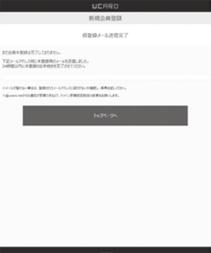
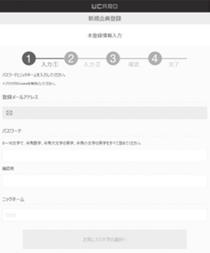
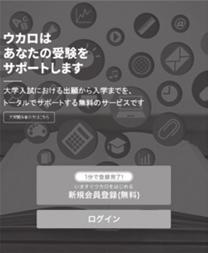
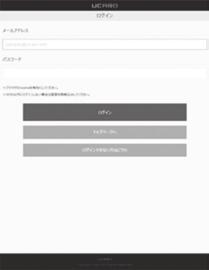
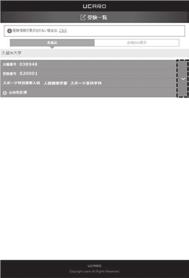
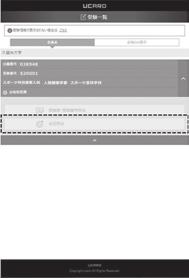
11 インターネット出願の流れ STEP1 受験ポータルサイト 久留米大学のインターネット出願は UCARO( ウカロ ) の登録が必要です UCARO について 出願の確認 受験番号照会合否照会その他にも 出願登録は完了している? 検定料は入金できた? 全て UCARO で確認できます 受験番号はもちろん 試験会場等の詳細情報も確認することができます 合格発表日より マイページから合否の確認ができます 入試日程やスケジュール管理はもちろん 大学からのメッセージなどを確認できます 受験ポータルサイト UCARO へ登録 出願の確認 受験番号および合否の照会を行うため 出願前に UCARO への登録が必要となります にスマートフォンまたは パソコンからアクセスしてください 会員登録に必要なのはメールアドレスだけです アカウント登録をしていない場合 1UCARO 会員登録をクリック 2 到着したメールの URL をクリック 3 必要情報を入力し ログイン後受験一覧を確認 4 受験一覧に登録した出願情報が連携されます アカウント登録が既に完了している場合 1UCARO ログインをクリック 2ログイン後 受験一覧を確認 3 受験一覧に登録した出願情報が連携されます
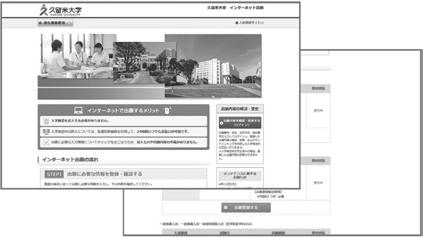
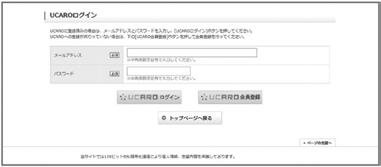
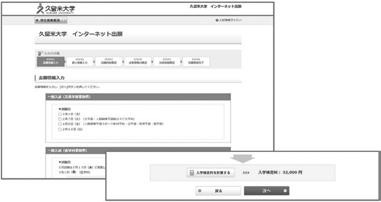
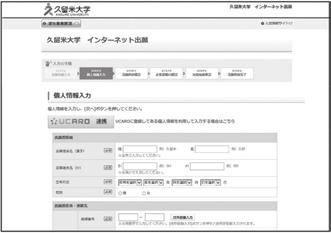
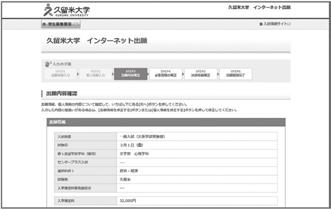
12 STEP2 インターネット出願ページへアクセス インターネット出願ページには 久留米大学のホームページ ( 入試情報サイト ) からアクセスすることができます STEP3 出願情報の登録 入試種別選択 久留米大学ホームページ 入試情報 インターネット出願 学生募集要項 で該当入試の出願資格を必ず確認してください インターネット出願の流れ を必ずよく読んでください また TOP 画面に重要なお知らせが表示されていることがありますので必ず確認してください 出願したい入試種別から [ 出願登録をする ] をクリックしてください UCARO への連携 志願情報入力 UCARO のアカウントと出願情報を連携します 既にアカ ウントを作成した方は をクリックしてください アカウントが無い方は をクリックしてください 志望する入試制度 学部 学科 ( 専攻 ) 選択科目等を選択してください 入学検定料も確認できます 個人情報入力 出願内容確認 画面の内容に沿って 入力してください をクリックすると個人情報が自動的に入力されます アンケートは自動では入力されません [ 送付先住所 ] に 受験票や合格通知を送付します 入力した 志願情報 と 個人情報 について 確認してください 入力した内容に誤りや訂正がある場合は 志願情報を修正する または 個人情報を修正する ボタンを押して 修正してください
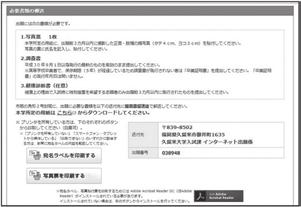

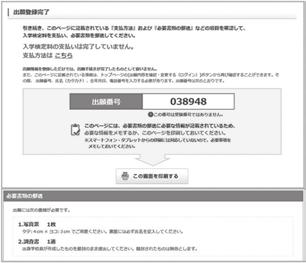
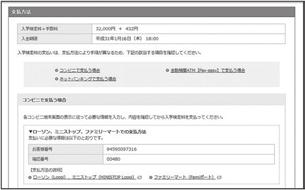
13 必要書類の確認 決済情報の内容確認 必要書類について確認を行います 出願する学部 学科や入試種別により必要書類が異なります 本学所定用紙は インターネット出願ページのトップ画面左上 学生募集要項 よりダウンロードし 印刷してください 出願登録を完了する前に 支払金額や支払方法を確認してください 出願登録完了 必要事項を メモ または 印刷 してください 出願番号 出願番号メモ欄 出願番号は 出願内容を確認 変更する ( ログイン ) 際に必要となりますので 必ずメモするか印刷して 番号を控えておいてください 入学検定料を納入する際に必要な番号 宛名ラベル 1 コンビニの場合ローソン ミニストップ ファミリーマート お客様番号 (11 桁 ) 確認番号 (5 桁 ) サークル K サンクス セイコーマート デイリーヤマザキ オンライン決済番号 (11 桁 ) - セブンイレブン 振込票番号 (13 桁 ) 出願書類の郵送で必要となる宛名ラベルを印刷してください 2 金融機関 ATM(Pay-easy) 収納機関番号 (5 桁 ) お客様番号 (11 桁 ) 本学所定用紙はこの画面からもアクセスし ダウンロードできます 確認番号 (5 桁 ) 3 ネットバンキングで収納する場合は ネットバンキングでの支払いに進む ボタンから手続してください
14 STEP4 入学検定料の納入出願登録を完了後 忘れずに入学検定料を納めてください 入学検定料の納入は 以下のいずれかの方法で行ってください 詳しい支払い方法は インターネット出願ページを確認してください 手数料について入学検定料の他に 1 回の出願ごとに手数料が必要です 入学検定料 :5 万円未満 432 円入学検定料 :5 万円以上 648 円 一旦 納入された入学検定料は返還しません ご注意ください 入学検定料納入の流れ コンビニエンスストア現金で納入してください (1 回の出願につき 30 万円以上の支払いはできません ) セブンイレブン ローソンミニストップ ファミリーマートサークル K サンクスセイコーマートデイリーヤマザキ Loppi Fami ポート K ステーションクラブステーション レジにて インターネット支払い と店員に伝え プリントアウトした 払込票 を渡すか 払込票番号 を伝え入学検定料を現金で支払う プリントしなかった場合は 番号を伝えるのみ マルチコピー機は使用しない 各種サービスメニュー 各種代金 インターネット受付 スマートピットのお支払い 各種代金お支払い マルチペイメントサービス お客様番号 を入力 確認番号 を入力 代金支払い 各種支払い インターネット受 付 各種代金お支 各種番号をお持ちの方はこちら 番号入力画面に進む お客様番号 を入力 確認番号 を入力 同意して利用する 11 ケタ等の番号をお持ちの方 オンライン決済番号を入力してお支払い オンライン決済番号 を入力 次に進む 次に進む 払い オンライン決済番号 を入力 次のページ レジで店員に オンライン決済 と伝える オンライン決済番号 を入力 出願情報が正しければ 確認 印刷 ボタンを押す端末より申込券が出るので 30 分以内にレジにて入学検定料を現金で支払う レジにて入学検定料を現金で支払う 上記画面は変更される場合があります 金融機関 ATM Pay-easy 以下の支払い可能金融機関で Pay-easy マークの付いている ATM で支払うことができます 1 回の出願につき 現金では 10 万円未満 キャッシュカードでは100 万円未満の支払いが可能です ( 利用可能な金融機関の一例 ) ゆうちょ銀行 みずほ銀行 りそな銀行 / 埼玉りそな銀行 三菱 UFJ 銀行 三井住友銀行 支払い可能金融機関は下記ページの ATM 利用可能一覧 を確認してください 支払手順 税金 料金払込み 又は Pay-easy を選択 収納機関番号 お客様番号 確認番号 を入力 現金またはキャッシュカードを選択して 入学検定料を支払う
![ネットバンキング 都市銀行 地方銀行 信用金庫 信用組合 労働金庫 農協 漁協などのネットバンキングを利用することができます 事前に金融機関にて申し込みが必要です また 楽天銀行 ジャパンネット銀行 じぶん銀行 住信 SBI ネット銀行でも支払うことができます 事前に金融機関にて口座の開設が必要です 支払手順 出願登録完了画面を開く [ ネットバンキングでの支払いに進む ] ボタンを押す](/docs-images/91/106744705/images/15-1.jpg "ネットバンキングの契約をしている金融機関を選択し ログインする STEP5 出願書類の準備 郵送 インターネット出願ページから該当入試の 学生募集要項 をダウンロードし 必ず熟読したうえで 必要書類等を確認して 準備してください 書類のうち 本学所定用紙は インターネット出願ページから取得してください 宛名ラベルを市販の角形 2 号封筒に貼り付け 出願書類を入れて 郵便局の窓口から 速達簡易書留")
15 ネットバンキング 都市銀行 地方銀行 信用金庫 信用組合 労働金庫 農協 漁協などのネットバンキングを利用することができます 事前に金融機関にて申し込みが必要です また 楽天銀行 ジャパンネット銀行 じぶん銀行 住信 SBI ネット銀行でも支払うことができます 事前に金融機関にて口座の開設が必要です 支払手順 出願登録完了画面を開く [ ネットバンキングでの支払いに進む ] ボタンを押す ネットバンキングの契約をしている金融機関を選択し ログインする STEP5 出願書類の準備 郵送 インターネット出願ページから該当入試の 学生募集要項 をダウンロードし 必ず熟読したうえで 必要書類等を確認して 準備してください 書類のうち 本学所定用紙は インターネット出願ページから取得してください 宛名ラベルを市販の角形 2 号封筒に貼り付け 出願書類を入れて 郵便局の窓口から 速達簡易書留 にて右記の送付先に郵送してください 書類の入れ忘れや提出締切日 ( 必着 ) には注意してください 注意宛名ラベルが印刷できない場合 宛名ラベルの内容を封筒の表面に転記してください 送付先 久留米市御井町 1635 久留米大学入試課 インターネット出願係 送付する書類 1 写真 ( 縦 4cm 横 3cm 裏面に氏名を記入 ) を貼付した写真票 2 調査書 or 3 その他出願書類 ( 入試制度 出願学科によって異なります ) 送付する書類の詳細は 学生募集要項 で確認してください 以上で 出願手続は完了です
16
17
18
19
CHAPTER 01 インターネット出願サイトにアクセス インターネット出願システムのページには 以下の URL からアクセスできます インターネット出願サイト ブラウザーの 戻るボタン は使用しないでください システム上にある トッ
 インターネット出願の流れ 試験区分 大学入試センター試験を課す推薦入試 インターネット出願登録期間及び入学検定料払込期間平成 31 年 1 月 7 日 ( 月 )10 時 1 月 25 日 ( 金 )15 時まで 出願期間 平成 31 年 1 月 22 日 ( 火 ) 1 月 25 日 ( 金 ) 16 時必着 一般入試 ( 前期日程 ) 一般入試 ( 後期日程 ) 平成 31 年 1 月 15 日
近大マニュアル_H1-H4_B案
 28 072366-6389 072367-0111 URL http://www.med.kindai.ac.jp/kangosen/ インターネット出願から入学手続ま での流れ❶ インターネット環境がない方は 近畿大学附属看護専門学校入試係 TEL.072-366-6389 までお問い合わせください 1 事前準備 支払方法する インターネットに接続されたパソコン スマートフォン タブレット等を用意してください
Microsoft PowerPoint - (修正版)【鳴門教育大学】インターネット出願ガイド
 インターネット 出願ガイド Internet Application Guide 願書取り寄せ不要! カンタン! スムーズ! 24 時間いつでも出願可能! パソコンタブレットスマホ 鳴門教育大学インターネット出願による出願の流れ インターネット出願を始める前に以下の点を確認 準備してください 各入試の 出願登録及び検定料支払期間 のみ, 出願登録が可能となります また, 各入試の 出願登録及び検定料支払期間
インターネット出願の流れ
 STEP1 出願期間内に インターネット出願サイトへアクセスし メールアドレスを登録します https://pay.f-regi.com/fc/kwassui/admission/ 1 メールアドレスを登録します 2 利用規約に同意します にチェックを入れます 3 出願手続開始メール送信 をクリックします メールアドレス受付完了 出願開始メール ( 文面例 ) 件名 : 活水女子大学 インターネット出願開始
2. 出願までに確認すること 円滑に WEB 出願を行うために上記の2 項目の内容は事前に確認してください 準備 ページでは WEB 出願する前に準備する事項についての詳細と 必須メールアドレスの送信テストなどが行えます 出願の流れ ページでは WEB 出願の流れの手順とその詳細な説明があります 1
 Web 出願について 出願は 出願期間内に WEB 出願システムに登録 入学検定料を納入し 出願書類を郵送することにより完了 します 各入試要項で出願書類を確認し WEB 上で作成した志願票とともに不備のないよう郵送してくださ い 1. 出願期間入試区分出願期間 ( 締切日消印有効 ) 外国語学部 AO 入試 経済学部 AО 入試 Ⅰ 期 2018 年 9 月 10 日 ( 月 )~ 9 月 25
2019インターネット出願ガイド
 2020 インターネット出願ガイド 川崎医療福祉大学 川崎医療短期大学 川崎リハビリテーション学院 全ての入試区分において インターネット出願 のみで出願受付を行います ( 紙願書による受付は行いません ) 川崎医療福祉大学 川崎医療短期大学 川崎リハビリテーション学院 3 校の入試は同じ日程で実施します 併願可能な入試区分では 川崎医療福祉大学 川崎医療短期大学 川崎リハビリテーション学院 の全ての学科で併願が可能です
インターネット出願手続きの流れ
 インターネット出願手続きの流れ 募集期間が近くなりましたら 本校ホームページに 出願サイトへリンクするバナーを設置します そちらから出願サイトへ移動してください メールアドレスを ID として登録してください 緊急時にもすぐ確認いただけるメールアドレスを登録してください イベント予約で既にメールアドレスをご登録済みの方は そちらの ID をお使いください 登録したメールアドレスを使ってログインしてください
常磐大学・常磐短期大学
 2020 年度 Web 出願ガイド STEP 1 STEP STEP 2 3 常磐大学常磐短期大学 Web 出願の流れ 出願登録は Web 経由のみとなります 本ガイドと併せて 募集要項を必ず確認してください STEP1 出願登録 申込 (1) Web 出願ガイダンスページにアクセス 本学ホームページ受験生応援サイトにアクセスして Web 出願 をクリックまたはタップして出願ページを開いてください
2019年インターネット出願
 < インターネット出願手続きの流れ > インターネット出願サイト ID( メールアドレス ) 登録 ログイン / マイページ 募集期間が近くなりましたら 本校ホームページに出願サイトへリンクするバナーを設置します そちらから出願サイトへ移動してください メールアドレスを ID として登録してください 緊急時にもすぐ確認いただけるメールアドレスを登録してください イベント予約で既にメールアドレスをご登録済みの方は
2020 年度入試 インターネット出願マニュアル 出願する前に 本冊子に加えて入学試験要項 出願 受験編 をよく確認のうえ 出願の準備をお願いします インターネット出願の流れインターネット出願方法インターネット出願の流れ 2 回目以降の出願についてインターネット出願 Q&A
 2020 年度入試 インターネット出願マニュアル 出願する前に 本冊子に加えて入学試験要項 出願 受験編 をよく確認のうえ 出願の準備をお願いします 01 02 10 インターネット出願の流れインターネット出願方法インターネット出願の流れ 2 回目以降の出願についてインターネット出願 Q& インターネット出願の流れ 出願方法は インターネットによる出願のみとなります インターネット環境がない場合は
ウェブ出願サイトの処理手順 1. 本校のホームページ ( にアクセスインターネットに接続できる端末 ( パソコン スマートフォン タブレット ) から本校のホームページにアクセス します 2. [ ウェブ出願申込 ] をクリック小学校 入試 入学 ページよ
![ウェブ出願サイトの処理手順 1. 本校のホームページ ( にアクセスインターネットに接続できる端末 ( パソコン スマートフォン タブレット ) から本校のホームページにアクセス します 2. [ ウェブ出願申込 ] をクリック小学校 入試 入学 ページよ](/thumbs/91/106230856.jpg "ウェブ出願サイトの処理手順 1. 本校のホームページ ( にアクセスインターネットに接続できる端末 ( パソコン スマートフォン タブレット ) から本校のホームページにアクセス します 2. [ ウェブ出願申込 ] をクリック小学校 入試 入学 ページよ") ウェブ出願システムのご利用方法 ( 小学校入試 ) 保護者 志願者がインターネットに接続できる端末 ( パソコン スマートフォン タブレット ) を利用して ご自宅や外出先から学校専用の出願サイトで出願の申し込み 受験料の決済をおこなうことができるシステムです ウェブ出願利用可能期間出願サイトは 2018 年 9 月 3 日午前 10 時 00 分からご利用いただけます
ウェブ出願システムのご利用方法 ( 小学校入試 ) 保護者 志願者がインターネットに接続できる端末 ( パソコン スマートフォン タブレット ) を利用して ご自宅や外出先から学校専用の出願サイトで出願の申し込み 受験料の決済をおこなうことができるシステムです ウェブ出願利用可能期間出願サイトは 2018 年 9 月 3 日午前 10 時 00 分からご利用いただけます
出願サイトの利用手順 1. 本校のホームページ ( にアクセスインターネットに接続できる端末 ( パソコン スマートフォン タブレット ) から本校のホームページにアクセスします 2. [ ウェブ出願申込 ] をクリック 高校入試情報ページから < ウェ
![出願サイトの利用手順 1. 本校のホームページ ( にアクセスインターネットに接続できる端末 ( パソコン スマートフォン タブレット ) から本校のホームページにアクセスします 2. [ ウェブ出願申込 ] をクリック 高校入試情報ページから < ウェ](/thumbs/91/106749542.jpg "出願サイトの利用手順 1. 本校のホームページ ( にアクセスインターネットに接続できる端末 ( パソコン スマートフォン タブレット ) から本校のホームページにアクセスします 2. [ ウェブ出願申込 ] をクリック 高校入試情報ページから < ウェ") ウェブ出願システムのご利用方法 ( 高等学校入試 ) インターネットに接続できる端末 ( パソコン スマートフォン タブレット ) を利用して ご自宅や外出先から学校の Web 出願サイトで出願の申し込み 受験料の決済をおこなうことができるシステムです システム利用可能期間 2019 年 1 月 9 日 ( 水 )~ 自己推薦入試 2019 年 1 月 9 日 ( 水 )~1
ウェブ出願システムのご利用方法 ( 高等学校入試 ) インターネットに接続できる端末 ( パソコン スマートフォン タブレット ) を利用して ご自宅や外出先から学校の Web 出願サイトで出願の申し込み 受験料の決済をおこなうことができるシステムです システム利用可能期間 2019 年 1 月 9 日 ( 水 )~ 自己推薦入試 2019 年 1 月 9 日 ( 水 )~1
利用機関ごとのお支払いの流れサークル K / サンクス セイコーマート デイリーヤマザキ / ヤマザキデイリーストア 5. モバライ お支払い画面で 確認番号 (17 桁のお支払い用番号のうち後ろ 9 桁 ) を入力し 次へ ボタンを押します 3. 番号入力画面に進む を選択します 3. お支払受付
 または 払込票番号を 1.Famiポートのトップ画メモします 1.Loppiのトップ画面から面 2 段目左にある 代金支払 各種番号をお持ちの方 を選択を選択します 1.K ステーションの 払込票番号をメモしていただくしますメニュー画面から 各種支払い ( 全てのコンビニで 30 万円を超えるお支払いはできません また 画像は実際のものと異なる場合がありますので 予めご了承ください ) セブンイレブンを選択して決済しますれマルチ決済システムお支払いの流れ一覧
インターネット出願操作マニュアル ダビンチ(AO)入試用
 京都工芸繊維大学 インターネット出願 操作マニュアル ダビンチ (AO) 入試用 2018 年 8 月京都工芸繊維大学入試課 本マニュアル中の画面のコピーはテスト環境のものを使用しています 実際の画面と異なるところがあることをご了解ください インターネット出願の流れ 1 インターネット出願サイトに志望課程等の情報を登録 2 検定料 ( 受験料 ) の支払い 3 入学願書の出力 印刷 4 入学願書 調査書等必要書類の郵送
<Web 出願システムとは > Web 出願システムのご利用方法 保護者 志願者がインターネットに接続できる端末 ( パソコン スマートフォン タブレット ) を利用して ご自宅や外出 先から学校専用の Web 出願サイトで出願の申し込み 受験料の決済をおこなうことができるシステムです Web 出願
 2019 年度 中学校 Web 出願について 聖隷クリストファー中 高等学校 Web 出願システムのご利用方法 保護者 志願者がインターネットに接続できる端末 ( パソコン スマートフォン タブレット ) を利用して ご自宅や外出 先から学校専用の Web 出願サイトで出願の申し込み 受験料の決済をおこなうことができるシステムです Web 出願利用開始日 Web 出願サイトは
3インターネット出願の利用に関する注意インターネットでの入力及び入学検定料の納入を行うだけでは, 正式な出願手続完了とはなりません 出願書類が本学部で受付されて初めて正式な出願となりますので, 入学検定料を納入後, 出願期間内に出願書類を簡易書留 ( 出願締切日必着 ) にて郵送してください 6 イ
 平成 31 年度日本大学スポーツ科学部 AO 入学試験募集要項 1 スポーツ科学部アドミッション ポリシー ( 入学者の受入れに関する方針 ) 我が国のスポーツにおける競技力の向上を真摯に探求するために, スポーツ科学の最新の知見を活かして競技力を向上させる意志のある人材を求める また, 様々な実践の場において, これまでの教育課程で身に付けた学力を基に, 競技スポーツに関わる諸問題や課題を発見し,
< インターネット出願の手順 > 1. 出願サイトにアクセス ( パソコン スマートフォン タブレット端末から ) 本校ホームページの インターネット出願 をクリックして 出願サイトにアクセスしてください 2. メールアドレスの登録 ( 初回のみ ) 1 出願サイトのご利用には メールアドレスの登録
 1/14 インターネット出願の流れ < インターネット出願利用可能期間 > 出願サイトへのアクセスおよび手続きは 2018 年 12 月 1 日 ( 土 ) 午前 9 時から 2019 年 1 月 14 日 ( 月 祝 ) までです < 出願サイトの利用について > 1 インターネットに接続できる機器 ( パソコン スマートフォン タブレット端末 ) 及びプリンターをお持ちの方は ご自宅等での出願が可能です
日本バドミントン協会
 日本バドミントン協会 操作マニュアル ( 一般用 ) しゅくみねっと株式会社.ver1.2 改訂履歴 バージョン 発行日 改訂履歴 1.0 2014/12/01 初版発行 1.1 2015/04/01 二次開発版 1.2 2015/08/27 三次開発版 1 内容 1 ログイン画面... 3 1.1 ログイン認証... 3 1.2 ユーザー登録... 4 1.3 パスワード再設定... 9 1.4
京都橘大学_出願ガイド.indd
 2018 年度京都橘大学 Internet pplication Guide 簡単便利 インターネット出願を実施する選考区分 自己推薦入試 公募制推薦入試 併願制 専願制 一般入試 ( 全日程 ) 総合学科 専門学科推薦入試 京都第二赤十字病院特別奨学生推薦入試 センター試験利用入試 ( 全日程 ) 特技推薦入試[ 書道部門 ] はじめにご確認ください 必要なインターネットの環境 PC 端末 OS
 WEB出願の操作マニュアル 大阪学芸中等教育学校はWEB出願を導入します この手引きを見ながら出願準備を始めてください 24h 2 3 STEP. 試 験 当 日に 持 参 クレジットカード支払い オンライン決済 を選択 入学 志願書 顔 写 真 を 貼 付 して 切 り 離 す 金融機関 ATMで 支払い 入 学 志 願 書 受 験 票の印 刷 金融機関 ATM 支払い コンビニ で支払い 支 払い完
Web出願操作手順書
 Web 出願操作手順書 AO 入試表紙自己紹介文入力入学金減免制度登録入試制度登録入学検定料支払方法選択宛先票印刷入学検定料納入提出書類郵送受験票印刷出願手順の流れユーザ登録個人情報登録 1 2 志望理由書入力 3 4 6 7 8 9 10 出願期間のみ登録可能 AO 入試 [ 専願 ][ 併願 ] 本手順書を読む前に必ず別書類の 入学試験要項 をご覧になり 各期日や日程 郵送する必要書類等を事前に確認してください
平成31年度一般入試インターネット出願操作マニュアル
 京都工芸繊維大学 インターネット出願 操作マニュアル 一般入試用 2018 年 10 月京都工芸繊維大学入試課 本マニュアル中の画面のコピーはテスト環境のものを使用しています 実際の画面と異なるところがあることをご了解ください 1 インターネット出願の流れ 1 インターネット出願サイトに志望課程等の情報を登録 2 検定料 ( 受験料 ) の支払い 3 入学願書の出力 印刷 4 入学願書 調査書等必要書類の郵送
キャリアデザインⅠ
 鳥取大学インターネット出願システム登録マニュアル AO 入試編 2018 Admissions Center, Tottori Univ. 1 インターネット出願システムの登録の前に インターネット出願システムへの登録の前に以下の準備をしましよう 1AO 入試募集要項の内容を確認しましょう http://www.admissions.adm.tottori-u.ac.jp/wp-content/uploads/2018/07/h31ao.pdf
事前準備 WEB 出願を行うには 以下のものが必要となります パソコン下表を確認し WEB 出願推奨環境を整えてください WEB 出願ガイドページでは お使いのパソコン環境を確認することができます 携帯端末からの出願は推奨しておりません ブラウザ Internet Explorer 10.X Int
 -------- 入学試験概要出願受験合格発表入学手続 3. 出願 WEB 出願の流れ 事前準備 出願登録を行う環境 ( パソコン メールアドレス等 ) や 出願書類郵送時に必要となる書類 封筒等を用意します P.8 確認メール出願登録が完了した際 検定料支払が完了した際 確認メールを配信し出願手続状況をお知らせします 出願登録 検定料支払 出願する入試区分の選択 志願者情報の入力を行います また
インターネット出願マニュアル 2018_ver.1
 2018_ver.1 インターネット出願 マニュアル 入試内容に関するお問い合わせ サレジオ高専入試募集課 TEL:042-775-3020( 代表 ) 本マニュアルに掲載の画像はイメージです システムのバージョン更新に伴い 実際の画面と異なる場合が ありますので 出願までの流れ の確認としてご活用ください 1 お問合わせについて インターネット出願システム 操作に関するお問い合わせは 出願ページの
deposit manual
 サクソバンク証券 入金方法 サクソバンク証券株式会社 第一種金融商品取引業者登録番号 : 関東財務局長 ( 金商 ) 第 239 号 電話 :0120-007-390 電子メール :[email protected] サクソバンク証券 目次 入金方法 1. 入金方法 1-1. 入金方法 P.3 2. 通常入金 2-1. 通常入金 で入金する P.4 3. クイック入金 3-1 クイック入金 で入金する
Team JBA (日本バスケットボール協会 新会員登録管理システム)
 STEP1 チーム登録 (p.2 参照 ) ( 財団法人日本ラグビーフットボール協会登録管理システム ) チーム登録ガイド ( 個人一括登録 一括支払の場合 2011/4/6 版 ) チーム 個人の登録方法について インターネットに接続されたパソコンとメールアドレス ( チーム登録に必要です ) をご用意ください http://rugbyfamily.jp にアクセスしてください 日本協会ホームページからもリンクされます
改訂履歴 バージョン 発行日 改訂履歴 /06/01 初版発行 /12/29 団体機能の追加 /06/30 デザイン変更 /10/03 口振仕様変更対応 /10/20 カード継続利用 /06/15 文言修
 シクミネット 操作マニュアル ( 一般用 ) しゅくみねっと株式会社.ver2.5 改訂履歴 バージョン 発行日 改訂履歴 1.0 2015/06/01 初版発行 2.0 2016/12/29 団体機能の追加 2.1 2017/06/30 デザイン変更 2.2 2017/10/03 口振仕様変更対応 2.3 2017/10/20 カード継続利用 2.4 2018/06/15 文言修正 2.5 2018/08/31
シクミネット操作手順書 日本ポールウォーキング協会 ~NPWA~ 編 目次 1 ログイン画面 2 ホーム画面 3 ユーザー情報 4 イベント情報 5 会費支払 6 各種支払い 7 所属団体情報 8 マニュアル 9 ログアウト 1 版 一般社団法人 日本ポールウォーキング協会
 シクミネット操作手順書 日本ポールウォーキング協会 ~NPWA~ 編 目次 1 ログイン画面 2 ホーム画面 3 ユーザー情報 4 イベント情報 5 会費支払 6 各種支払い 7 所属団体情報 8 マニュアル 9 ログアウト 1 版 一般社団法人 日本ポールウォーキング協会 0. 新会員管理システム { シクミネット ログイン画面への行き方 新会員管理システム シクミネット へは日本ポールウォーキング協会のホームページの
<4D F736F F D E71905C90BF8EE88F BC90DA905C90BF8ED A E646F63>
 オンライン電子申請ご利用の手順 ( 建設会社様用 ) 1. 申請データの形式 2. オンライン電子申請に必要なデータ及び書類 1 ページ 1 ページ 3. ご申請手順 Step1 電子申請データの準備 Step2 電子申請ページの表示 Step3 申請画面へのログイン Step4 オンライン電子申請 Step5 受付 分析状況の確認 2ページ 4ページ 5ページ 6ページ 12ページ ワイズ公共データシステム
Yahoo! プレミアムオークション 一括出品ツールマニュアル
 Yahoo! かんたん決済 ( ストア用 ) ご利用マニュアル https://payment.yahoo.co.jp/ Ver.34 2018/11 ヤフー株式会社 -2- はじめに ヤフオク! では 多くのストア様に Yahoo! かんたん決済のサービスをご利用いただき ご好評をいただいております Yahoo! かんたん決済は ヤフオク! 代金の決済にクレジットカードやインターネットバンキングなどをご利用いただける便利なサービスです
1 決済方法をご確認ください Web 申請を行った方の登録手数料お支払い手続きは クレジットカードによる決済と コンビニエンスストア でのペーパーレス決済 いずれかの方法をお選びいただけます クレジットカード決済 VISA または Master カードのみのお取り扱いです コンビニエンスストアでのペ
 P-20180301 キャリアコンサルタント 登録手数料支払い手続きの手引き (Web 版 ) この手引きは キャリアコンサルタント資格登録の際の Web による登録手数料支払い手続きの流れをご案内しています 資格登録申請手続きの手順については キャリアコンサルタント資格登録申請の手引き をご覧ください また 資格制度の詳細に関しては キャリアコンサルタント web サイト でご確認ください http://careerconsultant.mhlw.go.jp/p/about.html
中学生徒募集要項2008
 平成 31 年度 広島なぎさ中学校生徒募集要項 A 募集人員 第 1 学年約 200 名 ( なぎさ公園小学校からの内部進学者を含む ) B 出願資格 1 専願受験 1 平成 31 年 3 月に小学校卒業見込みの男女 2 本校を第一志望とし 合格すれば必ず入学する者 2 一般受験 1 平成 31 年 3 月に小学校卒業見込みの男女 3 帰国生徒受験 1 平成 31 年 3 月に小学校卒業見込みの男女
専門・応用・大学課程試験、生命保険講座の受験のご案内
 専門 応用 大学課程試験 生命保険講座の受験のご案内 1. 申込期間等 専門課程試験 試験日 試験時間 申込期間 2018 年 10 月 2 日 ( 火 ) 2018 年 5 月 2 日 ( 水 )~ 2018 年 5 月 16 日 ( 水 ) 2019 年 2 月 7 日 ( 木 ) 2018 年 9 月 14 日 ( 金 )~ 2018 年 9 月 27 日 ( 木 ) 2019 年 6 月 6
<816B90528DB8914F816C D30318A4F89DD8EF38EE690AC B D88D395B68CBE2E786C73>
 ~ 外貨受取サービスご利用の流れ ~ 入金 クイック入金をご利用の場合 24 時間いつでも ( メンテナンス時間を除く ) お客様の取引口座に即時入金できる 便利なサービスです また 振込手数料が無料 ( 当社負担 ) ですので 取引コストを重視するお客様にもお薦めです ご利用いただくには 事前に提携金融機関が提供するインターネットサービスにお申込みいただく必要がございます 提携金融機関 三井住友銀行
Microsoft Word - e-LearningæŒ°å‘Šè¬łæ›‰é€ƒæł¸.docx
 e-learning 受講手順書 2016 年 4 月 1 日版 はじめに 1. 初めてログインされる方へ初めてログインされる方には仮のパスワードが設定されています ( 仮パスワードはユーザー ID と同じ会員番号の数値 8 桁となります ) ユーザー ID と仮パスワードを入力後にログインしていただくことで パスワード変更画面へと遷移いたします パスワード変更画面では 今後のログインで使用するパスワード
ネット出願の流れ
 ネット環境 ~ インターネット出願の事前準備 ~ インターネット出願には次の Web ブラウザをご使用ください Microsoft Internet Explorer 11 以降 Microsoft Edge Google Chrome 43 以降 Mozilla Firefox 38 以降 Apple Safari 8 以降 ブラウザのタブ機能を使用して 複数のタブで同時に申込操作を行いますと 選択した内容が他のタブに引き