
インターネット出願操作マニュアル ダビンチ(AO)入試用
|
|
|
- よしじろう おおふさ
- 7 years ago
- Views:
Transcription
1 京都工芸繊維大学 インターネット出願 操作マニュアル ダビンチ (AO) 入試用 2018 年 8 月京都工芸繊維大学入試課 本マニュアル中の画面のコピーはテスト環境のものを使用しています 実際の画面と異なるところがあることをご了解ください インターネット出願の流れ 1 インターネット出願サイトに志望課程等の情報を登録 2 検定料 ( 受験料 ) の支払い 3 入学願書の出力 印刷 4 入学願書 調査書等必要書類の郵送
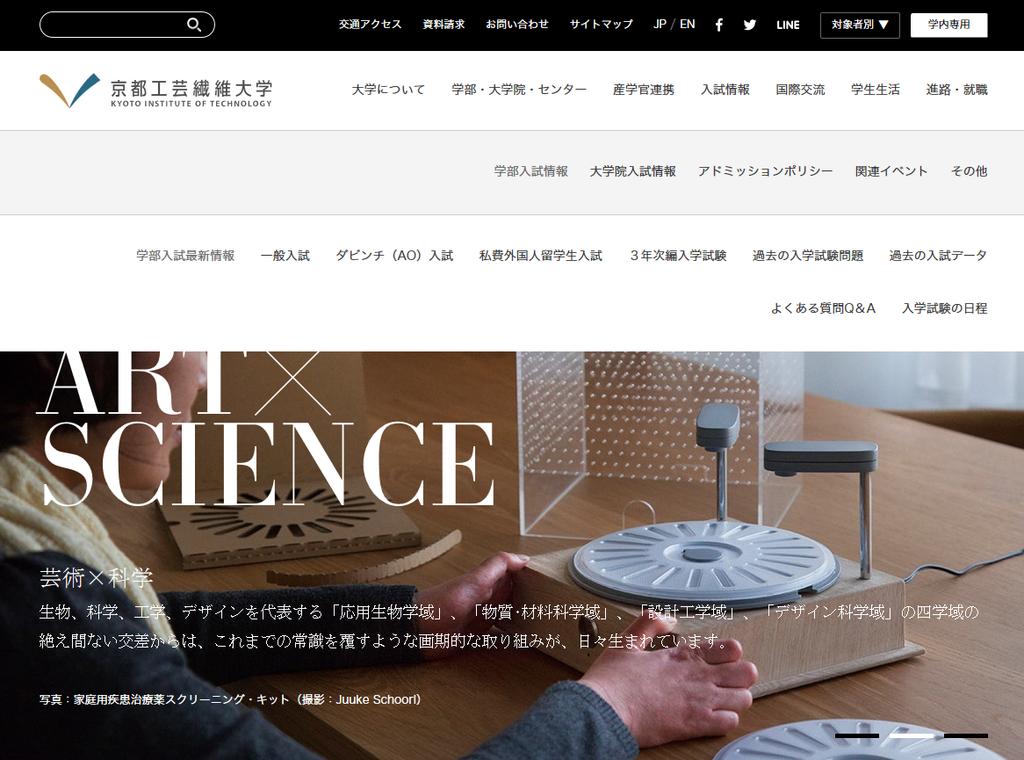
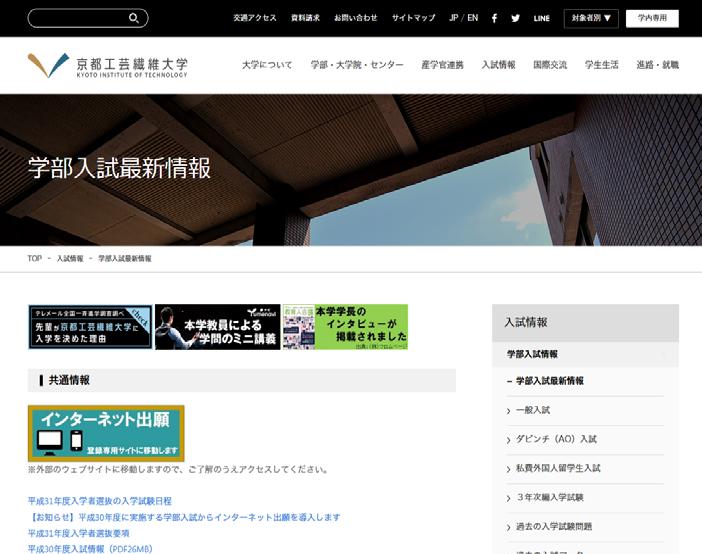
2 1 京都工芸繊維大学のホームページ 入試情報 学部入試情報 学部入試最新情報 をクリックします スマートフォンの場合は 右上の MENU をタップし 入試情報 学部入試最新情 報 へ進んでください 2 学部入試最新情報 の 共通情報 の インターネット出願 のバナーを クリックするとインターネット出願のページが開きます
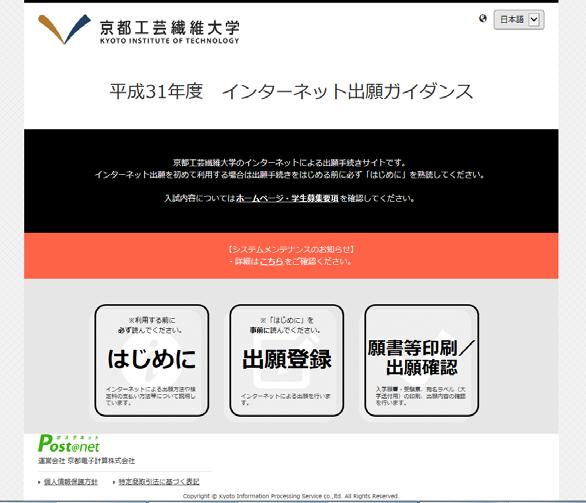
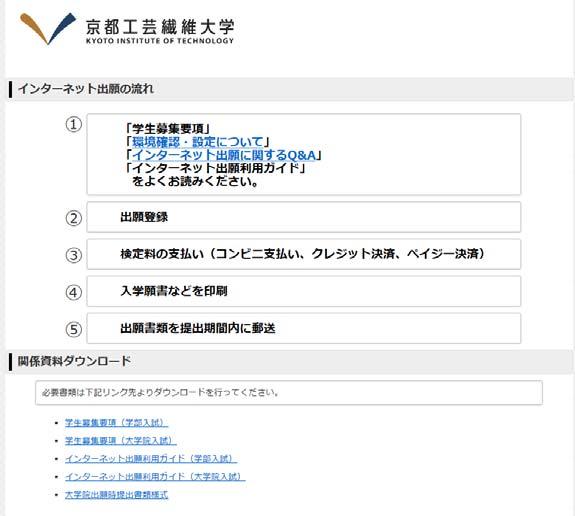
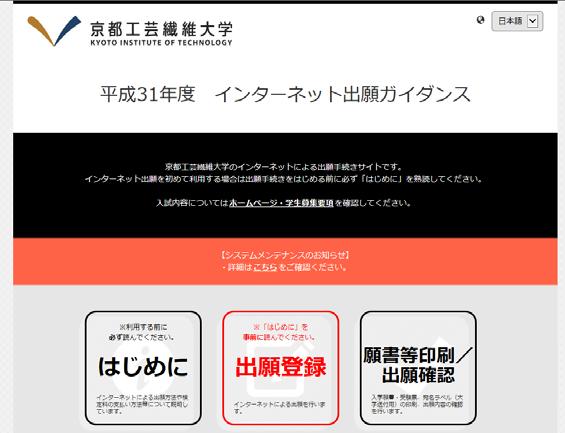
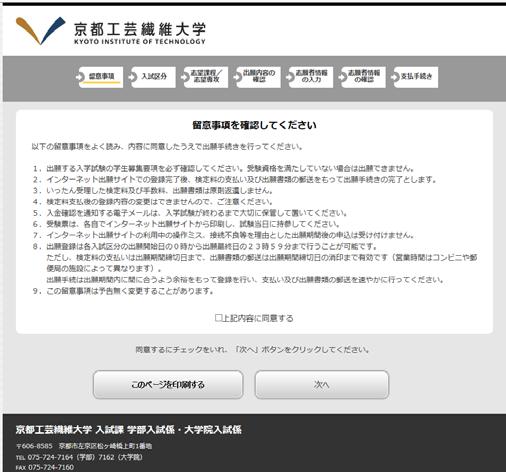
3 3. はじめに をクリックし 内容をよく読んでください 読み終わったら インターネット出願ガイダンス の画面に戻ってください 4. 出願登録 をクリックし 留意事項 をよく読み 内容に同意し ( チェックボックスにチェックをいれる ) 次へ をクリックしてください
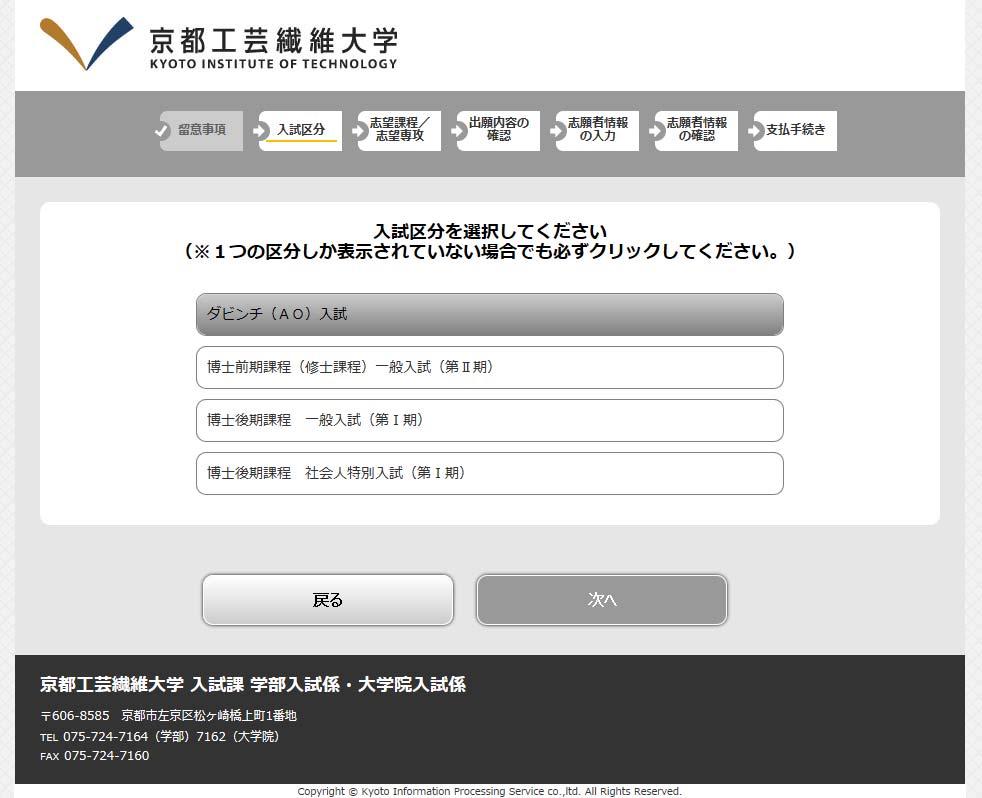
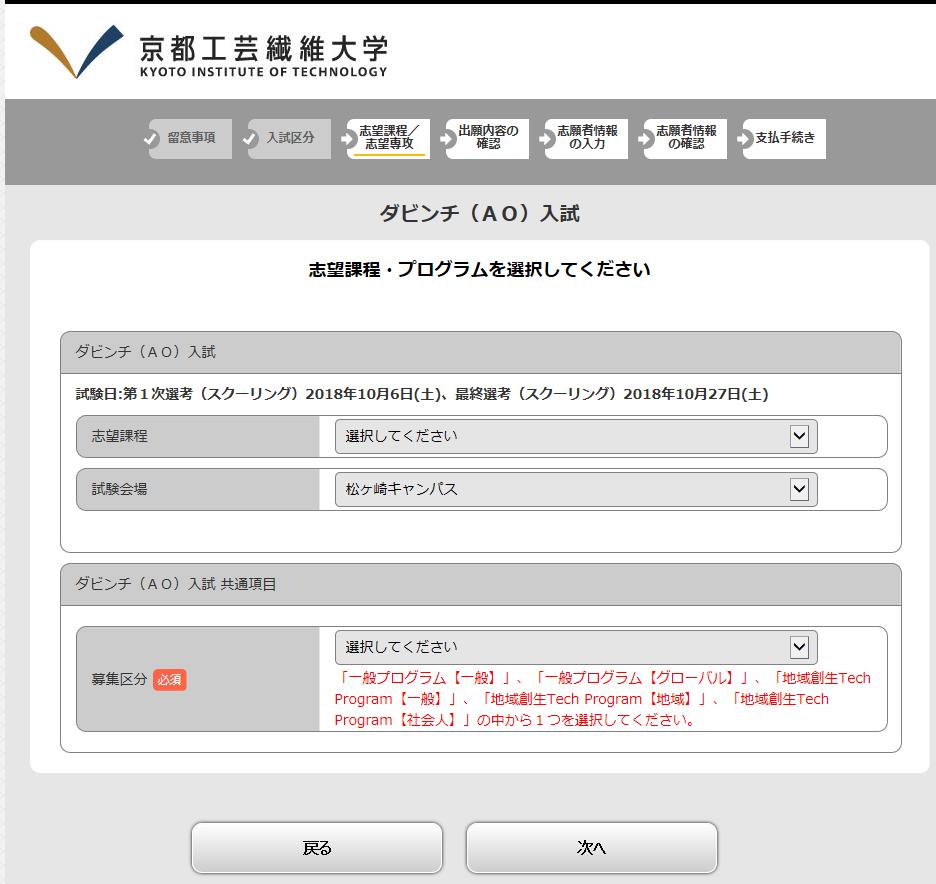
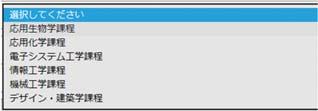
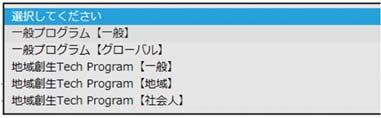
4 5. ダビンチ (AO) 入試 をクリックし 次へ をクリックしてください 6. 志望課程 と 募集区分 をそれぞれ 1 つ選択し 次へ をクリックしてください なお 試験会場 欄は操作しないでください のマークをクリックすると選択肢が表示されます
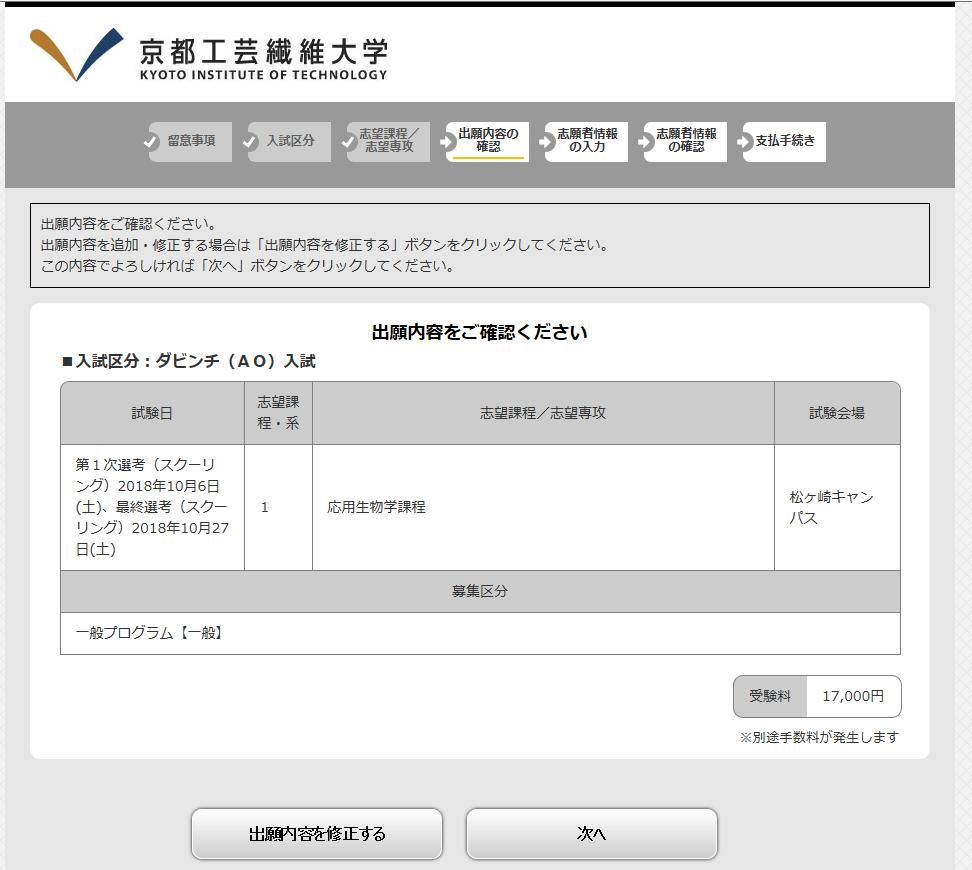
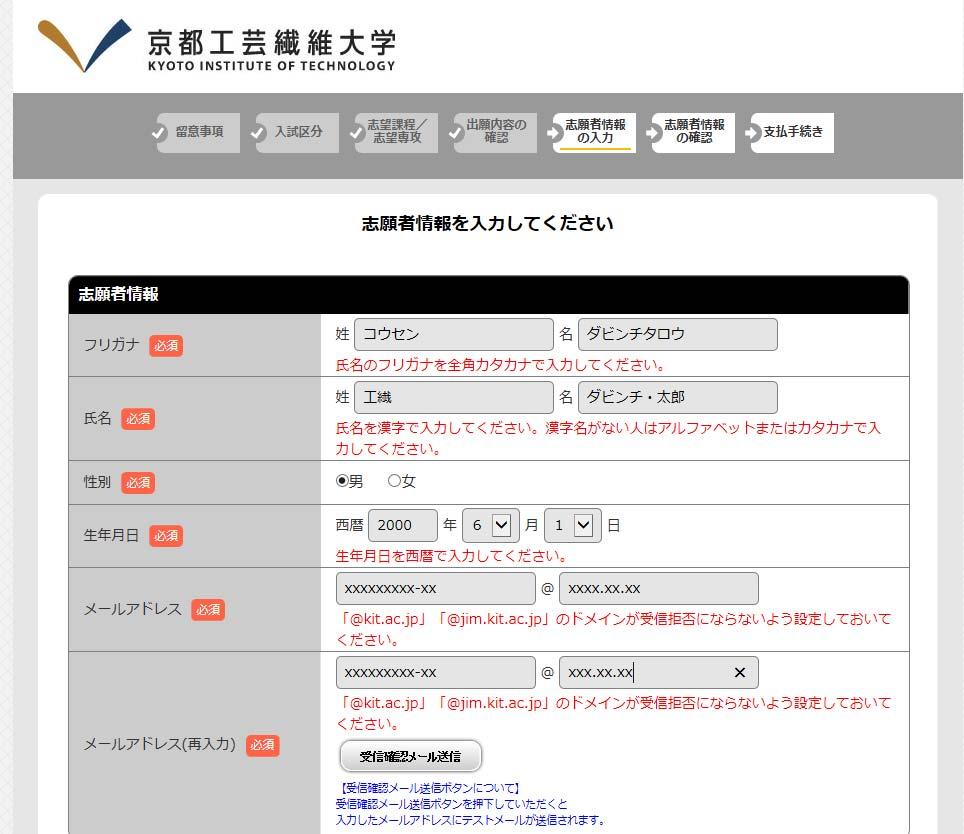
5 7. 選択した 志望課程 と 募集区分 に誤りがないかよく確認し 次へ をクリックしてください 8. 志願者情報 を入力します 誤りがないかよく確認しながら入力してください 受信確認メール送信をクリックすると登録したメールアドレスにテストメールが送信されます
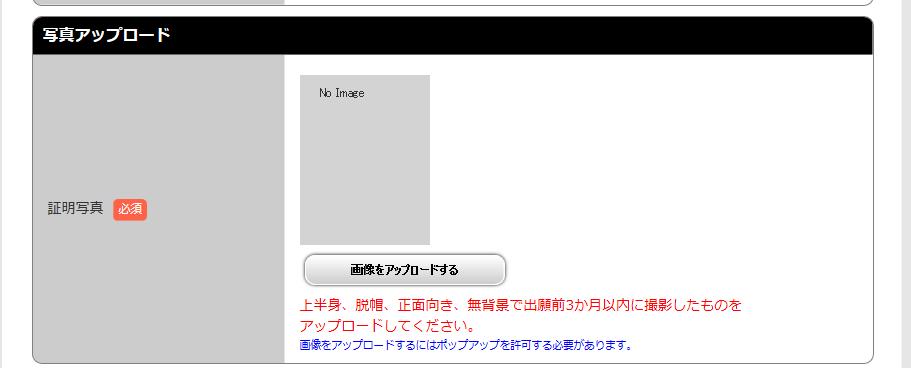
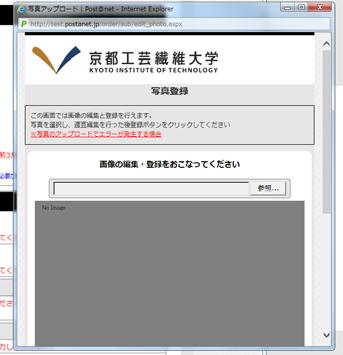
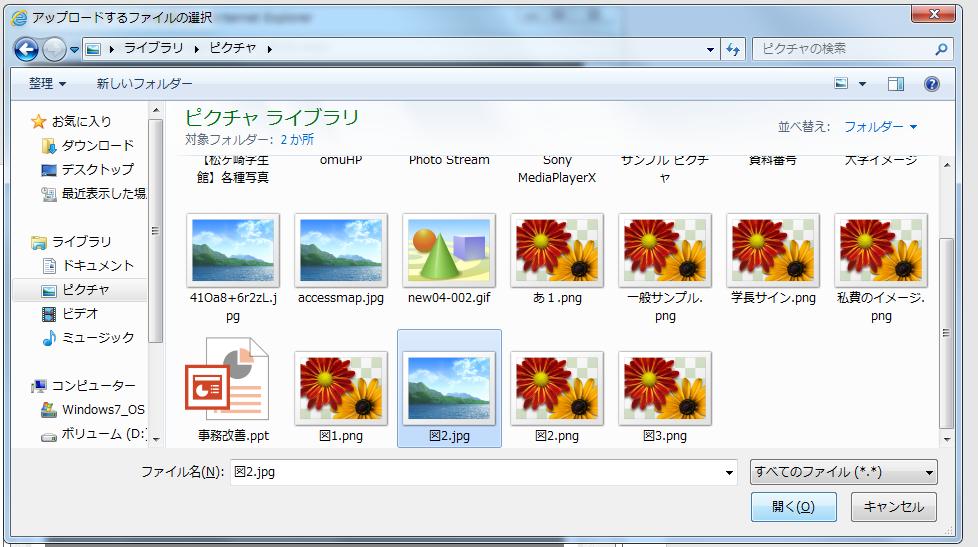
6 9. 証明写真をアップロードします 画像をアップロードする をクリックしてください 写真は 上半身 脱帽 正面向き 背景に何もうつっていない状態で スマートフォンやデジタルカメラで撮影した 3MB 以下の画像データをアップロードしてください また 証明写真をスキャンしたものや写真屋さんで撮ってもらったものでもアップロード可能です 写真の縦横の大きさの指定はありません (4cm 3cm でなくてもかまいません ) 後で自由に調整できます 写真をアップロードするポップアップが表示されるので 参照をクリックし 画像データを選択します
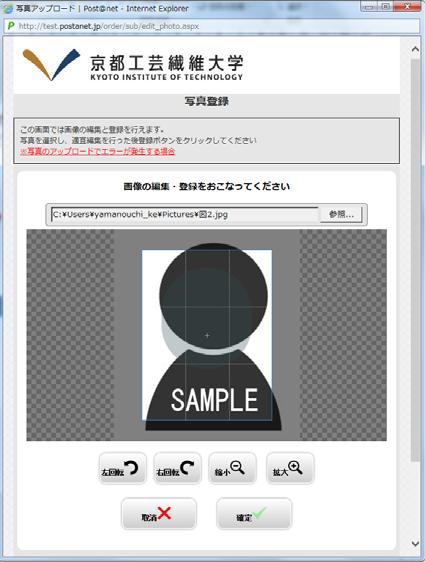
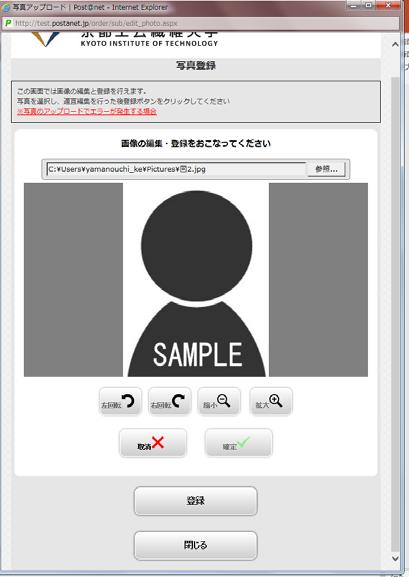
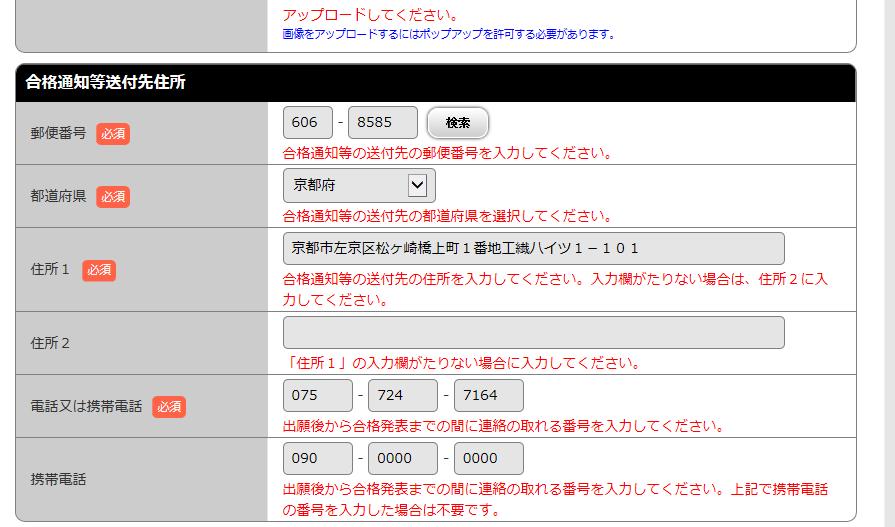
7 写真が白い枠の中におさまるように 縮小 拡大 画像の移動を行い 確定 をクリックし 問題なければ 登録 をクリックしてください この画面のように 枠をはみ出し 画面の右に寄っている場合は 縮小 をクリックし 写真をドラッグしながら左下に動かし 調整します 10. 合格通知等送付先住所 を入力します 誤りがないかよく確認しながら入力してください 郵便番号を入力し 検索 をクリックすると 住所が途中まで自動表示されます 全角 25 文字まで入力できます オーバーする場合は 住所 2 に入力してください
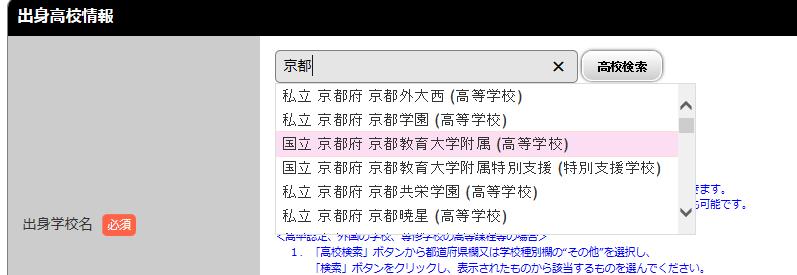
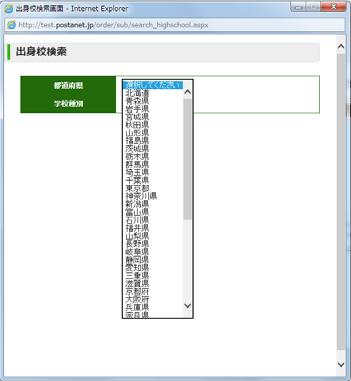
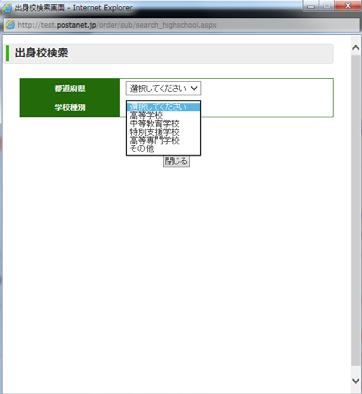
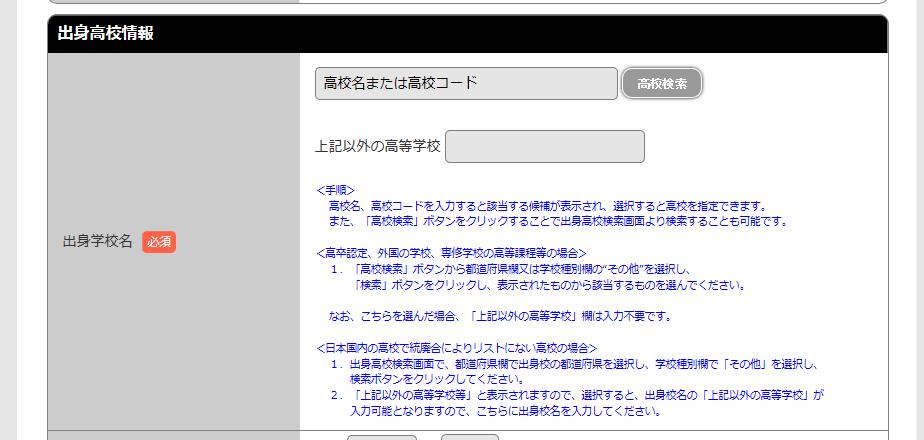
8 11. 出身高校情報 ( 出願資格の情報 ) を入力します 誤りがないかよく確認しながら入力してください 例えば 京都 と入力すると 高校名また高校コードを入力します なお 高校名 ( またはその一部 ) を入力すると候補が表示されます このように候補が表示されます 高校検索 ボタンから 出身高校を検索することもできます 出身校検索 画面で 出身高校の所在地 ( 都道府県 ) と学校種別を選択して 検索 をクリックしてください
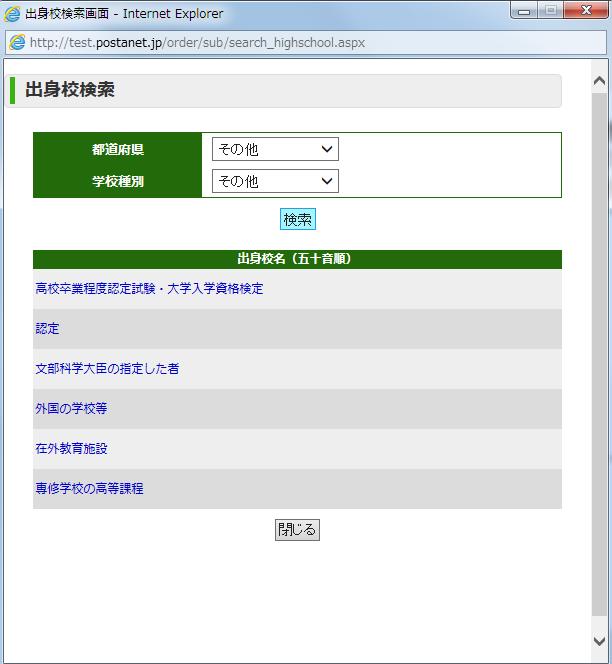
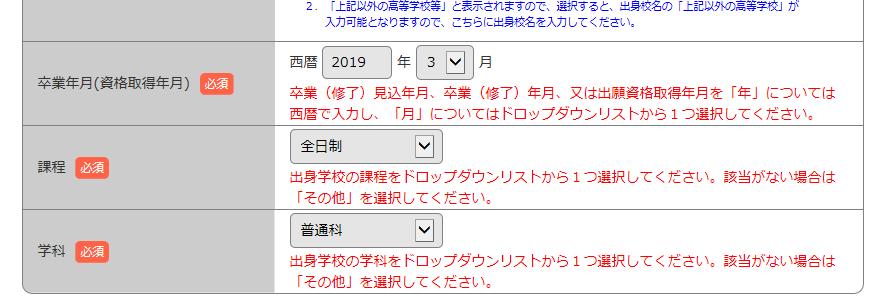
9 高等学校卒業程度認定試験合格 外国の学校修了 在外教育施設修了などの資格で出願する場合は 高校検索 ボタンから 都道府県 学校種別 ともに その他 を選択し 検索し 該当する項目をクリックしてください 12. 卒業年月 ( 資格取得年月 ) を入力します 誤りがないかよく確認しながら入力してください のマークをクリックすると表示されます 卒業年月 ( 資格取得年月 ) に誤りがよくあります 今 日本国内の高校 3 年生の人は来年の 3 月が卒業見込ですので 2019 年 3 月としてください なお 高卒認定の人は認定試験に合格した年月 ( 見込の人は結果通知の発送予定年月 ) としてください

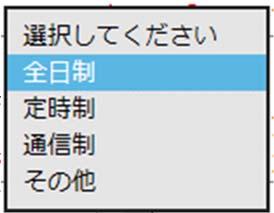
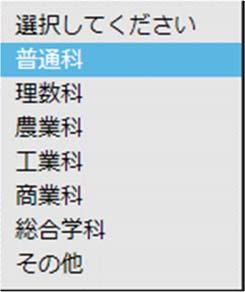
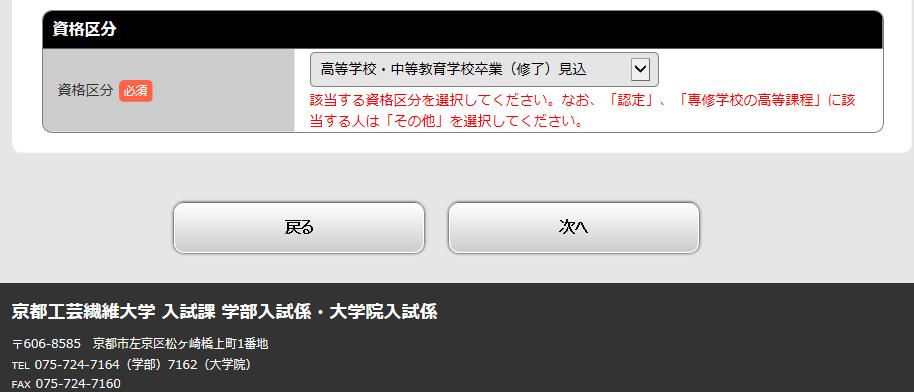
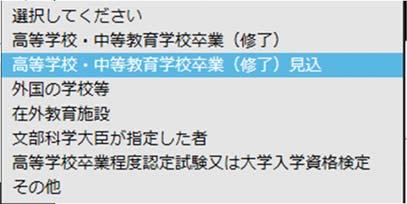
10 13. 出身高校の 課程 学科 を選択肢から選んでください 該当するものがない場合や高卒認定等の場合は その他 を選択してください のマークをクリックすると表示されます 14. 資格区分 について該当するものを選択し 志願者情報 で入力した内容全部について誤りがないかよく確認し 問題なければ 次へ をクリックしてください のマークをクリックすると表示されます
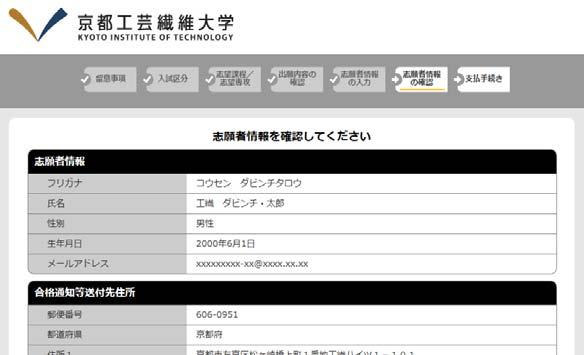

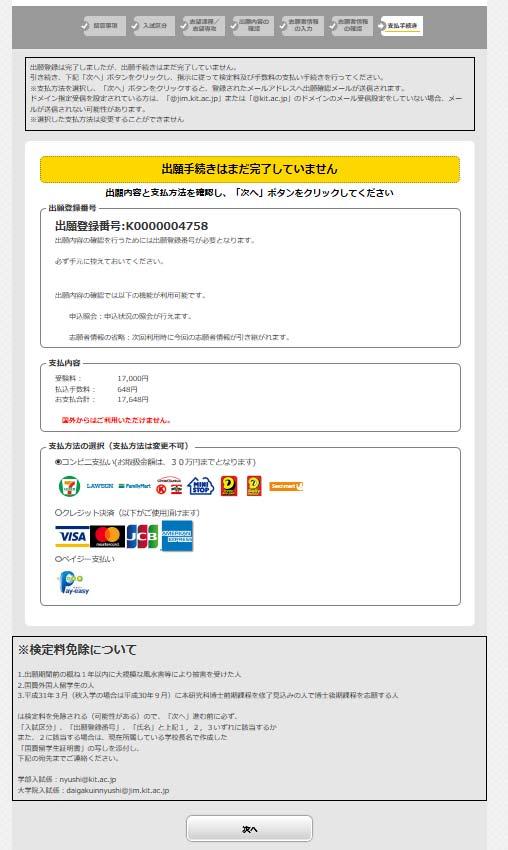
11 15. 最後に入力された 志願者情報 について誤りがないかよく確認し 問題なければ 次へ をクリックしてください 次へ をクリックすると 入力された情報は修正できなくなりますので よく確認してください 次へ をクリックした後に 誤りに気付いた場合は 検定料の支払い手続きを行わず 最初から入力をやりなおしてください ( 入力済みのデータは無効になります ) 16. 出願登録番号 をメモし 検定料の支払い方法を選択し 次へ をクリックしてください 出願登録番号 は 検定料支払い後 入学願書等を印刷するために必要な番号です 必ずメモしてください 受験番号 ではありません 受験番号 は入学願書に印字されます 支払い方法の変更はできません 支払い方法を変更する場合は 検定料の支払い手続きを行わず 最初から入力をやり直してください ( 入力済みのデータは無効になります ) コンビニ支払い クレジットカード払い ペイジー支払いから 支払い方法を選択 ( ところをクリック ) してください
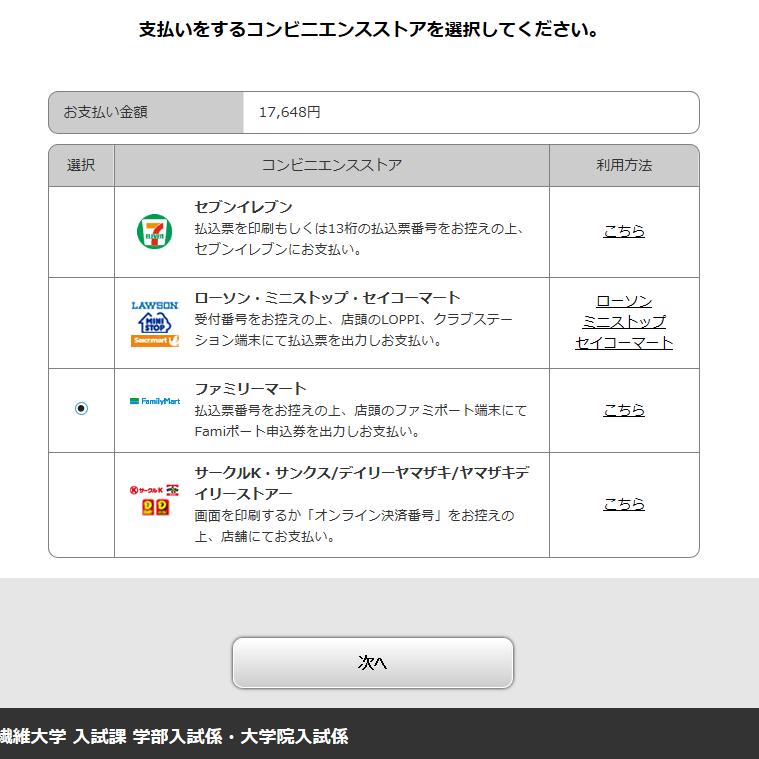
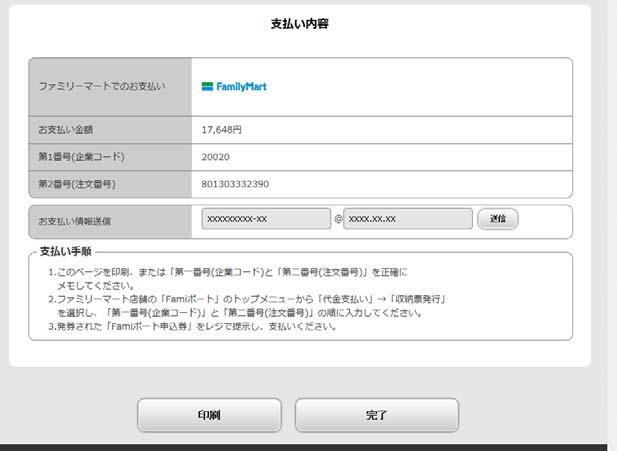
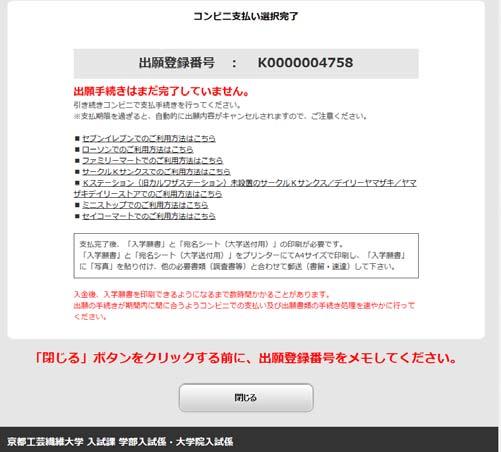
12 コンビニエンスストアで検定料を支払う場合 17. 検定料の支払いを行うコンビニエンスストアを 1 つ選択し 次へ をクリックしてください 18. 支払い内容 支払い方法を確認し 完了 をクリックしてください メモした 出願登録番号 を確認し 閉じる をクリックし 検定料の支払い手続きを行ってください 支払い期限 ( 出願登録を行った日の翌日の 23 時 59 分 ( 出願期間の最終日はその日の 23 時 59 分 )) までに 指定したコンビニエンスストアで検定料の支払い手続きを行ってください 支払い期限を過ぎた場合 登録した内容での検定料支払いを行うができなくなり 最初から入力しなおす必要があります
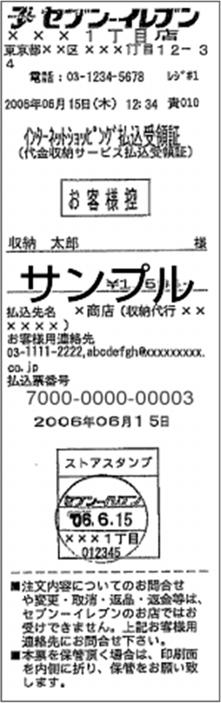
13 19. コンビニエンスストアで発行された検定料の領収書 ( 支払いを行ったお店の受領印が押されたもの ) は 入学試験が終わるまで保管しておいてください 画像はセブンイレブンのサンプルです 20. 入学願書 受験票 宛名ラベル ( 大学送付用 ) を印刷します インターネット出願のページにアクセスし 願書等印刷 / 出願確認 をクリックしてください
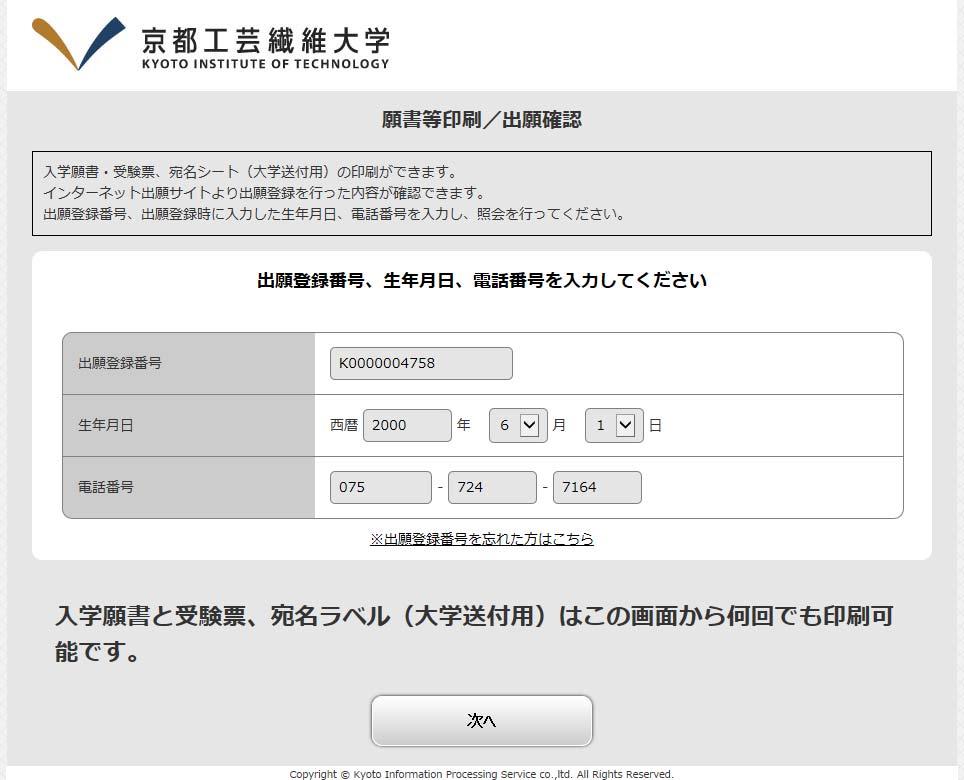
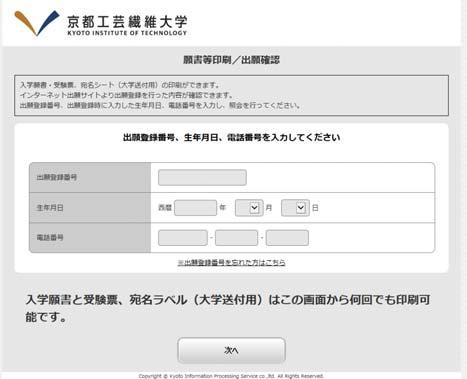
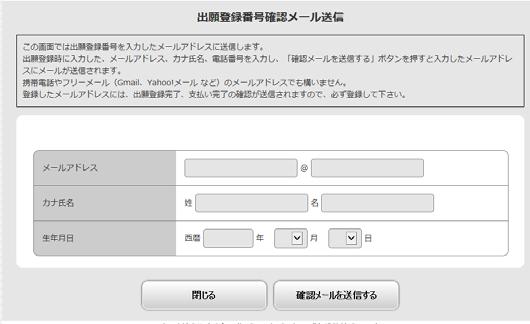
14 21. 出願登録番号 生年月日 電話番号 を入力し 次へ をクリックしてください 出願登録番号 を忘れた場合 確認メールにより確認することができます その際に 登録した メールアドレス カナ氏名 生年月日 が必要です 出願登録番号 を忘れた場合で 登録した メールアドレス カナ氏名 生年月日 のいずれかに誤りがあり 出願登録番号 を確認できなくなった場合には 京都工芸繊維大学入試課までご相談ください
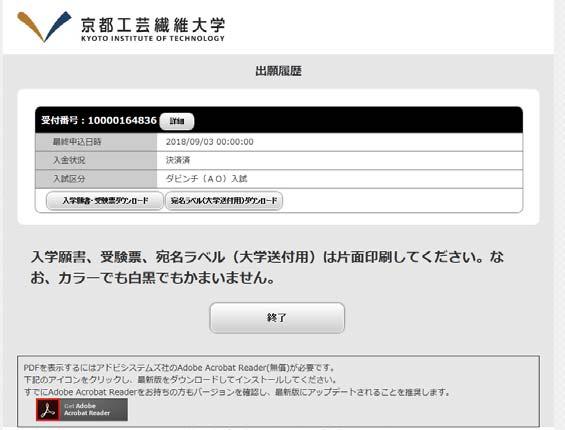
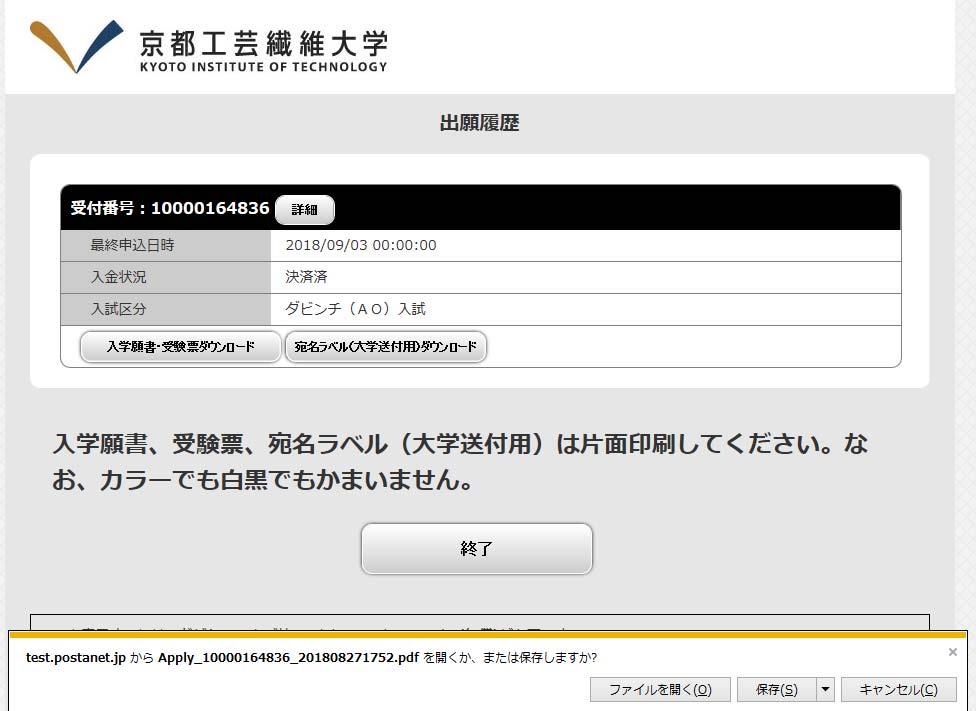
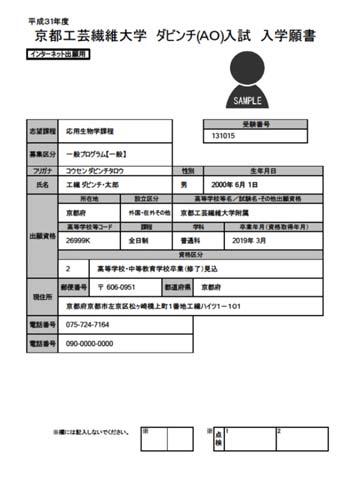
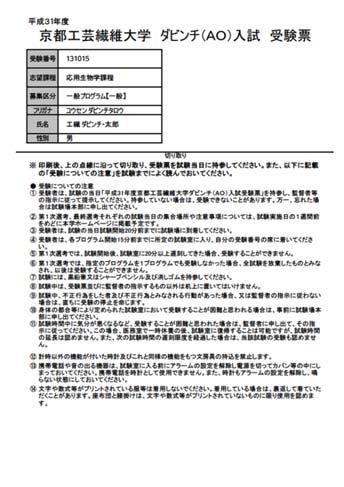
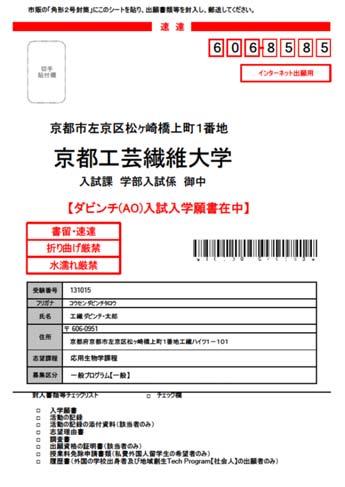
15 22. 入学願書 受験票ダウンロード 宛名ラベル ( 大学送付用 ) ダウンロード をクリックし それぞれの PDF ファイルを保存してください ダウンロード をクリックしてからすぐにダウンロードが始まらない場合がありますが 複数回ダウンロードボタンを押さないようにしてください 23. ダウンロードした 入学願書 受験票 宛名ラベル ( 大学送付用 ) をそれぞれ片面で印刷してください 印刷は白黒でもカラーでもかまいません 印刷された内容に間違いがないかよく確認してください
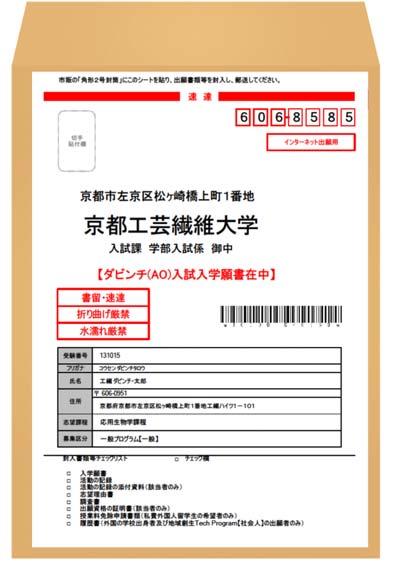

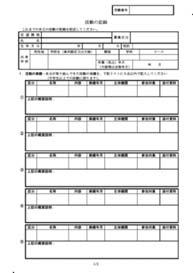
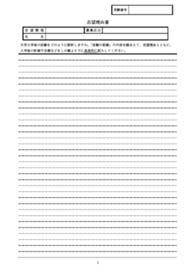

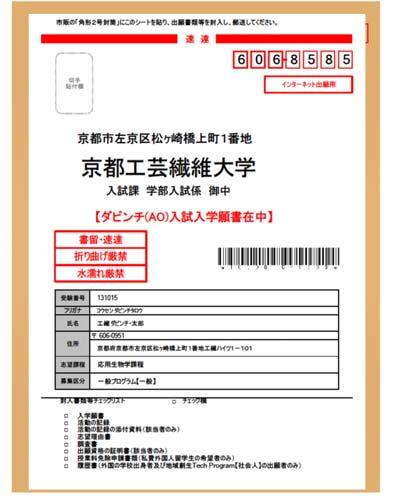
16 24. 宛名ラベル ( 大学送付用 ) を市販の封筒 ( 角形 2 号が望ましい ) に貼付し 入学願書 活動の記録 志望理由書 調査書 等を封筒に入れてください 受験票は入れないでください 調査書在中 必要書類をすべて封入したかチェックしてください 25. 入学願書 等を入れた封筒を 出願期間の最終日までに郵便局に持っていき 書留 速達 郵便で送付してください 直接ポストに投函しないでください
17 以上で出願手続きは完了です
平成31年度一般入試インターネット出願操作マニュアル
 京都工芸繊維大学 インターネット出願 操作マニュアル 一般入試用 2018 年 10 月京都工芸繊維大学入試課 本マニュアル中の画面のコピーはテスト環境のものを使用しています 実際の画面と異なるところがあることをご了解ください 1 インターネット出願の流れ 1 インターネット出願サイトに志望課程等の情報を登録 2 検定料 ( 受験料 ) の支払い 3 入学願書の出力 印刷 4 入学願書 調査書等必要書類の郵送
2. 出願までに確認すること 円滑に WEB 出願を行うために上記の2 項目の内容は事前に確認してください 準備 ページでは WEB 出願する前に準備する事項についての詳細と 必須メールアドレスの送信テストなどが行えます 出願の流れ ページでは WEB 出願の流れの手順とその詳細な説明があります 1
 Web 出願について 出願は 出願期間内に WEB 出願システムに登録 入学検定料を納入し 出願書類を郵送することにより完了 します 各入試要項で出願書類を確認し WEB 上で作成した志願票とともに不備のないよう郵送してくださ い 1. 出願期間入試区分出願期間 ( 締切日消印有効 ) 外国語学部 AO 入試 経済学部 AО 入試 Ⅰ 期 2018 年 9 月 10 日 ( 月 )~ 9 月 25
キャリアデザインⅠ
 鳥取大学インターネット出願システム登録マニュアル AO 入試編 2018 Admissions Center, Tottori Univ. 1 インターネット出願システムの登録の前に インターネット出願システムへの登録の前に以下の準備をしましよう 1AO 入試募集要項の内容を確認しましょう http://www.admissions.adm.tottori-u.ac.jp/wp-content/uploads/2018/07/h31ao.pdf
ネット出願の流れ
 ネット環境 ~ インターネット出願の事前準備 ~ インターネット出願には次の Web ブラウザをご使用ください Microsoft Internet Explorer 11 以降 Microsoft Edge Google Chrome 43 以降 Mozilla Firefox 38 以降 Apple Safari 8 以降 ブラウザのタブ機能を使用して 複数のタブで同時に申込操作を行いますと 選択した内容が他のタブに引き
2019インターネット出願ガイド
 2020 インターネット出願ガイド 川崎医療福祉大学 川崎医療短期大学 川崎リハビリテーション学院 全ての入試区分において インターネット出願 のみで出願受付を行います ( 紙願書による受付は行いません ) 川崎医療福祉大学 川崎医療短期大学 川崎リハビリテーション学院 3 校の入試は同じ日程で実施します 併願可能な入試区分では 川崎医療福祉大学 川崎医療短期大学 川崎リハビリテーション学院 の全ての学科で併願が可能です
CHAPTER 01 インターネット出願サイトにアクセス インターネット出願システムのページには 以下の URL からアクセスできます インターネット出願サイト ブラウザーの 戻るボタン は使用しないでください システム上にある トッ
 インターネット出願の流れ 試験区分 大学入試センター試験を課す推薦入試 インターネット出願登録期間及び入学検定料払込期間平成 31 年 1 月 7 日 ( 月 )10 時 1 月 25 日 ( 金 )15 時まで 出願期間 平成 31 年 1 月 22 日 ( 火 ) 1 月 25 日 ( 金 ) 16 時必着 一般入試 ( 前期日程 ) 一般入試 ( 後期日程 ) 平成 31 年 1 月 15 日
3インターネット出願の利用に関する注意インターネットでの入力及び入学検定料の納入を行うだけでは, 正式な出願手続完了とはなりません 出願書類が本学部で受付されて初めて正式な出願となりますので, 入学検定料を納入後, 出願期間内に出願書類を簡易書留 ( 出願締切日必着 ) にて郵送してください 6 イ
 平成 31 年度日本大学スポーツ科学部 AO 入学試験募集要項 1 スポーツ科学部アドミッション ポリシー ( 入学者の受入れに関する方針 ) 我が国のスポーツにおける競技力の向上を真摯に探求するために, スポーツ科学の最新の知見を活かして競技力を向上させる意志のある人材を求める また, 様々な実践の場において, これまでの教育課程で身に付けた学力を基に, 競技スポーツに関わる諸問題や課題を発見し,
インターネット出願マニュアル 2018_ver.1
 2018_ver.1 インターネット出願 マニュアル 入試内容に関するお問い合わせ サレジオ高専入試募集課 TEL:042-775-3020( 代表 ) 本マニュアルに掲載の画像はイメージです システムのバージョン更新に伴い 実際の画面と異なる場合が ありますので 出願までの流れ の確認としてご活用ください 1 お問合わせについて インターネット出願システム 操作に関するお問い合わせは 出願ページの
 インターネット出願の流れ STEP1 受験ポータルサイト 久留米大学のインターネット出願は UCARO( ウカロ ) の登録が必要です UCARO について 出願の確認 受験番号照会合否照会その他にも 出願登録は完了している? 検定料は入金できた? 全て UCARO で確認できます 受験番号はもちろん 試験会場等の詳細情報も確認することができます 合格発表日より マイページから合否の確認ができます
出願サイトの利用手順 1. 本校のホームページ ( にアクセスインターネットに接続できる端末 ( パソコン スマートフォン タブレット ) から本校のホームページにアクセスします 2. [ ウェブ出願申込 ] をクリック 高校入試情報ページから < ウェ
![出願サイトの利用手順 1. 本校のホームページ ( にアクセスインターネットに接続できる端末 ( パソコン スマートフォン タブレット ) から本校のホームページにアクセスします 2. [ ウェブ出願申込 ] をクリック 高校入試情報ページから < ウェ](/thumbs/91/106749542.jpg "出願サイトの利用手順 1. 本校のホームページ ( にアクセスインターネットに接続できる端末 ( パソコン スマートフォン タブレット ) から本校のホームページにアクセスします 2. [ ウェブ出願申込 ] をクリック 高校入試情報ページから < ウェ") ウェブ出願システムのご利用方法 ( 高等学校入試 ) インターネットに接続できる端末 ( パソコン スマートフォン タブレット ) を利用して ご自宅や外出先から学校の Web 出願サイトで出願の申し込み 受験料の決済をおこなうことができるシステムです システム利用可能期間 2019 年 1 月 9 日 ( 水 )~ 自己推薦入試 2019 年 1 月 9 日 ( 水 )~1
ウェブ出願システムのご利用方法 ( 高等学校入試 ) インターネットに接続できる端末 ( パソコン スマートフォン タブレット ) を利用して ご自宅や外出先から学校の Web 出願サイトで出願の申し込み 受験料の決済をおこなうことができるシステムです システム利用可能期間 2019 年 1 月 9 日 ( 水 )~ 自己推薦入試 2019 年 1 月 9 日 ( 水 )~1
インターネット出願の流れ
 STEP1 出願期間内に インターネット出願サイトへアクセスし メールアドレスを登録します https://pay.f-regi.com/fc/kwassui/admission/ 1 メールアドレスを登録します 2 利用規約に同意します にチェックを入れます 3 出願手続開始メール送信 をクリックします メールアドレス受付完了 出願開始メール ( 文面例 ) 件名 : 活水女子大学 インターネット出願開始
<Web 出願システムとは > Web 出願システムのご利用方法 保護者 志願者がインターネットに接続できる端末 ( パソコン スマートフォン タブレット ) を利用して ご自宅や外出 先から学校専用の Web 出願サイトで出願の申し込み 受験料の決済をおこなうことができるシステムです Web 出願
 2019 年度 中学校 Web 出願について 聖隷クリストファー中 高等学校 Web 出願システムのご利用方法 保護者 志願者がインターネットに接続できる端末 ( パソコン スマートフォン タブレット ) を利用して ご自宅や外出 先から学校専用の Web 出願サイトで出願の申し込み 受験料の決済をおこなうことができるシステムです Web 出願利用開始日 Web 出願サイトは
ウェブ出願サイトの処理手順 1. 本校のホームページ ( にアクセスインターネットに接続できる端末 ( パソコン スマートフォン タブレット ) から本校のホームページにアクセス します 2. [ ウェブ出願申込 ] をクリック小学校 入試 入学 ページよ
![ウェブ出願サイトの処理手順 1. 本校のホームページ ( にアクセスインターネットに接続できる端末 ( パソコン スマートフォン タブレット ) から本校のホームページにアクセス します 2. [ ウェブ出願申込 ] をクリック小学校 入試 入学 ページよ](/thumbs/91/106230856.jpg "ウェブ出願サイトの処理手順 1. 本校のホームページ ( にアクセスインターネットに接続できる端末 ( パソコン スマートフォン タブレット ) から本校のホームページにアクセス します 2. [ ウェブ出願申込 ] をクリック小学校 入試 入学 ページよ") ウェブ出願システムのご利用方法 ( 小学校入試 ) 保護者 志願者がインターネットに接続できる端末 ( パソコン スマートフォン タブレット ) を利用して ご自宅や外出先から学校専用の出願サイトで出願の申し込み 受験料の決済をおこなうことができるシステムです ウェブ出願利用可能期間出願サイトは 2018 年 9 月 3 日午前 10 時 00 分からご利用いただけます
ウェブ出願システムのご利用方法 ( 小学校入試 ) 保護者 志願者がインターネットに接続できる端末 ( パソコン スマートフォン タブレット ) を利用して ご自宅や外出先から学校専用の出願サイトで出願の申し込み 受験料の決済をおこなうことができるシステムです ウェブ出願利用可能期間出願サイトは 2018 年 9 月 3 日午前 10 時 00 分からご利用いただけます
インターネット出願手続きの流れ
 インターネット出願手続きの流れ 募集期間が近くなりましたら 本校ホームページに 出願サイトへリンクするバナーを設置します そちらから出願サイトへ移動してください メールアドレスを ID として登録してください 緊急時にもすぐ確認いただけるメールアドレスを登録してください イベント予約で既にメールアドレスをご登録済みの方は そちらの ID をお使いください 登録したメールアドレスを使ってログインしてください
近大マニュアル_H1-H4_B案
 28 072366-6389 072367-0111 URL http://www.med.kindai.ac.jp/kangosen/ インターネット出願から入学手続ま での流れ❶ インターネット環境がない方は 近畿大学附属看護専門学校入試係 TEL.072-366-6389 までお問い合わせください 1 事前準備 支払方法する インターネットに接続されたパソコン スマートフォン タブレット等を用意してください
常磐大学・常磐短期大学
 2020 年度 Web 出願ガイド STEP 1 STEP STEP 2 3 常磐大学常磐短期大学 Web 出願の流れ 出願登録は Web 経由のみとなります 本ガイドと併せて 募集要項を必ず確認してください STEP1 出願登録 申込 (1) Web 出願ガイダンスページにアクセス 本学ホームページ受験生応援サイトにアクセスして Web 出願 をクリックまたはタップして出願ページを開いてください
Microsoft PowerPoint - (修正版)【鳴門教育大学】インターネット出願ガイド
 インターネット 出願ガイド Internet Application Guide 願書取り寄せ不要! カンタン! スムーズ! 24 時間いつでも出願可能! パソコンタブレットスマホ 鳴門教育大学インターネット出願による出願の流れ インターネット出願を始める前に以下の点を確認 準備してください 各入試の 出願登録及び検定料支払期間 のみ, 出願登録が可能となります また, 各入試の 出願登録及び検定料支払期間
2020 年度入試 インターネット出願マニュアル 出願する前に 本冊子に加えて入学試験要項 出願 受験編 をよく確認のうえ 出願の準備をお願いします インターネット出願の流れインターネット出願方法インターネット出願の流れ 2 回目以降の出願についてインターネット出願 Q&A
 2020 年度入試 インターネット出願マニュアル 出願する前に 本冊子に加えて入学試験要項 出願 受験編 をよく確認のうえ 出願の準備をお願いします 01 02 10 インターネット出願の流れインターネット出願方法インターネット出願の流れ 2 回目以降の出願についてインターネット出願 Q& インターネット出願の流れ 出願方法は インターネットによる出願のみとなります インターネット環境がない場合は
ここでは 志望動機書のダウンロードの手順について解説します < 注意点 > 市のホームページ 市職員の募集 に 郵送用の申込書類一式が掲載されていますが 郵送用は PDF 形式のため 電子申請では利用できません 下記手順で Word 形式の志望動機書を準備してください 1) 志望動機書は 市のホーム
 ここでは 職員採用試験の申し込みを電子申請で行う手順について解説します 解説では 例として 職員採用試験 事務職 A を取り上げますが 他のどの区分についても同様の手順となります 志望動機書のダウンロード方法とダウンロードしたファイルについての手順を解説しています 申請に必要な利用者 ID の取得方法について解説しています 既にご自身の利用者 ID をお持ちの方は改めて取得する必要はありません 電子申請の入力手順および志望動機書の添付方法
2-1
 個人で電子申請する場合 ( 危険物取扱者試験 ) 個人で電子申請する場合 以下の流れで行います 1( 一財 ) 消防試験研究センターのホームページ 1( 一財 ) 消防試験研究センターのホームページ (http://www.shoubo-shiken.or.jp/) より 電子申請はこちらから ( インターネットでの申込み ) をクリックします 画面遷移し 2 電子申請トップ画面が表示されます -
日本バドミントン協会
 日本バドミントン協会 操作マニュアル ( 一般用 ) しゅくみねっと株式会社.ver1.2 改訂履歴 バージョン 発行日 改訂履歴 1.0 2014/12/01 初版発行 1.1 2015/04/01 二次開発版 1.2 2015/08/27 三次開発版 1 内容 1 ログイン画面... 3 1.1 ログイン認証... 3 1.2 ユーザー登録... 4 1.3 パスワード再設定... 9 1.4
App Store を開きます (iphone の場合 ) 検索に コインチェック と入力します 2
 口座開設マニュアル - Coincheck - このマニュアルでは Coincheck の口座開設の進め方についてご紹介します 口座開設は初めてという方は こちらのマニュアルをご参考ください 準備するもの 本人確認用の顔写真が載っている証明書 免許証 パスポート 写真付きマイナンバーカード などです 登録用メールアドレス パスワードセキュリティーを考慮し 英数文字を組み合わせたものをおススメしております
1) コンビニ支払を選ばれた方 ) 銀行振込を選ばれた方
 目次 1. 初期データ登録... 3 1) 認定心理士申請を始める... 3 2) 認定心理士申請ログイン ID 新規作成... 4 3) 認定心理士申請初期データ登録... 5 2. 申請ホーム... 7 1) 進捗状況... 7 2) 操作... 8 3) 証明書類アップロード... 8 4) 補足資料... 8 3. 申請データ作成 / 申請者情報入力... 9 1) 補足資料... 10 2)
( 公財 ) 日本卓球協会会員登録システム チーム新規登録ガイド ( チーム責任者向けガイド 2018/1/25 版 ) 本書は初めて 会員登録システム でチーム新規登録を行うためのガイドです テスト稼働 をされている際は チーム継続登録ガイド をご覧ください 登録申請受付開始日 ( 本システムで登
 ( 公財 ) 日本卓球協会会員登録システム チーム新規登録ガイド ( チーム責任者向けガイド 2018/1/25 版 ) 本書は初めて 会員登録システム でチーム新規登録を行うためのガイドです テスト稼働 をされている際は チーム継続登録ガイド をご覧ください 登録申請受付開始日 ( 本システムで登録申請が開始となる日 ) は 所属する都道府県卓球協会 / 連盟などにご確認ください インターネットに接続されたパソコンと
2019年インターネット出願
 < インターネット出願手続きの流れ > インターネット出願サイト ID( メールアドレス ) 登録 ログイン / マイページ 募集期間が近くなりましたら 本校ホームページに出願サイトへリンクするバナーを設置します そちらから出願サイトへ移動してください メールアドレスを ID として登録してください 緊急時にもすぐ確認いただけるメールアドレスを登録してください イベント予約で既にメールアドレスをご登録済みの方は
日本語能力試験ポータルサイトトップページ ( 4MyJLPT を取得したら ここからログインをして団体申込み手続きをしてください 1 受験申込みの流れ と MyJLPT について をよく読んでください 3MyJLPT ID を取得していない人は M
 個人へ提示 団体申込みの流れ A B 共通 -1. MyJLPT 登録 団体代表者 A B 共通 -2. 受験申込登録方法の選択 A-1. 受験申込者情報作成 登録 A-2. 顔写真登録 B-1. 団体代表者による 団体確認キー 登録 団体に属する個人による手続き B-2. MyJLPT 登録 個人 B-3. 受験申込者情報入力 登録 A B 共通 -3. 団体代表者による取りまとめ A B 共通
シクミネット操作手順書 日本ポールウォーキング協会 ~NPWA~ 編 目次 1 ログイン画面 2 ホーム画面 3 ユーザー情報 4 イベント情報 5 会費支払 6 各種支払い 7 所属団体情報 8 マニュアル 9 ログアウト 1 版 一般社団法人 日本ポールウォーキング協会
 シクミネット操作手順書 日本ポールウォーキング協会 ~NPWA~ 編 目次 1 ログイン画面 2 ホーム画面 3 ユーザー情報 4 イベント情報 5 会費支払 6 各種支払い 7 所属団体情報 8 マニュアル 9 ログアウト 1 版 一般社団法人 日本ポールウォーキング協会 0. 新会員管理システム { シクミネット ログイン画面への行き方 新会員管理システム シクミネット へは日本ポールウォーキング協会のホームページの
STEP1: 登録先の選択 JVA-ID 取得時に設定したログイン ID( メールアドレスまたは任意の文字列 ) とパスワードでログインし 操作するチームを選択します インターネットブラウザを起動し アドレス欄に以下の URL を入力します 日本バレーボール協会
 ( 公財 ) 日本バレーボール協会会員登録システム チーム新規登録ガイド (2018 年 3 月 16 日版 ) 本書は JVAMRS で チームの新規登録を行うためのガイドです チーム登録手続きの前に JVA-ID の取得が必要となります JVA-ID の取得については JVA-ID 取得マニュアル をご参照下さい STEP1 登録先の選択 システムにログインし チームの登録先団体を選択します STEP2
日本語能力試験ポータルサイトトップページ ( 4MyJLPT を取得したら ここからログインをして団体申込み手続きをしてください 1 受験申込みの流れ と MyJLPT について をよく読んでください 3MyJLPT ID を取得していない人は M
 個人へ提示 団体申込みの流れ A B 共通 -1. MyJLPT 登録 団体代表者 A B 共通 -2. 受験申込登録方法の選択 A-1. 受験申込者情報作成 登録 A-2. 顔写真登録 B-1. 団体代表者による 団体確認キー 登録 団体に属する個人による手続き B-2. MyJLPT 登録 個人 B-3. 受験申込者情報入力 登録 A B 共通 -3. 団体代表者による取りまとめ A B 共通
会員システム操作方法マニュアル
 シクミネット 操作マニュアル ( 一般用 ) しゅくみねっと株式会社. ver2.2 改訂履歴 バージョン 発行日 改訂履歴 1. 0 2015/ 06/ 01 初版発行 2. 0 2016/ 12/ 29 団体機能の追加 2. 1 2017/ 06/ 30 デザイン変更 2. 2 2017/ 10/ 03 口振仕様変更対応 1 内容 1 会員登録 会費支払い編... 3 1. 1 ユーザー登録...
マニュアル作成ガイド
 第 10 版 2018 年 11 月 1 日 公益財団法人運行管理者試験センター 目次 1 受験申込... 2 1.1 動作環境... 2 1.2 受験申込手順... 6 1.3 初期画面... 7 1.4 注意事項についての同意... 11 1.5 添付書類についての同意... 12 1.6 証明用写真サイトへのアクセス... 13 1.7 受験申込み... 14 1.8 受験申込確認... 21
改訂履歴 バージョン 発行日 改訂履歴 /06/01 初版発行 /12/29 団体機能の追加 /06/30 デザイン変更 /10/03 口振仕様変更対応 /10/20 カード継続利用 /06/15 文言修
 シクミネット 操作マニュアル ( 一般用 ) しゅくみねっと株式会社.ver2.5 改訂履歴 バージョン 発行日 改訂履歴 1.0 2015/06/01 初版発行 2.0 2016/12/29 団体機能の追加 2.1 2017/06/30 デザイン変更 2.2 2017/10/03 口振仕様変更対応 2.3 2017/10/20 カード継続利用 2.4 2018/06/15 文言修正 2.5 2018/08/31
事前準備 WEB 出願を行うには 以下のものが必要となります パソコン下表を確認し WEB 出願推奨環境を整えてください WEB 出願ガイドページでは お使いのパソコン環境を確認することができます 携帯端末からの出願は推奨しておりません ブラウザ Internet Explorer 10.X Int
 -------- 入学試験概要出願受験合格発表入学手続 3. 出願 WEB 出願の流れ 事前準備 出願登録を行う環境 ( パソコン メールアドレス等 ) や 出願書類郵送時に必要となる書類 封筒等を用意します P.8 確認メール出願登録が完了した際 検定料支払が完了した際 確認メールを配信し出願手続状況をお知らせします 出願登録 検定料支払 出願する入試区分の選択 志願者情報の入力を行います また
PowerPoint プレゼンテーション
 Vol.1.4 URL https://www.shikaku-j-credit.jp/jcw/index.html 平成 28 年 3 月 申込責任者 登録情報管理 受講 受験申込 受講者管理 受験者管理 合格者管理 修了 合格通知印刷 各種届出書 お知らせ閲覧 書籍購入 JCA 資格 NET の利用者別の主な機能 申込責任者情報の新規登録及び確認 訂正 申込情報の入力 確認及び締切前の変更 受講
Ⅰ. マスター ID の登録 1. マスター ID の登録方法 (1) 申込手続き 1 申込手続きへ ボタンをクリックしてください マスター ID の登録は無料です マスター ID の登録には メールアドレスが必要です (2) メールアドレスの登録 1 メールアドレス入力へ ボタンをクリックしてくだ
 労働開発研究会ホームページ利用マニュアル 平素は弊社ホームページをご利用いただき 誠にありがとうございます 弊社ホームページでは お客様の利便性の向上を図るために 事前にお客様に マスター ID をご登録 ( 無料 ) いただくことにより 各サービスの申込み 見積書 領収証の発行 発送先の住所変更などをインターネット上で手続きを行えるようにしております 弊社ホームページをご利用いただくお客様におかれましては
団体専用ページログイン認証について ログインする 1 メールアドレス パスワードを登録し ログインする ボタンを押してお進みください メールアドレスは 団体受験利用申請時に登録されたメールアドレスとなります その際 協会より発行されたパスワードをご利用ください 団体 ID パスワードをお忘れの方 2
 硬筆書写技能検定 毛筆書写技能検定試験団体専用ページ利用マニュアル 検定試験の団体申込みが一括登録できる! 受験申込みはクレジット決済対応! 検定協会より合否結果を専用ページへ掲載! 各種データのダウンロードも! アクセス方法 硬筆書写技能検定 毛筆書写技能検定試験ホームページ URL : https://www.nihon-shosha.or.jp/ ホームページのメニュー 団体受験 団体専用ページよりアクセスしてください
 1. 個人 一般団体利用者登録関係 1.1 利用者登録 トップ画面 1 施設予約のトップ画面より 利用者登録をクリックします 個人 団体の選択 2 申込対象を下記から選択し ボタンをクリックします 個人登録 (3-1 へ ) 団体登録 (3-2 へ ) 1 3-1 個人登録個人利用者の登録 3-1.ⅰ 個人利用者の情報を入力し 確認をクリックします 氏名カタカナ : 氏名をカタカナで入力する ( 必須
10 届書の作成編 ねんきんネット ご利用ガイド ねんきんネット ご利用ガイド 届書の作成 編 平成 30 年 10 月 1 日
 届書の作成 編 平成 30 年 10 月 1 日 目次 10 届書の作成 1 届書の作成とは 1.1 届書の作成の概要... 10-2 2 お手続きの流れ 3 操作の流れ 3.1 届書を作成する... 10-4 3.2 届書を印刷する... 10-8 3.3 届書を保存する... 10-9 4 画面の説明 4.1 住所検索条件入力 画面の説明... 10-10 4.2 金融機関名検索( 条件入力 )
教員免許状更新講習管理システム 操作説明書受講者登録編 教員免許状更新講習管理システム 操作説明書受講者登録編 ( 改訂 )
 (20190412 改訂 ) 目次 1. はじめに... 1 2. 受講者 ID を取得する... 2 3. ログインする... 7 1. はじめに ( 以下 本システムという ) は 教員免許状更新制度 による教員免許状の更新を行うために必要な講習を申し込むシステムになります 推奨環境 (1) 利用ブラウザについて本システムを利用可能なブラウザは 以下のとおりです Microsoft Internet
< インターネット出願の手順 > 1. 出願サイトにアクセス ( パソコン スマートフォン タブレット端末から ) 本校ホームページの インターネット出願 をクリックして 出願サイトにアクセスしてください 2. メールアドレスの登録 ( 初回のみ ) 1 出願サイトのご利用には メールアドレスの登録
 1/14 インターネット出願の流れ < インターネット出願利用可能期間 > 出願サイトへのアクセスおよび手続きは 2018 年 12 月 1 日 ( 土 ) 午前 9 時から 2019 年 1 月 14 日 ( 月 祝 ) までです < 出願サイトの利用について > 1 インターネットに接続できる機器 ( パソコン スマートフォン タブレット端末 ) 及びプリンターをお持ちの方は ご自宅等での出願が可能です
<8EF38CB1905C8D9E FC97CD D815B2E786C7378>
 平成 30 年度高速道路点検診断資格 平成 30 年度高速道路点検診断資格受講 受験申込の手順は下記のとおりです 1 高速道路点検診断資格試験ページ [Web 申込み ] ボタンをクリック 2 個人情報のお取り扱いについてページ [ 同意する ] ボタンをクリック 3 メールアドレス確認ページ メールアドレスを入力し [ 送信 ] ボタンをクリック 4 メールアドレス確認結果ページ お申込み確認メールが送信されます
<4D F736F F F696E74202D20816D91E C5816E816982DD82C882B5816A944692E8905C90BF936F985E5F91BE977A8CF531306B7796A2969E5F837D836A B2E B8CDD8AB B83685D>
 操作マニュアル みなし認定 の事業計画登録 : 太陽光 10kW 未満 第 3 版 2017 年 3 31 1-1. ログイン / ログアウト みなし認定事業計画登録を う場合再 可能エネルギー電 申請ホームページ (http://www.fit-portal.go.jp) にアクセスし ログインを います ログイン 法 [ ログイン ] をクリックします ログイン画 へ進みます 電 申請においては
対象者年度更新後の状態年度更新後の登録手続き 1-6. 選手 指導者への個人 ID とパスワードの伝達 選手 指導者に個人 ID とパスワードを知らせます 1-7. 全日本ジュニア体操クラブ連盟 日本新体操連盟 全日本学生体操連盟 全日本社会人体操競技連盟 ( 以下 直接登録団体 ) への登録 直接
 ( 日本体操協会会員登録管理システム ) 年度更新後の登録手続きガイド [ 所属団体 選手 指導者用 ](2013/03/25 版 ) 年度更新について 年度更新 とは 新年度の受付開始直前に行われる更新処理です 年度更新後 所属団体 個人の状態が変わりますので 新年度の登録手続きを行ってください 年度更新後の状態と登録手続きの概要 ( 詳しくは p.3 以降参照 ) 対象者年度更新後の状態年度更新後の登録手続き
Microsoft PowerPoint - 操作手順(看護).pptx
 看護師研修受講者マニュアル ~ 申込み ~ はじめに 本マニュアルはログインIDをお持ちでない方向けに 1 ~ の操作手順を掲載しています ログインIDをお持ちの方 ( 過去にがん情報サービスが提供する研修 セミナーに受講済みの方 ) は 1 ログイン 7 8 の操作手順をご覧ください 申込み前に パソコンの動作環境をご確認ください 推奨環境 対応 OS : windows7,8,8.1,10 対応ブラウザ
はじめに 本マニュアルでは ふじのくに電子申請サービス手続き案内記載画面 申請画面へのアクセス方法と 電子申請 ( 画面入力 ) を行う際の留意事項についてご案内します ふじのくに電子申請サービスページURL < ( 静岡県
 静岡県入札参加資格電子申請マニュアル 平成 30 31 年度建設関連業務 ( 定期受付 ) 1 はじめに 本マニュアルでは ふじのくに電子申請サービス手続き案内記載画面 申請画面へのアクセス方法と 電子申請 ( 画面入力 ) を行う際の留意事項についてご案内します ふじのくに電子申請サービスページURL ( 静岡県のホームページ内の左側
1
 損害保険代理店試験 CBT 受験申込ガイド 個人申込編 第 15 版 目次 1. はじめに 1 1-1. 受験申込に必要なもの... 1 1-2. 募集人 資格情報システムのアドレスと稼働時間... 1 1-3. 利用上の注意... 1 1-4. コンタクトセンターへのお問合せ方法と受付時間... 2 1-5. 本マニュアルの読み方... 2 1-6. WEBサイトの構成図... 3 1-7. 受験申込
PowerPoint プレゼンテーション
 電子申請 ( インターネット ) による申し込み 受付期間 :7 月 6 日 ( 金 ) から 8 月 2 日 ( 木 ) 申込受付期間になりましたら 所沢市 HP 内 職員採用情報 のページに電子申請専用ページへのリンクを作成します そこからお申込みください 電子申請の利用規約や注意事項に反したトラブルには対応しかねます また通信 機器障害などによるトラブルについては 一切責任を負いません ( おまけ