
ネット出願の流れ
|
|
|
- へいぞう かりこめ
- 7 years ago
- Views:
Transcription
1 ネット環境 ~ インターネット出願の事前準備 ~ インターネット出願には次の Web ブラウザをご使用ください Microsoft Internet Explorer 11 以降 Microsoft Edge Google Chrome 43 以降 Mozilla Firefox 38 以降 Apple Safari 8 以降 ブラウザのタブ機能を使用して 複数のタブで同時に申込操作を行いますと 選択した内容が他のタブに引き 継がれてしまう等の不具合が発生する場合がございます 複数タブでの同時申込操作はお控えください スマートフォンやタブレットなどのモバイル端末は 閲覧などは可能ですが 推奨環境ではありませんので一 部の端末画面からは正常に表示されない場合もあります また 印刷をするための印刷機能を必要としますの で パソコンからのご利用をお勧めいたします 本人写真 写真は本人確認に利用します また 入学後の学生証用に利用します 出願にあたって顔写真データ ( ファイル種類 (jpeg,jpg,png,bmp) 2MB まで ) をご用意下さい 写真の比率に制限はございませんが 縦 4 横 3 以外の場合は写真登録時に縦 4 横 3 に切り取りを行います 出願前 3 ヶ月以内に撮影した正面 上半身 脱帽 背景なし のカラー写真データをご用意下さい 証明写真ボックスや写真屋 高校で撮影した画像データを準備してください 自撮りでの写真は無効です PDF 表示 印刷ソフト 志願票 (PDF) 受験票 (PDF) の表示 印刷にはアドビシステムズ社が配布している Adobe Reader が 必要です メールアドレス 出願にはメールアドレスが必要となりますので 事前にメールアドレスをご用意ください なお ドメイン からのメールを受信できるように設定を追加してください プリンター 志願票 (PDF) 受験票(PDF) を出力するため A4 普通紙に印刷することができるカラープリンターが必要です 印刷用紙 ( 普通紙 PPC 用紙 OA 共通用紙 コピー用紙等 ) とともにご用意ください 角 2 封筒 志願票等を印刷し 市販の角 2 サイズ (240mm 332mm) の封筒に封入し 封筒の表に入学志願票を印刷 した際に出力される 出願用宛名用紙 を貼り付けて送付してください
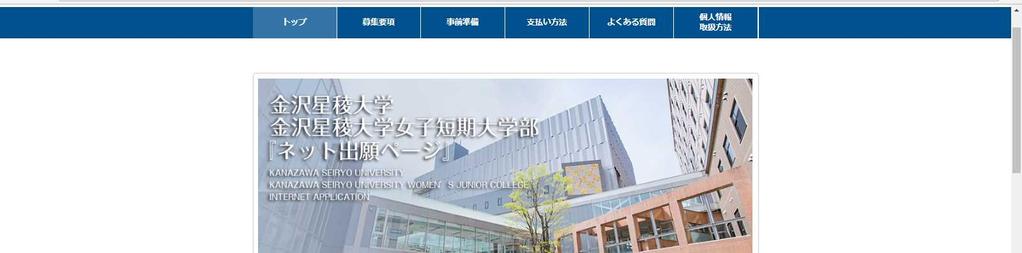

2 ~ インターネット出願の流れ ~ 途中で中断した場合は 後で入力することはできません 操作の中断から 10 分経過すると データの保存が出来ませんので お手数ですが始めから入力し直してください 手順 1 出願サイトにアクセス 事前準備 を確認後 ネット出願期間内に本学 Webサイトより ネット出願サイト へアクセスし 出願手続きを行う ボタンをクリック ネット出願サイト : 手順 2 志望先 ( 大学 or 短大部 ) を選択
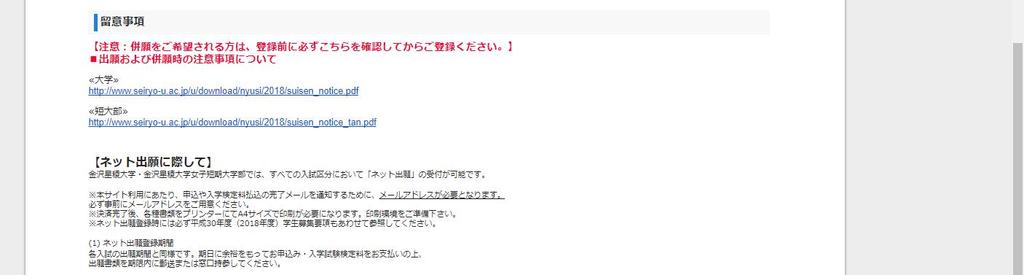
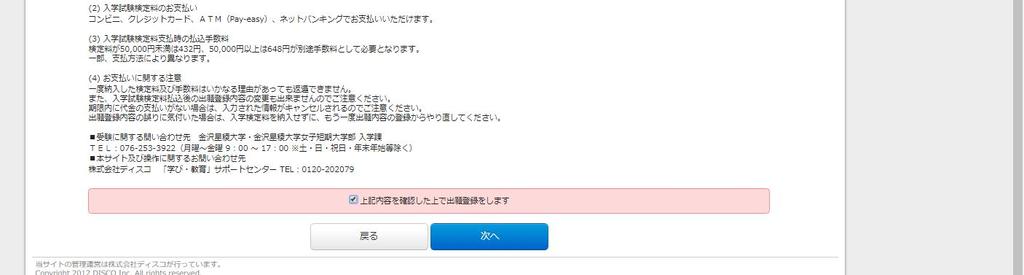
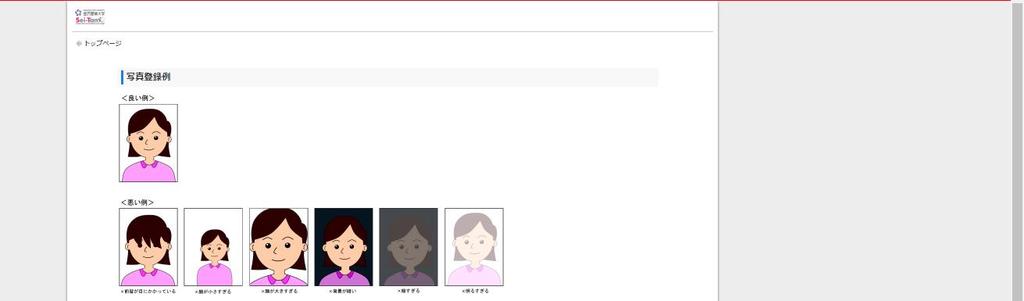
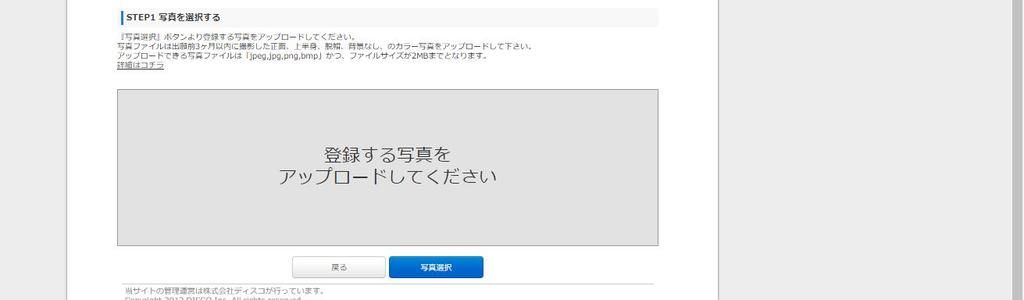
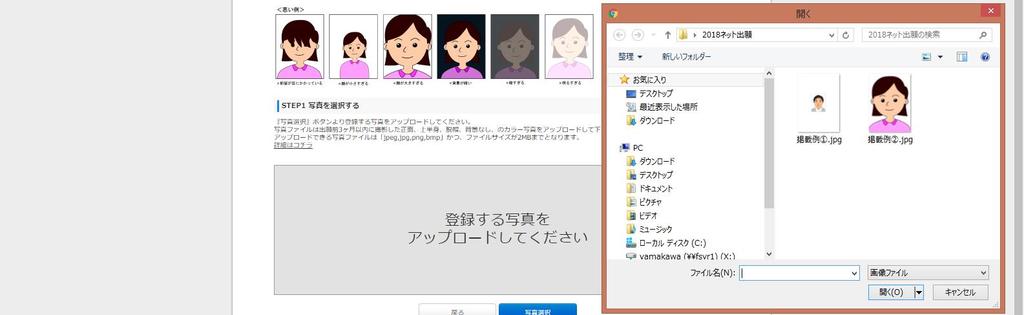
3 手順 3 顔写真のアップロード 留意事項を確認し を入れ 次へ ボタンをクリック 1 写真選択 ボタンをクリック 2アップロードするファイルを選択 ここで登録された写真は学生証の写真としても使用しますので 必ず写真登録例を確認のうえ 登録を行ってください 2 1
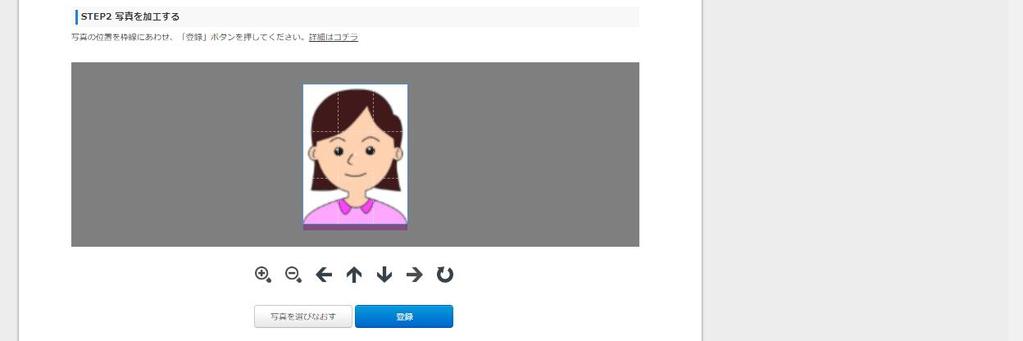
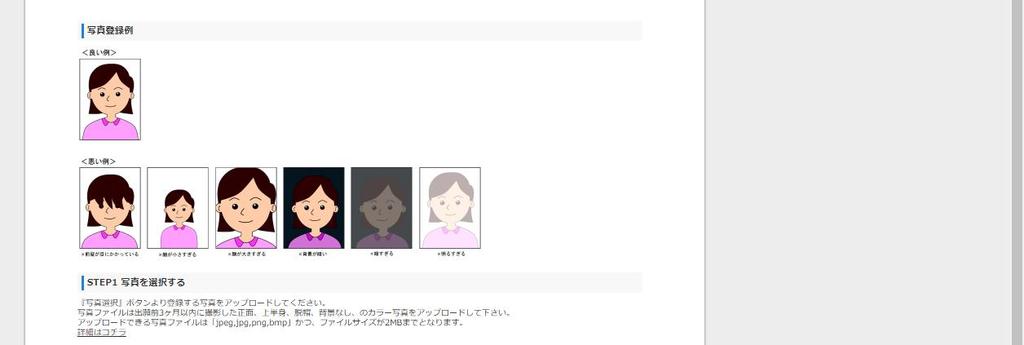
4 3 3 写真を加工する青枠で囲んだ虫眼鏡や矢印のツールを使用し 写真登録例の < 良い例 > と同じになるように写真を加工してください 画像の拡大と縮小画像の移動画像の回転 4 画像の加工が完了したら 登録 ボタンをクリック写真を変更する場合は 写真を選びなおす をクリックすることで操作をし直すことができます 4
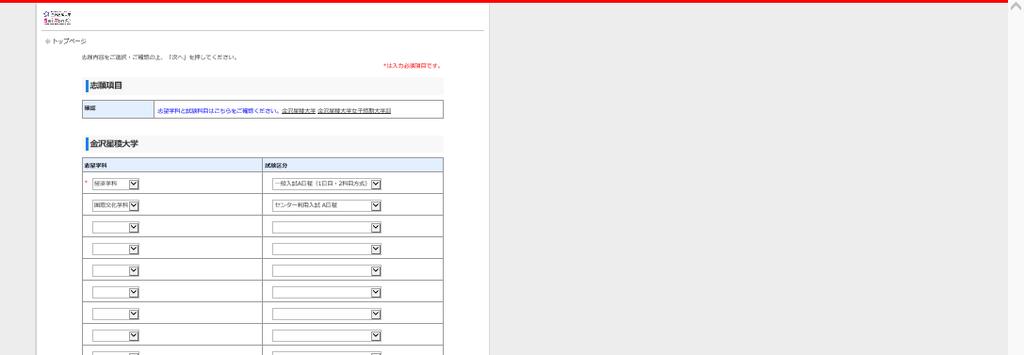
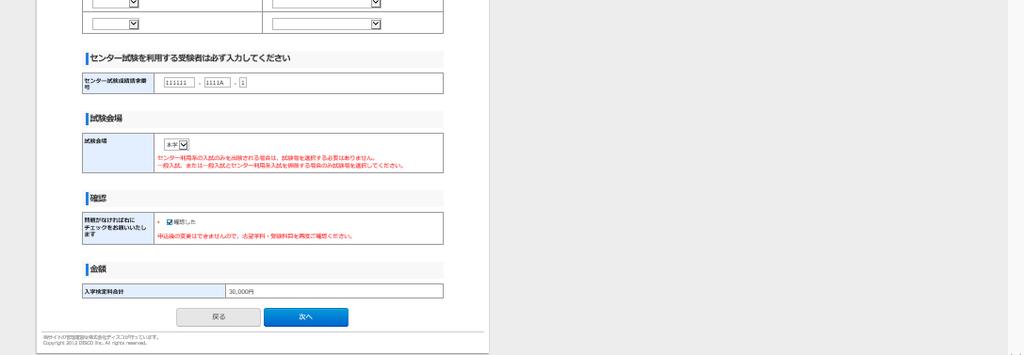
5 手順 4 試験区分 試験会場の選択 併願については 金沢星稜大学一般入試 センター利用入試出願時の注意点 金沢星稜大学女子短期大学部一般入試 センター利用入試出願時の注意点 をよくご確認ください 本学 Web サイトの入試概要ページおよびネット出願留意事項ページ参照 1 1 希望する学科 入試区分を選択します 10 併願までは一度の画面で出願できますが 11 併願以上の場合は 2 回に分けて出願していただくこととなります なお 大学と短大部を併願する際も大学で1 回 短大部で1 回と別々で出願したいただくことで併願が可能です 大 短併願での志願票送付は同封にて郵送してください その際の 調査書 は一通でかまいません 2 2センター利用入試 センター利用 CDP 特待生入試を受験される方は センター試験成績請求番号を必ず入力してください 3 3 一般入試を受験される方は試験会場を選択してください センター利用系の入試のみを受験される方は会場を選択していただく必要はありません 4 4 試験区分 学科 試験会場に問題がないか確認し 問題がなければ 確認した をチェックし 次へ をクリック
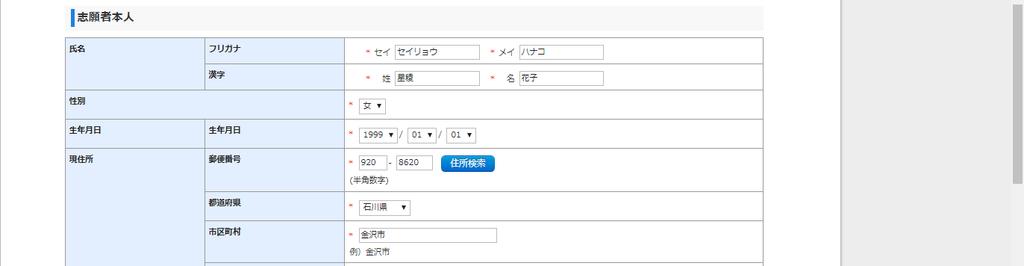
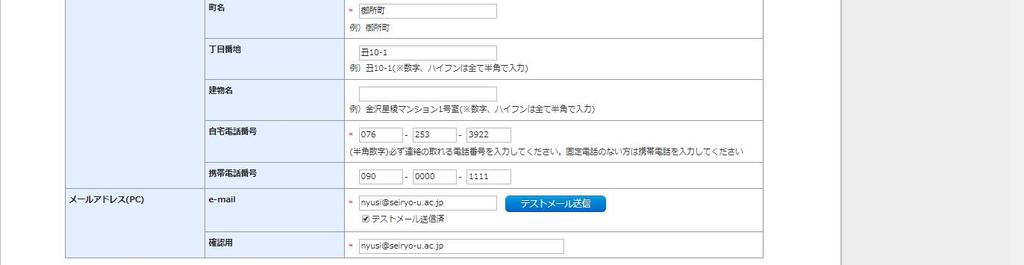
6 手順 5 画面の指示に従って必要な情報を入力 志願者情報入力 氏名 生年月日 住所等を入力し ご自身のメールアドレスへのテストメールを送信してください 住所は 郵便番号を入力し 住所検索 の青いボタンをクリックすると町名までが自動的に反映さ れます 丁目番地 の欄はご自身で入力してください テストメールは の欄にメールアドレスを打ち込み テストメール送信 をクリックするとシステムから自動的に送信されます ここで登録したメールアドレスへは 出願手続きの完了 検定料の入金確認 受験票印刷の案内といった情報が送信されます これらのメールを受信できなかった場合は受信ができるよう設定を行ってください 実際にあったメールが受信できない事由 携帯電話やスマホのメールアドレスを登録した際 外部 PCからのメールをブロックする設定になっていた ブロック設定の解除 登録したメールアドレスが間違っていた 出願完了後の変更はできません メールアドレスに関しては間違いのないよう しっかりと確認を行ってください
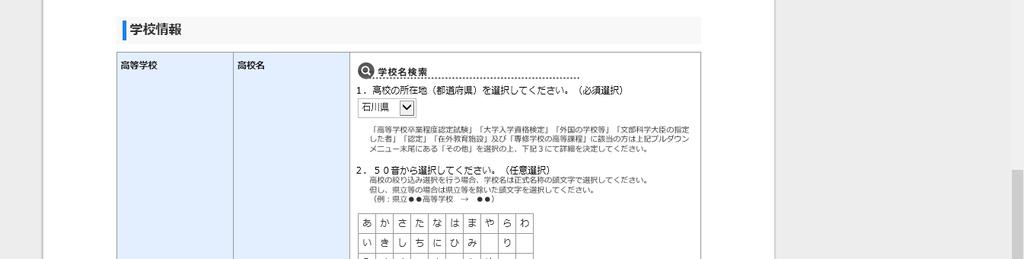
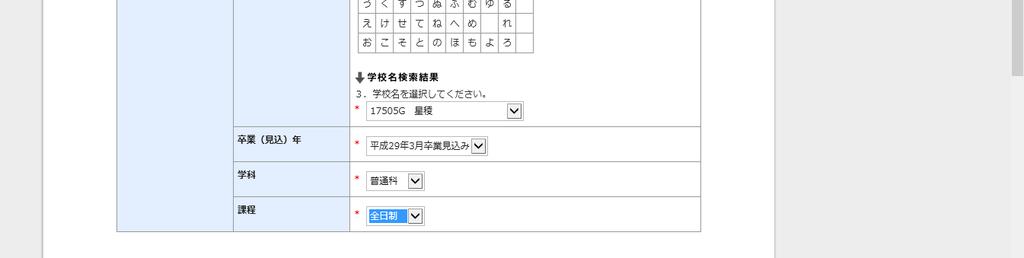
7 学校情報入力 学校情報の入力 ( 星稜高校の場合 ) 1 1 高校の所在地にて 石川県 を選択 250 音表で せ をクリック 3 学校名選択結果のプルダウンに 星稜高校 が表示される 2 3 学校情報の入力( 星稜高校の場合 ) 1 高校の所在地にて 石川県 を選択 250 音表で せ をクリック 3 学校名検索結果のプルダウンに 星稜高校 が表示される 学校情報の入力( よくある間違い ) 50 音表での学校名選択間違い 例 : 金沢伏見高校 50 音表で ふしみ の ふ ではなく かなざわ の か を選択する 卒業 ( 見込 ) 年の間違い ( 内容 : 現役高校生が高卒認定を選択 ) 全日制と定時制の間違い
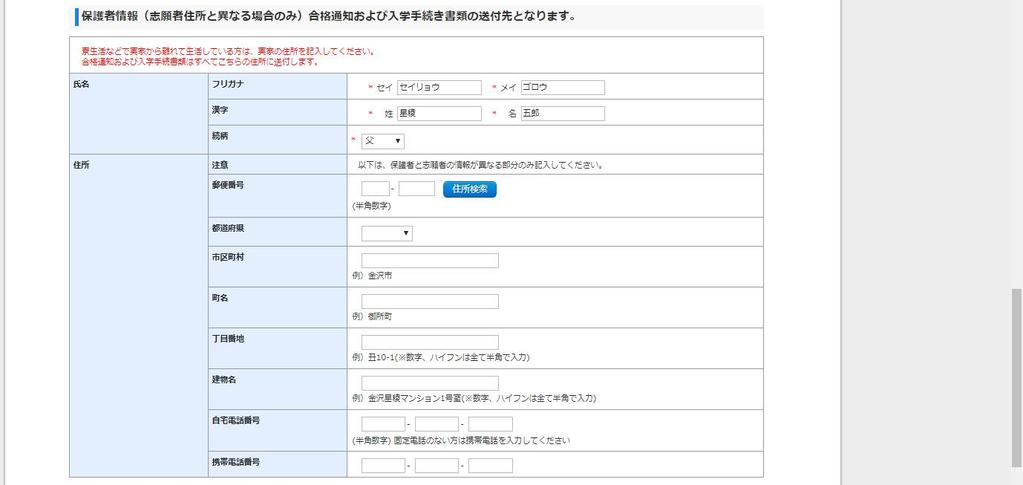
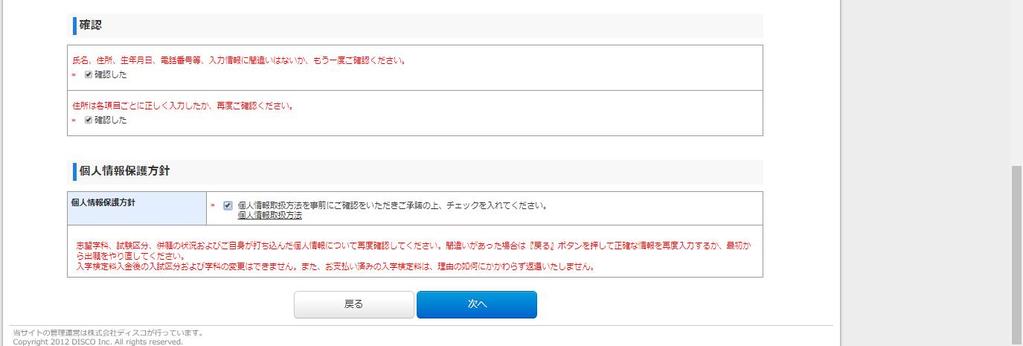
8 保護者情報入力 赤枠の部分は志願者が寮生活などで保護者と別の住所に住んでいる場合に記載してください 上記の場合 合格通知等の重要書類はこちらに記載された住所にすべて送付します 入力情報に間違いがなければ 確認欄と個人情報保護方針の欄に を入れ 次へ ボタンをクリック
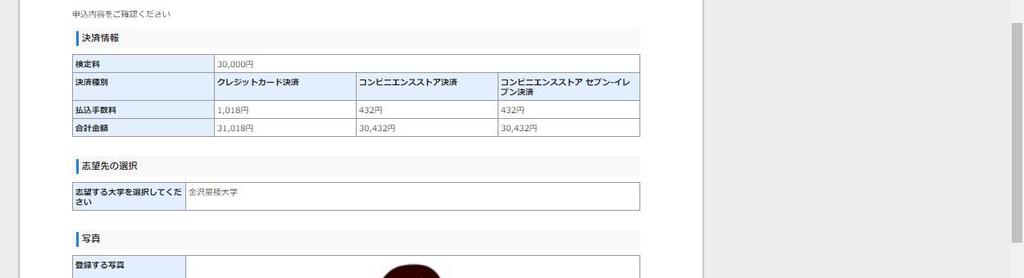
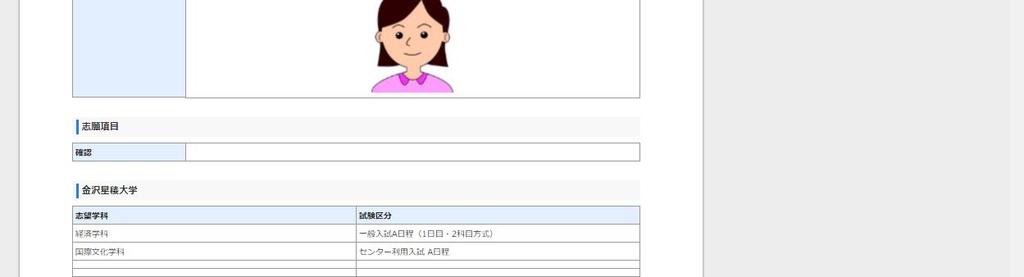
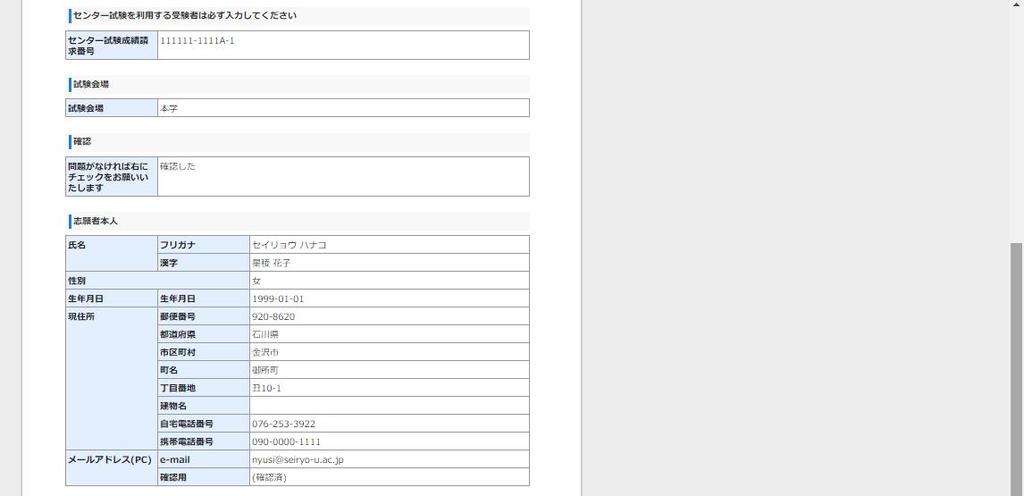
9 手順 6 入力内容の確認後 申込 ボタンをクリック 検定料 試験区分 志願者情報 学校情報 保護者情報を確認
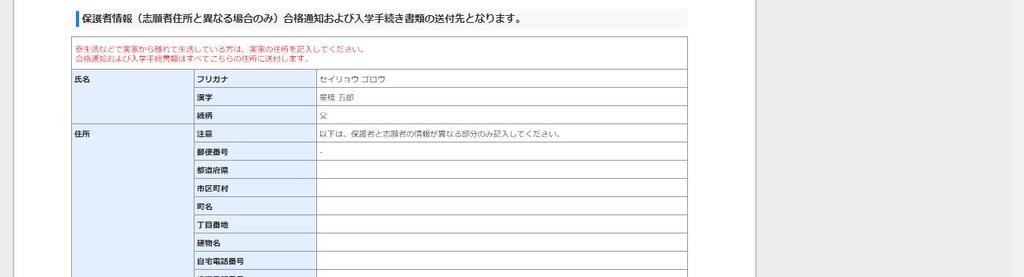
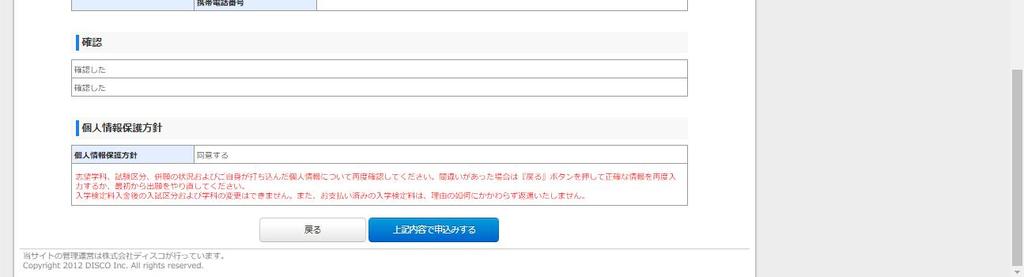
10 手順 7 入力内容の確認後 申込 ボタンをクリック 申込み情報に間違いがなければ 上記内容で申込みする をクリック これで出願手続きは完了ですが 手続き内容に間違いがある場合は 検定料の入 金をせずに もう一度 1~7 の手順をやり直してください 募集要項にも記載がありますが 検定料入金後の出願内容の変更はできません また 出願内容の間違いによる検定料の返金もいたしません 出願内容の確認は確認画面にて必ず行ってください
11 申込み完了後 この受付番号は 出願サイト に再度ログインする際に必要です 検定料支払い時に必要な番号ではありません 支払い期限は 申込日を含め 4 日間です ( 出願締切が 4 日より短い場合 締切が優先されます ) 支払い期限内に入金がない場合 申し込みは自動的 にキャンセルとなりますのでご注意ください
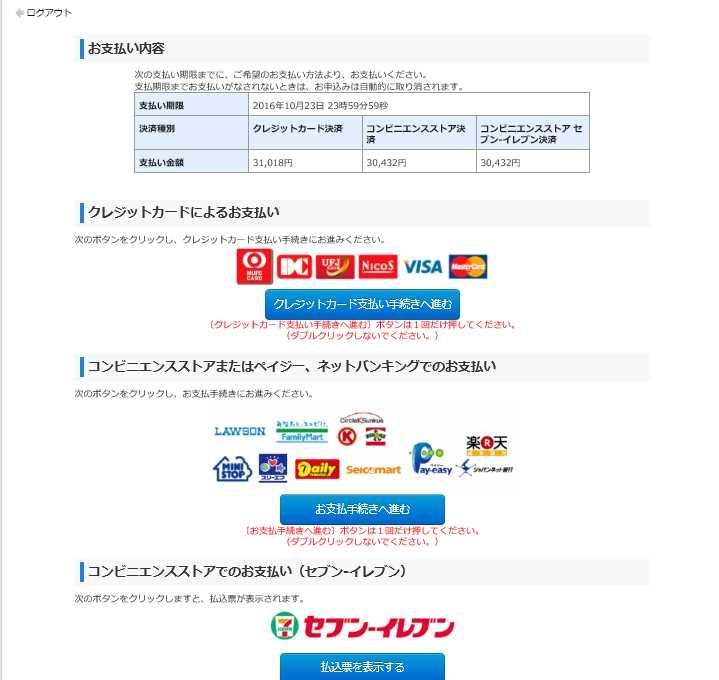
12 手順 8 入学検定料の支払い 支払い方法の選択 検定料のほかに支払い手数料がかかります コンビニエンスストアでお支払いの場合は 支払い時の受付番号が異なります 各コンビニエンスストアの支払方法の案内を印刷し持参の上 お支払いください
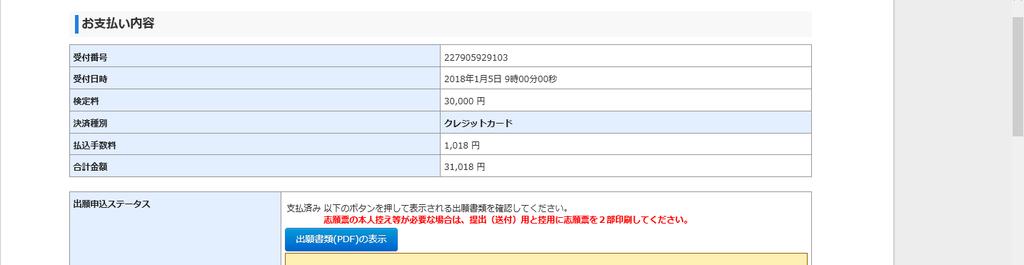
13 手順 9 志願票の印刷 支払い完了後 登録したメールアドレス宛に支払完了案内が届きますので再度 ネット出願サイト へログイン 受付番号 ( 数字 12 桁 ) 登録した生年月日 メールアドレスの入力が必要です 出願書類 (PDF) の表示 ボタンをクリック
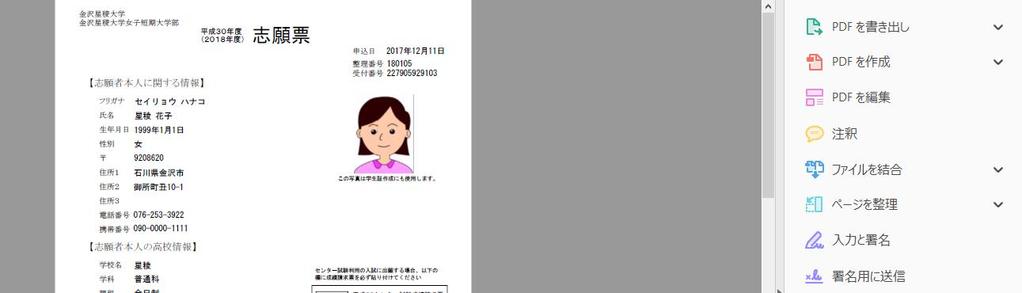
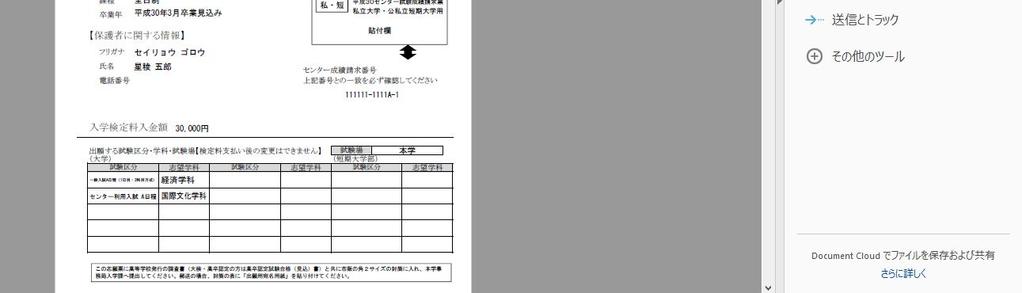
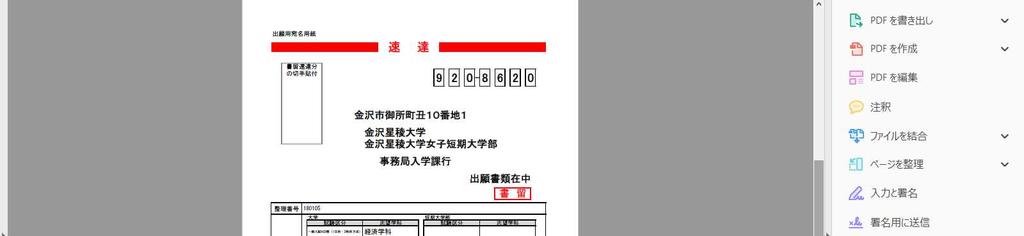
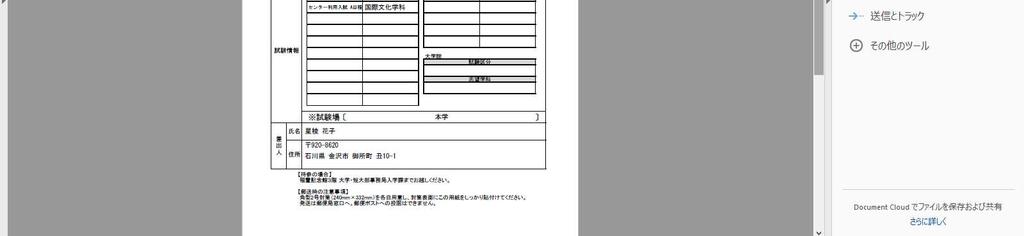
14 カラー印刷で出力 志願票 と 出願用宛名用紙 は合わせて印刷され A4 サイズで出力されます 手順 10 出願書類の提出 市販の角 2サイズの封筒に出願書類一式を封入し 封筒の表に 出願用宛名用紙 を貼り 出願書類提出締切日 までに書留 速達で送付してください 郵便ポストへの投函はできません 必ず郵便局窓口で手続きを行ってください 入学課へ持参する場合 取扱日 月 ~ 金曜日 ( 土日祝日を除く )9:00~17:00 受付場所金沢星稜大学 金沢星稜大学女子短期大学部入学課
インターネット出願操作マニュアル ダビンチ(AO)入試用
 京都工芸繊維大学 インターネット出願 操作マニュアル ダビンチ (AO) 入試用 2018 年 8 月京都工芸繊維大学入試課 本マニュアル中の画面のコピーはテスト環境のものを使用しています 実際の画面と異なるところがあることをご了解ください インターネット出願の流れ 1 インターネット出願サイトに志望課程等の情報を登録 2 検定料 ( 受験料 ) の支払い 3 入学願書の出力 印刷 4 入学願書 調査書等必要書類の郵送
平成31年度一般入試インターネット出願操作マニュアル
 京都工芸繊維大学 インターネット出願 操作マニュアル 一般入試用 2018 年 10 月京都工芸繊維大学入試課 本マニュアル中の画面のコピーはテスト環境のものを使用しています 実際の画面と異なるところがあることをご了解ください 1 インターネット出願の流れ 1 インターネット出願サイトに志望課程等の情報を登録 2 検定料 ( 受験料 ) の支払い 3 入学願書の出力 印刷 4 入学願書 調査書等必要書類の郵送
2019インターネット出願ガイド
 2020 インターネット出願ガイド 川崎医療福祉大学 川崎医療短期大学 川崎リハビリテーション学院 全ての入試区分において インターネット出願 のみで出願受付を行います ( 紙願書による受付は行いません ) 川崎医療福祉大学 川崎医療短期大学 川崎リハビリテーション学院 3 校の入試は同じ日程で実施します 併願可能な入試区分では 川崎医療福祉大学 川崎医療短期大学 川崎リハビリテーション学院 の全ての学科で併願が可能です
CHAPTER 01 インターネット出願サイトにアクセス インターネット出願システムのページには 以下の URL からアクセスできます インターネット出願サイト ブラウザーの 戻るボタン は使用しないでください システム上にある トッ
 インターネット出願の流れ 試験区分 大学入試センター試験を課す推薦入試 インターネット出願登録期間及び入学検定料払込期間平成 31 年 1 月 7 日 ( 月 )10 時 1 月 25 日 ( 金 )15 時まで 出願期間 平成 31 年 1 月 22 日 ( 火 ) 1 月 25 日 ( 金 ) 16 時必着 一般入試 ( 前期日程 ) 一般入試 ( 後期日程 ) 平成 31 年 1 月 15 日
キャリアデザインⅠ
 鳥取大学インターネット出願システム登録マニュアル AO 入試編 2018 Admissions Center, Tottori Univ. 1 インターネット出願システムの登録の前に インターネット出願システムへの登録の前に以下の準備をしましよう 1AO 入試募集要項の内容を確認しましょう http://www.admissions.adm.tottori-u.ac.jp/wp-content/uploads/2018/07/h31ao.pdf
2. 出願までに確認すること 円滑に WEB 出願を行うために上記の2 項目の内容は事前に確認してください 準備 ページでは WEB 出願する前に準備する事項についての詳細と 必須メールアドレスの送信テストなどが行えます 出願の流れ ページでは WEB 出願の流れの手順とその詳細な説明があります 1
 Web 出願について 出願は 出願期間内に WEB 出願システムに登録 入学検定料を納入し 出願書類を郵送することにより完了 します 各入試要項で出願書類を確認し WEB 上で作成した志願票とともに不備のないよう郵送してくださ い 1. 出願期間入試区分出願期間 ( 締切日消印有効 ) 外国語学部 AO 入試 経済学部 AО 入試 Ⅰ 期 2018 年 9 月 10 日 ( 月 )~ 9 月 25
インターネット出願マニュアル 2018_ver.1
 2018_ver.1 インターネット出願 マニュアル 入試内容に関するお問い合わせ サレジオ高専入試募集課 TEL:042-775-3020( 代表 ) 本マニュアルに掲載の画像はイメージです システムのバージョン更新に伴い 実際の画面と異なる場合が ありますので 出願までの流れ の確認としてご活用ください 1 お問合わせについて インターネット出願システム 操作に関するお問い合わせは 出願ページの
愛媛県採用試験受験申込システムのよくある問合せ.docx
 愛媛県採用試験受験申込システムのよくある問合せ Q1 試験案内の入手方法は 試験案内は 愛媛県職員採用情報ホームページの 試験の日程 ご案内 採用 試験案内 からダウンロードし 印刷できます Q2 受験の申込み方法は 受験を希望される試験の試験案内及び受験申込みの流れをご確認のうえ パソコン 又はスマートフォンを利用して 愛媛県採用試験受験申込システム から申込みを行 ってください Q3 インターネット申込みは
インターネット出願手続きの流れ
 インターネット出願手続きの流れ 募集期間が近くなりましたら 本校ホームページに 出願サイトへリンクするバナーを設置します そちらから出願サイトへ移動してください メールアドレスを ID として登録してください 緊急時にもすぐ確認いただけるメールアドレスを登録してください イベント予約で既にメールアドレスをご登録済みの方は そちらの ID をお使いください 登録したメールアドレスを使ってログインしてください
ウェブ出願サイトの処理手順 1. 本校のホームページ ( にアクセスインターネットに接続できる端末 ( パソコン スマートフォン タブレット ) から本校のホームページにアクセス します 2. [ ウェブ出願申込 ] をクリック小学校 入試 入学 ページよ
![ウェブ出願サイトの処理手順 1. 本校のホームページ ( にアクセスインターネットに接続できる端末 ( パソコン スマートフォン タブレット ) から本校のホームページにアクセス します 2. [ ウェブ出願申込 ] をクリック小学校 入試 入学 ページよ](/thumbs/91/106230856.jpg "ウェブ出願サイトの処理手順 1. 本校のホームページ ( にアクセスインターネットに接続できる端末 ( パソコン スマートフォン タブレット ) から本校のホームページにアクセス します 2. [ ウェブ出願申込 ] をクリック小学校 入試 入学 ページよ") ウェブ出願システムのご利用方法 ( 小学校入試 ) 保護者 志願者がインターネットに接続できる端末 ( パソコン スマートフォン タブレット ) を利用して ご自宅や外出先から学校専用の出願サイトで出願の申し込み 受験料の決済をおこなうことができるシステムです ウェブ出願利用可能期間出願サイトは 2018 年 9 月 3 日午前 10 時 00 分からご利用いただけます
ウェブ出願システムのご利用方法 ( 小学校入試 ) 保護者 志願者がインターネットに接続できる端末 ( パソコン スマートフォン タブレット ) を利用して ご自宅や外出先から学校専用の出願サイトで出願の申し込み 受験料の決済をおこなうことができるシステムです ウェブ出願利用可能期間出願サイトは 2018 年 9 月 3 日午前 10 時 00 分からご利用いただけます
出願サイトの利用手順 1. 本校のホームページ ( にアクセスインターネットに接続できる端末 ( パソコン スマートフォン タブレット ) から本校のホームページにアクセスします 2. [ ウェブ出願申込 ] をクリック 高校入試情報ページから < ウェ
![出願サイトの利用手順 1. 本校のホームページ ( にアクセスインターネットに接続できる端末 ( パソコン スマートフォン タブレット ) から本校のホームページにアクセスします 2. [ ウェブ出願申込 ] をクリック 高校入試情報ページから < ウェ](/thumbs/91/106749542.jpg "出願サイトの利用手順 1. 本校のホームページ ( にアクセスインターネットに接続できる端末 ( パソコン スマートフォン タブレット ) から本校のホームページにアクセスします 2. [ ウェブ出願申込 ] をクリック 高校入試情報ページから < ウェ") ウェブ出願システムのご利用方法 ( 高等学校入試 ) インターネットに接続できる端末 ( パソコン スマートフォン タブレット ) を利用して ご自宅や外出先から学校の Web 出願サイトで出願の申し込み 受験料の決済をおこなうことができるシステムです システム利用可能期間 2019 年 1 月 9 日 ( 水 )~ 自己推薦入試 2019 年 1 月 9 日 ( 水 )~1
ウェブ出願システムのご利用方法 ( 高等学校入試 ) インターネットに接続できる端末 ( パソコン スマートフォン タブレット ) を利用して ご自宅や外出先から学校の Web 出願サイトで出願の申し込み 受験料の決済をおこなうことができるシステムです システム利用可能期間 2019 年 1 月 9 日 ( 水 )~ 自己推薦入試 2019 年 1 月 9 日 ( 水 )~1
1. ご利用前の注意事項 Web ビリングとは NTT ファイナンスより請求されている携帯電話や固定電話 インターネットのご利用料金を web サイトでまとめて確認できるサービスです ご請求額は 15 か月分 ご請求内訳は 4 か月分照会できます 請求内訳の印刷 / ダウンロードができます 2016
 Web ビリングご利用ガイド ( 1 初期ログイン 編 ) 本書は NTT ファイナンスが提供している Web ビリングサービスのご利用方法をご案内しております お客さまのお支払い方法等によっては 実際の画面と異なる場合がございますので ご注意ください 初期ログイン 編もくじ 1. ご利用前の注意事項 1-1 2. ご用意いただきたいもの 1-3 3. 初期ログイン 1-4 4. 初期ログインID/
消費生活アドバイザー 有資格者サイト マニュアル
 消費生活アドバイザー有資格者サイト集合講座マニュアル Ver.1.0 目次 1. 利用推奨ブラウザ 2. メールアドレスの登録 3. 登録データの更新 4.ID パスワードを忘れた場合 5. 集合講座に申込む 6. 決済手続き 6-1. クレジットカード決済 6-2. コンビニエンスストア決済 7. 申込済の講座の確認 8.eラーニング受講し放題について 9. パソコンとスマホの画面について 3 5
<Web 出願システムとは > Web 出願システムのご利用方法 保護者 志願者がインターネットに接続できる端末 ( パソコン スマートフォン タブレット ) を利用して ご自宅や外出 先から学校専用の Web 出願サイトで出願の申し込み 受験料の決済をおこなうことができるシステムです Web 出願
 2019 年度 中学校 Web 出願について 聖隷クリストファー中 高等学校 Web 出願システムのご利用方法 保護者 志願者がインターネットに接続できる端末 ( パソコン スマートフォン タブレット ) を利用して ご自宅や外出 先から学校専用の Web 出願サイトで出願の申し込み 受験料の決済をおこなうことができるシステムです Web 出願利用開始日 Web 出願サイトは
インターネット出願の流れ
 STEP1 出願期間内に インターネット出願サイトへアクセスし メールアドレスを登録します https://pay.f-regi.com/fc/kwassui/admission/ 1 メールアドレスを登録します 2 利用規約に同意します にチェックを入れます 3 出願手続開始メール送信 をクリックします メールアドレス受付完了 出願開始メール ( 文面例 ) 件名 : 活水女子大学 インターネット出願開始
入学試験ガイド インターネット出願手続マニュアル入学手続マニュアル 大学 短期大学部 共通版 全入学試験共通版
 入学試験ガイド インターネット出願手続マニュアル入学手続マニュアル 大学 短期大学部 共通版 全入学試験共通版 出願から入学手続きまでの事前準備 志願票を 印刷 ( 受験準備 ) 推奨環境 インターネット出願には次のWebブラウザをご使用ください Microsoft Internet Explorer 11 以降 Microsoft Edge Google Chrome 43 以降 Mozilla
近大マニュアル_H1-H4_B案
 28 072366-6389 072367-0111 URL http://www.med.kindai.ac.jp/kangosen/ インターネット出願から入学手続ま での流れ❶ インターネット環境がない方は 近畿大学附属看護専門学校入試係 TEL.072-366-6389 までお問い合わせください 1 事前準備 支払方法する インターネットに接続されたパソコン スマートフォン タブレット等を用意してください
常磐大学・常磐短期大学
 2020 年度 Web 出願ガイド STEP 1 STEP STEP 2 3 常磐大学常磐短期大学 Web 出願の流れ 出願登録は Web 経由のみとなります 本ガイドと併せて 募集要項を必ず確認してください STEP1 出願登録 申込 (1) Web 出願ガイダンスページにアクセス 本学ホームページ受験生応援サイトにアクセスして Web 出願 をクリックまたはタップして出願ページを開いてください
ここでは 志望動機書のダウンロードの手順について解説します < 注意点 > 市のホームページ 市職員の募集 に 郵送用の申込書類一式が掲載されていますが 郵送用は PDF 形式のため 電子申請では利用できません 下記手順で Word 形式の志望動機書を準備してください 1) 志望動機書は 市のホーム
 ここでは 職員採用試験の申し込みを電子申請で行う手順について解説します 解説では 例として 職員採用試験 事務職 A を取り上げますが 他のどの区分についても同様の手順となります 志望動機書のダウンロード方法とダウンロードしたファイルについての手順を解説しています 申請に必要な利用者 ID の取得方法について解説しています 既にご自身の利用者 ID をお持ちの方は改めて取得する必要はありません 電子申請の入力手順および志望動機書の添付方法
Microsoft Word - 【宮崎大学】システム内操作説明書
 平成 30 年度宮崎大学 教員免許状更新講習管理システム システム内操作説明書 目次はじめに 1 システムにログイン 2 受講予約 (WEB 予約 ) 3 事前アンケートの回答 7 予約の取消 ( 申込書受理前 ) 10 受講申込書の作成 11 受講票の作成 13 予約講習 開講状況 成績の確認 14 メール内容の確認 15 登録情報の変更 16 パスワードの変更 17 パスワードの再発行 18 はじめに
教員免許状更新講習管理システム 操作説明書受講者登録編 教員免許状更新講習管理システム 操作説明書受講者登録編 ( 改訂 )
 (20190412 改訂 ) 目次 1. はじめに... 1 2. 受講者 ID を取得する... 2 3. ログインする... 7 1. はじめに ( 以下 本システムという ) は 教員免許状更新制度 による教員免許状の更新を行うために必要な講習を申し込むシステムになります 推奨環境 (1) 利用ブラウザについて本システムを利用可能なブラウザは 以下のとおりです Microsoft Internet
3インターネット出願の利用に関する注意インターネットでの入力及び入学検定料の納入を行うだけでは, 正式な出願手続完了とはなりません 出願書類が本学部で受付されて初めて正式な出願となりますので, 入学検定料を納入後, 出願期間内に出願書類を簡易書留 ( 出願締切日必着 ) にて郵送してください 6 イ
 平成 31 年度日本大学スポーツ科学部 AO 入学試験募集要項 1 スポーツ科学部アドミッション ポリシー ( 入学者の受入れに関する方針 ) 我が国のスポーツにおける競技力の向上を真摯に探求するために, スポーツ科学の最新の知見を活かして競技力を向上させる意志のある人材を求める また, 様々な実践の場において, これまでの教育課程で身に付けた学力を基に, 競技スポーツに関わる諸問題や課題を発見し,
2020 年度入試 インターネット出願マニュアル 出願する前に 本冊子に加えて入学試験要項 出願 受験編 をよく確認のうえ 出願の準備をお願いします インターネット出願の流れインターネット出願方法インターネット出願の流れ 2 回目以降の出願についてインターネット出願 Q&A
 2020 年度入試 インターネット出願マニュアル 出願する前に 本冊子に加えて入学試験要項 出願 受験編 をよく確認のうえ 出願の準備をお願いします 01 02 10 インターネット出願の流れインターネット出願方法インターネット出願の流れ 2 回目以降の出願についてインターネット出願 Q& インターネット出願の流れ 出願方法は インターネットによる出願のみとなります インターネット環境がない場合は
Microsoft PowerPoint - (修正版)【鳴門教育大学】インターネット出願ガイド
 インターネット 出願ガイド Internet Application Guide 願書取り寄せ不要! カンタン! スムーズ! 24 時間いつでも出願可能! パソコンタブレットスマホ 鳴門教育大学インターネット出願による出願の流れ インターネット出願を始める前に以下の点を確認 準備してください 各入試の 出願登録及び検定料支払期間 のみ, 出願登録が可能となります また, 各入試の 出願登録及び検定料支払期間
JDLA受験申込専用サイト 操作マニュアル
 JDLA G 検定受験サイト 操作マニュアル 2018 (C) JDLA All Rights Reserved 重要受験前に必ず読んでください (1/3) 本試験は 日本ディープラーニング協会 (www.jdla.org) の委託を受けて 日本サード パーティ株式会社 (www.jtp.co.jp) が Web による試験配信を行っております 資格試験に対するお問合せ日本ディープラーニング協会ホームページ
新営業支援システム 利用者マニュアル
 高等学校等担当者操作マニュアル 2016 年 11 月 1 日 第 1.0.1 版 変更履歴 版数改訂日変更内容 第 1.0.0 版 2016 年 11 月 1 日初版 第 1.0.1 版 2016 年 11 月 4 日画面画像の表示不備を改修 1 目次 1. はじめに p.3 1-1. 応募申請の流れ p.4 1-2. システムを利用する環境について p.5 2. 学校担当者登録とアカウント発行
Microsoft Word - e-LearningæŒ°å‘Šè¬łæ›‰é€ƒæł¸.docx
 e-learning 受講手順書 2016 年 4 月 1 日版 はじめに 1. 初めてログインされる方へ初めてログインされる方には仮のパスワードが設定されています ( 仮パスワードはユーザー ID と同じ会員番号の数値 8 桁となります ) ユーザー ID と仮パスワードを入力後にログインしていただくことで パスワード変更画面へと遷移いたします パスワード変更画面では 今後のログインで使用するパスワード
<4D F736F F D E814096CD8B5B8E8E8CB181408EF38CB18EE88F878F EF8FEA8EF38CB1816A92868B8F8F4390B DC58F49>
 MMC 模擬試験会場受験の手順書 第 1 回模擬試験から第 4 回模擬試験までの 2 次対策模擬試験の解答用紙の返却は インターネットを利用して行います ここでは 模擬試験を 会場 で受験する場合の 具体的な手順を説明します 本手順 手続きは アドバイスの有無に関わらず共通となりますので 必ず手順 手続きを行ってください なお 本システムの利用に当たっては OS:Windows7 以上 ブラウザ :Internet
2019年インターネット出願
 < インターネット出願手続きの流れ > インターネット出願サイト ID( メールアドレス ) 登録 ログイン / マイページ 募集期間が近くなりましたら 本校ホームページに出願サイトへリンクするバナーを設置します そちらから出願サイトへ移動してください メールアドレスを ID として登録してください 緊急時にもすぐ確認いただけるメールアドレスを登録してください イベント予約で既にメールアドレスをご登録済みの方は
消費生活アドバイザー 有資格者サイト マニュアル
 消費生活アドバイザー有資格者サイトマニュアル Ver.1.30 目次 1. 利用推奨ブラウザ 2. メールアドレスの登録 3. 登録データの更新 4.ID パスワードを忘れた場合 3 5 8 10 5. 講座に申込む 5-1. 各講座に申込む 5-2. 受講し放題に申込む 5-3. 講座の状況を確認する 6. 講座を視聴する 7. アンケートに回答する 8. 受講履歴を閲覧する 9. パソコンとスマホの画面について
 インターネット出願の流れ STEP1 受験ポータルサイト 久留米大学のインターネット出願は UCARO( ウカロ ) の登録が必要です UCARO について 出願の確認 受験番号照会合否照会その他にも 出願登録は完了している? 検定料は入金できた? 全て UCARO で確認できます 受験番号はもちろん 試験会場等の詳細情報も確認することができます 合格発表日より マイページから合否の確認ができます
< インターネット出願の手順 > 1. 出願サイトにアクセス ( パソコン スマートフォン タブレット端末から ) 本校ホームページの インターネット出願 をクリックして 出願サイトにアクセスしてください 2. メールアドレスの登録 ( 初回のみ ) 1 出願サイトのご利用には メールアドレスの登録
 1/14 インターネット出願の流れ < インターネット出願利用可能期間 > 出願サイトへのアクセスおよび手続きは 2018 年 12 月 1 日 ( 土 ) 午前 9 時から 2019 年 1 月 14 日 ( 月 祝 ) までです < 出願サイトの利用について > 1 インターネットに接続できる機器 ( パソコン スマートフォン タブレット端末 ) 及びプリンターをお持ちの方は ご自宅等での出願が可能です
団体専用ページログイン認証について ログインする 1 メールアドレス パスワードを登録し ログインする ボタンを押してお進みください メールアドレスは 団体受験利用申請時に登録されたメールアドレスとなります その際 協会より発行されたパスワードをご利用ください 団体 ID パスワードをお忘れの方 2
 硬筆書写技能検定 毛筆書写技能検定試験団体専用ページ利用マニュアル 検定試験の団体申込みが一括登録できる! 受験申込みはクレジット決済対応! 検定協会より合否結果を専用ページへ掲載! 各種データのダウンロードも! アクセス方法 硬筆書写技能検定 毛筆書写技能検定試験ホームページ URL : https://www.nihon-shosha.or.jp/ ホームページのメニュー 団体受験 団体専用ページよりアクセスしてください
<4D F736F F F696E74202D CA8E8694C5817A B8B975E96BE8DD782CC936F985E95FB FB EF3904D B838B95CF8D582E D20208CDD8AB B8368>
 WEB 給与明細の登録方法 利用方法 WEB 明細はご自身の PC タブレット / スマホ / 携帯で WEB サイトにアクセスし ログインすることでいつでもどこでも閲覧可能です ご利用いただくには 利用者登録 が必要ですが 一度登録を行えば 次回からはログイン ID パスワードの入力のみの簡単な操作で給与明細の閲覧が可能となります はじめに 次のページの 全端末共通の重要事項説明 をご確認の上 ご自身が使用される端末のページへお進みいただき
(仮)日本アンケートモニター協会 設立に向けて
 JDLA 受験申込専用サイト 操作マニュアル ( 一般 学生受験者向け ) 2017 (C) JDLA All Rights Reserved 重要受験前に必ず読んでください (1/3) 本試験は 日本サード パーティ株式会社 (www.jtp.co.jp) が日本ディープラニング協会 (www.jdla.org) の委託を行けて Web による試験配信を行っております 試験配信システムの操作に対するお問合せ先
事前準備 WEB 出願を行うには 以下のものが必要となります パソコン下表を確認し WEB 出願推奨環境を整えてください WEB 出願ガイドページでは お使いのパソコン環境を確認することができます 携帯端末からの出願は推奨しておりません ブラウザ Internet Explorer 10.X Int
 -------- 入学試験概要出願受験合格発表入学手続 3. 出願 WEB 出願の流れ 事前準備 出願登録を行う環境 ( パソコン メールアドレス等 ) や 出願書類郵送時に必要となる書類 封筒等を用意します P.8 確認メール出願登録が完了した際 検定料支払が完了した際 確認メールを配信し出願手続状況をお知らせします 出願登録 検定料支払 出願する入試区分の選択 志願者情報の入力を行います また
GAIT 新IBTシステム
 ( 受験者 ) No.201409 1 注意事項 このマニュアルは 2 部構成になっています 章によって操作方法が異なりますので 該当する方をご確認の上 お読みいただきますようお願いいたします ( 濃青色のページ ) は 企業や学校など団体でお申し込みをされた場合の操作説明です ( オレンジ色のページ ) は 個人でお申し込みをされた場合の操作説明です お問い合わせはこちらまで
環境確認方法 (Windows の場合 ) OS 動作環境日本語版 Windows 7, 8, 8.1, 10 であること 確認方法 Windows キーを押しながら R キーを押します または [ スタート ] メニューから [ ファイル名を指定して実行 ] ( または [ プログラムとファイルの
![環境確認方法 (Windows の場合 ) OS 動作環境日本語版 Windows 7, 8, 8.1, 10 であること 確認方法 Windows キーを押しながら R キーを押します または [ スタート ] メニューから [ ファイル名を指定して実行 ] ( または [ プログラムとファイルの](/thumbs/91/105687756.jpg "環境確認方法 (Windows の場合 ) OS 動作環境日本語版 Windows 7, 8, 8.1, 10 であること 確認方法 Windows キーを押しながら R キーを押します または [ スタート ] メニューから [ ファイル名を指定して実行 ] ( または [ プログラムとファイルの") 環境確認チェックリスト 設定を変更できない場合は この用紙をプリントアウトしてお使いのパソコンの管理者にご相談ください 確認方法がわからない場合はテストセンターヘルプデスクにお電話ください 利用環境チェック 受検のためには以下の環境が必要となります 動作環境機能スペック CPU:1GHz 以上メモリ :1GB 以上 (32bitOS)/2GB 以上 (64bitOS) ディスプレイ解像度 :1024
環境確認チェックリスト 設定を変更できない場合は この用紙をプリントアウトしてお使いのパソコンの管理者にご相談ください 確認方法がわからない場合はテストセンターヘルプデスクにお電話ください 利用環境チェック 受検のためには以下の環境が必要となります 動作環境機能スペック CPU:1GHz 以上メモリ :1GB 以上 (32bitOS)/2GB 以上 (64bitOS) ディスプレイ解像度 :1024
1) コンビニ支払を選ばれた方 ) 銀行振込を選ばれた方
 目次 1. 初期データ登録... 3 1) 認定心理士申請を始める... 3 2) 認定心理士申請ログイン ID 新規作成... 4 3) 認定心理士申請初期データ登録... 5 2. 申請ホーム... 7 1) 進捗状況... 7 2) 操作... 8 3) 証明書類アップロード... 8 4) 補足資料... 8 3. 申請データ作成 / 申請者情報入力... 9 1) 補足資料... 10 2)
対象者年度更新後の状態年度更新後の登録手続き 1-6. 選手 指導者への個人 ID とパスワードの伝達 選手 指導者に個人 ID とパスワードを知らせます 1-7. 全日本ジュニア体操クラブ連盟 日本新体操連盟 全日本学生体操連盟 全日本社会人体操競技連盟 ( 以下 直接登録団体 ) への登録 直接
 ( 日本体操協会会員登録管理システム ) 年度更新後の登録手続きガイド [ 所属団体 選手 指導者用 ](2013/03/25 版 ) 年度更新について 年度更新 とは 新年度の受付開始直前に行われる更新処理です 年度更新後 所属団体 個人の状態が変わりますので 新年度の登録手続きを行ってください 年度更新後の状態と登録手続きの概要 ( 詳しくは p.3 以降参照 ) 対象者年度更新後の状態年度更新後の登録手続き
平成18年度4月入学 転編入試験募集要項
 インターネット出願について インターネット出願のみとなります メールやプリンタを使用できる端末で出願してください 本校ホームページのインターネット出願バナーをクリックしてください 登録済みの ID パスワードを入力しログインしてください 新規でお申し込みの方は 新規登録 からご登録ください 説明会申し込みですでに登録されている方は ID パスワードでログインしてください 新規でお申し込みの方は氏名
Team JBA (日本バスケットボール協会 新会員登録管理システム)
 STEP1 チーム登録 (p.2 参照 ) ( 財団法人日本ラグビーフットボール協会登録管理システム ) チーム登録ガイド ( 個人一括登録 一括支払の場合 2011/4/6 版 ) チーム 個人の登録方法について インターネットに接続されたパソコンとメールアドレス ( チーム登録に必要です ) をご用意ください http://rugbyfamily.jp にアクセスしてください 日本協会ホームページからもリンクされます
Web ビリングご利用ガイド 2 請求情報照会 編 Web ビリングご利用ガイド ( 2 請求情報照会 編 ) 本書は NTT ファイナンスが提供している Web ビリングサービスのご利用方法をご案内しております お客さまのお支払い方法等によっては 実際の画面と異なる場合がございますので ご注意くだ
 Web ビリングご利用ガイド ( 2 請求情報照会 編 ) 本書は NTT ファイナンスが提供している Web ビリングサービスのご利用方法をご案内しております お客さまのお支払い方法等によっては 実際の画面と異なる場合がございますので ご注意ください 請求情報照会 編もくじ 1.WebビリングTOP 画面 2-1 2. 請求情報照会 2-2 3. ご請求額お知らせメールの登録 2-5 4. 請求データのダウンロード
操作マニュアル 廃止届出登録 第 8 版 2019 年 7 月 22 日
 操作マニュアル 廃止届出登録 第 8 版 2019 年 7 月 22 日 1-1. ログイン / ログアウト ( 共通 ) 申請手続き等を行う場合再生可能エネルギー電子申請ホームページにアクセスし ログインを行います 対応ブラウザ : Microsoft Edge Internet Explorer 11 Google Chrome Firefox Safari ログイン方法 [ ログイン ] をクリックします
(Microsoft Word \224\305\201ySOC\227p\201z\223o\230^\216\350\217\207\203}\203j\203\205\203A\203\213.docx)
 登録スタッフの皆さまへ 2016 年 9 月 1 日 株式会社コングレ 専用システムによるマイナンバー提出イナンバー提出方法のご案内以下の手順に従い 提出を進めてください 推奨環境 PC OS: Windows 7(ServicePack 1) 以降 または Vista ブラウザ : Internet Explorer 8 以降 (11 推奨 ) Chrome 45 以降
N2 CMS Developer Documentation
 KCN 京都マイページ ご利用の手引き KCN 京都マイページは KCN 京都のご契約者様専用サイトです ご契約内容の変更や請求情報のご確認 各種サービスの追加 変更などがお客様自身で KCN 京都のホームページ上から管理できるオンラインサービスです 平成 27 年 8 月 10 日 ( 第 1 版 ) 1 目次 はじめに... 4 メニューのご案内... 4 マイページご利用環境... 5 マイページにログインしよう...