
『<みずほ>でんさいネットサービス』操作マニュアル
|
|
|
- ちかこ さわなか
- 7 years ago
- Views:
Transcription
1 Ⅱ 債権一括請求について 債権一括請求の流れ 債権一括請求の仮登録... 3 登録結果の確認
2 債権一括請求の流れ ここでは 債権一括請求仮登録の流れについて説明します アップロードファイルの作成 お客さまの社内システムまたは債権一括請求用ソフトウェア 一括請求 Assist で 依頼明細ファイルを作成します データフォーマットは本編 Q&A をご参照ください 1 債権一括請求の仮登録 依頼明細ファイルを選択し 債権一括請求の仮登録を実行し承認申請します 債権一括請求仮登録の承認 承認者が承認することで 債権一括請求が でんさいネット で受け付けされます 承認については < みずほ > でんさいネットサービス 操作マニュアル 承認編 をご参照ください 2 登録結果の確認 でんさいネット からの登録結果を確認します - 2
![1 ここでは 債権一括請求の仮登録 外部にて作成した 複数の請求を一括で仮登録する手順について説明します 記録請求 の担当者権限が必要です 先日付で債権一括請求した場合の債権振出日当日の通知は 承認単位 記録日単位に集約されます 例 )10 月 1 日に発生記録予約請求 (300 件 ) の債権一括請求を実施 ( 発生記録予約請求 100 件 [ 振出日 10 月 10 日 ] 発生記録予約請求](/docs-images/91/106783295/images/3-3.jpg "200 件 [ 振出日 10 月 20 日 ]) 請求日 (10 月 1 日 ) 承認後 請求結果はまとめて 1 通知振出日当日 (10 月 10 日 ) 100 通知が集約されてまとめて 1 通知振出日当日 (10 月 20 日 ) 200 通知が集約されてまとめて 1 通知 アップロードファイルのフォーマットは Ⅴ Q&A 補足資料 -3 入出力フォーマット をご参照ください 債権一括請求")
3 1 ここでは 債権一括請求の仮登録 外部にて作成した 複数の請求を一括で仮登録する手順について説明します 記録請求 の担当者権限が必要です 先日付で債権一括請求した場合の債権振出日当日の通知は 承認単位 記録日単位に集約されます 例 )10 月 1 日に発生記録予約請求 (300 件 ) の債権一括請求を実施 ( 発生記録予約請求 100 件 [ 振出日 10 月 10 日 ] 発生記録予約請求 200 件 [ 振出日 10 月 20 日 ]) 請求日 (10 月 1 日 ) 承認後 請求結果はまとめて 1 通知振出日当日 (10 月 10 日 ) 100 通知が集約されてまとめて 1 通知振出日当日 (10 月 20 日 ) 200 通知が集約されてまとめて 1 通知 アップロードファイルのフォーマットは Ⅴ Q&A 補足資料 -3 入出力フォーマット をご参照ください 債権一括請求 ( 同期 ) と債権一括請求 ( 非同期 ) の違いについては 本マニュアルの Ⅰ 債権一括請求の概要 - 1 サービスのご案内 請求手段について をご参照ください 1 一括記録メニュー ( 本章は 債権一括請求 ( 同期 ) の仮登録手順です ) 1.[ 債権一括請求 ] タブをクリックします 一括記録メニュー画面が表示されます 2.[ 登録 ] ボタンをクリックします 一括記録請求仮登録画面が表示されます - 3
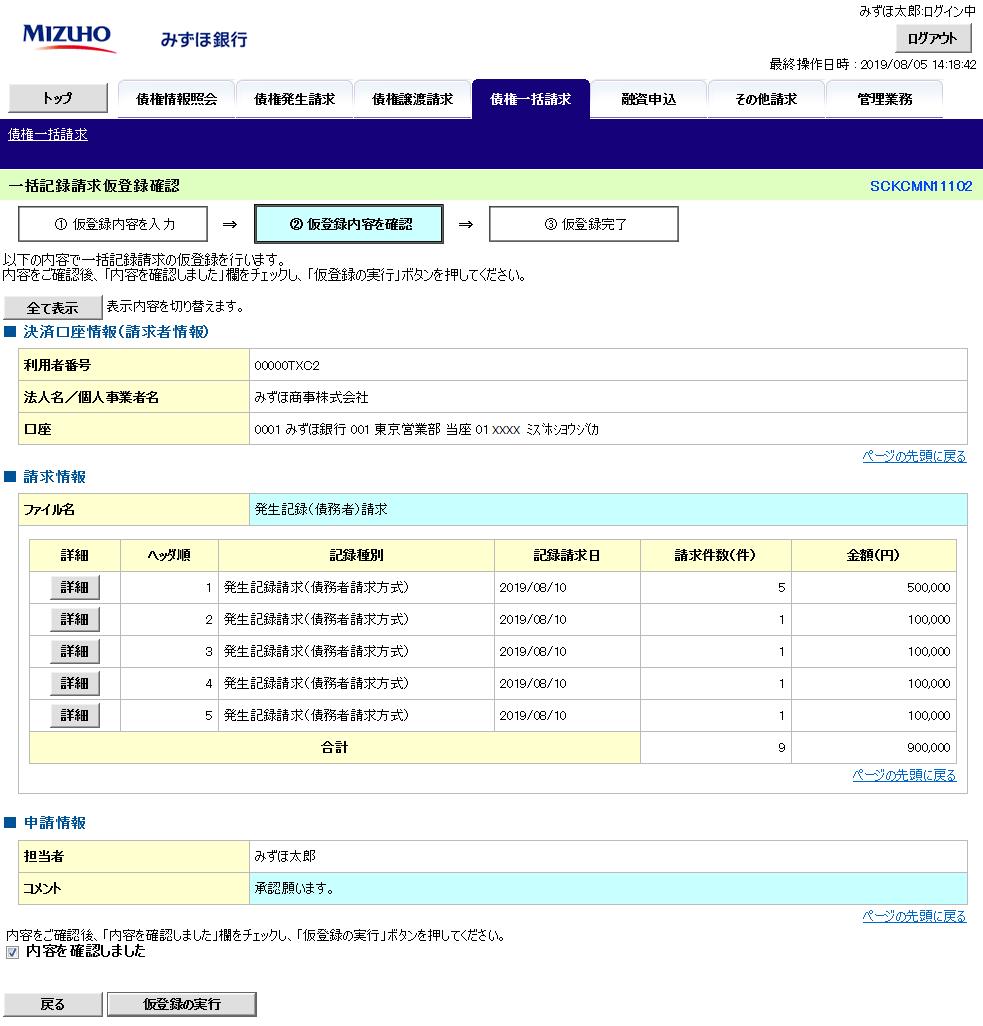


![[ 全て表示 ] ボタンのクリックによりアップロード内容の全項目を確認できます 2.](/docs-images/91/106783295/images/4-4.jpg "アップロードした債権内容を確認し [ 内容を確認しました ] をチェックします [ 詳細 ] ボタンをクリックすることで 請求明細を確認できます")

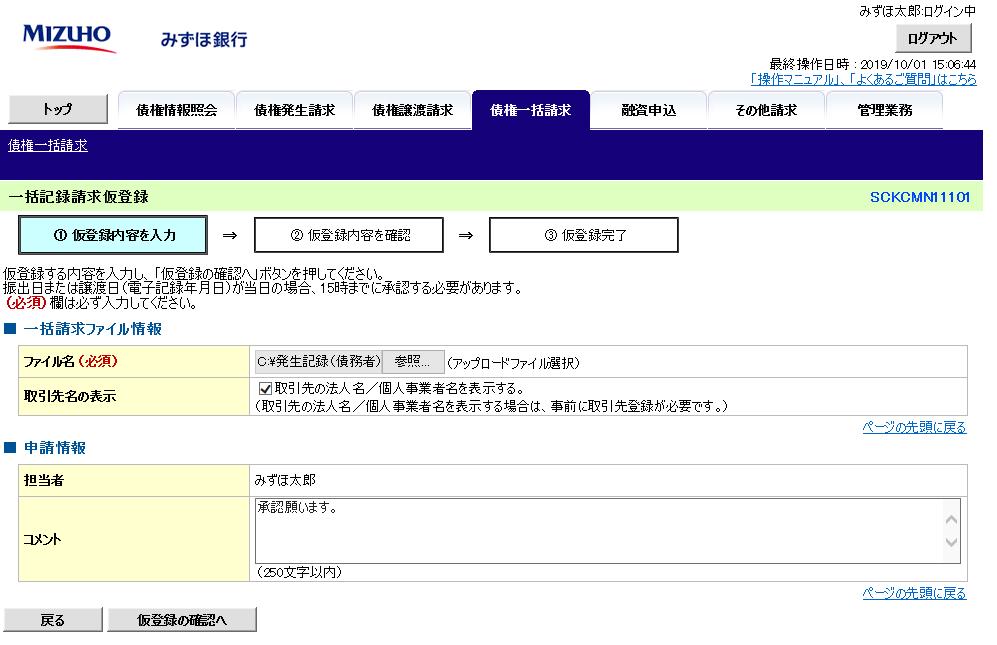
4 2 債権一括請求ファイルの指定 1.[ 参照 ] ボタンをクリックし アップロードの対象ファイルを指定します 仮登録確認時および承認時にお取引先の法人名 / 個人事業者名を表示する場合は 取引先名の表示 をチェックします ただし 事前に該当する取引先の登録が必要です 取引先の登録方法については 操作マニュアル 債権発生請求 - 債務者編 - Ⅱ - 1 取引先情報の登録 をご参照ください 2. 必要に応じて承認者へのコメントを全半角 250 文字以内で入力します 3.[ 仮登録の確認へ ] ボタンをクリックします 一括記録請求仮登録確認画面が表示されます 承認管理機能の設定によっては 承認者の指定が必要です 承認者の取引一回当たりの限度額設定により 仮登録できない場合があります 3 債権一括請求の仮登録 でんさいネットへのお取引先の口座存在確認は承認以降に行われます 1.[ 全て表示 ] ボタンのクリックによりアップロード内容の全項目を確認できます 2. アップロードした債権内容を確認し [ 内容を確認しました ] をチェックします [ 詳細 ] ボタンをクリックすることで 請求明細を確認できます 表示例は 次頁をご参照ください アップロードファイルのエラー内容を確認する場合は 帳票作成 ボタンまたは エラーファイルダウンロード ボタンをクリックしてください 帳票作成 ボタンからエラー内容を表示 / 印刷する場合の詳細は Ⅳ こんな時には - 5 エラー内容を確認したい をご参照ください 3.[ 仮登録の実行 ] ボタンをクリックします 一括記録請求仮登録完了画面が表示されます 処理に時間がかかる場合があります 処理中にブラウザの 等により処理を中止しないでください 当日振出 ( 譲渡 ) のデータが存在する場合 15:00 を過ぎてから [ 仮登録の実行 ] ボタンをクリックするとエラーとなり 仮登録できません また 14:00~15:00 の間に仮登録を実行する場合 警告メッセージが表示されます - 4

![アップロード内容の印刷を行う場合は [ 印刷 ] ボタンをクリックします](/docs-images/91/106783295/images/5-2.jpg "PDF 形式にて印刷または保存できます 2.")
![[ トップへ戻る ] ボタンをクリックします トップ画面が表示されます](/docs-images/91/106783295/images/5-3.jpg "債権一括請求仮登録 メール 承認者 以上で債権一括請求の仮登録が行われ")
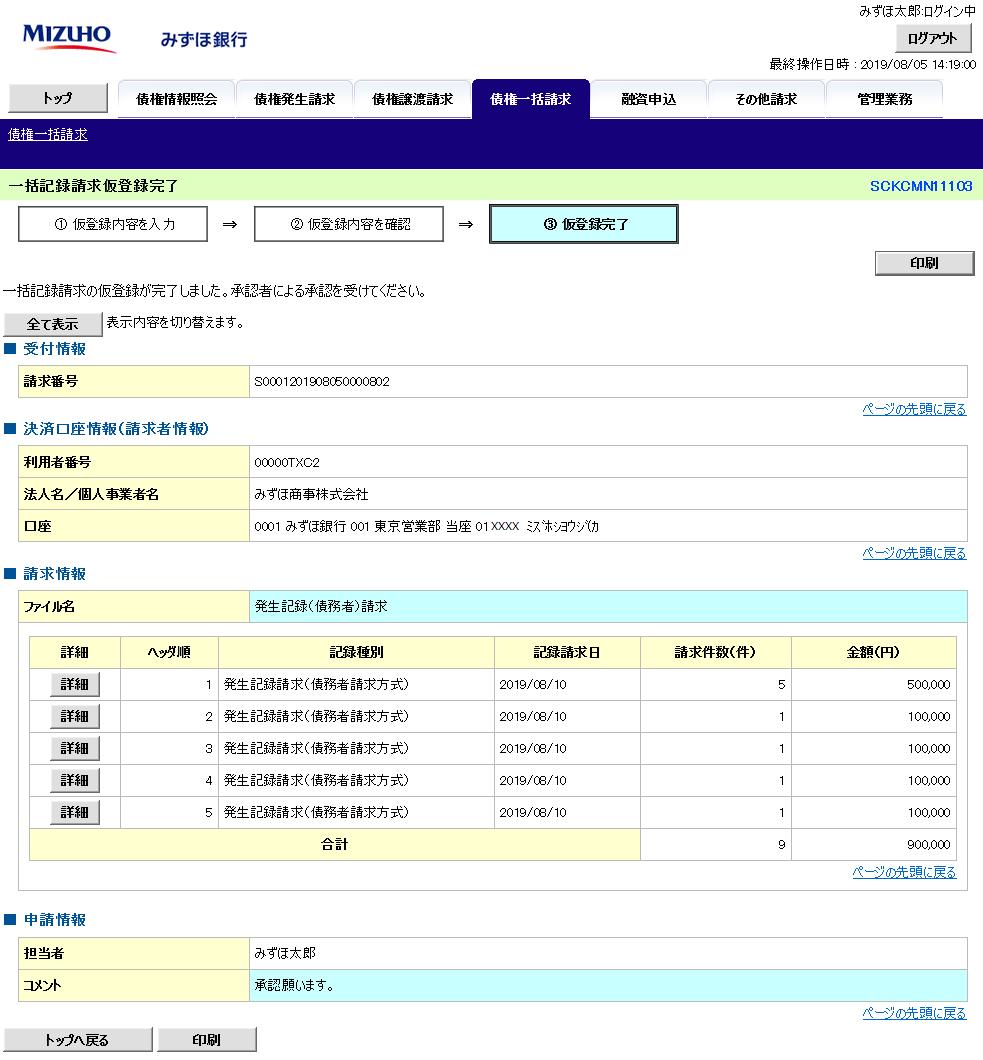
5 ( 一括記録請求明細詳細画面表示例 ) 画面は 仮登録確認時の一括記録請求明細詳細 ( 発生記録請求 ( 債務者請求方式 )) の表示例です 取引先名の表示 をチェックした場合 法人名 / 個人事業者名が表示されます 4 債権一括請求仮登録の完了 1. アップロード内容の印刷を行う場合は [ 印刷 ] ボタンをクリックします PDF 形式にて印刷または保存できます 2.[ トップへ戻る ] ボタンをクリックします トップ画面が表示されます 債権一括請求仮登録 メール 承認者 以上で債権一括請求の仮登録が行われ 承認申請されました ログイン 未完了取引から対象の承認待ちを選択 承認の実行 登録結果の確認 - 5
![2 ここでは 登録結果の確認 登録結果の確認手順について説明します 1 一括請求メニュー 1.[ 債権一括請求 ] タブをクリックします 一括記録メニュー画面が表示されます 2.](/docs-images/91/106783295/images/6-2.jpg "[ 結果一覧 ] ボタンをクリックします 一括記録結果一覧画面が表示されます 2 一括請求結果の検索 1. 次頁検索項目を参考に検索条件を指定します 詳細は 次頁をご参照ください 2.")
6 2 ここでは 登録結果の確認 登録結果の確認手順について説明します 1 一括請求メニュー 1.[ 債権一括請求 ] タブをクリックします 一括記録メニュー画面が表示されます 2.[ 結果一覧 ] ボタンをクリックします 一括記録結果一覧画面が表示されます 2 一括請求結果の検索 1. 次頁検索項目を参考に検索条件を指定します 詳細は 次頁をご参照ください 2.[ 検索 ] ボタンをクリックします 一括記録結果一覧が表示されます - 6
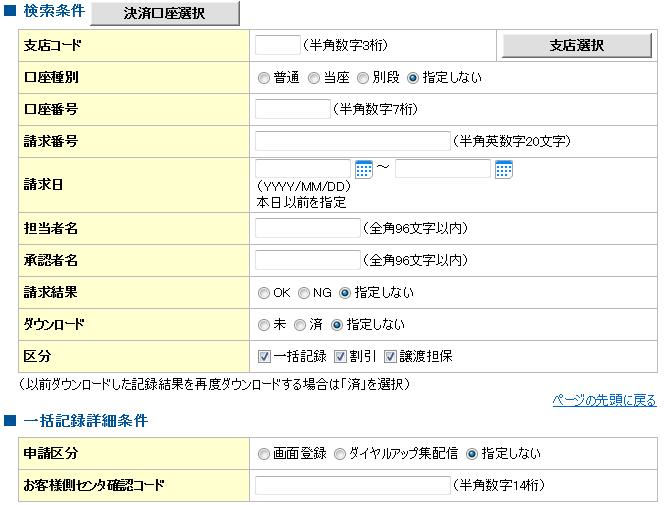
7 検索項目 一括請求結果の検索条件項目は 以下のとおりです すべて任意項目です 検索したい条件項目のみ指定してください 決済口座情報 1~3 は [ 決済口座選択 ] ボタンをクリックし 決済口座の選択により自動的に表示されます - 7

8 No 項目名 必須 任意 属性 ( 桁数 ) 1 支店コード任意半角数字 3 桁決済口座の支店コードを入力します 2 口座種別任意 説明 決済口座の口座種別を 普通 当座 指定しない より選択します 3 口座番号任意半角数字 7 桁決済口座の口座番号を入力します 4 請求番号任意半角英数字 20 文字 5 請求日任意半角 YYYY/MM/DD 6 担当者名任意全半角 96 文字以内 7 承認者名任意全半角 96 文字以内 8 請求結果任意 9 ダウンロード任意 10 区分任意 11 申請区分任意 12 お客様側センタ確認コード 任意 半角数字 14 桁 一括記録請求アップロード時に採番された請求番号を入力します ( 英文字は大文字のみ ) 一括記録請求アップロード時の受付日を入力します 一括記録請求アップロード時の担当者名を入力します アップロードした一括記録請求を承認した承認者名を入力します アップロードした請求結果を OK NG 指定しない より選択します 一括記録請求のダウンロードを 未 済 指定しない より選択します 検索対象を 一括記録 割引 譲渡担保 からチェックします 一括記録請求の申請区分を 画面登録 ダイヤルアップ集配信 指定しない より選択します でんさい一括伝送サービスご利用時に設定いただいているお客様側センタ確認コードを入力します 請求日により検索する場合は 開始および終了の両項目を指定してください 一括記録詳細条件 は 10 区分 で 一括記録 を選択時のみご指定ください 12 は 11 申請区分 で 画面登録 を選択した場合は入力不要です でんさい一括伝送サービス ( ダイヤルアップ集配信 ) をご利用になる場合 別途お申込が必要です - 8
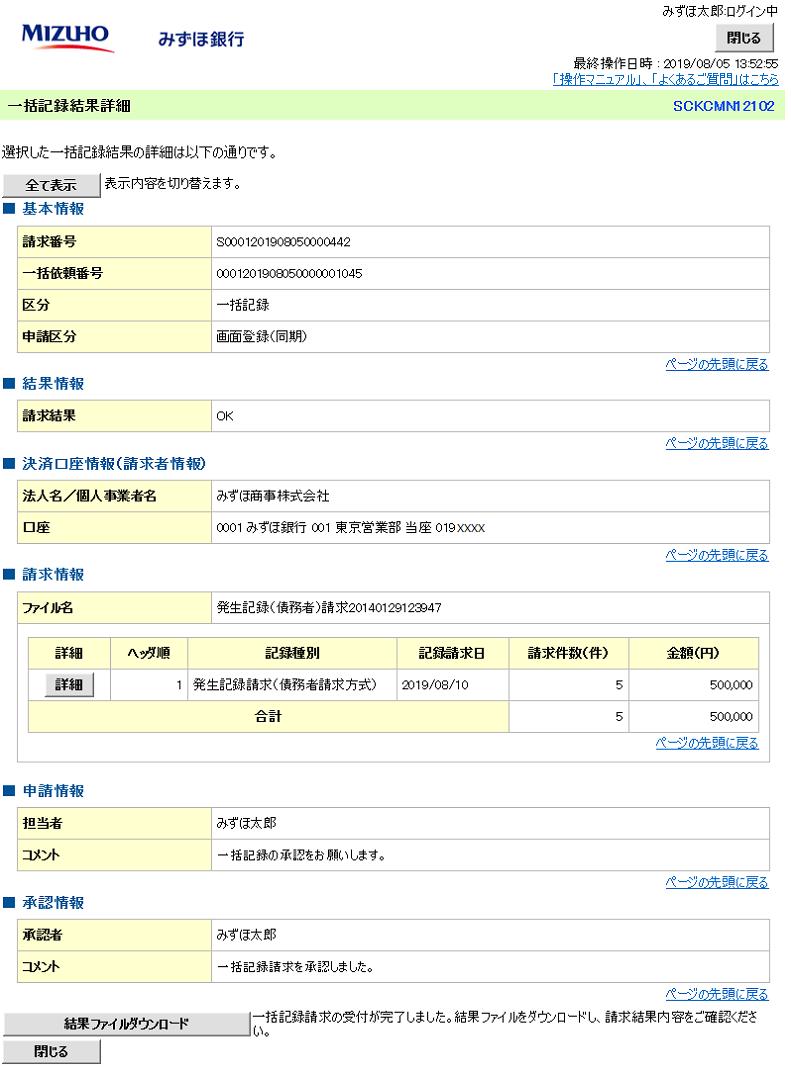
![2. 一括記録結果一覧の中から対象取引の [ 詳細 ] ボタンをクリックします 一括記録結果詳細画面が表示されます 4 対象データのダウンロード](/docs-images/91/106783295/images/9-1.jpg "承認後に NG となり 正常分明細のみを抽出して再度請求した一括請求には [ 再請求 ] アイコンが表示されます 再請求の詳細については Ⅳ")



9 3 一括請求結果の選択 1. 検索条件確認および再検索を行う場合は [ 検索条件表示 ] ボタンをクリックします 検索条件項目が表示されます 検索項目の詳細は 前頁をご参照ください 2. 一括記録結果一覧の中から対象取引の [ 詳細 ] ボタンをクリックします 一括記録結果詳細画面が表示されます 4 対象データのダウンロード 承認後に NG となり 正常分明細のみを抽出して再度請求した一括請求には [ 再請求 ] アイコンが表示されます 再請求の詳細については Ⅳ こんな時には - 6 エラーとなった明細を除いて正常分だけ請求しなおしたい をご参照ください 1.[ 全て表示 ] ボタンのクリックにより一括記録結果詳細内容の全項目を確認できます [ 詳細 ] ボタンをクリックすることで 請求明細を確認できます 表示例は次頁をご参照ください アップロードファイルのエラー内容を確認する場合は 帳票作成 ボタンまたは エラーファイルダウンロード ボタンをクリックしてください 帳票作成 ボタンからエラー内容を表示 / 印刷する場合の詳細は Ⅳ こんな時には - 5 エラー内容を確認したい をご参照ください 2. ファイルダウンロードボタンをクリックすることで 各種ファイルがダウンロードできます ダウンロードボタンは 処理結果により表示されます ファイルダウンロードボタンの種類は 以下のとおりです 結果ファイルダウンロード請求ファイルダウンロード ( サブファイルダウンロード ) エラーファイルダウンロード 請求結果内容を確認できます アップロード時のファイルです 請求内容を確認する際にご利用ください 債権一括請求がエラーとなった際に作成されるファイルです ダウンロードしてエラー内容を確認できます - 9
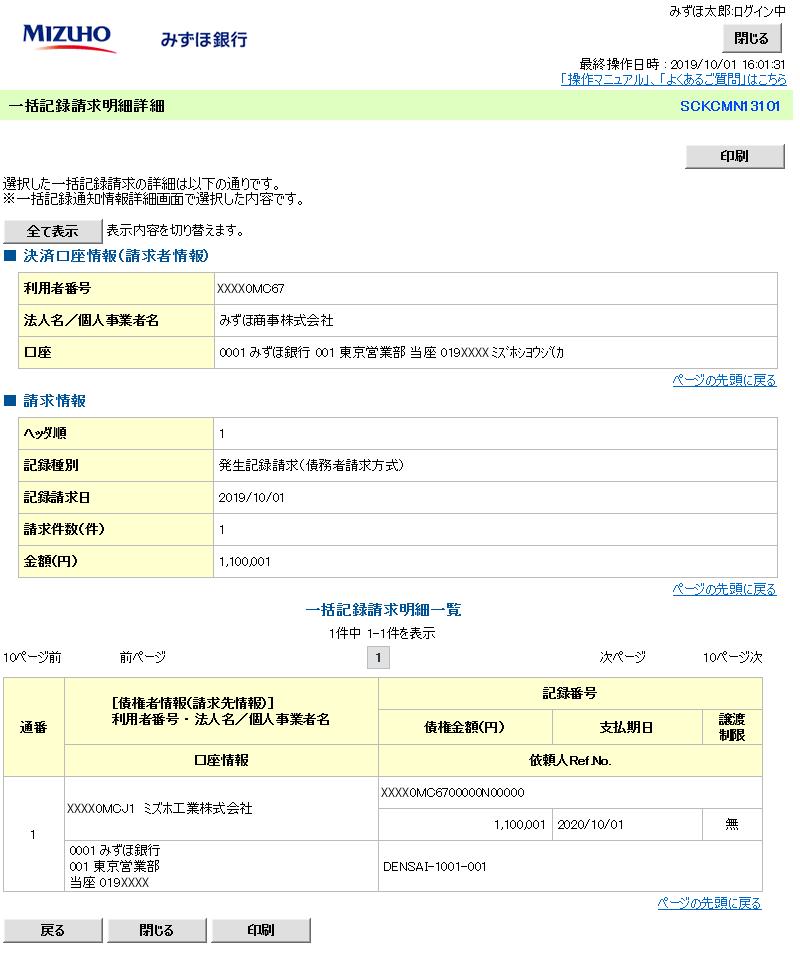

10 ( 一括記録請求明細詳細画面表示例 ) 画面は 一括記録請求明細詳細 ( 発生記録請求 ( 債務者請求方式 )) の表示例です 法人名 / 個人事業者名は でんさいネットに登録されている名称となりますので 仮登録および承認時とは異なることがあります その場合 法人名 / 個人事業者名の後ろに * が表示されますので 必要に応じ 取引先情報を修正してください 以上で債権一括請求結果の確認は終了です - 10
『<みずほ>でんさいネットサービス』操作マニュアル
 Ⅴ Q&A 補足資料 1 2 Q&A... 2 各画面における共通操作... 3 1 決済口座の指定... 3 2 金融機関の指定... 4 3 支店の指定... 5 4 取引先の指定... 6 3 入出力ファイルフォーマット... 7-1 1 Q&A 主な Q&A を以下に記載しておりますが お探しの Q&A が見つからない場合は あわせて FAQ サイトも準備しておりますので そちらをご覧ください
取引先登録 ( 画面入力 ) 1. 取引先管理メニュー画面 取引先情報登録ボタンをクリックします ご注意事項登録した取引先情報は 口座等が変更になった場合でも自動で更新しませんので 個別に取引先情報の変更を行ってください 2. 取引先情報登録画面 ヒント一括記録請求前に取引先情報を登録するため一括記
 取引先管理 概要 電子記録債権取引を行う取引先を事前に登録することで 記録請求の都度 取引先を入力する手間を省くことができます 取引先情報のファイル登録を利用することにより 一括して取引先情報を登録することができます なお 登録済みの取引先情報をファイルにて取得することが可能なため 取得したファイルを修正することで 取引先情報の修正や管理を一度にまとめて行うことができます 取引先情報のファイル登録にて他行分の取引先
『<みずほ>でんさいネットサービス』操作マニュアル
 < みずほ > でんさいネットサービス 操作マニュアル 債権一括請求編 Copyright 2018 Mizuho Bank, Ltd. この操作マニュアルについて 表記について このマニュアルでは 操作方法を説明するために 以下の表記を使用しています メニュー名 アイコン名 ボタン名 項目名は [ ] で囲んでいます ( 例 )[OK] ボタンをクリックしてください ハードウェアやソフトウェアへの損害を防止するためや
債権発生請求 -債務者編-
 でんさいサービス 操作マニュアル 債権発生請求 - 債務者編 - この操作マニュアルについて 表記について このマニュアルでは 操作方法を説明するために 以下の表記を使用しています メニュー名 アイコン名 ボタン名は [ ] で囲んでいます ( 例 )[OK] ボタンをクリックしてください ハードウェアやソフトウェアへの損害を防止するためや 不正な操作を防止するために 守っていただきたいことや注意事項を下記例のように記載しています
この操作マニュアルについて 表記について このマニュアルでは 操作方法を説明するために 以下の表記を使用しています メニュー名 アイコン名 ボタン名は [ ] で囲んでいます ( 例 )[OK] ボタンをクリックしてください ハードウェアやソフトウェアへの損害を防止するためや 不正な操作を防止するた
![この操作マニュアルについて 表記について このマニュアルでは 操作方法を説明するために 以下の表記を使用しています メニュー名 アイコン名 ボタン名は [ ] で囲んでいます ( 例 )[OK] ボタンをクリックしてください ハードウェアやソフトウェアへの損害を防止するためや 不正な操作を防止するた](/thumbs/91/106783319.jpg "この操作マニュアルについて 表記について このマニュアルでは 操作方法を説明するために 以下の表記を使用しています メニュー名 アイコン名 ボタン名は [ ] で囲んでいます ( 例 )[OK] ボタンをクリックしてください ハードウェアやソフトウェアへの損害を防止するためや 不正な操作を防止するた") みなとでんさいネットサービス 操作マニュアル 一括記録 / 複数記録請求のまとめ承認 差戻し / 削除編 この操作マニュアルについて 表記について このマニュアルでは 操作方法を説明するために 以下の表記を使用しています メニュー名 アイコン名 ボタン名は [ ] で囲んでいます ( 例 )[OK] ボタンをクリックしてください ハードウェアやソフトウェアへの損害を防止するためや 不正な操作を防止するために
みなとでんさいネットサービス 操作マニュアル 一括記録 / 複数記録請求のまとめ承認 差戻し / 削除編 この操作マニュアルについて 表記について このマニュアルでは 操作方法を説明するために 以下の表記を使用しています メニュー名 アイコン名 ボタン名は [ ] で囲んでいます ( 例 )[OK] ボタンをクリックしてください ハードウェアやソフトウェアへの損害を防止するためや 不正な操作を防止するために
ぐんぎんでんさいネット ご利用ガイド
 ご利用開始までの手続き 11 ログイン ID の取得 P13 ビジネスネットバンキング 企業ユーザ追加と権限付与 P23 ぐんぎんでんさいネット 初期設定 ( ぐんぎんビジネスネットバンキング ) ご利用開始登録の流れ ビジネスネットバンキング から ぐんぎんでんさいネット をご利用いただくための手順を説明します ビジネスネットバンキング へログインするために ログイン ID 取得 電子証明書発行などの手続きが必要です
目次 初期設定用 ユーザについて 1 利用者情報登録 ( 法人 IB/ 京銀インターネット EB サービス ) 5 承認パスワードの設定 10 ユーザ設定の手順 11 企業情報変更の手順 18
 京銀でんさいサービス ご利用マニュアル 初期設定用 平成 30 年 1 月 株式会社京都銀行 目次 初期設定用 ユーザについて 1 利用者情報登録 ( 法人 IB/ 京銀インターネット EB サービス ) 5 承認パスワードの設定 10 ユーザ設定の手順 11 企業情報変更の手順 18 ユーザについて ユーザはマスターユーザと一般ユーザの 2 種類存在します ユーザの種類 説明 マスターユーザ 自分自身を含めた全てのユーザを管理することができるユーザ
『<みずほ>でんさいネットサービス』操作マニュアル
 < みずほ > でんさいネットサービス 操作マニュアル 初期設定の手引き Copyright 2018 Mizuho Bank, Ltd. < みずほ > でんさいネットサービス 操作マニュアル この操作マニュアルについて 表記について このマニュアルでは 操作方法を説明するために 以下の表記を使用しています メニュー名 アイコン名 ボタン名 項目名は [ ] で囲んでいます ( 例 )[OK] ボタンをクリックしてください
一括請求 Assist Ver.2 操作マニュアル 連携編 ( 蔵奉行 i8) 第 2.1 版
 一括請求 Assist Ver.2 操作マニュアル 連携編 ( 蔵奉行 i8) 第 2.1 版 目次はじめに...2 1 連携の概要...3 1.1 連携の概要... 3 1.2 連携可能な蔵奉行のバージョンについて... 4 1.3 連携の流れ... 8 2 連携事前設定...9 2.1 蔵奉行 i8 事前設定... 9 2.1.1 暦表示を確認する... 9 2.1.2 仕入先を確認する...
『<みずほ>でんさいネットサービス』操作マニュアル
 Ⅰ 債権発生記録の概要 1 2 サービスのご案内... 2 事前に行う登録や設定について... 7-1 1 ここでは サービスのご案内 債権者側から見た債権発生記録取引の概要について説明します 本編は 債権発生記録 ( 債権者請求方式 ) を主に記載しています 債権発生記録 ( 債務者請求方式 ) の詳細に関しましては < みずほ > でんさいネットサービス 操作マニュアル 債権発生請求 - 債務者編
サービス概要 債権情報照会 ( 開示 ) No. 取引名 内容 1 債権情報照会 発生および保有している債権の記録事項 提供情報の照会( 開示 ) をします 一括予約照会( 非同期 ) の請求結果ファイル (CSV 形式 / 共通フォーマット形式 ) をダウンロードします 記録請求 No. 取引名
 サービス概要 債権情報照会 ( 開示 ) 1 債権情報照会 発生および保有している債権の記録事項 提供情報の照会( 開示 ) をします 一括予約照会( 非同期 ) の請求結果ファイル (CSV 形式 / 共通フォーマット形式 ) をダウンロードします 記録請求 債務者として債権の発生記録( 発生予約 ) を行います 1 債権発生請求 ( 債務者請求 ) 債務者として予約中の発生記録請求の取消を行います
朝日ビジネスWEB・操作説明書
 第 4 編 預金口座振替 本編では 預金口座振替の操作について説明します 預金口座振替に必要となる 支払人マスタ を登録し 振替データを作成します なお 作成した振替データは 承認処理を行ったうえで送信します 1 章業務の流れ 預金口座振替業務の流れは以下のとおりです 支払人マスタを登録する 第 4 編 2 章 登録修正削除印刷 振替データを作成する 第 4 編 3 章 作成 修正 / 再利用 参照
資金移動|AnserBizSOL利用者向けマニュアル
 振込振替 振込振替承認機能を利用しない場合 ご登録いただいている口座から ご指定の口座へ資金移動ができます 振込振替承認機能をご利用にならないお客様向けの手順です 共通前処理 手順 1 業務を選択 資金移動 メニューをクリックしてください 続いて業務選択画面が表示されますので 振込振替 ボタンをクリックしてください 振込振替 手順 2 作業内容を選択 作業内容選択画面が表示されますので 新規取引 ボタンをクリックしてください
<4D F736F F D D28F A82B582F182AB82F C DEC90E096BE8F E C52E646F63>
 第 7 編 その他共通機能 本編では ファイル伝送における共通の機能について説明します 1 章各マスタに検索グループ名称を登録する 各マスタ ( 受取人 / 従業員 / 支払人 ) をマスタ内で分類するための グループ を設定します グループを設定しておくと 振込 / 振替データなどの作成時にマスタ抽出に利用でき とても便利です なお 各マスタのグループはそれぞれ最大 8 個まで登録できます 以下の画面は
一括請求 Assist Ver.2 操作マニュアル 連携編 ( 商奉行 i8) 第 2.1 版
 一括請求 Assist Ver.2 操作マニュアル 連携編 ( 商奉行 i8) 第 2.1 版 目次はじめに...2 1 連携の概要...3 1.1 連携の概要... 3 1.2 連携条件について... 4 1.3 連携の流れ... 8 1.4 使用フォーマットについて... 9 2 連携事前設定...10 2.1 商奉行 i8 の事前設定... 10 2.1.1 得意先を確認する... 10 2.1.2
パソコンバンクWeb21 操作マニュアル[サービス利用編]
![パソコンバンクWeb21 操作マニュアル[サービス利用編]](/thumbs/91/105050481.jpg "パソコンバンクWeb21 操作マニュアル[サービス利用編]") 3 章お客さま指定形式 / 全銀形式のデータを変換する 3 章お客さま指定形式/ 全銀形式のデータを変換する(データ変換)3 章 データ変換 お客さま指定形式 / 全銀形式のデータを変換する この章では データ変換の利用方法について説明します この機能はデータ変換の操作権限を持つ利用者が利用できます. ご利用の流れ 98. ご利用可能時間 98 3. データ変換トップ画面の説明 99 4. 変換したデータを利用して振込を行う
3 章お客さま指定形式 / 全銀形式のデータを変換する 3 章お客さま指定形式/ 全銀形式のデータを変換する(データ変換)3 章 データ変換 お客さま指定形式 / 全銀形式のデータを変換する この章では データ変換の利用方法について説明します この機能はデータ変換の操作権限を持つ利用者が利用できます. ご利用の流れ 98. ご利用可能時間 98 3. データ変換トップ画面の説明 99 4. 変換したデータを利用して振込を行う
みずほWEB帳票サービス 操作マニュアル(移行後) 日常業務
 Ⅴ 日常業務 1 2 帳票照会... 2 帳票一括ダウンロード... 6 1 都度作成方式... 6 2 定期作成方式... 15 3 4 5 お知らせの確認... 22 パスワード変更... 23 ユーザ情報の照会 変更... 25-1 1 ここでは 帳票照会 帳票を PDF ファイル形式または CSV ファイル形式で閲覧 ダウンロードする手順について説明します 帳票照会 1.[ 帳票照会 ] ボタンをクリックします
 1. 個人 一般団体利用者登録関係 1.1 利用者登録 トップ画面 1 施設予約のトップ画面より 利用者登録をクリックします 個人 団体の選択 2 申込対象を下記から選択し ボタンをクリックします 個人登録 (3-1 へ ) 団体登録 (3-2 へ ) 1 3-1 個人登録個人利用者の登録 3-1.ⅰ 個人利用者の情報を入力し 確認をクリックします 氏名カタカナ : 氏名をカタカナで入力する ( 必須
手順 2 作業内容を選択 作業内容選択画面が表示されますので 振込データの新規作成 ボタンをクリックしてください 振込データの新規作成 作成中振込データの修正 削除 ボタンをクリックすると 作成途中の取引やエラーとなった取引を修正 削除できます 過去の振込データからの作成 ボタンをクリックすると 過
 総合振込 企業が持つ預金口座から 取引毎に振込先口座情報および 日付 金額を指定し 複数の振込を一括で行うことができます 手順 1 業務を選択 資金移動 メニューをクリックしてください 続いて業務選択画面が表示されますので 総合振込 ボタンをクリックしてください 総合振込 59 手順 2 作業内容を選択 作業内容選択画面が表示されますので 振込データの新規作成 ボタンをクリックしてください 振込データの新規作成
入力項目 必須 任意 入力形式桁数入力内容 決済方法情報 15 決済方法 必須 選択 16 金額 必須 半角数字 予約番号 半角英数記号 5 決済方法をプルダウンから選択してください 1 直物 ( スポット ): ご依頼日当日の為替レートでお支払いします 2 為替予約 : ご成約済みの為
 被仕向送金オンラインマニュアル 1.1 到着案内 入金依頼 [ 画面入力 ] 1.2 作成中取引の修正 削除 1.3 取引照会 1.4 承認待ち取引の引戻し 1.5 被仕向送金照会 1.1 到着案内 入金依頼 [ 画面入力 ] 当行より到着案内済みの送金取引について 入金依頼ができます また 到着案内のご連絡はメールでお知らせします 入力項目詳細 入力項目 必須任意 入力形式 桁数 入力内容 基本情報
目次 マスタ移行の概要...1 マスタ移行時の注意事項...1 FBソフト からの全銀ファイル出力...2 みずほ e-ビジネスサイト へのアップロード...4 目次
 みずほ e- ビジネスサイト 操作マニュアル 総合 / 給与 賞与振込マスタ移行 ( 全銀ファイル ) Copyright 2013 Mizuho Bank, Ltd. 目次 1 2 3 4 マスタ移行の概要...1 マスタ移行時の注意事項...1 FBソフト からの全銀ファイル出力...2 みずほ e-ビジネスサイト へのアップロード...4 目次 1 マスタ移行の概要 ここでは FB ソフト に登録されている総合振込
平塚信用金庫 ひらしん電子記録債権システム ご利用マニュアル 5.1 版 平塚信用金庫 2018 年 9 月 1
 平塚信用金庫 ひらしん電子記録債権システム ご利用マニュアル 5.1 版 平塚信用金庫 2018 年 9 月 1 導入編 2 はじめに ひらしん電子記録債権システムご利用マニュアル は 電子記録債権取引システム 1 が提供するサービスを利用する企業ユーザ向けの操作方法についてご説明いたしております この ひらしん電子記録債権システムご利用マニュアル にそって ご利用いただきますようお願い申し上げます
資金移動|AnserBizSOL利用者向けマニュアル
 過去に行った取引の状況を照会できます 取引状況照会 取引情報の照会 伝送系取引の詳細情報 取引履歴を照会できます 手順 1 業務を選択 資金移動 メニューをクリックしてください 続いて業務選択画面が表示されますので 総合振込 ~ 地方税納付 のいずれかのボタンをクリックしてください 総合振込 ~ 地方税納付 手順 2 作業内容を選択 作業内容選択画面が表示されますので 振込 ( 請求 納付 ) データの状況照会
朝日ビジネスWEB・操作説明書
 第 2 編 総合振込 本編では 総合振込の操作について説明します 総合振込に必要となる 受取人マスタ を登録し 振込データを作成します なお 作成した振込データは 承認処理を行ったうえで送信します 1 章業務の流れ 総合振込業務の流れは以下のとおりです 受取人マスタを登録する 第 2 編 2 章 登録修正削除印刷 振込データを作成する 第 2 編 3 章 作成 修正 / 再利用 参照 / 削除 振込データを承認する
操作の手順 : 個人住民税一括納付 / 新規依頼 修正 複写 個人住民税一括納付メニュー 個人住民税一括納付新規依頼修正複写 依頼 / 委託者情報入力 (P104) 依頼修正 / 委託者情報入力 (P110) 依頼複写 / 委託者情報入力 (P112) 確定確定確定 依頼 / 明細情報入力 (P10
 5-1 個人住民税一括納付新規依頼 5-2 個人住民税一括納付修正 取下 取消 5-3 個人住民税一括納付複写 5-4 個人住民税一括納付詳細 5-5 個人住民税一括納付アップロード 5-6 アップロード一覧.. 104.. 109.. 111.. 113.. 114.. 115 101 操作の手順 : 個人住民税一括納付 / 新規依頼 修正 複写 個人住民税一括納付メニュー 個人住民税一括納付新規依頼修正複写
Microsoft Word 【 】資料 ご利用マニュアル.doc
 京銀インターネット EB サービスご利用マニュアル (2018 年 12 月機能追加分 ) 株式会社京都銀行 https://www.kyotobank.co.jp/ 0 目次 データ伝送総合振込... 2 振込ファイルによる新規作成... 2 承認... 5 入出金明細照会 [ 全銀 ]... 8 振込入金明細照会 [ 全銀 ]... 11 ファイルフォーマット入出金明細ファイル ( 全銀協規定形式
Copyright 2014 NTT DATA Corporation 2 INDEX 1. 一括請求 Assist とは 1-1. でんさいに係るサービスの関係性 1-2. 一括請求 Assist の必要性 1-3. 一括請求 Assist の特長 2. 機能紹介 2-1. 一括請求 Assist
 Copyright 2014 NTT DATA Corporation 一括請求 Assist のご案内 株式会社 NTT データ株式会社 NTT データフロンティア Copyright 2014 NTT DATA Corporation 2 INDEX 1. 一括請求 Assist とは 1-1. でんさいに係るサービスの関係性 1-2. 一括請求 Assist の必要性 1-3. 一括請求 Assist
パソコンバンクWeb21 操作マニュアル[サービス利用編]
![パソコンバンクWeb21 操作マニュアル[サービス利用編]](/thumbs/91/104819217.jpg "パソコンバンクWeb21 操作マニュアル[サービス利用編]") 10 章会計システム等で作成したデータを利用して振込を行う 10 章会計システム等で作成したデータを利用して振込を行う(外部ファイル送信サービス)10 章 外部ファイル送信サービス 会計システム等で作成したデータを利用して振込を行う この章では 外部ファイル送信サービスの利用方法について説明します このサービスは外部ファイル送信の操作権限を持つ利用者が利用できます 1. ご利用の流れ 168 2.
10 章会計システム等で作成したデータを利用して振込を行う 10 章会計システム等で作成したデータを利用して振込を行う(外部ファイル送信サービス)10 章 外部ファイル送信サービス 会計システム等で作成したデータを利用して振込を行う この章では 外部ファイル送信サービスの利用方法について説明します このサービスは外部ファイル送信の操作権限を持つ利用者が利用できます 1. ご利用の流れ 168 2.
PowerPoint プレゼンテーション
 eラーニングライブラリ教育ご担当者専用 Myページのご案内 ( 変更依頼編 ) ライブラリの運用管理をアシストする ( Ver 201807 V2.3) 受講者 組織の変更依頼の流れ 1My ページにログイン P2~3 https://elibrary.jmam.co.jp/order/ 2 受講者 組織データの変更依頼 P4~17 約 2 週間後 締切日まで変更可能です 3 登録完了のご連絡 P18
8 2 受信テーブルを作成する 結果データを全銀フォーマットで受信する 外部ファイルの受信結果を印刷する
 第 8 章 この章では の機能について説明します 8.1 の種類 8-3 8.2 総合振込 8-5 1 業務の流れ 8-6 2 受取人マスタを登録する 8-7 3 振込データを作成する 8-12 4 振込データを承認する 8-18 5 振込データを送信 / 再送信する 8-19 6 振込データを印刷する 8-22 7 依頼人マスタをする 8-24 8.3 給不 賞不振込 8-25 1 業務の流れ 8-26
パソコンバンクWeb21 操作マニュアル[サービス利用編]
![パソコンバンクWeb21 操作マニュアル[サービス利用編]](/thumbs/91/104674225.jpg "パソコンバンクWeb21 操作マニュアル[サービス利用編]") 7 章従業員の住民税納付を一括で行う 7 章従業員の住民税納付を一括で行う(個人地方税納付サービス)7 章 個人地方税納付サービス 従業員の住民税納付を一括で行う この章では 個人地方税納付サービスの利用方法について説明します このサービスは個人地方税納付の操作権限を持つ利用者が利用できます. ご利用の流れ 06. ご利用可能時間およびデータ承認時限 06. 個人地方税納付サービストップ画面の説明
7 章従業員の住民税納付を一括で行う 7 章従業員の住民税納付を一括で行う(個人地方税納付サービス)7 章 個人地方税納付サービス 従業員の住民税納付を一括で行う この章では 個人地方税納付サービスの利用方法について説明します このサービスは個人地方税納付の操作権限を持つ利用者が利用できます. ご利用の流れ 06. ご利用可能時間およびデータ承認時限 06. 個人地方税納付サービストップ画面の説明
【PDF】ビジネスwebサービス ご利用マニュアル
 残高 明細照会 残高照会 指定された預金口座に対する残高情報の照会を行うことができます 手順 1 口座を選択 残高照会 メニューをクリックすると 口座選択画面が表示されます 対象口座から照会する口座を選択し 照会用暗証番号 を入力後 照会 ボタンをクリックしてください 残高照会 対象口座 照会用暗証番号 照会 手順 2 照会結果 照会結果画面が表示されますので 照会結果をご確認ください 照会結果 振込振替へ
三菱 UFJ 銀行でんさい STATION レコード フォーマットフォーマット 固定長形式固定長形式 平成 30 年 7 月株式会社三菱 UFJ 銀行
 三菱 UFJ 銀行でんさい STATION レコード フォーマットフォーマット 固定長形式固定長形式 平成 30 年 7 月株式会社三菱 UFJ 銀行 固定長テキストテキスト形式形式フォーマットフォーマット説明 でんさい STATION でアップロードまたはダウンロードするファイルは でんさいネットが指定する所定のフォーマットを使用しております 本資料はでんさい STATION をご利用いただく際のフォーマットの設定内容について
yukarik
 ワイド WEB システム 操作手順書 Ver1.0.1.2-1 - - 目次 - ワイド WEB システム操作手順書... 4 1. ワイド WEB システムの起動と終了... 4 1-1. ワイド WEB システムを起動する... 4 (1) ログイン 画面を表示する... 4 (2) 仮パスワード発行 を行う... 5 (3) プロキシサーバ情報 を設定する... 5 1-2. ワイド WEB
日本バドミントン協会
 日本バドミントン協会 操作マニュアル ( 一般用 ) しゅくみねっと株式会社.ver1.2 改訂履歴 バージョン 発行日 改訂履歴 1.0 2014/12/01 初版発行 1.1 2015/04/01 二次開発版 1.2 2015/08/27 三次開発版 1 内容 1 ログイン画面... 3 1.1 ログイン認証... 3 1.2 ユーザー登録... 4 1.3 パスワード再設定... 9 1.4
管理機能編目次 目次 1 管理機能 1) 物件データ登録依頼 2 2) 物件情報検索 8 3) ユーザー情報照会 10 4)WEB 依頼検索 15 管理機能編 1
 管理機能編 ご利 マニュアル 2015 年 6 版 管理機能編目次 目次 1 管理機能 1) 物件データ登録依頼 2 2) 物件情報検索 8 3) ユーザー情報照会 10 4)WEB 依頼検索 15 管理機能編 1 1) 物件データ登録依頼 物件データ登録依頼 では CSV または EXCEL 形式のファイルを送信して JID へ物件データの登録依頼を行うことができます 1 トップメニュー 画面の
振込先マスタを登録しましょう
 Ⅳ 地方税納入サービス ( 個人住民税納付 ) [ 利用時間 ] 8:45~21:00 ( 土日祝日 銀行休業日を除く ) 地方税納入サービス ( 個人住民税納付 ) は 貴社の口座から 個人住民税額を振込み納付するサービスです 個人住民税納付サービスの処理の流れは 次のとおりです * 送信が正常に終了すると 送信完了画面が表示されます * 送信したデータは 銀行のセンタにいったん保存され 振込日当日に振込の処理が行われます
4. 仕向送金 2. 外為トップ画面 4. 仕向送金 42
 . 外為トップ画面 4 . 概要 概要 海外への送金依頼やご依頼内容 取引状況の照会などを行うことができます 新規の取引を 件ごと個別に依頼できます >>>>> P.44 参照依頼した取引はテンプレートとして登録することができます 利用頻度の高い取引はテンプレート登録しておくとです >>>>> P.58 参照テンプレート登録した依頼内容は 次回以降の依頼時に読み込むことで 入力の手間を省くことができます
カタログ検索・手配システム 依頼元(営業)用操作マニュアル Ver1.0
 ドキュメント在庫管理システム営業用操作マニュアル (2005/03/25) 1/17 このシステムを利用するには InternetExplorer5.0 以降または NetscapeNavigator4.7 以降が必要です また ブラウザの設定で JavaScript SSL を有効に設定しておく必要があります このマニュアルは以下の構成となっています ドキュメント手配の基本フロードキュメント手配の基本的なフローは以下のようになります
パソコンバンクWeb21 操作マニュアル[導入・事前設定編]
![パソコンバンクWeb21 操作マニュアル[導入・事前設定編]](/thumbs/98/135687431.jpg "パソコンバンクWeb21 操作マニュアル[導入・事前設定編]") 7 章込 でID を設定する7 章 Web 申込 で ID を設定する この章では Web 申込 で ID を設定する方法について説明します 利用者 ID の追加 / 削除や パスワード認証方式のパスワードの再登録を行います Web 申込 を利用するには 申込書による手続が必要です. ValueDoor の Web 申込 について 74. 利用者 ID を追加する 76 3. 利用者 ID を削除する
7 章込 でID を設定する7 章 Web 申込 で ID を設定する この章では Web 申込 で ID を設定する方法について説明します 利用者 ID の追加 / 削除や パスワード認証方式のパスワードの再登録を行います Web 申込 を利用するには 申込書による手続が必要です. ValueDoor の Web 申込 について 74. 利用者 ID を追加する 76 3. 利用者 ID を削除する
U-LINE Xtra Ver.2 銀行名変更操作手順書
 U-LINE サービスをご利用のお客さまへ U-LINE Xtra Ver.2 2018 年 10 月 目次 U-LINE Xtra Ver.2 1. はじめにお読みください 3 2. 銀行名変更の操作手順 5 3. データバックアップ 6 4. マスタ変換ツールのインストール 7 5. マスタ変換ツールの実行 9 6. 銀行支店情報の更新 12 7. 海外送金 輸入信用状の銀行名変更 14 8.
改訂履歴 バージョン 発行日 改訂履歴 /06/01 初版発行 /12/29 団体機能の追加 /06/30 デザイン変更 /10/03 口振仕様変更対応 /10/20 カード継続利用 /06/15 文言修
 シクミネット 操作マニュアル ( 一般用 ) しゅくみねっと株式会社.ver2.5 改訂履歴 バージョン 発行日 改訂履歴 1.0 2015/06/01 初版発行 2.0 2016/12/29 団体機能の追加 2.1 2017/06/30 デザイン変更 2.2 2017/10/03 口振仕様変更対応 2.3 2017/10/20 カード継続利用 2.4 2018/06/15 文言修正 2.5 2018/08/31
個人住民税納付サービス
 個人住民税納付サービス 個人住民税納付サービスとは 個人住民税納付サービス は 貴社の口座から 個人住民税額を振込み納付するサービスです 個人住民税納付サービスの処理の流れは 次のとおりです 1 納付データ作成 ( 金額 資金引落口座 振込日の入力 ) 各市区町村に振込む税額 振込日 ( 納付期日 ) などを入力して 納付データを作成します 送信が正常に終了すると 送信完了画面が表示されます 送信したデータは
はじめに 本説明書は インターネット伝送をご利用のお客さま向けに 基本的な操作手順をご確認いただくための資料です 詳細な操作手順については ご利用の際にお渡ししました インターネット伝送操作説明書 をご覧ください なお 画面操作に関するお問い合わせはインターネット伝送サポートセンターへご連絡ください
 インターネット伝送操作説明書 ( 簡易版 ) 第 8 版 ブラウザ受付方式 はじめに 本説明書は インターネット伝送をご利用のお客さま向けに 基本的な操作手順をご確認いただくための資料です 詳細な操作手順については ご利用の際にお渡ししました インターネット伝送操作説明書 をご覧ください なお 画面操作に関するお問い合わせはインターネット伝送サポートセンターへご連絡ください インターネット伝送専用サイトの画面操作に関するお問い合わせ先
PowerPoint プレゼンテーション
 利用者向け申込み手順 説明書 第 5 版 2017 年 2 月 国立研究開発法人 宇宙航空研究開発機構 目 次 1 ユーザー登録をおこなう... P.2 2 ユーザー ID またはパスワードを忘れてしまった場合... P.3 3 ログインする... P.6 4 ログオフする... P.7 5 シンポジウムに参加申込みをおこなう ( 新規 )... P.8 6 原稿の提出をおこなう... P.12 7
会員システム操作方法マニュアル
 シクミネット 操作マニュアル ( 一般用 ) しゅくみねっと株式会社. ver2.2 改訂履歴 バージョン 発行日 改訂履歴 1. 0 2015/ 06/ 01 初版発行 2. 0 2016/ 12/ 29 団体機能の追加 2. 1 2017/ 06/ 30 デザイン変更 2. 2 2017/ 10/ 03 口振仕様変更対応 1 内容 1 会員登録 会費支払い編... 3 1. 1 ユーザー登録...
目 次 1. 注意制限事項 3 2. システム全体図 4 3. 各画面 発注一覧 5 請求一覧 10 合計請求書 13 支払一覧 17 未払一覧 21 請求照会 26 取消一覧 29 納期回答 32 パスワード変更 39
 ドウシシャ WEB-EDI システム ユーザーズガイド 20160615 目 次 1. 注意制限事項 3 2. システム全体図 4 3. 各画面 発注一覧 5 請求一覧 10 合計請求書 13 支払一覧 17 未払一覧 21 請求照会 26 取消一覧 29 納期回答 32 パスワード変更 39 注意制限事項 送信処理について 請求一覧にて 送信 ボタンで請求の確定を行いますが 実際に送信される訳ではありません
2 課題管理( 学術研究助成基金助成金 ) 画面が表示されます 補助事業期間延長承認申請書 欄の [ 作成する ] をクリックします [ 作成する ] ボタンが表示されていない場合には 所属する研究機関の事務局等へお問い合わせください 300
![2 課題管理( 学術研究助成基金助成金 ) 画面が表示されます 補助事業期間延長承認申請書 欄の [ 作成する ] をクリックします [ 作成する ] ボタンが表示されていない場合には 所属する研究機関の事務局等へお問い合わせください 300](/thumbs/92/109380733.jpg "2 課題管理( 学術研究助成基金助成金 ) 画面が表示されます 補助事業期間延長承認申請書 欄の [ 作成する ] をクリックします [ 作成する ] ボタンが表示されていない場合には 所属する研究機関の事務局等へお問い合わせください 300") 2.21. 補助事業期間延長承認申請情報の作成 ( 最終年度 ) 2.21.1 補助事業期間延長承認申請情報の入力 補助事業の最終年度に補助事業期間延長承認申請情報を入力するには 以下の手順に従います 一定時間 ボタン操作をせずにおくと セッションタイムアウトしてしまい 入力した情報が消えてしまう場合があります 本システムでは 60 分以上のタイムアウト時間を設定していますが ご利用環境により 更に短い時間でタイムアウトとなる場合があります
2.21. 補助事業期間延長承認申請情報の作成 ( 最終年度 ) 2.21.1 補助事業期間延長承認申請情報の入力 補助事業の最終年度に補助事業期間延長承認申請情報を入力するには 以下の手順に従います 一定時間 ボタン操作をせずにおくと セッションタイムアウトしてしまい 入力した情報が消えてしまう場合があります 本システムでは 60 分以上のタイムアウト時間を設定していますが ご利用環境により 更に短い時間でタイムアウトとなる場合があります
2 入出金 振込入金明細照会 操作の手順 : 入出金 振込入金明細照会 入出金 振込入金明細照会サービス内容選択 画面出力 入出金 振込入金明細照会条件入力 (P11) ダウンロード 入出金 振込入金明細照会条件入力 (P13) 照会 / 継続照会 仮想口座照会 仮想口座照会結果 (P16) 明細ダ
 2 入出金 振込入金明細照会 2-1 入出金 振込入金明細照会画面出力 2-2 入出金 振込入金明細照会ダウンロード ( ご参考 ) ベストレシーバー スーパーレシーバー連携機能.. 11.. 14.. 17 9 2 入出金 振込入金明細照会 操作の手順 : 入出金 振込入金明細照会 入出金 振込入金明細照会サービス内容選択 画面出力 入出金 振込入金明細照会条件入力 (P11) ダウンロード 入出金
朝日ビジネスWEB ご利用までの流れ
 1. 管理者の準備作業 1-1 管理者の開通確認 開通確認 とは 今後 管理者が 朝日ビジネス WEB を操作していく上で必要となる各種暗証番号等の登録作業のことです 初回ご利用時に開通確認を実施いただくことで 次回ログオン時からは開通確認は不要です 開通確認に必要なもの お客様カード 契約者 ID( 利用者番号 ) と 確認用パスワード が記載されています 朝日ビジネス WEB 申込書 ( お客さま控
タイトル□□□□□□□□□□
 外貨振替事前登録一覧 目次 目的 起動方法 操作方法. 取引一覧の表示 3. 絞込み検索 4 3. 表示項目の調整 5 4. 事前登録明細の取消 6 5. 表示順を変更 6 6. 取引明細のダウンロード 6 留意事項 7 トラブルシューティング 7 補足. 外貨振替事前登録一覧 画面 : ボタン 9. 外貨振替事前登録一覧 画面 : 検索条件 0 3. 外貨振替事前登録一覧
3-3.エンドユーザマニュアル(利用者編)
 川口市めぐりの森予約システムエンドユーザ操作マニュアル 登録業者 第 1.1 版 平成 30 年 3 月 川口市めぐりの森 改訂履歴 版数 改訂内容 改訂日 修正者 承認者 1.0 初版作成 2018/2/16 YEC YEC 1.1 一部文言修正 2018/3/12 YEC YEC ~ 目次 ~ 1. 斎場予約システムの概要... 1 1.1 斎場予約システムとは... 1 1.2 システムの利用時における注意事項...
.1 利用者の電子証明書を取得する ( 電子証明書方式の場合 ) 電子証明書方式で平塚信用金庨ビジネス Web をご利用になる場合は 電子証明書を取得する必要があります この後 開通確認 を行うことにより 各種取引がご利用いただけるようになります 電子証明書の取得後は 内容を確認し 電子証明書方式で
 第 章 この章では について説明します.1 利用者の電子証明書を取得する ( 電子証明書方式の場合 ) -2 (1) 電子証明書を取得する -3 (2) 電子証明書の設定を確認する -5.2 利用者の開通確認を行う -6 .1 利用者の電子証明書を取得する ( 電子証明書方式の場合 ) 電子証明書方式で平塚信用金庨ビジネス Web をご利用になる場合は 電子証明書を取得する必要があります この後 開通確認
『みずほビジネスWEB』操作マニュアル
 みずほビジネス WEB 操作マニュアル - 一括伝送サービス編 - ( 地方税納付 ) 操作に関するお問い合わせ先 みずほビジネス WEB サポートセンター 0 1 2 0-1 5 3 2 4 2 ご照会内容に応じ以下のプッシュボタンを押してください 電子証明書の取得 更新またはパソコン変更に関するお問い合わせ 1 パスワード 暗証番号の変更またはロック解除に関するお問い合わせ 2 明細照会 振込などの操作に関するお問い合わせ
スライド 1
 佐世保市電子入札システム 受注者向け操作マニュアル 電子入札システム操作編 制限付き一般競争入札 制限付き一般競争入札 ( 事前申請なし事後審査型 ) 制限付き一般競争入札 ( 事後審査型 ) 指名争入札 Rev. 目次. 利用者登録... 3. PIN 番号入力... 3. 利用者登録をするには... 4.3 利用者情報を変更するには... 3.4 IC カードを更新するには... 8. 共通操作....
Microsoft PowerPoint - T4OOマニュアル_admin管理者_ pptx
 T-4OO admin 管理者マニュアル 2018 年 8 月 23 日改訂 目次 目次 Admin 管理者について管理者のログイン方法管理者メニュー admin 管理者メニューとはグループの設定社員データの更新 ( 個別 ) 社員データの更新 ( 一括 ) アカウント使用権利の変更管理者 ID の更新パスワード変更アカウントの割当 1 アカウントの割当 2 使用 発注履歴 P03 P04 P05
操作マニュアル 廃止届出登録 第 8 版 2019 年 7 月 22 日
 操作マニュアル 廃止届出登録 第 8 版 2019 年 7 月 22 日 1-1. ログイン / ログアウト ( 共通 ) 申請手続き等を行う場合再生可能エネルギー電子申請ホームページにアクセスし ログインを行います 対応ブラウザ : Microsoft Edge Internet Explorer 11 Google Chrome Firefox Safari ログイン方法 [ ログイン ] をクリックします
パソコンバンクWeb21 操作マニュアル(エキスパート・スタンダード)
 1. ご利用の流れ 同一納付日の個人地方税 (*) を一括して納付することができます * 給与から天引きした特別徴収の住民税 P.128 P.38 5. 個人地方税納付 P.129 P.135 P.67 P.70 P.136 2. ご利用可能時間およびデータ受付時限銀行営業日土曜日 12/31( 注 1) 納付データ作成から確定まで 8:00 ~ 24:00 ( マスタ作成を含む ) 承認 8:00
U-LINE Xtra 銀行名変更操作手順書
 U-LINE サービスをご利用のお客さまへ U-LINE Xtra 2018 年 10 月 目次 U-LINE Xtra 1. はじめにお読みください 3 2. 銀行名変更の操作手順 5 3. データバックアップ 6 4. マスタ変換ツールのインストール 7 5. マスタ変換ツールの実行 9 6. 銀行支店情報の更新 11 7. 海外送金 輸入信用状の銀行名変更 13 8. マスタ変換ツールのアンインストール
PowerPoint プレゼンテーション
 Vol.1.4 URL https://www.shikaku-j-credit.jp/jcw/index.html 平成 28 年 3 月 申込責任者 登録情報管理 受講 受験申込 受講者管理 受験者管理 合格者管理 修了 合格通知印刷 各種届出書 お知らせ閲覧 書籍購入 JCA 資格 NET の利用者別の主な機能 申込責任者情報の新規登録及び確認 訂正 申込情報の入力 確認及び締切前の変更 受講
2 課題管理( 科学研究費補助金 ) 画面が表示されます 補助事業期間終了後 欄の[ 入力 ] をクリックします [ 入力 ] ボタンが表示されていない場合には 所属する研究機関の事務局等へお問い合わせください 109
![2 課題管理( 科学研究費補助金 ) 画面が表示されます 補助事業期間終了後 欄の[ 入力 ] をクリックします [ 入力 ] ボタンが表示されていない場合には 所属する研究機関の事務局等へお問い合わせください 109](/thumbs/91/107148690.jpg "2 課題管理( 科学研究費補助金 ) 画面が表示されます 補助事業期間終了後 欄の[ 入力 ] をクリックします [ 入力 ] ボタンが表示されていない場合には 所属する研究機関の事務局等へお問い合わせください 109") 2.9. 研究成果報告書の作成 2.9.1 研究成果報告内容ファイルを作成 1 科学研究費助成事業の Web ページ等から研究成果報告内容ファイル様式をダウンロードします 2 ダウンロードした研究成果報告内容ファイル様式に報告内容を記入し 保存します 所定の様式を改変することはできません 余白設定を変更すると エラーとなる場合がありますので 余白設定は変更しないでください 外字や特殊フォント等は正しく表示されないことがあります
2.9. 研究成果報告書の作成 2.9.1 研究成果報告内容ファイルを作成 1 科学研究費助成事業の Web ページ等から研究成果報告内容ファイル様式をダウンロードします 2 ダウンロードした研究成果報告内容ファイル様式に報告内容を記入し 保存します 所定の様式を改変することはできません 余白設定を変更すると エラーとなる場合がありますので 余白設定は変更しないでください 外字や特殊フォント等は正しく表示されないことがあります