
電子請求受付システム 操作マニュアル(事業所編)
|
|
|
- さゆり やすもと
- 7 years ago
- Views:
Transcription
![代理人情報 画面が表示されるので [ 代理人情報を変更する ] のをクリックし をクリックします 3.](/docs-images/91/107169036/images/1-2.jpg "代理人情報変更 画面が表示されるので 代理人情報を変更します 代理人情報についての変更可能な項目は以下の通りです 項目内容役職 部署代理人の代表者の役職 部署名 ( カナ ) 名 ( カナ ) を入力します 役職")
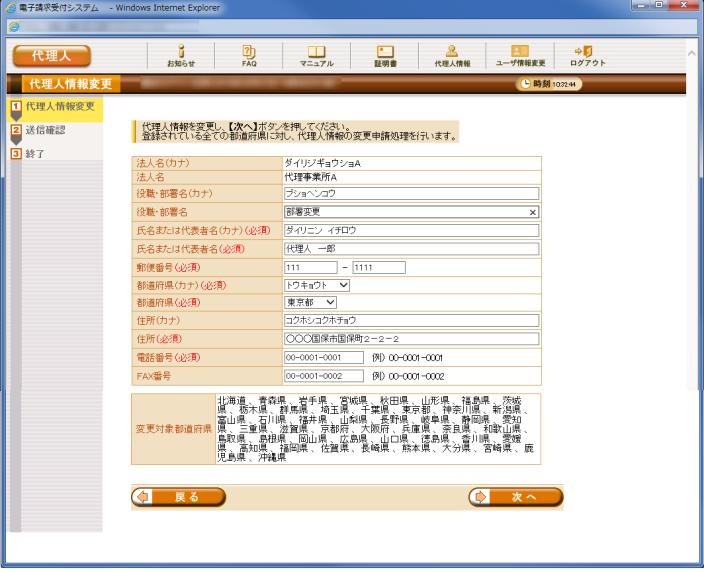
1 (1) 代理人情報変更既に登録済みの代理人情報について 住所等に変更が生じた場合 代理人申請電子請求受付システムより 代理人情報の変更を行います 他県での代理人情報登録がある場合 ( 下 8 桁が同一の他県代理人のユーザ ID をお持ちの場合 ) 代理人情報を変更すると 下 8 桁が同一の他県代理人のユーザ ID の代理人情報も変更されます 1. 代理人申請電子請求受付システムにログインし メインメニュー よりをクリックします 2. 代理人情報 画面が表示されるので [ 代理人情報を変更する ] のをクリックし をクリックします 3. 代理人情報変更 画面が表示されるので 代理人情報を変更します 代理人情報についての変更可能な項目は以下の通りです 項目内容役職 部署代理人の代表者の役職 部署名 ( カナ ) 名 ( カナ ) を入力します 役職 部署代理人の代表者の役職 部署名名を入力します 氏名 また代理人の代表者名 ( カナ ) を入は代表者名力します ( カナ ) 氏名 また代理人の代表者名を入力しまは代表者名す
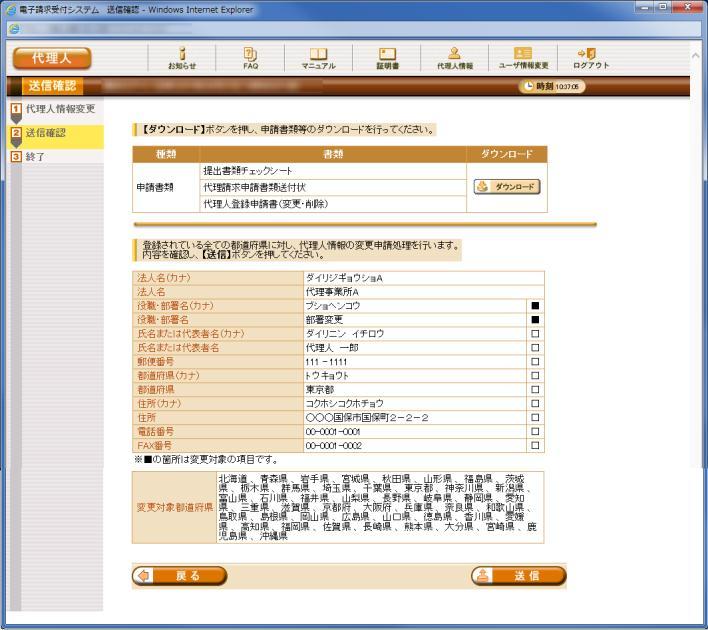
2 項目内容郵便番号代理人の郵便番号を入力します 都道府県代理人の住所 ( 都道府県 )( カ ( カナ ) ナ ) を入力します 都道府県代理人の住所 ( 都道府県 ) を入力します 住所 ( カナ ) 代理人の住所 ( 都道府県以下 ) ( カナ ) を入力します 住所代理人の住所 ( 都道府県以下 ) を入力します 電話番号代理人の電話番号を入力します FAX 番号代理人の FAX 番号を入力します 変更対象都道府県 欄には 代理人情報の変更が反映される都道府県が表示されるので 変更内容を確認し をクリックします 4. 送信確認 画面が表示されるので ロードします をクリックし 申請書類等をダウン ダウンロードされる申請書類等については 以下の通りです 書類名提出書類チェックシート代理請求申請書類送付状代理人登録申請書 ( 変更 削除 )
3 5. 送信確認 画面のをクリックします 申請書類等のダウンロードを行っていない場合 をクリックして処理を進めることができませんので [ 手順 4.] で必ず申請書類等のダウンロードを行ってください [ メール文例 ] タイトル : 代理人情報申請受領通知 [ 管理番号 ]( 代理人申請 ) 本文 : 代理人申請電子請求受付システムからのお知らせです 以下の代理人情報申請を受け付けました なお 手続きはまだ完了していません 提出書類チェックシートをご確認の上 申請書類を国保連合会に郵送することで完了となります また 添付書類が必要な場合は 申請書類と併せて郵送してください 国保連合会の宛先は提出書類チェックシートをご確認ください [ 管理番号 ] 管理番号 [ 問い合わせ先 ] ヘルプデスク ( 介護保険 ):03-XXXX-XXXX ヘルプデスク ( 障害者総合支援 ) : 03-XXXX-XXXX [ 電子請求受付システム URL] 本メールはシステムが自動的に送信しております 本メールへ返信にてお問い合わせいただいてもご回答できませんので 予めご了承くださいますようお願い申し上げます 6. 登録したメールアドレス宛に 代理人情報申請受領通知 のメールが届きます ただし メールにも記載の通り [ 手順 4.] でダウンロードした申請書類等を記入して国保連合会に郵送する必要があります [ 管理番号 ] には 代理人情報申請毎に個別の番号が設定されます [ 問い合わせ先 ] には 代理人が問い合わせ可能なヘルプデスクの連絡先が設定されます
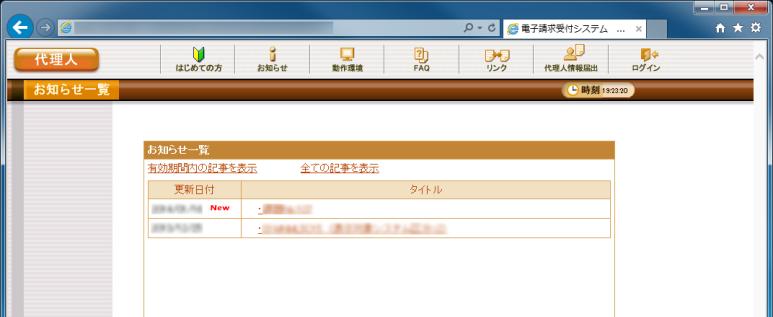
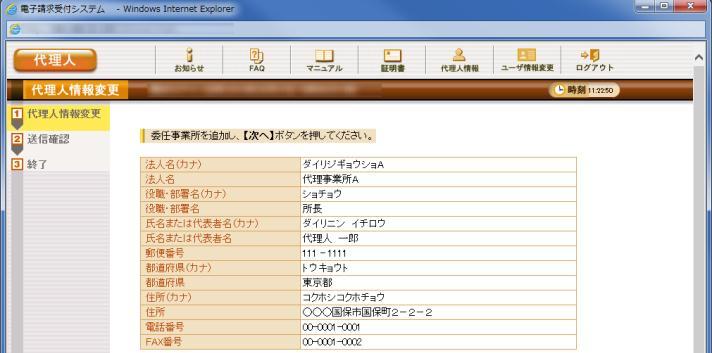
4 (2) 委任事業所を追加する場合既に登録済みの代理人情報について 新たに委任事業所を登録する場合 代理人申請電子請求受付システムより委任事業所の追加を行います 1. 代理人申請電子請求受付システムにログインし メインメニュー よりをクリックします 2. 代理人情報 画面が表示されるので [ 委任事業所を追加する ] のをクリックし をクリックします 代理人ユーザ ID に対する委任事業所数の制限について 代理人申請電子請求システムにおいて 1 ユーザ ID で登録できる委任事業所数は 他県を含む介護保険及び障害者総合支援事業所の合計で 100 事業所までです 登録する委任事業所が 100 事業所を超える場合 新たに代理人 ID を取得し 委任事業所を関連付ける必要があります 新たに代理人 ID を取得する場合は 代理人申請電子請求受付システムのログイン前の [ 代理人情報届出 ] ボタンより代理人情報届出を行います 代理人申請電子請求受付システムのログイン前の [ 代理人情報届出 ] ボタンより代理人情報届出を行います ログイン後の 代理人情報 画面の [ 代理人情報追加 ] での作業ではない点に注意してください
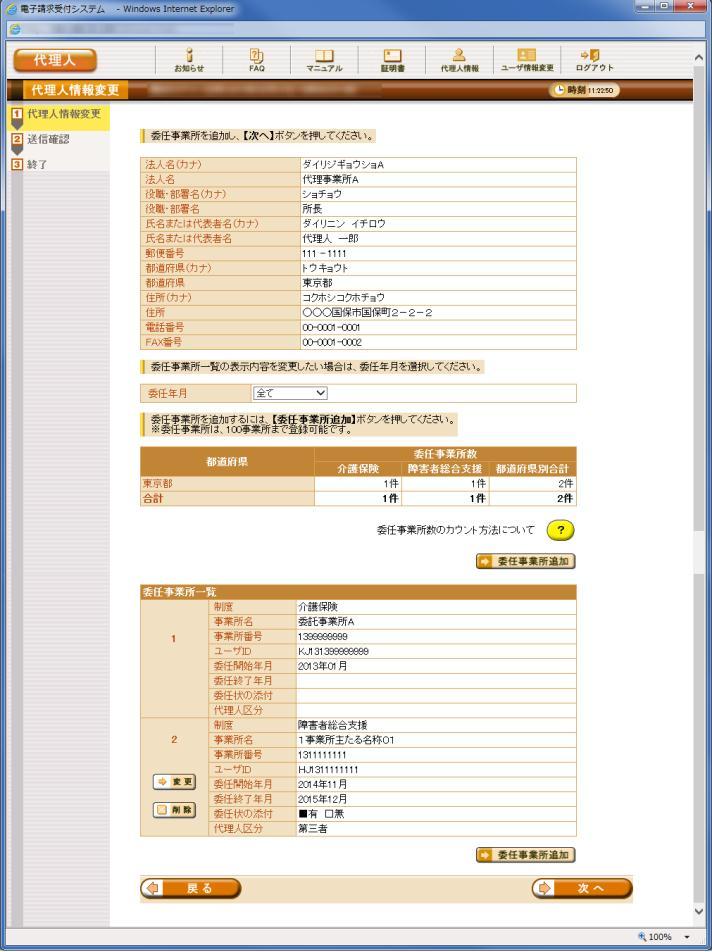
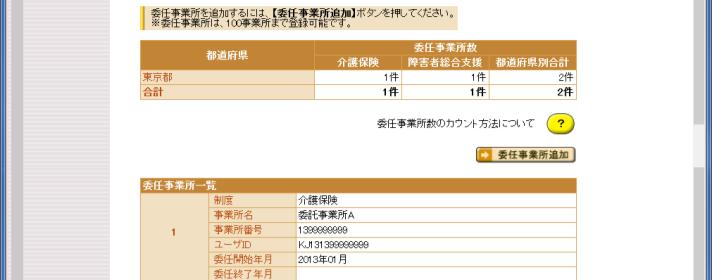
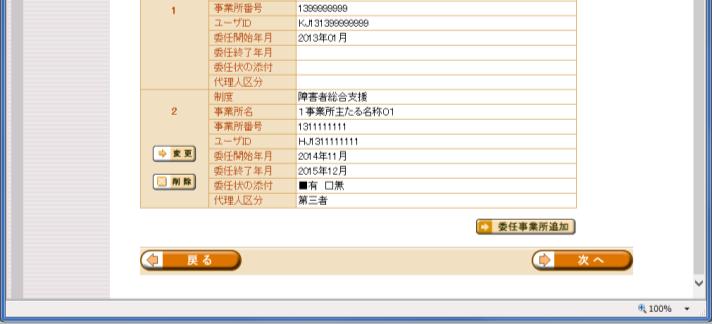
5 3. 代理人情報変更 画面が表示されるので 委任年月 欄の選択を切り替えることで 委任事業所一覧の表示内容を切り替えることができます 4. 委任事業所を追加する場合 をクリックします
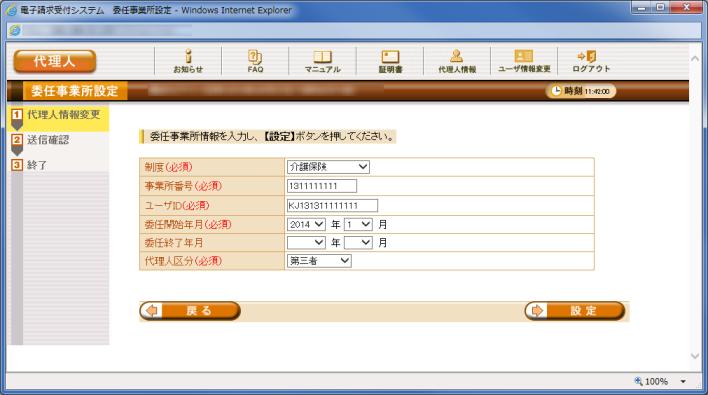
6 5. 委任事業所設定 画面が表示されるので 委任事業所情報を入力し をクリックします 委任事業所設定 画面における入力項目は以下の通りです 項目内容制度委任事業所の制度として [ 介護保険 ] [ 障害者総合支援 ] のいずれかを選択します 事業所番号委任事業所の事業所番号を入力します ユーザ ID 委任事業所のユーザ ID を入力します 委任開始年月委任事業所が委任を開始する年月を選択します 委任終了年月委任事業所が委任を終了する年月を選択します 代理人区分代理人区分 ( 委任事業所に対する代理人の関係性 ) を選択します 委任事業所として追加できるのは ログ インしている代理人と同一の都道府県 に所在する事業所になります 異なる都道府県に所在する事業所を追 加する場合 対象の都道府県での代理 人情報登録が必要となります 6. 代理人情報変更 画面が表示されるので をクリックします
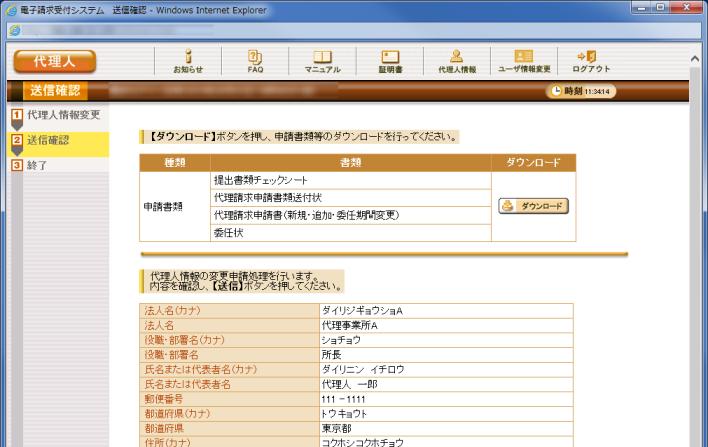
7 7. 送信確認 画面が表示されるので ロードします をクリックし 申請書類等をダウン ダウンロードされる申請書類等については 以下の通りです 書類名提出書類チェックシート代理請求申請書類送付状代理請求申請書 ( 新規 追加 委任期間変更 ) 委任状 8. 送信確認 画面のをクリックします 申請書類等のダウンロードを行っていない場合 をクリックして処理を進めることができませんので [ 手順 7.] で必ず申請書類等のダウンロードを行ってください
8 [ メール文例 ] タイトル : 代理人情報申請受領通知 [ 管理番号 ]( 代理人申請 ) 本文 : 代理人申請電子請求受付システムからのお知らせです 以下の代理人情報申請を受け付けました なお 手続きはまだ完了していません 提出書類チェックシートをご確認の上 申請書類を国保連合会に郵送することで完了となります また 添付書類が必要な場合は 申請書類と併せて郵送してください 国保連合会の宛先は提出書類チェックシートをご確認ください [ 管理番号 ] 管理番号 [ 問い合わせ先 ] ヘルプデスク ( 介護保険 ):03-XXXX-XXXX ヘルプデスク ( 障害者総合支援 ) : 03-XXXX-XXXX [ 電子請求受付システム URL] 本メールはシステムが自動的に送信しております 本メールへ返信にてお問い合わせいただいてもご回答できませんので 予めご了承くださいますようお願い申し上げます 9. 登録したメールアドレス宛に 代理人情報申請受領通知 のメールが届きます ただし メールにも記載の通り [ 手順 7.] でダウンロードした申請書類等を記入して国保連合会に郵送する必要があります
9 (3) 委任期間の変更既に登録済みの委任事業所について 委任期間の延長等が生じた場合 代理人申請電子請求受付システム より委任期間の変更を行います 1. 代理人申請電子請求受付システムにログインし メインメニュー よりをクリックします 2. 代理人情報 画面が表示されるので [ 委任期間を変更する ] のをクリックし をクリックします
10 3. 代理人情報変更 画面が表示されるので 委任年月 欄の選択を切り替えることで 委任事業所一覧の表示内容を切り替えることができます 4. 委任事業所の委任期間を変更する場合 委任事業所一覧 欄の各委任事業所の をクリックします
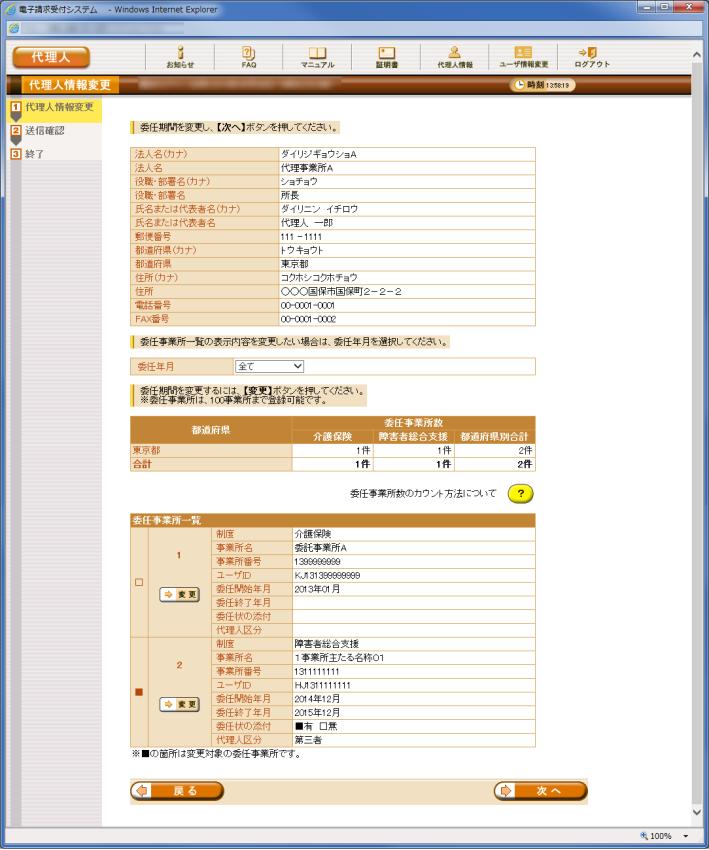

11 5. 委任事業所設定 画面が表示されるので 委任事業所情報を入力し をクリックします 委任事業所設定 画面における入力項目は以下の通りです 項目内容委任開始年月委任事業所が委任を開始する年月を選択します 委任終了年月委任事業所が委任を終了する年月を選択します 代理人区分代理人区分 ( 委任事業所に対する代理人の関係性 ) を選択します をクリックすると 委任開始 年月 欄 委任終了年月 欄及び 代 理人区分 欄が初期状態に戻ります 6. 代理人情報変更 画面が表示されるので をクリックします
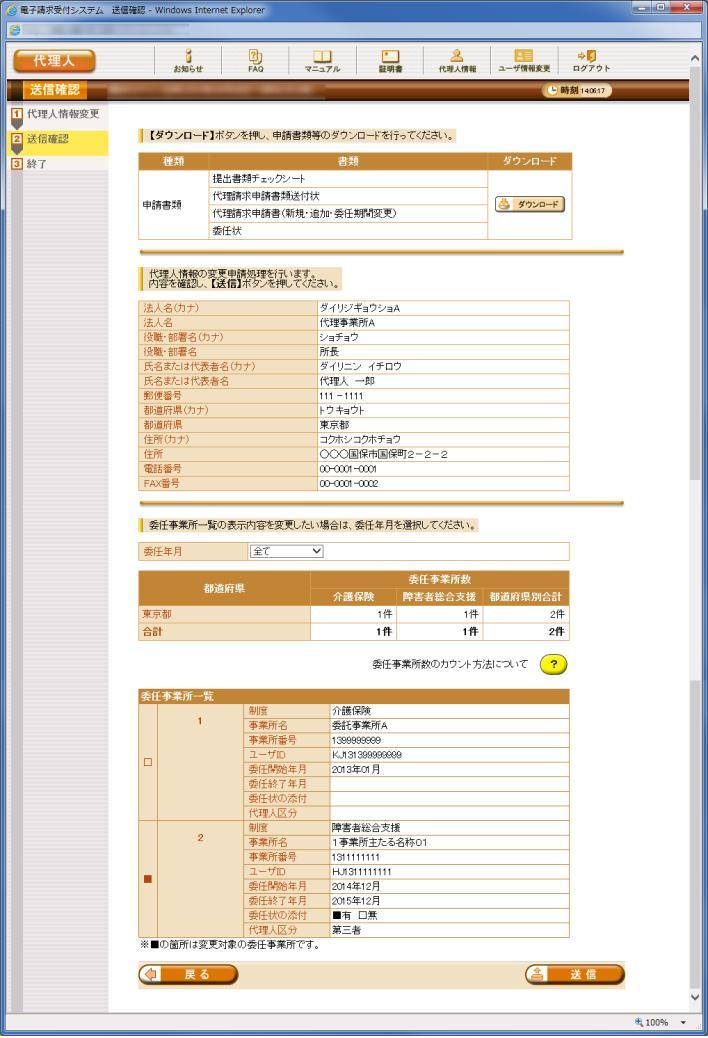

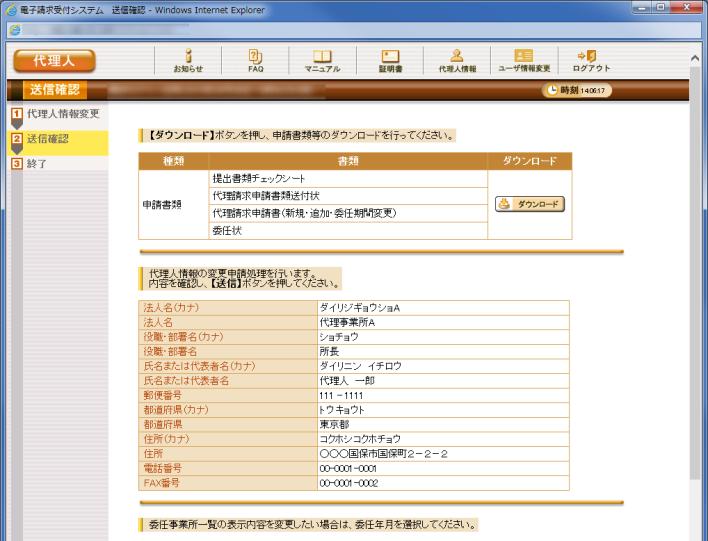
12 7. 送信確認 画面が表示されるので ロードします をクリックし 申請書類等をダウン ダウンロードされる申請書類等については 以下の通りです 書類名提出書類チェックシート代理請求申請書類送付状代理請求申請書 ( 新規 追加 委任期間変更 ) 委任状 8. 送信確認 画面のをクリックします 申請書類等のダウンロードを行っていない場合 をクリックして処理を進めることができませんので [ 手順 7.] で必ず申請書類等のダウンロードを行ってください
13 [ メール文例 ] タイトル : 代理人情報申請受領通知 [ 管理番号 ]( 代理人申請 ) 本文 : 代理人申請電子請求受付システムからのお知らせです 以下の代理人情報申請を受け付けました なお 手続きはまだ完了していません 提出書類チェックシートをご確認の上 申請書類を国保連合会に郵送することで完了となります また 添付書類が必要な場合は 申請書類と併せて郵送してください 国保連合会の宛先は提出書類チェックシートをご確認ください [ 管理番号 ] 管理番号 [ 問い合わせ先 ] ヘルプデスク ( 介護保険 ):03-XXXX-XXXX ヘルプデスク ( 障害者総合支援 ) : 03-XXXX-XXXX [ 電子請求受付システム URL] 本メールはシステムが自動的に送信しております 本メールへ返信にてお問い合わせいただいてもご回答できませんので 予めご了承くださいますようお願い申し上げます 9. 登録したメールアドレス宛に 代理人情報申請受領通知 のメールが届きます ただし メールにも記載の通り [ 手順 7.] でダウンロードした申請書類等を記入して国保連合会に郵送する必要があります
14 (4) 代理人情報の削除廃業等に伴い 既に登録済みの代理人情報を削除する場合 代理人申請電子請求受付システムより代理人 情報の削除を行います 1. 代理人申請電子請求受付システムにログイ ンし メインメニュー より す をクリックしま 2. 代理人情報 画面が表示されるので [ 代理人情報を削除する ] のをクリックし をクリックします
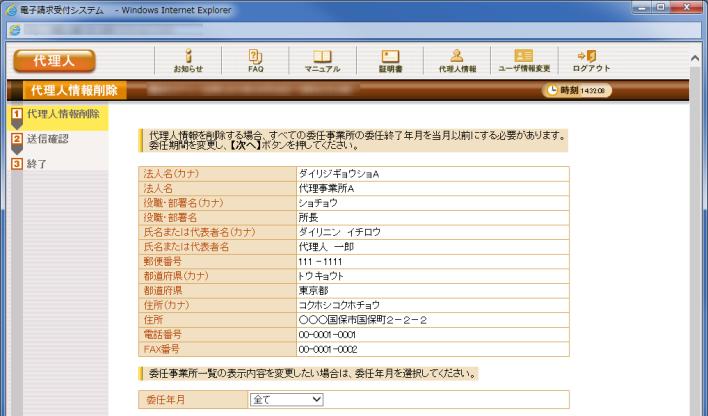
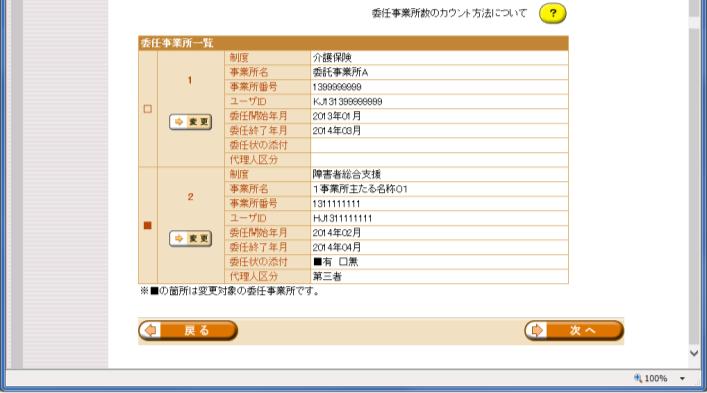
15 3. 代理人情報削除 画面が表示されるので 委任年月 欄の選択を切り替えることで 委任事業所一覧の表示内容を切り替えることができます 4. 代理人に対する委任期間内の事業所が存在する場合 委任事業所一覧 欄の各委任事業所のをクリックし 委任終了年月を当月以前に変更してください
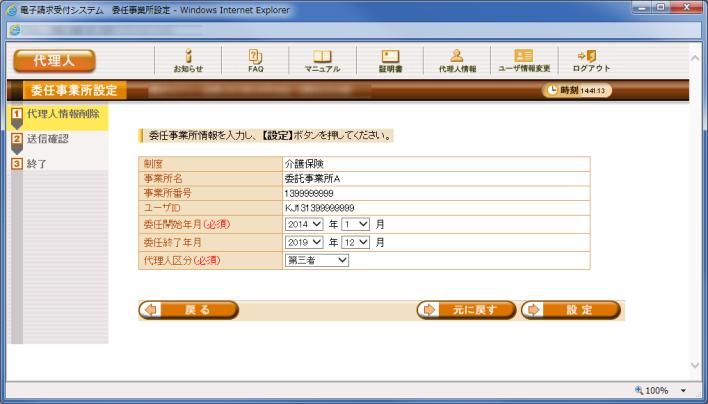
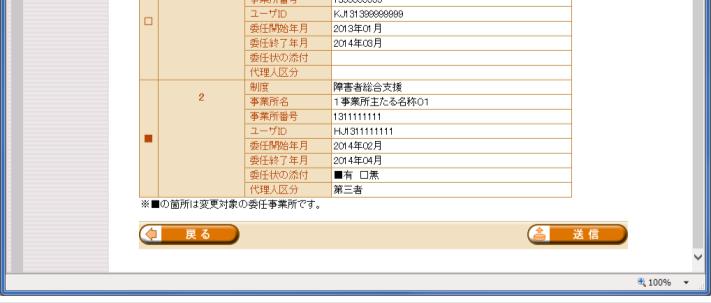
16 5. 委任事業所設定 画面が表示されるので 委任期間を変更し をクリックします 委任事業所設定 画面における変更可能な項目は以下の通りです 項目内容委任開始年月委任事業所が委任を開始する年月を選択します 委任終了年月委任事業所が委任を終了する年月を選択します 代理人区分代理人区分 ( 委任事業所に対する代理人の関係性 ) を選択します をクリックすると 委任開始 年月 欄 委任終了年月 欄及び 代 理人区分 欄が変更前に戻ります 6. 代理人情報削除 画面が表示されるので をクリックします 委任期間内の事業所が存在する 場合 代理人を削除することはでき ません
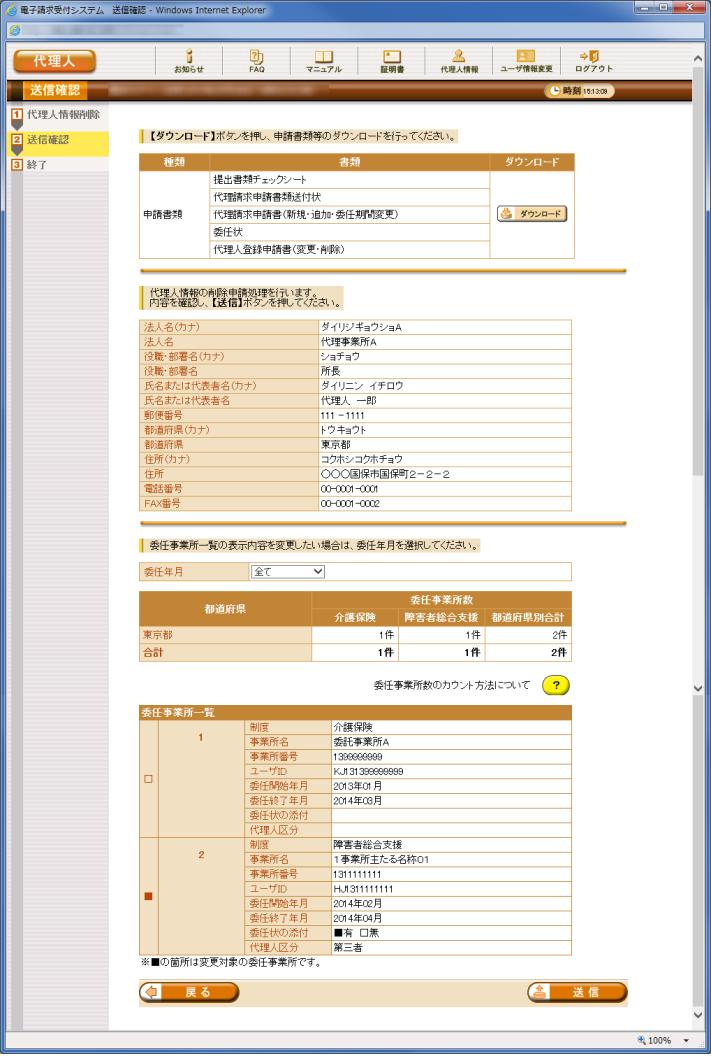

17 7. 送信確認 画面が表示されるので ロードします をクリックし 申請書類等をダウン ダウンロードされる申請書類等については 以下の通りです 書類名提出書類チェックシート代理請求申請書類送付状代理請求申請書 ( 新規 追加 委任期間変更 ) 委任状代理人登録申請書 ( 変更 削除 ) 8. 送信確認 画面のをクリックします 申請書類等のダウンロードを行っていない場合 をクリックして処理を進めることができませんので [ 手順 7.] で必ず申請書類等のダウンロードを行ってください
18 [ メール文例 ] タイトル : 代理人情報申請受領通知 [ 管理番号 ]( 代理人申請 ) 本文 : 代理人申請電子請求受付システムからのお知らせです 以下の代理人情報申請を受け付けました なお 手続きはまだ完了していません 提出書類チェックシートをご確認の上 申請書類を国保連合会に郵送することで完了となります また 添付書類が必要な場合は 申請書類と併せて郵送してください 国保連合会の宛先は提出書類チェックシートをご確認ください [ 管理番号 ] 管理番号 [ 問い合わせ先 ] ヘルプデスク ( 介護保険 ):03-XXXX-XXXX ヘルプデスク ( 障害者総合支援 ) : 03-XXXX-XXXX [ 電子請求受付システム URL] 本メールはシステムが自動的に送信しております 本メールへ返信にてお問い合わせいただいてもご回答できませんので 予めご了承くださいますようお願い申し上げます 9. 登録したメールアドレス宛に 代理人情報申請受領通知 のメールが届きます ただし メールにも記載の通り [ 手順 7.] でダウンロードした申請書類等を記入して国保連合会に郵送する必要があります
代理人申請電子請求受付システム 操作マニュアル
 第 1.1 版 国民健康保険中央会 国民健康保険中央会 国民健康保険中央会の許可なく複製 改変を行うことはできません 本書の内容に関しては将来予告なしに変更することがあります また 本システムにより生じたいかなる損害についても本会では責任を負いかねますのであらかじめご了解のうえ システムをご使用ください 目次 はじめに 1 1. 基本操作 5 1.1. 画面の説明... 6 1.2. 基本操作方法...
代理人申請電子請求をはじめる前に
 国民健康保険中央会 国民健康保険中央会 国民健康保険中央会の許可なく複製 改変を行うことはできません 本書の内容に関しては将来予告なしに変更することがあります また 本システムにより生じたいかなる損害についても本会では責任を負いかねますのであらかじめご了解のうえ システムをご使用ください 目次 はじめに 1 1. 代理請求とは 3 1.1. 代理請求の概要... 3 1.2. 代理請求の対象者...
ユーザIDとパスワードについて(代理人の場合)
 ユーザ ID とパスワードについて ( 代理人の場合 ) [ 代理人申請電子請求受付システム ] [ 介護電子請求受付システム ] [ 障害者総合支援電子請求受付システム ] [ 簡 易入力システム ] 及び [ 取込送信システム ] で使用するユーザ ID とパスワードについては以下の通りです 1. [ 代理人情報申請 ] 時の初回仮パスワードの設定 新規の代理人情報申請の際 [ 代理人申請電子請求受付システム
介護電子請求受付システム 移行作業手順書
 従来の請求方法 利用請求ソフト インターネット請求形態 伝送 (ISDN) ベンダー提供請求ソフト 代理人として請求 インターネット請求使用端末 - 電子証明書の取得方法 障害者総合支援と共用 第 1.00 版 国民健康保険中央会 国民健康保険中央会 国民健康保険中央会の許可なく複製 改変を行うことはできません 本書の内容に関しては将来予告なしに変更することがあります また 本システムにより生じたいかなる損害についても本会では責任を負いかねますのであらかじめご了解のうえ
介護電子請求受付システム 移行作業手順書
 従来の請求方法利用請求ソフトインターネット請求形態インターネット請求使用端末電子証明書の取得方法 伝送 (ISDN) ベンダー提供版伝送通信ソフト代理人として請求現行端末 ( 伝送を使用している PC) 障害者総合支援と共用 第 1.12 版 国民健康保険中央会 国民健康保険中央会 国民健康保険中央会の許可なく複製 改変を行うことはできません 本書の内容に関しては将来予告なしに変更することがあります
Microsoft PowerPoint - 操作手順(看護).pptx
 看護師研修受講者マニュアル ~ 申込み ~ はじめに 本マニュアルはログインIDをお持ちでない方向けに 1 ~ の操作手順を掲載しています ログインIDをお持ちの方 ( 過去にがん情報サービスが提供する研修 セミナーに受講済みの方 ) は 1 ログイン 7 8 の操作手順をご覧ください 申込み前に パソコンの動作環境をご確認ください 推奨環境 対応 OS : windows7,8,8.1,10 対応ブラウザ
高校生ビジネスプラン・グランプリ
 第 6 回高校生ビジネスプラン グランプリ エントリー ビジネスプランの提出 ご担当教員向け Web 申し込み操作マニュアル 高校生ビジネスプラン グランプリ 運営事務局 平成 30 年 7 月 目次 1: エントリーからビジネスプランシート提出の流れ... 2 2: アカウント情報の登録... 3 3: パスワードの設定... 8 4: ログイン ログアウト... 11 5: エントリー ( 応募登録
( 公財 ) 日本卓球協会会員登録システム チーム新規登録ガイド ( チーム責任者向けガイド 2018/1/25 版 ) 本書は初めて 会員登録システム でチーム新規登録を行うためのガイドです テスト稼働 をされている際は チーム継続登録ガイド をご覧ください 登録申請受付開始日 ( 本システムで登
 ( 公財 ) 日本卓球協会会員登録システム チーム新規登録ガイド ( チーム責任者向けガイド 2018/1/25 版 ) 本書は初めて 会員登録システム でチーム新規登録を行うためのガイドです テスト稼働 をされている際は チーム継続登録ガイド をご覧ください 登録申請受付開始日 ( 本システムで登録申請が開始となる日 ) は 所属する都道府県卓球協会 / 連盟などにご確認ください インターネットに接続されたパソコンと
DB STREET 設置マニュアル
 DB STREET 設置マニュアル イーマックス目黒光一 1/23 1 はじめに... 3 2 会員詳細ページへのログイン... 4 3 サイト情報の設定... 5 4 一覧ページ画面の設定...13 5 詳細ページ画面の設定...15 6 お問い合わせページの設定...16 7 検索項目の設定...21 8 テンプレートのダウンロード...23 9 CSVアップロード...23 10 その他...
1. イベント参加申し込み手順 ジェトロのイベント / サービスをご利用いただく場合は 各イベント / サービスのページ下部にある イベント申し込み お申し込み ( オンライン ) のリンクからお申し込みを行います イベント申し込み お申し込み ( オンライン ) のリンクをクリックすると イベント
 お客様情報登録 / 参加申し込み操作手順書 最終更新日 :2018 年 3 月 26 日 1. イベント参加申し込み手順 2 A 以前にジェトロのイベント / サービスをご利用されたことがある方 4 申し込み手続きが 4 ステップ の場合 7 ログイン ID/ パスワードの再通知 設定 11 登録情報の変更 14 参加申し込み履歴の確認 登録情報の確認 変更 登録情報の解除 パスワードの変更 18
マニュアル ( 共通編 ) 改訂 パスワード の再設定をします 手順 ホームページより ログイン名 パスワードがわからない をクリックします URL ログイン名 パスワードがわからない をクリックします 請求書送付先作成 Copyri
 マニュアル ( 共通編 ) 206.09.05 改訂 にログイン ( ) ができなくなった この章では にログイン ( ) ができなくなった時の対処方法を説明します 区分別にログイン ( ) ができなくなる理由として以下の場合が考えられます ログイン名 を忘れた場合 責任者 ログイン名の再発行 をおこないます 詳しい手順は以下を参照ください 参照 登録者 作成者 閲覧者 責任者 が 登録権限 作成権限
LiB引取依頼システム 排出事業者登録マニュアル
 自動車再資源化協力機構 -JARP- リチウムイオンバッテリー (LiB) 引取依頼システム 排出事業者登録マニュアル ( 第 2 版 ) 1/26 < 目次 > 1. はじめに... 3 1.1. URL... 4 1.2. ご利用端末... 5 1.3. 推奨ブラウザ... 5 1.4. JavaScript Cookie... 5 2. 登録手順... 6 2.1. トップページ... 6 2.2.
<8EF38CB1905C8D9E FC97CD D815B2E786C7378>
 平成 30 年度高速道路点検診断資格 平成 30 年度高速道路点検診断資格受講 受験申込の手順は下記のとおりです 1 高速道路点検診断資格試験ページ [Web 申込み ] ボタンをクリック 2 個人情報のお取り扱いについてページ [ 同意する ] ボタンをクリック 3 メールアドレス確認ページ メールアドレスを入力し [ 送信 ] ボタンをクリック 4 メールアドレス確認結果ページ お申込み確認メールが送信されます
(3) 事務連絡者ポータル画面が表示されます 2
 事務連絡者ポータルサイトご利用マニュアル 1. システムログイン (1) 下記 URL にアクセス ( 会員事務連絡者ポータル画面 下記 URL をクリックして事務連絡者 ポータルサイトに入ることができます ) https://member.jira-net.or.jp/membermanage/account/login (2) ログイン画面にて事務連絡者用 ID パスワードを入力し ログイン ボタンクリック
2 更新期限のお知らせ (30 日前 ) について <1> 届出情報の更新期限の 30 日前になっても更新されていない場合 担当者 ( 最大 3 名 ) のメールアドレス宛てに更新が未実施であることをお知らせするメールが送信されます 更新期限のお知らせ (30 日前 ) メール ( 件名 ) 製造所
 4-4. 更新期限について (1) 更新期限のお知らせ製造所固有記号の有効期間は 5 年で満了となります 更新期限については メールにてお知らせします 1 更新期限のお知らせ (90 日前 ) について 届出情報の更新期限の 90 日前になると 担当者 ( 最大 3 名 ) のメールアドレス宛てに更新 が可能となったことをお知らせするメールが送信されます 更新期限お知らせ (90 日前 )
新営業支援システム 利用者マニュアル
 高等学校等担当者操作マニュアル 2016 年 11 月 1 日 第 1.0.1 版 変更履歴 版数改訂日変更内容 第 1.0.0 版 2016 年 11 月 1 日初版 第 1.0.1 版 2016 年 11 月 4 日画面画像の表示不備を改修 1 目次 1. はじめに p.3 1-1. 応募申請の流れ p.4 1-2. システムを利用する環境について p.5 2. 学校担当者登録とアカウント発行
STEP1: 登録先の選択 JVA-ID 取得時に設定したログイン ID( メールアドレスまたは任意の文字列 ) とパスワードでログインし 操作するチームを選択します インターネットブラウザを起動し アドレス欄に以下の URL を入力します 日本バレーボール協会
 ( 公財 ) 日本バレーボール協会会員登録システム チーム新規登録ガイド (2018 年 3 月 16 日版 ) 本書は JVAMRS で チームの新規登録を行うためのガイドです チーム登録手続きの前に JVA-ID の取得が必要となります JVA-ID の取得については JVA-ID 取得マニュアル をご参照下さい STEP1 登録先の選択 システムにログインし チームの登録先団体を選択します STEP2
4. ご利 者さま情報の登録について ( 初回ご利 時 ) システムの初回ご利用時に, ご利用者情報の登録を行なっていただく必要がございます ご利用者情報は, 主に託送申込みを担当される方を, まず 名, 代表者さま としてご登録していただきます その他に, ご利用者さまの追加登録をご希望される場合
 低圧託送新増設システム 操作マニュアル ( ご利 者登録 ) 平成 0 年 4 月北陸電 株式会社 4. ご利 者さま情報の登録について ( 初回ご利 時 ) システムの初回ご利用時に, ご利用者情報の登録を行なっていただく必要がございます ご利用者情報は, 主に託送申込みを担当される方を, まず 名, 代表者さま としてご登録していただきます その他に, ご利用者さまの追加登録をご希望される場合は,
手順 3 ソフトウェアトークン発行情報入力 トークン発行 ( ソフトウェアトークン発行情報入力 ) 画面が表示されます 送付先メールアドレスの入力 ワンタイムパスワードの表示を行うもしくはのメールアドレスを入力します 利用開始パスワードの入力 トークン利用開始手続に使用するパスワードを入力します こ
 ワンタイムパスワード ワンタイムパスワードとは ワンタイムパスワードとは インターネットバンキングへログインする際 ログイン ID ログインパスワード に加え またはにダウンロードされた ワンタイムパスワードアプリ で表示される ワンタイムパスワード を入力し 本人認証を行う仕組みです ワンタイムパスワードは 1 分毎に使い捨てパスワードが自動表示され 一度使用したワンタイムパスワードは無効となりますので
カタログ検索・手配システム 依頼元(営業)用操作マニュアル Ver1.0
 ドキュメント在庫管理システム営業用操作マニュアル (2005/03/25) 1/17 このシステムを利用するには InternetExplorer5.0 以降または NetscapeNavigator4.7 以降が必要です また ブラウザの設定で JavaScript SSL を有効に設定しておく必要があります このマニュアルは以下の構成となっています ドキュメント手配の基本フロードキュメント手配の基本的なフローは以下のようになります
< 目次 > 1. ビジネスポータル初回ログイン手順について Arcstar IP Voice 開通後 最初にビジネスポータルにアクセスして 初期設定をしていただく手順についてご案内します 2. ログインとダッシュボード画面の表示メニュービジネスポータルにログインし ダッシュボード画面を表示するまで
 ビジネスポータルご利用ガイド (Arcstar IP Voice 編 ) 3.5 版 2018.12.05 NTT コミュニケーションズ < 目次 > 1. ビジネスポータル初回ログイン手順について Arcstar IP Voice 開通後 最初にビジネスポータルにアクセスして 初期設定をしていただく手順についてご案内します 2. ログインとダッシュボード画面の表示メニュービジネスポータルにログインし
Ⅰ. マスター ID の登録 1. マスター ID の登録方法 (1) 申込手続き 1 申込手続きへ ボタンをクリックしてください マスター ID の登録は無料です マスター ID の登録には メールアドレスが必要です (2) メールアドレスの登録 1 メールアドレス入力へ ボタンをクリックしてくだ
 労働開発研究会ホームページ利用マニュアル 平素は弊社ホームページをご利用いただき 誠にありがとうございます 弊社ホームページでは お客様の利便性の向上を図るために 事前にお客様に マスター ID をご登録 ( 無料 ) いただくことにより 各サービスの申込み 見積書 領収証の発行 発送先の住所変更などをインターネット上で手続きを行えるようにしております 弊社ホームページをご利用いただくお客様におかれましては
FAX配信サービス 利用マニュアル
 会員ホーム 利用マニュアル NetReal 株式会社 目次. 会員ホーム概要 P.3. オンライン見積りツール P.4 3. ポイント購入手続き P.7 カード決済 P.0 銀行振込 P.4 4. 購入消化履歴 P.6 5. 会員登録情報の変更 P.7 6. よくある質問 ヘルプ P.9 7. お問い合わせ P.0 8. ご紹介システムについて P.3 - - . 会員ホーム概要 会員ログイン後に最初に表示されるページです
パソコン画面イメージ 既に トークン発行 ボタンをクリックされ スマートフォン等に 専用アプリのダウンロード (P3) は終了しているが 初回のワンタイムパスワード認証 (P7) を行っていない場合は トークン発行の省略 ボタンが表示されますので これをクリックしてください この場合は 次の画面で
 ワンタイムパスワード ( ソフトトークン ) 初期設定操作マニュアル ( スマートフォン等 ( ) へのワンタイムパスワードアプリのダウンロード ) ( ) スマートフォン等とは スマートフォンおよびその他の携帯電話機 のことをいいます ワンタイムパスワード ( ソフトトークン ) のご利用には お取引店でのお申込手続きが 完了していることが必要です ご利用開始日は 申込受付日の 3 営業日以降となります
伝送通信ソフトVer.8マニュアル
 国保中央会介護伝送ソフト Ver.8 伝送通信ソフトマニュアル 平成 30 年 10 月 国民健康保険中央会 0. はじめに 0.2. 各部の名称と概要 ログインユーザ データの管理や送受信はユーザ単位に行います 複数のユーザがある場合は 目的のユーザに切り替えて作業を行います < ファイル送信 > (P.20) 国保連合会へのデータ送信を行います < 受信 > (P.24) 国保連合会からデータ受信を行います
<4D F736F F D C90BF8ED A93C192E890DA8EED8AC7979D DEC837D836A B2E646F6378>
 特定接種管理システム 申請者 操作マニュアル 第 2.0 版 2016/2/24 改定履歴 新規作成改定内容更新 2.0 改訂版作成 2016/2/25 2 次 1. はじめに... 4 1.1. このマニュアルについて... 4 1.2. 本システムにおける業務概要... 4 1.2.1. 業務概要 ( 申請 )... 4 1.2.2. 特定接種管理システム申請 内容確認フロー... 5 1.3.
第 35 回日本臨床栄養代謝学会学術集会演題登録インストラクション 下記画面にアクセスしてください 第 35 回日本臨床栄養代謝学会学術集会マイらく ~ る 新規ご登録の方 上部の
 第 35 回日本臨床栄養代謝学会学術集会演題登録インストラクション 下記画面にアクセスしてください 第 35 回日本臨床栄養代謝学会学術集会マイらく ~ る https://lacool.convention.co.jp/jcs/login/jlogin/0000000780 新規ご登録の方 上部の 個人情報新規登録 を開いてください 2 ページへ 個人情報を登録済の方 下部の ログイン を開いてください
教員免許状更新講習管理システム 操作説明書受講者登録編 教員免許状更新講習管理システム 操作説明書受講者登録編 ( 改訂 )
 (20190412 改訂 ) 目次 1. はじめに... 1 2. 受講者 ID を取得する... 2 3. ログインする... 7 1. はじめに ( 以下 本システムという ) は 教員免許状更新制度 による教員免許状の更新を行うために必要な講習を申し込むシステムになります 推奨環境 (1) 利用ブラウザについて本システムを利用可能なブラウザは 以下のとおりです Microsoft Internet
Team JBA (日本バスケットボール協会 新会員登録管理システム)
 STEP1 チーム登録 (p.2 参照 ) ( 財団法人日本ラグビーフットボール協会登録管理システム ) チーム登録ガイド ( 個人一括登録 一括支払の場合 2011/4/6 版 ) チーム 個人の登録方法について インターネットに接続されたパソコンとメールアドレス ( チーム登録に必要です ) をご用意ください http://rugbyfamily.jp にアクセスしてください 日本協会ホームページからもリンクされます
インターネットのご案内
 きんざいストアでの斡旋販売商品購入手順 特別斡旋価格の商品 ( 商品限定 期間限定 ) をご購入する手順になります 斡旋対象商品以外の書籍は amazon 販売又は紀伊國屋 WEB にて通常価格でのご提供になります 1. きんざいストア会員登録 ( 初回のみ 登録済みの方は必要ありません ) 1 2 きんざいストア会員仮登録をする きんざいストアからのメールを受信し メールに記載されたURLへアクセスし会員本登録をします
NACCS をはじめてご利用される方 1. 仮アカウントの発行 NACCS をはじめてご利用される方 NACCS をはじめてご利用される場合または事業所追加の申込をされる場合は 仮アカウントの発行から新 規の利用申込を行います ご利用いただける手続きはログイン画面から始めます NACCS のご利用開
 . 仮アカウントの発行 NACCS をはじめてご利用される場合または事業所追加の申込をされる場合は 仮アカウントの発行から新 規の利用申込を行います ご利用いただける手続きはログイン画面から始めます NACCS のご利用開始までは 新規の利用申込の後 継続して システム設定の申込 を行う必要があります 継続の手続きについては 利用開始までのガイダンス (P9) をご参照ください ログイン画面 ログインのリンク
「請求の助」利用者マニュアル
 請求の助 利用者マニュアル 1 請求の助 利用者マニュアル Ver1.02 目次 メニュー画面 3 各画面での操作内容 3 Ⅰ 見積書 納品書 3 1. 見積書 納品書を作成する 3 2. 見積書 納品書を編集する 6 3. 見積書 納品書をコピーする 7 4. 見積書 納品書を CSV データで保存する 7 5. 見積書 納品書を PDF データで保存する 7 6. 書類の変換をする 7 7. プレビューで確認する
~ 目次 ~ 秦野斎場予約システム利用マニュアル 利用者編 1. 秦野斎場予約システムの概要 秦野斎場予約システムとは システムの利用時における注意事項 ログイン トップメニュー 仮予約登録 空き状
 秦野斎場予約システム利用マニュアル 利用者編 平成 28 年 9 月 12 日 秦野市伊勢原市環境衛生組合 ~ 目次 ~ 秦野斎場予約システム利用マニュアル 利用者編 1. 秦野斎場予約システムの概要... 1 1.1 秦野斎場予約システムとは... 1 1.2 システムの利用時における注意事項... 1 2. ログイン... 2 3. トップメニュー... 3 4. 仮予約登録... 5 4.1
/7/ /8/ /8/ /8/ /8/ /7/13 伝送請求 PI ライブラリの通常モードと サイレントモードとの違いは何か 伝送請求 PI ライブラリは通常 対話式のユーザインタフェースを備えて
 伝送請求 PI ライブラリに関する & 最終更新日 :2018/7/13 伝送請求 PI ライブラリを使用するのに費用はかかるのか 1 伝送請求 PI ライブラリは契約の範囲内における使用である限り無償です また 配布時のライセンス料についても同様です 保守料も必要ございません 伝送請求 PI ライブラリの契約書については年度毎の契約なのか または制度改正単位か 2 契約書の取り交わしについては初回のみとなりますが
介護給付費の請求及び受領に関する届
 介護給付費の請求及び受領に関する書類等の取扱いについて < 新規事業所の場合 > 三重県より本会に対し通知が届き次第 介護給付費の請求及び受領に関する届 等を送付いたしますので 記載例を参考にしてすべてご記入いただき 本会介護保険課宛に郵送でご返送ください なお 振込み処理を正確に期すため 通帳のコピー等振込先の確認ができる書類を添付してください また 介護給付費等を伝送で請求される事業所は別紙 介護給付費等伝送にかかる
お取引先様向け 調達情報システム利用申請 追加、変更、削除用マニュアル(日本語版) Rev.1.1
 お取引先向け お取引先向け調達情報システム利用申請追加 変更 削除用マニュアル ( 日本語版 ) Rev.1.6 2017 年 12 月 1 日 東芝デバイス & ストレージ株式会社 調達部 本資料の無断転載 無断複写を禁じます 改定内容 レビジョン改定日時改定内容 Rev.1.0 2014/07/14 新規作成 Rev.1.1 2016/03/22 5. お問い合わせ先 の窓口 メールアドレスの変更
対象者年度更新後の状態年度更新後の登録手続き 1-6. 選手 指導者への個人 ID とパスワードの伝達 選手 指導者に個人 ID とパスワードを知らせます 1-7. 全日本ジュニア体操クラブ連盟 日本新体操連盟 全日本学生体操連盟 全日本社会人体操競技連盟 ( 以下 直接登録団体 ) への登録 直接
 ( 日本体操協会会員登録管理システム ) 年度更新後の登録手続きガイド [ 所属団体 選手 指導者用 ](2013/03/25 版 ) 年度更新について 年度更新 とは 新年度の受付開始直前に行われる更新処理です 年度更新後 所属団体 個人の状態が変わりますので 新年度の登録手続きを行ってください 年度更新後の状態と登録手続きの概要 ( 詳しくは p.3 以降参照 ) 対象者年度更新後の状態年度更新後の登録手続き
3-3.エンドユーザマニュアル(利用者編)
 川口市めぐりの森予約システムエンドユーザ操作マニュアル 登録業者 第 1.1 版 平成 30 年 3 月 川口市めぐりの森 改訂履歴 版数 改訂内容 改訂日 修正者 承認者 1.0 初版作成 2018/2/16 YEC YEC 1.1 一部文言修正 2018/3/12 YEC YEC ~ 目次 ~ 1. 斎場予約システムの概要... 1 1.1 斎場予約システムとは... 1 1.2 システムの利用時における注意事項...
はじめに 本マニュアルでは ふじのくに電子申請サービス手続き案内記載画面 申請画面へのアクセス方法と 電子申請 ( 画面入力 ) を行う際の留意事項についてご案内します ふじのくに電子申請サービスページURL < ( 静岡県
 静岡県入札参加資格電子申請マニュアル 平成 30 31 年度建設関連業務 ( 定期受付 ) 1 はじめに 本マニュアルでは ふじのくに電子申請サービス手続き案内記載画面 申請画面へのアクセス方法と 電子申請 ( 画面入力 ) を行う際の留意事項についてご案内します ふじのくに電子申請サービスページURL ( 静岡県のホームページ内の左側
( 公財 ) 日本バレーボール協会会員登録システム チーム継続登録ガイド (2018 年 4 月 26 日版 ) 本書は JVAMRS で チームの継続登録を行うためのガイドです チーム登録手続きの前に JVA-ID の取得が必要となります JVA-ID の取得については JVA-ID 取得マニュア
 ( 公財 ) 日本バレーボール協会会員登録システム チーム継続登録ガイド (2018 年 4 月 26 日版 ) 本書は JVAMRS で チームの継続登録を行うためのガイドです チーム登録手続きの前に JVA-ID の取得が必要となります JVA-ID の取得については JVA-ID 取得マニュアル をご参照下さい STEP1 責任者 ID の紐付け システムにログインし 旧 MRS で責任者となっていたチーム
 1. 個人 一般団体利用者登録関係 1.1 利用者登録 トップ画面 1 施設予約のトップ画面より 利用者登録をクリックします 個人 団体の選択 2 申込対象を下記から選択し ボタンをクリックします 個人登録 (3-1 へ ) 団体登録 (3-2 へ ) 1 3-1 個人登録個人利用者の登録 3-1.ⅰ 個人利用者の情報を入力し 確認をクリックします 氏名カタカナ : 氏名をカタカナで入力する ( 必須
目次 LinQ MobileSNS について...3 ログイン...4 メインメニュー...6 お知らせ スタッフルーム サロン日誌 プロフィール スタッフ携帯 スケジュール 共通機能
 LinQ MobileSNS スタッフ携帯画面 操作マニュアル LinQ MobileSNS のスタッフ携帯画面を使用する際の操作の流れを説明します 各々の項目についての詳しい説明は参照ページをご覧ください 目次 LinQ MobileSNS について...3 ログイン...4 メインメニュー...6 お知らせ... 10 スタッフルーム... 15 サロン日誌... 21 プロフィール... 28
2019インターネット出願ガイド
 2020 インターネット出願ガイド 川崎医療福祉大学 川崎医療短期大学 川崎リハビリテーション学院 全ての入試区分において インターネット出願 のみで出願受付を行います ( 紙願書による受付は行いません ) 川崎医療福祉大学 川崎医療短期大学 川崎リハビリテーション学院 3 校の入試は同じ日程で実施します 併願可能な入試区分では 川崎医療福祉大学 川崎医療短期大学 川崎リハビリテーション学院 の全ての学科で併願が可能です
電子申請サービス
 電子申請サービス 簡易申請 操作手引書 申請者 第 2.3 版 平成 28 年 12 月 富士通株式会社 目 次 第 1 章動作環境... 1 1-1. 事前準備... 1 第 2 章申請手順... 2 2-1. 手続の選択... 2 2-2. 申請内容の入力... 3 2-3. 住所の入力... 5 2-4. 申請内容の確認... 6 2-5. 到達メールと状況確認... 7 第 3 章補正について...
ここでは 志望動機書のダウンロードの手順について解説します < 注意点 > 市のホームページ 市職員の募集 に 郵送用の申込書類一式が掲載されていますが 郵送用は PDF 形式のため 電子申請では利用できません 下記手順で Word 形式の志望動機書を準備してください 1) 志望動機書は 市のホーム
 ここでは 職員採用試験の申し込みを電子申請で行う手順について解説します 解説では 例として 職員採用試験 事務職 A を取り上げますが 他のどの区分についても同様の手順となります 志望動機書のダウンロード方法とダウンロードしたファイルについての手順を解説しています 申請に必要な利用者 ID の取得方法について解説しています 既にご自身の利用者 ID をお持ちの方は改めて取得する必要はありません 電子申請の入力手順および志望動機書の添付方法
<4D F736F F D E71905C90BF8EE88F BC90DA905C90BF8ED A E646F63>
 オンライン電子申請ご利用の手順 ( 建設会社様用 ) 1. 申請データの形式 2. オンライン電子申請に必要なデータ及び書類 1 ページ 1 ページ 3. ご申請手順 Step1 電子申請データの準備 Step2 電子申請ページの表示 Step3 申請画面へのログイン Step4 オンライン電子申請 Step5 受付 分析状況の確認 2ページ 4ページ 5ページ 6ページ 12ページ ワイズ公共データシステム
でんき工事コーナー(高圧)基本操作説明
 でんき工事コーナー ( 高圧 ) 基本操作説明 ご説明フロー 1 でんき工事コーナー ( 高圧 ) へのアクセス方法 2 でんき工事コーナー ( 高圧 ) 紹介 3 お申込み操作方法のご説明 1 でんき工事コーナー ( 高圧 ) へのアクセス方法 2 でんき工事コーナー ( 高圧 ) へのアクセス方法 インターネットにて でんき工事コーナー高圧 と入力し検索ボタンをクリックします でんき工事コーナー高圧
J.BLUE オンライン販売サービス 操作ガイド
 J.BLUE オンライン販売サービス操作ガイド 平成 29 年 4 月 7 日 目次 1 J.BLUE オンライン販売サービスについて... 1 2 ご利用方法... 2 2.1 J.BLUE オンライン販売サービスへのアクセス... 2 2.2 ログインしないで見積 注文する... 4 2.2.1 ヘッダメニュー... 4 2.2.2 サイドメニュー... 4 2.3 ログインして見積 注文する...
(\201\234NEX_DT_2_1.xls)
 2_ 新規登録ハ ーシ ョン : 2.0 画面遷移 電子登録初期画面基本情報入力画面基本情報確認画面基本情報の印刷 処理概要 ユーザー ID パスワードを取得します 登録後 指定された連絡先のメールアドレスにパスワードを送信します パスワード送信画面, 電子登録初期画面 操作手順左側メニュー内 新規登録 部分の該当する申請区分を押して 2. 基本情報入力画面 に移動します 建設工事の場合 建設工事
電子申請サービス
 電子申請サービス 操作手引書 申請者情報登録編 第 1.0 版 平成 27 年 3 月 富士通株式会社 目 次 第 1 章申請者情報登録... 1 1-1. 申請者 ID の仮登録... 1 1-2. メール受信... 3 1-3. 申請者 ID の本登録... 3 第 2 章申請者情報変更 削除... 4 2-1. 申請者情報の変更... 4 2-2. 申請者情報の削除... 6 第 3 章申請者
 納税証明書のオンライン請求 ( 署名省略分 ) マニュアル ( はじめに ) 利用者識別番号を確認します 利用者識別番号とは 利用者識別番号とは e-tax を利用するために必要な 16 桁の番号です 以前に ご本人又は税務代理を委任した税理士が申告書を提出する際に e-tax( 電子申告 ) をご利用になられた場合は 番号を取得した際に印刷した 利用者識別番号等の通知 又は個人の方は税務署からの
地下埋設物調査ネット受付システム 操作マニュアル
 地下埋設物調査ネット受付システム 操作マニュアル ver1.1 2019 年 1 月 関西電力株式会社 < 目次 > 第一章概要 1-1. システムの概要... 2 1-2. システム利用の流れ... 2 1-3. 動作環境... 3 1-4. 利用可能時間帯... 3 第二章利用登録 2-1. システム利用新規登録... 4 2-2. システムログイン... 6 第三章地下埋設物調査依頼 3-1.
第5次ナースセンター・コンピュータ・システム(NCCS)
 T-Ⅰ 代行届出マニュアル 本編は 施設の方が行う代行届出に関して説明します T-Ⅰ 代行届出の流れ T-Ⅱ-1 施設のユーザ ID パスワード T-Ⅲ-1 施設の代行届出手順 ( 参考 ) 代行用届出票 1 T-Ⅰ 代行届出の流れ 施設の看護職員からの届け出を 一括して代行届出することが可能です 看護職員に届出票 ( 代行届出用 ) を配布しご記入いただき eナースセンターにログイン ( ) 後
<4D F736F F D E7B90DD975C96F CC8A E646F63>
 施設予約サービス とは 施設予約施設予約システムシステム の概要 施設予約サービスとは インターネットに接続したパソコンや携帯電話から 公共施設の空き情報を照会したり 施設の利用申込 ( 予約 ) をすることができるサービスです 本サービスにおいて 公共施設の空き情報の照会や施設の案内はどなたでもご利用いただけますが 施設の利用申込 ( 予約 ) を行う場合は 事前に利用者登録が必要となります また
目次 目次 1. はじめに 2. ログイン ID とアクセス権限 3. 前提条件 4. 事前準備 ( ログイン ) 4-1. ログイン画面アクセス 4-2. ログイン 4-3. ログイン後 5. ホーム画面 6. 特記すべき画面操作 6-1. カレンダー表示 6-2. メニュー表示 6-3. クリッ
 ( ホテル管理者向け ) 第 1.0 版 目次 目次 1. はじめに 2. ログイン ID とアクセス権限 3. 前提条件 4. 事前準備 ( ログイン ) 4-1. ログイン画面アクセス 4-2. ログイン 4-3. ログイン後 5. ホーム画面 6. 特記すべき画面操作 6-1. カレンダー表示 6-2. メニュー表示 6-3. クリック編集 7. ホテル管理 予約管理 7-1. 予約情報の条件検索
セットアップガイド ( 管理者向け ) (1.3 版 ) KDDI 株式会社
 セットアップガイド ( 管理者向け ) (.3 版 ) KDDI 株式会社 本マニュアルは KDDI Knowledge Suite をご利用いただくにあたって 管理者が行う必要最低限な初期設定の手順を示したものとなります. 企業情報の設定 企業の基本情報を登録します. 部署の作成 会社の組織 部署を作成します 3. メンバーの登録 会社のメンバー登録を行います 4. その他の設定 (SFA/CRM
12-1 納付情報登録依頼を作成する 納付情報登録依頼を作成し 受付システムに送信します なお 以下の手続は 帳票を作成し 送信すると同時に納付情報登録も完了するため 納付情報登録依頼の作成は不要です 源泉所得税及復興特別所得税 ( 自主納付分 ) 印紙税納付計器使用請求書及び印紙税税印押なつ請求書
 12 12 納付情報登録依頼を 作成 送信する e-tax ソフトを利用して電子納税を行うことができます この章では 電子納税を行うために必要な納付情報の登録 納付区分番号等の取得の方法について説明します 12-1 納付情報登録依頼を作成する... 195 作成済みの申告を参照して 納付情報登録依頼を作成する... 196 納付情報登録依頼を新規作成する... 200 納付情報登録依頼を再編集する...
目次. ログイン方法 初回ログイン ( 個人契約者 / クレジットカード決済 ) 初回ログイン ( 個人契約者 / 口座振替 ( 引き落とし )) 初回ログイン ( 個人契約者 /NTT と合算請求 ) 初回ログイン ( 法人契約者 /N
 fit コール ismart 接続サービス会員ツール 利用マニュアル 目次. ログイン方法... 3 -. 初回ログイン ( 個人契約者 / クレジットカード決済 )... 6-2. 初回ログイン ( 個人契約者 / 口座振替 ( 引き落とし ))... -3. 初回ログイン ( 個人契約者 /NTT と合算請求 )... 4-4. 初回ログイン ( 法人契約者 /NTT と合算請求 )... 2
目次 1. よくあるご質問一覧 回答一覧 改訂履歴 Page- 2
 第 3 版 2018 年 11 月 目次 1. よくあるご質問一覧... 3 2. 回答一覧... 4 3. 改訂履歴... 16 Page- 2 1. よくあるご質問一覧 以下の質問をクリックすると 回答ページへリンクします Q.1 メールアドレス変更 ユーザー登録情報 パスワード変更 メニューを押しても画面が変わらない Q.2 ログインしようとすると 901 エラー と表示されてログインできない
アクセス履歴の確認 アクセス履歴の確認 名刺データへのアクセス履歴を 日単位で確認または月単位でファイル出力できます 日単位の履歴を確認する 名刺データへの過去 1 ヵ月のアクセス履歴を 日単位で確認できます 1 名刺管理画面を表示し 名刺管理 アクセス履歴 の順にクリックします 名刺管理画面の表示
 この章では 名刺管理の機能についてご案内しています アクセス履歴の確認 188 付箋の設定 191 新着の設定 193 名刺データのファイル出力 194 名刺データの管理 198 エクスポート権限の設定 202 共有範囲の設定 203 アクセス履歴の確認 アクセス履歴の確認 名刺データへのアクセス履歴を 日単位で確認または月単位でファイル出力できます 日単位の履歴を確認する 名刺データへの過去 1
PowerPoint プレゼンテーション
 . 各種登録手順のご案内 P.2~3 3. クレジットカードの登録手順 P.8~3 環境設定 クレジットカードの追加 各種登録の流れ 有効化のための認証 本人確認チケット起票方法 2. アカウントの登録手順 P.4~7 4. アカウント登録後のお問い合わせ P.4~6 基本情報の入力 チケットによるお問い合わせ メールアドレスの確認 電話番号の確認 プロファイルの更新 207 SB Cloud Corp.
目 次 1. 目的 利用前提 承認経路 ユーザ ID 権限申請 ( 変更 廃止 ) 上長承認 アプリオーナー承認 ユーザ情報確認 調達部門管理担当課向け
 ユーザ ID 申請システム操作マニュアル J-PRO 社内利用部門向け v4.0 < 改訂履歴 > バージョン 改訂日 改訂内容 改訂者 v2.0 2014/6/27 6 項でアプリオーナー承 ICT 企画部井出 認について記載 v3.0 2014/10/31 希望改廃日について よ ICT 企画部井出 り詳しく記載 v4.0 2015/04/01 利用停止手順追加 インフラ統合 G 清田 1 目
PowerPoint プレゼンテーション
 東京大学地震研究所共同利用申請サイト申請者用マニュアル ご利用にあたって 本所共同利用申請サイトでは 個人情報の登録や 昨年度の申請を呼び出すことはできません 恐れ入りますが 異なる申請をする際には 毎回 新規登録及びアップロードはこちらから ボタンをクリックし 新規登録をお願いいたします 目次 Ⅰ. 申請 1. 新規登録 1 2. 申請情報の入力 2 3. 個人情報の入力 3 4. 最終確認 4
Web ビリングご利用ガイド 2 請求情報照会 編 Web ビリングご利用ガイド ( 2 請求情報照会 編 ) 本書は NTT ファイナンスが提供している Web ビリングサービスのご利用方法をご案内しております お客さまのお支払い方法等によっては 実際の画面と異なる場合がございますので ご注意くだ
 Web ビリングご利用ガイド ( 2 請求情報照会 編 ) 本書は NTT ファイナンスが提供している Web ビリングサービスのご利用方法をご案内しております お客さまのお支払い方法等によっては 実際の画面と異なる場合がございますので ご注意ください 請求情報照会 編もくじ 1.WebビリングTOP 画面 2-1 2. 請求情報照会 2-2 3. ご請求額お知らせメールの登録 2-5 4. 請求データのダウンロード
クラウドサービス for Office365 NetRICOHご利用方法
 クラウドサービス for Office365 NetRICOH ご利用方法 Ver 1.1 2017.3.16 本マニュアルについて 平素はリコー製品をご愛顧いただき 誠にありがとうございます このマニュアルでは クラウドサービス for Office365 の新規 / 変更お申し込みを NetRICOH にて実施いただく操作方法をご案内致します 2 目次 第 1: ログイン 1.(1) NetRICOH
PowerPoint プレゼンテーション
 イントラ SSL サービス 接続マニュアル 注 ) 本マニュアルではイントラ SSL 接続までの手順となります イントラ SSL 接続完了後 各システムへの接続をお願いいたします 1 改定履歴 改定日 内容 2012/12/01 初版作成 2014/03/24 第 2 版作成 VPNオンデマンド機能に関する記載追加 2014/12/01 ios8 対応に伴う接続 URLを変更 2015/06/22